

V tomto vydání kurzu Před domácí laboratoří se podíváme na instalaci Microsoft Hyper-V.
Co je Microsoft Hyper-V?
Hyper-V je řešení od společnosti Microsoft pro virtualizované systémy. V moderních systémech Windows (8 a vyšších) a serverových edicích lze Hyper-V využít k virtualizaci dalších operačních systémů. Na straně spotřebitelských OS budete potřebovat klíč Pro nebo Enterprise pro Hyper-V. Pro nasazení běžných OS (jako je Ubuntu a Windows) existuje jednoduchý průvodce. Na straně serveru má Hyper-V omezení na 2 OS, které lze zvýšit zakoupením dalších „OSE“. Pro řešení s jedním hostitelem je pravděpodobně nejlepším přístupem spuštění pod spotřebitelským OS, ale pro živé migrace můžete chtít investovat do serverové licence. Když už mluvíme o licencování serverů a o tom, že je snadné to zjistit, licencování Windows Serveru 2019 vyžaduje doktorát z Microsoft Licensing Computation, takže my nasazujeme pouze Server 2016.
Instalace Microsoft Hyper-V
První věc, kterou bychom měli udělat, je stáhnout si Hyper-V a podívat se… na další užitečné věci, které se nacházejí při stahování souboru.
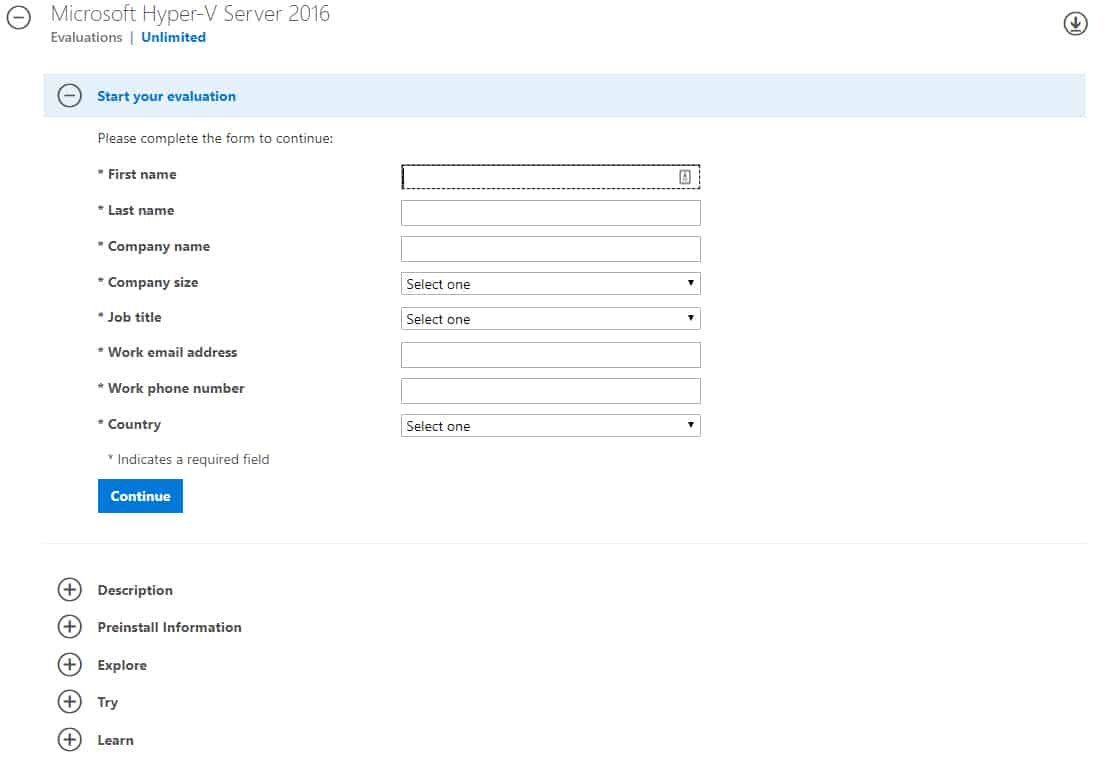
Dobře, není to tak špatné.
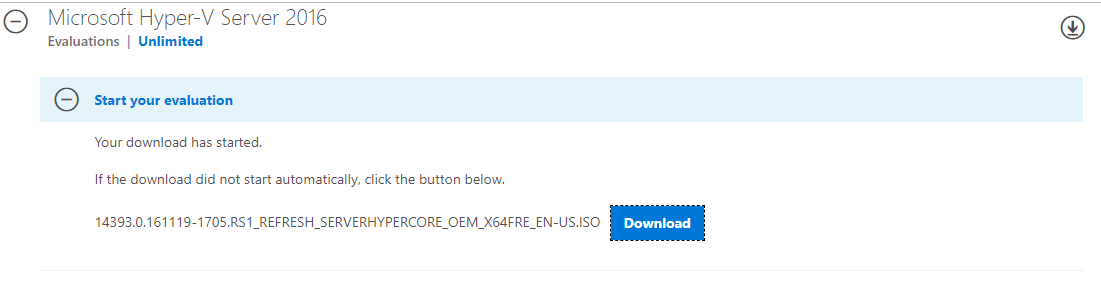
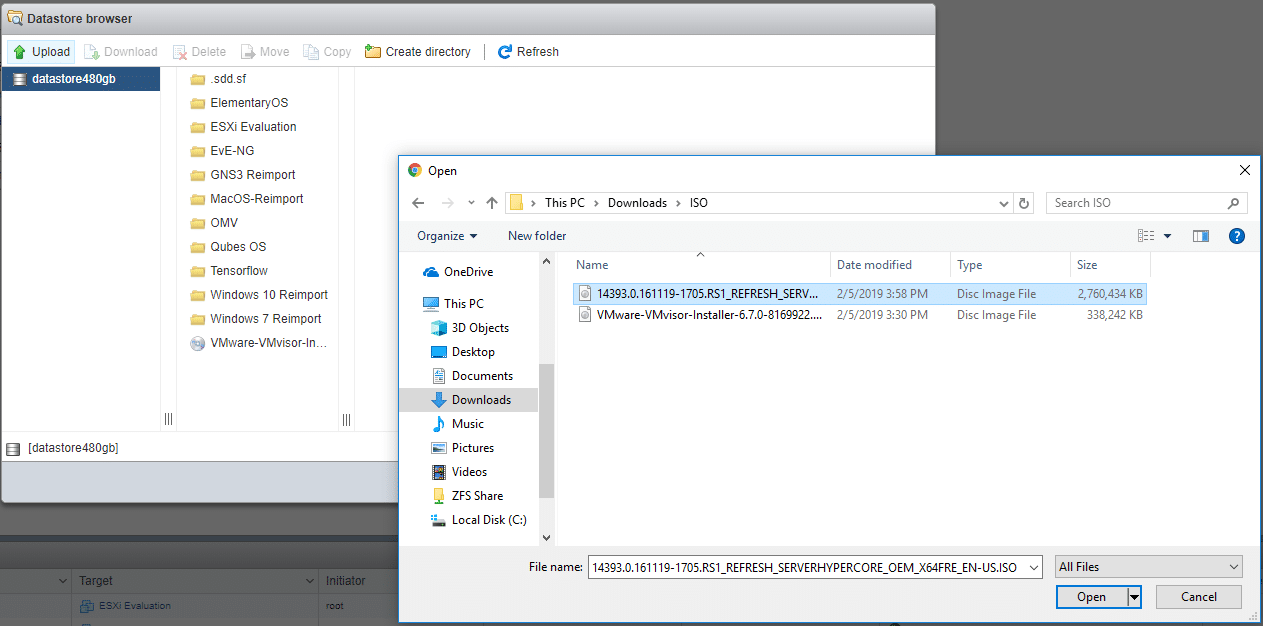
Při fyzickém nasazení byste z tohoto ISO souboru na flash disku vytvořili bootovací disk a poté jej nainstalovali na hardware na SD kartu nebo USB disk. Protože se jedná o virtuální nasazení, přesuneme tento ISO soubor přímo do hlavního úložiště dat na mém testovacím serveru ESXi.
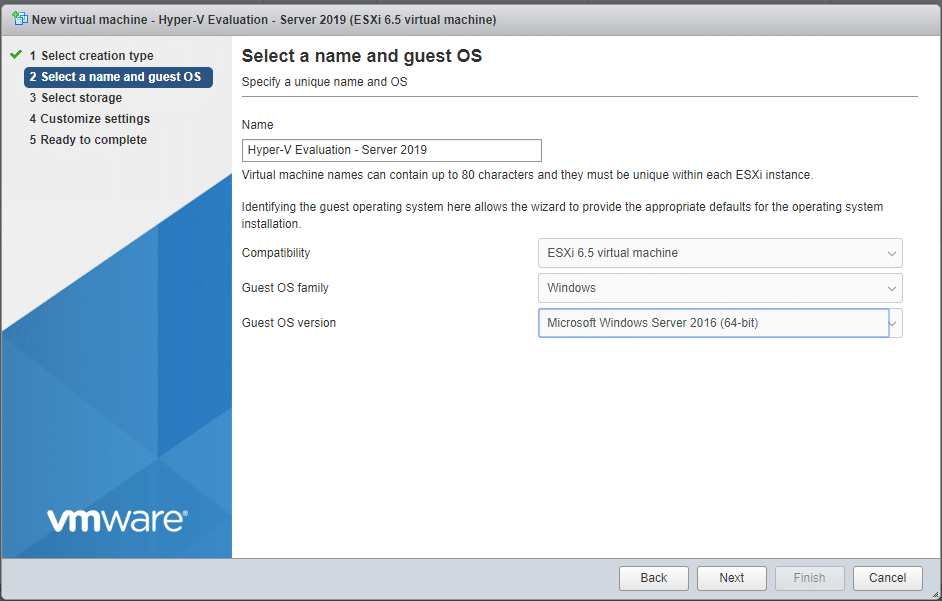
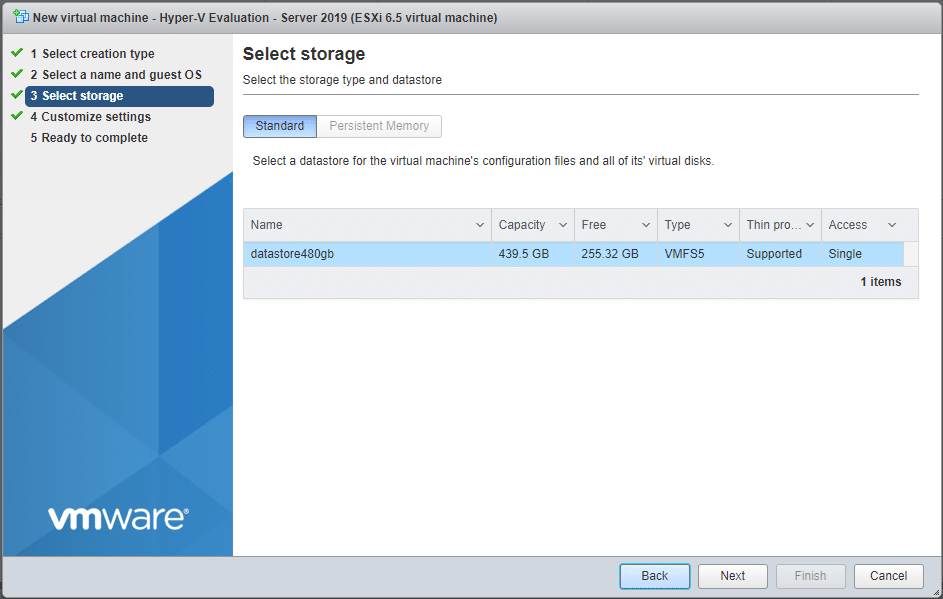
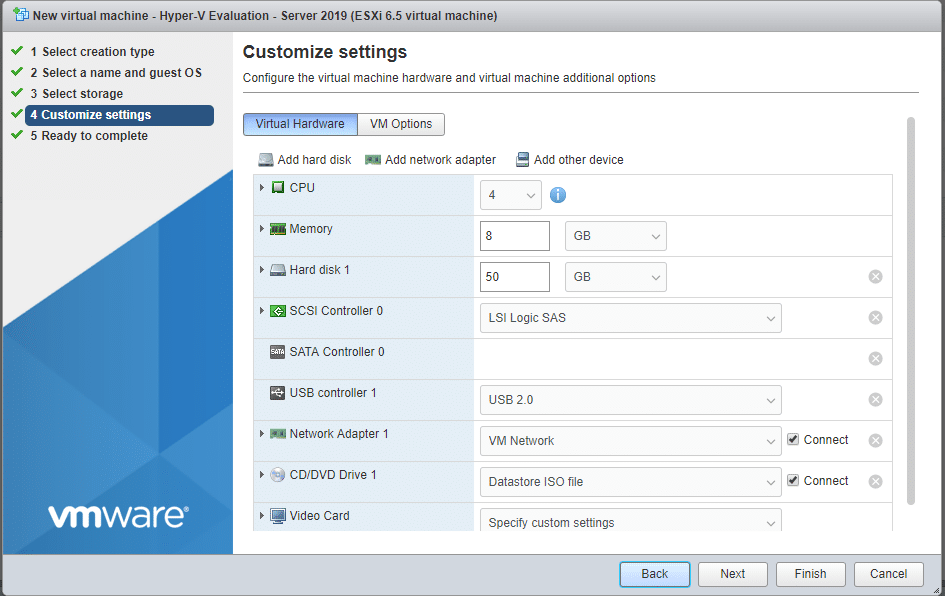
Pro informaci jsme přidali 50GB pevný disk s thin-provisioningem a ISO soubor pro Server 2016. V části CPU jsme klikli na „zpřístupnit hardwarově asistovanou virtualizaci“, aby Hyper-V mohl pracovat.
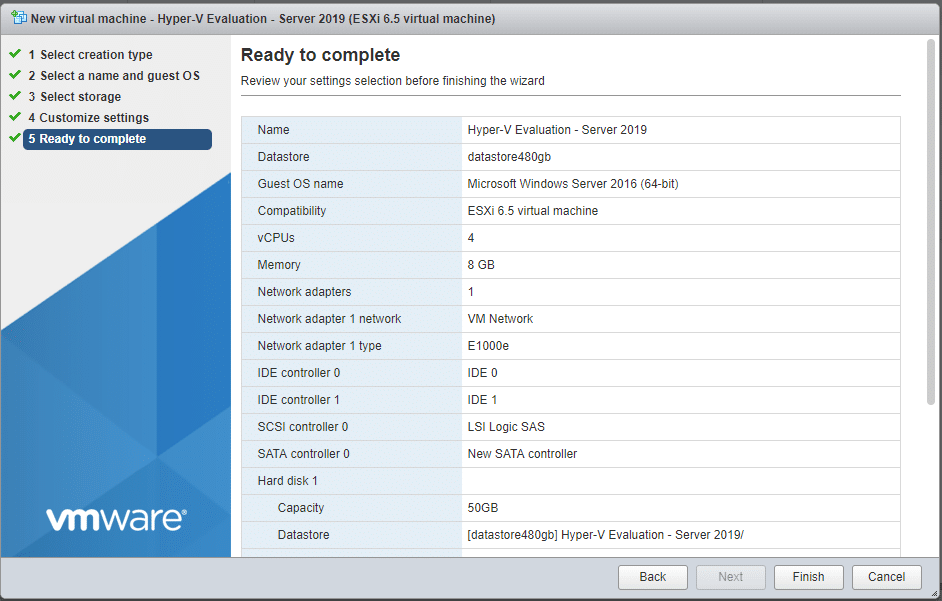
Pak můžeme spustit virtuální počítač a podívat se na instalační program.
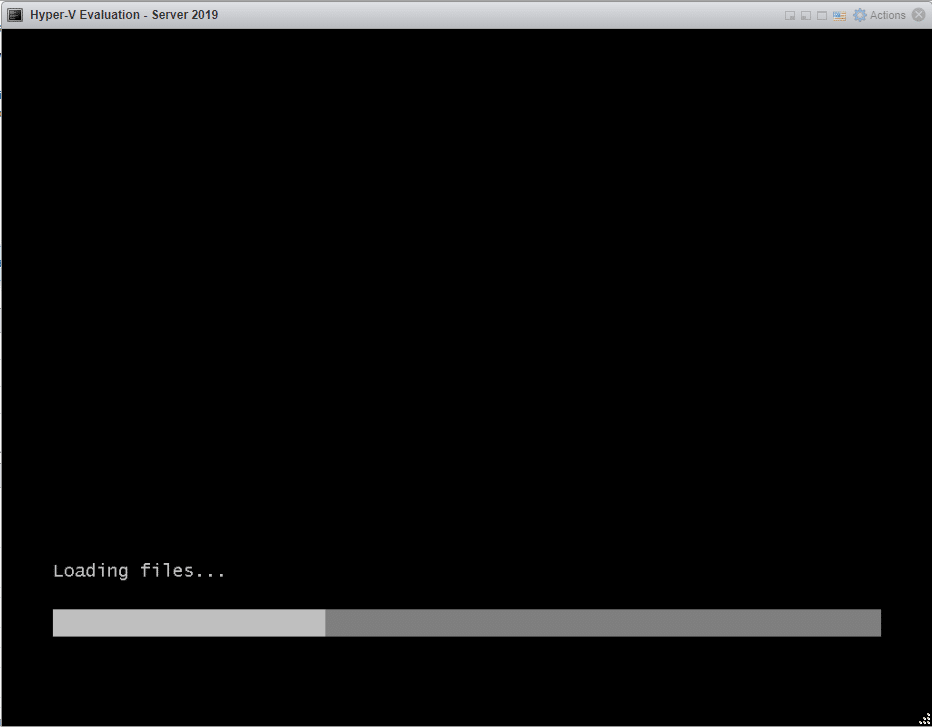
Čas pro Windows!
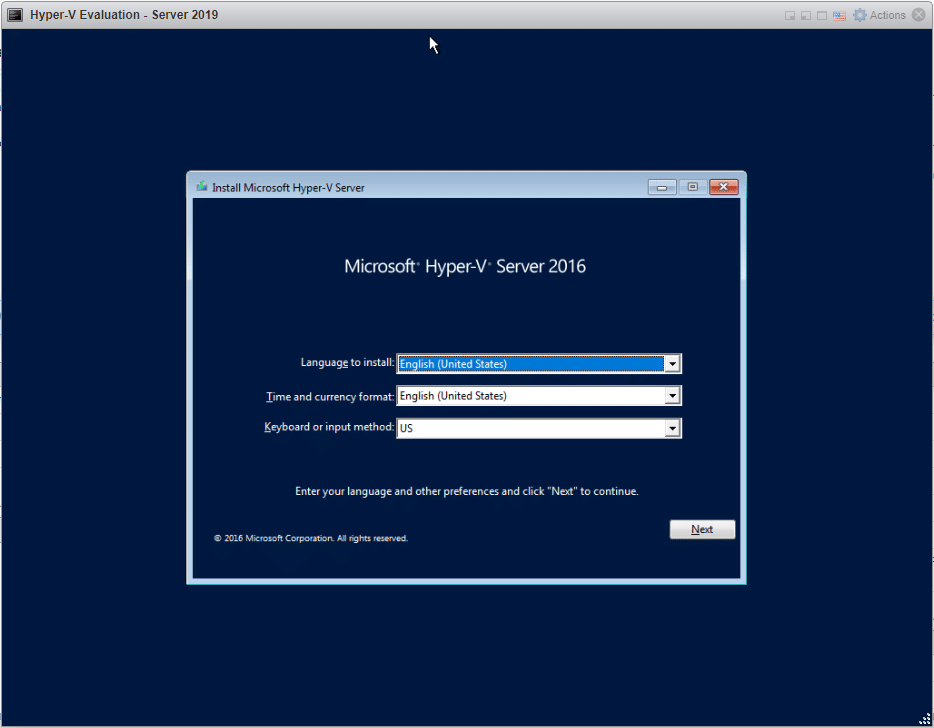
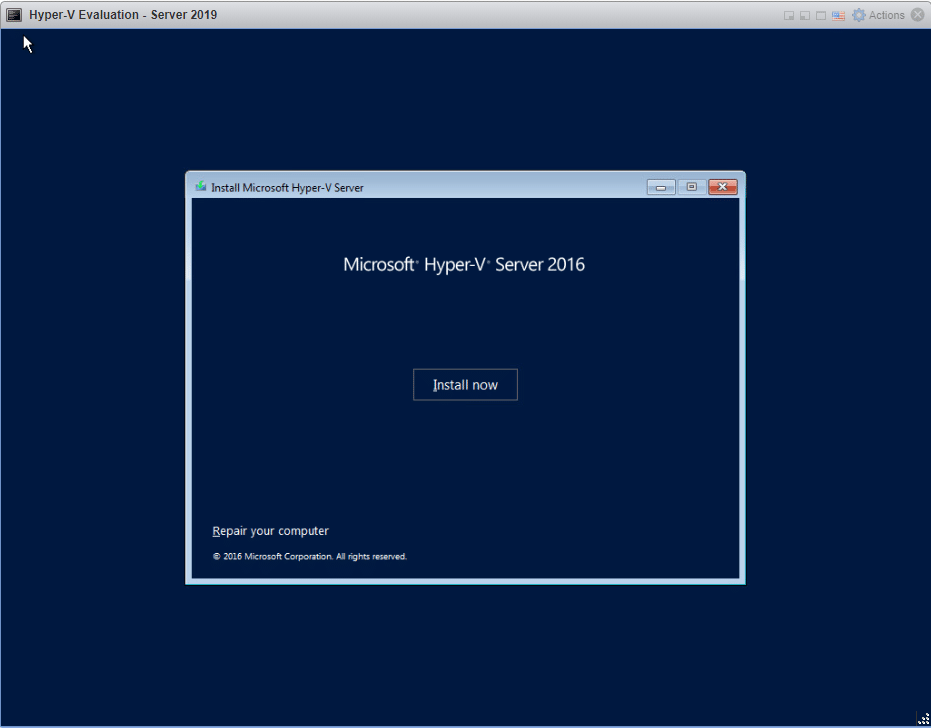
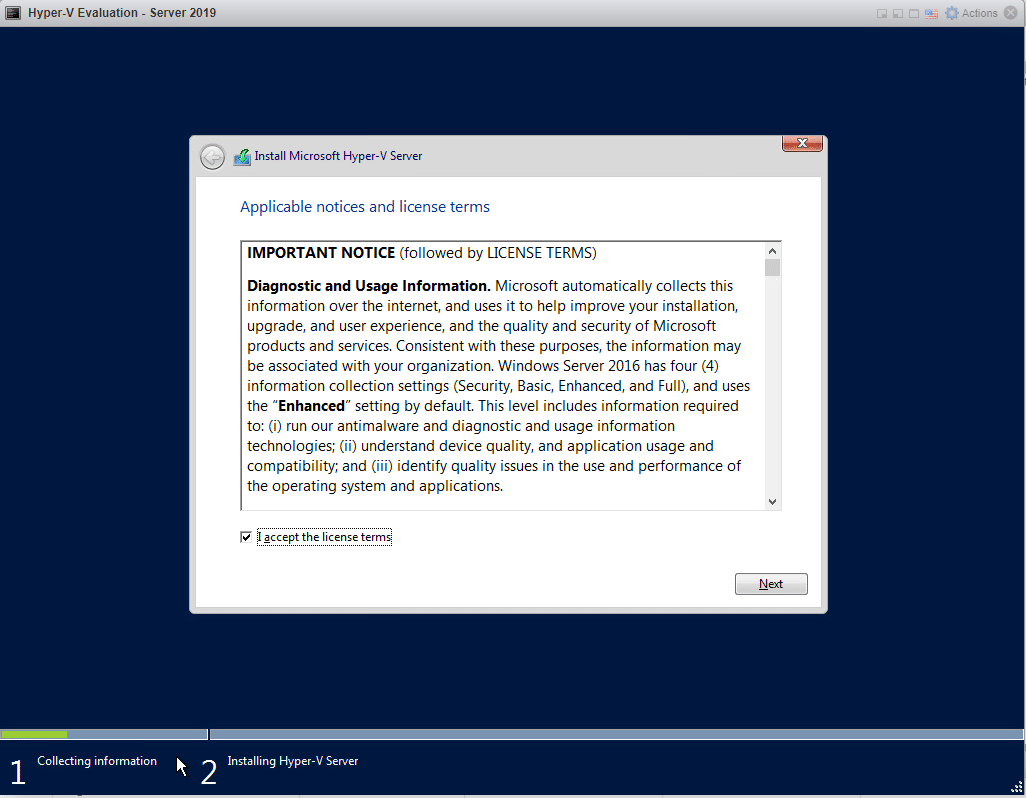
Vyberte možnost Vlastní.
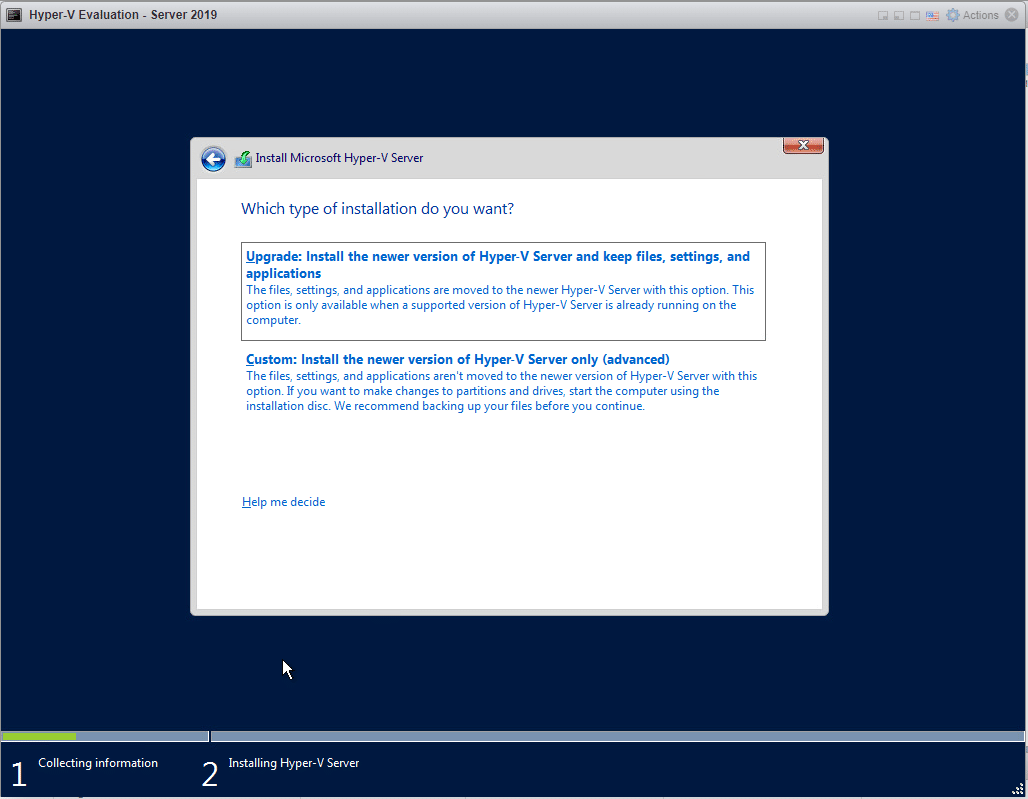
Další… další… další.
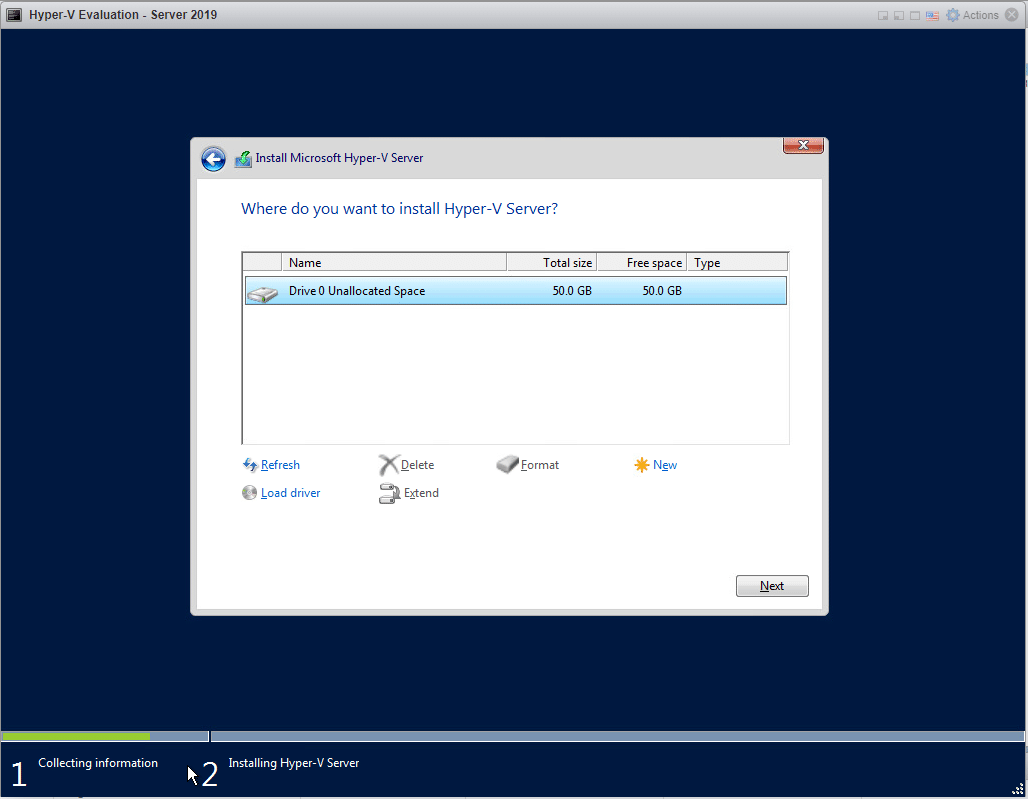
A jdeme pryč.
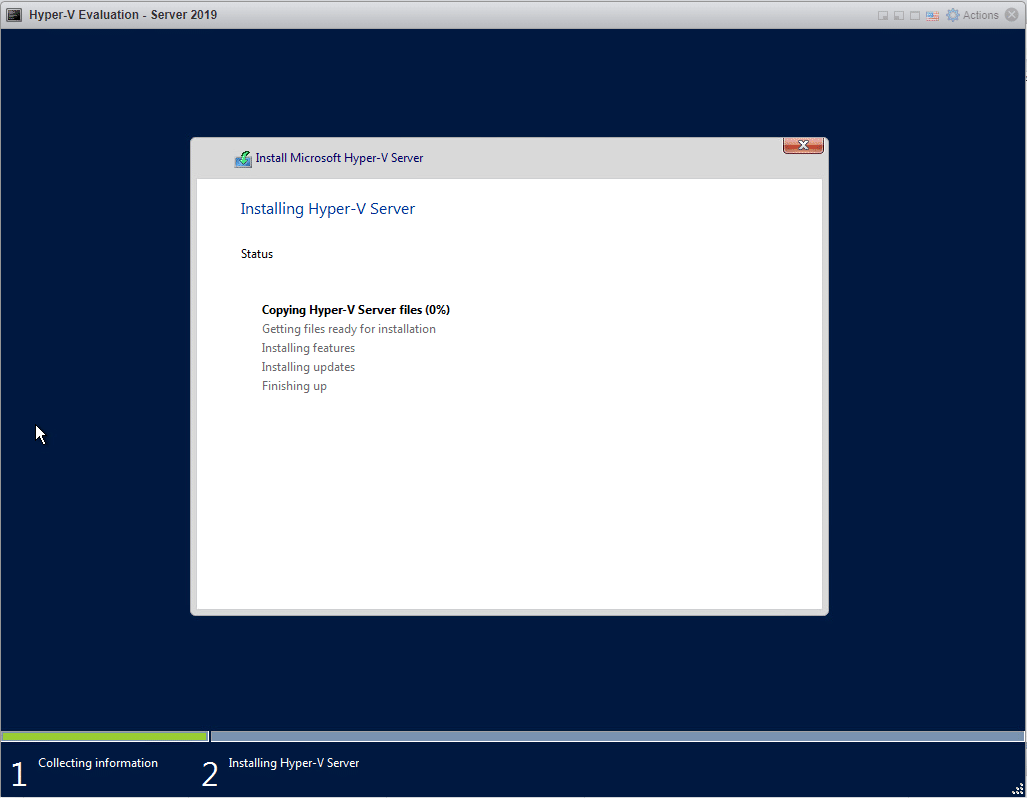
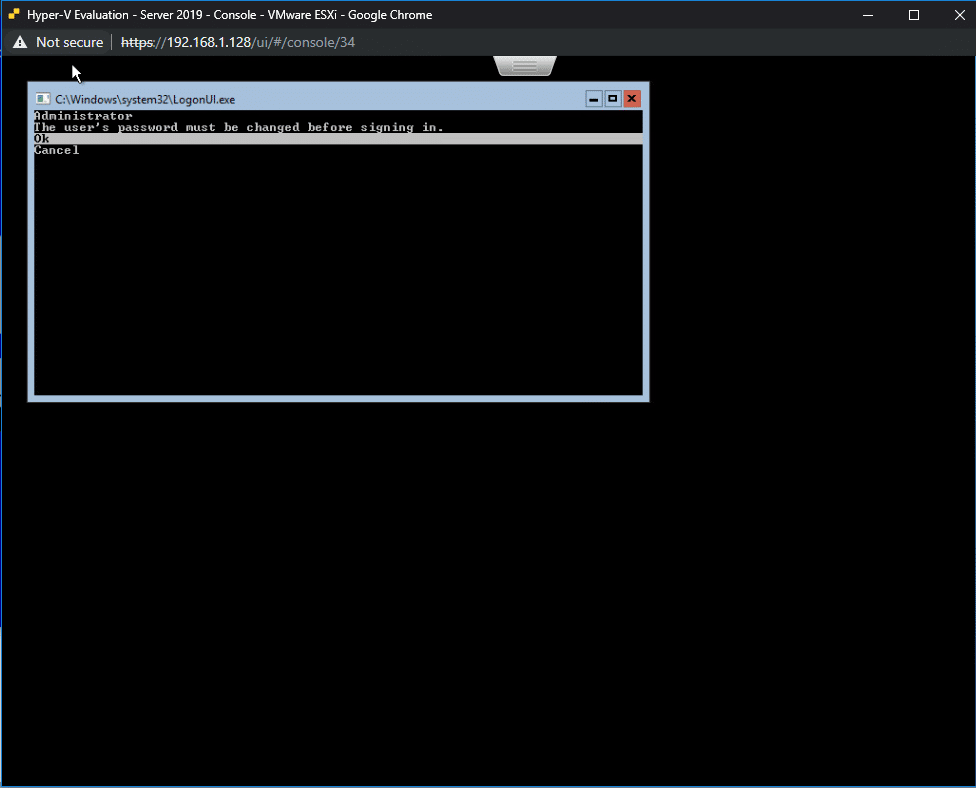
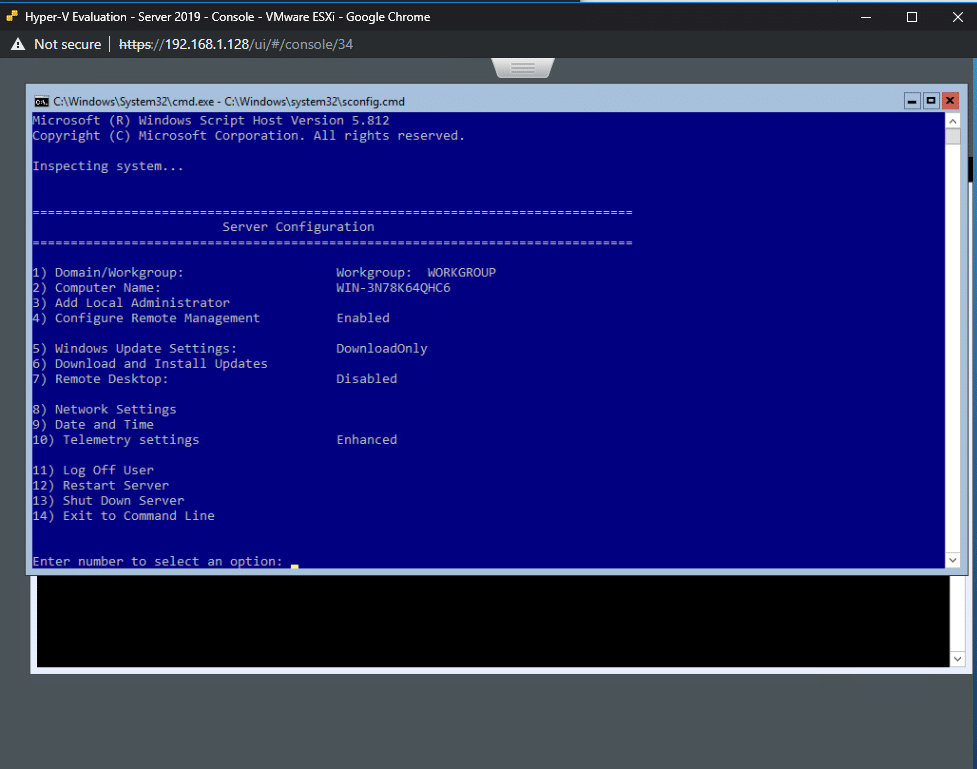
Přejít do PowerShellu.
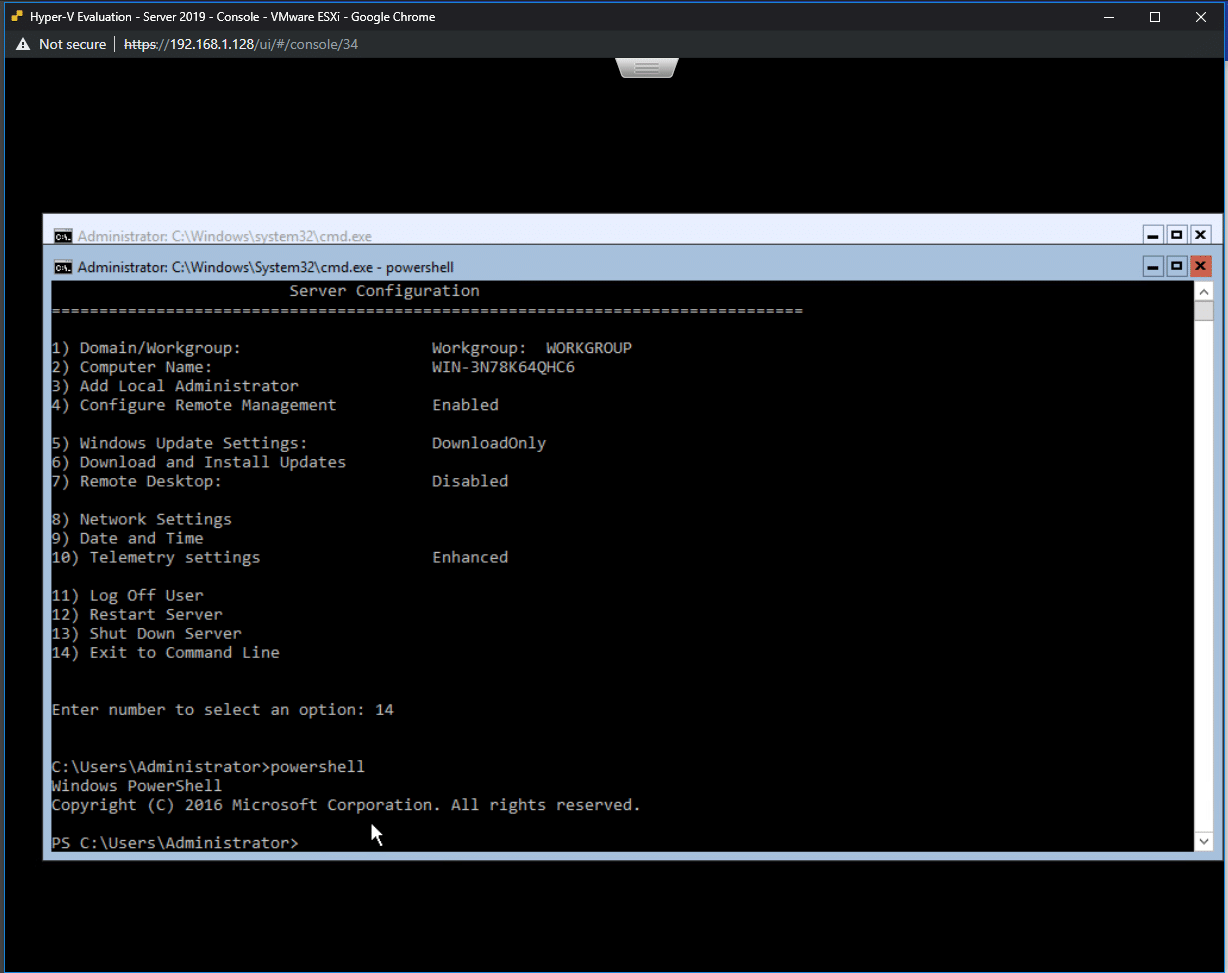
Nainstalujme požadovanou roli pro Hyper-V.
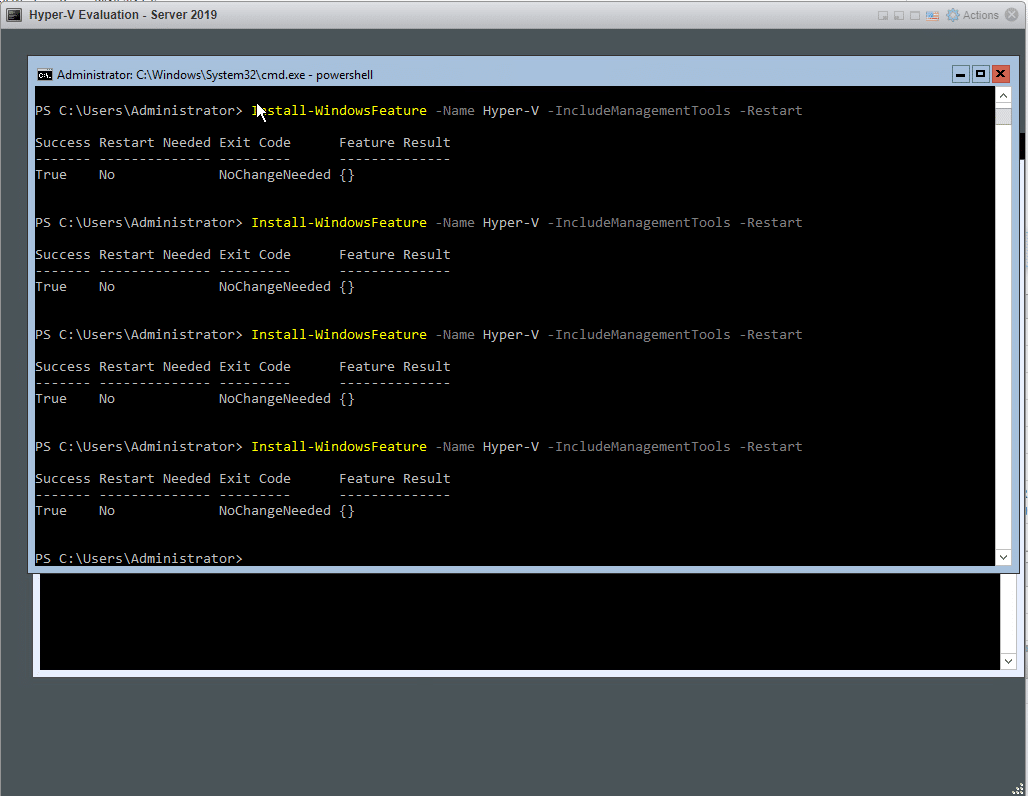
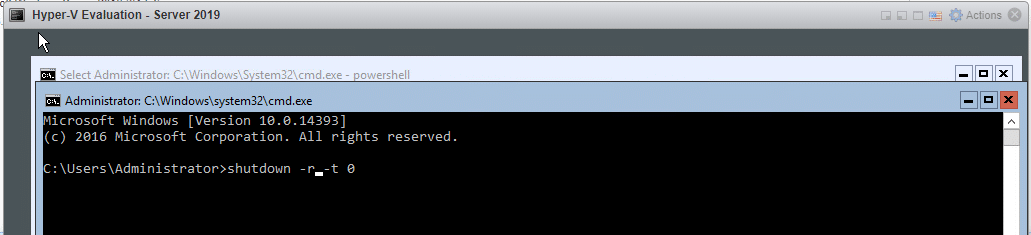
Přepněte do příkazového řádku cmd.exe a restartujte Windows Server.
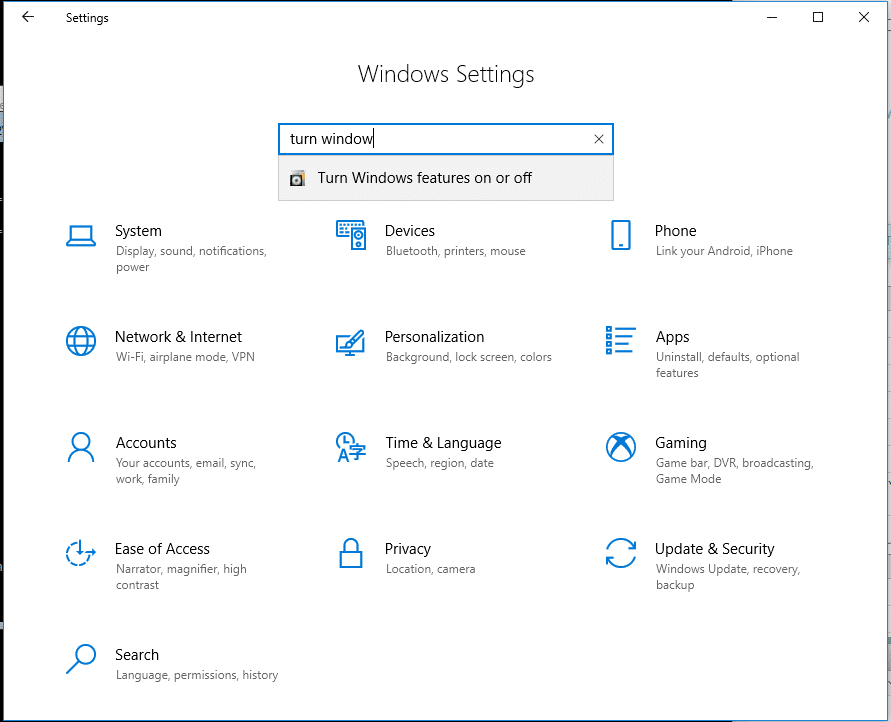
Otevřete Nastavení systému Windows a vyhledejte „zapnout nebo vypnout funkce systému Windows“.
Povolte nástroje pro správu s grafickým uživatelským rozhraním Hyper-V v části Nástroje pro správu Hyper-V a stiskněte OK.
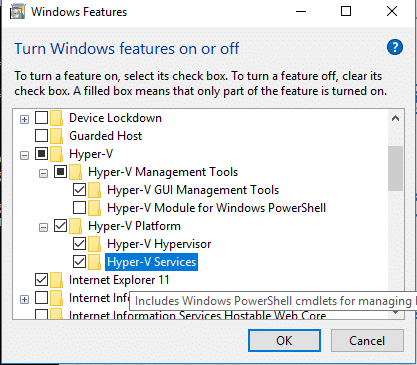
Budete muset restartovat.
Celkově je nastavení a konfigurace Microsoft Hyoer-V poměrně jednoduchá jak pro operační systémy Windows, tak pro servery.
V dalším díle se podíváme na instalaci XenServeru od Citrixu.


 Amazon