

Procházíme transformační změnou na pracovišti a práce z domova (WFH) už není jen volbou ani „něčím příjemným“. Je to nutnost. Naštěstí jsme v posledních dvou desetiletích vyvíjeli infrastrukturu virtuálních desktopů (VDI), abychom tuto transformaci umožnili. Když se lidem řekne VDI, často si představí virtuální stroje a velké hráče, konkrétně VMware, Citrix a Microsoft. VDI se však netýká backendového počítače, ale zobrazování videa, zvuku a periferií z počítače (ať už fyzického nebo virtuálního) vzdálenému uživateli přes síť, přičemž vzdálení uživatelé očekávají stejný zážitek jako s lokálním systémem.
Společnost HP je vysoce respektovaným lídrem v IT průmyslu a inovátorem a lídrem v oblasti VDI. Mnoho lidí si neuvědomuje, že software HP pro vzdálené připojení, HP ZCentral Remote Boost (dříve označovaný jako HP Remote Graphics Software – RGS), je bezplatně součástí všech pracovních stanic HP Z, HP ZBook a HP VR Backpacků – a máte právo jej používat. ZCentral Remote Boost lze také použít na jiných fyzických nebo virtuálních systémech x86 za velmi rozumnou cenu a HP nabízí 60denní zkušební verzi, která vám umožní jej otestovat na jakémkoli systému.
ZCentral je víc než jen Remote Boost, protože HP nedávno vydalo ZCentral Connect, odlehčený správce připojení určený speciálně pro ZCentral Remote Boost. Díky ZCentral Connect se HP stala jedinou IT společností, která je jediným dodavatelem veškerého hardwaru a softwaru pro prostředí infrastruktury virtuálních desktopů (VDI). Celý stack VDI byl navržen od základů a možná ještě důležitější je, že je podporován společností HP. Mít jednoho dodavatele může eliminovat obviňování a vést k rychlejšímu řešení případných problémů. O ZCentral Connect si povíme více později, ale nejprve se zaměřme na Remote Boost.
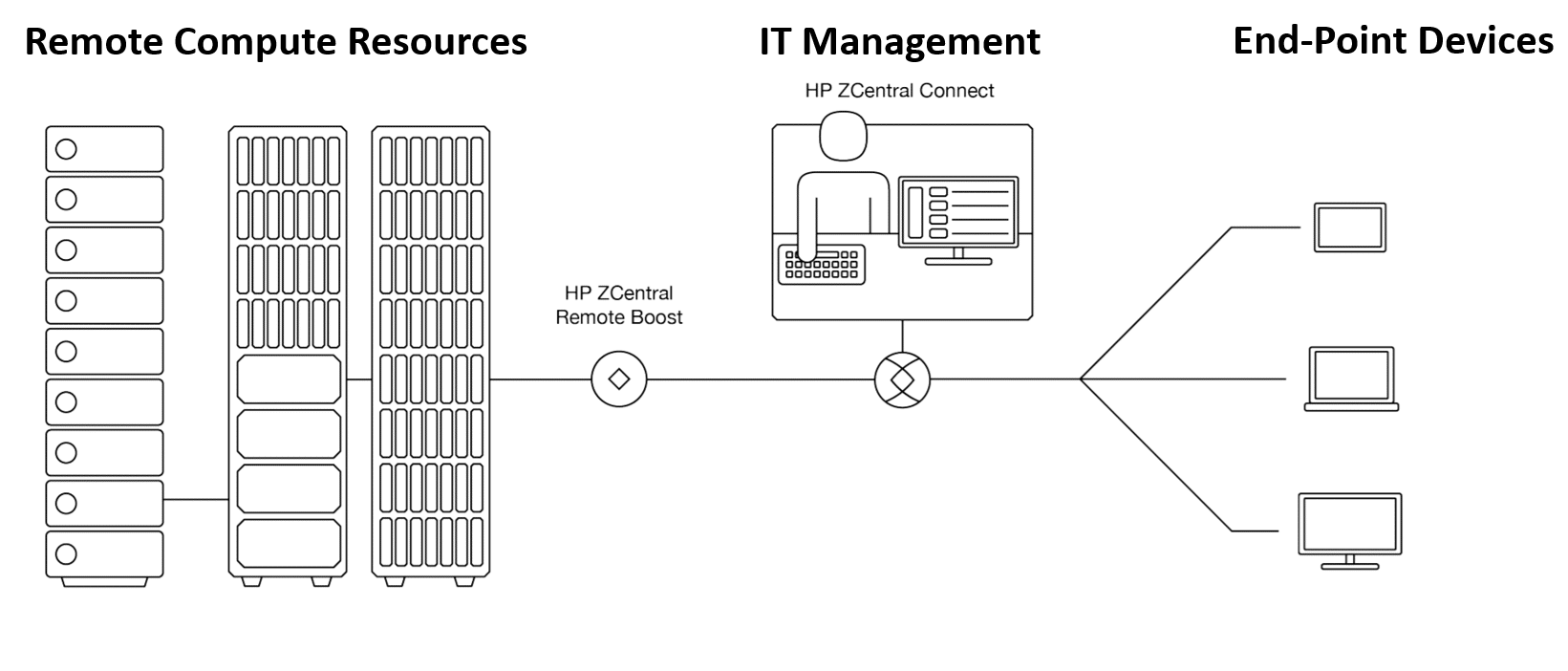
Remote Boost je zajímavou interpretací současného paradigmatu VDI, protože byl navržen pro použití s fyzickými pracovními stanicemi, nikoli s virtuálními počítači (VM). Ačkoli jej lze použít na virtuálních počítačích, díky tomuto návrhu je snadné nastavit a udržovat prostředí ZCentral VDI. ZCentral je zaměřen na uživatele, kteří potřebují plný výkon pracovní stanice, spíše než na pracovníka, který potřebuje spustit pouze jednu nebo dvě aplikace z virtuálního počítače. Na druhou stranu, nároční uživatelé mají tendenci využívat všechny zdroje pracovní stanice a jakékoli nadměrné využívání zdrojů pracovní stanice může být škodlivé pro efektivitu pracovníka. Uživatelé mají přístup ke své pracovní stanici bez ohledu na to, zda se nachází v datovém centru, datové skříni nebo dokonce na stole, kde se uživatel dříve nacházel. Pokud se příjemce může spojit se systémem odesílatele přes síť, lze výpočetní zdroje plně vzdáleně spravovat i v prostředí WAN, když jsou k dispozici VPN.
V roce 2003 si společnost HP uvědomila potřebu rozšířit dosah klávesnice, myši a videa počítače na vzdálenost mnoha kilometrů nebo i stovek kilometrů. Aby toho dosáhla, vyvinula software HP Remote Workstations Software, který se postupem času vyvinul do HP Remote Graphics Software (RGS) a dnešní inkarnace ZCentral Remote Boost 2020. Posledních 17 let je jedním z nejlépe střežených tajemství v oboru a základem kritické infrastruktury pro informované zákazníky HP. Ano, mnoho lidí v energetice, médiích, strojírenství a dalších odvětvích jej používá, ale z velké části se mu nedostává zasloužené pozornosti. Společnost HP je však odhodlána to změnit a v rámci tohoto úsilí přejmenovala RGS na HP ZCentral Remote Boost, což je součást sady řešení hardwaru a softwaru HP sdružené pod záštitou HP ZCentral.
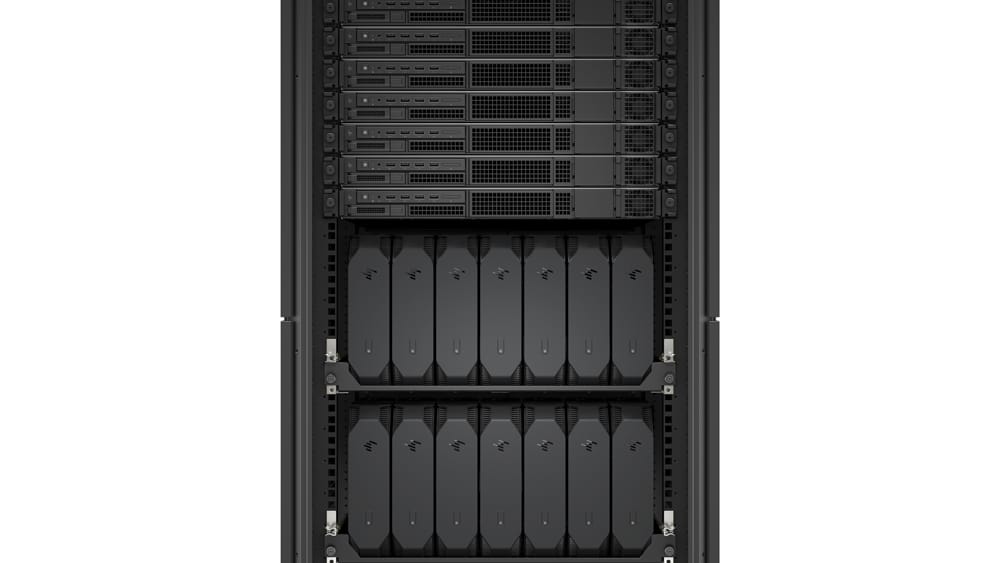
Existuje mnoho důvodů pro vzdálený přístup k systému, ale tím nejdůležitějším je bezpečnost. Bezpečné uzamčení pracovní stanice výrazně snižuje pravděpodobnost, že data, se kterými pracuje, mohou být úmyslně či neúmyslně ohrožena nebo odcizena. Díky technologii Remote Boost jsou veškerá data vzdáleného protokolu odesílaná po síti šifrována. Druhým důvodem, který lidé uvádějí pro vzdálený přístup k pracovní stanici, je potřeba výpočetní kapacity kdykoli a odkudkoli. Pokud potřebujete přistupovat k systému nebo informacím v systému, můžete tak učinit z kanceláře, domácí kanceláře nebo dokonce ze zasedací místnosti, ať už pracujete několik set stop nebo několik set mil od fyzického systému. Kromě toho lze silně argumentovat pro úsporu nákladů a efektivitu. Umístění pracovních stanic v centrálním úložišti výrazně snižuje náklady na údržbu a infrastrukturu a umožňuje sdílení systémů podle potřeby. Remote Boost má další výhodu v tom, že nepotřebuje žádné speciální grafické ovladače ani nevyžaduje žádnou speciální konfiguraci zabezpečení nebo přístupu, uživatelé mohou ke svým systémům přistupovat jako vždy.
Ve zbývající části tohoto článku se podíváme na HP ZCentral Remote Boost a ZCentral Connect.
HP ZCentral Remote Boost – Přímé připojení
Technologie HP RGS vznikla v roce 2004 v jednom z nejnáročnějších případů použití, jaké si lze představit: odesílání fotografií z roveru NASA Mars Rover zpět na Zemi. Tyto přenosy musely být extrémně efektivní, aniž by se obětovala kvalita snímků. Společnost HP tuto technologii od té doby neustále zdokonaluje.
Topologie Remote Boost je podobná jiným řešením VDI, protože fyzický nebo virtuální systém provádějící výpočty má nainstalovaný odesílatel (agent) a vzdálený systém má nainstalovaný přijímač (klient). Odesílatel Remote Boost lze nainstalovat na systém Windows nebo Linux, zatímco přijímač je podporován na noteboocích, stolních počítačích, tabletech nebo klientech VDI se systémy Windows, Linux, HP ThinPro nebo MacOS. Odesílatel a přijímač ZCentral Remote Boost jsou zpětně kompatibilní s předchozími verzemi HP RGS, co se týče základní konektivity.
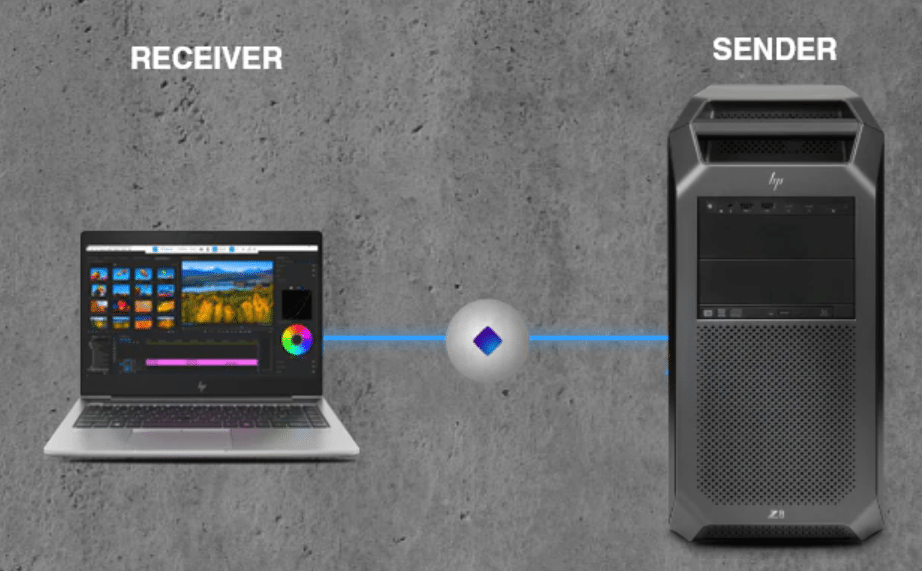
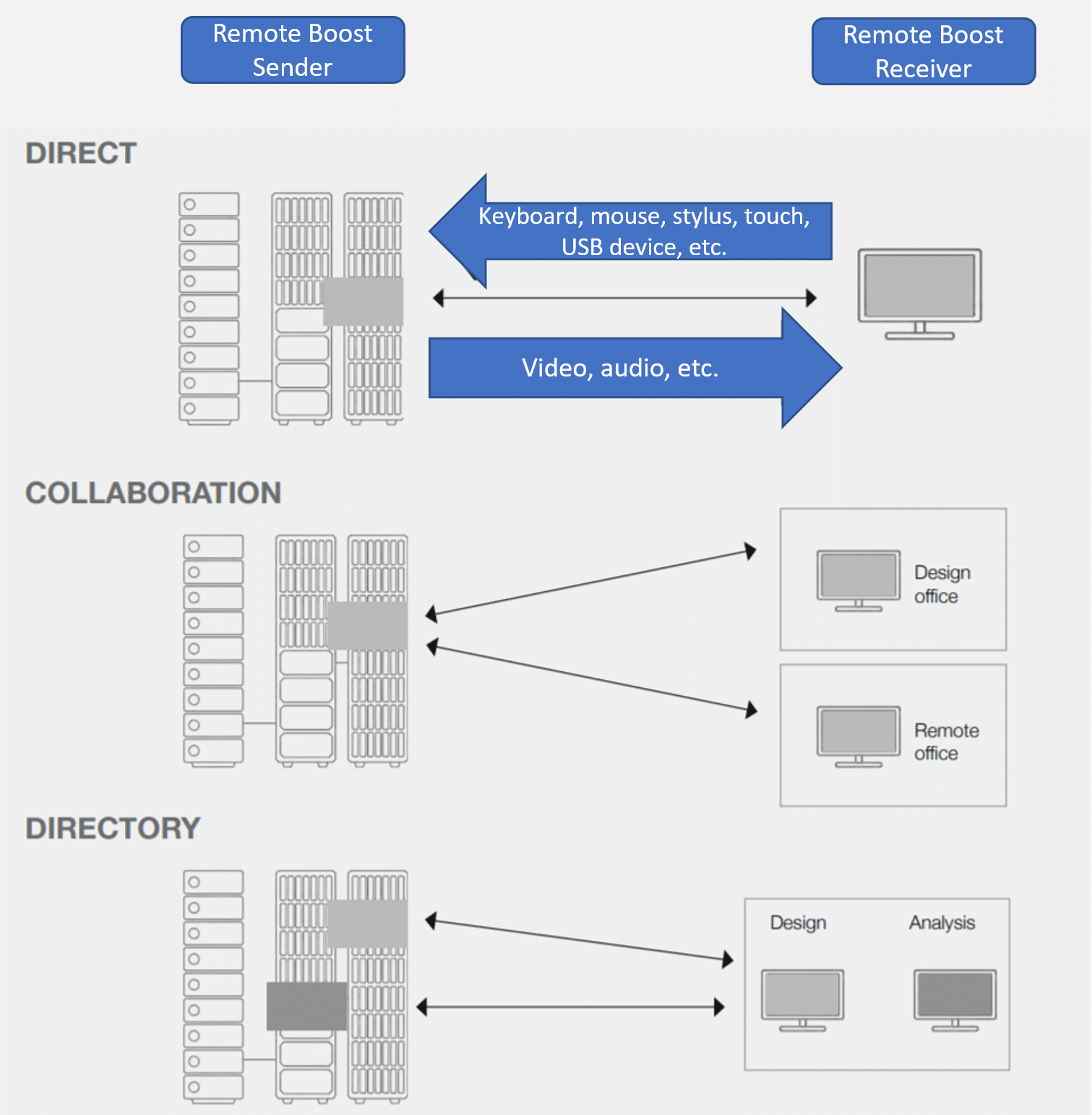
Systém, na kterém běží Remote Boost Sender, provádí veškeré zpracování s OpenGL nebo DirectX vykresleným lokálně v systému Sender a Remote Boost provede změny v obrázcích nebo v případě potřeby v celém obrázku, aplikuje kompresi a poté je spolu s případným zvukovým výstupem odeslán do systému Receiver. Systém Receiver zobrazí obrázek, přehraje zvuk a odešle zpět do systému Sender klávesnici, myš a další periferní zařízení rozhraní (jako je 3D myš nebo tlakově citlivý tablet) a dotyková gesta.
Vzdálený přijímač Boost lze použít k připojení k jednomu zařízení Sender (přímý režim) nebo k více zařízením Sender (režim adresáře, dávkové otevírání). V případě potřeby lze také spustit více relací přijímače. HP vylepšuje režim spolupráce, který umožňuje dvěma nebo více uživatelům prohlížet a, co je důležitější, interagovat na stejné ploše relace přijímače z více vzdálených systémů se spuštěným zařízením Receiver, a to v souladu se stávajícím zabezpečením nastaveným pro dané zařízení Sender prostřednictvím služby Active Directory nebo lokálních účtů.
ZCentral Remote Boost má všechny funkce moderního protokolu pro vzdálené zobrazení a několik funkcí, které nejsou k dispozici u jiných řešení VDI. Remote Boost Sender podporuje pracovní stanice (fyzické i virtuální) s libovolnou grafickou kartou a má specifická vylepšení pro grafické karty NVIDIA. Jeho vysoce efektivní protokol zvládá sítě s nízkou šířkou pásma. Podporuje 4K monitory a více displejů, dotyková gesta a předávání USB zařízení z přijímače do odesílatele.
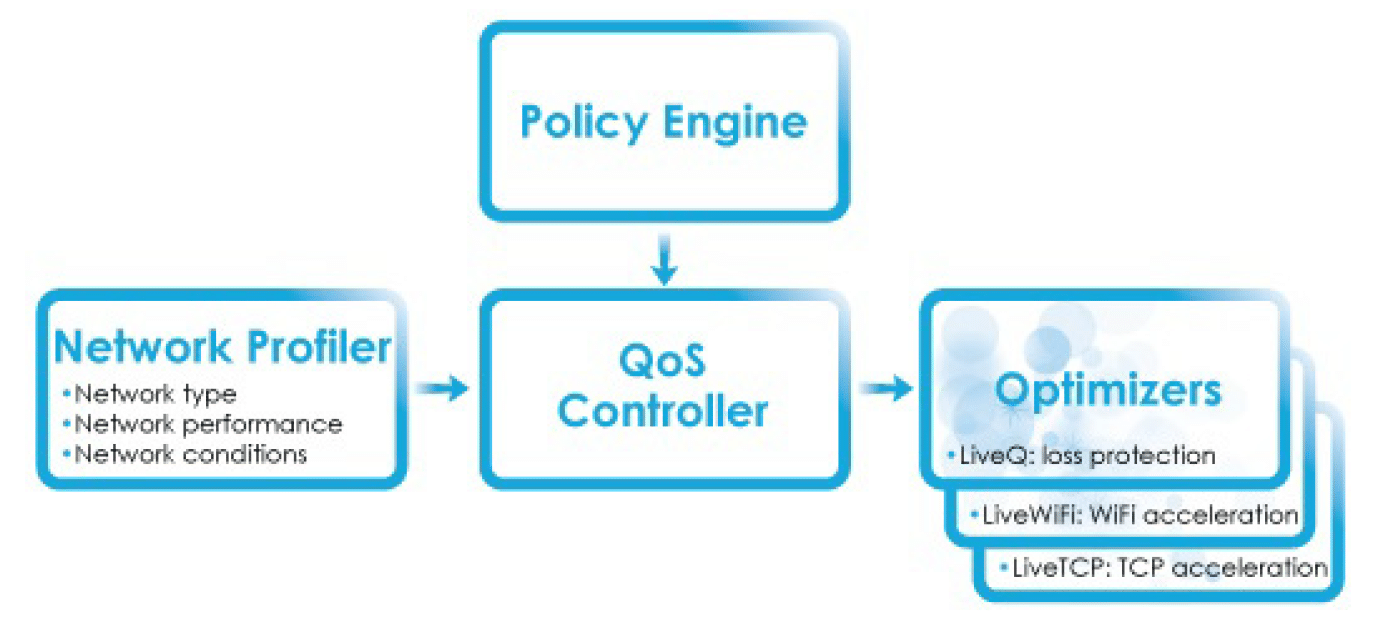
Relaci Remote Boost lze použít s funkcí HP Advanced Video Compression (AVC) při práci s videem nebo rychle se měnícími obrázky (například rotace modelu) pro snížení šířky pásma bez ztráty kvality. Remote Boost má také funkci HP Velocity, která je optimalizována pro WAN a pomáhá zmírnit latenci a ztrátu paketů optimalizací komunikace mezi odesílatelem a příjemcem.
Remote Boost se může připojit přímo odesílatele k přijímači, nebo můžete použít ZCentral Connect ke správě uživatelských připojení se stroji, ke kterým mají nárok.
Nastavení HP ZCentral Remote Boost
Abychom si lépe osvojili funkci Remote Boost, nainstalovali jsme Sender na virtuální počítač a pracovní stanici. K těmto systémům jsme se připojili instalací Receiveru na notebook a tenkého klienta HP mt45.
ZCentral Remote Boost Receiver and Sender jsme si stáhli s 60denní zkušební licencí a instalačním průvodcem z webů hp.com/ZCentral a hp.com/zcentralremoteboost.
Prvním systémem, na který jsme nainstalovali Sender, byl virtuální počítač s Windows 10 se 4 jádry CPU, 8 GB RAM a 128GB NVMe diskem. Instalace Receiveru byla jednoduchá; dvakrát jsme klikli na SenderSetup64.exe , což spustilo průvodce, kterým jsme prošli a přijali všechny výchozí hodnoty. Při instalaci Senderu jsme byli dotázáni, zda chceme licenci nainstalovat na samotný systém, nebo zda chceme použít licenční server; zvolili jsme první možnost. POZNÁMKA: Pokud by byl Sender instalován na systém Z, nebyli bychom dotázáni na licenci. Software ZCentral Remote Boost Sender je bezlicenční pro všechny systémy Z a Receiver nikdy licenci nevyžaduje.
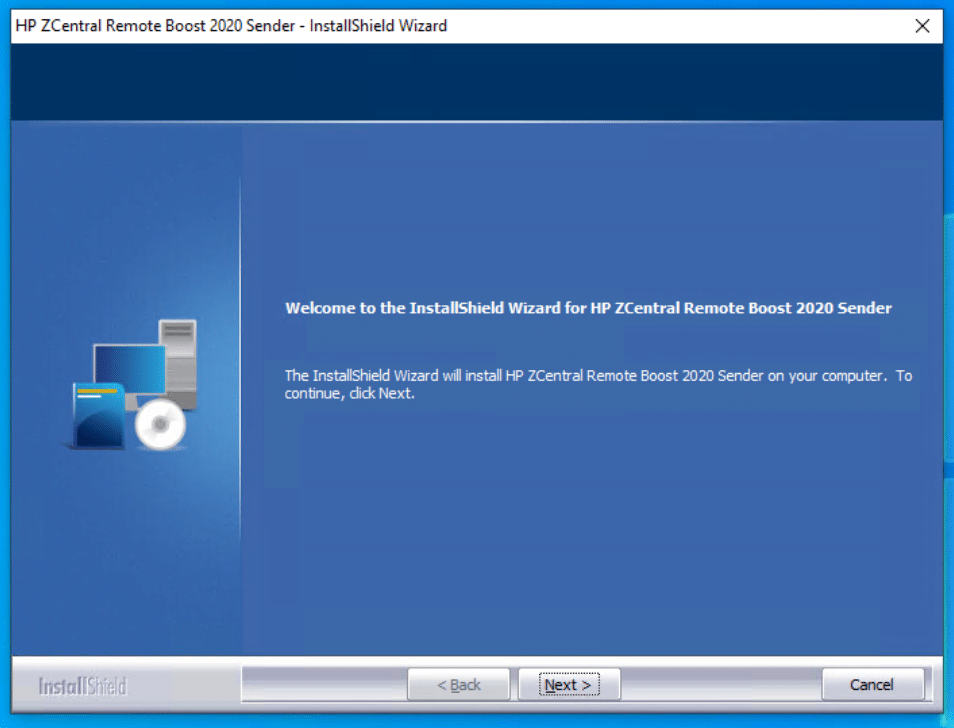
Po instalaci služby Sender na virtuální počítač byl nutný restart. Po opětovném spuštění počítače jsme viděli, že služba ZCentral Remote Boost Sender Service běží.

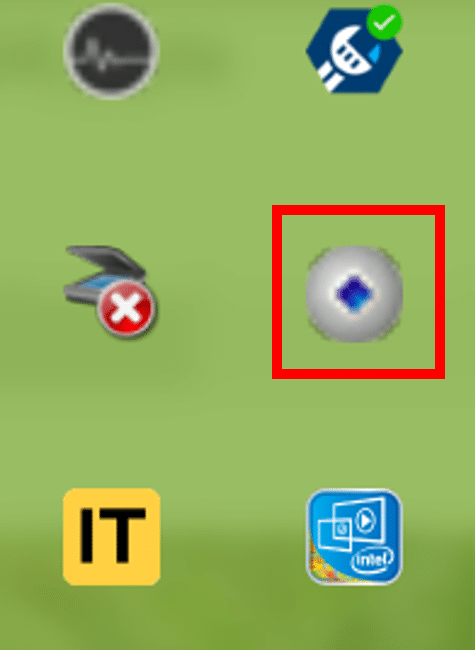
V systémové liště jsme si všimli ikony odesílatele, která signalizovala, že je připraven k připojení příjemce.
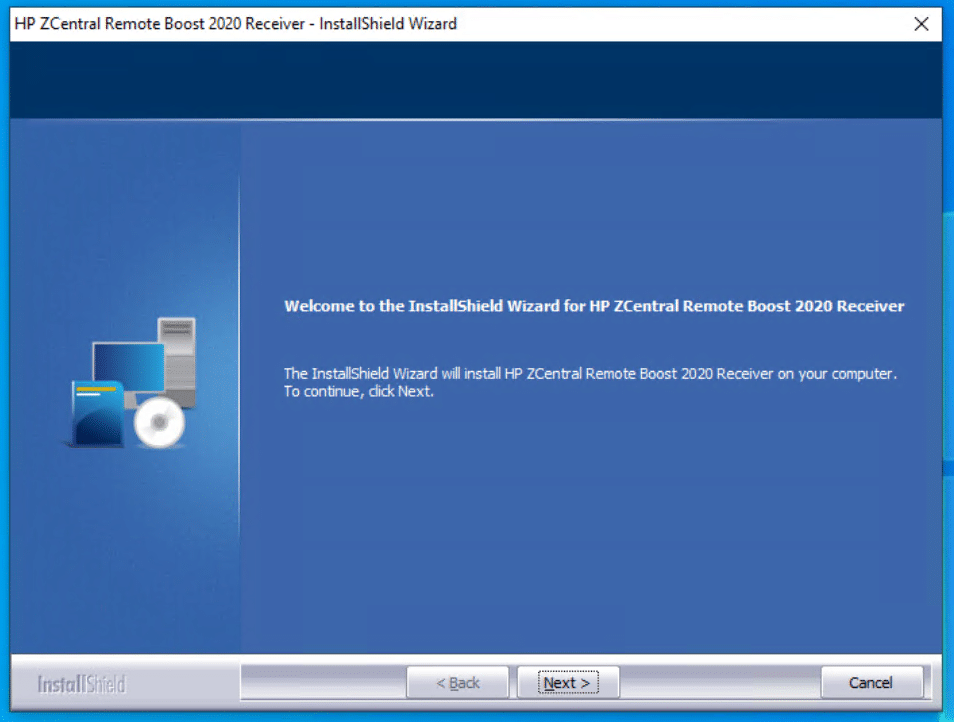
Prvním systémem, na který jsme nainstalovali přijímač, byl notebook HP Dragonfly s Windows 10 připojený ke dvěma 4K monitorům: Dell U3219Q a Lenovo P27. Instalace přijímače byla také velmi jednoduchá; dvakrát jsme klikli na soubor ReceiverSetup64.exe , čímž se spustil průvodce, kterým jsme prošli a přijali všechny výchozí hodnoty. Po instalaci přijímače bylo nutné notebook restartovat.
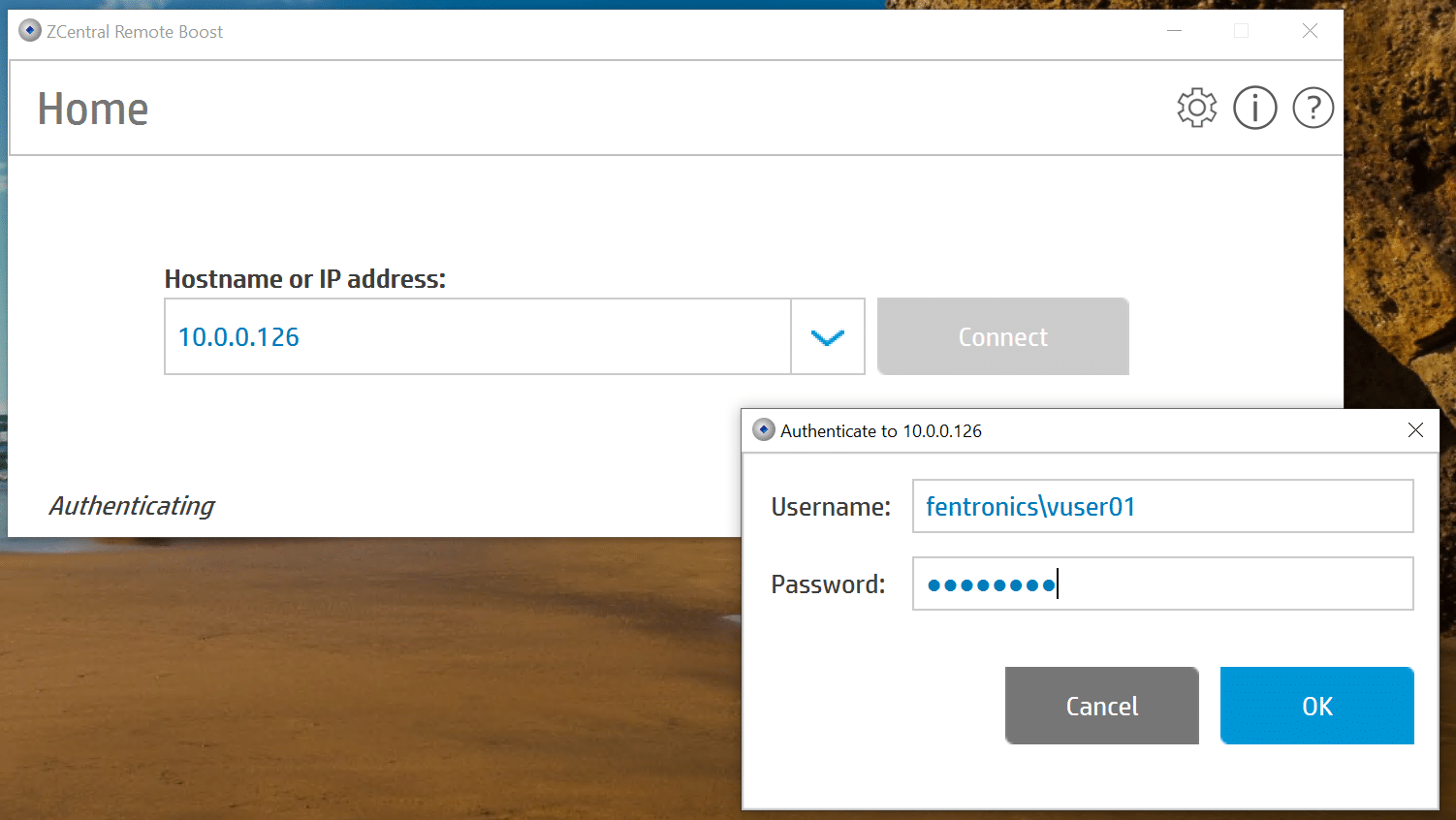
Po restartu systému jsme na straně přijímače vybrali v úvodním okně systému Windows možnost HP ZCentral Remote Boost Receiver . Zobrazilo se dialogové okno s výzvou k zadání IP adresy nebo názvu hostitele cílového systému, ke kterému jsme se chtěli vzdáleně připojit. Po navázání počátečního připojení jsme byli vyzváni k zadání uživatelského jména a hesla systému, ke kterému jsme se pokoušeli připojit.
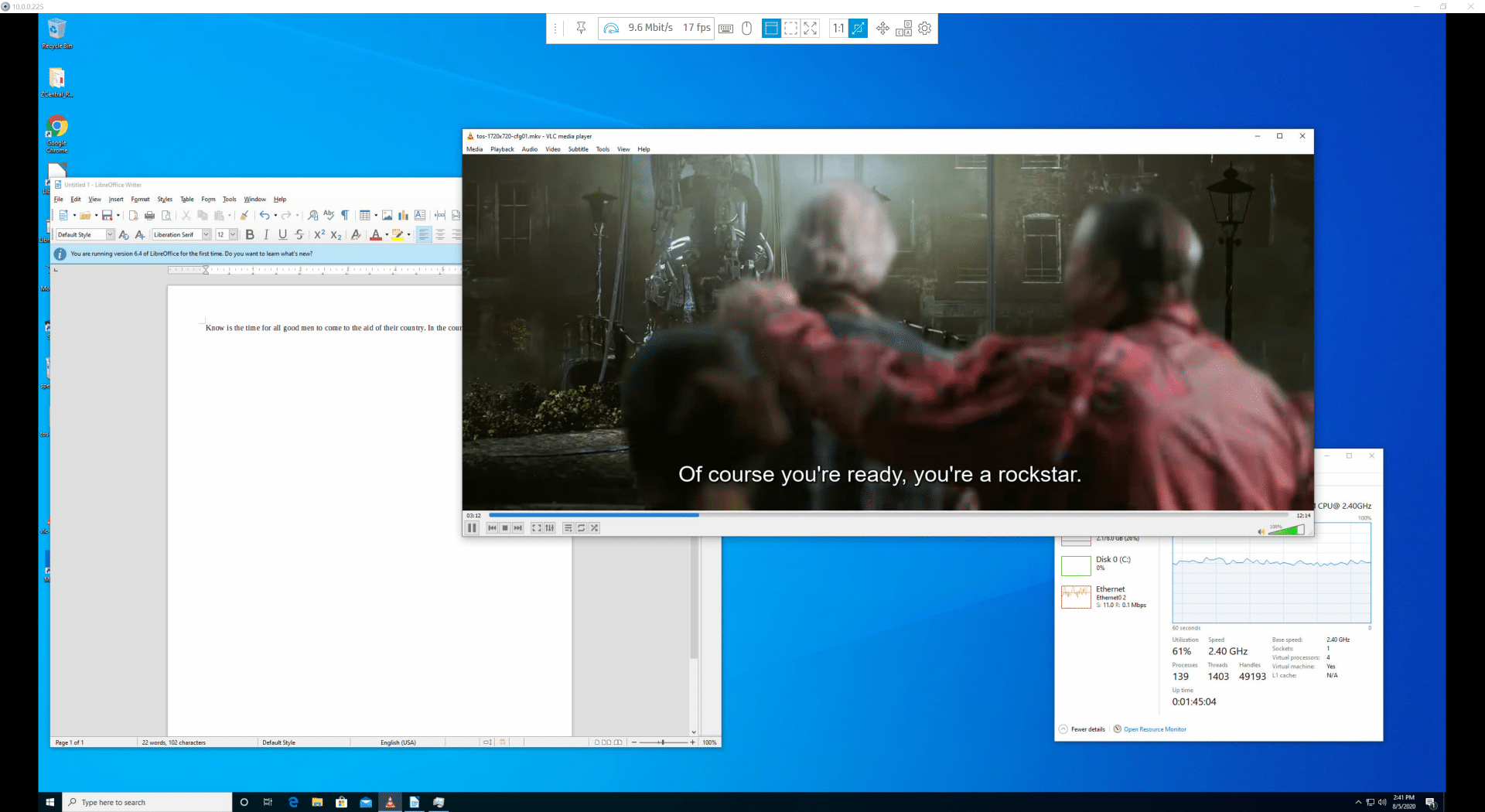
Připojili jsme se k systému s rozlišením, na kterém byl nastaven systém Sender (2844 x 1644 při 64 Hz). Panel nástrojů Remote Boost ukazoval, že při aktivním používání systému dosahoval rychlosti 16 Mb/s při 60 fps a při nečinnosti pouze 1 kbit/s. Panel nástrojů zobrazoval další informace, které by mohly být užitečné při řešení problémů se šířkou pásma, latencí a změnami kvality v reálném čase.

Poté jsme spustili a pracovali s dokumenty Office a na pozadí jsme přehrávali video s rozlišením 1720×720 při 24 FPS. Během přehrávání videa jsme mohli s dokumenty pracovat bez jakýchkoli problémů. Zvuk byl čistý a video se přehrávalo plynule. Spotřeba šířky pásma během přehrávání videa se pohybovala mezi 8 a 14 Mbit/s.
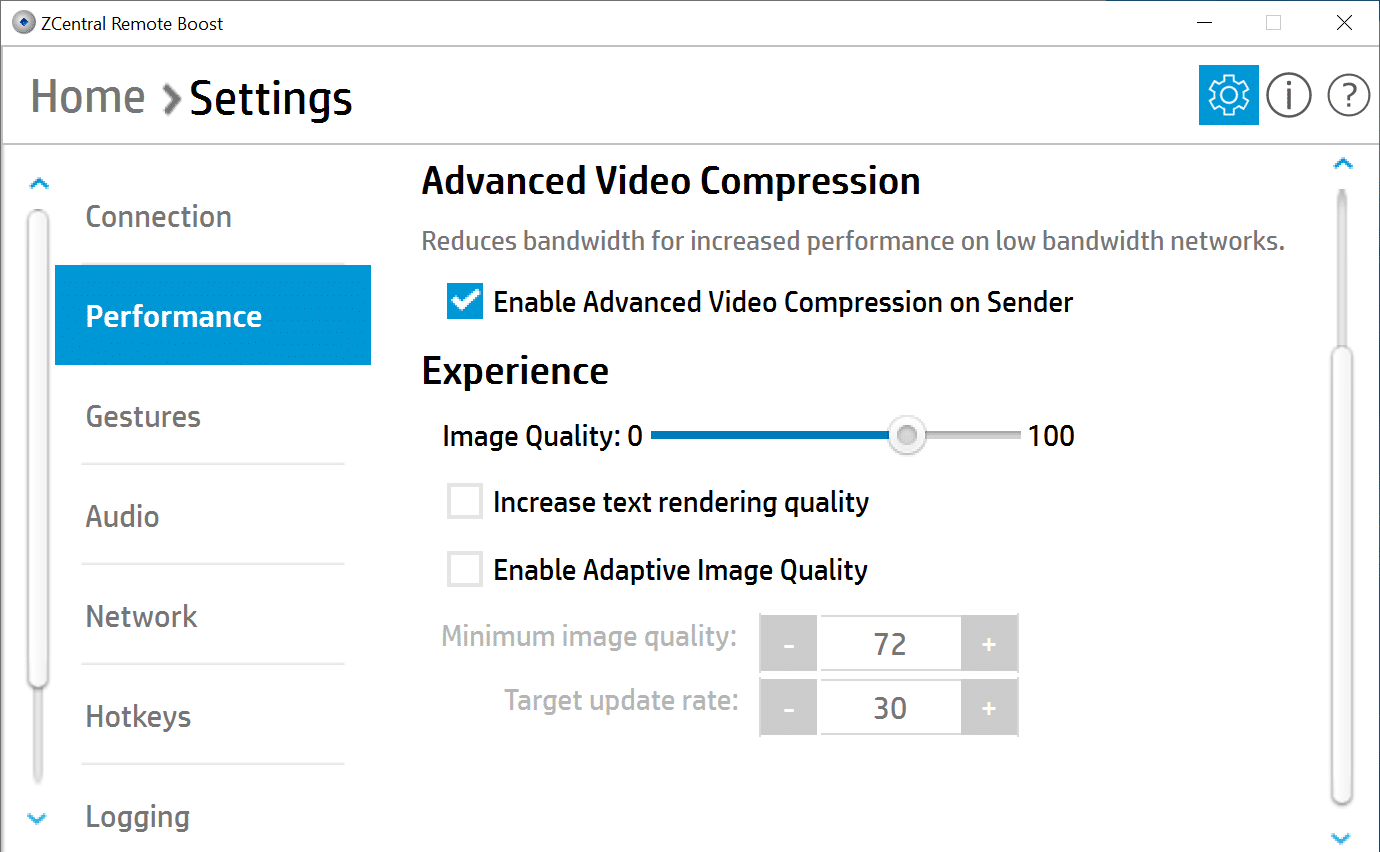
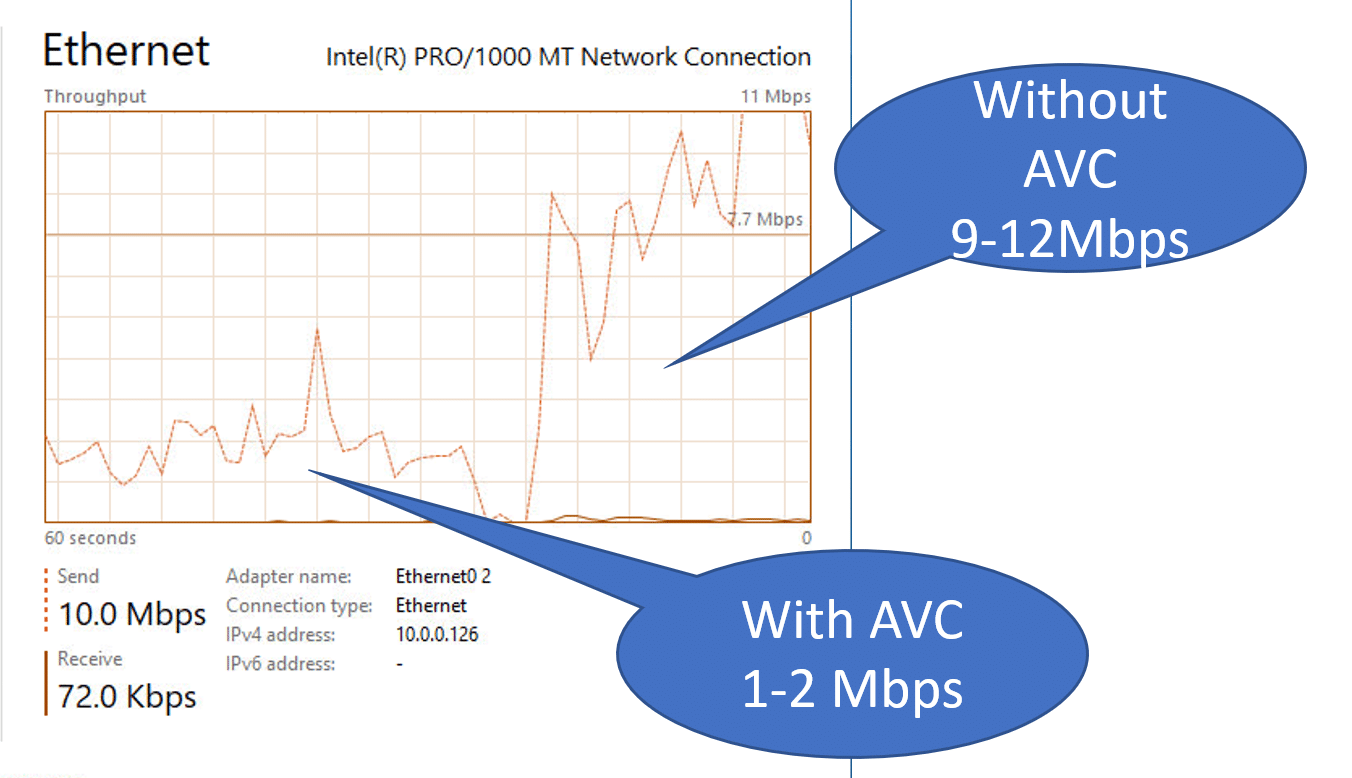
Poté jsme ukončili připojení a povolili AVC. Při spuštění v režimu AVC se kompresní poměr pixelů pro informace (změny pixelů před šifrováním) odesílané od odesílatele k příjemci přepne z přibližně 25:1 (HP3, výchozí CODAC) na 225:1.
Stejný případ ukázal, že systém nyní používá 1-2 Mbps, ale nezaznamenali jsme žádnou změnu v kvalitě videa ani zvuku.
Abychom odstranili omezení výkonu Remote Boostu na počítači, na kterém běžel Sender, nainstalovali jsme Sender na pracovní stanici Intel NUC 9 Pro. Použitý Intel NUC 9 Pro byl NUC9VXQNX, který byl předkonfigurován s osmijádrovým procesorem Xeon, samostatnou grafickou kartou NVIDIA Quadro, 32 GB RAM, 2 TB úložiště NVMe a licencí pro spuštění systému Windows 10 Home Pro. Má několik video výstupů, několik USB konektorů, dva sloty PCIe, dva ethernetové porty 1 Gb/s a Wi-Fi 2.4 Gb/s. Domnívali jsme se, že by to byl systém, který by mohl být dobrým příkladem systému od jiného výrobce než HP, který by někteří mohli používat s Remote Boostem.
Při instalaci aplikace Sender na NUC 9 Pro jsme se rozhodli provést vlastní instalaci a povolili vzdálené připojení přes USB, schránku a jednotné přihlášení. Také jsme nastavili funkci Remote Boost tak, aby se Sender (NUC Workstation) přizpůsobil displejům v našem lokálním systému Receiver. Z pohledu zkušenosti to bylo podobné, jako bychom připojili dva displeje v našem systému Receiver přímo k NUC a spustili aplikaci Remote Boost Sender – NUC automaticky změnil nastavení displeje tak, aby odpovídalo.
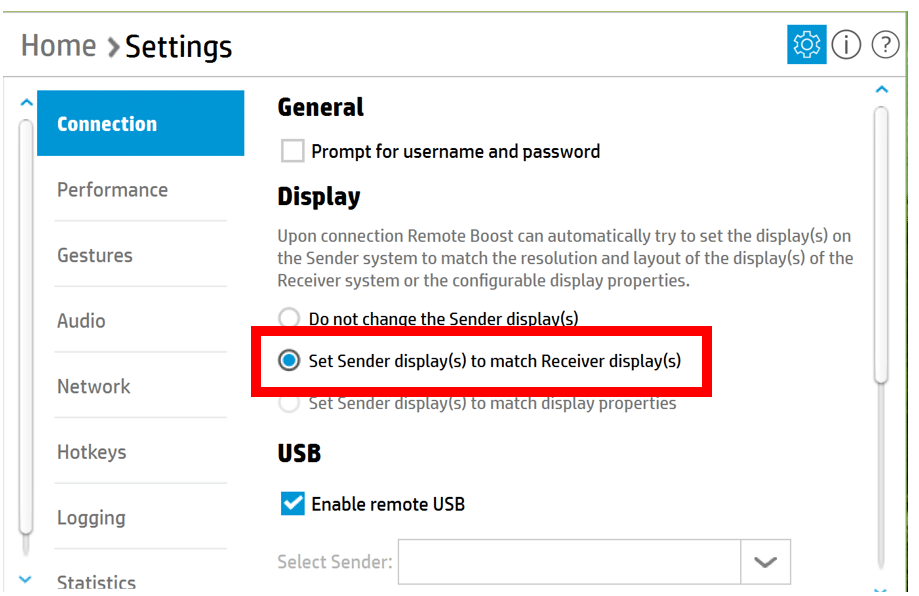
Po připojení ke vzdálenému systému systém správně identifikoval a použil naši konfiguraci se dvěma 4K monitory. Video jsme zobrazili na jednom displeji a na druhém jsme spustili SolidWorks (CAD program). Náš zážitek byl nerozeznatelný od toho, co jsme měli při práci přímo v systému. Během testování s výchozím režimem kódování HP3 jsme si všimli, že systém spotřebovává přibližně 100 Mb/s šířky pásma kvůli většímu celkovému rozlišení obrazovky a odesílaným pixelům.
Pak jsme otevřeli jeho nastavení a zvýšili kvalitu obrazu z 60 % na 100 %.
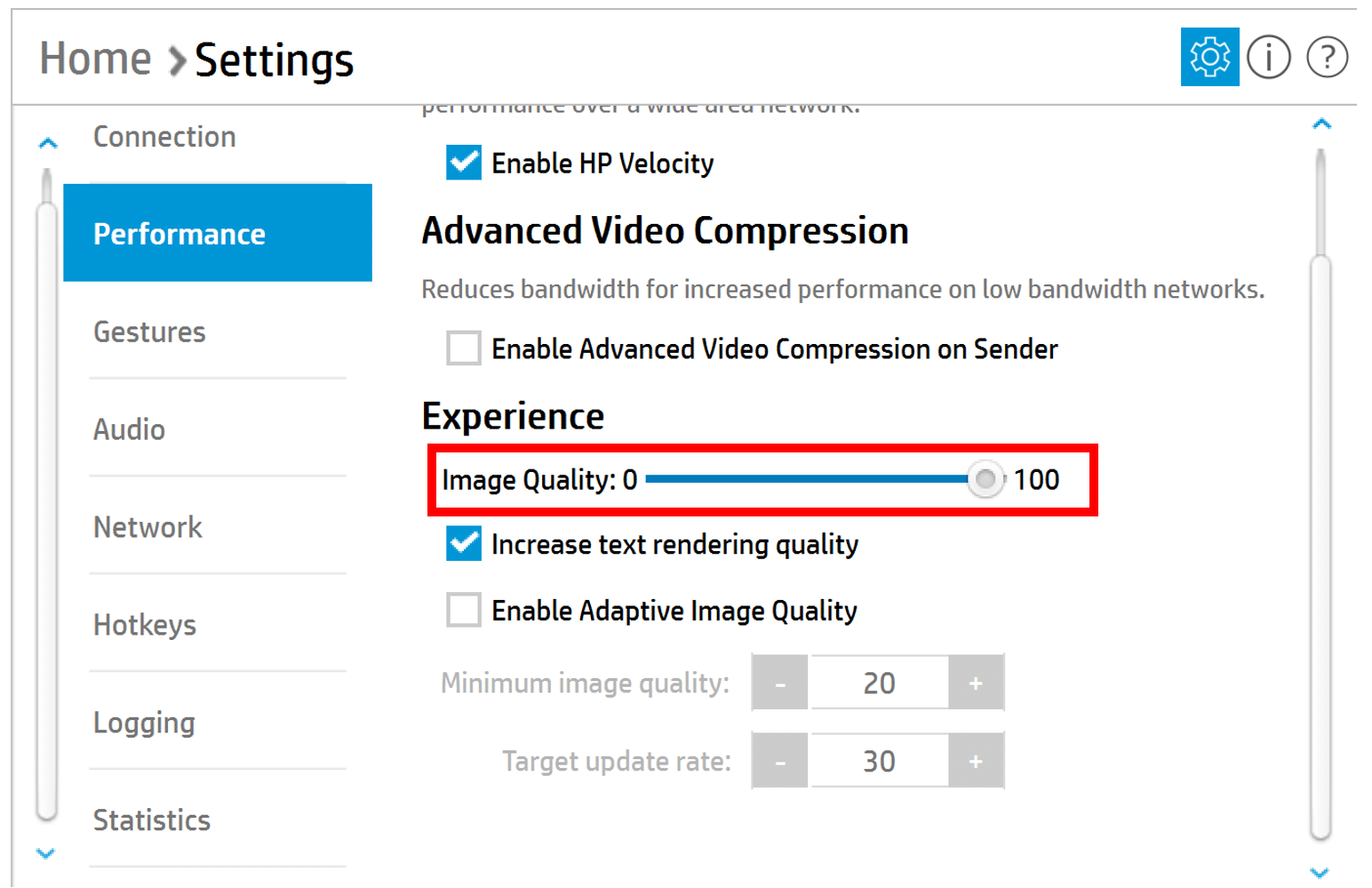
Spotřebovali jsme nyní přes 200 Mbps šířky pásma, ale nezaznamenali jsme žádnou změnu v kvalitě prohlíženého obrazu.
Poté jsme změnili nastavení přijímače Remote Boost, abychom využili výhod karty NUC Nvidia pro hardwarovou akceleraci funkce AVC.
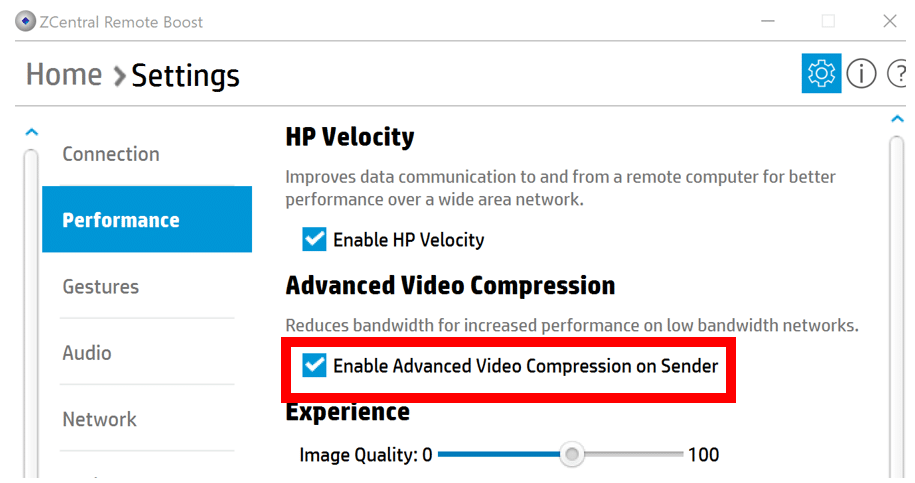
Spustili jsme Solidworks a manipulovali s 3D modelem s funkcí Remote Zoom nastavenou na 60% Image Quality a nezaznamenali jsme žádné blikání ani zpoždění. Nastavili jsme funkci Remote Zoom Image Quality na 100% Image Quality a opět jsme při manipulaci s modelem nezaznamenali žádné blikání ani zpoždění.
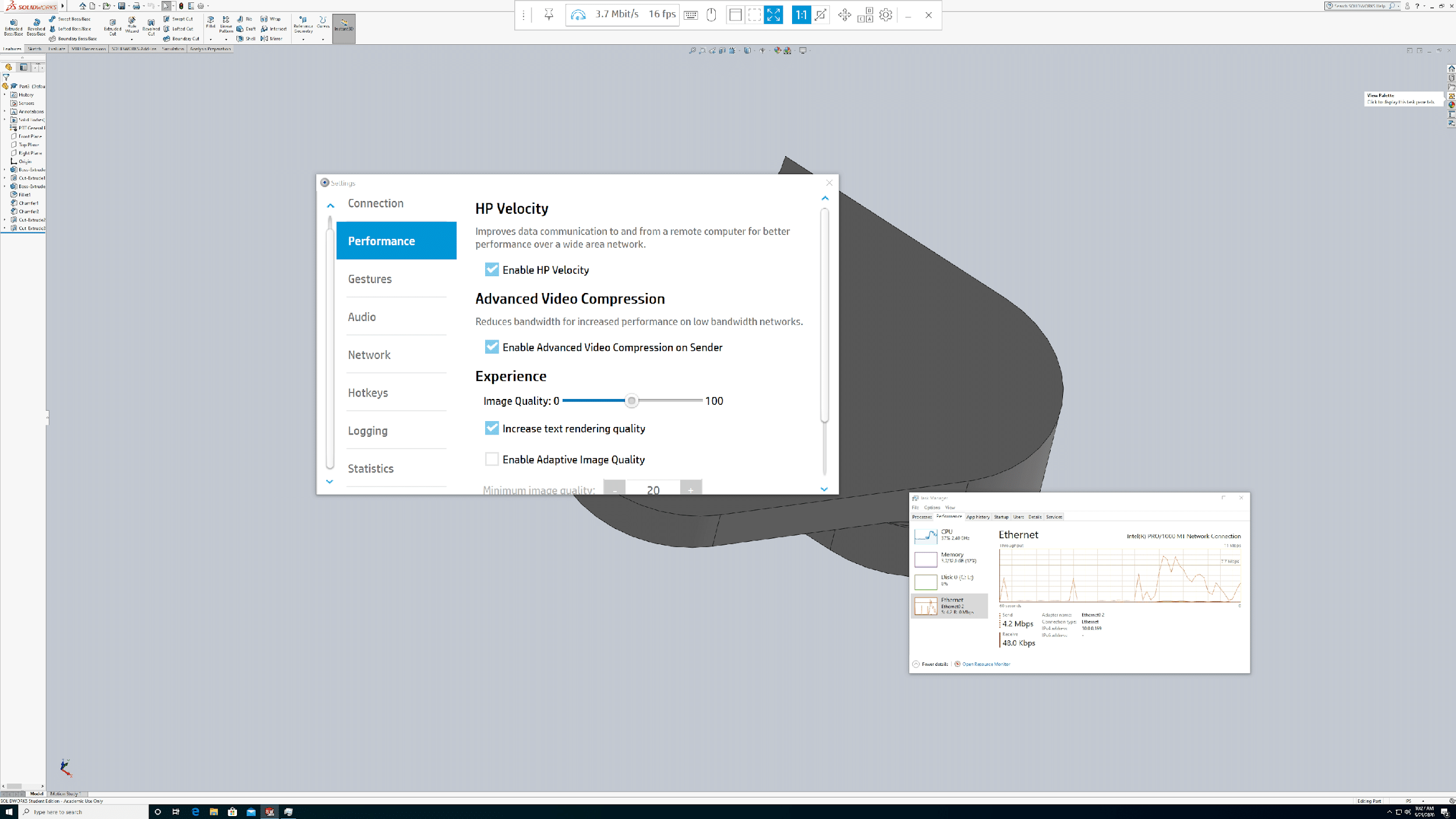
Poté jsme otestovali různé způsoby, jak lze optimalizovat výkon ZCentral Remote Boost v sítích s omezenou šířkou pásma. Remote Boost Receiver má rozbalovací panel nástrojů, který lze zobrazit tak, že najedete myší na horní střední část okna Receiveru a poté kliknete na ikonu špendlíku, aby nezmizela. Panel nástrojů je skvělým rychlým ukazatelem používané šířky pásma a umožňuje přístup k nastavením optimalizace, která lze změnit během relace.

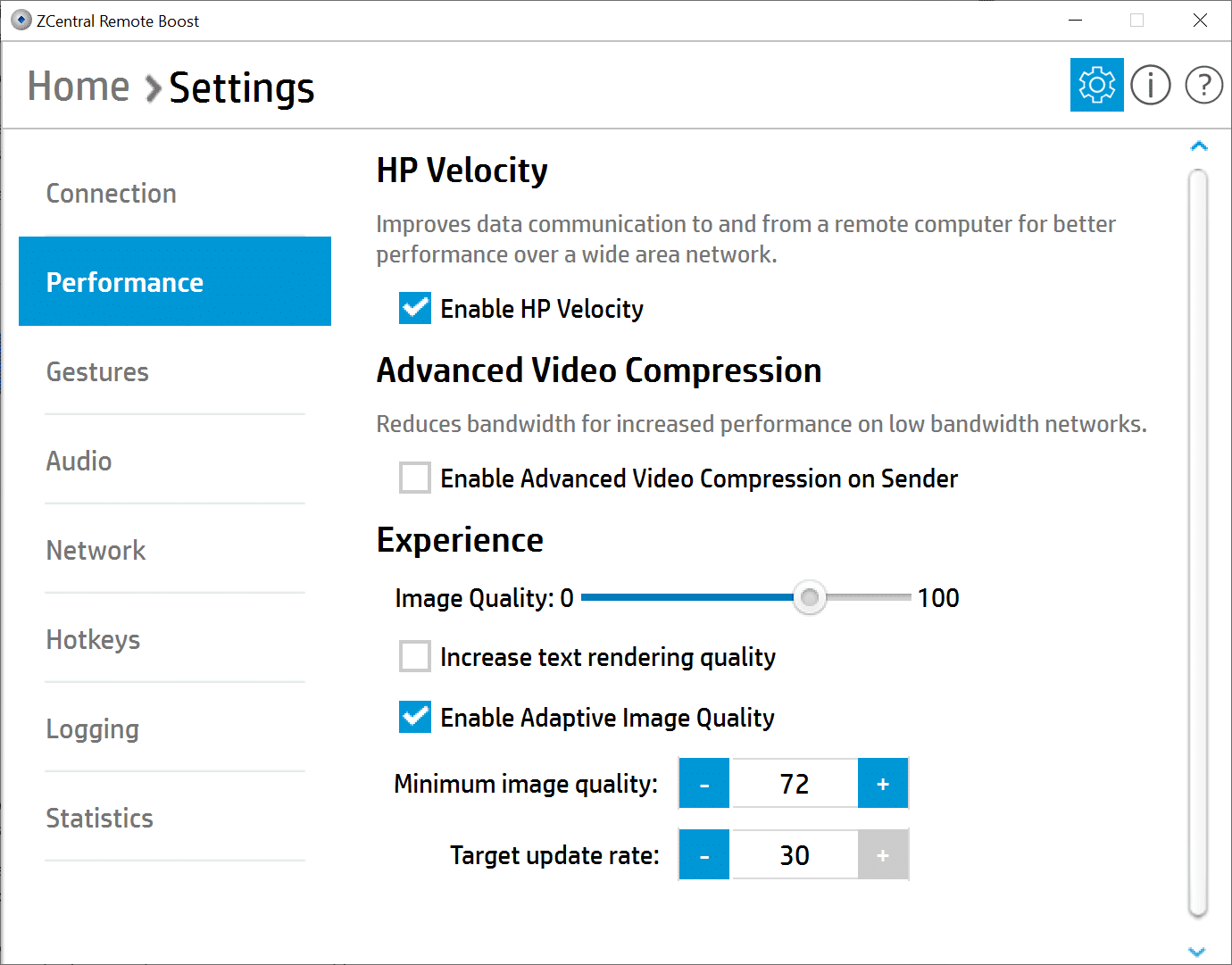
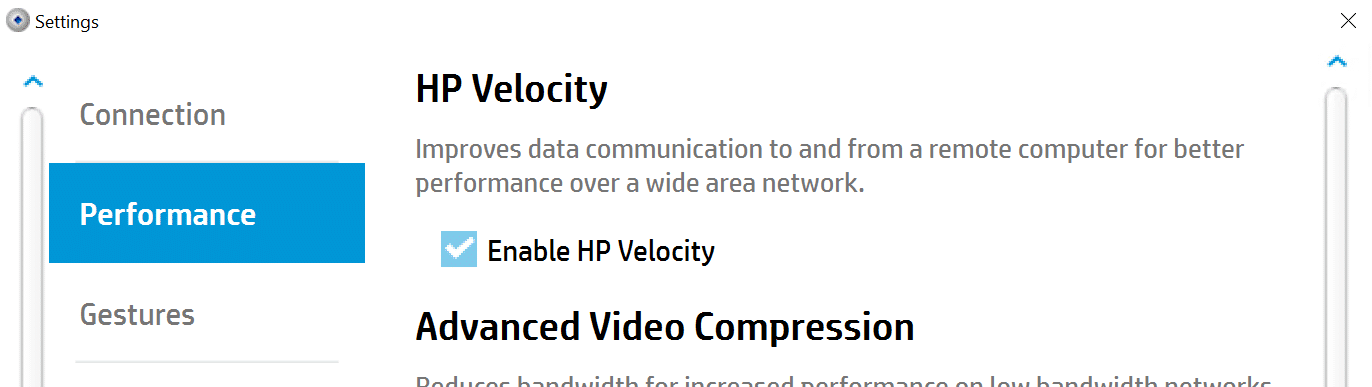
V přijímači jsme otevřeli dialogové okno Nastavení a vybrali kartu Výkon . Všimli jsme si, že technologie HP Velocity je ve výchozím nastavení povolena a posuvník Kvalita obrazu je nastaven na přibližně 80. Technologie HP Velocity poskytuje vyšší výkon sítě optimalizací komunikace mezi odesílatelem a přijímačem. Uživatel si může v režimu AVC zvolit, zda bude kódování přenášet na CPU nebo GPU. Technologie HP Velocity používá sofistikovaný mechanismus zásad a v případě potřeby se neustále monitoruje a upravuje, aby zajistila kvalitní zážitek pro koncového uživatele.
HP uvádí, že AVC není ideální pro obsah s jemnými liniemi, jako je 3D pohyb drátových obrázků, ale při jeho použití jsme nezaznamenali žádné zhoršení kvality obrazu.
Přijímač může nastavit minimální kvalitu obrazu a frekvenci aktualizací. Pokud je vybrána možnost Povolit adaptivní kvalitu obrazu , odesílatel začne snižovat kvalitu obrazu na nastavení Minimální kvalita obrazu (0–100), kdykoli hodnota počtu aktualizací za sekundu klesne pod Cílovou frekvenci aktualizací (0–30 aktualizací za sekundu). Tyto možnosti jsou neaktivní, pokud je povolena možnost Pokročilá komprese videa.
Tato nastavení jsou užitečná v situacích, kdy je kvalita obrazu kriticky důležitá, například v lékařském prostředí, nebo kde je krátkodobá ztráta kvality obrazu v důsledku síťového provozu upřednostňována před poklesem snímkové frekvence.
Použití vzdáleného zesílení s mobilním zařízením VDI
Jednou z výhod prostředí VDI je možnost přístupu k počítači odkudkoli s připojením k síti. Pro otestování jsme použili klienta HP mt45 VDI . Během tohoto testování jsme se pro připojení k síti rozhodli použít 1Gb/s Wi-Fi zařízení.
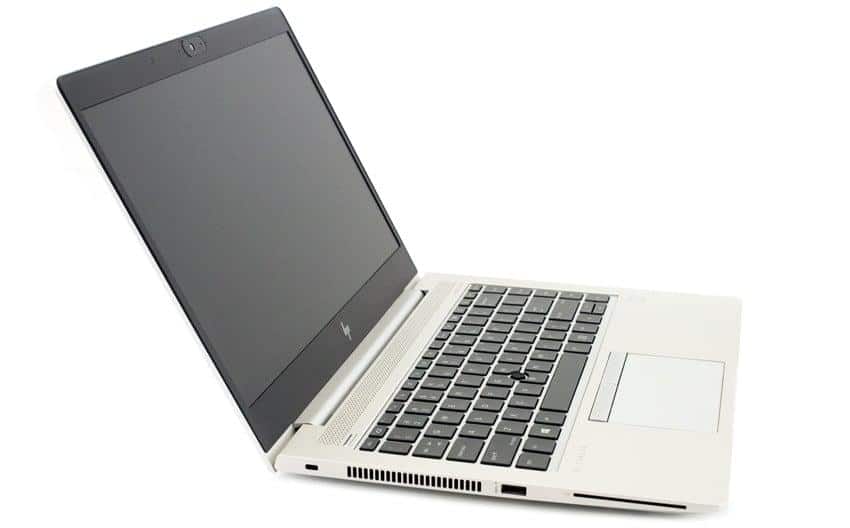
mt45 je VDI klient v notebookovém provedení s 14" obrazovkou, několika porty a procesorem AMD Ryzen 3 PRO 3300U s integrovanou grafikou Radeon Vega 6. Procesor je čtyřjádrový, čtyřvláknový a má šestijádrový grafický procesor se základní frekvencí 2.1 GHz a boost frekvencí 3.5 GHz. Monitor má rozlišení 1920 x 1080 při 60 MHz. Může na něm běžet operační systém HP ThinPro nebo Windows 10 IoT Enterprise. Na našem zařízení byl nainstalován systém Windows. Zařízení podporuje všechna hlavní prostředí VDI včetně HP Remote Boost.
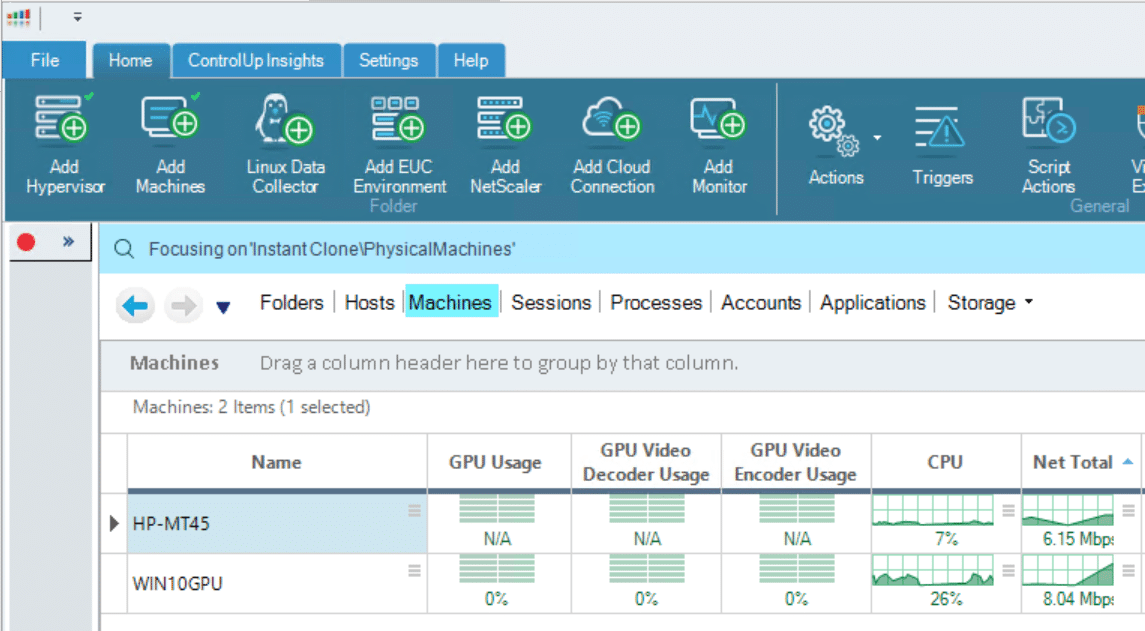
Pro připojení k našemu virtuálnímu počítači s GPU jsme použili přijímač. Připojil se k monitoru m45 s rozlišením 1920×1080. Pro monitorování odesílacího i přijímacího počítače jsme použili konzoli ControlUp. S naším modelem SolidWorks jsme pracovali bez problémů a všimli jsme si, že nejvyšší zaznamenaná šířka pásma byla 8 MB/s.
Spolupráce
Spolupráce umožňuje mnoha příjemcům připojit se ke stejné relaci odesílatele, ale spolupráce vyžaduje, aby každý připojující se měl na odesílateli jedinečné přihlašovací údaje (doménový nebo lokální účet). Četnost aktualizací všech spolupracovníků je omezena nejnižší četností aktualizací kteréhokoli spolupracovníka. Spolupracovníci s nízkou četností aktualizací mohou ke zlepšení své frekvence aktualizací použít panel Výkon v nastavení přijímače, což zlepší zážitek pro všechny spolupracovníky. Pro spolupráci v relaci s povolenou funkcí AVC nebo Velocity musí mít každý spolupracovník stejné nastavení na svém přijímači, jinak bude připojení odmítnuto.
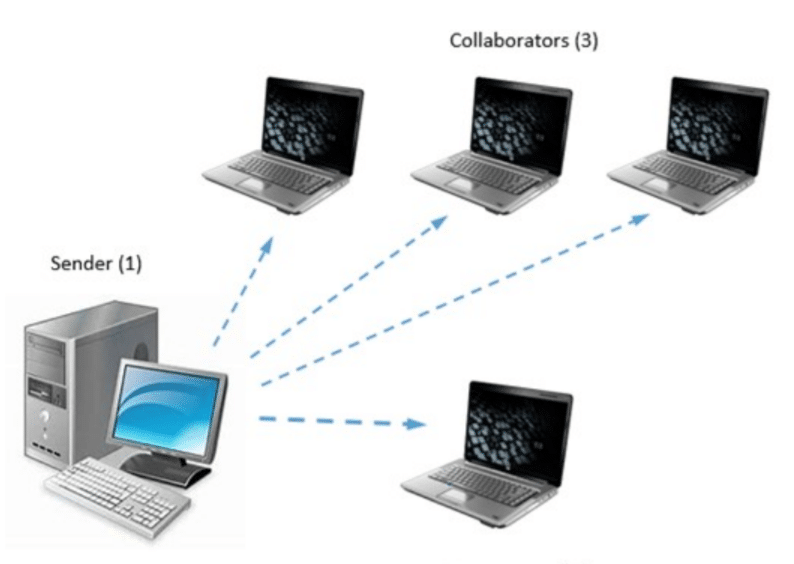
Spolupráci jsme testovali z mt45. Klikli jsme na ikonu odesílatele v systémové liště a zapnuli režim spolupráce. K probíhající relaci jsme se připojili spuštěním aplikace Receiver z našeho notebooku Dell a připojením k počítači s grafickou kartou. Na mt45 jsme byli dotázáni, zda chceme uživateli povolit připojení k naší relaci a zda chceme uživateli povolit přístup k myši a klávesnici.
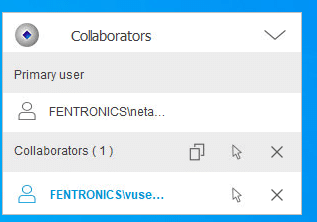
Když jsme se připojili k existující relaci, mohli jsme manipulovat s modelem SolidWorks se stejným uživatelským rozhraním, jaké jsme měli na systému mt45. Mohli jsme se odpojit a znovu připojit k relaci z notebooku. Když jsme odpojili relaci od mt45, relace na notebooku skončila a mt45 se stal primárním uživatelem.
Jednou z určujících vlastností ZCentral Remote Boost 2020 je jeho funkce škálování, která umožňuje během spolupráce používat přijímače s různým rozlišením. K dosažení tohoto cíle používá hardware GPU a programy GPU Shader v systému přijímače ke zvýšení nebo snížení velikosti pixelů podle potřeby. Režim škálování se aktivuje kliknutím na ikonu škálování na panelu nástrojů.

Používání HP ZCentral Remote Boost s VPN
Protože mnoho uživatelů bude potřebovat připojení k fyzické pracovní stanici přes VPN, nastavili jsme v naší testovací laboratoři na Středozápadě tři různé pracovní stanice HP a připojili se k nim přes VPN. Zatímco jiná řešení VDI mají svá vlastní VPN řešení, Remote Boost vám umožňuje použít VPN dle vlastního výběru.
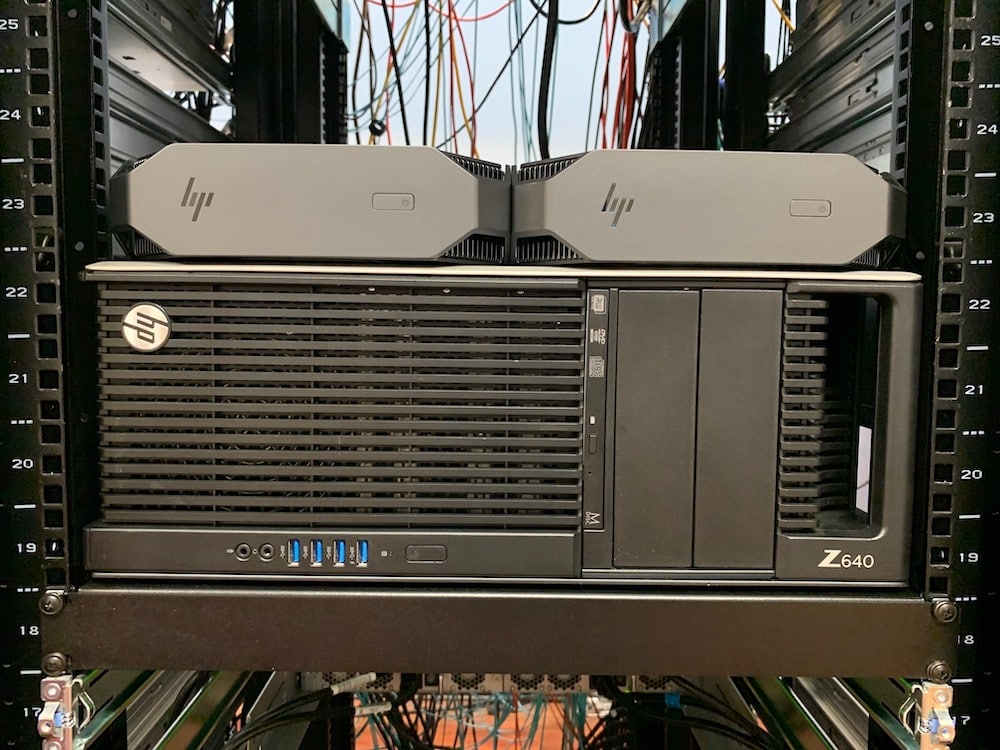
Tři pracovní stanice, ke kterým jsme se připojili, byly HP Z640, HP Z2 Mini G4 a HP Z2 Mini G3. Všechny tři systémy běžely na systému Windows 10 Pro. Když jsme na ně nainstalovali ZCentral Remote Boost Sender, nemuseli jsme je licencovat, protože software je identifikoval jako pracovní stanice HP.
Po navázání VPN připojení jsme se k oběma z nich připojili pomocí Remote Boost Receiver. Následující informace pocházejí z našeho připojení k pracovní stanici Z640, ale podobné zkušenosti jsme měli i s pracovními stanicemi Z2 Mini G4 a G3.
Z virtuální plochy jsme používali Chrome k prohlížení internetu a LibreOffice k úpravě dokumentů s prakticky stejným zážitkem jako při používání lokální plochy.
Streamovaná videa a kancelářské aplikace jsme mohli zobrazovat bez problémů. Při streamování videa dosahovala rychlosti 7.8 Mbps s povolenou technologií HP Velocity a 11 Mbps s vypnutou. Nezaznamenali jsme žádný rozdíl v kvalitě videa mezi zapnutou a vypnutou technologií HP Velocity.
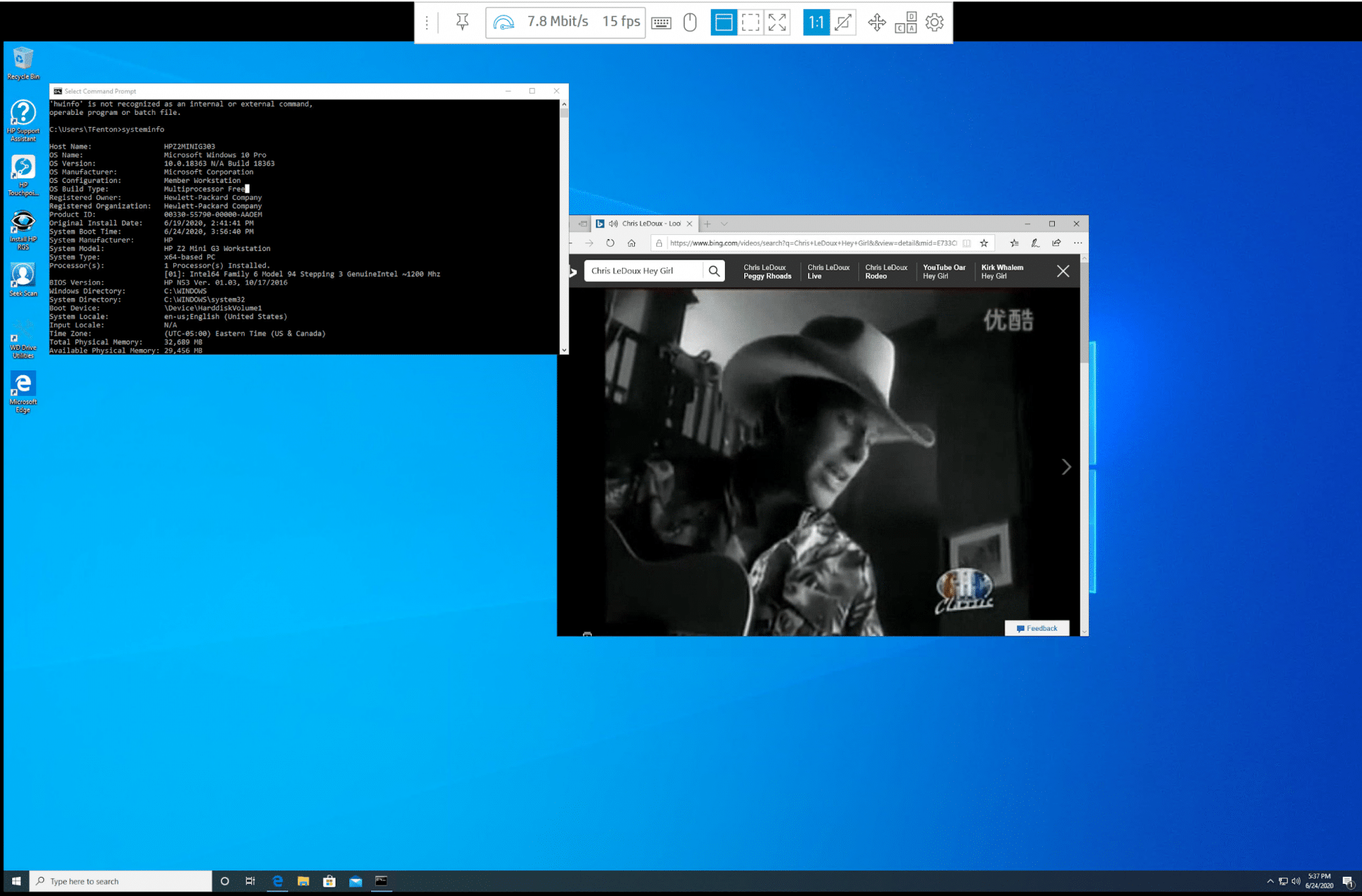

Po odpojení od virtuálního desktopu jsme otestovali IP adresu serveru pomocí příkazu ping a zjistili, že doba odesílání zpráv (RTT) byla 85 ms. Vzhledem k tomu, že se virtuální desktop nacházel v datovém centru na Středozápadě USA a klient běžel na severozápadě Pacifiku, byli jsme mile překvapeni, když jsme zjistili, že virtuální desktop fungoval stejně dobře jako virtuální desktop hostovaný on-premise.
HP ZCentral Connect – Správce připojení pro ZCentral Remote Boost
ZCentral Connect je doprovodný produkt k ZCentral Remote Boost, který poskytuje služby správy připojení tím, že umožňuje přiřadit systémy s modulem Sender k uživateli v systému s modulem Receiver. Díky tomu může uživatel přistupovat k pracovní stanici z fondu pracovních stanic. Connect také provádí další funkce správy, jako je zapínání a vypínání fyzických počítačů za účelem úspory zdrojů a zajištění mimopásmové správy napájení.
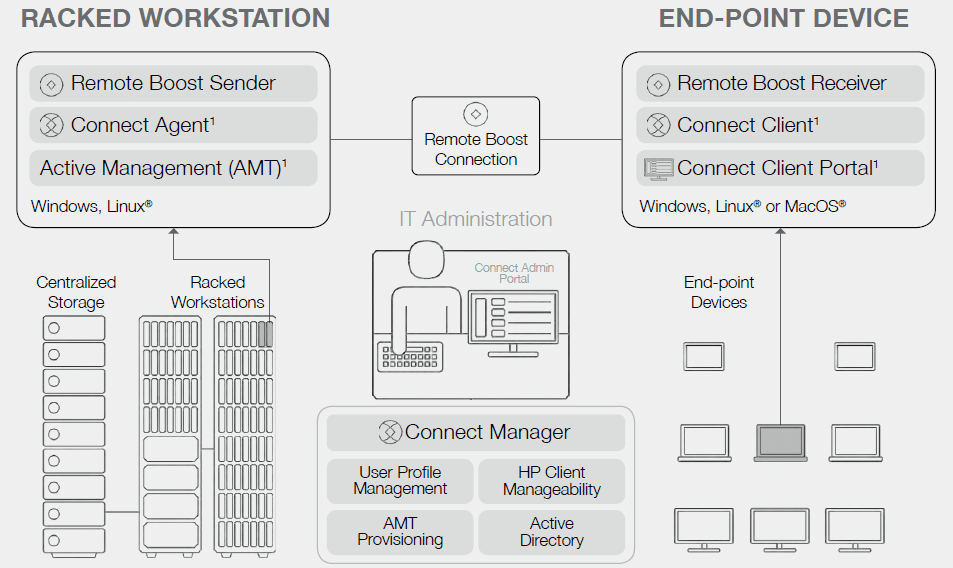
ZCentral Connect je extrémně lehký, protože vyžaduje pouze systém Windows 10 nebo Windows Server 2016/2019 se 4 jádry, 4 GB RAM a alespoň 50 GB volného místa. Díky svému zaměření na jeden nástroj jsme shledali Connect jednoduchým a intuitivním na používání. Connect jsme sice neinstalovali v naší laboratoři, ale sledovali jsme, jak ho HP instaluje u sebe, a jsme si jisti, že by se dal snadno nastavit a spustit za méně než hodinu.
Jiná řešení VDI doporučují před správou svých prostředí VDI absolvovat týdenní školení. Vzhledem k jednoduchosti a intuitivnímu rozhraní by však před správou mělo stačit rychlé přečtení manuálu.
Po instalaci aplikace Connect používá administrátor k její správě webové rozhraní. Prvním krokem je import hostitelských počítačů a uživatelů ze stávající infrastruktury Microsoft Active Directory. Hostitele (odesílací systémy) lze přiřadit jednomu uživateli nebo je možné je přiřadit jako součást skupiny uživatelů. V grafickém rozhraní můžete určit, zda je hostitel dostupný, zakázaný, rezervovaný nebo používaný. Můžete také určit, zda chcete pro správu napájení s podporovaným hostitelem použít technologii Intel Active Management Technology (AMT) (na hostiteli je vyžadována technologie Intel vPRO a AMT musí být zpočátku zřízena).
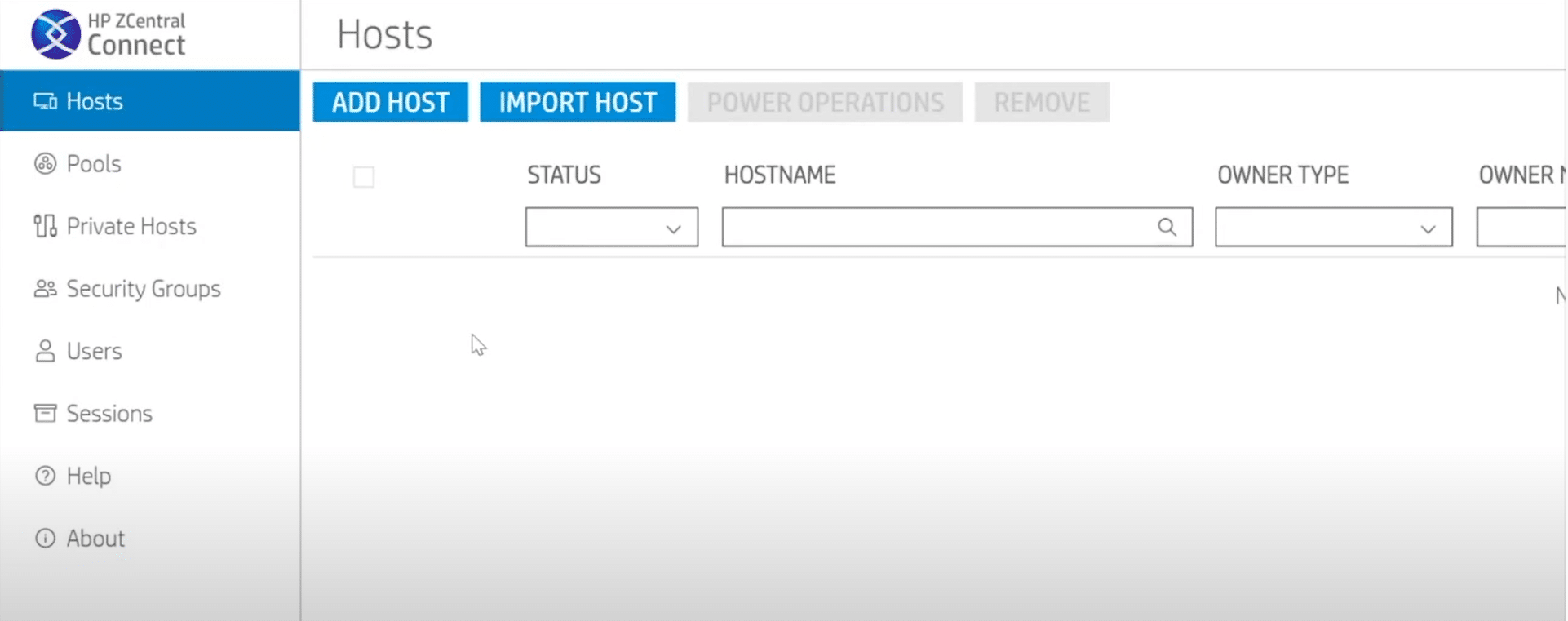
Jakmile je hostitel přidán do služby Connect, je třeba se k němu přihlásit a nainstalovat na něj agenta Connect. Při instalaci agenta Connect je nutné zadat, jaký server Connect budete používat, a poskytnout mu autorizační kód, který je vygenerován z konzole pro správu služby Connect.
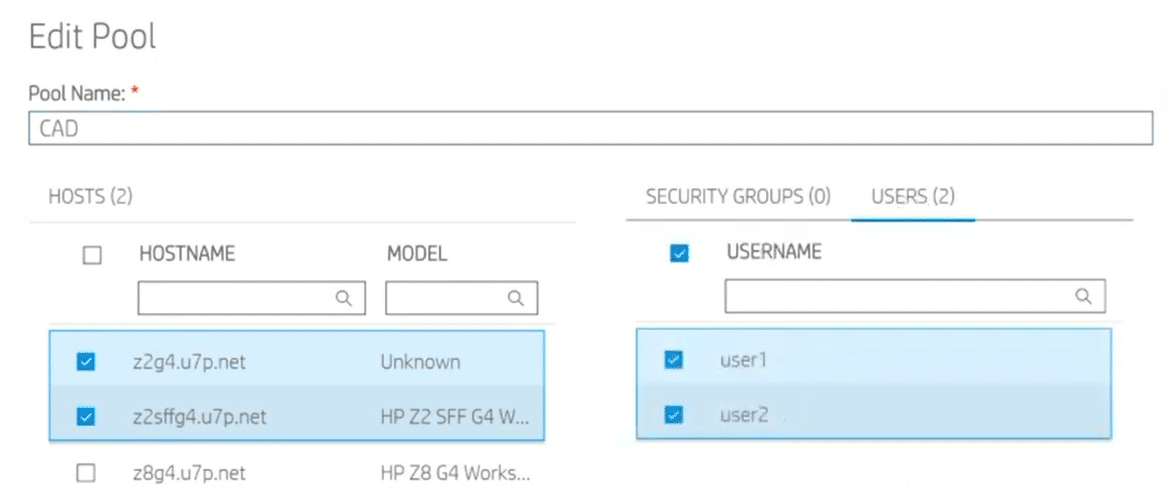
Jakmile je na hostiteli nainstalován agent Connect, grafické uživatelské rozhraní Connect se používá k přiřazení uživatelů nebo skupin uživatelů k jednotlivým hostitelům nebo fondům hostitelů. Průvodce úpravou fondu dobře zobrazuje uživatele a hostitele ve fondu.
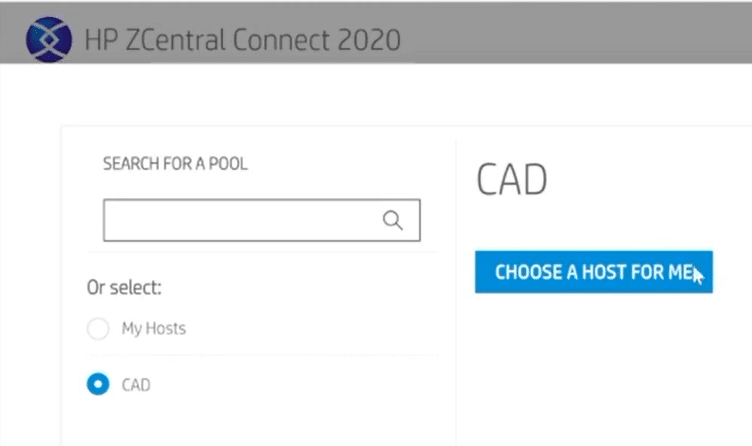
Připojili jsme se k Connect Manageru přes webový prohlížeč a poté jsme klikli na tlačítko Vybrat hostitele pro připojení k hostiteli.
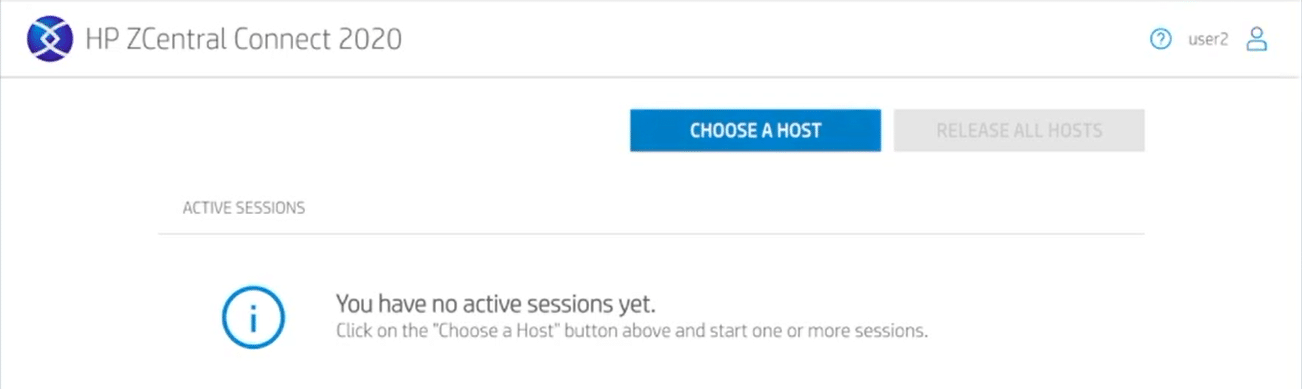
Pak jsme klikli na tlačítko Vybrat hostitele pro mě.
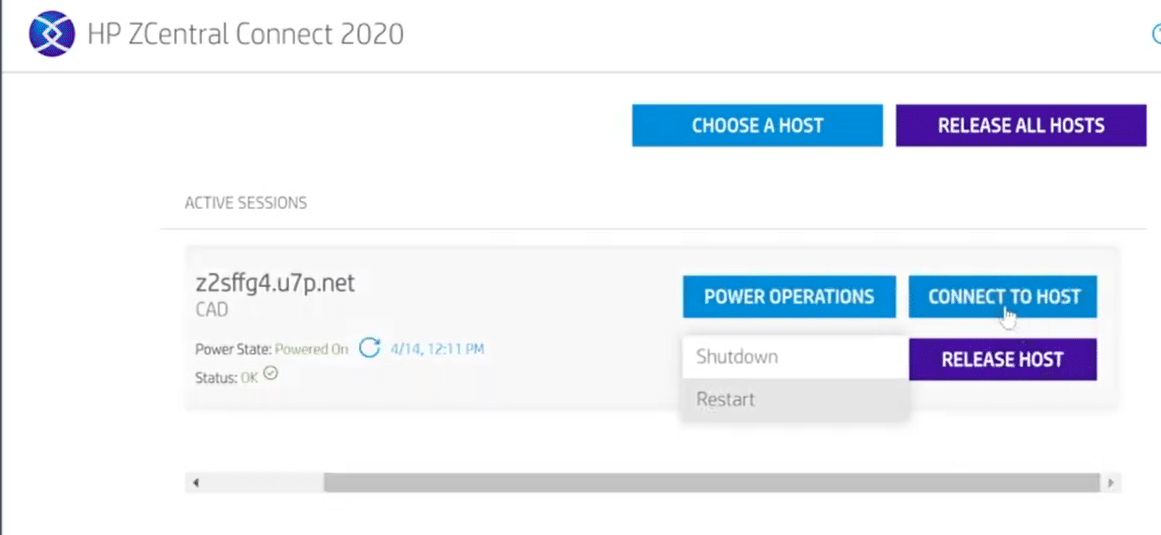
Poté byl přiřazen hostitel, který s námi zahájil aktivní relaci. V rámci aktivní relace nám byly poskytnuty informace o stavu napájení systému a o posledním vypnutí a zapnutí systému. Během aktivní relace jsme také mohli vynutit vypnutí nebo restartování, stejně jako stisknutí tlačítka napájení na systému, který je vedle nás, když dojde k zamrznutí nebo pádu.
Klikli jsme na tlačítko Připojit k hostiteli a byli jsme k němu automaticky připojeni pomocí Remote Boost.
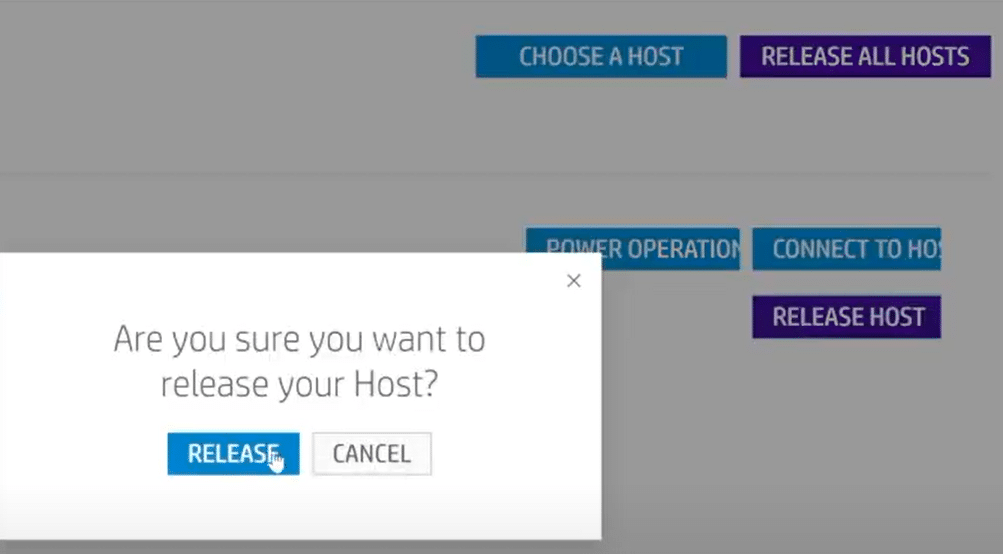
Když jsme skončili s používáním systému, odhlásili jsme se a byli jsme odpojeni od hostitele. Poté jsme měli možnost uvolnit hostitele pro ostatní uživatele.
Závěr – Na dálku a připraveni
Společnost HP v průběhu let neustále rozvíjela svou historii VDI a nyní s přidáním ZCentral Connect může svým zákazníkům nabídnout kompletní hardwarový a softwarový VDI stack od HP. S tímto VDI stackem můžete rychle nastavit pool pro sdílení pracovních stanic mezi mnoha uživateli a tito uživatelé se k nim mohou bezpečně připojovat vzdáleně, protože veškerá přenášená data jsou šifrována. Uživatel se může připojit k jednomu nebo více vzdáleným systémům (režim adresáře), řešení HP dokonce umožňuje více uživatelům současně se připojit k jednomu systému a spolupracovat na projektu. Uživatel může k interakci se vzdáleným systémem používat nativní gesta (dotykové obrazovky) na svém koncovém bodě.
Naše zkušenosti s používáním Remote Boost byly pro koncové uživatele výjimečné. Remote Boost jsme použili také s CAD pracemi a videem a obraz byl ostrý a čistý. Sender jsme nainstalovali na pracovní stanice HP i na servery a virtuální počítače jiných výrobců. Sender jsme nainstalovali na notebook HP Dragonfly s dvěma 4K monitory a na tenkého klienta HP t640. K systémům jsme použili HP Remote Connect lokálně a k systému s latencí více než 80 ms jsme se připojili pomocí VPN. Během všech těchto testů jsme nezaznamenali žádné znatelné snížení kvality. HP Remote Connect prostě fungoval. Vidíme, že používání HP Remote Connect je pro ty, kteří mají ve svých datových centrech pracovní stanice HP, samozřejmostí. Vzhledem k nízkým nákladům a nízkým režijním nákladům na správu by se však HP Remote Connect měl zvážit i pro systémy jiných výrobců, pokud potřebují vzdálený přístup k pracovním stanicím.
Licence ZCentral Remote Boost Sender je na pracovních stanicích Z zdarma a na systémech jiných platform, než je Z, je k dispozici pro 60denní zkušební verzi. Informace o produktu a software ke stažení naleznete na adrese https://www.hp.com/zcentralremoteboost.
ZCentral Connect je k dispozici také pro 60denní zkušební verzi na podporu správy připojení ZCentral Remote Boost. Informace o produktu a software ke stažení naleznete na adrese http://www.hp.com/zcentral.
Tuto zprávu sponzoruje společnost HP. Veškeré názory a stanoviska vyjádřené v této zprávě vycházejí z našeho nezaujatého pohledu na daný produkt (produkty).


 Amazon