

Doposud jsme se hlouběji ponořili do Microsoft Azure Stack HCI , on-premise implementace cloudové služby Azure od společnosti Microsoft. Azure Stack HCI lze považovat za platformu, která nabízí to nejlepší z obou světů. Obsahuje všechny nástroje pro správu z Azure, jako je Azure Monitor, Azure Security Center, Azure Update Management, Azure Network Adapter a Azure Site Recovery, a zároveň ukládá data do lokálních řešení a splňuje určité předpisy. Azure Stack HCI se dělí na tři části: softwarově definovaná architektura, služby Azure a hardware.
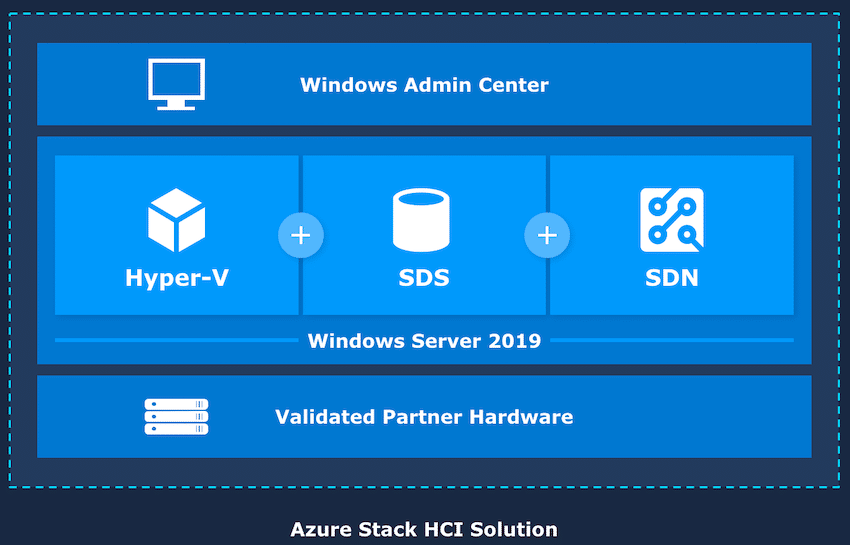
Výběr správného hardwaru je důležitý, jak jsme podrobně popsali v našem článku „ Důležitost hardwaru v Microsoft Azure Stack HCI “. Prvním krokem k nasazení Azure Stack HCI by bylo nalezení certifikovaného dodavatele hardwaru, v tomto případě společnosti DataON. DataON má již několik let silné partnerství se společnostmi Microsoft i Intel a toto partnerství plně realizuje v hardwarovém uspořádání pro Azure Stack HCI v konfiguraci Intel Select. Zajímavým aspektem partnerství se společností Intel je možnost využít PMEM společnosti (a samozřejmě její nejnovější procesory) s Azure Stack HCI.
V mnoha případech jsou řešení DataON HCI Intel Select konfigurována a dodávána ve vlastním racku, připravena k okamžitému nasazení. Tato metoda dodání je obzvláště užitečná na okraji sítě, kde je stávající IT infrastruktura omezená nebo neexistuje. V laboratoři StorageReview jsme nasadili čtyři úložné a výpočetní uzly, řadič domény a přepínače, jak je znázorněno níže.
Stavět a navrhnout
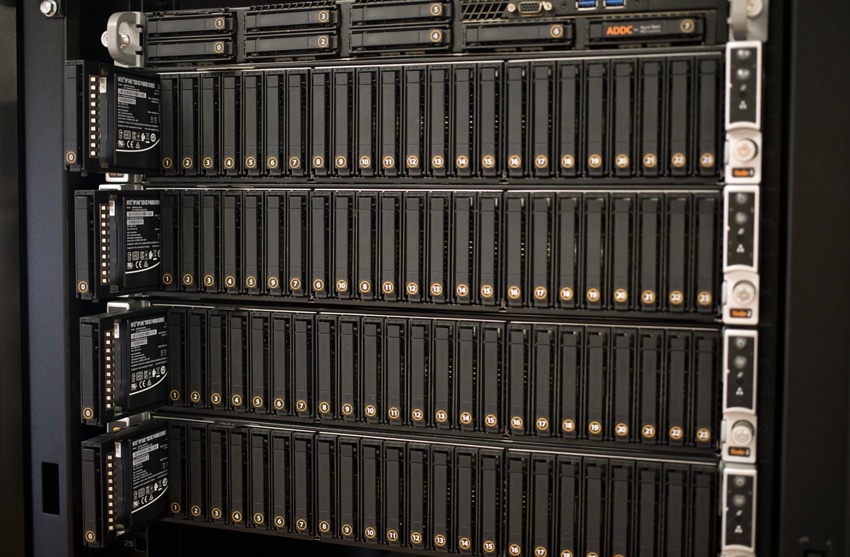
Cluster Microsoft Azure Stack HCI, který jsme recenzovali, je postaven na platformě DataON HCI-224 All Flash NVMe. Tyto servery mají velikost 2U s 24 pozicemi NVMe vpředu, což nabízí dostatek možností rozšíření vzadu pro komponenty založené na PCIe. Označení je na rozdíl od matně černých rámečků disků výrazné, což usnadňuje nalezení konkrétních disků, pokud nastane čas na jejich výměnu. Vše je označeno, což není tak neobvyklé, ale rozsah označení ano. Naše nasazení má každý uzel označený (1 až 4) a také řadu dalších položek, které usnadňují nasazení a správu v datovém centru.
Naše konfigurace byla vybavena 48 NVMe SSD disky, tedy 12 na uzel. Mezi ně patřily čtyři 375GB SSD disky Intel Optane P4800X a osm 2TB SSD disků Intel P4510.
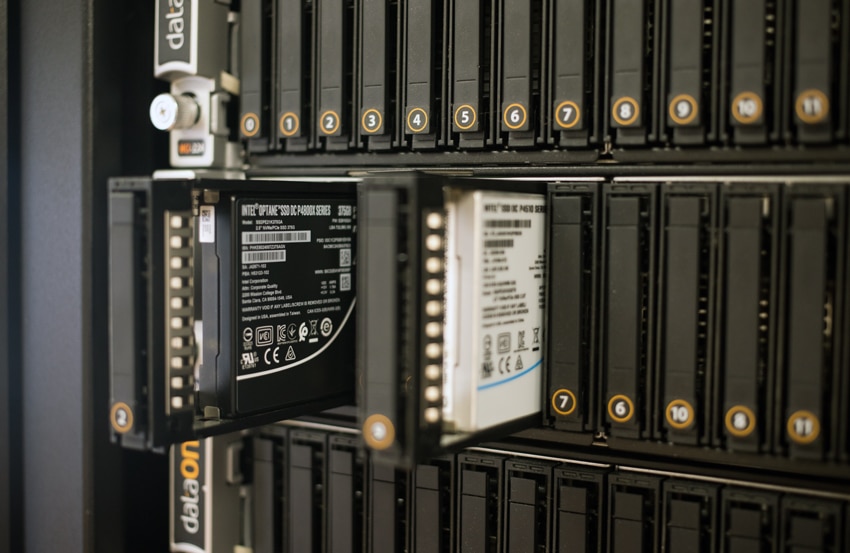
V zadní části máme dva dvouportové 100G síťové adaptéry Mellanox Connect-X 5, které poskytují plně redundantní připojení prostřednictvím dvou 100G přepínačů Mellanox (SN2100) pro síťový provoz clusteru. Na našich studiových fotografiích nejsou zobrazena všechna připojení s kompletním označením na každém konci příslušného síťového kabelu, aby bylo možné bezchybné zapojení kabeláže ve fázi nasazení.
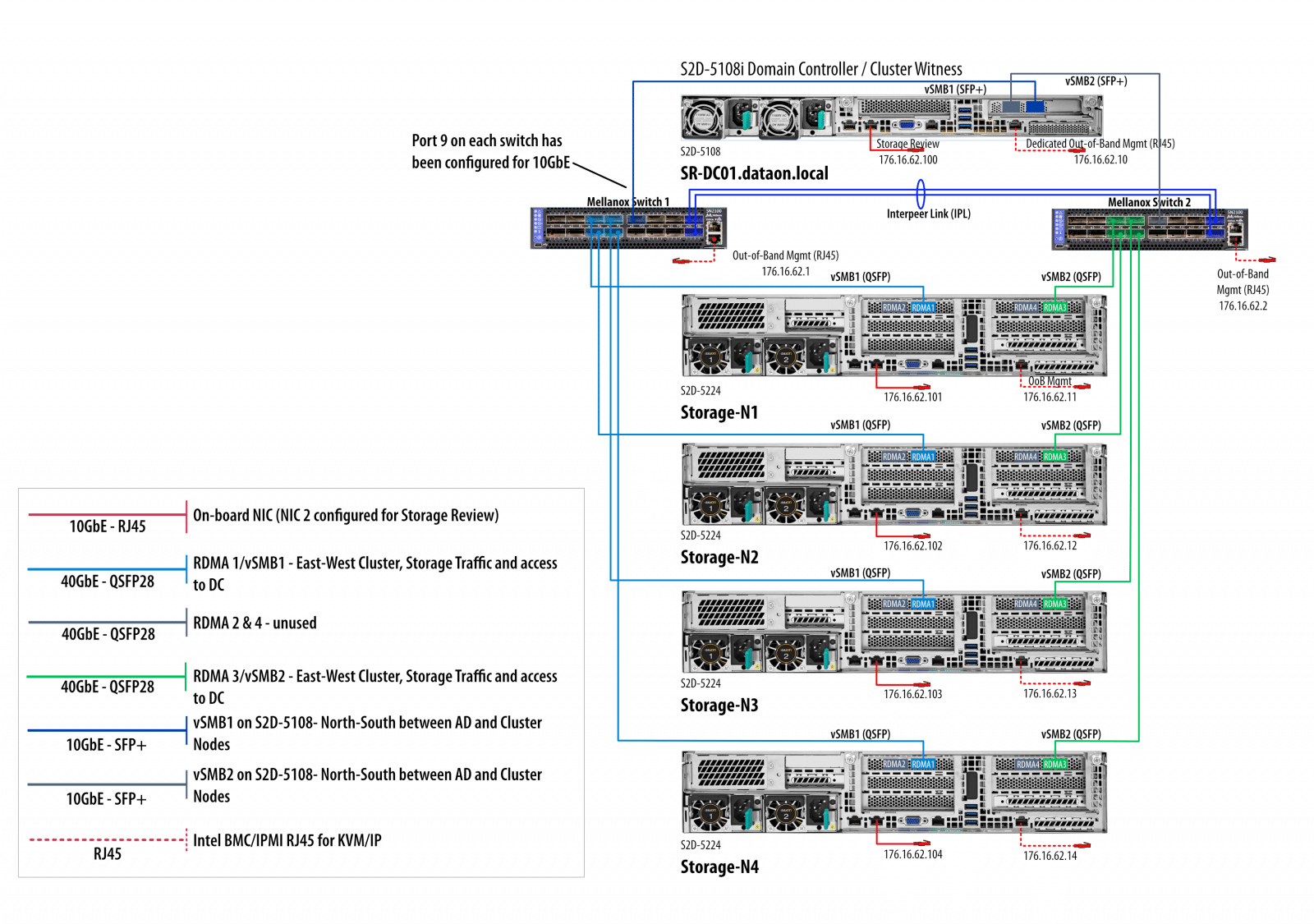
Předtím jsme nikdy neviděli řešení s takovou úrovní dokumentace na štítku. Společnosti Microsoft a DataON usnadňují nasazení Azure Stack, takže zákazníci mohou okamžitě začít pracovat. Každý kabel je barevně odlišen podle konkrétního použití a označen, kam který konec vede. V kombinaci s přizpůsobeným listem, který DataON poskytuje zákazníkům, je téměř zaručeno bezchybné nasazení. V našem nasazení byl systém předem nakonfigurován s IP adresami před dodáním, s označením IP adres pro správu a IPMI.
Správa a použitelnost
Pro kupující provozující obchod s technologií Hyper-V na Windows Serveru bude přechod na Microsoft Azure Stack HCI snadný. K dispozici je mnoho stejných nástrojů pro správu, přičemž mnohé nabízejí integrovanější a jednodušší pracovní postup. V našem procesu kontroly jsme využili jak Správce failover clusteru Windows ke správě clusteru DataOn HCI, tak i Centrum pro správu systému Windows ke sledování pracovních zátěží a sledování jejich výkonu.
Nejprve jsme se podívali na úroveň uzlů prostřednictvím relace Microsoft Remote Desktop (RDP) přihlášeného k jednomu z uzlů a poté jsme se zaměřili na Správce clusteru s podporou převzetí služeb při selhání systému Windows. Ten nabízí jak možnosti správy na úrovni uzlů, tak i přehled o úrovni clusteru. Tento typ přístupu by byl spíše zaměřen na počáteční nasazení, kde by každodenní monitorování probíhalo z Centra pro správu systému Windows.
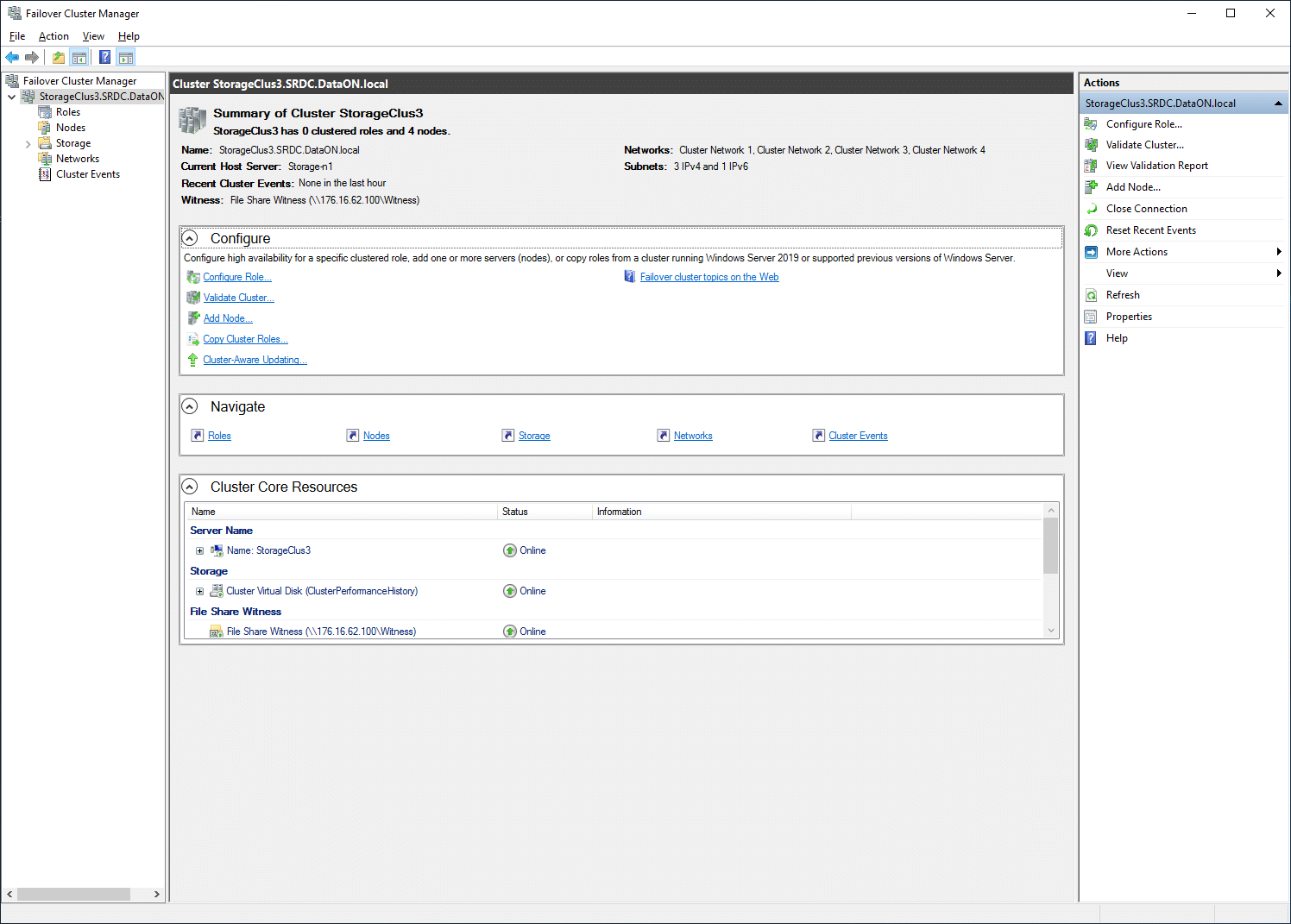
Nejprve klikneme na konkrétní cluster a získáme obecné informace o něm, možnost jeho konfigurace a pohled na zdroje. To vám poskytne souhrnný pohled na vybraný cluster, který vám umožní zjistit, kde jsou problémy, a začít se hlouběji zabývat konkrétními oblastmi.
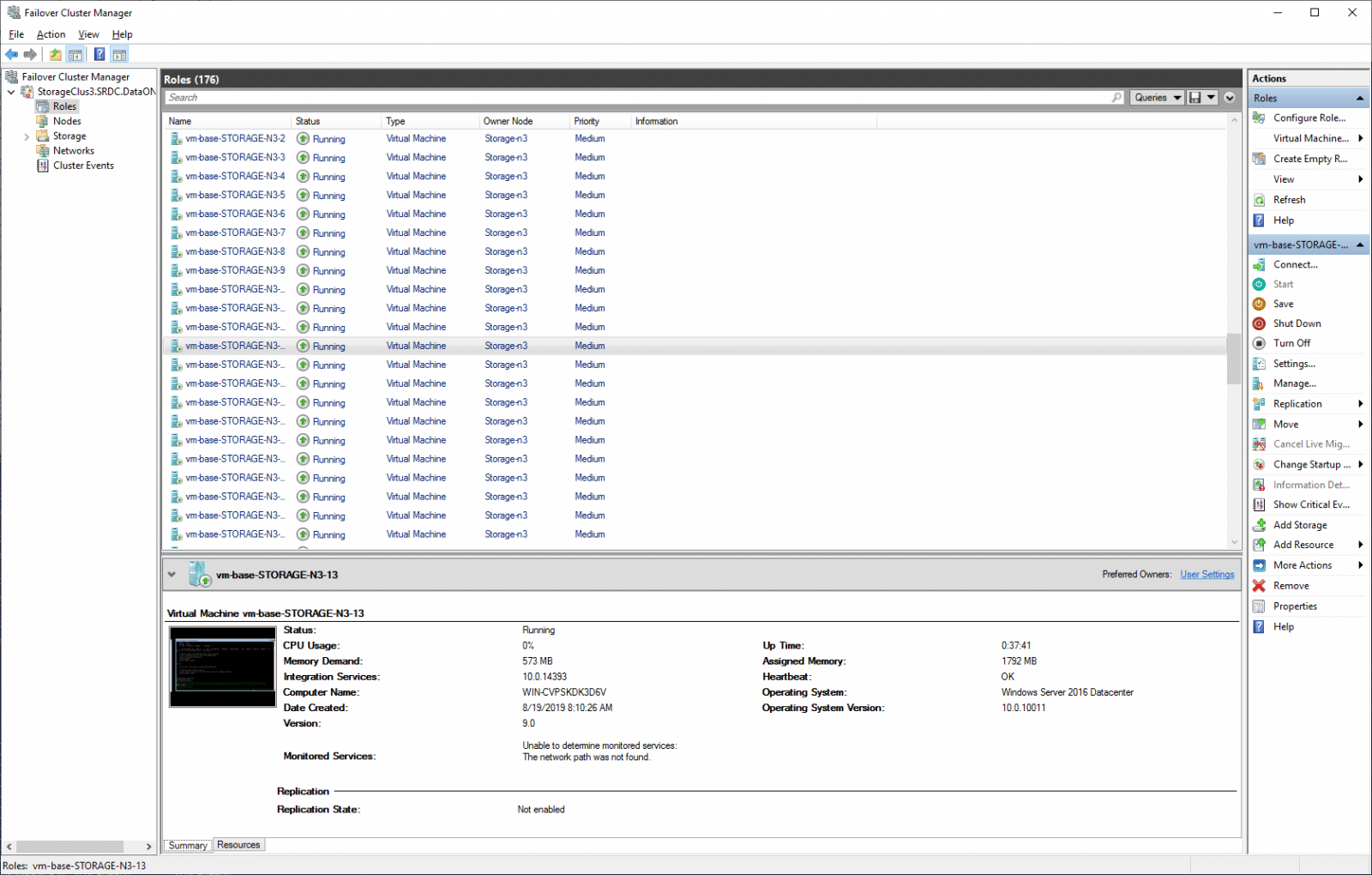
Dalším krokem jsou failover role. Zde vidíme všechny virtuální počítače Hyper-V spuštěné v clusteru. Zobrazeno je mnoho virtuálních počítačů vmfleet, které jsme použili pro zátěžové testování clusteru.
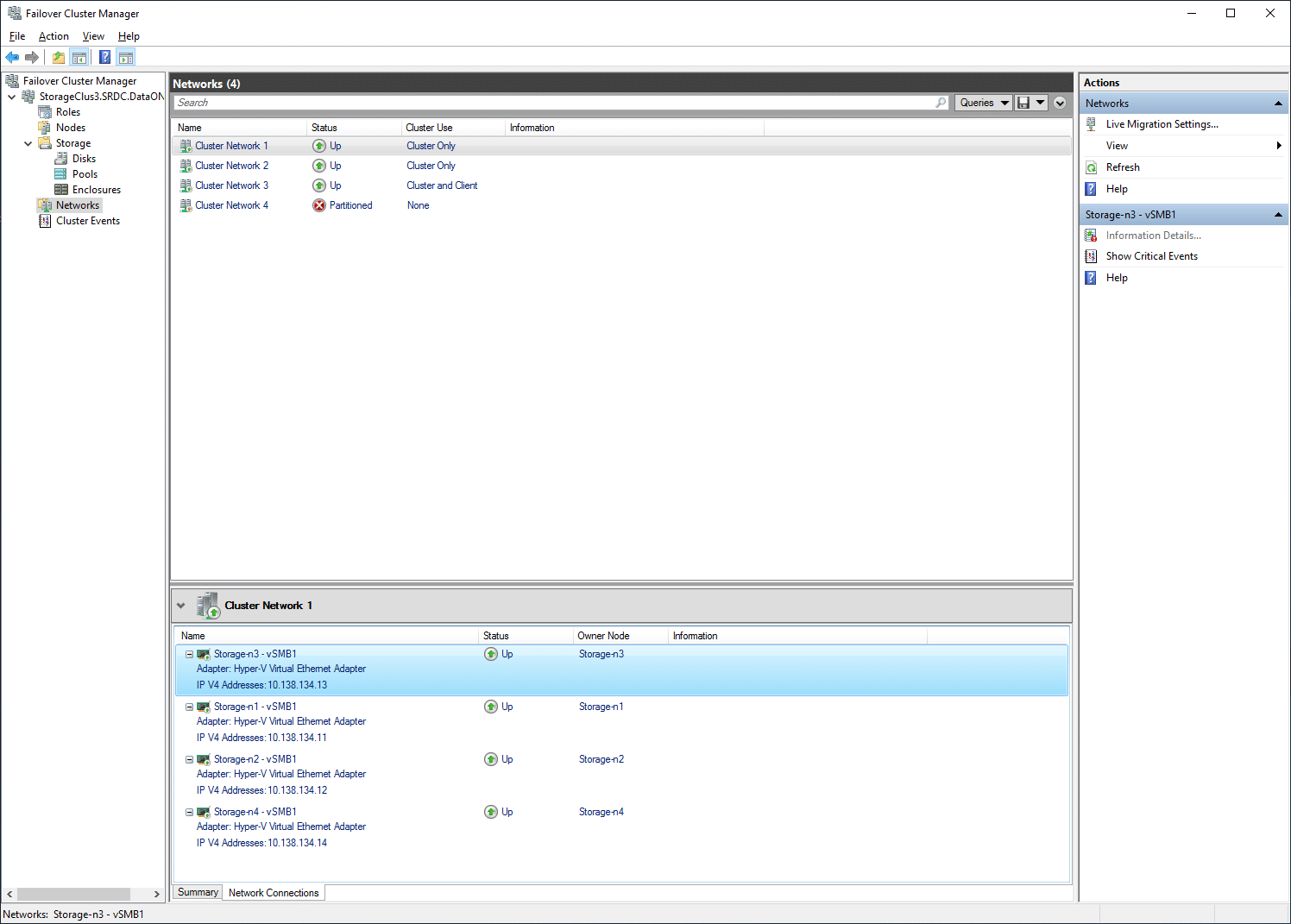
Sítě nám umožňují zjistit, které clusterové sítě jsou dostupné a jaký je jejich stav. Výběrem clusterové sítě zobrazíte základní síťovou kartu, která je k ní přidružena, a také její IP adresu.
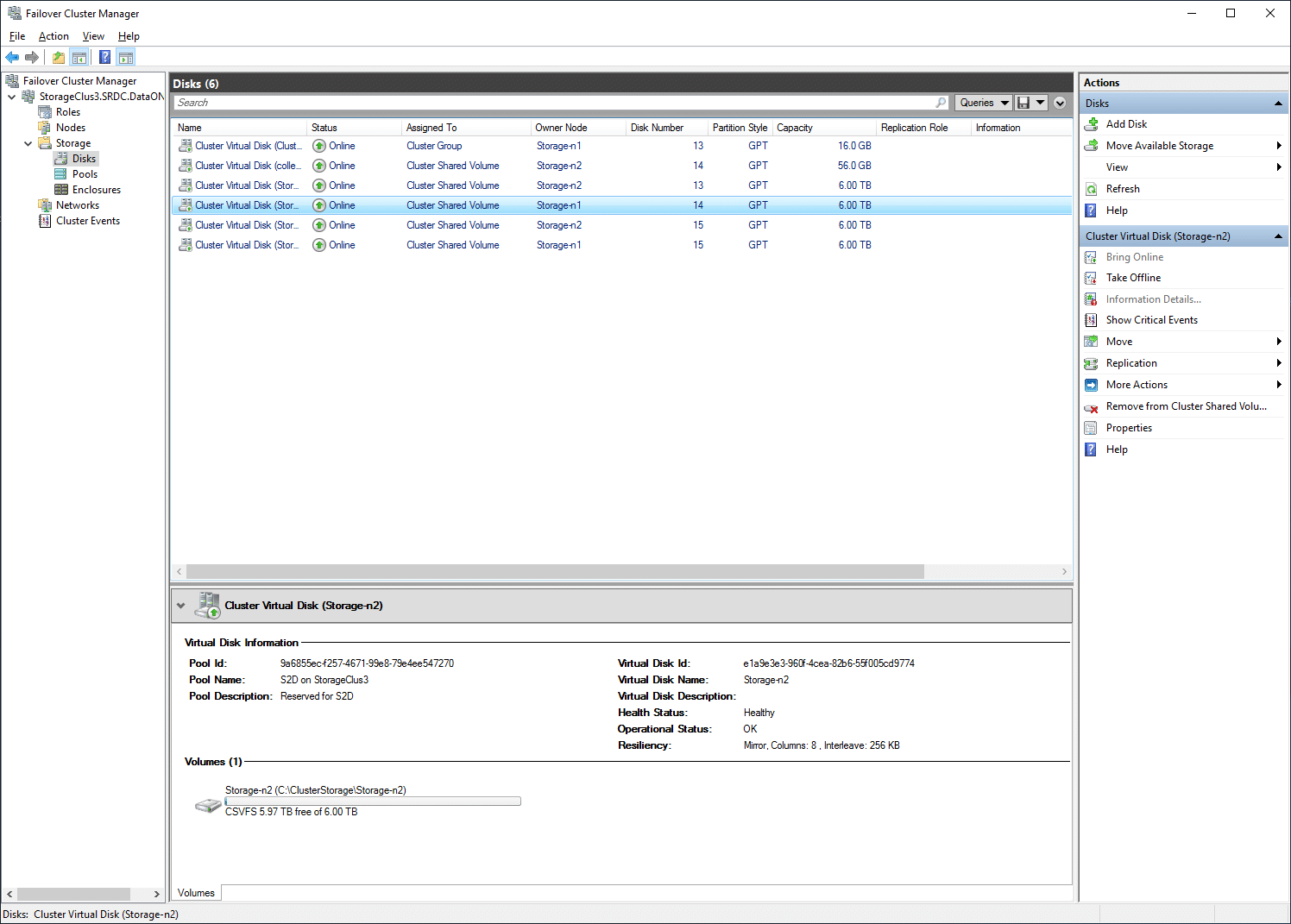
V části Úložiště se nacházejí Disky, Fondy a Schránky. U Disků lze kliknout na virtuální disky a zobrazit informace, jako je stav, kde jsou přiřazeny, uzel vlastníka, číslo disku, styl oddílu a kapacita. Uživatelé se mohou také hlouběji podívat na informace, jako je ID fondu, název a popis – a také ID virtuálního disku, název a popis, stav a odolnost.
Fondy jsou podobné a obsahují informace o určitých úložných fondech, jako je stav, stav, vlastník uzlu, provozní stavy a celková kapacita, a také volný a použitý prostor.
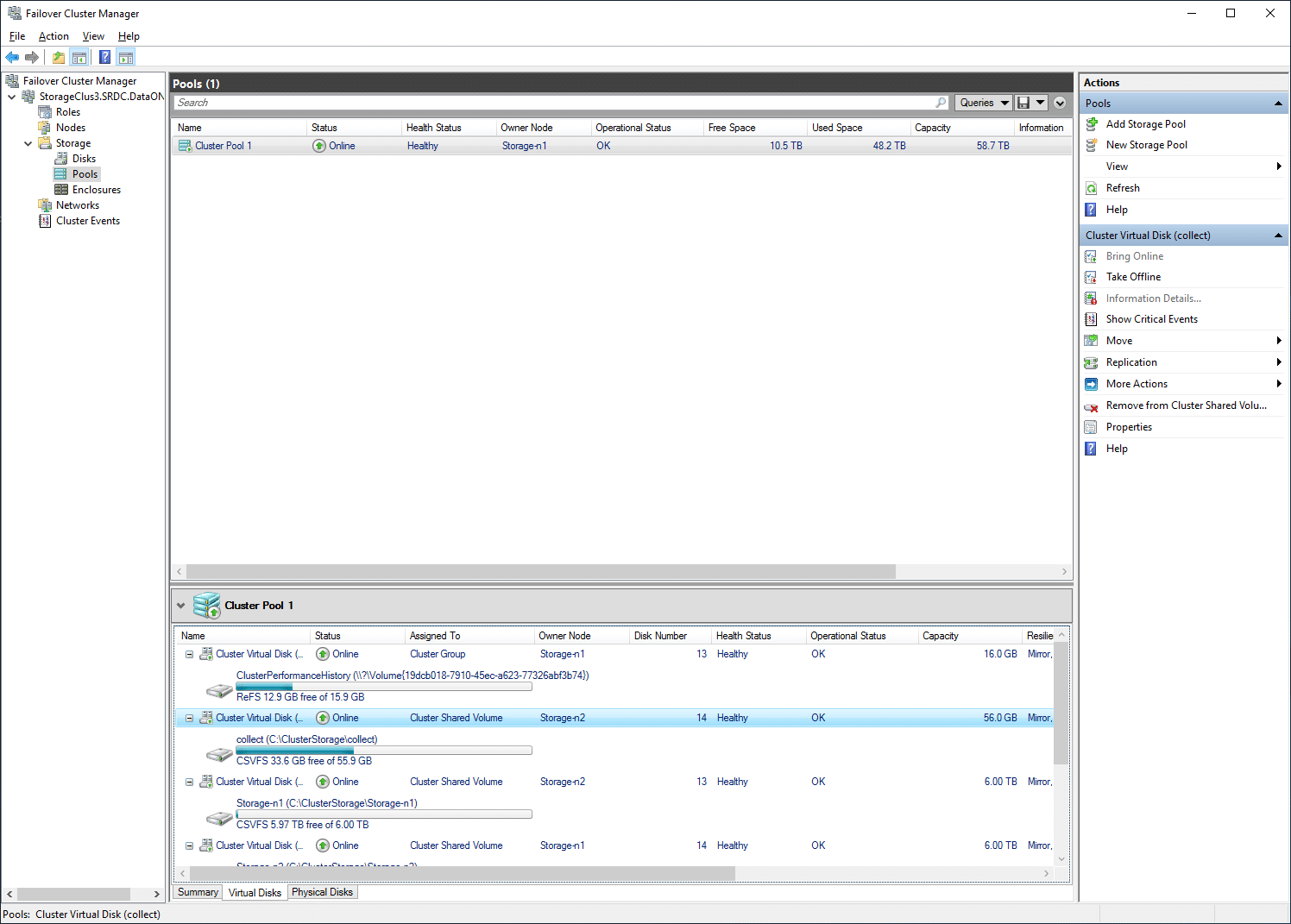
V části Uzly lze snadno vidět všechny uzly v clusteru a jejich stav.
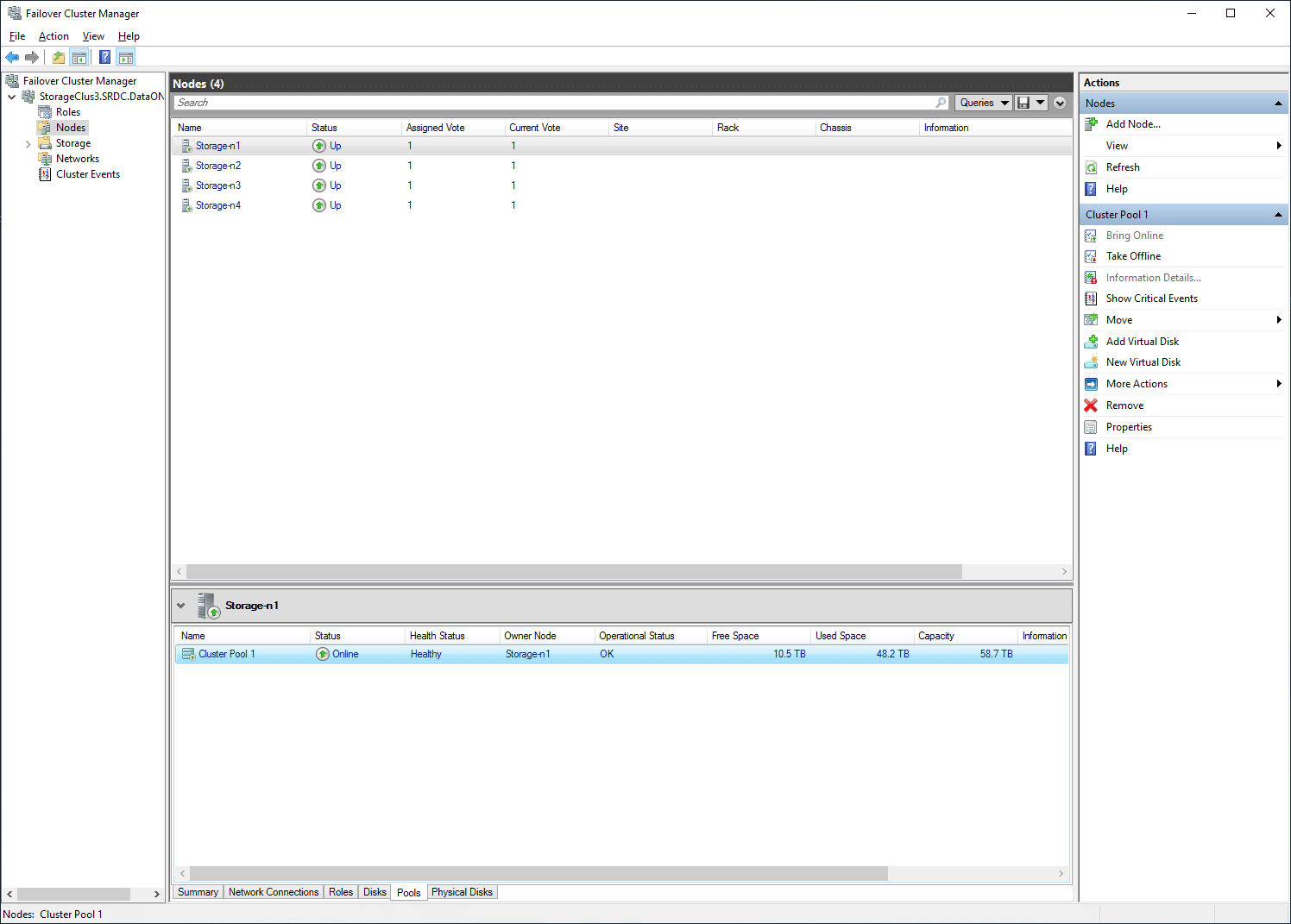
Vpravo je možné přepnout na záložní disky a dole zobrazit jednotlivé disky pro daný uzel.
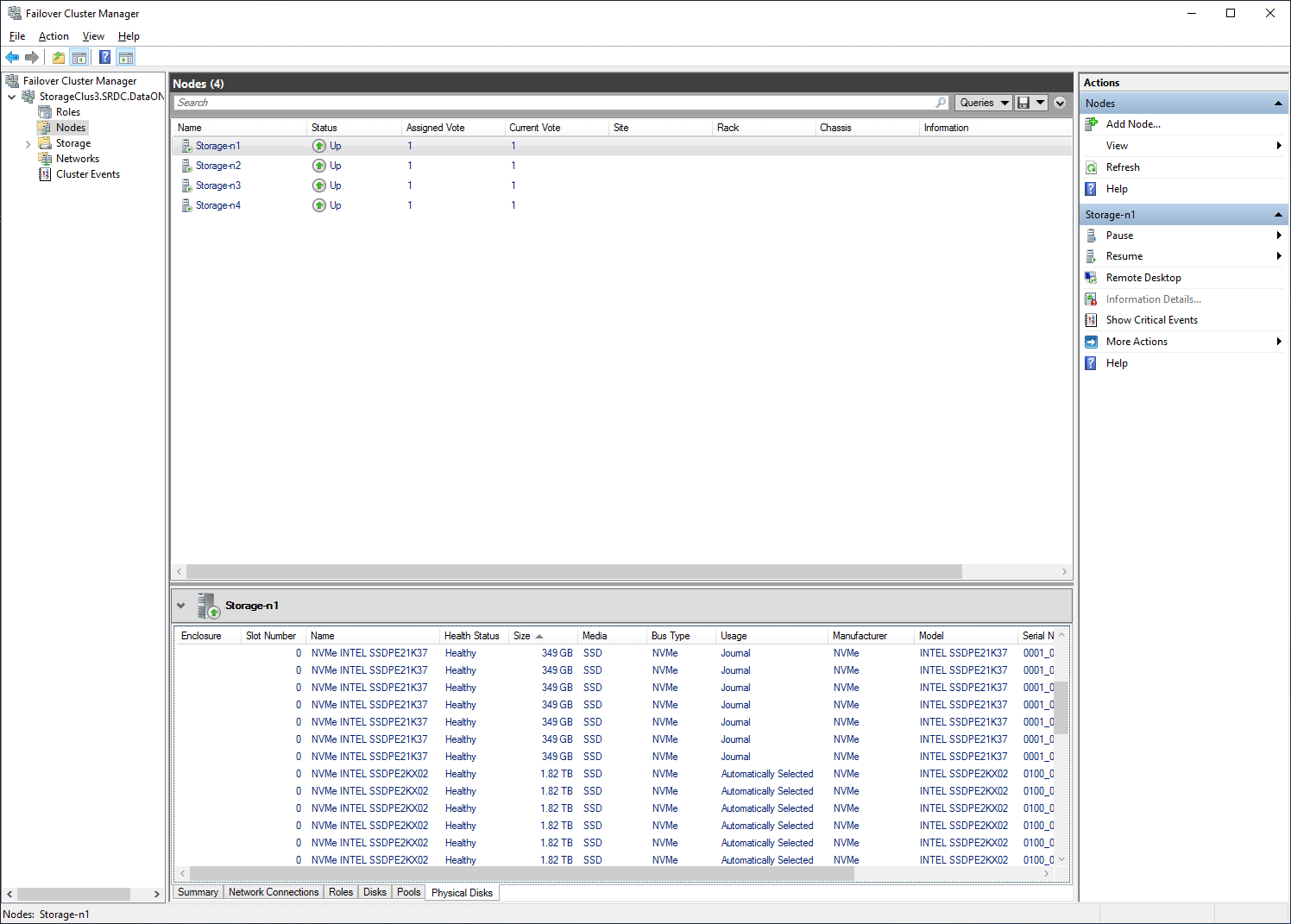
Ze stejného postranního panelu se lze také podívat na síť pro daný uzel.
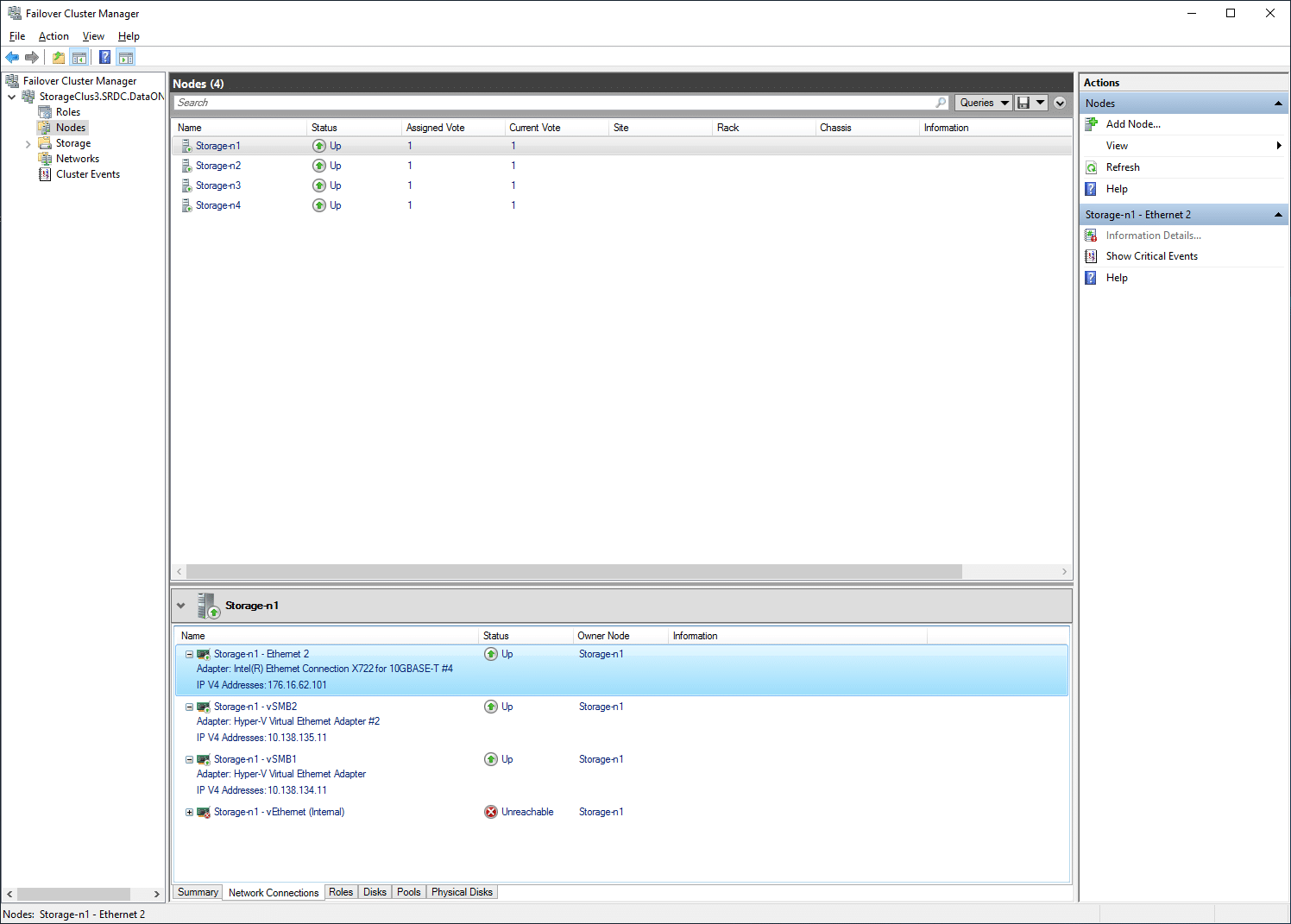
Ačkoli je Správce clusteru s podporou převzetí služeb systému Windows (Windows Failover Cluster Manager) nástrojem pro správu, vyžaduje, aby se uživatelé pro práci s ním připojili prostřednictvím Vzdálené plochy systému Windows k samotnému serveru (nebo jinému serveru připojenému k danému clusteru). I když je tento styl správy pro mnoho použití vhodný, společnost Microsoft věci usnadnila s novou platformou s názvem Windows Admin Center. Na rozdíl od Správce clusteru s podporou převzetí služeb je Windows Admin Center kompletně založen na webovém prohlížeči, což usnadňuje připojení z jakéhokoli počítače nebo tabletu na pracovišti. Nabízí také modernizovaný a esteticky příjemný vzhled a dojem, díky čemuž je každodenní monitorování příjemnější. Nabízí pohled na většinu stejných informací se silnějším zaměřením na monitorování aktivit, které Správce clusteru s podporou převzetí služeb ve stejném rozsahu nenabízí.
Jakmile je Centrum pro správu systému Windows přidruženo ke clusteru, můžete se podívat na konkrétní oblasti a zobrazit a spravovat operace. Zde vidíme celkové informace o výpočetním výkonu clusteru, které sledují celkové prostředky využívané virtuálními počítači.
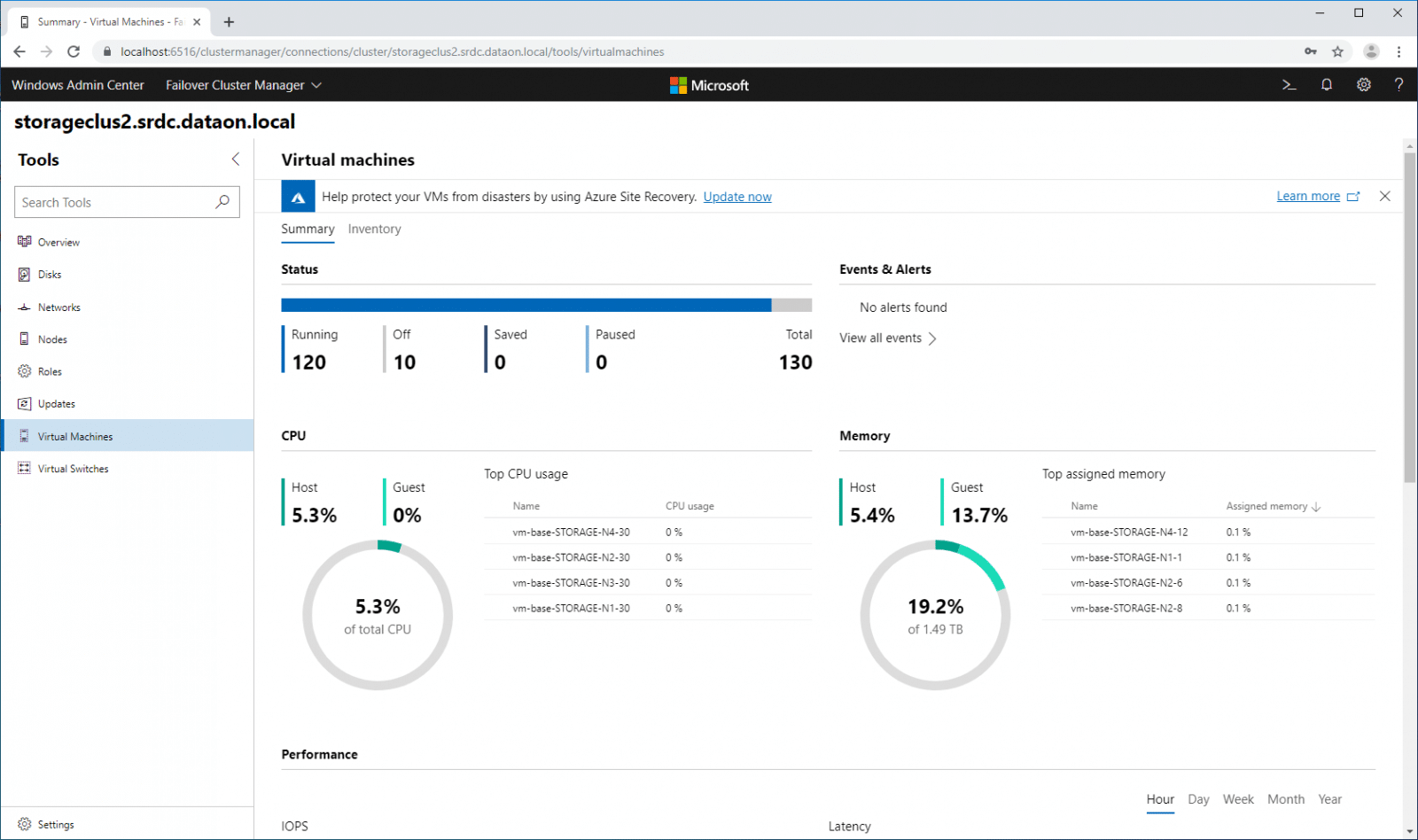
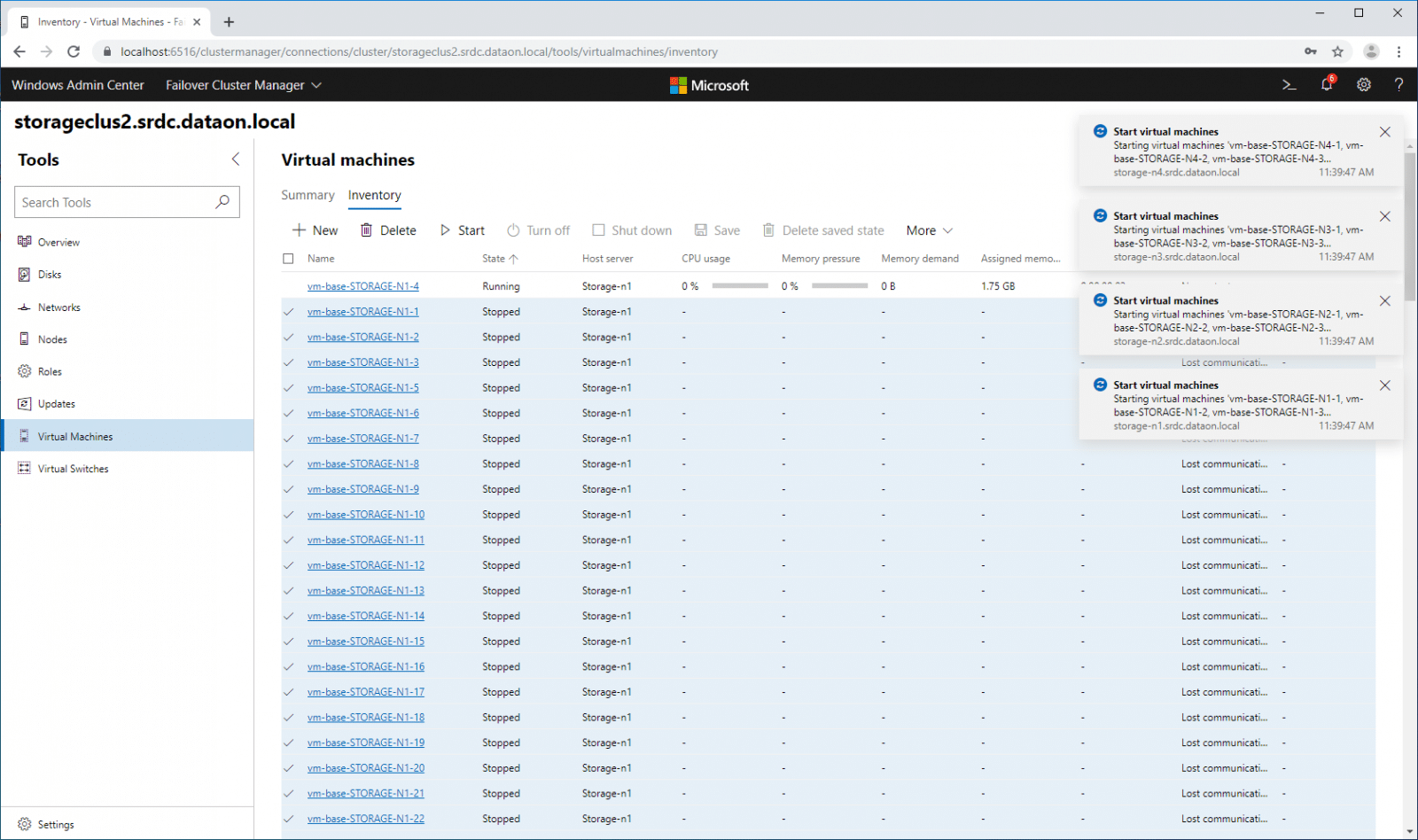
I když je Centrum pro správu systému Windows skvělé pro sledování aktivity, stále můžete interagovat s virtuálními počítači ve vašem clusteru. Níže uvádíme několik virtuálních počítačů vmfleet.
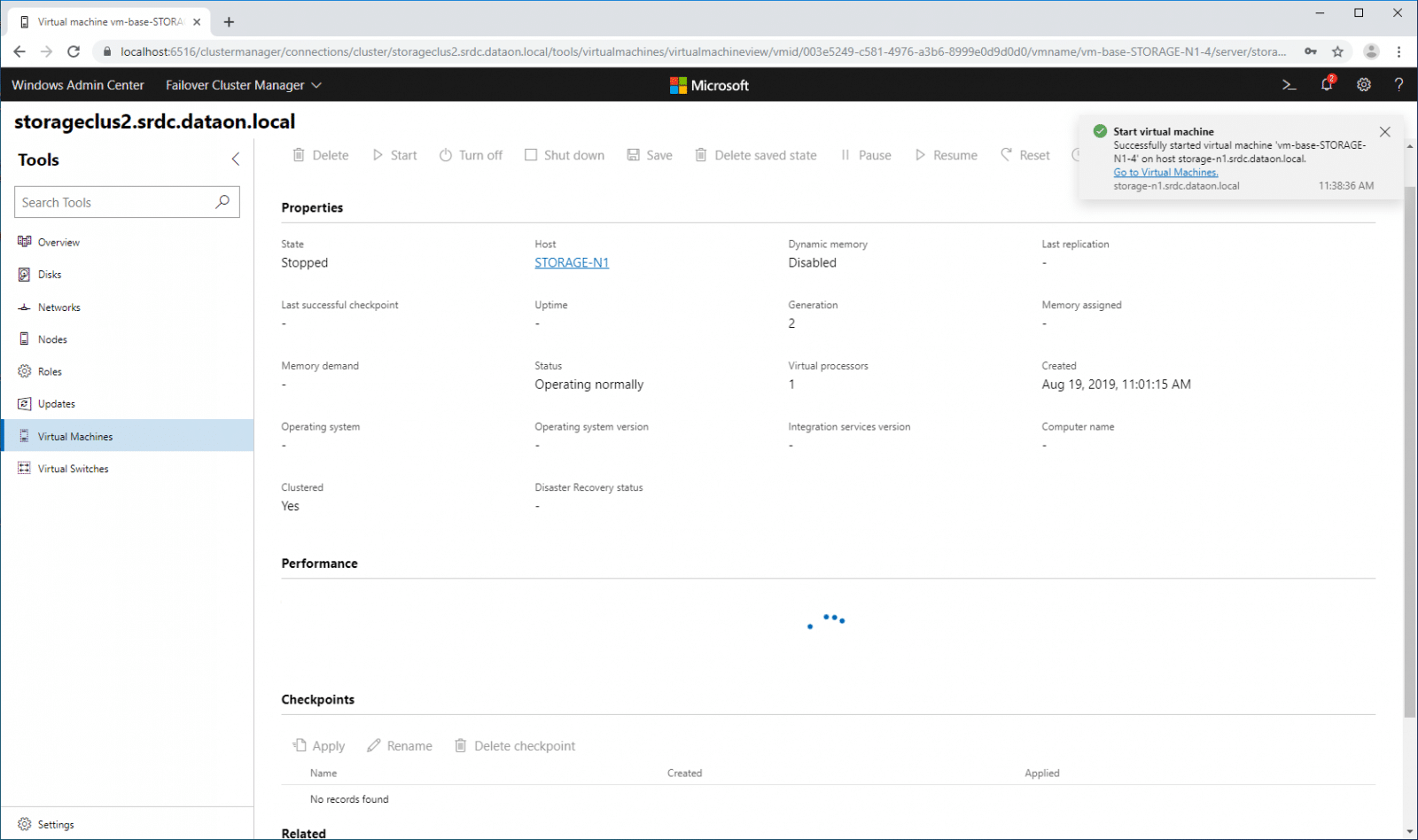
Uživatelé si také mohou prohlédnout informace o konkrétních virtuálních počítačích.
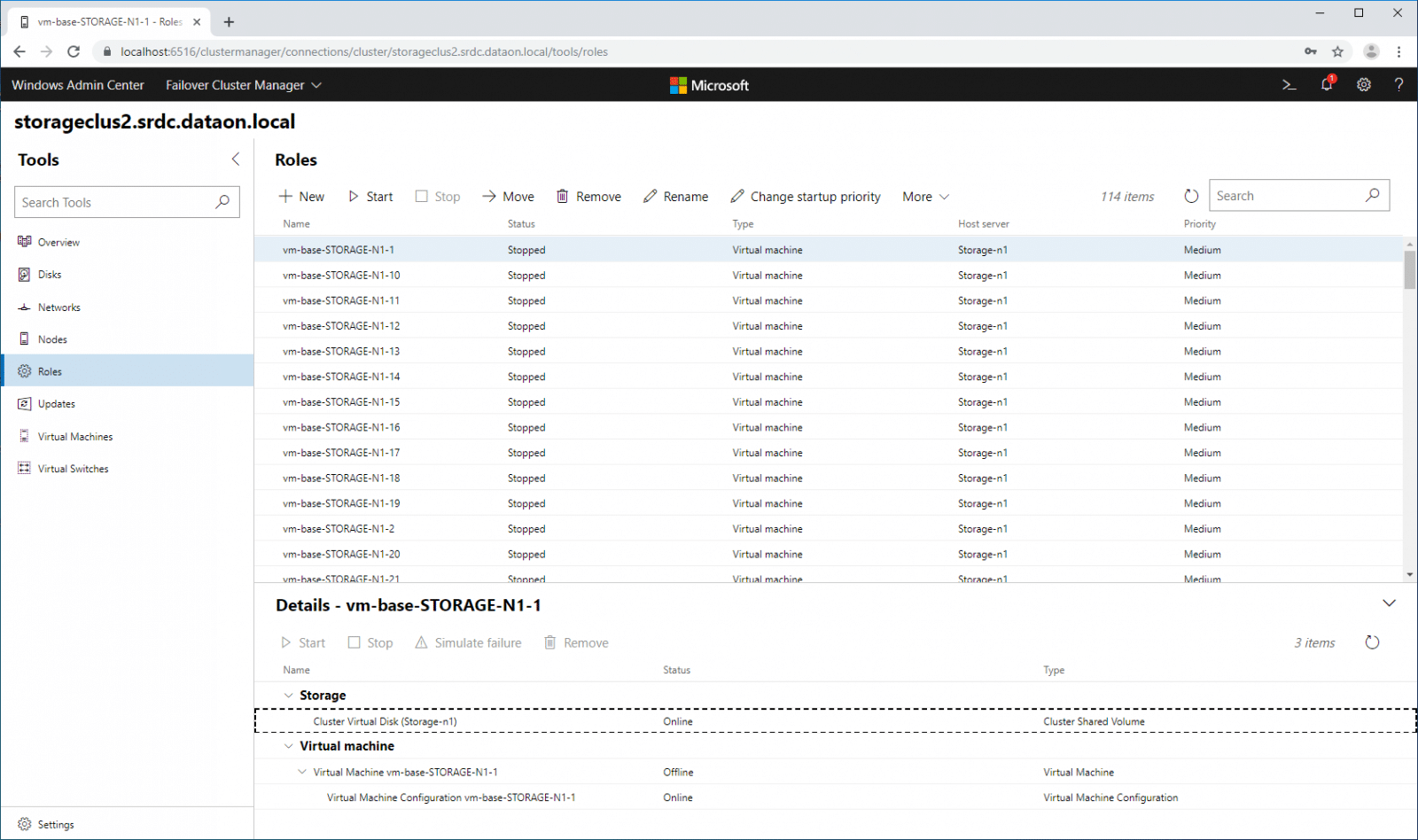
V části role se dozvídáme trochu odlišný pohled na role, ale většinu klíčových informací máme stejných.
V nastavení si uživatelé mohou stahovat, instalovat a aktualizovat rozšíření pro Azure.
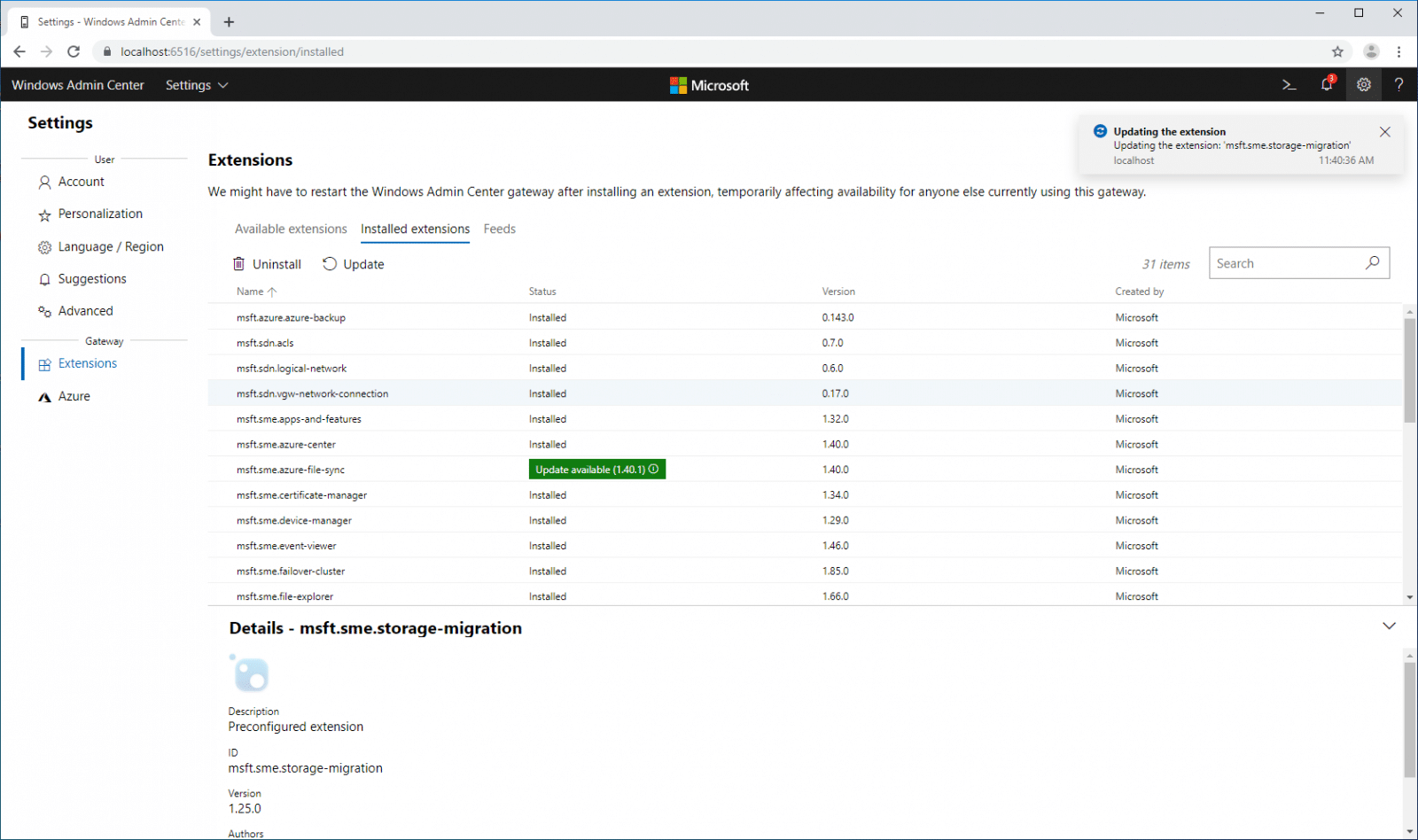
Prostřednictvím Centra pro správu systému Windows se můžeme také dostat do Správce hyperkonvergovaných clusterů, kde se podrobněji podíváme na výpočetní výkon a úložiště. Otevře se nám řídicí panel, který obsahuje obecné informace, jako je počet serverů, disků, virtuálních počítačů, svazků a také využití CPU, paměti a úložiště. Ve spodní části řídicího panelu se nachází výkon clusteru rozdělený do konkrétního časového rámce, IOPS a latence.
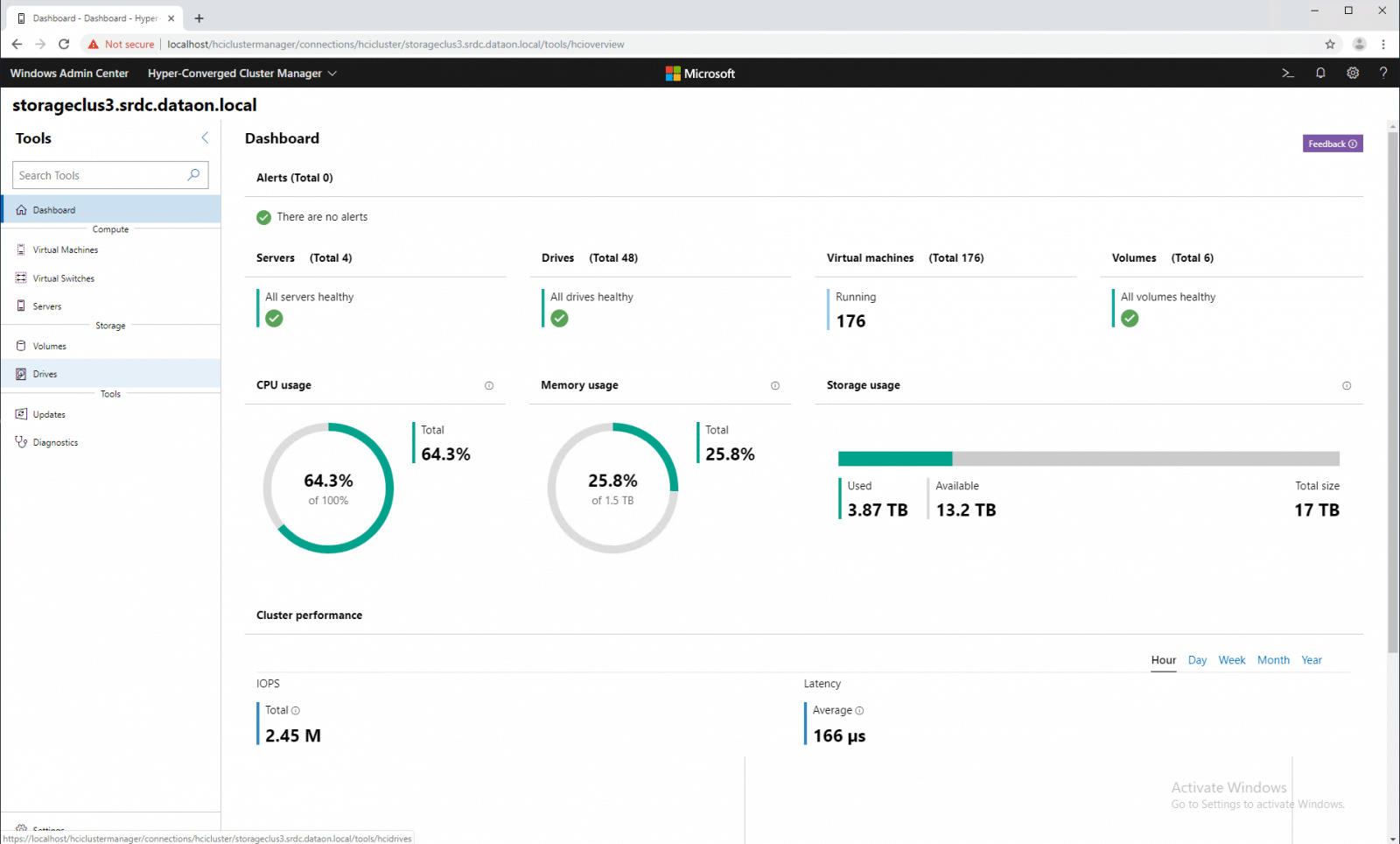
V části Výpočetní technika mohou administrátoři procházet samotné servery za účelem správy, včetně jejich odebrání z clusteru. Zde jsou k dispozici obecné informace o použitém serveru, jako je dostupnost, umístění, doména, výrobce, model, sériové číslo, název operačního systému, verze a číslo sestavení. Uživatelé si také mohou prohlédnout výkon specifický pro daný server.
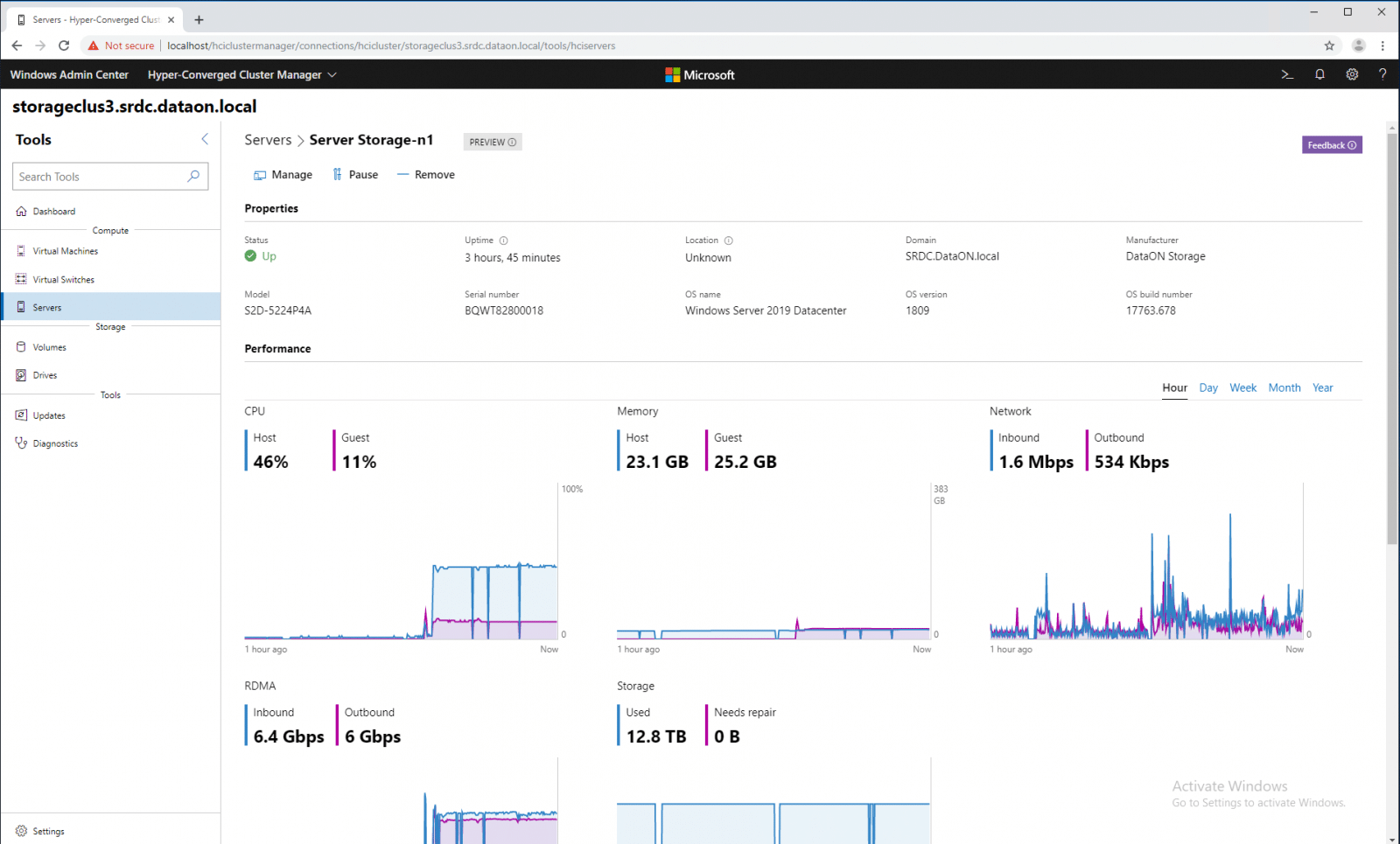
Kliknutím na kartu Svazky se uživatelům zobrazí souhrn všech svazků v clusteru. Stav svazků je barevně odlišen: zelená pro zdravý stav, červená pro kritický stav a žlutá pro varování. Výkon je také sledován pro všechny svazky, rozdělený podle časového rámce a podle IOPS, latence a propustnosti.
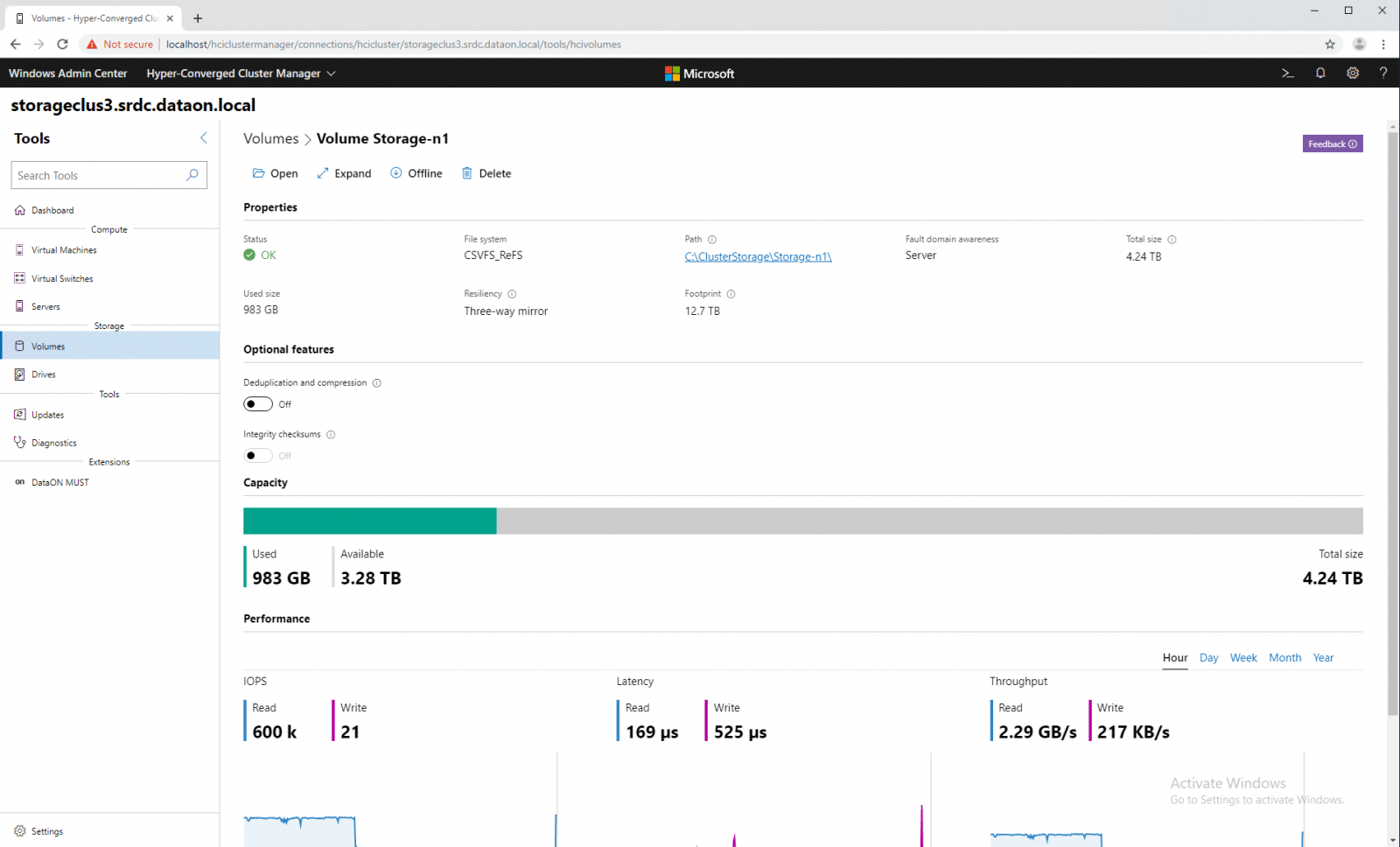
Při pohledu na jeden svazek se zobrazí specifické vlastnosti svazku, včetně stavu, souborového systému, cesty, rozpoznání domény chyb, celkové velikosti, použité velikosti, odolnosti a zabírané plochy. K dispozici jsou volitelné funkce (deduplikace a komprese a také kontrolní součty integrity), které lze zde vypnout nebo zapnout. Kapacita je zobrazena graficky, porovnává použitou a dostupnou kapacitu. A opět vidíme výkon.
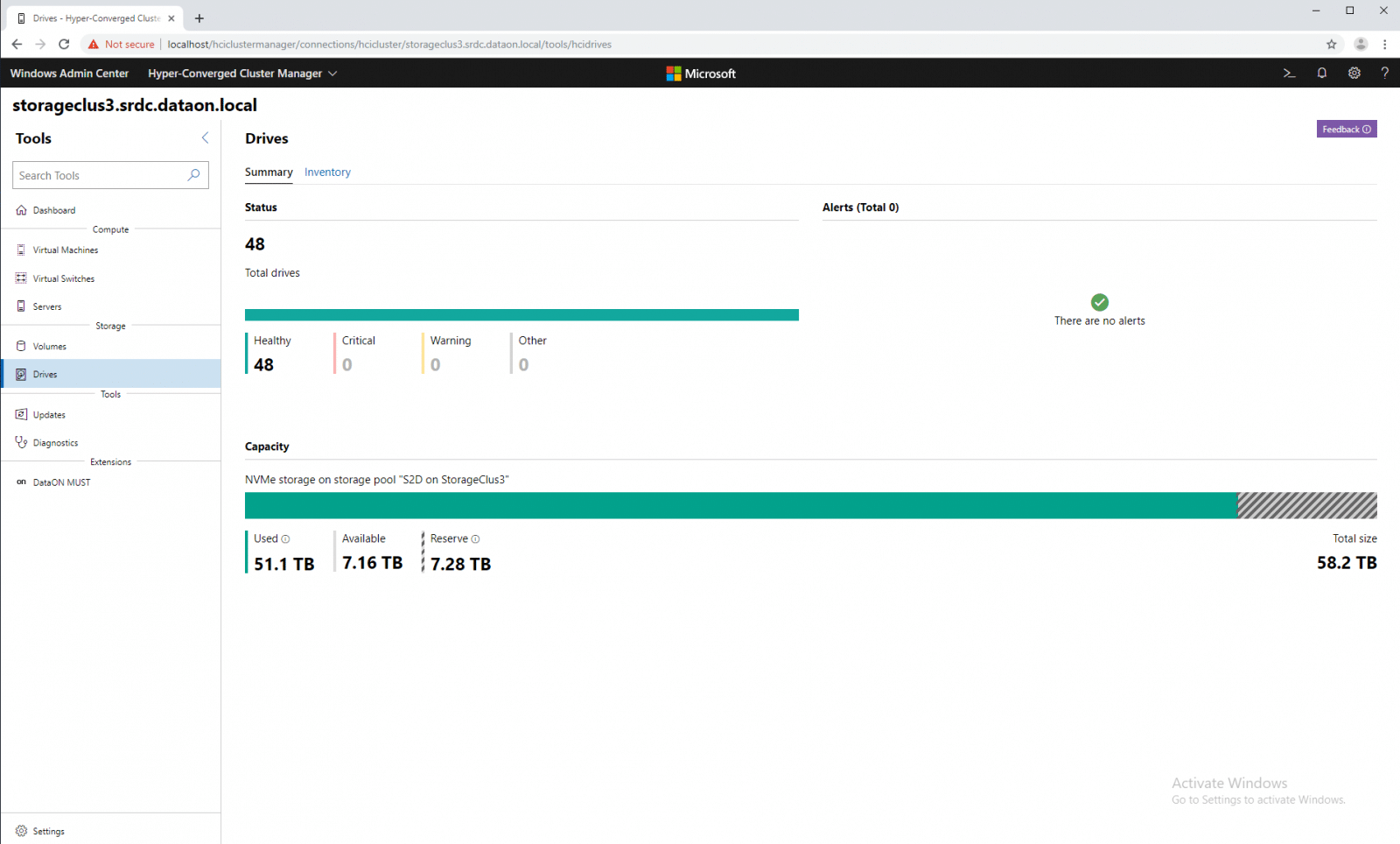
Na kartě Disky (Drives) se zobrazí souhrn všech disků v systému. Zde vidíme celkový počet disků a to, zda existují nějaké výstrahy se stejným barevným kódováním jako svazky. Také můžeme vidět kapacitu: použitou, dostupnou a rezervovanou.
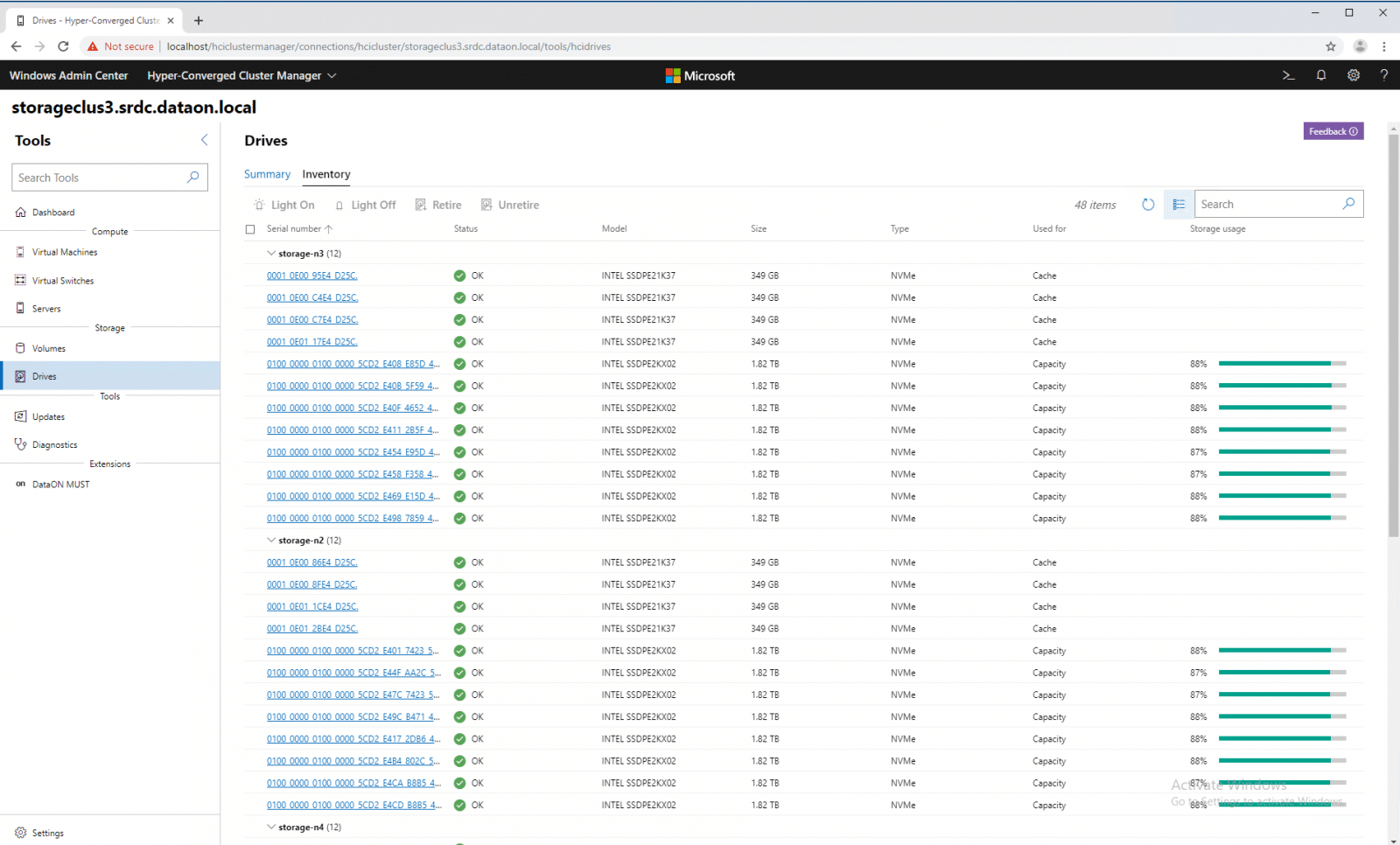
Kliknutím na Inventář získáme seznam všech disků a několik podrobností. Mezi podrobnosti patří stav disku, jeho model, velikost kapacity, typ, k čemu se používá a množství využitého úložiště.
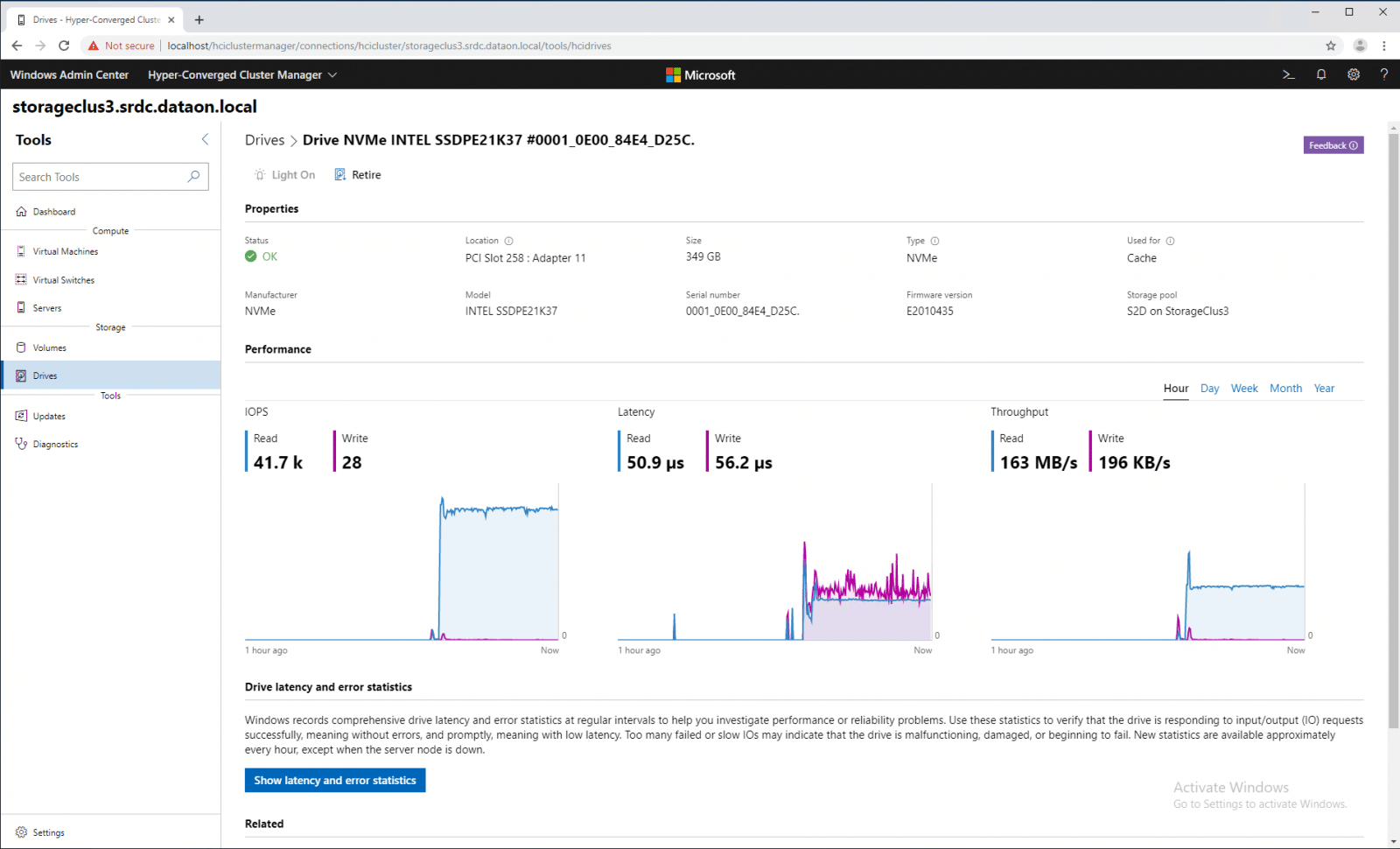
Můžeme se podívat na jednotlivé disky a zobrazit jejich vlastnosti, jako je stav, umístění, velikost, typ, použití, výrobce, model, sériové číslo, verze firmwaru a úložný fond, ve kterém se disk nachází. Můžeme vidět množství použité kapacity oproti dostupné pro jednotlivé disky a jejich výkon v IOPS, latenci a propustnosti.
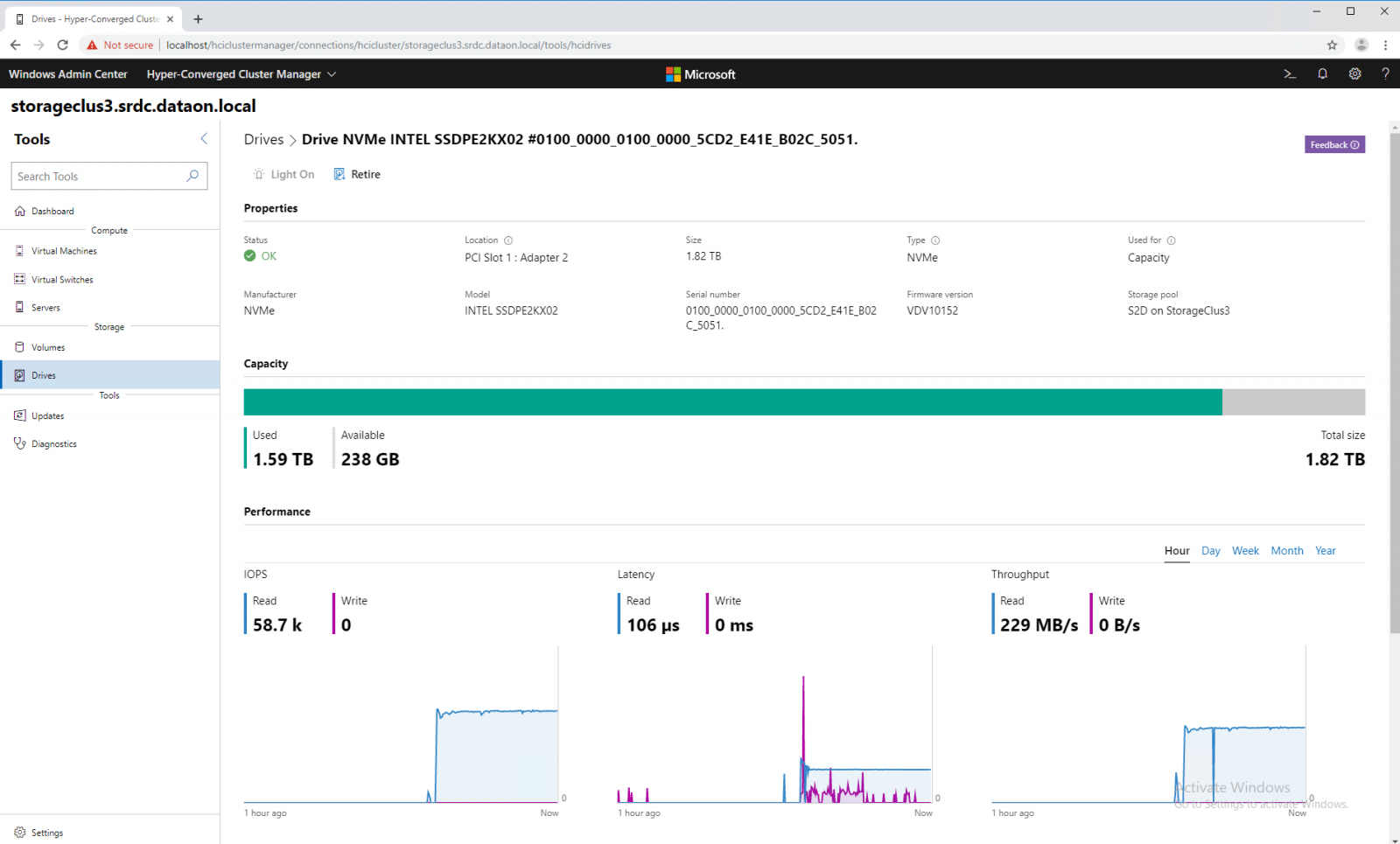
Pod výkonem můžeme také vidět statistiky latence disku a chyb.
Výkon
Výkon v ekosystému Microsoft Azure Stack byl vždy skvělý, což je silná stránka, která se prosadila již od dob Storage Spaces. S ohledem na to jsme se v této recenzi podívali na některé běžné benchmarkové úlohy, abychom uživatelům umožnili zjistit, jak si tato platforma vede v porovnání s jinými HCI řešeními na trhu. S ohledem na to jsme použili úlohy k namáhání náhodných malých velikostí bloků i přenosů velkých bloků, abychom ukázali, jaký potenciál toto řešení od Microsoftu nabízí. V naší recenzi Azure Stack HCI jsme pro benchmarky výkonu využili vmfleet, zatímco na VMware nebo holém Linuxu jsme použili vdbench.
Pro testování výkonu jsme systém testovali s obousměrným i třícestným zrcadlením. Zrcadlení označuje způsob ochrany dat (dvě nebo tři kopie). S větším počtem kopií samozřejmě uživatelé ztratí část kapacity. Z hlediska výkonu by třícestné zrcadlení mělo vést k lepšímu čtení díky zvýšení paralelismu a obousměrné zrcadlení je lepší pro výkon zápisu s o třetinu menším síťovým provozem.
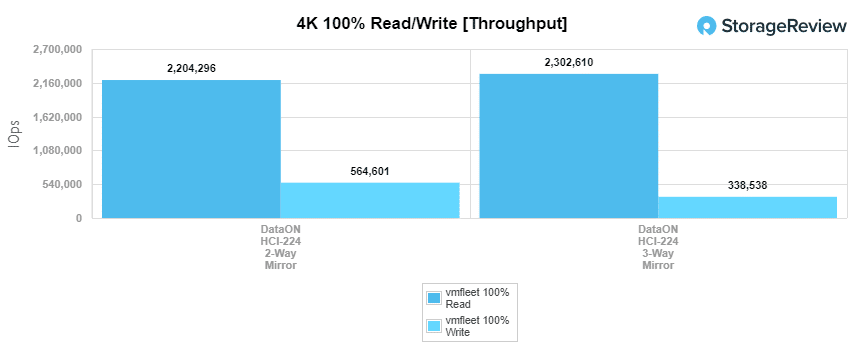
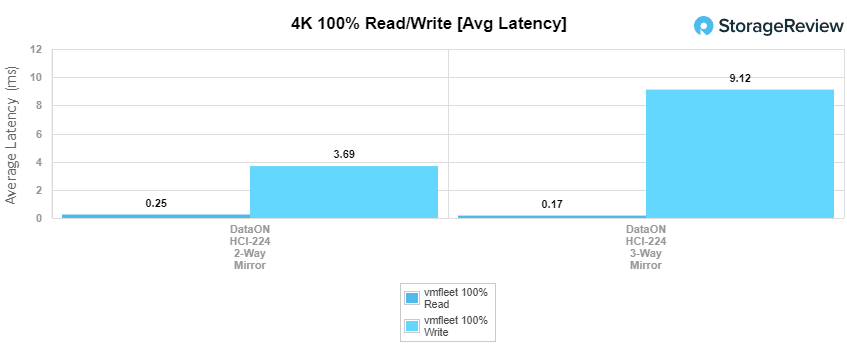
V našem testu 4K náhodného čtení dosáhl 2cestný zrcadlový uzel propustnosti 2 204 296 IOPS při čtení s průměrnou latencí 247 µs a propustnosti zápisu 564 601 IOPS s průměrnou latencí 3.69 ms. Třícestný uzel dosáhl propustnosti čtení 2 302 610 IOPS při čtení s průměrnou latencí 170 µs a propustnosti zápisu 338 538 IOPS s průměrnou latencí 9.12 ms. Pro představu, nabídka vSAN od VMware s použitím dvou SSD disků Optane a čtyř SSD disků NVMe Capacity na uzel naměřila ve vrcholu 521 tisíc IOPS při čtení 4K a 202 tisíc IOPS při zápisu.
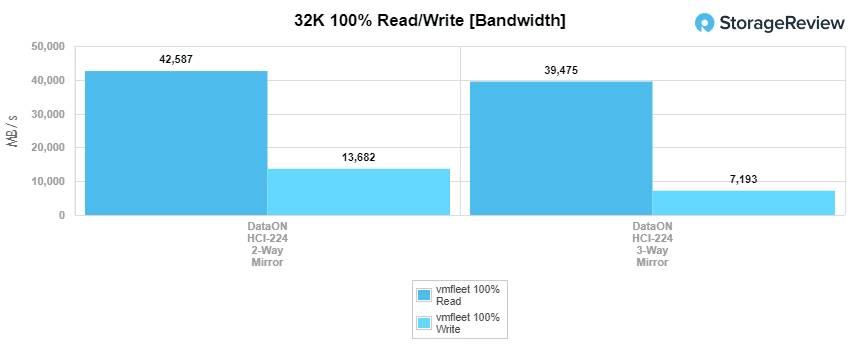
Dále se podíváme na náš sekvenční benchmark s rychlostí 32K dat. Pro čtení jsme zaznamenali 42.59 GB/s u oboucestného rozhraní a 39.48 GB/s u trojcestného rozhraní. Pro zápis nám HCI nabídl 13.8 GB/s pro oboucestné rozhraní a 7.19 GB/s pro trojcestné rozhraní.
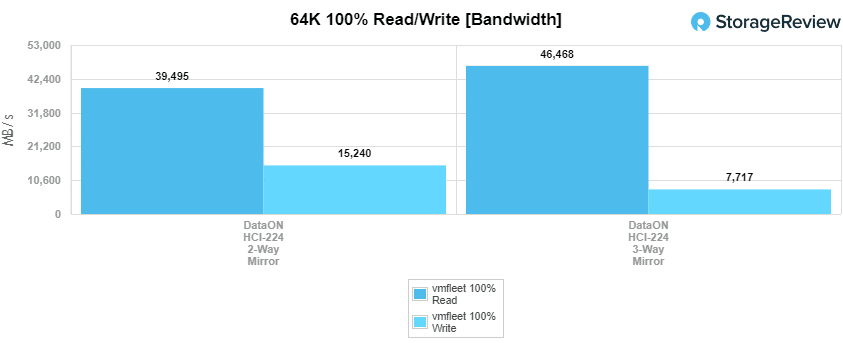
V naší sekvenční práci pokračujeme k testům s 64K datovým úložištěm. Zde dosáhl 2cestný adaptér rychlosti čtení 39.5 GB/s a zápisu 15.24 GB/s a 3cestný adaptér 46.47 GB/s a zápis 7.72 GB/s. Ve srovnání s vSAN se rozdíly v propustnosti čtení ani zdaleka nepřibližují, přičemž propustnost v testech dosáhla něco málo přes 5.3 GB/s s blokem o velikosti 64K. Propustnost zápisu měla podobný rozdíl, kde vSAN dosáhla maxima 2.55 GB/s.
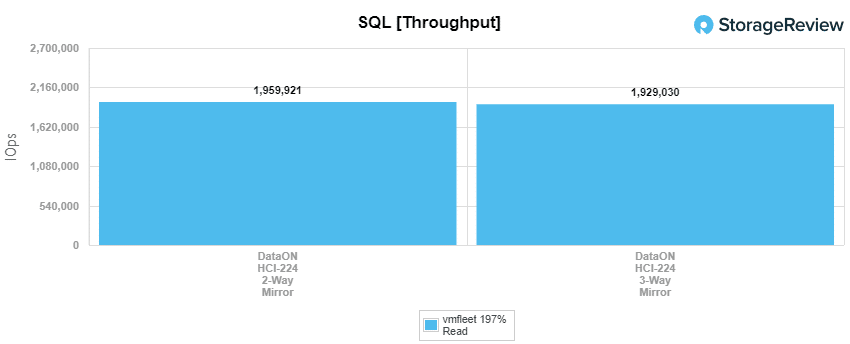
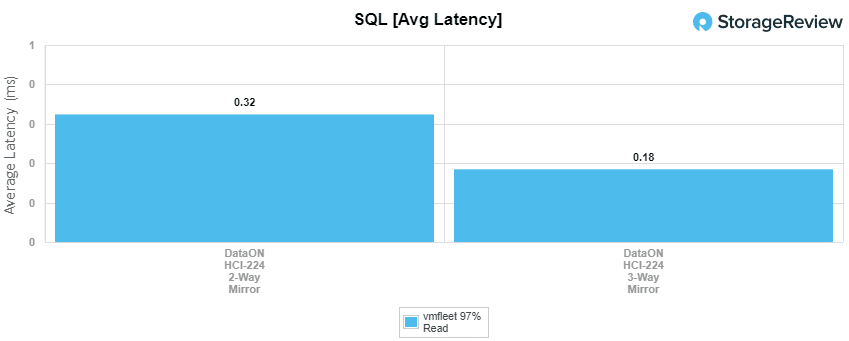
Naším dalším benchmarkem je SQL se smíšeným výkonem čtení/zápisu. Zde dosáhl 2cestný protokol propustnosti 1 959 921 IOPS s průměrnou latencí 324 µs. 3cestný protokol dosáhl 1 929 030 IOPS s průměrnou latencí 185 µs. Další oblastí, kde Azure Stack HCI dokáže ukázat svou sílu, je pracovní zátěž SQL, která naměřila necelé 2 miliony IOPS, zatímco síť VMware vSAN ve stejném profilu pracovní zátěže naměřila 321 tisíc IOPS.
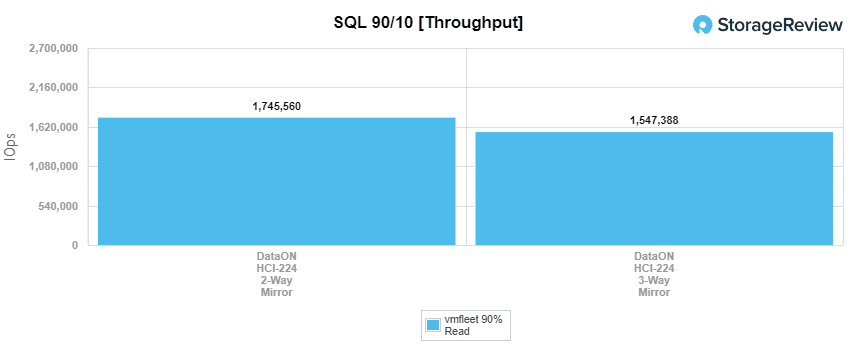
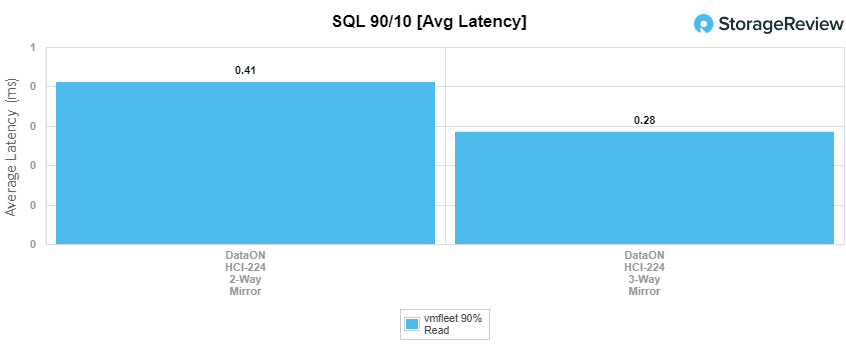
S SQL 90-10 dosáhl 2cestný adaptér 1 745 560 IOPS s průměrnou latencí 411 µs a 3cestný adaptér měl 1 547 388 IOPS a latenci 285 µs.
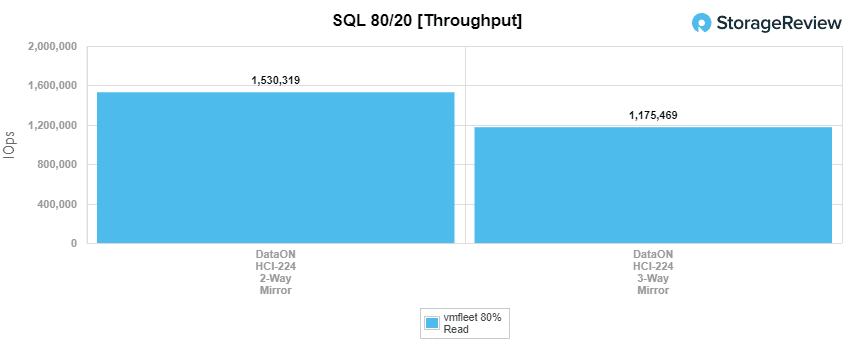
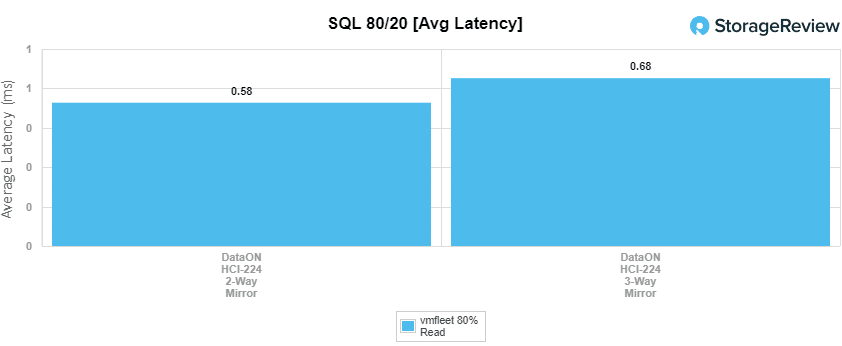
Pro SQL 80-20 dosáhl 2cestný adaptér propustnosti 1 530 319 IOPS s latencí 581 µs. 3cestný adaptér dosáhl propustnosti 1 175 469 IOPS a latence 681 µs.
SPECsfs
Dalším krokem je náš benchmark SPECsfs 2014 SP2 – nový test pro nás. SPECsfs je sada benchmarků, která měří propustnost a dobu odezvy souborových serverů. Benchmark nám poskytuje standardizovanou metodu pro porovnání výkonu napříč platformami různých dodavatelů. Benchmark funguje tak, že nastavuje stupnici a zvyšuje ji, dokud latence není příliš velká pro specifikace benchmarku. Zde se podíváme na stupnici, kterou lze nastavit, dokud není překročeno 11 ms, a také na šířku pásma, které server dosáhne, když nedosáhne hodnoty latence.
Nejprve se zde podíváme na latenci, protože to lépe objasní, proč se šířka pásma ve druhé části zastavila tam, kde se zastavila. Stupnice a jejich latence pro 2-cestný i 3-cestný systém jsou uvedeny v tabulce níže:
| Latence SPECsfs (ms) | ||
|---|---|---|
| Měřítko | 2cestné zrcadlo DataON HCI-224 | 3cestné zrcadlo DataON HCI-224 |
| 100 | 0.243 | 0.262 |
| 200 | 0.329 | 0.371 |
| 300 | 0.466 | 0.499 |
| 400 | 0.636 | 0.699 |
| 500 | 0.753 | 0.896 |
| 600 | 0.953 | 1.083 |
| 700 | 1.113 | 1.314 |
| 800 | 1.326 | 1.557 |
| 900 | 1.501 | 1.826 |
| 1000 | 1.88 | 2.167 |
| 1100 | 2.061 | 2.807 |
| 1200 | 2.323 | 4.64 |
| 1300 | 2.749 | 8.557 |
| 1400 | 5.47 | 10.449 |
| 1500 | 8.616 | 11.285 (selhání) |
| 1600 | 10.485 | 11.414 (selhání) |
| 1700 | 11.069 | |
| 1800 | 11.697 (selhání) | |
| 1900 | 12.51 (selhání) | |
Jak je vidět, obě konfigurace začaly poblíž 250 µs, 2-cestný obvod mírně pod touto hodnotou a po celou dobu na ní zůstal. Na stupnici 1500 3-cestný obvod selhal při 11.285 ms, což představuje rozsah 262 µs až 10.45 ms. 2-cestný obvod selhal na stupnici 1800 a dosáhl 11.7 ms, což představuje rozsah 243 µs až 11.07 ms.
Následující tabulka ukazuje šířku pásma pro každou konfiguraci při každém sestavení, přičemž selhání je uvedeno výše v latenci.
| Šířka pásma SPECsfs (KB/s) | ||
| Měřítko | 2cestné zrcadlo DataON HCI-224 | 3cestné zrcadlo DataON HCI-224 |
| 100 | 300897 | 300880 |
| 200 | 600372 | 600857 |
| 300 | 901672 | 902964 |
| 400 | 1202779 | 1203106 |
| 500 | 1504492 | 1503394 |
| 600 | 1805952 | 1806455 |
| 700 | 2105973 | 2108432 |
| 800 | 2408183 | 2406171 |
| 900 | 2710895 | 2707106 |
| 1000 | 3007499 | 3009280 |
| 1100 | 3308648 | 3308168 |
| 1200 | 3608244 | 3610219 |
| 1300 | 3910414 | 3888303 |
| 1400 | 4212976 | 4026720 |
| 1500 | 4513454 | 4000079 (selhání) |
| 1600 | 4587183 | 4229678 (selhání) |
| 1700 | 4621067 | |
| 1800 | 4630352 (selhání) | |
| 1900 | 4569824 (selhání) | |
Co se týče šířky pásma, obě konfigurace běžely v úzkých intervalech s rychlostí 300 MB/s, dokud 3cestný adaptér nepřekonal latenci s konečnou šířkou pásma 4.02 GB/s a 2cestný adaptér neměl konečnou šířku pásma 4.62 GB/s.
Závěr
Už je to nějaký čas, co jsme se takhle hluboko zabývali něčím, co je zaměřeno na úložiště od Microsoftu; a sakra, jsme rádi, že jsme zpět. S přejmenovaným řešením Microsoft Azure Stack HCI udělal Microsoft něco tak základního a zásadního, že se to snadno podceňuje. Microsoft své řešení HCI naprosto zjednodušil, aniž by cokoli překrýval, co by snižovalo výkon. Jak je vidět z našich čísel, cluster DataON, který jsme testovali, dosáhl úžasných výsledků, nejrychlejších, jaké jsme kdy viděli u středně velkého 4uzlového HCI clusteru. Abychom byli spravedliví, netestujeme ani nejnovější a nejlepší hardware od DataONu. I když tato konfigurace zjevně není žádná laciná, včetně SSD disků Intel Optane DC, DataON nabízí rychlejší řešení, která využívají procesory Intel Xeon 2. generace, persistentní paměť a rychlejší síťové připojení. Skutečnost, že řešení Azure Stack HCI nabízí ještě vyšší výkon, je vzrušující, ale je také důležité si uvědomit, že toto řešení se dá škálovat i na nasazení s pouhými dvěma uzly HCI , která lze konfigurovat bez přepínačů pro nízkonákladové řešení na okraji sítě nebo pro malé a střední podniky.
Při bližším pohledu na výkonnostní čísla dokázal cluster Microsoft Azure Stack HCI nabídnout neuvěřitelné množství I/O operací a šířky pásma. V oblasti čtyřech rohů jsme s konfigurací 3cestného zrcadlení naměřili více než 2.3 milionu IOPS při náhodném čtení 4K dat a 338 tisíc IOPS při náhodném zápisu 4K dat. Pokud požadujete vyšší výkon zápisu, konfigurace 2cestného zrcadlení dokázala zvýšit rychlost náhodného zápisu 4K dat na 564 tisíc IOP. Podíváme-li se však na šířku pásma, Microsoft Azure Stack skutečně vyniká. V našem sekvenčním přenosu bloků 64K naměřil 2cestné zrcadlení 39.5 GB/s při čtení a 15.24 GB/s při zápisu, zatímco 3cestné zrcadlení naměřilo 46.47 GB/s při čtení a 7.72 GB/s při zápisu. To daleko překračuje to, co jsme naměřili u předchozích clusterů HCI.
Celkově se řešení Azure Stack HCI od společnosti Microsoft ukázalo jako snadno nasaditelné, snadno spravovatelné a mimořádně výkonné – tedy vše, co si přejete. Společnost DataON, jakožto partner pro toto řešení, vynikla v poskytování kompletní sestavy a nabídla hardware dle specifikací s jasnými pokyny, který je nakonec prodán v konfiguraci, kterou lze spustit a zprovoznit během chvilky. Zákazníci se v mnoha případech mohou dokonce vyhnout zapojení kabeláže, takže vše skutečně závisí na konkrétních potřebách. V obou případech se však Azure Stack HCI v kombinaci s Intel Optane, SSD disky Intel NVMe a sítí Mellanox 100G ukázalo jako síla, se kterou je třeba počítat.



 Amazon