

Der Amulet Hotkey DX1600 ist ein kleiner, robuster VDI-Thin-Client, der bis zu vier Monitore unterstützt. Amulet Hotkey hat seinen Sitz im Vereinigten Königreich und verfügt über eine weltweite Vertriebs- und Supportorganisation. Es wurde vor über drei Jahrzehnten, im Jahr 1991, gegründet. Amulet Hotkey war ein früher Pionier der KVM- und VDI-Technologien.
Die ersten Kunden kamen aus den Bereichen Finanzen, Verteidigung, Medien und Unterhaltung. Amulet Hotkey verkauft VDI-Clients und maßgeschneiderte VDI-Server, aber auch Lösungen für High-Performance Computing (HPC), Edge, künstliche Intelligenz (KI) und Computer Vision (CV).
In diesem Artikel geben wir einen detaillierten Überblick über die Spezifikationen, das Design und die Verarbeitungsqualität des Amulex Hotkey DX1600 VDI-Clients sowie eine Zusammenfassung der Tests, die wir zwei Wochen lang damit durchgeführt haben. Anschließend werden wir die wichtigsten Ergebnisse dieser Tests darlegen, unsere Gedanken zum Gerät darlegen und kurz besprechen, wer von diesem Produkt profitieren würde.
Spezifikationen des Amulet Hotkey DX1600
| Hersteller | Amulett-Hotkey |
| Modell | DX1600 |
| Art.-Nr. | Hängt von der Konfiguration ab |
| UVP | Noch nicht angekündigt |
| Client-Typ | Zero Client |
| Formfaktor | Small |
| OS | Stratodesk (unterstützt auch IGEL und Win10 IoT) |
| Unterstützte Remote-Display-Protokolle | Alle wichtigen Protokolle (VMware Horizon, Citrix usw.) |
| CPU | AMD Ryzen V1605B / Radeon Vega GXf |
| Memory | 8GB DDR4 RAM |
| Lagerung | 32GB eMMC |
| Präsentation | Vier Monitore mit maximal 1920 x 1200 bei 60 Hz
OR Zwei 2560 x 1600 mit AHK KVM Extender Host bei 60 Hz |
| Tuning | Externes 12-W-8-A-A/C-Netzteil |
| USB-Anschlüsse an der Vorderseite | Zwei USB 3.1 Typ A |
| Hintere USB-Anschlüsse | Zwei USB 3.1 Typ C |
| Multimedia |
|
| Network Connectivity |
|
| Abmessungen |
|
| Gewicht | 1.41 kg |
| Farbe, | Schwarz |
| Produktzertifizierungen |
|
| Lieferumfang | DX1600, Netzteil |
| Garantie | 3 Jahre auf Hardware |
Amulet Hotkey DX1600 Design und Bau
Das Gerät wurde in einem Karton geliefert, der in einen elektrostatischen Beutel eingewickelt war, der in zwei Schaumstoffblöcke eingebettet war. Die Box enthielt auch ein 23V 8A DC Netzteil.
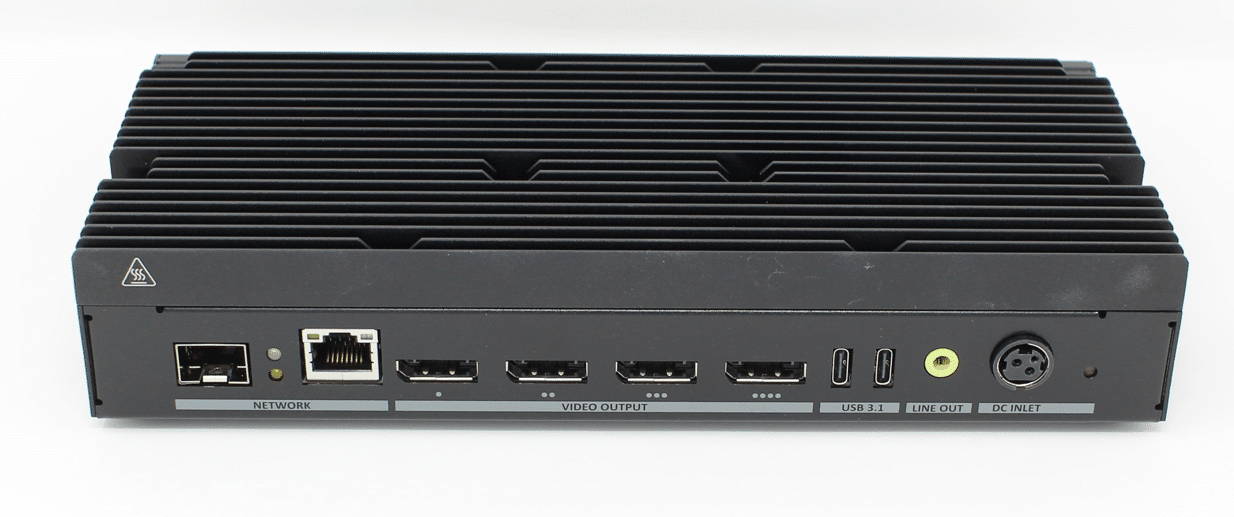
Auf der Rückseite des Geräts befinden sich ein RJ45-Port, ein SFP-Port, vier DisplayPort-Ports, zwei USB 3.1 Typ C, der Line-Out und der Stromanschluss.
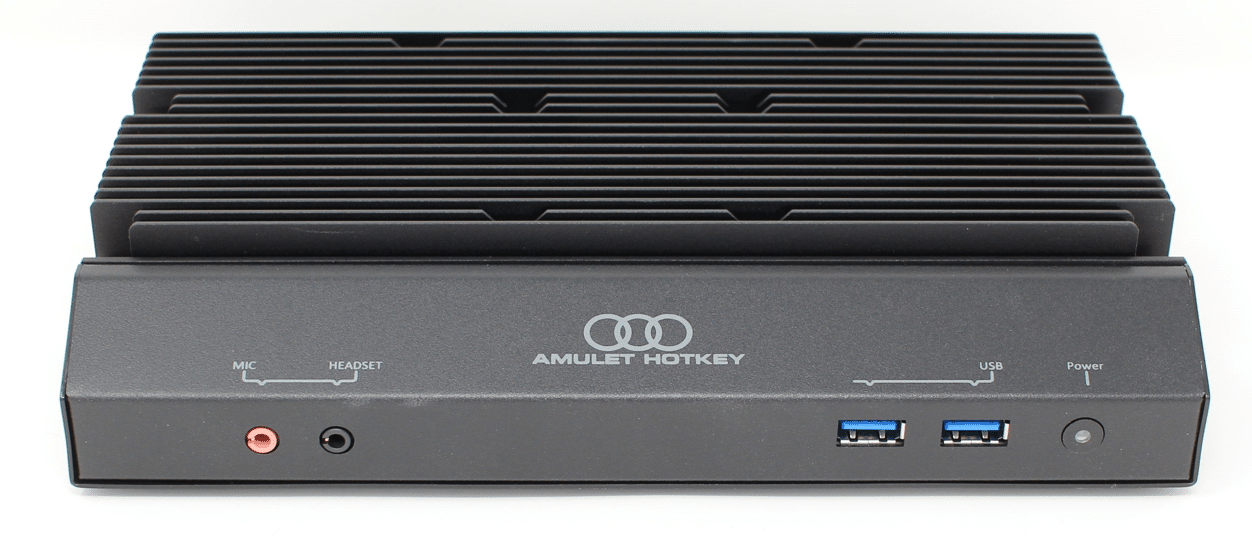
Auf der Vorderseite des Geräts befinden sich der Netzschalter, Mikrofon- und Headset-Anschlüsse sowie zwei USB-3.1-Typ-C-Anschlüsse.
Das gesamte Gehäuse besteht aus schwarzem Metall mit Belüftungslöchern an den Seiten.
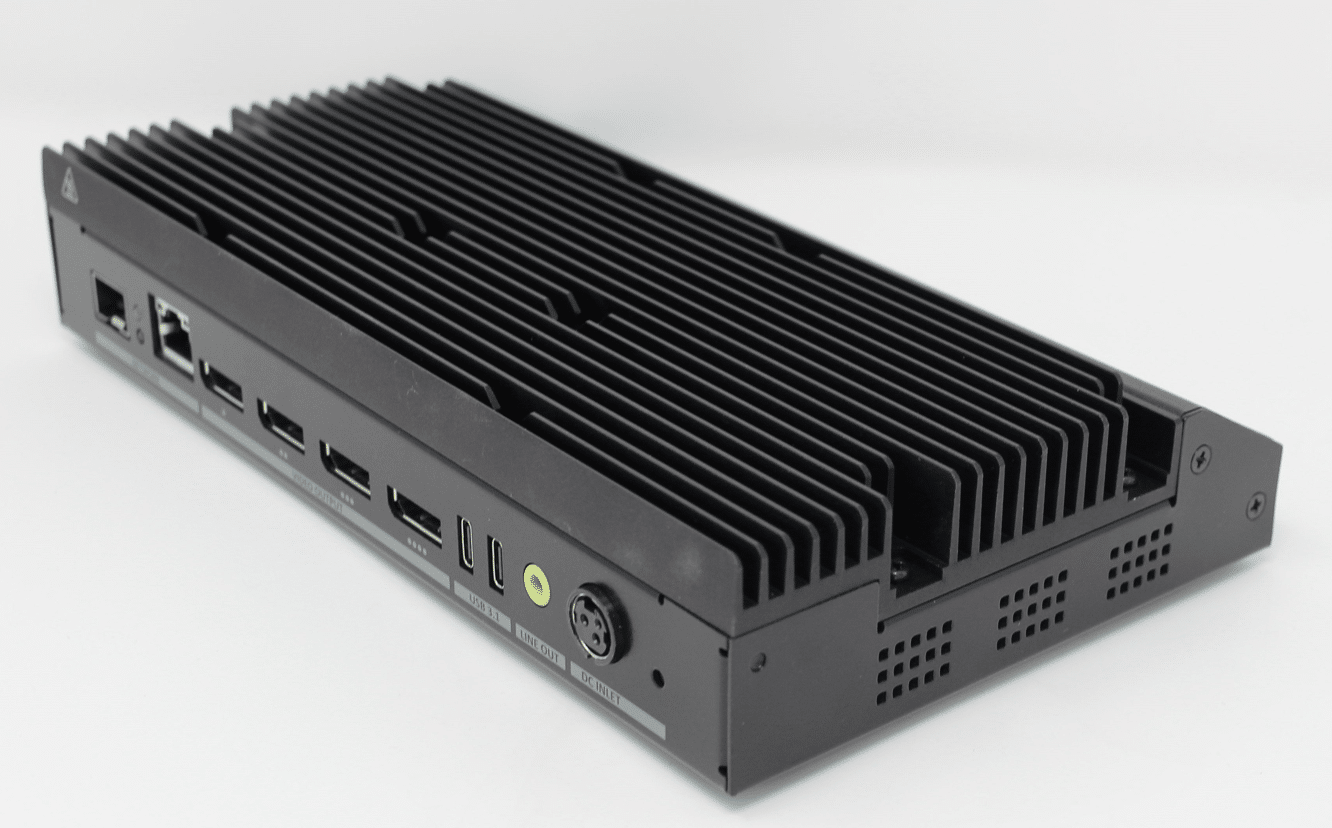
Auf der Oberseite des Geräts befinden sich 20 Rippen, die als Kühlkörper für den Prozessor dienen. An der Unterseite des Geräts befinden sich vier Löcher, mit denen das Gerät an einer VESA-Halterung befestigt werden kann. Insgesamt ist das Gehäuse dieses Geräts sehr robust und sollte einer sehr rauen Umgebung standhalten.
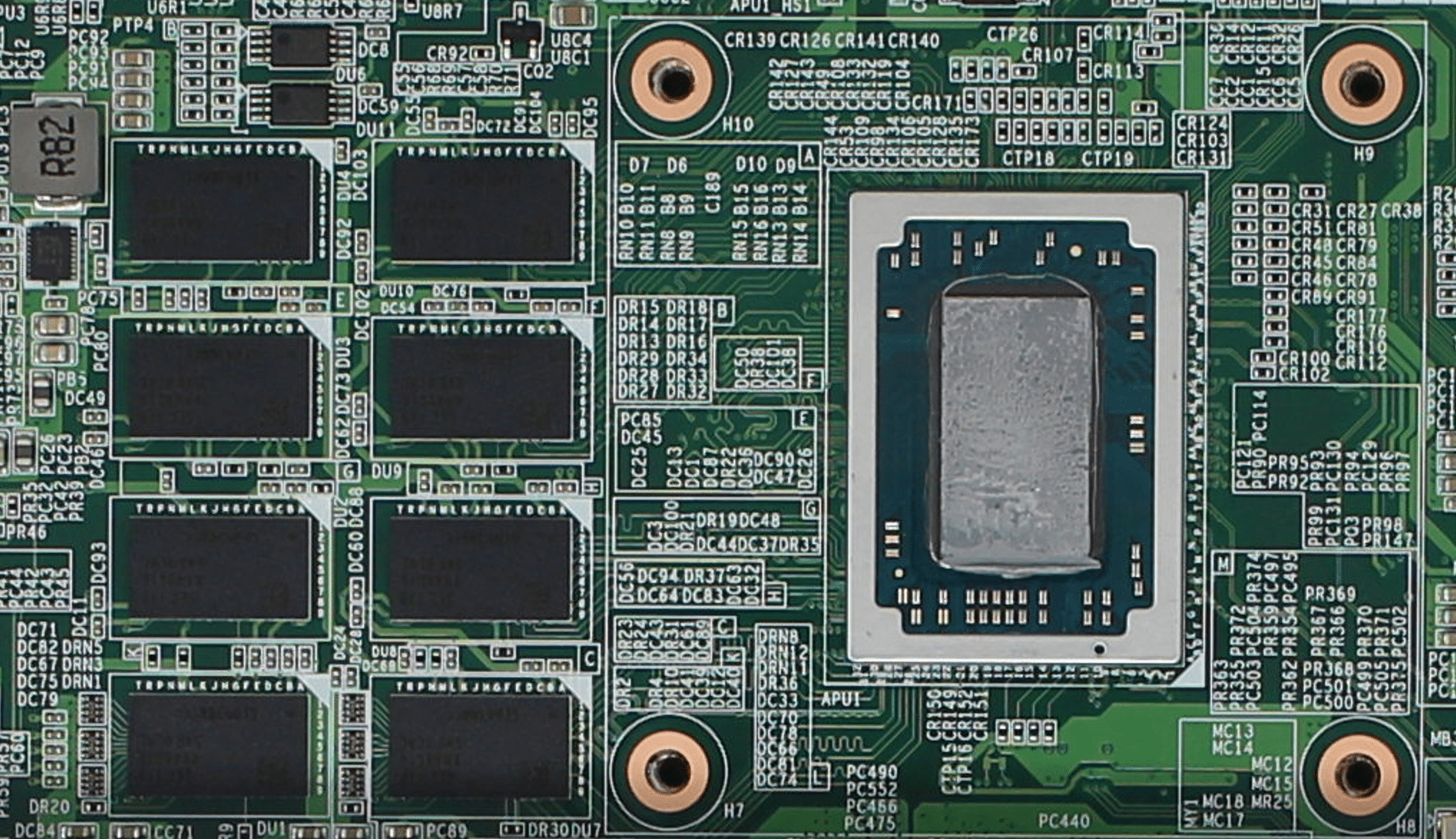
Wir haben acht Kreuzschlitzschrauben entfernt, um die Oberseite des DXZ zu entfernen. Nachdem die Oberseite entfernt worden war, konnten wir den AMD Ryzen V1605-Prozessor und den RAM sehen.
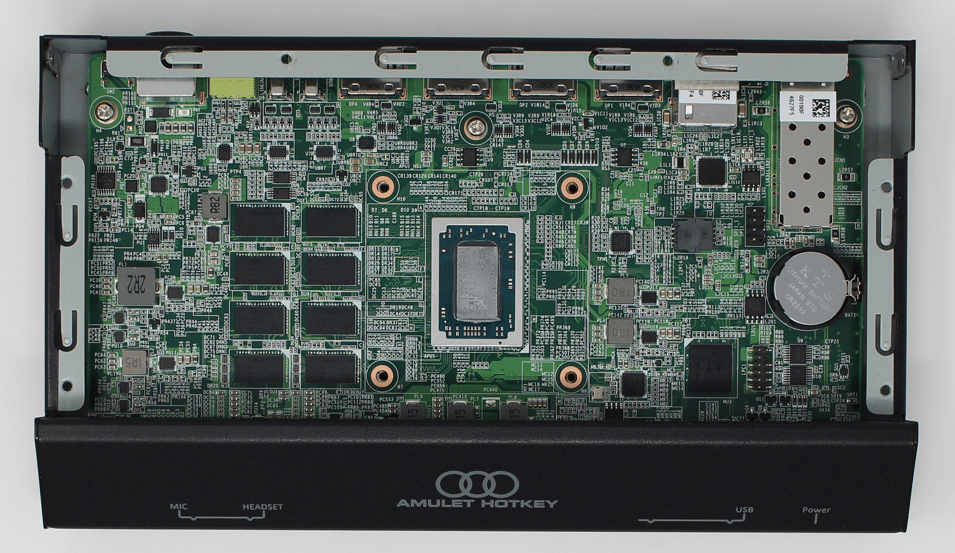
Ein genauerer Blick auf das Motherboard zeigte ein sauberes Platinenlayout. Der Prozessor verfügt über eine Wärmeleitpaste, um die Wärmeleitfähigkeit zwischen der CPU und der Oberseite des Gehäuses, das als Kühlkörper fungiert, zu maximieren.
Amulet Hotkey verfügt über eine zweiseitige Kurzanleitung, die zeigt, wie das Gerät eingerichtet wird. Die Stratodesk-Dokumentation wird zur Konfiguration des Betriebssystems auf dem System verwendet.
Amulet Hotkey DX1600 Benutzerfreundlichkeit
Der eigentliche Test eines virtuellen Desktop-Clients ist seine Benutzerfreundlichkeit; Um die Benutzerfreundlichkeit des DX1600 zu testen, verwendeten wir den Client zwei Wochen lang in unserem Labor im pazifischen Nordwesten mit verschiedenen Konfigurationen. Nachfolgend sind die wichtigsten Ergebnisse aufgeführt, die wir während unserer Zeit mit dem Client festgestellt haben.
Um den DX1600 zu testen, haben wir ihn über ein Cat-6-Kabel über den RJ45-Port des Geräts mit unserem Netzwerk verbunden, das über ein 1-GB-Netzwerk über einen einzelnen Switch mit unserem Netzwerk verbunden war, der mit einem WAN-Router verbunden war, der mit einer Cloud-basierten Verbindung verbunden war virtueller Desktop. Um eine kontrollierte Umgebung zu schaffen, wurde das Netzwerk während der Tests überwacht, um sicherzustellen, dass kein anderer Datenverkehr im Netzwerk vorhanden war. Eine kabellose Tastatur und Maus von Dell (Teilenummer KM636) wurden an das Gerät angeschlossen und während unserer Tests verwendet.
Für den ersten Start und Test des Geräts haben wir den DX1600 über einen der vier DisplayPorts des Geräts mit einem Dell 43 Ultra HD 4k Multi-Client-Monitor (P4317Q) verbunden. Wir haben uns für diesen Monitor entschieden, da wir über seine zwei DisplayPort- und zwei HDMI-Anschlüsse ein bis vier separate Bildschirme gleichzeitig darauf anzeigen können.
Amulet Hotkey DX1600 Erstkonfiguration
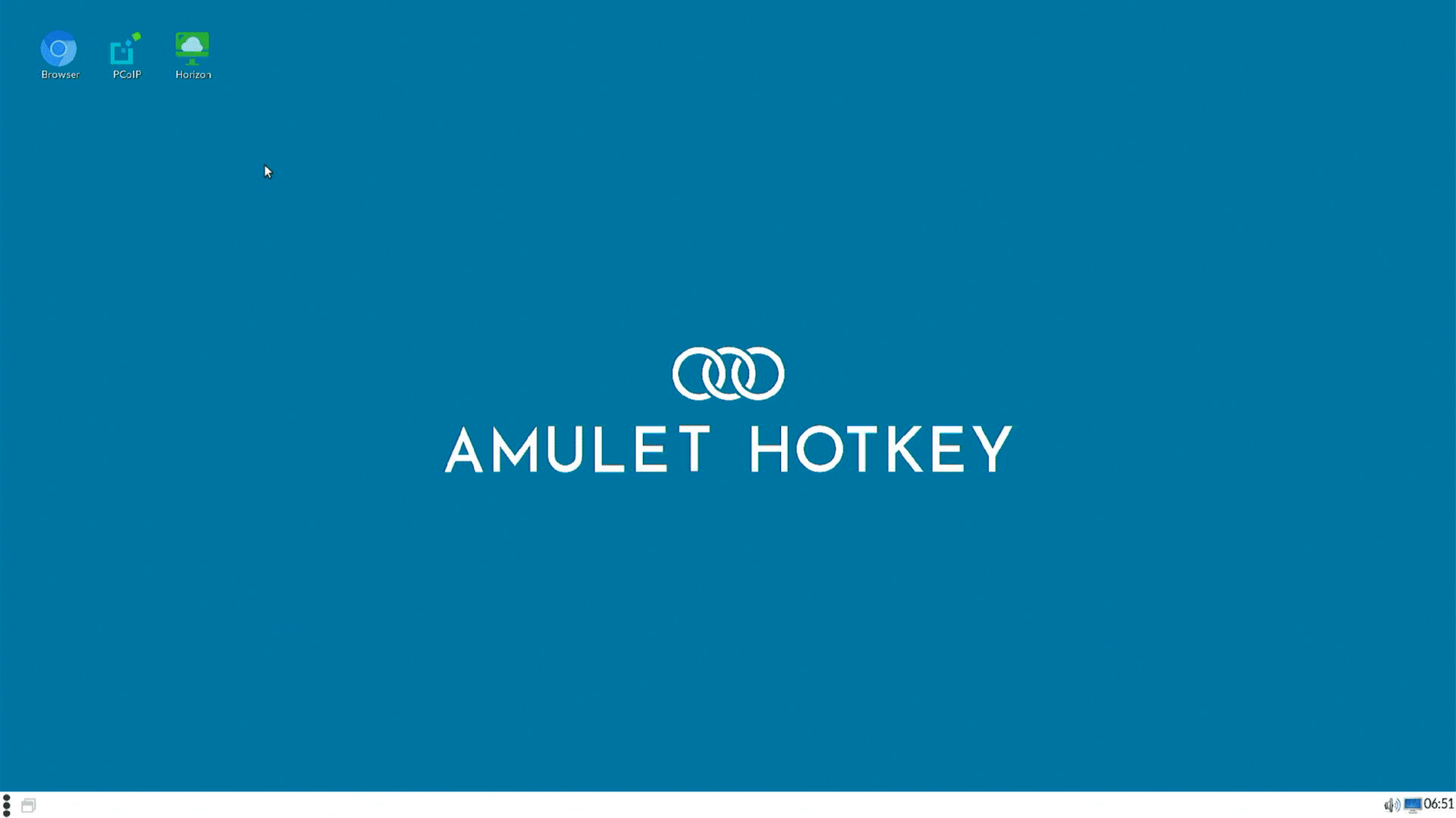
Nach dem Einschalten des Geräts dauerte es einige Sekunden, bis es hochfuhr, eine IP-Adresse von unserem DNS-Server erhielt und im Hintergrund ein „Amulet-Hotkey“ mit einem Browser, VMware Horizon und einem PCoIP-Symbol angezeigt wurde.
Wir haben bereits den Amulet Hotkey DX3240 getestet , auf dem ebenfalls Stratodesk NoTouch OS lief. Daher dürften viele der nachfolgenden Informationen denen in diesem Testbericht ähneln.
Eine der einzigartigen Funktionen von No Touch OS besteht darin, dass es remote über einen Webbrowser konfiguriert werden kann. Von unserem Laptop aus gaben wir die IP-Adresse des Geräts in Chrome ein und bekamen einen Anmeldebildschirm angezeigt. Nachdem wir das Standardpasswort eingegeben hatten, wurde uns ein Konfigurationsbildschirm angezeigt.
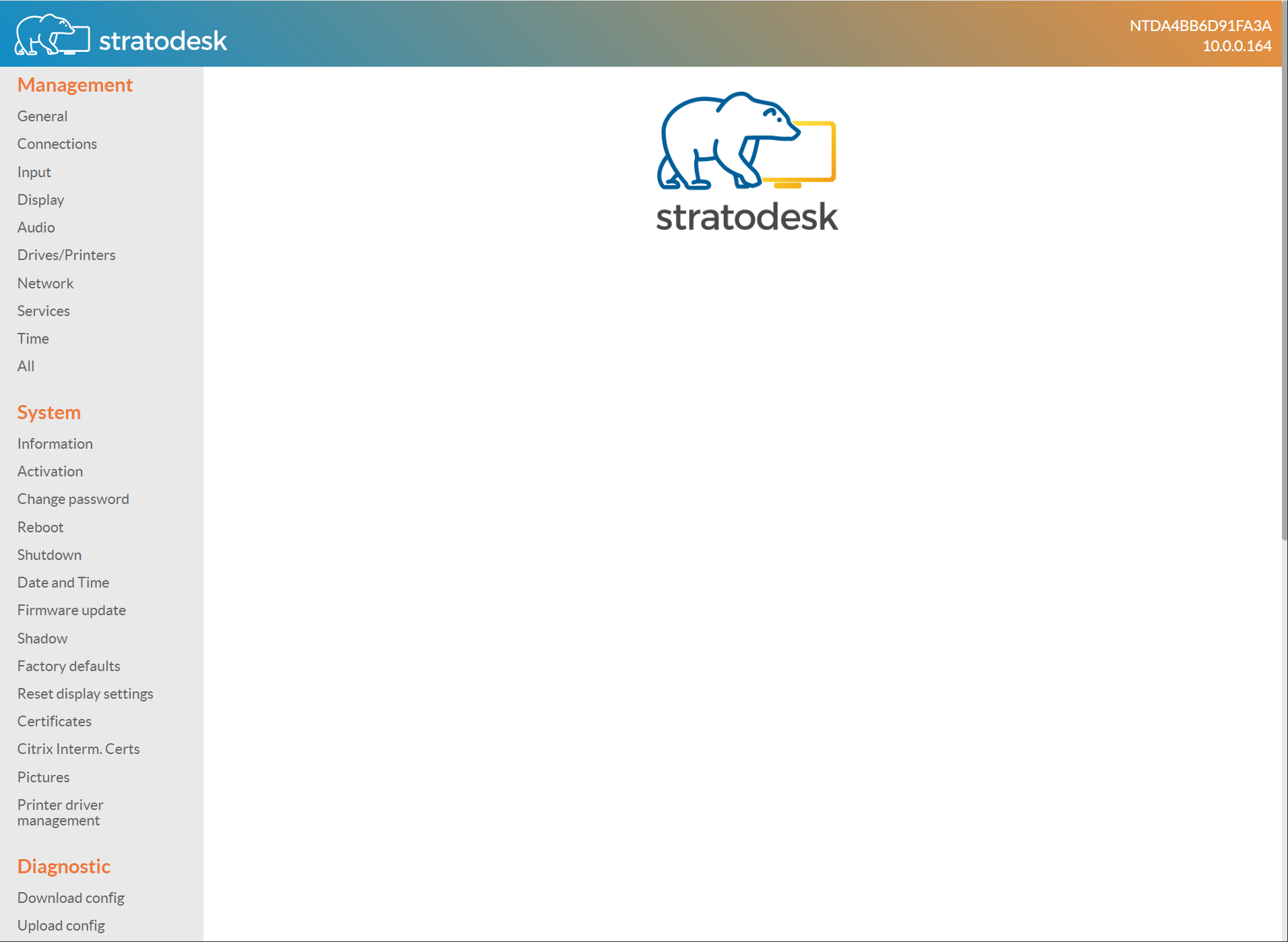
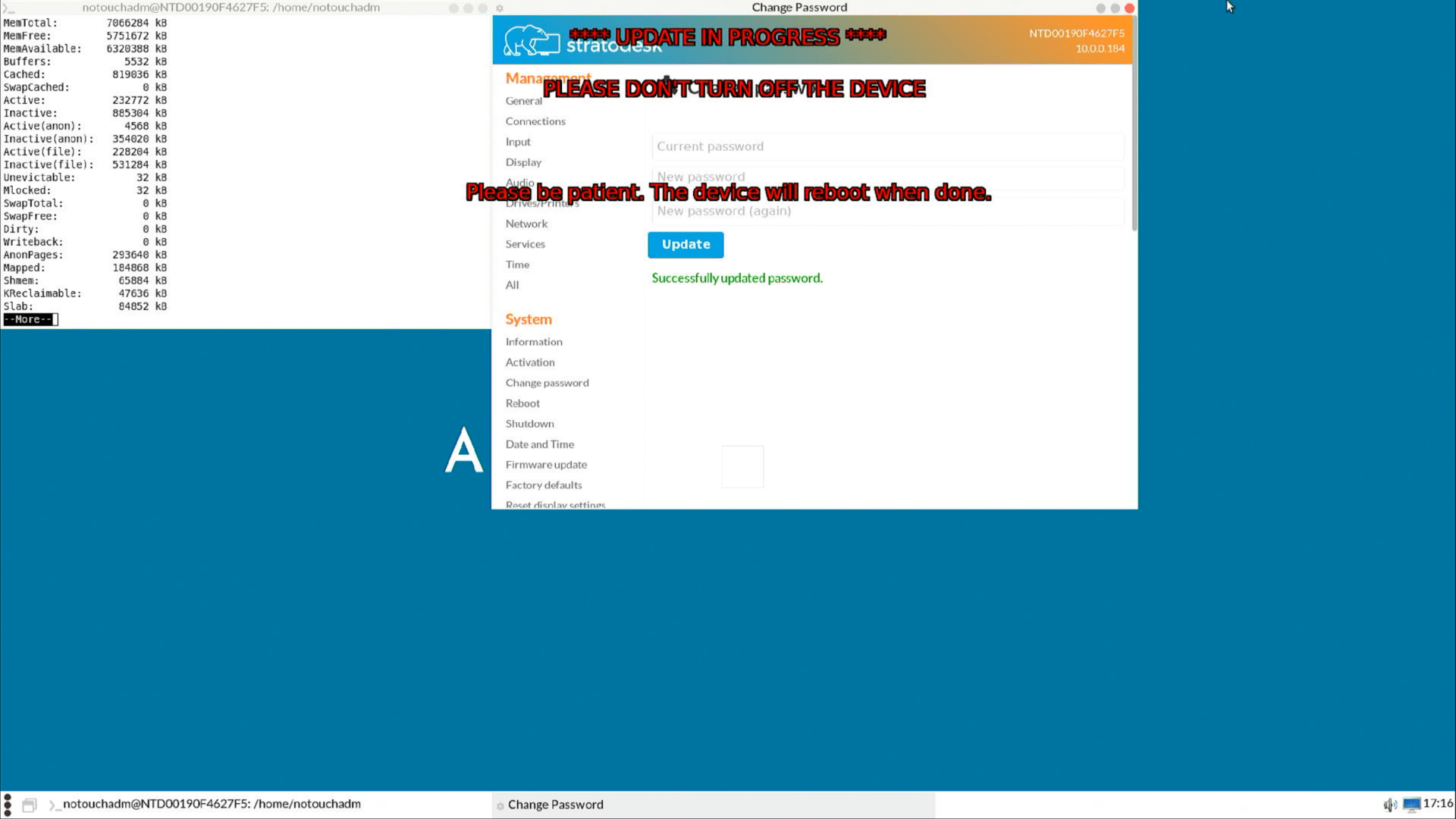
Zuerst haben wir das Gerät mit der neuesten Stratodesk NoTouch-Software aktualisiert, indem wir in der Seitenleiste „Firmware-Update“ ausgewählt haben, dann „Update von URL“ gewählt haben , die URL der Update-Datei eingegeben und anschließend auf „Aktualisieren“ geklickt haben.
Wir haben eine Meldung erhalten, dass das Update ausgeführt wird, und das Gerät wurde dann automatisch neu gestartet. Anschließend haben wir uns über die Webkonsole wieder am Gerät angemeldet.
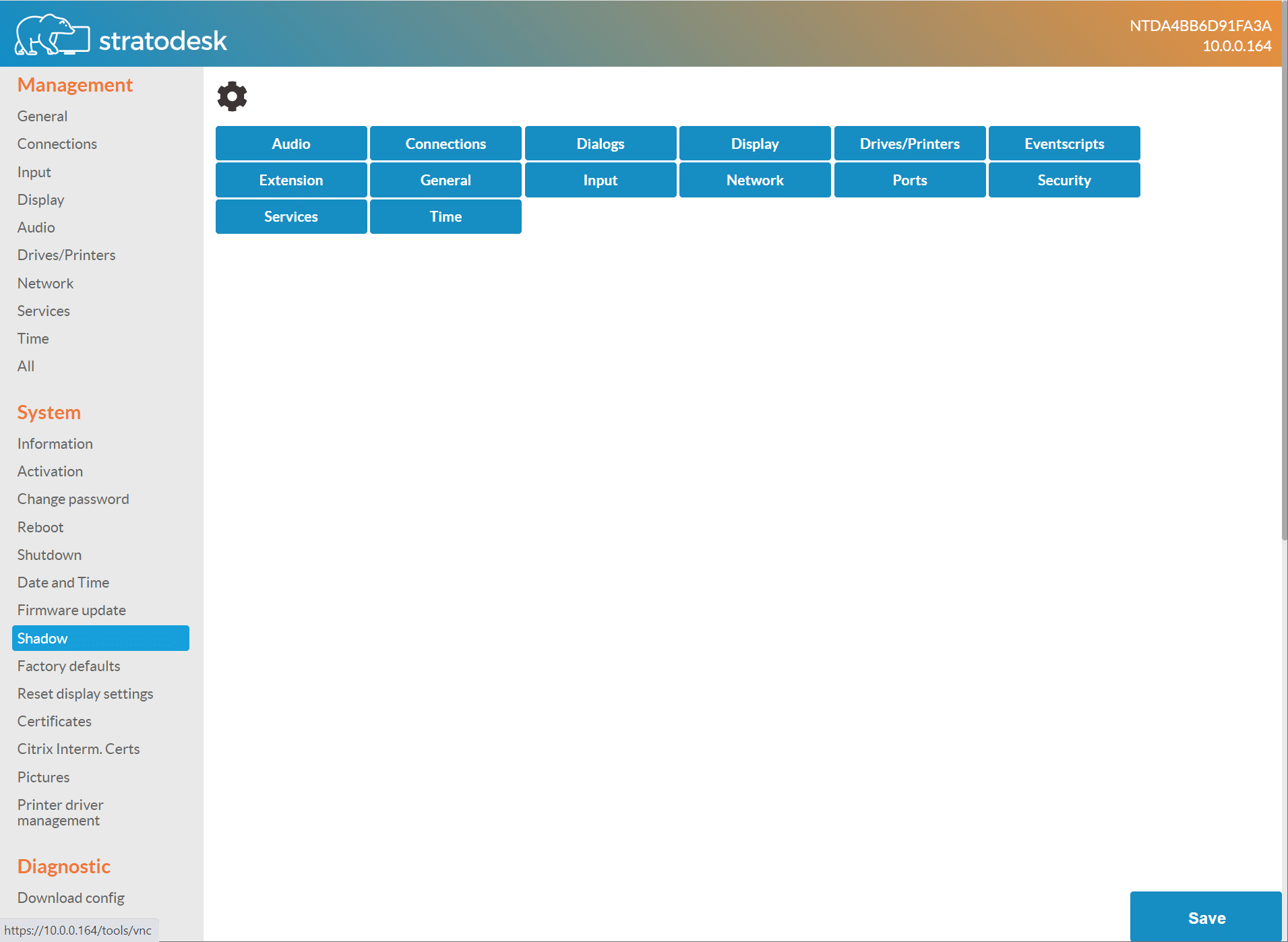
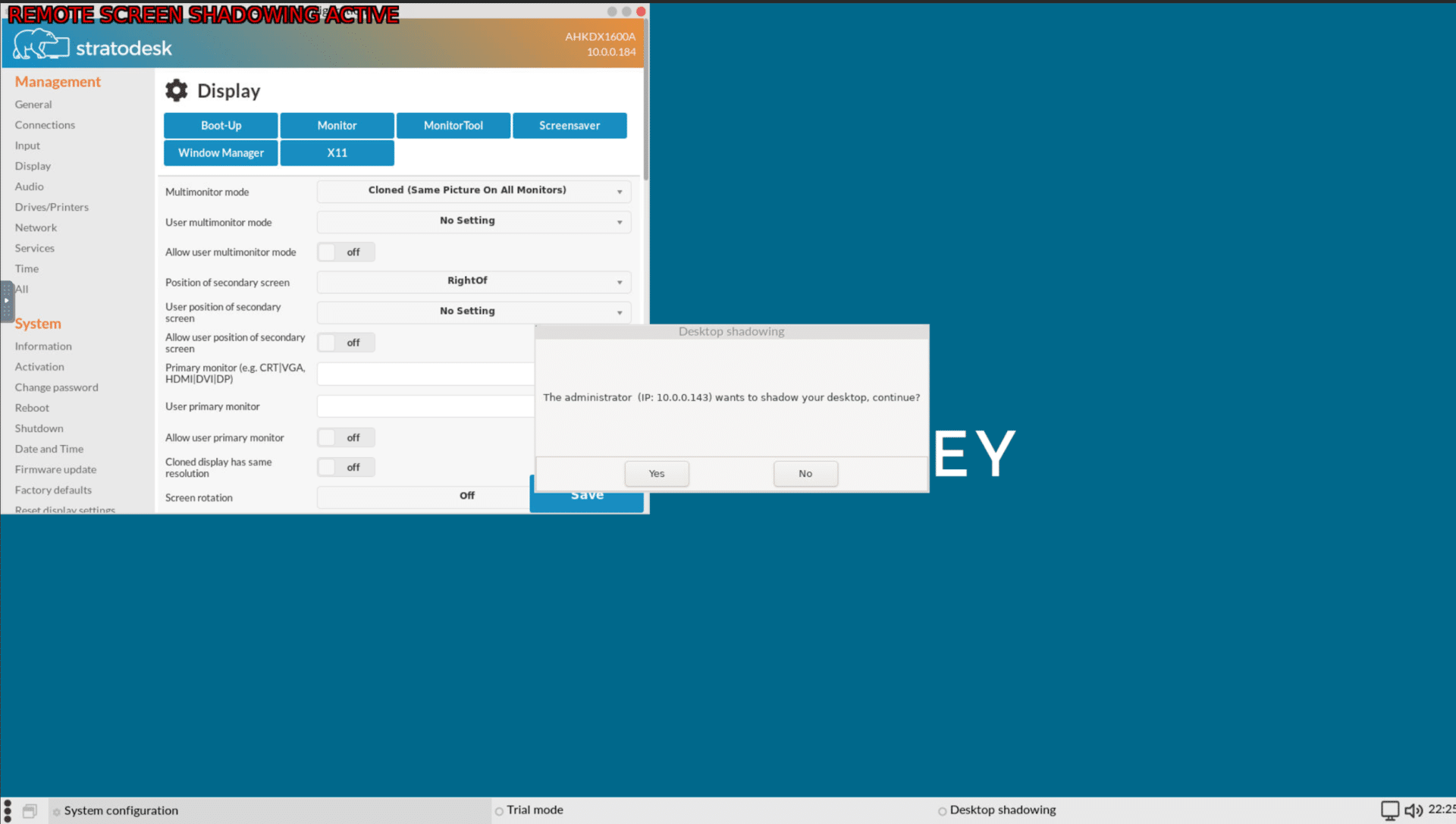
Das Gerät ermöglicht Bildschirmschatten über VNC, mit dem wir viele der in diesem Test verwendeten Screenshots aufgenommen haben. Um die Leistung des Clients nicht zu beeinträchtigen, haben wir bei der Überwachung der Reaktionsfähigkeit des Geräts jedoch keine Bildschirmschatten verwendet.
Die Bildschirmspiegelung wird aktiviert, indem Sie im Menü „Dienste“ und dann „Bildschirmspiegelung“ auswählen.
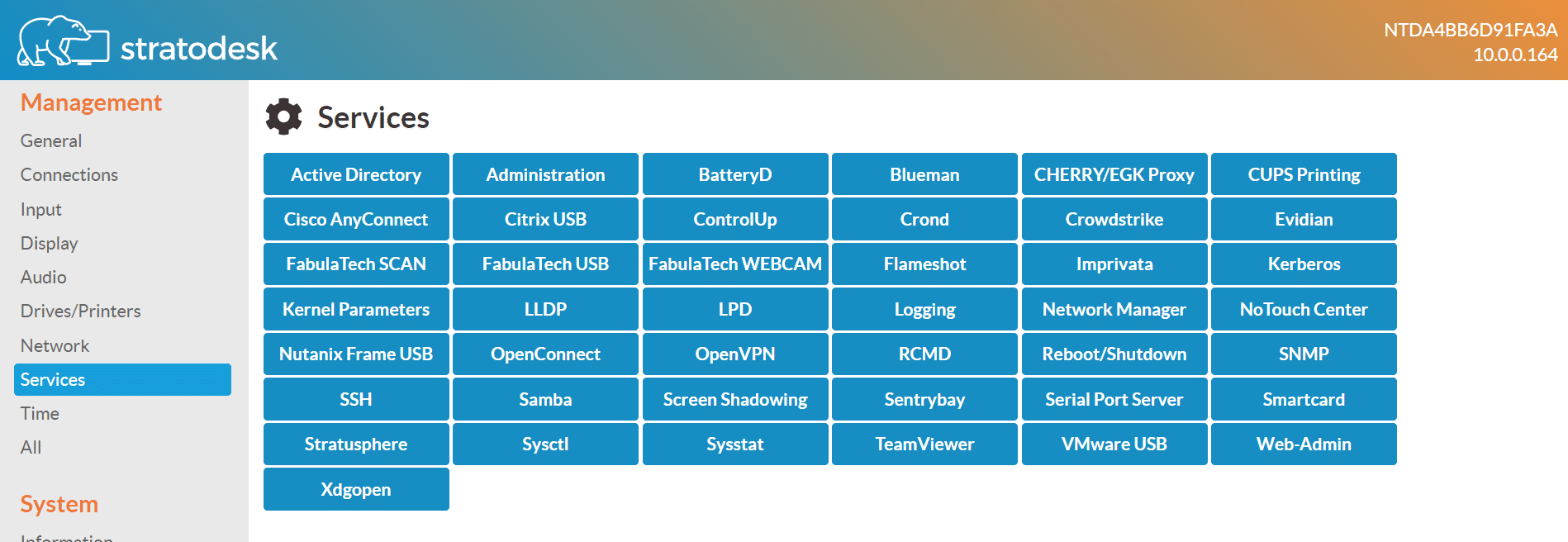
Uns wurde ein Menü angezeigt, mit dem wir die VNC-Bildschirmschattenierung aktivieren konnten.
Wir haben herausgefunden, dass wir das Gerät auch über eine Schaltfläche „ Spiegeln “ im Navigationsmenü verfolgen können.
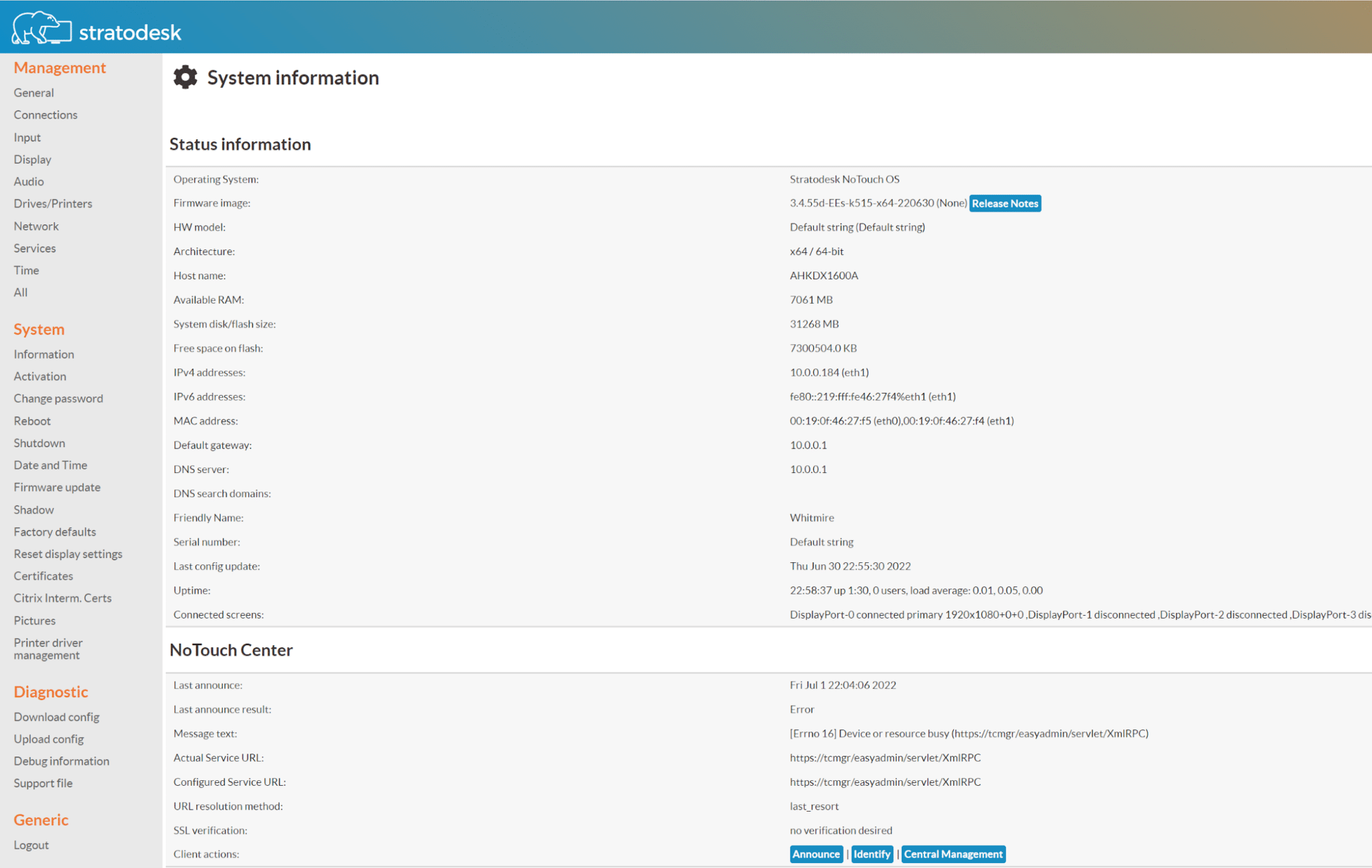
Systeminformationen, wie z. B. die Version der VDI-Clients und Herstellerinformationen, werden durch Auswahl von „Informationen“ im Navigationsmenü angezeigt.
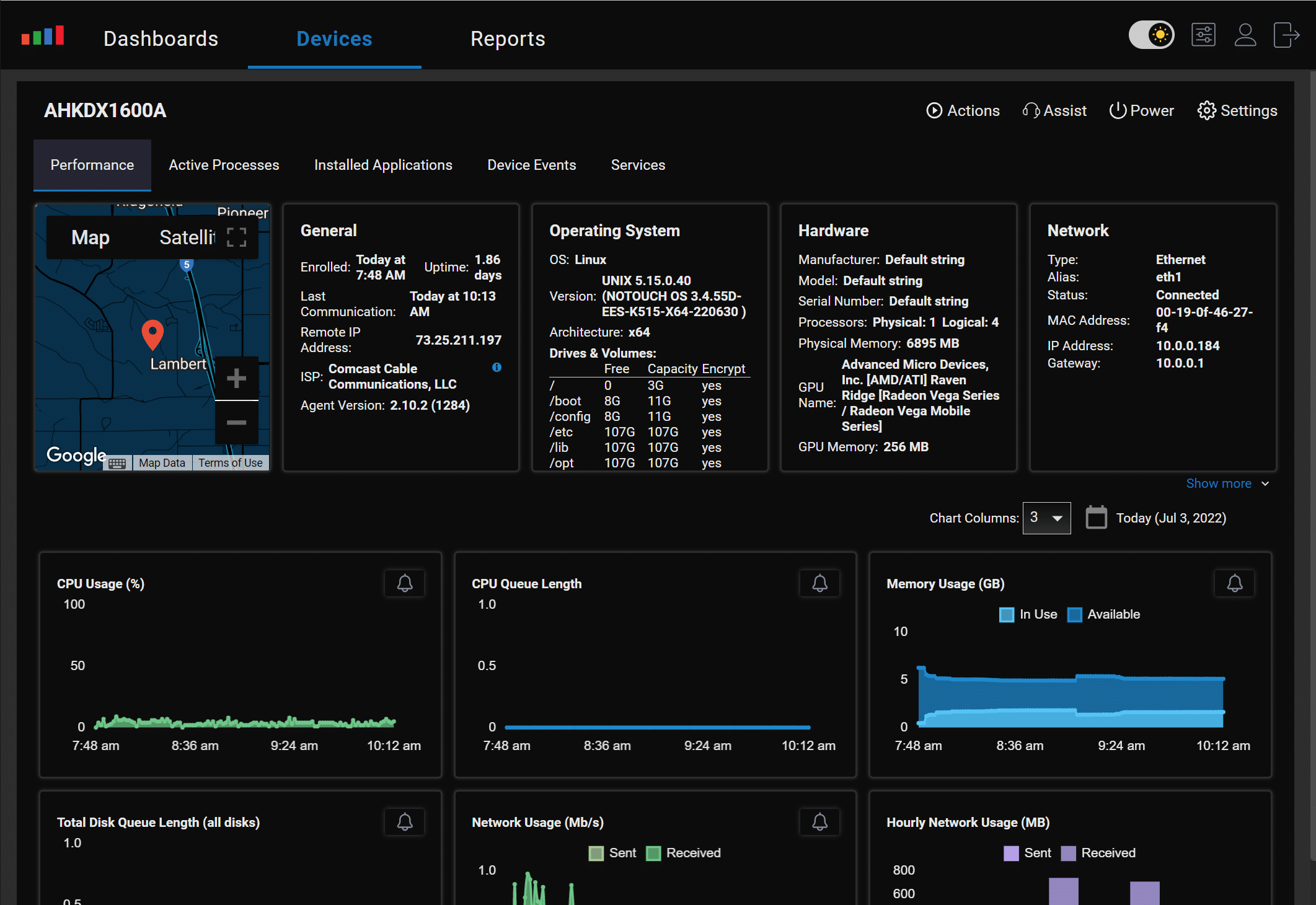
Die Leistung des Clients wurde mithilfe von ControlUp Edge DX überwacht, das wir über das Menü „Dienste“ auf diesem Gerät installiert und konfiguriert haben . Dadurch konnten wir den Ressourcenverbrauch während der Tests einsehen.
VMware TestDrive
Mit VMware TestDrive können Benutzer verschiedene VMware-Produkte ausprobieren, ohne sie installieren oder konfigurieren zu müssen. Wir werden es verwenden, um mit einem NVIDIA GPU-fähigen Horizon-Desktop zu arbeiten.
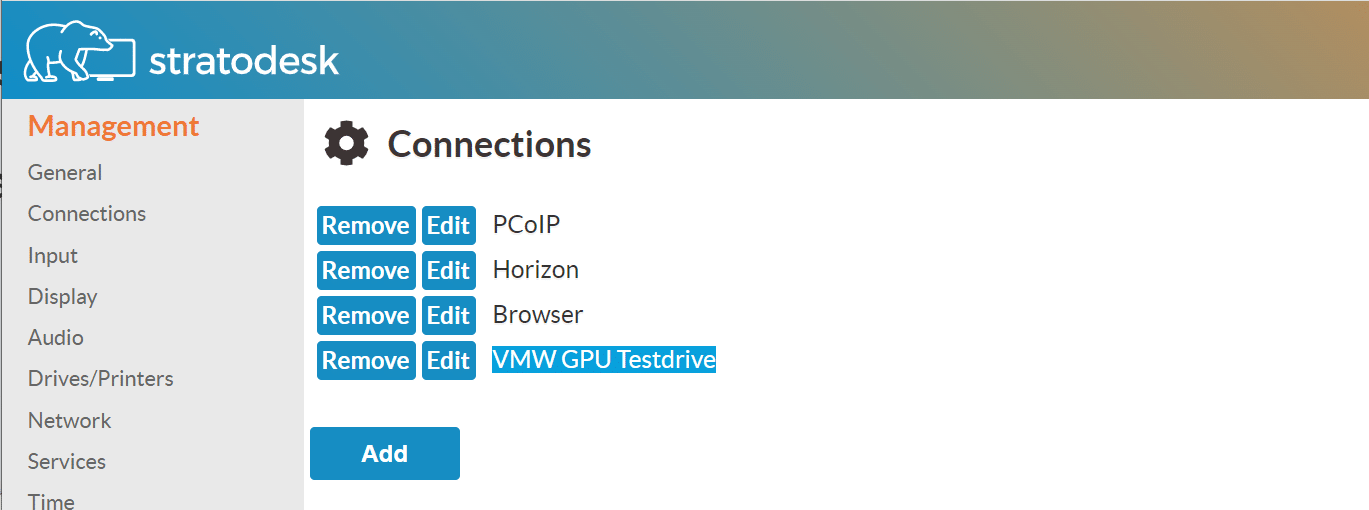
Über den Menüpunkt „Verbindungen “ im Konfigurationsmenü haben wir eine Horizon-Clientverbindung zu TestDrive hinzugefügt.
Wir haben den Client gestartet und den Nvidia-VMware-vGPU-Desktop ausgewählt.
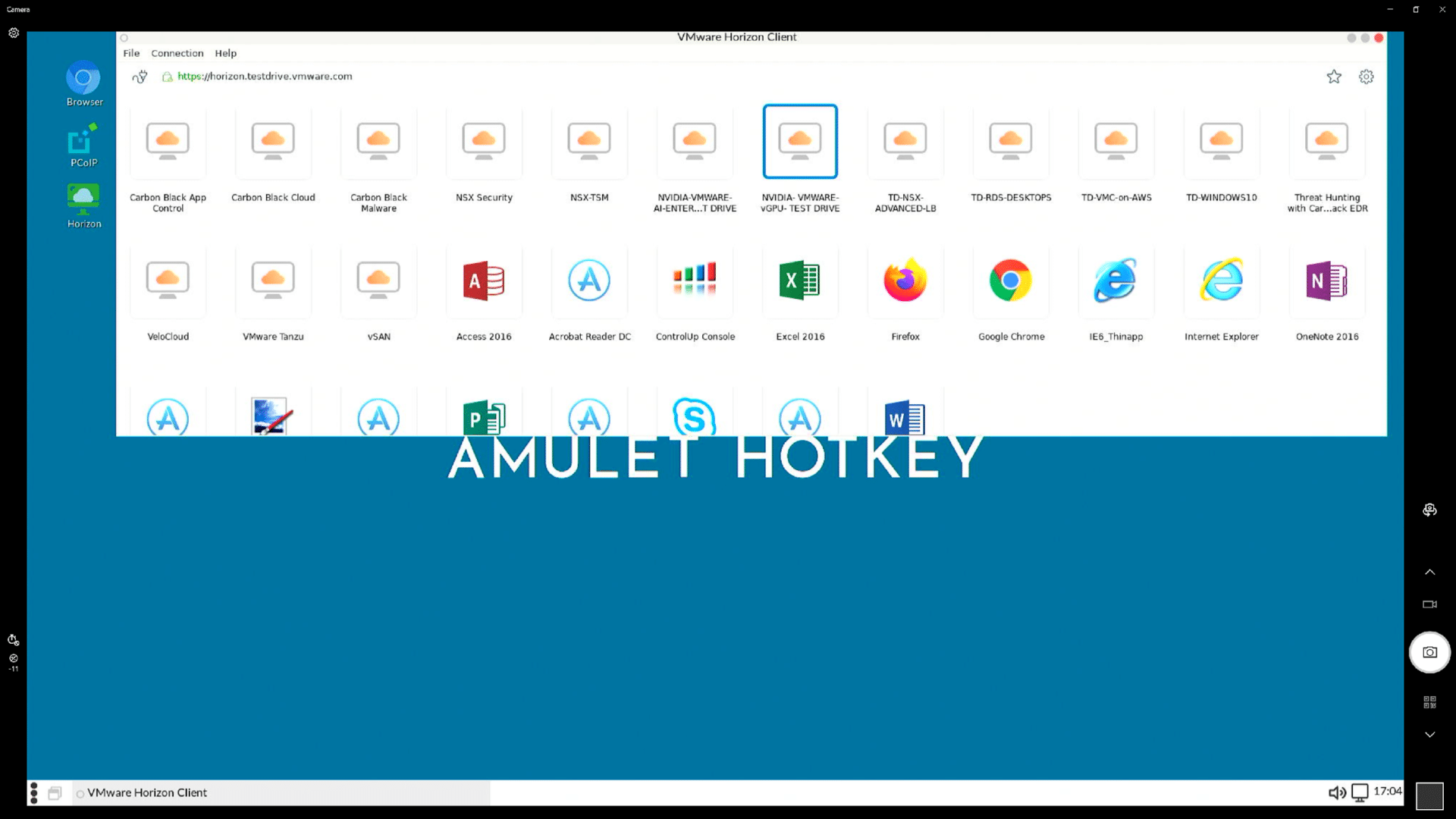
Der VDI-Client hat die Anzeige auf eine Auflösung von 3840 x 1600 (die maximale Auflösung des Geräts) eingestellt. Wir haben einen Webbrowser gestartet, der ein HD-Video anzeigte
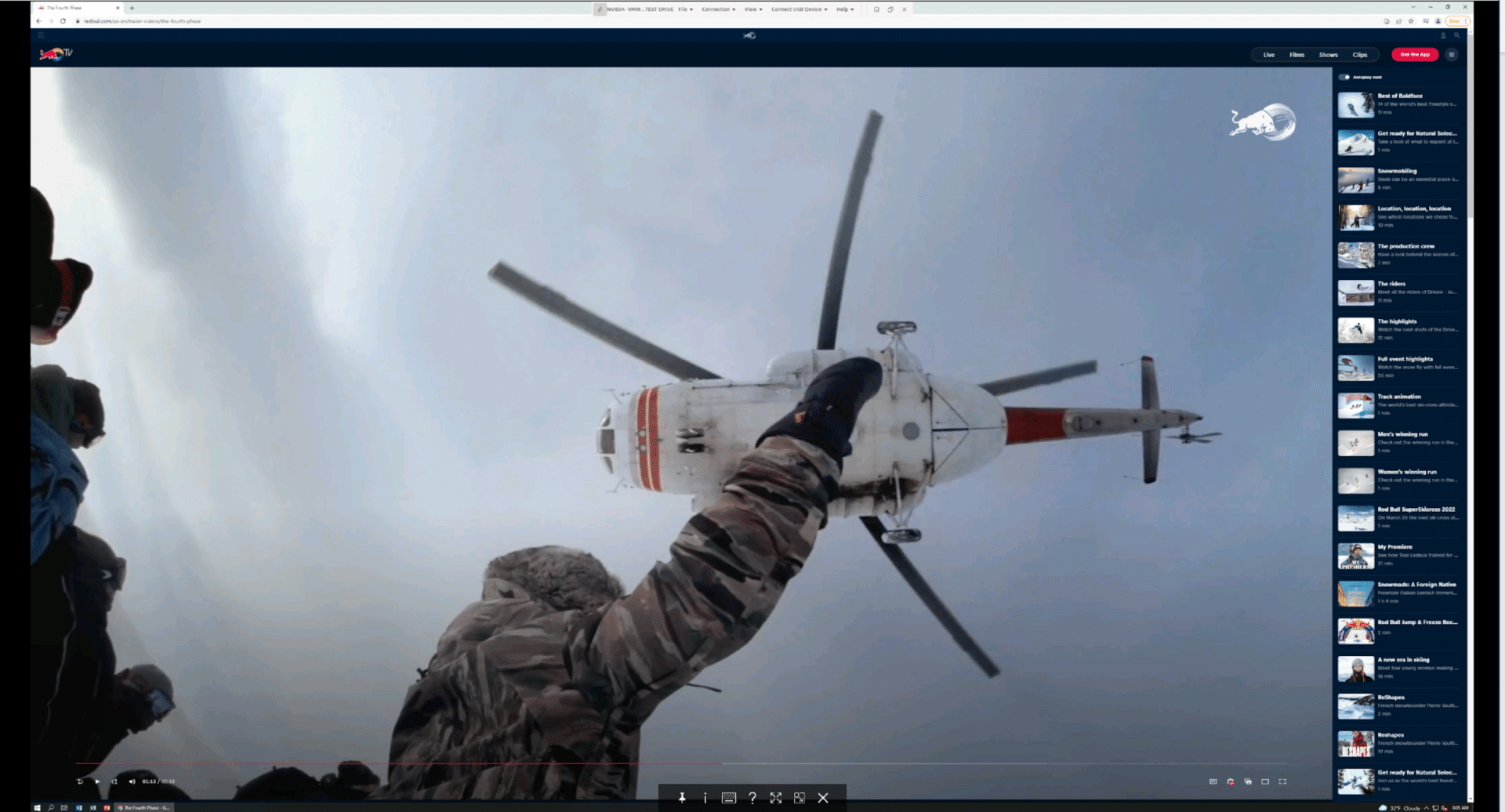
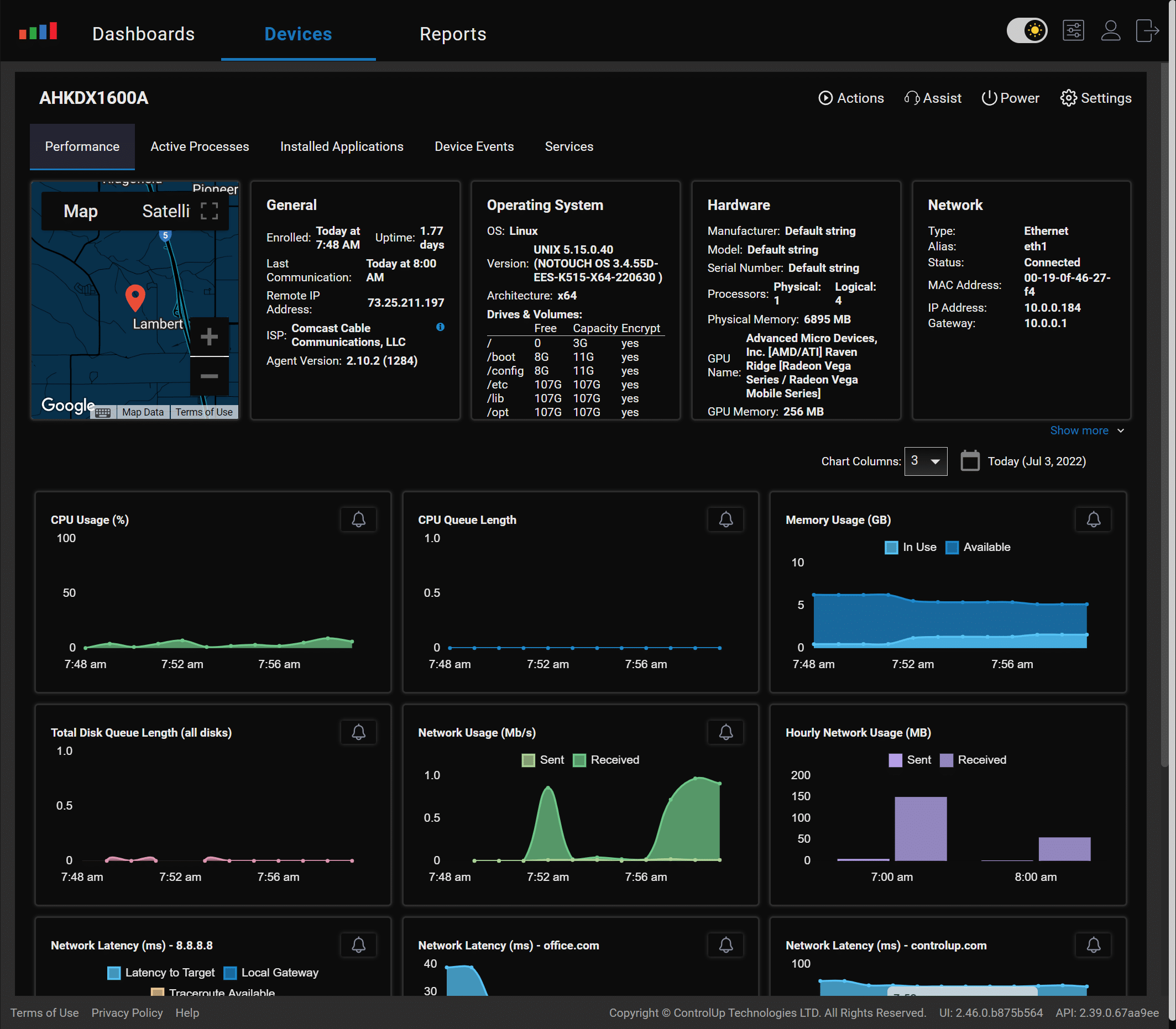
Das Video wird sauber und ohne Jitter angezeigt. Leider stellt Stratodesk keine Tools zur Überwachung der GPU-Nutzung des Geräts zur Verfügung, aber Edge DX zeigte, dass die CPU-Auslastung trotz der Übertragung von 1 Mbit/s an Daten sehr moderat war, was darauf hindeutet, dass die GPU die meiste Last bewältigen musste.
Doppelter Monitor
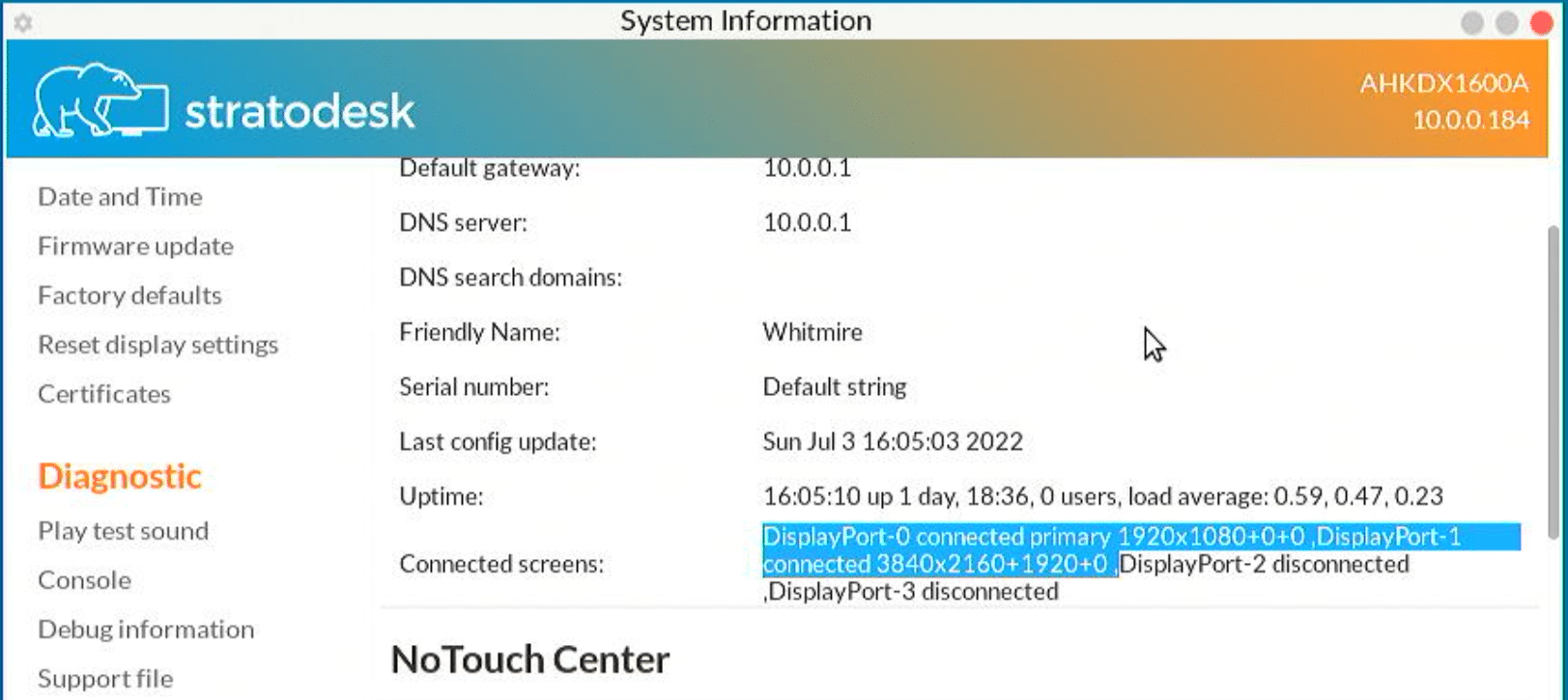
Wir haben ein zweites Monitorkabel an das Gerät angeschlossen. Es wurde sofort erkannt und ein Monitor war auf 4K und der andere auf 1920 x 1080 eingestellt. Über das Konfigurationsmenü haben wir den Zusammenführungsmodus aktiviert, der eine nahtlose Anzeige zwischen den beiden Monitoren ermöglichte.
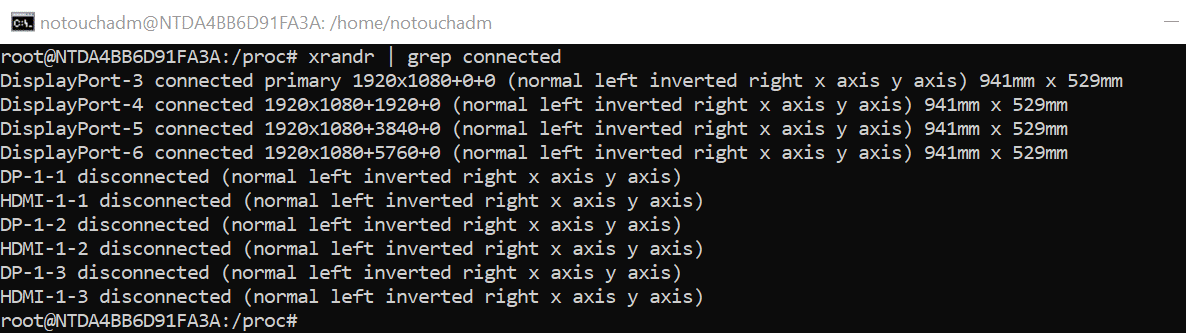
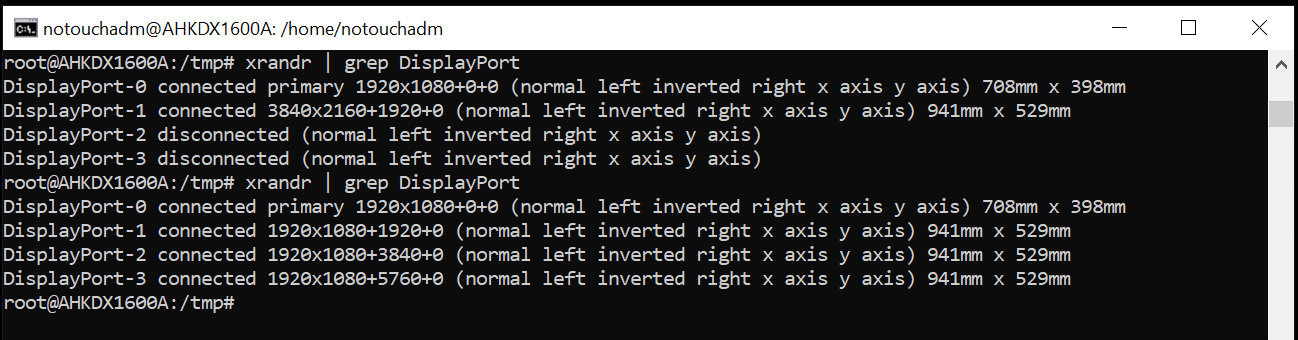
Wir haben uns per SSH mit dem Gerät verbunden und den Befehl xrandr ausgeführt . Dieser zeigte die Auflösung der angeschlossenen und der nicht angeschlossenen Monitore an.

Wir haben die beiden zusätzlichen Monitorkabel an das Gerät angeschlossen und sie wurden erkannt. Der Dell P4317Q zeigte alle Monitore mit 1920 x 1080 an, seiner maximalen Auflösung für vier Monitore.
Wir haben TestDrive-Sitzungen auf zwei der Monitore gestartet, einen mit VMware Blast und den anderen mit PCoIP und einem Chrome-Browser auf einem dritten Monitor. Wir konnten alle Monitore problemlos nutzen.
Während dieses Tests zeigte der Edge DX einen leichten Anstieg der CPU-Auslastung, nutzte jedoch immer noch nur einen Bruchteil seiner CPU-Kapazität.
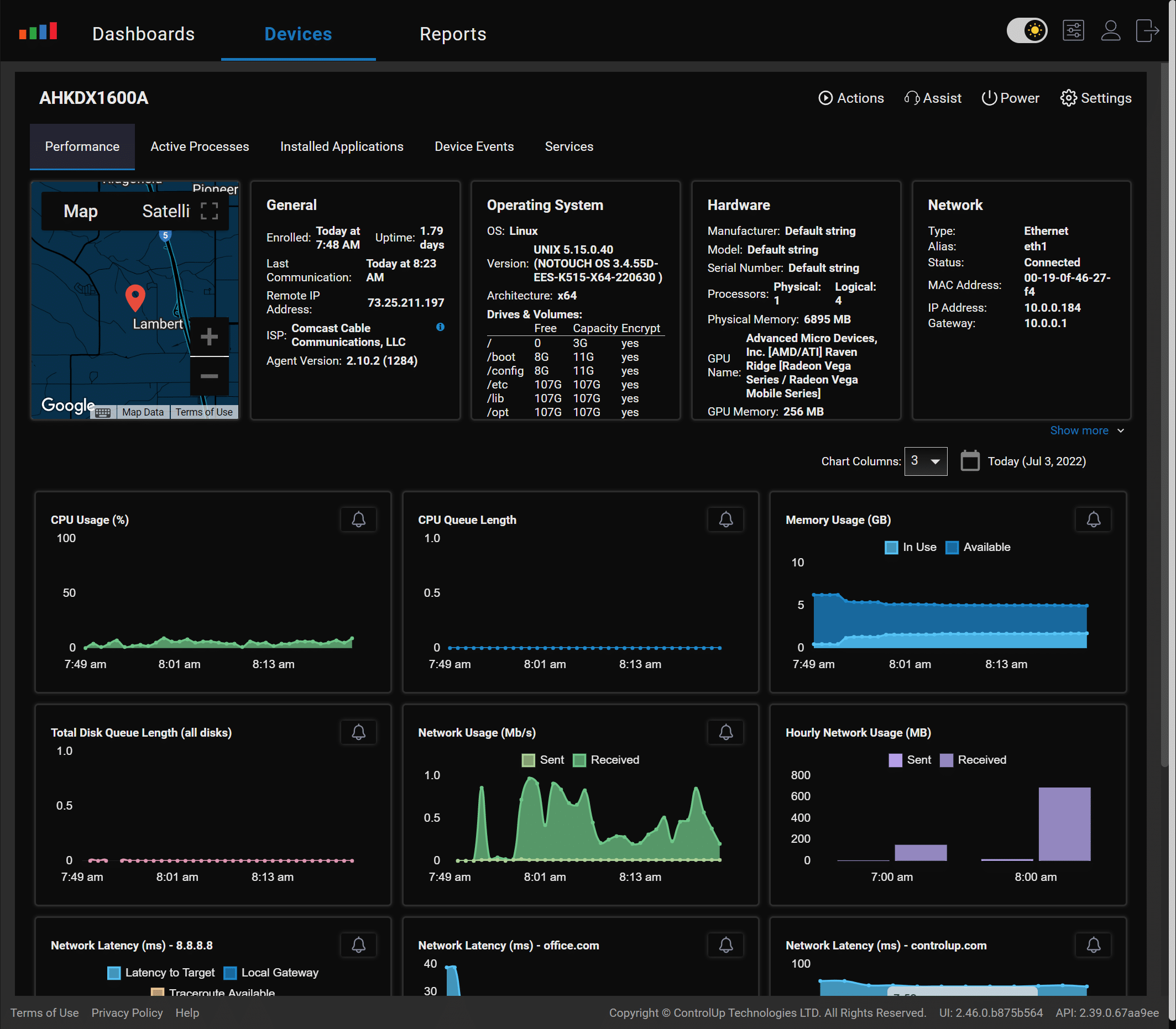
Nachdem wir überprüft hatten, dass das Gerät mehrere Monitorkonfigurationen unterstützen konnte, stellten wir es wieder auf eine Dual-Monitor-Konfiguration um und verwendeten es mit einem lokalen virtuellen Desktop, um unsere täglichen Aufgaben zu erledigen. Wir haben Word, PowerPoint, Chrome und andere Anwendungen ohne Probleme gleichzeitig verwendet.
Lokaler Horizon-Desktop
Für den Rest der zwei Wochen, in denen wir das Gerät verwendeten, verwendeten wir einen lokalen virtuellen Horizon-Desktop mit einem Dual-Monitor-Setup, um meine täglichen Aufgaben zu erledigen.
Der von uns verwendete virtuelle Desktop lief unter Windows 10 (2004) und verfügte über 2 vCPUs, 8 GB Arbeitsspeicher und 50 GB NVMe-basierten Speicher.
Der erste Test, den wir durchgeführt haben, bestand darin, mit VLC ein Video (1280 x 720 bei 712 kbs) abzuspielen, das auf dem virtuellen Desktop gespeichert war. Zuerst haben wir das Video auf einem Viertel des Displays abgespielt, dann noch einmal im Vollbildmodus.
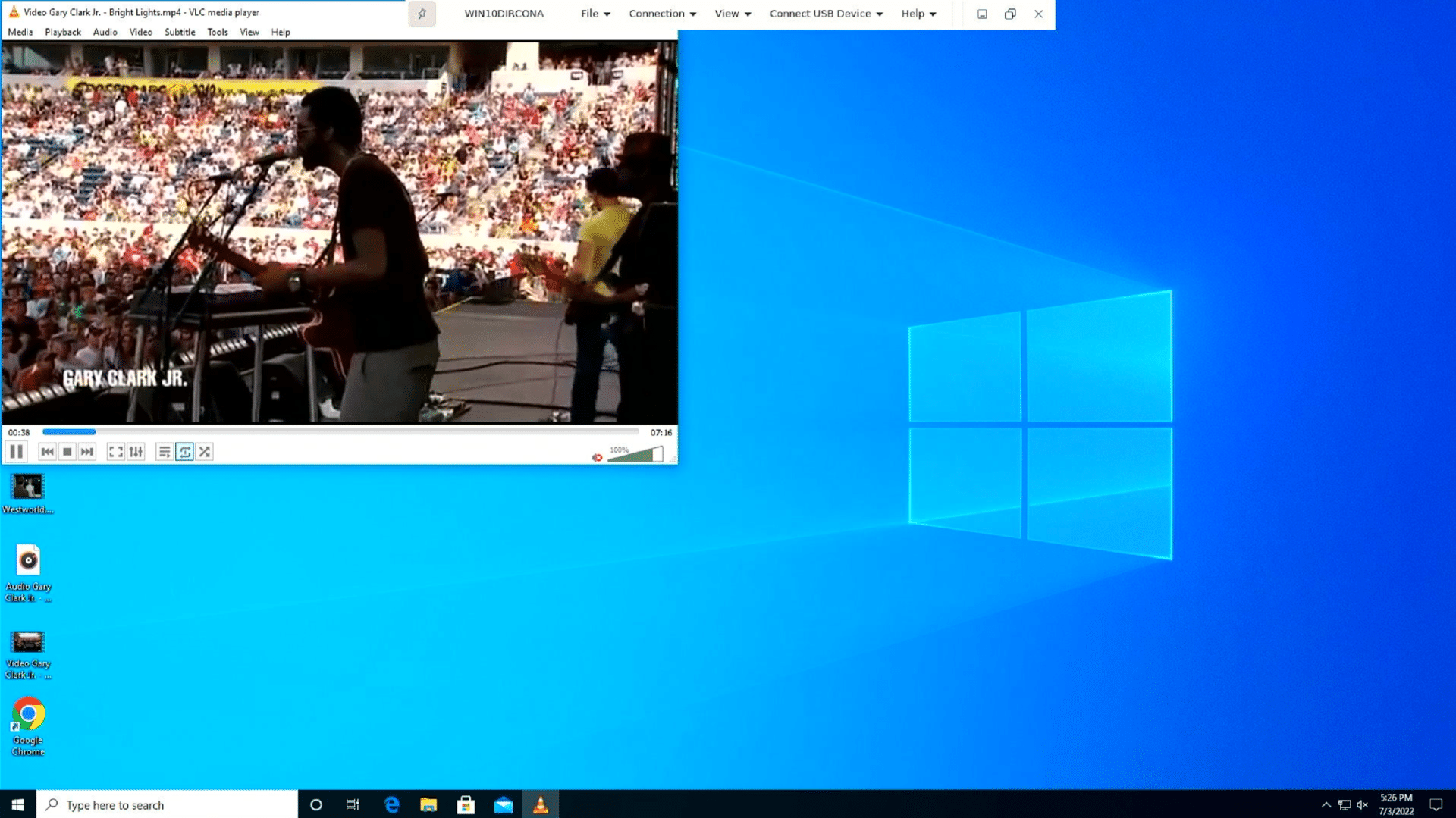
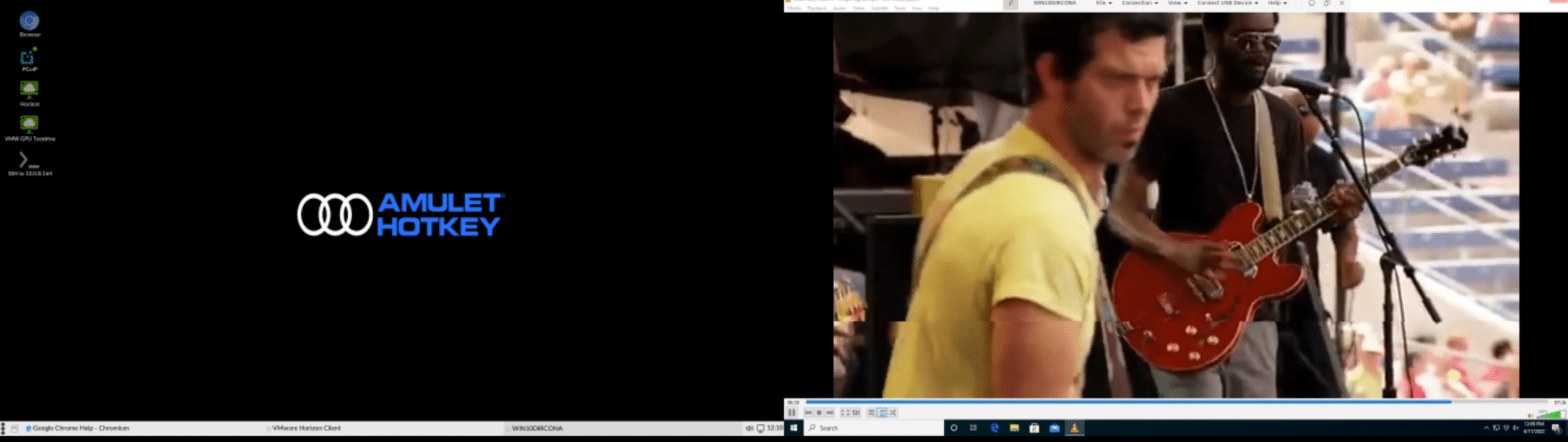
Im Viertelformat wurde das Video ohne Frame-Aussetzer abgespielt; Im Vollbildmodus ruckelte das Video jedoch und es kam zu Bildverlusten, wie es auch bei anderen VDI-Clients der Fall war, die wir verwendet haben. Wir gehen davon aus, dass das Auslassen von Videobildern auf den virtuellen Desktop und nicht auf den Client oder das Netzwerk zurückzuführen ist. Der Ton wurde über ein an die 3.5-mm-Buchse angeschlossenes Headset einwandfrei wiedergegeben, wenn das Video sowohl im Viertelskalen- als auch im Vollbildmodus angezeigt wurde.
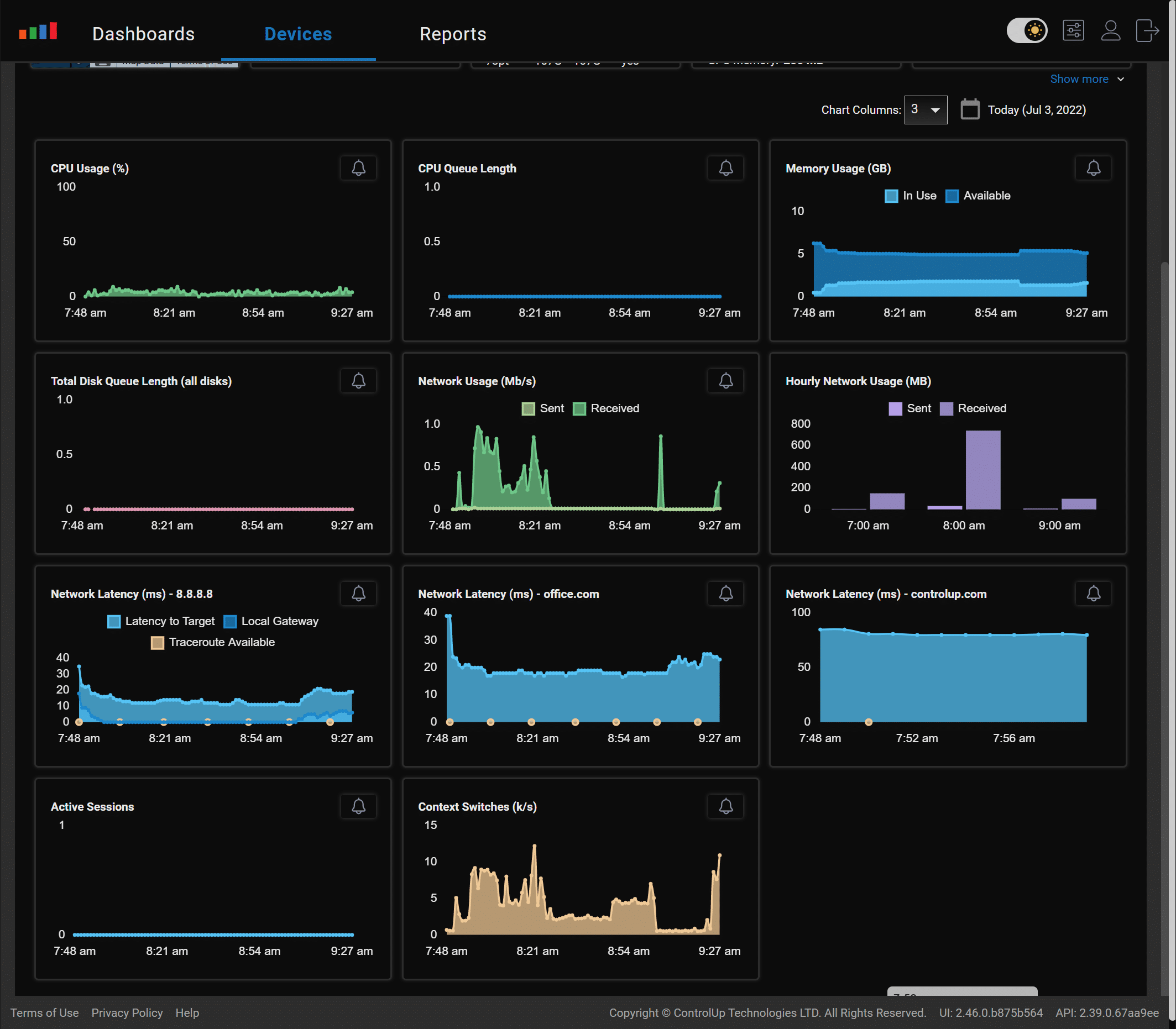
Während das Video abgespielt wurde, betrug die Bandbreitennutzung etwa 0.6 Mbit/s, die CPU-Auslastung war jedoch sehr gering, was darauf hindeutete, dass die GPU verwendet wurde.
Um das Gerät weiter zu testen, haben wir ein Jabra Voice 150-Headset an einen USB-Anschluss angeschlossen; Das Jabra-Headset wurde vom virtuellen Desktop erkannt und funktionierte ohne Probleme.
Wir haben den Client zwei Wochen lang problemlos für unsere täglichen Aktivitäten genutzt. Dazu gehörte die Verwendung von Microsoft Office-Anwendungen, dem Chrome-Webbrowser, das Abspielen von Internet-Streaming-Musik usw. Während dieser Zeit funktionierte das Gerät ohne Probleme.
Verwendung anderer Protokolle
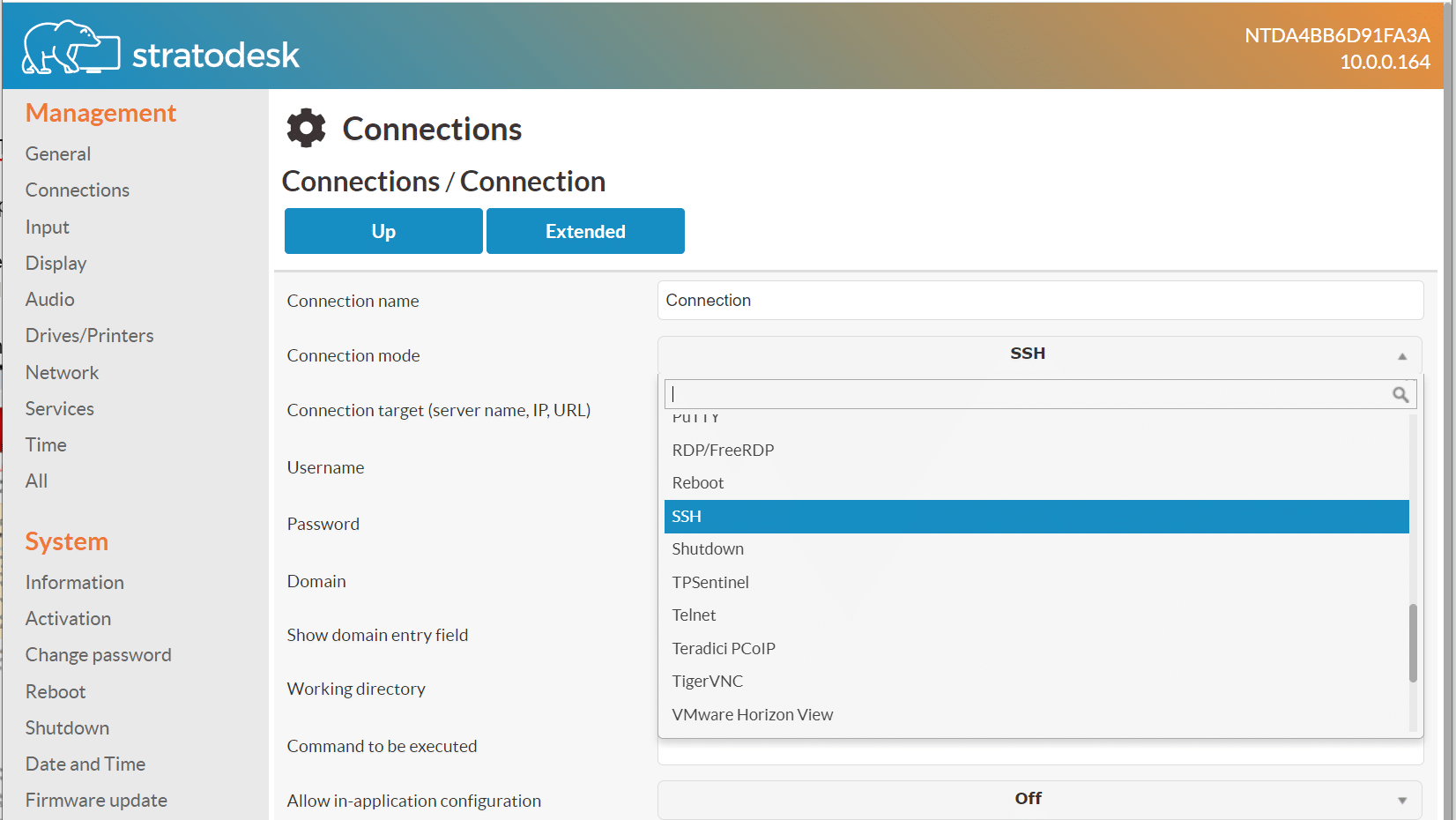
Amulet Hotkey bewirbt, dass das Gerät mit PCoIP, VMware Horizon Blast und CITRIX HDX funktioniert, wir haben jedoch festgestellt, dass Sie beim Einrichten einer Verbindung die Möglichkeit haben, andere Protokolle zu verwenden. Wir konnten problemlos eine Verbindung zu anderen Systemen über SSH und zu einem XP- und Windows 10-System über RDP herstellen.
Verwaltung mehrerer Stratodesk-Geräte
Das Gerät kann mit Stratodesk NoTouch Center verwendet werden, einem browserbasierten Verwaltungstool, mit dem mehrere VDI-Clients über ein einziges Portal verwaltet werden können. Die Verwendung davon würde den Rahmen dieser Rezension sprengen.
Systemmanagement
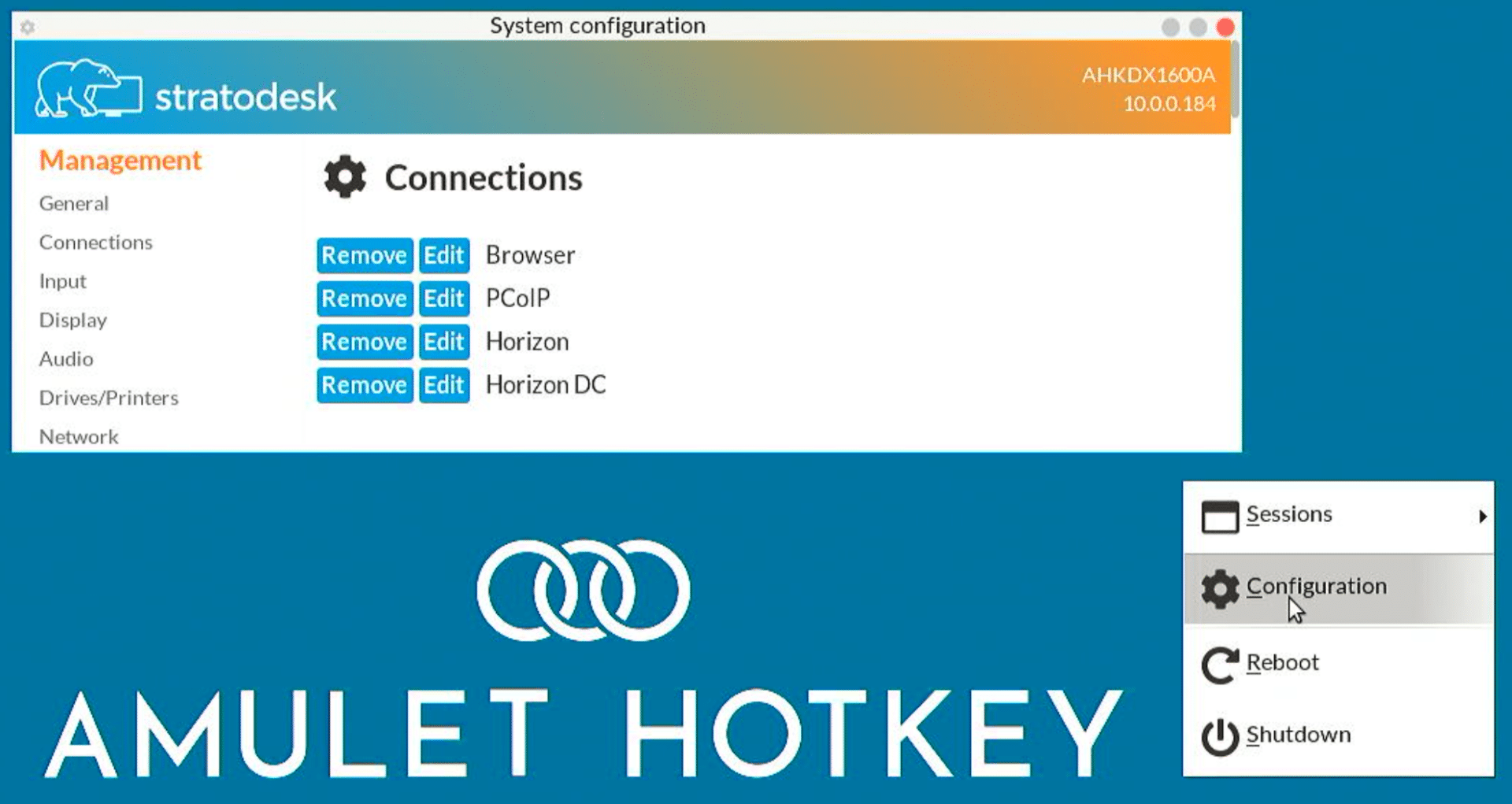
Die Erstkonfiguration des Geräts erfolgte per Fernzugriff durch Eingabe der IP-Adresse des Geräts in einen Webbrowser. Das Konfigurationsmenü kann aber auch durch Rechtsklick auf den Bildschirm und Auswahl von „Konfiguration“ aufgerufen werden.
Der Konfigurationsbereich ist in verschiedene Abschnitte unterteilt: Verwaltung , System , Diagnose und Allgemein.
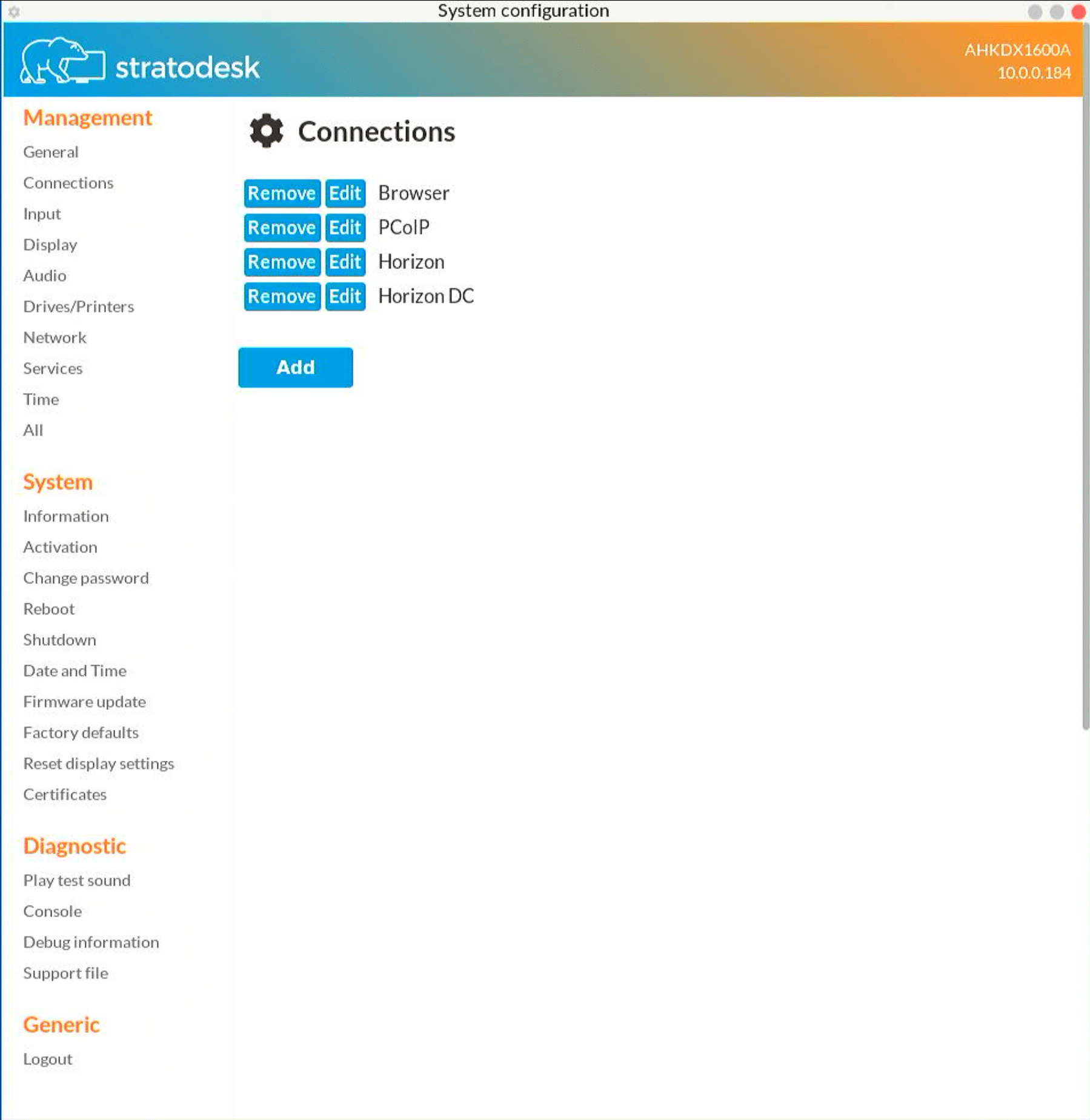
Im Bereich „Verwaltung“ können Verbindungen über verschiedene Protokolle konfiguriert werden. Sobald eine Verbindung konfiguriert ist, wird sie im Hauptfenster angezeigt und kann dort entfernt oder bearbeitet werden.
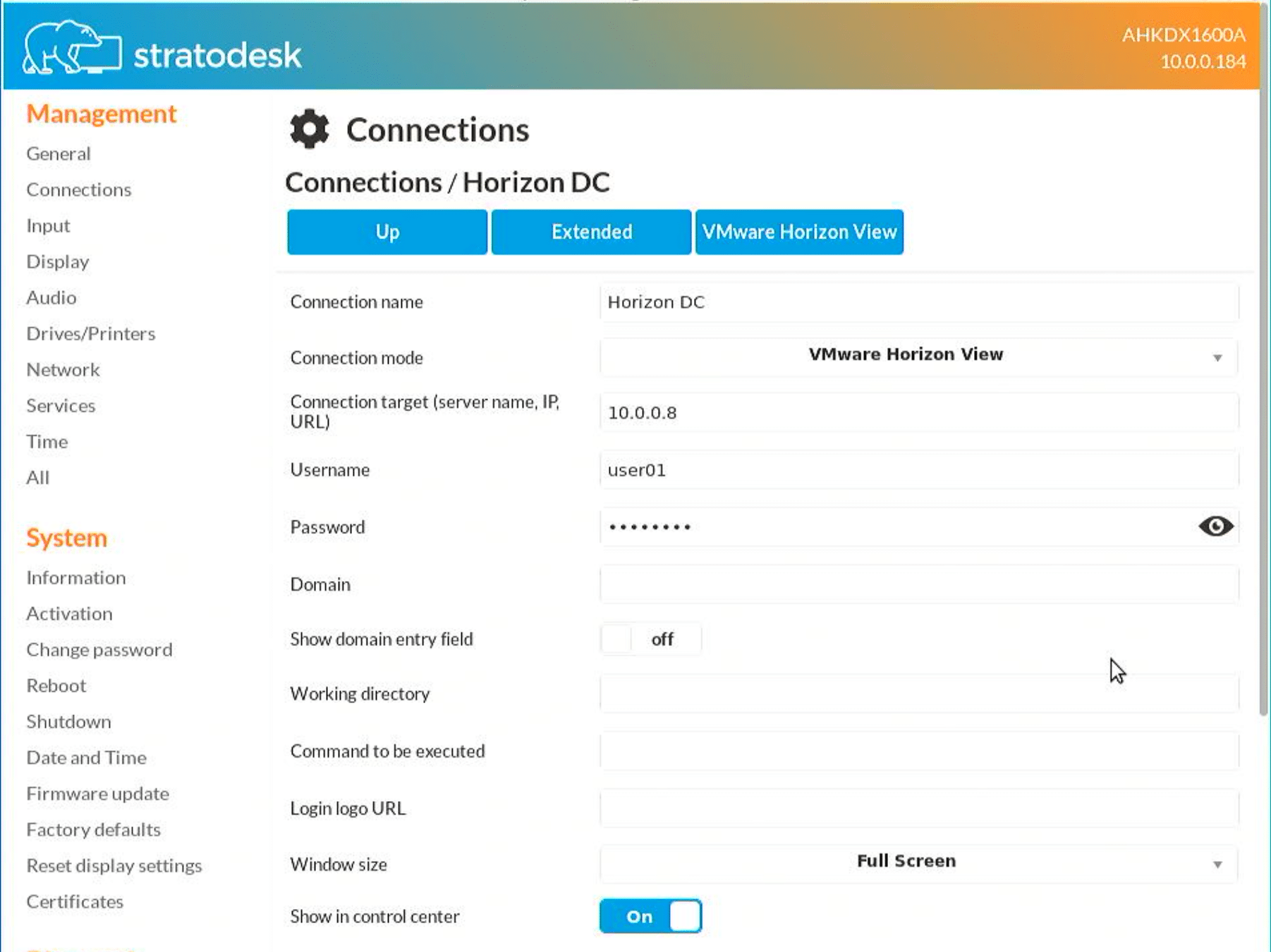
Hier finden Sie Einstellungen für Anzeige, Desktop, Tastatur, Maus und Bildschirmschoner. Im Gegensatz zu einigen anderen Client-Konfigurationsmenüs, mit denen wir gearbeitet haben, können Sie in diesem Menü die Monitore nicht grafisch anordnen und positionieren, sondern müssen dies über ein Dropdown-Menü tun.
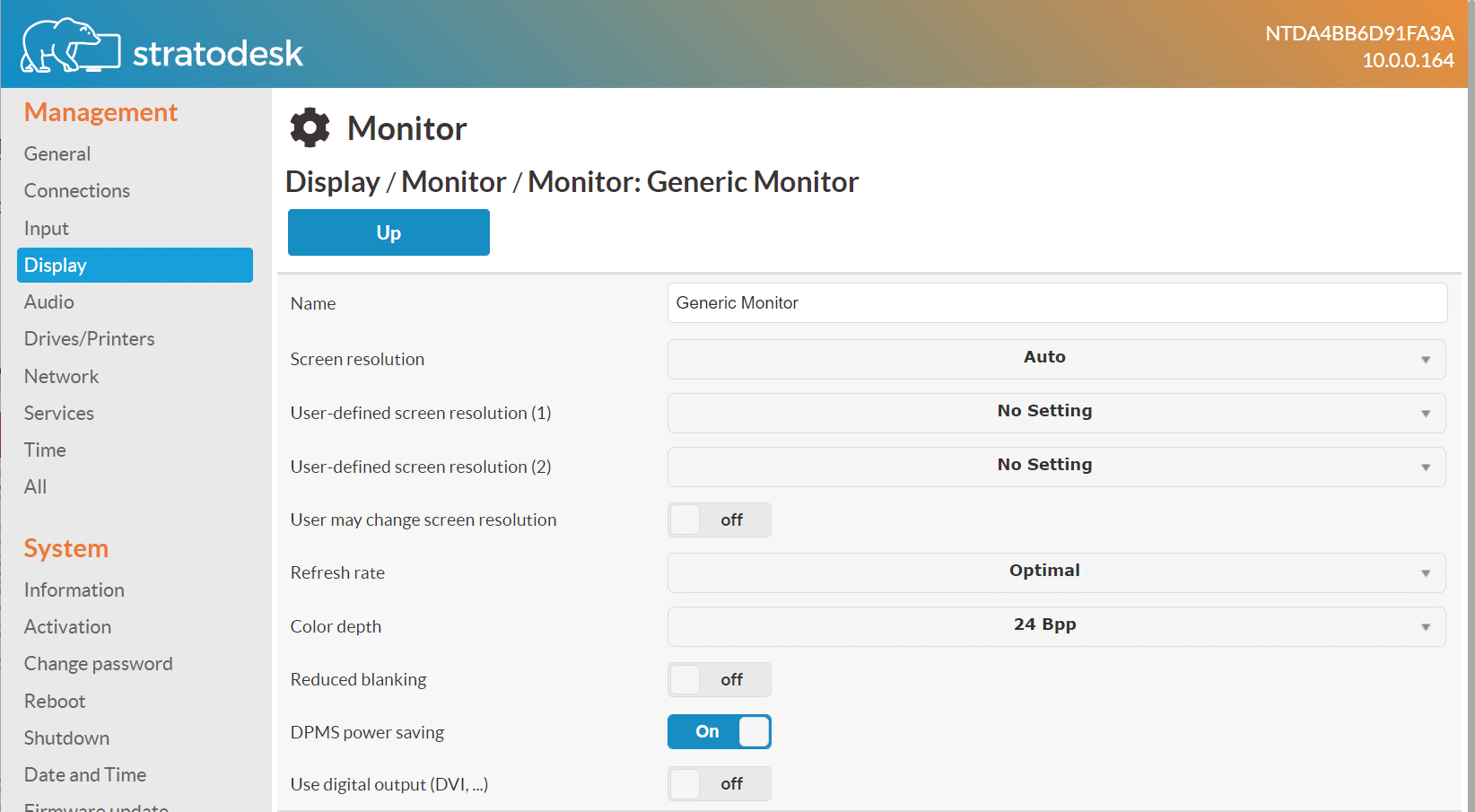
Das Systemmenü zeigt Informationen über das Gerät, das NoTouch Center, die auf dem Gerät installierten Pakete und den Betriebssystemhersteller, Datum und Uhrzeit usw. an.
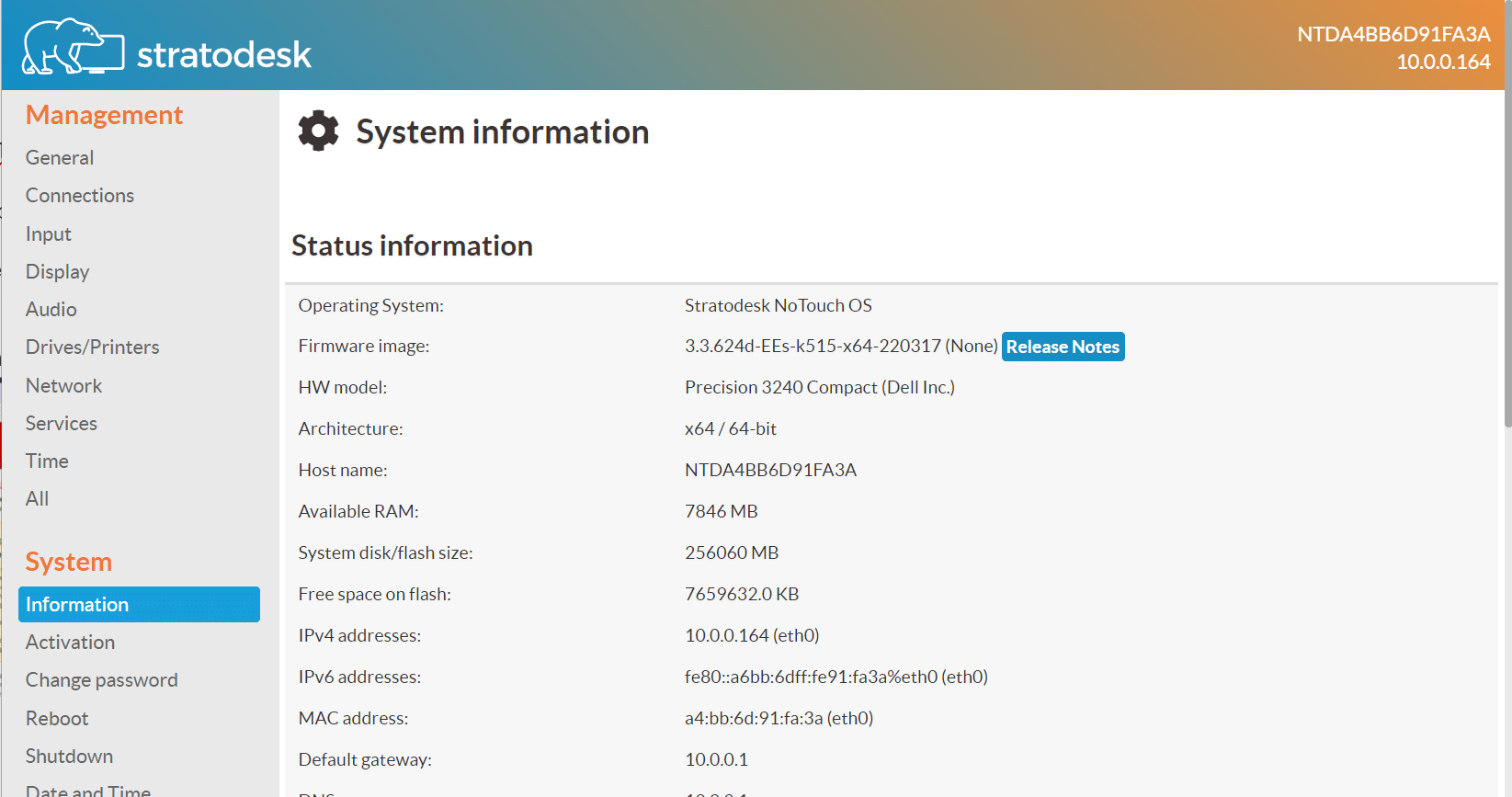
Die anderen Abschnitte im Navigationsbereich dienen der Konfiguration des Clients und der daran angeschlossenen Geräte. Wir fanden das Menü intuitiv und einfach zu navigieren. Weitere Informationen zur Funktionsweise der Einstellungen finden Sie in der Dokumentation zu Amulet Hotkey und Stratodesk.
Fazit
Amulet Hotkey ist seit über 30 Jahren führend im IT-Bereich und hat in Großbritannien und Europa große Akzeptanz gefunden, ist in Amerika jedoch nicht so bekannt. Nachdem wir den DX1600-Client zwei Wochen lang sowohl mit lokalen als auch cloudbasierten virtuellen Desktops verwendet hatten, stellten wir fest, dass es sich um ein gut gebautes Gerät handelt, das die Belastungen, die wir ihm auferlegten, problemlos bewältigen konnte, was unserer Meinung nach eine hohe Belastung darstellen würde -End-Wissensarbeiter oder ein moderater Power-User.
Es gibt viele Branchen, die einen robusten VDI-Client benötigen, darunter Fertigung, Energiegewinnung und das Gesundheitswesen, und der DX1600 wurde für diese Branchen entwickelt. Das Gewicht des Geräts ist ein Indikator dafür, wie solide es gebaut ist – es fühlt sich an, als könnte man das Gerät mit einem Auto überfahren, ohne es zu beschädigen. Es wird passiv ohne Lüfter gekühlt, was es sehr leise macht, bleibt aber über zwanzig Lamellen auf der Oberseite des Geräts kühl und unter Volllast wird das Gerät nur warm, aber nicht heiß.
Zusammenfassend lässt sich sagen, dass der DX1600 ein robuster VDI-Client mit einem Vierkern-AMD-Ryzen-Prozessor und 8 GB RAM ist, der bis zu vier 4K-Displays unterstützt. Es läuft mit Stratodesk NoTouch OS, einem sicheren Betriebssystem, das PCoIP, Blast und andere Remote-Anzeigeprotokolle unterstützt.
Weitere Informationen zum DX1600 finden Sie auf der Website von Amulet Hotkey . Händler und Partner von Amulet Hotkey finden Sie hier.
Weitere Informationen zum Stratodesk NoTouch OS finden Sie hier.


 Amazon