

Addonics CipherChain ExpressCard を使用すると、ExpressCard 34/54 を搭載したノートブックに eSATA または USB 外部ストレージ デバイスを接続できるようになります。さらに、eSATA ドライブを使用する場合、Addonics カードはハードウェア ベースの AES 256 ビット フルディスク暗号化を提供できます。この簡単なレビューでは、この Addonics デバイスにいくつかの簡単なテストを実施し、宣伝どおりに動作することを確認しました。
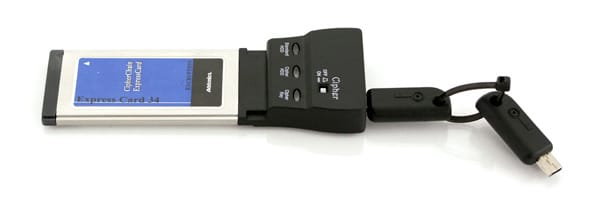
箱には ExpressCard、2 つの暗号キー、および説明書が入っています。独自の外付けハード ドライブまたは SSD を用意する必要があります。テスト中は、eSATA エンクロージャ内の OCZ Vertex XNUMX を使用しました。付属の暗号キーを ExpressCard に挿入しないと暗号化されたドライブにアクセスできないため、これらの暗号キーを記録しておくことが非常に重要です。予備のキーが XNUMX つ付属しているので、バックアップを安全な場所に保管してください。両方の鍵を紛失した場合は、運が悪いです。暗号キーを Addonics に送り返して複製してもらうことも、必要に応じてオプションの複製デバイスを購入することもできます。
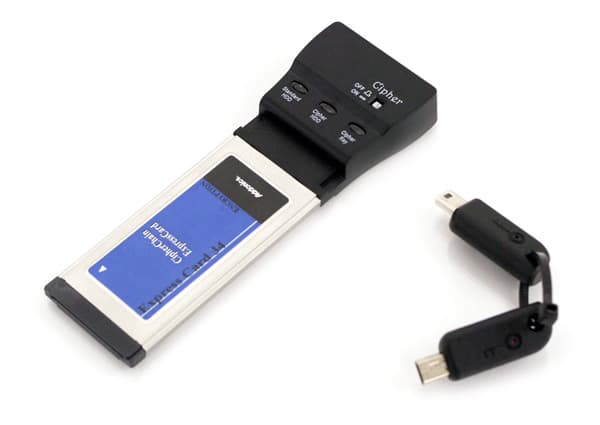
カード自体は非常に簡単です。 3 つの LED はステータス情報を提供します。「標準 HDD」、「暗号 HDD」、および「暗号キー」の LED は、カードが動作しているモードに関する情報を提供します。暗号スイッチはペン先を使って切り替えることができます。ドライブを接続するためのハイブリッド eSATA/USB ポートと、暗号キーを挿入するためのミニ USB ポートがカードの端にあります。
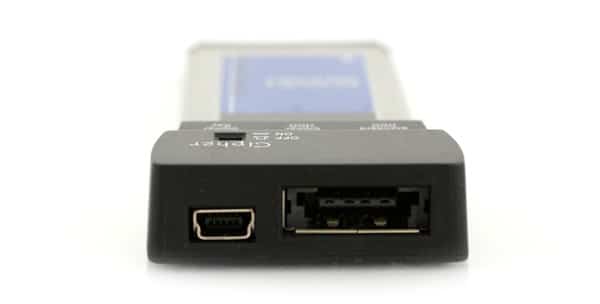
Windows 7 ベースの Thinkpad T510 へのカードの取り付けは簡単でした。ドライバーのインストールは自動的に行われました。ドライバーに問題がある場合は、Addonics Web サイトで見つけることができます。このカードは、Windows XP、Windows 2003 Server、Vista、Windows 7、Windows 2008 をサポートしています。指示に従っておけば問題ありません。実際に外付けドライブを接続するまで、ExpressCard は「検出」されないことに注意することが重要です。
操作も簡単です。ドライブを暗号化されたドライブとして使用する場合は、暗号キーが挿入され、暗号スイッチが押し下げられた「オン」の位置にあることを確認してください。おそらくこれまで暗号化されていないため、初めてドライブを再初期化して再フォーマットする必要があります。これらの手順が完了すると、ストレージ デバイスがドライブのリストに表示され、通常どおりにデータを転送できるようになります。暗号化は自動的かつ透過的に行われます。
暗号化されていないデータ デバイスを使用する場合は、暗号キーが挿入されておらず、暗号スイッチが「オフ」の位置にあることを確認してください。モード変更を適用する前に、ドライブを切断する必要があります。
また、USB インターフェースを使用してストレージデバイスを接続している場合は、暗号化を使用できませんのでご注意ください。
他のフルディスク暗号化と同様、ExpressCard の暗号化モードが無効になっているときに暗号化されたドライブを接続すると、再初期化と再フォーマットが必要になるため、ドライブは Windows エクスプローラーに表示されません。
パフォーマンスに関しては、CrystalDiskMark を使用していくつかの簡単な合成ベンチマークを実行しました。ドライブを暗号化ドライブとして使用した場合でも、非暗号化ドライブとして使用した場合でも、転送速度に大きな違いはありませんでした。
結論
外部 eSATA ドライブ上のデータを暗号化する必要があり、Windows ベースのシステムを使用している場合、Addonics CyperChain ExpressCard はそれを実現するための実用的なソリューションです。このデバイスはセットアップが簡単で、データ転送速度に影響を与えることなく正常に動作します。外部の暗号キーを追跡しなければならないことが一部の人にとって難しいかもしれませんが、パスワードを処理するために何らかのソフトウェアを用意する必要がなくなります。
メリット
- 簡単なセットアップ
- 暗号化の有無にかかわらず、データ転送に影響はありません
デメリット
- 外部暗号キーは、人によっては紛失したり置き忘れたりしやすい場合があります (自分が誰であるかはわかっています)。
- USB 接続のストレージ デバイスは暗号化されません。


 Amazon