

TrueNAS COREはFreeNASのコードベースの進化版です。iXsystemsのBrian Beeler氏とKris Moore氏による素晴らしいライブストリームがあり、TrueNAS COREの新機能がデモされました。以下に埋め込まれたビデオは、TrueNAS COREの新機能について理解を深めるための素晴らしい出発点となります。しかし、それだけでは十分ではありません。多くのリクエストにお応えして、TrueNAS COREのインストール方法をご紹介したいと思います。このハウツーガイドでは、HPE ProLiant Micro Server Gen 10 PlusにSeagate IronWolf HDDと手元にあったSSDを組み合わせて、非常にコンパクトなNASを構築します。
続きを読む – HPE MicroServer 上でのTrueNAS CORE 12 のレビュー
TrueNAS コアをダウンロード
それでは、TrueNAS CORE の利用開始方法をご紹介します。https ://www.truenas.com/にアクセスしてください。 「TrueNAS CORE をダウンロード」という項目が表示されます。
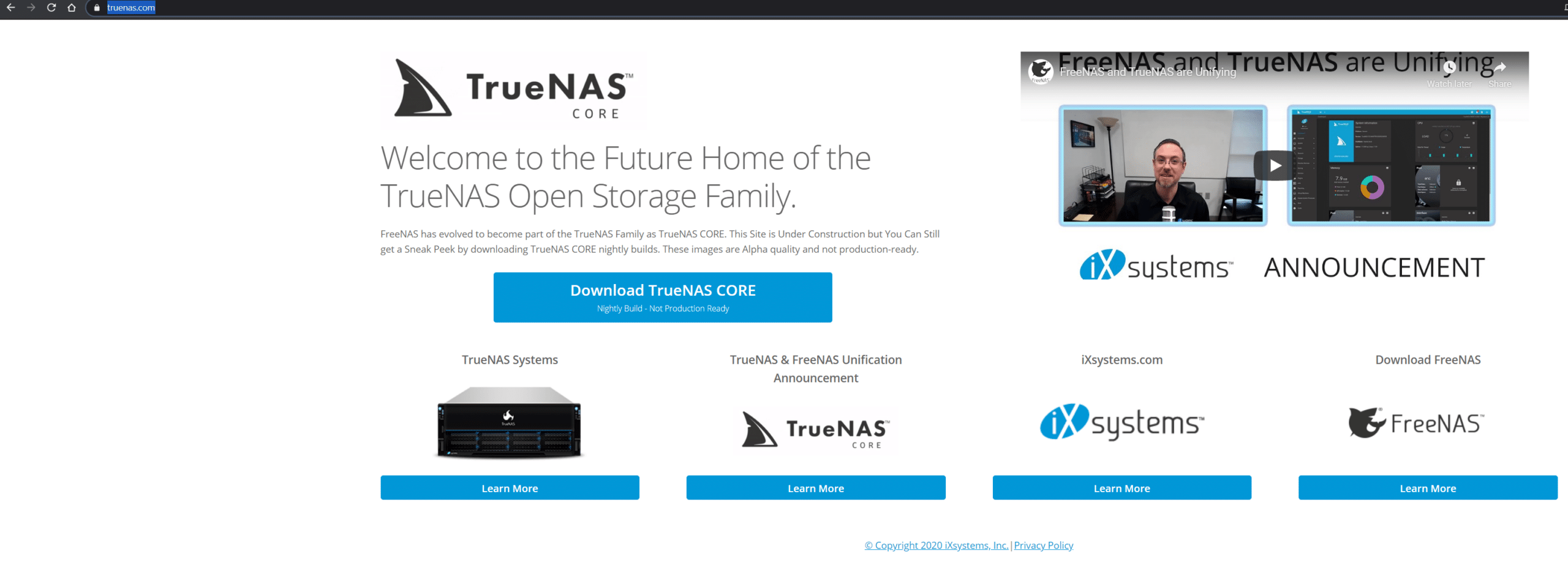
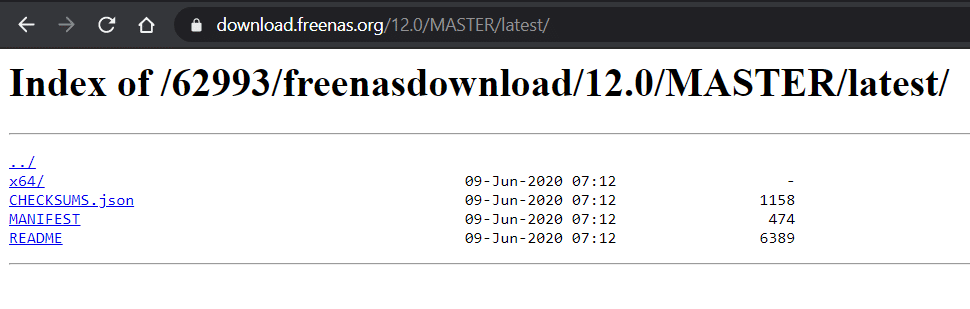 これは夜間ビルドでありプレアルファであるため、私たちに与えられた警告は伝えておきます。「これは実稼働用ではないので、自己責任で進めてください。」あなたのネズミが妊娠しても、私たちを責めないでください。 x64 を選択します
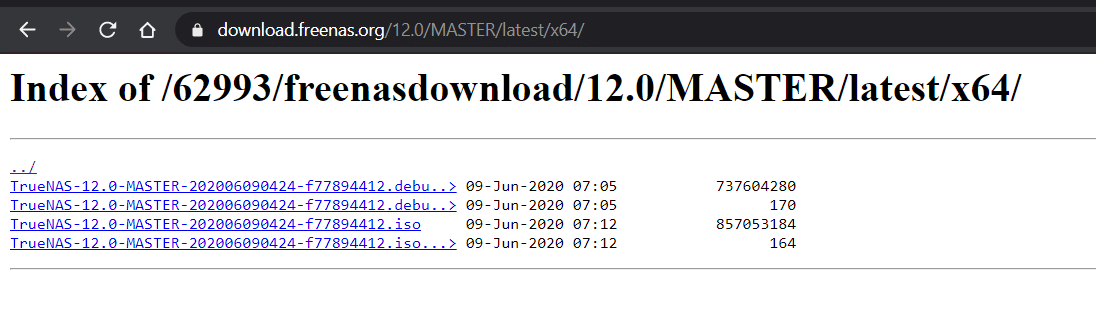 4 つのファイルが表示されます。デバッグ バージョンではない .iso 拡張子を持つファイルを選択します。
MicroServer 上の HPE iLO 5
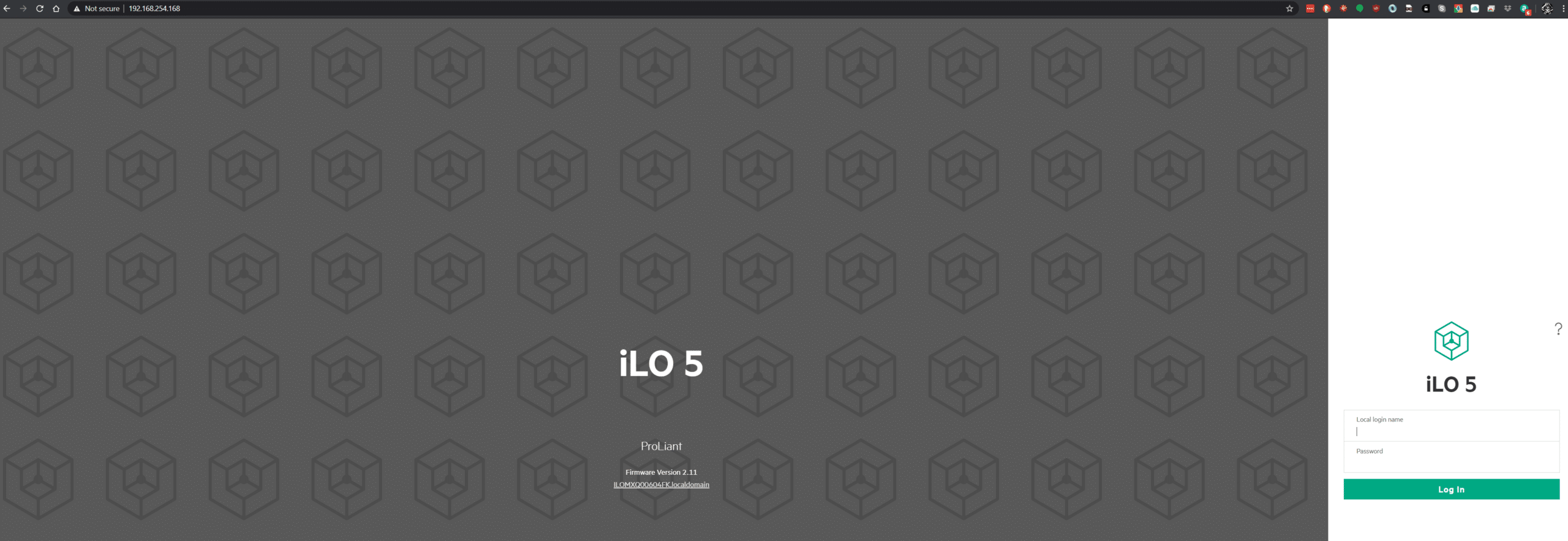
HPE ProLiant MicroServer Gen10 PlusにはiLO 5が内蔵されており、ローカルまたはリモートストレージから仮想メディアを接続できます。これは、iLO 5インターフェイスにログインし、「リモートコンソールとメディア」および「仮想メディア」を選択し、ローカルイメージ(ローカルマシンのISOイメージ)を読み込むか、イメージURL(この場合はiXsystemsサーバー上の実際のISOイメージのパス)を使用することで実現できます。**インストーラーを独自のハードウェアで実行する場合は、ISOイメージをダウンロードし、Rufus(https://rufus.ie/)を使用してUSBメモリから起動するだけです。**
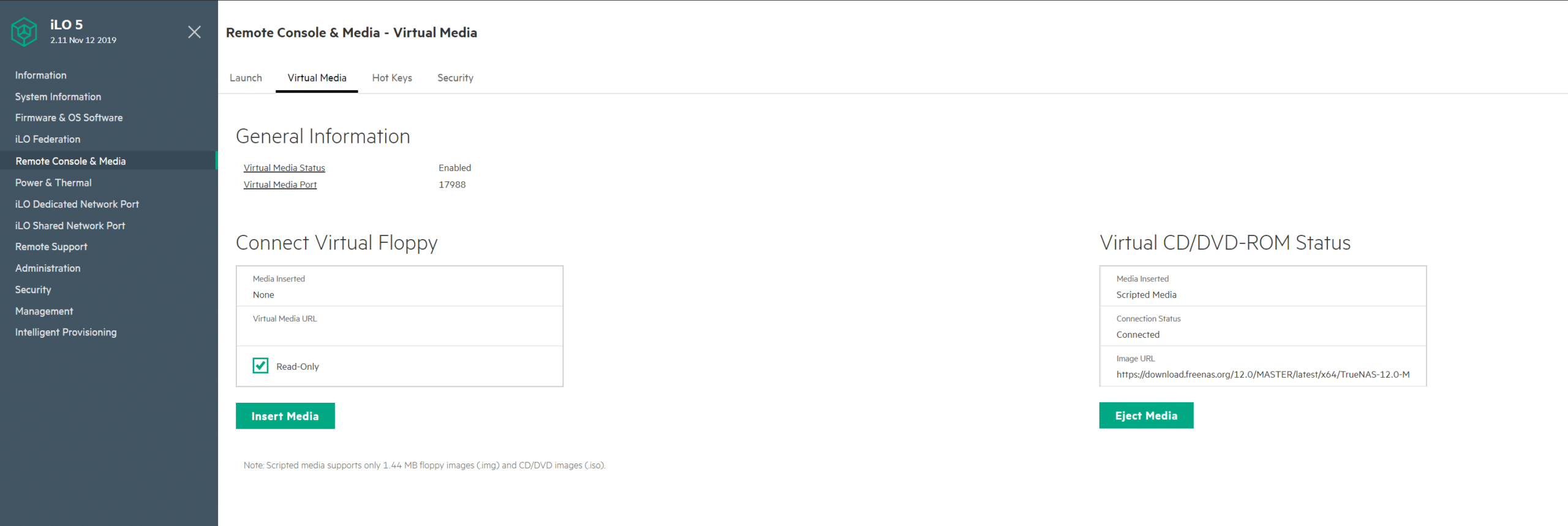
イメージを仮想メディアにロードしたら、「起動」に戻り、マシンのコンソールを開きます。
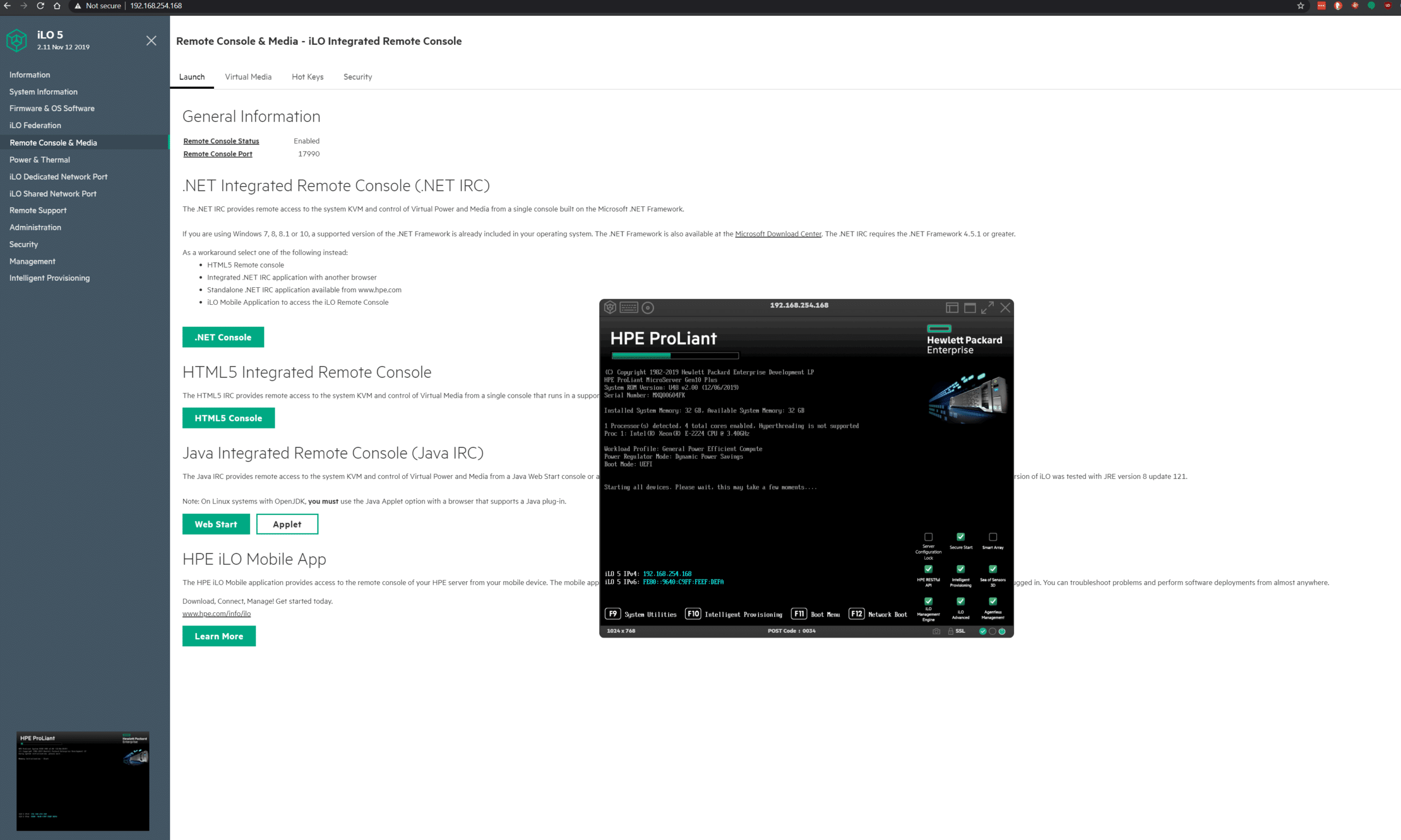
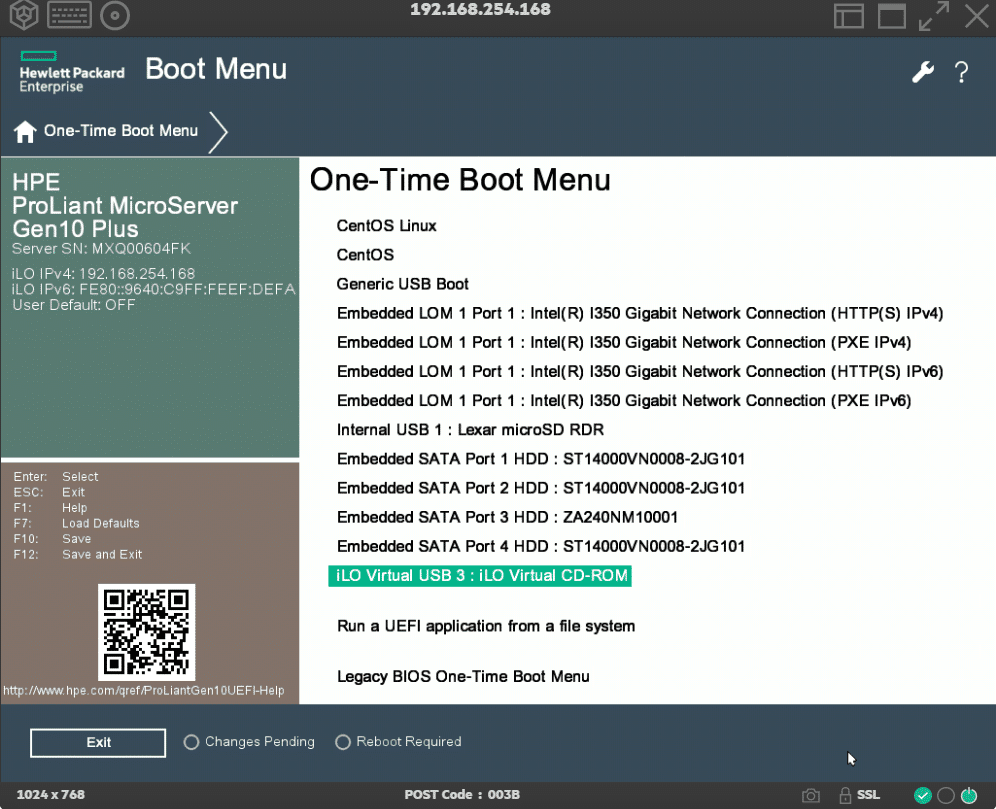
HTML5 コンソールを選択すると、作業用のライブ画面を提供するコンソールを開くことができます。 F-11 を選択してブート メニューを開き、iLO 仮想 CD-ROM をブートします。
TrueNAS CORE をインストールする
これにより、TrueNAS インストーラーが表示され、フカヒレが残ります。
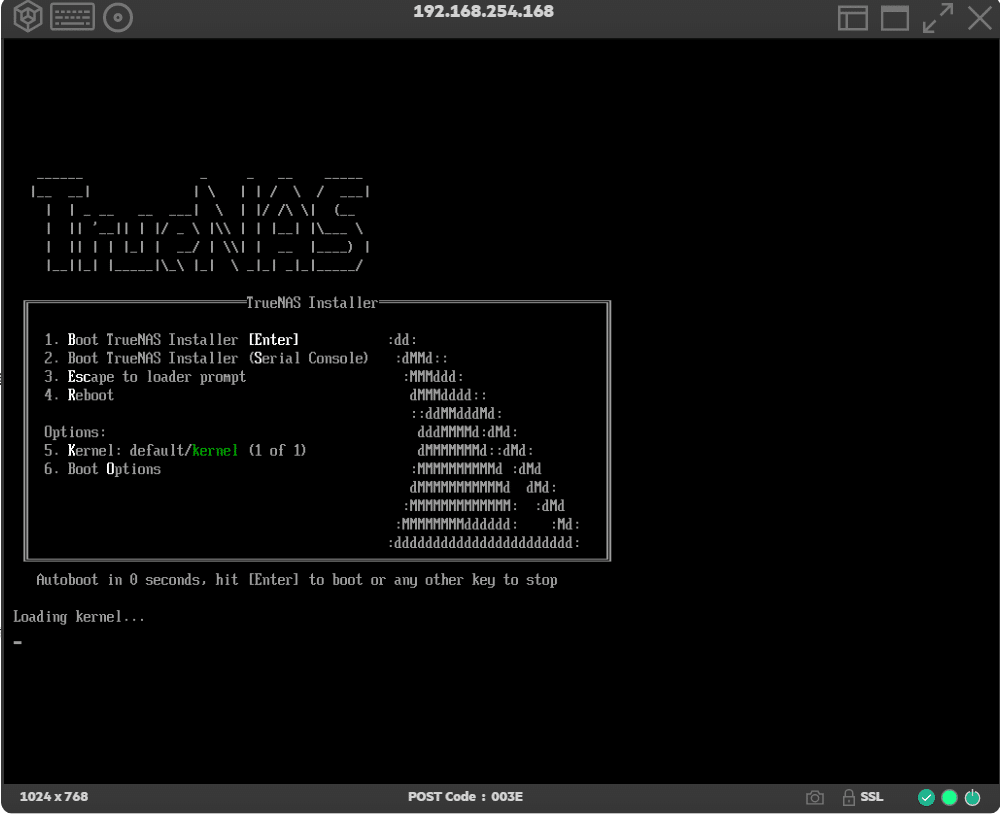
オプション 1 を選択するか、自動ブートをそのままにして選択します。
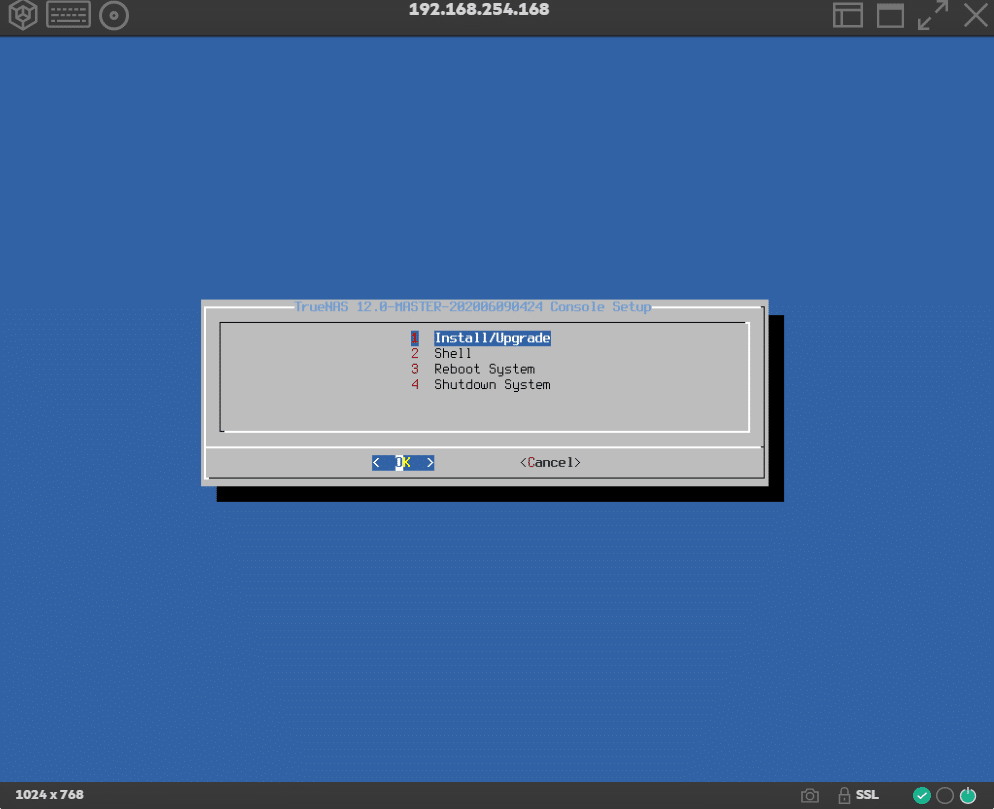
TrueNAS 12 は、オプション 1 (インストール) を選択してインストールします。
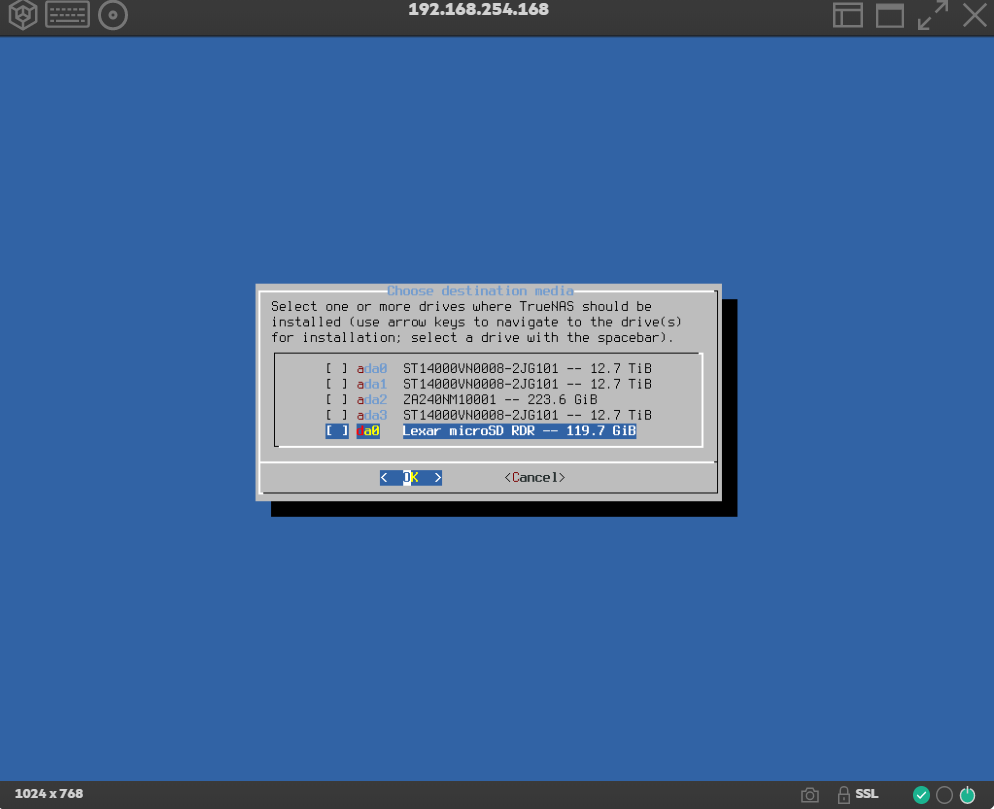
インストール先の選択 – この場合、ブート メディアとして 128GB Lexar microSD カードをボードの内部 USB 2.0 ポートに取り付けました。ボリュームを選択し、スペースを押して、「OK」を選択します。
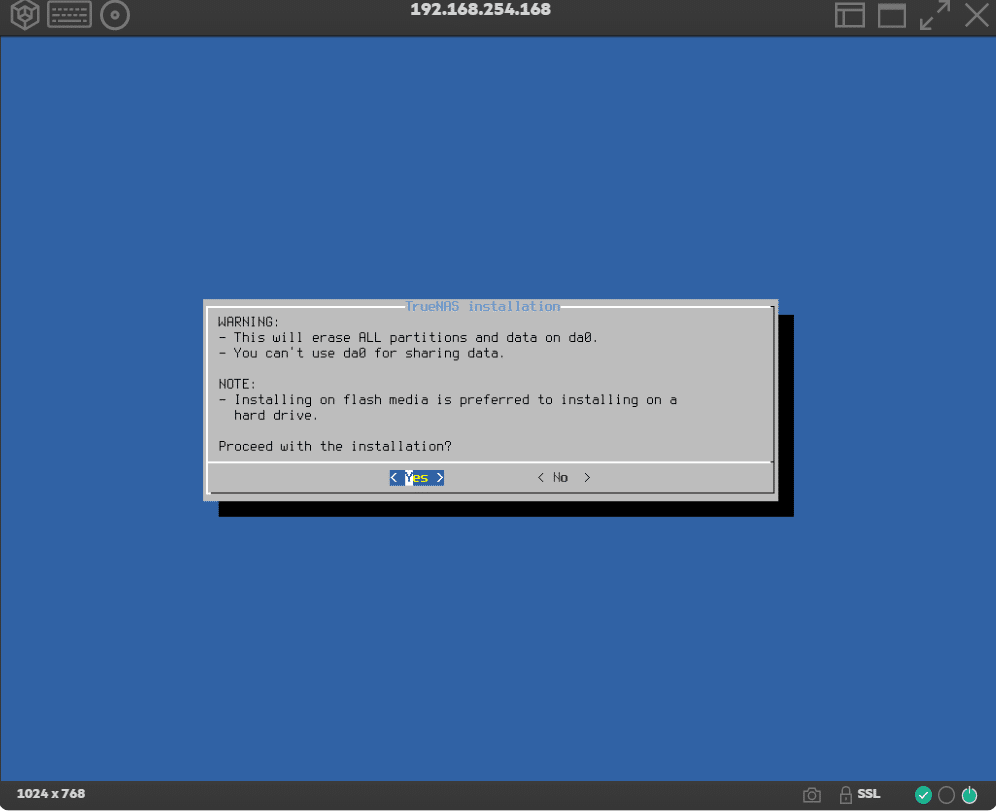
すべてのデータが消去されるという警告が表示されます (私たち自身を守るため)。 「はい」を選択します。
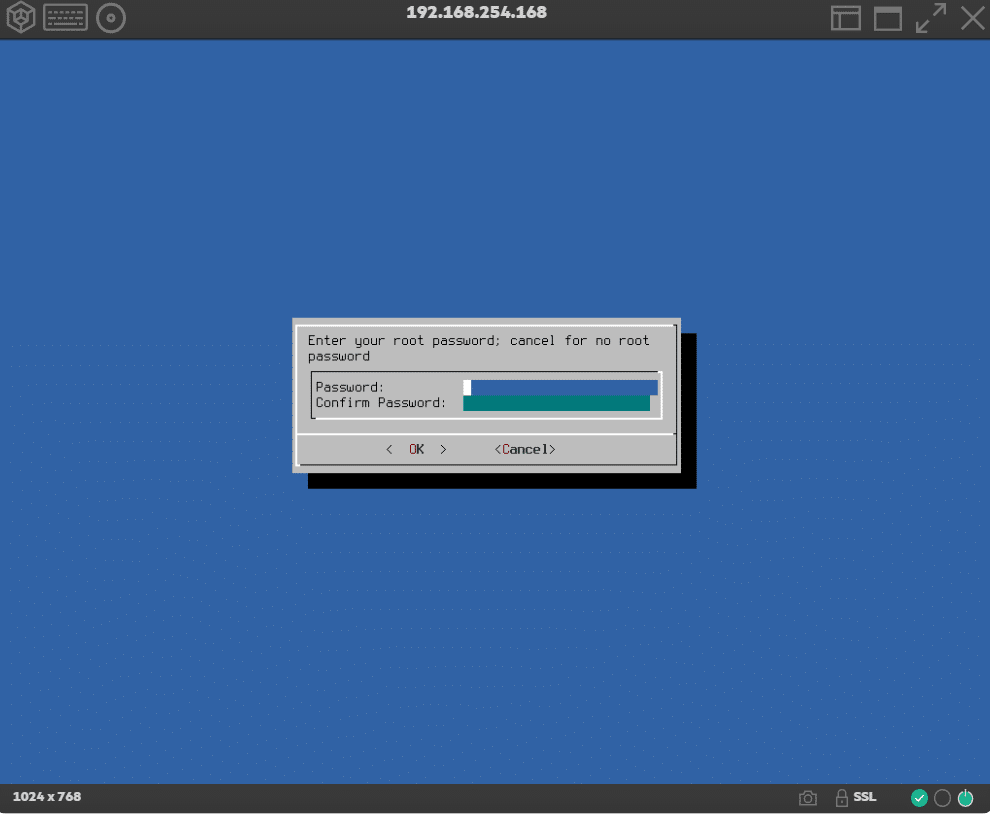
これにより、ボックスに root パスワードの入力を求めるプロンプトが表示されます。パスワードを使用することを強くお勧めしますが、必須ではありません。 root パスワードを使用したくない場合は、「キャンセル」をクリックしてください。
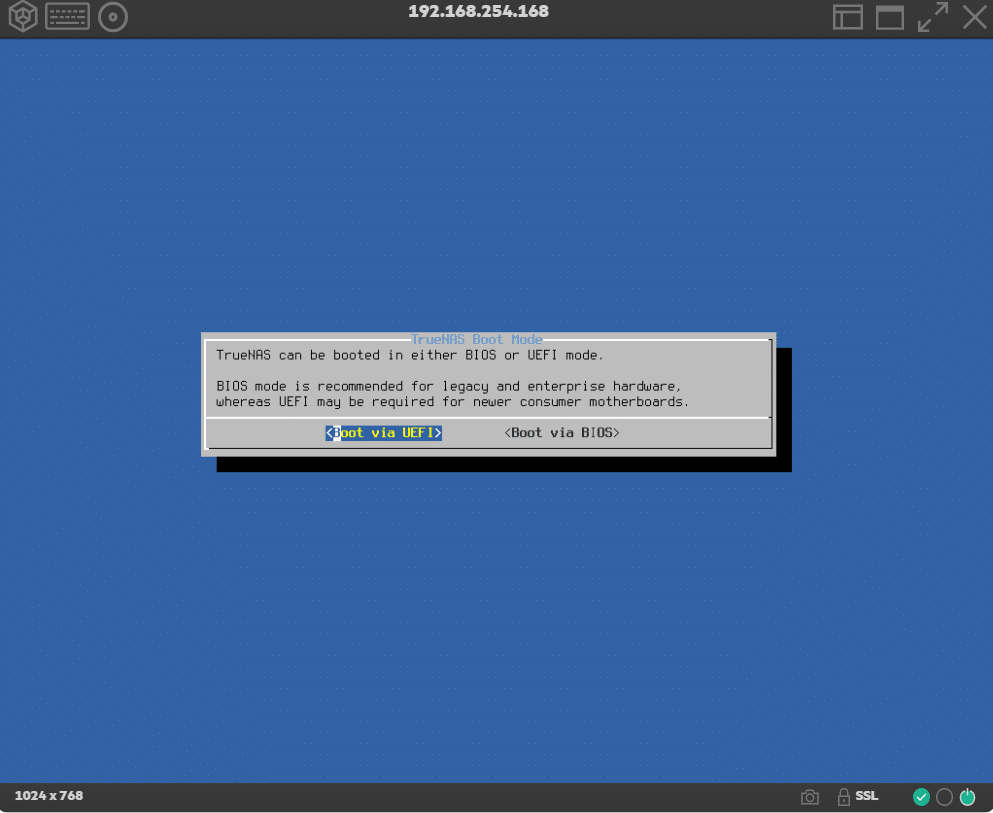
MicroServer では、BIOS と UEFI の両方がサポートされています。使用しているハードウェアが新しい場合は、BIOS でセキュア ブートの無効化、レガシー ブートの有効化、またはこのガイドで必要のないその他の手順が必要になる場合があるため、最初に UEFI を試してください。
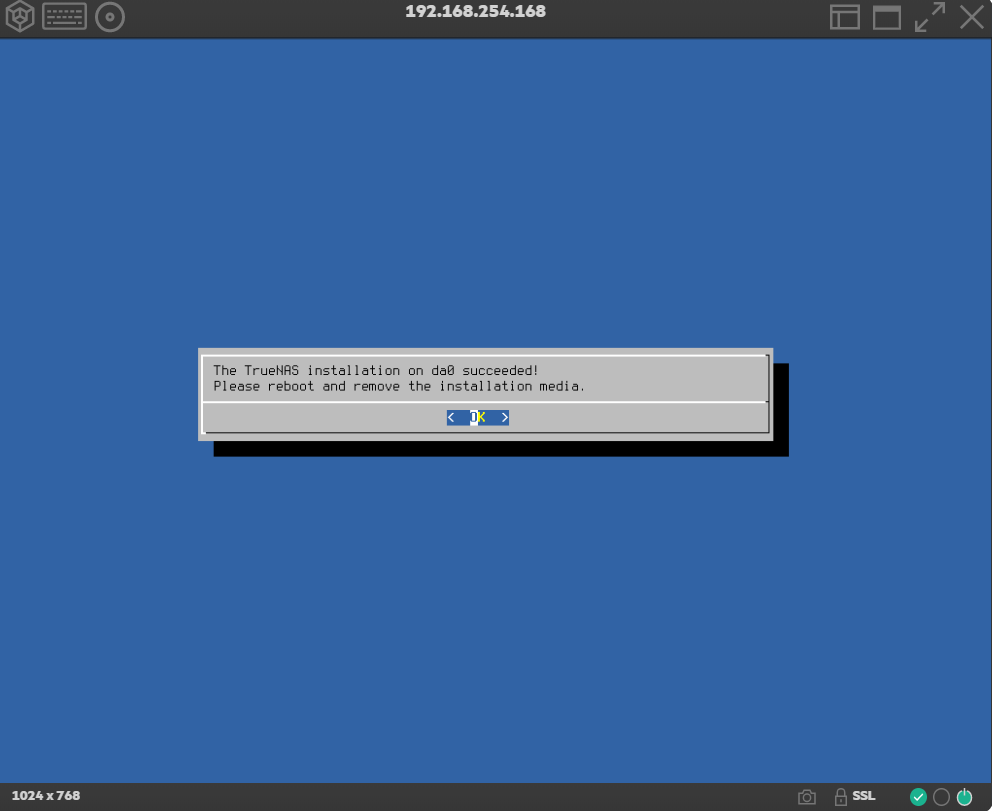
インストールにはそれほど時間はかかりませんでした。完了すると、この完了通知が届きます。
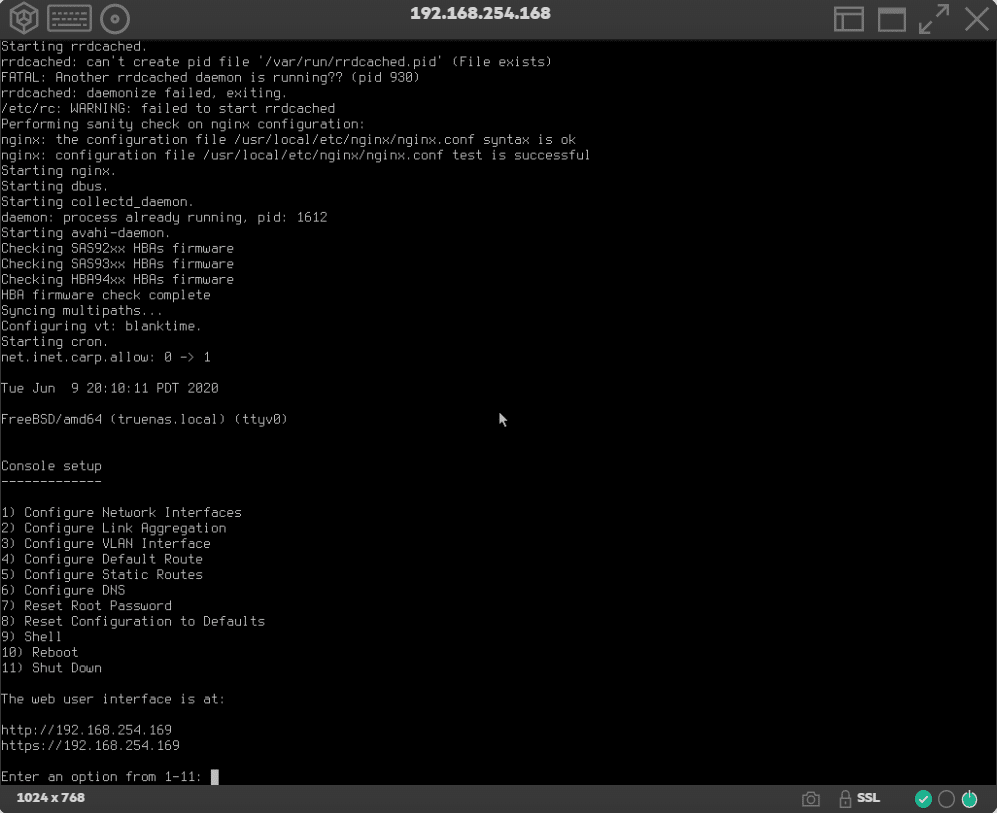
これは、コンソールの初回起動時に表示されるデフォルトのコンソールです。これで、Web ブラウザに移動してセットアップを完了できます。 URL は Web ユーザー インターフェイスの下にリストされます。
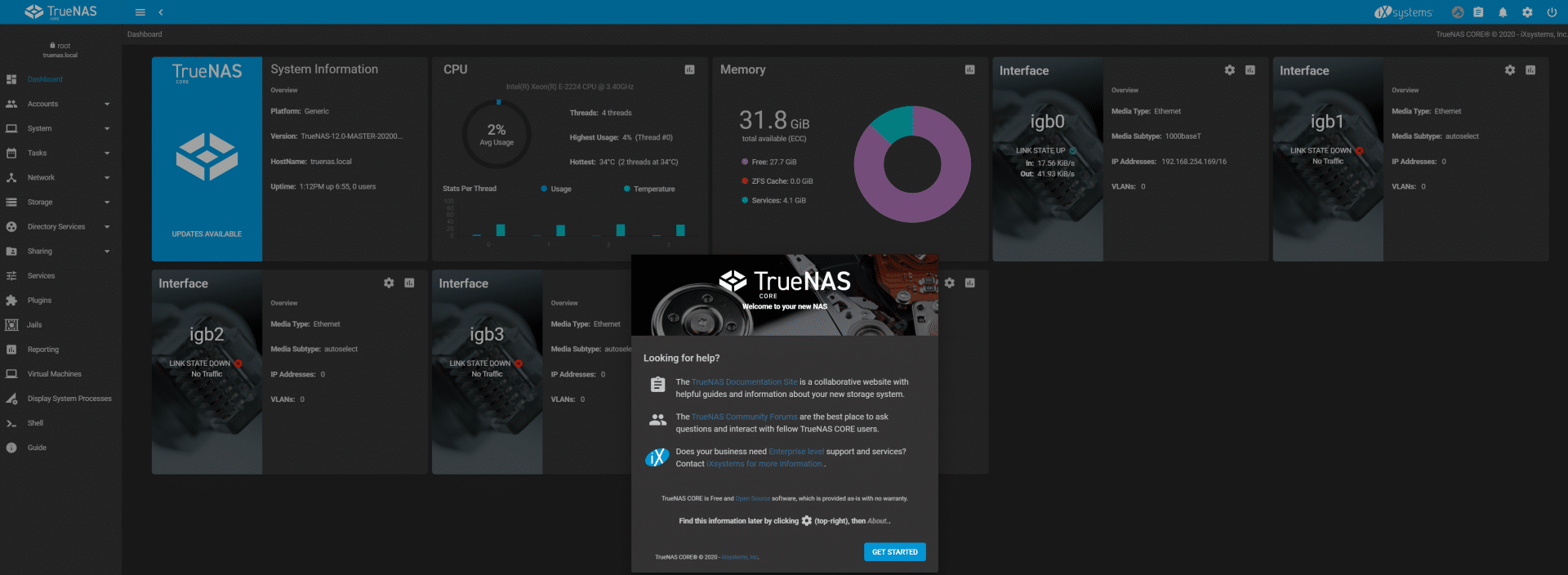
ダッシュボードは FreeNAS 11.3 を彷彿とさせ、重要な詳細がダッシュボード上にレイアウトされています。
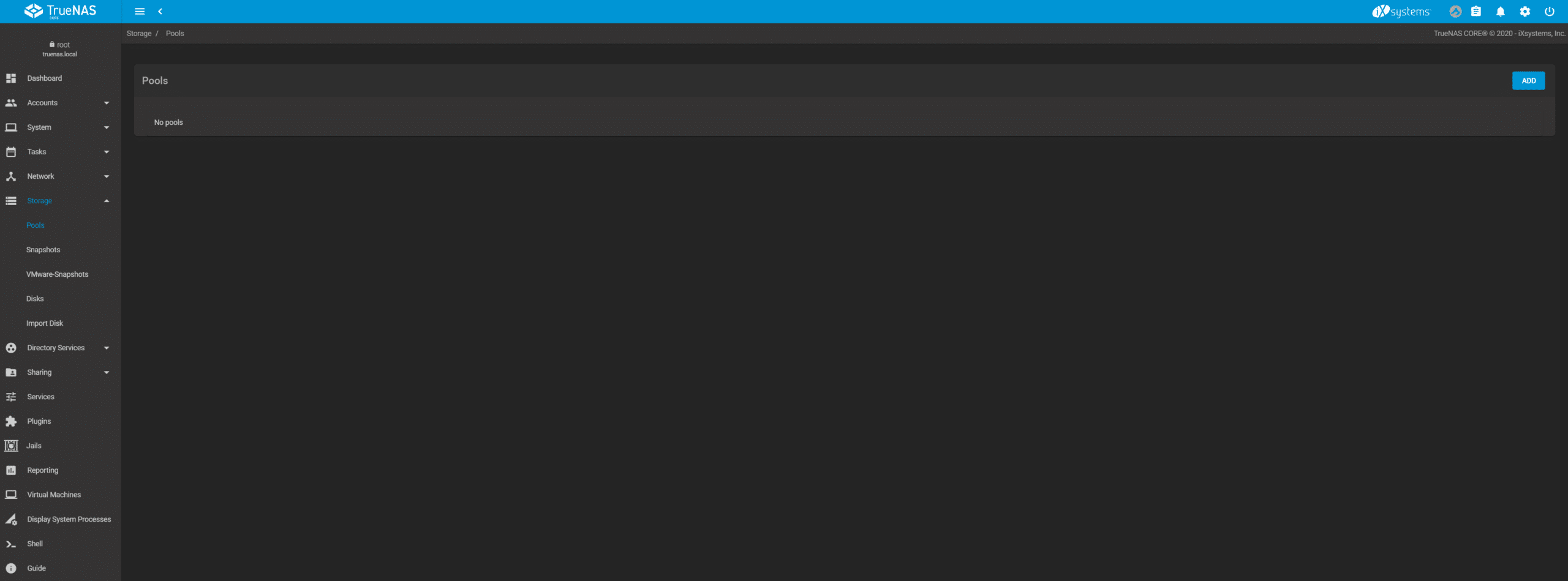
ストレージ プールを作成するには、[ストレージ] - [プール] - [追加] を選択します。
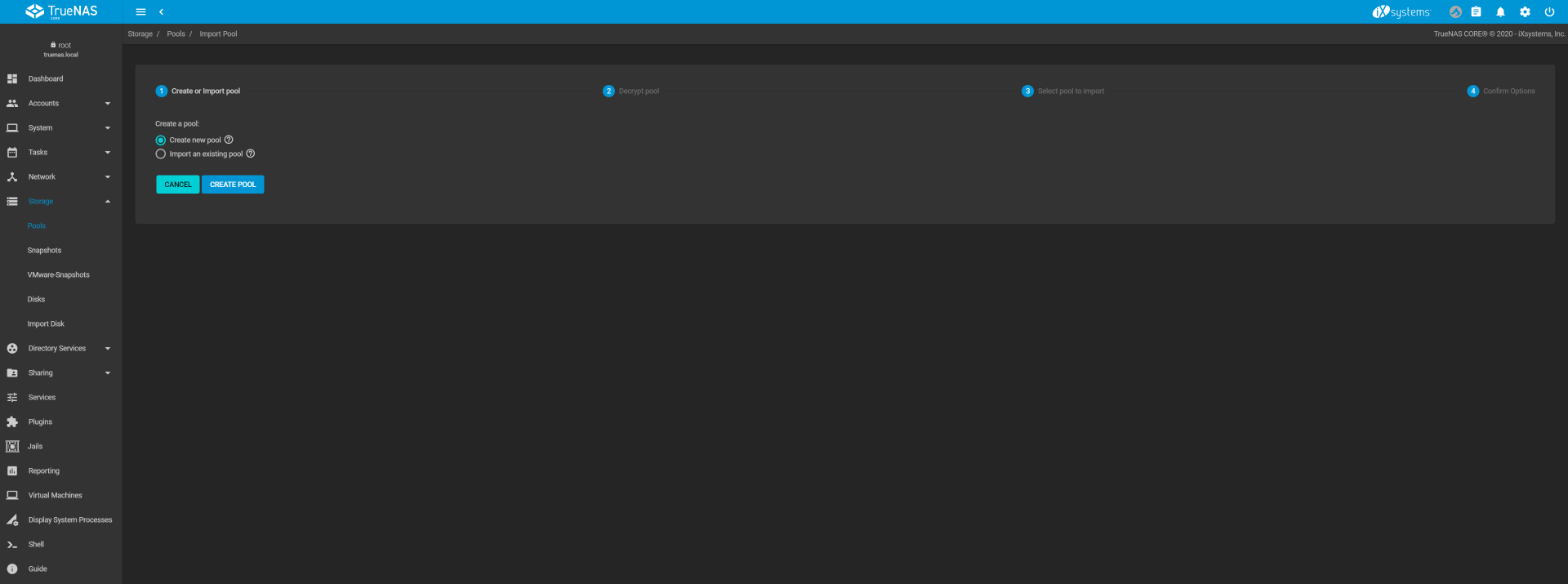
[新しいプールの作成] – [プールの作成] を選択します。
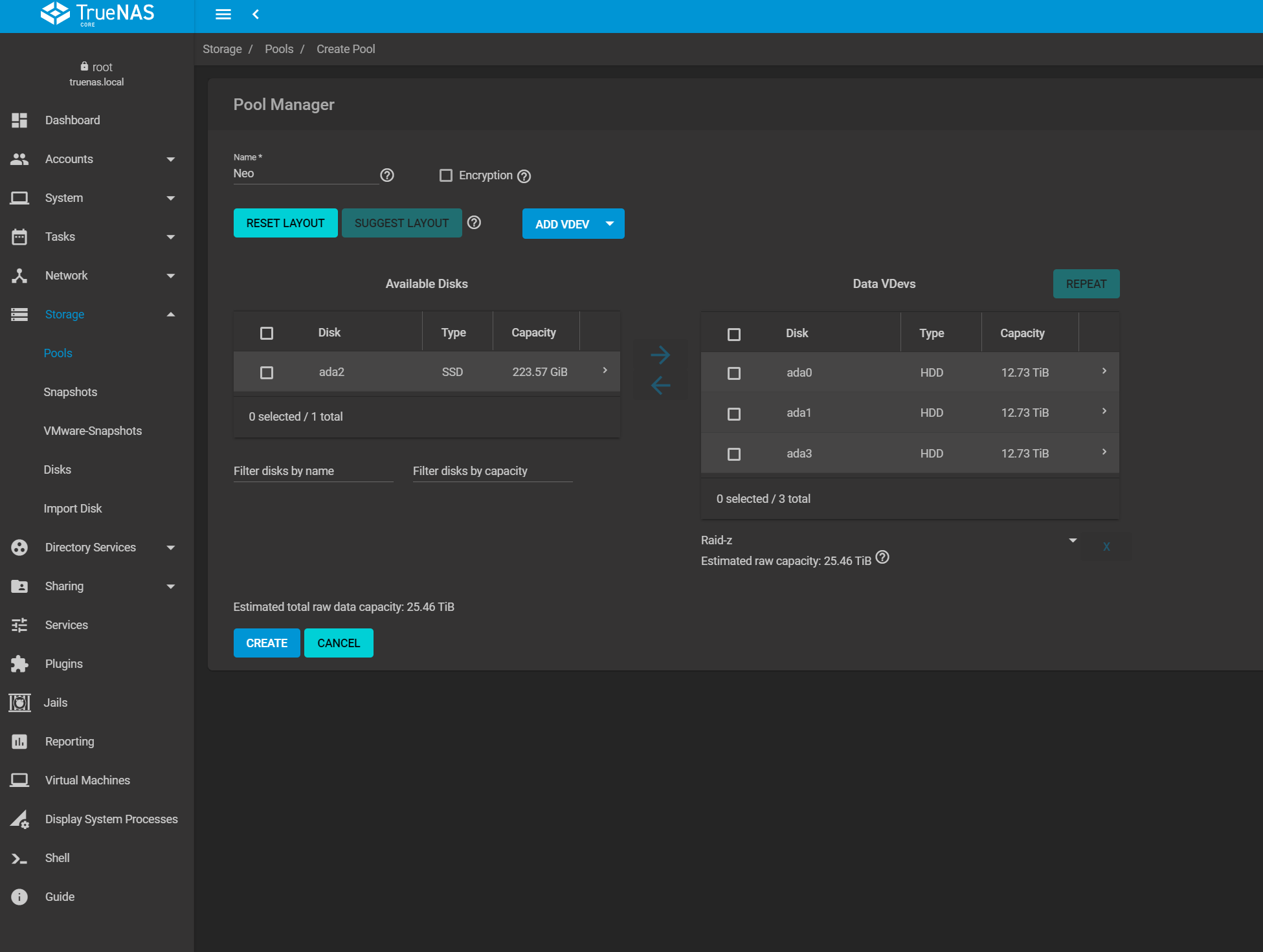
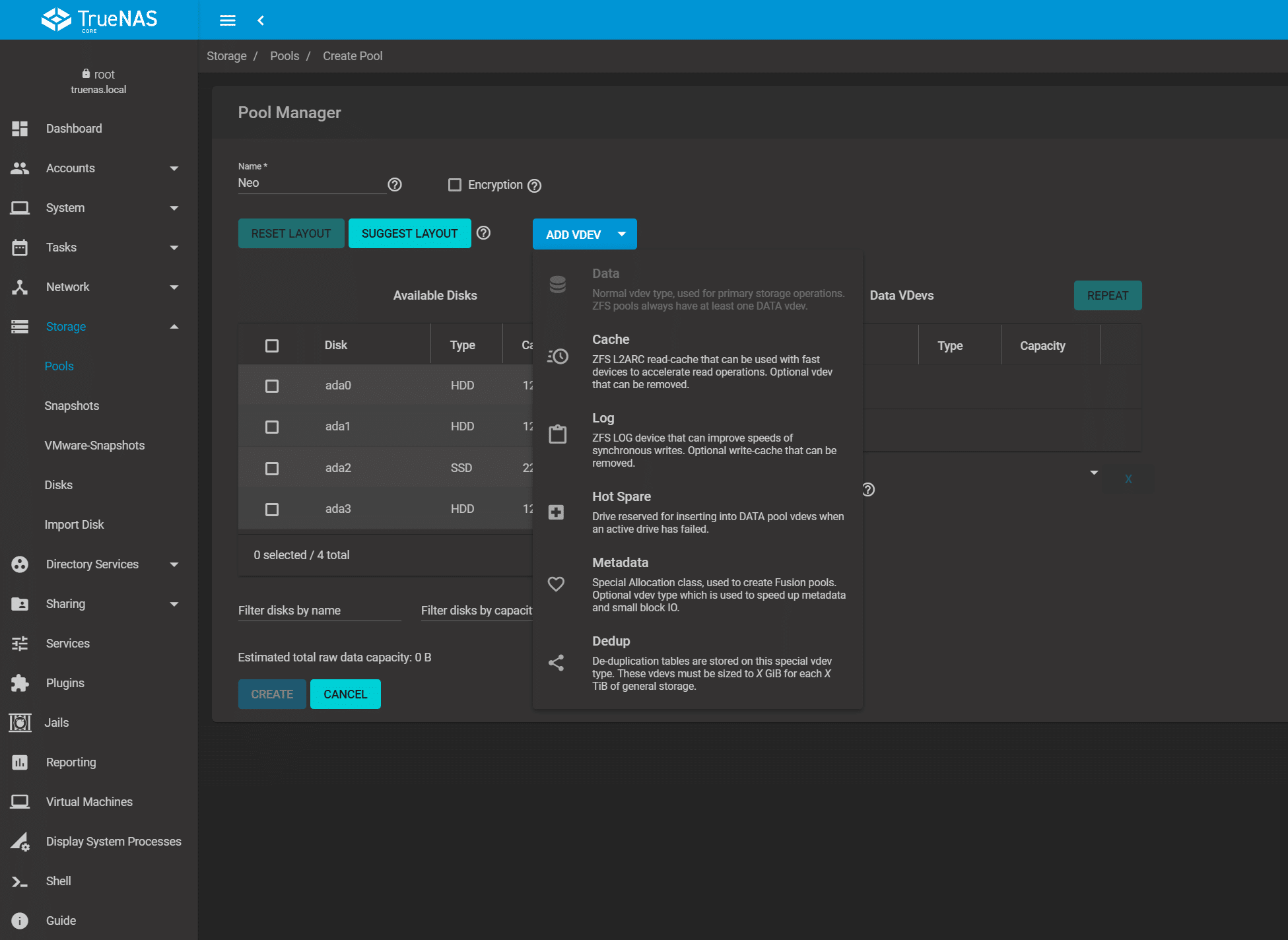 プールに名前を付けると、プールに含めるドライブを選択できます。セットアップが簡単な場合は、[レイアウトの提案] を選択することもできます。これにより、同様のサイズのディスクとタイプが取得され、プール内で使用されます。データ用に 3 台の Seagate IronWolf ハード ドライブを選択し、[ADD VDEV – CACHE] を選択して SSD を CACHE 用の VDEV に割り当てました。
 CACHE を選択すると、どの SSD を割り当てるかを尋ねられます。
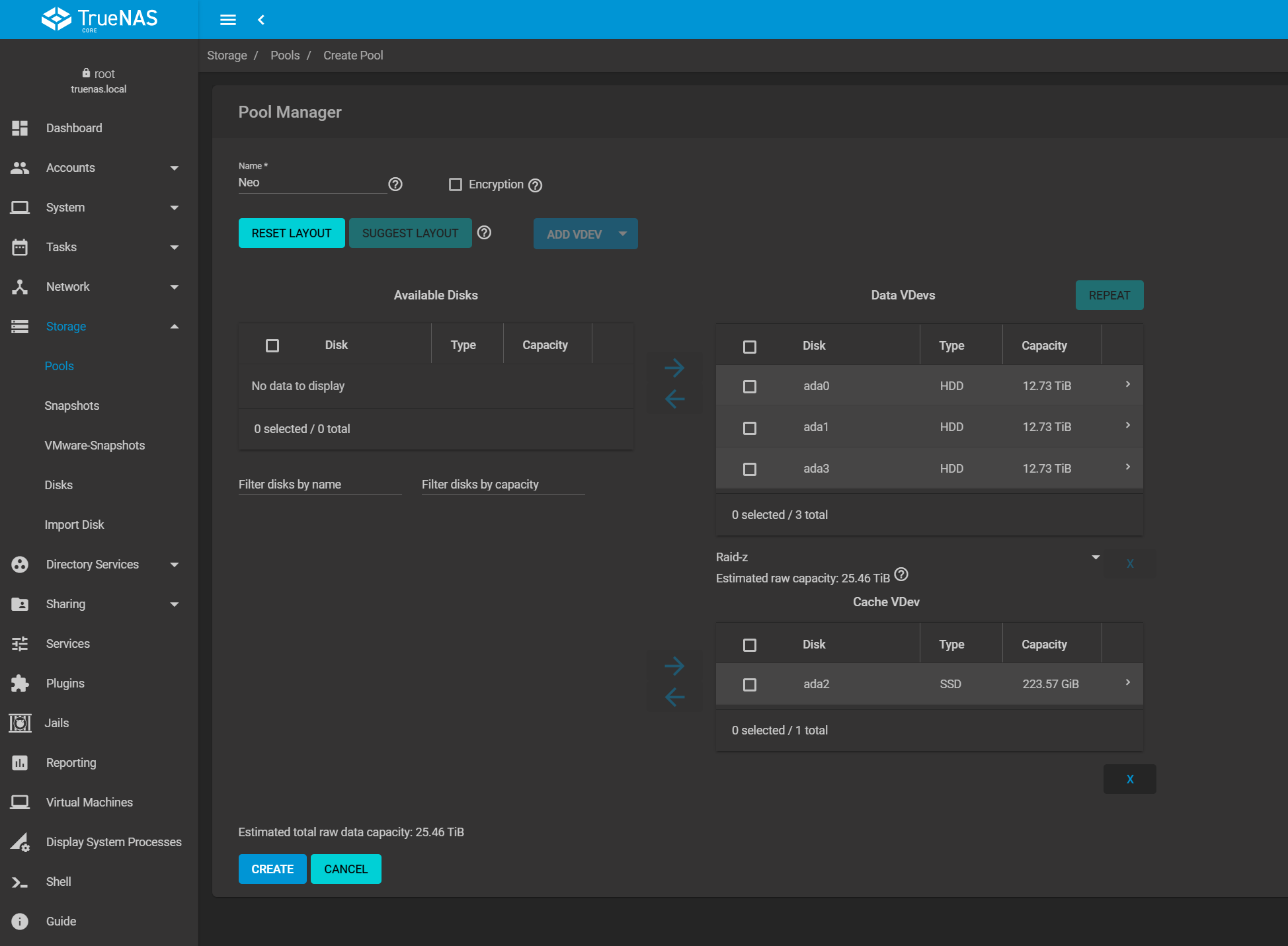 これにより、VDev キャッシュとデータ VDev が表示されます。生データの容量を確認し、[作成] をクリックします。
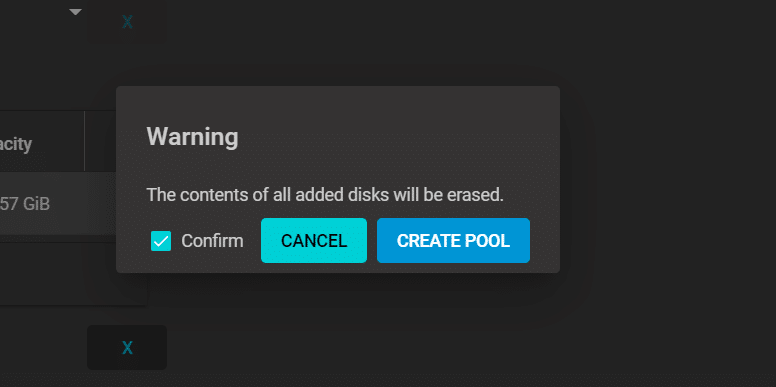
TrueNAS が私を自分自身から守ってくれる仕組みが気に入っています。この操作により、ディスク上のすべてのデータが消去されます。 「確認」をクリックしてプールを作成します。
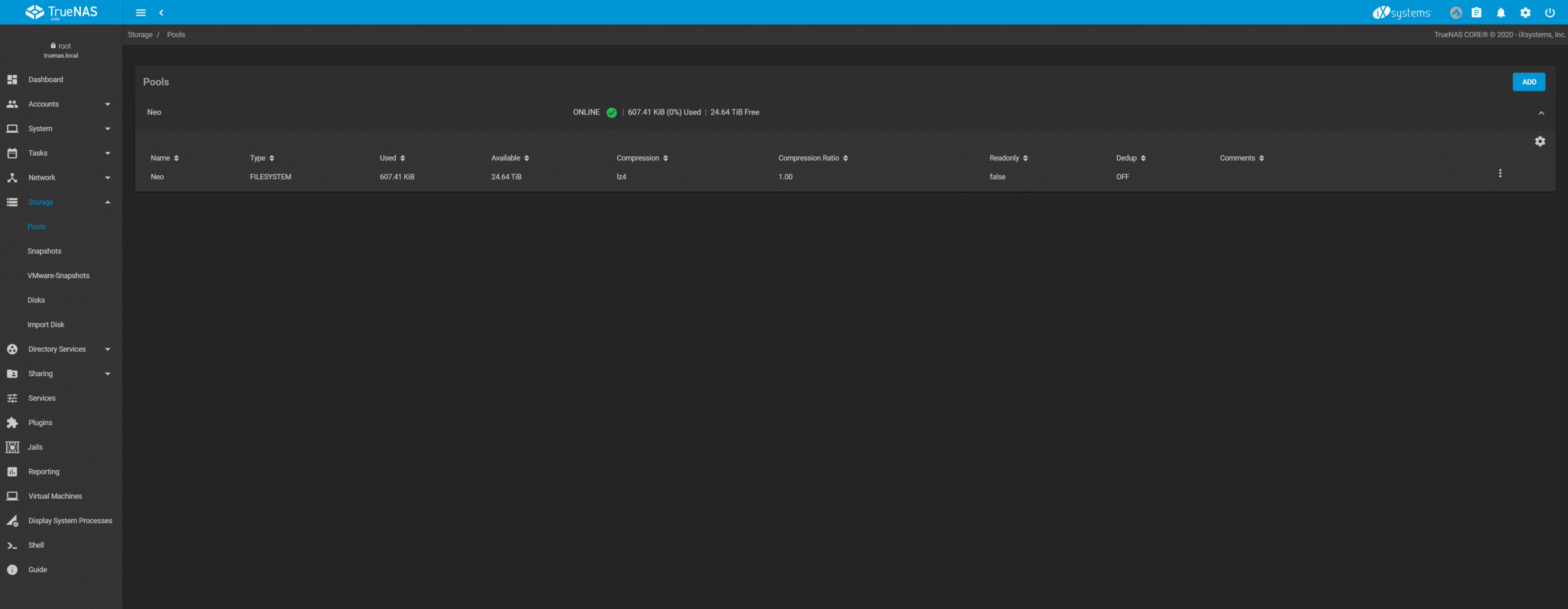 プールが作成されたので、ステータスが表示されます。
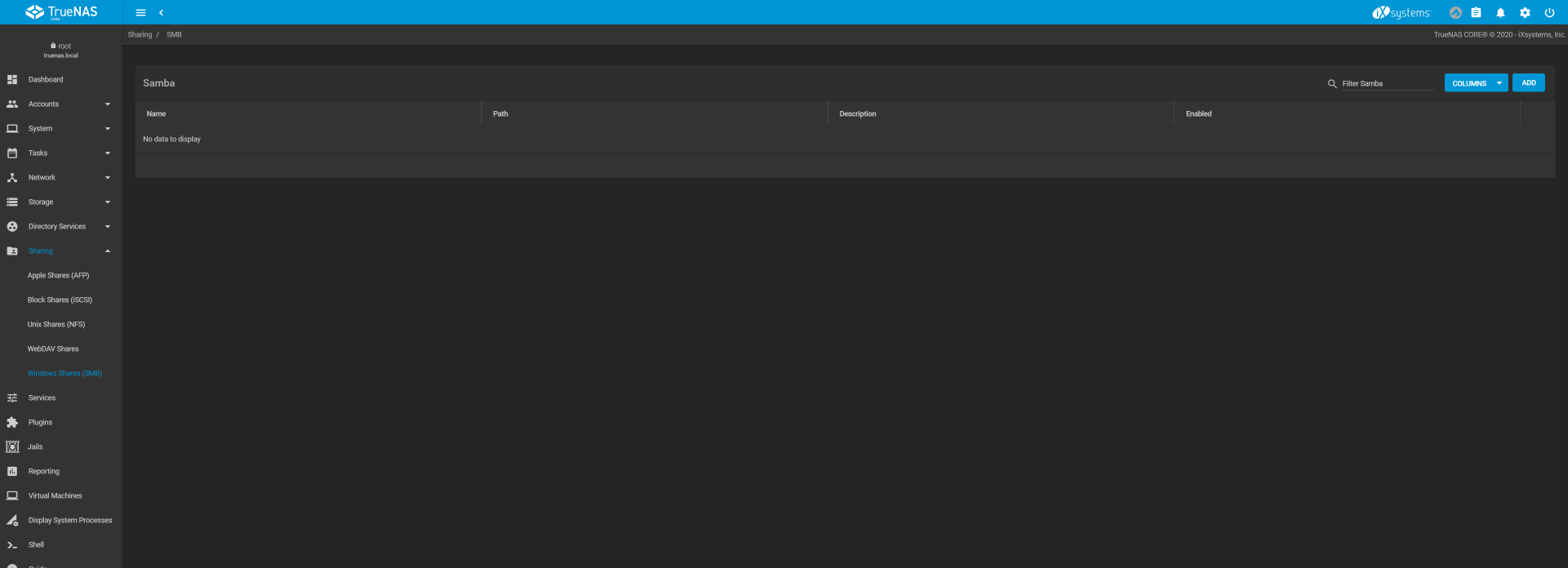
ファイルを出入りするには、共有を作成する必要があります。TrueNAS は AFP、iSCSI、NFS、WebDAV、SMB をサポートしています。共有と、作成する共有の種類 (この場合は SMB) を選択し、[追加] をクリックするだけです。右上隅。
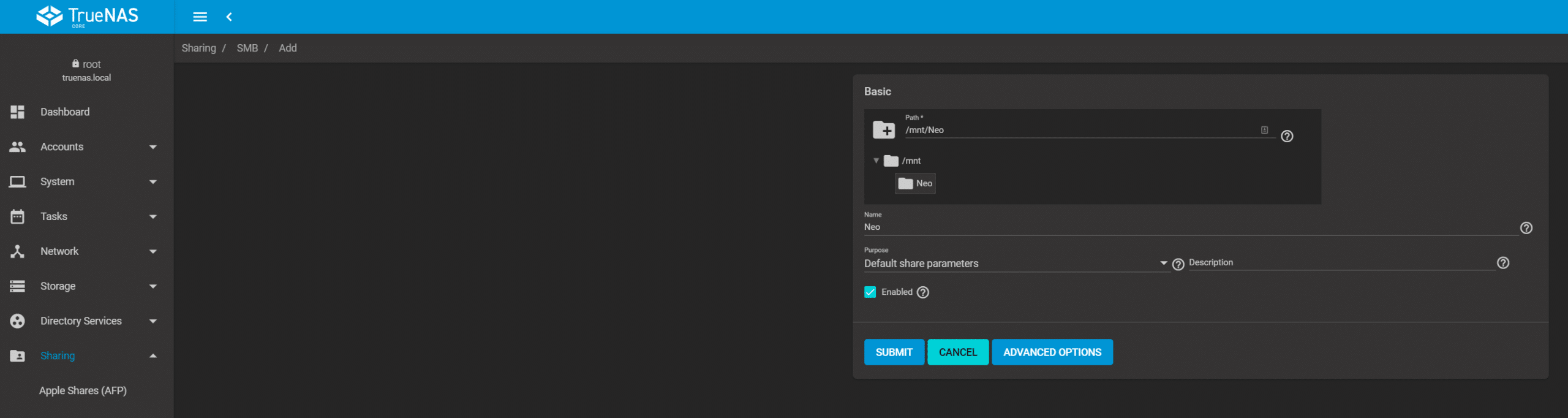 マウント場所 (この場合は先ほど作成したプール) を選択するように求められ、「送信」をクリックします。
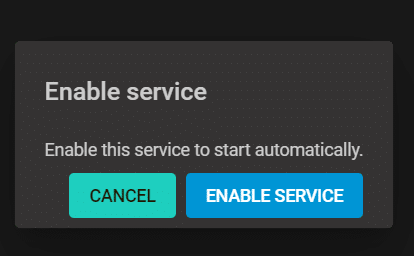
TrueNAS はリーンで実行されます。そのため、必要になるまですべてのサービスは実行されません。SMB サービスを自動的に有効にするように求められます。[サービスを有効にする] をクリックすると、共有が有効になります。
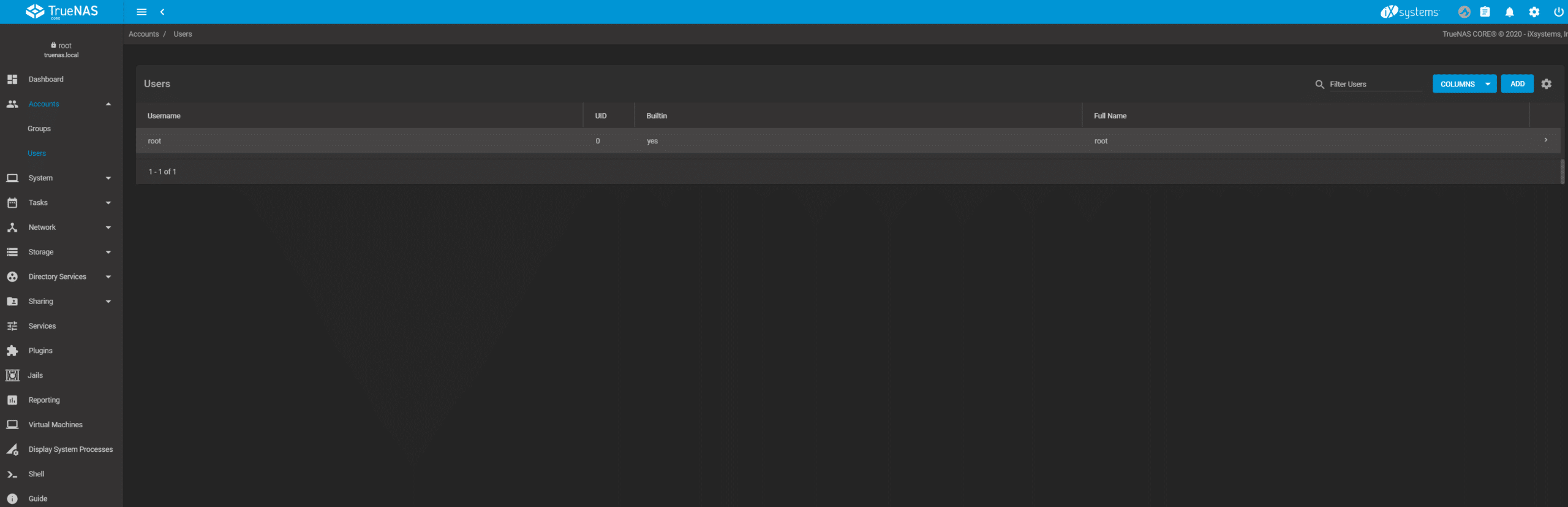
*Cough* Linux ISO で新しい共有を埋める前に、共有にアクセスするユーザーを作成する必要があります。これは、アカウント – ユーザー – 右上の追加を選択することで簡単に行うことができます。
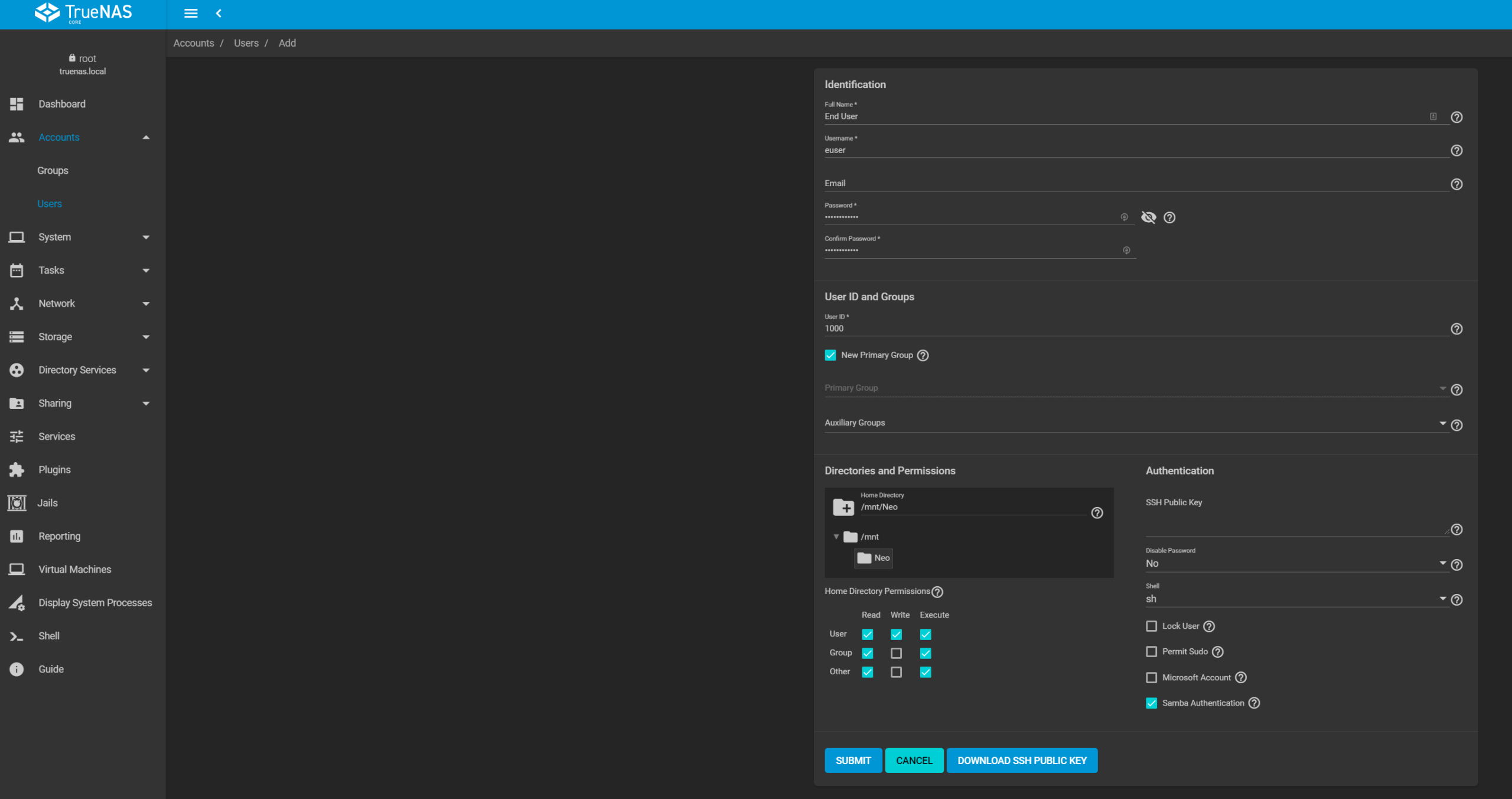
ユーザーの詳細を入力します – 少なくともユーザー名とパスワード – ホームディレクトリと権限を設定し、送信をクリックします。
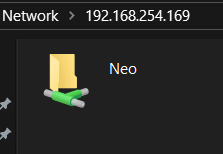
これで、SMB 共有上のそのユーザーとして共有にアクセスできるようになります。
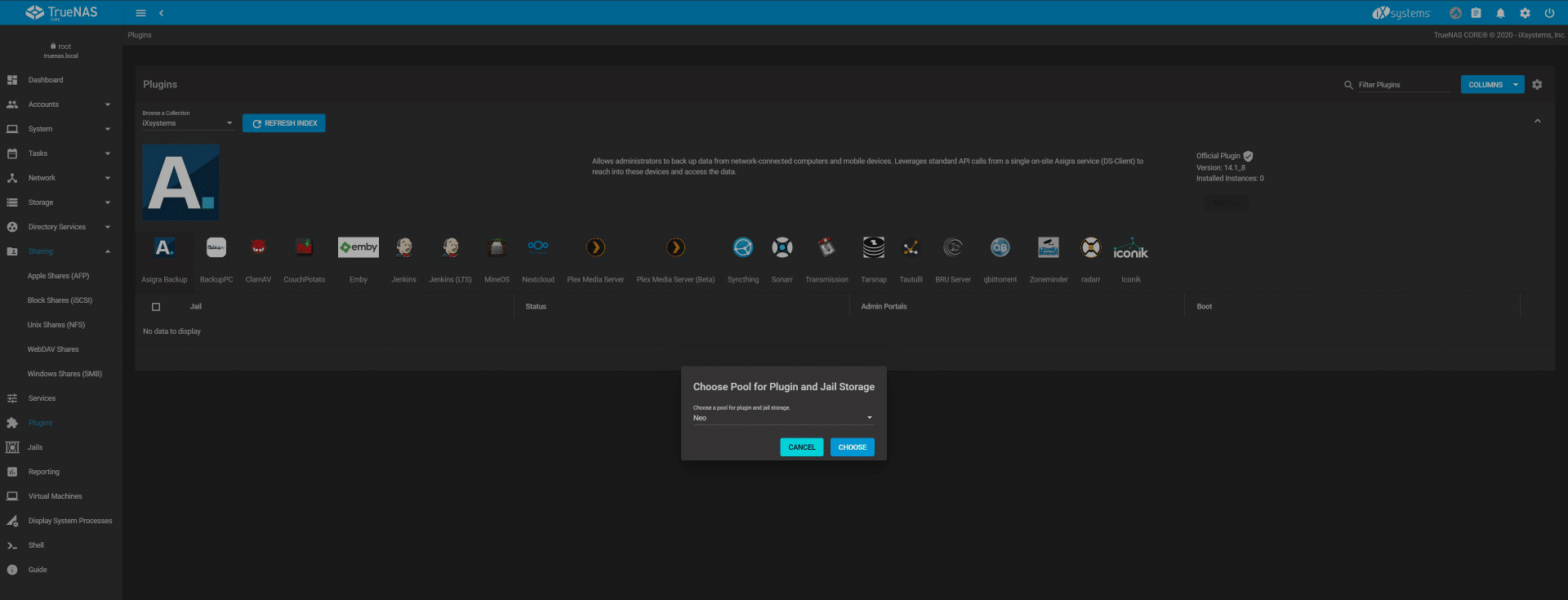
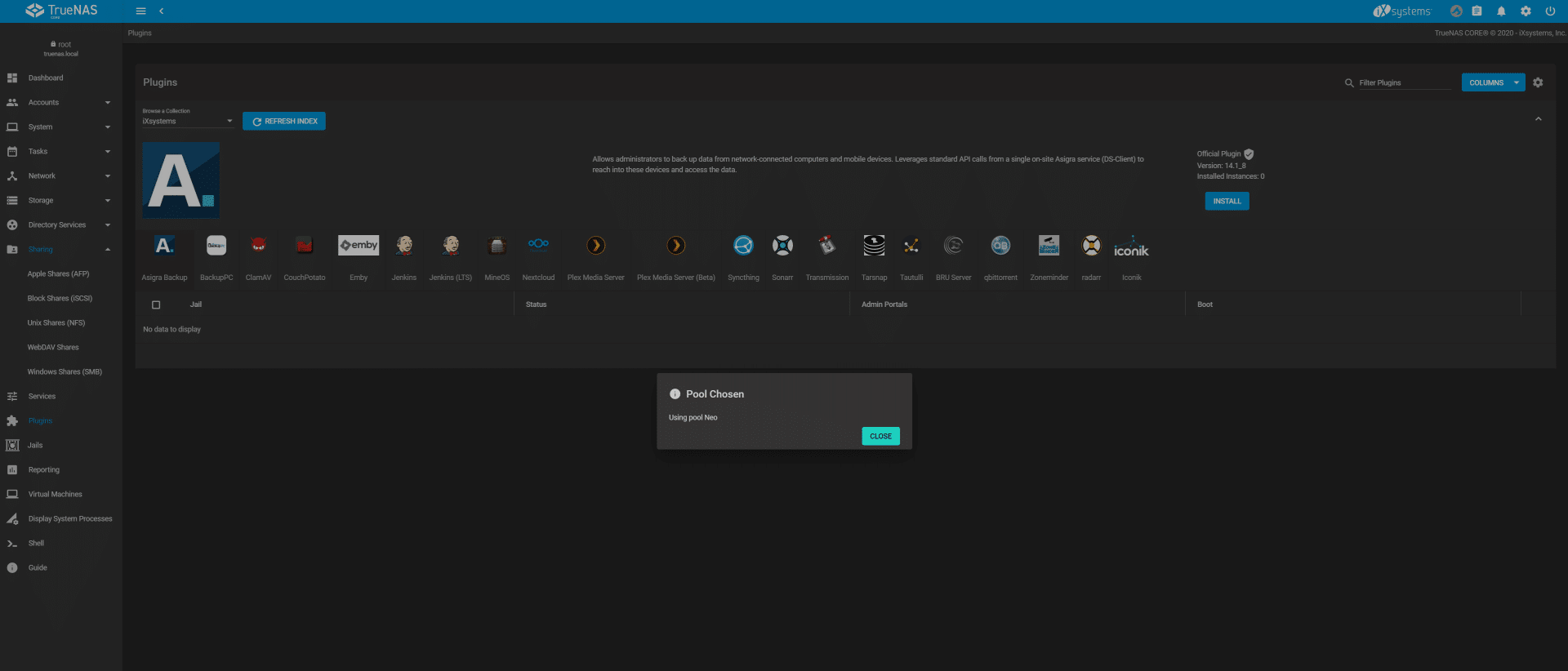
共有を立ち上げて実行できるようになったので、プラグインを調べてみましょう (このガイドの範囲外です) が、Plex サーバーまたは Minecraft サーバーのセットアップは数回クリックするだけで簡単であることを保証します。初めてプラグインと Jail を保存する場所を尋ねられます。プールを選択して「選択」をクリックするだけです。
すぐに FreeNAS サーバーを TrueNAS CORE にアップグレードすることを楽しみにしています。これにより、専用のメタデータ VDev などのいくつかの新機能を試すことができます。
締結思考
現時点では、このガイドが TrueNAS CORE のセットアップと構成に役立つことを願っています。このケースでは、Seagate IronWolf 10TB HDD および IronWolf NAS SSD とともに、ラボで怠けていた HPE MicroServer Gen14 Plus を使用しました。全体として、セットアップのプロセスは簡単で、この小さなボックスには、中小企業、リモート オフィス、またはホームラボのシナリオで、今日から本格的に運用を開始できる非常に高性能なボックスが組み込まれています。そうですね、アルファ版の夜間ビルドは運用環境にとって最良のアイデアではないかもしれません。つまり、FreeNAS から TrueNAS への進化は刺激的であり、TrueNAS CORE を立ち上げて実行するのは簡単です。今年後半に GA コード ビルドが公開されると、TrueNAS CORE がプライムタイムに向けて準備が整っていると信じる十分な理由があります。
続きを読む – HPE MicroServer 上でのTrueNAS CORE 12 のレビュー


 Amazon