

SiPEED社からレビュー用にNanoKVM-PCIeが送られてきました。私たちはこれまでにもSiPEED社のKVM製品、例えばNanoKVM-USBやNanoKVM-Cubeなどをいくつか見てきました。これらは優れたデバイスですが、新しいNanoKVM-PCIeは両製品の長所を組み合わせ、他の拡張カードと同様に標準的なPCIeスロットに収まるように設計されたデスクトップデバイスに統合されています。
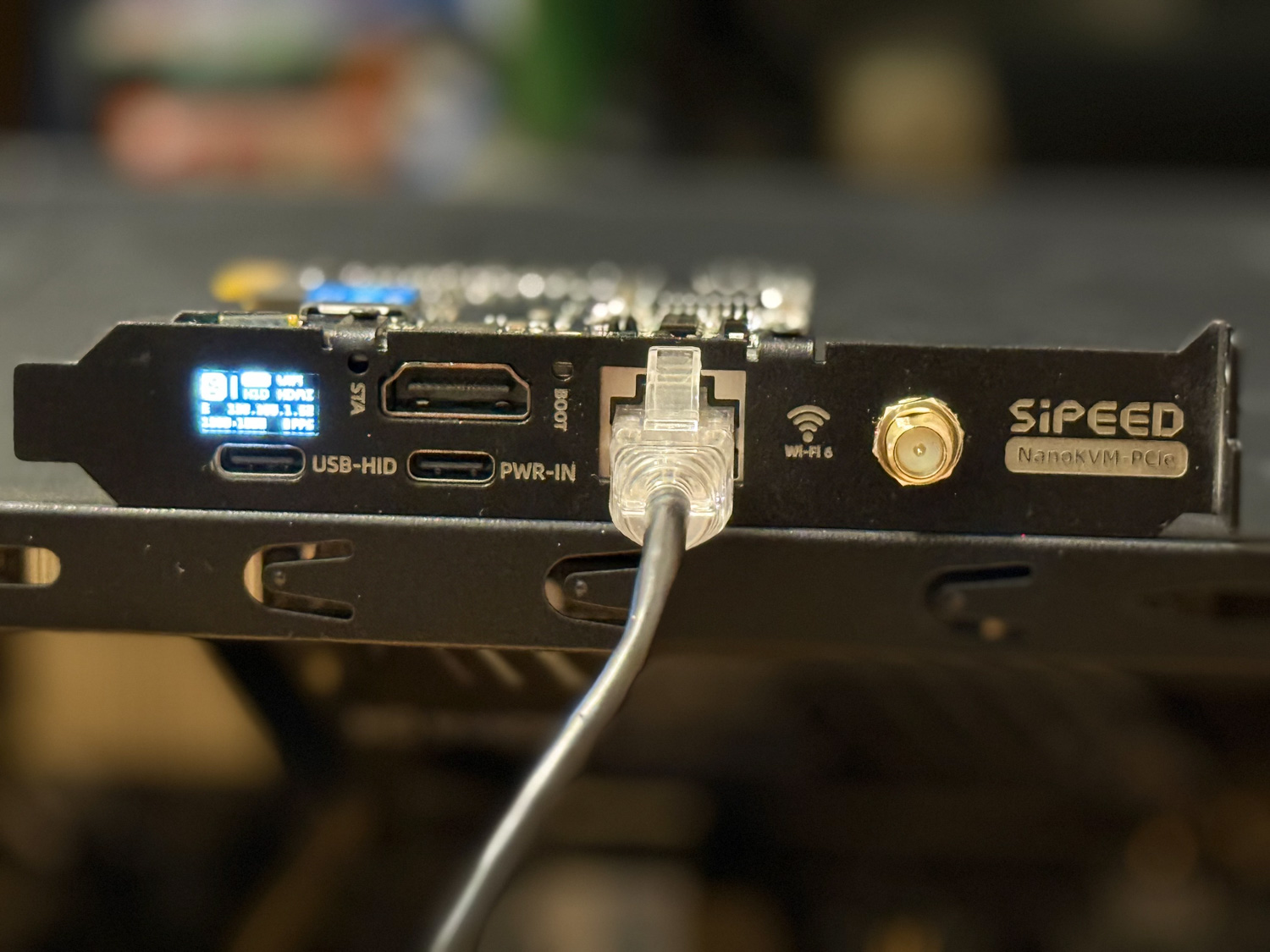
NanoKVM-PCIeはRISC-Vプロセッサを搭載し、真のリモートデスクトップアクセス、起動制御、リモートOSインストール、さらにはデュアルマシンコラボレーションに最適です。PCIeバッフルを内蔵し、デスクトップシャーシ内に安全にマウントできるため、安定した常時リモートアクセスを必要とするユーザーにとって、永続的なソリューションとなります。
マザーボードのPCIeスロットから直接電源供給を受けるため、外部電源は不要です。オプションのWi-FiとPoEサポートにより、セットアップに合わせて柔軟性がさらに高まります。また、有線イーサネット接続は安定性が向上し、よりプロフェッショナルなアプリケーションにも対応できます。
NanoKVM-PCIeはTailscaleサポートを内蔵しており、ネットワークを介した安全でシームレスなリモートアクセスを実現します。IPMIや従来のリモート管理ツールを備えていないデスクトップやサーバーにとって実用的なソリューションであり、エンタープライズクラスの価格設定をすることなく、完全な制御を実現します。
SiPEED NanoKVM-PCIe 仕様
| 製品仕様 | SIPEED NanoKVM-PCIe |
| プロセッサ | SG2002(RISCV) |
| 解像度 | 1080P@60fps |
| ビデオ符号化 | MJPEG、H264 |
| ビデオ遅延 | 90-230ms |
| ETH | 100M / 10M |
| POE | オプション |
| 無線LAN | オプション |
| ATX電源制御 | 9ピン電源ヘッダーに直接接続 |
| UEFI/BIOS | はい |
| 仮想 HID (キーボードとマウス) | はい |
| エミュレートされたUSBストレージ | 。 |
| Wake On LAN | 。 |
| テールスケール | 。 |
| IPMI | 。 |
| ウェブSSH | 。 |
| カスタムスクリプト | 。 |
| シリアルポート端子 | 2チャンネルをサポート |
| マイクロSDカード | はい、起動時にすぐに使用できます |
| 有機ELディスプレイ | 64×32 0.49インチ ホワイト |
| 電源 | 複数の電源モード、USB-C、PCIe、POE |
| 消費電力 | 0.2A @ 5V |
| サイズ | 66x57x18mm(パネルなし) |
| 冷却 | 静音、ファンレス |
| 価格 | 予約価格は構成に応じて 40 ~ 55 ドルです。 |
NanoKVM-PCIe の構築と設計
構築と設計を詳しく説明する前に、NanoKVM-PCIe には次の構成があります。
- NanoKVM-PCIe イーサネット
- NanoKVM-PCIe イーサネット + WiFi
- NanoKVM-PCIe イーサネット + PoE
- NanoKVM-PCIe イーサネット + WiFi + PoE
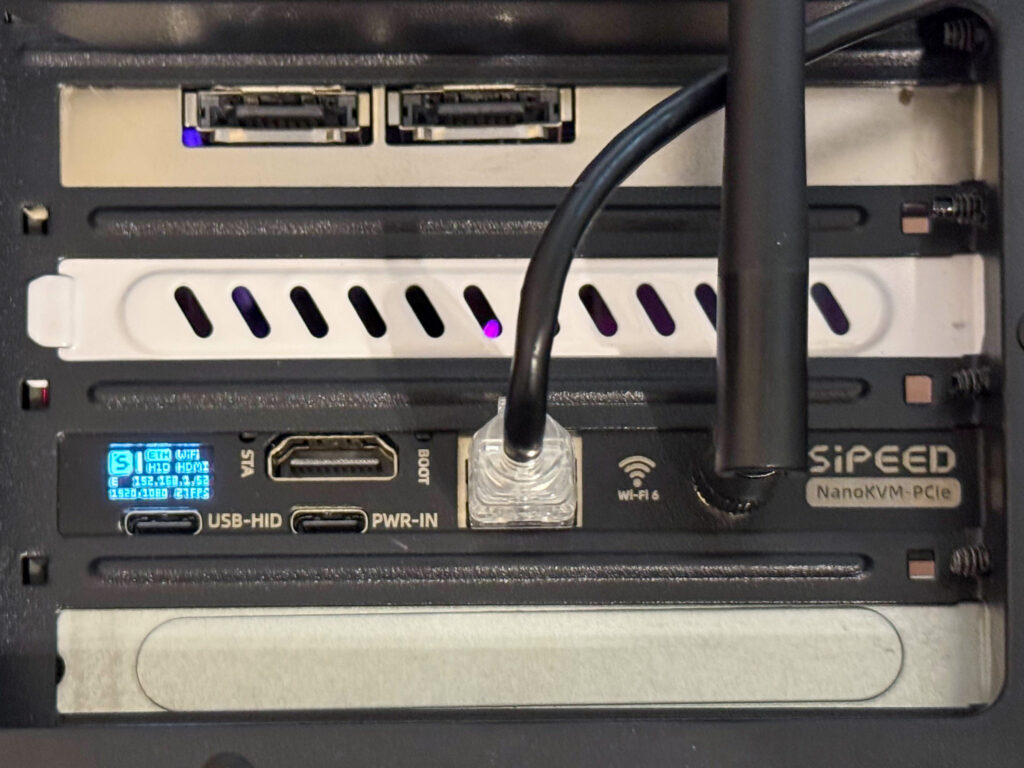
今回のレビューでは、NanoKVM-PCIe Eth + WiFi + PoEモデルをご提供いただきました。最も幅広い接続オプションと電源入力オプションを備えています。無線・有線ネットワーク、そしてPoEによる給電をサポートし、設置場所や設置方法に柔軟性を提供します。標準のフルハイトPCIeスロットにマウントすることも、オプションでハーフハイトブラケットを使用してよりコンパクトなシステムを構築することも可能です。
デバイスの接続性に関しては、電源入力用のUSB-C、HID(キーボードとマウスの制御)用のUSB-C、そしてRJ45 10/100Mb Ethernetポートを0.49つ備えています。Wi-Fi対応モデルには、Wi-FiアンテナコネクタもXNUMXつ搭載されています。ステータスとフィードバックのために、接続状況とデバイス情報を表示するXNUMXインチOLEDスクリーンと、動作状態を示すステータスLEDが搭載されています。さらに、ホストシステムからのビデオ入力用にHDMI入力ポートをXNUMXつ備えています。
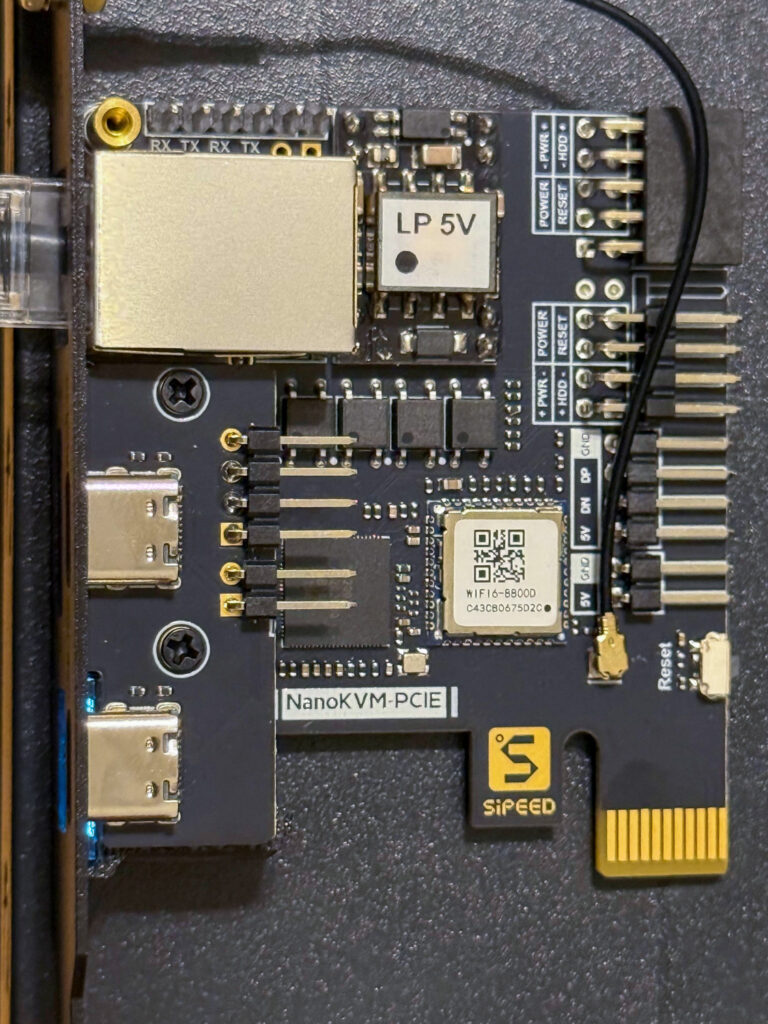
ユニット上面には、分かりやすくラベル付けされたピンヘッダーとコネクタが複数あり、NanoKVM-PCIeの機能を拡張します。具体的には以下のとおりです。
- UARTインターフェース: シリアル端末アクセス用のポートが 2 つあります。
- 9ピン電源インターフェース(マザーボードへ): マザーボードに接続してリモート電源制御を提供します。
- 8ピン電源インターフェース(シャーシへ): シャーシとリンクし、電源オン信号を中継します。
- USB電源ピン: これらは、USB PWR In (2 ピン) および USB HID (4 ピン) 接続に使用され、内部ケーブルの配線をすっきりと整頓するのに役立ちます。
- リセットボタン: デバイスの再起動ボタンとして機能します。
- PoE電源モジュール: エリアでは、電源入力に PoE をオプションで使用できます。
- GPIOおよびデバッグヘッダー: 開発者とインテグレーターにとって近くに位置しています。
- PCIe PWR ゴールドフィンガー: エッジ コネクタ。利用可能な場合は PCIe スロットから直接電力を供給します。
これらのトップサイドコンポーネントにより、NanoKVM-PCIeは高度な統合性とカスタマイズ性を実現し、一般的なユーザーだけでなく、内部電源ルーティング、シリアルデバッグ、シャーシレベルの制御との統合を必要とする高度なセットアップにも適しています。ここには、SG2002 RISC-Vコントローラ、イーサネット接続用のPoEセクション、そしてWiFi 6コントローラも搭載されています。
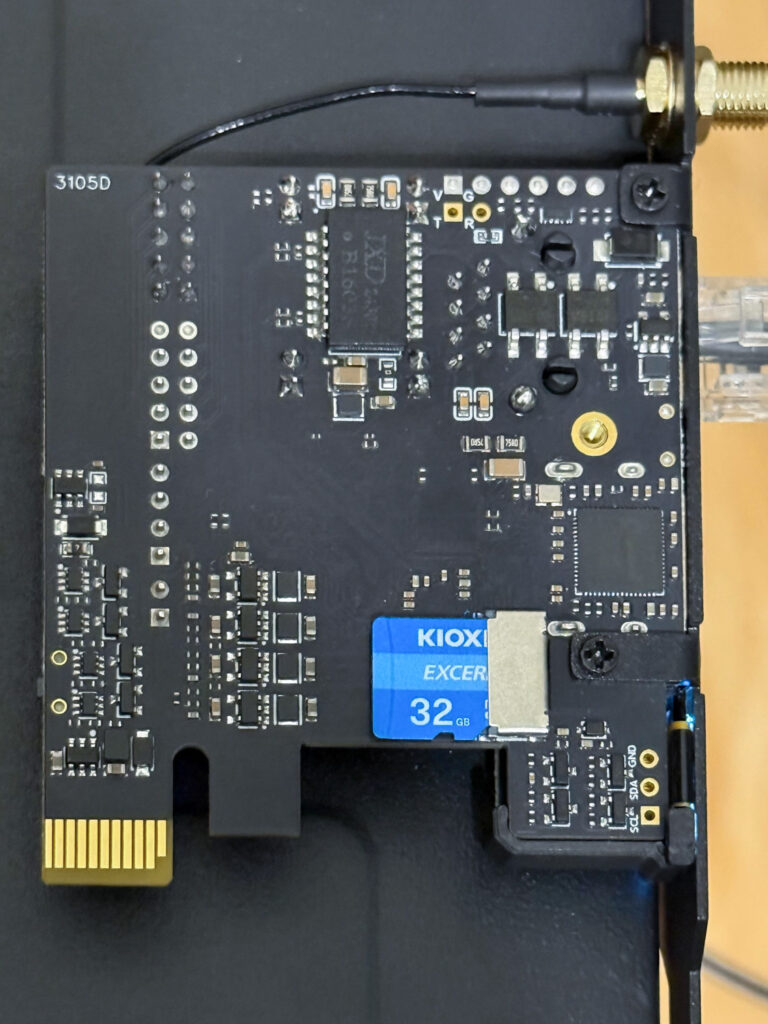
背面には接続用の部品はありませんが、注目すべき特徴の一つは、スロットにプリインストールされた32GBのKioxia Exceria microSDカードです。このカードにはシステムイメージとデバイスにアップロードされたISOイメージが保存されており、リモートインストールやOSの展開が可能です。32GBの容量は、デバイスに装着してリモートインストールを行う際に、複数のOSイメージを保存するのに十分な容量です。
NanoKVM-PCIe の概要とセットアップ例
NanoKVM-PCIeの概要では、ユニットをシステムに設置する方法、基本的なスタートガイド、そしていくつかの機能とセットアップ手順について解説します。このデモでは、オンボードIPMI機能を搭載していない一般的なコンシューマー向けデスクトップを使用します。これは、カスタムNASユニットやデスクトップサーバー/ワークステーションを運用するホームラボ愛好家にとって理想的なシナリオです。NanoKVM-PCIeはまさにこのようなセットアップ向けに設計されており、従来は帯域外管理オプションが不足していたシステムに、リモートアクセス、制御、OSインストール機能を提供することで、そのギャップを埋めます。
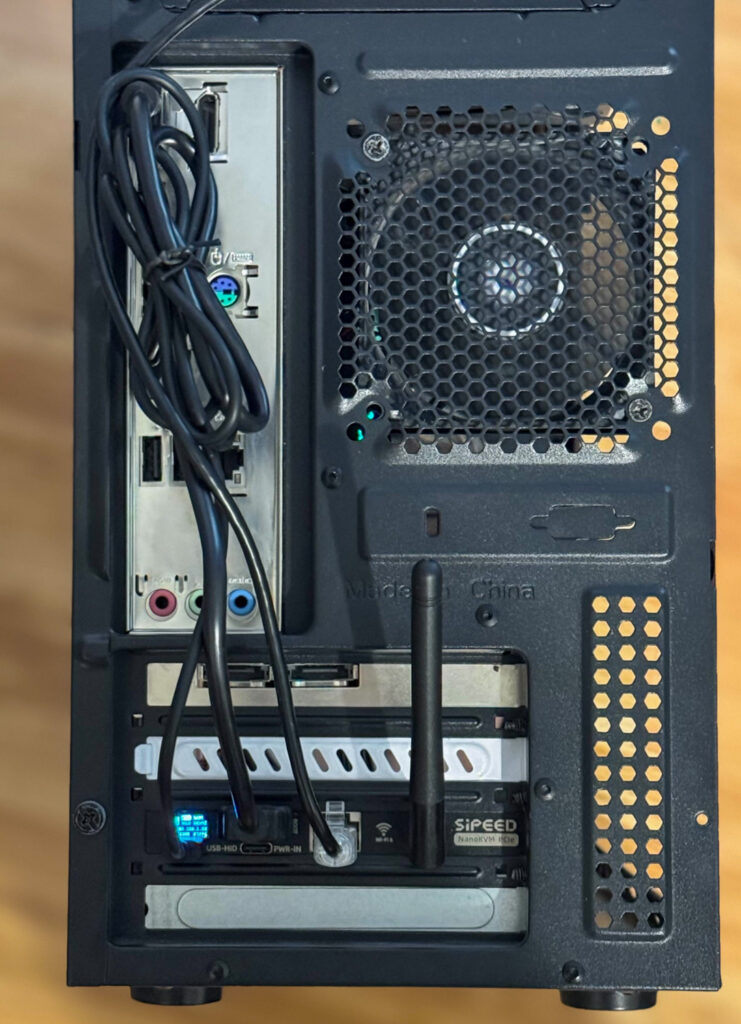
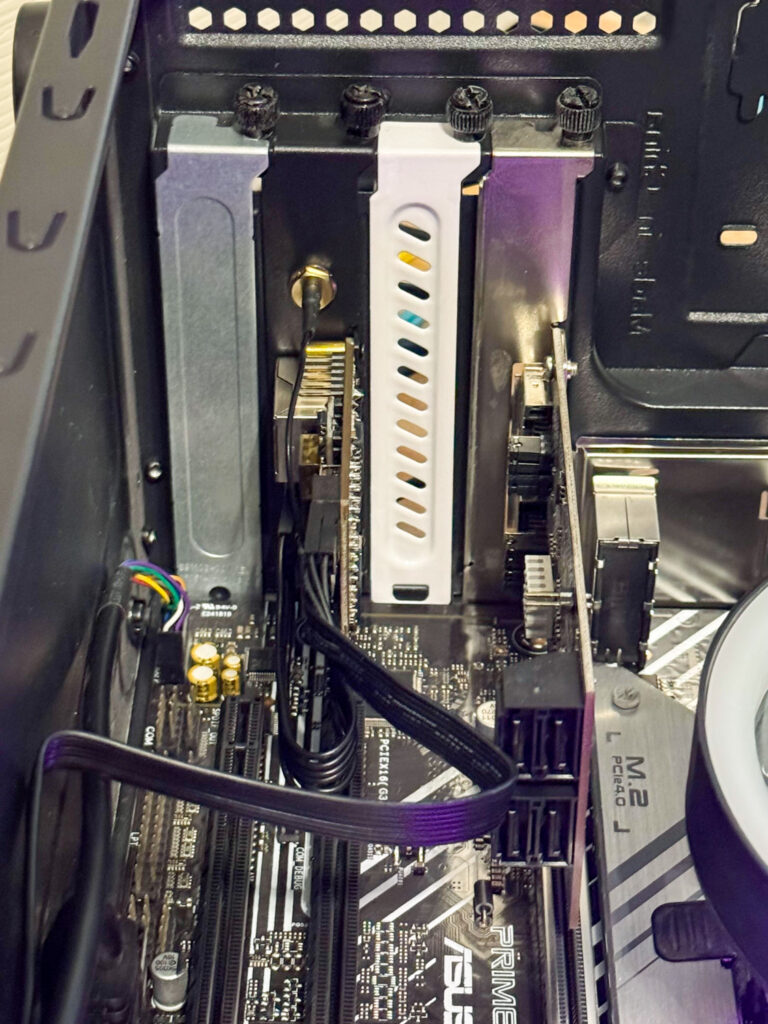
このマザーボードにはPCIe x1スロットがないため、NanoKVM-PCIeをフル幅のx16スロットに取り付けました。これは機能上は問題ありませんが、カードは電力のみを消費し、PCIe経由でデータを転送しないため、拡張スロットの空きが少ないシステムではx1スロットの方が適していると考えられます。
付属のケーブルを使用して、NanoKVM-PCIeの9ピン電源インターフェースをマザーボードに接続します。オプションで、システムの電源ボタンとLEDの機能を維持するために、別のケーブルをシャーシに接続することもできます。
HID機能には2つのオプションがあります。USB HID接続をマザーボードのUSBヘッダーに直接接続するか、外部に配線するかのどちらかです。今回の設定では、USBジャンパーを使用してオンボードヘッダーに外部接続し、NanoKVM-PCIeに付属のUSB-C - USB-AケーブルとHDMI接続ケーブル1本でシステムとインターフェースできるようにしました。この設定により、リモートアクセスがすっきりと簡単になります。SiPEEDは、これらの設定に関する便利なWikiサイトを提供しています。
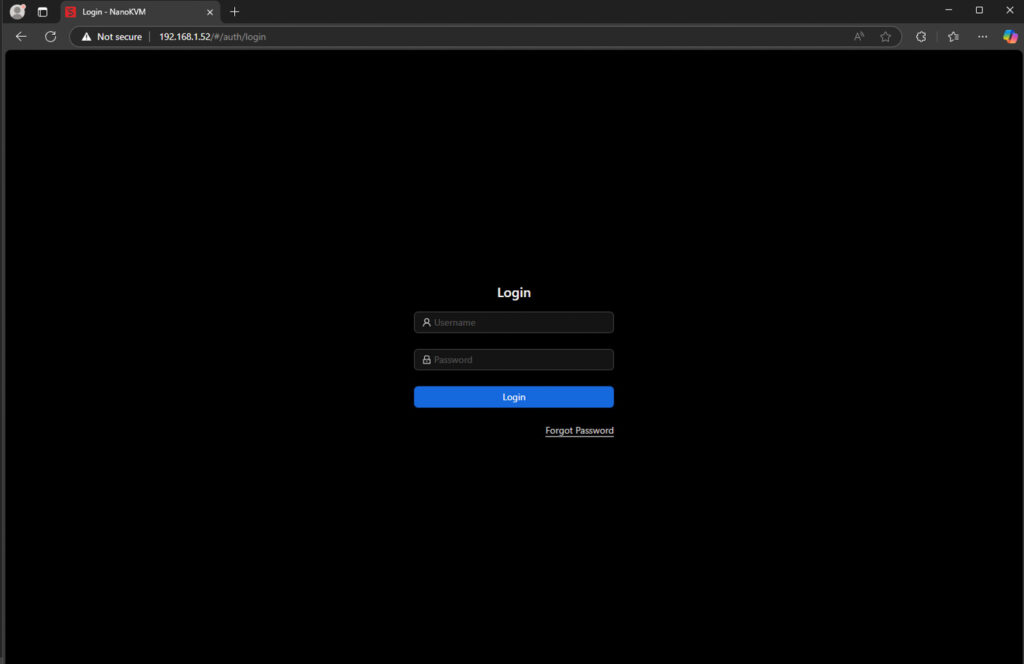
すべての設定が完了したら、システムに電源を投入し、標準のギガビットまたは100MbイーサネットケーブルをNanoKVM-PCIeに接続するだけで、ブートプロセスが開始されます。電源投入後、オンボードのOLEDスクリーンにデバイスのIPアドレスが表示されます。その後、任意のWebブラウザを使用してそのIPアドレスにアクセスできます。ページを読み込むと、ログイン画面が表示されます。デフォルトの認証情報は次のとおりです。ユーザー名: admin、パスワード: admin。
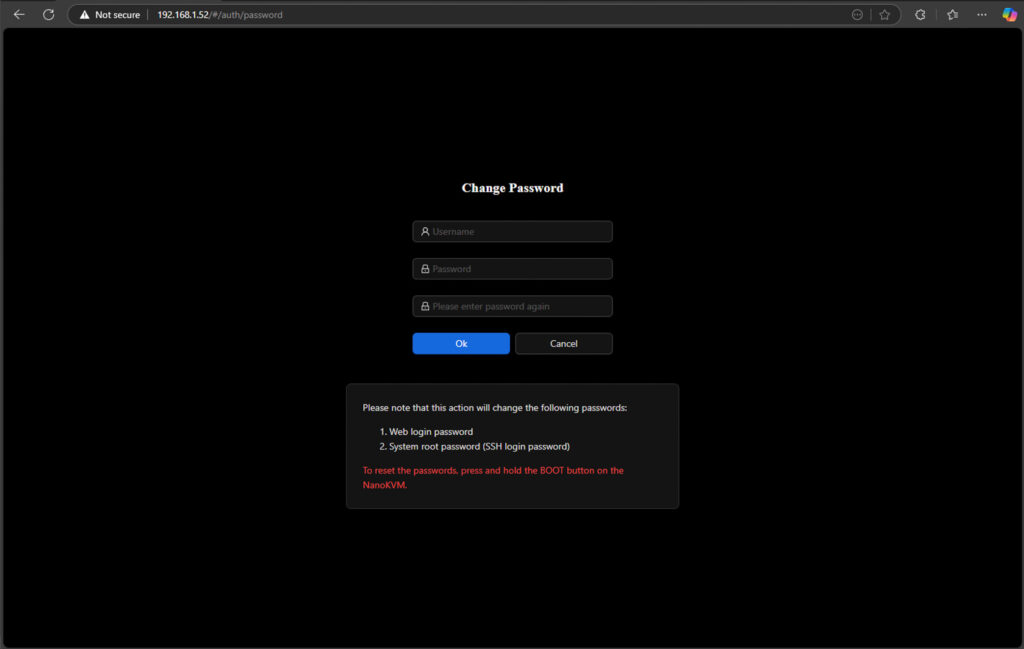
これらの資格情報を入力すると、デフォルトの資格情報を変更するように自動的に求められます。これは便利な機能です。
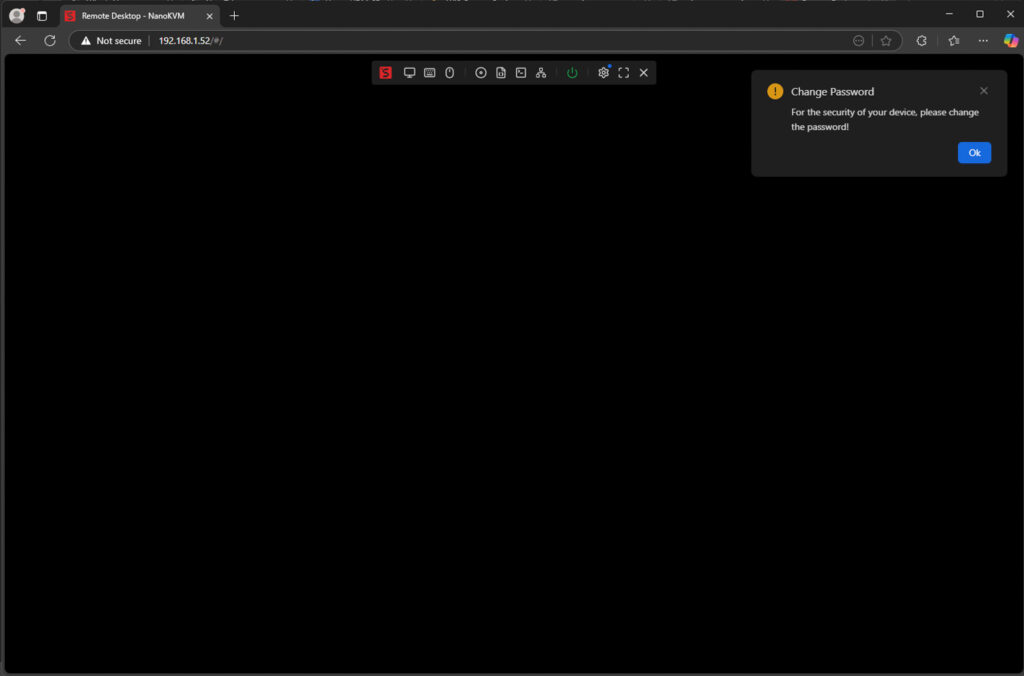
パスワードリセットに使用するGUIの例を以下に示します。特に便利なのは、WebインターフェースやSSHアクセスなど、デバイスのどのコンポーネントに新しいパスワードが適用されるかが示されていることです。リセットプロセス中にエラーが発生したり、アクセスできなくなったりした場合でも、NanoKVM-PCIeのBOOTボタンを長押しすることで簡単に復旧できます。これによりリセットが開始され、デバイスの制御を取り戻すことができます。
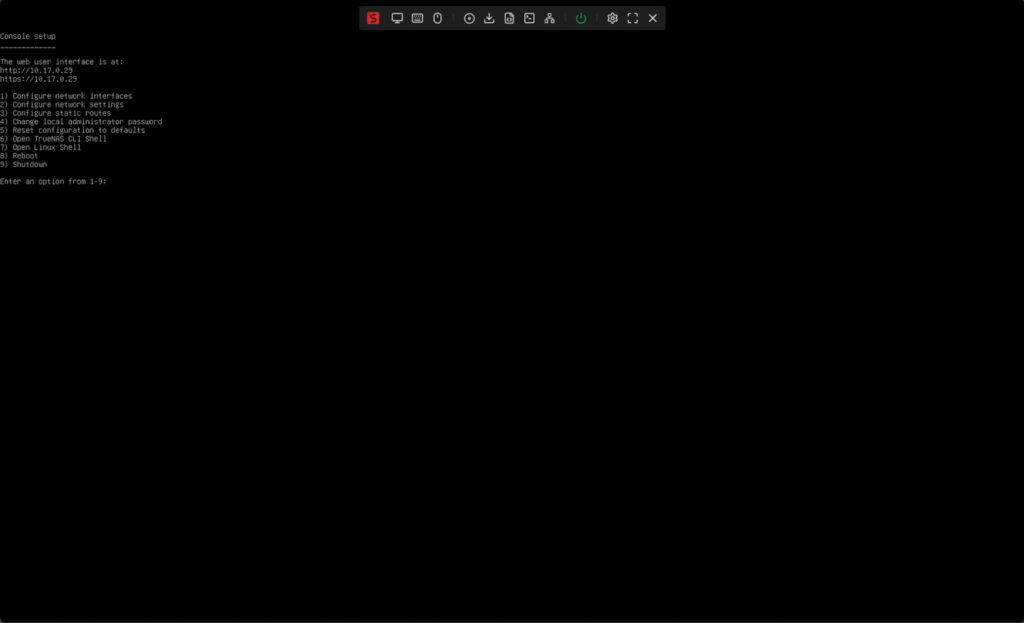
ログインが完了すると、インターフェースはNanoKVM-USBに似たレイアウトになりますが、より高性能なNanoKVM-PCIe向けに拡張されたオプションセットが表示されます。利用可能な設定は以下のとおりです。
- 画面 – ホストシステムのディスプレイ出力を表示する
- キーボード (NAIST) と マウス – リモートHID入力制御用
- 画像 (NAIST) と 画像ダウンローダー – OS ISOの管理とアップロード用
- スクリプト – カスタム自動化またはシステムタスク用
- ターミナル – 直接シェルアクセス用
- Wake-on-LAN – システムをリモートで電源オンする
- 出力 – 再起動またはシャットダウンをトリガーするため
- デバイスの設定 – ネットワーク、セキュリティ、デバイスの動作を管理するため
- 全画面設定 – リモート視聴体験を最適化するため
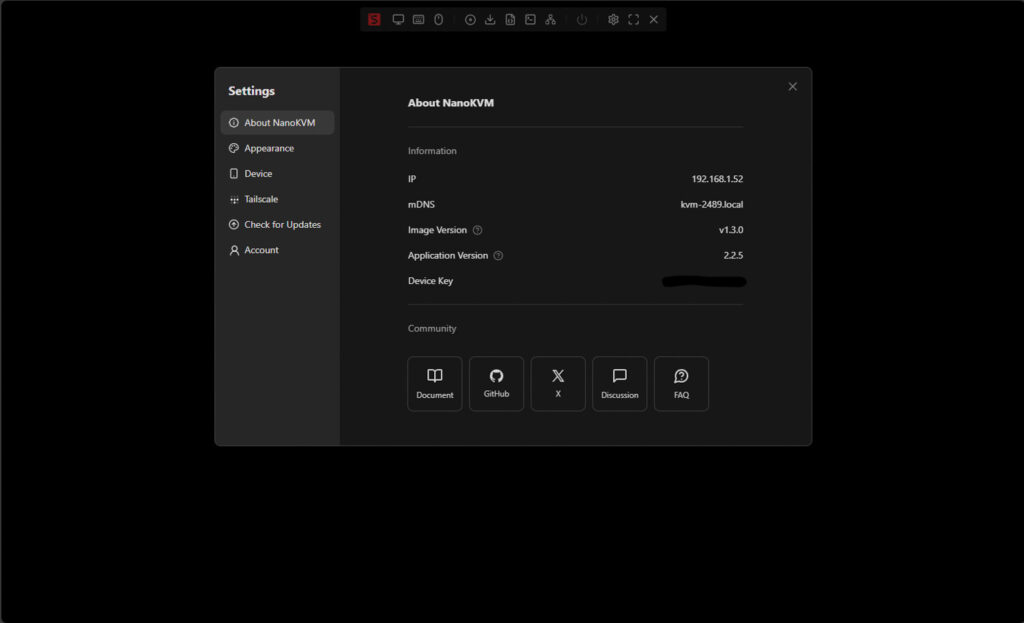
設定セクションに移動すると、さまざまな設定オプションが表示されますが、「バージョン情報」タブから始めると、デバイスの状態の概要を簡単に確認できます。ここでは、次のような重要な情報が表示されます。
- IPアドレス
- mDNSホスト名
- 画像バージョン
- アプリケーションバージョン
- デバイスキー
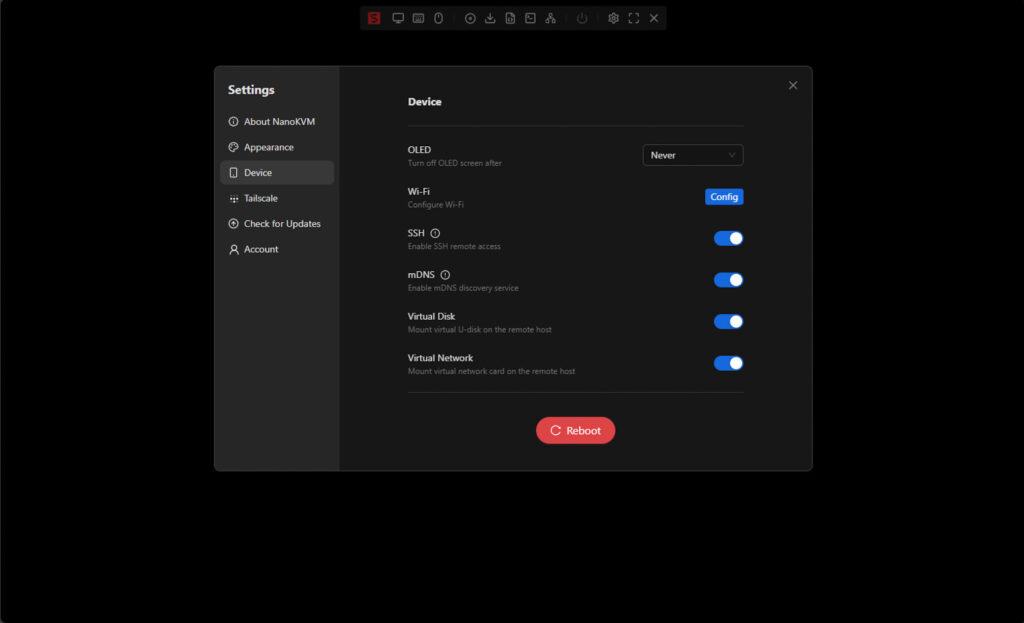
「設定」メニューの「デバイス」では、いくつかの操作オプションを制御できます。これには、設定のニーズに応じてさまざまなデバイス機能のオン/オフを切り替えることが含まれます。注目すべきオプションの一つは、OLED画面のタイムアウトを設定する機能です。これにより、ディスプレイがオフになるまでの時間を設定できます。もう1つの便利なメニューは、「アップデートを確認」で、これはワンクリックでデバイスをアップデートできます。
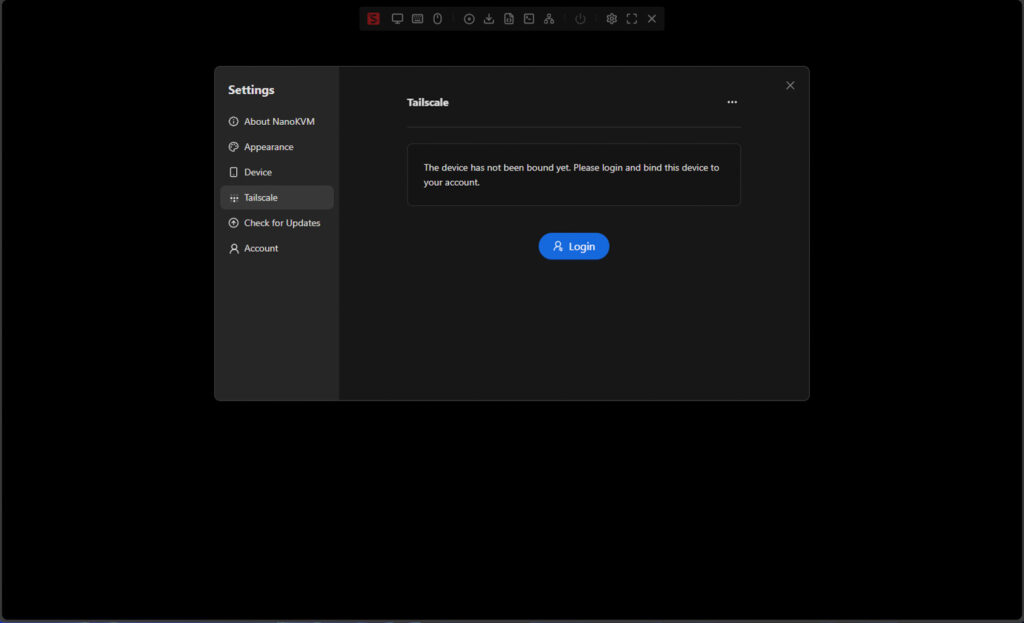
NanoKVM-PCIeのリモート管理における際立った機能の一つは、 Tailscaleを内蔵サポートしていることです。これにより、安全なリモートアクセスが非常に簡単に行えます。設定するには、インターフェースのTailscaleセクションに移動し、「ログイン」をクリックします。すると、Tailscale認証ページにリダイレクトされ、そこでアカウントにログインできます。認証が完了すると、デバイスはTailscaleネットワークに参加し、複雑なVPNやポートフォワーディングをネットワークに設定することなく、どこからでもリモートアクセスできるようになります。
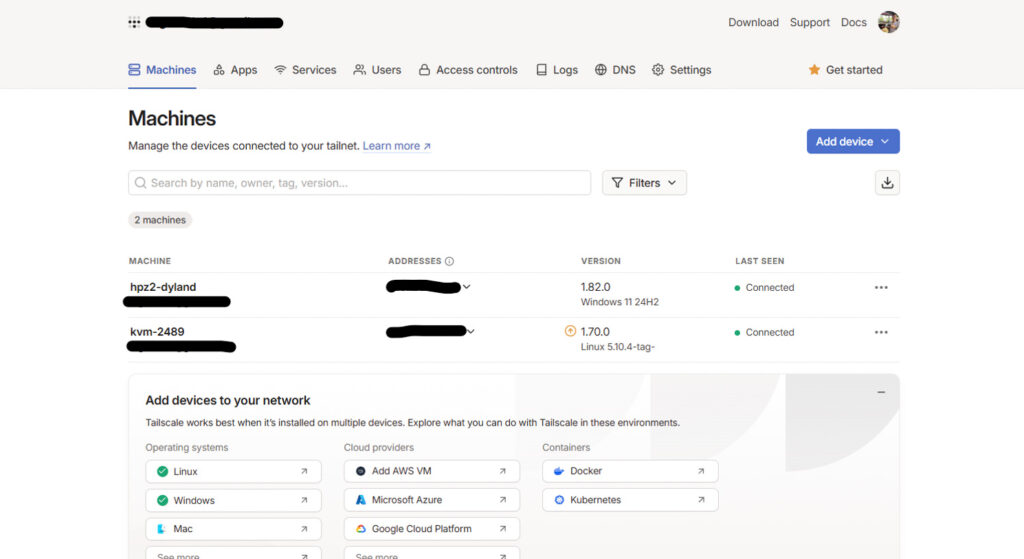
Tailscaleアカウントにログインすると、NanoKVM-PCIeが他の接続デバイスと同様に、Tailscaleダッシュボードの「マシン」セクションに表示されます。今回のケースでは、KVMは当初、古いバージョン(v1.70.0)で動作していました。ダッシュボードからデバイスに直接アップデートをプッシュできました。アップデートが開始されると、Tailscaleコンソールとデバイスインターフェースの両方に新しいバージョンが正しく反映されるため、NanoKVM-PCIeを素早く再起動する必要がありました。
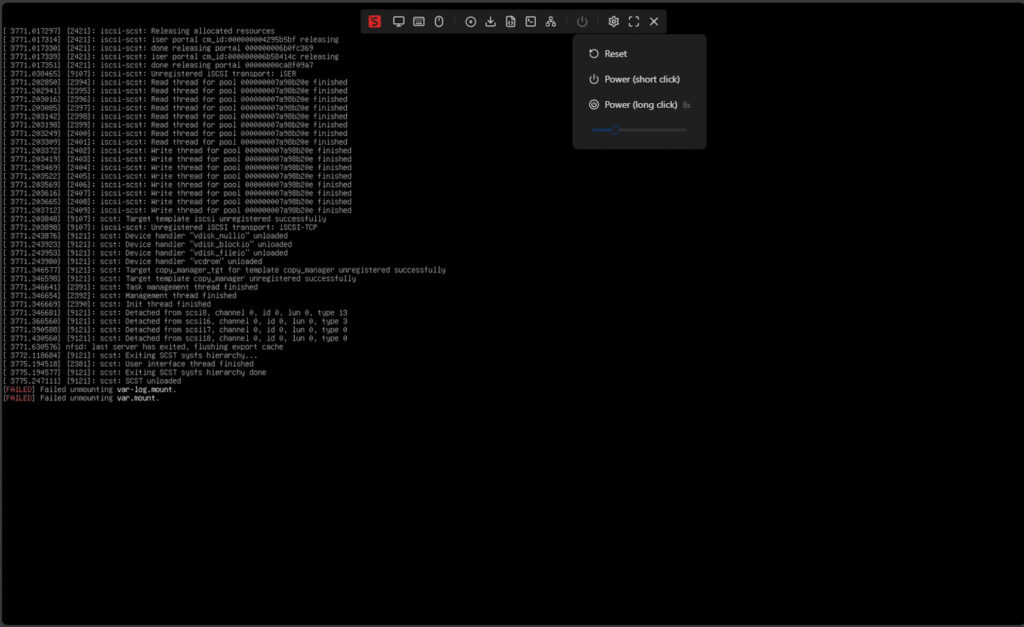
OSをインストールする前に、クリーンな起動を確実にするためにホストシステムの電源を落としました。BIOS設定によりマシンは最後の既知の状態を復元するため、電源制御オプションを短く押しました。以下の例では、以前にインストールされたオペレーティングシステムが適切なシャットダウンシーケンスを開始し、リモート電源制御が期待どおりに機能していることを確認できます。
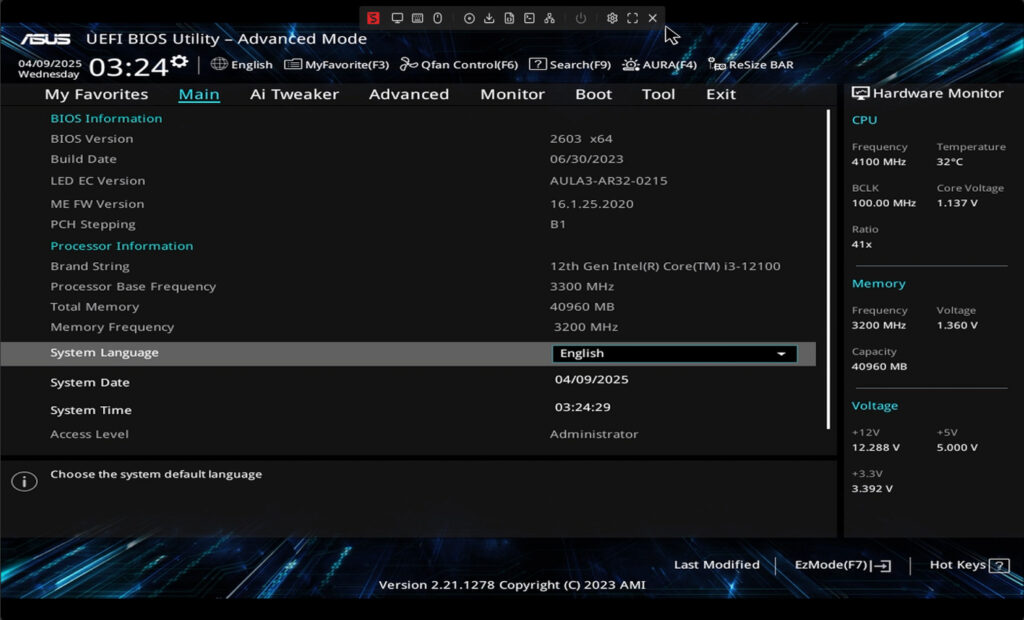
システム画面が完全に消えると、ホストマシンの電源が完全に切れたことが確認できます。UIから電源ボタンを押すだけでシステムが再起動し、そこからF2キーを押してASUSマザーボードのBIOS画面に入りました。
インストールには、起動可能なUSBドライブをホストマシンに直接接続するというシンプルな方法を採用しました。しかし、NanoKVM-PCIeはOSインストールメディアを扱うための柔軟なオプションをいくつか提供しています。
- microSDカード直接方式: ファイル マネージャーを使用して、ISO ファイルを microSD カードの /data ディレクトリに直接コピーします。
- SCP法: セキュアコピーを使用して別のシステムから ISO を送信する
例: scp your-image-path.iso root@your-nanokvm-ip:/data - 仮想USBディスク: デバイスを USB ドライブとしてコンピューターに接続し、イメージ ファイルを仮想ディスクのルート ディレクトリにドラッグ アンド ドロップします。
これらの方法により、ホスト マシンと物理的にやり取りすることなく、インストール メディアを準備するさまざまな方法が提供されます。
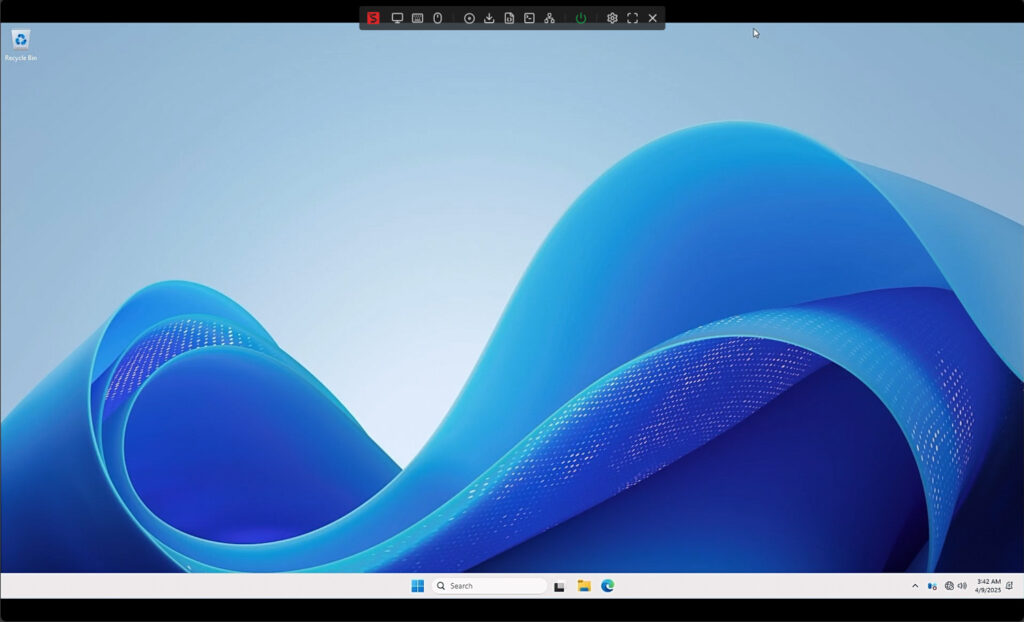
ここではOSのインストールプロセス全体を詳しく説明しません。NanoKVM-PCIe経由でシステムを操作するのは簡単でした。Windows Server 2025のインストール中は、操作はスムーズで、画面のちらつきやスケーリングの問題は一切ありませんでした。リモコンはわずかな遅延を伴いながらも応答性が高く、まるでマシンの前にいるかのような感覚でセットアップできました。
結論
SiPEED NanoKVM-PCIeは、従来のIPMIやリモートアクセス機能を持たないシステムに高度な帯域外管理機能を提供する、非常に汎用性が高く手頃な価格のソリューションです。コンパクトなPCIeフォームファクタ、統合型電源およびHIDコントロール、オプションのWi-FiおよびPoEサポートを備え、ホームラボからリモートワークステーション、カスタムサーバーまで、様々な環境にシームレスに適合します。Tailscaleとの統合、直感的なWebインターフェース、そして強力な機能セットにより、エンタープライズグレードのツールの複雑さやコストを気にすることなく、信頼性の高いリモートアクセスを求めるユーザーにとって実用的な選択肢となります。構成に応じて40~55ドルという価格で、高度に統合されたパッケージで、優れた価値と機能を提供します。


 Amazon