

최근 저희는 레노버 ThinkEdge SE50을 pfSense 라우터로 구성하는 방법에 대한 기사를 게시했습니다 . 이 기사는 ThinkEdge SE50에 대한 저희 TikTok 영상 에 달린 댓글 중 몇몇 분들이 pfSense를 설치해 달라는 요청에 따라 작성되었습니다. SE50은 pfSense와 같은 간단한 방화벽을 설치하기에는 지나치게 강력한 기기이기 때문에, 이 주제에 대한 기사가 재미있을 것이라고 생각했습니다. 하지만 이번 기사에서는 좀 더 저렴한 비용으로 홈랩 네트워크에 pfSense를 구축하는 방법을 보여드리고자 했으며, 그 예로 레노버 ThinkCentre M90n-1 IoT를 사용했습니다.
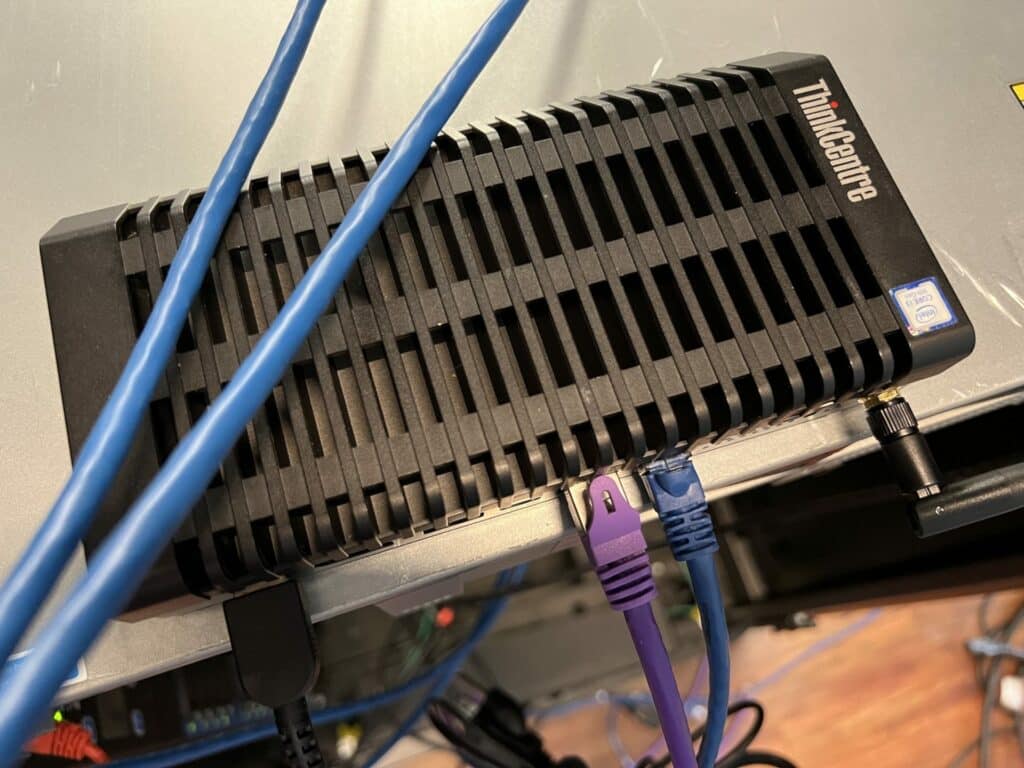
지난번 pfSense/Lenovo 시스템 구축 프로젝트는 3,000달러라는 과도한 비용을 들였지만, 이번 ThinkCentre 제품은 eBay에서 몇백 달러 에 구할 수 있습니다 . 다만 Lenovo는 새로운 SE30을 출시하면서 ThinkCentre 제품 생산을 중단했습니다. Lenovo에서 현재 판매 중인 AMD 버전인 M75n Nano IoT도 있다는 점에 유의하세요. 동일한 케이스를 사용하지만, 현재 두 번째 네트워크 포트는 지원하지 않습니다. 듀얼 LAN을 지원하는 제품이라면 대부분 문제없이 사용할 수 있지만, 홈랩이나 엣지 컴퓨팅과 같이 환경적인 제약이 있는 환경에서는 이러한 견고한 제품을 선호합니다.
pfSense 개요 및 M90n-1이 필요한 이유
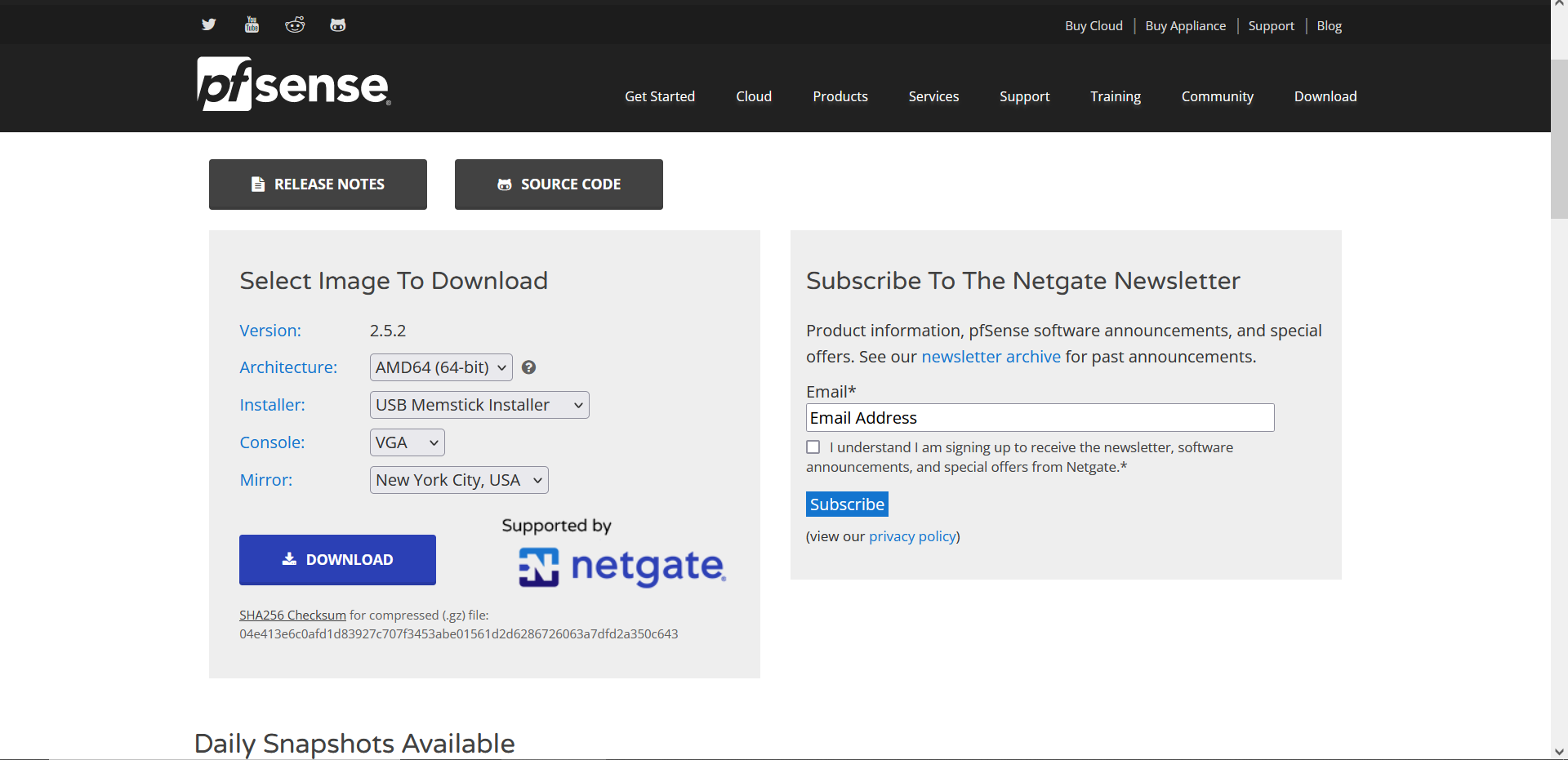
pfSense가 무엇인지 잘 모르시는 분들을 위해 설명드리자면 , pfSense는 FreeBSD 기반의 소프트웨어 정의 방화벽 솔루션으로, 기기에 다운로드하여 네트워크에서 사용할 수 있습니다. 이 소프트웨어는 완전히 무료이며 설치도 매우 간단합니다. pfSense는 소프트웨어와 지원이 포함된 제품 형태로도 제공됩니다. 하지만 저희는 홈랩 환경에서 pfSense가 인기 있는 이유를 알아보기 위해 최신 무료 이미지를 다운로드하여 바로 사용해 보았습니다 . 라이선스 비용이 전혀 들지 않고 기능 제한도 없기 때문에 pfSense는 보안 및 네트워크 전문가에게 완벽한 실습 환경을 제공합니다.
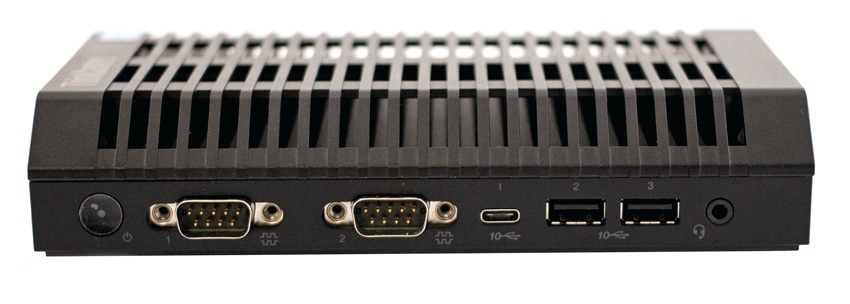
약 2년 전 이 기사가 발표되었을 때, 저희는 레노버 ThinkCentre M90n-1 Nano IoT 에 대한 자세한 리뷰를 게재했습니다. SE50 과 마찬가지로 M90n은 레노버에서 제작한 IoT 장치로, 어떤 환경에도 배포할 수 있도록 견고하고 다재다능한 디자인을 갖추고 있습니다. 팬과 통풍구가 없는 설계 덕분에 설치 후 보관 장소에 보관하더라도 청소에 대한 걱정을 할 필요가 없습니다.
M90n-1 IoT는 8세대 Intel Core i3-8145U, 통합 그래픽, 4GB DDR4 및 256GB M.2 PCIe SSD로 구성됩니다. 아쉽게도 ThinkEdge SE50을 사용했던 과거와 달리 M90n에는 연결용 이더넷 포트가 두 개뿐이므로 여러 장치에 연결하려면 액세스 포인트 또는 스위치가 필요합니다. 그러나 M90n에서 pfSense를 실행하는 것은 전혀 어렵지 않습니다.
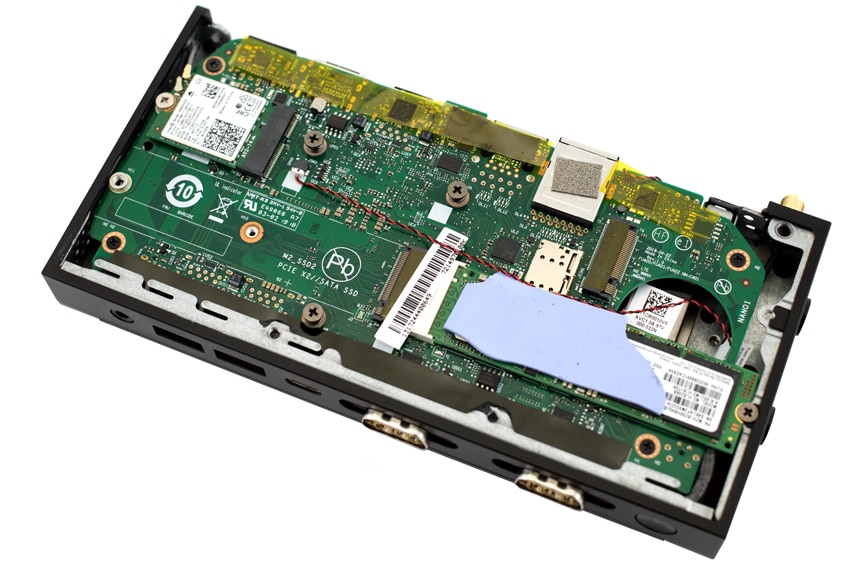
pfSense를 사용하기 위한 하드웨어 요구 사항은 상대적으로 간단합니다. 두 개의 네트워크 포트가 필요합니다(커뮤니티는 Intel I-450을 선호하지만 청구서에 맞는 훨씬 더 많은 포트가 있습니다). AES-NI를 지원하는 CPU(미래 보장용) 및 소량의 RAM(Snort 또는 Suricata와 같은 도구에서 일부 네트워킹 모니터링을 수행하려는 경우 추가).
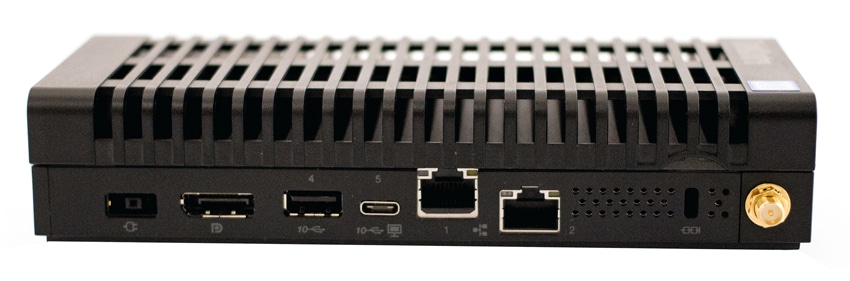
기억해야 할 중요한 점은 M90n-1 IoT가 배포될 네트워크 유형입니다. 이 장치의 경우 사양에 따라 많은 양의 트래픽이 발생하지 않는 기본 홈랩 환경에 배포하면 M90n IoT의 성능이 매우 뛰어납니다.
M90n-1에서 pfSense 설정
pfSense의 설정 프로세스는 정말 간단하고 따르기 쉽습니다. 설정이 혼란스러울 경우 설정 방법을 자세히 설명하는 다양한 비디오가 있습니다. 우리가 따랐던 몇 가지 주요 단계: USB 설치 프로그램 설정, 디스플레이 및 키보드와 함께 M90n에 연결, 초기 구성을 위한 빠른 프롬프트에 따라 초기 설정 완료. 우리는 pfSense의 설정 및 구성 측면에서 기본 모든 것을 사용했습니다.
 pfSense 자체를 설정하는 것은 어렵지 않지만 새 라우터를 서비스에 배치하면 몇 가지 물류 문제가 발생합니다. pfSense를 설정하는 방법은 현재 라우터를 완전히 교체하고 그 자리에 pfSense로 구성된 시스템을 배치하는 것입니다.
pfSense를 설정하고 배포한 마지막 시간과 달리 여기 우리 건물에 있는 연구실 네트워크 대신 홈 네트워크에 설정했습니다. 이렇게 하면 설정이 조금 더 쉬워졌어야 했지만 초보자로서 모든 유형의 기술과 마찬가지로 여전히 일부 문제 해결이 발생했습니다.
첫 번째 문제 중 하나는 pfSense가 포트 및 기타 정보를 표시하는 명령줄로 들어가기 위해 초기 화면을 지나 부팅되지 않는다는 것입니다. 이 문제를 해결하기 위해 pfSense를 다시 설치했고 예상대로 바로 부팅되었습니다. pfSense를 설정하는 동안 기억해야 할 다음 사항은 WAN 및 LAN 포트를 설정하는 프로세스입니다. 우리의 경우 포트가 두 개뿐이므로 하나는 WAN이고 하나는 LAN이지만 다른 장치에는 여러 포트가 있을 수 있으므로 어떤 포트가 무엇으로 구성되어 있는지 염두에 두십시오.
포트를 설정하고 pfSense가 WAN 주소 없이 LAN IP 주소 192.168.1.1을 제공하는 것을 확인한 후 이제 pfSense를 재부팅하고 네트워크에 있는 모뎀을 재부팅해야 합니다. 여기서 모뎀을 재부팅하는 것은 한 번에 하나의 임대를 제공하므로 라우터와 같은 새 장치를 도입하려면 새 WAN 주소를 제공할 수 있어야 합니다.
이러한 구성 단계 후에 나머지 네트워크가 물리적으로 어떻게 보이는지 알아야 합니다. 네트워크에 이미 라우터가 있는 경우 라우터가 두 개인 경우 문제가 발생하므로 AP(액세스 포인트) 모드로 전환해야 합니다. 배포의 경우 M90n IoT의 LAN 포트를 스위치에 연결한 다음 이더넷에 있는 모든 장치를 스위치에 연결하고 마지막으로 이전 라우터에 연결했습니다.
이번 테스트에 사용한 라우터는 Nighthawk R7000 이었는데 , 정말 멋진 점은 전원을 끄고 스위치에 연결한 다음 다시 전원을 켜면 Nighthawk가 네트워크에 이미 라우터가 연결되어 있음을 인식하고 자동으로 AP 모드로 재구성된다는 것이었습니다. 사용하는 구형 라우터는 이 기능이 없을 수도 있으니 설명서를 참조하시기 바랍니다.
물리적으로 네트워크를 재구성한 후 PC에서 192.168.1.1 주소에 액세스하여 pfSense 대시보드로 이동하고 해당 설정 단계도 수행했습니다. 수행된 중요한 단계 중 하나는 새 IP 주소도 설정하는 것이었고 pfSense의 웹 콘솔이 새 IP 주소로 새로 고쳐진 후 새로 구성된 pfSense 라우터 대시보드를 제공합니다.
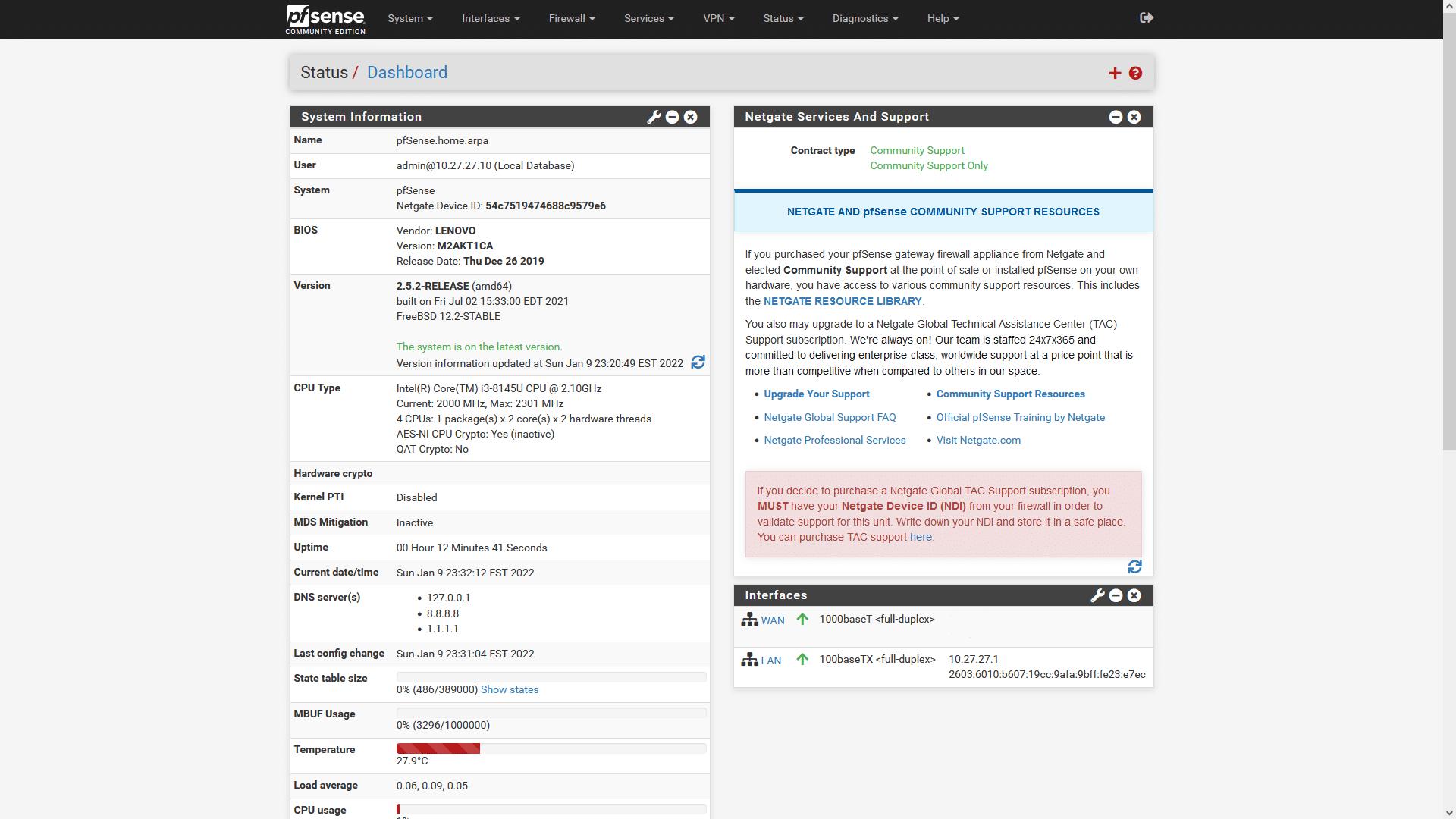
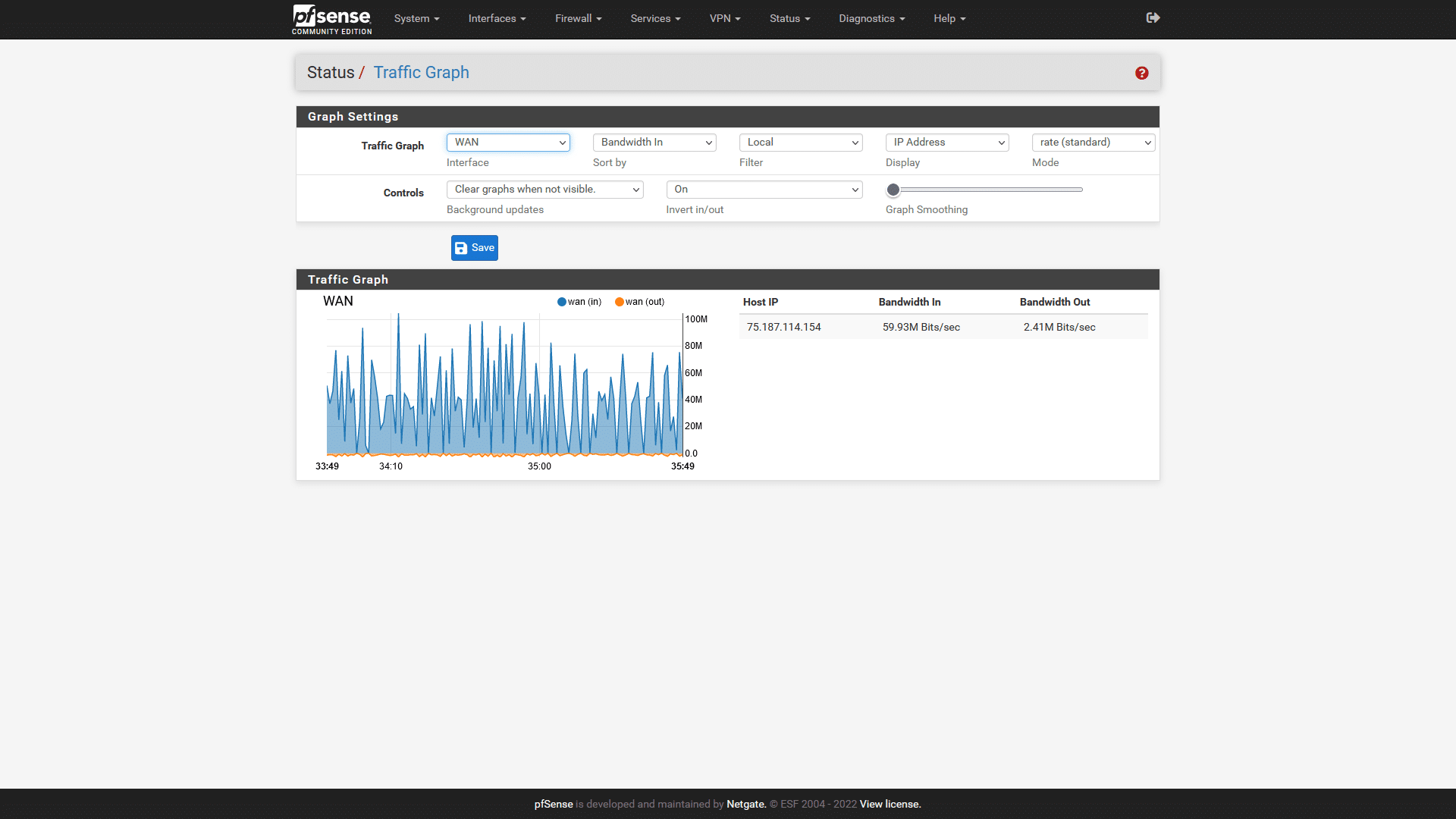
여기 대시보드에는 네트워크에 액세스하고 설정할 수 있는 다양한 구성과 기능이 있습니다. 우리는 모든 것을 그대로 두고 이제 M90n IoT의 기능을 테스트하고 트래픽을 어떻게 처리하는지 확인하려고 했습니다. "테스트" 단계에서는 50p 비디오를 실행할 때 트래픽 그래프를 모니터링하는 SE1080과 동일한 작업을 수행했습니다. 우리는 PC가 비디오의 캐시된 세그먼트를 풀다운하기 위해 연결되었음을 보여주는 지난 번과 마찬가지로 작은 네트워크 스파이크를 보았습니다.
우리는 또한 LAN 쪽에서 트래픽이 어떻게 보이는지 보여주고 싶었기 때문에 비디오가 계속 실행되는 동안 트래픽이 어떻게 생겼는지 확인하고 보여주기 위해 LAN 트래픽 그래프를 캡처했습니다.
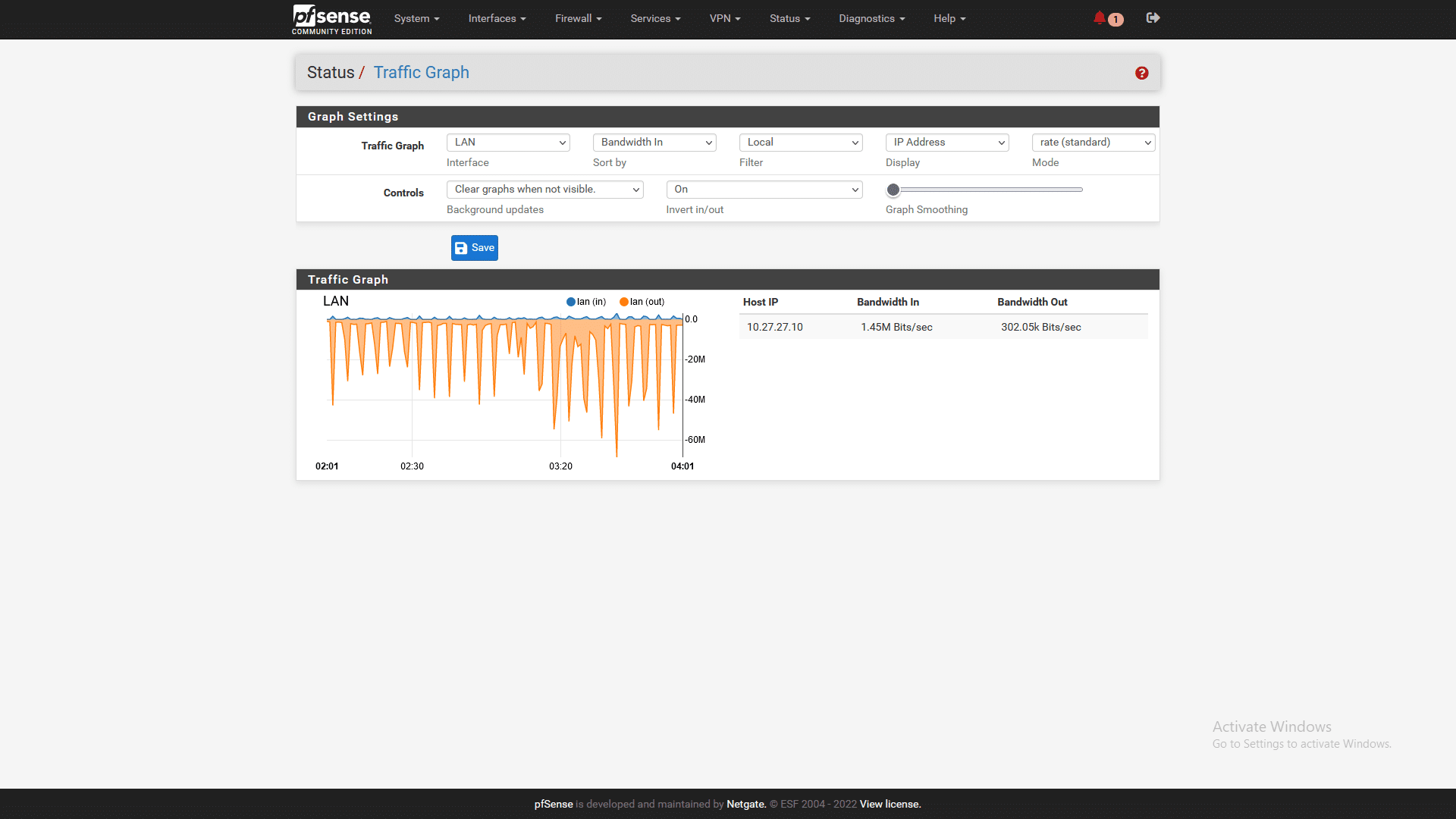
M90n IoT는 이를 통과하는 트래픽을 완벽하게 처리할 수 있었습니다. 딸꾹질이 발생하지 않았으며 M90n IoT가 처리할 수 없기 때문에 컷아웃이나 장치가 떨어지는 문제도 없었습니다. 이 "테스트"를 실행하는 동안 CPU 사용량도 모니터링했으며 사용률이 4%를 넘지 않았습니다. M90n IoT와 같은 올바른 기계를 사용하면 너무 많은 일이 발생하기 때문에 장치 병목 현상에 대해 걱정할 필요가 없습니다.
맺음말
pfSense 설정은 정말 쉽습니다. 홈 랩 환경에서 매우 인기 있는 이유가 있습니다. 부팅 문제를 해결하기 위해 pfSense를 다시 설치하고 나머지 네트워크에서 다른 물리적 장치를 재부팅하면 모든 것이 간단해졌습니다.
그러나 ThinkCentre M90n-1 IoT를 사용하는 사례에서 본 것은 이 시스템이 완벽하게 작동한다는 것입니다. 어떤 유형의 연결 문제도 경험하지 않았으며 네트워크에서 어떤 장치도 끊긴 적이 없습니다. SE50과 마찬가지로 M90n IoT는 IoT 사용 사례를 위해 설계되었으므로 네트워크의 방화벽에 사용하는 것은 문제가 되지 않습니다.
M90n IoT는 Core i3가 장착된 지 몇 년이 되었지만 실행 중 CPU 사용률이 5% 미만인 것은 아닙니다. 또한 장치의 온도는 섭씨 30도 이하로 유지되었지만 상단의 핀이 방열판 역할을 하여 더 높은 온도를 처리할 수 있습니다.
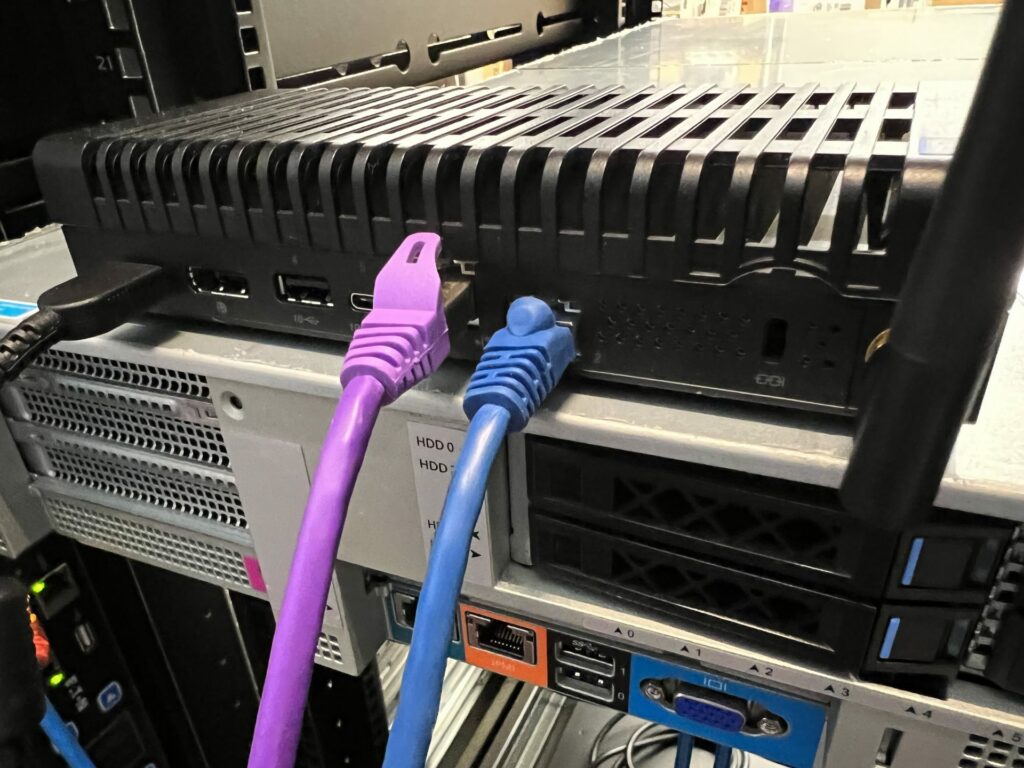
M90n IoT는 출시 당시 359달러부터 시작했지만, 저희가 보유한 특정 모델은 현재 단종되었습니다. 하지만 eBay 나 중고 판매점에서 간혹 찾아볼 수 있습니다. 좀 더 간편한 설치를 원하신다면, pfSense가 이미 설치된 Netgate 1100(Netgate는 pfSense를 후원합니다)도 있습니다. 이 제품은 현재 Amazon에서 199.99달러 에 판매되고 있습니다.
보시다시피 예산 pfSense 라우터를 만들 때 시장에는 다양한 옵션이 있습니다. 또한 다양한 유형의 홈랩 환경이 있으므로 네트워크에 어떤 유형의 장치가 필요한지 조사한 다음 정당한 구매를 하는 것이 좋습니다. 또는 예산을 과도하게 지출하고 날려 버리십시오. 어느 쪽이든 M90n IoT는 pfSense를 탐색하려는 사람들에게 훌륭한 출발점입니다.


 아마존
아마존