

Klient VDI Amulet Hotkey DX3240 jest przeznaczony dla użytkowników infrastruktury pulpitu wirtualnego (VDI) poszukujących wydajnego klienta, który poradzi sobie z najbardziej wymagającymi obciążeniami. Krótko mówiąc, DX3240 to niewielki klient VDI z oddzielnym procesorem graficznym, który obsługuje 4 wyświetlacze 4K UHD (3840×2160) przy częstotliwości odświeżania 60 Hz i posiada wiele portów USB. Urządzenie jest fabrycznie wyposażone w system operacyjny Stratodesk NoTouch OS, oparty na systemie Linux, wzmocniony system operacyjny dla klientów VDI, który obsługuje wszystkie główne środowiska VDI i został zoptymalizowany pod kątem technologii PCoIP Ultra firmy Teradici.
Firma Amulet Hotkey ma siedzibę w Wielkiej Brytanii i globalną sieć sprzedaży i wsparcia. Została założona ponad trzy dekady temu, w 1991 roku. Amulet Hotkey był pionierem technologii KVM i VDI. Jej pierwszymi klientami byli przedstawiciele sektora finansowego, obronnego oraz mediów i rozrywki. Amulet Hotkey oferuje klientom VDI, serwery VDI na zamówienie, a także rozwiązania z zakresu obliczeń o wysokiej wydajności (HPC), rozwiązań brzegowych, sztucznej inteligencji (AI) i wizji komputerowej (CV).
W tym artykule przedstawimy szczegółowy przegląd specyfikacji, konstrukcji i jakości wykonania klienta VDI DX3240 oraz podsumowanie testów, które przeprowadziliśmy na nim w ciągu dwóch tygodni. Następnie przedstawimy kluczowe wnioski z tych testów, podzielimy się naszymi przemyśleniami na temat urządzenia i krótko omówimy, kto mógłby skorzystać z tego produktu.
Specyfikacja klawisza skrótu Amuletu DX3240
| Producent | Klawisz skrótu amulet (na podstawie Dell DX3240) |
| Model | DX3240 |
| Nr części | KT-3240-1100 |
| Typ klienta | Cienki klient |
| Budowa | Kompaktowy |
| OS | Stratodesk NoTouch OS |
| Obsługiwane protokoły zdalnego wyświetlania | Citrix ICA/HDX, Microsoft RDP z RemoteFX, VMware Horizon View (PCoIP/RDP/Blast) i inne |
| CPU | Intel Core i5-10500 (6 rdzeni, pamięć podręczna 12 MB, taktowanie bazowe 3.1 GHz, do 4.5 GHz) |
| Dyskretny procesor graficzny | Karta graficzna MD Radeon Pro WX3200
|
| Pamięć | 8 GB DDR4 2666 MHz (2 x 4 GB SODIMM) |
| Dyski | Dysk SSD PCIe NVMe klasy 256 M.40 o pojemności 2 GB |
| Wyświetlacz |
|
| Zasilanie | Zewnętrzny zasilacz prądu zmiennego o mocy 180 W z 7.4-milimetrowym złączem typu beczkowego DC |
| Porty USB z przodu |
|
| Tylne porty USB |
|
| multimedialny |
|
| Łączność sieciowa |
|
| Fizyczny rozmiar |
|
| Waga fizyczna | 1.71 Kg (3.77 lbs) |
| Zestaw zawiera | DX3240, zasilacz, skrócona instrukcja obsługi, dwa adaptery Mini-DisplayPort do DisplayPort. |
| Gwarancja | 3 rok gwarancji na sprzęt |
Projekt i budowa klawisza skrótu Amuletu DX3240
Model DX3240 bazuje na kompaktowej stacji roboczej Dell Precision 3240, ale jest fabrycznie wyposażony w system operacyjny Stratodesk NoTouch. NoTouch OS to oparty na systemie Linux, wzmocniony system operacyjny, który zapewnia wysoce bezpieczny i elastyczny punkt końcowy zoptymalizowany pod kątem protokołu PCoIP i innych protokołów zdalnego wyświetlania.
Urządzenie zostało dostarczone w pudełku firmy Dell. Było zapakowane w białą, piankową torebkę elektrostatyczną. W pudełku znajdował się również zasilacz prądu stałego 19.5 V 39.23 A, skrócona instrukcja obsługi oraz dwa adaptery Mini-DisplayPort na DisplayPort.
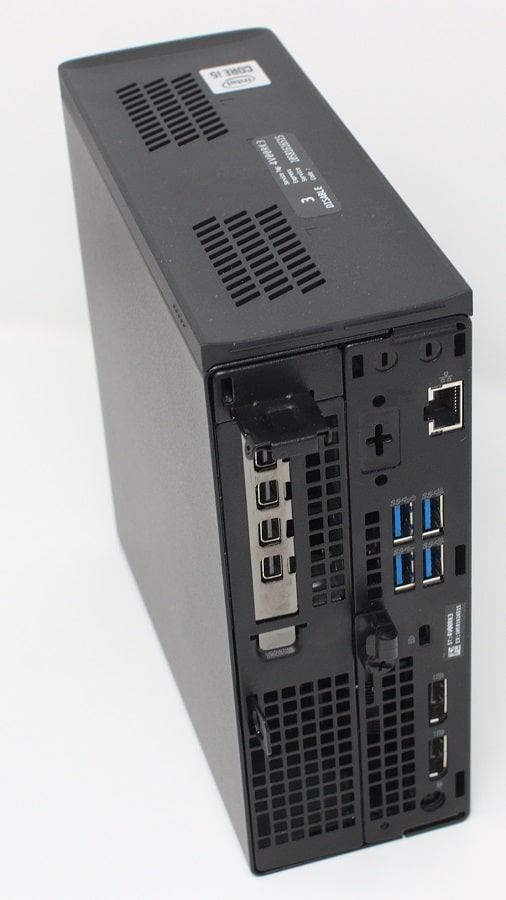
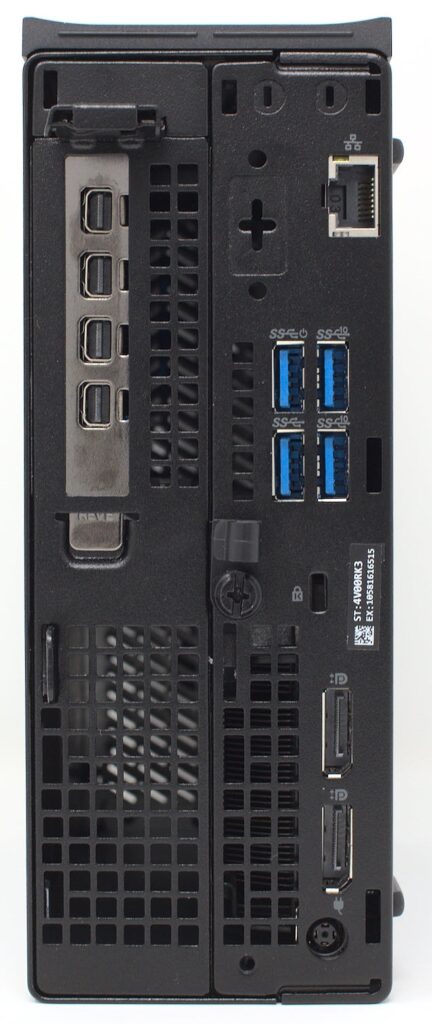
Z tyłu urządzenia znajdują się dwa porty DisplayPort, jeden USB 3.2 typu A Gen 1 (5 Gb/s), jeden USB 3.2 typu A Gen 1 (5 Gb/s) z funkcją SmartPower, dwa USB 3.2 typu A Gen 2 (10 Gb/s), jedno gniazdo RJ45, złącze zasilania oraz gniazdo zabezpieczające przed kradzieżą. Dedykowany procesor graficzny posiadał cztery porty Mini-DisplayPort 1.4.
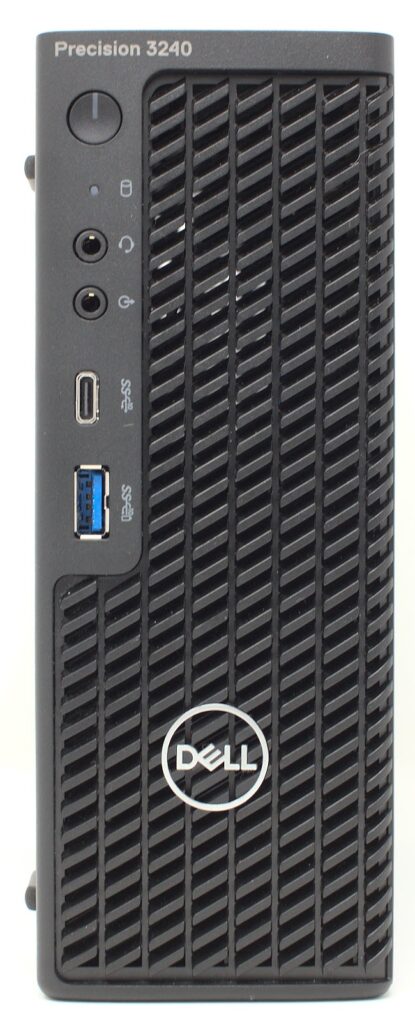
Na przedniej ściance urządzenia znajdują się przycisk zasilania, uniwersalne gniazdo audio, port wejścia/wyjścia liniowego audio, USB 3.2 Gen 2 typu C (10 Gb/s), USB 3.2 Gen 2 z funkcją PowerShare (10 Gb/s).
Cała obudowa wykonana jest z czarnego metalu z otworami wentylacyjnymi z przodu, u góry i z tyłu. Po lewej stronie urządzenia znajdują się cztery otwory, które umożliwiają przymocowanie urządzenia do uchwytu VESA. Ogólnie rzecz biorąc, obudowa tego urządzenia jest bardzo wytrzymała i powinna sprawdzić się w biurze.
Widok wnętrza amuleta Hotkey DX3240
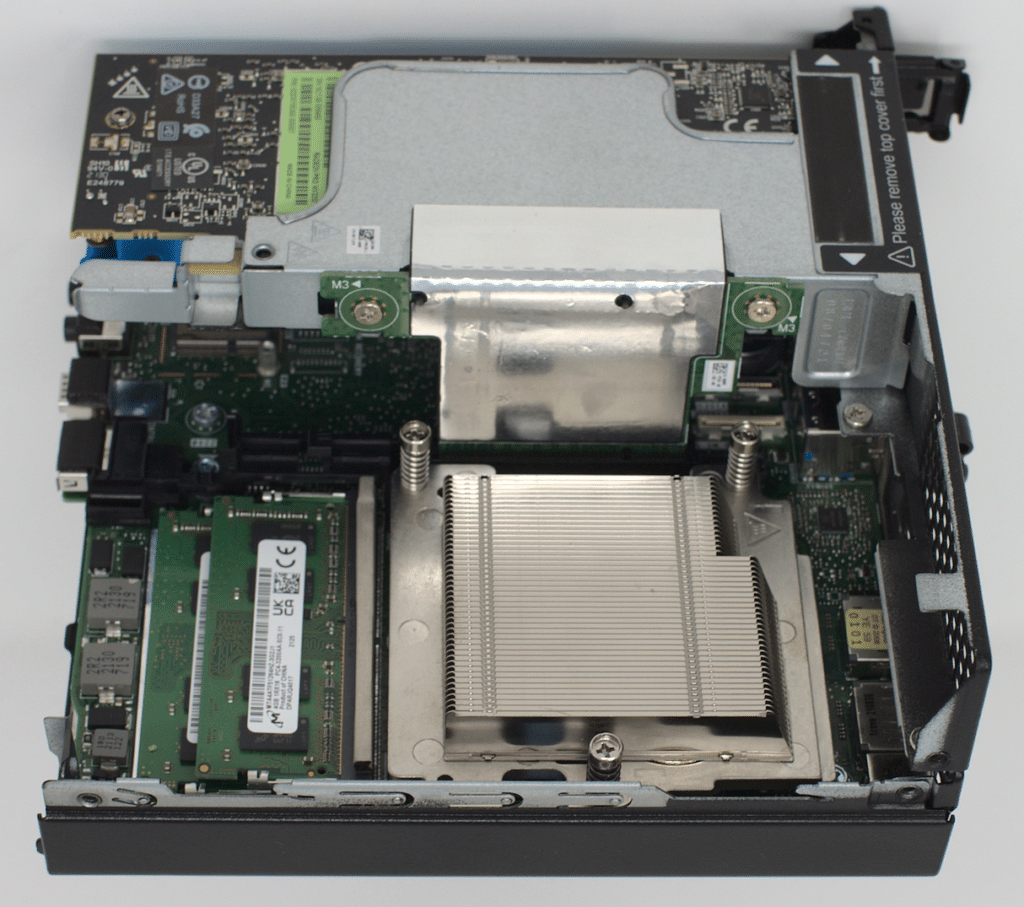
Byliśmy nieco zdezorientowani, jak dostać się do wnętrza DX3240, ale po zapoznaniu się z instrukcją serwisową Dell Precision 3240 Compact bez problemu udało nam się zdjąć boczną pokrywę. Po zdjęciu górnej części mogliśmy zobaczyć dyskretną kartę graficzną, podłączoną do płyty głównej za pomocą risera.
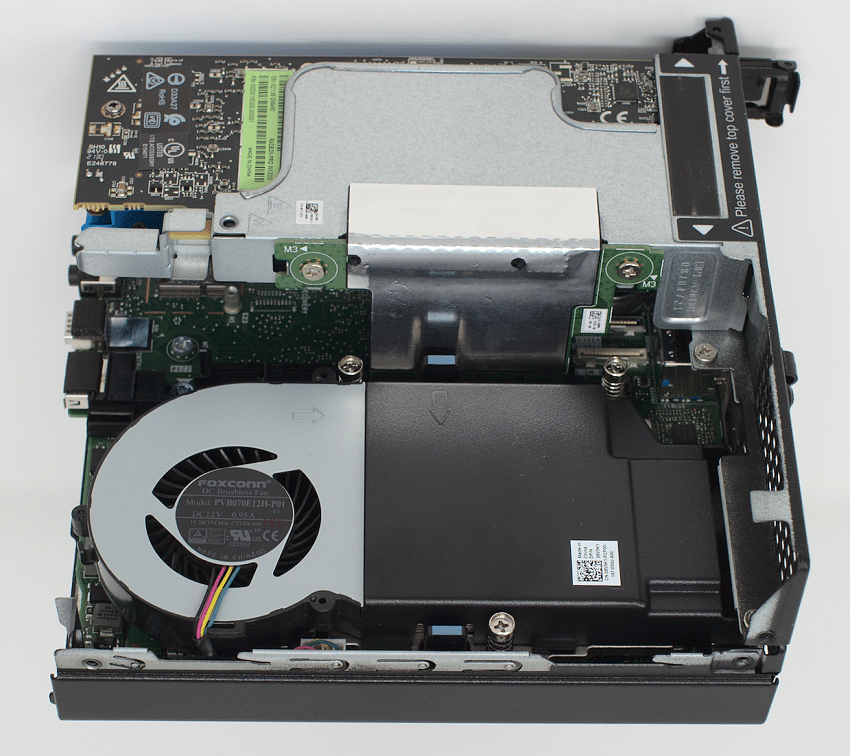
Po wyjęciu zespołu wentylatora odsłonięto pamięć RAM SODIMM.
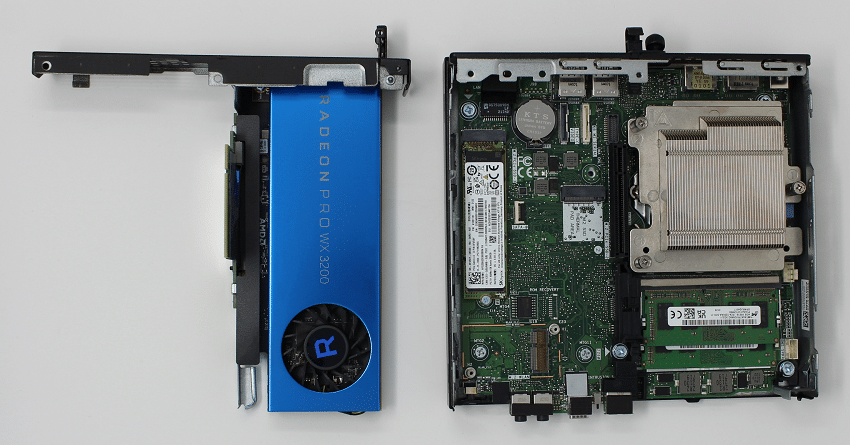
Demontaż karty graficznej odsłonił płytę główną. Na płycie głównej znajdował się radiator procesora, dysk SSD SK Hynix M.2 2280 oraz dwa wolne gniazda M.2: jedno na dodatkowy dysk SSD, a drugie na opcjonalną kartę sieci bezprzewodowej.
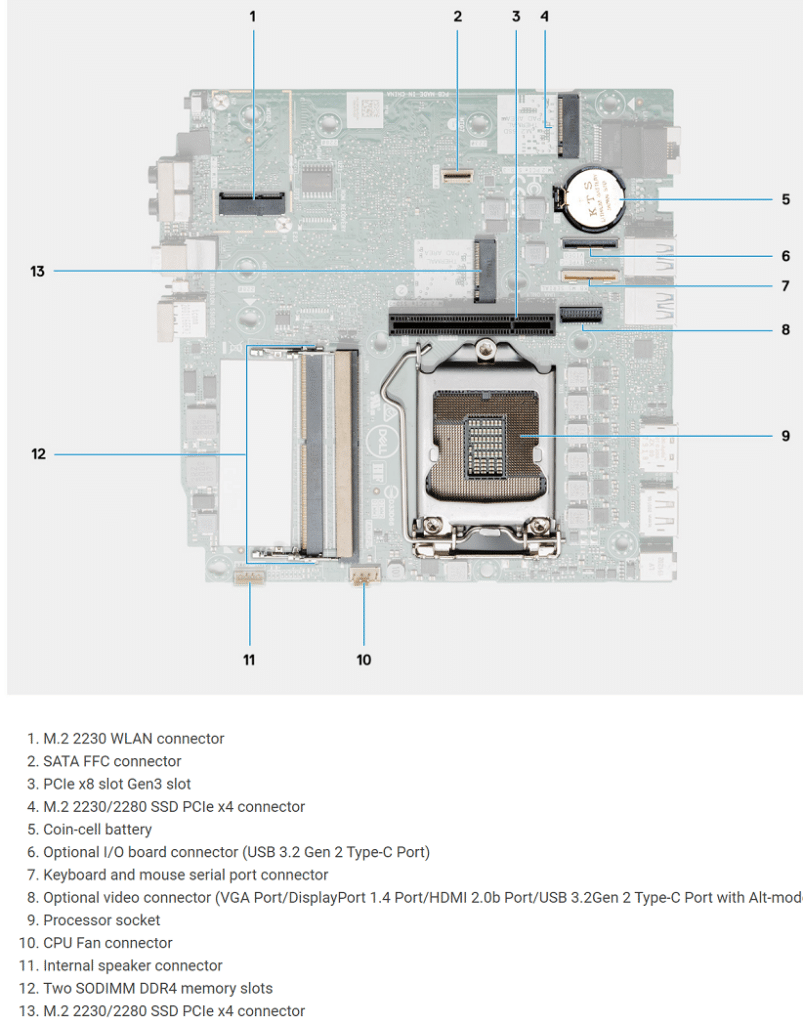
Płyta główna była solidnie wykonana, a komponenty dobrze rozplanowane. Poniższy rysunek (zaczerpnięty z instrukcji serwisowej Dell) przedstawia rozmieszczenie komponentów na płycie.
Dokumentacja skrótu klawiszowego amuletu DX3240
Amulet Hotkey posiada skrócony przewodnik, ale odsyła nas do oficjalnej dokumentacji Stratodesk, aby uzyskać bardziej szczegółowe informacje na temat systemu operacyjnego. Dokumentacja Amulet Hotkey dobrze wyjaśniła, jak przeprowadzić początkową konfigurację i skonfigurować urządzenie do współpracy ze wszystkimi głównymi odtwarzaczami VDI.
Amulet Hotkey DX3240 Użyteczność
Prawdziwym testem klienta wirtualnego pulpitu jest jego użyteczność; aby przetestować użyteczność DX3240, korzystaliśmy z niego przez dwa tygodnie w naszym laboratorium w regionie Pacyfiku Północno-Zachodniego w różnych konfiguracjach. Poniżej przedstawiamy kluczowe wyniki, jakie zanotowaliśmy podczas korzystania z klienta.
Aby przetestować DX3240, podłączyliśmy go do naszej sieci kablem Cat 6 przez port RJ45 urządzenia, który z kolei był połączony z siecią 1 Gb/s za pośrednictwem pojedynczego przełącznika podłączonego do serwera lub routera WAN. Serwer hostował nasz lokalny wirtualny pulpit VMware Horizon, a router WAN służył do łączenia się z wirtualnym pulpitem w chmurze. Aby stworzyć kontrolowane środowisko, sieć była monitorowana podczas testów, aby upewnić się, że nie występuje w niej żaden inny ruch. Do urządzenia podłączono bezprzewodową klawiaturę i mysz Dell (numer katalogowy KM636), z których korzystaliśmy przez cały czas testów.
Do pierwszego uruchomienia i przetestowania urządzenia podłączyliśmy DX3240 do monitora Dell 43 Ultra HD 4K Multi Client (P4317Q) za pomocą jednego z urządzeń z portem DisplayPort. Wybraliśmy ten monitor, ponieważ pozwala on na jednoczesne wyświetlanie od jednego do czterech oddzielnych ekranów za pośrednictwem dwóch portów DisplayPort i dwóch portów HDMI.
Amulet Hotkey DX3240 Konfiguracja początkowa
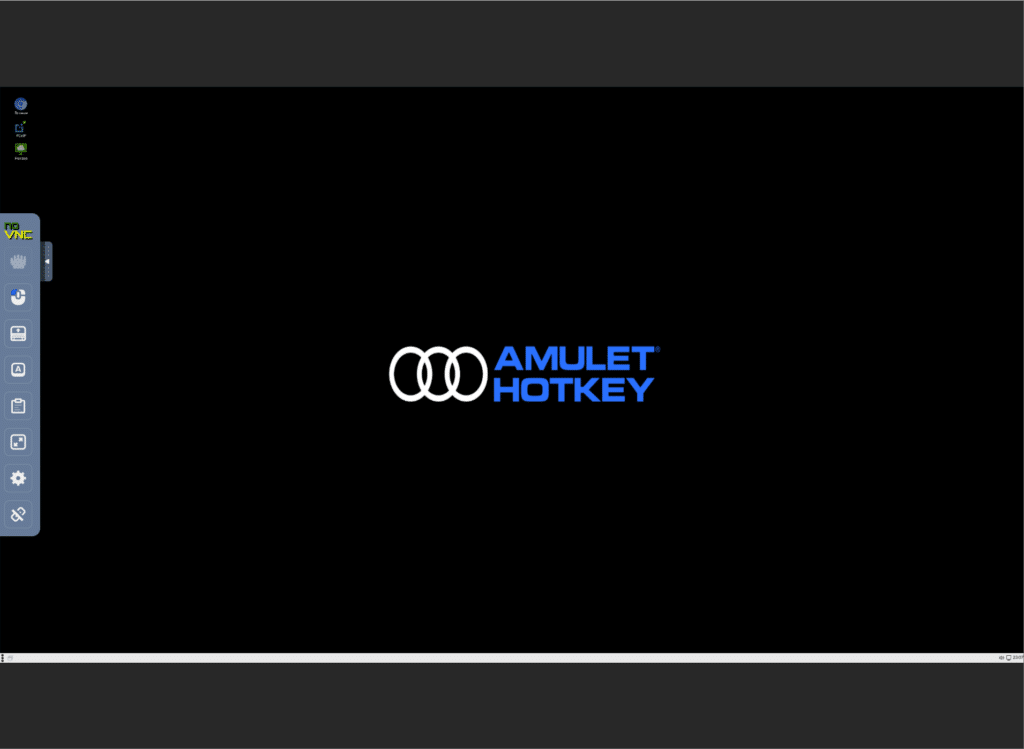
Po włączeniu urządzenia, uruchomienie zajęło 40 sekund, uzyskanie adresu IP z naszego serwera DNS i wyświetlenie tła „Amulet Hotkey” z ikoną przeglądarki, VMware Horizon i PCoIP.
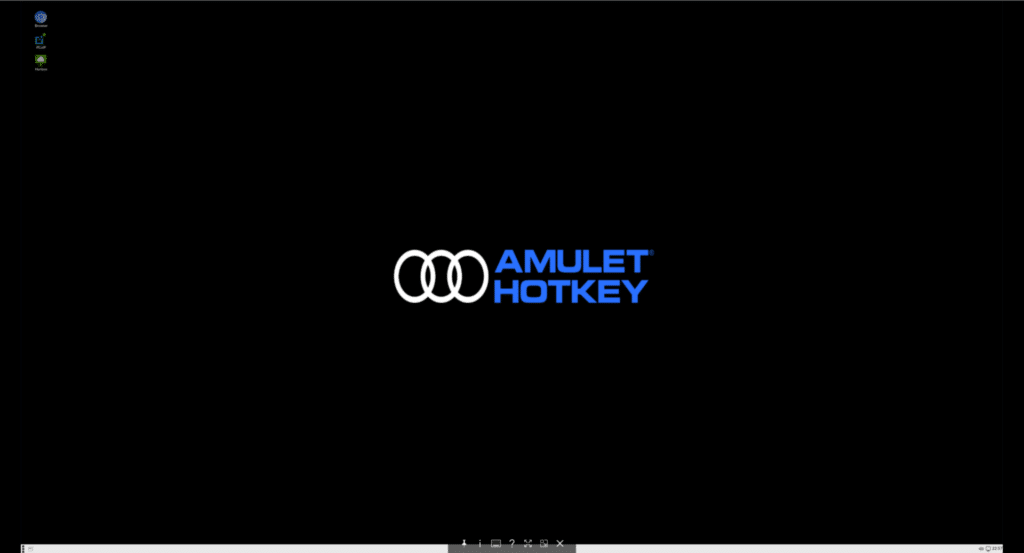
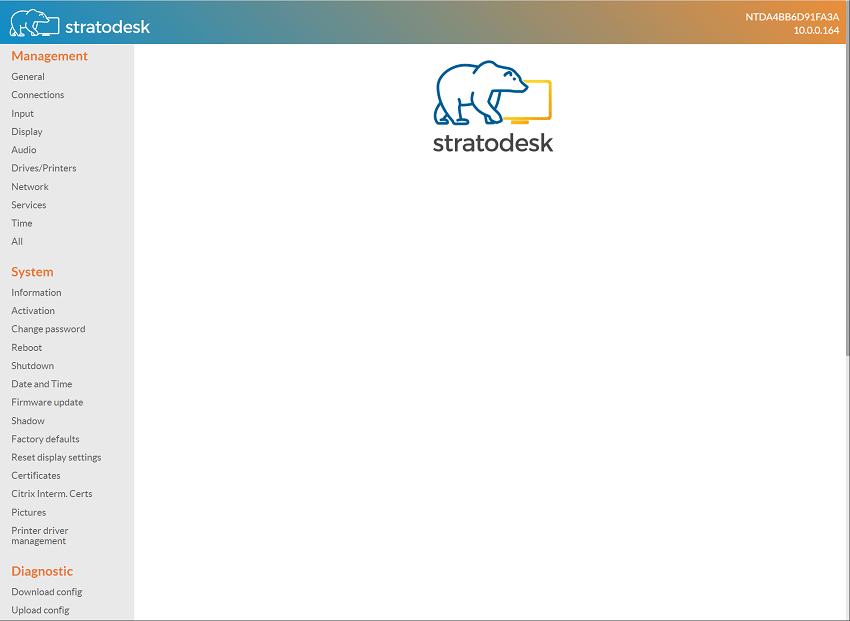
Jedną z unikalnych cech systemu No Touch OS jest możliwość zdalnej konfiguracji z poziomu przeglądarki internetowej. Na naszym laptopie wpisaliśmy adres IP urządzenia w Chrome i wyświetlił się ekran logowania. Po wpisaniu domyślnego hasła pojawił się ekran konfiguracji.
Najpierw zaktualizowaliśmy urządzenie do najnowszej wersji oprogramowania Stratodesk NoTouch, wybierając opcję Aktualizacja oprogramowania sprzętowego z bocznego paska nawigacyjnego, wybierając Aktualizuj z adresu URL , wprowadzając adres URL pliku aktualizacji, a następnie klikając Aktualizuj.
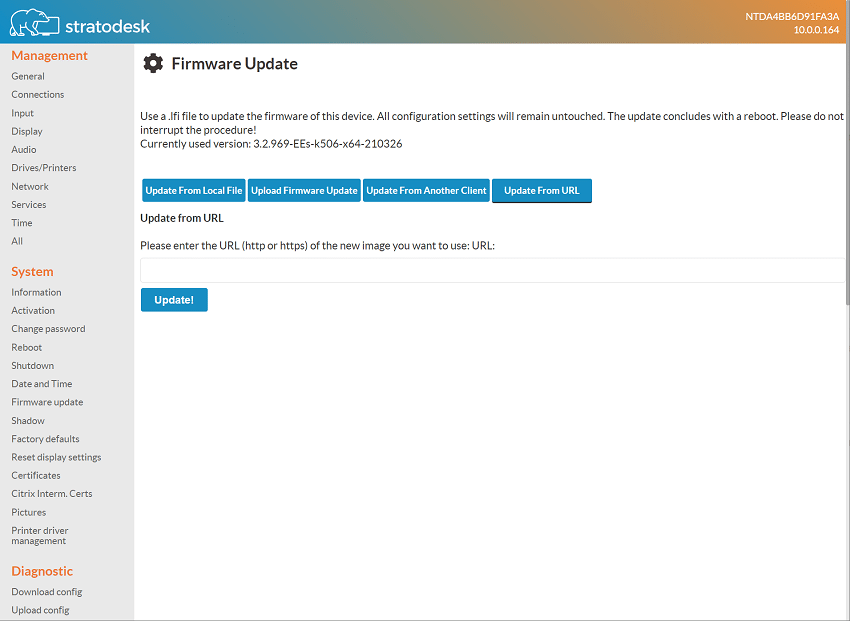
Otrzymaliśmy komunikat o trwającej aktualizacji, a następnie urządzenie automatycznie się zrestartowało. Następnie zalogowaliśmy się ponownie do urządzenia z konsoli internetowej.
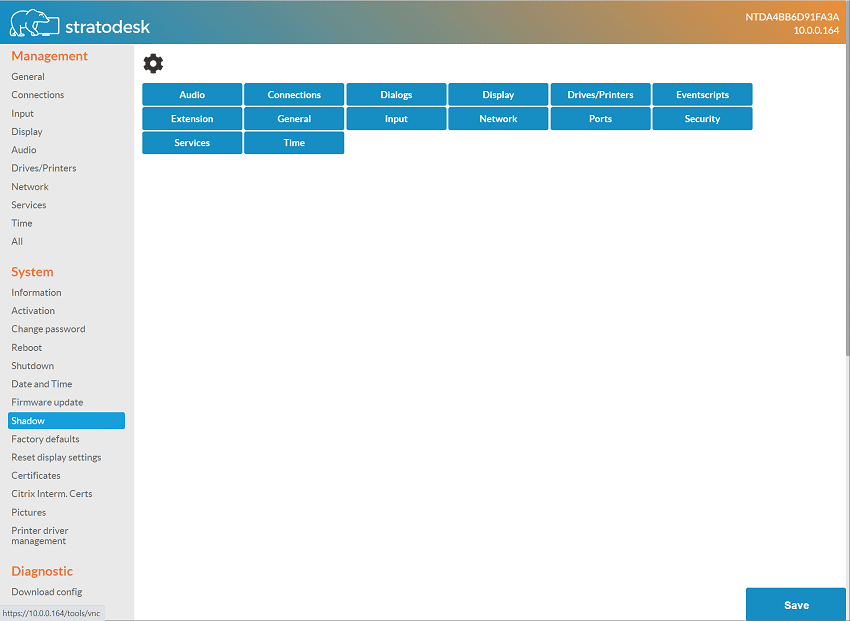
Urządzenie umożliwia tworzenie kopii zapasowej ekranu za pośrednictwem VNC, co wykorzystaliśmy do wykonania wielu zrzutów ekranu wykorzystanych w tej recenzji. Aby jednak uniknąć negatywnego wpływu na wydajność klienta, nie korzystaliśmy z kopii zapasowej ekranu podczas monitorowania responsywności urządzenia.
Aby włączyć funkcję cieniowania ekranu, wybierz opcję Usługi , a następnie Cień ekranu z menu.
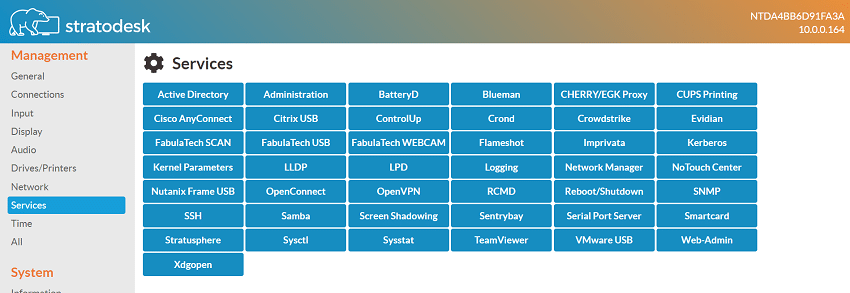
Pokazało nam się menu umożliwiające włączenie funkcji VNC do wyświetlania cienia ekranu.
Odkryliśmy, że możemy również utworzyć cień urządzenia, klikając opcję Cień w menu Nawigacja.
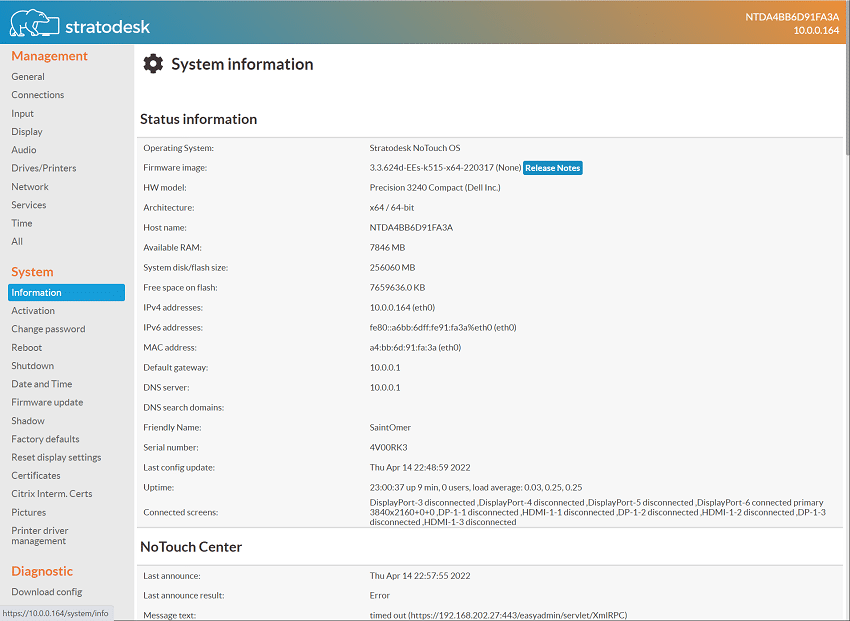
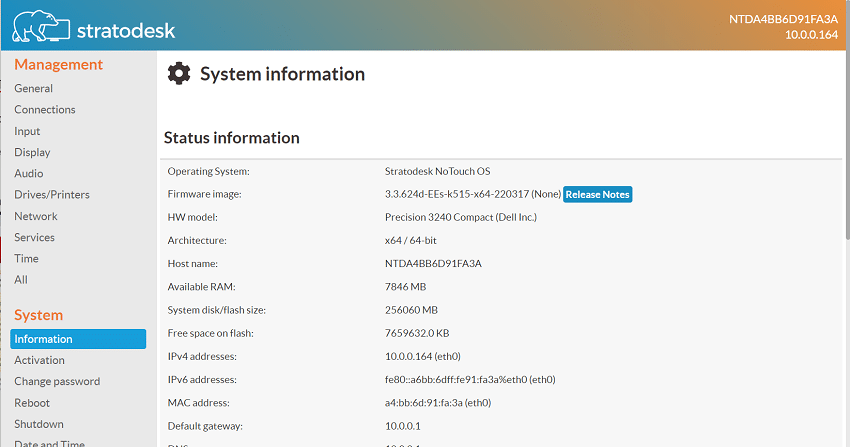
Informacje o systemie, takie jak wersja klientów VDI i informacje o dostawcy, można wyświetlić, wybierając opcję Informacje z menu nawigacyjnego
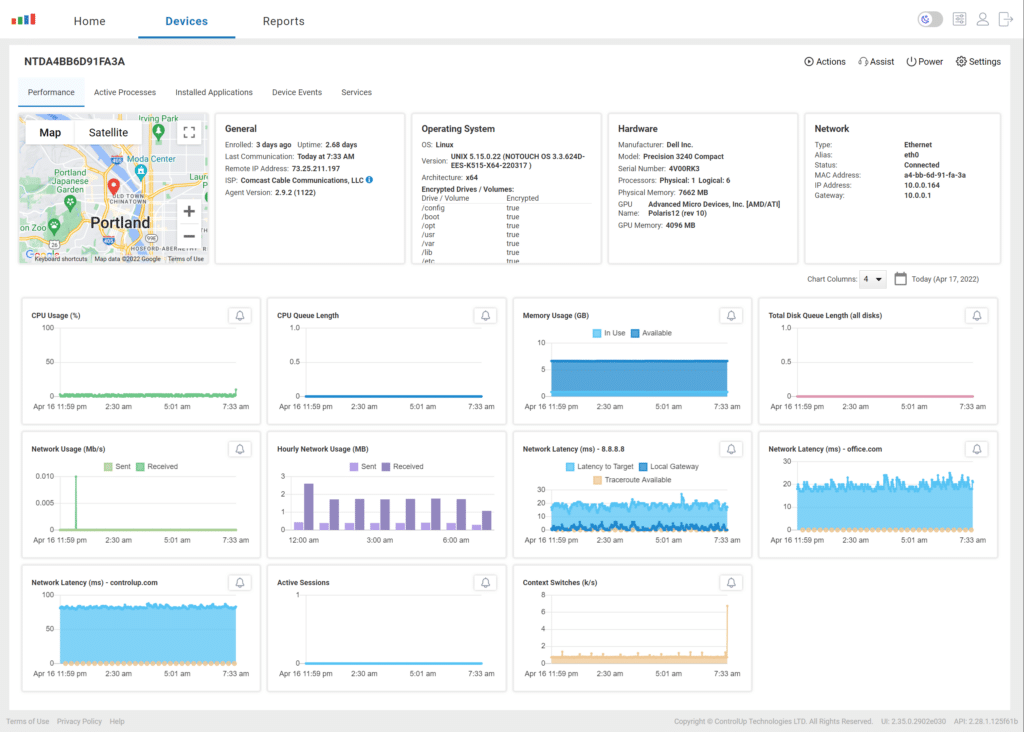
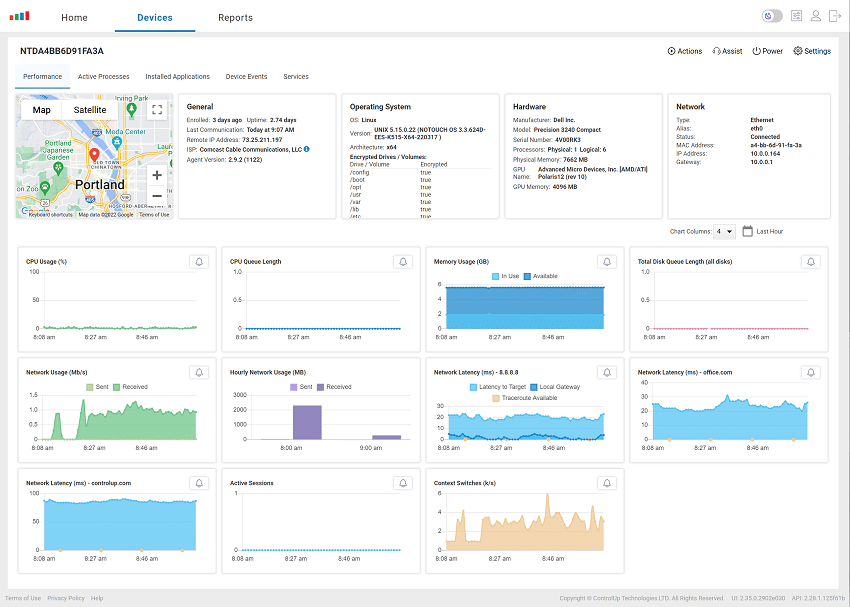
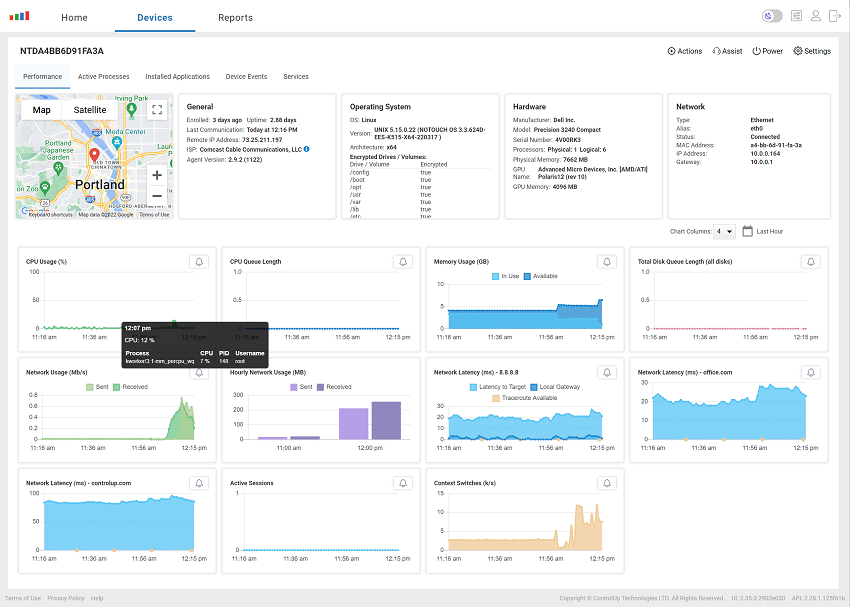
Wydajność klienta monitorowaliśmy za pomocą ControlUp Edge DX, który zainstalowaliśmy i skonfigurowaliśmy na tym urządzeniu z menu Usługi . Pozwoliło nam to sprawdzić zużycie zasobów podczas testów.
Jazda próbna VMware
VMware TestDrive pozwala wypróbować różne produkty VMware bez konieczności ich instalacji i konfiguracji. Użyjemy go do pracy z komputerem stacjonarnym Horizon z kartą graficzną NVIDIA.
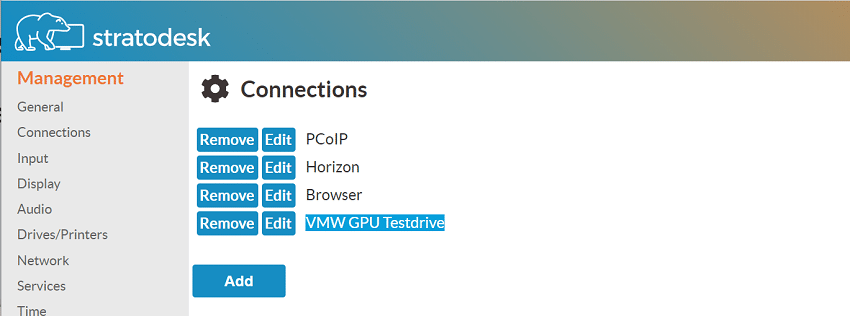
Z poziomu Połączeń w menu konfiguracji dodaliśmy połączenie klienta Horizon do TestDrive.
Uruchomiliśmy klienta i wybraliśmy pulpit Nvidia-VMware-vGPU.
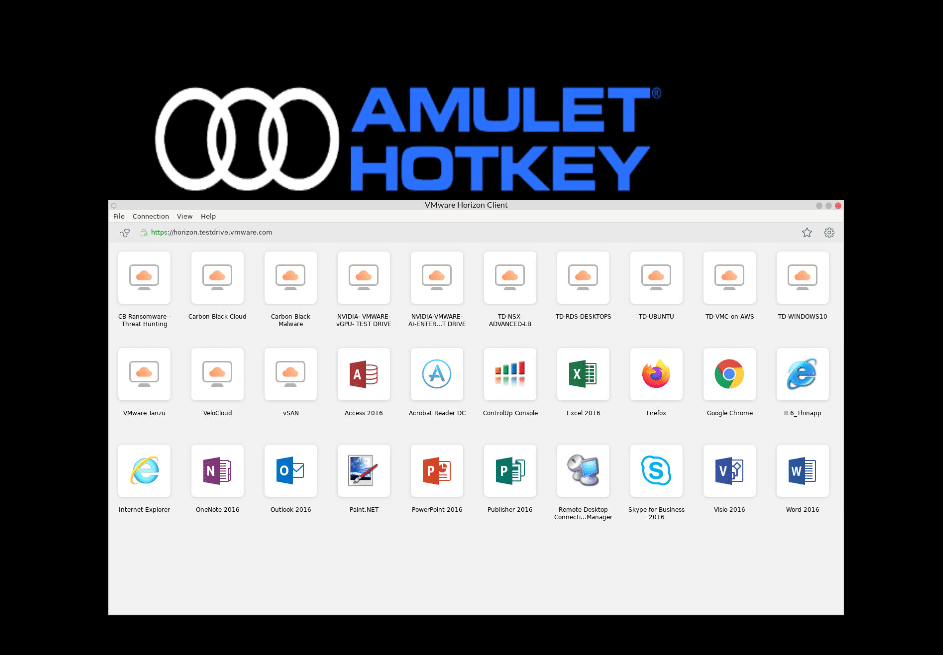
Klient VDI ustawił rozdzielczość wyświetlacza na 3840 x 1600 (maksymalna rozdzielczość urządzenia). Uruchomiliśmy przeglądarkę internetową, która wyświetlała wideo HD.
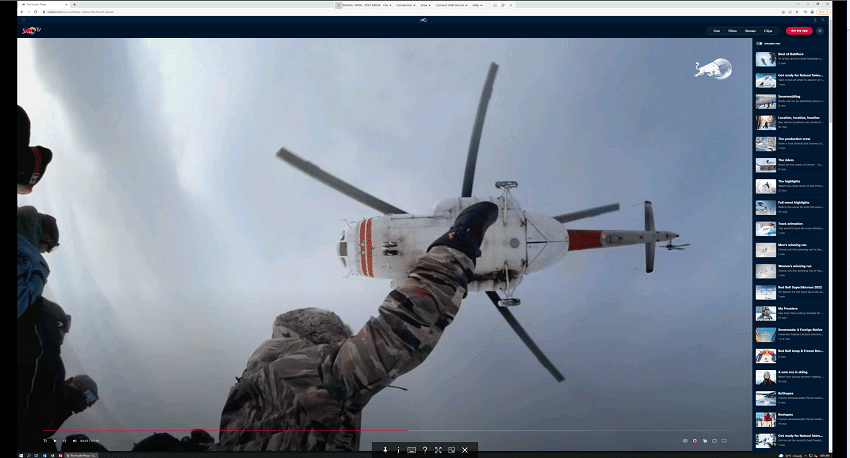
Wideo jest wyświetlane czysto, bez żadnych drgań. Niestety, Stratodesk nie oferuje żadnych narzędzi do monitorowania obciążenia GPU urządzenia, ale Edge DX wykazał, że nawet przy przesyłaniu danych z prędkością 1 Mb/s obciążenie procesora było bardzo umiarkowane, co wskazywało, że GPU obsługiwało większość obciążenia.
Amulet Hotkey DX3240 Podwójny monitor
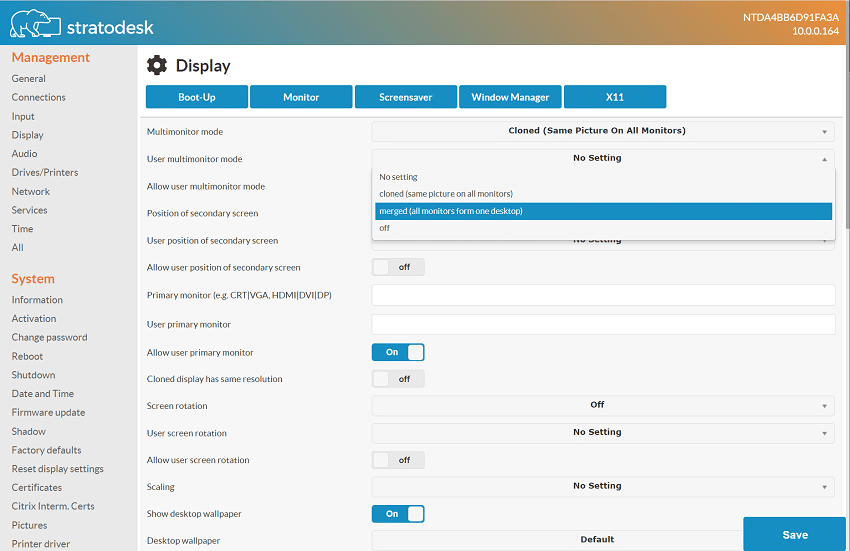
Podłączyliśmy drugi kabel monitora do urządzenia. Urządzenie zostało natychmiast wykryte i jeden monitor ustawiono na 4K, a drugi na 1920 x 1080, czyli maksymalną rozdzielczość monitora w tej konfiguracji. Użyliśmy menu konfiguracji, aby włączyć tryb scalania, co umożliwiło płynne wyświetlanie obrazu między dwoma monitorami.
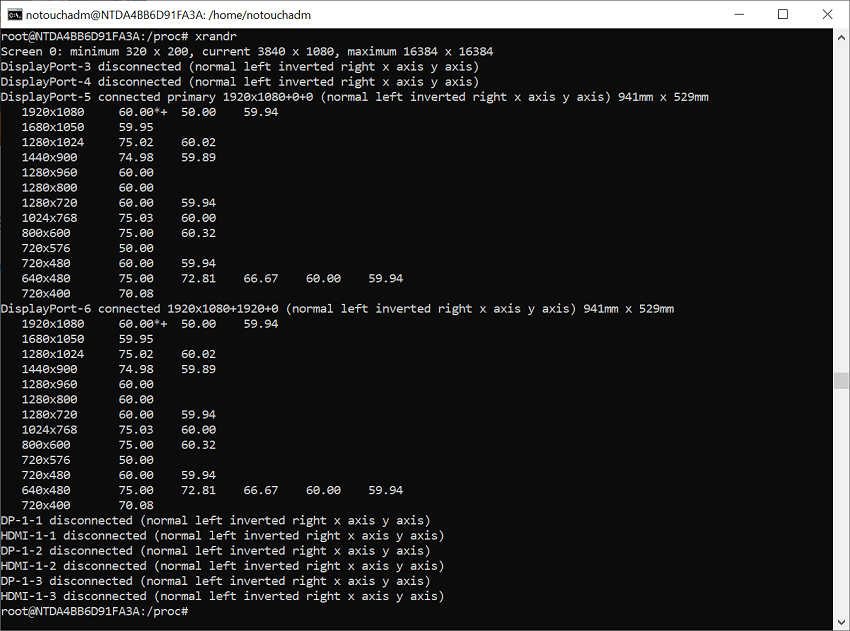
Nawiązaliśmy połączenie SSH z urządzeniem i uruchomiliśmy polecenie xrandr . Wyświetliło ono rozdzielczość monitorów podłączonych do urządzenia i tych, które nie były do niego podłączone.
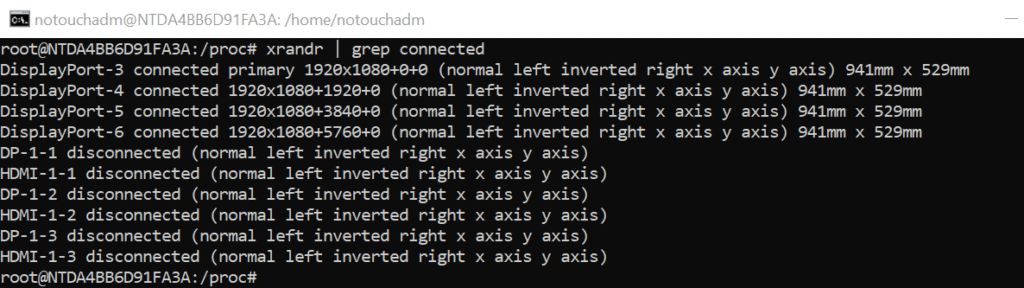
Podłączyliśmy dwa dodatkowe kable do monitora i zostały one wykryte. Dell P4317Q wyświetlał wszystkie monitory w rozdzielczości 1920×1080, co stanowi maksymalną rozdzielczość dla czterech monitorów.
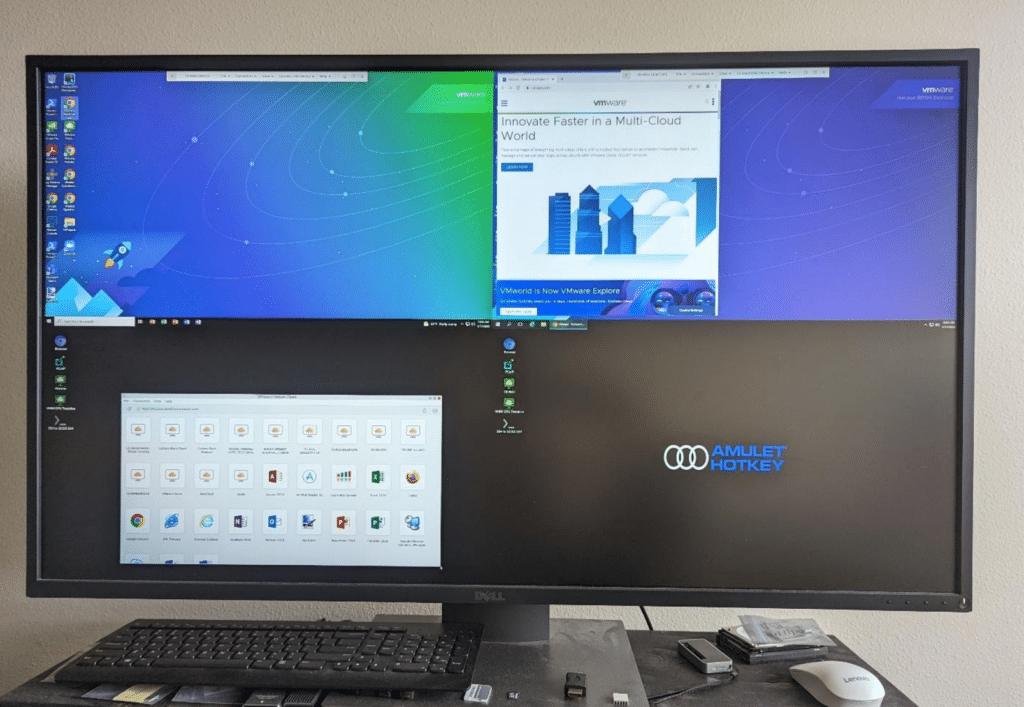
Uruchomiliśmy sesje testowe na dwóch monitorach – jeden z nich korzystał z VMware Blast, a drugi z PCoIP – i streamowaliśmy przeglądarkę Chrome na trzecim monitorze. Bez problemu mogliśmy korzystać ze wszystkich monitorów.
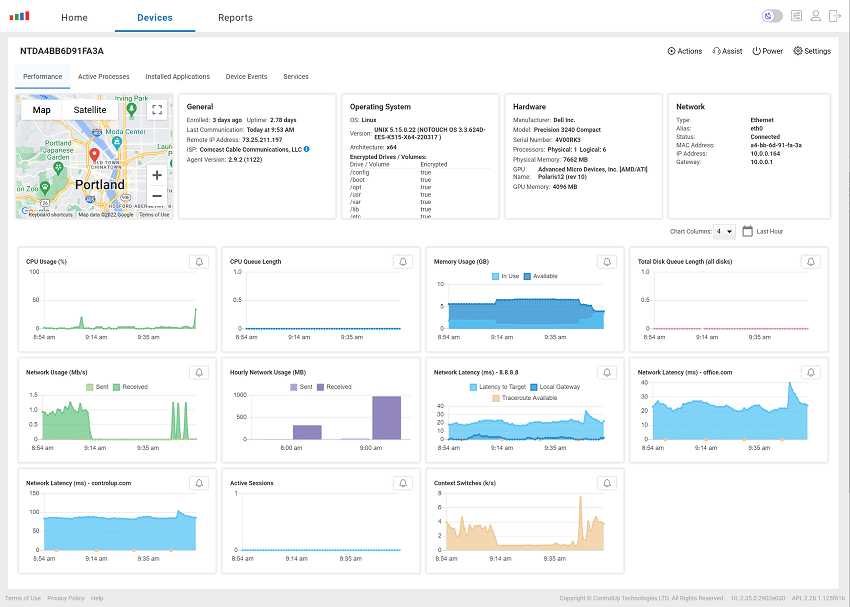
Podczas testów Edge DX wykazał niewielki wzrost wykorzystania procesora, jednak nadal wykorzystywał tylko ułamek jego mocy obliczeniowej.
Po sprawdzeniu, czy urządzenie obsługuje konfiguracje wielomonitorowe, przełączyliśmy je z powrotem na konfigurację dwumonitorową i korzystaliśmy z niego z lokalnym pulpitem wirtualnym do wykonywania codziennych zadań. Korzystaliśmy jednocześnie z Worda, PowerPointa, Chrome'a i innych aplikacji bez żadnych problemów.
Lokalny pulpit Horizon
Przez pozostałe dwa tygodnie użytkowania urządzenia, do wykonywania codziennych zadań używałem lokalnego wirtualnego pulpitu Horizon z dwoma monitorami.
Używany przez nas wirtualny pulpit działał na systemie Windows 10 (2004) i miał 2 procesory wirtualne (vCPU), 8 GB pamięci RAM i 50 GB pamięci masowej opartej na technologii NVMe.
Pierwszym testem, który przeprowadziliśmy, było użycie programu VLC do odtworzenia wideo (1280 x 720 @ 712 kb/s) zapisanego na pulpicie wirtualnym. Najpierw odtworzyliśmy wideo na ćwiartce ekranu, a następnie ponownie w trybie pełnoekranowym. W trybie ćwiartkowym wideo odtwarzało się bez gubienia klatek; w trybie pełnoekranowym jednak obraz był niestabilny, a klatki gubiły się, podobnie jak w przypadku innych klientów VDI, z których korzystaliśmy. Uważamy, że gubienie klatek wideo było spowodowane przez pulpit wirtualny, a nie przez klienta lub sieć. Dźwięk odtwarzał się bez zarzutu przez słuchawki podłączone do gniazda 3.5 mm, zarówno w trybie ćwiartkowym, jak i pełnoekranowym.
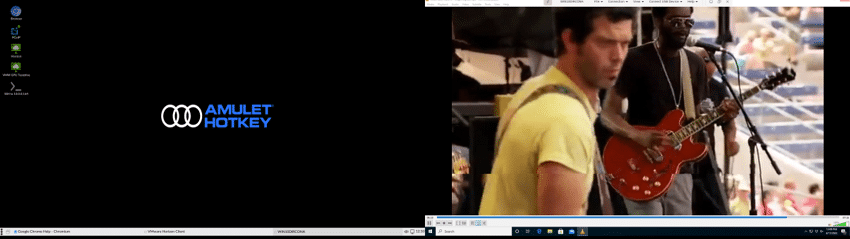
Podczas odtwarzania filmu zużycie przepustowości wynosiło około 0.6 Mb/s, ale obciążenie procesora było bardzo niskie, co wskazywało na użycie procesora graficznego.
Aby jeszcze lepiej przetestować urządzenie, podłączyliśmy zestaw słuchawkowy Jabra Voice 150 do portu USB. Zestaw słuchawkowy Jabra został wykryty przez wirtualny pulpit i działał bez żadnych problemów.
Przez dwa tygodnie korzystaliśmy z klienta do codziennych czynności bez żadnych problemów. Dotyczyło to korzystania z aplikacji Microsoft Office, przeglądarki Chrome, odtwarzania muzyki strumieniowanej z internetu itp. Przez ten czas urządzenie działało bez zarzutu.
Korzystanie z innych protokołów
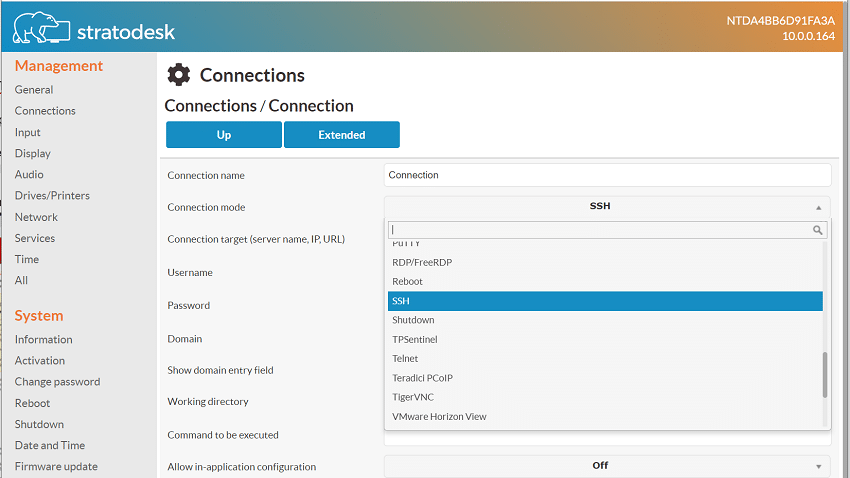
Amulet Hotkey reklamuje urządzenie jako kompatybilne z PCoIP, VMware Horizon Blast i CITRIX HDX, ale odkryliśmy, że podczas konfigurowania połączenia można skorzystać z innych protokołów. Udało nam się połączyć z innymi systemami za pomocą SSH, a z systemami XP i Windows 10 za pomocą RDP bez żadnych problemów.
Zarządzanie wieloma urządzeniami
Urządzenie można używać z Stratodesk NoTouch Center, narzędziem administracyjnym opartym na przeglądarce, które służy do zarządzania wieloma klientami VDI z jednego portalu. Korzystanie z niego wykracza poza zakres tej recenzji.
Amulet Hotkey DX3240 Zarządzanie systemem
Początkową konfigurację urządzenia przeprowadziliśmy zdalnie, wpisując adres IP urządzenia w przeglądarce internetowej, ale do menu Konfiguracja można również uzyskać dostęp, klikając prawym przyciskiem myszy na ekranie i wybierając opcję Konfiguracja.
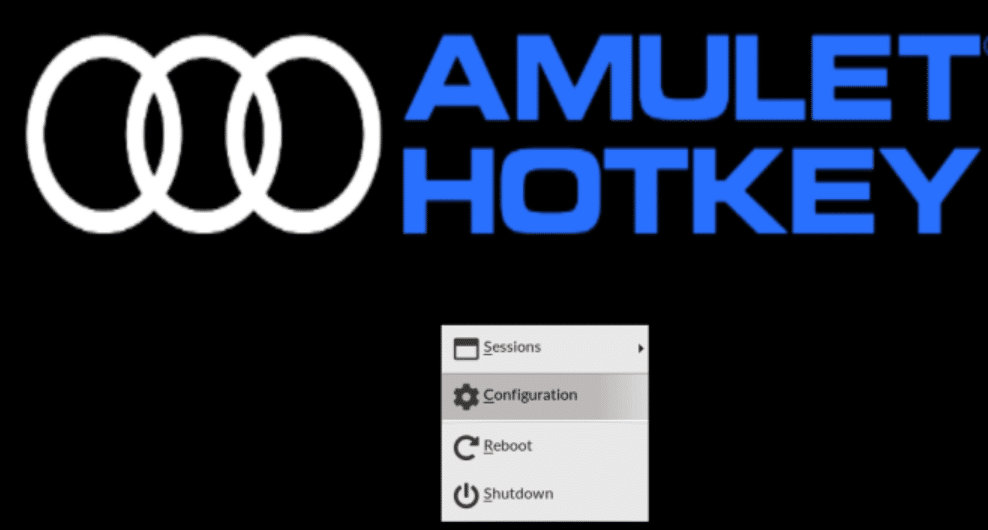
Panel konfiguracji podzielony jest na różne sekcje: Zarządzanie , System , Diagnostyka i Ogólne.
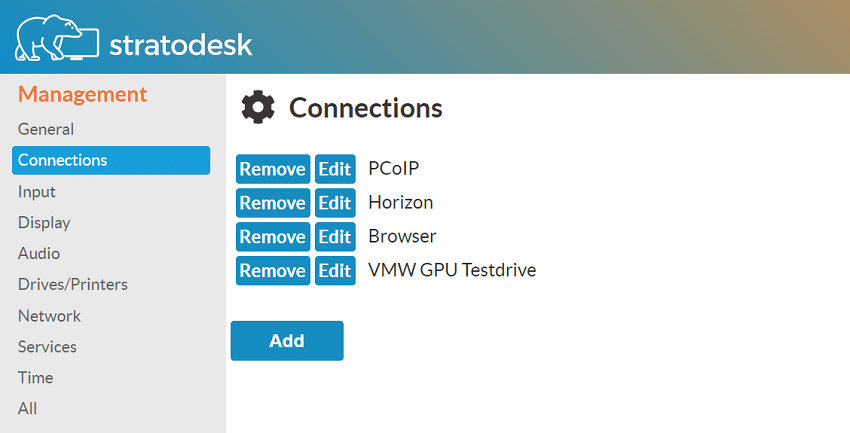
Sekcja Zarządzanie umożliwia konfigurację połączeń z wykorzystaniem różnych protokołów. Po skonfigurowaniu połączenia jest ono wyświetlane w panelu głównym, gdzie można je usunąć lub edytować.
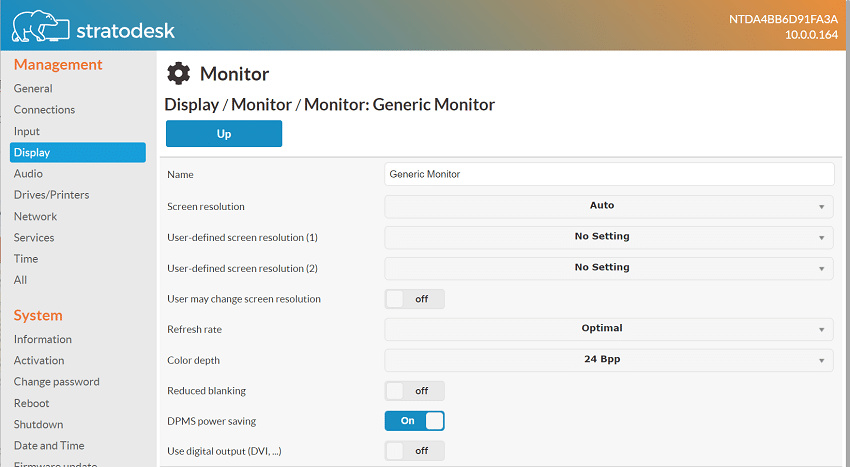
Zawiera ustawienia wyświetlacza, pulpitu, klawiatury, myszy i wygaszacza ekranu. W przeciwieństwie do niektórych innych menu konfiguracji klienta, z którymi pracowaliśmy, to nie pozwala na graficzne rozmieszczenie i ustawienie monitorów, lecz wymaga użycia menu rozwijanego.
W menu System wyświetlane są informacje o urządzeniu, centrum NoTouch, pakietach zainstalowanych na urządzeniu, dostawcy systemu operacyjnego, dacie i godzinie itp.
Pozostałe sekcje panelu nawigacyjnego służą do konfiguracji klienta i podłączonych do niego urządzeń. Menu jest intuicyjne i łatwe w obsłudze. Więcej informacji na temat działania tych ustawień można znaleźć w dokumentacji Amulet Hotkey i Stratodesk.
Wniosek
Amulet Hotkey działa na rynku od ponad 30 lat i cieszy się szerokim uznaniem w Europie, ale nie jest tak dobrze znany w Ameryce. Po dwóch tygodniach użytkowania klienta DX3240, zarówno na lokalnych, jak i chmurowych pulpitach wirtualnych, uznaliśmy go za solidne urządzenie, które z łatwością poradziło sobie z obciążeniami, jakie na niego nałożyliśmy, co naszym zdaniem odpowiadałoby wymaganiom użytkownika o umiarkowanym zapotrzebowaniu.
Obecnie M&E, CAD/CAM i finanse to niektóre z branż, które potrzebują wydajnego klienta VDI, a DX3240 bez problemu poradzi sobie z tym obciążeniem. Jednak w niedalekiej przyszłości klienci VDI będą musieli być bardziej wydajni dla szerszego grona użytkowników. Na przykład, Dell Technologies wraz z VMware i NVIDIA ogłosiły niedawno inicjatywę Omniverse, która umożliwi twórcom treści, projektantom i inżynierom współpracę w wirtualnym środowisku pracy 3D. Będzie to wymagało wydajnych klientów VDI wyposażonych w procesory graficzne, takich jak DX32340.
Podsumowując, DX3240 to wydajny klient VDI z procesorem Intel Core i5, 8 GB pamięci RAM i oddzielną kartą graficzną AMD Radeon Pro WX3200 z 4 GB pamięci GDDR5, obsługującą do czterech wyświetlaczy 4K UHD (3840×2160) przy częstotliwości odświeżania 60 Hz. Działa pod kontrolą systemu operacyjnego Stratodesk NoTouch, który jest wysoce bezpiecznym systemem operacyjnym obsługującym protokoły PCoIP, Blast i inne protokoły zdalnego wyświetlania. DX3240 to dobry wybór dla firm potrzebujących wydajnego, niezawodnego i solidnego klienta VDI dla zaawansowanych użytkowników, którzy potrzebują dwóch lub więcej monitorów 4K do realizacji swoich zadań.
Więcej informacji o DX3240 można znaleźć na stronie internetowej Amulet Hotkeys . Dystrybutorów i partnerów Amulet Hotkey można znaleźć tutaj.
Więcej informacji o systemie operacyjnym Stratodesk NoTouch OS można znaleźć tutaj.


 Amazon