

Klient ClearCube CD7012 ZERO+ jest przeznaczony dla wymagających użytkowników infrastruktury wirtualnych pulpitów (VDI), dbających o bezpieczeństwo, takich jak agencje rządowe, wojsko, instytucje finansowe i inni użytkownicy VDI, którzy potrzebują wyjątkowo solidnego i bezpiecznego klienta VDI. Podczas gdy inne klienty VDI w podobnej cenie mogą oferować więcej funkcji, ClearCube CD7012 rekompensuje to wytrzymałością i funkcjami bezpieczeństwa.
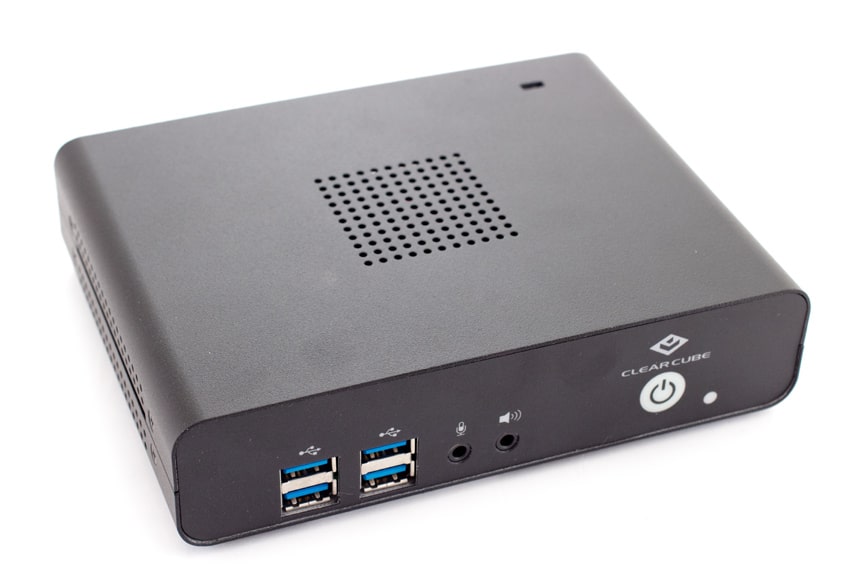
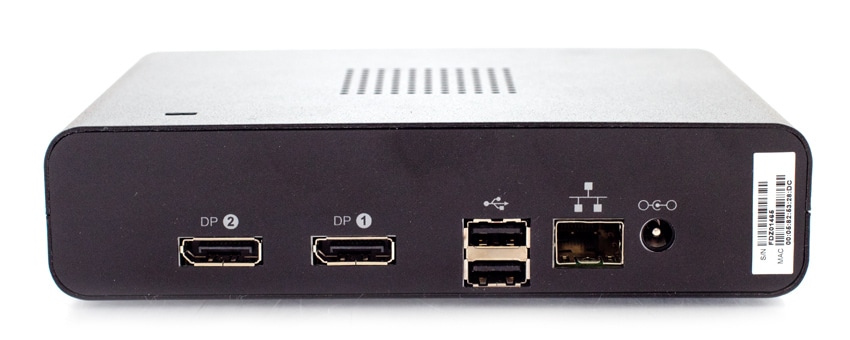
Krótko mówiąc, ClearCube CD7012 posiada 6 portów USB i 2 porty DisplayPort oraz jest napędzany procesorem AMD ze zintegrowanym układem graficznym Radeon. Obsługuje pojedynczy monitor 4K i monitor 1920 x 1200 oraz protokoły wyświetlania wszystkich głównych dostawców VDI. Jedną z interesujących funkcji tego klienta jest port SFP, który może obsługiwać zarówno miedziany, jak i światłowodowy moduł sieciowy SFP BASE-X, co zwiększa bezpieczeństwo i integralność danych.
ClearCube nie jest nowicjuszem w świecie VDI; firma została założona pod koniec 1999 roku z misją usuwania nieporęcznych komputerów PC z boksów biurkowych – stąd nazwa ClearCube. Osiągnęli to, używając komputerów typu blade do hostowania wirtualnych pulpitów podłączonych do klientów VDI na pulpicie. Przez lata firma stale była innowatorem w świecie VDI na wiele sposobów, na przykład: była pierwszym partnerem OEM w zakresie sprzętu dla Teradici; pierwszą firmą, która zaoferowała klienta zero z czterema wyświetlaczami; pierwszą firmą, która zaoferowała kartę sieciową światłowodową w kliencie VDI; i pierwszą, która obsługiwała protokół Blast firmy VMware w kliencie VDI opartym na Raspberry Pi. Klienci ClearCube zazwyczaj zwracają uwagę na bezpieczeństwo, a firma wspiera ich innowacjami, takimi jak klienci VDI połączeni światłowodowo, chroniący przed atakami impulsów elektromagnetycznych (EMP). Obecnie całe projektowanie, wsparcie i montaż ClearCube odbywają się w Stanach Zjednoczonych, a firma zatrudnia inżynierów z odpowiednimi uprawnieniami bezpieczeństwa do obsługi bezpiecznych lokalizacji federalnych.
W tym artykule przedstawiamy szczegółowy przegląd specyfikacji, konstrukcji i jakości wykonania klienta ClearCube CD7012 Zero+ VDI. Następnie przedstawiamy testy urządzenia przeprowadzone w ciągu trzech tygodni oraz kluczowe wnioski z tych testów. Na koniec przedstawiamy kilka końcowych przemyśleń na temat urządzenia i krótko omawiamy, kto odniósłby największe korzyści z jego użytkowania.
ClearCube CD7012 Zero+ można kupić za 591 dolarów.
Specyfikacja ClearCube CD7012 Zero+
| Model | CD7012 Zero+ |
| Typ klienta | klient zerowy |
| Budowa | Mały |
| OS | Oprogramowanie układowe ClearCube Cloud Desktop |
| Obsługiwane protokoły zdalnego wyświetlania | PCoIP, VMware Horizon z Blast Extreme i CITRIX HDX |
| CPU | Procesor AMD GX-215JJ SoC: dwurdzeniowy 1.5–2.0 GHz |
| GPU | Radeon R2E (2 jednostki sterujące) |
| Pamięć | 6 GB pamięci DDR4 SO-DIMM jednokanałowej SDRAM, bez ECC |
| Dyski | 6 GB lutowanej (niewymiennej) pamięci eMMC |
| Wyświetlacz | 3840 x 1080 UHD przy 60 Hz, ekran statyczny (×1) 2560×1600 przy 60 Hz, ekran statyczny (×1) 1920 x 1200 FHD przy 60 Hz (60 kl./s), odtwarzanie wideo (×2) |
| Pobór energii | Zasilacz zewnętrzny 24 W, DC 12 V/2 A |
| porty | 2 x dwumodowy DisplayPort 1.2 4 x USB 3.0 2 x USB 2.0 |
| multimedialny | Gniazdo audio 3.55 mm Gniazdo wejściowe audio 3.55 mm Zintegrowany głośnik 1 W |
| Łączność sieciowa | Moduł światłowodowy SFP 100BASE-FX /1000BASE-SX, złącze LC WLAN × 1 (opcjonalnie, Wi-Fi 2.4G i 5G, Bluetooth 3.0 i 4.1) Dwuzakresowa sieć Wi-Fi 4.6G i 5G 802.11 a/b/g/n/ac (2T/2R) Bluetooth HS + 4.1 BLE z dwiema antenami zewnętrznymi |
| Fizyczny rozmiar | wysokość 6.5” x szerokość 1.5” x głębokość 5” |
| Zgodne standardy | Zgodność z CE/FCC i TAA |
| Inne cechy | Uchwyt VESA (opcjonalnie) Napęd optyczny/nagrywarka DVD (opcjonalnie) Zintegrowany czytnik kart inteligentnych z certyfikatem PKI (tylko model CD7014) |
| Gwarancja | 3-letnia gwarancja na części i robociznę (z możliwością przedłużenia do 5 lat) |
Zaprojektuj i zbuduj
Opakowanie urządzenia było ciężkie, a samo urządzenie było owinięte w plastikową torbę antystatyczną. W pudełku znajdował się również zasilacz RJ45 SPF i 12 V DC o natężeniu 3 A.
Z tyłu urządzenia znajdują się dwa porty DisplayPort, dwa porty USB 2.0 oraz główne złącze zasilania. Z przodu urządzenia znajduje się przycisk zasilania, dwa gniazda audio 3.5 mm (jedno do wejścia audio, a drugie do wyjścia audio), cztery porty USB 3.0 oraz kontrolka zasilania.
Cała obudowa urządzenia wykonana jest z grubej blachy z otworami wentylacyjnymi po obu stronach i u góry. Chociaż nie posiada gniazd ani otworów montażowych VESA, można dokupić uchwyt VESA do tego urządzenia. Na górze urządzenia znajduje się gniazdo na zamek Kingston. Ogólnie rzecz biorąc, obudowa tego urządzenia jest bardzo wytrzymała i powinna dobrze sprawdzić się w trudnych warunkach.
Górna i dolna część obudowy są połączone ośmioma śrubami krzyżakowymi, po cztery z każdej strony urządzenia. Po ich odkręceniu, naszym oczom ukazuje się płyta główna urządzenia, solidnie wykonana i o grubości 1.6 mm. Dodatkowo, procesor/karta graficzna posiadają solidny radiator; karta pamięci DDR4 o pojemności 6 GB na płycie głównej jest oznaczona marką Kingston, a głośnik i ogniwo zasilające są na stałe połączone z płytą główną (wszystkie pozostałe komponenty i porty są montowane powierzchniowo). Jakość wykonania urządzenia jest ponadprzeciętna i nie ma w nim żadnych części mechanicznych, takich jak wentylator, które mogłyby ulec awarii.
Użyteczność
Prawdziwym testem klienta wirtualnego pulpitu jest jego użyteczność; aby przetestować użyteczność CD7012, klient był używany przez trzy tygodnie w różnych konfiguracjach. Poniżej przedstawiono kluczowe wyniki odnotowane w tym czasie.
Aby przetestować urządzenie CD7012, podłączono je do sieci kablem Cat 6 przez port RJ45. Klient był połączony z siecią za pośrednictwem sieci 1 Gb/s z pojedynczym przełącznikiem, który łączył go albo z serwerem hostującym pulpit wirtualny, albo z routerem WAN. Aby stworzyć kontrolowane środowisko, sieć była monitorowana podczas testów, aby upewnić się, że nie występuje w niej żaden inny ruch. Bezprzewodowa klawiatura i mysz Dell (numer części KM636), używane podczas testów, były podłączone do urządzenia za pomocą adaptera USB 2.0 z tyłu urządzenia.
Na potrzeby pierwszego uruchomienia i przetestowania urządzenia, CD7012 został podłączony do 27-calowego monitora Lenovo P27 4K za pomocą jednego z portów DisplayPort urządzenia.
Początkowa konfiguracja
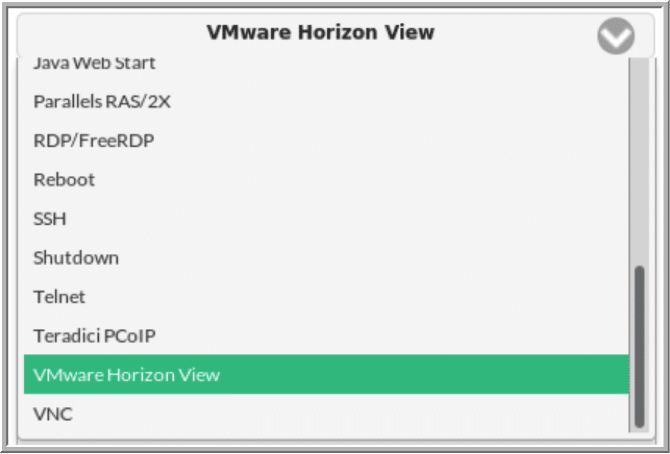
Po włączeniu urządzenia, uruchomienie, uzyskanie adresu IP z serwera DNS i uruchomienie kreatora konfiguracji zajęło łącznie 37 sekund. Po zakończeniu konfiguracji pojawił się ekran „Utwórz połączenie” z menu rozwijanym, które zawierało listę trybów połączenia i protokołów do wyboru. Lista była obszerna: zawierała wszystkie popularne protokoły zdalnego wyświetlania, a także inne protokoły połączeń, takie jak SSH i telnet. Z tej listy wybraliśmy VMware Horizon View, a następnie wprowadziliśmy adres IP naszego brokera połączeń Horizon, ale nie wybraliśmy opcji „Automatyczne uruchamianie”, która zostałaby wybrana, gdybyśmy chcieli, aby urządzenie automatycznie łączyło się z naszym brokerem połączeń Horizon po włączeniu.
Po skonfigurowaniu połączenia pojawił się monit o podanie hasła administratora. Po wpisaniu hasła, w lewym górnym rogu ekranu pojawiła się ikona tego połączenia. W lewym dolnym rogu znajduje się ikona, która umożliwia również przejście do pulpitu Horizon za pomocą menu systemowego.
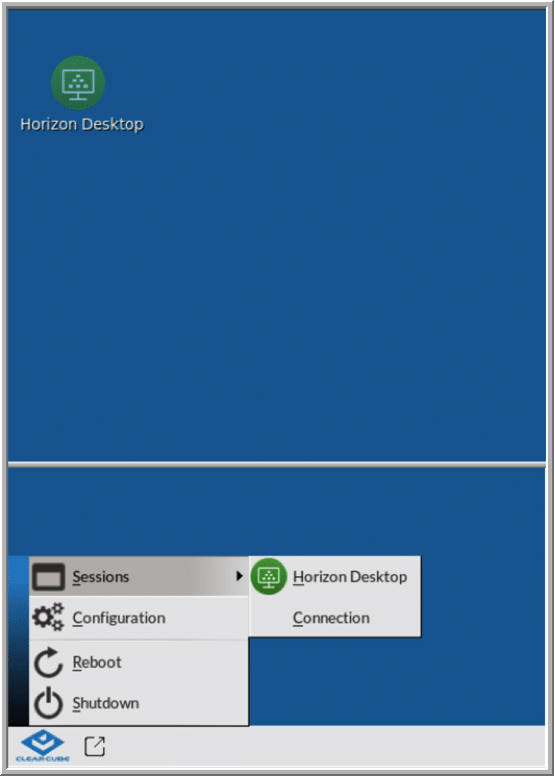
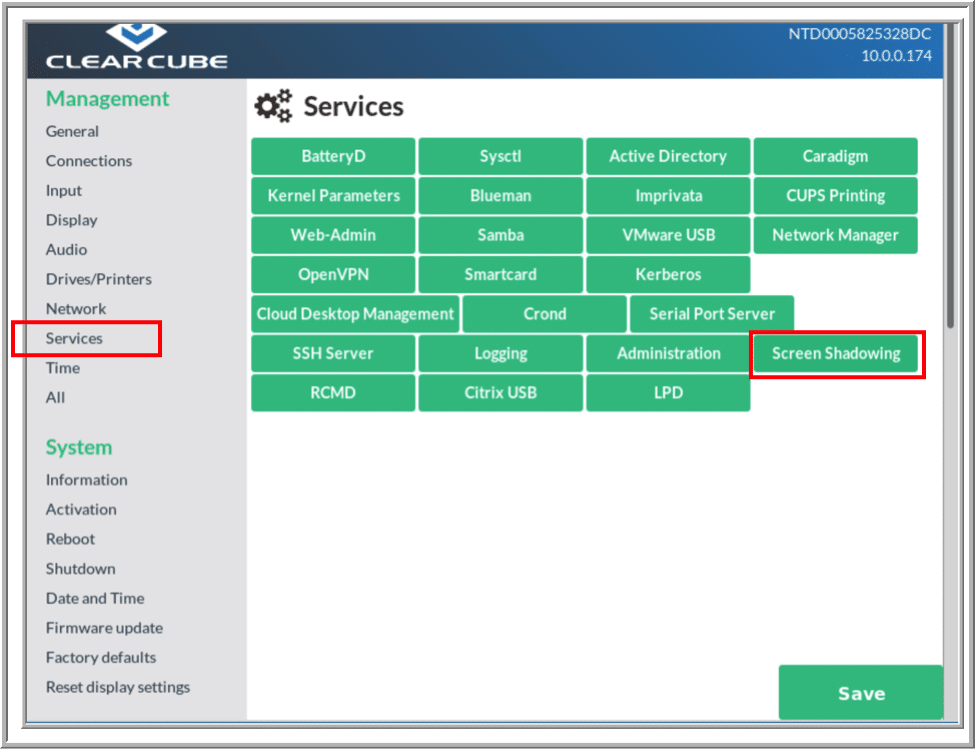
Urządzenie umożliwia tworzenie kopii zapasowej ekranu za pośrednictwem VNC, co zostało wykorzystane do wykonania wielu zrzutów ekranu w tej recenzji. Aby uniknąć negatywnego wpływu na wydajność klienta, zrezygnowano z tworzenia kopii zapasowej ekranu podczas monitorowania responsywności urządzenia.
Aby włączyć udostępnianie ekranu, należy wybrać opcję Konfiguracja, wprowadzić hasło administratora, wybrać Usługi, a następnie opcję Podświetlanie ekranu. W kreatorze można włączyć podświetlanie ekranu, ustawić hasło i port dla połączenia VNC, a następnie wybrać opcję Zapisz.
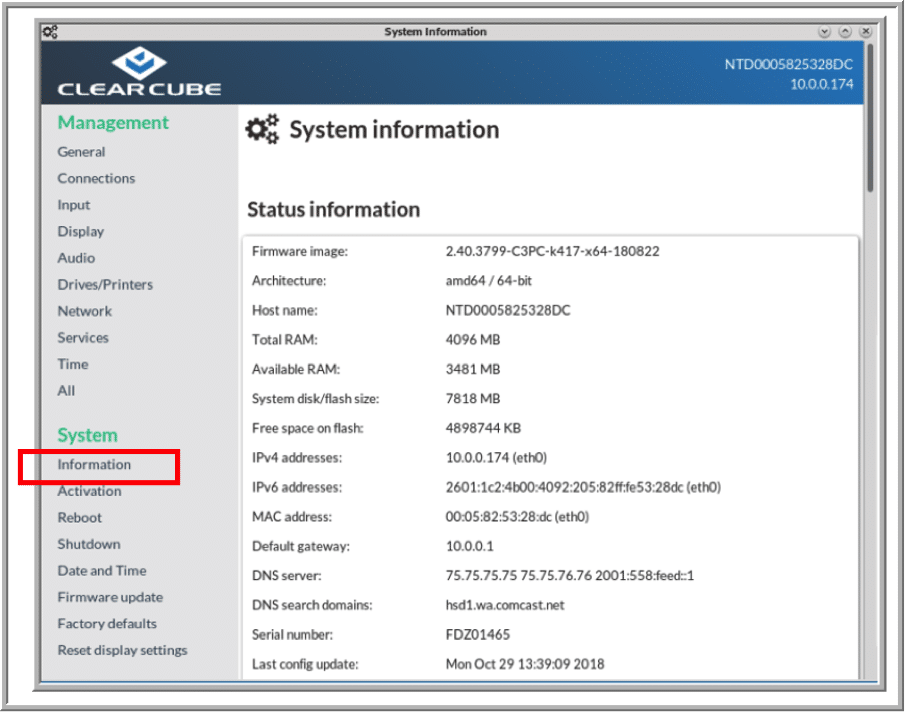
Aby wyświetlić informacje o systemie (takie jak wersje klientów VDI, uruchomione oprogramowanie i informacje o dostawcy), wybraliśmy opcję „Informacje” na stronie konfiguracji. Ponadto monitorowaliśmy wydajność klienta w różnych momentach podczas testów, wybierając opcję „Konsola”, aby wyświetlić okno terminala, w którym użyto narzędzia wiersza poleceń „top”.
Sklep Citrix
Aby przetestować klienta w środowisku Citrix, użyto menu konfiguracji urządzenia, aby określić, że klient ma używać Citrix Receiver do łączenia się z Citrix StoreFront, w którym znajdowały się różne aplikacje oraz pełne pulpity wirtualne.
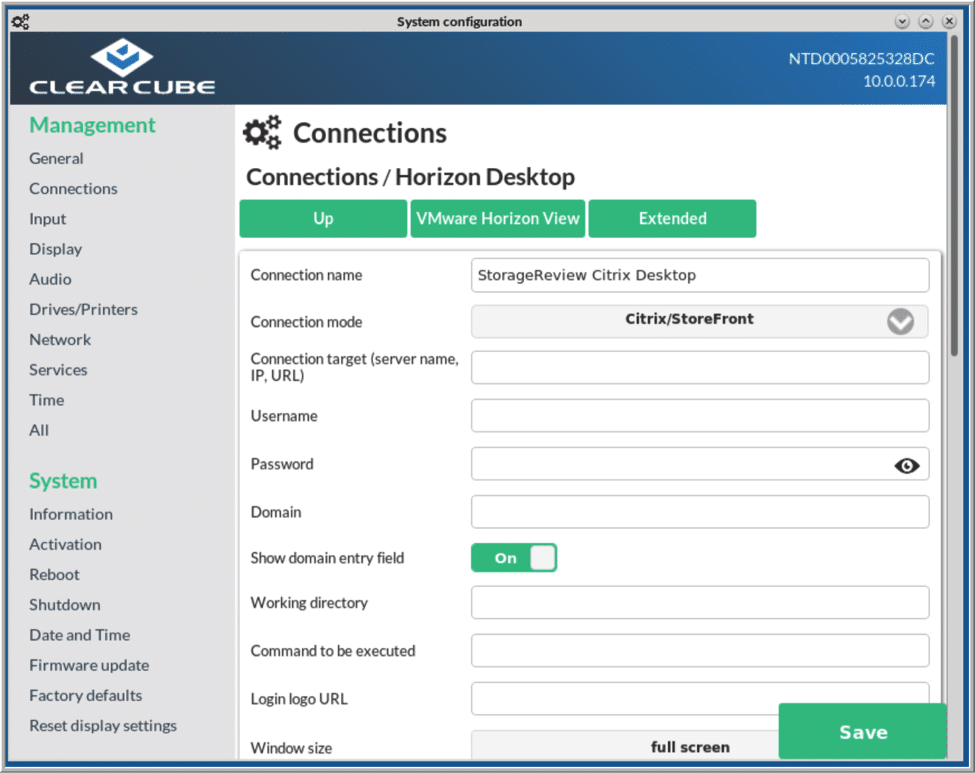
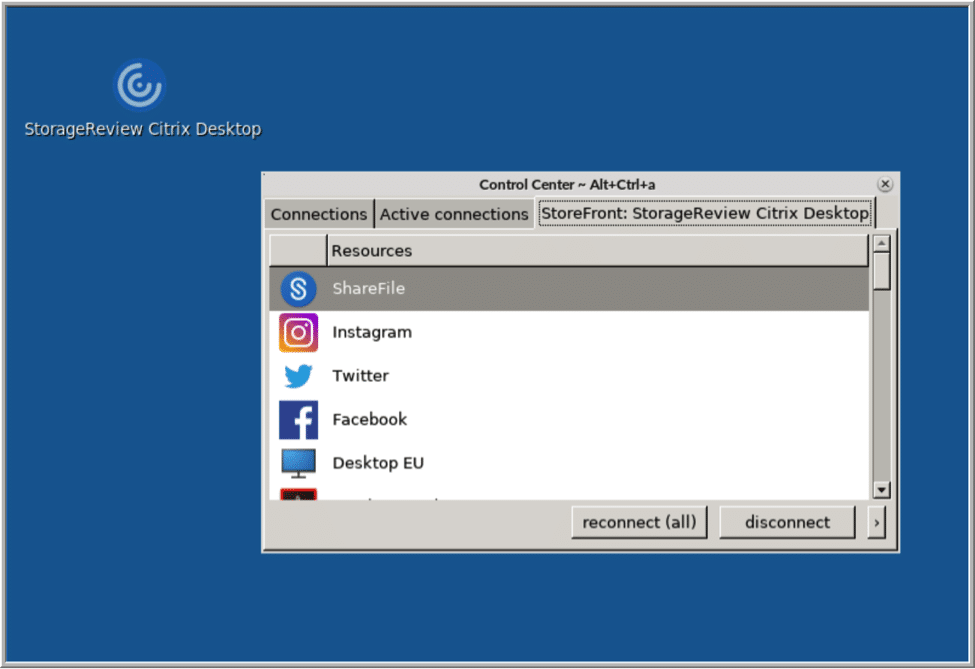
Na pulpicie Citrix, z którym połączony był ClearCube, działał system Windows Server 2016 z sześcioma procesorami Intel Xeon E5-2690 i 29 GB pamięci RAM. Na pulpicie znajdowały się standardowe aplikacje pakietu Microsoft Office oraz przeglądarki internetowe Chrome i Bing.
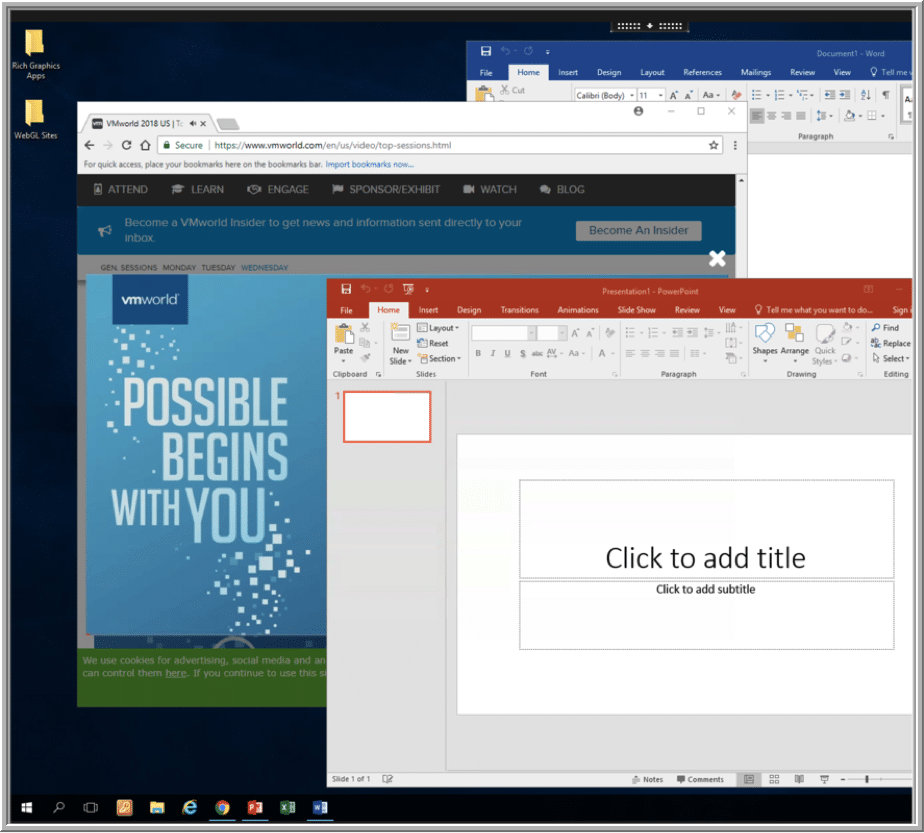
Mogliśmy korzystać z aplikacji pakietu Microsoft Office z taką samą responsywnością, jak gdyby działały na systemie lokalnym. Dodatkowo odtworzyliśmy film w przeglądarce Chrome w trybie pełnoklatkowym, a odtwarzanie przebiegło bez zakłóceń dźwięku. Film początkowo działał w trybie stratnym, ale po sekundzie lub dwóch przeszedł w tryb bezstratny i odtwarzał się bez zarzutu. Odtwarzanie filmu w trybie pełnoklatkowym powodowało zauważalne zacięcia. Dźwięk odtwarzał się płynnie podczas obu testów.
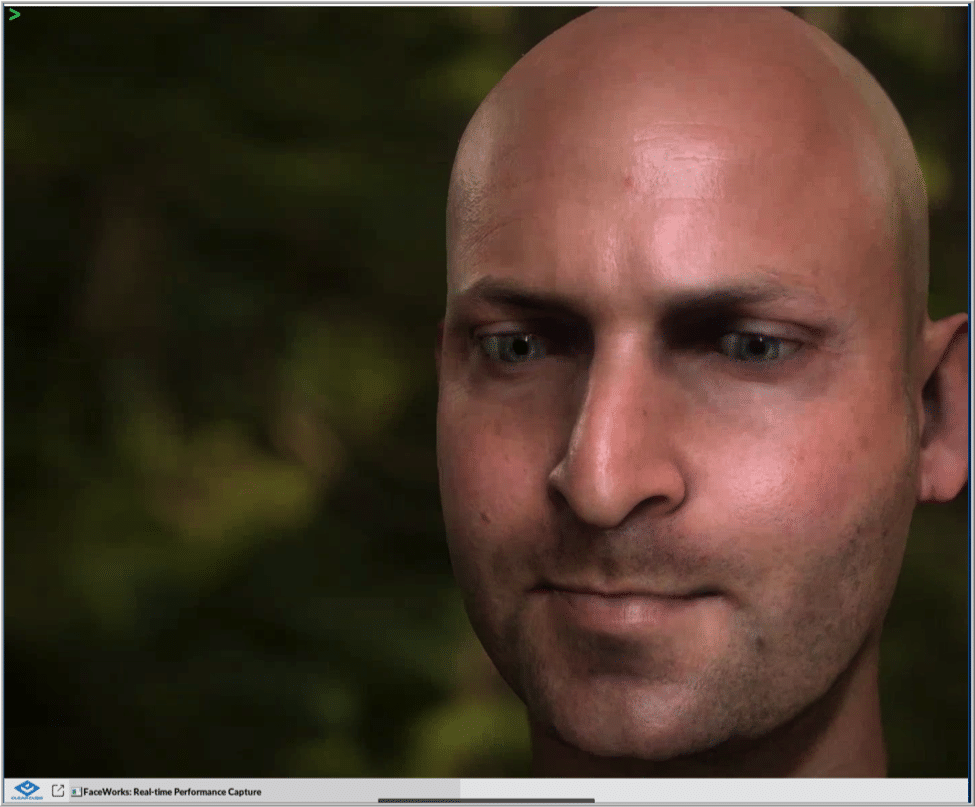
Po wylogowaniu się z wirtualnego pulpitu uruchomiliśmy strumieniowane aplikacje i stwierdziliśmy, że wszystkie strumieniowane aplikacje pakietu Microsoft Office działały równie dobrze, jak gdyby działały na systemie lokalnym. Następnie uruchomiliśmy Autodesk Showcase Viewer, SAP 3D Visual Enterprise, Google Earth i FaceWorks; każda z tych aplikacji wyświetlała się dobrze i płynnie, a w ich działaniu nie zaobserwowano żadnych zacięć.
Leostream
Następnie klienta przetestowano z wykorzystaniem pulpitu dostarczonego przez brokera połączeń Leostream. Broker połączeń Leostream i wirtualny pulpit działały w centrum danych AWS. Leostream obsługuje wiele głównych protokołów pulpitu zdalnego oraz kilka niszowych. W tym teście wykorzystaliśmy protokół HTML5 RDP. Wykorzystaliśmy ten konkretny protokół, ponieważ nie wymaga on instalacji żadnego dodatkowego oprogramowania i może być używany z dowolnego urządzenia z przeglądarką HTML5 oraz z dowolnego pulpitu wirtualnego obsługującego połączenia RDP, w tym pulpitów wirtualnych Windows i Linux.
Aby połączyć się z wirtualnym pulpitem, wybraliśmy przeglądarkę internetową Firefox klienta ClearCube. Uruchomiliśmy ją, a następnie skierowaliśmy ją na lokalizację przeglądarki Leostream, wprowadziliśmy nazwę użytkownika i hasło, a po krótkim oczekiwaniu wyświetlił się wirtualny pulpit.
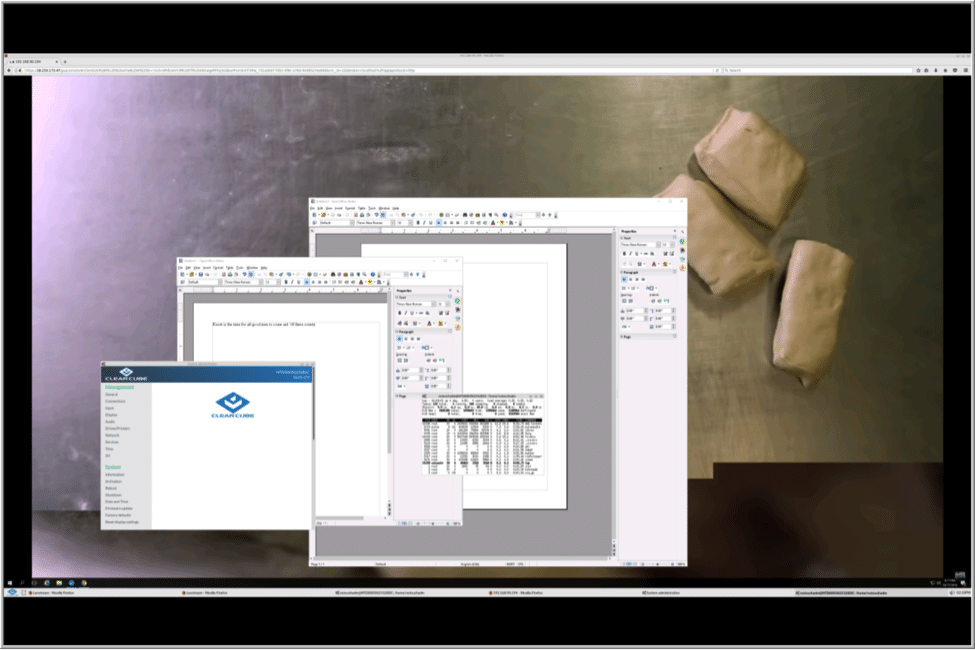
Użyliśmy wirtualnego pulpitu Leostream do edycji dokumentów i strumieniowania wideo, uzyskując praktycznie takie same rezultaty, jak na pulpicie lokalnym. Podczas odtwarzania filmu z YouTube w skali ćwiartkowej, obraz był odtwarzany bez utraty klatek; jednak w trybie pełnoekranowym obraz był urywany, a klatki gubiły się. Dźwięk był wyraźny i stabilny podczas odtwarzania. Fakt, że odtwarzanie wideo z utratą klatek w trybie pełnoekranowym nie było nieoczekiwane, ponieważ zaobserwowaliśmy podobne spadki jakości obrazu na innych klientach. Ponieważ problem ten nie występował podczas pracy z wirtualnym pulpitem z obsługą GPU, uważamy, że jest to artefakt wirtualnego pulpitu, a nie klienta, sieci lub protokołu HTML5 RDP.
Po rozłączeniu klienta z wirtualnym pulpitem, pingowaliśmy adres IP brokera połączeń i stwierdziliśmy, że czas obiegu (RTT) wyniósł 98 ms. Biorąc pod uwagę fakt, że broker połączeń Leostream i wirtualny pulpit znajdowały się w centrum danych AWS na wschodnim wybrzeżu, a test przeprowadzono na zachodnim wybrzeżu, miłym zaskoczeniem było odkrycie, że wirtualny pulpit o tak dużym opóźnieniu działał równie dobrze, jak wirtualny pulpit hostowany lokalnie.
Lokalny pulpit Horizon
Przez pozostałe trzy tygodnie testowania urządzenia, do wykonywania codziennych zadań używano lokalnego pulpitu wirtualnego Horizon. W tym czasie urządzenie skonfigurowano do pracy z monitorem Lenovo P27 4K oraz 24-calowym monitorem Dell U2412M. Pulpit wirtualny Horizon działał pod kontrolą systemu Windows 10 (1607), posiadał 2 procesory wirtualne (vCPU), 8 GB pamięci RAM i 50 GB pamięci masowej NVMe.
Pierwszy test przeprowadzony przy użyciu pulpitu Horizon polegał na użyciu programu VLC do odtworzenia wideo (1280 x 720 @ 712 kbs) zapisanego na pulpicie wirtualnym. Najpierw odtworzyliśmy wideo, używając jednej czwartej ekranu 4K, a następnie ponownie w trybie pełnoekranowym. Podczas testowania odtwarzania wideo monitorowaliśmy użycie procesora klienta z narzędzia monitorującego, do którego uzyskano dostęp z ikony informacji systemowych urządzenia. W skali ćwiartkowej wideo było odtwarzane bez gubienia klatek; w trybie pełnoekranowym jednak wideo było niestabilne i występowało gubienie klatek. Podobnie jak w przypadku pulpitu wirtualnego Leostream, gubienie klatek podczas odtwarzania wideo w trybie pełnoekranowym nie było tutaj nieoczekiwane, ponieważ wydaje się, że jest to powszechny trend wśród różnych klientów. Ponownie uważamy, że jest to wynik pulpitu wirtualnego, a nie klienta lub sieci.
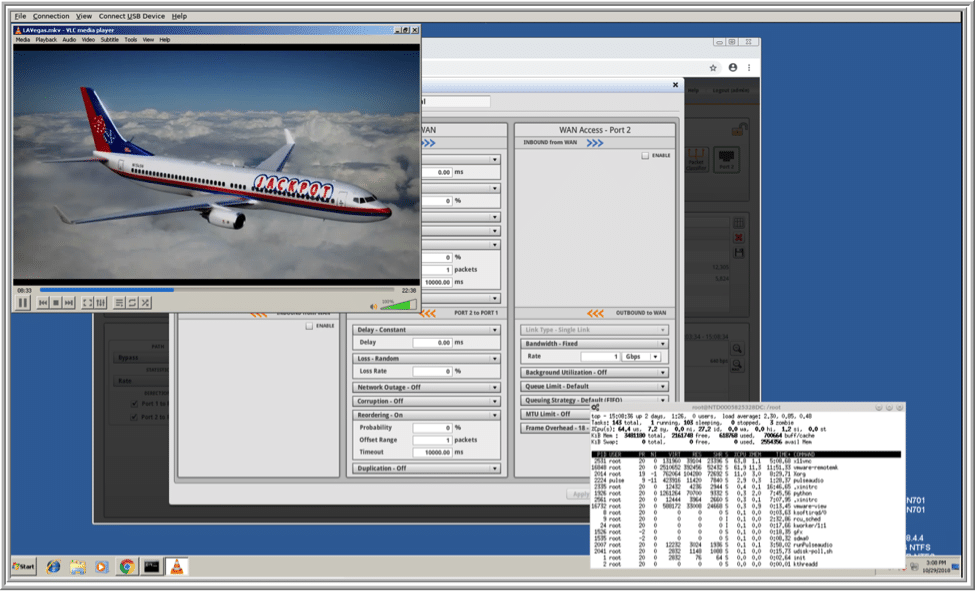
Dźwięk odtwarzał się bez zarzutu zarówno w trybie ćwierćskalowym, jak i pełnoekranowym. Dzięki wbudowanemu głośnikowi klienta, dźwięk był cichy, ale czysty i nie przytłumiony ani metaliczny. Po podłączeniu zestawu słuchawkowego do gniazda 3.5 mm dźwięk był czysty i głośny. Aby dodatkowo przetestować urządzenie, podłączyliśmy zestaw słuchawkowy Jabra (ENC010) do jednego ze złączy USB; został on automatycznie wykryty przez urządzenie i pulpit wirtualny i działał bez żadnych problemów.
Klienta używaliśmy do codziennych czynności, korzystając z aplikacji pakietu Microsoft Office oraz przeglądarek internetowych Chrome, Firefox i Opera, a także odtwarzaliśmy na urządzeniu muzykę przesyłaną strumieniowo z Internetu.
Niekorzystne warunki sieciowe
W większości przypadków połączenie sieciowe między pulpitem wirtualnym a połączeniem klienta VDI jest stabilne i stabilne, ale w pewnych okolicznościach połączenia mogą być słabe, z powodu utraty pakietów sieciowych, dużych opóźnień i nieuporządkowanego dostarczania pakietów (tzw. jitter). Aby sprawdzić, jak klient radzi sobie z tymi warunkami, wstrzyknęliśmy te problemy do strumienia sieciowego między pulpitem wirtualnym a klientem.
Aby przetestować niekorzystne połączenia sieciowe, wirtualny pulpit został połączony za pomocą protokołu PCoIP i wykorzystał pojedynczy 24-calowy monitor Dell U2412M podłączony do klienta VDI. Po wprowadzeniu nieoptymalnych warunków sieciowych do strumienia sieciowego, wykonaliśmy zadania na dokumentach i odtworzyliśmy wideo w trybie ćwiartkowym i pełnoekranowym na klientach VDI, a następnie obserwowaliśmy wyniki. Aby zebrać więcej informacji, pingowaliśmy wirtualny pulpit z wiersza poleceń klienta i monitorowaliśmy aktywność procesora urządzenia za pomocą polecenia top.
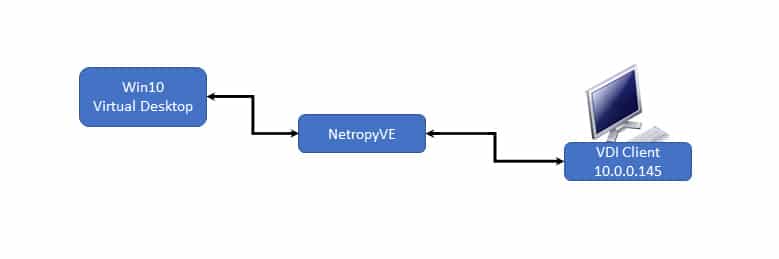
Aby wprowadzić nieoptymalne warunki sieciowe do strumienia sieciowego, użyliśmy Apposite NetropyVE, programowej wersji sprzętowego urządzenia emulującego sieć firmy Apposite. Zdjęcie pokazuje lokalizację NetropyVE w strumieniu sieciowym.
Skonfigurowaliśmy i użyliśmy różnych „ścieżek” NetropyVE, aby zaobserwować poziom wpływu złych warunków sieciowych. Pierwsza ścieżka (Local) nie charakteryzowała się żadnym dodatkowym opóźnieniem, utratą pakietów ani opóźnieniem wstrzykiwanym do strumienia. Druga ścieżka (Coast-to-Coast) charakteryzowała się opóźnieniem 100 ms. Trzecia ścieżka (Bad Local) charakteryzowała się utratą pakietów na poziomie 2% i losowym jitterem 0–30 ms. Czwarta ścieżka (Bad Coast-to-Coast) charakteryzowała się utratą pakietów na poziomie 2% i losowym jitterem 70–100 ms. Powyższy obraz przedstawia interfejs NetropyVE, który został użyty do konfiguracji i wyboru ścieżek. Przeglądarka Leostream pokazuje, jak można monitorować wykorzystanie procesora klienta VDI z programem top podczas odtwarzania wideo na pulpicie wirtualnym. Tabela 1 przedstawia nasze obserwacje podczas testowania klienta VDI w nieoptymalnych warunkach sieciowych.
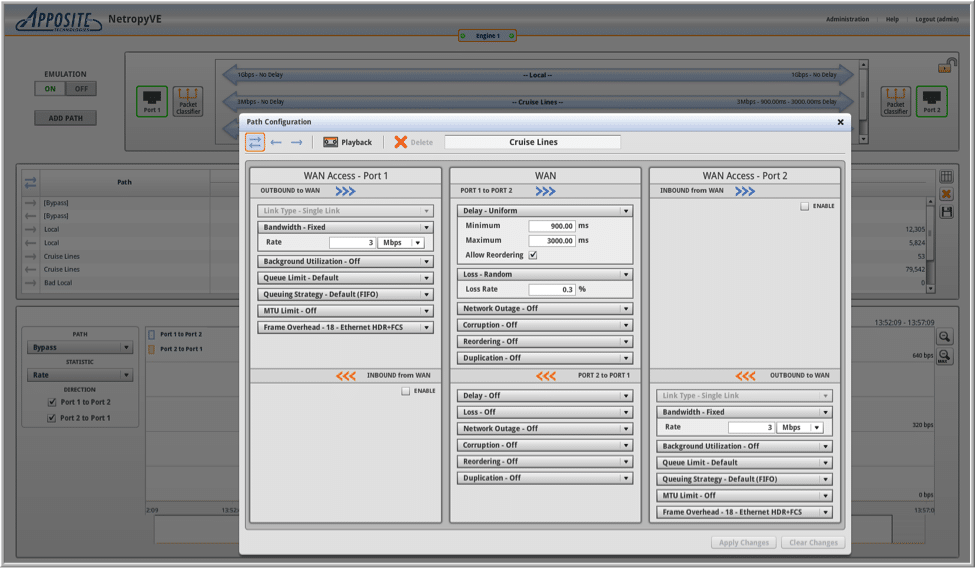
Tabela 1 – Wyniki sieci nieoptymalnych
| ścieżka | Ping | Edycja dokumentów | Wideo w skali 1/4 | Wideo w pełnej skali |
| Lokalny | Żaden pakiet nie został utracony |
Nie ma problemów | Procesor 33% Wideo odtwarzało się płynnie. Dźwięk był wyraźny. |
Procesor 88% Obraz jest lekko urywany. Dźwięk był wyraźny. |
| Zły lokalny | Nie ma problemów | Procesor 12% Wideo odtwarzało się płynnie. Dźwięk był chrapliwy. |
Procesor 16% W przypadku wideo liczba klatek na sekundę była mniejsza niż 1. Dźwięk był chrapliwy. |
|
| Od wybrzeża do wybrzeża | 101ms | Nie ma problemów | Procesor 47% Obraz odtwarzał się stosunkowo płynnie, ale dźwięk nie był zsynchronizowany. Dźwięk był chrapliwy. |
Procesor 75% Obraz był aktualizowany co 0.5 sekundy i nie był zsynchronizowany z dźwiękiem. Dźwięk był chrapliwy. |
| Złe wybrzeże-wybrzeże | 101ms | Nie ma problemów | Procesor 14% Obraz był aktualizowany co 1 sekundę i nie był zsynchronizowany z dźwiękiem. Dźwięk był chrapliwy. |
Procesor 10% Obraz wideo wyświetlał klatkę co 2 sekundy i nie był zsynchronizowany z dźwiękiem. Dźwięk był chrapliwy. |
Dopiero zaczynamy uwzględniać niekorzystne warunki sieciowe w naszych recenzjach klientów VDI i nie do końca rozumiemy implikacje i znaczenie tych wyników. Jednak w miarę przeprowadzania kolejnych testów na różnych urządzeniach, będziemy lepiej rozumieć, jak sprzęt klienta VDI, natywny stos sieciowy i różne protokoły zdalnego wyświetlania wpływają na użyteczność tych urządzeń. W związku z tym testy te nie zostały uwzględnione w ostatecznych wnioskach dotyczących urządzenia, ponieważ ich implikacje wciąż nie są w pełni zrozumiałe.
Korzystanie z innych protokołów
ClearCube reklamuje urządzenie wyłącznie jako współpracujące z PCoIP, VMware Horizon z Blast Extreme i CITRIX HDX, ale odkryliśmy, że podczas konfigurowania połączenia użytkownicy mają możliwość skorzystania z innych protokołów. Uwaga: poniższe informacje pochodzą jedynie z naszych własnych obserwacji, które nie zostały uwzględnione w ostatecznej ocenie urządzenia.
Jak wspomniano powyżej, urządzenie jest wyposażone w przeglądarkę internetową Firefox 52.9.0, która działa natywnie na kliencie i bezproblemowo współpracuje z wirtualnym pulpitem Leostream. Podczas testowania urządzenia za pomocą protokołów SSH i RDP, mogliśmy połączyć się z innymi systemami za pomocą protokołu SSH, a z systemem XP za pomocą protokołu RDP bez żadnych problemów. Jednak próba połączenia z systemem Windows 10 za pomocą protokołu RDP spowodowała błąd i uniemożliwiła nawiązanie połączenia. Błąd ten nie był przedmiotem dalszych badań, ponieważ korzystanie z urządzenia z protokołem RDP wykraczało poza zakres niniejszej recenzji.
Zarządzanie urządzeniem
Urządzenie może być używane z ClearCube Cloud Desktop Management (CCDM), narzędziem administracyjnym opartym na przeglądarce, służącym do zarządzania, konfigurowania, monitorowania i aktualizowania klienta CD7012 z poziomu jednego portalu. Dodatkowo, CCDM umożliwia rozruch sieciowy, podgląd monitorowania w czasie rzeczywistym, planowanie zadań i zarządzanie zasobami oraz inwentaryzację urządzeń peryferyjnych klienta ClearCube VDI. Jednak korzystanie z CDDM wykraczało poza zakres niniejszej recenzji.
Zarządzanie systemem
Przycisk Konfiguracja, znajdujący się w lewym dolnym rogu paska narzędzi, umożliwiał konfigurację ustawień urządzenia.
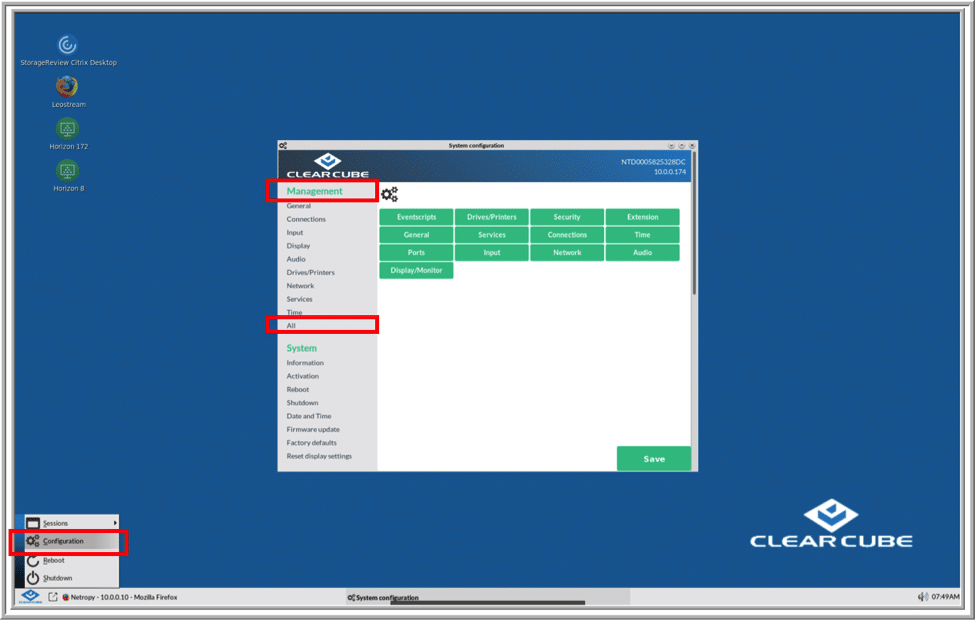
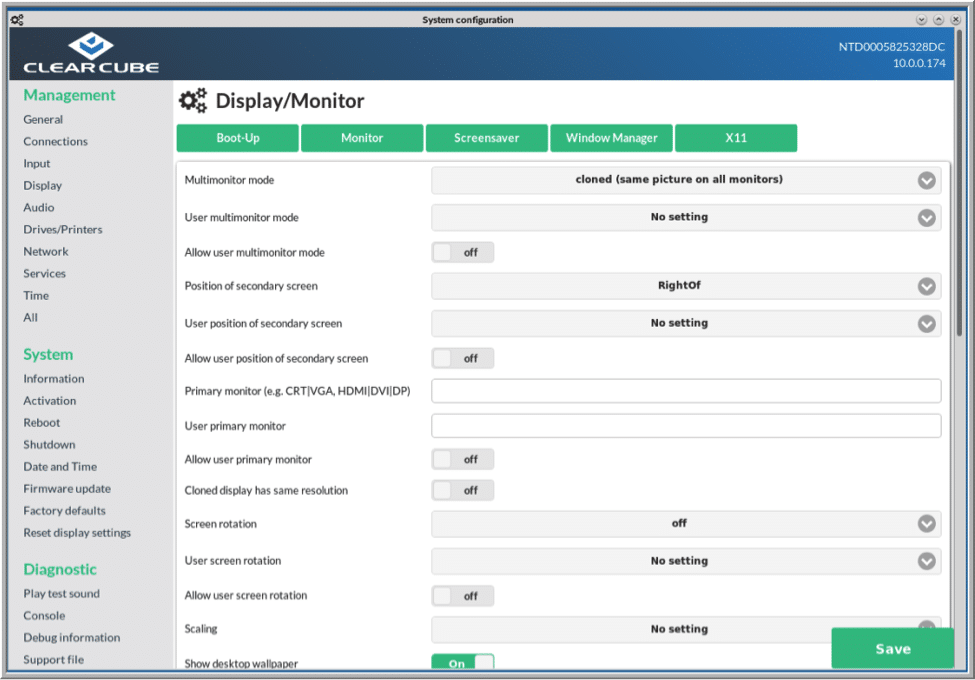
Ekran konfiguracji podzielony jest na cztery sekcje: Zarządzanie, System, Diagnostyka i Ogólne. W sekcji Zarządzanie pracowaliśmy nad zadaniami Wyświetlacz, Dźwięk i Sieć. Menu jest intuicyjne i łatwe w nawigacji. Jednak w przeciwieństwie do niektórych innych menu konfiguracji klienta, to nie pozwala na graficzne rozmieszczenie i ustawienie monitorów, lecz wymaga użycia menu rozwijanego.
Wniosek
Po trzech tygodniach użytkowania klienta ClearCube CD7012, zarówno z lokalnymi, jak i chmurowymi pulpitami wirtualnymi, uznaliśmy, że urządzenie jest niezwykle solidnym i wytrzymałym klientem VDI, łatwym w konfiguracji i obsłudze. Jak wspomniano na początku artykułu, ClearCube CD7012 można skonfigurować do korzystania z optycznego połączenia sieciowego. Korzystanie z połączenia optycznego może utrudnić przechwytywanie strumienia sieciowego, a połączenia optyczne radzą sobie z nietypowymi warunkami, takimi jak impulsy elektromagnetyczne (EMP) lub inne ataki zakłóceń elektromagnetycznych (EMI), zapewniając większą odporność niż standardowe połączenie przewodem miedzianym. Te czynniki sprawiają, że ClearCube CD7012 jest dobrym kandydatem dla firm poszukujących bezpiecznego, niezawodnego i solidnego urządzenia dla pracowników, którzy potrzebują jednego lub dwóch monitorów do wykonywania codziennych zadań, nawet w niesprzyjających warunkach.


 Amazon