

TrueNAS zyskał popularność w społecznościach hostujących samodzielnie i w laboratoriach domowych z kilku powodów. Jednym z głównych jest to, że jest darmowy i ma otwarte oprogramowanie (open source). Kolejnym ważnym powodem jest to, że od samego początku jest dość łatwy w konfiguracji i ma zachęcający interfejs. Dla osób, które dopiero zaczynają przygodę z tym hobby lub chcą nad czymś popracować, interfejsy CLI mogą być przytłaczające, a wybór odpowiednich parametrów może być mylący. Dlatego, aby ułatwić Ci rozpoczęcie pracy, stworzyliśmy krótki przewodnik konfiguracji, który pokaże Ci, jak skonfigurować udziały SMB i iSCSI z listami kontroli dostępu (ACL).
TrueNAS może działać na wielu urządzeniach, ale nadal ważne jest, aby upewnić się, że wybrany sprzęt będzie działał. Szczegółowe informacje na temat kompatybilności sprzętowej można znaleźć w przewodniku TrueNAS Scale Hardware Guide . Jeśli chodzi o pamięć masową, najważniejsze jest posiadanie wielu dysków o tej samej pojemności, aby utworzyć pulę. Chociaż możliwe jest mieszanie i dopasowywanie dysków, prawdopodobnie przyniesie to więcej problemów niż korzyści. Poza tym, ten TrueNAS zazwyczaj nie jest zbyt wybredny.
instalacja sprzętu
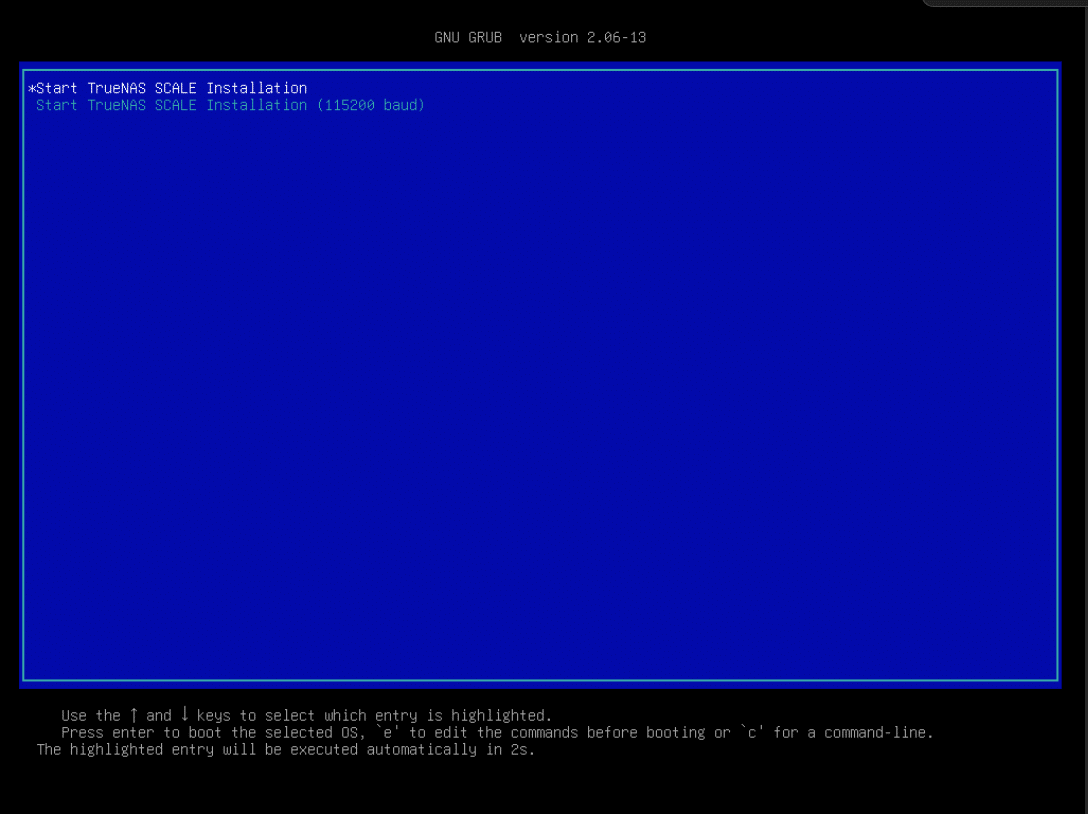
Instalacja TrueNAS Scale jest bardzo prosta. Większość czynności konfiguracyjnych wykonuje się za pośrednictwem interfejsu webowego po instalacji. Po uruchomieniu instalatora TrueNAS, należy uruchomić bootloader GRUB z opcją rozpoczęcia instalacji, co automatycznie spowoduje przejście do menu konfiguracji konsoli.
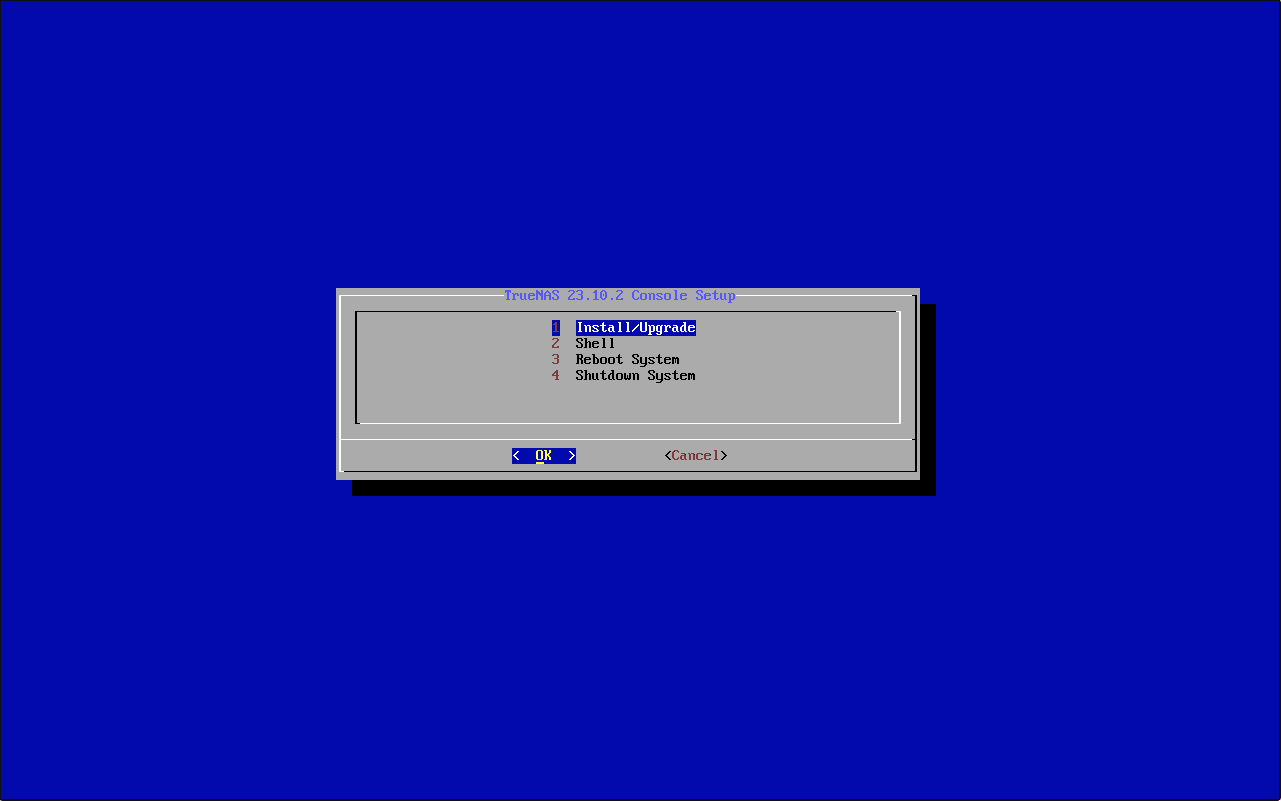
W menu początkowym wybierz opcję Zainstaluj/Uaktualnij i kliknij OK.
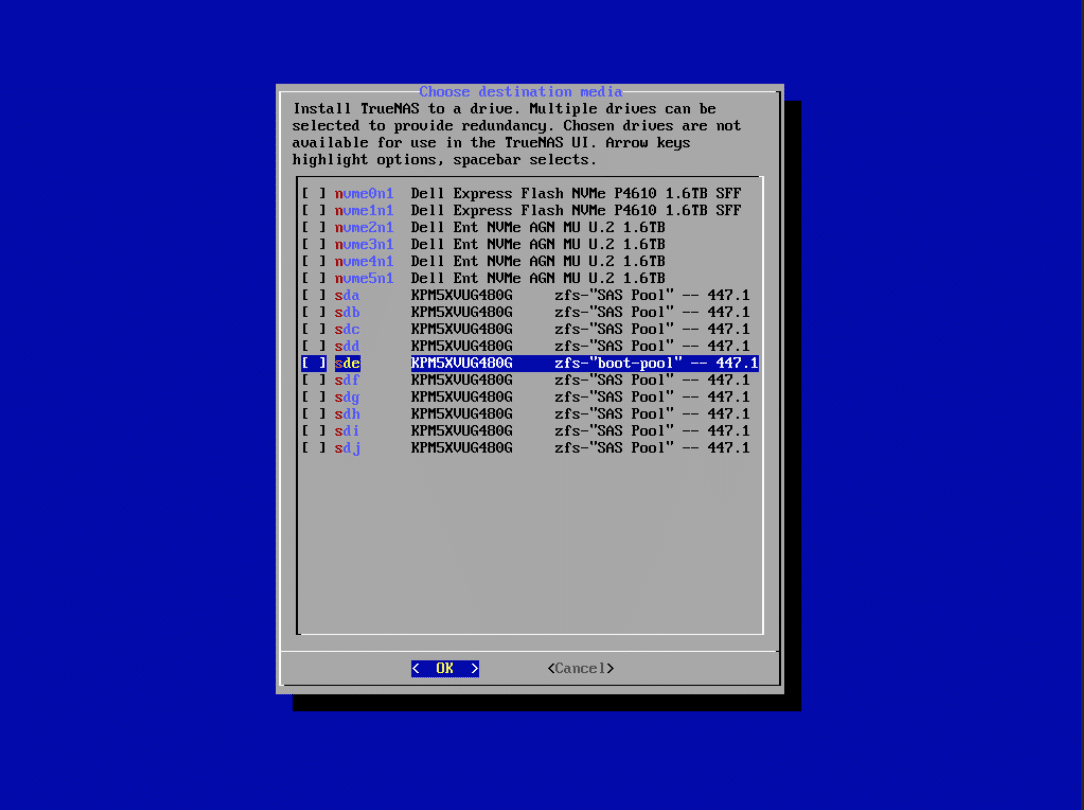
Następny ekran będzie się różnić w zależności od konfiguracji. Wybierz dysk do instalacji TrueNAS. Użyj klawiszy strzałek, aby przewinąć, aby podświetlić preferowany dysk i naciśnij spację. Nasz zrzut ekranu wygląda nieco inaczej, ponieważ te dyski były wcześniej używane w konfiguracji TrueNAS i przypisane do pul. Zazwyczaj wyświetlane są tylko dostępne nazwy dysków, adresy i pojemności. Wybierz żądany dysk rozruchowy i kliknij OK.
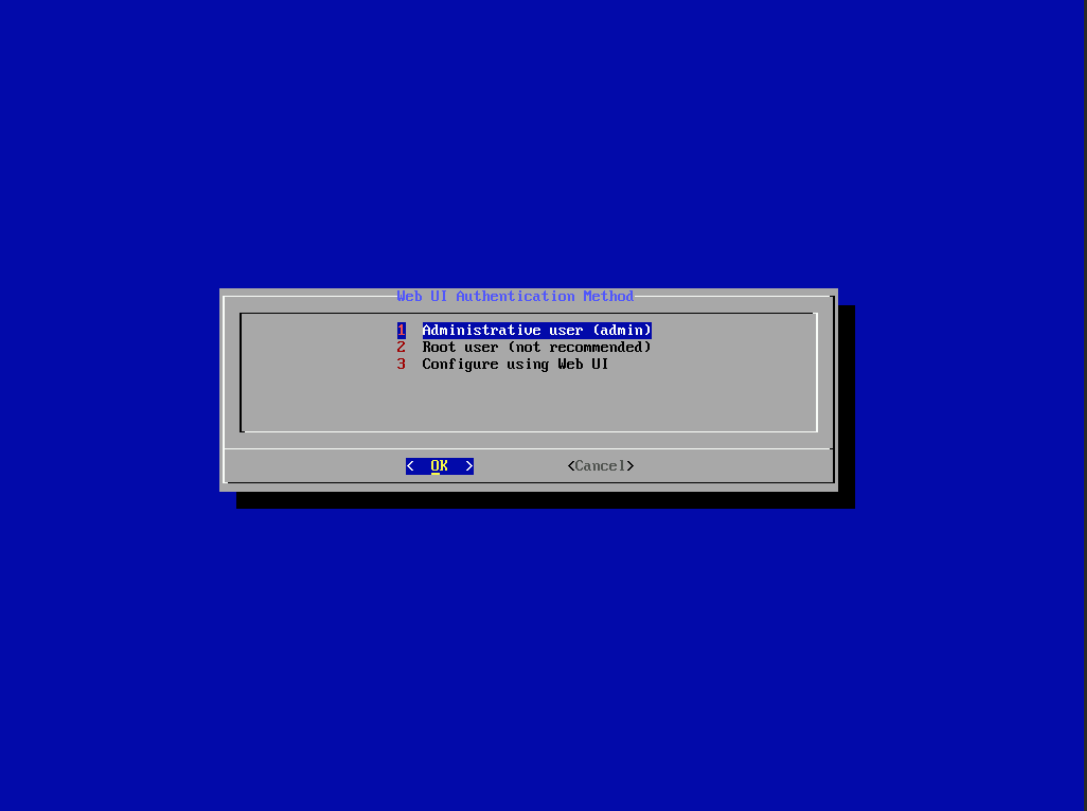
Ważne jest, aby skonfigurować konto użytkownika administracyjnego, a TrueNAS oferuje dwie dobre opcje. Wybranie opcji 1 spowoduje utworzenie hasła administratora w konsoli. Wybranie opcji 3 wymaga od użytkownika utworzenia hasła administratora przy pierwszym logowaniu do interfejsu webowego. Obie opcje są tutaj dopuszczalne i zależą od osobistych preferencji. Opcja 2 nie jest dobrym rozwiązaniem! Po dokonaniu wyboru kliknij OK.
Instalator przeprowadzi wszystkie kroki, a po ich zakończeniu pojawi się komunikat o pomyślnej instalacji. Wyjmij nośnik instalacyjny i kliknij OK, aby przejść do następnego ekranu.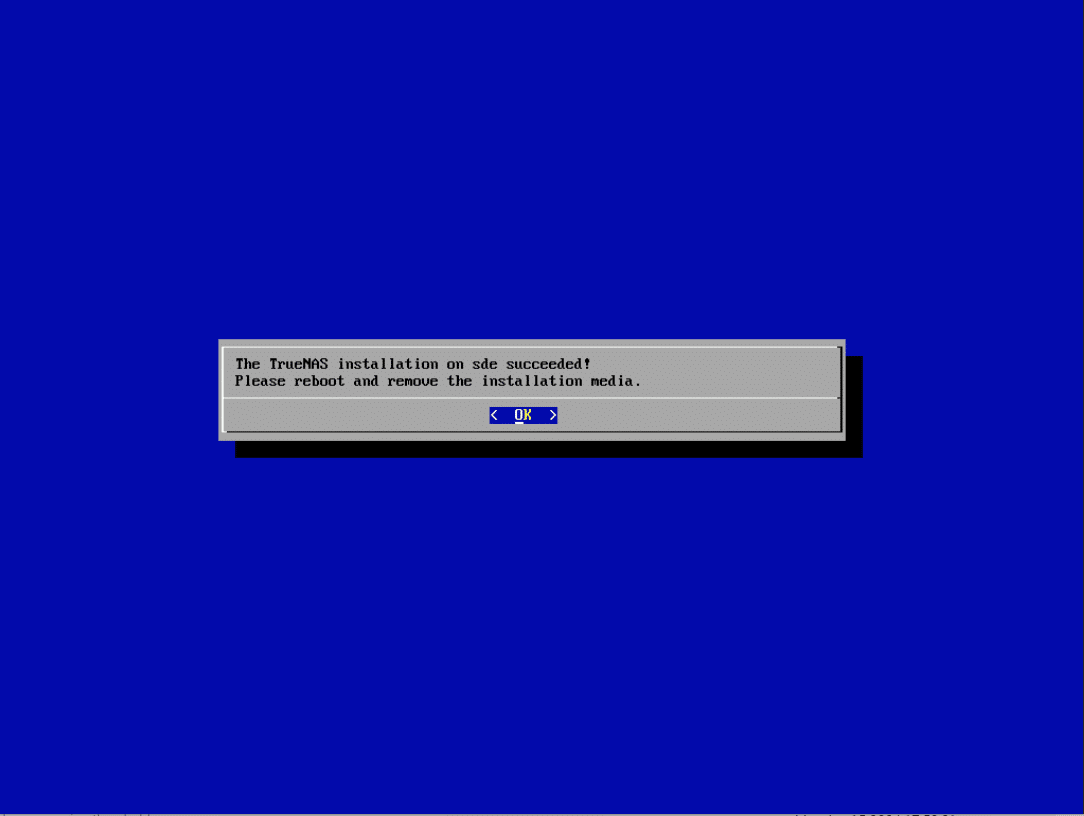
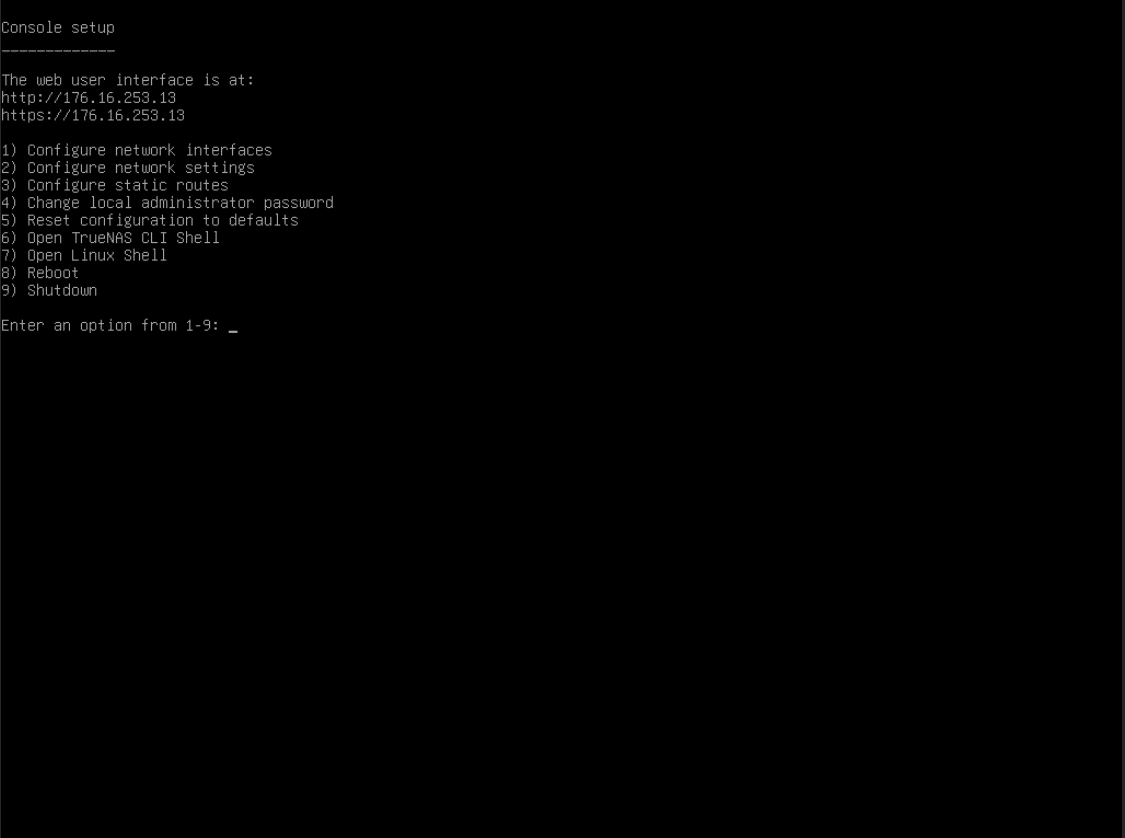
Gratulacje! Jeśli widzisz ten ekran, oznacza to, że TrueNAS został zainstalowany. Z tego miejsca niewiele zobaczysz na konsoli lokalnej. Przejdź na komputer podłączony do sieci i skorzystaj z interfejsu webowego. Zazwyczaj, o ile sytuacja nie ulegnie zmianie, ponowne otwieranie tego interfejsu nie będzie konieczne i możesz uruchomić TrueNAS całkowicie bezobsługowo.
Konfiguracja skali TrueNAS
Przejdź do interfejsu internetowego pod adresem IP podanym w konsoli. Po wprowadzeniu adresu IP na komputerze sieciowym wyświetli się ekran logowania. Ustaw hasło administratora lub wpisz admin i hasło, które wcześniej skonfigurowałeś. Następnie pojawi się ekran startowy. 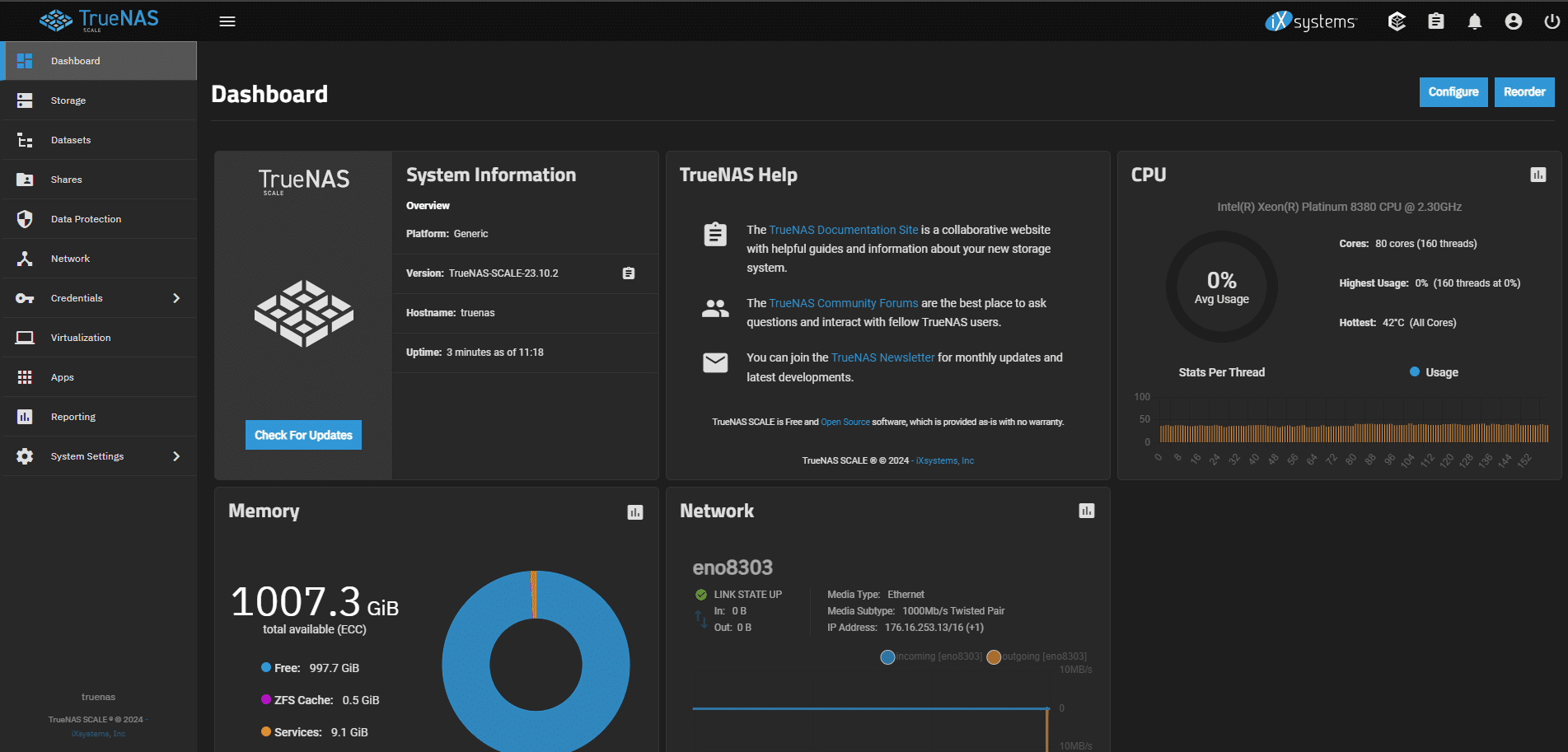
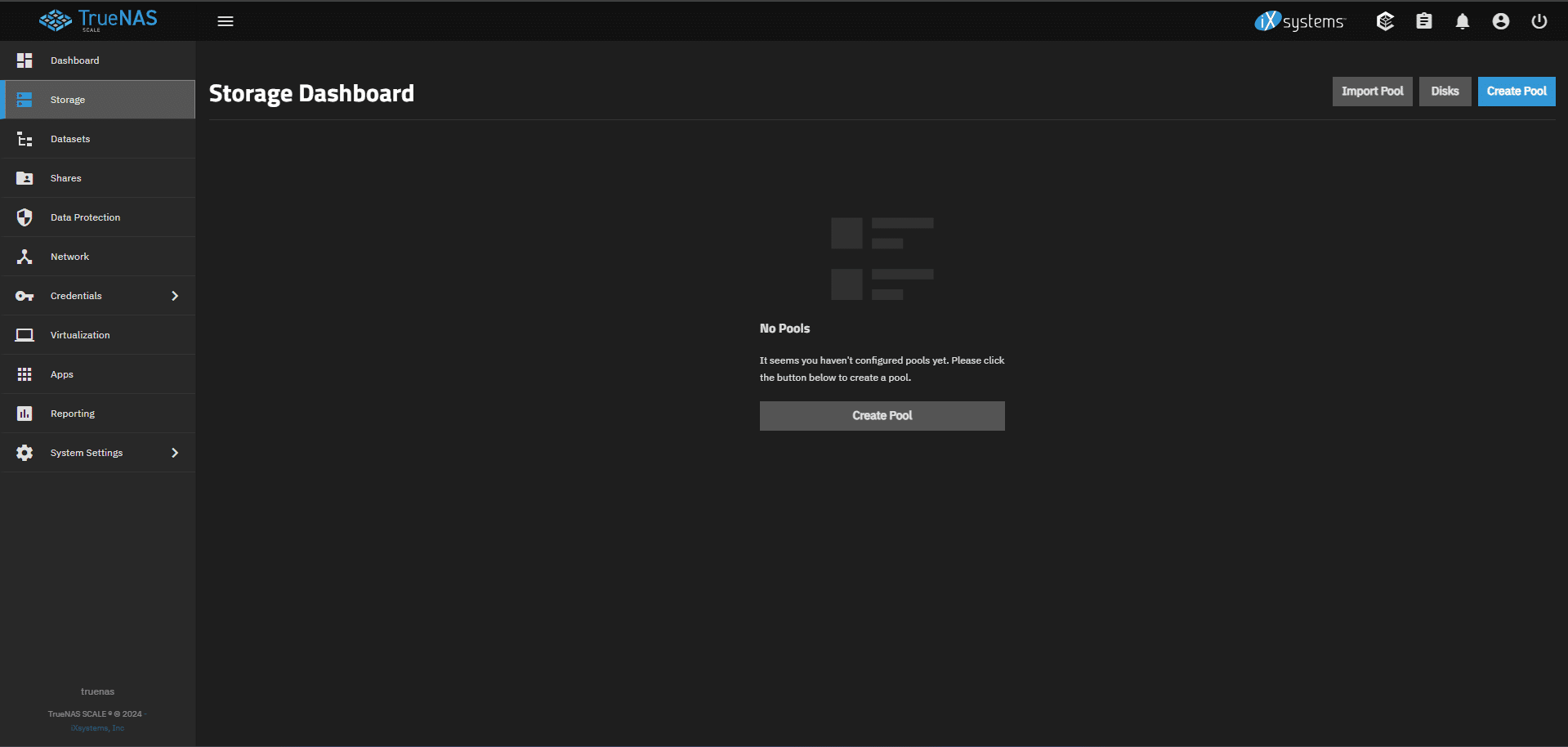
Masz zainstalowany system TrueNAS, ale wymaga on dalszej konfiguracji, aby działać poprawnie jako serwer NAS. Aby rozpocząć, przejdź do zakładki „Magazyn” na pasku bocznym po lewej stronie. Najpierw musimy utworzyć pulę, więc kliknijmy „Utwórz pulę”.
Tworzenie puli skalowalnej TrueNAS
Pierwszym krokiem do wykorzystania tej przestrzeni jest utworzenie puli dysków. Zazwyczaj, aby uniknąć problemów, potrzeba kilku dysków o tej samej pojemności. Mamy sześć dysków SSD NVMe o pojemności 1.6 TB i dziewięć dysków SSD SAS o pojemności 480 GB, które skonfigurujemy jako dwie oddzielne pule. Dla uproszczenia podzieliliśmy je na pulę NVMe i pulę SAS, a następnie umieściliśmy w macierzy ZFS RAIDZ1, wykorzystując jeden dysk zapasowy. W przypadku konfiguracji z więcej niż sześcioma dyskami lub o pojemności większej niż 2 TB każdy, rozsądnym rozwiązaniem jest użycie macierzy RAIDZ2 jako drugiego dysku zapasowego. Pomaga to zmniejszyć ryzyko utraty danych w przypadku kolejnej awarii podczas próby odbudowy puli po pierwszej awarii. ZFS RAIDZ to szybki i łatwy sposób na grupowanie dysków SSD NVMe i zapewnienie ich dostępności online.
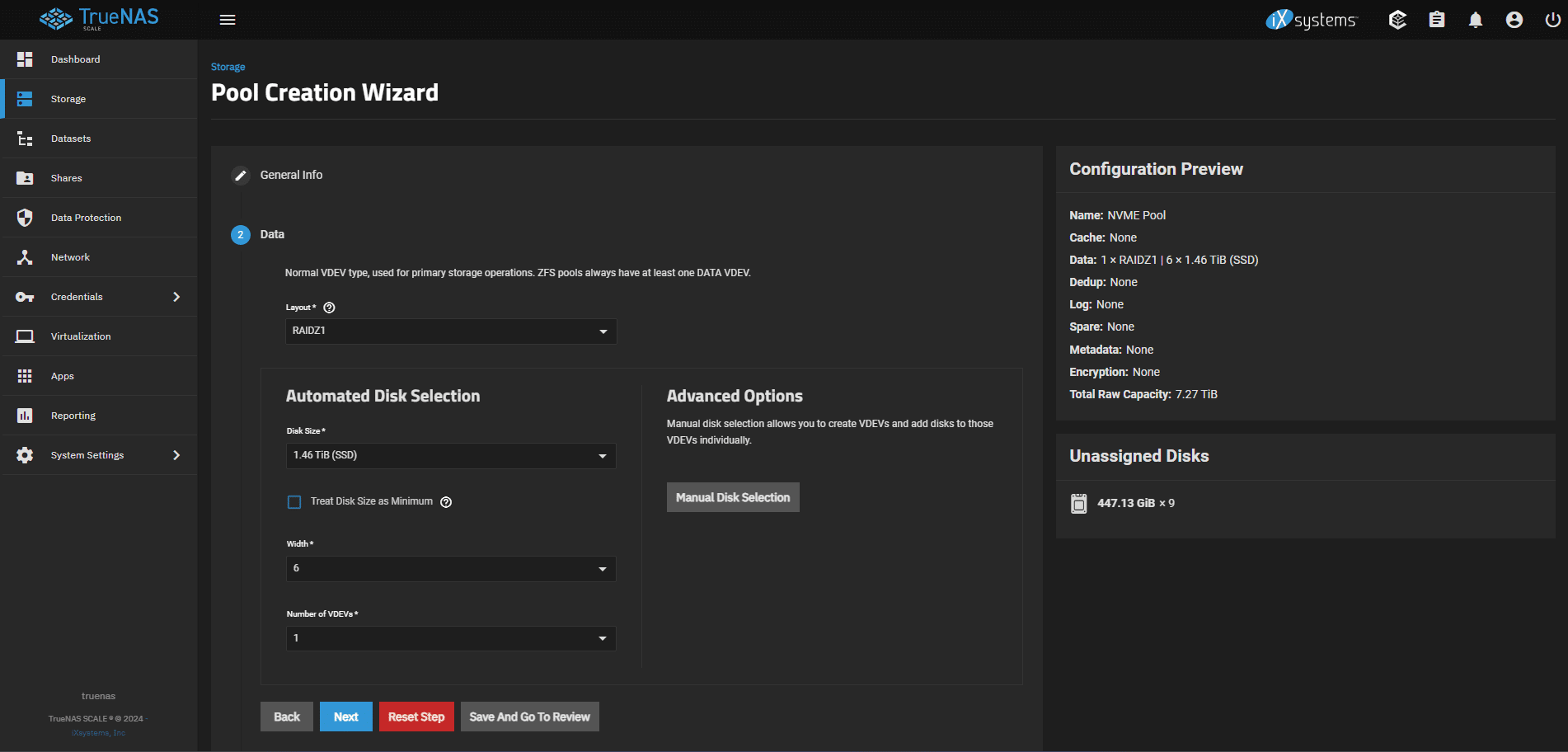
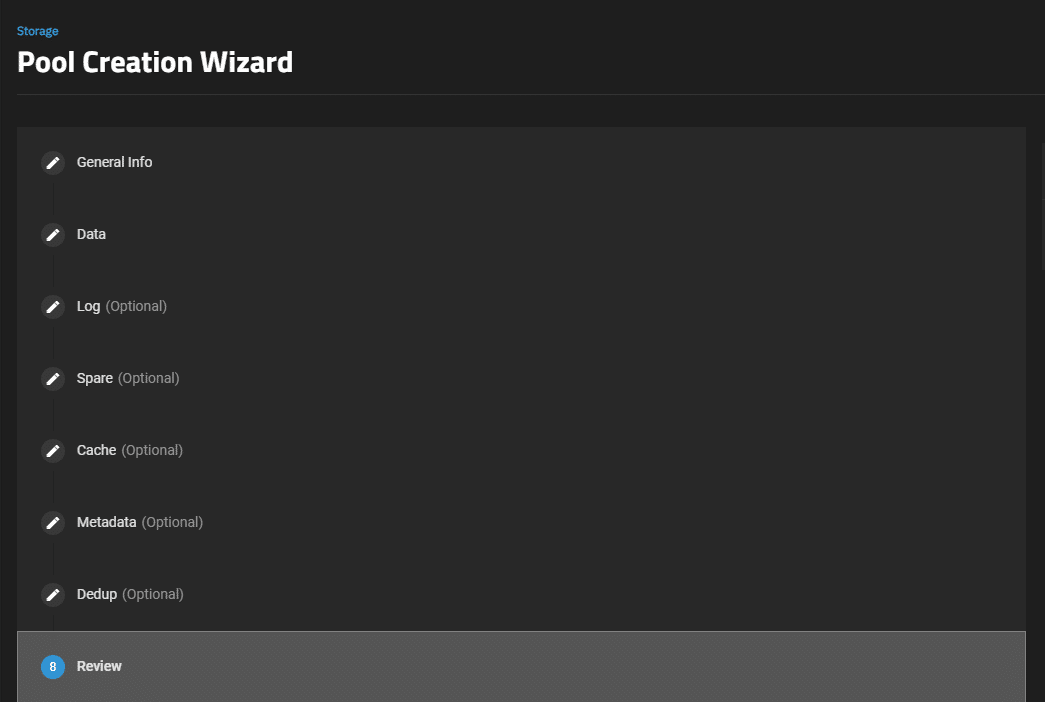
To wszystko, jeśli chodzi o tworzenie puli, chyba że chcesz rozważyć inne opcje, takie jak buforowanie i dyski zapasowe. Chociaż nie jest to konieczne w przypadku standardowych konfiguracji NAS, możesz zapisać swoją pracę i przejść do strony recenzji.
Tworzenie użytkownika
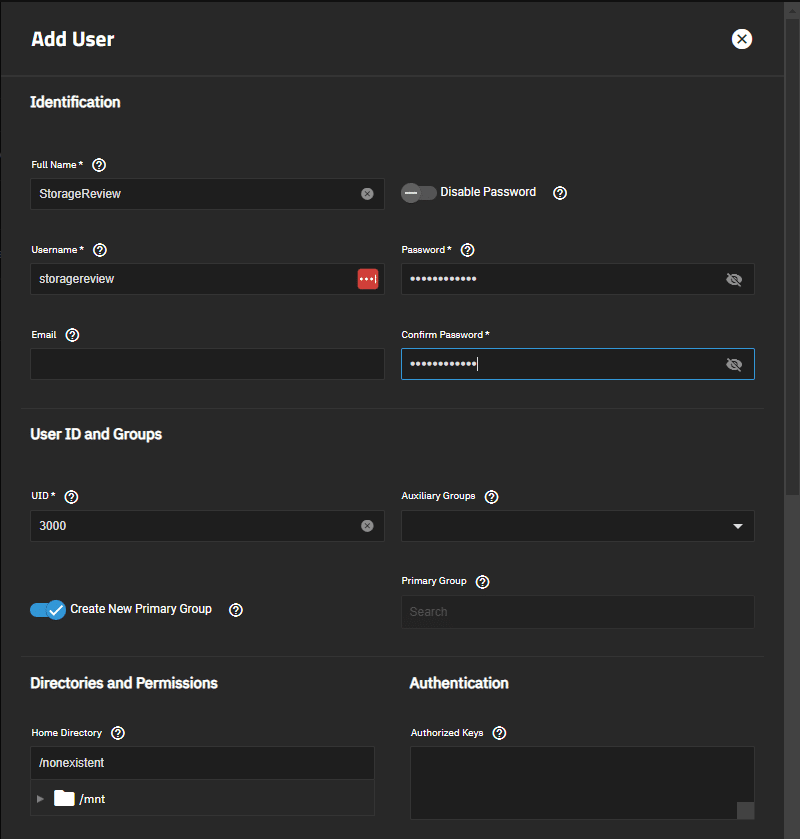
Teraz utwórzmy konta użytkowników, aby konto administratora nie było używane do dostępu do magazynu. Pozwoli nam to skonfigurować uprawnienia dla innych użytkowników i przyznać im współdzielone lub oddzielne miejsce do przechowywania. Możesz również skonfigurować uprawnienia dla grup, aby uprościć użytkownikom dostęp do tego samego magazynu.
Przejdź do zakładki z danymi uwierzytelniającymi po lewej stronie i wybierz użytkowników lokalnych. Możesz wybrać opcję „Dodaj użytkownika” w prawym górnym rogu i bezpośrednio wprowadzić dane użytkownika. W tym przewodniku nie będziemy zajmować się ustawieniami katalogu domowego , choć istnieją przydatne opcje. Możliwość uwierzytelniania za pośrednictwem LDAP i Active Directory wykracza poza zakres tego przewodnika, dlatego nie będziemy jej tutaj omawiać. Opcje te umożliwiają jednak uwierzytelnianie za pośrednictwem istniejących kont bez konieczności posiadania przez użytkowników dedykowanego konta w systemie TrueNAS.
Więcej informacji na temat zasobów domowych można znaleźć w dokumentacji TrueNAS dostępnej tutaj.
Zestawy danych i udziały
Po utworzeniu kont i grup użytkowników możesz skonfigurować dostępną dla nich pamięć masową i korzystać z serwera NAS. Możesz wybrać między iSCSI a SMB, ale SMB to najlepsze rozwiązanie do udostępniania danych wielu użytkownikom. Omówimy tutaj konfigurację obu protokołów.
Konfiguracja SMB
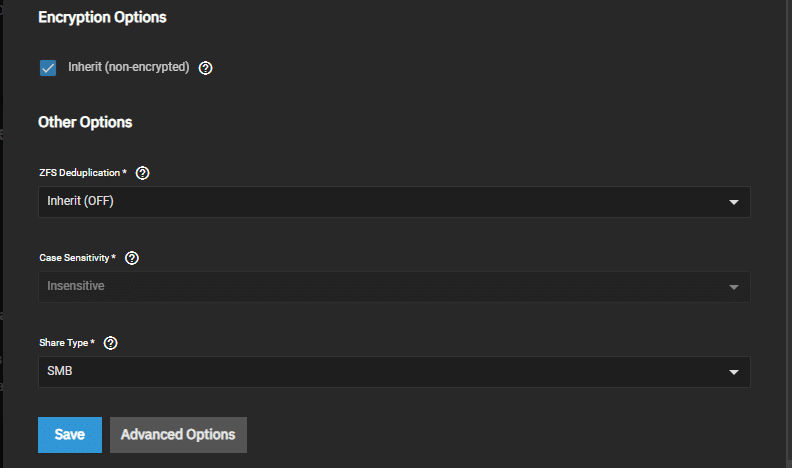
Aby skonfigurować protokół SMB, musimy zacząć od utworzenia zbioru danych. W tym celu przejdź do zakładki „Zestawy danych” po lewej stronie, kliknij pulę, którą chcesz ustawić jako zbiór nadrzędny, a następnie kliknij przycisk „Dodaj zbiór danych” w prawym górnym rogu. Możesz nadać mu nazwę, zmienić ustawienia kompresji i szyfrowania oraz ustawić typ udziału.
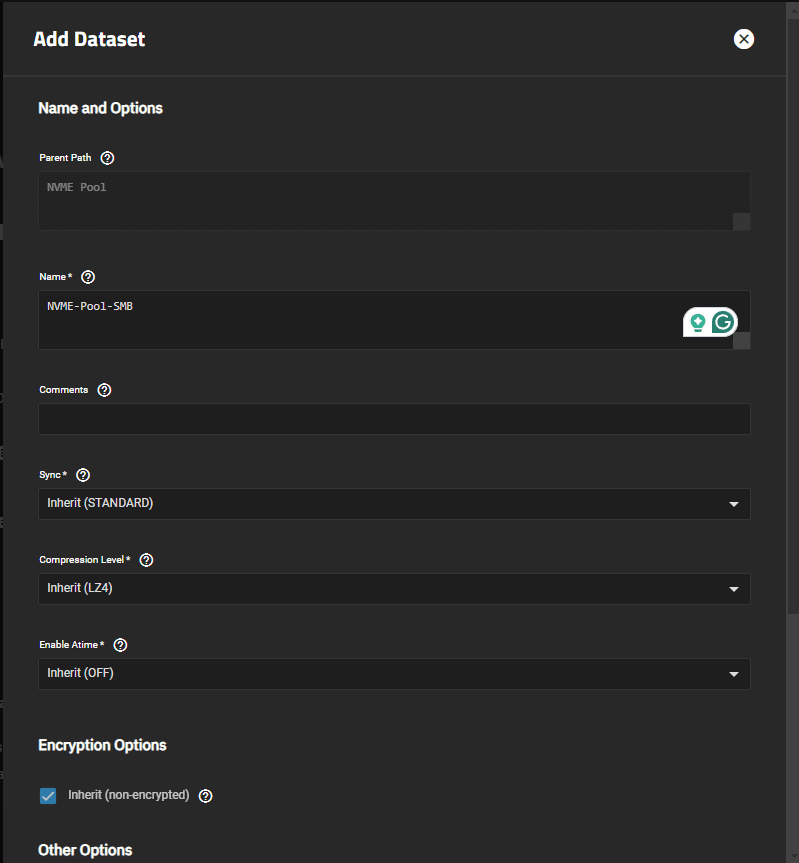
Ponieważ konfigurujemy udział SMB, musimy upewnić się, że zbiór danych jest poprawnie skonfigurowany. Wystarczy skorzystać z menu rozwijanego, aby wybrać SMB w polu Typ udziału. Możemy zapisać zmiany, aby udział SMB zajął całą pulę, ale aby ją podzielić, musimy przejść do opcji zaawansowanych.
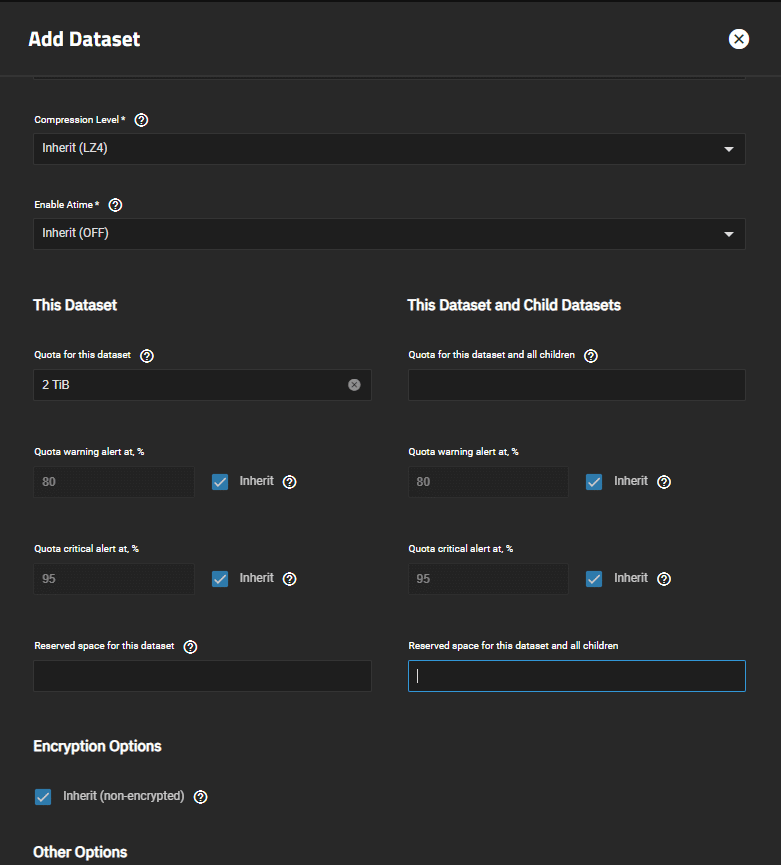
Teraz, gdy jesteśmy w opcjach zaawansowanych, możemy zmienić rozmiar zbioru danych, po prostu wpisując żądaną pojemność w polu „quota”. O ile nie musisz zmieniać innych opcji, zbiór danych został utworzony i możesz przejść dalej.
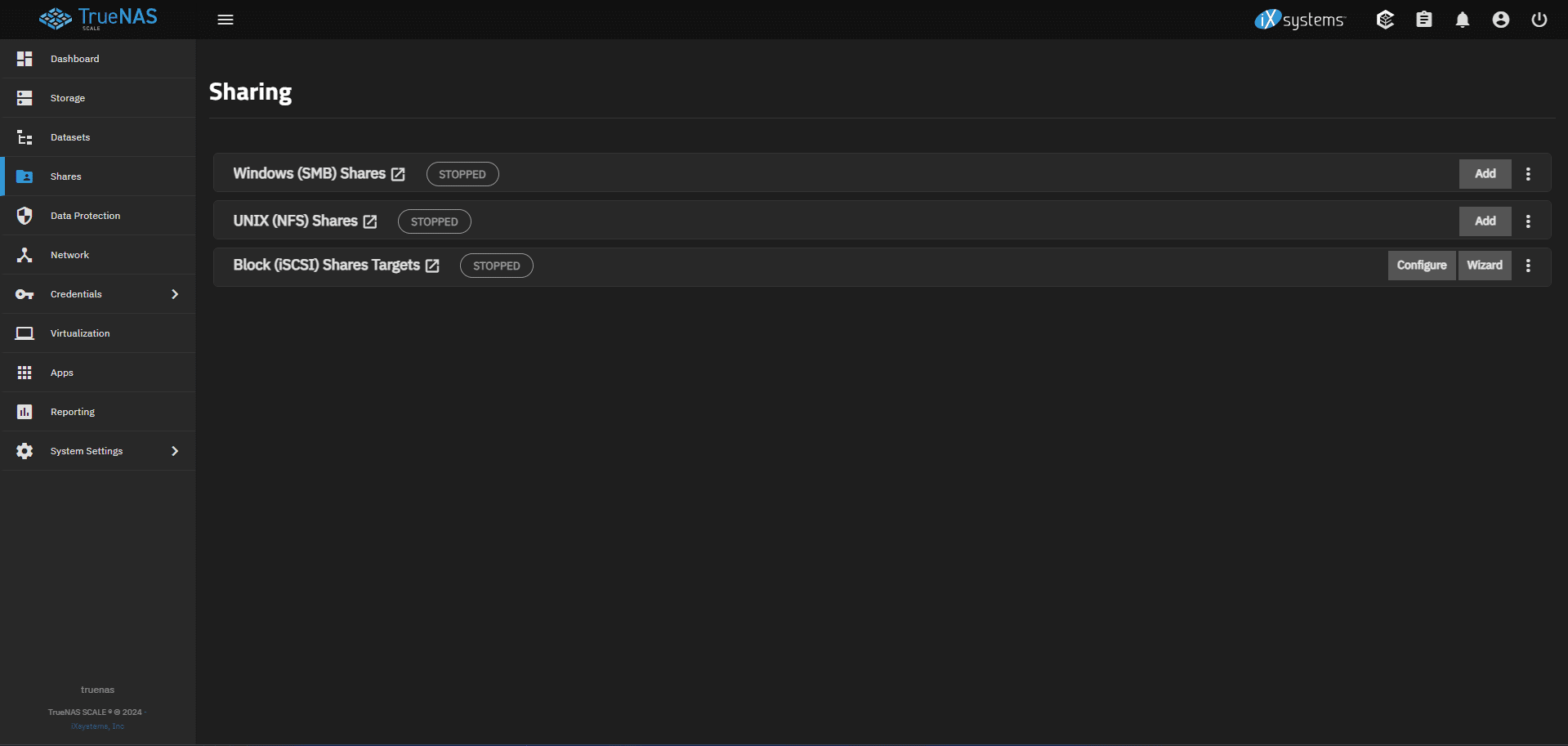
Teraz, gdy te podstawowe elementy mamy już za sobą, możemy skonfigurować rzeczywisty udział SMB. Przejdź do karty Udziały. Na pasku bocznym znajdź udziały SMB i wybierz Dodaj.
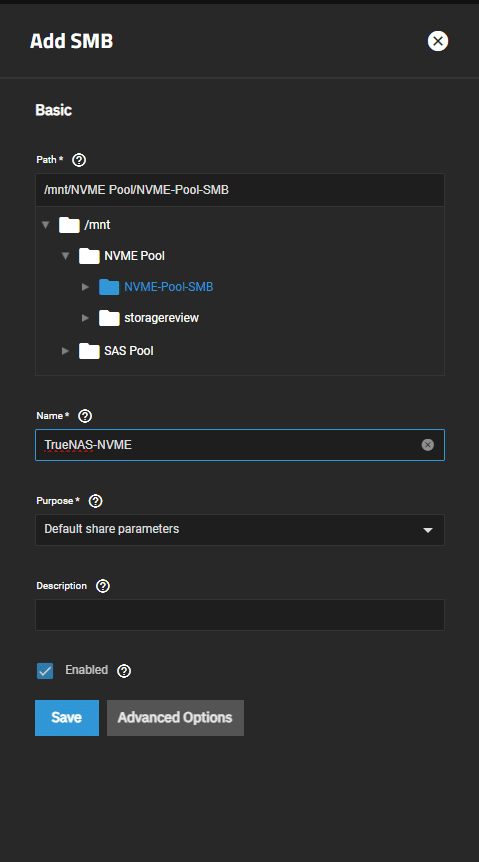
Musimy użyć opcji Ścieżka, aby wybrać wcześniej utworzony zbiór danych i udostępnić go do udostępnienia. Następnie należy dodać nazwę, która będzie wyświetlana po uzyskaniu dostępu do usługi SMB. Opcję Cel można skonfigurować do wielu zastosowań, ale w przypadku zwykłego przechowywania plików domyślne parametry udostępniania będą działać.
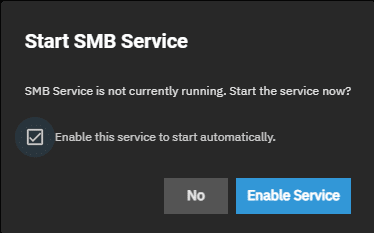
Po skonfigurowaniu udziału SMB i kliknięciu „Zapisz” pojawi się okno dialogowe umożliwiające włączenie usługi SMB. Jeśli chcesz, aby usługa uruchamiała się automatycznie podczas uruchamiania TrueNAS, wybierz opcję automatycznego uruchamiania przed włączeniem usługi. Jeśli później zmienisz zdanie, możesz również przełączyć automatyczne uruchamianie.
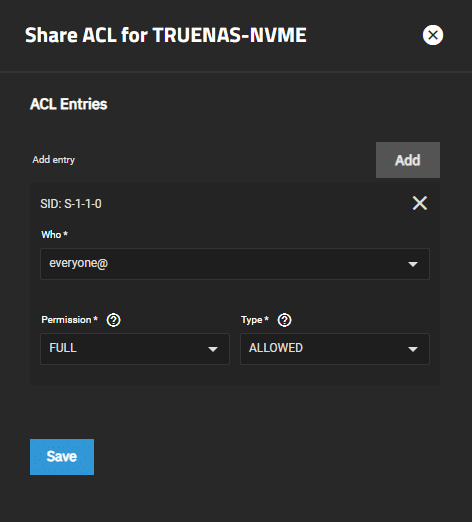
W tym momencie powinieneś widzieć TrueNAS w sekcji sieciowej Eksploratora plików systemu Windows, ale w zależności od Twoich preferencji, musisz wykonać kilka dodatkowych kroków. Jeśli chcesz przyznać wszystkim użytkownikom dostęp do tego udziału, a także nadać mu domyślną nazwę, to wszystko. W przeciwnym razie reszta jest dość prosta. Wystarczy wybrać ikonę udostępniania obok włączonego przełącznika na udziale i edytować listę kontroli dostępu (ACL). Domyślnie ACL przyznaje wszystkim pełne uprawnienia. Może to być w porządku, jeśli jesteś jedynym użytkownikiem danej instancji, ale jeśli nie, możesz chcieć uzyskać nieco więcej szczegółów.
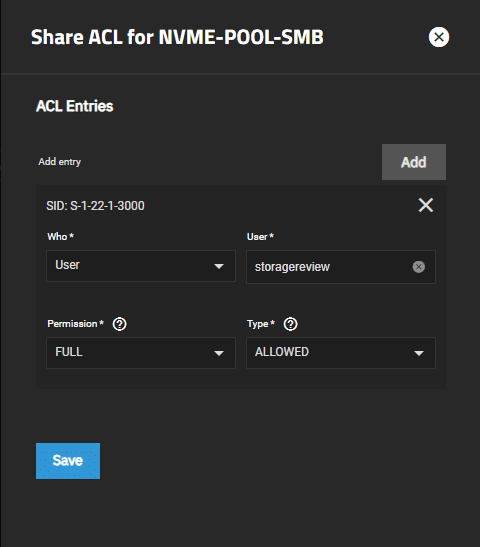
Możesz dodać konkretną regułę odmowy, aby uniemożliwić jednemu użytkownikowi dostęp do puli, lub usunąć wpis „everyone@” i ustawić go tak, aby zezwalał tylko na jednego użytkownika, jak pokazano na poniższym zrzucie ekranu. Ogranicza to dostęp do puli tylko do użytkownika storagereview. Możesz dodać więcej użytkowników, a nawet całe grupy. Istnieje również możliwość utworzenia użytkowników z uprawnieniami tylko do odczytu i określonych użytkowników z uprawnieniami do odmowy.
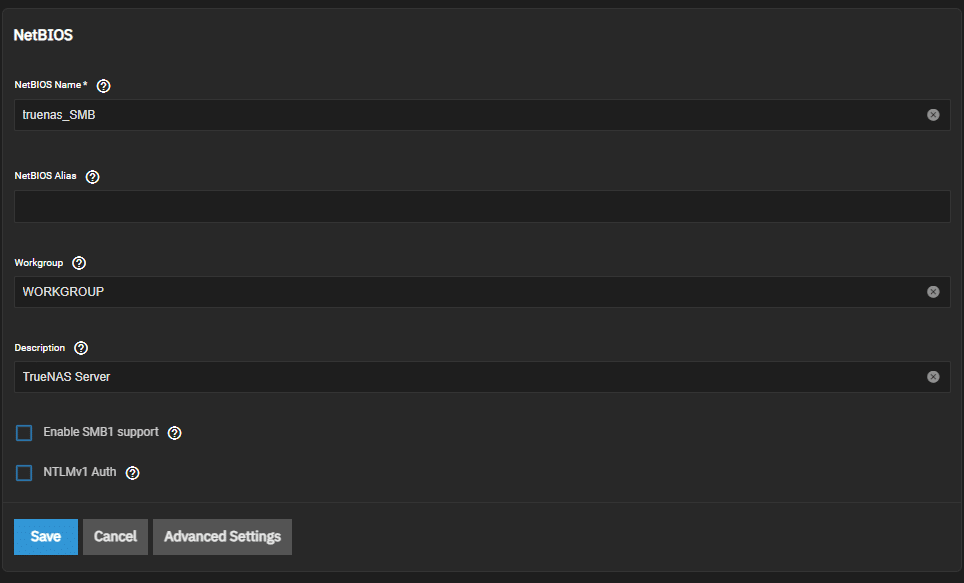
I wreszcie, w przypadku SMB, ostatnim krokiem (choć niekrytycznym) jest zmiana nazwy usługi. Aby to zrobić, otwieramy menu „Kebab” (lub menu z trzema kropkami) obok przycisku „Dodaj” i klikamy „Konfiguruj usługę”. W tym przypadku wystarczy zmienić nazwę NetBIOS, aby zmienić sposób, w jaki usługa SMB jest widoczna dla urządzeń w sieci.
Po zapisaniu powinniśmy zobaczyć nazwę w zakładce Sieć w Eksploratorze plików w systemie Windows.
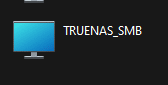
Następnie kliknij dwukrotnie nazwę, a pojawi się okno uwierzytelniania. Wprowadź dane logowania do utworzonego konta i ustaw je na liście kontroli dostępu (ACL), a zobaczysz, do jakich udziałów dany użytkownik ma dostęp. Gratulacje! Masz teraz funkcjonalny, prosty udział SMB na serwerze TrueNAS.
Jeśli chcesz zapoznać się z dokumentacją TrueNAS dotyczącą konfiguracji protokołu SMB, znajdziesz ją tutaj.
Konfiguracja iSCSI
Jeśli interesuje Cię konfiguracja iSCSI, możesz przejrzeć tę sekcję. Jeśli nie, pomiń ją.
iSCSI to nieco inna bajka niż SMB i będzie się również nieco inaczej prezentować w systemie Windows. iSCSI montuje się jak dysk lokalny, a nie jak udział sieciowy, ale jest nieco mniej chętny do jednoczesnego używania przez wiele komputerów klienckich. SMB to lepsza opcja do współdzielenia z wieloma komputerami klienckimi. Przygotuj się: konfiguracja iSCSI jest dość prosta, ale mapowanie w systemie Windows jest nieco bardziej skomplikowane niż w przypadku SMB.
Przed utworzeniem faktycznego udziału musimy utworzyć zbiór danych lub Zvol do udostępnienia. Użyjemy Zvol. Tworzymy Zvol o pojemności 2 TB w naszej puli SAS. Jest on dostępny w zakładce „Zestawy danych”.
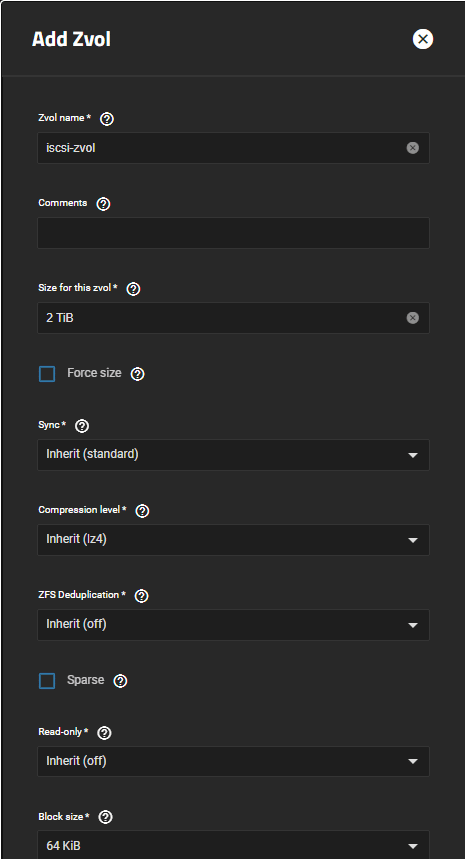
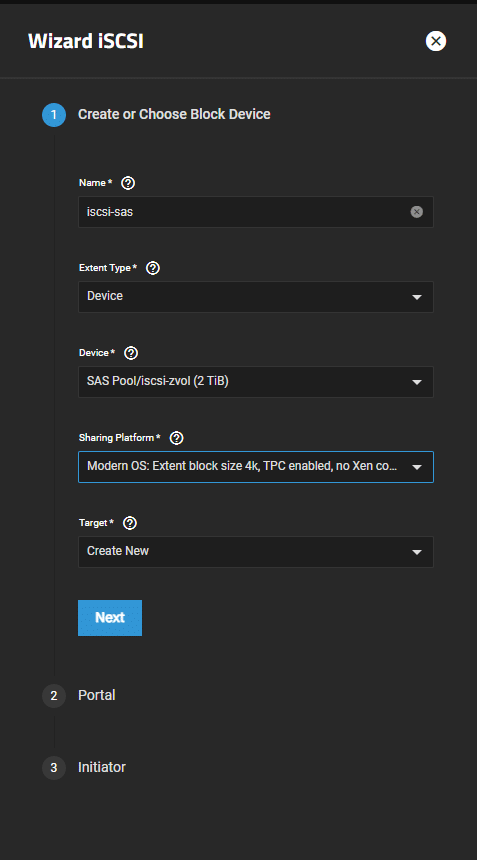
Następnie możemy przejść do zakładki Udziały i kliknąć przycisk kreatora w sekcji iSCSI. Dla uproszczenia nazwiemy ten udział „iscsi-sas”, wybierzemy Zvol jako urządzenie i zmienimy platformę udostępniania na Modern OS. Ponieważ jest to nasz pierwszy udział iSCSI, musimy utworzyć obiekt docelowy i portal.
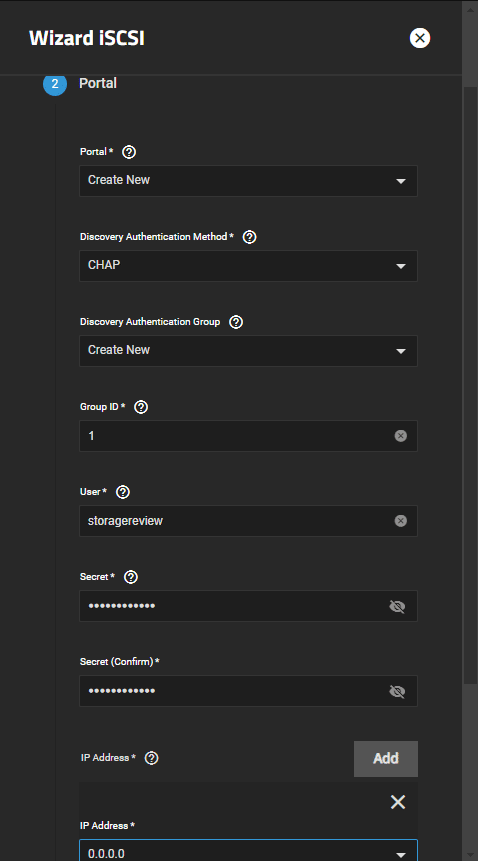
Oto ustawienia portalu, którego używamy do obsługi iSCSI. Tutaj również konfigurujemy użytkownika. Następnie możemy pominąć inicjator i przejść dalej.
Po zapisaniu zostaniemy poproszeni o uruchomienie protokołu iSCSI, tak jak zrobiliśmy to w przypadku protokołu SMB.
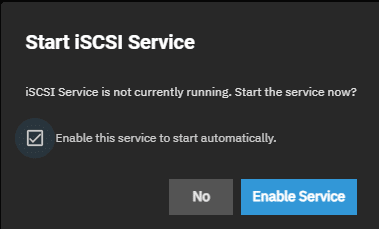
Można by pomyśleć, że to już koniec i jesteśmy przy TrueNAS, ale teraz czas na Windows. Komputer używany w tej konfiguracji działa pod kontrolą systemu Windows 11; widoki w innych systemach operacyjnych mogą wyglądać inaczej.
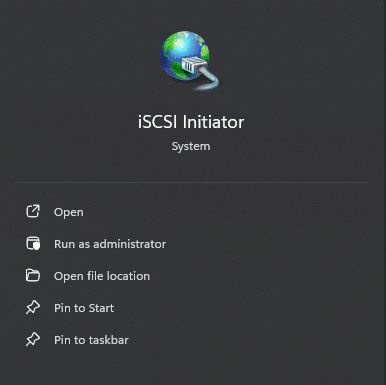
Zacznijmy od znalezienia i otwarcia inicjatora iSCSI.
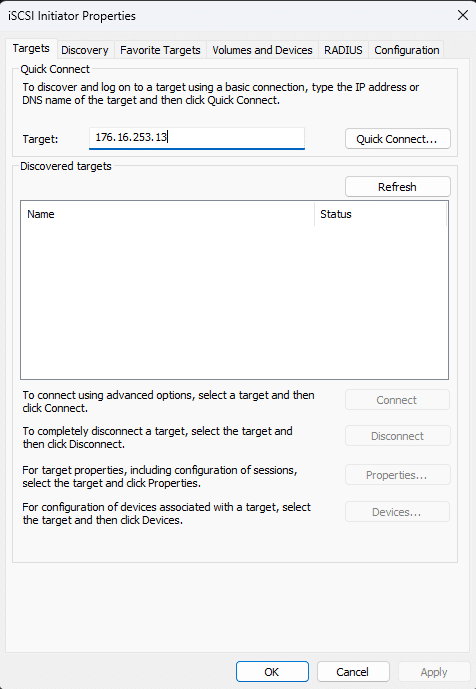
W inicjatorze iSCSI wpisz adres IP TrueNAS w polu docelowym i kliknij szybkie połączenie.
Wyświetli się okno szybkiego połączenia z wykrytym celem. Jeśli Twój status to Połączono, możesz kliknąć Gotowe. 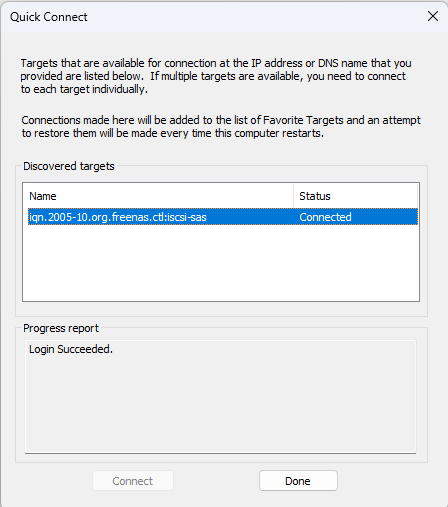
Wyjdź z inicjatora iSCSI. Następnie otwórz Zarządzanie dyskami. Powinieneś zobaczyć okno dialogowe z prośbą o zainicjowanie dysku lub zobaczyć tylko nieprzydzielone miejsce.
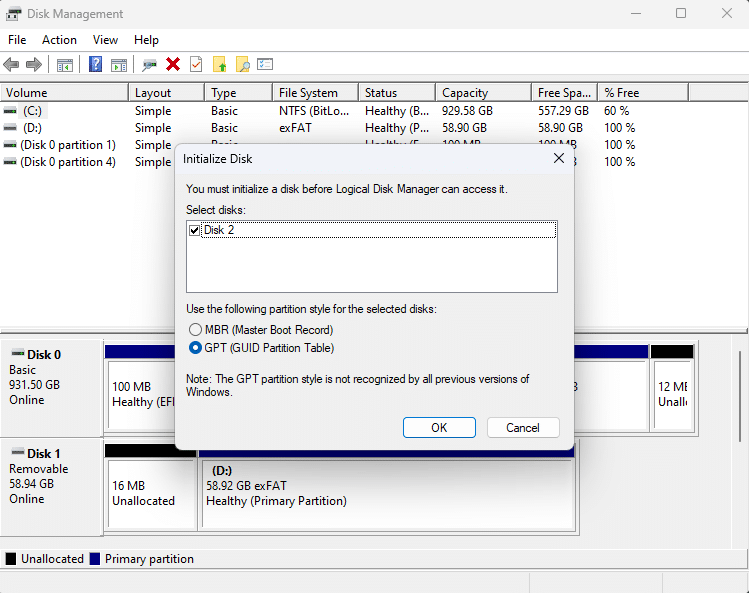
Po zainicjowaniu dysku możemy utworzyć nowy prosty wolumin.
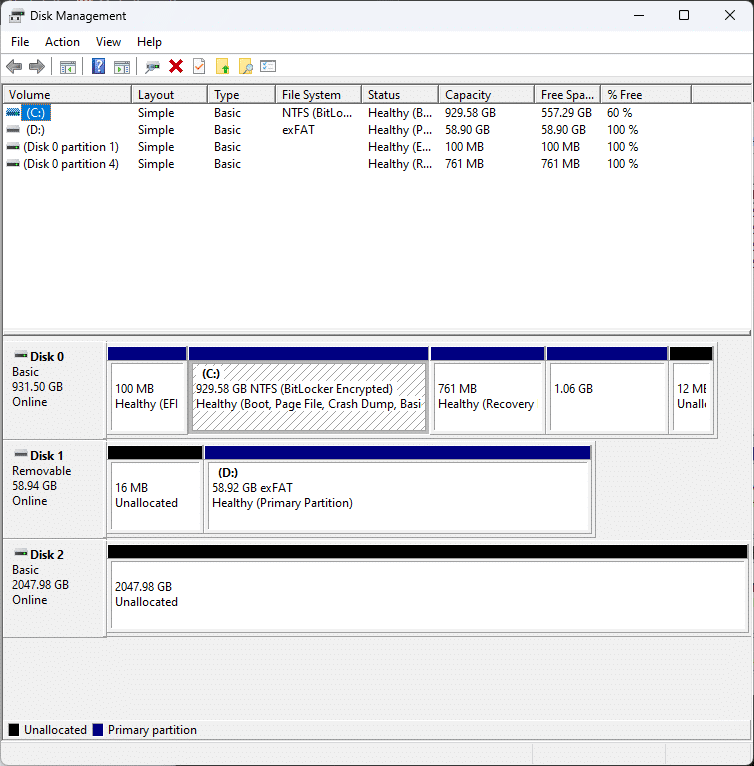
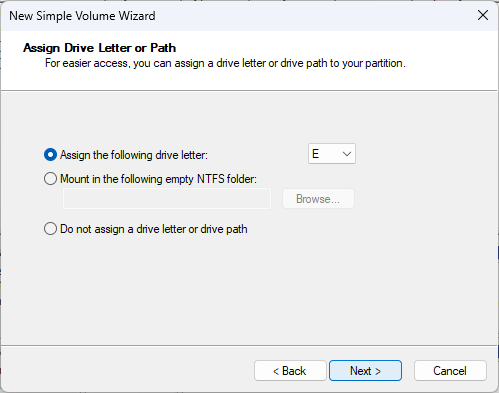
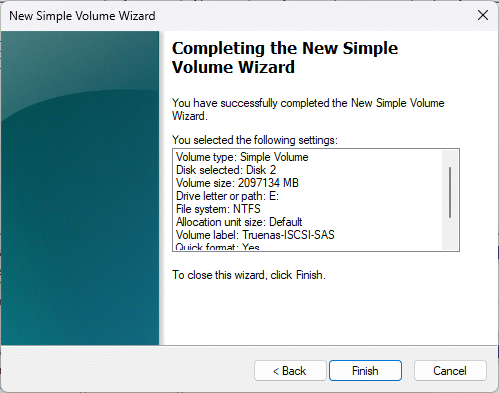
Po prostu pozwoliliśmy woluminowi wypełnić całą przestrzeń dysku i nadaliśmy mu literę E. Następnie sformatowaliśmy partycję w systemie NTFS z domyślnym rozmiarem jednostki alokacji i ustawiliśmy etykietę na „Truenas-iSCSI-SAS”.
Po zakończeniu formatowania i konfiguracji powinniśmy zobaczyć zamontowany udział iSCSI.
A jeśli spojrzymy na zakładkę Ten komputer w Eksploratorze plików, powinniśmy zobaczyć, że nasz udział iSCSI jest zamontowany!
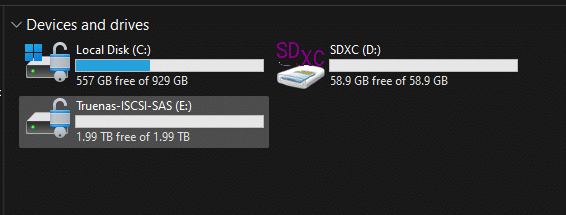
Jeśli udział został zamontowany tutaj, wszystko poszło gładko i możesz teraz korzystać z sieciowego magazynu danych. Ten proces może być nieco skomplikowany dla osób, które nie mają doświadczenia w majsterkowaniu, ale ogólnie rzecz biorąc, nie jest zbyt skomplikowany.
Więcej szczegółów znajdziesz na stronie poświęconej udostępnianiu iSCSI w dokumentacji TrueNAS tutaj.
Wniosek
Ogólnie rzecz biorąc, konfiguracja TrueNAS Scale jest stosunkowo prosta, jeśli wykonasz wszystkie kroki w kolejności. Podczas gdy wiele platform NAS dostępnych w sprzedaży detalicznej oferuje kreatory, które przeprowadzą Cię przez kolejne kroki, TrueNAS oferuje bardziej szczegółowy proces. Kilka sekcji może wydawać się nieco mylących, ale z odpowiednimi wskazówkami można je rozwiązać. Jest też sporo miejsca na personalizację i dalsze dostosowywanie do potrzeb bardziej zaawansowanych użytkowników.
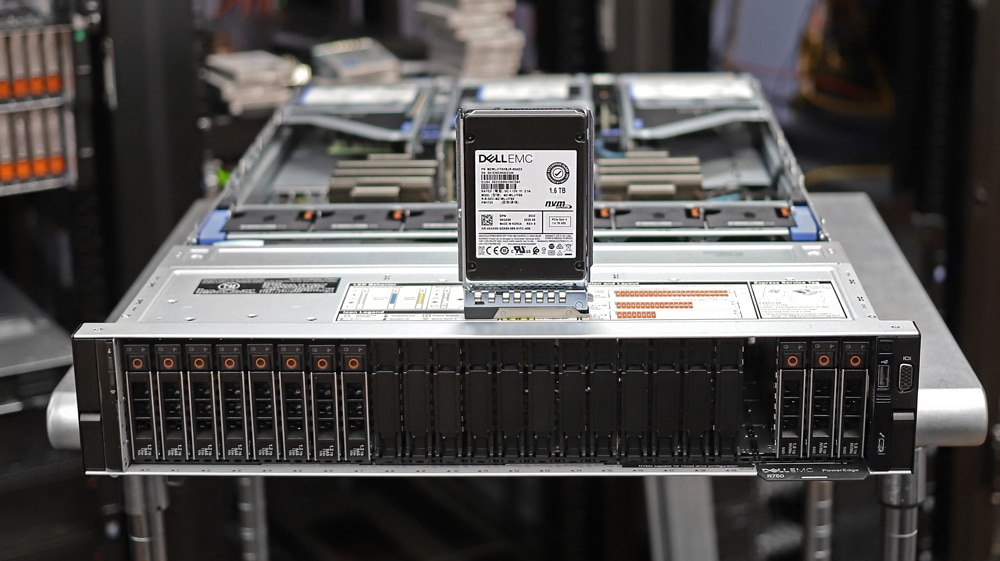
Dell R75 – stanowisko testowe skalowalnej platformy TrueNAS
Kolejną zaletą TrueNAS Scale jest możliwość uruchamiania aplikacji i posiadanie hiperwizora. Hiperwizor KVM prawdopodobnie nie zastąpi dedykowanych hostów z systemem Proxmox lub ESXi, ale może się sprawdzić w razie potrzeby, uruchamiając prostą maszynę wirtualną. Aplikacje umożliwiają hostowanie takich rozwiązań jak Immich do usprawnienia przechowywania zdjęć, Plex do strumieniowego przesyłania wideo, a nawet NextCloud do współpracy i udostępniania. Aplikacje te rozszerzają funkcjonalność TrueNAS i pozwalają dostosować go do własnych potrzeb.
Podsumowując, ten przewodnik nie jest przewodnikiem wyczerpującym i nie ma nim być. Chcieliśmy po prostu stworzyć coś prostego, co pozwoli zapoznać się z podstawami i ułatwić użytkownikom rozpoczęcie korzystania z TrueNAS, ponieważ konfiguracja Dnia 0 może wydawać się dla wielu przytłaczająca. Wiele innych funkcji nie zostało tu omówionych (planujemy je omówić w przyszłości), ale na razie ciesz się swoim nowo skonfigurowanym NAS-em!


 Amazon