

Po tym, jak mieliśmy okazję pracować z WYSE Converter i go zrecenzować , który konwertuje komputer z systemem Windows 7 lub 10 na klienta VDI, pomyśleliśmy, że zobaczymy, co jest potrzebne (i czy to ma sens), aby utworzyć klienta VDI przy użyciu oprogramowania klienckiego VDI, które ma własny system operacyjny (OS), zamiast polegać na komputerze, który już ma zainstalowany system operacyjny, taki jak Windows. Do tej recenzji użyjemy tego samego niedrogiego komputera o małym współczynniku kształtu, którego użyliśmy do WYSE Converter, ale użyjemy oprogramowania klienckiego IGEL VDI, które ma własny system operacyjny i zainstalujemy je na systemie bare metal. Ta recenzja, podobnie jak nasza recenzja WYSE Converter, będzie różnić się od naszych innych recenzji, ponieważ omówimy, jak złożyć system, aby działał jako oprogramowanie klienckie VDI, a następnie zrecenzujemy ten system jako klienta VDI.
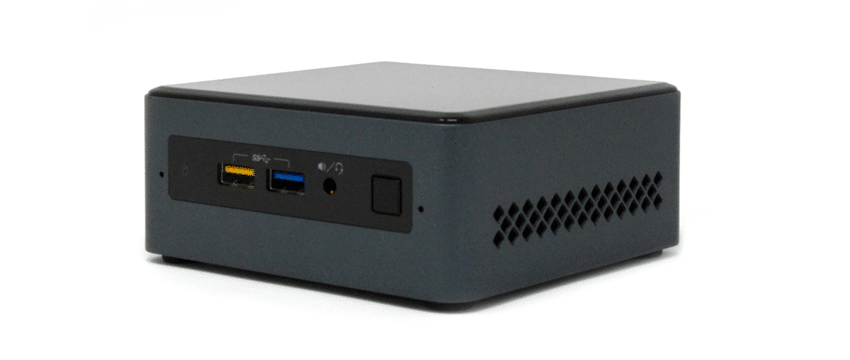
Wybraliśmy IGEL Workspace, ponieważ IGEL jest jednym z najstarszych i największych dostawców klientów VDI. Obsługuje wszystkie główne protokoły VDI, jest dostarczany z systemem operacyjnym, a oprogramowanie klienckie VDI wymaga minimalnych zasobów sprzętowych. IGEL został założony w Niemczech w 2001 roku, ma ponad 2 miliony klientów VDI w użyciu i jest używany przez ponad 17 tysięcy firm na całym świecie. IGEL Workspace wymaga 64-bitowego procesora zgodnego z Intel, 2 GB pamięci RAM, 2 GB miejsca na dysku twardym (zalecane ≥ 4 GB), układu graficznego Intel, ATI/AMD lub Nvidia, portu USB 3.0 lub 2.0 lub napędu DVD, z którego urządzenie może się uruchomić, oraz karty sieciowej Ethernet lub bezprzewodowej. IGEL Workspace przeprowadza instalację „bare metal”, więc wszelkie dane w systemie, na którym jest instalowany, zostaną zniszczone. Uważamy, że wymagania sprzętowe IGEL Workspace czynią go idealnym kandydatem do komputera Intel NUC7CJYS.
IGEL Workspace składa się z systemu operacyjnego IGEL, pakietu IGEL Universal Management Suite (UMS), pakietu kodeków multimedialnych, klienta PCoIP, funkcji wysokiej dostępności oraz interfejsu API REST. IGEL Workspace wymaga licencji, ale można uzyskać 90-dniową licencję próbną na produkt.
Sprzęt, na którym go zainstalujemy, to Intel NUC (Next Unit of Computing). NUC to komputer o niewielkich rozmiarach, który zawiera jedynie podstawowe elementy obliczeniowe, ale nie oznacza to, że NUC nie może być wydajny – Intel potrafi zmieścić ogromną moc na płycie głównej o wymiarach 4 x 4 cale. Na przykład, NUC8i7BEH, którego używaliśmy jako serwera Kubernetes, ma czterordzeniowy procesor i7, dwa dyski wewnętrzne i obsługuje 32 GB pamięci RAM. Ponieważ jednak chcieliśmy stworzyć niedrogiego klienta VDI, zdecydowaliśmy się na tańszy model NUC7CJYS.
NUC7CJYS to niedrogi komputer NUC przeznaczony dla użytkowników, którzy nie potrzebują mocy bardziej zaawansowanych procesorów NUC firmy Intel. NUC7CJYS jest nadal bardzo użyteczny dzięki 6 portom USB i dwurdzeniowemu procesorowi Intel Celeron J4005 ze zintegrowaną kartą graficzną Intel HD Graphics 600. Obsługuje dwa wyświetlacze Ultra HD 4K za pośrednictwem dwóch pełnowymiarowych portów HDMI. Wszystko to mieści się w smukłej obudowie o wymiarach 4.5” x 4.5” x 2”. Więcej informacji na temat NUC7CJYS można znaleźć w naszej recenzji tutaj.
Pierwsze uruchomienie i konfiguracja NUC jako klienta VDI
Aby przetestować komputer NUC7CJYS, podłączyliśmy go do naszej sieci kablem Cat 6 przez port RJ45 urządzenia. Klient był połączony przez sieć 1 Gb/s z jednym przełącznikiem, który łączył go z serwerem hostującym wirtualny pulpit i routerem WAN. Aby stworzyć kontrolowane środowisko, monitorowaliśmy sieć podczas testów, aby upewnić się, że nie występuje w niej żaden inny ruch.
Przed uruchomieniem urządzenia podłączyliśmy NUC7CJYS do 32-calowego monitora Dell UltraSharp 4K (U3219Q) przez HDMI. Monitor Dell ma wbudowany przełącznik KVM (klawiatura, mysz i wideo). Wbudowany przełącznik KVM był niezwykle przydatny podczas testów, ponieważ umożliwiał przełączanie się między klientem VDI a laptopem jednym naciśnięciem przycisku. Podczas testów korzystaliśmy z bezprzewodowej klawiatury i myszy Dell (numer części KM636). Podłączyliśmy klucz sprzętowy klawiatury/myszy do portu USB monitora.
Pobraliśmy IGEL Workspace ze strony https://www.igel.com/software-downloads/igel-workspace-edition/, kliknęliśmy OS 11, OS Creator, a następnie OSC_11.01.100.zip. Otworzyło się okno dialogowe, w którym trzeba było podać imię i nazwisko, nazwę firmy, adres e-mail i kraj. Wypełniliśmy formularz i pobraliśmy plik zip o rozmiarze 1.7 GB.
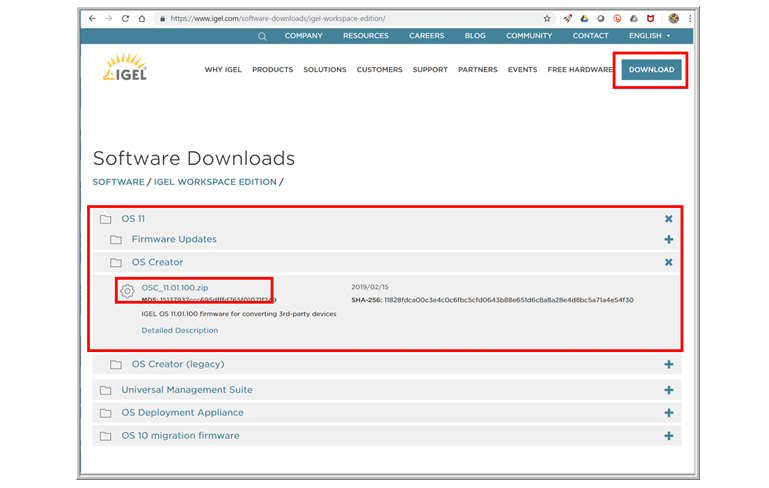
Wypakowaliśmy pliki z archiwum zip. Wypakowane pliki miały folder o nazwie preparestick, w którym znajdowały się różne pliki. Podłączyliśmy pendrive o pojemności 16 GB do laptopa i kliknęliśmy dwukrotnie preparestick.exe, co spowodowało otwarcie okna dialogowego umożliwiającego utworzenie bootowalnego pendrive'a.
Włączyliśmy NUC-a i uruchomił się z pendrive'a. Mieliśmy do wyboru instalację standardową, szczegółową lub bezpieczną, wybraliśmy standardową.
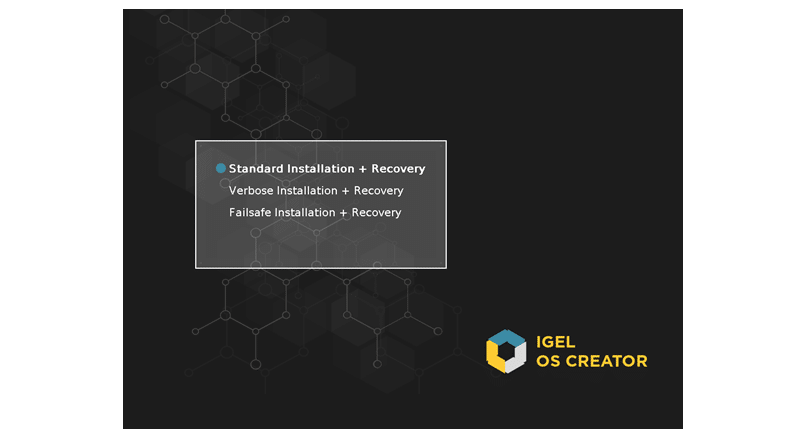
Zaprezentowano nam kilka opcji, po czym rozpoczęła się instalacja oprogramowania sprzętowego.

W ciągu niecałych pięciu minut wyświetlił się nam komunikat informujący, że oprogramowanie sprzętowe zostało zainstalowane, potrzebna będzie licencja oraz że musimy ponownie uruchomić komputer, co też uczyniliśmy.
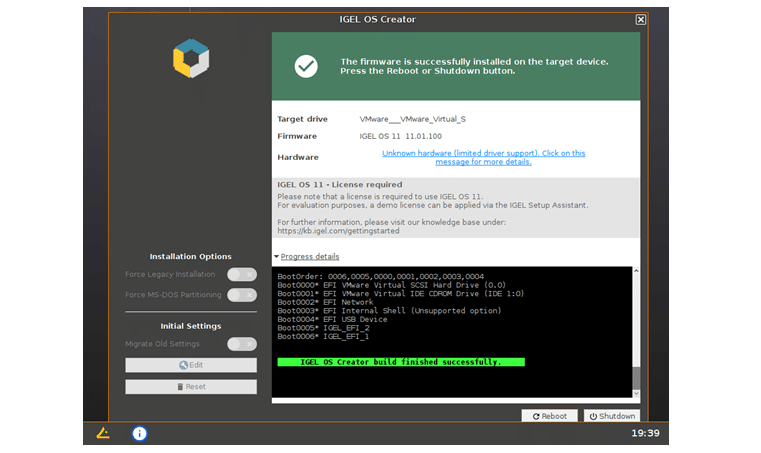
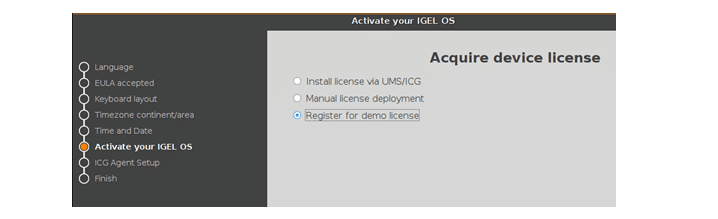
Po ponownym uruchomieniu komputera wyświetlił się kreator, który umożliwił nam skonfigurowanie języka, klawiatury itp. Podczas konfiguracji mogliśmy wybrać sposób licencjonowania urządzenia. Wybraliśmy 90-dniową licencję demonstracyjną i wyświetlił się formularz, w którym należało podać imię i nazwisko, nazwę firmy itp., a następnie komunikat „Licencja została pobrana” i konieczność ponownego uruchomienia urządzenia.
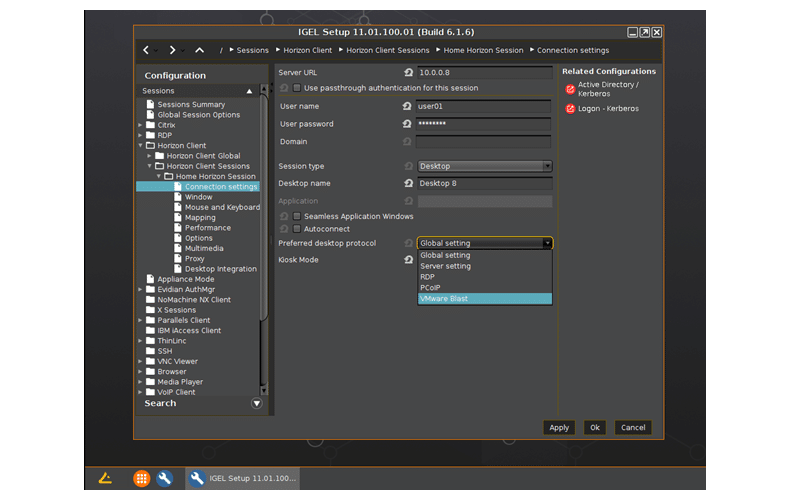
Po ponownym uruchomieniu systemu kliknęliśmy ikonę konfiguracji IGEL (klucz francuski) po lewej stronie paska zadań, wybraliśmy Horizon Client > Sesje klienta Horizon i kliknęliśmy znak +. To pozwoliło nam skonfigurować połączenie z naszym brokerem połączeń Horizon. Horizon obsługuje protokoły RDP, Blast lub PCoIP. Klient Horizon miał wersję 4.10.
Po skonfigurowaniu połączenia Horizon, ikona pojawiła się na pulpicie i w menu Start. Uruchomiliśmy sesję Horizon, klikając dwukrotnie ikonę na pulpicie.
Użyteczność
Używaliśmy klienta przez dwa tygodnie jako osobistego komputera stacjonarnego, aby przetestować jego użyteczność. Poniżej przedstawiamy kluczowe wyniki, jakie zanotowaliśmy w tym czasie.
Używany przez nas wirtualny pulpit działał pod kontrolą systemu Windows 10 (1607), miał 2 wirtualne procesory (vCPU), 8 GB pamięci RAM i 50 GB pamięci masowej NVMe i był hostowany na lokalnym serwerze vSphere. Na potrzeby testów ustawiliśmy rozmiar wyświetlania wirtualnych pulpitów na 1600 x 1200, ponieważ uznaliśmy, że będzie to odzwierciedlać środowisko przeciętnego użytkownika.
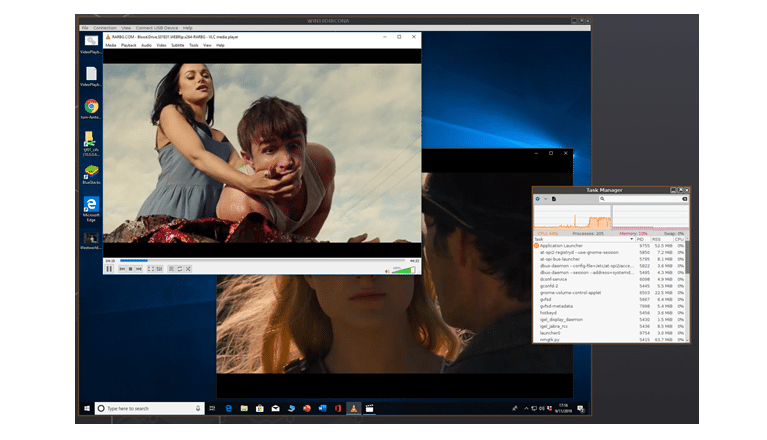
Pierwszy test, który przeprowadziliśmy przy użyciu wirtualnego pulpitu, polegał na odtworzeniu wideo (720 x 480 @24 fps) za pomocą VLC. Wideo było przechowywane na wirtualnym pulpicie. Najpierw odtworzyliśmy wideo, używając ćwiartki ekranu, a następnie zrobiliśmy to ponownie w trybie pełnoekranowym. W trybie ćwiartkowym wideo było odtwarzane bez gubienia klatek. W trybie pełnoekranowym wideo było odtwarzane z niewielkim drganiem, co nas zaskoczyło, ponieważ w przypadku innych klientów VDI, których używaliśmy, obserwowaliśmy znacznie większe drgania. Wierzyliśmy, że gubione klatki wideo były wynikiem wirtualnego pulpitu, a nie klienta lub sieci, ale po namyśle mogliśmy uznać, że przyczyną mógł być rozmiar ekranu, którego używaliśmy dla wirtualnego pulpitu. Dźwięk odtwarzał się bez zarzutu przez słuchawki podłączone do gniazda 3.5 mm, gdy wideo było wyświetlane zarówno w trybie ćwiartkowym, jak i pełnoekranowym.
Aby dodatkowo przetestować urządzenie, odtworzyliśmy dwa różne filmy jednocześnie. Oba filmy odtwarzały się bez żadnych zakłóceń, a menedżer zadań urządzenia pokazywał, że obciążenie procesora i pamięci urządzenia wynosiło zaledwie około 10%. Wzrost obciążenia procesora w menedżerze zadań wynikał z sesji VNC, której użyliśmy do wykonania zrzutu ekranu.
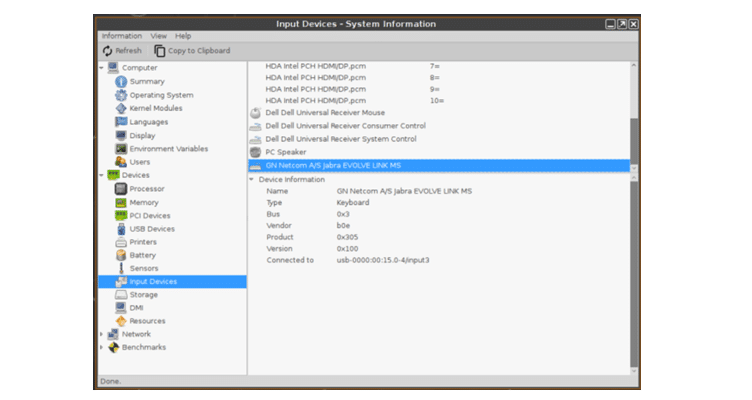
Aby dodatkowo przetestować urządzenie, podłączyliśmy zestaw słuchawkowy Jabra Voice 150 do portu USB w urządzeniu. Zestaw słuchawkowy Jabra został wykryty przez wirtualny pulpit i działał bez żadnych problemów.
W ciągu dwóch tygodni pracy z urządzeniem wykorzystywaliśmy je do różnych codziennych czynności: korzystania z aplikacji Microsoft Office, przeglądarki Chrome, odtwarzania muzyki z internetu i innych typowych zadań. Przez cały ten czas urządzenie działało bez zarzutu.
Urządzenie umożliwia tworzenie kopii zapasowej ekranu za pośrednictwem VNC, co wykorzystaliśmy do wykonania wielu zrzutów ekranu wykorzystanych w tej recenzji. Aby uniknąć negatywnego wpływu na wydajność klienta, nie korzystaliśmy z kopii zapasowej ekranu podczas monitorowania responsywności urządzenia.
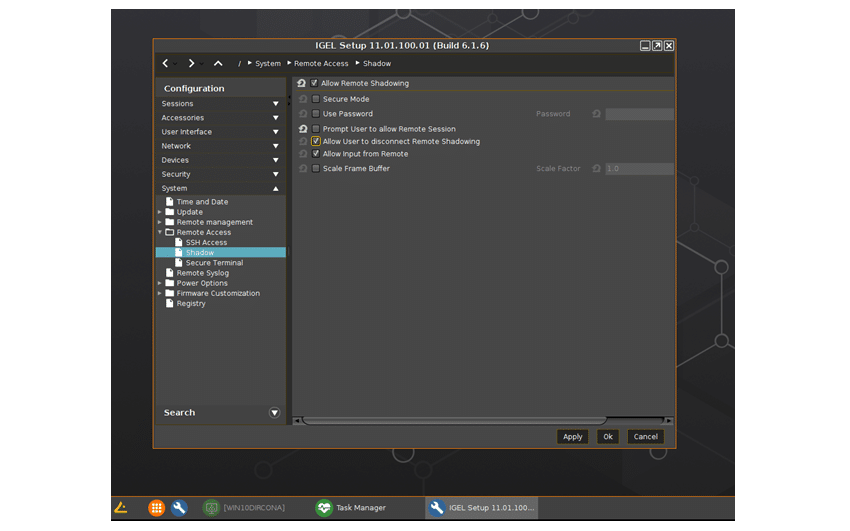
Włączyliśmy cieniowanie ekranu, wybierając kolejno Ustawienia IGEL > System > Dostęp zdalny > Cień >.
Inne konfiguracje
Ponieważ jest to podstawowa, a nie szczegółowa recenzja klienta VDI, przetestowaliśmy go tylko przy użyciu jednego protokołu klienta VDI — Blast — ze środowiskiem pulpitu Horizon. Nie testowaliśmy urządzenia w następujących okolicznościach: korzystanie z innych protokołów wyświetlania (PCoIP, RDP itp.), niesprzyjające warunki sieciowe, korzystanie z wielu monitorów, korzystanie z oprogramowania komunikacyjnego, takiego jak Skype, uzyskiwanie dostępu do lokalnej pamięci masowej lub korzystanie z zaawansowanych funkcji urządzenia.
Zarządzanie urządzeniem
Urządzenie może być używane z pakietem Universal Management Suite (UMS) firmy IGEL, narzędziem służącym do zarządzania wieloma klientami VDI z poziomu jednego portalu. Korzystanie z UMS wykracza poza zakres niniejszej recenzji.
Korzystanie z innych protokołów
IGEL reklamuje urządzenie jako współpracujące z VMware Horizon Blast, CITRIX HDX, PCoIP i RDP, ale odkryliśmy, że po dodaniu połączenia masz możliwość korzystania z szerokiej gamy innych protokołów.
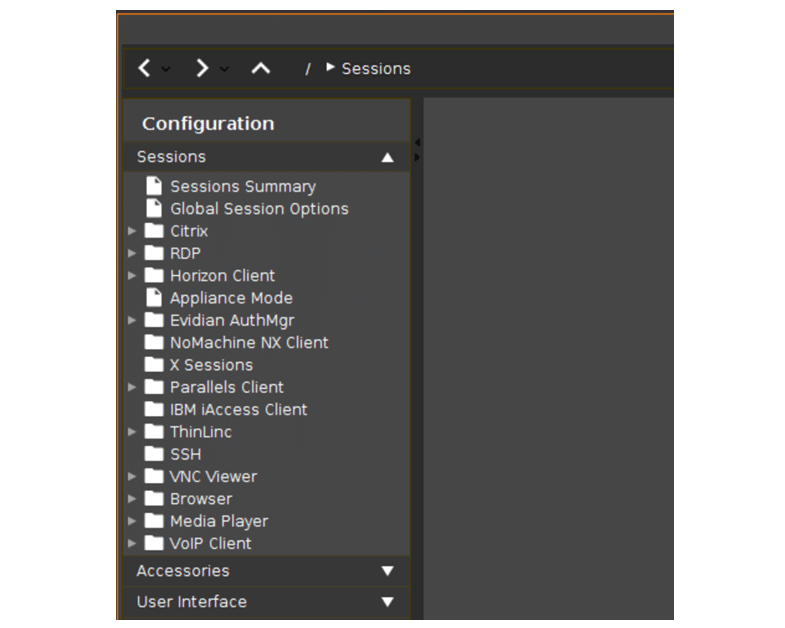
Należy pamiętać, że informacje podane poniżej opierają się wyłącznie na naszych własnych obserwacjach i nie uwzględniliśmy ich w ostatecznej ocenie urządzenia, ponieważ nie było reklamowane jako urządzenie współpracujące z innymi protokołami.
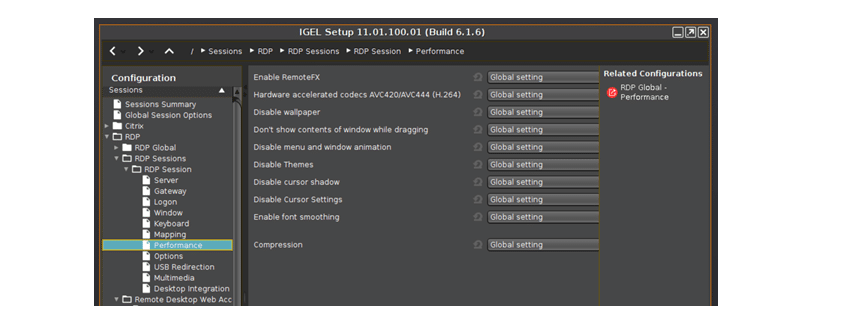
Udało nam się połączyć z innymi systemami za pomocą protokołu SSH, a z systemami XP i Windows 10 za pomocą protokołu RDP.
Inne konfiguracje
Ponieważ jest to podstawowy test urządzenia, testowaliśmy je tylko na komputerze stacjonarnym Horizon. Nie testowaliśmy urządzenia w następujących okolicznościach: w niesprzyjających warunkach sieciowych, podczas korzystania z oprogramowania komunikacyjnego, takiego jak Skype, lub podczas korzystania z zaawansowanych funkcji urządzenia, takich jak dostęp do lokalnej pamięci masowej urządzenia z pulpitu wirtualnego lub używanie go jako serwera wydruku.
Konfiguracja urzadzenia
Aby uzyskać dostęp do ustawień urządzenia, kliknęliśmy ikonę ustawień (klucz francuski) znajdującą się w lewym dolnym rogu paska narzędzi.
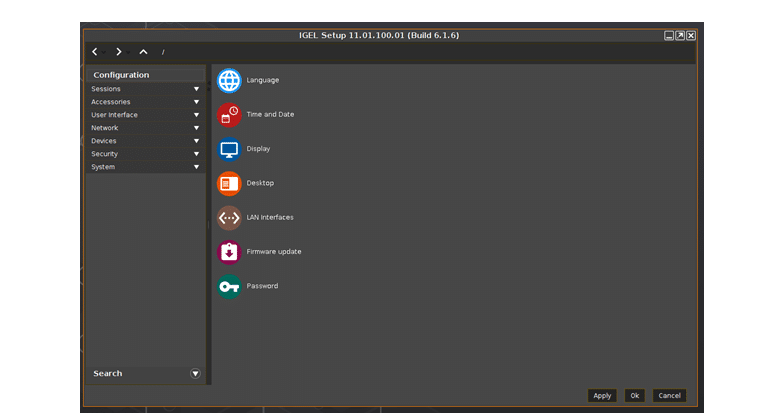
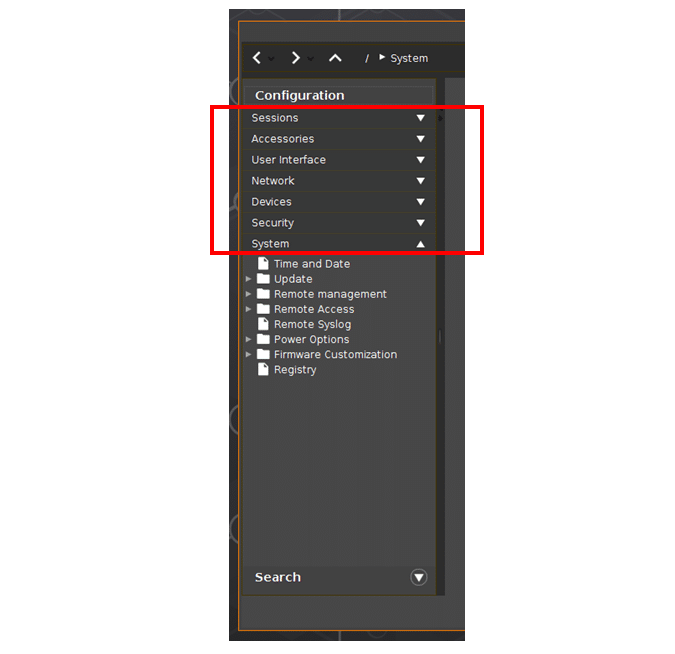
Ustawienia miały wiele różnych menu rozwijanych: Sesje (do konfiguracji połączeń VDI), Akcesoria, Interfejs użytkownika, Sieć, Urządzenia, Bezpieczeństwo i System.
Application Launcher
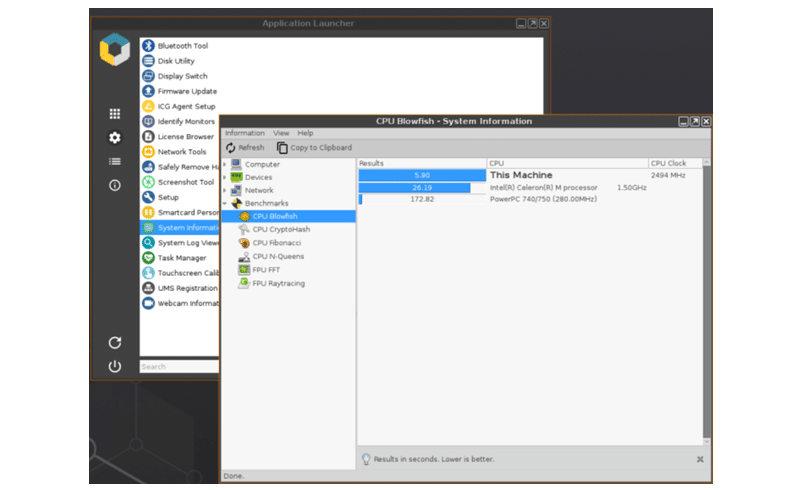
Na pasku zadań znajduje się program uruchamiający aplikacje. Program uruchamiający aplikacje zawiera ikony sesji, ustawień, informacji o sposobie pobrania kodu źródłowego na licencji GPL, informacji o ponownym uruchomieniu i wyłączeniu urządzenia.

W sekcji sesji znajdowała się ikona umożliwiająca połączenie z naszym wirtualnym pulpitem Horizon. W Ustawieniach dostępne były różne narzędzia do konfiguracji urządzenia. Sekcja informacji zawierała informacje o sprzęcie i oprogramowaniu urządzenia; okazało się to przydatne do uzyskania adresu IP urządzenia.
Jedną z ciekawszych funkcji, które znaleźliśmy, była opcja Informacje o systemie > Testy porównawcze. Znajdowały się tam narzędzia do testów porównawczych, które można było uruchomić na kliencie.
Wniosek
Byliśmy zaskoczeni, jak dobrze ten niewielki i niedrogi komputer sprawdził się jako klient VDI. Byliśmy zadowoleni z płynności i wydajności IGEL Workspace oraz jego możliwości jako klienta VDI. Przetestowaliśmy ten komputer NUC z innym rozwiązaniem VDI, które bazowało na systemie operacyjnym MS Windows, i zauważyliśmy, że IGEL Workspace ma lepszą wydajność. Może to wynikać z faktu, że IGEL korzysta ze specjalnej wersji systemu Linux, zoptymalizowanej pod kątem pracy jako klient VDI, zamiast polegać na systemie operacyjnym ogólnego przeznaczenia.
IGEL Workspace posiada licencję wieczystą i można go kupić u resellerów za 125 dolarów, z roczną opłatą za utrzymanie w wysokości 25 dolarów. Jedną z ciekawych funkcji jest to, że licencja jest przenośna, co oznacza, że w razie potrzeby można ją przenieść na inne urządzenia.
Pytanie brzmi: czy ma sens „zbudowanie własnego” klienta VDI? Odpowiedź, jak w przypadku wielu pytań w branży IT, brzmi: to zależy. Jeśli możesz kupić komputer NUC w dobrej cenie lub wykorzystać istniejący komputer, to tak – zbudowanie własnego klienta VDI z wykorzystaniem złącza IGEL może mieć sens ekonomiczny.
System NUC, którego używaliśmy, ma sugerowaną cenę detaliczną około 300 USD, ale jego cena detaliczna wynosi około 150 USD. Dodanie kolejnych 125 USD za stację roboczą IGEL dałoby łączny koszt klienta VDI na poziomie 275 USD. Oczywiście, jeśli użyjesz przerobionego komputera, zaoszczędzisz 150 USD na sprzęcie. Tak więc, IGEL Workspace to atrakcyjna opcja jako klient VDI, a Intel NUC7CJYS to wystarczająco wydajna platforma do zadań i pracy umysłowej.


 Amazon