

W pierwszym kwartale 2020 roku firma Intel wypuściła na rynek komputer NUC 9 Pro, swój najpotężniejszy jak dotąd system Next Unit of Computing (NUC). Mieliśmy okazję wstępnie przyjrzeć się temu nowemu systemowi w jednym z jego wariantów – NUC9VXQNX – wyposażonym w pamięć RAM, dysk twardy i kartę graficzną. W naszej recenzji przyjrzeliśmy się jego podzespołom i przeprowadziliśmy testy wydajności. W tym artykule przyjrzymy się bliżej konfiguracji komputera Intel NUC z platformą ESXi.
W tym artykule pójdziemy o krok dalej i zainstalujemy na nim ESXi. Zanim to jednak zrobimy, otworzymy obudowę i zagłębimy się w sprzęt, a gdy komputer będzie otwarty, zainstalujemy w nim więcej pamięci RAM i pamięci masowej. Następnie wyjmiemy kartę graficzną i ponownie uruchomimy nasze testy porównawcze. Na koniec ponownie zainstalujemy kartę graficzną, zainstalujemy ESXi, utworzymy maszynę wirtualną (VM) wykorzystującą kartę graficzną jako urządzenie przejściowe i ponownie uruchomimy testy porównawcze, tym razem na maszynie wirtualnej, porównując wyniki z wynikami uzyskanymi na komputerze bez zainstalowanego oprogramowania.
Będziemy używać tego samego wariantu NUC 9 Pro, którego używaliśmy w naszej poprzedniej recenzji – NUC9VXQNX. Krótko mówiąc, ta wersja jest wyposażona w ośmiordzeniowy procesor Xeon, dedykowaną kartę graficzną NVIDIA Quadro, 32 GB pamięci RAM, 1 TB pamięci masowej oraz licencję na system Windows 10 Home Pro. Posiada również wiele wyjść wideo i złączy USB, dwa gniazda PCIe, dwa porty Ethernet 1 Gb/s oraz Wi-Fi 2.4 Gb/s. Pełną specyfikację można znaleźć w artykule wymienionym powyżej.
Głęboka analiza sprzętu Intel NUC
Aby lepiej przyjrzeć się podzespołom NUC, zdjęliśmy górną pokrywę obudowy, odkręcając dwie śruby krzyżakowe, a następnie odciągając ją bezpośrednio z powrotem. Po zdjęciu górnej pokrywy mogliśmy zdemontować boki urządzenia. Po prawej stronie znaleźliśmy tylną część modułu Compute Element i płytkę, do której jest on podłączony.
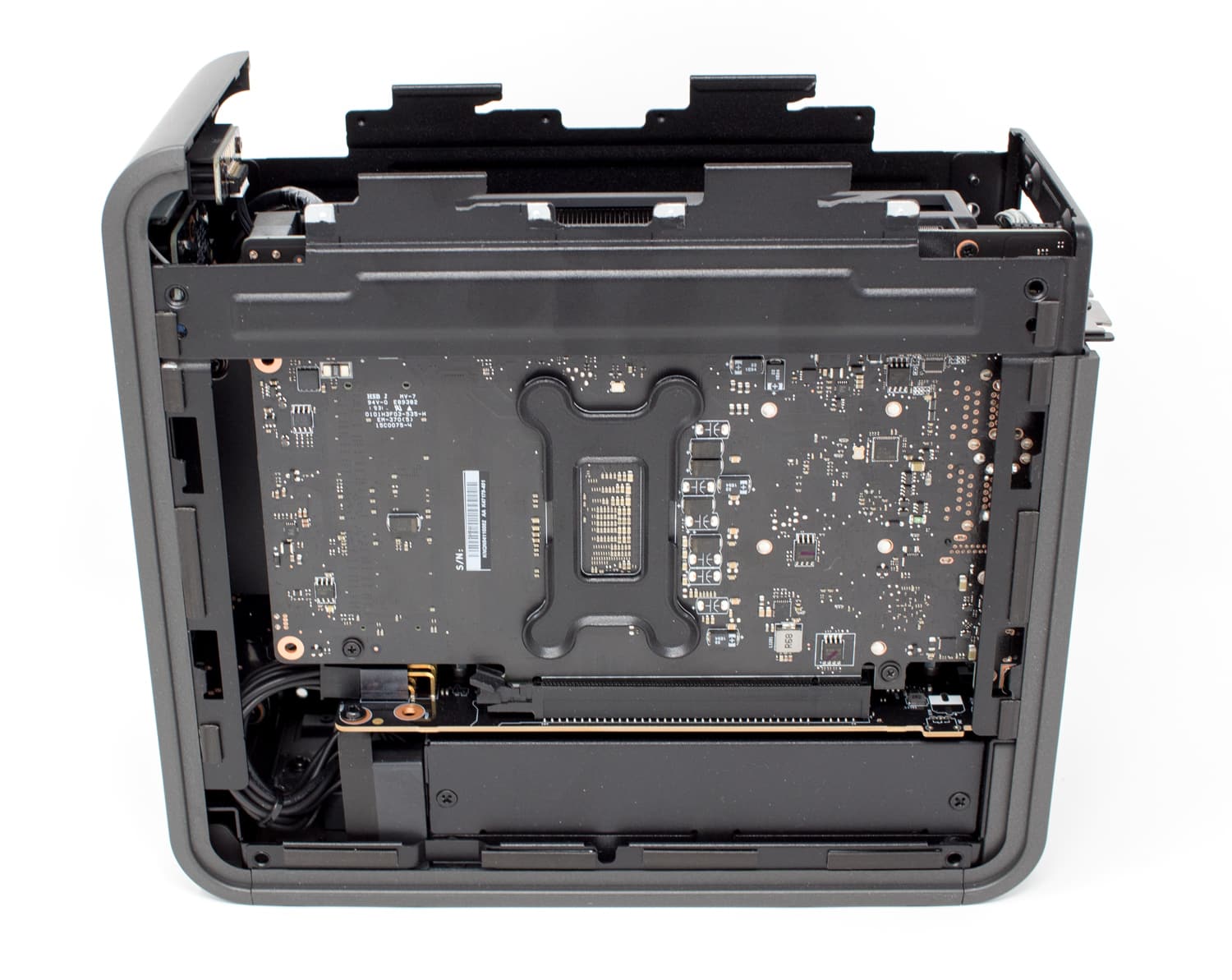
Compute Element nie tylko podłącza się do złącza PCIe, ale ma także dwie anteny Wi-Fi i inne złącza.
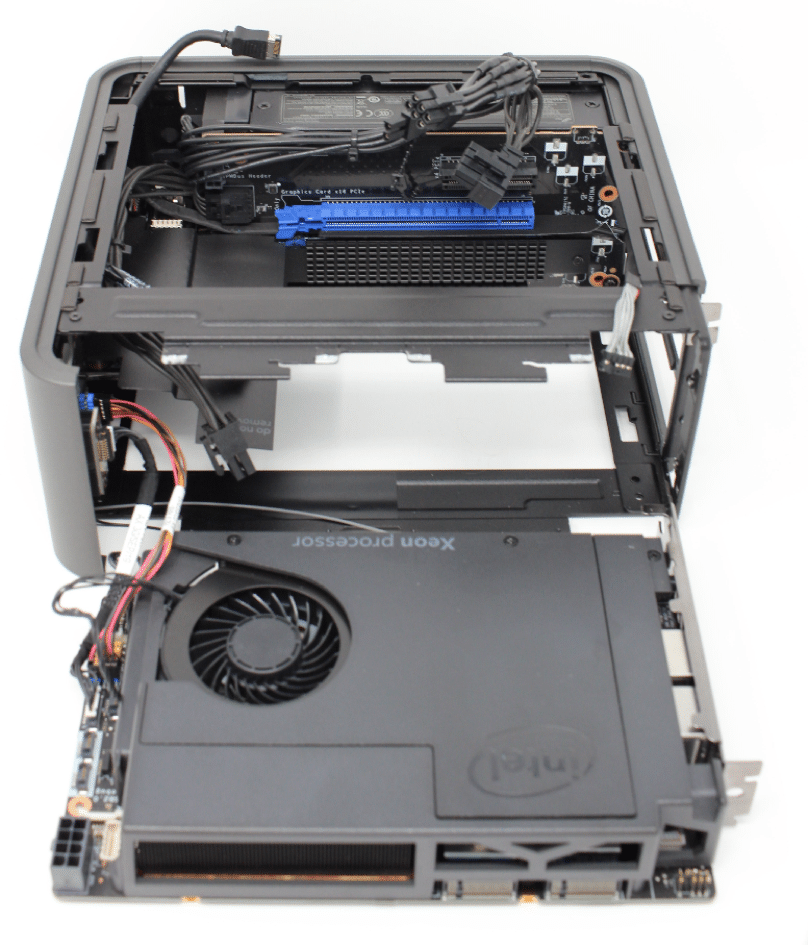 Compute Element ma porty USB, dwa złącza RJ45, złącze HDMI i złącze audio 3.5 mm.
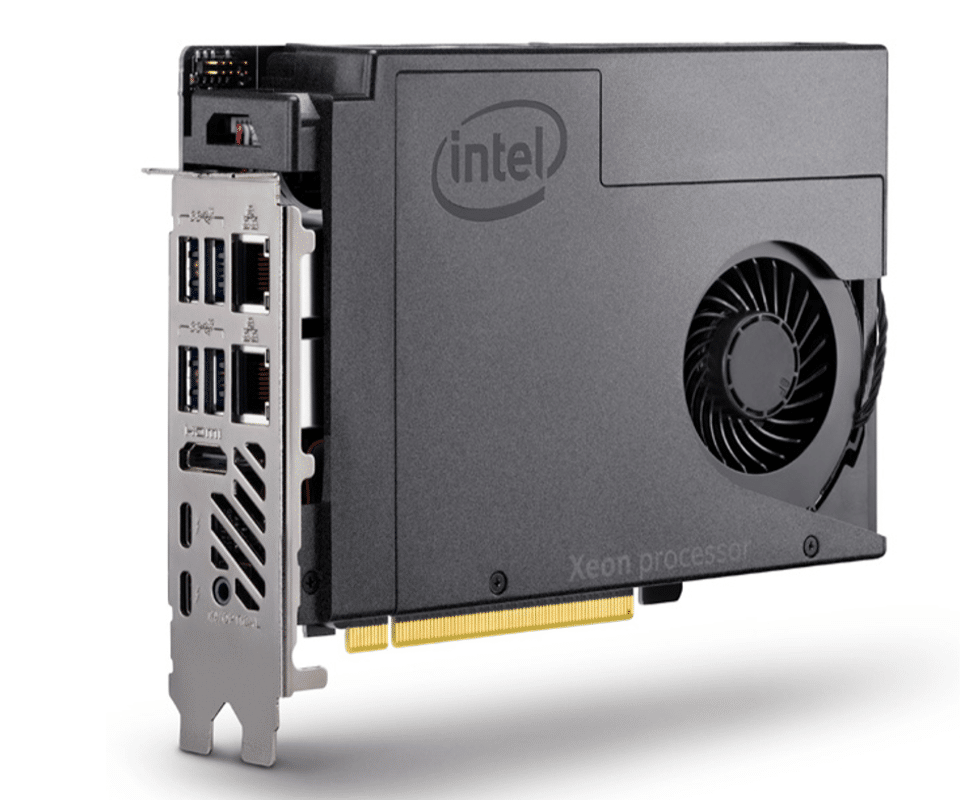
Jednostka bazuje na module NUC 9 Pro Compute Element (NUC9VXQNB). Compute Element to w zasadzie karta PCI Express zawierająca procesor i kilka głównych komponentów płyty głównej; dzięki temu system zajmuje mniej miejsca i jest łatwiejszy w modernizacji.
Po zdjęciu górnej części elementu obliczeniowego (z wentylatorem) odkryliśmy pojedynczy procesor Intel Xeon E-2286M. Ten procesor to 64-bitowy, ośmiordzeniowy, wydajny mikroprocesor x86 do stacji roboczych z 512 KiB pamięci podręcznej L1, 2 MiB i 16 MiB pamięci podręcznej. Obsługuje technologię Hyper-Threading, co oznacza, że w dowolnym momencie może działać łącznie 16 wątków. Procesor pracuje z normalną częstotliwością 2.4 GHz, a w trybie Turbo Boost osiąga do 5.0 GHz. Charakteryzuje się również TDP (Thermal Design Power) na poziomie 45 W i spadkiem mocy obliczeniowej do 35 TPD, obsługuje do 64 GB dwukanałowej pamięci DDR4-2666 ECC i posiada dwa gniazda M.2.
Procesor posiada zintegrowaną kartę graficzną Intel UHD Graphics 630, która działa z częstotliwością 350 MHz i częstotliwością taktowania 1.25 GHz. Procesor graficzny (GPU) posiada 24 jednostki wykonawcze (EU) i obsługuje do trzech wyświetlaczy 4K. TDP i pamięć RAM są współdzielone przez procesor i procesor graficzny.
Moduł WLAN w Compute Element to Intel Wi-Fi 6 AX200, który umożliwia transfer danych z szybkością do 2.4 Gb/s.
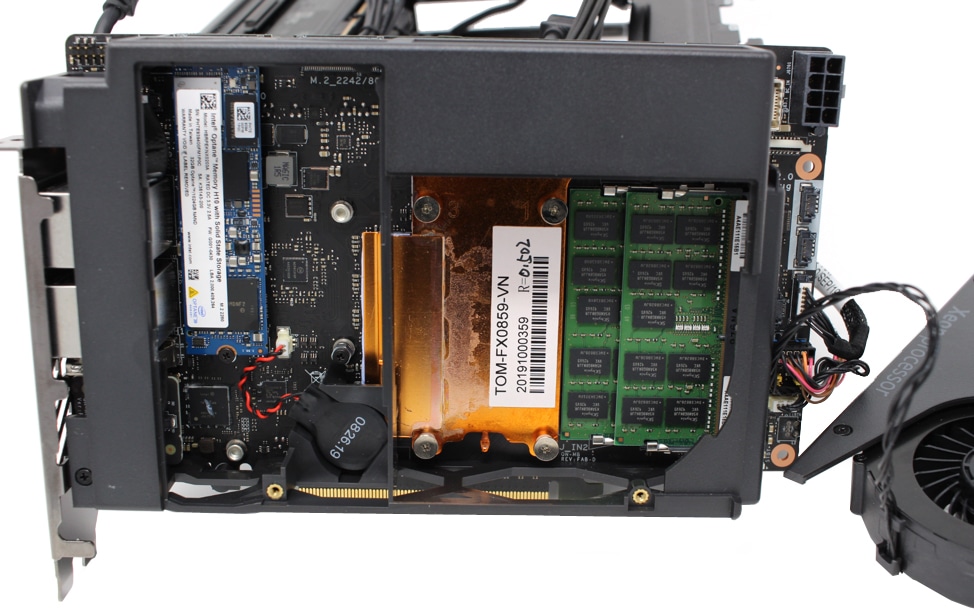
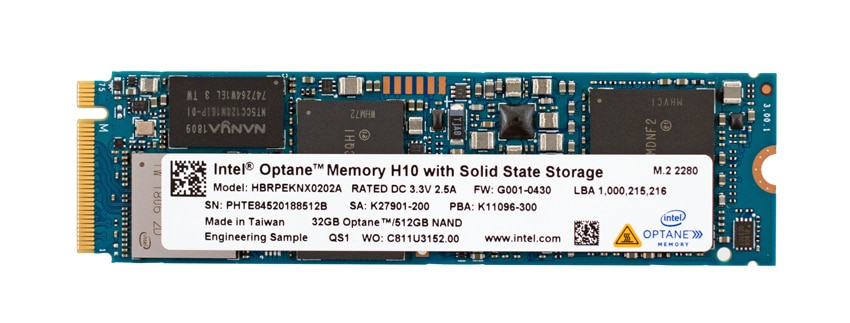
Komputer Compute Element jest wyposażony w 32 GB pamięci RAM Kingston oraz pamięć Intel Optane H10 o pojemności 1 TB i dysk SSD M.2. Drugie gniazdo NVMe jest nieobsadzone. Wybór H10 jest bardzo interesujący, ponieważ jest to urządzenie hybrydowe, które łączy pamięć flash Intel Optane i pamięć Intel QLC 3D NAND w jednym urządzeniu o formacie M.2 2280. Na początku tego roku opublikowaliśmy szczegółowy opis tego urządzenia.
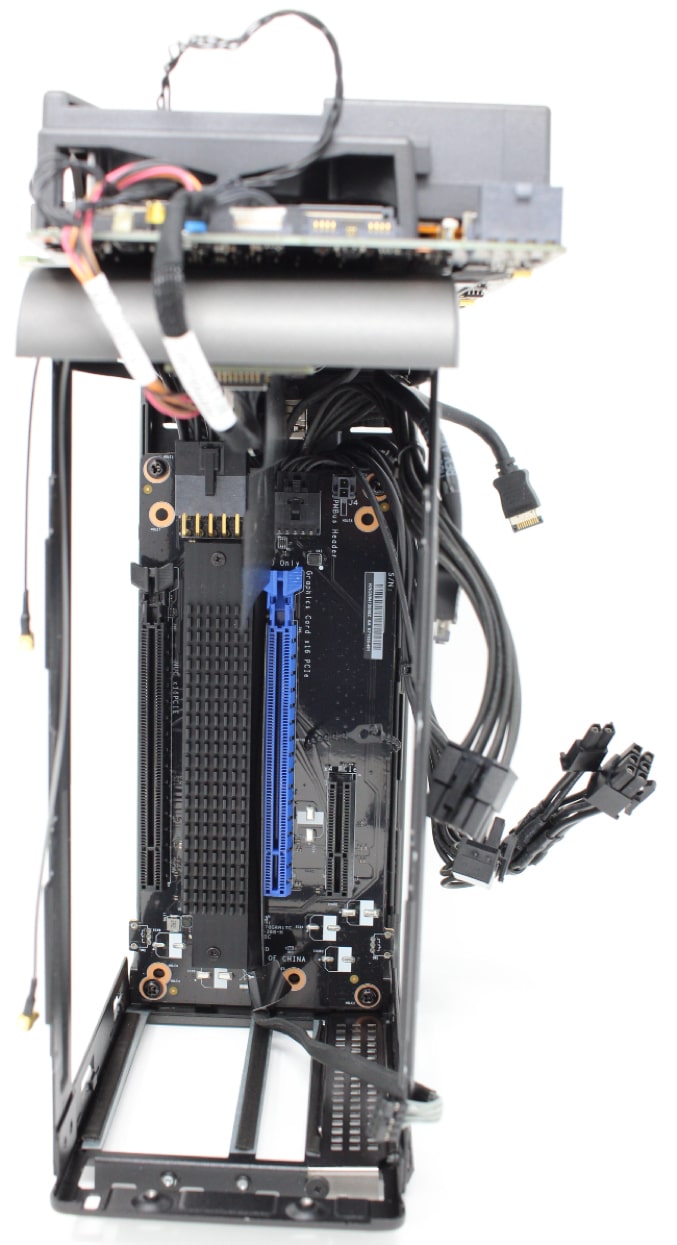
Na dole urządzenia, na lewo od niebieskiego gniazda PCIe x 16, znajdziemy kolejne gniazdo M.2 z radiatorem.
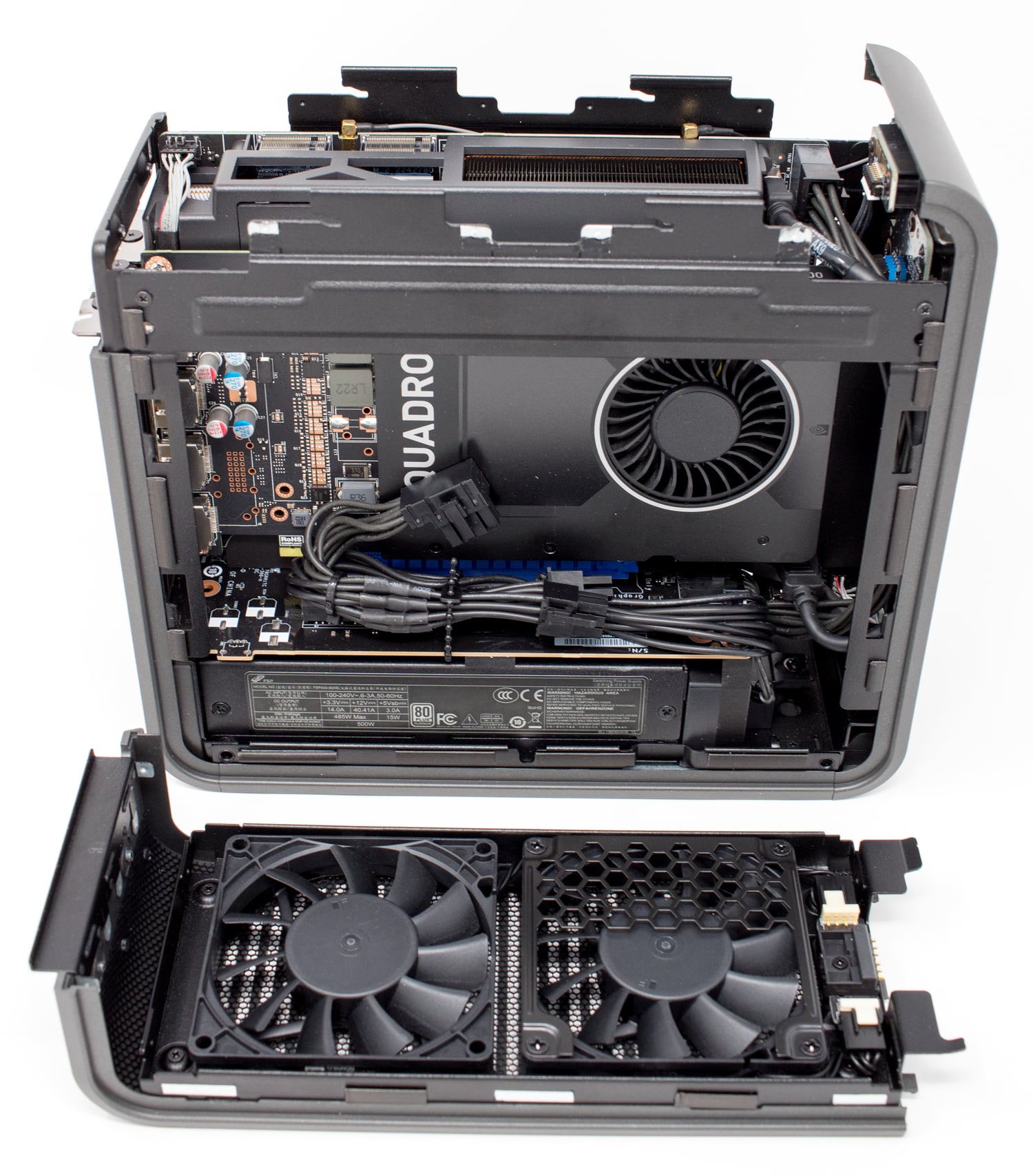
Po zdjęciu lewej strony odsłonięto kartę graficzną, a w górnej części obudowy umieszczono dwa zintegrowane wentylatory.
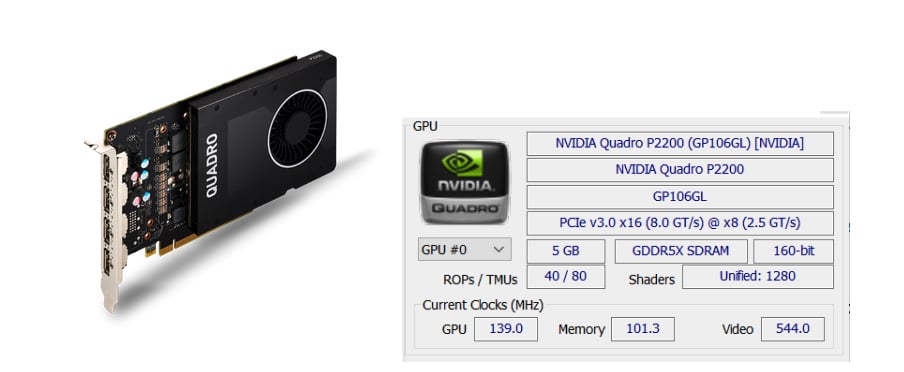
Karta graficzna w systemie to NVIDIA Quadro P2200. Aby ją zdemontować, musieliśmy najpierw zdemontować moduł Compute Element. Karta graficzna posiada procesor graficzny Pascal z 1280 rdzeniami CUDA, 5 GB wbudowanej pamięci GDDR5X i obsługuje cztery wyświetlacze 5K (5120×2880 przy 60 Hz).
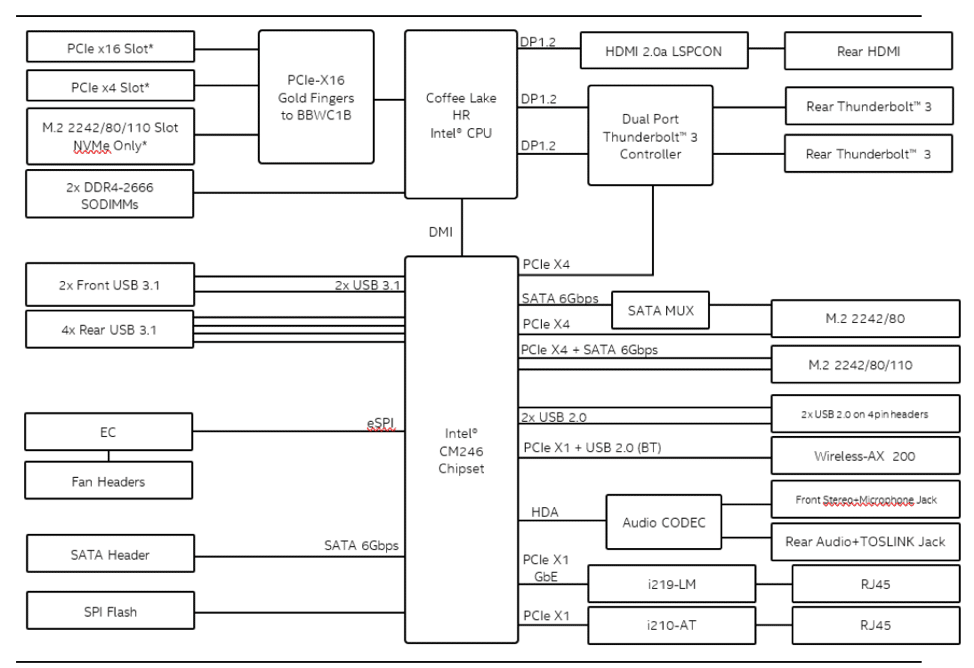
Schemat blokowy urządzenia przedstawia jego możliwości łączności i rozbudowy.
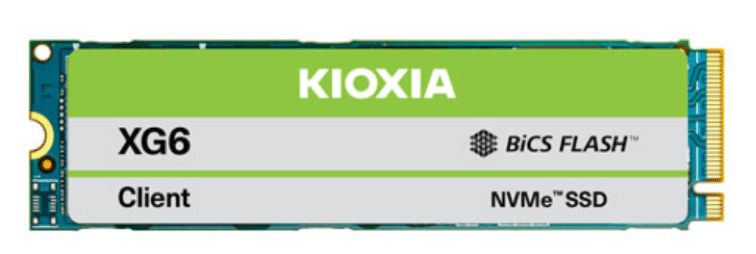
Składając komputer ponownie, wymieniliśmy 32 GB pamięci RAM Kingston na 64 GB pamięci Crucial RAM i dodaliśmy dwa moduły KIOXIA (dawniej Toshiba Memory) XG6 (KXG60ZNV1T02) o pojemności 1 TB w pustym slocie NVMe. Moduł XG6 to urządzenie M.2 Gen3 x4, NVMe 1.3a o prędkości odczytu/zapisu sekwencyjnego do 3,180 MB/s i 2,9960 MB/s. Ma również MTBF (średni czas bezawaryjnej pracy) na poziomie 1 500 000 godzin i jest objęty pięcioletnią gwarancją. Będziemy używać tej pamięci w późniejszych testach. Podobał nam się ten moduł NVMe, ponieważ charakteryzuje się bardzo dobrą wydajnością w przeliczeniu na wat, a prędkość zapisu sekwencyjnego i opóźnienia podczas długotrwałych obciążeń są również bardzo dobre.
Instalowanie ESXi na komputerze NUC
Zainstalujemy i uruchomimy ESXi na pendrive SanDisk Ultra Flair USB 3.0 o pojemności 64 GB. Lubimy z nich korzystać, ponieważ są małe, ale mają metalową obudowę, która zapewnia im trwałość.
Najpierw utworzyliśmy bootowalny obraz instalacyjny z obrazu ISO ESXi 6.7 U3 za pomocą Rufusa. Następnie podłączyliśmy pendrive do portu USB w komputerze NUC 9 i włączyliśmy komputer. Nacisnęliśmy klawisz F2, aby przejść do BIOS-u i ustawić urządzenie do rozruchu z pendrive'a. Wyłączyliśmy również bezpieczny rozruch, a następnie nacisnęliśmy klawisz F10, aby zapisać ustawienia i ponownie uruchomić komputer. System pomyślnie uruchomił się z instalatorem ESXi. Udało nam się zainstalować ESXi na pendrive'ie USB w mniej niż 5 minut na komputerze NUC 9, korzystając z ustawień domyślnych.
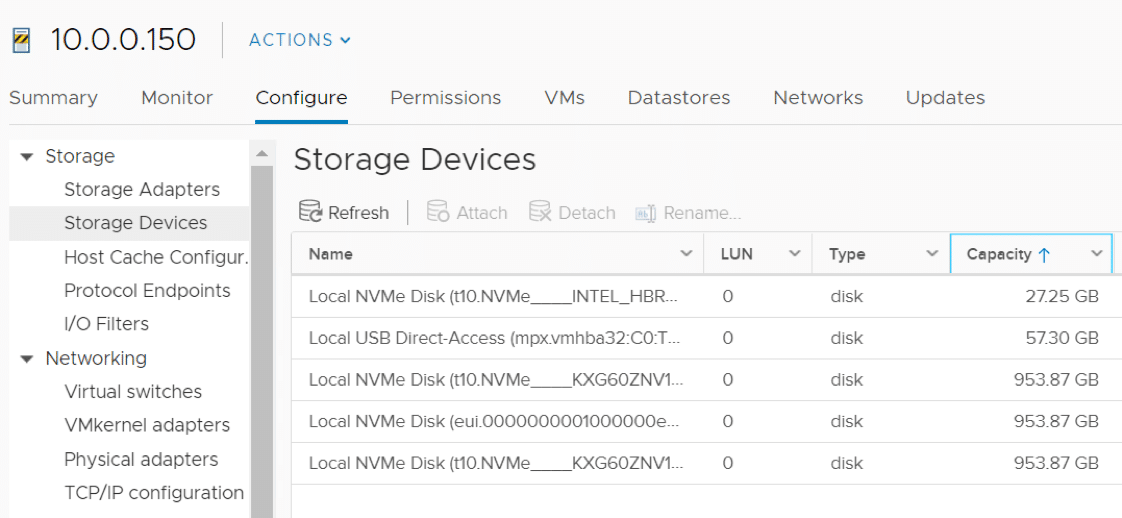
Następnie dodaliśmy system NUC 9 do naszego centrum danych z klientem vSphere. Wyświetlane były zarówno karty sieciowe, jak i urządzenia pamięci masowej NVMe w NUC 9. Urządzenie H10 było widoczne jako dwa oddzielne urządzenia, ponieważ posiada pamięć Optane oraz dysk SSD. Pozostawiliśmy H10 nietkniętym, aby w razie potrzeby móc ponownie uruchomić system Windows 10, a jako magazyny danych wykorzystaliśmy urządzenia KIOXIA XG6 NVMe.
Testowanie ad-hoc Intel NUC ESXi
Na początku artykułu wspomnieliśmy, że nie jesteśmy pewni, czy NUC 9 Pro będzie dla nas bardziej przydatny jako serwer ESXi, czy jako wydajna graficzna stacja robocza. Wtedy wpadliśmy na pomysł, że moglibyśmy przekazać karty graficzne do maszyny wirtualnej, a następnie połączyć się z nią za pomocą VMware Horizon. Aby zorientować się, jak dobrze maszyna wirtualna będzie działać z kartą graficzną typu passthrough, przeprowadziliśmy kilka testów ad-hoc, a następnie powtórzyliśmy część naszych testów na samej maszynie wirtualnej.
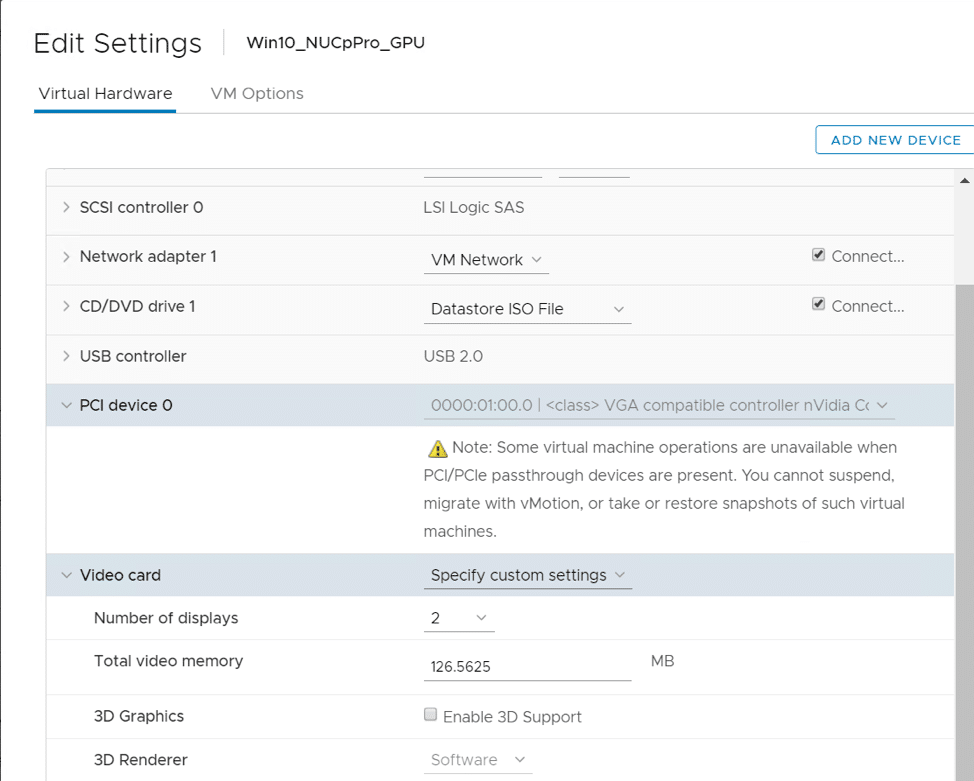
Stworzyliśmy maszynę wirtualną z systemem Windows 10 z 4 procesorami wirtualnymi (vCPU), 32 GB pamięci RAM i użyliśmy oddzielnego procesora graficznego (GPU) jako urządzenia przejściowego.
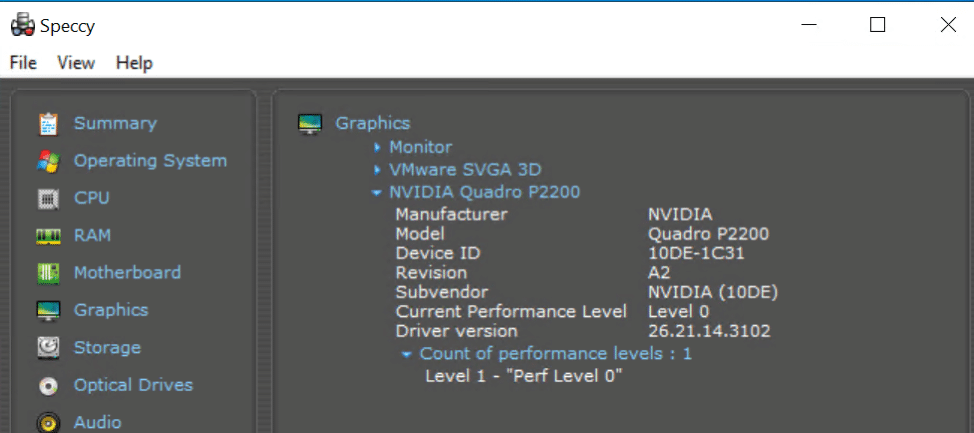
Następnie zainstalowaliśmy agenta Horizon, utworzyliśmy ręczną pulę pulpitów w naszym środowisku Horizon i dodaliśmy maszynę wirtualną do puli. Zalogowaliśmy się do klienta Horizon i uruchomiliśmy Speccy, aby sprawdzić, czy karta graficzna NVIDIA została przekazana do maszyny wirtualnej.
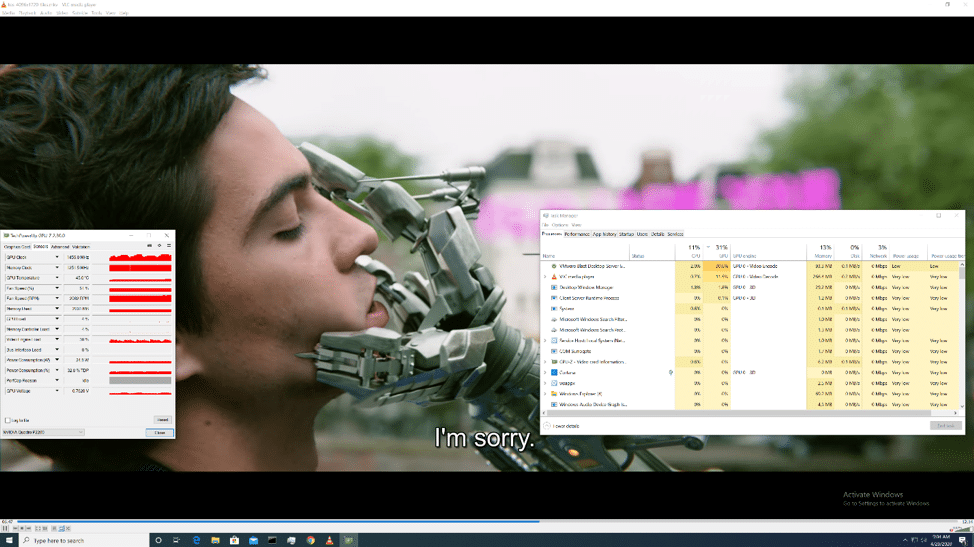
Aby przetestować wydajność odtwarzania wideo na urządzeniu, odtworzyliśmy film w rozdzielczości 4K (4096 x 1720 przy 24 kl./s) w trybie pełnoekranowym na jednym monitorze za pomocą programu VLC. Dźwięk i obraz odtwarzały się bez zarzutu.
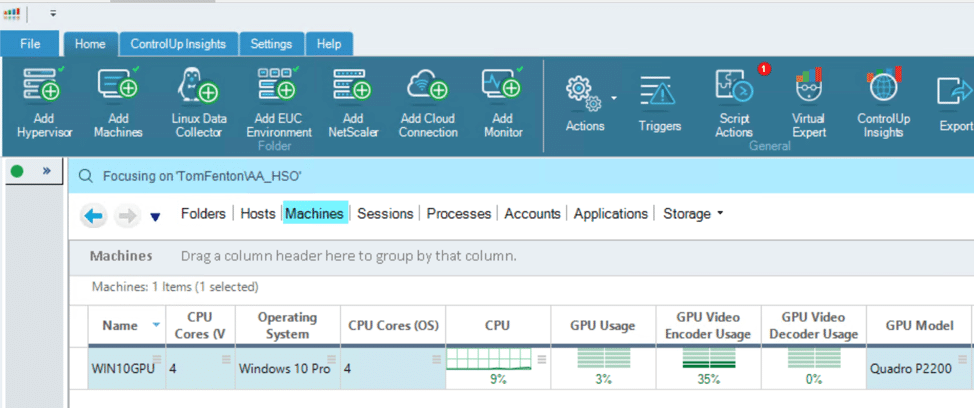
Konsola ControlUp pokazała, że wykorzystanie GPU wyniosło ~3%, a wykorzystanie kodera GPU — 35%.
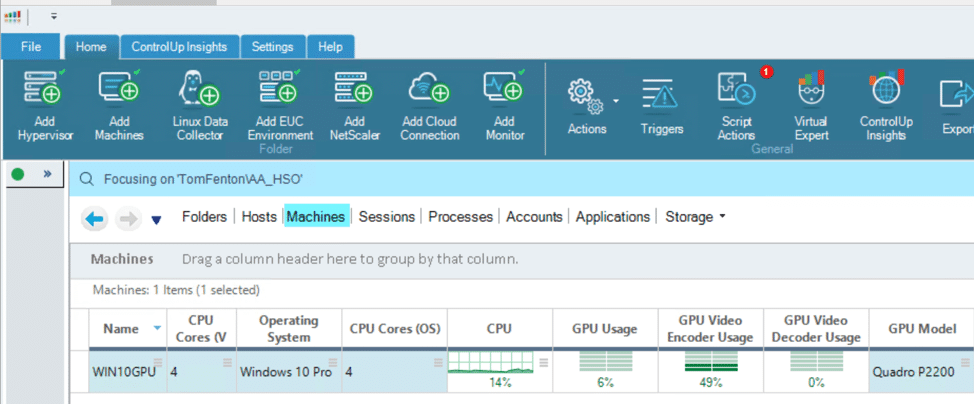
Następnie skonfigurowaliśmy klienta Horizon do wyświetlania obrazu na dwóch monitorach 4K i odtwarzaliśmy filmy w rozdzielczości 4K (4096 x 1720 przy 24 kl./s) na obu ekranach, aby obciążyć urządzenie. Filmy odtwarzaliśmy w rozdzielczości natywnej i w trybie pełnoekranowym bez żadnych drgań.

Konsola ControlUp wykazała, że użycie procesora graficznego wyniosło ~6%, a użycie kodera procesora graficznego ~49% podczas odtwarzania filmów 4K na każdym monitorze.
Testowanie maszyny wirtualnej z włączonym GPU
W poprzednim artykule przeprowadziliśmy testy porównawcze komputera z kartą graficzną NVIDIA i bez niej. Aby zorientować się, jak dobrze maszyna wirtualna radzi sobie z kartą graficzną, powtórzyliśmy niektóre z tych testów, aby porównać wyniki.
SPECviewperf 12.1
Najpierw ponownie przeprowadziliśmy test porównawczy SPECviewperf 12 na maszynie wirtualnej. Jak pokazuje poniższa tabela, maszyna wirtualna była o około 15% mniej wydajna w trybie stacjonarnym niż na serwerze fizycznym. Należy jednak zauważyć, że były to testy ad hoc i naszym zdaniem moglibyśmy z łatwością zwiększyć wydajność maszyny wirtualnej, wprowadzając niewielkie zmiany.
| SPECviewperf 12.1 | ||||
| Zestawy widoków | NUC9VXQNX
RAM 64GB Grafika UHD 630 |
NUC9VXQNX
RAM 32GB NVIDIA Quadro P2200 |
VM NUC9VXQNX 4vprocesor RAM 32GB NVIDIA Quadro P2200 (przejściówka) |
|
| 3dsmax-06 | 15.41 | 115.24 | 99.99 | |
| catia-05 | 22.63 | 119.64 | 106.71 | |
| creo-02 | 13.35 | 110.72 | 106.03 | |
| energia-02 | 0.36 | 9.13 | 9.01 | |
| Maja-05 | 16.76 | 99.23 | 90.76 | |
| medyczny-02 | 6.91 | 41.33 | 39.85 | |
| prezentacja-02 | 8.88 | 54.65 | 55.64 | |
| snx-03 | 7.11 | 106.68 | 101.41 | |
| SW-04 | 24.78 | 128.45 | 112.33 | |
Tabela 2Porównanie SPECviewperf
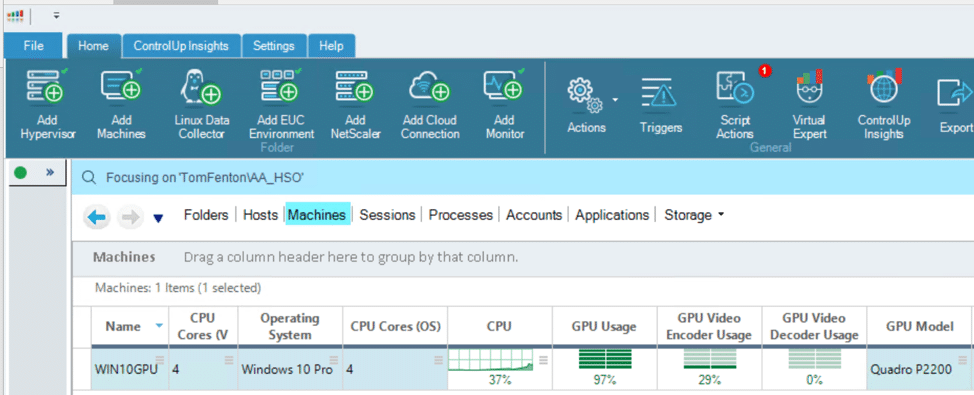
Konsola ControlUp wykazała bardzo wysokie użycie procesora GPU (~97%) podczas trwania testu.
PCMark 10
Następnie przeprowadziliśmy ponownie test porównawczy PCMark 10 i porównaliśmy maszynę wirtualną z NUC 9 bez karty graficznej. Maszyna wirtualna była o około 13% mniej wydajna niż system bez karty graficznej. Jak wspomniano powyżej, uważamy, że moglibyśmy z łatwością zwiększyć wydajność maszyny wirtualnej, dokonując niewielkich zmian.
| PCMark 10 | |||
| NUC9VXQNX
RAM 64GB Grafika UHD 630 |
NUC9VXQNX
RAM 32GB NVIDIA Quadro P2200 |
VM NUC9VXQNX 4 procesor wirtualny RAM 32GB NVIDIA Quadro P2200 (przejściówka) |
|
| Całkowity wynik | 4,620 | 6,187 | 5,445 |
| Niezbędniki | 9,259 | 9,392 | 9,057 |
| System | 7,251 | 9,052 | 8,032 |
| Tworzenie treści cyfrowych | 3,987 | 7,549 | 6,024 |
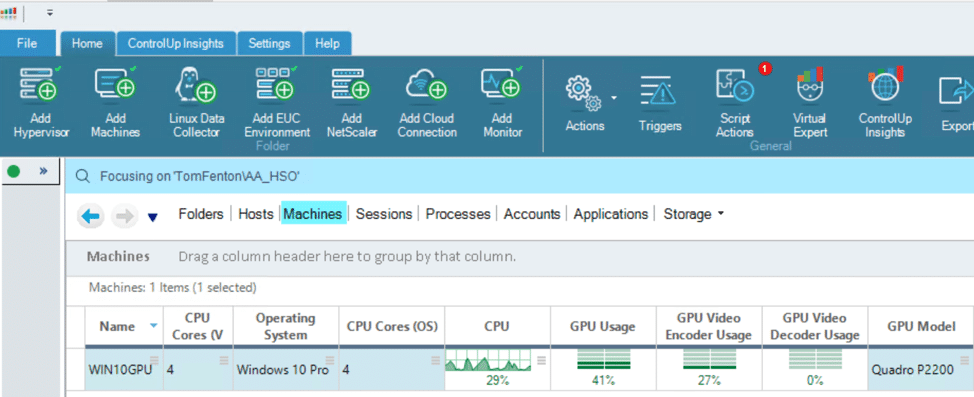
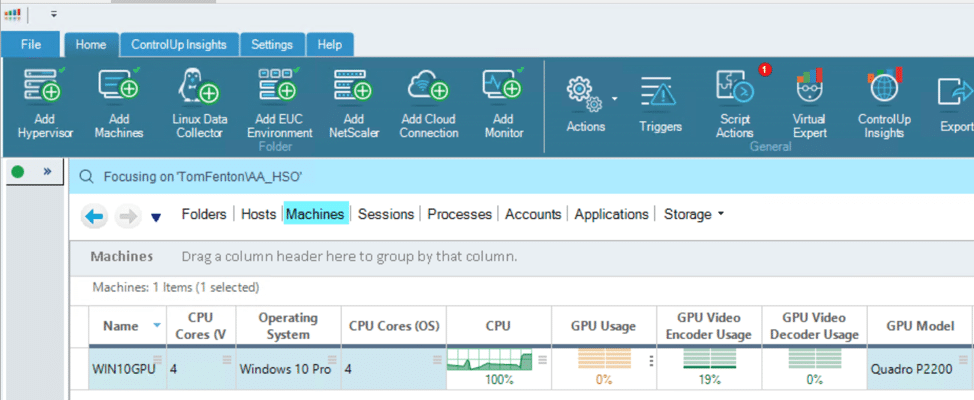
Konsola ControlUp wykazała, że wykorzystanie procesora CPU, procesora GPU i kodera wideo GPU było wysokie w różnych fazach testów PCMark 10.
Wniosek
W tym artykule rozmontowaliśmy NUC 9 i przyjrzeliśmy się bliżej jego podzespołom. Następnie zainstalowaliśmy ESXi, utworzyliśmy maszynę wirtualną korzystającą z karty graficznej i przeprowadziliśmy kilka testów. Teraz podzielimy się naszymi końcowymi przemyśleniami na temat urządzenia.
NUC 9 Pro jest znacznie większy niż inne testowane przez nas komputery NUC, ale mieści w sobie naprawdę dużo. Opiera się na architekturze modułowej, a jego moduł Compute Element obsługuje 64 GB pamięci RAM, oferuje miejsce na dwa urządzenia M.2 oraz zawiera dwa porty Ethernet, złącze HDMI i inne komponenty. Sam komputer posiada układ Wi-Fi i dwa gniazda PCIe, które można wykorzystać do rozbudowy, ale korzystanie z obu z nich byłoby trudne, jeśli komputer jest wyposażony w kartę graficzną. Odkryliśmy, że aby dostać się do któregokolwiek z urządzeń pamięci masowej M.2 lub wyjąć kartę graficzną, musieliśmy najpierw wyjąć moduł Compute Element; jednak szczerze mówiąc, o ile komputer nie jest używany jako poligon doświadczalny, rzadko będzie potrzebny dostęp do tych urządzeń. Dzięki licznym portom USB 3.1 i Thunderbolt, łączność zewnętrzna urządzenia jest doskonała. Biura maklerskie, firmy inżynieryjne i twórcy treści mieliby trudności z przekroczeniem granic możliwości tego komputera.
Po rozbudowie systemu poprzez zainstalowanie 64 GB pamięci RAM Crucial, dodaniu dwóch urządzeń KIOXIA (1 TB XG6 (KXG60ZNV1T02) NVMe, zainstalowaniu ESXi i utworzeniu maszyny wirtualnej wykorzystującej kartę graficzną, odkryliśmy, że możemy wykorzystać maszynę wirtualną jako wydajną stację roboczą z interfejsem VDI. Rozwiązało to nasz początkowy dylemat, czy używać komputera NUC 9 Pro jako serwera ESXi, czy jako stacji roboczej z interfejsem graficznym.
Więcej informacji na temat zestawu NUC 9 Pro znajdziesz pod tym linkiem. Narzędzie Intel Product Compatibility Tool dla zestawu NUC 9 Pro znajdziesz pod tym linkiem.


 Amazon