

Firma LG ogłosiła niedawno, że ich popularne, wielofunkcyjne komputery typu thin client będą dostarczane z preinstalowanym systemem operacyjnym IGEL. Oznacza to, że nabywcy urządzeń LG będą mogli szybciej dostarczyć je do użytkowników końcowych – naszym zdaniem to idealne połączenie technologii .
Firma LG, wiodący dostawca komputerów typu thin client, produkuje je w szerokiej gamie formatów – od małych, wytrzymałych urządzeń przeznaczonych do pracy w ekstremalnych i nieprzyjaznych warunkach, po urządzenia typu „wszystko w jednym ” z monitorami o przekątnej do 38 cali, przeznaczone do zastosowań, w których pożądany jest ekran panoramiczny.
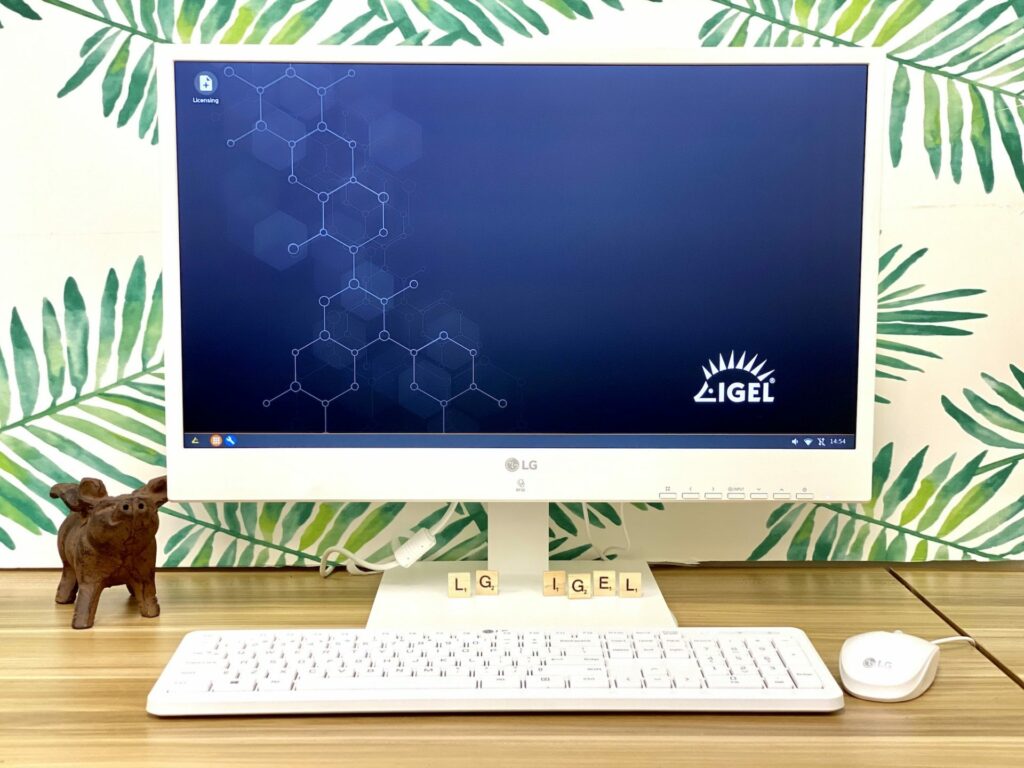
Jedną z cech charakterystycznych wszystkich klientów LG VDI, z którymi współpracowaliśmy, jest przemyślany i włożony w ich projektowanie projekt. Są one niezwykle solidnie wykonane i wydajne, co nie tylko pozwala zaoszczędzić na rachunkach za prąd, ale także minimalizuje ślad węglowy.
IGEL na cienkich klientach typu „wszystko w jednym” firmy LG
Firma LG produkuje urządzenia klienckie VDI od ponad dekady i słynie z solidności i niezawodności. Jednym z ich bestsellerów jest 24CN670NK, 24-calowe urządzenie typu „wszystko w jednym”, któremu przyjrzymy się w tym artykule. Zostało ono zaprojektowane specjalnie z myślą o niezwykle wymagającym i krytycznym środowisku: służbie zdrowia.
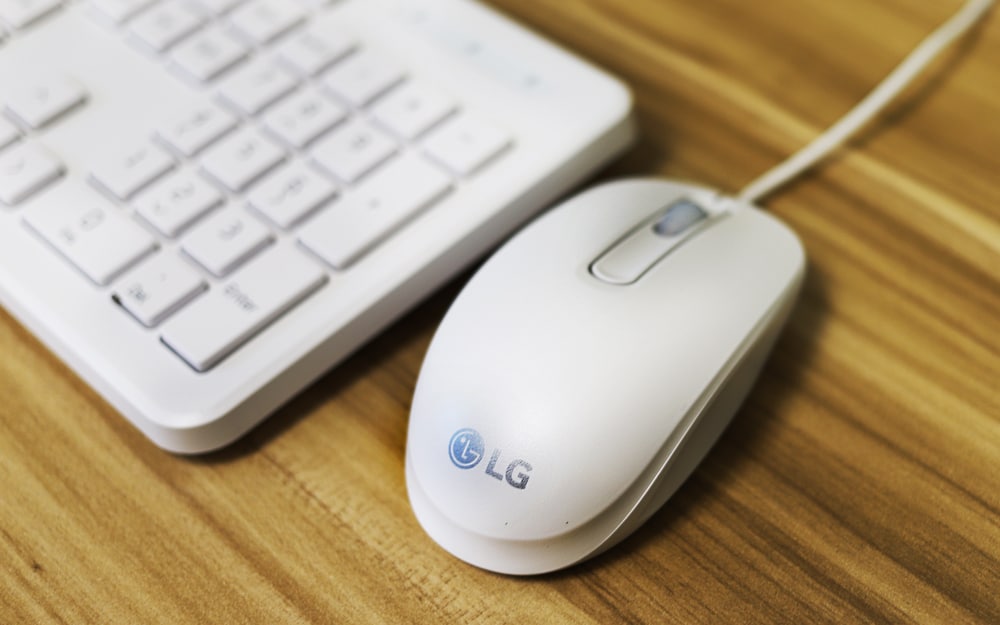
Opieka zdrowotna to wyjątkowa dziedzina, gdyż stoi przed nią presja ograniczania kosztów oraz posiadania wytrzymałego i wyjątkowo niezawodnego sprzętu, ponieważ od tego zależy jakość opieki nad pacjentem i wyniki leczenia.
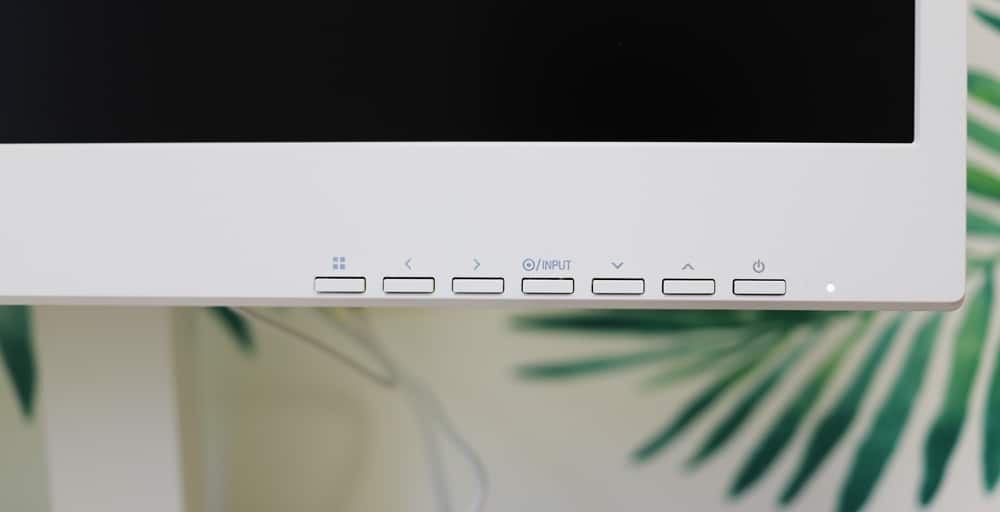
Firma LG zaprojektowała to urządzenie wielofunkcyjne specjalnie z myślą o tym środowisku: jego biały kolor uwidacznia kurz i inne zanieczyszczenia, a wiodący w branży kąt widzenia wynoszący 178 stopni pozwala pracownikom służby zdrowia patrzeć na ekran również pod kątem, który często jest wymagany.
Wkręcane złącze zasilania zapobiega niezamierzonym przerwom w dostawie prądu, a wbudowany skaner RFID umożliwia pracownikom niemal natychmiastowe logowanie. Model 24CN670NK posiada również port RJ 45 do łączności sieciowej oraz złącze SFP, które umożliwia łączność światłowodową w obszarach o silnych zakłóceniach elektromagnetycznych (EMF), takich jak skanery CAT. Urządzenie spełnia również normy IEC60601, CE MDD i inne.
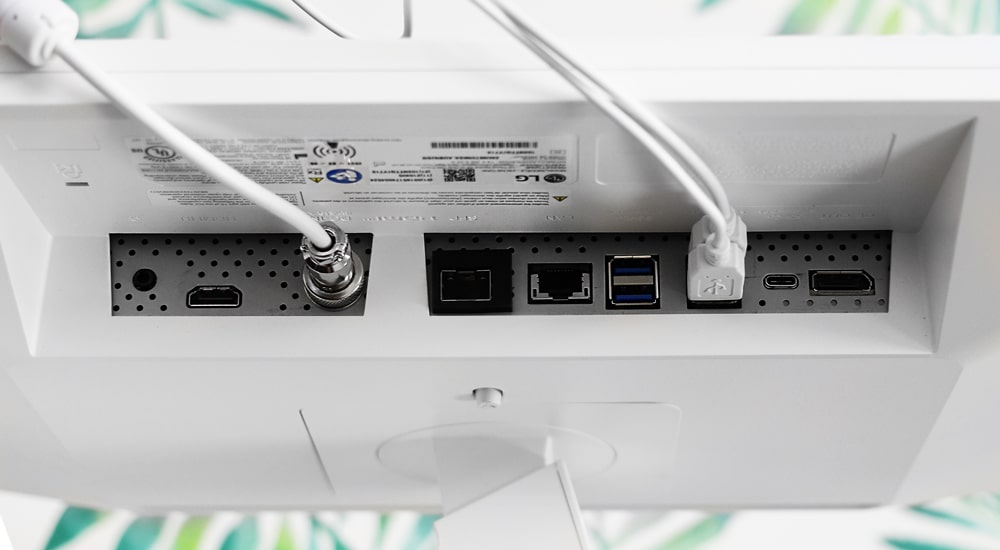
W przypadku jakichkolwiek problemów z urządzeniem, system można wymienić jako pojedynczą jednostkę; nie traci się czasu na szukanie uszkodzonego podzespołu. Aby wymienić urządzenie, wystarczy odłączyć istniejące urządzenie i podłączyć nowe – operacja ta nie wymaga pomocy specjalisty IT i powinna zająć mniej niż minutę lub dwie, nawet dla osób, które robią to po raz pierwszy.
Kolejną godną uwagi cechą tej oferty jest system operacyjny IGEL OS, który instaluje się bezpośrednio na urządzeniu LG, bez konieczności instalowania wcześniejszego systemu operacyjnego. IGEL jest jednym z najstarszych i największych dostawców oprogramowania klienckiego VDI. Obsługuje wszystkie główne protokoły VDI i wymaga minimalnych zasobów sprzętowych. Firma IGEL została założona w Niemczech w 2001 roku i jest jednym z najstarszych, najbardziej doświadczonych i największych dostawców oprogramowania klienckiego VDI, z ponad 4 milionami klientów VDI używanych przez ponad 17 000 firm na całym świecie.
IGEL został zaprojektowany z myślą o bezpieczeństwie. Ma bardzo mały rozmiar kodu, co minimalizuje powierzchnię ataku, oraz bezpieczne oprogramowanie układowe tylko do odczytu, zapobiegające manipulacjom i poprawiające bezpieczeństwo. Posiada również kompleksowy proces weryfikacji podpisów kryptograficznych, zapewniający integralność systemu. Ten „łańcuch zaufania” rozpoczyna się od uruchomienia UEFI, aż do docelowego hosta VDI.
IGEL Workspace składa się z pięciu komponentów: systemu operacyjnego IGEL, pakietu IGEL Universal Management Suite (UMS), pakietu kodeków multimedialnych, funkcji wysokiej dostępności oraz interfejsu API REST. IGEL Workspace wymaga licencji, ale dostępne są bezpłatne licencje próbne.
Specyfikacja komputera typu „wszystko w jednym” LG 24CN670NK
Poniżej przedstawiamy specyfikacje urządzenia LG 24CN670NK, które będziemy recenzować:
- Producent: LG
- Model: 24CN670NK (24-calowy, wielofunkcyjny, cienki klient dla placówek służby zdrowia)
- Współczynnik kształtu: komputer typu „wszystko w jednym” z monitorem 24”
- Specyfikacja monitora:
- Rozmiar – 23.8” IPS
- Rozdzielczość – 1920 x 1080
- Jasność – 250 nitów
- Współczynnik kontrastu - 1000 1 XNUMX:XNUMX
- Czas reakcji - 5ms
- Kąt widzenia – 178 stopni
- PROCESOR: Procesor Intel Celeron J4105 o częstotliwości 1.50 GHz
- Rdzenie 4
- Pamięć podręczna 1MB
- Podstawa 1.5 GHz; turbo 2.5 GHz
- Jednostka przetwarzania obrazu (IPU)
- Wbudowany procesor graficzny: Intel UHD Graphics 605 (częstotliwość bazowa 250 MHz; częstotliwość szczytowa 750 MHz; 18 EU)
- Pamięć: 4 GB DDR4
- Pamięć wewnętrzna: 16 GB eMMC
- Pokaz:
- 1 x DP (wyjście)
- 1 x HDMI (wejście)
- 1 x USB-C (wyjście)
- Pobór mocy: 19 V, 6.32 A, 120 W Zasilacz zewnętrzny AC-DC
- Porty:
- 1 x USB 3 typu C
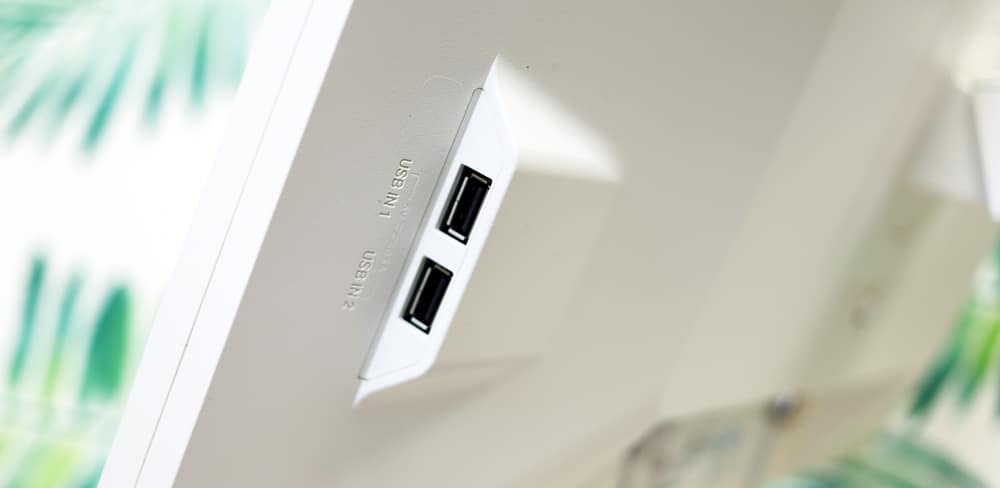
- 2 x USB 2 Typ A
- 4 x USB 3.0 Typ A
- Multimedia:
- Gniazdo wejściowe audio 3.5 mm
- Gniazdo wyjściowe audio 3.5 mm
- Wbudowane głośniki stereo (3 W x 2)
- Łączność sieciowa:
- Karta Intel Dual Band Wireless-AC 3168 1×1 AC (obsługa AGN, BT 4.0 + LE Combo)
- Bluetooth 5.0
- 1 x 1 GB RJ45
- 1x SFP
- Wymiary fizyczne bez podstawy: 21.8 x 2.3 x 15.1 (cala) / 553.8 x 59.4 x 382.9 (mm)
- Waga fizyczna bez podstawy: 8.9 funta / 4.05 kg
- Kolor: biały
- Normy zgodności: spełnia liczne przepisy bezpieczeństwa, EMC/RF i normy środowiskowe
- Normy medyczne: IEC60601, FDA, CE MDD
- Zawartość opakowania:
- Klient typu „wszystko w jednym”
- Wstrzymanie (Stand)
- Zasilacz
- klawiatura
- Mysz
Wymagania dotyczące obszaru roboczego IGEL
Poniżej przedstawiono wymagania dotyczące obszaru roboczego IGEL:
- Producent: IGEL
- Model: Obszar roboczy 11
- Sugerowana cena detaliczna: do ustalenia
- Wymagania:
- Procesor 64-bitowy zgodny z Intel 1 GHz lub szybszy
- 2 GB RAM
- 2 GB przestrzeni dyskowej (zalecane ≥ 4 GB)
- Układ graficzny Intel, ATI/AMD lub Nvidia
- Port USB 3.0 lub 2.0 albo napęd DVD, z którego można uruchomić urządzenie
- Karta Ethernet lub bezprzewodowa
Instalowanie i konfigurowanie IGEL
Firma LG zaczęła dostarczać IGEL na swoje urządzenia w drugiej połowie 2020 roku, więc musieliśmy zainstalować IGEL na urządzeniu LG. Skorzystaliśmy z instrukcji IGEL, aby skonfigurować nasze środowisko i okazało się, że proces instalacji jest prosty, szybki i łatwy.
Aby pobrać IGEL Workspace, przejdź na stronę: https://www.igel.com/software-downloads/.
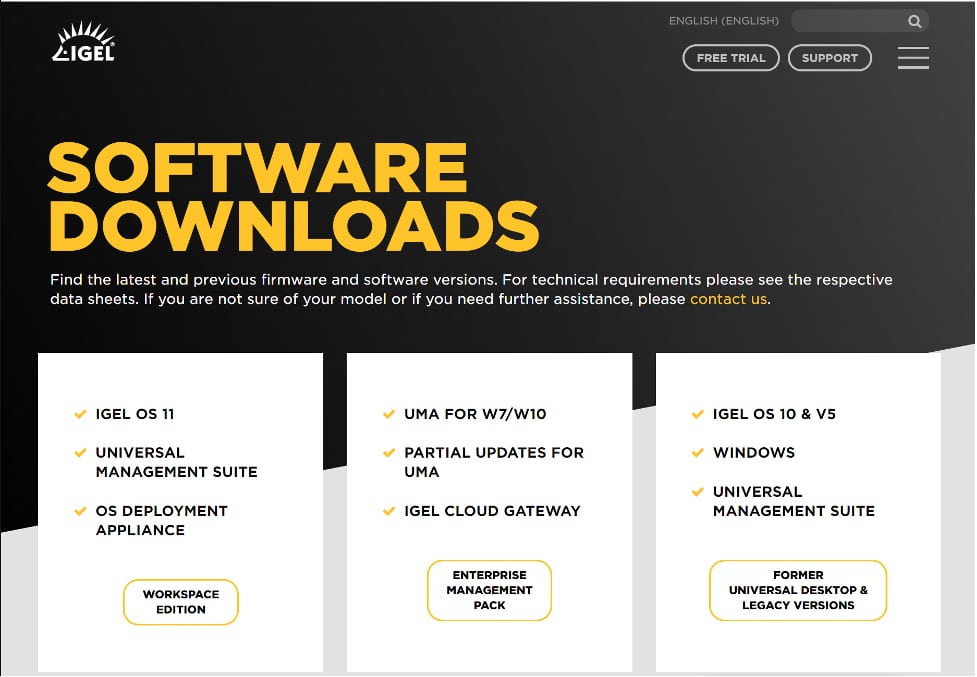
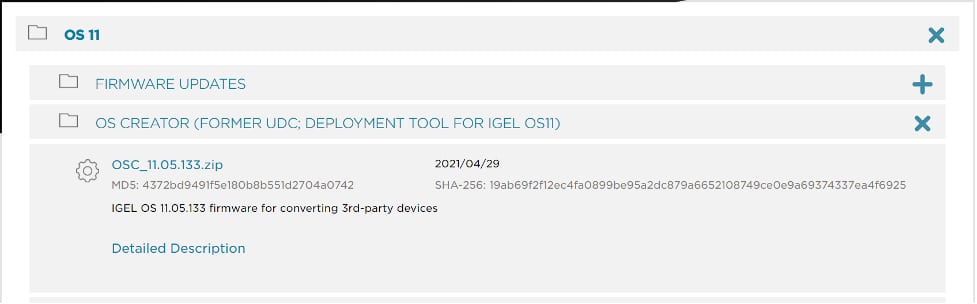
Wybraliśmy edycję Workspace Edition i rozwinęliśmy OS 11 , następnie OS Creator , a następnie kliknęliśmy OSC_11.05.133.zip.
Otworzył się formularz, który wymagał podania imienia i nazwiska, firmy, adresu e-mail oraz kraju. Wypełniliśmy formularz, zaakceptowaliśmy umowę EULA i pobraliśmy plik zip o rozmiarze 2.7 GB.
Wypakowaliśmy pliki z archiwum zip. W wypakowanych plikach znajdował się folder o nazwie preparestick , w którym znajdowały się różne pliki, w tym podręcznik IGEL OS Creator. W podręczniku określono minimalne wymagania sprzętowe (procesor x64 1 GHz, 2 GB pamięci RAM, 2 GB pamięci masowej) dla urządzenia, na którym zostanie zainstalowany.
Postępowaliśmy zgodnie z instrukcjami, aby utworzyć bootowalny dysk flash z obrazu ISO IGEL.
Włączyliśmy LG i uruchomiliśmy go z pendrive'a. Mieliśmy do wyboru instalację standardową, szczegółową lub bezpieczną; wybraliśmy standardową.
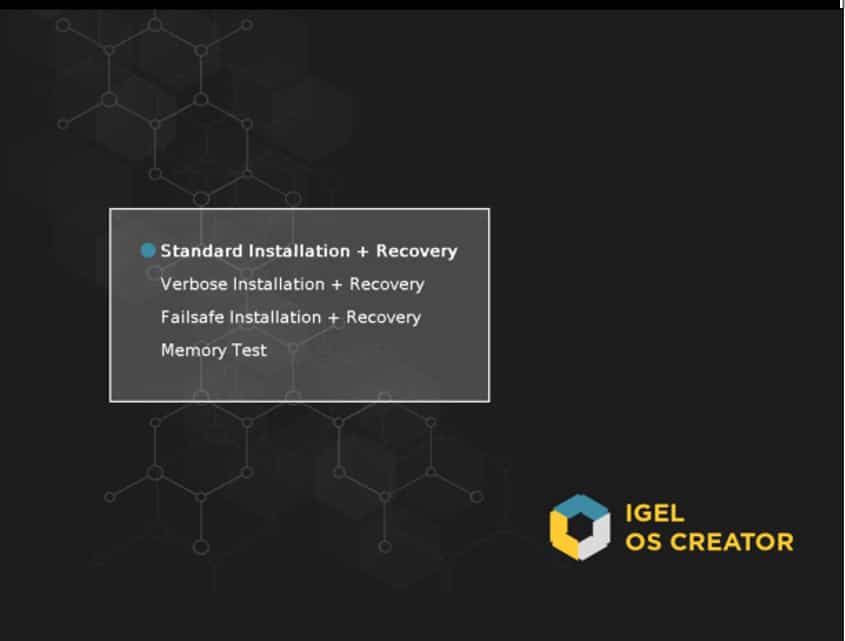
Zaprezentowano nam kilka opcji, a następnie rozpoczął się proces instalacji oprogramowania sprzętowego.
W ciągu niecałych pięciu minut wyświetlił się komunikat informujący, że oprogramowanie sprzętowe zostało zainstalowane, że wymagana jest licencja oraz że należy ponownie uruchomić komputer (co też uczyniliśmy).
Po ponownym uruchomieniu komputera pojawił się kreator, który umożliwił nam skonfigurowanie takich elementów, jak język i klawiatura. Podczas konfiguracji mieliśmy możliwość skorzystania z licencji startowej lub pełnej wersji demonstracyjnej. Licencja startowa jest ważna przez 30 dni i nie wymaga rejestracji; nie zawiera jednak pakietu kodeków multimedialnych, asystenta zarządzania ujednoliconego (UMA) ani modułu zarządzania urządzeniami mobilnymi (MDM).
Zdecydowaliśmy się na 90-dniową licencję demo, ponieważ zawiera ona kodek. Przedstawiono nam formularz z prośbą o podanie imienia i nazwiska, firmy itp., a następnie poinformowano nas, że nasza licencja została „pobrana” i że urządzenie wymaga ponownego uruchomienia.
Konfigurowanie połączenia Horizon
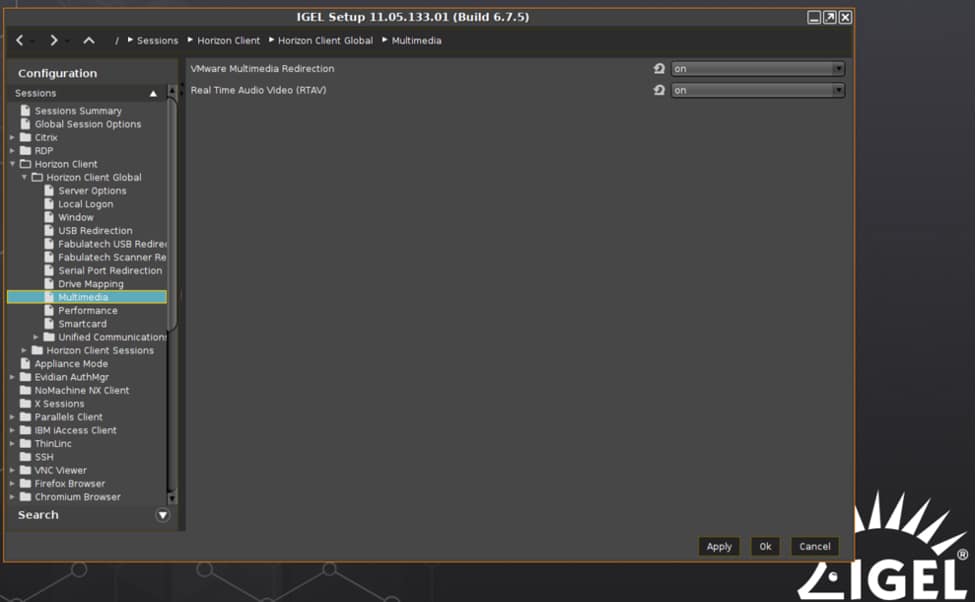
Po ponownym uruchomieniu systemu kliknęliśmy ikonę klucza (ustawienia) po lewej stronie paska zadań i wybraliśmy Sesje > Klient Horizon > Globalny Klient Horizon . W tym miejscu skonfigurowaliśmy naszą sesję Horizon do korzystania z VMware Multimedia Redirection, Real Time Audio Video (RTA) oraz pakietu Virtualization Pack dla Skype dla firm.
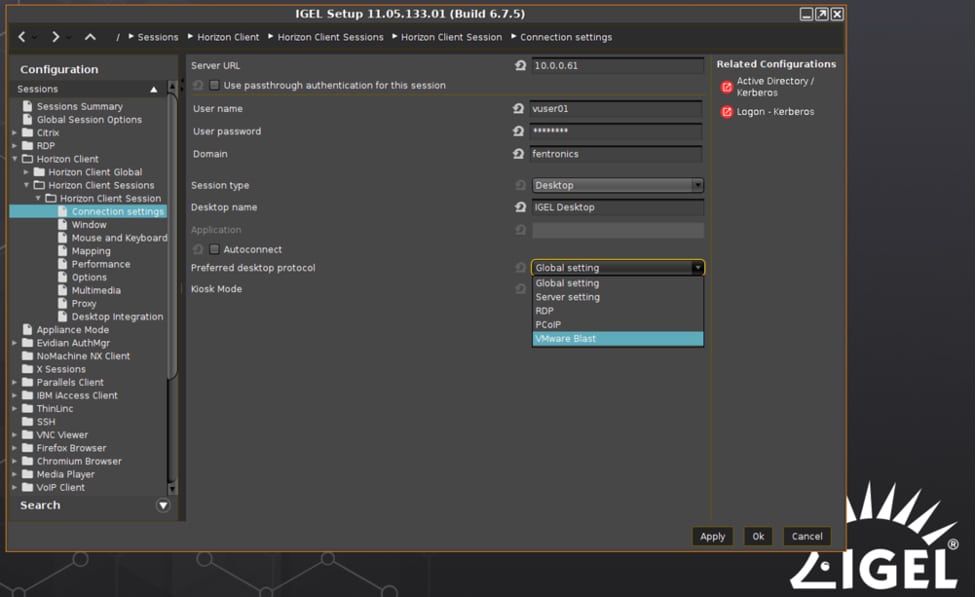
Następnie kliknęliśmy „Sesje klienta Horizon” . To pozwoliło nam na skonfigurowanie połączenia z naszym lokalnym brokerem połączeń Horizon. Horizon może korzystać z protokołu RDP, Blast lub PCoIP. Klient Horizon to wersja 2012, która będzie działać zarówno z Horizon 7, jak i 8.
Po skonfigurowaniu systemu w celu połączenia z serwerem połączeń Horizon 7, na pulpicie i w menu Start pojawiła się ikona.
Uniwersalny pakiet zarządzania (UMS)
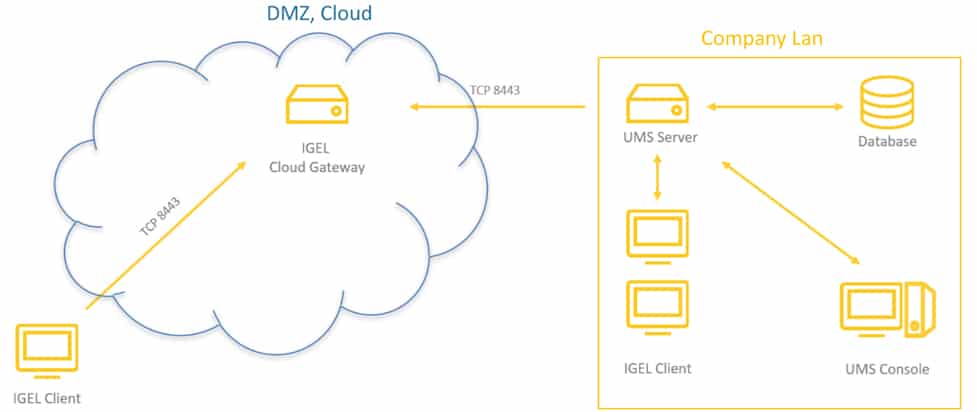
Urządzenia z systemem Workspace można używać z pakietem Universal Management Suite (UMS), narzędziem służącym do zarządzania wieloma klientami VDI z poziomu jednego portalu. UMS umożliwia zarządzanie i kontrolowanie ponad trzystu tysięcy urządzeń IGEL z poziomu jednego panelu. UMS obsługuje IGEL Cloud Gateway (ICG), funkcję umożliwiającą współpracę z urządzeniami IGEL niezależnie od tego, czy są one podłączone bezpośrednio do sieci korporacyjnej. Ponieważ coraz więcej firm przyjmuje filozofię „pracy z dowolnego miejsca”, ICG stanowi ogromną przewagę.
Konfiguracja klienta cienkiego typu „wszystko w jednym”
Aby lepiej zrozumieć kompletność IGEL-a, zapoznaliśmy się z jego menu. Najpierw uzyskaliśmy dostęp do ustawień urządzenia, klikając ikonę ustawień (klucz francuski) w lewym dolnym rogu paska narzędzi.
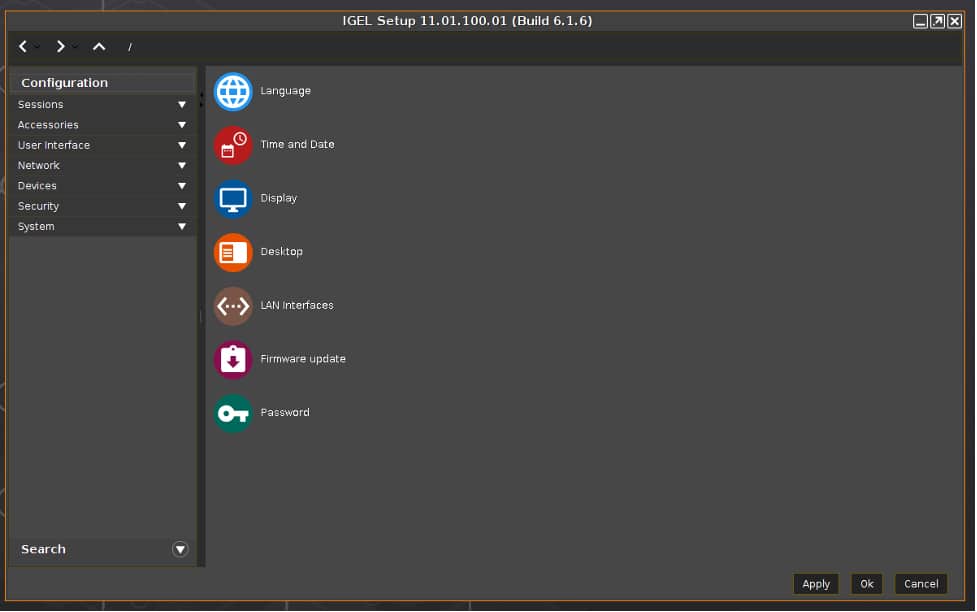
Panel konfiguracji zawiera wiele różnych menu rozwijanych, w tym Sesje (do konfiguracji połączeń VDI), Akcesoria, Interfejs użytkownika, Sieć, Urządzenia, Zabezpieczenia i System. Przyjrzeliśmy się niektórym z tych obszarów.
Użyteczność terminala klienckiego LG All-in-One
Aby przetestować komputer typu „wszystko w jednym” LG, podłączyliśmy go do naszej sieci kablem Cat 6 przez port RJ45 urządzenia. Klient był połączony za pośrednictwem sieci 1 GbE z jednym przełącznikiem do serwera hostującego wirtualny pulpit. Podczas testów monitorowaliśmy sieć, aby upewnić się, że nie występuje w niej żaden inny ruch.
Używaliśmy klienta przez dwa tygodnie jako osobistego komputera stacjonarnego, aby przetestować jego użyteczność. Poniżej znajduje się przegląd testów przeprowadzonych w tym czasie i najważniejsze wyniki.
Używany przez nas wirtualny pulpit działał w systemie Windows 10 (2004) i był hostowany na lokalnym serwerze vSphere. Posiadał 2 wirtualne procesory (vCPU), 8 GB pamięci RAM i 50 GB pamięci masowej NVMe. Na potrzeby testów ustawiliśmy rozmiar ekranu wirtualnego pulpitu na natywną rozdzielczość LG, czyli 1920 x 1080.
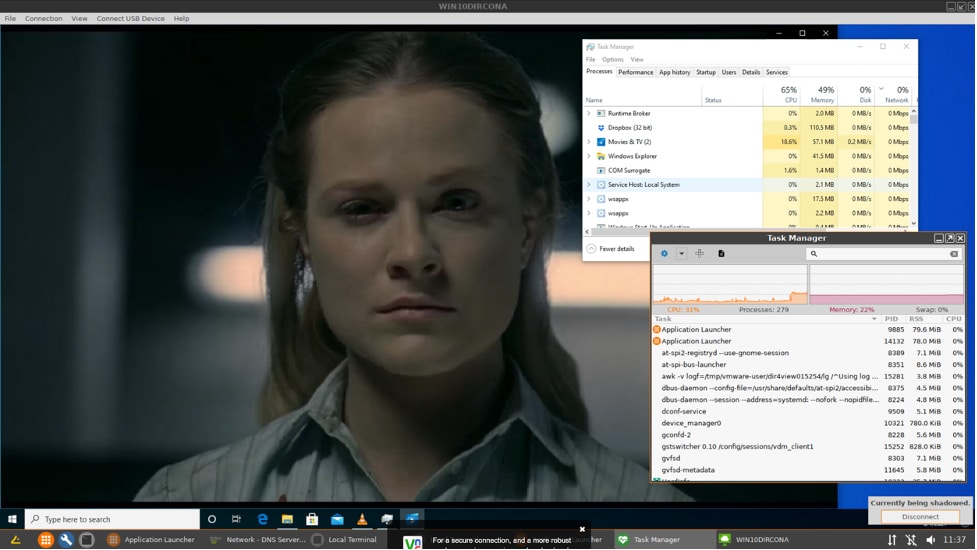
Najpierw użyliśmy programu VLC do odtworzenia filmu (1720×720 @24 fps) zapisanego na wirtualnym pulpicie w trybie pełnoekranowym. Film odtwarzał się bez żadnych zakłóceń, a menedżer zadań IGEL wskazywał, że obciążenie procesora i pamięci urządzenia LG wynosiło około 31%, podczas gdy wirtualny pulpit wskazywał 90% obciążenia procesora. To wskazywało, że klient mógł obsłużyć duże obciążenie wirtualnego pulpitu bez obciążania jego zasobów.
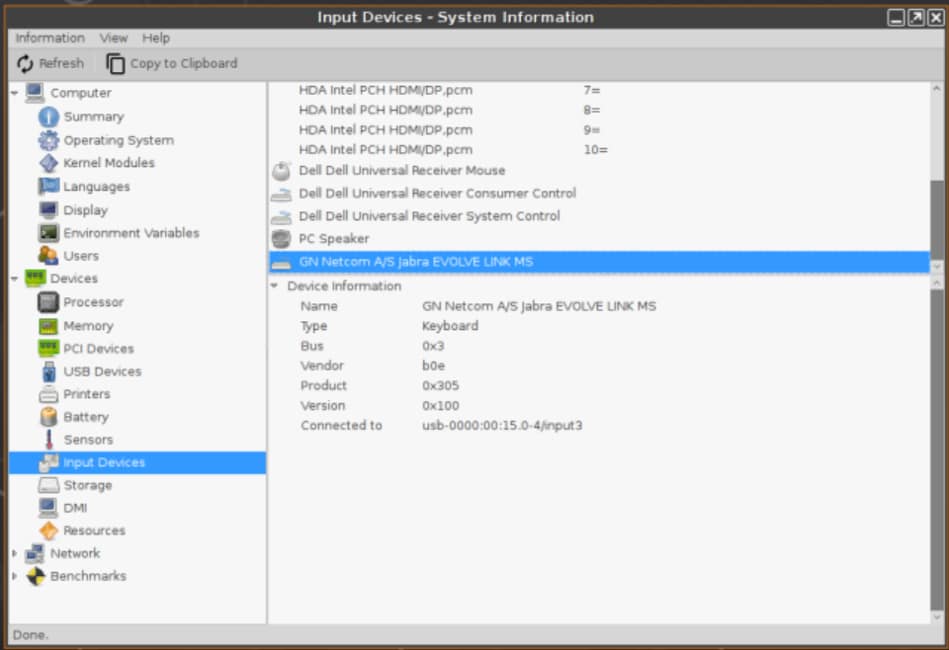
Aby jeszcze lepiej przetestować urządzenie, podłączyliśmy do niego zestaw słuchawkowy Jabra Voice 150 USB, który został pomyślnie wykryty przez pulpit wirtualny i działał bez żadnych problemów.
Przez dwa tygodnie pracy z tym wielofunkcyjnym, cienkim klientem wykorzystywaliśmy go do różnych codziennych czynności, takich jak korzystanie z aplikacji Microsoft Office, przeglądarki Chrome, strumieniowanie muzyki i innych typowych zadań. Przez cały ten czas urządzenie działało bez żadnych problemów.
Konfiguracja dwóch monitorów
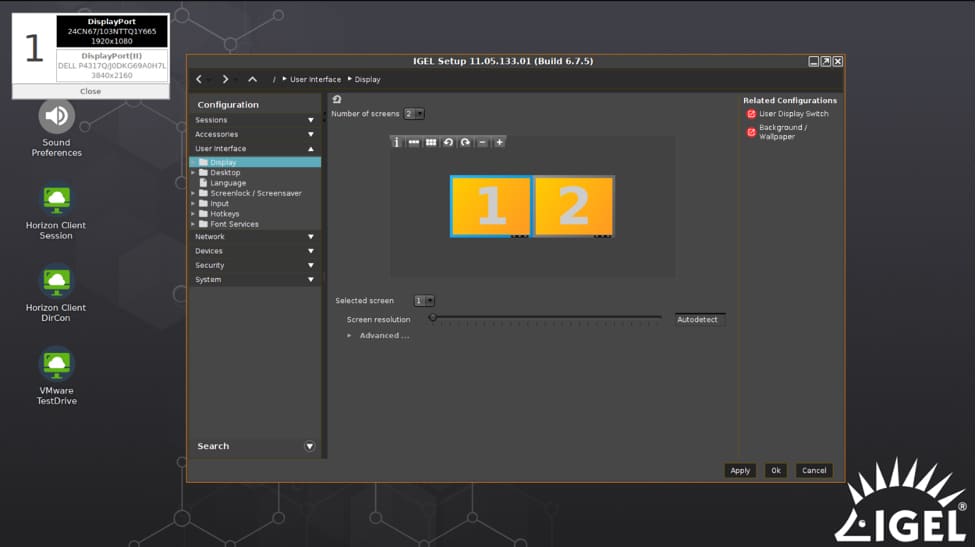
Nawet w placówkach opieki zdrowotnej powszechne jest korzystanie z wielu monitorów. Aby sprawdzić, jak urządzenie poradzi sobie z konfiguracją dwóch monitorów, podłączyliśmy drugi monitor 4K do klienta przez DisplayPort.
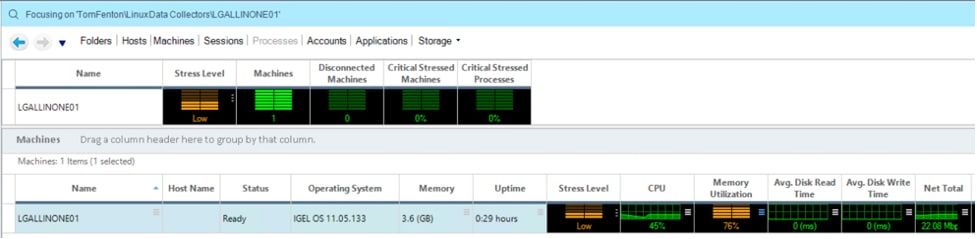
Odtwarzaliśmy jednocześnie różne filmy na każdym z monitorów w trybie połowicznej skali. Aby monitorować wykorzystanie zasobów przez klienta i pulpit wirtualny, użyliśmy konsoli ControlUp Real-Time. Oba filmy odtwarzały się bez żadnych jitterów, a ControlUp wykazał, że wykorzystane było tylko około 45% mocy obliczeniowej procesora klienta i 75% jego pamięci. Przepustowość sieci wynosiła 22 Mb/s.
Testowanie wirtualnego pulpitu opartego na chmurze i obsługującego GPU
Na początku istnienia VDI jego użytkownikami byli głównie pracownicy zadaniowi korzystający z jednej lub dwóch aplikacji. Wirtualne pulpity były hostowane lokalnie. Jednak wraz z postępem technologicznym obserwujemy, jak coraz więcej organizacji wdraża usługę Desktop-as-a-Service (DaaS) opartą na chmurze. Co więcej, firmy korzystają z wirtualnych pulpitów z obsługą GPU. Aby sprawdzić, jak dobrze to działa, użyliśmy Horizon do połączenia się z usługą DaaS z obsługą GPU, a następnie uruchomiliśmy na niej aplikacje intensywnie przetwarzające wideo.
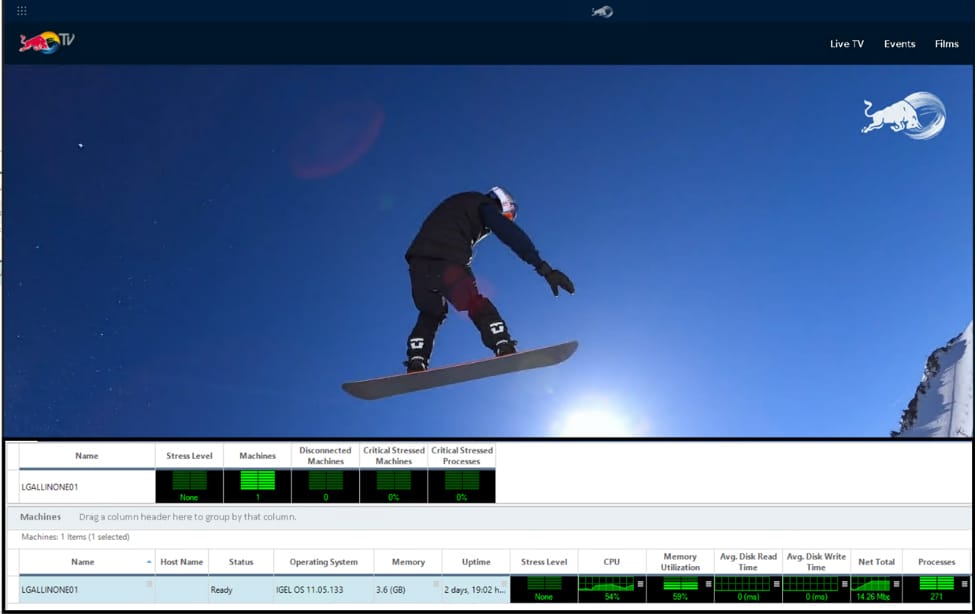
Odtworzyliśmy wideo w wysokiej rozdzielczości z przeglądarki internetowej na wirtualnych pulpitach. Obciążenie procesora klienta osiągnęło 54%, a transfer danych przekroczył 14 Mb/s. Dźwięk i obraz odtwarzały się bez zarzutu.
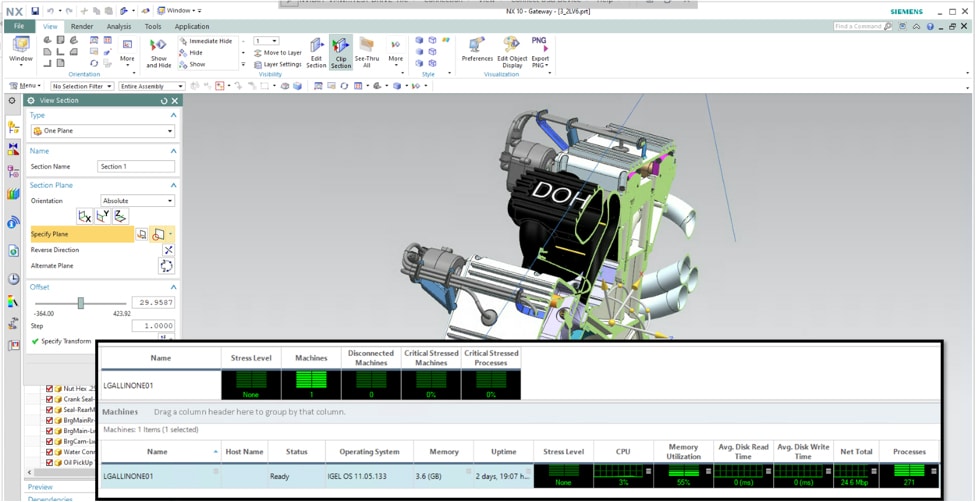
Następnie uruchomiliśmy model CAD silnika w oprogramowaniu Siemens NX. Mogliśmy nim manipulować, obracać i dzielić go w czasie rzeczywistym, bez żadnych przerw ani zakłóceń. Użycie procesora klienta było dość niskie i wyniosło 3%, ale sieć osiągnęła przepustowość 24 Mb/s.
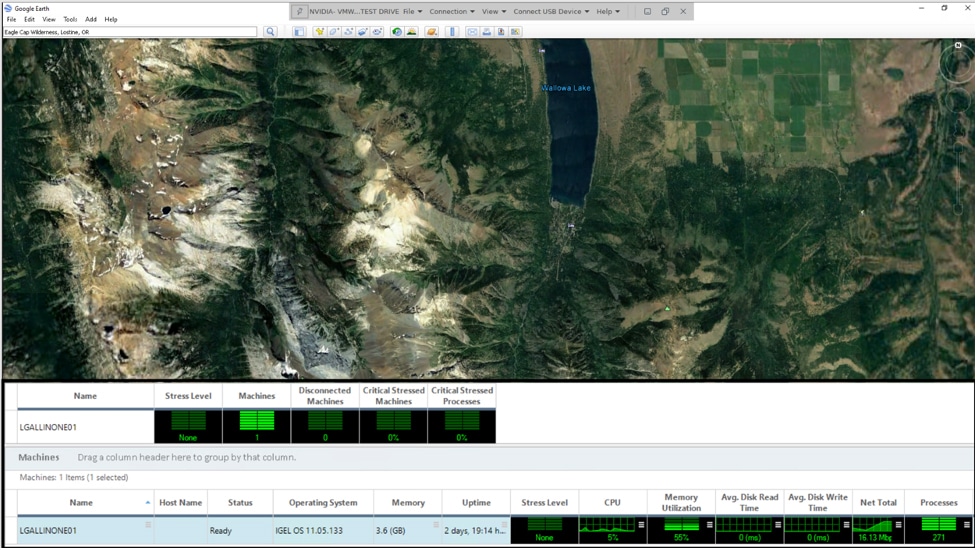
W naszym ostatnim teście GPU użyliśmy Google Earth. Obciążenie procesora klienta wynosiło 5%, a przepustowość sieci 16 Mb/s. Korzystanie z Google Earth na komputerze typu „wszystko w jednym” (thin-one thin client) dało takie same rezultaty, jak na systemie lokalnym.
IGEL UCC
IGEL obsługuje aplikacje Unified Communication and Collaboration (UCC), takie jak Zoom, WebEx i inne produkty do komunikacji audio/wideo, na trzy różne sposoby. Można je uruchomić natywnie na urządzeniu, na pulpicie wirtualnym lub przekierować z pulpitu wirtualnego do natywnego uruchomienia na kliencie. Diagram IGEL wyjaśnia, jak działa przekierowanie.
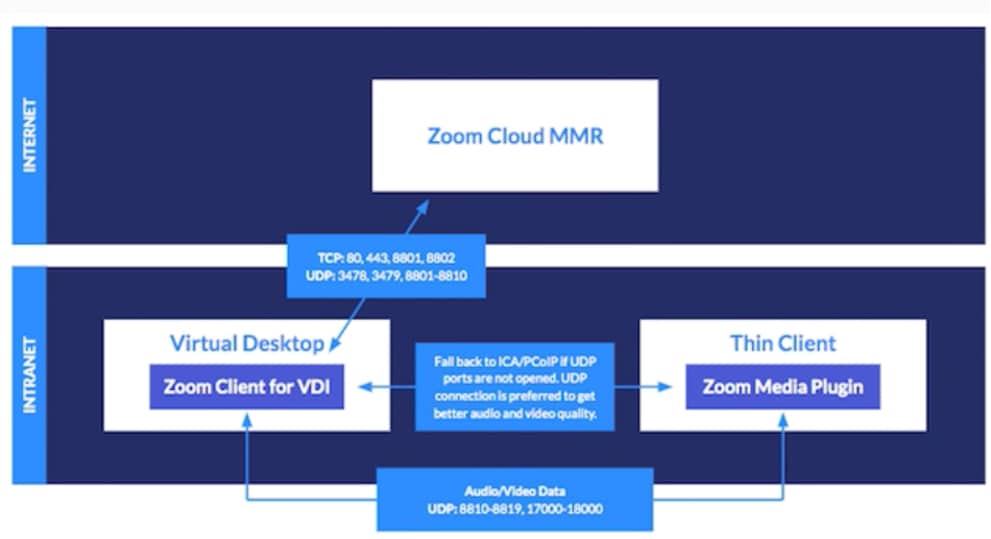
Należy zauważyć, że IGEL nie tylko przekierowuje do UCC, ale także do innych aplikacji, np. przeglądarek internetowych.
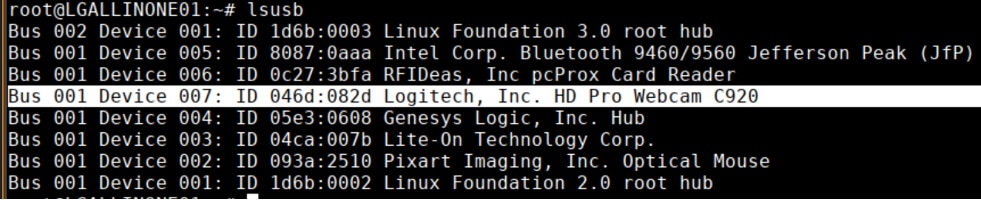
Przetestujemy przekierowanie UCC za pomocą Zoom w VMware Horizon. Podłączyliśmy kamerę Logitech C920 do portu USB i wprowadziliśmy polecenie lsusb w terminalu; urządzenie zostało wykryte.
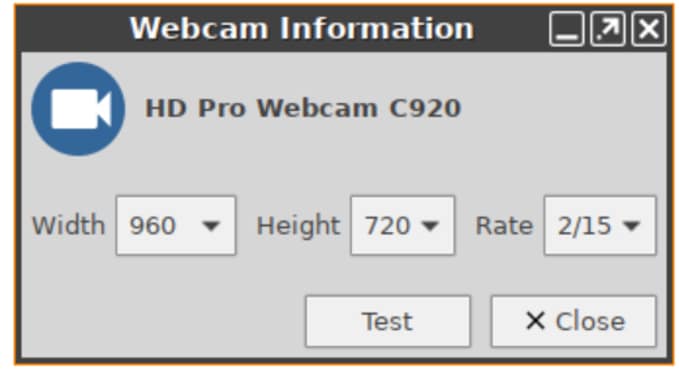
Następnie uruchomiliśmy narzędzie IGEL Webcam Tool i ustawiliśmy rozdzielczość oraz liczbę klatek na sekundę kamery.
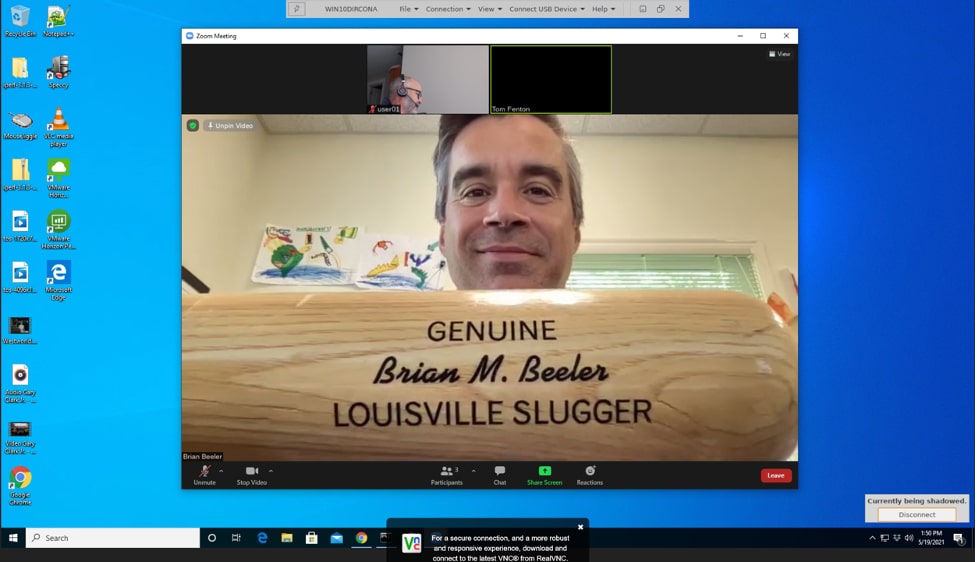
Aby skorzystać z przekierowania w Zoomie, musieliśmy zainstalować Zoom dla VDI na wirtualnym pulpicie VMware Horizon. Pakiet przekierowania Zoom dla IGEL jest preinstalowany.
Następnie zainicjowaliśmy sesję Zoom i uzyskaliśmy takie same wrażenia, jak podczas korzystania z Zoom na samodzielnym systemie.
Najwyższe polecenie potwierdziło, że spotkanie w Zoomie zostało przekierowane i działało na komputerze typu „wszystko w jednym” LG Thin Client, a nie na pulpicie wirtualnym, i korzystało z jego zasobów.
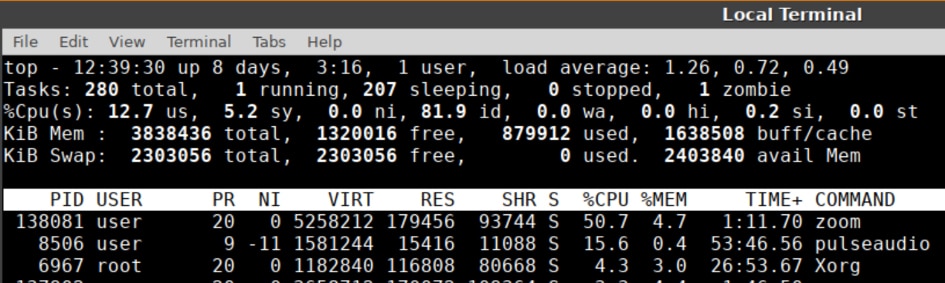
Aplikacje UCC stają się podstawą dla pracowników. Mogą one jednak wymagać dużej ilości zasobów, a dzięki przekierowaniu, zamiast procesora pulpitu wirtualnego, wykorzystywany jest procesor cienkiego klienta. Przekłada się to na mniejsze zużycie zasobów przez hosta, na którym znajduje się pulpit wirtualny, co przekłada się na większą gęstość pulpitów wirtualnych na hoście.
IGEL FastPass
FastPass to program opracowany przez firmę IGEL, aby pomóc potencjalnym klientom lub partnerom IGEL w jak najszybszym testowaniu i walidacji IGEL. Zawiera szczegółowe instrukcje dotyczące podłączania urządzeń IGEL do chmurowego systemu UMS IGEL. Za pomocą FastPass można szybko podłączać urządzenia do lokalnych lub chmurowych komputerów stacjonarnych i aplikacji, aby „przetestować możliwości IGEL”. IGEL może również zbudować środowisko w chmurze prywatnej lub publicznej do testowania i walidacji, jeśli zajdzie taka potrzeba. FastPass nie jest obecnie oferowany przez IGEL w wersji produkcyjnej, jednak niektórzy partnerzy IGEL oferują zarządzane rozwiązanie IGEL na potrzeby produkcyjne.
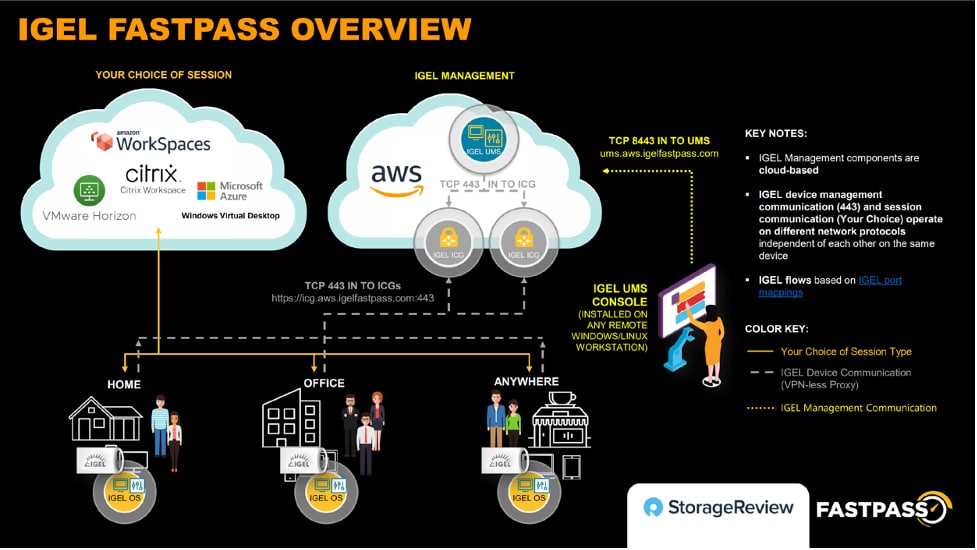
Postępując zgodnie z instrukcjami FastPass przesłanymi nam e-mailem, zainstalowaliśmy zdalną konsolę UMS na lokalnym komputerze z systemem Windows. Platforma zarządzania UMS jest hostowana przez IGEL w chmurze publicznej; musieliśmy tylko podać dane, aby zdalna konsola mogła się z nią połączyć.
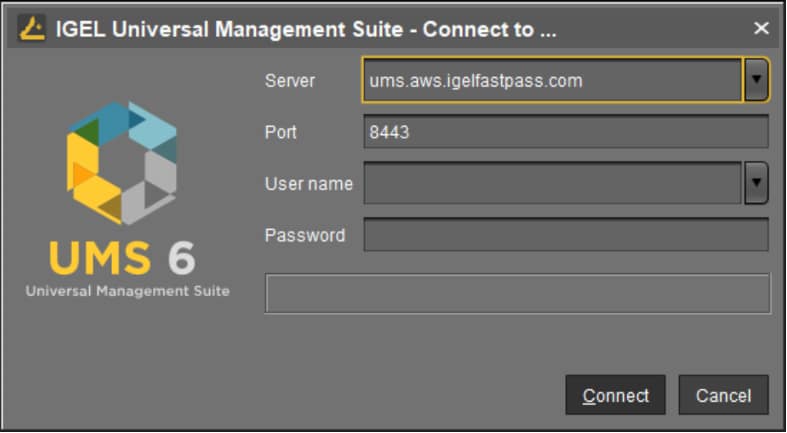
Następnie użyliśmy narzędzia instalacyjnego ICG (IGEL Cloud Gateway), aby dodać naszego klienta LG do opartego na chmurze UMS.
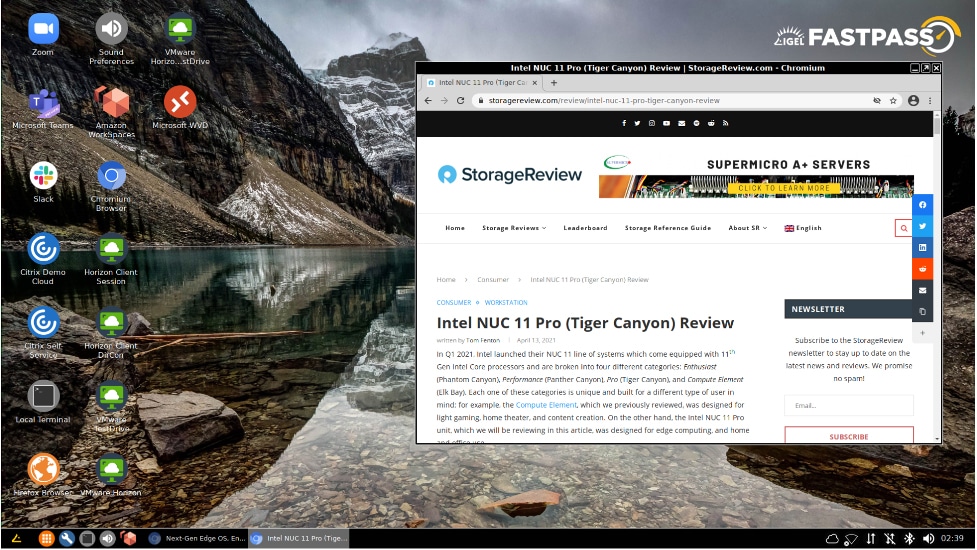
Po zarejestrowaniu na naszym pulpicie pojawiły się ikony szybkiego uruchamiania, zaktualizowano oprogramowanie sprzętowe urządzenia i ponownie je uruchomiono.
Wśród ikon na pulpicie znajdowały się połączenia Horizon, które wcześniej skonfigurowaliśmy, a także ikony aplikacji, które mogliśmy uruchomić natywnie na kliencie, takich jak MS Team, Zoom, Slack, Firefox i Chrome. Uruchomiliśmy i zorganizowaliśmy konferencję Zoom, a następnie uruchomiliśmy przeglądarkę internetową Chromium i odkryliśmy, że obie działały równie dobrze na urządzeniu natywnym, jak i na samodzielnych komputerach stacjonarnych.
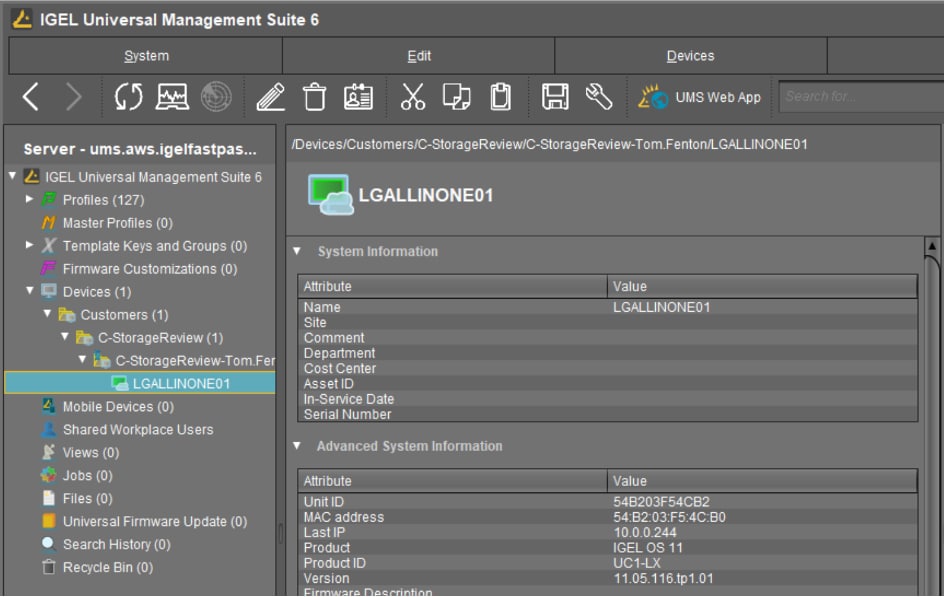
Zalogowaliśmy się do konsoli FastPass UMS i okazało się, że została ona dodana i możemy zarządzać urządzeniem LG za jej pomocą.
Inne protokoły zdalne
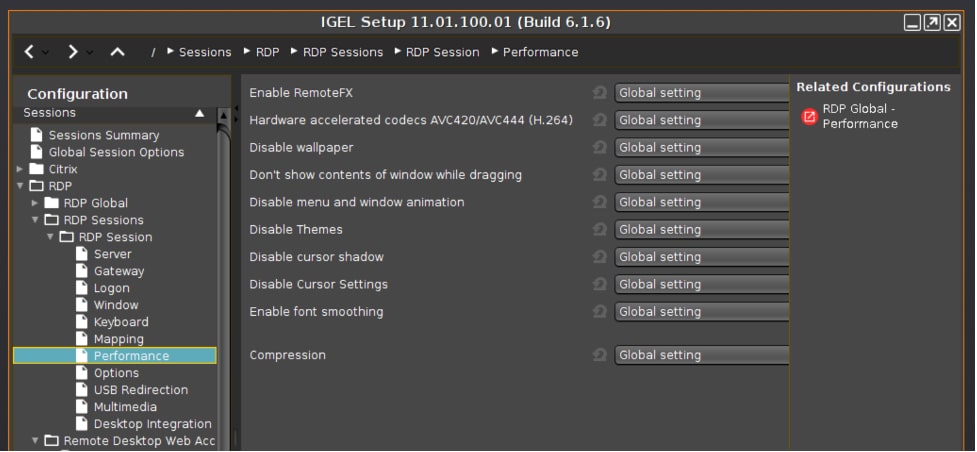
IGEL reklamuje urządzenie jako zdolne do współpracy z VMware Horizon Blast, CITRIX HDX, PCoIP i RDP, ale odkryliśmy, że po dodaniu połączenia dostępna jest szeroka gama innych protokołów.
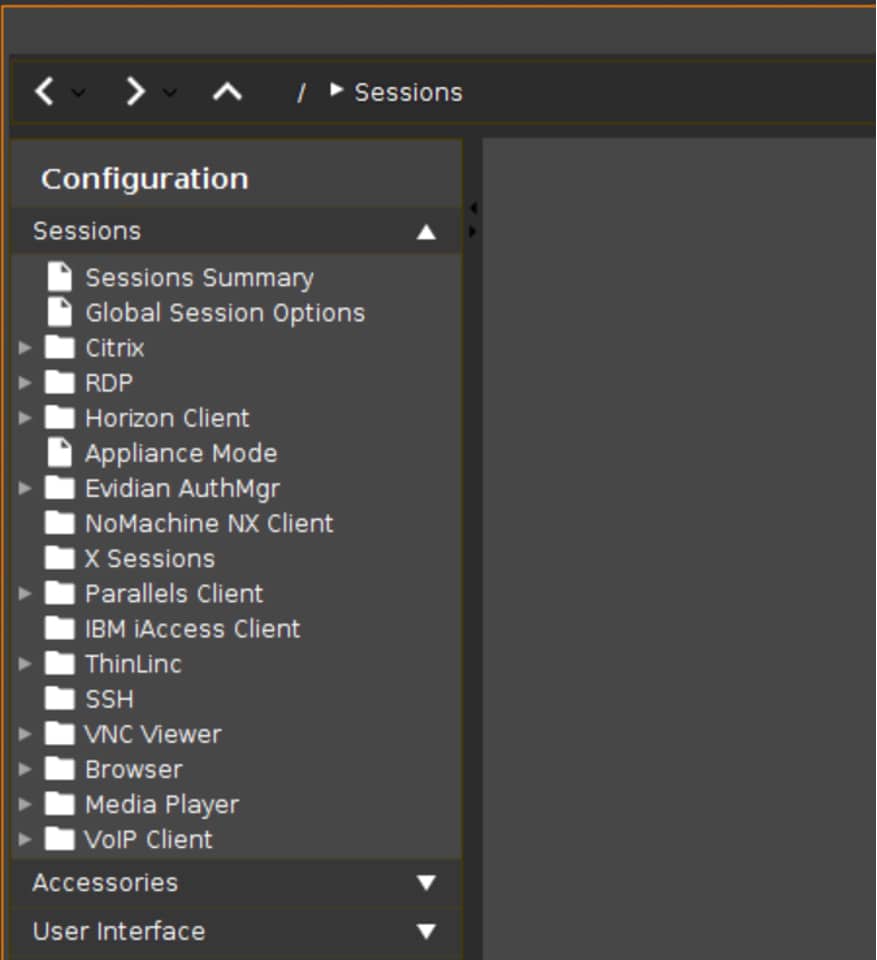
Połączyliśmy się z systemami Linux i Windows 10 za pomocą protokołu SSH, a następnie połączyliśmy się z systemem Windows 10 za pomocą protokołu RDP.
Cieniowanie ekranu
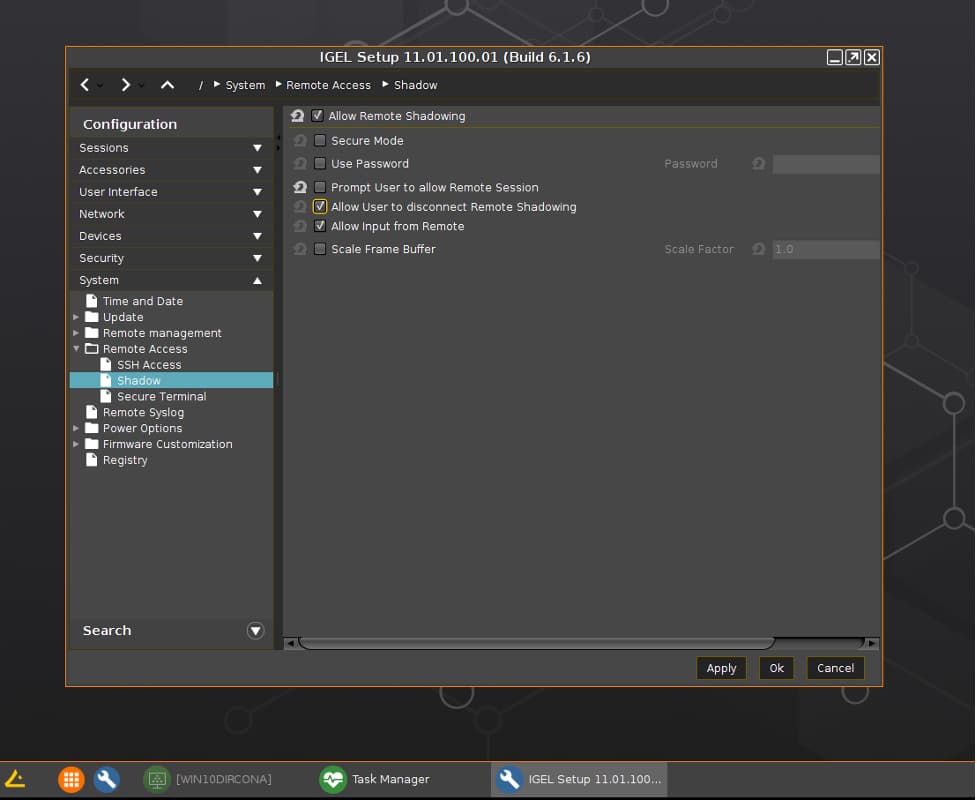
Funkcja cieniowania ekranu to cenna funkcja, ponieważ pozwala dokładnie zobaczyć to, co użytkownik widzi na swoim urządzeniu. Jest to niezwykle pomocne dla personelu wsparcia IT, gdy pomaga użytkownikom w rozwiązywaniu problemów.
IGEL umożliwia tworzenie kopii zapasowej ekranu za pośrednictwem VNC. Wykorzystaliśmy tę funkcję do wykonania wielu zrzutów ekranu użytych w tej recenzji. Aby uniknąć negatywnego wpływu na wydajność klienta, nie korzystaliśmy z kopii zapasowej ekranu podczas monitorowania responsywności urządzenia.
Włączyliśmy cieniowanie ekranu, wybierając kolejno Ustawienia IGEL > System > Dostęp zdalny > Cień.
Wniosek
Byliśmy pod wrażeniem wydajności i jakości wykonania wielofunkcyjnych komputerów typu thin client LG. Dopasowanie i wykończenie urządzenia były najwyższej klasy, a dbałość o szczegóły włożona przez LG jest widoczna w takich funkcjach, jak wkręcane złącze zasilania, wbudowany czytnik RFID, DisplayPort 4K i dodatkowe złącze SFP do łączności światłowodowej. Ogólnie rzecz biorąc, te wielofunkcyjne komputery typu thin client doskonale sprawdzają się w roli sprzętu komputerowego wysokiej klasy, zwłaszcza w wymagających zastosowaniach, takich jak opieka zdrowotna.
Wypróbowaliśmy urządzenie i odkryliśmy, że poradzi sobie ze wszystkim, co mu rzucimy. Korzystanie z aplikacji wirtualnego pulpitu opartych na chmurze, obsługujących GPU, oraz dodatkowy monitor 4K nie stanowiły dla niego problemu. Odkryliśmy, że możemy wykorzystać procesor i pamięć RAM w LG do natywnego uruchamiania aplikacji. To może zapewnić lepsze wrażenia użytkownika i większą elastyczność dla użytkowników końcowych, jednocześnie umożliwiając większą gęstość wirtualnych pulpitów na hostach.
Testowaliśmy inne urządzenia z systemem IGEL i zawsze uważaliśmy je za łatwe w obsłudze, nawet pomimo jego priorytetu bezpieczeństwa. Korzystanie z UMS do zarządzania i IGC ułatwia zarządzanie urządzeniami IGEL, nawet użytkownikom spoza sieci firmowej. Wreszcie, FastPass pozwala potencjalnym klientom przekonać się o możliwościach UMS bez konieczności jego instalacji.
Dowiedz się więcej o IGEL i LG
Pobierz ten raport w formie infografiki!
Niniejszy raport jest sponsorowany przez IGEL. Wszystkie poglądy i opinie wyrażone w niniejszym raporcie opierają się na naszej obiektywnej opinii na temat rozpatrywanego produktu/produktów.


 Amazon