

В ноябре прошлого года было выпущено устройство Dell PowerProtect Data Manager Appliance, призванное помочь организациям упростить защиту данных, повысить кибербезопасность и расширить возможности самообслуживания ИТ-специалистов. Устройство со встроенным программным обеспечением PowerProtect Data Manager помогает оптимизировать оперативное управление резервным копированием и восстановлением. Кроме того, оно предоставляет автоматизированный способ защиты традиционных сред VMware и современных рабочих нагрузок, таких как Kubernetes, в многооблачных развертываниях.
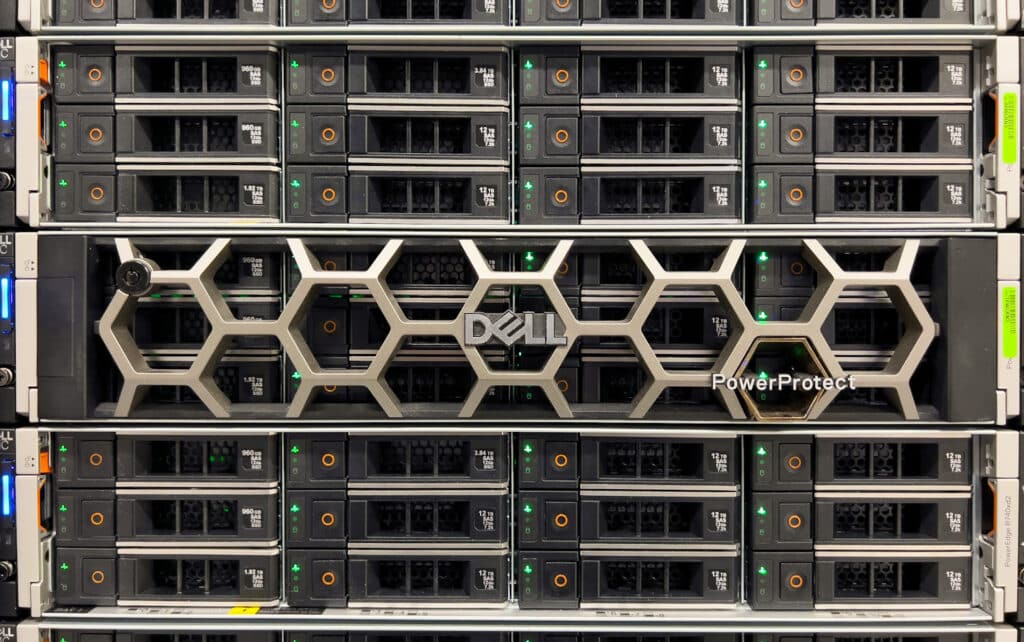
В основе устройства Dell PowerProtect Data Manager Appliance лежат несколько ключевых принципов, один из которых — простота. Простота эксплуатации часто игнорируется при резервном копировании и восстановлении, в результате чего клиенты сталкиваются со сложными средами, которые со временем становятся фрагментированными и все более сложными в управлении по мере изменения рабочих нагрузок. Недавний опрос Global Data Protection Index (GDPI) показал, что 65 процентов организаций сталкиваются с увеличением времени, затрачиваемого на операционную деятельность, и сложностью управления.
Устройство PowerProtect Data Manager использует систему управления идентификацией и доступом (IAM) для обеспечения централизованной аутентификации, авторизации, единого входа и управления пользователями. IAM обеспечивает пользователям единый интерфейс входа в систему и повышает безопасность за счет управления доступом на основе ролей (RBAC).
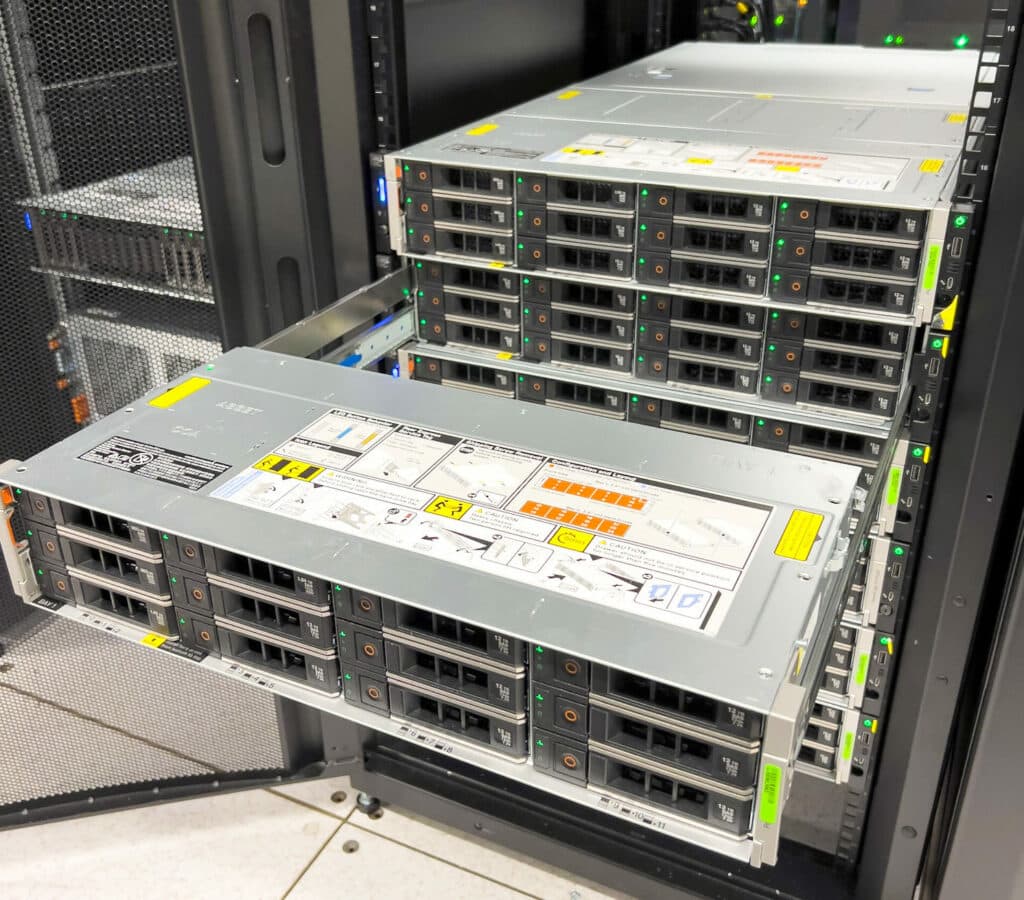
Устройство PowerProtect Data Manager Appliance можно настроить на объем от 12 ТБ до 96 ТБ с шагом в 12 ТБ. Также доступен облачный уровень, который в сочетании с максимальным объемом устройства в 96 ТБ обеспечивает 288 ТБ. В рамках своей программы Future-Proof компания Dell гарантирует коэффициент дедупликации 55:1 для устройства Data Manager Appliance, что означает, что устройство поддерживает 5.2 ПБ, а с облачным уровнем — 15.6 ПБ.
Теперь давайте подробнее рассмотрим возможности защиты данных этого программно-определяемого устройства.
Современная защита данных — рабочие нагрузки и возможности
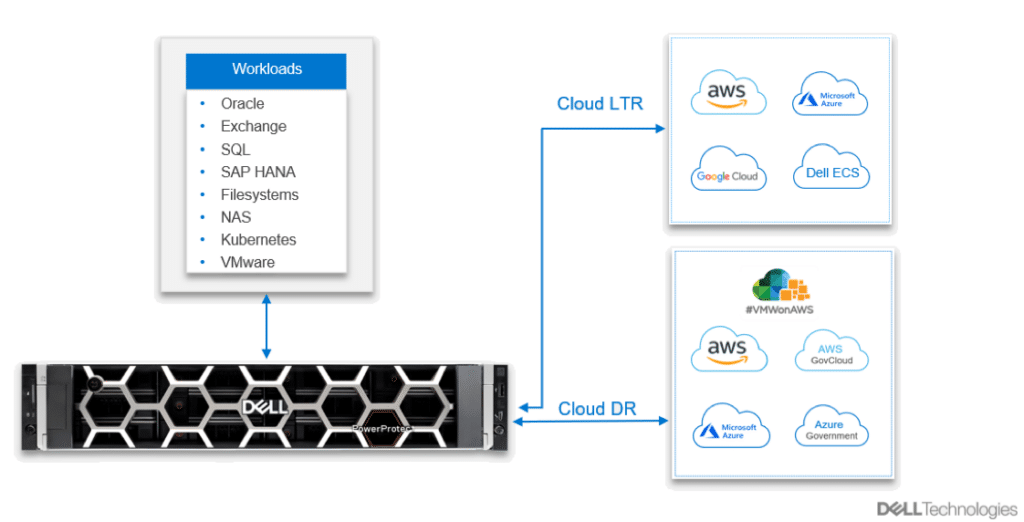
Устройство позволяет администраторам резервного копирования планировать резервное копирование различных типов ресурсов с помощью единого графического интерфейса на устройстве Data Manager Appliance, включая виртуальные машины VMware (VM), файловые системы, контейнеры Kubernetes, сервер Microsoft Exchange, базы данных Microsoft SQL Server, базы данных Oracle, базы данных SAP HANA и сетевые хранилища (NAS). Устройство также предлагает самостоятельные операции резервного копирования и восстановления данных из собственных приложений в сочетании с централизованным управлением ИТ-инфраструктурой.
PowerProtect Data Manager расширяет возможности центра обработки данных организации, обеспечивая более эффективное облачное хранение данных (Cloud LTR). PowerProtect Data Manager изначально выполняет многоуровневое хранение дедуплицированных данных, отправляя их напрямую из защищенного хранилища в недорогое объектное хранилище без дополнительных затрат на оборудование или облачный шлюз.
Глубокая интеграция с облаком также поддерживает аварийное восстановление в облаке и защиту для облачных рабочих нагрузок. Облачный уровень поддерживает различные облачные хранилища объектов, включая Dell ECS, хранилище AWS S3, Microsoft Azure Blob Storage и Google Cloud Platform.
Защита данных для современных рабочих нагрузок
Прозрачные снимки
Простота — это лишь часть истории. Устройство предлагает широкий набор функций, таких как интегрированная дедупликация и репликация. С учетом постоянного роста объемов данных и сроков их хранения, ИТ-администраторы легко осознают снижение производительности при работе приложений защиты в производственной среде, особенно для виртуальных машин VMware.
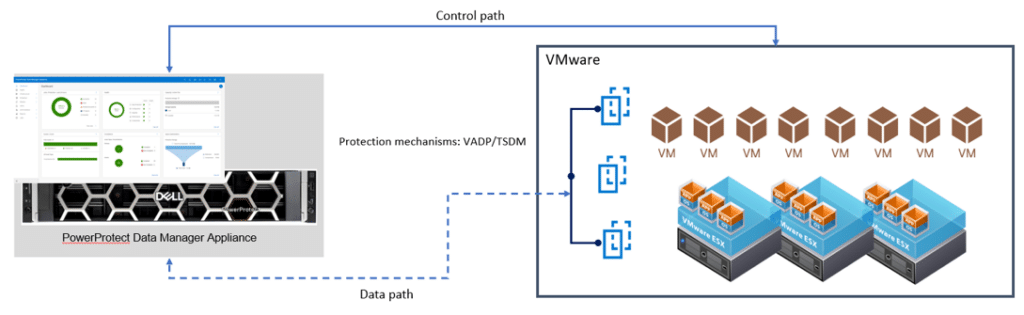
Компания Dell разработала решение для устранения негативных последствий операций резервного копирования и восстановления, а также для уменьшения влияния сбоев в работе виртуальных машин. Уникальным решением от Dell являются прозрачные моментальные снимки.
Прозрачные снимки
Функция «Прозрачные снимки» — это уникальная возможность создания образов виртуальных машин, которая исключает сбои в работе приложений во время резервного копирования виртуальных машин, не снижая при этом производительность и уровень защиты. Это решение упрощает и автоматизирует резервное копирование образов виртуальных машин, практически не влияя на сами виртуальные машины или вычислительную среду в процессе резервного копирования, что значительно повышает производительность. «Прозрачные снимки» обеспечивают более быстрое резервное копирование и восстановление, а также снижают задержку виртуальных машин.
Прозрачные моментальные снимки позволяют снизить эксплуатационные расходы и значительно упростить управление резервным копированием виртуальных машин. Среди других преимуществ:
- Никаких прокси: Для перемещения данных прокси-серверы не требуются.
- Независимость от хранилища: Резервное копирование одной виртуальной машины, работающее с любым хранилищем, поддерживаемым VMware.
- Автоматическое масштабирование: Оркестрованное управление через плагин на базе ESX без прокси-серверов и дополнительного воздействия на хост.
- Прямая передача данных на устройства PowerProtect: Нет необходимости в копировании, что приводит к сокращению инфраструктурных затрат.
Контейнеры Kubernetes
Популярность контейнеров продолжает расти, и это неспроста. Существует также острая необходимость в поиске оптимального решения для защиты этих контейнеров и хранящихся в них данных. Во многих случаях контейнеры являются хранилищем для долговременного хранения данных, из-за чего легко забыть о важности данных в облаке. Это может привести к серьезным ошибкам.
В настоящее время выбор решения для резервного копирования и восстановления — это дилемма: что выбрать, то и другое, для какой платформы. Существующие решения для резервного копирования могут не подходить для контейнерных систем, поэтому организациям лучше всего начать поиск решения, подходящего для гибридной среды.
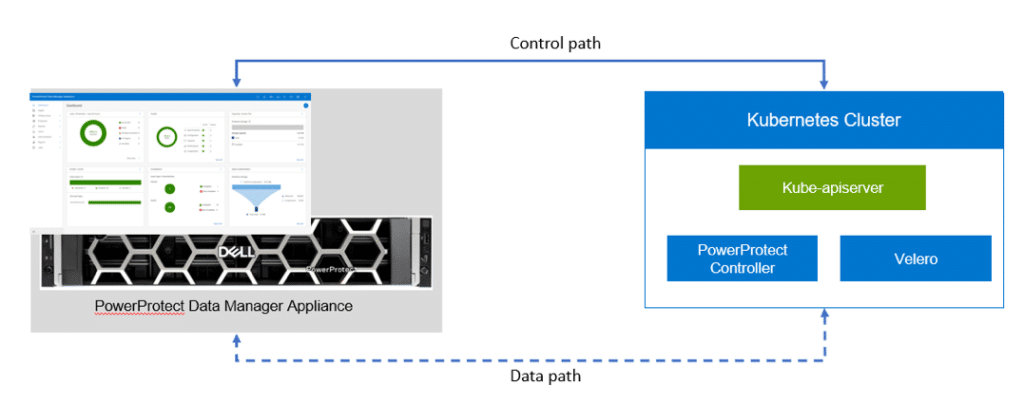
Контейнеры Kubernetes
Устройство Dell PowerProtect Data Manager Appliance — это современное устройство, специально разработанное для работы с всё более распространёнными рабочими нагрузками, такими как Kubernetes. Защита рабочих нагрузок Kubernetes осуществляется с помощью того же пошагового мастера, что и традиционная защита VMware. Это крайне важно, поскольку один администратор может управлять защитой данных для различных приложений.
Контейнеры Kubernetes заслуживают доверия, и по мере того, как их развертывание становится все более распространенным, их необходимо защищать. PowerProtect Data Manager обнаруживает контейнеры Kubernetes, позволяя командам разработчиков создавать резервные копии и восстанавливать среды разработки/тестирования и производства Kubernetes.
С помощью PowerProtect Data Manager администраторы операций и резервного копирования могут управлять защитой данных Kubernetes из единого графического интерфейса. Это позволяет им защищать постоянные тома Kubernetes, пространства имен и запросы на хранилище, а затем восстанавливать их через PowerProtect Data Manager.
К числу конкретных возможностей относятся:
- Обнаружение и управление незащищенными средами Kubernetes осуществляется непосредственно в системе.
- Защитите Kubernetes в облаке с помощью Data Manager в AWS, Azure и Google Cloud.
- Защита кластеров Kubernetes в многооблачных средах
- Защитите ресурсы OpenShift PaaS
- Безагентная, согласованная работа приложений для Cassandra, PostgreSQL, MySQL, MongoDB.
- Возможность восстановления на другом кластере Kubernetes, что позволяет осуществлять миграцию, обновление, тестирование и разработку.
Мультиоблако
Организации, ищущие недорогие и долгосрочные ресурсы для хранения данных, все чаще обращаются к облачным средам. Облачные провайдеры предлагают простое, эффективное и экономичное решение для обеспечения доступности приложений и непрерывности бизнеса. Однако обеспечение безопасности данных по-прежнему остается приоритетной задачей для большинства администраторов. Тем не менее, PowerProtect Data Manager предоставляет решение, позволяющее менеджерам спать спокойнее, зная, что они экономят деньги и их данные защищены.
Уровень Cloud Tier обеспечивает поддержку различных облачных хранилищ объектов.
- Облачный уровень: Недорогое объектное хранилище, не требующее дополнительного оборудования. Поддерживаются Dell ECS, хранилище AWS S3, Microsoft Azure Blob Storage и платформа Google Cloud Platform.
- Восстановление после сбоев в облаке: Возможность копирования защищенных виртуальных машин в облако для оркестрации и автоматизации тестирования аварийного восстановления, переключения на резервный сервер и возврата рабочих нагрузок уровня 2 в облако и из облака в случае катастрофы. Поддержка AWS, VMware Cloud on AWS, Azure и Google Cloud.
- Защита рабочих нагрузок в облачной среде: PowerProtect Cloud Snapshot Manager обеспечивает прозрачность, контроль и понимание защиты данных в инфраструктуре публичного облака.
Динамическая защита NAS
Решение Dynamic NAS Protection от PowerProtect Data Manager — это программное обеспечение, поддерживающее централизованное резервное копирование и восстановление данных с NAS-серверов. Dynamic NAS Protection поддерживает многопотоковое резервное копирование и восстановление. Благодаря централизованной поддержке Data Manager контролирует и управляет всеми этапами операций резервного копирования и восстановления. Dynamic NAS Protection автоматизирует и оптимизирует защиту вашей NAS-инфраструктуры.
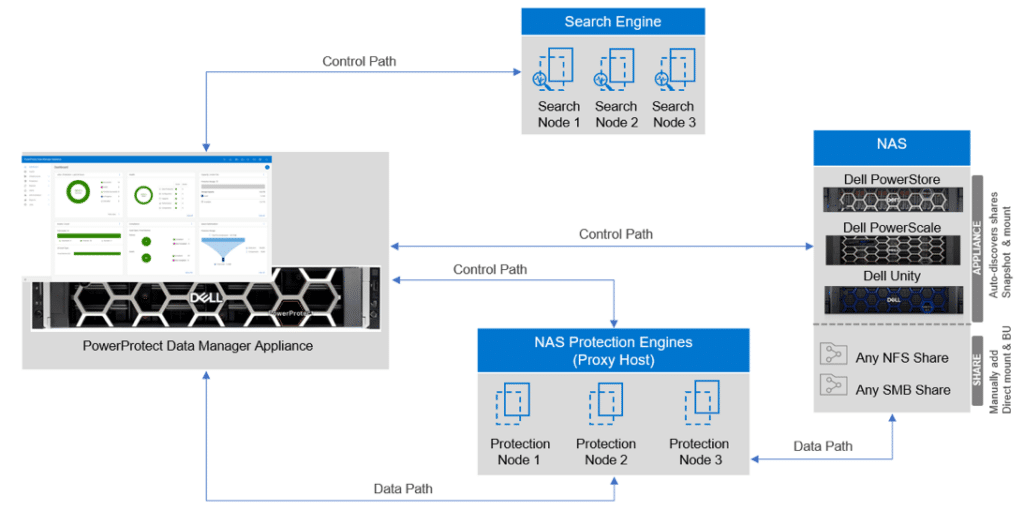
Динамическая защита NAS
Это решение также защищает и восстанавливает любые NAS-серверы, поддерживающие NFS или CIFS, включая Dell PowerStore, PowerScale и Unity. Активы NAS автоматически обнаруживаются в процессе взаимодействия с массивом NAS. Data Manager для защиты NAS поддерживает все функции Data Manager, такие как репликация DD, облачный уровень, мониторинг прогресса и соответствие SLA.
Технология Dynamic NAS Protection интеллектуально и автоматически масштабируется для оптимизации производительности. При использовании Dynamic NAS Protection развертывается несколько прокси-серверов, и по мере необходимости прокси-серверы могут эффективно запускаться и удаляться. Поскольку прокси-серверы являются виртуальными, переконфигурация происходит без необходимости ручного вмешательства.
Киберустойчивость
Устройство будет малополезно, если оно небезопасно. Поэтому Data Manager Appliance поддерживает многофакторную аутентификацию (MFA) для входа пользователей в пользовательский интерфейс, обеспечивая дополнительные уровни защиты помимо имен пользователей и паролей, чтобы предотвратить кражу учетных данных. Устройство также поддерживает внешние поставщики идентификации, такие как сервер Microsoft Active Directory (AD) по протоколу SSL (AD over SSL), и локально определенные поставщики идентификации для пользователей приложений и операционных систем.
Защита систем хранения данных включает в себя множество взаимосвязанных элементов, которые в конечном итоге должны работать согласованно, чтобы обеспечить целостность данных. Наличие таких механизмов гарантирует возможность восстановления данных. Устройство PowerProtect Appliance разработано как хранилище данных последней инстанции.
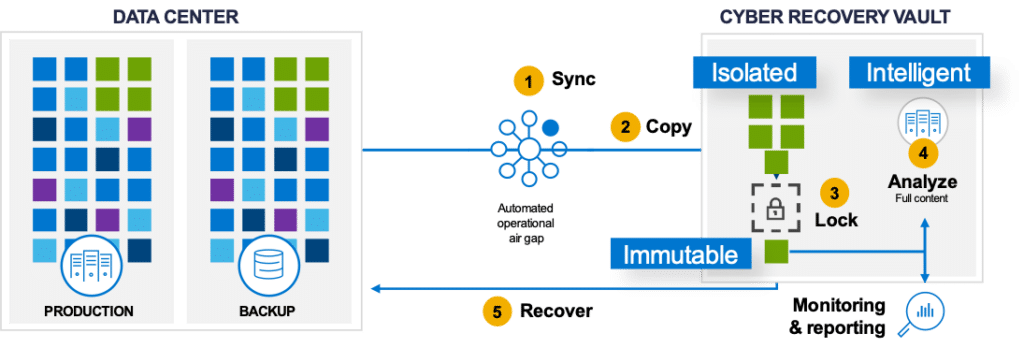
Хранилище восстановления кибербезопасности
В настоящее время функция Cyber Recovery Vault доступна в платформе PowerProtect DD, а в будущем обновлении она будет интегрирована с устройством PowerProtect Data Manager Appliance. В случае, если кибератака останется незамеченной и приведет к отказу в доступе к данным или к блокировке ключевой службы, необходимой для ведения бизнеса, у клиентов будет возможность восстановить данные из Cyber Recovery Vault.
В качестве дополнительного уровня безопасности Dell предлагает программное обеспечение CyberSense, работающее в составе Cyber Recovery Vault. CyberSense обеспечивает сканирование резервных копий данных объемом в петабайты, предназначенное для проверки целостности данных и обнаружения подозрительного поведения, включая шифрование, массовое удаление и повреждение данных. CyberSense постоянно проверяет данные на наличие признаков повреждения, вызванного программами-вымогателями, и отправляет оповещение при начале повреждения. В случае атаки CyberSense предоставляет отчеты о результатах после атаки для диагностики ущерба и сообщает о последних известных работоспособных файлах, чтобы обеспечить быстрое восстановление.
Ключ к обеспечению целостности данных — это надежный механизм защиты. Архитектура защиты от уязвимостей данных (DIA) обеспечивает усиленную защиту от проблем с целостностью данных благодаря расширенной проверке правильности хранения новых резервных копий и архивных данных. DIA включает в себя собственную реализацию RAID 6, которая защищает от сбоев до двух дисков. Даже если на неисправном диске возникает ошибка чтения данных, DIA немедленно исправляет ошибки во время чтения. Кроме того, архитектура включает фоновый процесс проверки, который активно ищет неисправности и исправляет их до того, как они станут проблемой.
От установки в стойку до резервного копирования за 15 минут
Одно из важнейших заявлений Dell — возможность развертывания этого устройства менее чем за 15 минут. У нас была возможность лично протестировать Data Manager Appliance, чтобы убедиться, насколько проста система в развертывании и насколько она гибка при защите корпоративных рабочих нагрузок. Этот короткий срок развертывания становится еще быстрее, если учесть, что это одновременно программное обеспечение для хранения и резервного копирования, в отличие от системы, которая распределяет эти функции между несколькими системами.
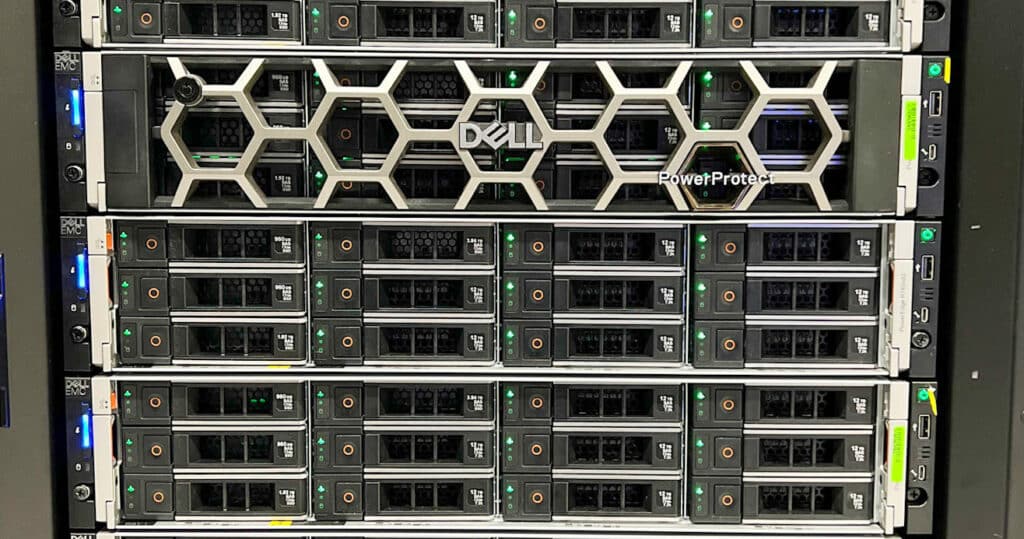
Компания Dell предоставляет подробное руководство по установке устройства Data Manager , в котором подробно описан весь процесс, начиная с выбора необходимого размера стойки, установки направляющих, подключения питания, установки дисков, прокладки кабелей и многого другого. Когда все готово, можно приступать к первоначальной настройке. Следующие изображения экрана покажут весь процесс, от входа в устройство до получения доступа к сети. Компания Dell также предлагает несколько практических лабораторных работ, в том числе одну по защите данных.
Переход от стоечного к резервному копированию состоит из двух этапов. Первый шаг — настройка устройства PowerProtect и подключение его к сети, а второй — определение активов, подлежащих защите. Для краткости мы выбрали несколько скриншотов, чтобы дать представление об интерфейсе и помощи, предоставляемой во время настройки.
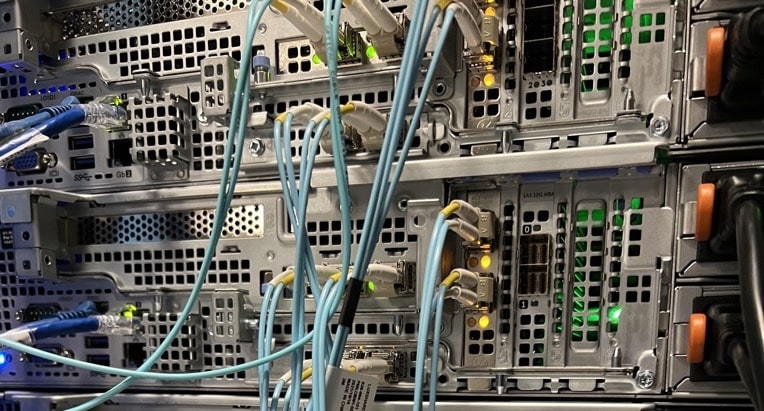
Для начала работы устройство PowerProtect должно быть установлено в стойку, подключено кабелем к сетевому коммутатору и включено. После выполнения этих шагов подключите сервисный компьютер к устройству и настройте статический IP-адрес и подсеть на компьютере. Проверьте доступность управляющего IP-адреса 192.168.100.100, выполнив команду ping. Откройте окно браузера, введите https://192.168.100.100 и подключитесь к устройству, чтобы отобразить экран входа в систему для настройки.
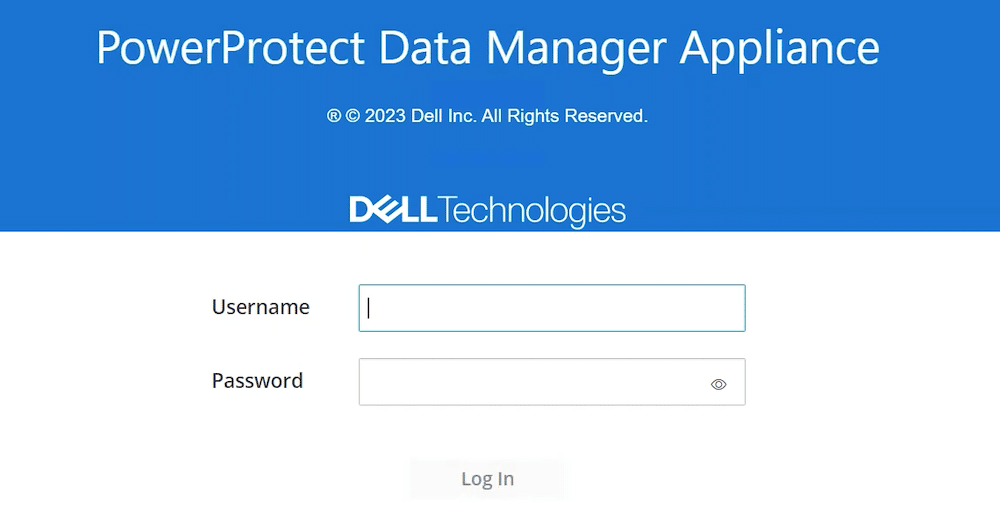
Войдите в устройство, используя стандартное имя пользователя и пароль администратора. Текущий пароль для настройки — dm@ На следующем экране произойдет принудительная смена пароля.
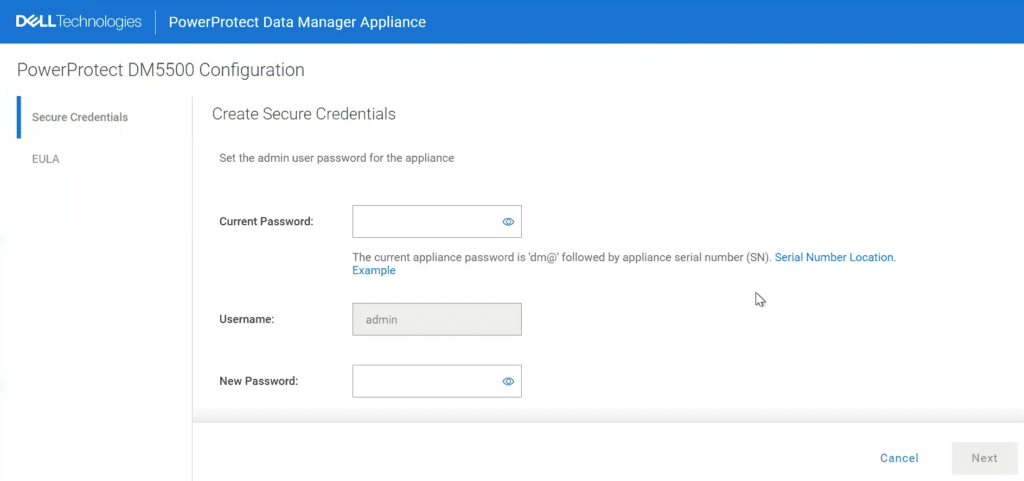
После успешной смены пароля на экране отобразится информация о лицензионном соглашении. Перед продолжением необходимо просмотреть весь текст соглашения.
Теперь, когда вы вошли в систему и сменили пароль, на следующих экранах отобразятся сведения о сети. Перед этим разделом необходимо собрать информацию о сети. На этом этапе потребуются IP-адреса сетевых интерфейсов, DNS-адреса, размер MTU и т. д. Используйте полосу прокрутки или клавиши со стрелками для прокрутки вниз и ввода дополнительных данных. После заполнения всех данных нажмите кнопку «ДАЛЕЕ», чтобы перейти к следующему экрану.
По мере заполнения каждого раздела нажатие кнопки «ДАЛЕЕ» переведет вас в раздел «Время/Местоположение» для настройки параметров NTP, после чего отобразится сводная информация.
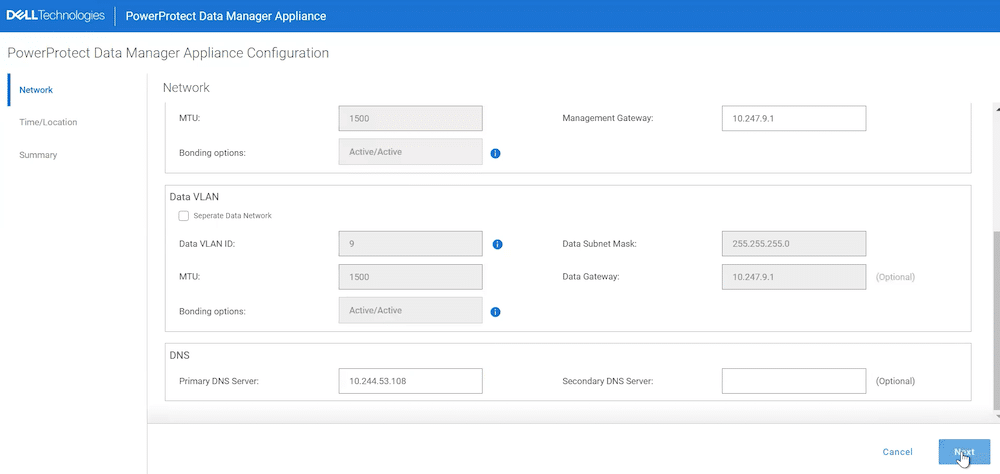 После завершения каждого раздела отображается галочка, указывающая на завершение. После ввода всей информации нажмите «Далее», чтобы просмотреть сводку. Если необходимо обновить какую-либо информацию, нажмите кнопку «Назад», чтобы вернуться на предыдущую страницу и ввести новые данные. Если отображаемые данные вас устраивают, нажмите «Применить», чтобы завершить первоначальную настройку.
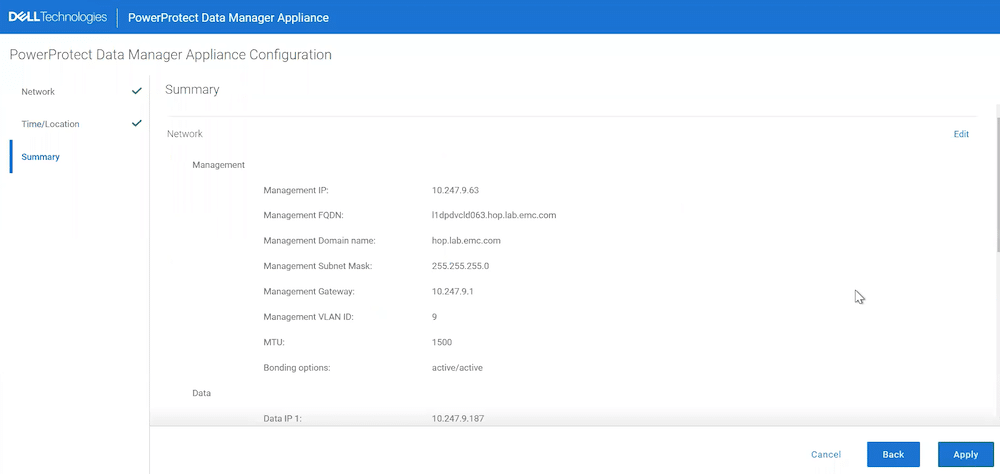
На экране отобразится статус обновления и будут указаны любые ошибки, возникшие в процессе.
Нажатие кнопки «Применить» зафиксирует конфигурацию на устройстве Data Manager. Этот процесс может занять до десяти минут. В течение этого времени устройство проверяет возможность безошибочного подключения к соответствующей сети. Ошибки будут отображаться под строкой состояния.
Графический интерфейс пользователя устройства Dell PowerProtect Data Manager
Мы уже несколько раз упоминали простоту, но нигде естественная легкость управления системой не проявляется так ярко, как в графическом интерфейсе пользователя. Предоставляемая информация легко понятна и проста для восприятия. Защита данных еще никогда не была такой простой.
После завершения первоначальной настройки доступ к устройству Data Manager Appliance можно получить через окно браузера, просто введя IP-адрес или имя хоста устройства и войдя в систему, используя учетные данные, заданные в процессе первоначальной настройки.
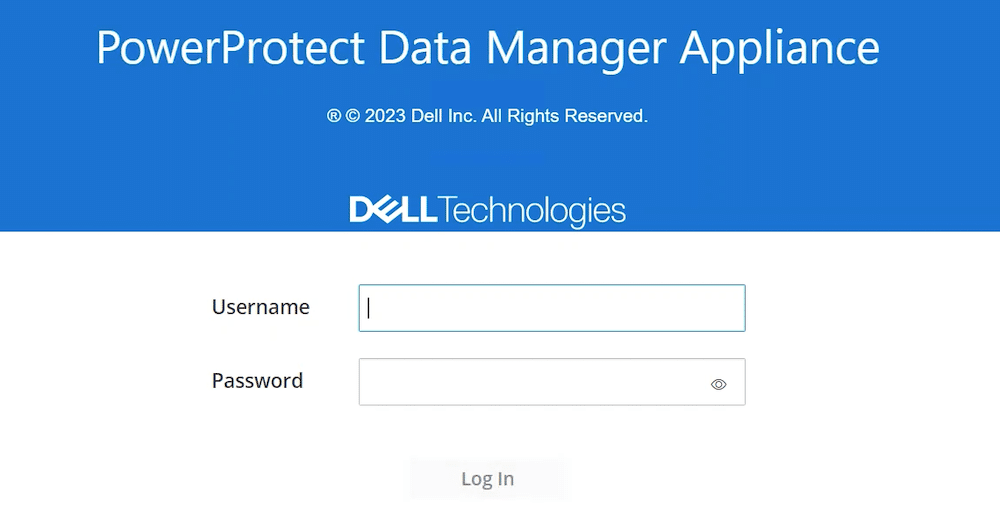
После успешного входа в систему на экране «Начало работы» вы пройдете заключительные этапы настройки, включая лицензирование, поддержку, выбор активов и создание сотрудника службы безопасности, прежде чем приступить к настройке защиты активов. Нажатие на кнопку «Настроить» под каждой областью открывает диалоговое окно с пошаговыми инструкциями. После настройки всех ключевых областей в каждой из них появится галочка.
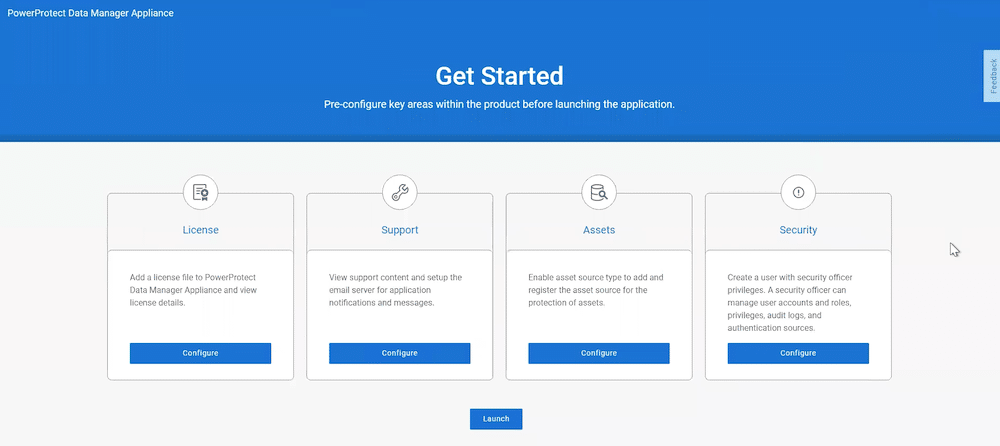
Лицензирование
Первым делом необходимо лицензировать систему. Нажав кнопку «Настроить» в окне «Лицензия», вы увидите доступные параметры. Если файл лицензии доступен, его можно загрузить в систему. В противном случае, есть возможность получить данные лицензии онлайн и активировать её автоматически.
Поддержка
После активации лицензии система возвращается к экрану «Начало работы». Выберите «Поддержка», чтобы настроить параметры SupportAssist, электронной почты и AutoSupport.
SupportAssist — это инструмент, который взаимодействует с устройством PowerProtect для мониторинга, выявления проблем и сбора диагностических данных для отправки в службу поддержки клиентов. Введите необходимую информацию в предоставленные поля, затем нажмите «Подключиться сейчас», чтобы перейти к экрану настройки электронной почты.
Эл. адрес
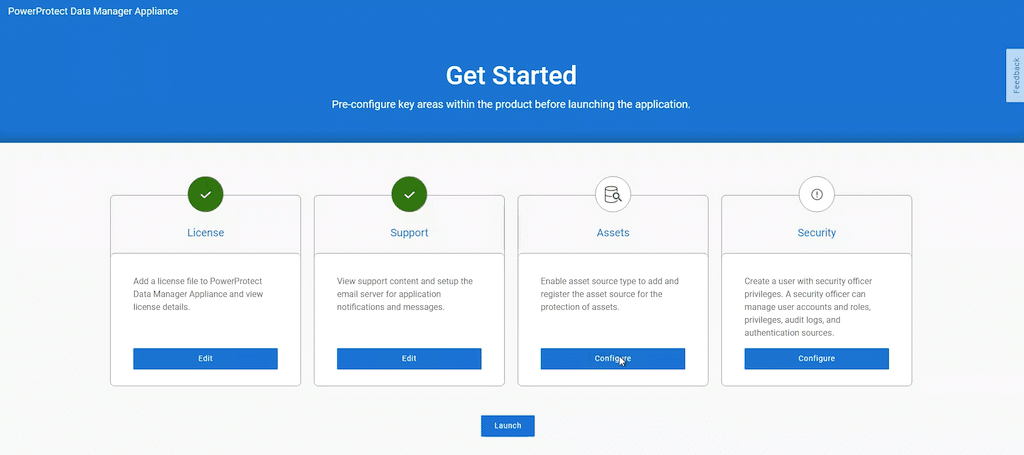
Далее введите адрес электронной почты человека, управляющего системой, и адрес электронной почты для отправки тестового сообщения. После настройки электронной почты для SupportAssist выберите «Сохранить» и вернитесь на экран «Начало работы». После лицензирования системы и организации поддержки система отобразит зеленую галочку, указывающую на завершение.
 Активы
 Активы
Выбор пункта «Активы» на экране «Начало работы» откроет окно со всеми доступными пользователю типами активов. Щелкните «Настроить» в панели «Активы», чтобы открыть мастер настройки активов.
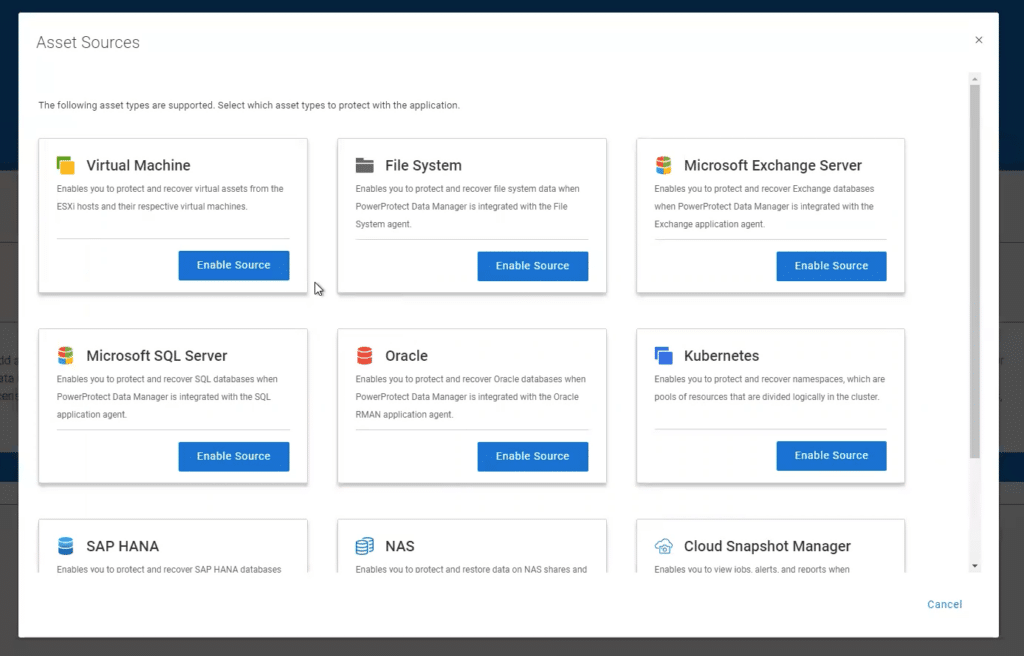
Безопасность.
Выбор пункта «Включить источник» на панели активов позволяет защитить активы. После выбора всех источников активов нажмите кнопку «Сохранить» и выберите «Безопасность», чтобы настроить параметры ответственного за безопасность. Ответственный за безопасность (на одно устройство может быть только один) отвечает за авторизацию критически важных операций внутри устройства.
Нажатие кнопки «Сохранить» вернет вас на экран «Начало работы», где мы начнем настройку системы для защиты активов. После первоначальной настройки или обновления программного обеспечения пользователю будет показан экран «Что нового», содержащий информацию о новых функциях в новой версии.
Закрытие окна «Что нового» открывает панель управления, где выполняются задачи управления и мониторинга системы. Графический интерфейс пользователя (GUI) остается неизменным, левая панель предназначена для выбора параметров конфигурации или мониторинга. Приведенные ниже скриншоты носят справочный характер и не расположены в каком-либо определенном порядке.
Панель управления предоставляет интерфейс для всего, что отображается на устройстве PowerProtect. Выбор параметра на левой панели обновит панель управления, отобразив подробную информацию по этому параметру.
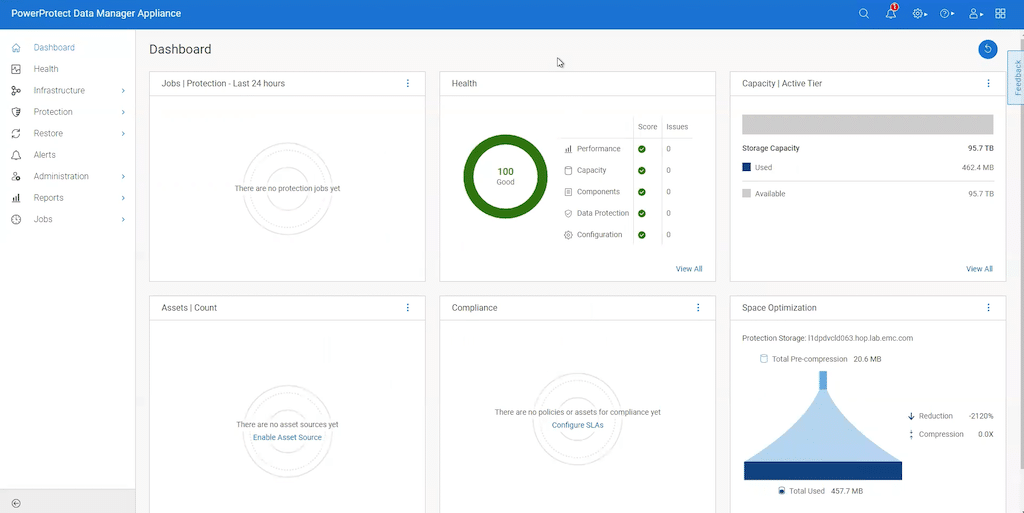
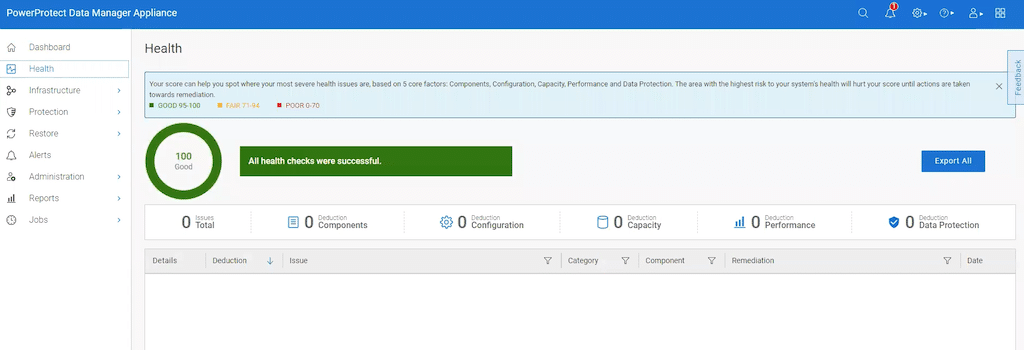
Панель управления предоставляет общий обзор устройства PowerProtect Data Manager с помощью виджетов. Левая боковая панель обеспечивает удобную навигацию по всем процессам, происходящим внутри устройства. Например, любые проблемы со здоровьем системы или ее компонентов будут отображаться на панели управления в виджете «Здоровье». Для получения подробной информации о выявленных проблемах щелкните параметр «Здоровье» на левой боковой панели. «Оценка состояния» не является суммой проблем. Вместо этого на процентное значение влияет только наихудший сценарий. Таким образом, если есть проблемы с оценками 5, 15 и 30, в оценке состояния будет отражено только наибольшее число. Проблемы будут отображаться справа от столбца «Оценка».
Наша система в хорошем состоянии, поэтому мы можем двигаться дальше.
Поскольку это новая установка, ресурсы и источники резервного копирования не определены. Давайте это исправим. Выбор пункта «Инфраструктура» на левой панели отобразит параметры для определения ресурсов.
Ранее мы выбрали тип ресурса «Виртуальная машина». Однако мы не определили ресурсы или источники ресурсов, поэтому отображать нечего. Если вы забыли добавить тип ресурса ранее, вместо того чтобы выходить, вернитесь на экран выбора типов ресурсов, а затем снова на этот экран, нажмите символ «плюс» рядом с типом ресурса, чтобы добавить больше, не покидая экран источников ресурсов. Это лишь одна из многих функций, которые делают графический интерфейс и устройство такими простыми в настройке и использовании.
В устройстве PowerProtect Data Manager Appliance активами являются основные типы хранилищ или устройства, которые оно защищает. Источники активов — это механизм, который PowerProtect Data Manager Appliance использует для управления активами и связи с защищаемым хранилищем, где хранятся резервные копии активов.
В качестве источников ресурсов могут выступать сервер vCenter, кластер Kubernetes, хост приложений или клиент Cloud Snapshot Manager. Ресурсы могут
виртуальные машины, базы данных Microsoft Exchange Server, базы данных Microsoft SQL Server, базы данных Oracle, SAP HANA
базы данных, файловые системы или пространства имен Kubernetes. Перед добавлением источника ресурсов необходимо включить его в пользовательском интерфейсе PowerProtect Data Manager Appliance.
В качестве источника ресурсов на этапе настройки был выбран vCenter. Если были другие источники, они отображались бы вверху страницы.
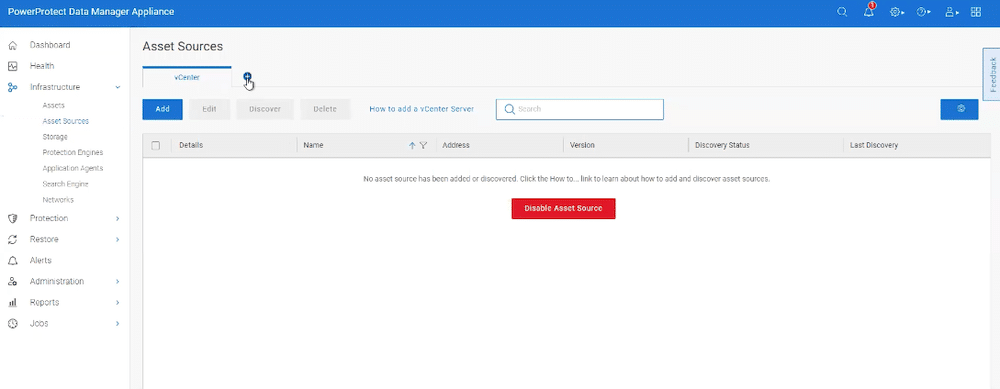
Если вам необходимо добавить источники ресурсов, просто нажмите «Включить источник», и он отобразится в верхней части экрана.
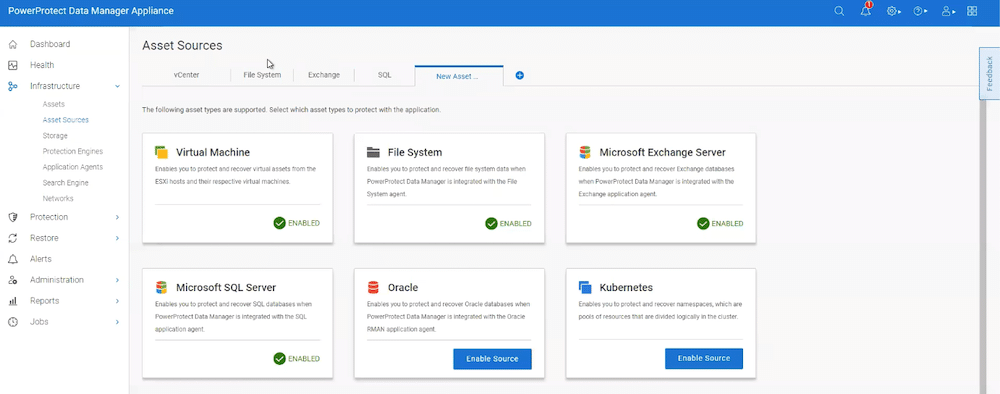
Выбор любой вкладки источника ресурсов переведет вас на экран конфигурации. Заполните поля, чтобы перейти к другим параметрам. После нажатия кнопки «Сохранить» в графическом интерфейсе отобразится экран добавления учетных данных для ресурса (в нашем случае, vCenter Server). После добавления учетных данных и нажатия кнопки «Сохранить» отобразится сводный экран, позволяющий проверить данные и вернуться назад, чтобы исправить любую информацию, которая может быть ошибочной, или нажать кнопку «Сохранить».
Если все в порядке, нажмите «Сохранить», чтобы проверить SSL-сертификат для виртуальной машины. Просмотрите данные и, если все устраивает, нажмите «Принять». После проверки сертификата появится экран «Источники ресурсов», на котором отобразятся все недавно добавленные ресурсы.
Инфраструктура
Выбор пункта «Инфраструктура — Активы» на левой панели отображает сведения о защите активов в этой виртуальной машине. Если это начальная настройка, все активы будут незащищены, поскольку политики еще не настроены в устройстве PowerProtect. Для всех активов, требующих защиты, должна быть создана политика. Создание политики — простая задача. На левой панели щелкните «Защита» -> «Политики защиты», чтобы открыть экран «Добавить политику», и панель управления проведет вас через процесс добавления политик. Процесс одинаков для всех типов активов.
Первый шаг — выбор актива для защиты, определение типа полиса, а затем и его назначения. Система будет пошагово проводить вас через каждый этап. Далее определите цели полиса.
Цели
В разделе «Цели» отображается подробная информация о состоянии политики и целях, например, о создании конфигурации резервного копирования. Если это должно быть основное резервное копирование для актива, в разделе отображаются сведения об основном резервном копировании для выбранного актива. Формат отображения позволяет легко понять и заполнить необходимую информацию.
Нажатие кнопки «Сохранить» вернет вас на экран «Цели», где будут представлены дополнительные параметры, такие как репликация, редактирование, добавление новой резервной копии и т. д. После определения всех целей нажатие кнопки «Далее» переведет вас к параметрам политики. Выберите параметры для этой резервной копии. При возникновении вопросов появится всплывающее окно с подробным описанием каждого пункта.
Нажатие кнопки «Далее» откроет окно «Сводка». Здесь вы можете проверить данные, вернуться к предыдущему экрану или нажать кнопку «Готово».
Нажатие кнопки «Готово» вернет нас на экран «Политика защиты». В нижней части экрана отображается статус политики. Настроить политики защиты для любых ранее определенных источников активов очень просто.
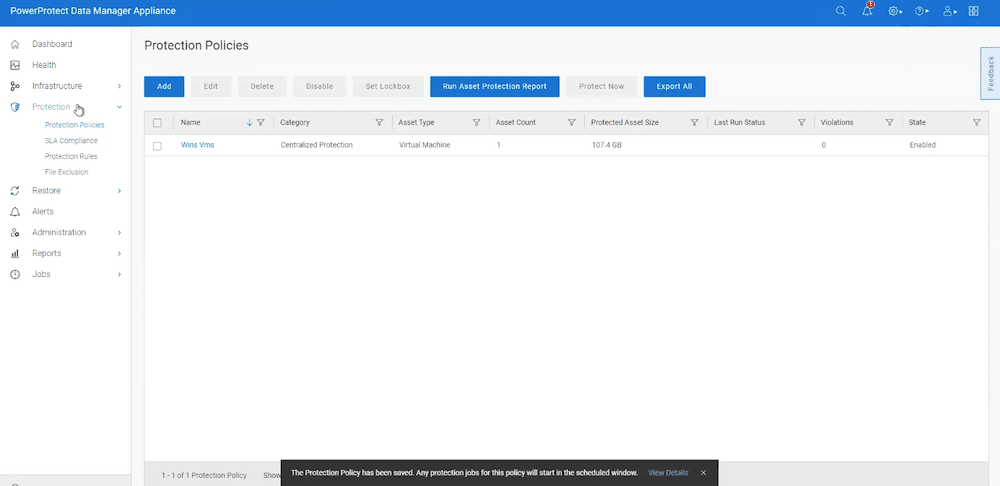
Чтобы убедиться в применении политики, выберите «Инфраструктура» на левой панели. Политики запустятся автоматически. Однако есть простой способ немедленно запустить задачу резервного копирования, нажав кнопку «Защитить сейчас» на экране «Политики защиты».
После определения политик, вернувшись на панель управления, вы увидите состояние системы, запущенные задания и ресурсы. На приведенном ниже экране показана одна успешно защищенная система, 19 найденных ресурсов, объем хранилища и многое другое. Кроме того, если потребуется вернуться к настройке параметров системы, нажатие на значок шестеренки в правом верхнем углу откроет выпадающее меню, которое поможет вам перейти к нужному пункту.
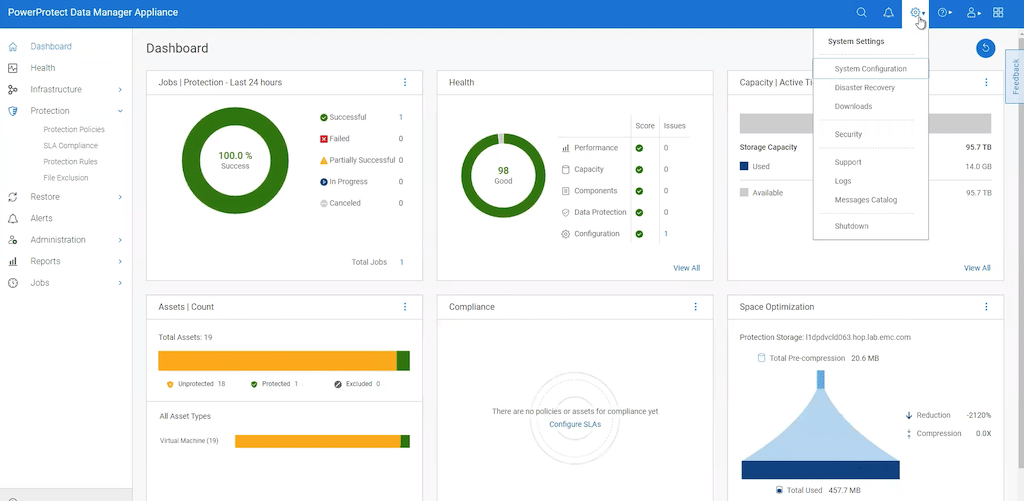
Доступно множество дополнительных функций, таких как восстановление, аварийное восстановление (DR), отчеты и т. д. Компания Dell создала подробную интерактивную демонстрацию для всех, кто хочет ознакомиться с возможностями системы на практике и узнать больше.
Обзор аппаратного обеспечения устройства PowerProtect Data Manager
Хотя основная ценность устройства Dell PowerProtect Data Manager Appliance заключается в простоте эксплуатации, нельзя не упомянуть и о преимуществах базового оборудования, которое позволяет устройству Data Manager Appliance выполнять свою работу. Система построена на базе сервера Dell PowerEdge R740xd2 с возможностью расширения емкости от 12 ТБ до 96 ТБ.
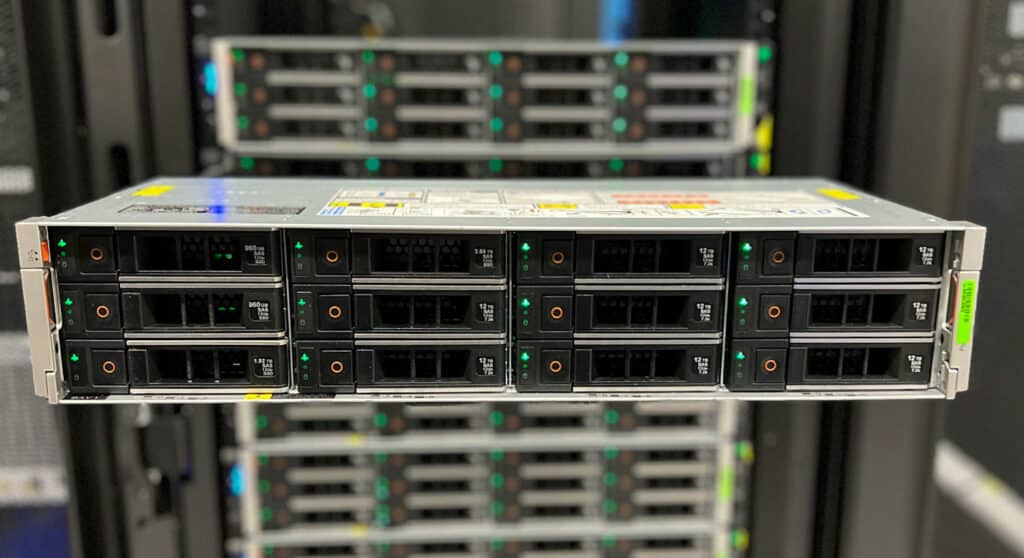
Dell PowerEdge продолжает оставаться востребованной, надежной и стабильной технологией, идущей в ногу с современными тенденциями и достижениями в области вычислительной мощности и хранения данных. Использование платформы PowerEdge обеспечивает PowerProtect надежность и производительность, необходимые для успеха в сфере защиты данных.
Устройство PowerProtect Data Manager Appliance — это интегрированное решение, обеспечивающее дедупликацию данных, защиту данных и возможности работы в мультиоблачной среде. Являясь частью семейства аппаратных средств PowerEdge, PowerProtect Appliance поддерживает обширную и постоянно расширяющуюся экосистему традиционных и современных рабочих нагрузок, включая репликацию, мгновенный доступ и восстановление, поиск, мониторинг, отчетность, готовность к облаку, аварийное восстановление и долгосрочное хранение данных в облаке, — всё это в одном устройстве форм-фактора 2U.
Поддержка управления доступом на основе ролей (RBAC) обеспечивает дополнительный уровень безопасности, благодаря чему данные всегда доступны и защищены, а хранение оптимизировано.
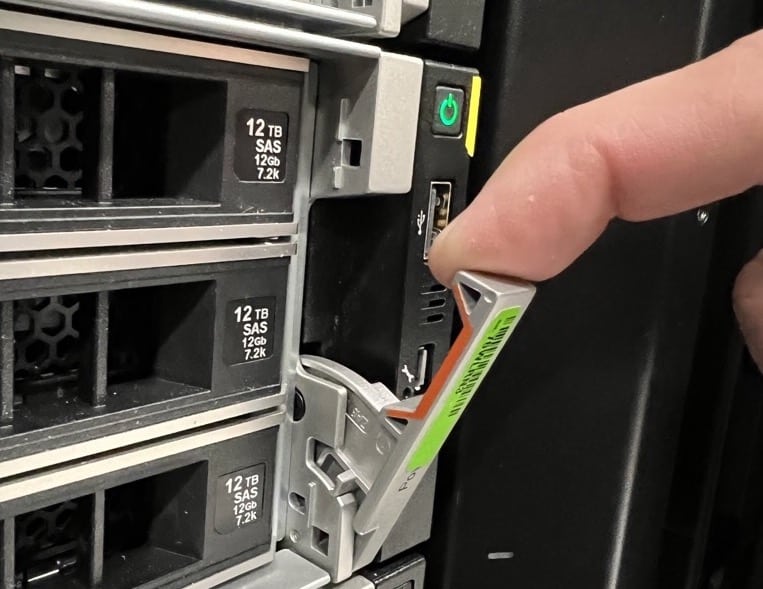
Устройство форм-фактора 2U состоит из двух отсеков для накопителей, каждый из которых вмещает 12 накопителей. В состав устройства также входят другие компоненты:
- 2 x 5218R 20-ядерных процессора Intel Cascade Lake с частотой 2.1 ГГц
- 384 ГБ оперативной памяти или 12 модулей DIMM по 32 ГБ
- 20 x 12TB HDDs
- 2 слота для внутреннего хранения, 6+2 слота для защитного хранения, 10 слотов для расширения.
- Доступная емкость от 12 до 96 ТБ в форм-факторе 2U (облачный уровень @ 2:1)
- 2 SSD-накопителя по 1 ТБ (960 ГБ) для операционной системы/загрузки
- 1 SSD-накопитель объемом 1.92 ТБ, 1 SSD-накопитель объемом 3.84 ТБ для кэширования (кэш метаданных, мгновенный доступ/мгновенное восстановление).
- Зеркальное отображение SD-карт IDSDM 16 ГБ для восстановления загрузки
- Карта аппаратного сжатия
- Сети 10GbE/25GbE
- Карта SAS 12 Гбит/с (Dell HBA 355e-s)
Для SSD-накопителей выделены три отсека. В первом отсеке (слоты 0 и 1) размещаются загрузочные файлы системы, а слот 2 предназначен для внутреннего кэша метаданных хранилища защиты. Слот 3 зарезервирован для внутреннего кэша метаданных хранилища защиты в конфигурациях емкостью более 24 ТБ.
Заключение
Изменения неизбежны. Это касается и технологий, и, к сожалению, кибератак. Киберпреступники продолжают находить инновационные методы для взлома средств защиты данных. Наиболее эффективный способ противодействия этим атакам — использование интегрированного инструмента, который легко установить, настроить и управлять им. Устройство Dell PowerProtect Data Manager Appliance отвечает всем требованиям для обеспечения надежной защиты данных.
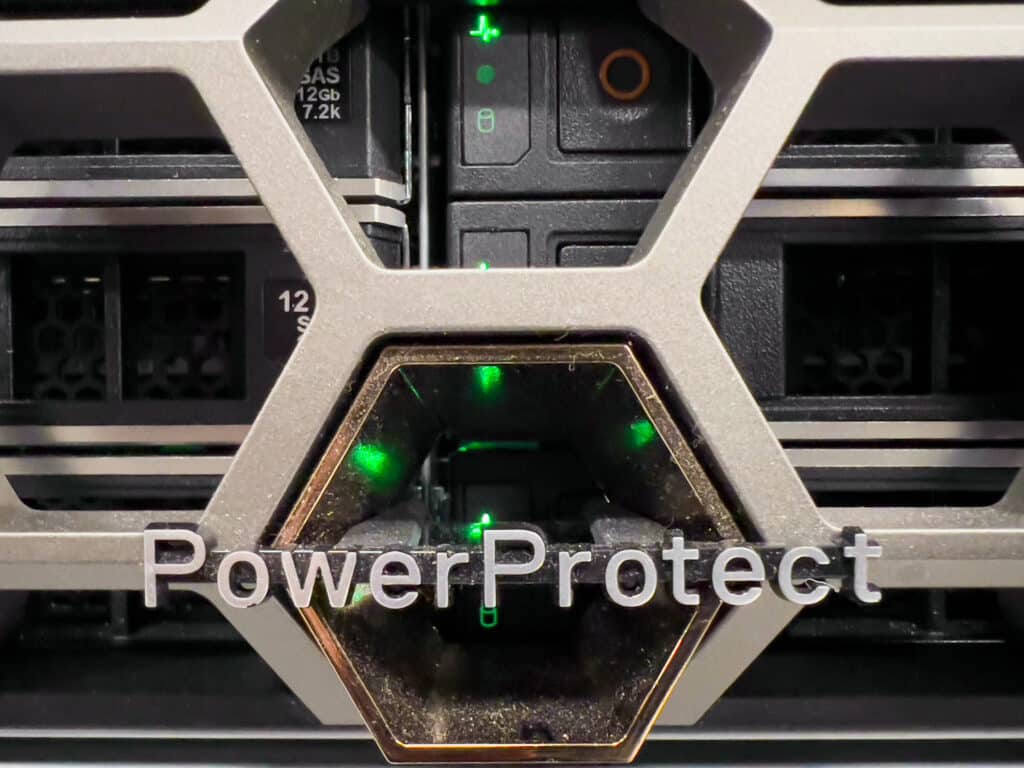
Устройство Dell PowerProtect Data Manager Appliance — это интегрированное решение, обеспечивающее дедупликацию данных, защиту данных и возможности работы в мультиоблачной среде. Data Manager Appliance построено на базе сервера PowerEdge R740xd2, известного своей высокой доступностью, безопасностью и производительностью на гибкой платформе.
Решение обеспечивает полное резервное копирование, дедупликацию, репликацию, восстановление, поисковую систему, аналитику и бесшовную интеграцию с VMware. Оно также готово к работе в облаке и поддерживает современные многооблачные рабочие нагрузки. С самого начала Data Manager Appliance автоматизирует обнаружение и защиту баз данных, виртуальных машин, файловых систем и контейнеров Kubernetes.
По нашему опыту, PowerProtect Data Manager Appliance оказался чрезвычайно простым в настройке и запуске, с пошаговыми инструкциями, помогающими администраторам быстро настроить ряд популярных сценариев резервного копирования. Интеграция с VMware и базами данных удовлетворит большинство потребностей среднего бизнеса, но есть и множество других возможностей, включая современные приложения, такие как Kubernetes.
Кроме того, Dell уделяет особое внимание безопасности, помогая организациям справляться с постоянными кибератаками, направленными непосредственно на инфраструктуру резервного копирования. Тем не менее, впереди еще много интересного. Dell явно вложила значительные средства в PowerProtect Data Manager Appliance и будет поддерживать высокую частоту выпуска программного обеспечения, регулярно предоставляя своим клиентам новые и улучшенные функции.
Ресурсы:
Страница продукта Dell PowerProtect Data Manager Appliance
Информационный центр Dell PowerProtect Data Manager Appliance
Практическая лаборатория по защите данных
Данный отчет подготовлен при поддержке компании Dell Technologies. Все мнения и взгляды, выраженные в этом отчете, основаны на нашем объективном взгляде на рассматриваемый продукт (продукты).


 Amazon