

Prešli sme dlhú cestu od striktne podnikových SAN zariadení, ktoré boli pevne zamerané len na používateľov s veľkým rozpočtom. Teraz máme desiatky rôznych výrobcov, ktorí ponúkajú lacný a vysokovýkonný hardvér takmer v každej cenovej relácii. Je možné si kúpiť jednoduchý 2-šachtový NAS, ktorý v podstate beží na rovnakom operačnom systéme ako oveľa väčšie rackové modely – navyše poskytuje mnoho rovnakých funkcií ako drahšia alternatíva. Táto funkcia aktualizácie operačného systému umožňuje mnohým oveľa starším zariadeniam využívať aktualizácie funkcií, bezpečnostné aktualizácie a ďalšie funkcie. Jedným z najlepších v tomto odvetví, ktorý dokáže vyriešiť problémy, s ktorými sa stretávajú domácnosti, malé firmy alebo podniky na okraji siete, je QNAP so svojím operačným systémom QTS.
Spoločnosť QNAP Systems Inc. bola založená v roku 2004, keď sa oddelila od skupiny IEI Group z Taiwanu. V priebehu rokov spoločnosť QNAP vykonala revízie svojho softvéru pre dashboard QTS. V roku 2013 spoločnosť QNAP vydala verziu 4.0 svojho softvéru QTS a neustále vykonáva postupné revízie. Teraz, v roku 2019, vidíme aktualizácie pre zariadenia NAS, ktoré boli vydané v roku 2013. V čase písania tohto článku je najnovšou verziou 4.3.6 a svoju recenziu budem zakladať na tejto verzii.
Začíname s QNAP QTS
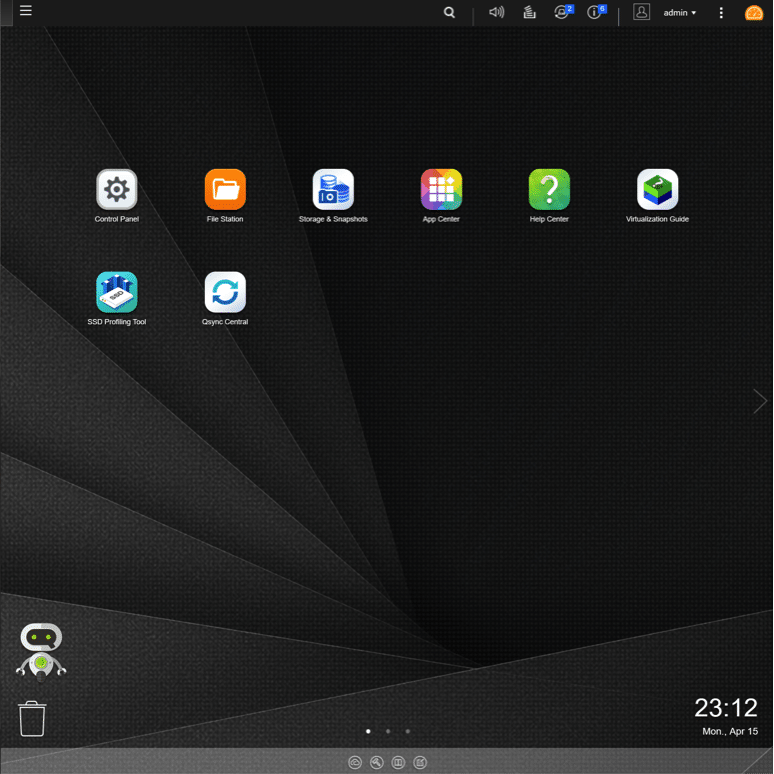
Na prvý pohľad pôsobí QNAP QTS ako čistá pracovná plocha, ktorá je ľahko dostupná z moderného webového prehliadača.
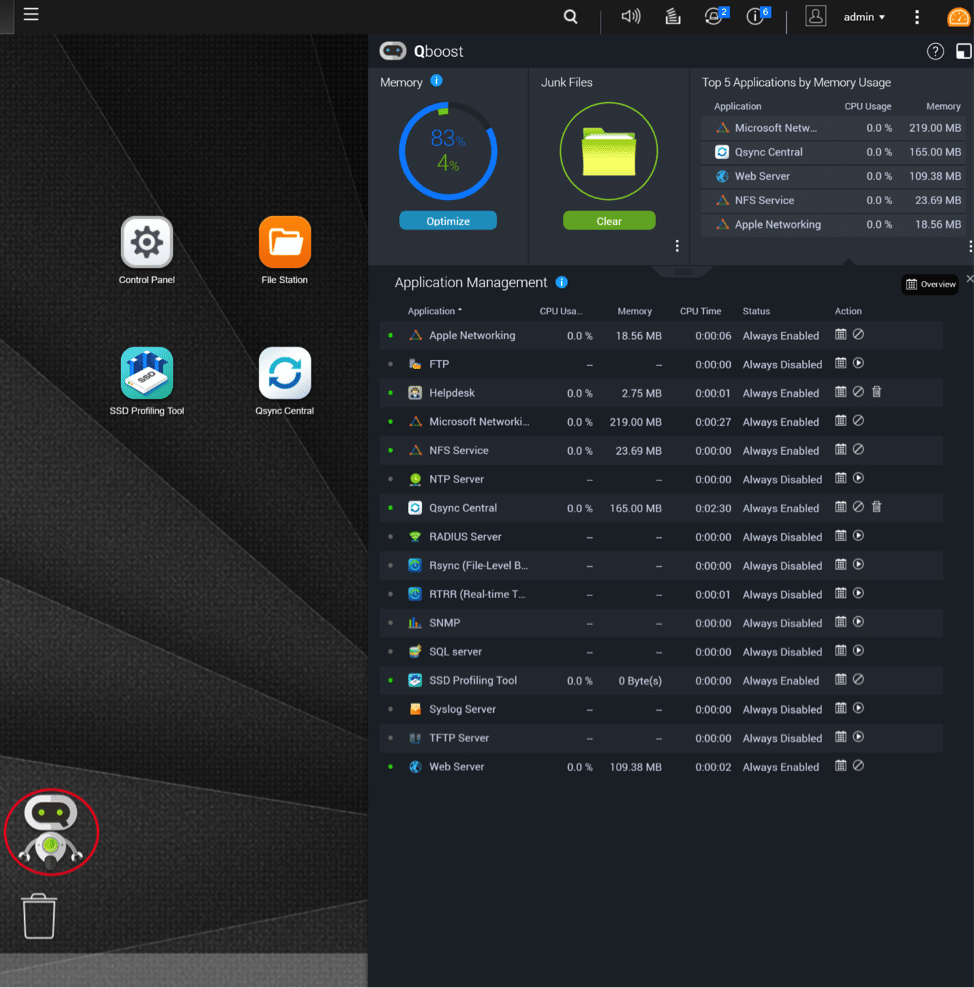
Kliknutím na malého robota (QBoost) sa zobrazí veľmi jednoduchý prehľad aplikácií a pamäte.
Kliknutím na ikonu ovládacieho panela v pravom hornom paneli sa zobrazí monitor stavu systému a zdrojov.
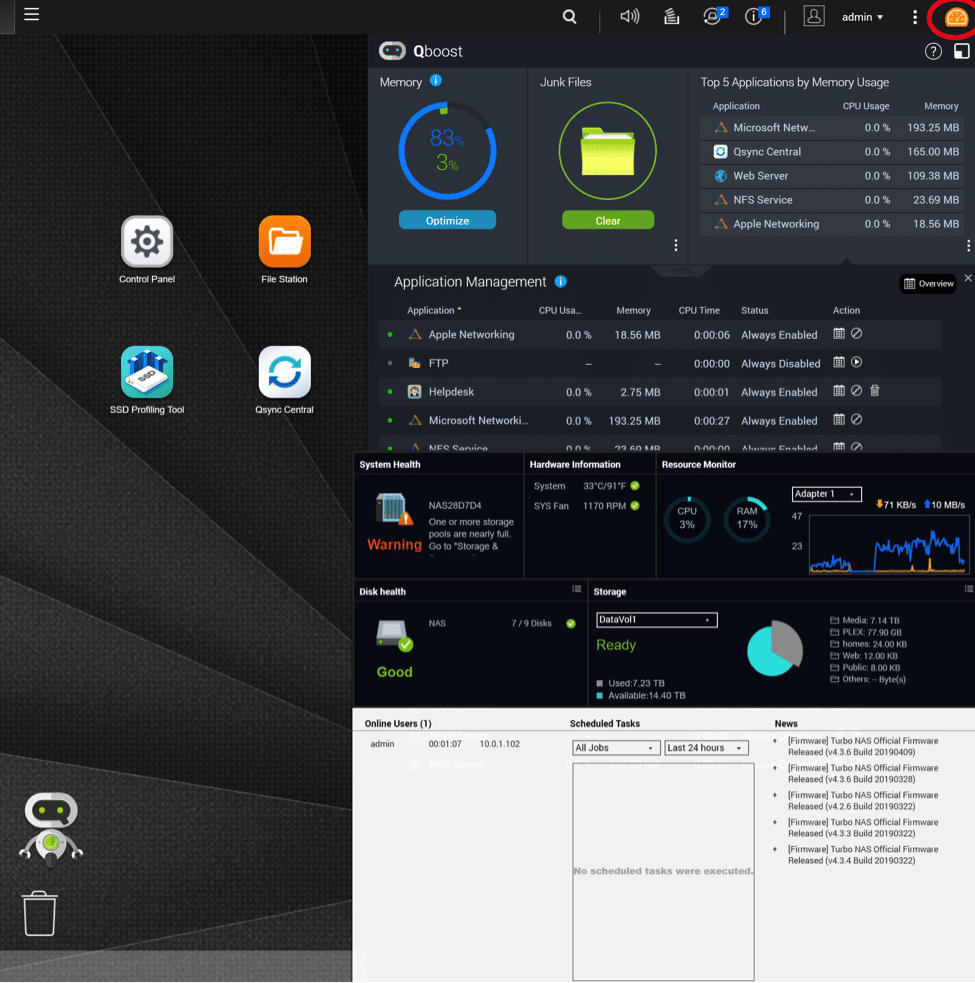
Myslím si, že dashboard poskytuje skvelý prehľad o zdrojoch v zariadení.
Ďalej prejdeme k ovládaciemu panelu jednotky – táto kontrola sa vykonáva na modeli TS-932X.
Ovládanie a konfigurácia QNAP QTS
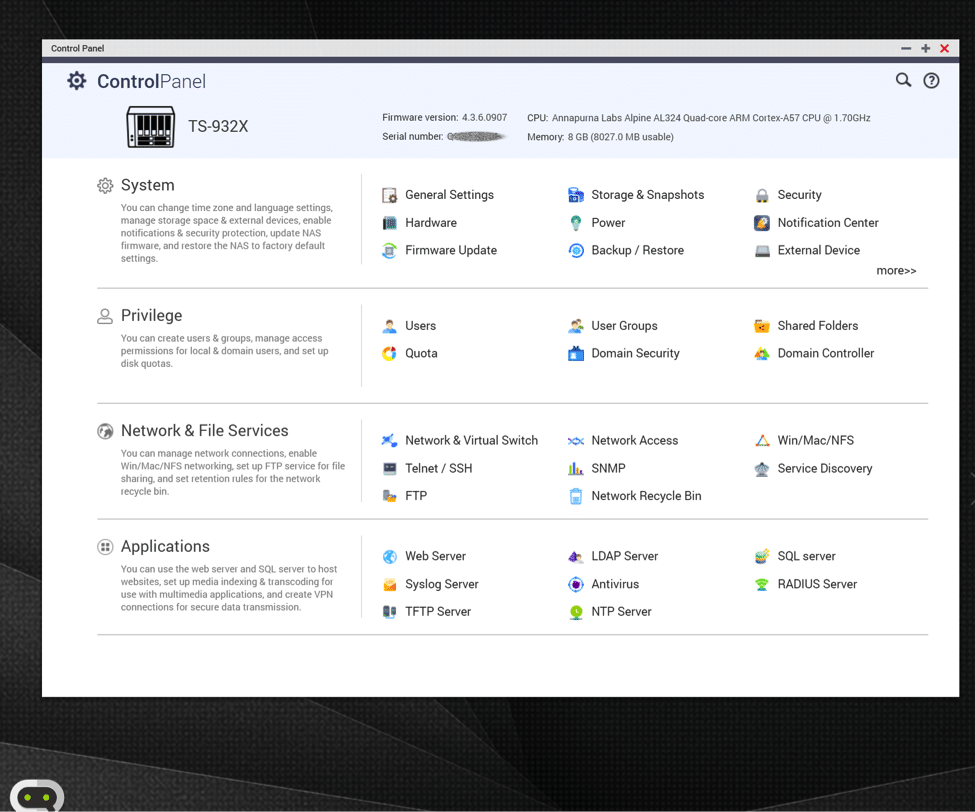
Rozloženie ponúk je logické a globálne vyhľadávanie v pravom hornom rohu umožňuje rýchle vyhľadávanie konkrétnych funkcií. Podrobnosti o verzii firmvéru (QTS), procesore, sériovom čísle a pamäti sú zobrazené výrazne.
Jedným veľmi dôležitým detailom zariadenia Annapurna Labs Alpine (okrem skutočnosti, že spoločnosť Amazon kúpil spoločnosť v roku 2015 za niečo vyše 350 miliónov dolárov) je, že ide o procesor založený na technológii ARM. To obmedzuje možnosť inštalácie niekoľkých balíkov tretích strán na toto zariadenie. Funkcie vyššej triedy, ako je virtualizačná stanica a kompatibilita s hypervízorom, sú obmedzené. Žiadny HDMI výstup, žiadny Plex. Rozdiely medzi verziou tohto NAS s procesorom Intel a procesorom ARM sa týkajú multimediálnych funkcií. Verzia tohto NAS s procesorom ARM obsahuje dva 10G SFP+ porty a dva gigabitové ethernetové porty, zatiaľ čo verzia s procesorom Intel obsahuje iba jeden z každého. Ak hľadáte zariadenie, ktoré bude fungovať ako server Plex alebo ako multimediálny server, zvážte verzie QNAP NAS s procesorom Intel.
Stanica súborov QTS
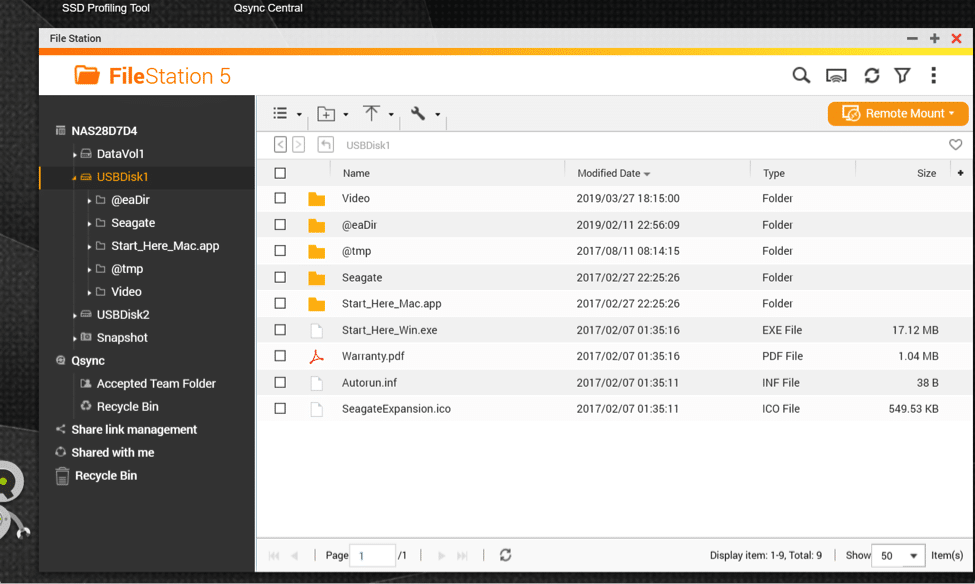
FileStation je jeden z lepších správcov súborov, aké som kedy videl. Bol som spokojný s neuveriteľne jednoduchým používaním. Akcie, ktoré sa vykonávajú, ako napríklad kopírovanie alebo presunutie, a ktoré môžu vyžadovať určitý čas, FileStation automaticky zaradí do frontu na dokončenie na pozadí.
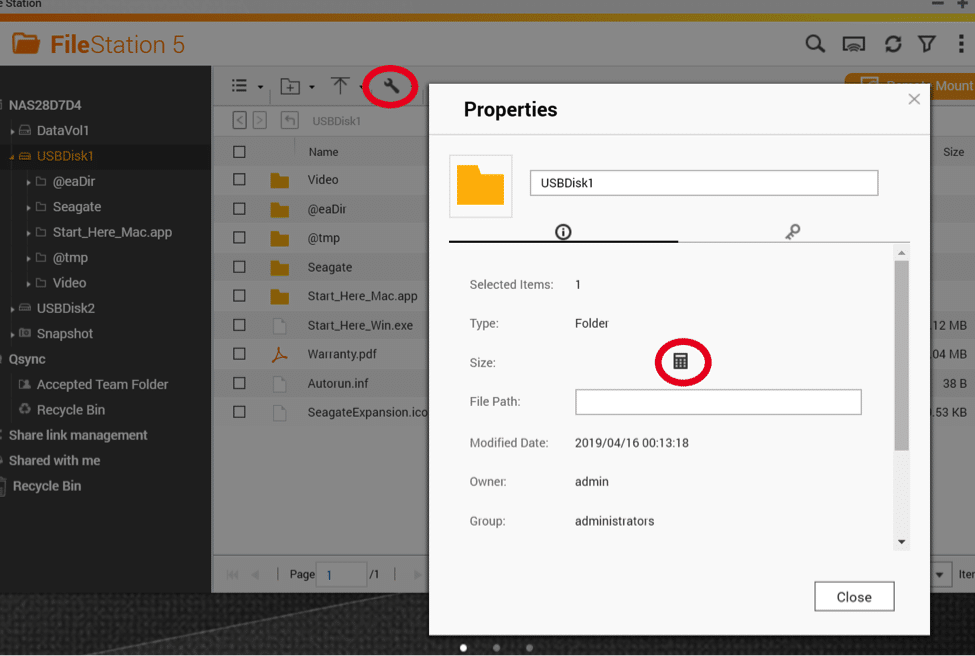
Nastavenia sa ľahko ovládajú a pri prístupe k vlastnostiam sa veľkosť priečinka NEVYPOČÍTA automaticky, pokiaľ nekliknete na malú ikonu kalkulačky. Pre mňa je to skutočné víťazstvo, pretože keď aktualizujem povolenia pre USB disk, nemusím 5 minút vypočítavať veľkosť disku. Za to patrí vďaka QNAP.
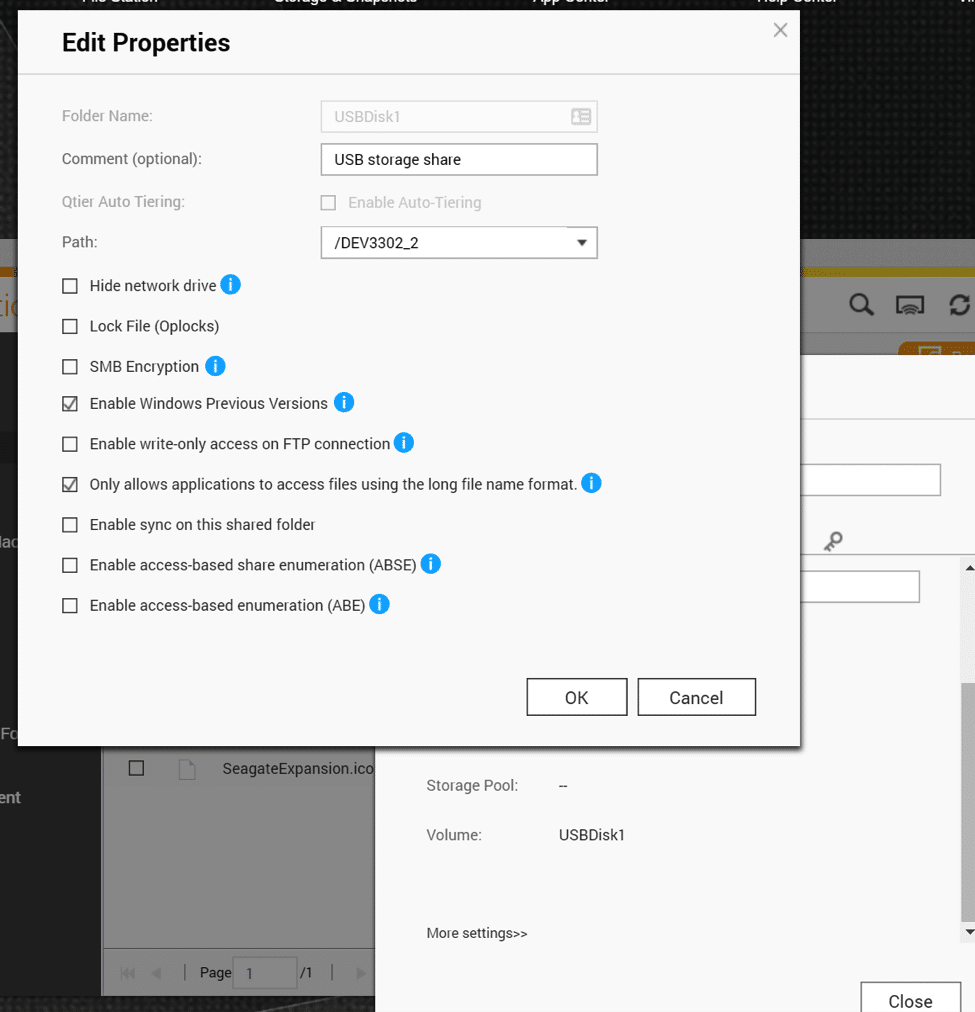
Schopnosť File Station spravovať súbory, zdieľané priečinky a nastavenia niekoľkými kliknutiami značne uľahčila správu.
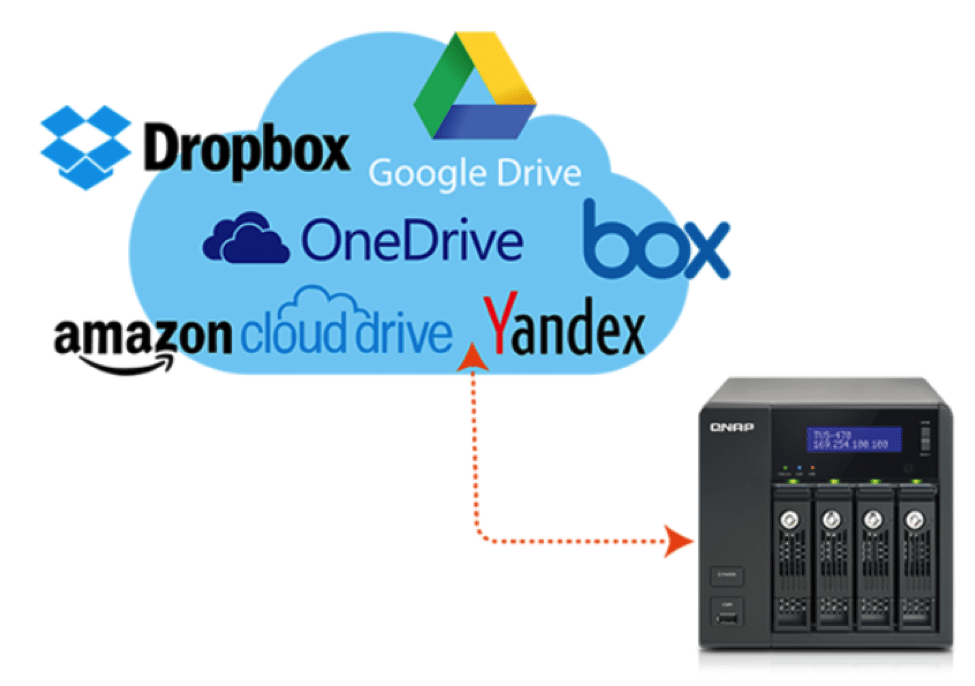
Vzdialené pripojenie je miesto, kde sa deje mágia. Vzdialené pripojenie umožňuje QTS vzdialene sa pripojiť ku cloudovej službe (Dropbox, Microsoft Onedrive, Google Drive, Amazon Cloud Drive, Box alebo Yandex Disk) priamo vo File Station a umožňuje vám pripojiť ktorúkoľvek z týchto cloudových služieb ako zdieľaný zdroj na NAS pre prístup ostatných používateľov.
Úložisko a snímky QTS
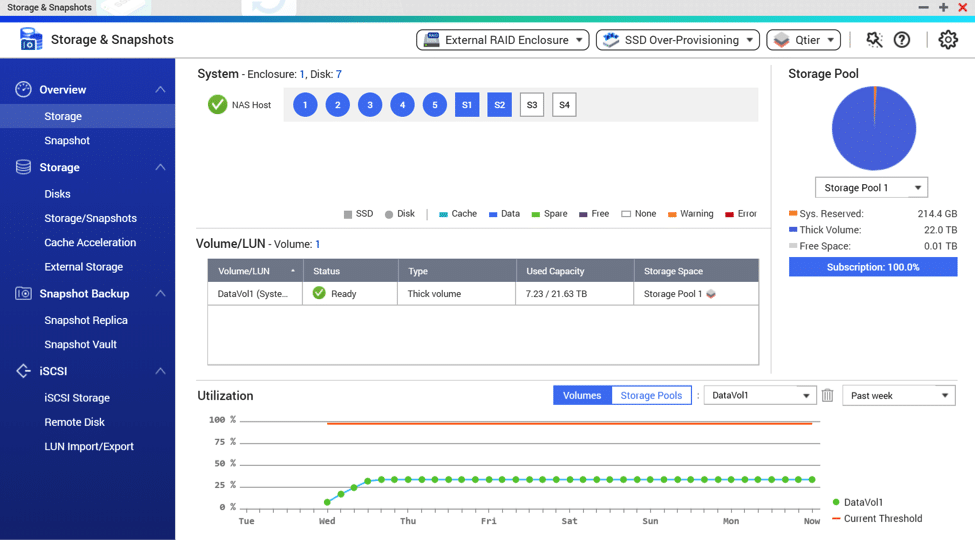
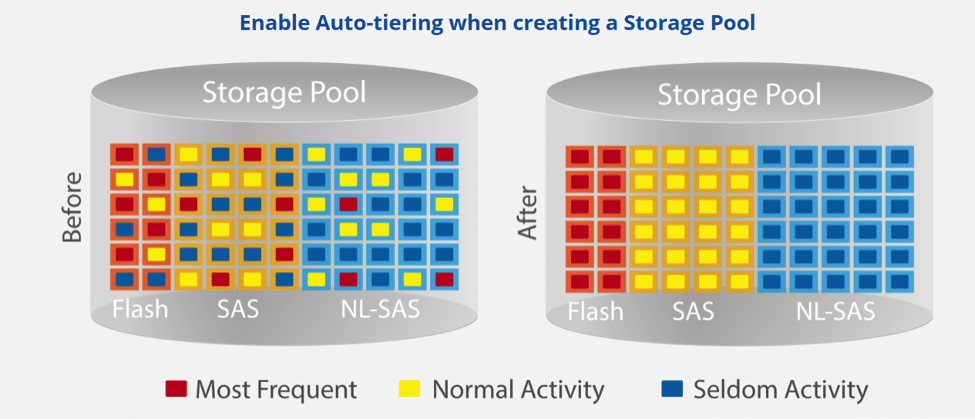
Aplikácia Úložisko a snímky poskytuje skvelý prehľad o pripojených diskoch, snímkach, externom úložisku, vyrovnávacej pamäti SSD a úložisku iSCSI. Jednou z najpríjemnejších funkcií, ktoré spoločnosť QNAP priniesla za roky podnikového riadenia, je protokol prioritizácie s názvom Qtier ( recenzia QNAP Qtier a vyrovnávacej pamäte SSD ). To umožní úložným fondom identifikovať súbory, ku ktorým sa v fonde pravidelne pristupuje, a uprednostniť ich pre prístup na rýchlostnom úložisku na NAS. Mám v fonde 2 500 GB SSD disky Samsung s povoleným protokolom Qtier – osobne považujem túto výhodu za významnú v mojej každodennej prevádzke.
Centrum aplikácií QNAP
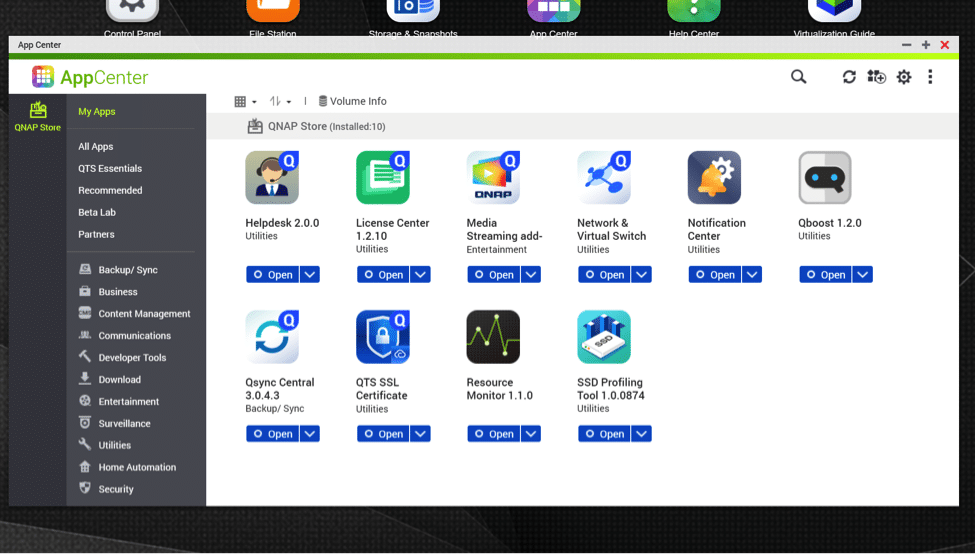
V dobe „One More Thing“ spoločnosť QNAP posunula svoju hru na vyššiu úroveň a poskytla používateľom fantastický zdroj na rozšírenie funkčnosti ich zariadení pomocou ľahko inštalovateľných balíkov, ktoré sa nachádzajú v obchode QNAP Store. Možnosť pridať multimediálne funkcie, synchronizáciu a zálohovanie do cloudu, VPN, IOT, SSH, kontajnerové služby, domácu automatizáciu, antivírusovú kontrolu a mnoho ďalšieho.
Služba myQNAPcloud
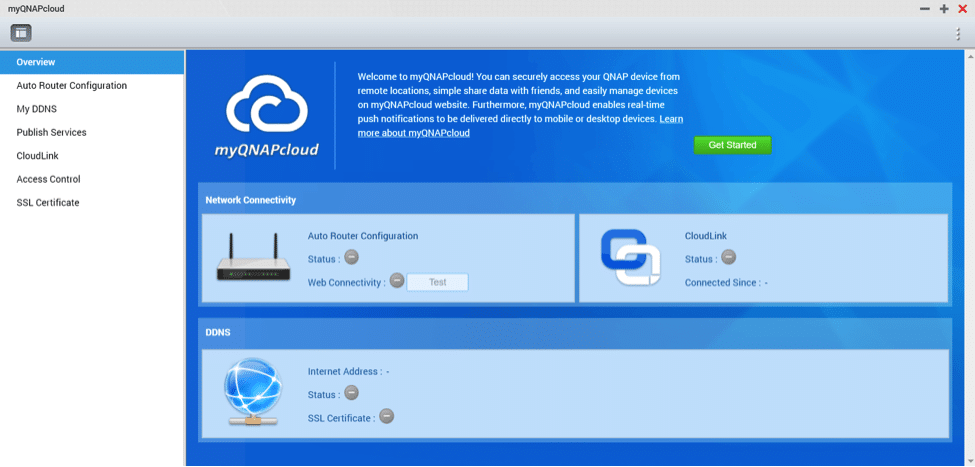
Kliknite na „Začať“ a ideme na to.
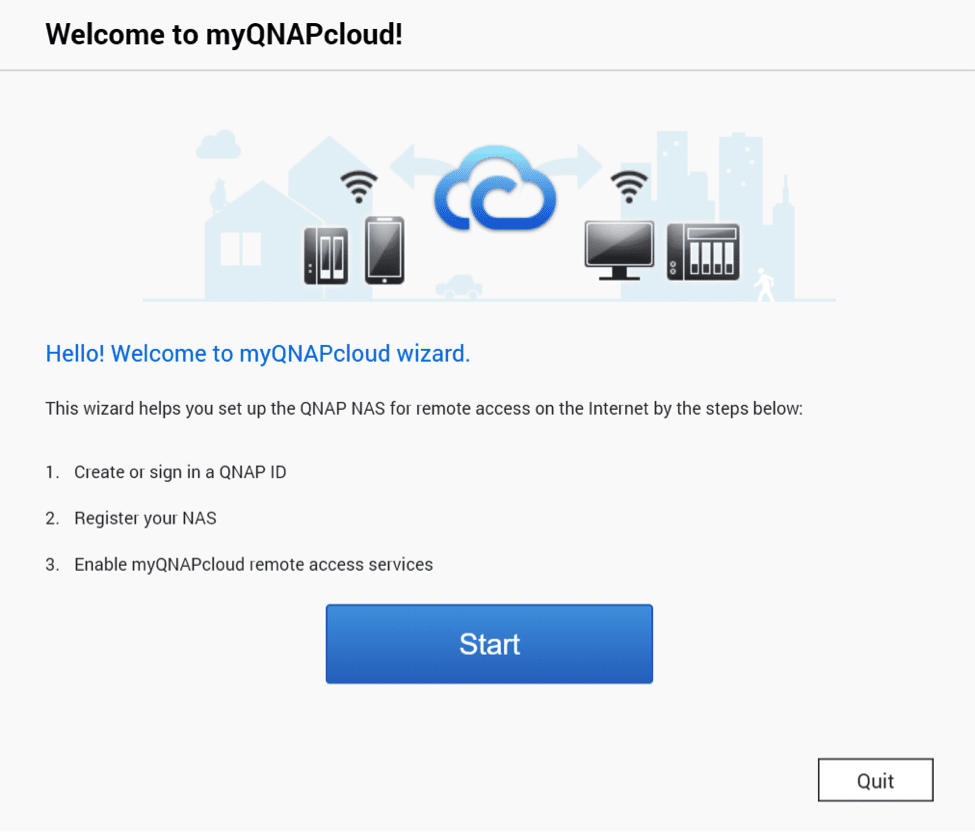
Po kliknutí na tlačidlo Štart sa zobrazí výzva na prihlásenie pomocou vášho účtu QNAP – vytvorenie účtu, ak ho ešte nemáte, je veľmi jednoduché a priamočiare.
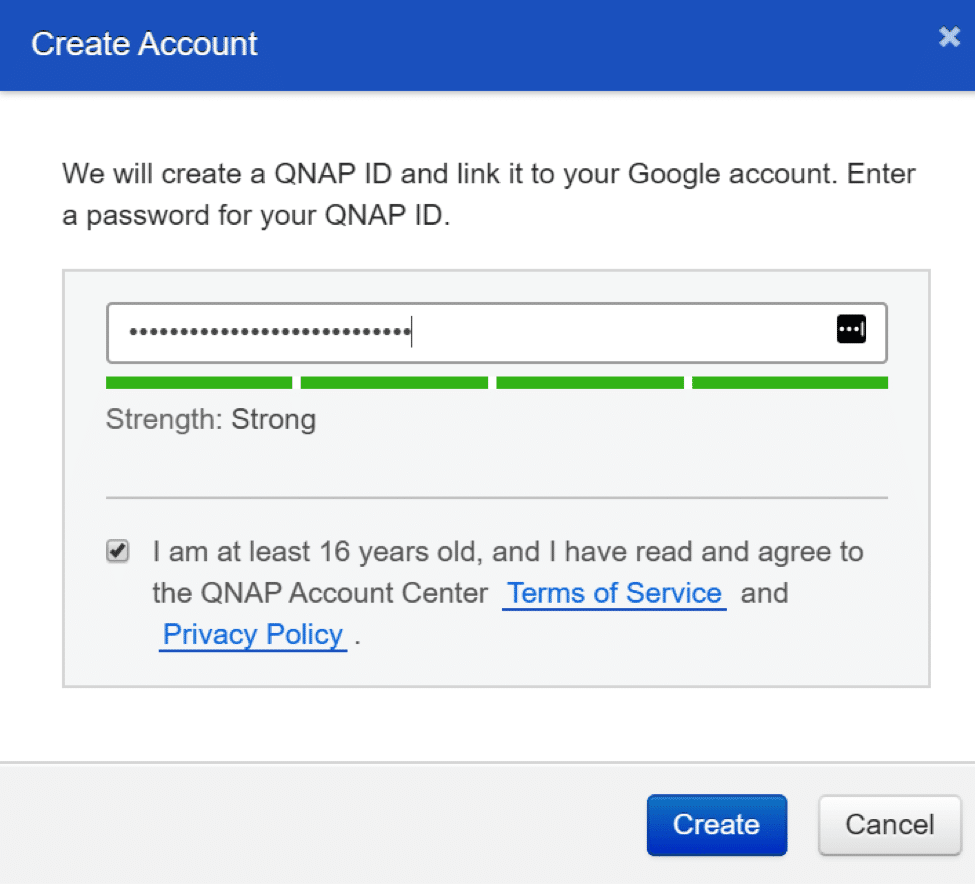
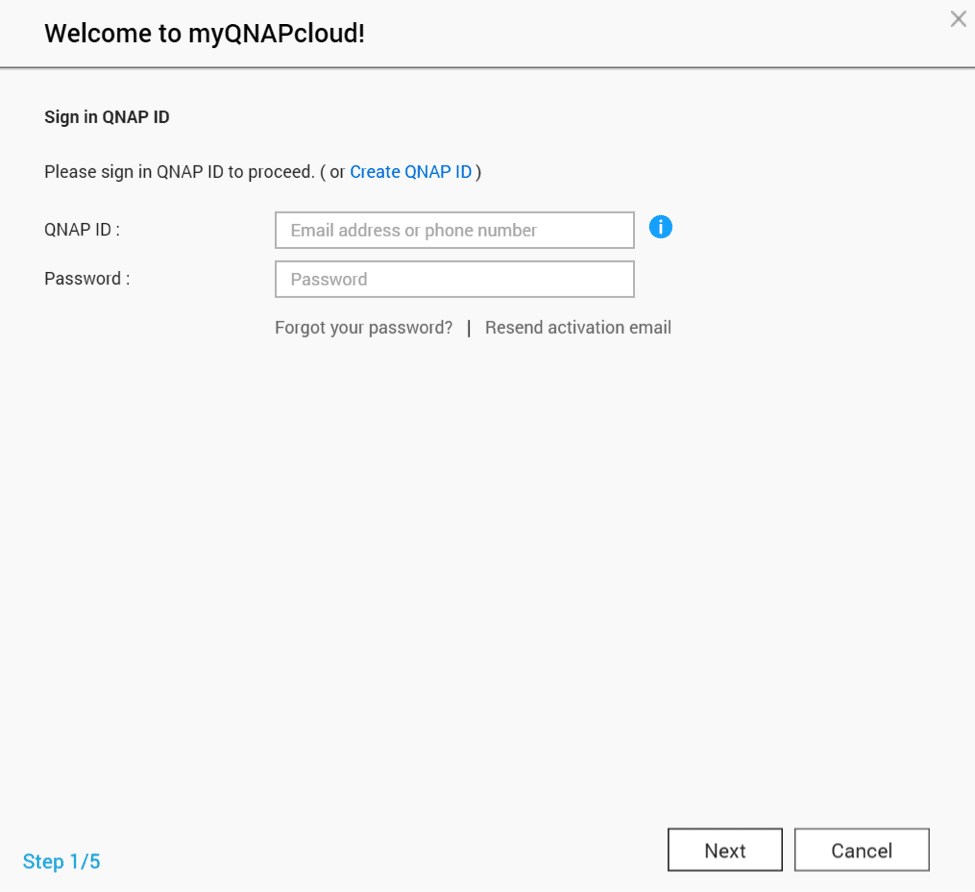
Ďalej sa prihlásime s novým heslom, ktoré sme vytvorili (alebo použijeme váš účet QNAP) a pomenujeme NAS
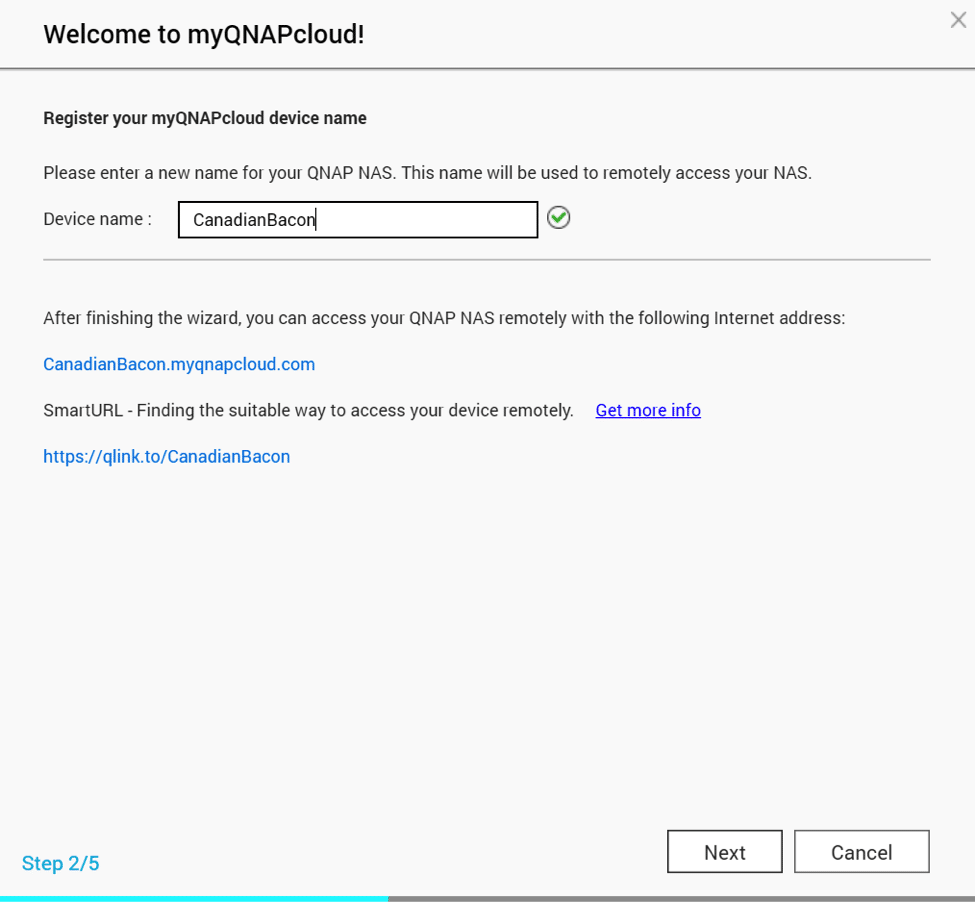
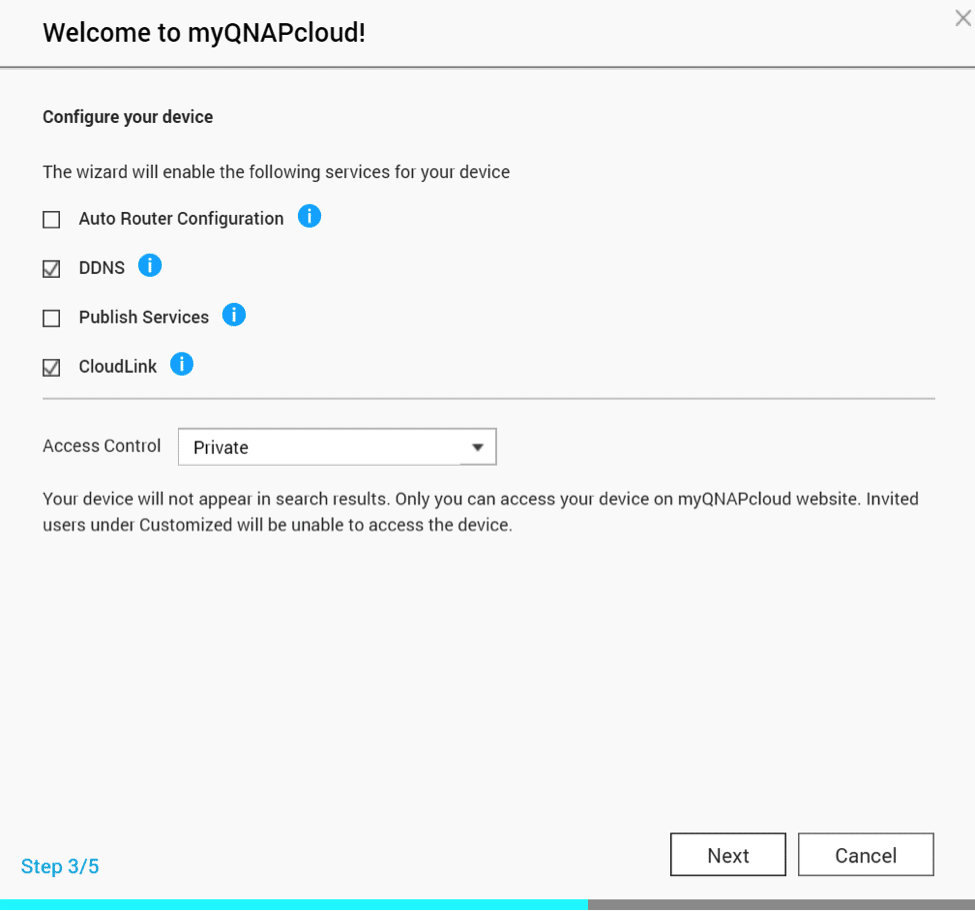
Ak na routeri používate UPNP (hanba!), môžete kliknúť na Auto Router Configuration a nastavenia portu sa automaticky odošlú do vášho routera. Ak nie, budete musieť manuálne nastaviť pravidlá presmerovania portov.
- DDNS pridelí (NÁZOV NAS TU).qnapcloud.com
- Publikovať služby – Táto akcia zverejní služby zariadení na webovej stránke myqnapcloud.
- Cloudlink – umožní vzdialené pripojenie k NAS z mobilných zariadení.
Krok 4 – Nakonfiguruje sa QNAP pre prístup a krok 5 vám poskytne zhrnutie názvu zariadenia a jeho ID.
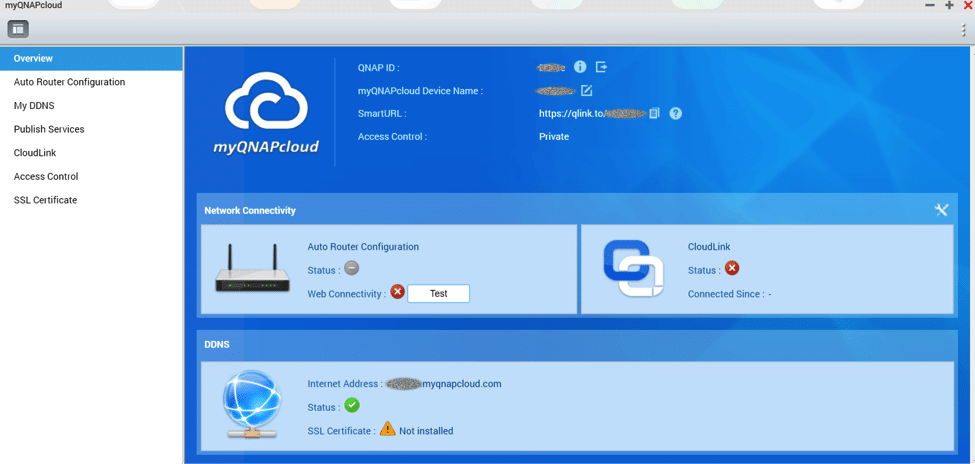
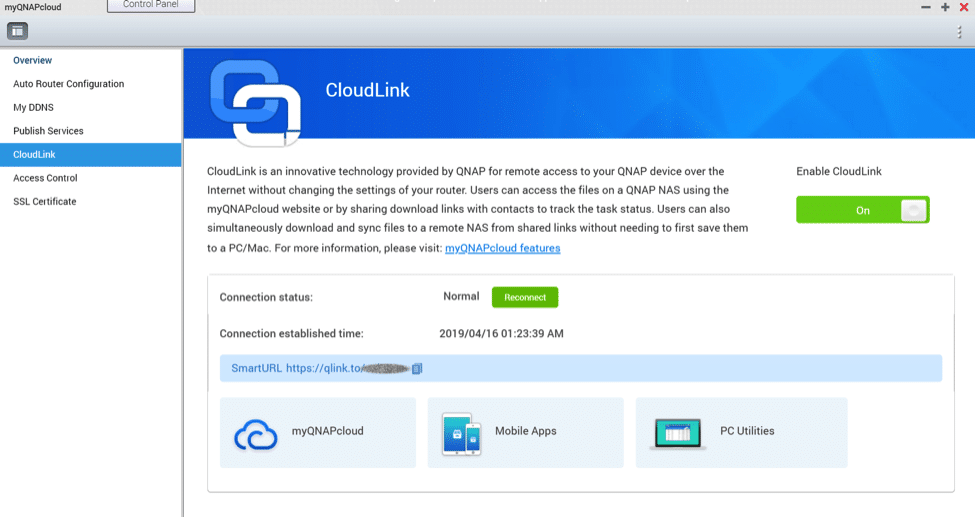
Služba Cloudlink je absolútne úžasná sada nástrojov . Aplikácia myQNAPcloud connect pre Windows umožní používateľom systému Windows prístup k publikovaným službám zariadenia QNAP NAS. Treba spomenúť, že stránka so základnými informáciami, na ktorú je odkaz vyššie, obsahuje mnoho ďalších nástrojov, ktoré umožnia vzdialenú replikáciu údajov, lokalizáciu zariadení (Qfinder Pro) a správu.
Dohľadová stanica QTS
Jedným z najužitočnejších nástrojov, ktoré QNAP obsahuje, je bezpochyby monitorovacia stanica. Nainštaluje sa jednoducho cez AppCenter výberom možnosti Inštalovať v časti QTS Essentials.
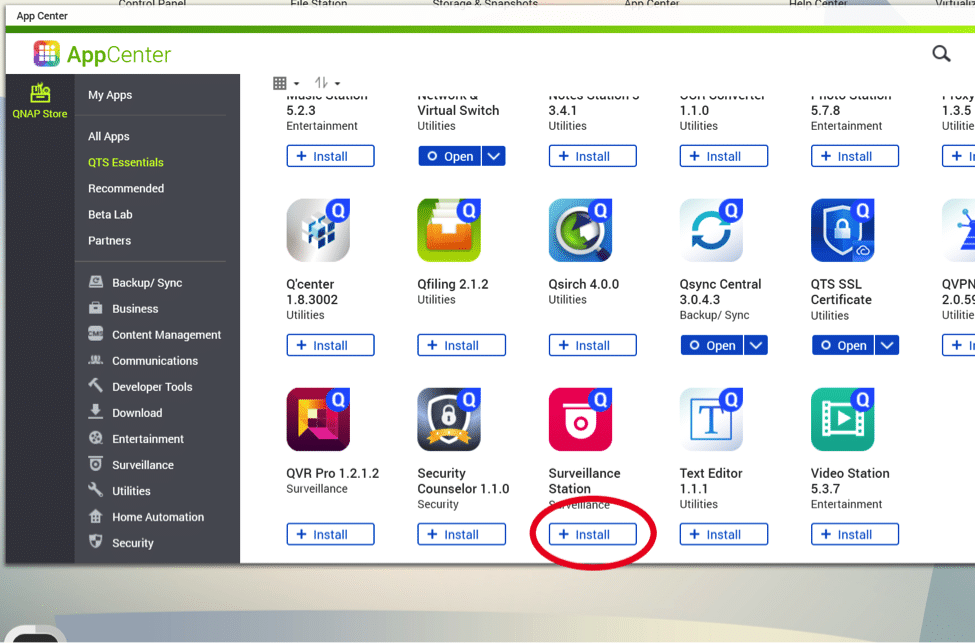
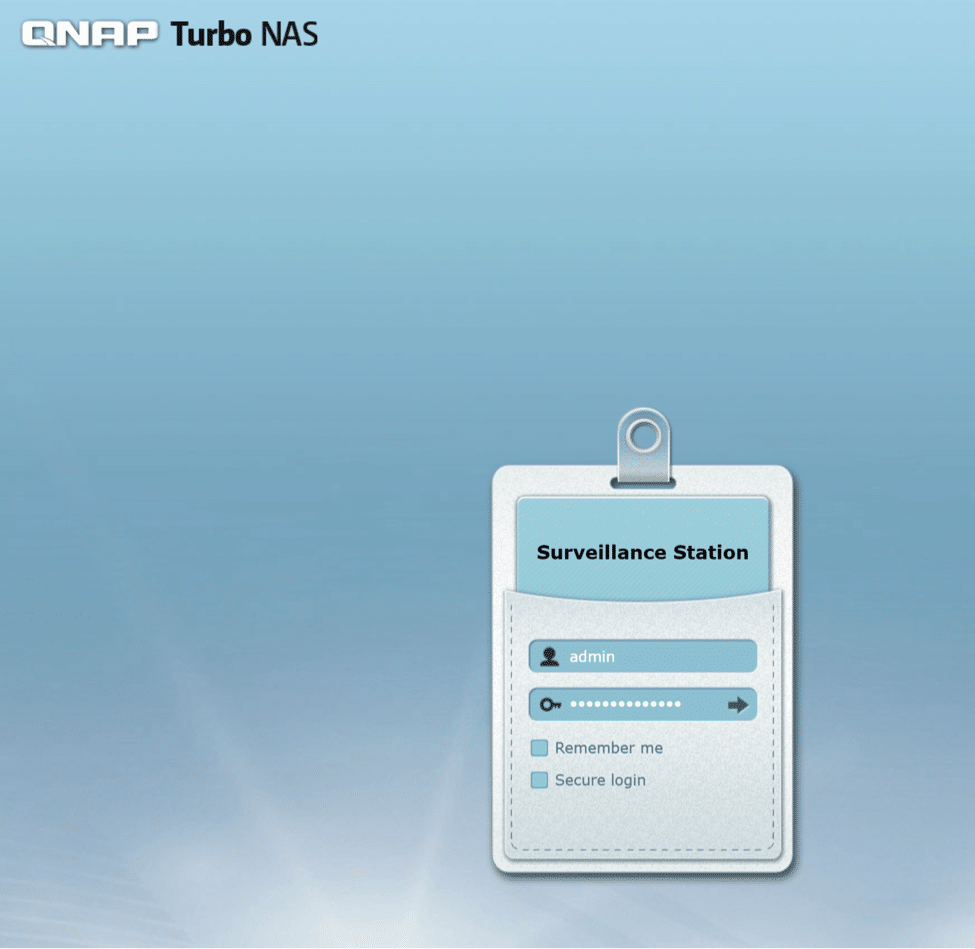
Po dokončení inštalácie jednoducho otvorte monitorovaciu stanicu z hlavnej stránky. Zobrazí sa vám prihlasovacia výzva.
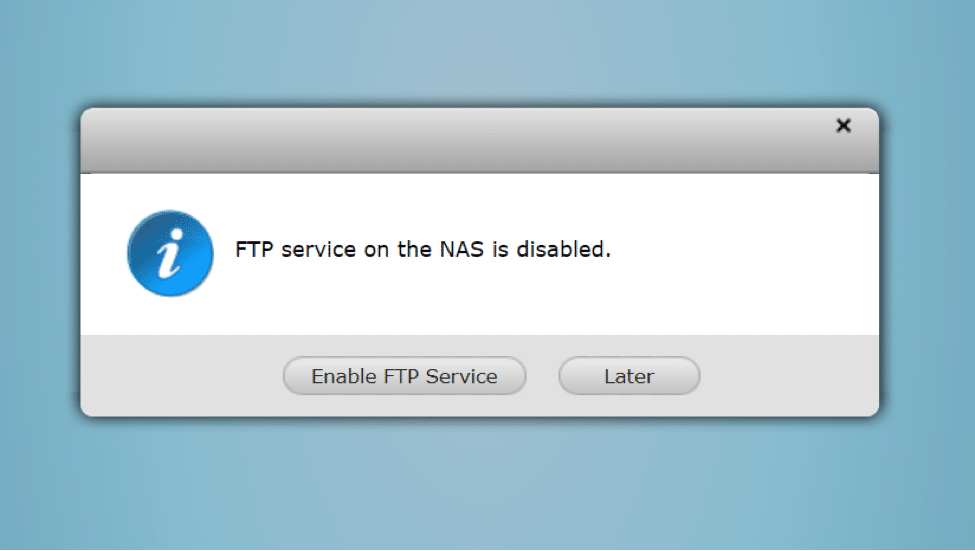
Pri prvom spustení sa môže zobraziť výzva na povolenie služby FTP – táto funkcia nie je potrebná na prevádzku monitorovacej stanice.
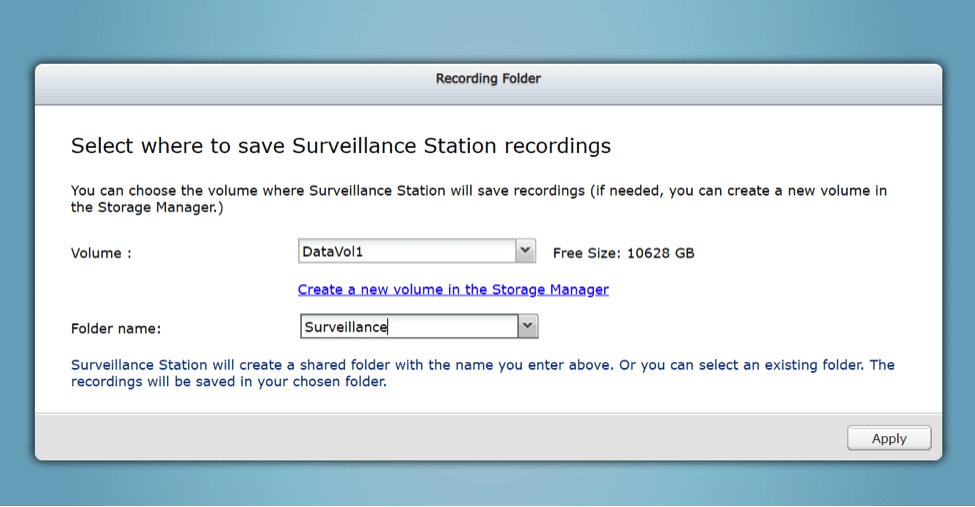
Zobrazí sa výzva na zadanie priečinka a zväzku na uloženie záznamov z kamery – majte na pamäti, že tieto záznamy môžu byť VEĽKÉ – možno budete chcieť vytvoriť samostatný zväzok na uloženie záznamu. Nebojte sa – jedným z nastavení je, čo robiť po naplnení zväzku.
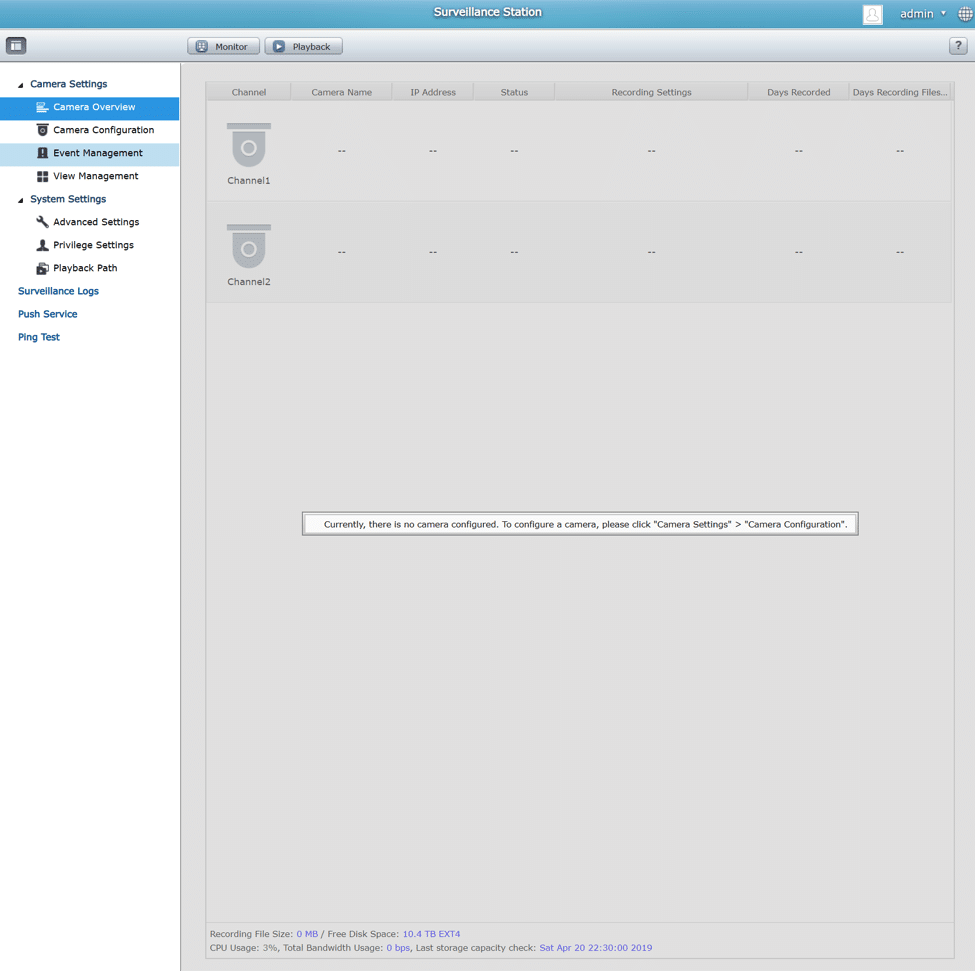
Hlavná konzola zobrazuje prehľad kamier – štandardne sa tu zobrazuje počet kamier, na ktoré máte licenciu. Nebojte sa – ak máte viac ako predvolený počet kamier, môžete si v obchode QNAP zakúpiť ďalšie licencie.
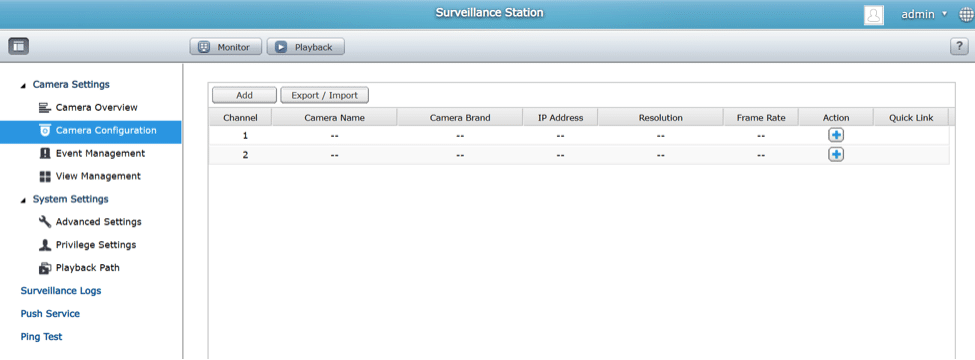
Pridanie kamery nemôže byť jednoduchšie – vyberte Konfigurácia kamery a kliknutím na tlačidlo „Pridať“ spustite sprievodcu.
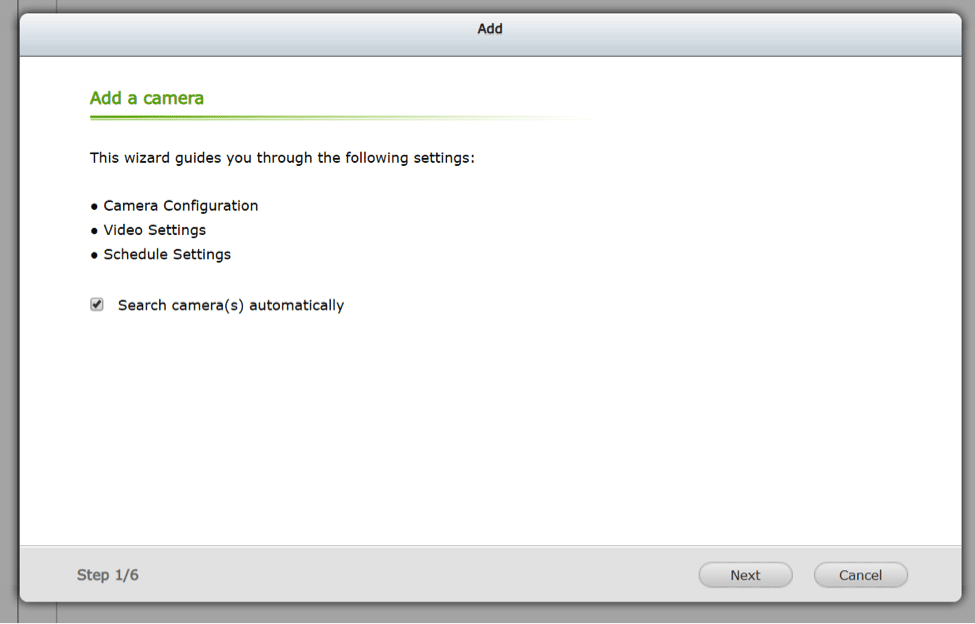
Výberom možnosti „Automatické vyhľadávanie kamier“ sa v lokálnej sieti vyhľadajú známe kamery.
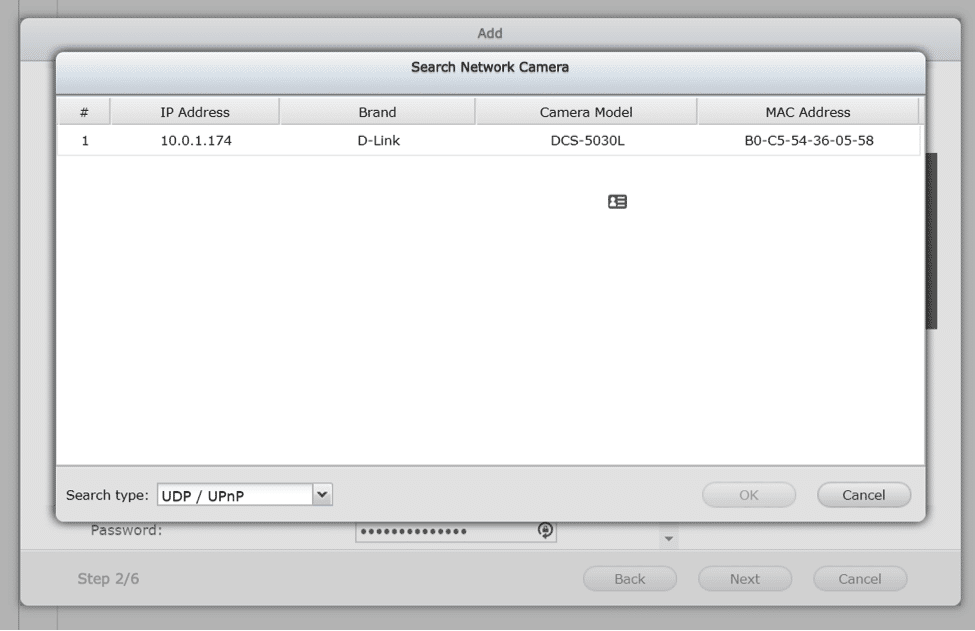
Kamera, ktorú používam na ukážku, je D-Link DCS-5030L – Po nájdení sa automaticky nakonfiguruje.
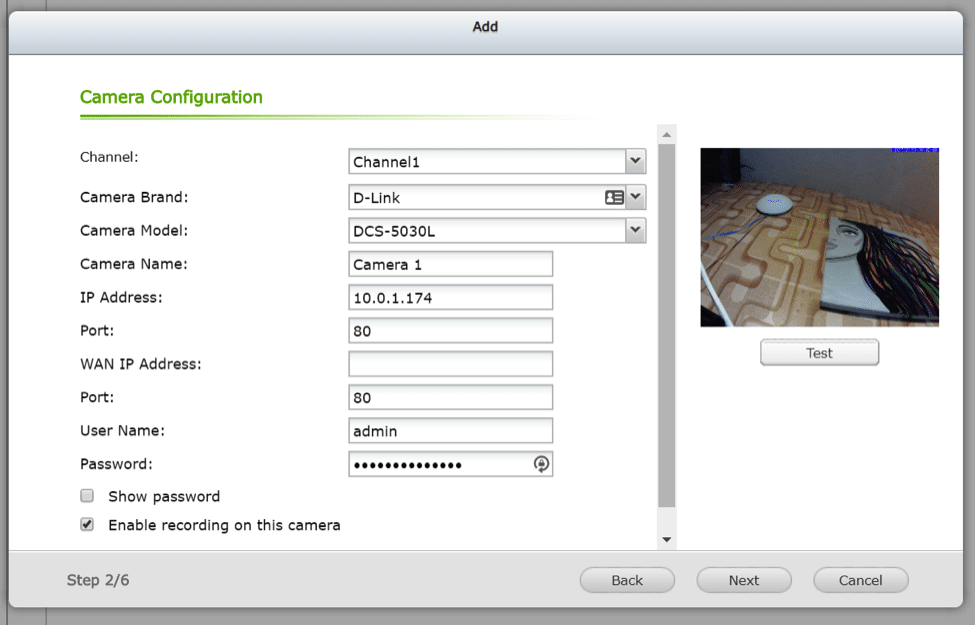
Konfigurácia kamery vyžaduje zadanie používateľského mena a hesla. Ak sa automatickému rozpoznávaniu kamery nepodarí kameru identifikovať, nastavenia je možné nakonfigurovať manuálne pomocou príslušných rozbaľovacích ponúk.
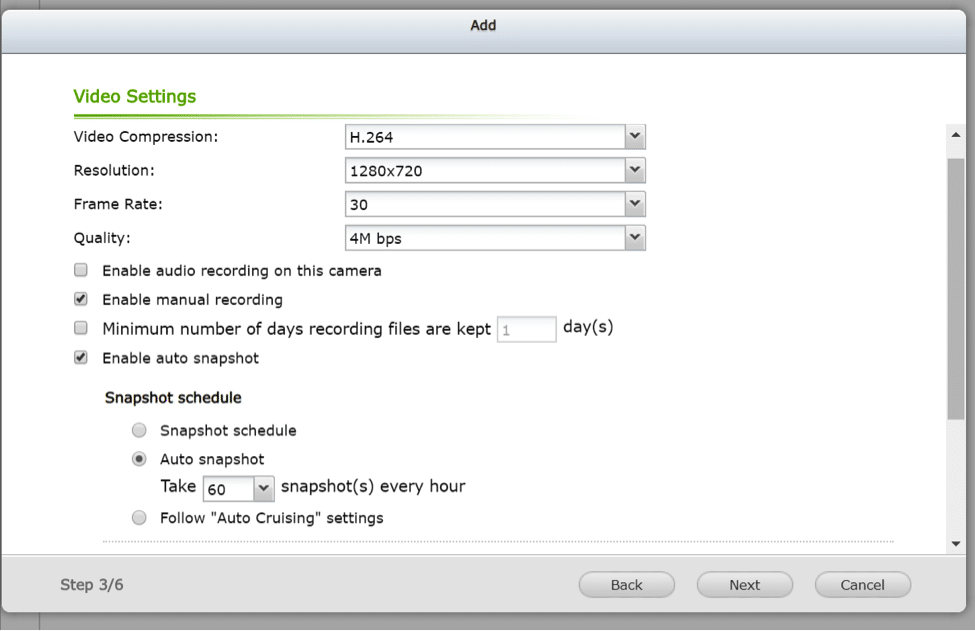
Nastavenia videa sú jednoduché – kompresia, rozlíšenie, snímková frekvencia, kvalita a zvuk sa dajú ľahko nastaviť a konfigurovať.
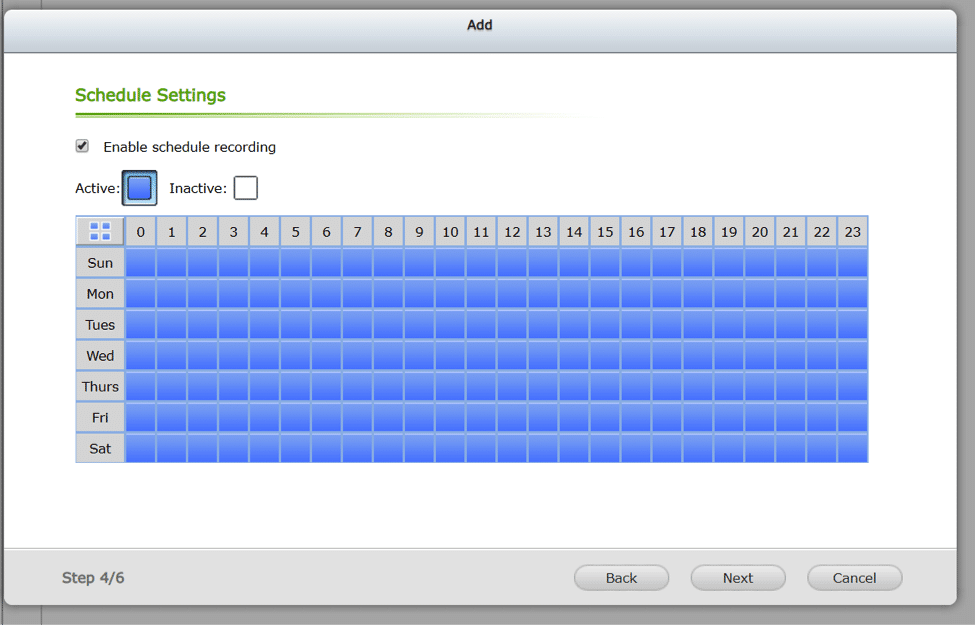
Tu si môžete naplánovať nahrávanie – to môže byť užitočné, ak má kamera monitorovať dianie aj po pracovnej dobe.
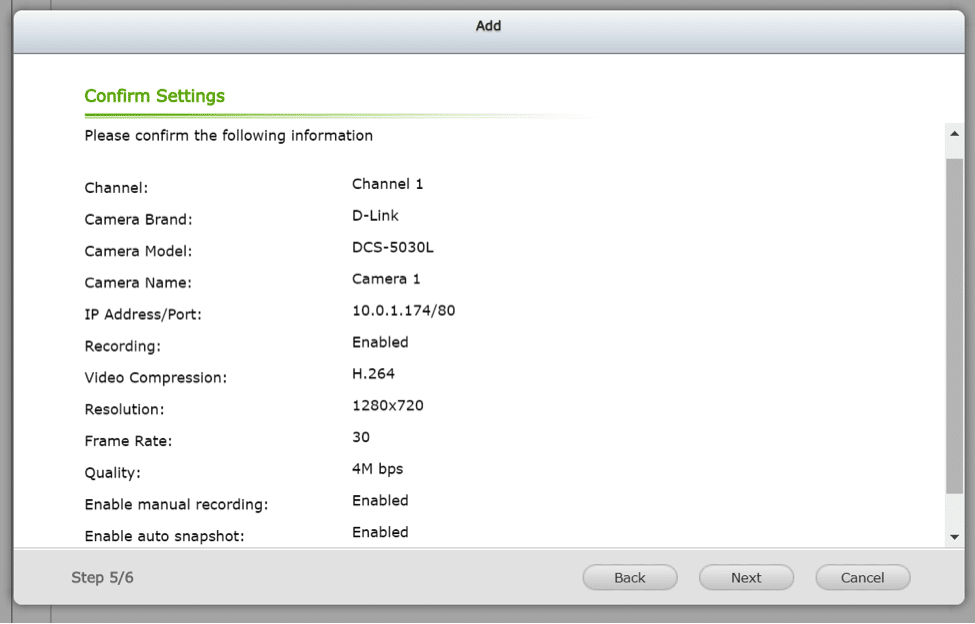
Posledným krokom je overenie nastavení. Pri nastavovaní kamier je potrebné mať na pamäti – najlepšie je používať na kamerách statické IP adresy – ak sa IP adresa na kamere zmení, môžete pozerať na prázdnu obrazovku.
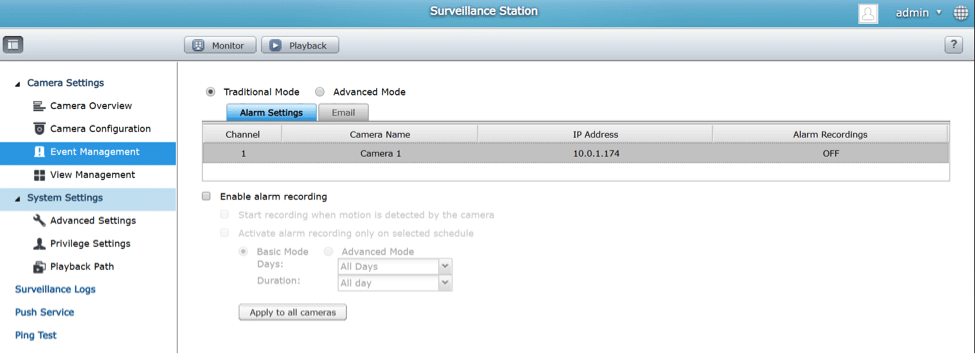
Správa udalostí vám umožní nastaviť alarmy a upozornenia, ktoré sa dajú zaznamenať alebo odoslať e-mailom.
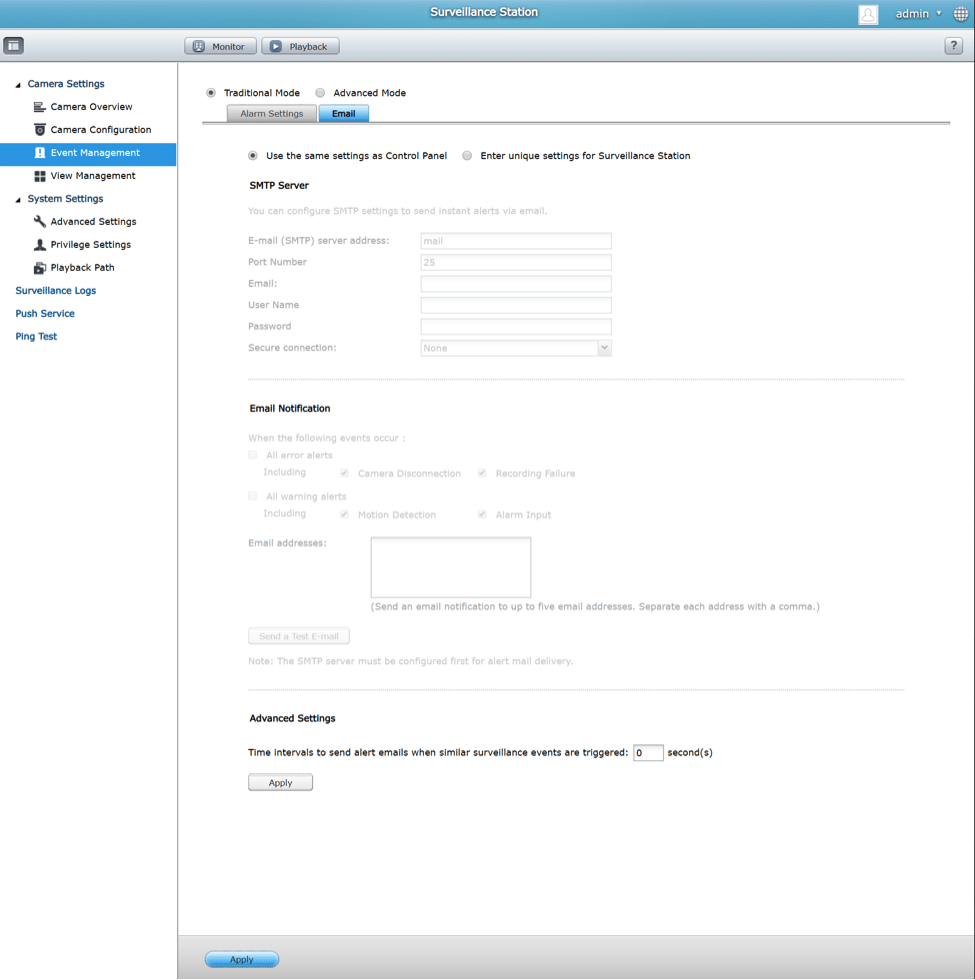
Nastavenie e-mailových upozornení je jednoduché – stačí zadať nastavenia poštového servera a interval a potom použiť nastavenia.
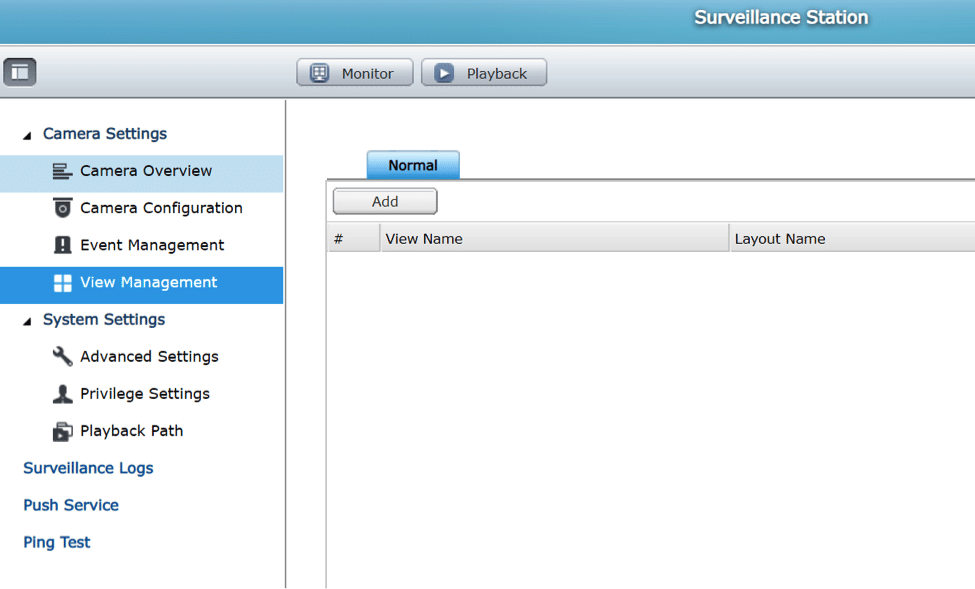
Správa zobrazení vám umožní pridať ku kamerám špecifické rozloženie. Povedzme napríklad, že v reštaurácii prevádzkujete 8 kamier – kamery môžete zoskupiť pre pohodlné sledovanie.
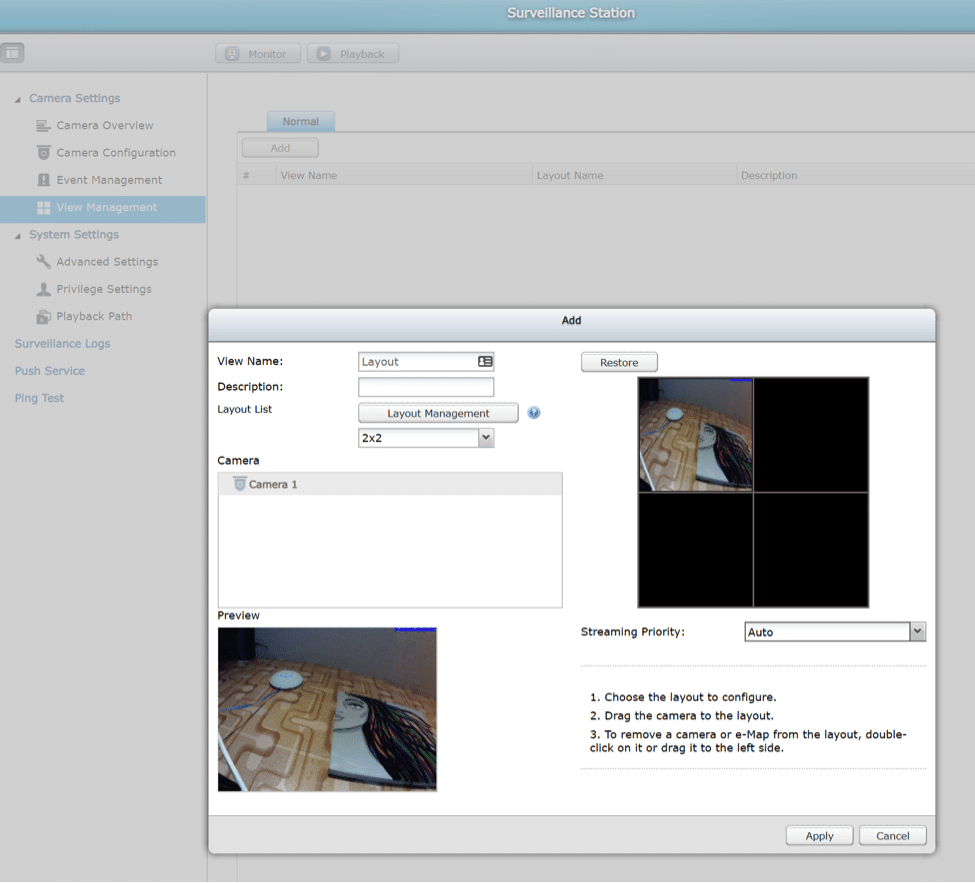
Rozhranie vlastného rozloženia je jednoduché ako drag and drop. Zobrazí sa vám ukážka vašich kamier hneď po ich výbere v zozname kamier.
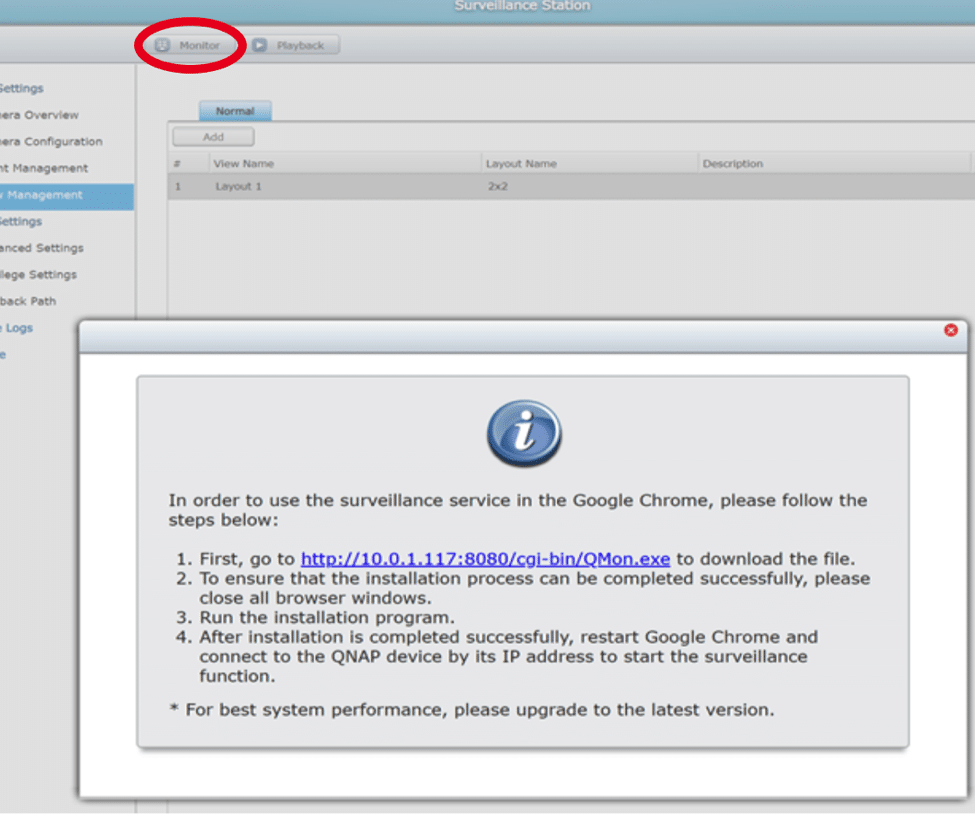
Po prvom kliknutí na monitor sa zobrazí výzva na stiahnutie lokálneho súboru, ktorý vám umožní nainštalovať klienta QNAP QVR. Po nainštalovaní klienta nezabudnite reštartovať prehliadač Chrome, pripojiť sa k zariadeniu QNAP a znova spustiť monitorovaciu stanicu. Kliknutím na tlačidlo „Monitor“ sa spustí QVR-Monitor.
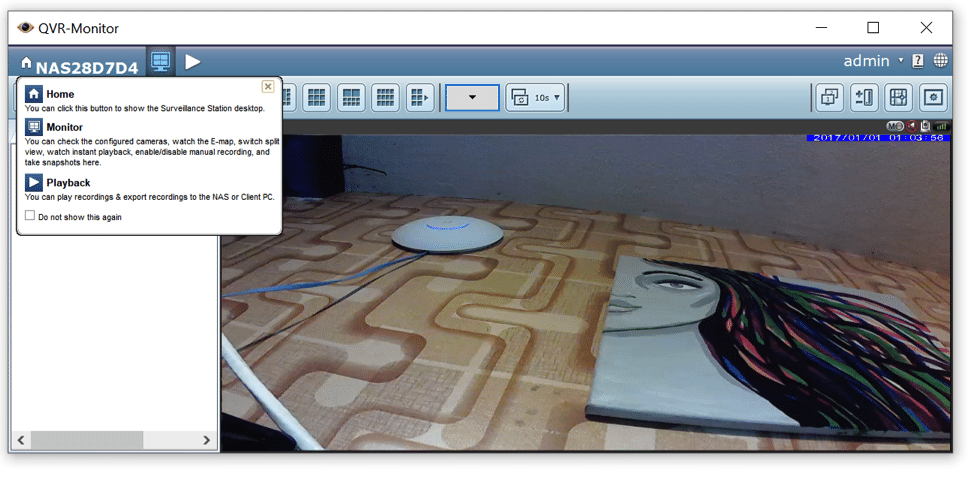
QVR Monitor je veľmi ľahko použiteľná aplikácia, ktorá vám umožní sledovať jednu, dve alebo viacero kamier súčasne.
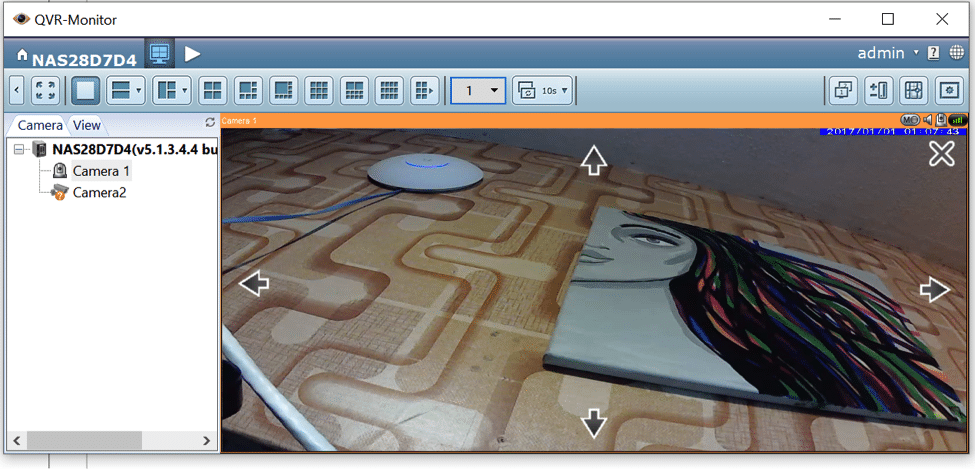
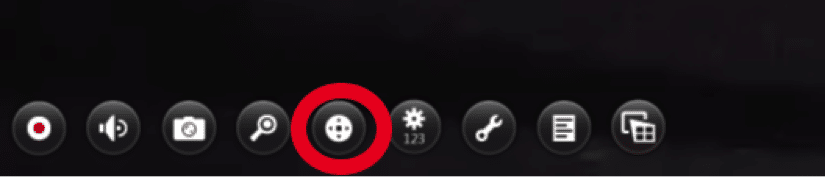
Ak má vaša kamera funkciu PTZ (otáčanie, nakláňanie a zoom) (áno, táto lacná kamera D-Link ju má), QVR monitor ju umožňuje ovládať výberom ovládania PTZ podržaním myši nad obrazom kamery a výberom ovládania šípkami.
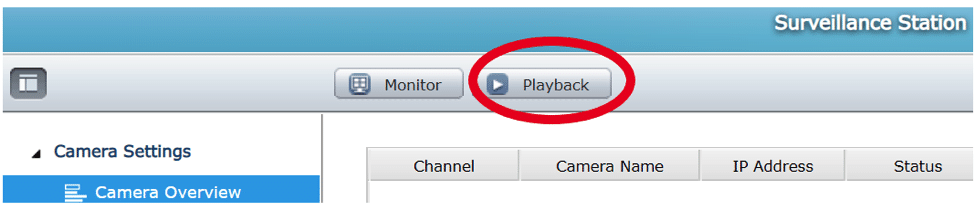
Ovládanie prehrávania je veľmi podobné – stačí kliknúť na Prehrávanie
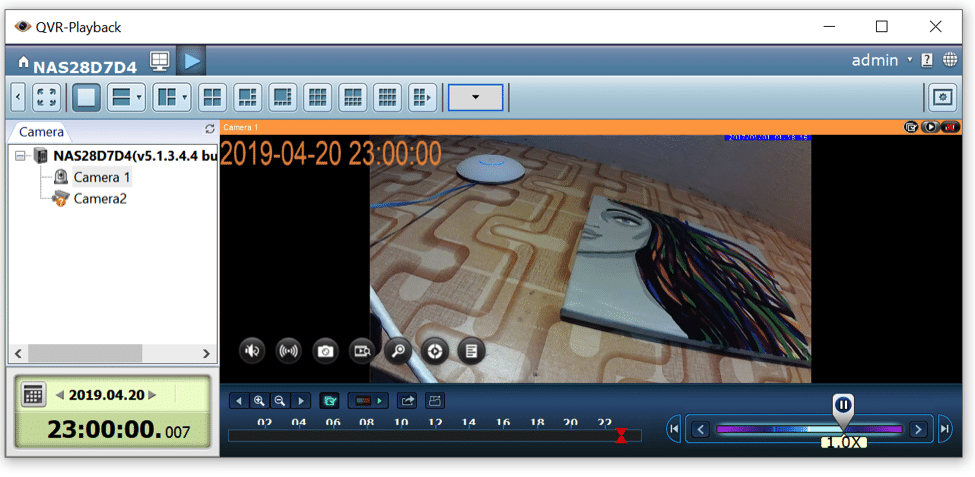
Konzola QVR-Playback umožní prehrávanie výberom dátumu a času vľavo a rýchlosti vpravo.
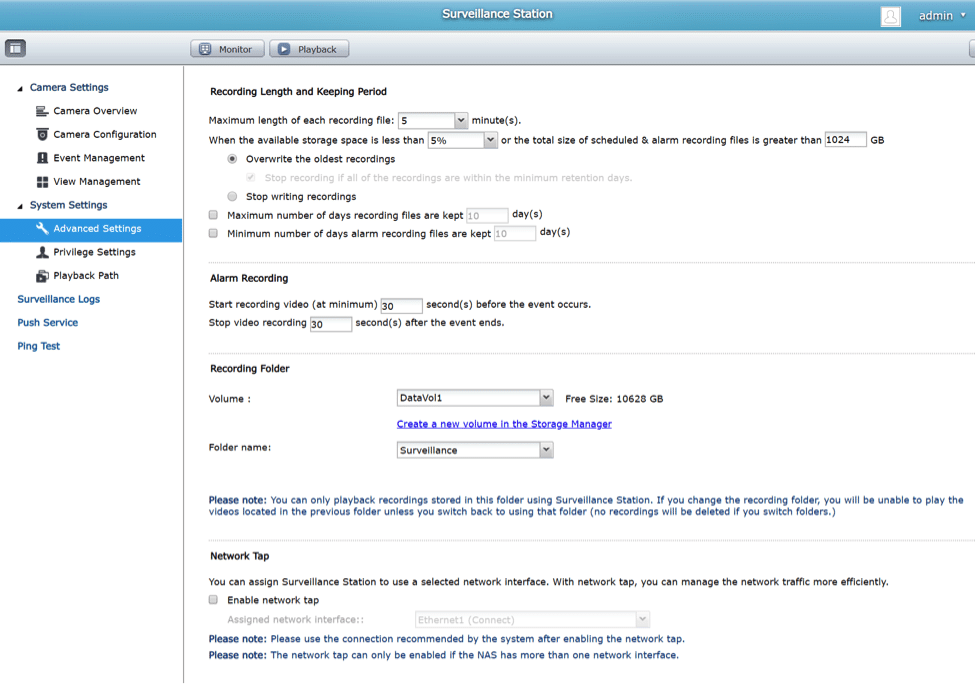
Pre pokročilejších používateľov (mimo rozsahu môjho nie až tak stručného prehľadu) – máte možnosť nastaviť alarmy a obmedzenia. Tu môžete jednotke povedať, čo má robiť, keď vám dôjde miesto – preto som povedal, že by ste mohli zvážiť samostatný zväzok, ktorý môžete venovať iba bezpečnostným záznamom.
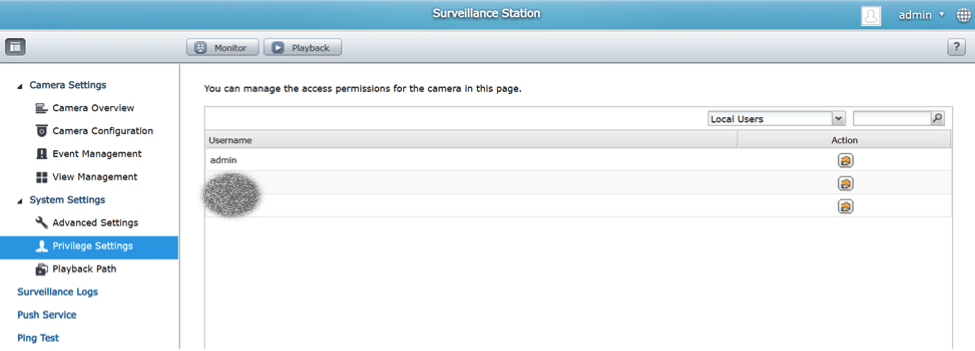
Používateľom je možné priradiť povolenia – čo je užitočné, ak nechcete, aby používatelia mazali veci, ktoré nemajú.
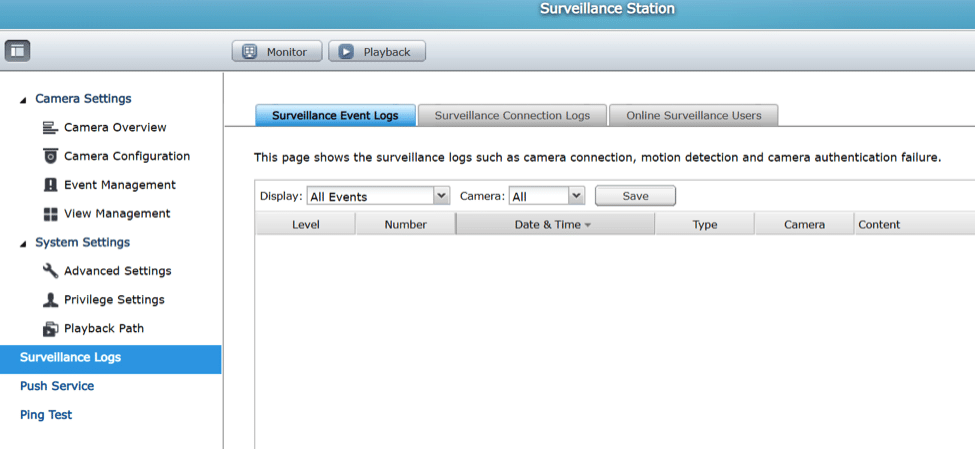
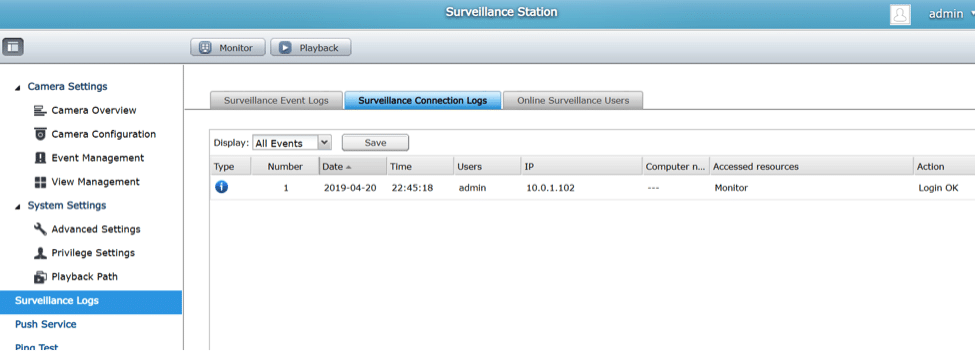
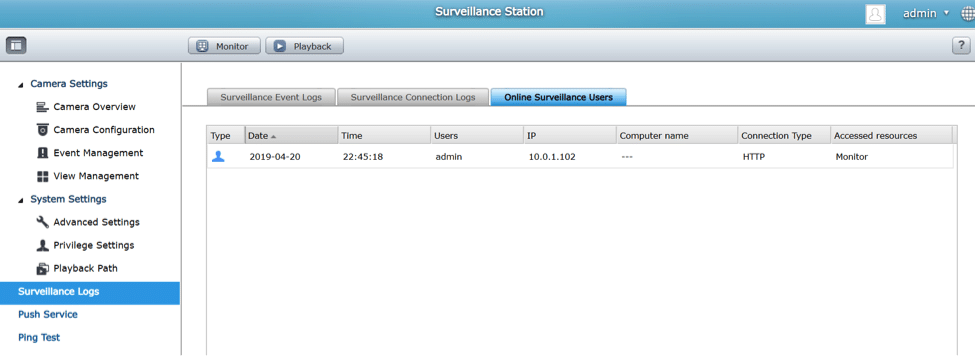
Záznam na stanici je skvelý a preruší sa, keď sa používatelia pripoja a odkiaľ.
Push služba umožní používateľovi spravovať spárované zariadenia – Áno – na to existuje aplikácia.
Spoločnosť QNAP ponúka aj mobilné aplikácie ; určite stoja za vyskúšanie, pretože vám poskytnú plnú kontrolu nad kamerou kdekoľvek. Existuje aj skvelá aplikácia s názvom Vcam, ktorá premení váš telefón na sieťovú kameru.
Záver
Na prvý pohľad je QNAP QTS intuitívny, ale obsahuje dostatok ovládačov a tlačidiel, ktoré by ho mohli v prípade potreby ešte skomplikovať. Môžete jednoducho spravovať jednoduché zdieľanie súborov pre domácnosť, nasadiť vzdialené zálohovanie do cloudu pre váš notebook alebo nainštalovať aplikácie na neobmedzené rozširovanie funkčnosti. Hoci som sa dotkol mnohých hlavných funkcií v QTS, je toho oveľa viac, ako napríklad SSD, nástroje na poskytovanie služieb a podpora GPU v prípadoch použitia v oblasti dátovej vedy. Samozrejme, nie všetky funkcie sú relevantné alebo dostupné vo všetkých modeloch; QNAP má na výber desiatky skladových jednotiek.
S toľkými funkciami to môže byť pre začínajúceho používateľa ohromujúce. Majte na pamäti, že prvoradou úlohou týchto zariadení je ukladanie súborov. QTS odvádza fantastickú prácu pri komunikácii zložitých detailov s používateľom jasným a stručným spôsobom. Dokumentácia je dôkladná. Nemal som dôvod kontaktovať ich zákaznícku podporu a možno to urobím v neskoršej recenzii, aby som zistil, aká jednoduchá je interakcia. Softvér prešiel od prvého vydania verzie 4.0 v roku 2013 dlhú cestu – vďaka cloudovej integrácii, ktorú QNAP priniesol do QTS pre súkromné aj verejné subjekty, môže teraz domáci používateľ využívať to, k čomu mal prístup iba podnik, za cenu, ktorá sa hodí do každého rozpočtu.
– Blaise Robitaille @daemonq


 Amazonka