

Len veľmi málo riešení na udržanie pripojenia na cestách je tak všestranných a cenovo dostupných ako Ubiquiti UX Express Gateway. Táto samostatná jednotka, ktorú budeme nazývať UX, s cenou iba 149.00 USD obsahuje výkonný prístupový bod Wi-Fi 6 a ponúka flexibilitu na vytvorenie robustnej prenosnej sieťovej konfigurácie. Či už hráte hry na LAN párty alebo cestujete do práce, UX sa bezproblémovo integruje do vášho domáceho a kancelárskeho prostredia a zároveň poskytuje vysokovýkonné pripojenie.
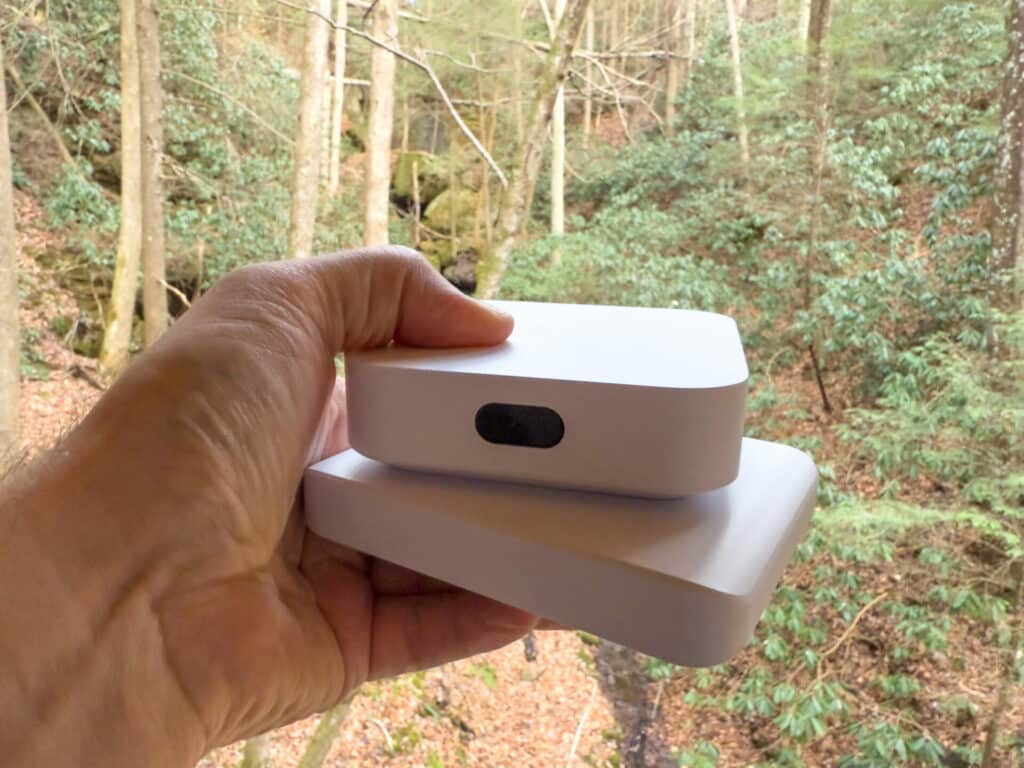
Špecifikácie brány Ubiquiti UX Express
| kategórie | Vlastnosti | podrobnosti |
|---|---|---|
| Mechanický | Rozmery | 98 x 98 x 30 mm (3.6 x 3.6 x 1.2 ″) |
| Váha | 302 g (10.7 oz) | |
| Materiál krytu | polykarbonát | |
| technické vybavenie | Manažérske rozhranie | Ethernet, Bluetooth |
| Sieťové rozhranie | LAN: (1) port GbE RJ45 WAN: (1) port GbE RJ45 |
|
| Metóda napájania | USB typu C (5V DC/3A) | |
| Max. spotreba energie | 10 W | |
| Max. TX napájanie | 2.4 GHz: 22 dBm 5 GHz: 25 dBm |
|
| MIMO | 2.4 GHz: 2 x 2 (DL/UL MU-MIMO) 5 GHz: 2 x 2 (DL/UL MU-MIMO) |
|
| Priepustnosť | 2.4 GHz: 573.5 Mbps 5 GHz: 2.4 Gb/s |
|
| Zisk antény | 2.4 GHz: 4 dBi 5 GHz: 5.15 dBi |
|
| antény | (2) Interná dvojpásmová anténa Wi-Fi 2.4 G/5 G (1) Interná 2.4G jednopásmová BT anténa |
|
| LCM displej | 0.96-palcový stavový displej | |
| gombík | obnoviť továrenské nastavenia | |
| Okolitá prevádzková teplota | -10 až 45 ° C (14 až 113 ° F) | |
| Prevádzková vlhkosť okolia | 5 až 95% nekondenzujúce | |
| Certifikácia | CE, FCC, IC | |
| Funkcie brány | výkon | Hlásenie kvality a výpadkov internetu |
| Zabezpečenie novej generácie | Pravidlá firewallu s ohľadom na aplikácie, filtrovanie obsahu, krajiny, domény a reklamy, segmentácia prevádzky na základe VLAN/podsiete, plne stavový firewall | |
| Pokročilé sieťové pripojenie | SD-WAN bez licencie, WireGuard, L2TP a OpenVPN server, OpenVPN klient, OpenVPN a IPsec site-to-site VPN, One-Click Teleport VPN, WAN a VPN smerovanie založené na politikách, |
Sprievodca cestovnými routermi: Cenovo dostupné, prenosné a výkonné sieťové pripojenie na cestách
Toto nastavenie využíva používateľské rozhranie ako VPN klienta, ktorý sa bezpečne pripája k bráne Storagereview.com UDM Pro Max Gateway a domácim VPN serverom UDM Pro. Vďaka implementácii smerovania založeného na politikách používateľské rozhranie priraďuje prevádzku dvom odlišným sieťam VLAN pripojeným k domácemu a kancelárskemu prostrediu a prepojeným s ich príslušnými sieťami Wi-Fi. Toto nastavenie umožňuje viacerým zariadeniam, ako sú telefóny, notebooky a iPady, komunikovať, akoby sa fyzicky nachádzali na týchto miestach, čím sa poskytuje bezproblémový a známy prístup k sieti. Výsledkom je zjednodušené a efektívne riešenie, ktoré premosťuje priepasť medzi domovom a kanceláriou a zároveň zachováva plnú funkčnosť na cestách.
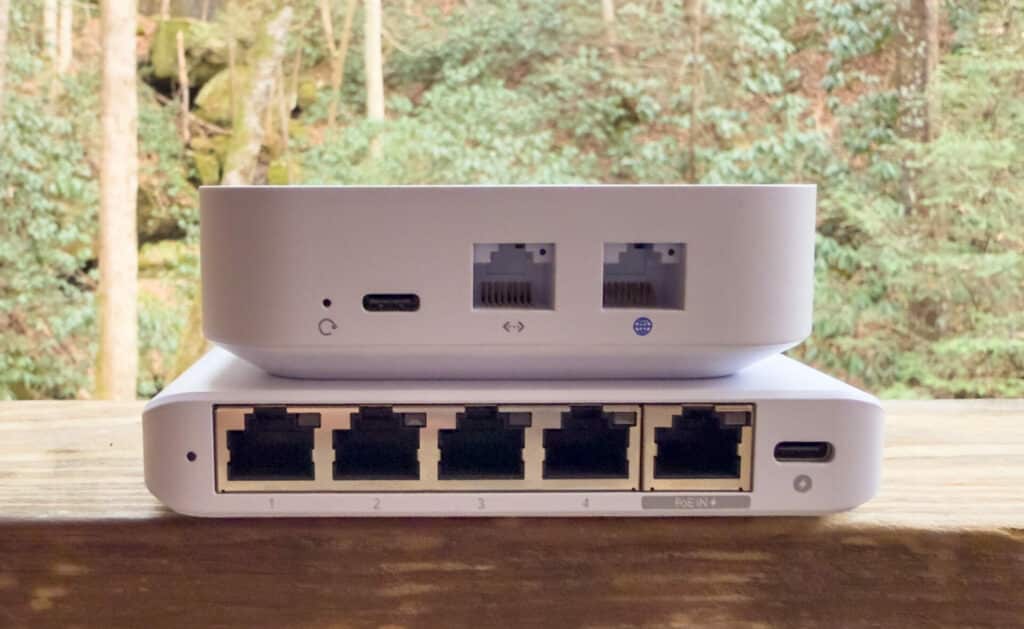
Na začiatok budeme postupovať podľa týchto krokov a potom si ukážeme, ako to všetko funguje v aplikácii UniFi:
- Vytvoriť používateľov klientov na UDM doma aj v práci.
- Stiahnite si konfiguračné súbory pre obe VPN.
- Na používateľskom rozhraní, pridať VPN klientov pomocou stiahnutých konfiguračných súborov.
- Vytvorenie trás založených na politikách pre domáce aj pracovné VPN.
- Vytvorenie SSID siete Wi-Fi pre dve siete pripojené k príslušným VLAN.
- Overenie pripojenia aby sa zabezpečilo, že všetko funguje podľa plánu.
Po uvedených krokoch sa ponorme do procesu konfigurácie a pozrime sa, ako nastaviť používateľské rozhranie v aplikácii UniFi.
Predtým, ako budeme pokračovať, sa na používateľskom rozhraní vytvoria dve siete: jedna pre domácnosť a jedna pre prácu. Tieto siete sú potrebné pre nasledujúce kroky, ktoré prepoja prevádzku s príslušnými VLAN a trasami.
Kroky 1 a 2: vytvorenie a stiahnutie konfigurácií VPN
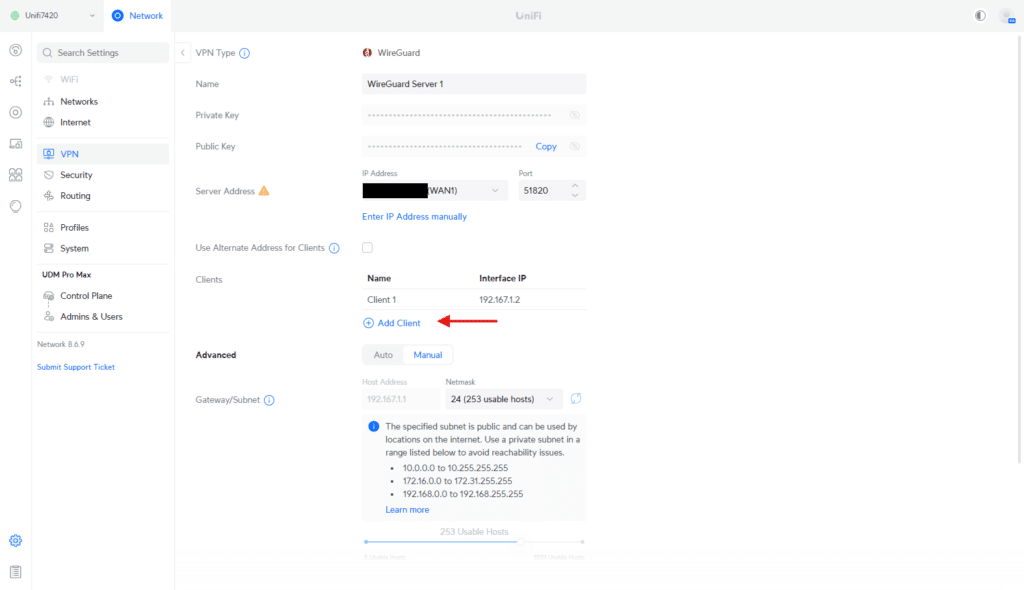
Prvým krokom pri nastavovaní cestovného routera je vytvorenie používateľov VPN klientov na zariadení StorageReview UDM Pro Max Gateway (pracovná sieť) a Kevinovom domácom UDM (domáca sieť). Tým sa zabezpečí, že používateľské rozhranie sa bude môcť bezpečne pripojiť k obom sieťam ako VPN klient.
Navigácia do ponuky VPN servera
- Prihláste sa do rozhrania UniFi Controller pre príslušný UDM (domovský alebo pracovný).
- prejdite na nastavenie → VPN → Server WireGuard.
- Kliknite na tlačidlo Pridať Zákazník.
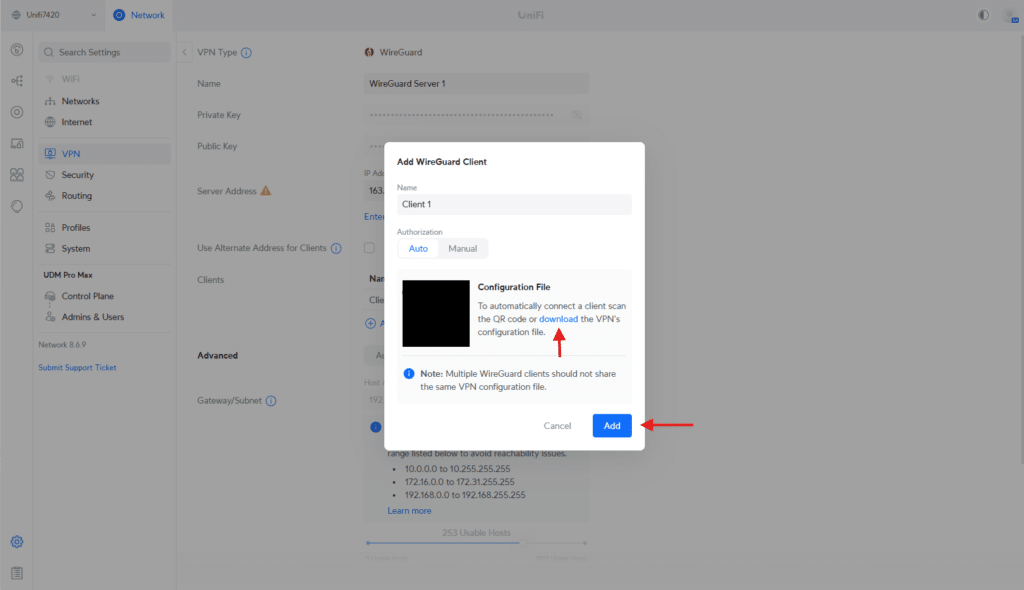
Pridanie nového klienta
- Zadajte názov pre klienta (napr. „UX-Home“ pre domácu sieť a „UX-Work“ pre pracovnú sieť).
- kliknite Vytvoriť konfiguráciu vygenerovať konfiguračný súbor pre klienta.
- Stiahnite a uložte vygenerovaný konfiguračný súbor; budete ho neskôr potrebovať na konfiguráciu UX.
Tento postup budete musieť zopakovať na oboch bránach (domácej aj pracovnej), aby ste pre každú z nich vytvorili samostatných klientov.
Krok 3: Pridanie VPN klientov do používateľského rozhrania

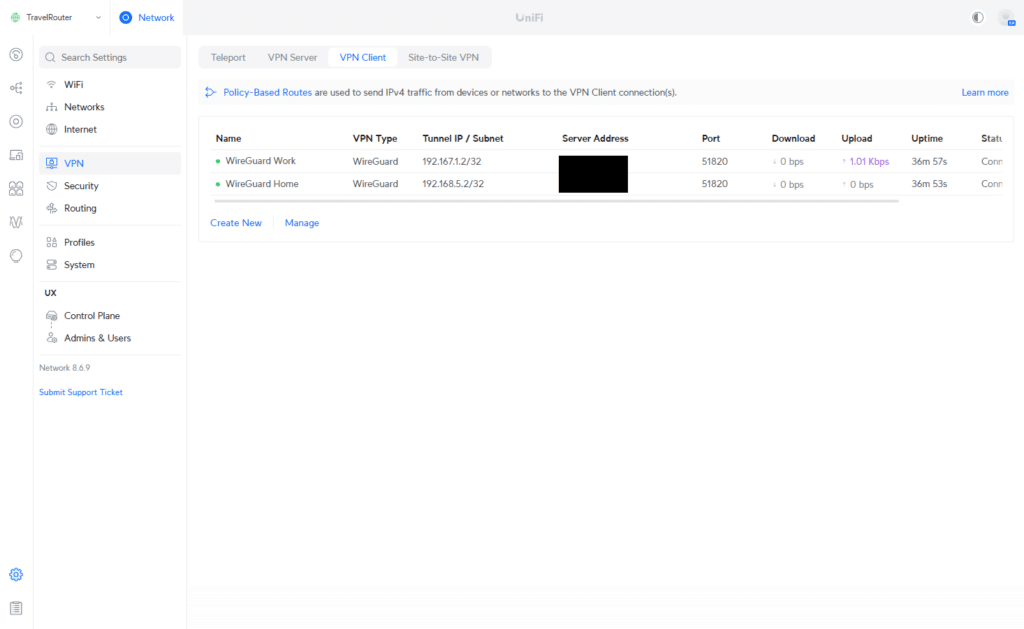
Teraz, keď ste si stiahli konfiguračné súbory VPN pre vašu domácu a pracovnú sieť, musíte pridať týchto VPN klientov do používateľského rozhrania. To umožní zariadeniu bezpečne sa pripojiť k obom sieťam podľa potreby.
Pridanie VPN klienta
- Otvorte Aplikácia siete UniFi a prejdite na Nastavenia UX zariadenia.
- Prejsť Klient VPN a kliknite na tlačidlo Vytvoriť nový.
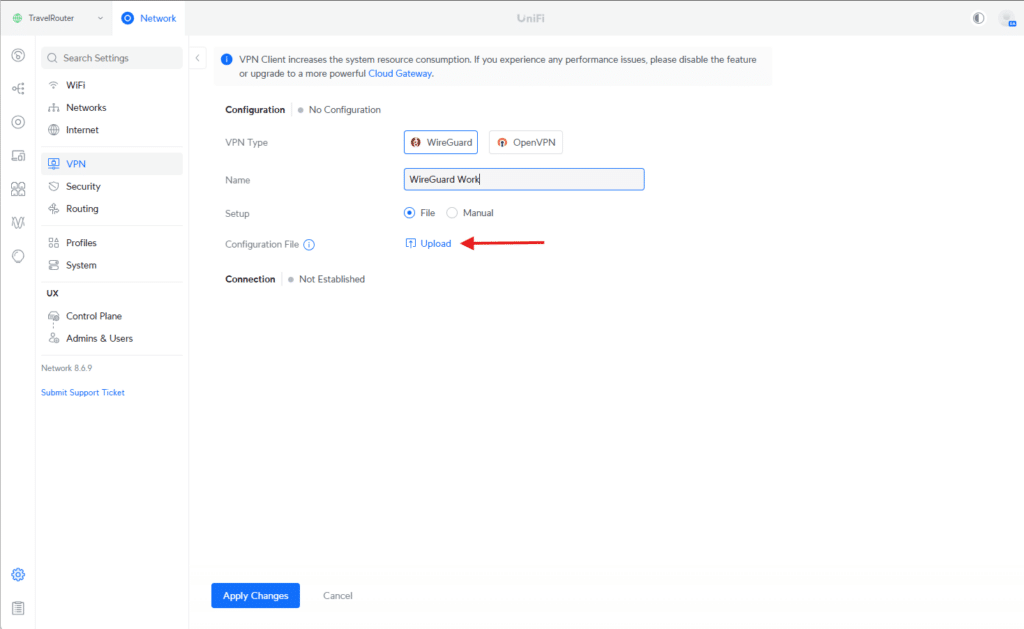
- vybrať WireGuard ako typ VPN.
- Nahrajte konfiguračný súbor pre pracovnú sieť, ktorú ste predtým uložili.
- Skontrolujte údaje, či sú správne, a kliknite na ušetríte.
Rovnaké kroky sa používajú na nastavenie domácej siete.
Krok 4: Vytvorenie trás založených na pravidlách pre každú VPN
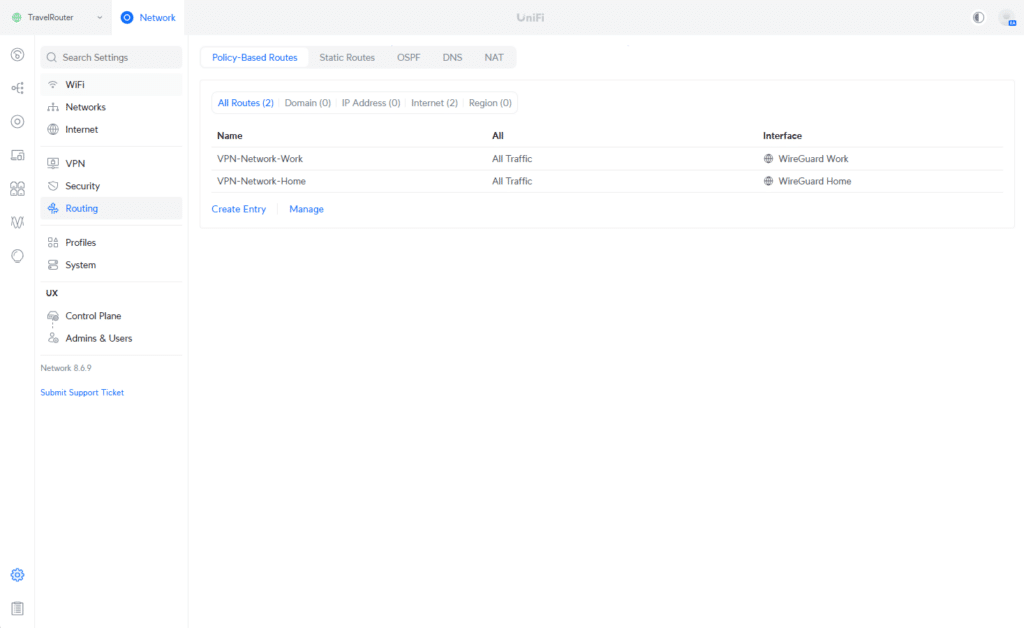
Po nakonfigurovaní VPN klientov v používateľskom rozhraní je ďalším krokom vytvorenie trás založených na politikách. Tieto trasy zabezpečujú, že prevádzka pre každú sieť je smerovaná cez správne VPN rozhranie WireGuard, čo umožňuje bezproblémový, ale odlišný prístup k domácim a pracovným zdrojom.
Vytvorenie trasy založenej na pravidlách
- V Aplikácia siete UniFiprejdite na nastavenie → Smerovanie → Trasy založené na pravidlách.
- kliknite Vytvoriť záznam.
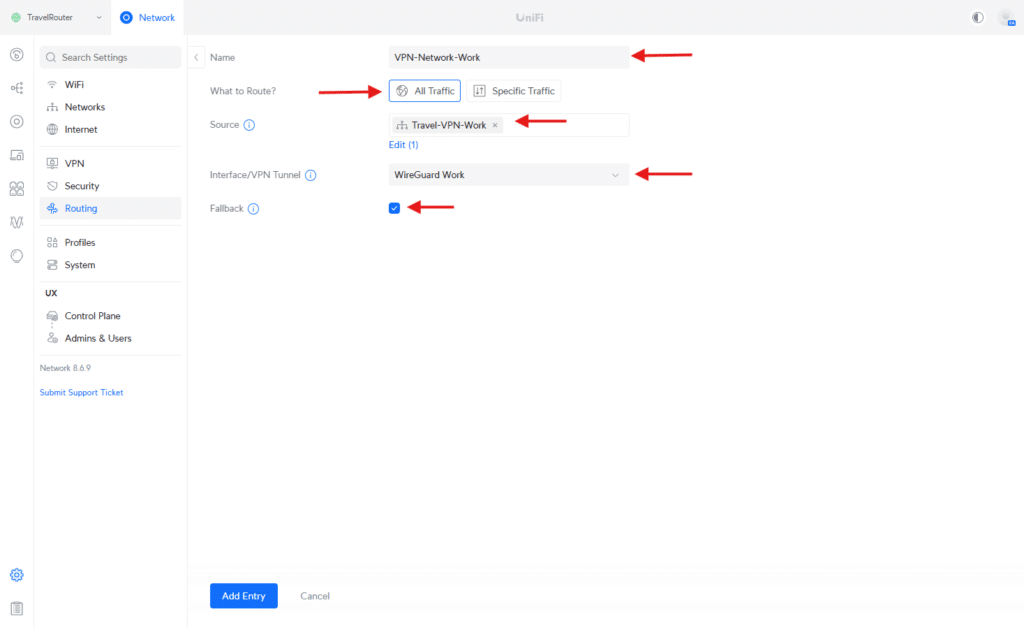 Zadajte nasledujúce údaje o pracovnej sieti:
- MenoZadajte popisný názov, napríklad „VPN-Sieť-Práca“.
- Čo smerovať?: (Všetka návštevnosť)
- Cieľová sieťZadajte pracovnú VLAN alebo podsieť
- Ďalší HopVyberte rozhranie WireGuard spojené s pracovnou VPN (napr. WireGuard Work)
Uložte trasu a potom zopakujte rovnaké kroky na vytvorenie trasy politiky pre domácu sieť.
Krok 5: Vytvorenie sietí Wi-Fi pomocou každej siete VLAN
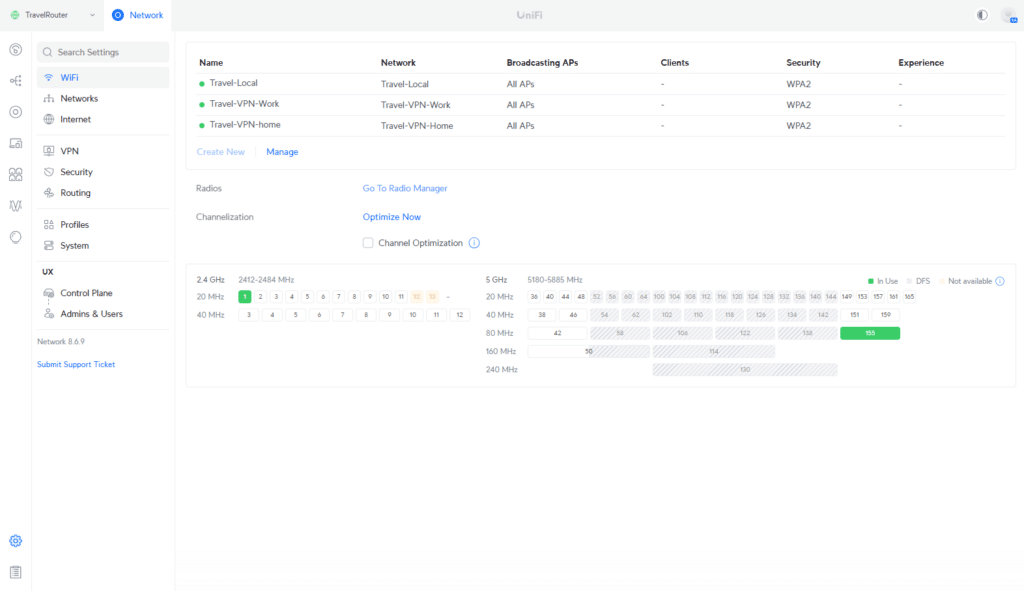
Ak chcete, aby sa zariadenia mohli pripojiť, akoby boli doma alebo v práci, vytvorte v používateľskom rozhraní dva samostatné identifikátory SSID siete Wi-Fi, pričom každý z nich bude prepojený s príslušnými sieťovými trasami nakonfigurovanými predtým.
Vytvorenie SSID siete Wi-Fi
- Otvorte Aplikácia siete UniFi a prejdite na nastavenie → Wi-Fi.
- kliknite Vytvoriť nový.
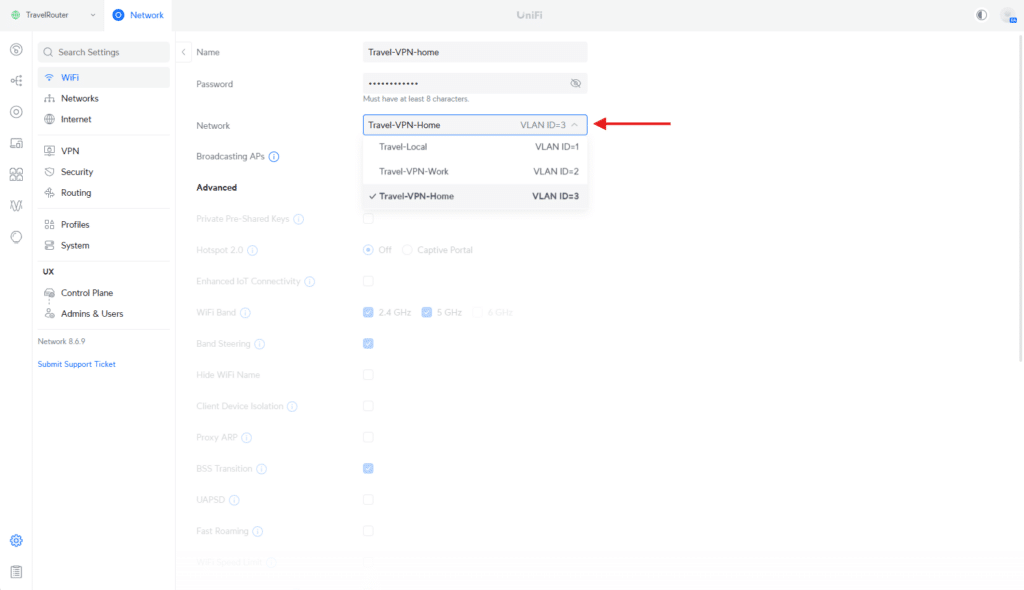
- Zadajte nasledujúce údaje o pracovnej sieti:
- Názov (SSID)Zvoľte popisný názov, napríklad „Travel-VPN-home“.
- sieť: Vyberte VLAN alebo sieť priradenú k trase politiky pracovnej VPN (napr. Travel-VPN-Home).
- zabezpečenia: Nakonfigurujte požadované nastavenia zabezpečenia siete Wi-Fi (napr. WPA2-3).
- Heslo: Nastavte silné heslo pre SSID.
- Uložte si SSID.
Po vytvorení pracovnej siete Wi-Fi zopakujte kroky na nastavenie SSID domácej siete Wi-Fi.
Krok 6: Nasadenie v teréne
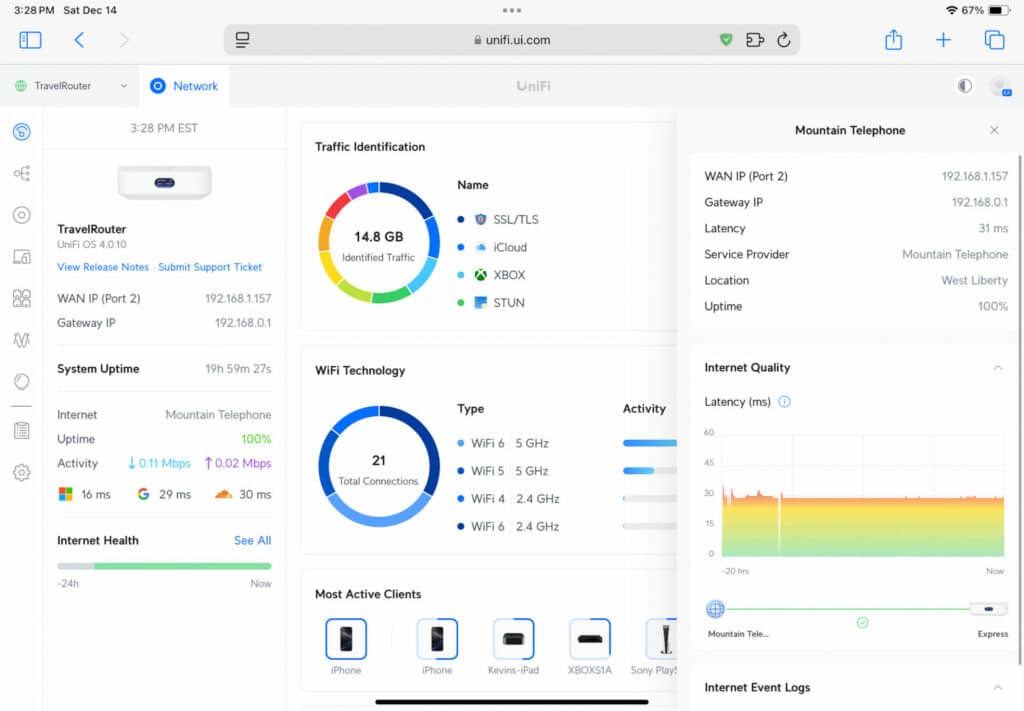
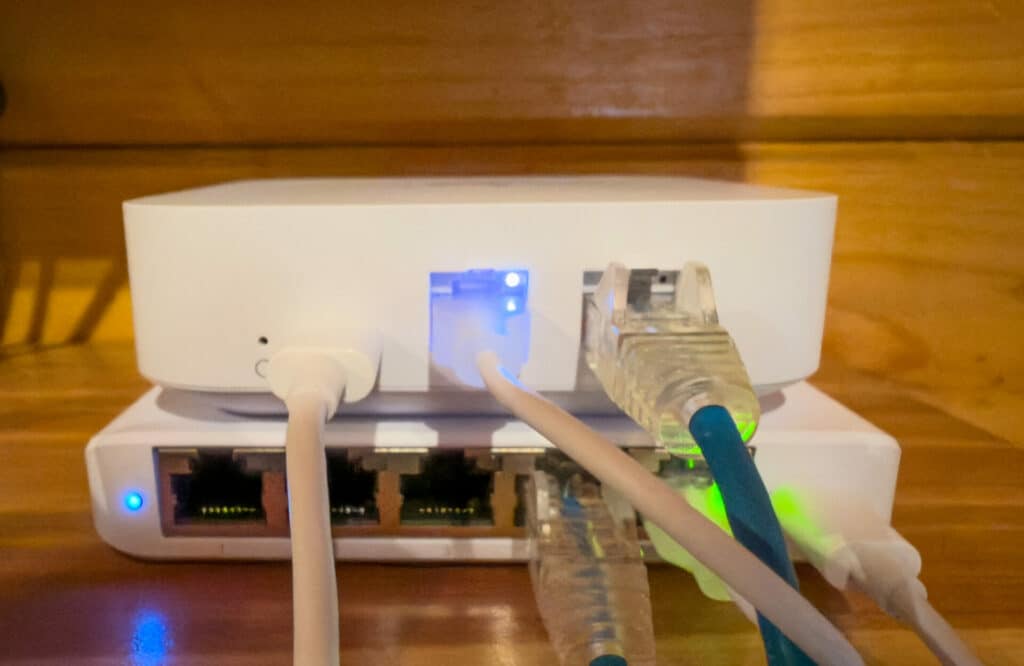
Unifi Express poskytoval sieťové pripojenie počas nedávneho výletu do divočiny. Hoci bol signál mobilného telefónu slabý, lokalita ponúkala silné optické internetové pripojenie. Unifi Express bol pripojený k routeru v zadnej časti chatky, čím sa minimalizoval počet zariadení pripojených k novej sieti.
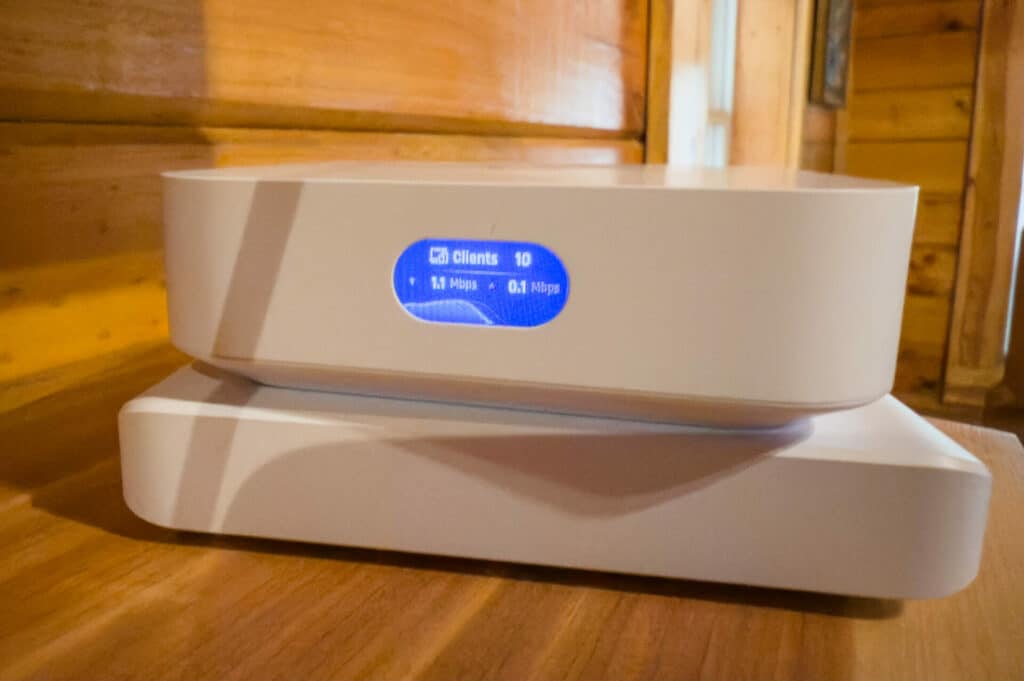
Napriek menšiemu problému prebehla celá skúsenosť celkom bezbolestne. Rozsah IP adries pre predvolenú sieť zvolenú počas nášho úvodného nastavenia sa zhodoval s umiestnením routera, čo viedlo ku konfliktu IP adries. Resetovali sme router a znova sme nasadili konfiguráciu VPN, aby sme tento problém vyriešili. Po pripojení zostal router stabilný a ponúkal lokálnu sieť pre tradičné rodinné zariadenia a zriedkavo používanú pracovnú sieť pre obchodné aktivity. Jednoduchý SSID uľahčil akémukoľvek zariadeniu rýchly prístup do laboratória. Hoci bolo domáce VPN pripojenie nakonfigurované, na túto cestu nebolo potrebné.
Záver
Táto príručka mala pomôcť úspešne premeniť Ubiquiti UniFi UX Express Gateway (UX) na všestranný prenosný cestovný router. Vďaka vstavaným funkciám Wi-Fi 6 a bezproblémovej integrácii do ekosystému Ubiquiti UniFi sa UX bezpečne pripája k domácim a pracovným sieťam prostredníctvom siete WireGuard VPN.
Táto konfigurácia zaisťuje bezpečné smerovanie prevádzky riadené pravidlami a zjednodušuje pripojenie pre viacero zariadení, ako sú telefóny, notebooky a tablety. Vyhradené SSID siete Wi-Fi pre každú sieť vytvárajú bezproblémový zážitok, vďaka ktorému sa budete cítiť ako doma alebo v kancelárii, bez ohľadu na to, kde sa nachádzate.
Či už cestujete pracovne alebo na dovolenku, toto nastavenie demonštruje flexibilitu a možnosti riešení UniFi. UX je cenovo dostupný, ale zároveň výkonný nástroj na rozšírenie dosahu a funkčnosti vašej siete, nech ste kdekoľvek.
Stránka produktu (partnerský odkaz)


 Amazonka