

หลังจากที่เราได้มีโอกาสใช้งานและรีวิวโปรแกรมไคลเอ็นต์ VDI ต่างๆ แล้ว เราจึงคิดว่าเราควรลองดูว่าต้องทำอย่างไร (และมันคุ้มค่าหรือไม่) ที่จะสร้างไคลเอ็นต์ VDI ของเราเองโดยใช้คอมพิวเตอร์ขนาดเล็กราคาประหยัดและซอฟต์แวร์ไคลเอ็นต์ VDI การรีวิวครั้งนี้จะแตกต่างจากการรีวิวอื่นๆ ของเรา เพราะเราจะกล่าวถึงวิธีการประกอบระบบให้ทำหน้าที่เป็นซอฟต์แวร์ไคลเอ็นต์ VDI จากนั้นเราจะทำการรีวิวระบบนั้นในฐานะไคลเอ็นต์ VDI
Intel NUC (Next Unit of Computing) คือคอมพิวเตอร์ขนาดเล็กที่มีเพียงส่วนประกอบที่จำเป็นสำหรับการประมวลผลเท่านั้น แต่ไม่ได้หมายความว่า NUC จะไม่สามารถเป็นคอมพิวเตอร์ที่มีประสิทธิภาพสูงได้ ในความเป็นจริง Intel สามารถบรรจุพลังการประมวลผลจำนวนมากไว้ในเมนบอร์ดขนาด 4” x 4” ได้ ตัวอย่างเช่น NUC8i7BEH ที่เราใช้เป็นเซิร์ฟเวอร์ Kubernetes สำหรับการทดสอบ มีโปรเซสเซอร์ i7 แบบ quad-core, ฮาร์ดไดรฟ์ภายในสองตัว และรองรับ RAM 32GB อย่างไรก็ตาม เนื่องจากเราต้องการสร้างไคลเอ็นต์ VDI ราคาประหยัด เราจึงเลือกใช้ NUC7CJYS ที่ราคาถูกกว่า
NUC7CJYS เป็น NUC ราคาประหยัดที่ออกแบบมาเพื่อรองรับผู้ใช้ที่ไม่ต้องการพลังการประมวลผลสูงเท่ากับ NUC รุ่นอื่นๆ ของ Intel NUC7CJYS ยังคงใช้งานได้ดีเพราะมีพอร์ต USB ถึง 6 พอร์ต และใช้โปรเซสเซอร์ Intel Celeron แบบ dual-core พร้อมกราฟิก Intel HD Graphics 600 ในตัว รองรับการแสดงผลแบบ Ultra HD 4K สองจอผ่านพอร์ต HDMI ขนาดมาตรฐานสองพอร์ต ทั้งหมดนี้บรรจุอยู่ในเคสขนาดเล็กเพียง 4.5” x 4.5” x 2”
สำหรับซอฟต์แวร์ไคลเอ็นต์ VDI เราจะใช้ Dell Wyse Converter ซึ่งติดตั้งบน Windows 10 แม้ว่าผู้จำหน่าย VDI รายใหญ่ทุกรายจะจัดหาซอฟต์แวร์ไคลเอ็นต์ VDI ที่สามารถติดตั้งบน Windows และ/หรือ Linux ได้ แต่เราต้องการใช้โซลูชันซอฟต์แวร์ที่รองรับผู้จำหน่าย VDI รายใหญ่ทุกราย (ไม่ใช่แค่รายเดียว) ซึ่ง Wyse Converter ก็ทำได้
ข้อมูลจำเพาะของ Intel NUC NUC7CJYS
| ประเภทลูกค้า | คอมพิวเตอร์ที่นำกลับมาใช้ใหม่ |
| ปัจจัยรูปแบบ | เล็ก |
| OS | หน้าต่าง 10 หน้าแรก |
| โปรโตคอลการแสดงผลระยะไกลที่รองรับ | Wyse Converter รองรับ VMware Horizon และ CITRIX HDX |
| ซีพียู | โปรเซสเซอร์ Intel Celeron J4005 |
| GPU | อินเทล 600 HD Graphics |
| หน่วยความจำ | หน่วยความจำ DDR4 SO-DIMM 4GB (สามารถอัปเกรดได้ถึง 8GB) |
| หน่วยความจำแบบฝังตัว | หน่วยความจำ eMMC ขนาด 32GB ในตัว |
| ตัวเลือกการจัดเก็บข้อมูลภายใน | พอร์ต SATA3 หนึ่งพอร์ต สำหรับเชื่อมต่อกับ HDD หรือ SSD ขนาด 2.5 นิ้ว |
| แสดง | พอร์ต HDMI 2.0a สองพอร์ต รองรับความละเอียด 4K ที่ 60 Hz และระบบเสียง 8 แชนแนล |
| การใช้พลังงาน | อะแดปเตอร์แปลงไฟ AC-DC 19V, 65W |
| พอร์ต | 2 x HDMI 2.0a 2 3.0 x USB 2 2.0 x USB พอร์ต USB 2.0 จำนวน 2 พอร์ต (หัวต่อภายใน) |
| มัลติมีเดีย | แจ็คเสียง TOSLINK แจ็คอินพุตเสียง 3.5 มม. ลำโพง 1 พอร์ต HDMI รองรับเสียง 8 แชนแนล |
| การเชื่อมต่อเครือข่าย | 1Gb LAN Intel Wireless-AC 9462 บลูทู ธ v5 |
| ขนาดทางกายภาพ | ความสูง 2 นิ้ว x ความกว้าง 4.5 นิ้ว x ความลึก 4.5 นิ้ว |
| ได้มาตรฐาน | ผลิตภัณฑ์นี้เป็นไปตามมาตรฐานด้านความปลอดภัย ข้อบังคับ EMC/RF และมาตรฐานด้านสิ่งแวดล้อมมากมาย |
| การประกัน | 3 ปี |
การออกแบบและก่อสร้าง
Intel NUC บรรจุอยู่ในกล่องที่ค่อนข้างหนัก โดยตัวเครื่องถูกห่อหุ้มด้วยถุงพลาสติกป้องกันไฟฟ้าสถิต นอกจากนี้ ในกล่องยังมีอะแดปเตอร์แปลงไฟ AC-DC ขนาด 19V, 65W และแผ่นยึด VESA อีกด้วย
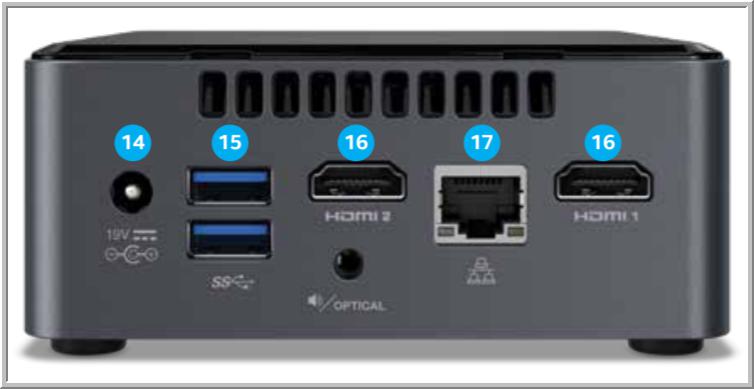
ด้านหลังของอุปกรณ์มีพอร์ต HDMI สองพอร์ต, พอร์ต USB 2.0 สองพอร์ต, พอร์ต RJ45 หนึ่งพอร์ต, ช่องเสียบลำโพง 3.5 มม. และช่องเสียบสายไฟหลัก
ด้านหน้าของอุปกรณ์มีปุ่มเปิด/ปิด, ช่องเสียบหูฟัง TOSLINK, พอร์ต USB 3.0 สองพอร์ต และไฟแสดงสถานะการเปิดเครื่อง ด้านข้างของอุปกรณ์มีตัวล็อค Kingston และช่องเสียบการ์ด SD
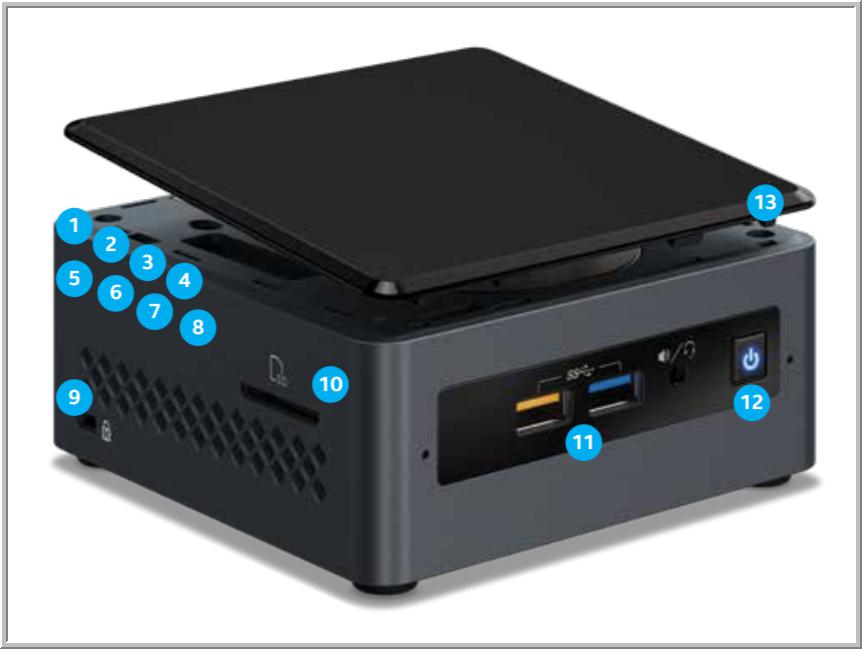
ด้านข้างและด้านบนของตัวเครื่องทำจากพลาสติกที่แข็งแรง มีรูระบายอากาศอยู่ทั้งสองด้านและด้านหลัง ด้านล่างของตัวเครื่องทำจากโลหะและมีรูเกลียวสองรูสำหรับติดตั้งตัวยึด VESA ที่ให้มาด้วย ด้านข้างของตัวเครื่องมีช่องสำหรับล็อค Kingston และช่องเสียบการ์ด SD ฝาด้านบนของตัวเครื่องสามารถถอดออกได้ง่าย โดยรวมแล้ว ตัวเครื่องมีความทนทานมากและควรใช้งานได้ดีในสภาพแวดล้อมสำนักงานหรือศูนย์ข้อมูล
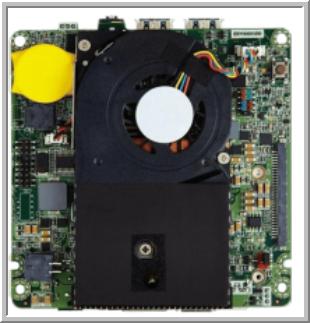
ด้านล่างของเคสยึดด้วยสกรูหัวฟิลลิปส์แบบยึดติด 4 ตัว เมื่อถอดสกรูเหล่านี้ออก คุณจะเห็นเมนบอร์ดของอุปกรณ์ ซึ่งทำมาอย่างดี ด้านล่างของอุปกรณ์มีช่องโลหะระบายอากาศที่สามารถติดตั้งฮาร์ดไดรฟ์หรือ SSD ขนาด 2.5 นิ้วได้ ซีพียู/จีพียูของอุปกรณ์ไม่สามารถมองเห็นได้เนื่องจากติดตั้งอยู่ด้านล่างของเมนบอร์ด เมนบอร์ดมีแรม ADATA 4GB PC4-2400T-SC0-11 SO-DIMM ติดตั้งอยู่หนึ่งตัว แต่ก็มีช่องสำหรับเพิ่มแรม DDR4 SO-DIMM ขนาด 4GB อีกหนึ่งตัว ส่วนประกอบและพอร์ตที่มองเห็นได้ทั้งหมดติดตั้งแบบ Surface Mounted บนเมนบอร์ด คุณภาพการประกอบของอุปกรณ์นั้นดีกว่าค่าเฉลี่ย
การบูตเครื่องครั้งแรกและการตั้งค่า NUC
เพื่อทดสอบ NUC7CJYS เราเชื่อมต่ออุปกรณ์เข้ากับเครือข่ายของเราผ่านสาย Cat 6 ทางพอร์ต RJ45 ของอุปกรณ์ ไคลเอนต์เชื่อมต่อผ่านเครือข่าย 1Gb โดยใช้สวิตช์ตัวเดียวที่เชื่อมต่อกับเซิร์ฟเวอร์ที่โฮสต์เดสก์ท็อปเสมือนและเราเตอร์ WAN เพื่อสร้างสภาพแวดล้อมที่ควบคุมได้ เราจึงตรวจสอบเครือข่ายระหว่างการทดสอบเพื่อให้แน่ใจว่าไม่มีการรับส่งข้อมูลอื่นใดเกิดขึ้นในระหว่างการทดสอบของเรา
ก่อนเปิดเครื่อง เราได้เชื่อมต่อ NUC7CJYS เข้ากับจอ Dell UltraSharp 38” Curved 4K Monitor (U3818DW) ผ่านพอร์ต DisplayPort พอร์ตใดพอร์ตหนึ่งของอุปกรณ์ จอ Dell มีสวิตช์ KVM (Keyboard, Mouse, and Video) ในตัว สวิตช์ KVM ในตัวของจอนั้นมีประโยชน์อย่างมากในระหว่างการทดสอบของเรา เนื่องจากช่วยให้เราสามารถสลับระหว่างไคลเอนต์ VDI และแล็ปท็อปของเราได้ด้วยการกดปุ่มเพียงครั้งเดียว เราใช้คีย์บอร์ดและเมาส์ไร้สายของ Dell (หมายเลขชิ้นส่วน KM636) ตลอดการทดสอบ เราเสียบตัวรับสัญญาณของคีย์บอร์ด/เมาส์เข้ากับพอร์ต USB upstream ของจอ U3818DW
เราเปิดเครื่อง NUC และมันก็บูตระบบปฏิบัติการ Windows 10 Home ซึ่งติดตั้งไว้ล่วงหน้าบนหน่วยความจำ eMMC ขนาด 32GB จากนั้นเราใช้ตัวช่วยสร้างการตั้งค่าของ Windows เพื่อทำการกำหนดค่า Windows ในเบื้องต้น ใช้เวลา 36 นาทีในการกำหนดค่าระบบ ดาวน์โหลดและอัปเดตระบบปฏิบัติการเป็น Windows เวอร์ชันล่าสุด นอกจากนี้เรายังอัปเดตเฟิร์มแวร์ของอุปกรณ์ในเวลานี้ด้วย
หลังจากติดตั้งระบบเสร็จแล้ว ไดรฟ์ C: มีพื้นที่ว่างเหลืออยู่เพียงไม่ถึง 4GB ซึ่งเป็นปัญหาเพราะ Wyse Convert ต้องการพื้นที่อย่างน้อย 4GB
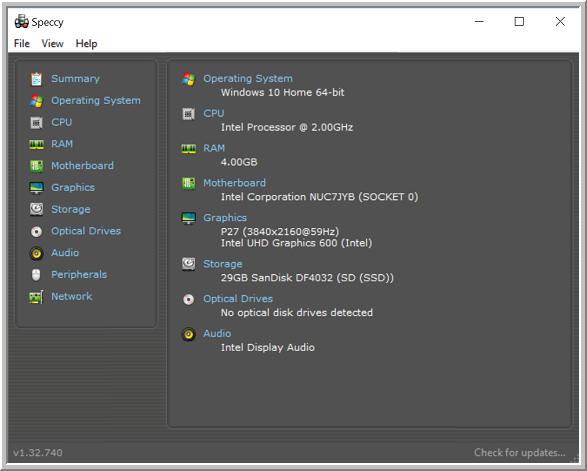
จากการใช้โปรแกรม Speccy ซึ่งแสดงข้อมูลเกี่ยวกับฮาร์ดแวร์และซอฟต์แวร์ของคอมพิวเตอร์ เราได้ตรวจสอบแล้วว่าอุปกรณ์ดังกล่าวมีซีพียู Intel Celeron J4005 แบบดูอัลคอร์ และจีพียู Intel UHD Graphics 600 จริง
ข้อมูลเบื้องต้นเกี่ยวกับ Wyse Converter
Wyse Converter ช่วยให้คุณนำพีซี Windows 10 หรือ 7 ที่มีอยู่มาใช้ใหม่เป็น Thin Client สำหรับ VDI ได้ เมื่อติดตั้งแล้ว Wyse Converter สามารถล็อกพีซีเพื่อให้แพลตฟอร์มที่ปลอดภัยยิ่งขึ้นสำหรับ Client VDI และช่วยให้คุณจัดการอุปกรณ์โดยใช้ Dell Wyse Management Suite เช่นเดียวกับ Thin Client ของ Dell รุ่นอื่นๆ Wyse Converter สำหรับพีซีมาพร้อมกับใบอนุญาตทดลองใช้งาน 45 วันโดยค่าเริ่มต้น ซึ่งจะเริ่มนับตั้งแต่วันที่ติดตั้งลงในอุปกรณ์
การติดตั้ง Wyse Converter
หลังจากดาวน์โหลด Wyse Converter แล้ว เราเริ่มกระบวนการติดตั้งโดยการดับเบิ้ลคลิกไฟล์ที่ดาวน์โหลดมา ซึ่งจะแสดงตัวช่วยติดตั้งขึ้นมา หลังจากรอสักครู่ ระบบจะแสดงปัญหาที่เราต้องแก้ไขก่อนที่จะติดตั้ง Wyse Converter บนระบบได้
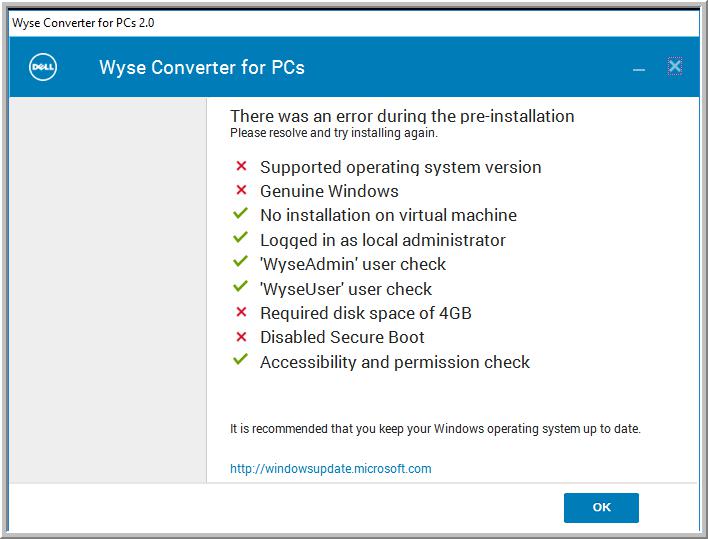
เพื่อแก้ไขปัญหาเหล่านี้ เราได้ปิดใช้งาน Secure Boot ติดตั้ง SSD ขนาด 240GB (SanDisk SSD PLUS 240GB Internal SSD USD) และ Windows 10 Enterprise LTS (เวอร์ชัน 1809) และอัปเดตไดรเวอร์ Intel นอกจากนี้ ในขณะที่เราเปิดกล่องอยู่ เรายังได้ติดตั้ง RAM ขนาด 8GB (Crucial 8GB Kit 4GBx2 DDR4 2400 MT/S) ลงใน NUC ด้วย
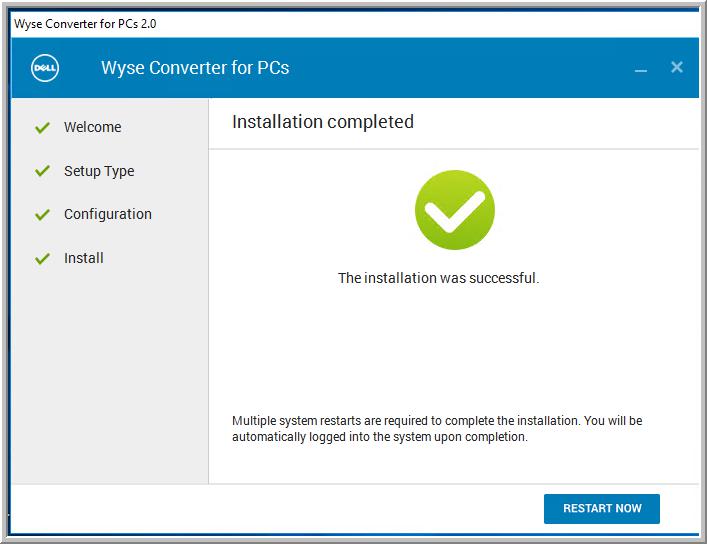
เรายอมรับค่าเริ่มต้นทั้งหมดเมื่อติดตั้ง Wyse Converter 2.0 ซึ่งจะติดตั้งไคลเอ็นต์ VMware Horizon, Citrix Receiver, Citrix HDX Real Time Media Engine และ TightVNC Server เพื่อเชื่อมต่อกับสภาพแวดล้อม VDI ของคุณ
ในระหว่างขั้นตอนการติดตั้ง ระบบจะสร้างบัญชีผู้ดูแลระบบ (WyseAdmin) และบัญชีผู้ใช้ (WyseUser) ขึ้นมา
โหมด Kiosk
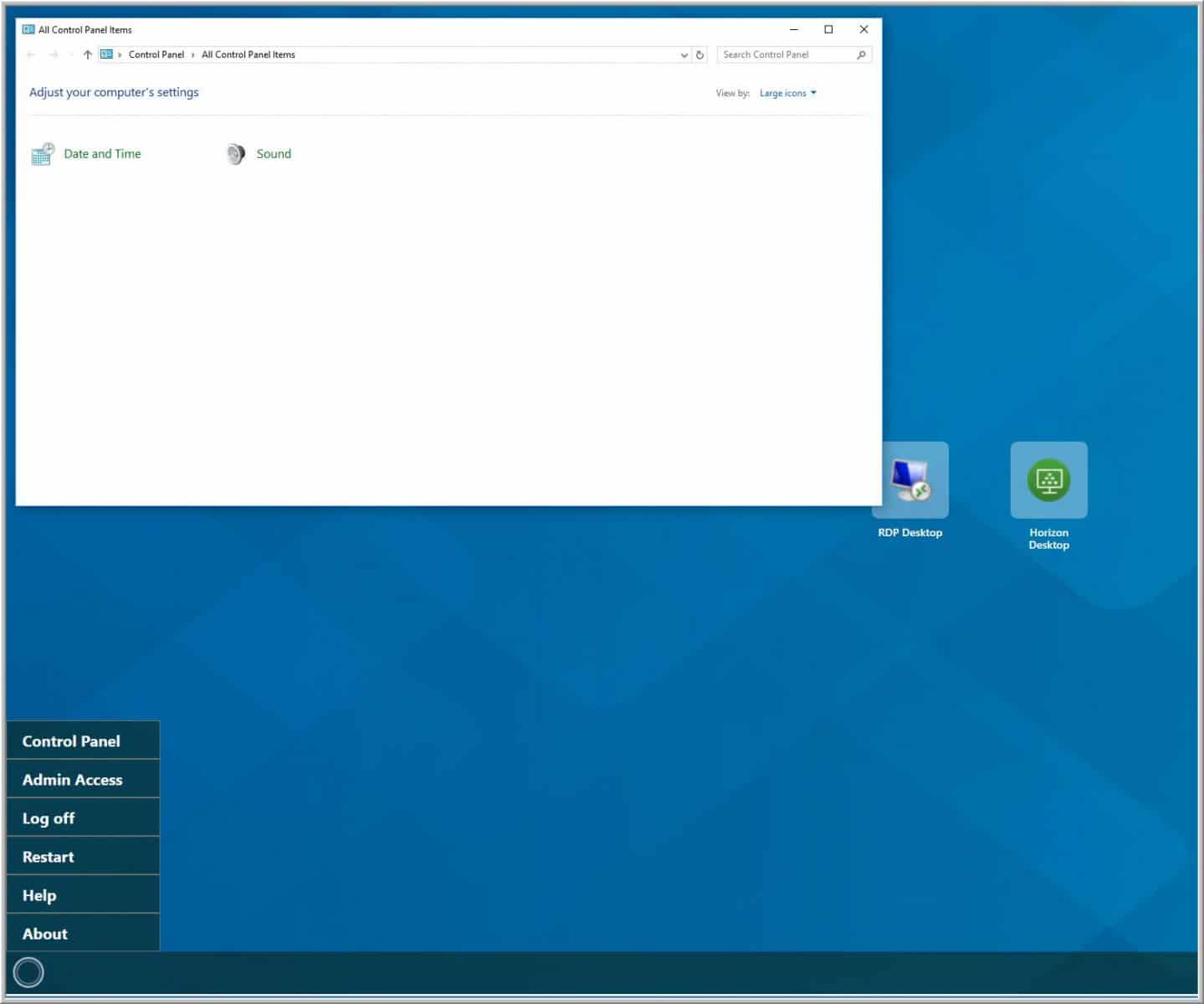
เพื่อรักษาความปลอดภัยของพีซีที่จะใช้เป็นไคลเอ็นต์ VDI นั้น Wyse Converter อนุญาตให้ตั้งค่าพีซีเป็นโหมดคีออสก์ ซึ่งเมื่อเปิดใช้งานแล้ว จะแสดงเฉพาะส่วนติดต่อผู้ใช้ของ Wyse และทำให้ไม่สามารถเข้าถึงส่วนติดต่อผู้ใช้ Windows แบบดั้งเดิมได้
เมื่อเราตั้งค่าอุปกรณ์ให้อยู่ในโหมดคีออสก์ (โดยใช้ตัวช่วยตั้งค่า Wyse Easy Setup) เราได้เลือกช่องทำเครื่องหมายสำหรับ เสียง, พื้นหลัง, วันที่และเวลา, สถานะเครือข่าย, อนุญาตให้ปิดเครื่อง และอนุญาตให้รีสตาร์ท การทำเช่นนี้ทำให้ผู้ใช้สามารถเข้าถึงและเปลี่ยนแปลงฟังก์ชันเหล่านี้ได้
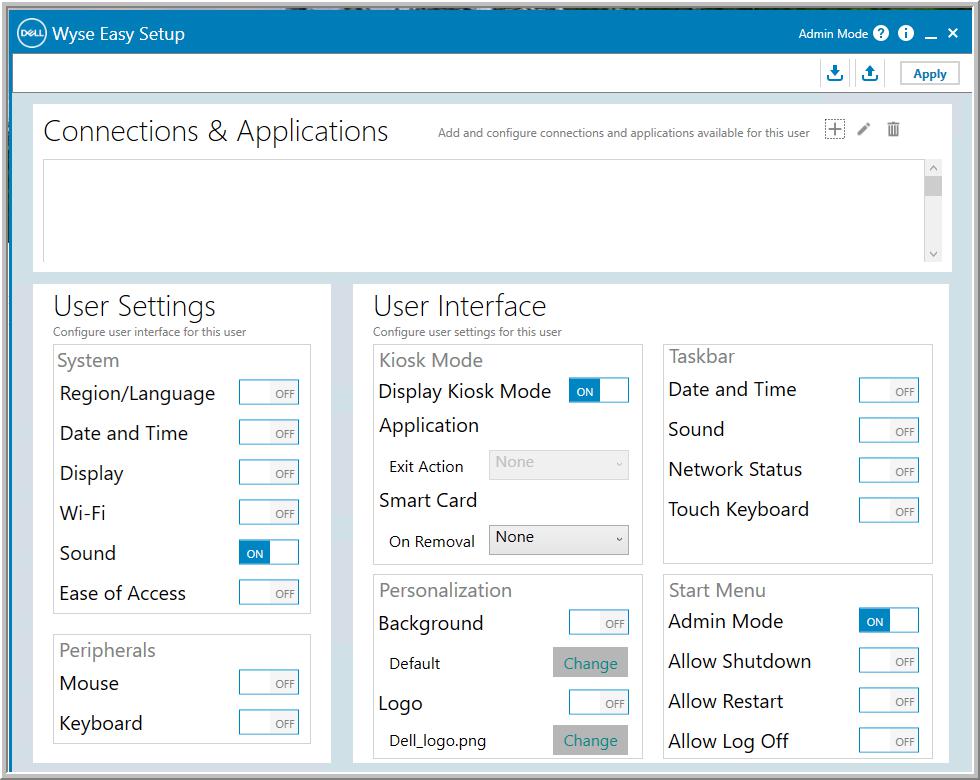
จากนั้นเราคลิกที่ Connections & Applications และตั้งค่าการเชื่อมต่อกับ VMware Horizon Connection broker และการเชื่อมต่อ RDP
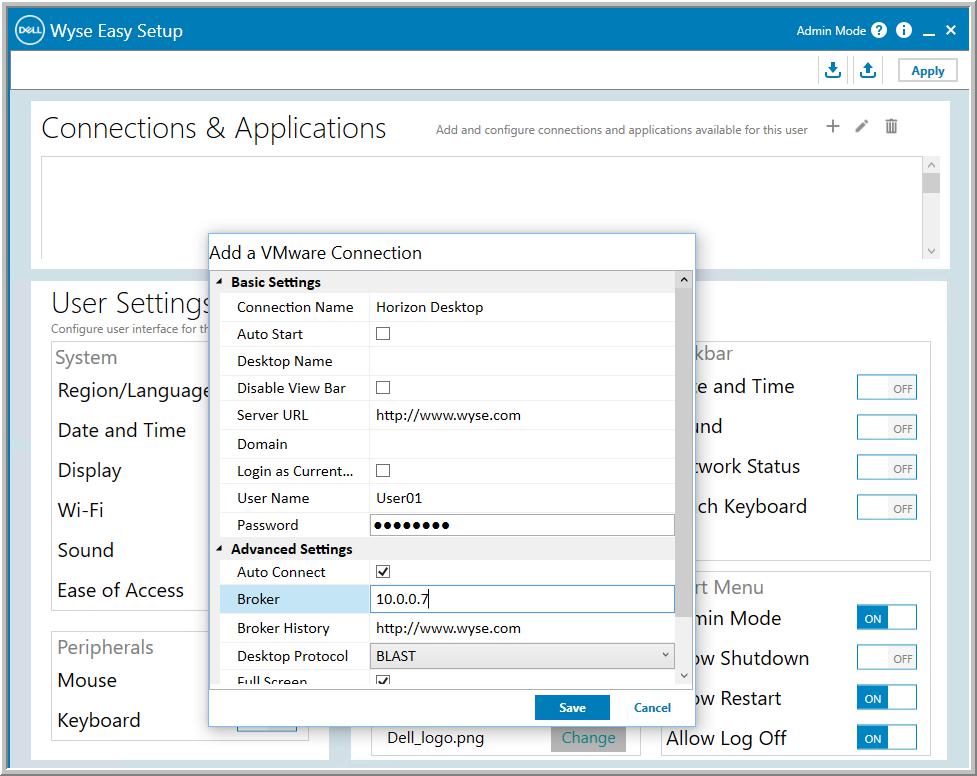
เมื่อตั้งค่าอุปกรณ์เป็นคีออสก์แล้ว เราได้ล็อกอินด้วยชื่อผู้ใช้ WyseUser และตรวจสอบว่าเราสามารถเข้าถึงเฉพาะฟีเจอร์ในแผงควบคุมที่เรากำหนดไว้เท่านั้น และการเชื่อมต่อเดสก์ท็อปทั้งสองแสดงอยู่บนหน้าจอ
การใช้งาน
ฉันใช้โปรแกรมนี้เป็นคอมพิวเตอร์ส่วนตัวเพื่อทดสอบการใช้งานเป็นเวลาสามสัปดาห์ ผลลัพธ์สำคัญที่ฉันสังเกตเห็นในช่วงเวลานั้นมีดังต่อไปนี้
ฉันล็อกอินเข้าอุปกรณ์โดยใช้ชื่อผู้ใช้ WyseUser และหน้าจอที่ปรากฏขึ้นมีไอคอนสำหรับ VMware Horizon และ RDP Client ที่เราได้ตั้งค่าไว้ก่อนหน้านี้ ฉันดับเบิ้ลคลิกที่ Horizon Client (เวอร์ชัน 4.8) ซึ่งเชื่อมต่อฉันไปยังเดสก์ท็อปเสมือน Horizon ของฉัน
เดสก์ท็อป Horizon ในพื้นที่
ตลอดระยะเวลาที่เหลืออีกสามสัปดาห์ที่ผมใช้งานอุปกรณ์นั้น ผมใช้เดสก์ท็อปเสมือน Horizon บนเครื่องโลคอลสำหรับงานประจำวัน เดสก์ท็อปเสมือนที่ผมใช้รันระบบปฏิบัติการ Windows 10 (1607) มีซีพียูเสมือน 2 ตัว หน่วยความจำ 8 GB และพื้นที่จัดเก็บข้อมูลแบบ NVMe 50 GB โดยโฮสต์อยู่บนเซิร์ฟเวอร์ vSphere ในเครื่องโลคอล
การทดสอบครั้งแรกที่ผมดำเนินการโดยใช้เดสก์ท็อปเสมือนในเครื่องของผมคือการใช้ VLC เล่นวิดีโอ (1280 x 720 @ 712kbs) ที่จัดเก็บไว้ในเดสก์ท็อปเสมือน ก่อนอื่น ผมเล่นวิดีโอโดยใช้พื้นที่แสดงผลเพียงหนึ่งในสี่ และจากนั้นก็เล่นอีกครั้งในโหมดเต็มหน้าจอ ในโหมดแสดงผลหนึ่งในสี่ วิดีโอเล่นได้โดยไม่มีเฟรมตกหล่น แต่ในโหมดเต็มหน้าจอ วิดีโอกลับกระตุกและมีเฟรมตกหล่น ผมเชื่อว่าเฟรมวิดีโอที่ตกหล่นนั้นเป็นผลมาจากเดสก์ท็อปเสมือน ไม่ใช่จากเครื่องไคลเอนต์หรือเครือข่าย ส่วนเสียงนั้นเล่นได้อย่างไม่มีปัญหาผ่านหูฟังที่เสียบเข้ากับแจ็ค 3.5 มม. ทั้งในโหมดแสดงผลหนึ่งในสี่และเต็มหน้าจอ 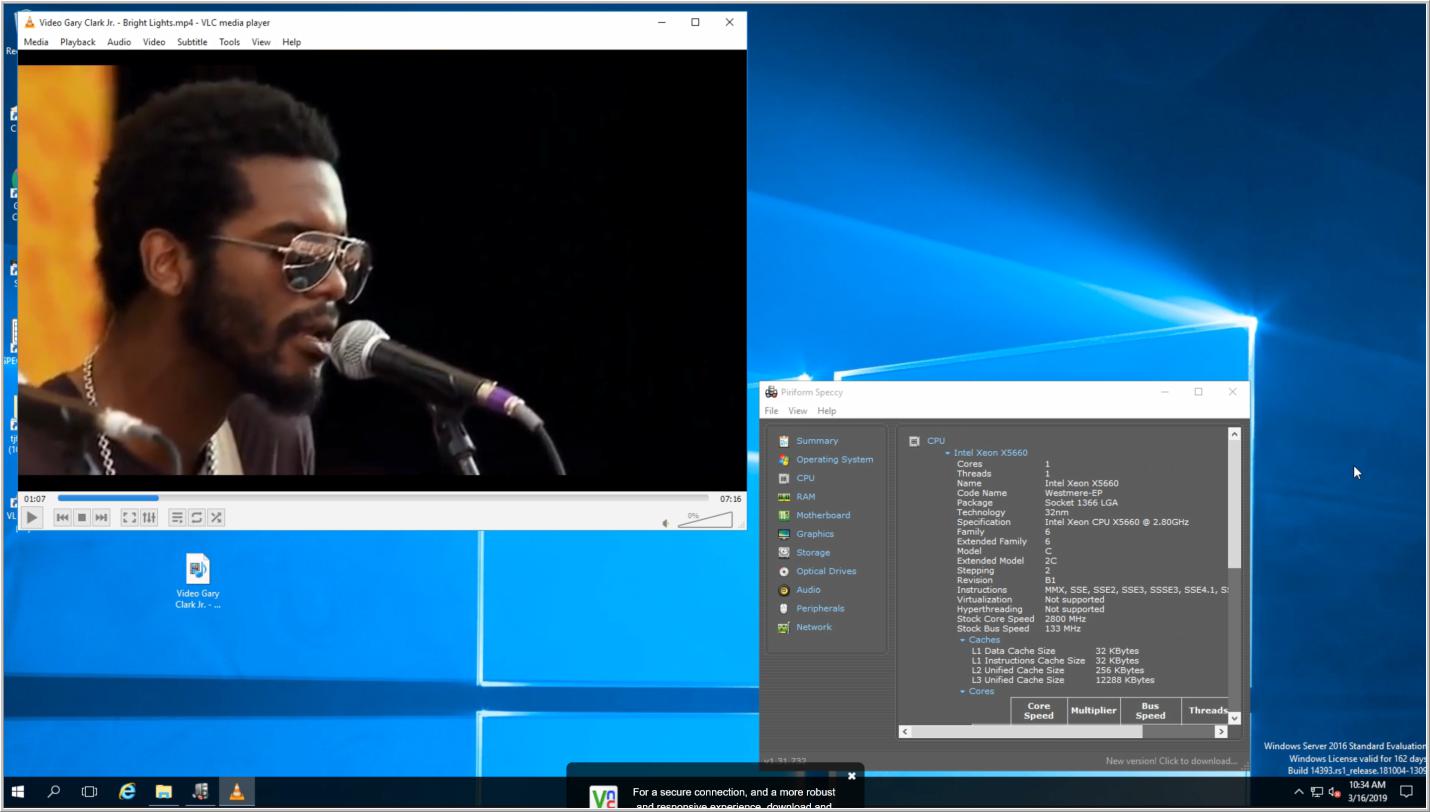
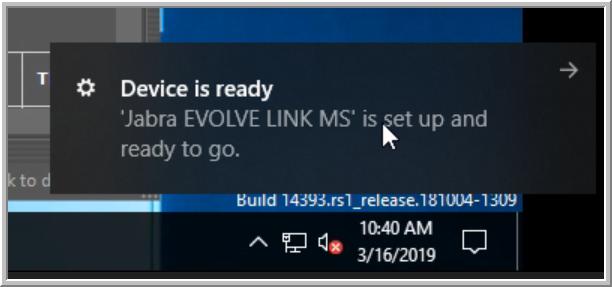
เพื่อทดสอบอุปกรณ์เพิ่มเติม ฉันได้เชื่อมต่อชุดหูฟัง Jabra Voice 150 เข้ากับพอร์ต USB ของอุปกรณ์ ซึ่งระบบเดสก์ท็อปเสมือนตรวจพบและใช้งานได้โดยไม่มีปัญหาใดๆ
ตลอดระยะเวลาสามสัปดาห์นี้ ฉันใช้งานอุปกรณ์นี้สำหรับกิจกรรมประจำวัน เช่น การใช้งานโปรแกรม Microsoft Office, เว็บเบราว์เซอร์ Chrome และการฟังเพลงผ่านอินเทอร์เน็ต เป็นต้น ในระหว่างนั้น อุปกรณ์ทำงานได้โดยไม่มีปัญหาใดๆ
การกำหนดค่าอื่นๆ
เนื่องจากนี่เป็นการรีวิวอุปกรณ์ไคลเอ็นต์ VDI ในเชิงพื้นฐาน ไม่ใช่การรีวิวอย่างละเอียด เราจึงทดสอบโดยใช้โปรโตคอลไคลเอ็นต์ VDI เพียงโปรโตคอลเดียวเท่านั้น เราไม่ได้ทดสอบอุปกรณ์ในสถานการณ์ต่อไปนี้: สภาพเครือข่ายที่ไม่เอื้ออำนวย การใช้จอภาพหลายจอ การใช้ซอฟต์แวร์สื่อสาร เช่น Skype การเข้าถึงที่เก็บข้อมูลภายในเครื่อง หรือการใช้คุณสมบัติขั้นสูงใดๆ ของอุปกรณ์
สรุป
เราประหลาดใจกับพลังการประมวลผลที่ Intel บรรจุลงในคอมพิวเตอร์ขนาดเล็กและราคาประหยัดเครื่องนี้ได้มากขนาดนี้ นอกจากนี้เรายังพอใจกับความง่ายในการติดตั้ง Dell Wyse Converter และความสามารถในการทำงานเป็นไคลเอ็นต์ VDI อย่างไรก็ตาม คำถามคือ การสร้างไคลเอ็นต์ VDI เองนั้นคุ้มค่าหรือไม่? คำตอบก็คือ ขึ้นอยู่กับหลายปัจจัย หากคุณสามารถหา NUC ในราคาที่เหมาะสม หรือดัดแปลงพีซีที่มีอยู่แล้ว และมีลิценส์ Windows 10 Pro หรือ Enterprise ก็อาจจะคุ้มค่าทางเศรษฐกิจที่จะสร้างไคลเอ็นต์ VDI เองโดยใช้ Wyse Converter
ไคลเอนต์ VDI ที่เราประกอบขึ้นนั้นจะมีราคาขายปลีกแนะนำอยู่ที่ประมาณ 400 ดอลลาร์สหรัฐ แต่ราคาขายปลีกของส่วนประกอบต่างๆ อาจลดราคาลงเหลือประมาณ 200 ดอลลาร์สหรัฐได้ คุณสามารถลดค่าใช้จ่ายของใบอนุญาต Windows 10 Enterprise สำหรับ NUC ได้โดยการติดตั้ง Linux เป็นระบบปฏิบัติการบน eMMC ซึ่งจะช่วยลดความจำเป็นในการใช้ไดรฟ์ SSD เพิ่มเติม (Ubuntu Desktop ต้องการพื้นที่ดิสก์เพียง 10GB เท่านั้น) อย่างไรก็ตาม การทำเช่นนี้จะทำให้คุณไม่สามารถใช้งาน Wyse Converter บนอุปกรณ์ และใช้ Wyse Management Suite ในการจัดการอุปกรณ์ได้


 อเมซอน