

ในบทความถัดไปของซีรีส์ "ก่อนเริ่มใช้โฮมแล็บ"เราจะมาดูไฮเปอร์ไวเซอร์ตัวแรกของเรา นั่นคือ VMware ESXi และวิธีการติดตั้งในโฮมแล็บ (หมายเหตุ: โฮมแล็บของผมใช้ ESXi/vSphere ทั้งหมด ไม่มี vCenter เลย)
ESXi คืออะไร?
ESXi หรือ vSphere คือโซลูชันของ VMware สำหรับระบบเสมือนจริง ESXi มาพร้อมกับเวอร์ชันฟรีที่มีทุกอย่างที่คุณอาจต้องการสำหรับการอัปเกรด ดังนั้นการอัปเกรดจึงทำได้ง่ายๆ เพียงแค่ใส่คีย์เชิงพาณิชย์หรือคีย์ระดับองค์กรใหม่ เวอร์ชันล่าสุด ณ เวลาที่โพสต์นี้คือ 6.7u1 หรือเวอร์ชัน 6.7 อัปเดต 1 และการออกใบอนุญาตจะขึ้นอยู่กับเวอร์ชันหลัก ดังนั้นการซื้อคีย์สำหรับเวอร์ชัน 6.0 หรือการใช้ VMUG จะทำให้คุณได้รับคีย์ที่ถูกต้องสำหรับ ESXi ซึ่งจะใช้งานได้กับทุกเวอร์ชันที่ต่ำกว่า 6
ขออธิบายเกี่ยวกับ VMUG หรือที่รู้จักกันในชื่อVMUG Advantage with EVALโปรแกรมนี้ช่วยให้คุณเข้าถึงผลิตภัณฑ์ที่มีประโยชน์มากมาย รวมถึง:
- VMware vCenter Server v6.x Standard
- VMware vSphere ESXi Enterprise Plus พร้อมระบบการจัดการปฏิบัติการ (ใบอนุญาตใช้งาน 6 CPU)
- VMware Fusion Pro 10
- VMware Workstation Pro 14
หากคุณไม่ทราบว่าสิ่งเหล่านั้นคืออะไร ขออธิบายสั้นๆ ว่า vCenter คือโซลูชันการจัดการสำหรับไฮเปอร์ไวเซอร์ vSphere (ESXi) หลายตัวที่แยกจากกัน ส่วน VMware Fusion และ Workstation คือโซลูชันการจำลองเสมือนเพื่อให้คุณสามารถเรียกใช้เครื่องเสมือนบนระบบ Mac และ Windows ของคุณได้ตามลำดับ Workstation Pro มีคุณสมบัติเจ๋งๆ บางอย่าง เช่น การอัปโหลด VM ไปยัง ESXi ซึ่งทำให้การสร้างเครื่องใหม่ในเครื่องของคุณเองแล้วย้ายไปยังเซิร์ฟเวอร์คุ้มค่า ค่าใช้จ่าย VMUG ปีละ 200 ดอลลาร์ จะได้รับใบอนุญาต 1 ปีสำหรับผลิตภัณฑ์เหล่านี้และผลิตภัณฑ์อื่นๆ ส่วนตัวแล้วผมยังไม่เคยใช้ Fusion แต่คนที่อยู่ใกล้ๆ ผมที่ใช้ผลิตภัณฑ์ Mac บอกว่ามันเป็นวิธีที่ดีในการสร้างเครื่องเสมือน
วิธีการติดตั้ง ESXi
ขั้นตอนแรกในการติดตั้ง ESXi คือการดาวน์โหลด ดังนั้นไปที่ลิงก์ดาวน์โหลดและสร้างบัญชีที่ไม่จำเป็นอย่างสิ้นเชิง ซึ่งคุณจะลืมไปอย่างแน่นอนเมื่อถึงเวลาที่คุณต้องเข้าสู่ระบบอีกครั้ง
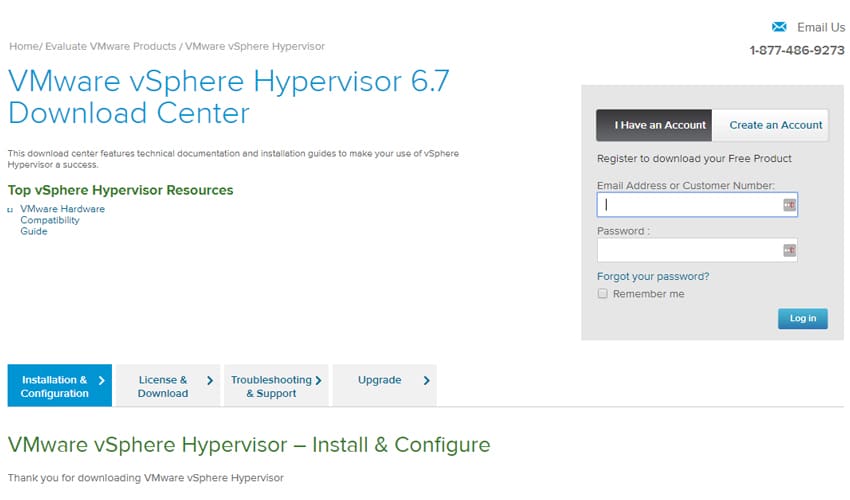
เมื่อคุณล็อกอินเรียบร้อยแล้ว คุณก็สามารถดาวน์โหลดเวอร์ชันทดลองใช้งานฟรีได้ เนื่องจากเรากำลังใช้งานระบบเสมือน เราจึงจะดาวน์โหลดไฟล์ ISO ที่มี VMware Tools และอย่าลืมจดรหัสทดลองใช้งานของคุณไว้ด้วย
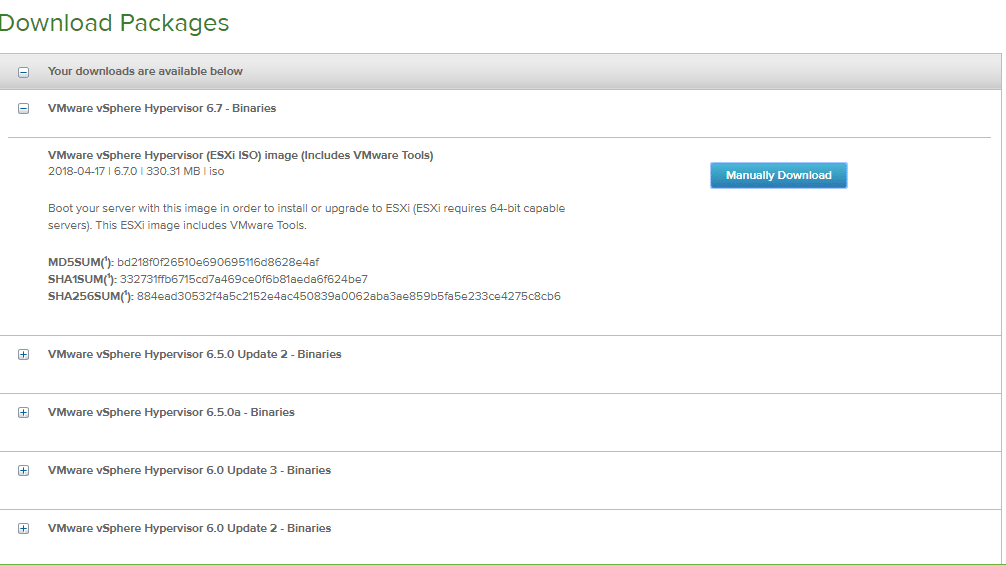
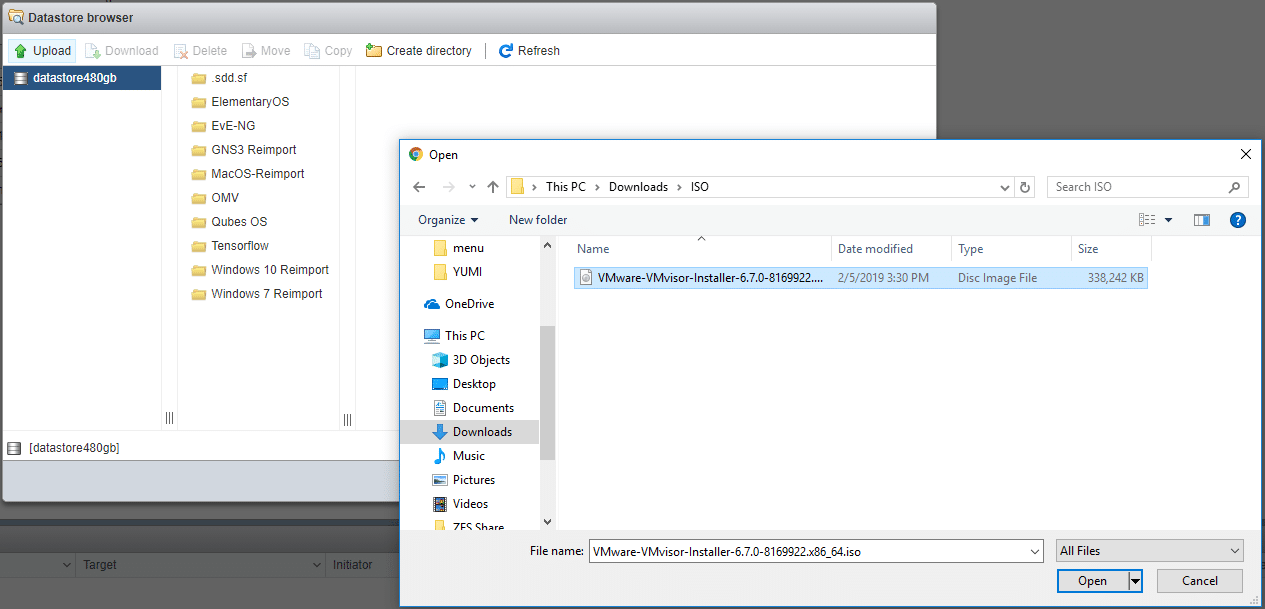
ในการติดตั้งแบบใช้ฮาร์ดแวร์จริง คุณจะต้องสร้างดิสก์บูตได้จากไฟล์ ISO นี้ลงในแฟลชไดรฟ์ แล้วจึงติดตั้งลงบนฮาร์ดแวร์ของคุณจากการ์ด SD หรือไดรฟ์ USB แต่เนื่องจากนี่เป็นการติดตั้งแบบเสมือน เราจึงจะย้ายไฟล์ ISO นี้ไปยังดาต้าสโตร์หลักบน ESXi test bed ของฉันโดยตรง เราจะมาดูส่วนติดต่อผู้ใช้บนเว็บหลังจากติดตั้งเสร็จแล้ว
มาสร้าง VM กัน โดยอย่าลืมข้อกำหนดเดิมของเรา
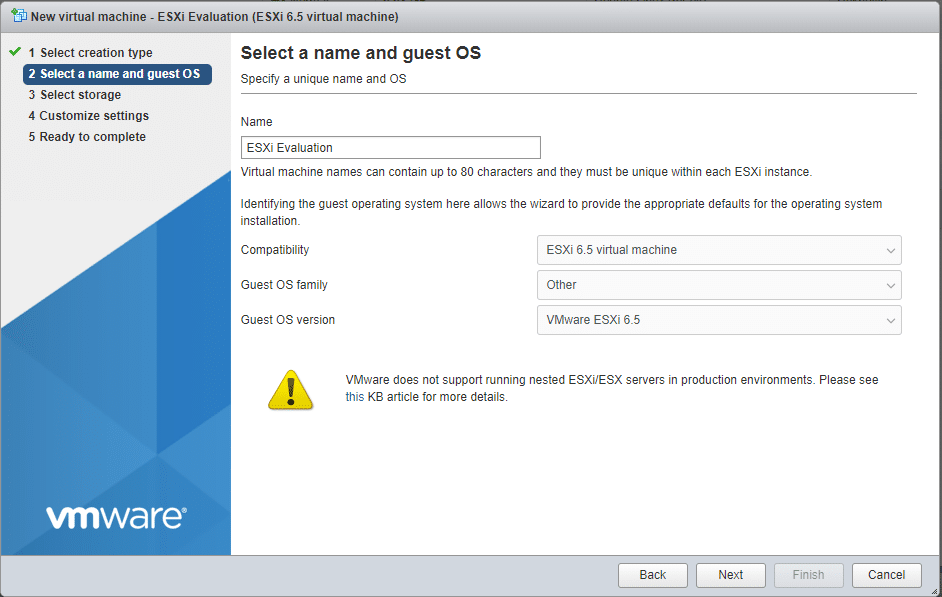
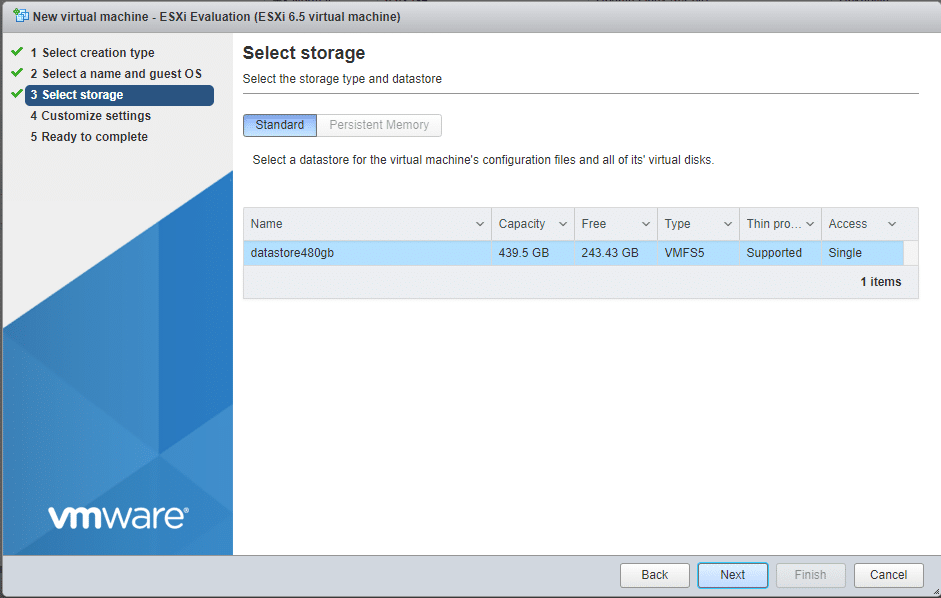
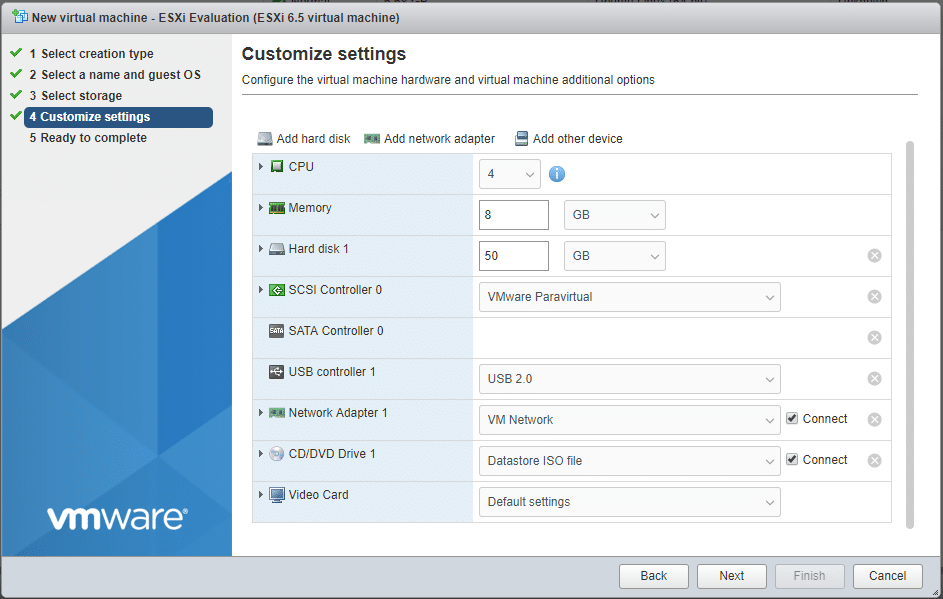
เพื่อเป็นข้อมูลอ้างอิง เราได้เพิ่มฮาร์ดไดรฟ์แบบ thin-provisioned ขนาด 50GB และไฟล์ ISO สำหรับ ESXi ในส่วนของ CPU เราคลิก 'expose hardware assisted virtualization' เพื่อให้ ESXi สามารถทำงานได้
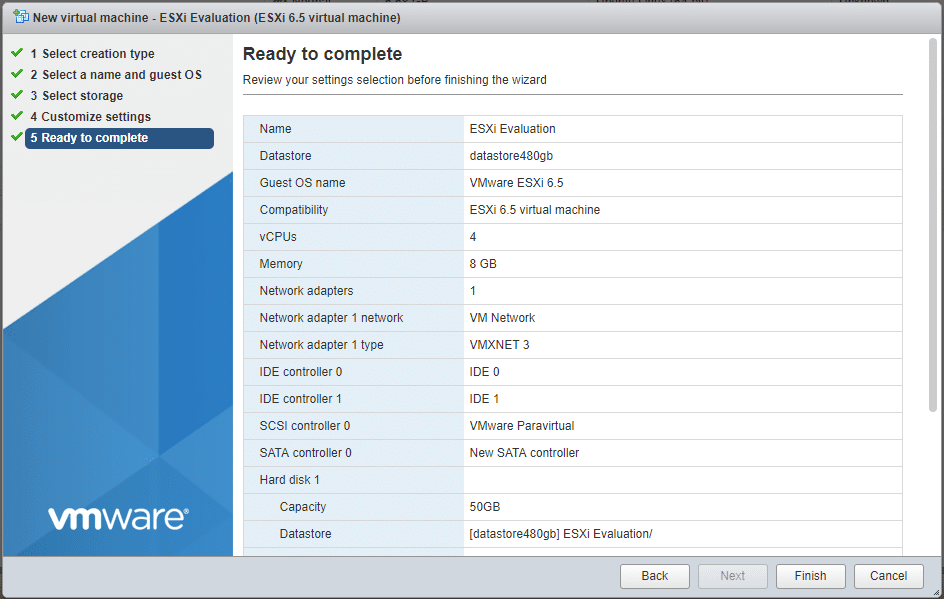
จากนั้นเราก็สามารถเริ่มใช้งาน VM และดูตัวติดตั้งได้
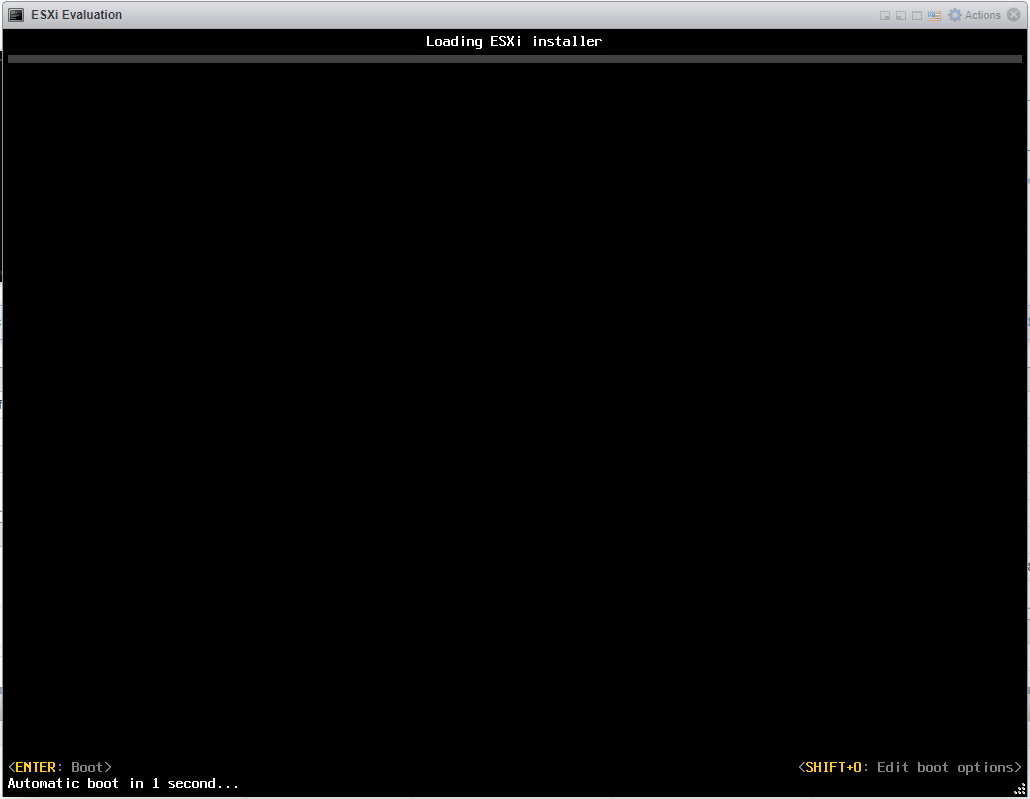
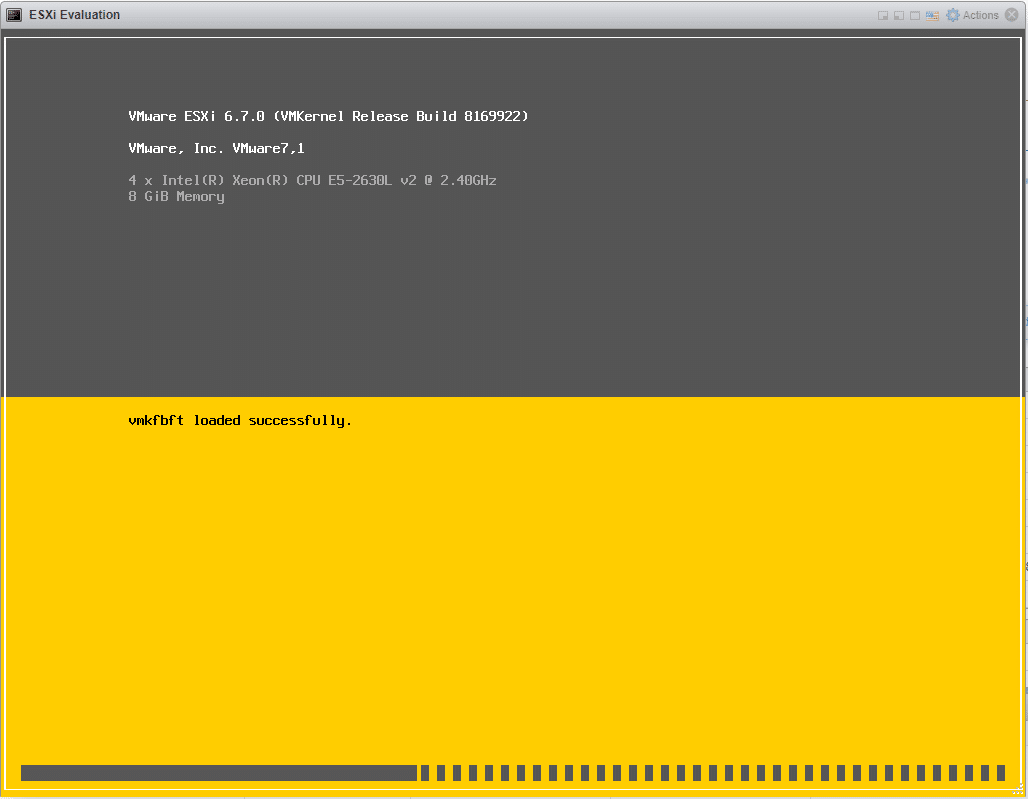
ESXi กำลังเริ่มต้นบริการต่างๆ
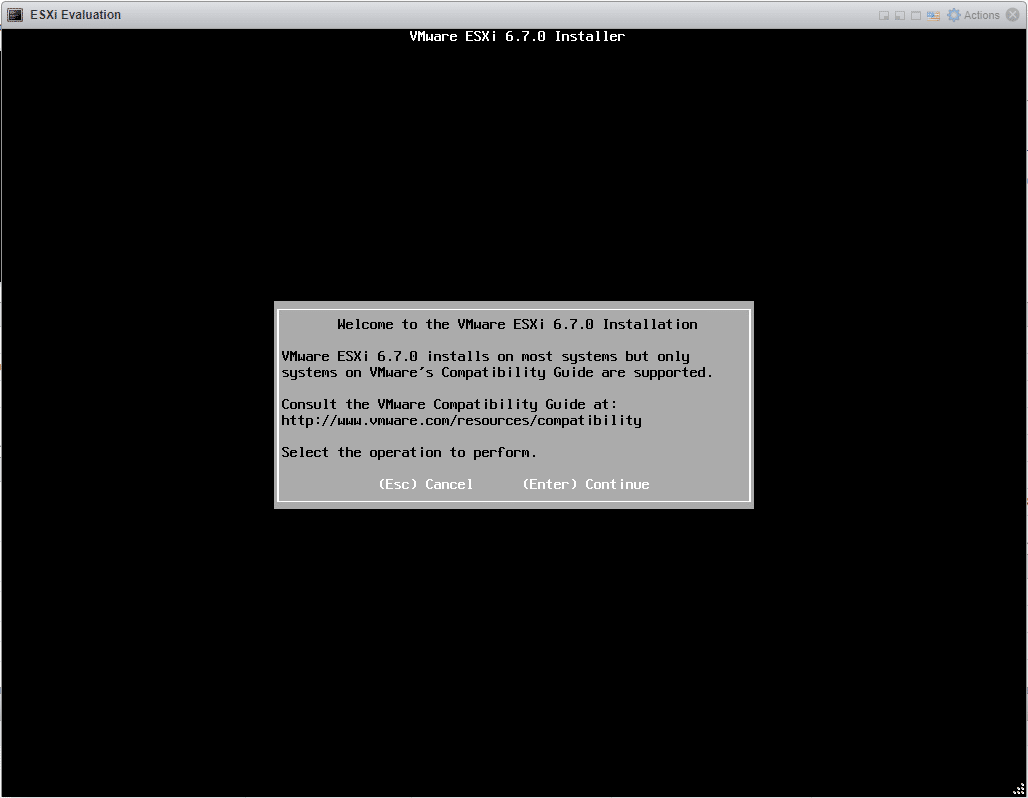
ESXI ขอเตือนให้คุณตรวจสอบให้แน่ใจว่าระบบของคุณอยู่ในคู่มือความเข้ากันได้แล้ว
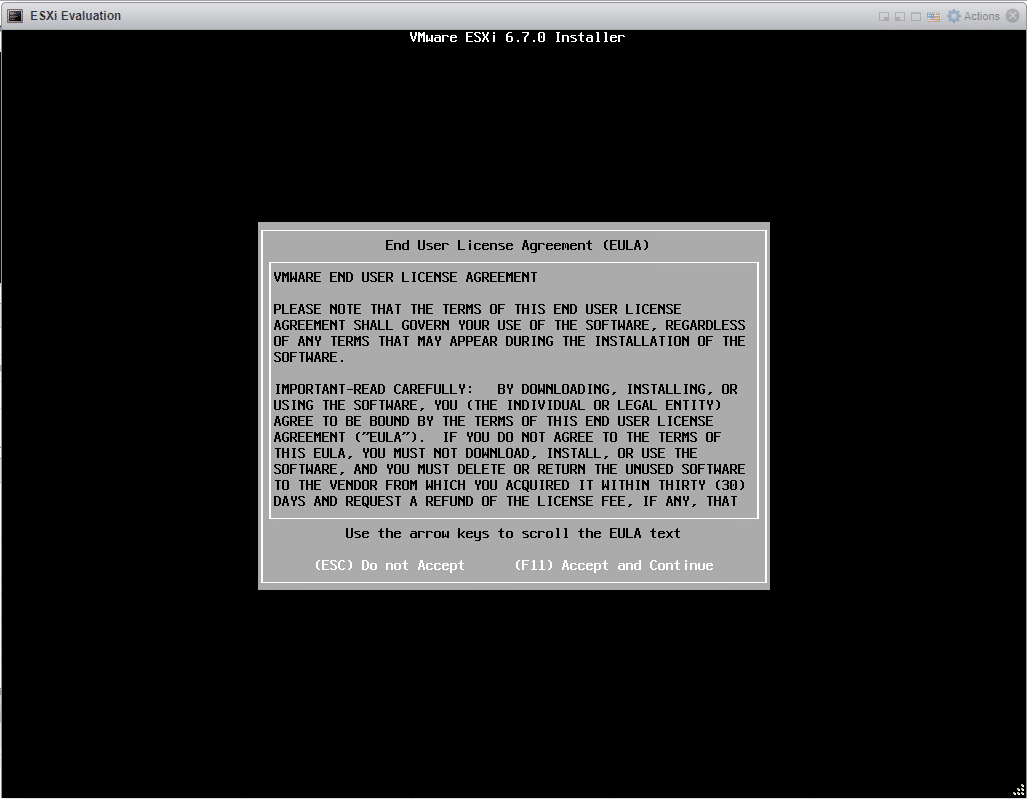
ยอมรับข้อตกลงอันมหัศจรรย์ที่คุณต้องขายวิญญาณของคุณ
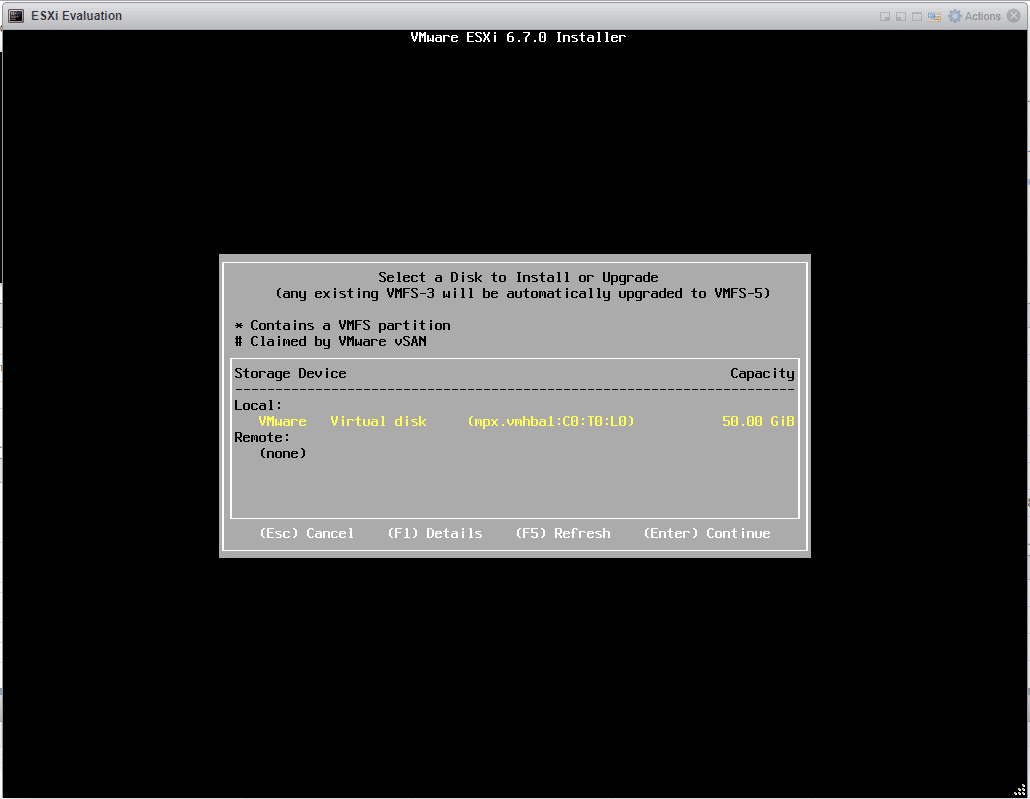
เลือกดิสก์ที่จะใช้ติดตั้ง
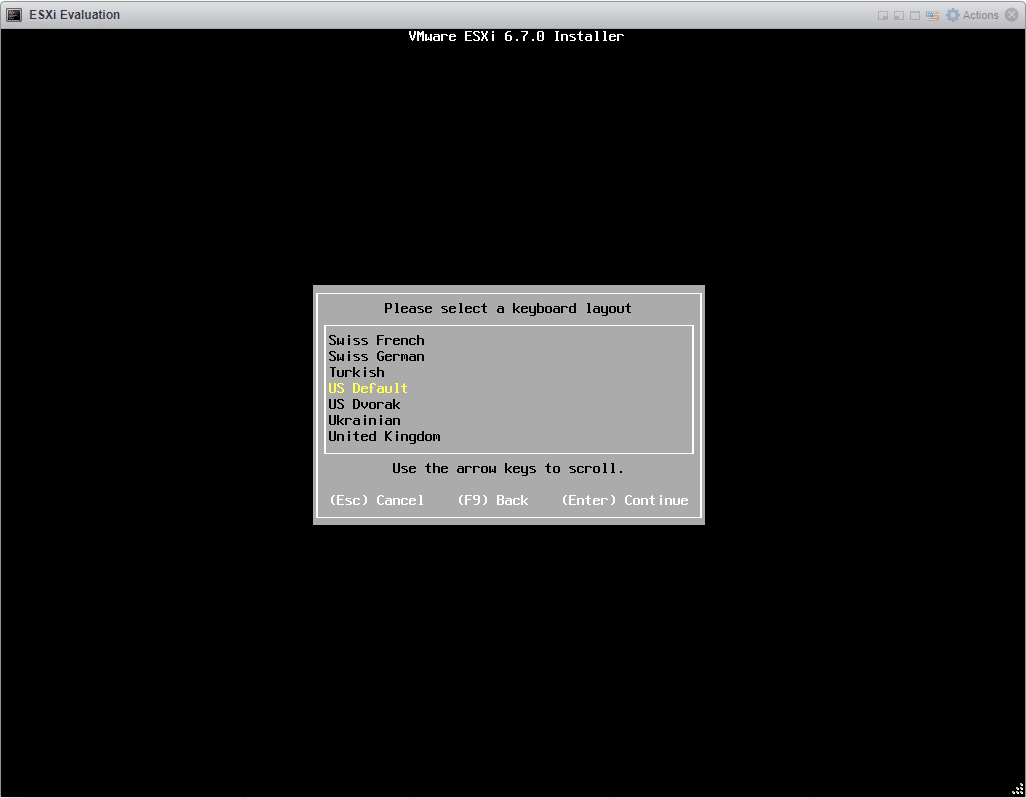
อย่าลืมรหัสผ่านนี้เด็ดขาด
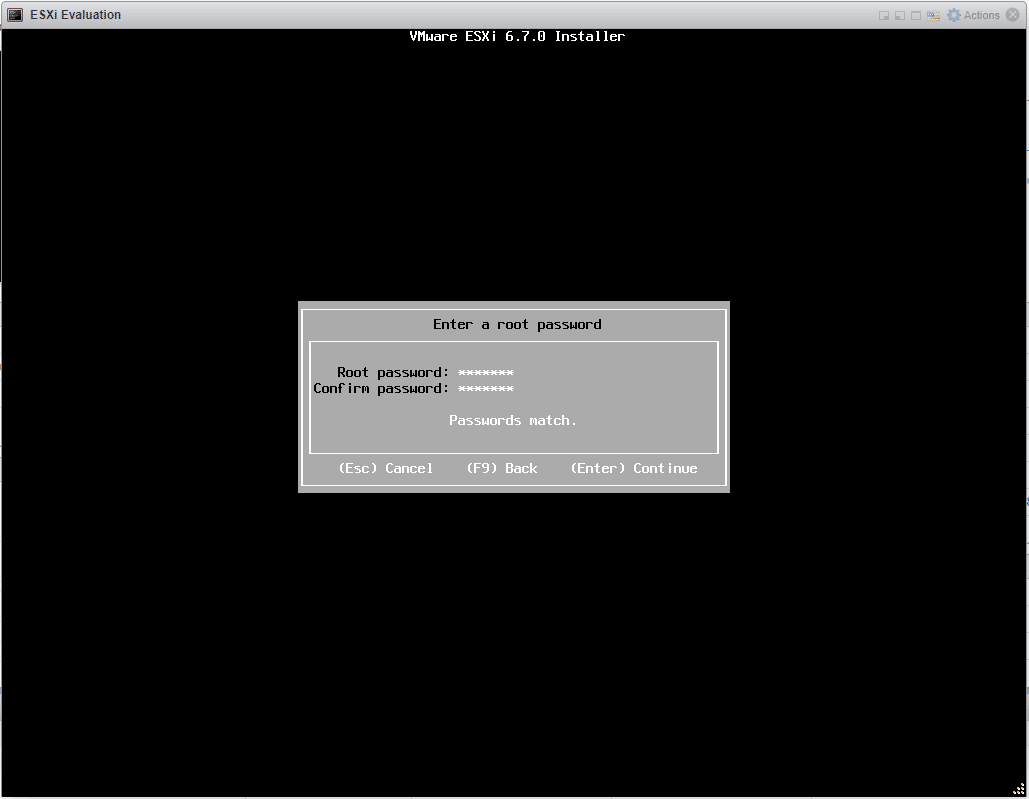
กดปุ่ม F11 เพื่อเริ่มการติดตั้ง
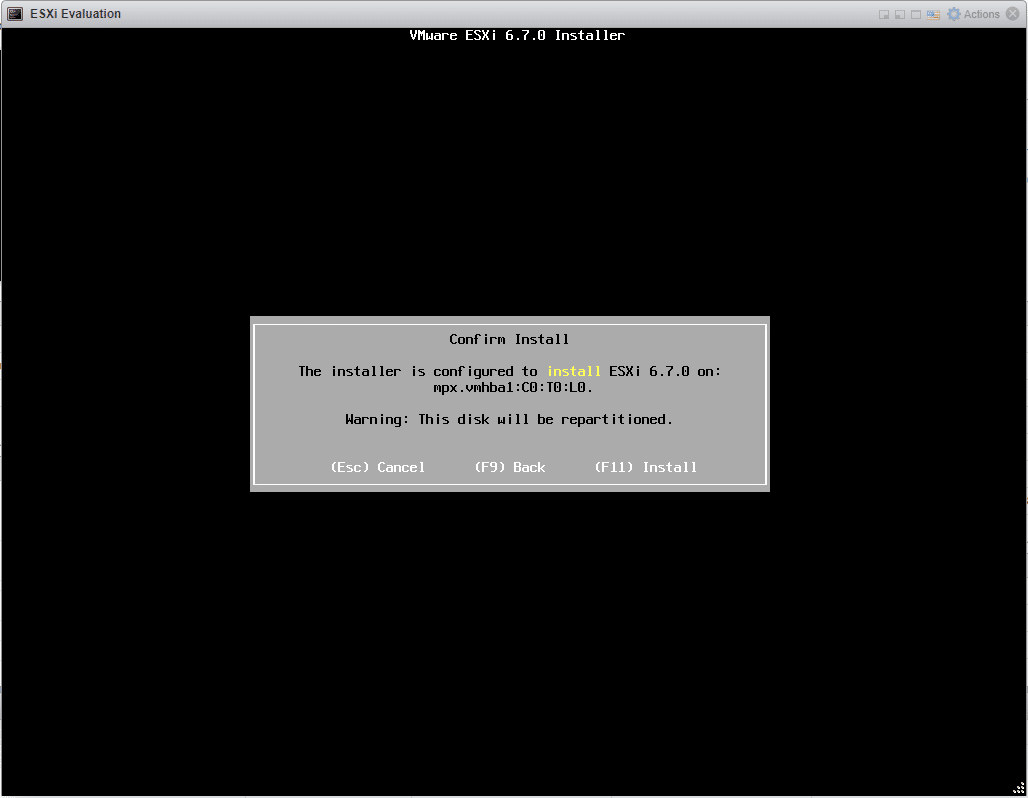
และแล้วเราก็เริ่มออกเดินทาง
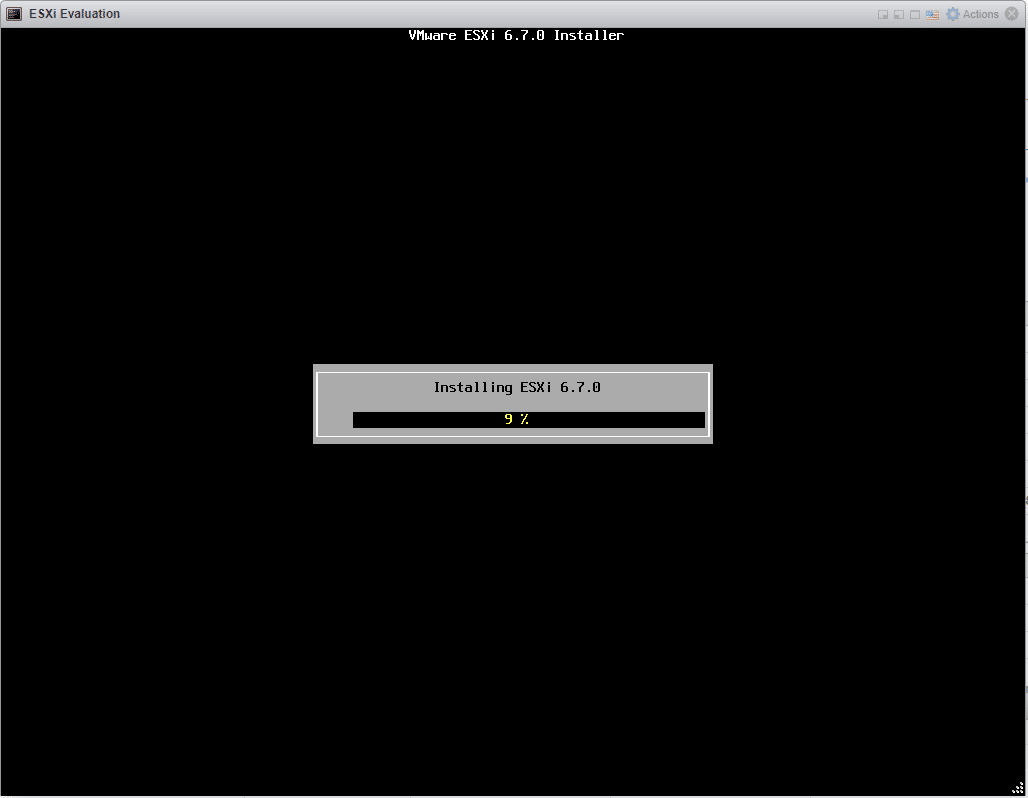
เมื่อการติดตั้งเสร็จสมบูรณ์ ESXi จะรีบูต และคุณควรนำสื่อการติดตั้งออก
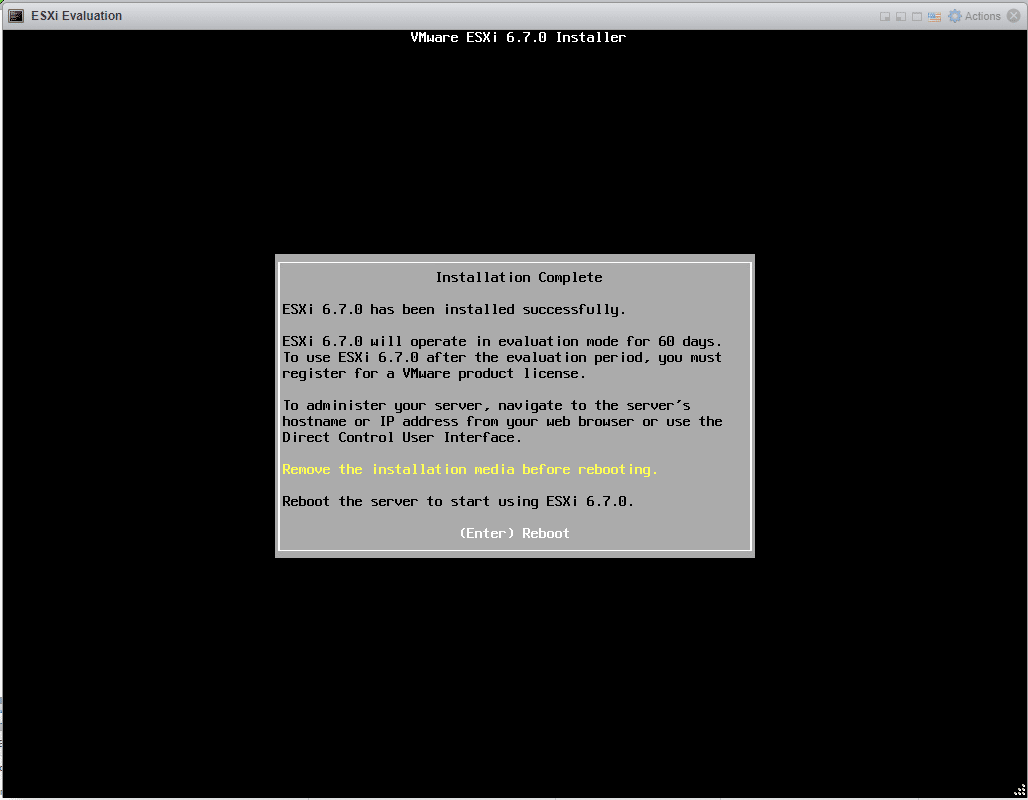
บูตเครื่องเสร็จสมบูรณ์แล้ว
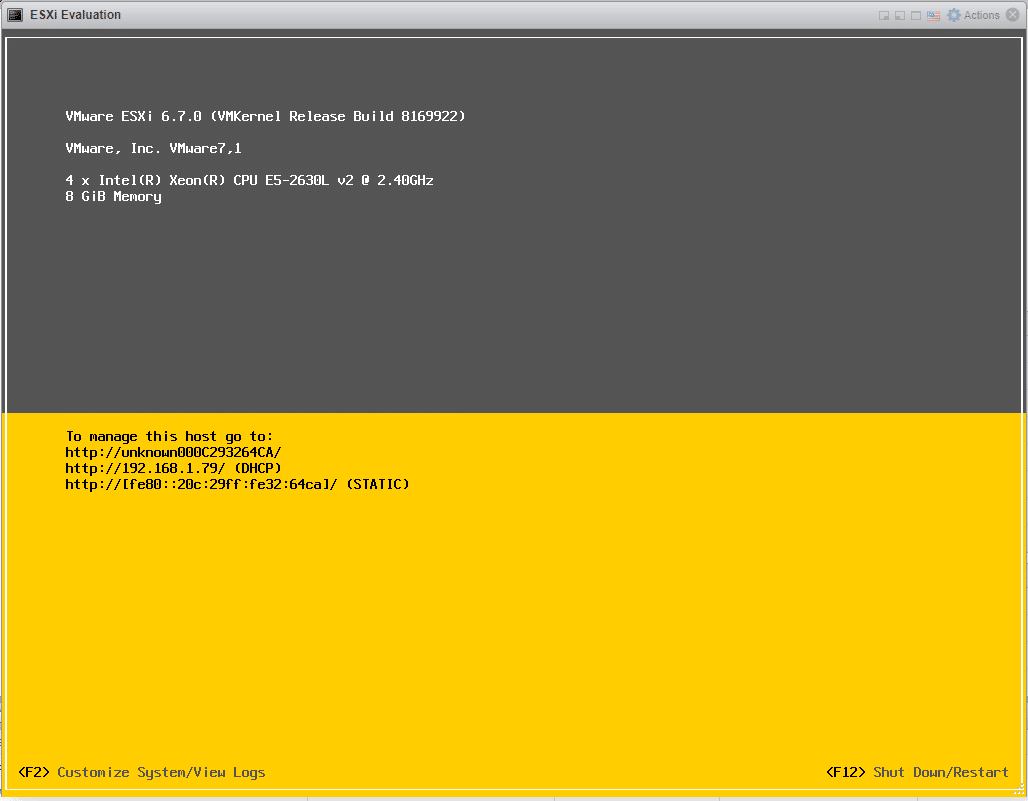
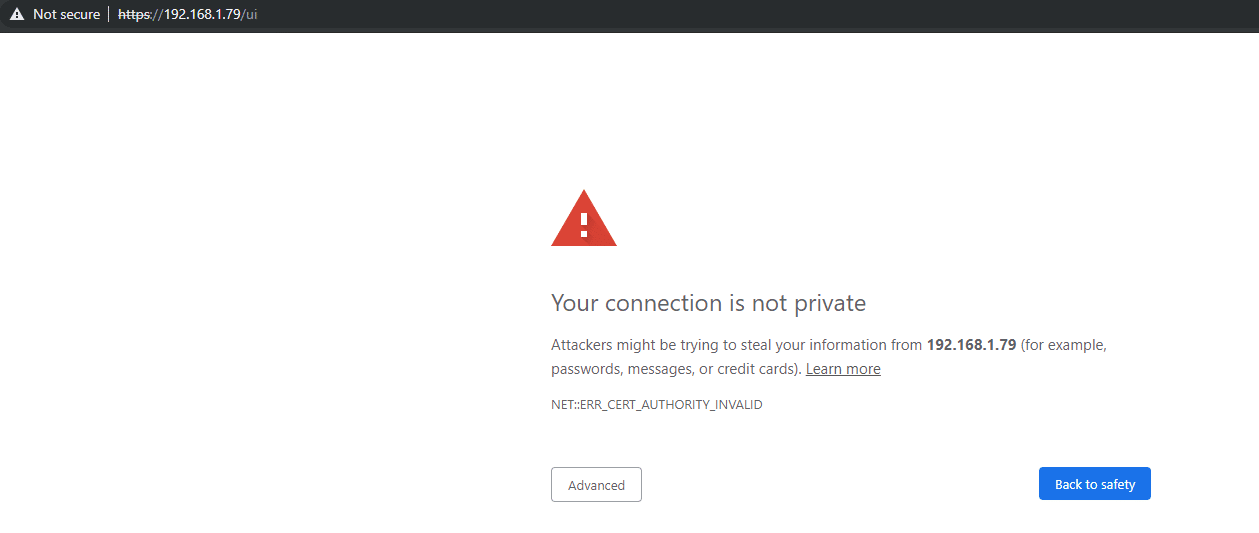
สำหรับผู้ที่ยังคงใช้งานอยู่ที่บ้าน จะสังเกตเห็นว่านี่ไม่ใช่หน้าจอแสดงผลการจัดการ หน้าจอแสดงผลแบบเว็บใหม่ที่มาพร้อมกับเวอร์ชัน 6.5 ขึ้นไป สามารถเข้าถึงได้โดยใช้ http://your-ip/ui เพียงคลิกที่ "ขั้นสูง" และผ่านขั้นตอนการตรวจสอบความปลอดภัยในสภาพแวดล้อมเวอร์ชวลไลเซชันที่ปลอดภัย
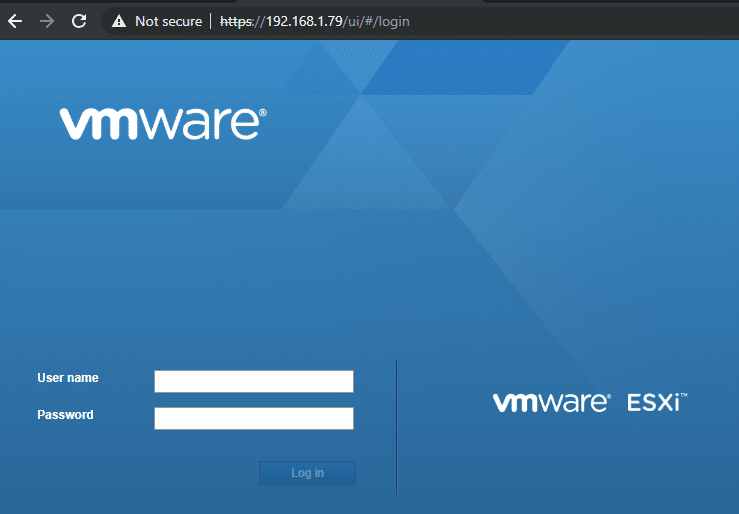
ตอนนี้คุณสามารถเข้าสู่ระบบด้วยรหัสผ่านของคุณได้แล้ว
ขั้นตอนสุดท้ายก่อนเริ่มต้น คุณควรไปที่ จัดการ > ใบอนุญาต และเพิ่มรหัสทดลองใช้ของคุณ รหัสติดตั้งปกติจะหมดอายุหลังจาก 60 วัน ในขณะที่รหัสทดลองใช้ฟรีนั้นใช้งานได้ฟรีตลอดไป (โดยมีข้อจำกัดบางประการ)
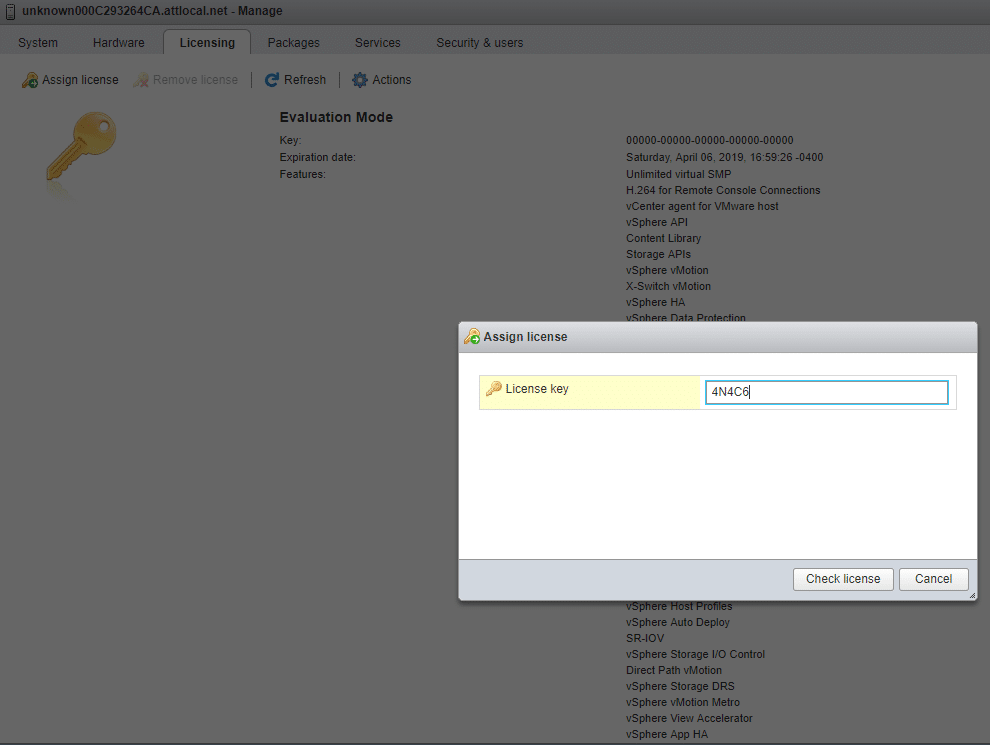
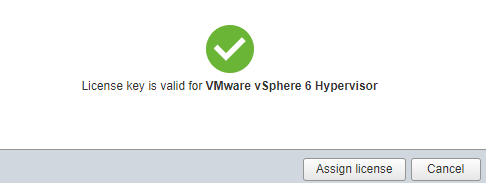
หลังจากใส่รหัสแล้ว คุณสามารถคลิก "กำหนดสิทธิ์การใช้งาน" เพื่อยืนยัน และคลิกอีกครั้งเพื่อกำหนดรหัสให้ใช้งานได้

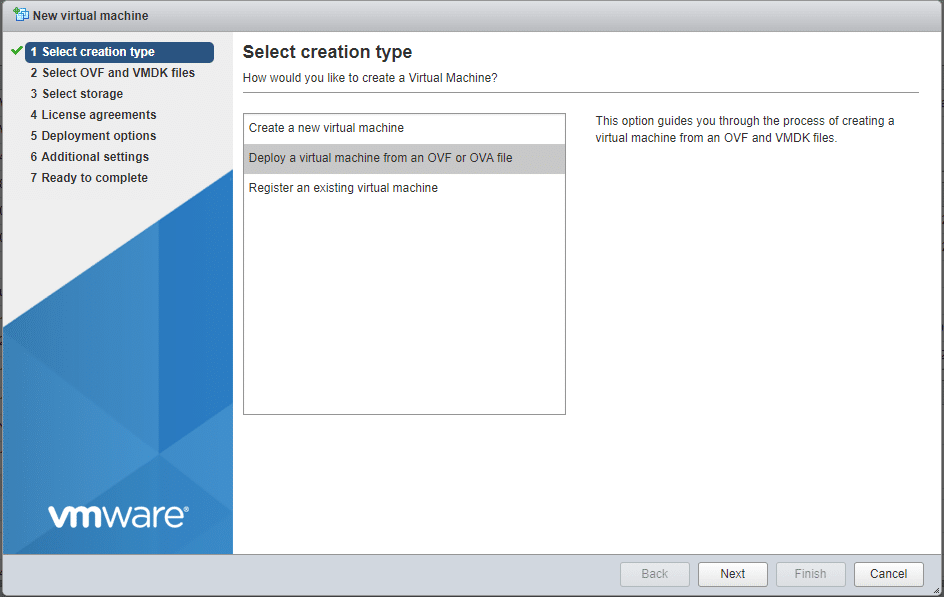
การบ้าน: ลองติดตั้ง vCenter virtual appliance และประเมินประสิทธิภาพของ vCenter ดู คำแนะนำ: คุณสามารถเพิ่มไฟล์ OVA ลงในการตั้งค่าได้โดยไปที่ Host > Create/Register VM > Deploy OVA
ต่อไปนี้จะเป็นขั้นตอนการติดตั้ง Hyper-Vในสภาพแวดล้อมห้องปฏิบัติการที่บ้าน


 อเมซอน