

การอัปเกรดโน้ตบุ๊กของคุณเพื่อเพิ่มประสิทธิภาพไม่จำเป็นต้องเป็นประสบการณ์ที่น่าหงุดหงิด ที่ StorageReview เราเข้าใจว่าผู้ใช้หลายคนต้องการใช้คอมพิวเตอร์ให้ได้ประสิทธิภาพสูงสุด แต่ไม่ใช่ทุกคนที่มีประสบการณ์หรือคุ้นเคยกับการอัปเกรดแล็ปท็อป ดังนั้นเราจึงเริ่มต้นคู่มือรูปแบบใหม่ที่ครอบคลุมทุกสิ่งที่คุณจำเป็นต้องรู้เกี่ยวกับการอัปเกรดอุปกรณ์จัดเก็บข้อมูลในระบบของคุณ โดยได้รับการสนับสนุนจาก Lenovo ในการจัดหาโน้ตบุ๊กและอุปกรณ์เสริมที่จำเป็น คู่มือนี้จะครอบคลุมวิธีการอัปเกรดฮาร์ดไดรฟ์หรือ SSD และหน่วยความจำในThinkPad T520 รุ่นใหม่ เป้าหมายของเราคือการช่วยเหลือคุณในทุกขั้นตอน ตั้งแต่การถอดแผงแรกไปจนถึงการย้ายข้อมูลด้วยความยุ่งยากน้อยที่สุด
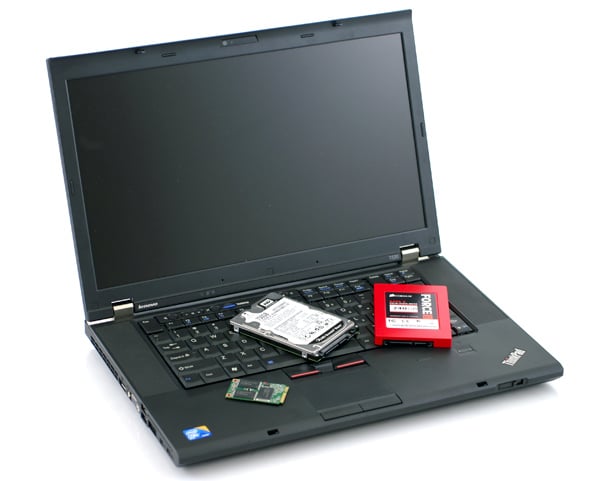
เมื่อทำงานกับชิ้นส่วนภายในของคอมพิวเตอร์ โปรดระมัดระวังเพื่อลดหรือป้องกันการเกิดไฟฟ้าสถิต การสัมผัสก๊อกน้ำโลหะก่อนเริ่มทำงานเป็นวิธีที่ง่ายและมีประสิทธิภาพในการลดไฟฟ้าสถิตให้กับร่างกายของคุณ
ข้อมูลจำเพาะของส่วนประกอบ Lenovo ThinkPad T520:
- หน่วยความจำระบบ: หน่วยความจำ DDR3 แบบ 204 พิน PC3-10600 (DDR3 1333)
- ช่องใส่ไดรฟ์หลัก: ฮาร์ดไดรฟ์ SATA หรือ SSD ขนาด 2.5 นิ้ว หนา 9.5 มม. (บางรุ่นอาจมาพร้อมกับไดรฟ์ที่มีความสูง 7 มม. ซึ่งจะใช้ตัวยึดไดรฟ์และรางยางที่แตกต่างกัน)
- ช่องใส่ไดรฟ์รอง: ฮาร์ดไดรฟ์ SATA หรือ SSD ขนาด 2.5 นิ้ว หนา 9.5 มม.
- ช่องเสียบ mSATA: รองรับ SSD mSATA รุ่นใหม่ๆ ทุกรุ่น
ระบบหน่วยความจำ
การอัปเกรดหน่วยความจำระบบสามารถช่วยได้หลายวิธี หากคุณซื้อระบบของคุณมาแต่เดิมโดยมี RAM เพียง 2GB หรือ 4GB เท่านั้น หากคุณจัดอยู่ในกลุ่มผู้ใช้งานขั้นสูง เช่น การตัดต่อวิดีโอหรือภาพถ่าย หรือเล่นเกมเป็นจำนวนมาก การมีหน่วยความจำน้อยอาจส่งผลเสียต่อประสิทธิภาพการทำงาน โชคดีที่การเพิ่มหน่วยความจำไม่จำเป็นต้องเป็นเรื่องยากเสมอไป
Lenovo ThinkPad T520 ออกแบบมาเพื่อให้การอัปเกรดหน่วยความจำทำได้ง่ายมาก โน้ตบุ๊กมีช่องเสียบหน่วยความจำสองช่อง ช่องหนึ่งอยู่ด้านล่างของโน้ตบุ๊ก และอีกช่องอยู่ใต้แป้นพิมพ์ ช่องเสียบ RAM ด้านล่างสามารถเข้าถึงได้ง่ายโดยการถอดแผงปิดด้านล่างของโน้ตบุ๊กออก แล้วคลายสกรูหัวฟิลิปส์สองตัว
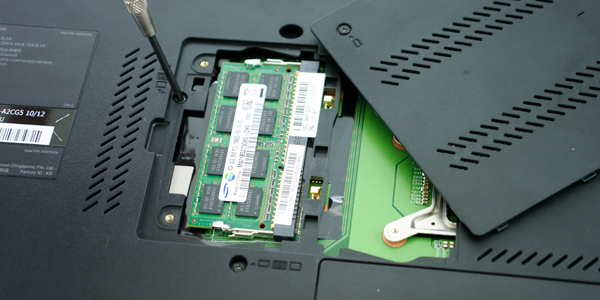
ช่องเสียบแรมด้านบนนั้นต้องใช้ความพยายามมากกว่าเล็กน้อย แต่สามารถเข้าถึงได้โดยการถอดสกรูหนึ่งตัวใต้ฝาครอบแรมด้านล่าง และสกรูอีกหนึ่งตัวที่ฝาครอบตัวเครื่องด้านล่าง เมื่อถอดสกรูเหล่านั้นออกแล้ว ให้พลิกโน้ตบุ๊ก เปิดฝาครอบหน้าจอ และดันแป้นพิมพ์ไปข้างหน้าเบาๆ เพื่อปลดล็อกตัวล็อกเล็กๆ ที่ยึดด้านล่างของแป้นพิมพ์ไว้ การเคลื่อนไหวที่จำเป็นนั้นเล็กน้อยมาก แต่เมื่อขอบด้านล่างหลุดออกมาแล้ว ให้ยกแป้นพิมพ์ขึ้นอย่างระมัดระวังจนสุด จะเห็นสายเคเบิลบางๆ และช่องเสียบแรมตัวที่สอง
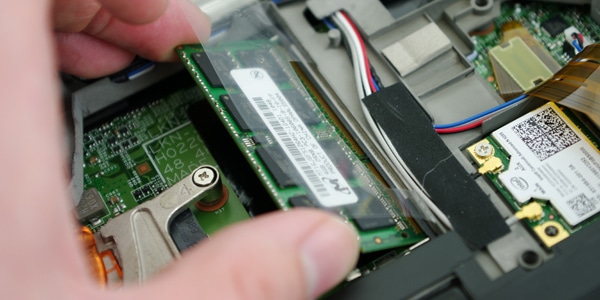
ในการถอดแรมออกจากช่องใดช่องหนึ่ง ให้กางคลิปโลหะเล็กๆ ที่อยู่ด้านข้างออก ซึ่งจะทำให้แรมหลุดออกมาและเอียงขึ้นได้ เมื่อแรมเอียงประมาณ 30 ถึง 40 องศาแล้ว ให้ดึงแรมออกจากขั้วต่อ การติดตั้งทำได้โดยย้อนขั้นตอนการถอด โดยใส่แรมเข้าไปในมุมเอียงเล็กน้อยก่อน (ตรวจสอบให้แน่ใจว่าเสียบเข้าไปจนสุดแล้ว) จากนั้นกดลงและล็อกให้เข้าที่
ฮาร์ดไดรฟ์หรือ SSD
Lenovo ThinkPad T520รองรับตัวเลือก SSD และฮาร์ดไดรฟ์หลากหลายประเภท ซึ่งแต่ละแบบก็มีข้อดีและข้อเสียแตกต่างกันไป อย่างไรก็ตาม มีบางชุดค่าผสมที่ให้ประโยชน์สูงสุดจากทั้งสองแบบ ซึ่งเราจะกล่าวถึงในคู่มือการอัปเกรดนี้
โดยทั่วไป ผู้ใช้มักเลือกใช้ฮาร์ดไดรฟ์เพราะความจุสูงและราคาไม่แพง แต่ข้อเสียคือมันช้ากว่า SSD มาก SSD ให้ประสิทธิภาพที่ดีเยี่ยม แต่ปัจจุบันยังไม่มีรุ่นใดที่เทียบเท่าความจุหรือราคาที่ถูกกว่าฮาร์ดไดรฟ์ได้… อย่างน้อยก็จนกระทั่ง mSATA เข้ามา การติดตั้ง mSATA SSD เป็นไดรฟ์บูต จะช่วยให้คุณมีช่องว่างในช่องใส่ไดรฟ์หลักสำหรับฮาร์ดไดรฟ์ความจุสูง การผสมผสานนี้ทำให้คุณมีพื้นที่จัดเก็บข้อมูลมากเท่าที่คุณต้องการ ในขณะที่ยังคงควบคุมการจัดเก็บข้อมูลแบบแฟลชได้อยู่
ThinkPad T520 รองรับอุปกรณ์จัดเก็บข้อมูลทั้งหมดสามตัว ได้แก่ ช่องใส่ไดรฟ์ขนาด 2.5 นิ้วหลัก ช่องใส่ SSD แบบ mSATA และช่องใส่ฮาร์ดไดรฟ์เสริมสำหรับ UltraBay แม้แต่ผู้ใช้ที่ไม่เชี่ยวชาญด้านเทคโนโลยีก็สามารถเข้าถึงช่องใส่ไดรฟ์ทั้งหมดเหล่านี้ได้อย่างง่ายดายเพื่อติดตั้งไดรฟ์ใหม่หรืออัปเกรดไดรฟ์เก่า หากมีความอดทนสักเล็กน้อย
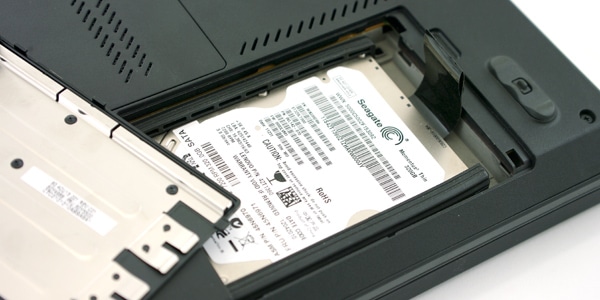
สำหรับผู้ใช้ส่วนใหญ่ ช่องใส่ฮาร์ดไดรฟ์หลักจะเป็นจุดสำคัญในการอัปเกรด วิธีที่ง่ายที่สุดคือการถอดฮาร์ดไดรฟ์เก่าออกแล้วติดตั้งSSD ที่เร็วขึ้น ของคุณเอง ช่องใส่ฮาร์ดไดรฟ์หลักสามารถเข้าถึงได้ผ่านแผงด้านล่างของโน้ตบุ๊ก ซึ่งยึดไว้ด้วยสกรูหัวฟิลิปส์เพียงตัวเดียว เมื่อถอดสกรูออกแล้ว ให้ยกฝาครอบออก จะเห็นฮาร์ดไดรฟ์ที่ติดตั้งอยู่บนตัวยึดในคอมพิวเตอร์ ในการถอดฮาร์ดไดรฟ์ ให้จับแถบดึงพลาสติกอย่างระมัดระวัง แล้วเอียงขึ้นประมาณ 1 ซม. แล้วดึงออกจากระบบ
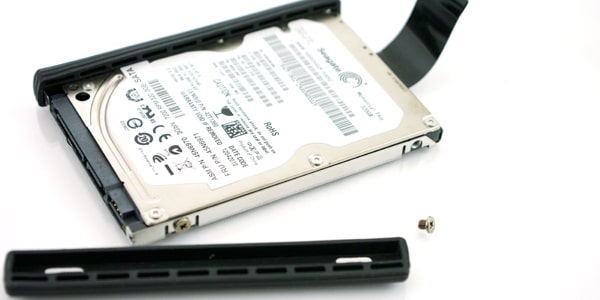
เมื่อนำตัวยึดฮาร์ดไดรฟ์ออกจากตัวเครื่องแล้ว ให้ดึงรางยางออกเพื่อเผยให้เห็นสกรูที่ยึดฮาร์ดไดรฟ์ไว้ในถาด ถอดสกรูออก นำฮาร์ดไดรฟ์เก่าออก ใส่ฮาร์ดไดรฟ์ใหม่เข้าไป แล้วขันสกรูกลับเข้าไป การติดตั้งทำได้โดยย้อนขั้นตอนการถอดออก โดยตัวยึดฮาร์ดไดรฟ์จะเลื่อนกลับเข้าที่เดิมโดยใช้แรงเพียงเล็กน้อย
ขึ้นอยู่กับไดรฟ์ที่ติดตั้งมากับ T520 ในตอนแรก คุณอาจมีไดรฟ์ที่มีความสูง 7 มม. หรือ 9.5 มม. ความสูง 9.5 มม. เป็นความสูงที่พบได้บ่อยที่สุดสำหรับฟอร์มแฟคเตอร์ขนาด 2.5 นิ้ว และจะใช้งานร่วมกับ SSD ขนาด 2.5 นิ้วใดๆ ก็ได้ในท้องตลาดปัจจุบัน ส่วนความสูง 7 มม. นั้นมีข้อจำกัดมากกว่า ดังนั้นจึงเป็นสิ่งสำคัญที่จะต้องตรวจสอบขนาดของแคดดี้ก่อน หากคุณติดอยู่กับขนาดที่เล็กกว่า คุณยังสามารถอัปเกรดระบบของคุณได้ แต่คุณอาจต้องซื้อแคดดี้ที่มีความสูง 9.5 มม. เนื่องจากมีตัวเลือกไดรฟ์ขนาด 7 มม. น้อยมาก
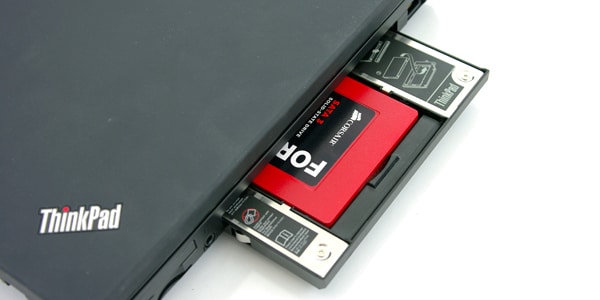
Lenovo ThinkPad T520 ยังรองรับช่องใส่ไดรฟ์เสริมขนาด 2.5 นิ้ว ผ่านอุปกรณ์เสริมที่ใช้ประโยชน์จาก ThinkPad Ultrabay ที่ใช้งานได้หลากหลาย ช่องนี้เชื่อมต่อกับบัส Intel SATA 6.0 เดียวกัน หมายความว่าแม้แต่ SSD ประสิทธิภาพสูงก็ยังคงให้ประสิทธิภาพสูงสุดผ่านช่องเสริมนี้ การติดตั้งช่องนี้ทำได้ง่ายเพียงแค่เลื่อนไดรฟ์ใหม่เข้าไปในช่องเสริม พับแท็บล็อคไดรฟ์ลง และเลื่อนชุดประกอบทั้งหมดเข้าไปในคอมพิวเตอร์แทนที่ไดรฟ์ออปติคัล
ส่วนสุดท้ายที่สามารถอัปเกรดพื้นที่จัดเก็บข้อมูลได้ใน T520 คือสล็อต mSATA ซึ่งรองรับ SSD รุ่นใหม่ๆ เช่นIntel SSD 310โดยไม่ทำให้พื้นที่สำหรับไดรฟ์ขนาด 2.5 นิ้วมาตรฐานในช่องหลักลดลง เราชื่นชอบมาตรฐานอินเทอร์เฟซใหม่นี้เพราะช่วยให้ผู้ใช้สามารถติดตั้ง SSD ที่มีความจุเพียงพอสำหรับบูตไดรฟ์ในโน้ตบุ๊ก และยังคงมีช่องขนาด 2.5 นิ้วสำหรับฮาร์ดไดรฟ์ความจุสูงได้
ช่องเสียบ mSATA อยู่ใต้แป้นพิมพ์และเข้าถึงได้ในลักษณะเดียวกับช่องเสียบหน่วยความจำด้านบน เมื่อถอดแป้นพิมพ์ออกโดยใช้คำแนะนำเดียวกันกับที่ระบุไว้ในส่วนหน่วยความจำระบบด้านบน คุณจะพบช่องเสียบ mSATA/mini-PCIe ที่ว่างอยู่ใกล้กับตรงกลางของช่องเปิดแป้นพิมพ์ หากโน้ตบุ๊กของคุณติดตั้ง WWAN มาจากโรงงาน ช่องเสียบนี้อาจถูกใช้งานอยู่ ดังนั้นผู้ใช้งานบางรายอาจต้องพิจารณาว่าต้องการใช้คุณสมบัติใดในโน้ตบุ๊กของตนมากกว่ากัน
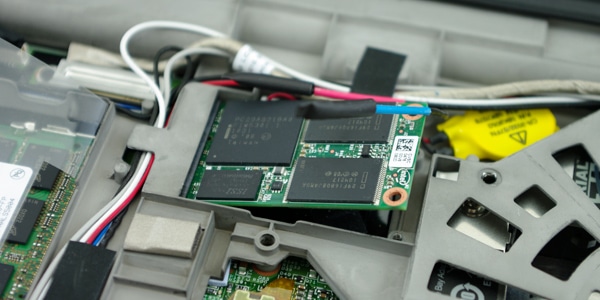
ในการติดตั้งการ์ด ให้ถอดสกรูยึดที่ให้มาออกก่อน จากนั้นเสียบ SSD mSATA เข้าไปในช่องที่ว่างอยู่โดยให้เอียงเล็กน้อย แล้วขันสกรูให้แน่นเพื่อยึดการ์ดให้อยู่กับที่ จากนั้นประกอบโน้ตบุ๊กของคุณกลับเข้าที่ เปลี่ยนลำดับการบูตใน BIOS ให้บูตจากอุปกรณ์ mSATA และติดตั้งระบบปฏิบัติการของคุณลงใน SSD mSATA ตัวใหม่
ปรับตัวขึ้น
โดยรวมแล้ว Lenovo ThinkPad T520 มีตัวเลือกการอัปเกรดมากมายสำหรับผู้ใช้ที่ต้องการใช้งานระบบใหม่ให้ได้ประสิทธิภาพสูงสุด ในคู่มือนี้ เราได้กล่าวถึงการติดตั้งหน่วยความจำในช่องเสียบ RAM ด้านบนและด้านล่าง รวมถึงการติดตั้งฮาร์ดไดรฟ์หรือ SSD ลงในช่องใส่หน่วยความจำที่มีอยู่ 3 ช่อง หากต้องการความช่วยเหลือเพิ่มเติมในระหว่างกระบวนการอัปเกรดที่ไม่ได้กล่าวถึงในคู่มือนี้ โปรดสอบถามในฟอรัม Storage Review ของ เรา


 อเมซอน