

ในตลาดโน้ตบุ๊กสำหรับธุรกิจ กลุ่มหนึ่งที่แยกความแตกต่างระหว่างรุ่นใหญ่และรุ่นเล็กคือกลุ่มเวิร์กสเตชัน ในขณะที่ระบบระดับธุรกิจจะเน้นความทนทานของตัวเครื่อง คีย์บอร์ดคุณภาพเยี่ยม แบตเตอรี่ใช้งานได้นาน และการจัดการด้านไอทีที่ง่ายในระยะยาว เวิร์กสเตชันจะให้ประสิทธิภาพที่เหนือกว่า ไม่ต่างจากที่คุณคาดหวังจากเดสก์ท็อประดับไฮเอนด์ ในรีวิวนี้ เราจะเจาะลึกไปที่ Lenovo ThinkPad W520 ซึ่งมาพร้อมกับโปรเซสเซอร์ Intel Core i7-2920XM แบบควอดคอร์ การ์ดกราฟิก NVIDIA Quadro 2000M และรองรับ RAID0 ในตัว ซึ่งทำงานได้อย่างรวดเร็วเมื่อใช้ร่วมกับ SSD ที่เหมาะสม
Lenovo ThinkPad W520 เป็นโน้ตบุ๊กขนาด 15.6 นิ้วระดับเวิร์คสเตชั่น ที่มีคุณสมบัติบางอย่างที่ไม่มีในThinkPad T520 รุ่นมาตรฐานสำหรับธุรกิจ W520 มีให้เลือกใช้กับโปรเซสเซอร์ Intel quad-core ระดับไฮเอนด์สูงสุดถึง Intel i7-2920XM, ช่องเสียบหน่วยความจำ DDR3 สี่ช่อง, กราฟิก NVIDIA Quadro 1000M หรือ 2000M และรองรับ RAID ภายใน – W520 จึงโดดเด่นกว่า T520 ในทุกด้านที่เกี่ยวข้องกับประสิทธิภาพ นอกจากนี้ W520 ยังมีจอแสดงผล LED-backlit FHD ที่มีขอบเขตสี 95% และตัวปรับเทียบสี Pantone เป็นตัวเลือกเสริมสำหรับผู้ใช้ที่ต้องการสิ่งที่ดีที่สุดไม่เพียงแต่ในด้านประสิทธิภาพเท่านั้น แต่ยังรวมถึงความแม่นยำของสีด้วย
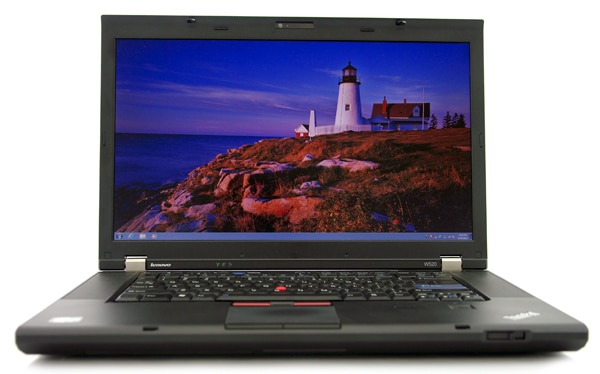
ข้อมูลจำเพาะของ Lenovo ThinkPad W520:
- จอแสดงผล LED-Backlit จอไวด์สกรีนขนาด 15.6 นิ้ว ความละเอียด 1920×1080 WXGA ขอบเขตสี 95% (พื้นผิวแบบด้าน)
- โปรเซสเซอร์ Intel Core i7-2920XM (แคช 8M, 2.5 GHz)
- การ์ดจอ NVIDIA Quadro 2000M พร้อมแรม DDR3 2GB และการ์ดจอ Intel GMA HD 3000
- ระบบปฏิบัติการ Windows 7 Professional SP1 64 บิต
- อินเทล SSD 310 80GB
- หน่วยความจำระบบ DDR3 ขนาด 8.0GB
- Intel 82579LM Gigabit LAN, Intel เซนทริโน 6205 802.11AGN
- แบตเตอรี่เสริม 9 เซลล์ 94Wh
เนื่องจาก Lenovo ThinkPad W520 และ T520 มีคุณสมบัติและส่วนประกอบตัวเครื่องหลายอย่างที่เหมือนกัน ดังนั้นจึงมีการนำชิ้นส่วนบางอย่างจากการรีวิว ThinkPad T520 มาใช้ซ้ำ
สุนทรียศาสตร์
ดีไซน์ของ W520 ไม่ได้เปลี่ยนแปลงไปมากนักเมื่อเทียบกับรุ่นก่อนหน้า Lenovo ยังคงใช้สีดำด้านแบบยางเคลือบตัวเครื่องทรงเหลี่ยมเช่นเดิม โดยมีบานพับสแตนเลสขนาดใหญ่ที่มองเห็นได้ทั้งสองด้าน ฝาครอบหน้าจอมีเพียงโลโก้ ThinkPad และชื่อ Lenovo เท่านั้น ส่วนที่เหลือเป็นสีดำด้านทั้งหมด ฝาครอบหน้าจอเคลือบด้วยสีดำแบบยางที่ทนทานต่อการเสียดสีและรอยขีดข่วนได้ดีมาก ThinkPad T60 ของผมเองมีเพียงรอยขีดข่วนเล็กน้อยและขอบที่สึกหรอบ้างหลังจากใช้งานมา 5 ปี จุดอ่อนของพื้นผิวแบบยางคือรอยนิ้วมือ ซึ่งจะติดได้ง่ายหากมือของคุณมีคราบน้ำมันเพียงเล็กน้อย แต่รอยเปื้อนก็เช็ดออกได้ง่าย ดังนั้นจึงไม่ใช่ปัญหาใหญ่สำหรับคนส่วนใหญ่
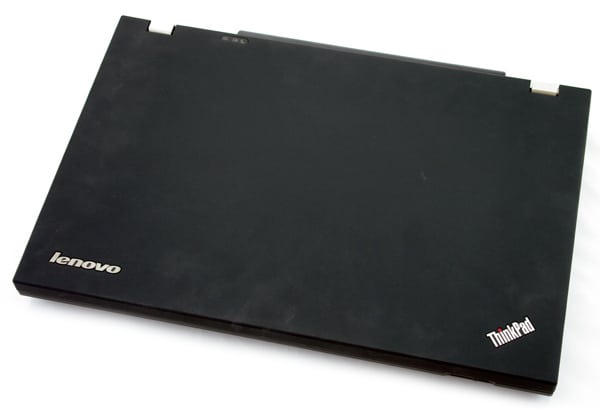
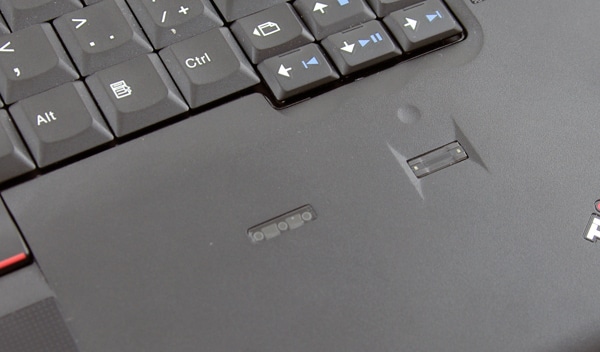
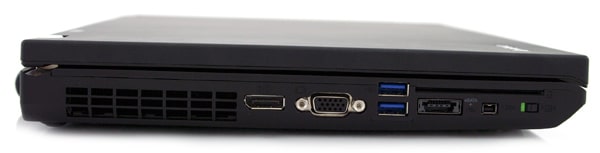
Lenovo ThinkPad W520 มีรูปลักษณ์คล้ายกับ ThinkPad T520 มาก... มากเสียจนว่าหากวางทั้งสองรุ่นไว้ข้างๆ กัน คนส่วนใหญ่จะไม่สามารถแยกความแตกต่างได้เลยหากไม่ตรวจสอบหมายเลขรุ่น ThinkPad ขนาด 15.6 นิ้วทั้งสองรุ่นนี้ใช้ตัวเครื่องแบบเดียวกัน โดยความแตกต่างส่วนใหญ่จะอยู่ที่ฮาร์ดแวร์ภายใน อย่างไรก็ตาม หากคุณคุ้นเคยกับ ThinkPad อยู่แล้ว คุณจะสังเกตเห็นความแตกต่างทางด้านรูปลักษณ์อยู่บ้าง W520 มีเซ็นเซอร์สีในตัวเป็นตัวเลือกเสริม ซึ่งติดตั้งอยู่ในที่วางมือข้างๆ เครื่องสแกนลายนิ้วมือ อีกหนึ่งคุณสมบัติที่บ่งบอกความแตกต่างคือพอร์ตต่างๆ ที่อยู่ทางด้านซ้ายของโน้ตบุ๊ก
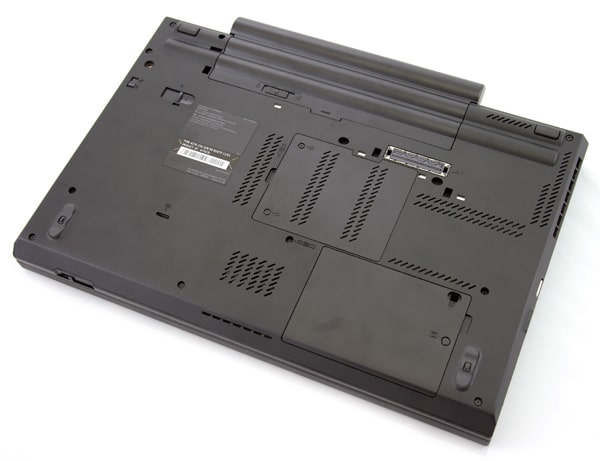
ด้านล่างของโน้ตบุ๊กมีการเปลี่ยนแปลงด้านความสวยงามที่สำคัญอย่างหนึ่ง คือ วัสดุที่ใช้ทำฝาครอบด้านล่างเปลี่ยนจาก CFRP เป็น GFRP (คาร์บอนไฟเบอร์เป็นพลาสติกเสริมใยแก้ว) ซึ่งให้ความรู้สึกแตกต่างจากรุ่น W510 เก่า และมีพื้นผิวที่หยาบกว่า อย่างไรก็ตาม การเปลี่ยนแปลงนี้ไม่ได้ส่งผลกระทบต่อความแข็งแรงของโครงสร้างตัวเครื่อง เนื่องจากยังคงแข็งแรงเหมือนเดิม แม้ว่าจะมีเสียง "กลวง" มากขึ้นเมื่อลากเล็บไปบนพื้นผิว ใต้พลาสติกยังคงเป็นโครงสร้างโลหะผสมที่ได้รับการพิสูจน์แล้วว่าแข็งแรงทนทาน ทำให้ ThinkPad W520 มีความแข็งแรงและทนทาน
แสดง
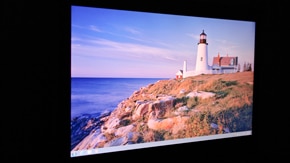
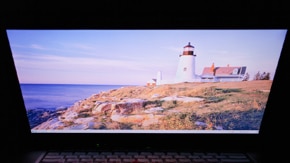
โน้ตบุ๊ก W520 ที่เราได้รับมาทดสอบนั้นมาพร้อมจอแสดงผล LED-backlit ขนาด 15.6 นิ้ว ความละเอียด 1920×1080 พิกเซล ที่ให้สีสันครอบคลุม 95% นี่คือรุ่นท็อปสุดของ W520 และ T520 นอกจากความละเอียดสูงแล้ว หลายคนยังชื่นชอบหน้าจอนี้เพราะสีสันที่สดใสมาก ซึ่งมีทั้งข้อดีและข้อเสีย หากคุณไม่คุ้นเคยกับจอแสดงผลที่มีสีสันครอบคลุมสูง คุณอาจรู้สึกไม่ชอบในตอนแรก เพราะสีดูแตกต่างจากจอแสดงผลทั่วไป สีเขียวและสีแดงอาจดูจัดจ้านเกินไป และสมดุลสีขาวจะออกไปทางสีแดงเล็กน้อยเมื่อเทียบกับสีที่ "เย็นกว่า" ของโน้ตบุ๊กส่วนใหญ่ อย่างไรก็ตาม สิ่งเหล่านี้สามารถแก้ไขได้ง่ายหากคุณมีอุปกรณ์ปรับเทียบสีหรือรู้วิธีปรับแต่งสีให้กลับมาอยู่ในระดับปกติ เมื่อเทียบกับจอแสดงผลโน้ตบุ๊กทั่วไปแล้ว จอแสดงผลนี้เมื่อปรับแต่งอย่างเหมาะสมแล้ว ถือว่ายอดเยี่ยมมาก
เพื่อให้การปรับเทียบหน้าจอเป็นไปอย่างถูกต้อง Lenovo มีอุปกรณ์ปรับเทียบสี PanTone เป็นตัวเลือกเสริมสำหรับ ThinkPad W520 แม้ว่าแผงหน้าจอเดียวกันนี้จะมีให้ใช้งานใน T520 ด้วย แต่ตัวปรับเทียบสีนั้นมีให้เฉพาะใน W520 เท่านั้น ในการปรับเทียบหน้าจอ คุณเพียงแค่เริ่มโปรแกรม เริ่มกระบวนการปรับเทียบ ปิดแผงหน้าจอ และฟังเสียงบี๊บเพื่อแจ้งเมื่อกระบวนการเสร็จสิ้น ทุกอย่างจะดำเนินการให้คุณโดยอัตโนมัติ
 |
 |
 |
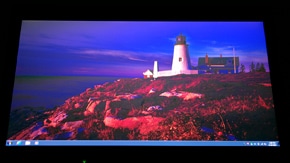 |
มุมมองของจอแสดงผล 1080P นี้อยู่ในระดับดีเยี่ยม สีสันยังคงสมจริงและแม่นยำแม้จะเอียงหน้าจอไปด้านหลังหรือขยับไปด้านข้างก็ตาม ผู้ใช้ส่วนใหญ่อาจมองข้ามจุดนี้ไปได้ง่ายๆ หากพวกเขานั่งอยู่ตรงหน้าโน้ตบุ๊กตลอดเวลาและไม่ขยับออกจากจุดรับชมที่เหมาะสม แต่ถ้าคุณเป็นคนที่เคลื่อนไหวบ่อยและทำงานหลายอย่างพร้อมกัน รวมถึงเดินไปรอบๆ ห้อง คุณจะสังเกตเห็นได้ชัดเจนว่าหน้าจอแบบไหนที่สีซีดจางเมื่อมองจากมุมที่มากเกินไป ผมพบว่าจอแสดงผล 1080P ของ W520 นั้นใช้งานได้ดีเยี่ยมแม้จะเอียงหน้าจอไปด้านหลัง 35-45 องศา หรือมองจากด้านข้างก็ตาม
เชื่อมต่อผู้ใช้
หากคุณเป็นผู้ใช้ใหม่ในกลุ่มผลิตภัณฑ์โน้ตบุ๊กสำหรับธุรกิจของ Lenovo สิ่งที่ดึงดูดใจแฟนๆ ThinkPad ตัวจริงส่วนใหญ่ก็คือคีย์บอร์ด คีย์บอร์ด ThinkPad แทบไม่มีการเปลี่ยนแปลงเลยตลอดหลายปีที่ผ่านมา ให้พื้นผิวการพิมพ์ที่ยอดเยี่ยม และมีความยืดหยุ่นน้อยมากเมื่อกดแรงๆ จากการกดอย่างแรง เราสังเกตเห็นความยืดหยุ่นเล็กน้อยเฉพาะบริเวณใกล้ปุ่ม “D” เท่านั้น แต่ไม่พบในระหว่างการพิมพ์ปกติ หลังจากถอดประกอบแล้ว เราพบว่าคีย์บอร์ดมีการเด้งเล็กน้อยบริเวณใกล้ปุ่มลูกศร แต่เป็นเพียงเล็กน้อยและอาจเกิดจากการที่เราไปปรับแต่งคีย์บอร์ดโดยไม่ได้ตั้งใจ ซึ่งแก้ไขได้ง่ายเมื่อเราพบสาเหตุแล้ว
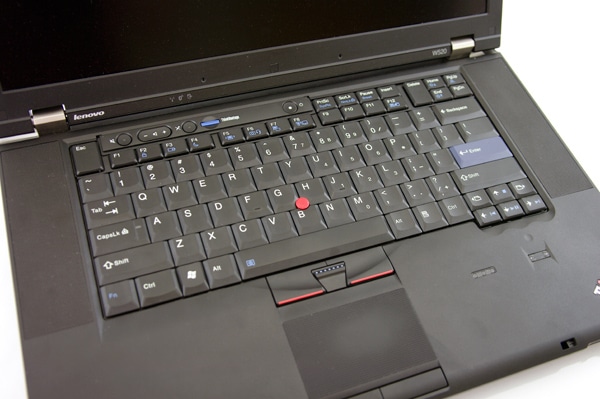
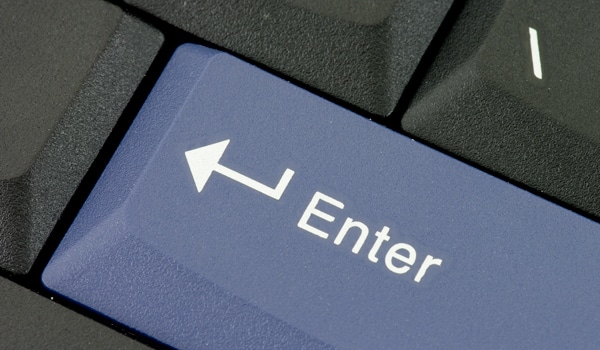
ปุ่มแต่ละปุ่มมีพื้นผิวแบบด้านที่นุ่มนวล ให้ความรู้สึกหนึบเล็กน้อยและลดรอยนิ้วมือได้ดีกว่าดีไซน์แบบมันเงา ตัวอักษรสามารถอ่านได้ง่ายในสภาพแสงส่วนใหญ่ โดยมีไฟส่องสว่างแป้นพิมพ์เป็นอุปกรณ์มาตรฐานเพื่อช่วยในสภาวะการมองเห็นที่ไม่ดี คุณสมบัติเพิ่มเติมเพียงอย่างเดียวที่เราอยากได้คือแป้นพิมพ์ที่มีไฟส่องสว่างเต็มรูปแบบ
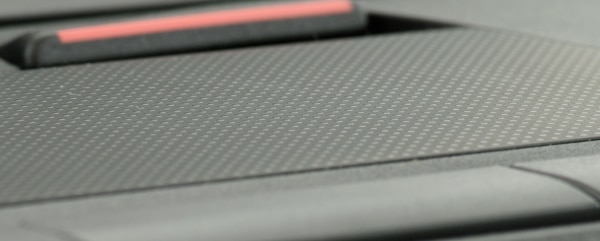
ThinkPad W520 มีวิธีการจัดการเคอร์เซอร์สองแบบ ได้แก่ ทัชแพดมัลติทัชขนาดใหญ่ และอินเทอร์เฟซแบบสัมผัส ทัชแพดมีขนาดกว้าง 3 นิ้ว สูง 1.8 นิ้ว ตั้งอยู่เยื้องไปทางซ้ายเล็กน้อย ทัชแพดที่ผลิตโดย Synaptics มีพื้นผิวแบบมีลวดลาย ช่วยให้เลื่อนนิ้วได้ง่าย ต่างจากทัชแพดที่มีพื้นผิวมันเงา พื้นผิวแบบมีลวดลายนี้ช่วยลดแรงเสียดทานได้ แม้ว่านิ้วของคุณจะมันหรือชื้นก็ตาม ดังที่คุณเห็นด้านล่าง ลวดลายประกอบด้วยปุ่มนูนเล็กๆ ที่เว้นระยะห่างประมาณ 1 มม. ในทุกทิศทาง
การเคลื่อนไหวของทัชแพดตอบสนองได้ดีมาก โดยไม่มีการเอียงไปทางใดทางหนึ่งเป็นพิเศษ ความไวในการสัมผัสดีเยี่ยม เพียงแค่แตะเบาๆ ทัชแพดก็สามารถติดตามการเคลื่อนไหวของนิ้วได้แล้ว การตั้งค่าความไวเริ่มต้นใช้งานได้ดีสำหรับการสัมผัสที่เบาแต่สม่ำเสมอ และยังสามารถเพิ่มความไวได้เล็กน้อยหากต้องการ แต่ถ้าคุณชอบอินเทอร์เฟซแบบสัมผัส Lenovo ก็ยังมีให้เลือกเช่นกัน
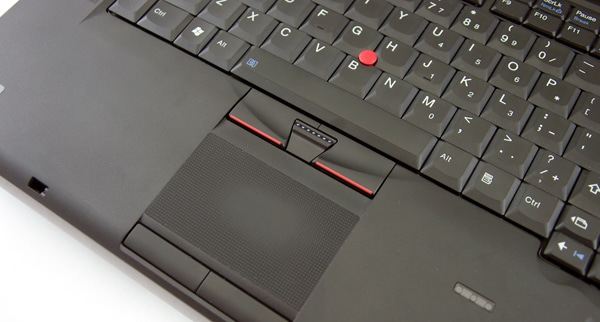
โดยทั่วไปแล้ว ปัจจุบันอินเทอร์เฟซแบบสัมผัสจะพบได้เฉพาะในรุ่นสำหรับธุรกิจเท่านั้น ซึ่งสามารถให้การเคลื่อนไหวที่แม่นยำกว่าเมื่อเทียบกับทัชแพด ส่วนตัวผมชอบใช้ทัชแพดบน ThinkPad T60 ของผม แต่ก็ยังใช้ปุ่มกลางของอินเทอร์เฟซแบบสัมผัสสำหรับการควบคุมแท็บขณะท่องเว็บ จากการใช้งานจริง ผมพบว่าการตอบสนองนั้นยอดเยี่ยม และการ "เลื่อนเอง" (ที่เคอร์เซอร์เคลื่อนที่เอง) นั้นเกิดขึ้นได้น้อยมาก
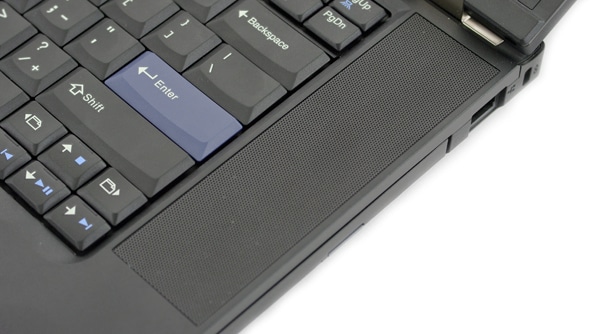
ลำโพงสเตอริโอในตัวนั้นใช้ได้ดีสำหรับการฟังเพลงสตรีมมิ่งหรือดูคลิป YouTube แต่ขาดเสียงเบสและเสียงกลางต่ำ ระดับเสียงสูงสุดนั้นดีพอสำหรับห้องขนาดเล็ก แต่การใช้หูฟังยังคงเป็นทางเลือกที่ดีกว่าสำหรับคุณภาพเสียงที่ดีกว่า
การขยายตัวและการเชื่อมต่อ
ในรุ่นพื้นฐาน T520 จะมีพอร์ต USB 2.0 เพียงสามพอร์ตทางด้านซ้ายของโน้ตบุ๊ก ในขณะที่ W520 มีพอร์ต USB 3.0 สีน้ำเงินสองพอร์ตและพอร์ต eSATA/USB แบบรวม นอกจากนี้ อะแดปเตอร์แปลงไฟก็มีขนาดใหญ่กว่ามากเพื่อรองรับโปรเซสเซอร์และ GPU ที่ใช้พลังงานสูง ผู้ซื้อควรทราบว่าหากคุณพยายามใช้อะแดปเตอร์แปลงไฟขนาด 90 วัตต์จาก ThinkPad รุ่นอื่น W520 จะทำงานในโหมดประสิทธิภาพต่ำ
ด้านหน้าของโน้ตบุ๊กค่อนข้างเรียบง่าย โดยมีเพียงสวิตช์เปิด/ปิดฝาหน้าจออยู่ทางด้านขวาเท่านั้น

ด้านซ้ายของ W520 ประกอบด้วยพอร์ต DisplayPort และ VGA-out สำหรับเชื่อมต่อกับจอภาพภายนอก นอกจากนี้ยังมีพอร์ต USB 3.0 สองพอร์ต, พอร์ต eSATA/USB 2.0 หนึ่งพอร์ต, พอร์ต FireWire-400, สวิตช์เปิด/ปิดระบบไร้สาย และช่องอ่านสมาร์ทการ์ด
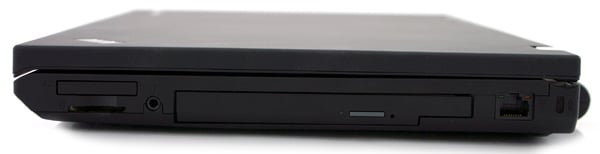
ด้านขวาของโน้ตบุ๊กอาจเรียกได้ว่าเป็นด้านสำหรับเพิ่มอุปกรณ์เสริม ซึ่งประกอบด้วยช่องเสียบ ExpressCard/34, ช่องอ่านการ์ด SDHC, ช่องใส่ไดร์ฟ DVD/HDD แบบถอดเปลี่ยนได้ และพอร์ต Ethernet
ด้านหลังของโน้ตบุ๊ก ผู้ใช้จะได้รับพอร์ต USB 2.0 เพิ่มอีกหนึ่งพอร์ต ซึ่งมีตัวเลือกให้จ่ายไฟได้แม้ในขณะที่ระบบปิดอยู่ เพื่อใช้ชาร์จอุปกรณ์พกพา นอกจากนี้ยังมีช่องเสียบโมเด็ม 56k รุ่นเก่า แบตเตอรี่ขนาดใหญ่ 9 เซลล์ และช่องเสียบไฟแบบพิเศษสำหรับอะแดปเตอร์จ่ายไฟกำลังสูงที่มาพร้อมกับ W520 ด้วย

การถอดประกอบและการอัปเกรด
Lenovo ThinkPad W520 ถูกออกแบบมาโดยคำนึงถึงฝ่ายไอทีเป็นหลัก ซึ่งหมายความว่าส่วนประกอบส่วนใหญ่สามารถเข้าถึงได้โดยไม่ต้องดัดแปลงอะไรมาก ส่วนประกอบต่างๆ บน ThinkPad W520 ถูกแบ่งออกเป็นสามส่วน ได้แก่ ช่องใส่ฮาร์ดไดรฟ์หลัก ฝาครอบหน่วยความจำด้านล่าง และส่วนใต้แป้นพิมพ์ซึ่งเป็นที่ตั้งของโปรเซสเซอร์ ช่องเสียบ RAM เพิ่มเติม การ์ด Wi-Fi และช่องเสียบ mSATA/WWAN

ช่องใส่ฮาร์ดไดรฟ์หลักเปิดได้ง่ายๆ โดยการถอดสกรูหัวฟิลิปส์เพียงตัวเดียว เมื่อถอดฝาครอบออกแล้ว ฮาร์ดไดรฟ์ก็จะสามารถยกและเลื่อนออกมาได้ ฮาร์ดไดรฟ์ใช้การติดตั้งแบบมาตรฐานของ “ThinkPad” ซึ่งประกอบด้วยรางยางบางๆ ที่สวมเข้ากับด้านข้างของไดรฟ์ และตัวยึดโลหะที่ใช้สำหรับขันสกรูยึดไดรฟ์ การเปลี่ยนไปใช้ไดรฟ์ใหม่ทำได้ง่ายๆ เพียงแค่ถอดสกรูสี่ตัวและเปลี่ยนไดรฟ์เท่านั้น
ช่องด้านล่างมีช่องเสียบหน่วยความจำสองช่องในรุ่น W520 ของเรา Lenovo มีโน้ตบุ๊กรุ่นนี้ให้เลือกทั้งแบบ 2-DIMM และ 4-DIMM เพื่อให้ผู้ใช้งานที่ต้องการหน่วยความจำจำนวนมากสามารถติดตั้งหน่วยความจำได้เต็มที่ตามต้องการ ช่องนี้ยังช่วยให้คุณเข้าถึงสกรูตัวหนึ่งที่ยึดแป้นพิมพ์ไว้ (ซึ่งคุณต้องถอดออกหากต้องการเข้าถึงส่วนประกอบอื่นๆ ด้านบน)
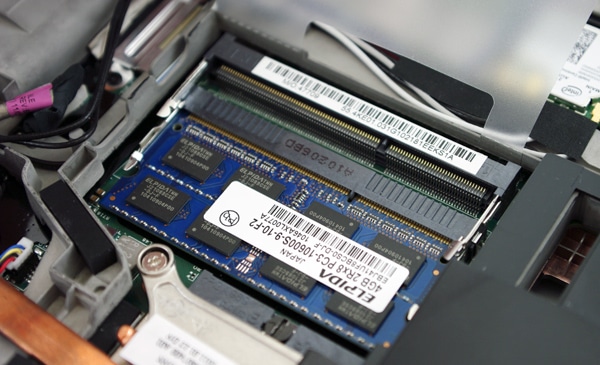
ตำแหน่งที่สามสำหรับส่วนประกอบที่ผู้ใช้สามารถเข้าถึงได้คือใต้แป้นพิมพ์ ในการเข้าถึงบริเวณนี้ คุณต้องถอดสกรูสองตัวที่ด้านล่างของโน้ตบุ๊กซึ่งยึดแป้นพิมพ์ไว้ เมื่อถอดสกรูออกแล้ว ให้เลื่อนแป้นพิมพ์ไปทางจอแสดงผลประมาณ 2 หรือ 3 มิลลิเมตร แล้วเอียงขึ้นโดยให้ปุ่มแทร็กพอยต์อยู่ด้านหน้าก่อน หลังจากยกแป้นพิมพ์ขึ้นแล้ว คุณต้องถอดสายแพรออกจากเมนบอร์ดอย่างระมัดระวังเพื่อป้องกันไม่ให้เกิดความเสียหายหรือตึงเกินไป
ประสิทธิภาพของระบบ
Lenovo ThinkPad W520 อัดแน่นไปด้วยประสิทธิภาพมากมายในตัวเครื่องขนาด 15.6 นิ้ว รวมถึงโปรเซสเซอร์ที่เร็วขึ้น การ์ดกราฟิก และตัวเลือกการจัดเก็บข้อมูลที่เร็วกว่ามาก เริ่มต้นด้วย W520 มาพร้อมโปรเซสเซอร์แบบควอดคอร์เป็นมาตรฐาน โดยรุ่นสูงสุดคือโปรเซสเซอร์ Extreme Edition ความเร็ว 2.5GHz ในขณะที่ T520 มีเพียงโปรเซสเซอร์แบบควอดคอร์เป็นตัวเลือกเสริมที่มีความเร็วสัญญาณนาฬิกาต่ำกว่า ความแตกต่างที่สำคัญอีกประการหนึ่งคือระดับของการ์ดกราฟิกที่ให้มาในระบบระดับเวิร์คสเตชั่น ซึ่งรวมถึง NVIDIA Quadro 1000M พร้อมหน่วยความจำ DDR3 2GB หรือ Quadro 2000M ที่มีไปป์ไลน์มากกว่าถึงสองเท่า ซึ่งแตกต่างจาก ThinkPad T520 ที่มีให้เลือกเพียงกราฟิกแบบรวมหรือ NVIDIA NVS 4200M พร้อมหน่วยความจำ DDR3 1GB
หนึ่งในเหตุผลสำคัญที่สุดที่ควรเปลี่ยนมาใช้โน้ตบุ๊กใหม่ในตอนนี้คือ การรองรับไดรฟ์ SATA 6.0Gb/s สำหรับผู้ใช้ทั่วไป ความแตกต่างระหว่าง 250MB/s และ 500MB/s อาจไม่เด่นชัดในการใช้งานประจำวัน แต่สำหรับนักออกแบบกราฟิกที่ทำงานกับไฟล์ขนาดใหญ่ในพื้นที่ทำงานชั่วคราว หรือผู้ที่ชื่นชอบเทคโนโลยีที่ต้องการประสิทธิภาพที่สูงขึ้น คุณจะหาอะไรที่เร็วกว่านี้ไม่ได้อีกแล้ว… เว้นแต่คุณจะใช้ RAID Lenovo มีโซลูชัน RAID ในตัวให้เลือกใช้สำหรับ W520 ซึ่งหากใช้ SSD ที่เหมาะสม ในทางทฤษฎีแล้วจะให้ประสิทธิภาพการอ่านและเขียนได้สูงสุดถึง 1000MB/s
การทดสอบประสิทธิภาพของ Lenovo ThinkPad W520 แบ่งออกเป็นสามส่วน ได้แก่ การกำหนดค่ามาตรฐาน การกำหนดค่าแบบอัปเกรดไดรฟ์เดี่ยว และการกำหนดค่าแบบอัปเกรดไดรฟ์หลายตัว ในส่วนแรก เราจะตรวจสอบระบบตามที่ผู้ผลิตจัดส่งมาให้เรา ในส่วนหลัง เราจะทำการทดสอบประสิทธิภาพของโน้ตบุ๊กอีกครั้งโดยใช้ไดรฟ์และอาร์เรย์ไดรฟ์แบบ RAID0 ที่เลือกไว้
เพื่อเตรียมโน้ตบุ๊กสำหรับการทดสอบ เราจะลบหรือปิดใช้งานแอปพลิเคชันที่ติดตั้งไว้ล่วงหน้าจากผู้ผลิตส่วนใหญ่ แอปพลิเคชันเหล่านี้บางส่วนอาจเกี่ยวข้องกับการสำรองข้อมูล บางส่วนอาจแจ้งเตือนให้อัปเดตซอฟต์แวร์ ในขณะที่บางส่วนอาจขอให้คุณลงทะเบียนระบบ เราตรวจสอบซอฟต์แวร์ที่ทำงานอยู่บนโน้ตบุ๊กแต่ละเครื่องที่กำลังตรวจสอบ และกำจัดส่วนเกินที่ไม่จำเป็นซึ่งอาจทำให้ผลการเปรียบเทียบประสิทธิภาพของระบบหนึ่งกับอีกระบบหนึ่งจากผู้ผลิตรายอื่นคลาดเคลื่อนได้
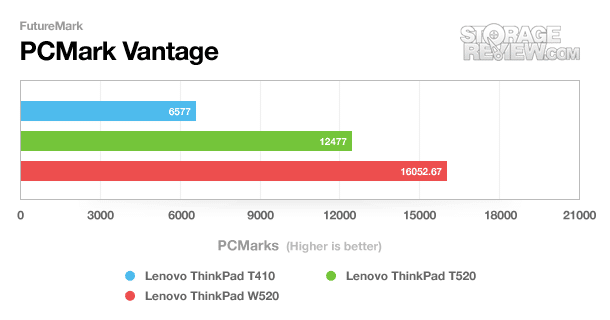
เพื่อทดสอบและประเมินประสิทธิภาพของระบบ เราใช้โปรแกรมทดสอบประสิทธิภาพหลายตัวเพื่อวัดว่าโน้ตบุ๊กเครื่องนี้มีประสิทธิภาพเป็นอย่างไรเมื่อเทียบกับรุ่นอื่นๆ ที่เราเคยรีวิวมาแล้ว โปรแกรมทดสอบเหล่านี้ได้แก่ FutureMark's PCMark Vantage, 3DMark06 และ 3DMark Vantage นอกจากนี้เรายังรวม wPrime 2.04 ซึ่งเป็นการทดสอบเฉพาะ CPU ด้วย ผลการทดสอบแสดงอยู่ในแผนภูมิด้านล่าง:
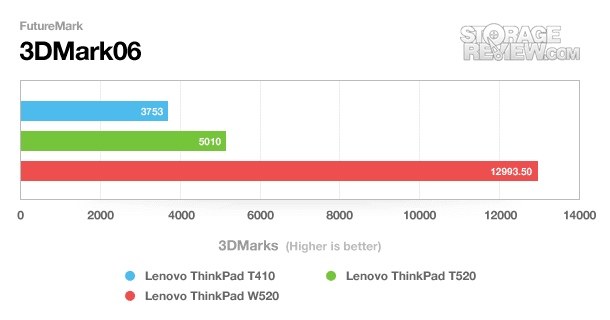
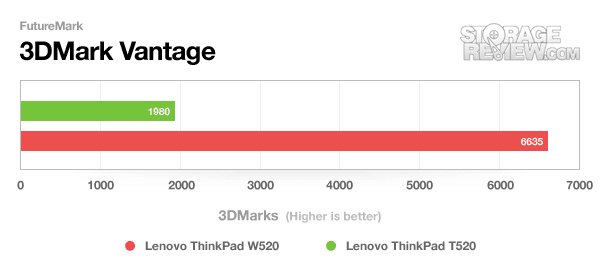
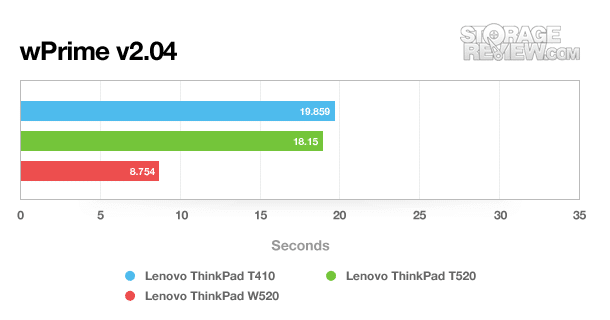
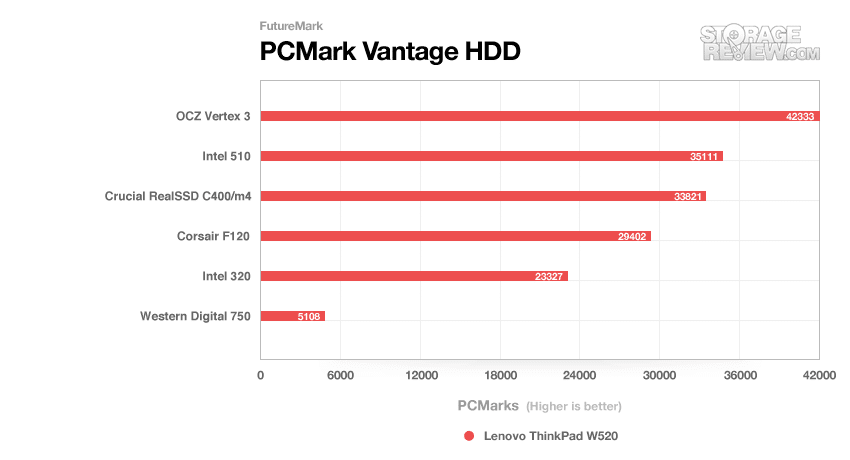
ในส่วนที่สองของการทดสอบประสิทธิภาพ เราจะมาดูรายละเอียดเพิ่มเติมเกี่ยวกับประสิทธิภาพของระบบที่เรากำลังรีวิวภายใต้ชุดการทดสอบที่ควบคุมไว้ ในขณะที่ส่วนแรกของการทดสอบประสิทธิภาพนั้นทดสอบระบบในรูปแบบมาตรฐาน ส่วนที่สองเราใช้ชุดไดรฟ์ที่ควบคุมไว้ โดยแต่ละไดรฟ์นั้นได้ทำการคัดลอกข้อมูลจากไดรฟ์เดิมที่มาพร้อมกับโน้ตบุ๊ก ไดรฟ์เหล่านั้นได้แก่:
- ฮาร์ดดิสก์ Western Digital Scorpio Black ความเร็ว 7200 รอบต่อนาที ความจุ 750 กิกะไบต์
- SSD Intel 320 SATA 3.0Gbps ขนาด 300GB
- SSD Corsair Force F120 ขนาด 120GB SATA 3.0Gbps
- SSD Intel 510 SATA 6.0Gbps ขนาด 250GB
- 256GB ไมครอน m4 SSD SATA 6.0Gbps
- 240GB OCZ Vertex 3 SSD SATA 6.0Gbps
เราใช้เกณฑ์มาตรฐานบางส่วนเดียวกันกับส่วนการทดสอบในสภาพการใช้งานมาตรฐาน แต่เราได้ขยายคะแนน PCMark Vantage เพื่อรวมการทดสอบ HDD ด้วย คะแนนทั้งหมดเป็นค่าเฉลี่ยของการทดสอบสามครั้งติดต่อกันเพื่อให้ได้ความถูกต้องแม่นยำ
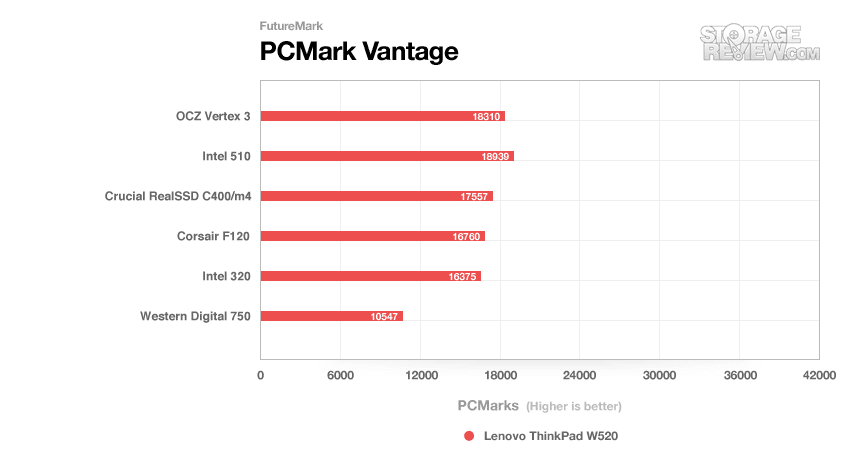
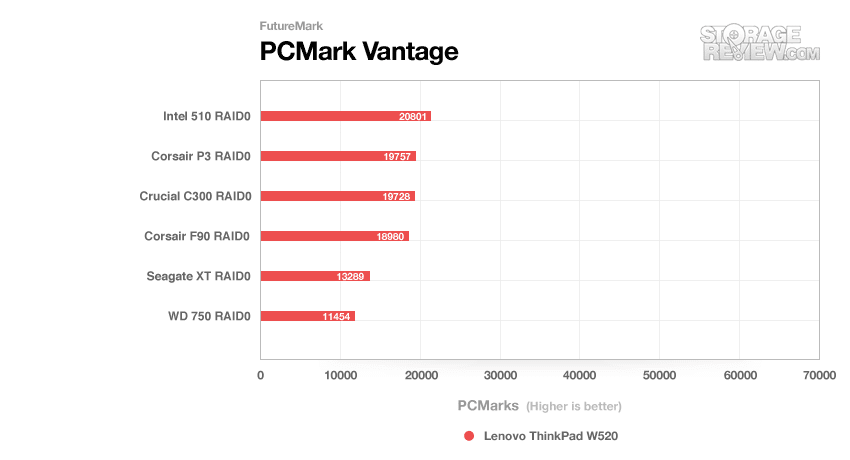
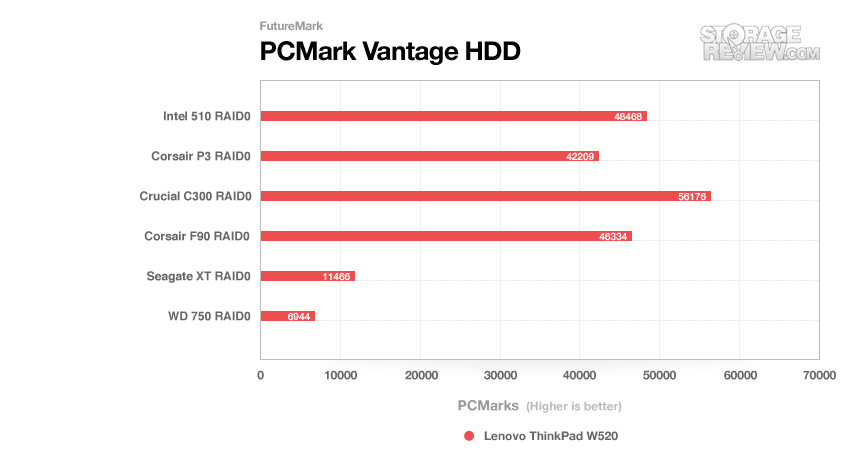
ในขั้นตอนต่อไปของการทดสอบประสิทธิภาพการจัดเก็บข้อมูล เราจะดูว่าระบบทำงานอย่างไรเมื่อใช้ไดรฟ์ที่ตั้งค่าในโหมด RAID0 หลักการที่ใช้จะเหมือนกับการทดสอบไดรฟ์เดี่ยว เช่น การโคลนข้อมูลจากไดรฟ์ต้นฉบับ การตั้งค่า RAID ของเราประกอบด้วยการเปิดใช้งานการเขียนกลับ (write-back) และขนาดแถบข้อมูล (stripe size) 64K ชุดไดรฟ์ที่เราใช้จะแตกต่างจากรายการด้านบนเล็กน้อย เนื่องจากเราไม่มีชุดไดรฟ์ที่เหมือนกันทุกตัวอยู่ในมือ
- SSD Intel 510 SATA 6.0Gbps ขนาด 250GB
- หน่วยความจำ Corsair P3 SATA 6.0Gbps ขนาด 128GB
- ฮาร์ดไดร์ฟ Crucial C300 SATA 6.0Gbps ขนาด 256GB
- แรม Corsair F90 SATA 3.0Gbps ขนาด 90GB
- ฮาร์ดไดร์ฟ Seagate XT SATA 3.0Gbps ขนาด 500GB
- ฮาร์ดไดร์ฟ Western Digital Black 750GB ความเร็ว 3.0Gbps
อัปเกรดพื้นที่เก็บข้อมูล
ผมคิดว่าคงพูดได้ว่ามาตรฐาน mSATA น่าจะเป็นหนึ่งในสิ่งที่ดีที่สุดที่เกิดขึ้นกับโน้ตบุ๊กนับตั้งแต่แบตเตอรี่ลิเธียมไอออน ด้วยวงจรเพิ่มเติมเล็กน้อย ตอนนี้แพลตฟอร์มพกพาสามารถมีพื้นที่จัดเก็บข้อมูลแบบโซลิดสเตทได้มากถึง 120GB ในการ์ดที่มีขนาดใหญ่กว่ากุญแจบ้านเล็กน้อย นั่นหมายความว่าสำหรับผู้บริโภค ระบบสามารถสร้างให้มีขนาดเล็ลงได้ แต่ยังคงมีไดรฟ์จัดเก็บข้อมูลที่ผู้ใช้สามารถเปลี่ยนได้ หรือในระบบขนาดใหญ่ ช่องใส่ฮาร์ดไดรฟ์ขนาด 2.5 นิ้วแบบเดิมสามารถใช้สำหรับจัดเก็บข้อมูลมีเดียความจุสูงได้ ในอดีต คุณอาจต้องประนีประนอมระหว่างความจุในการจัดเก็บข้อมูลขนาดใหญ่หรือประสิทธิภาพสูงของ SSD แต่ตอนนี้ คุณสามารถใส่ฮาร์ดไดรฟ์แบบจานหมุนขนาดใหญ่ในช่องหลักและยังคงมี SSD ที่เร็วเป็นไดรฟ์บูตได้
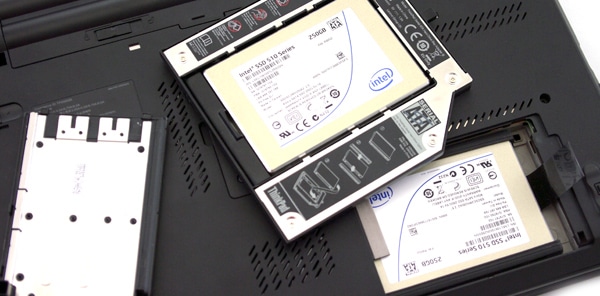
ดังที่เราได้กล่าวไว้ใน รีวิว ThinkPad T410เมื่อต้นปีนี้ ซีรี่ส์ ThinkPad มีตัวเลือกการจัดเก็บข้อมูลที่ยอดเยี่ยมมาก UltraBay ซึ่งโดยทั่วไปแล้วจะเป็นที่ตั้งของไดรฟ์ออปติคัลในรุ่นส่วนใหญ่ สามารถกำหนดค่าให้เป็นช่องใส่อุปกรณ์จัดเก็บข้อมูลเพิ่มเติมได้ นั่นหมายความว่าเมื่อเดินทาง คุณสามารถจัดเก็บข้อมูลจำนวนมากไว้ภายในได้โดยไม่ต้องยุ่งยากกับการใช้เคสภายนอกหรือสายเคเบิลเพิ่มเติม W520 รองรับ RAID ในตัวหากระบบได้รับการกำหนดค่าไว้ล่วงหน้าจากโรงงาน หากคุณวางแผนที่จะใช้ RAID โปรดตรวจสอบให้แน่ใจว่าได้เพิ่มการตั้งค่านี้เมื่อคุณซื้อโน้ตบุ๊กครั้งแรก
เพื่อให้ RAID ทำงานได้ โน้ตบุ๊กจะต้องได้รับการตั้งค่า RAID ไว้ล่วงหน้า ซึ่งจะทำให้คุณได้ฮาร์ดแวร์และ BIOS ที่ถูกต้อง รวมถึงช่องใส่ฮาร์ดไดรฟ์ตัวที่สองด้วย แม้ว่าคุณจะซื้อช่องใส่ฮาร์ดไดรฟ์แยกต่างหาก ระบบก็จะไม่สามารถใช้งาน RAID ได้หากไม่ได้ตั้งค่ามาจากโรงงาน เมื่อดำเนินการขั้นตอนแรกเสร็จแล้ว คุณสามารถสลับระหว่างโหมด RAID และ AHCI ใน BIOS ได้อย่างง่ายดาย ในโหมด RAID คุณจะได้รับข้อความแจ้งเตือนการจัดการ RAID ของ Intel เพิ่มเติมหลัง BIOS ซึ่งจะช่วยให้คุณกำหนดค่าไดรฟ์ได้ตามต้องการ ในทางเทคนิคแล้ว ระบบจะรองรับ RAID5 ได้หากรวม mSATA ด้วย แต่ในทางปฏิบัติแล้วจะเป็น RAID0 หรือ RAID1 โดยใช้ไดรฟ์ขนาด 2.5 นิ้วสองตัว
ฟีเจอร์ที่เจ๋งที่สุดของ ThinkPad W520 คือช่องเสียบ mSATA/WWAN ที่อยู่ใต้แป้นพิมพ์ เครื่องที่เราใช้ในการรีวิวมาพร้อมกับ SSD Intel 310 ขนาด 80GB ที่ทำหน้าที่เป็นไดรฟ์บูต ทำให้ช่องใส่ฮาร์ดไดรฟ์ขนาด 2.5 นิ้วหลักว่างไว้สำหรับเพิ่มพื้นที่จัดเก็บข้อมูลหรือพื้นที่ใช้งานชั่วคราว Lenovo แถมฮาร์ดไดรฟ์ Seagate Momentus Thin ขนาด 320GB แบบบางมาให้เพื่อใส่ในช่องว่างนั้น แต่เราไม่ได้นำมาทดสอบเนื่องจากไม่ได้ใช้สำหรับระบบปฏิบัติการหรือแอปพลิเคชันใดๆ ในการตั้งค่าของเรา
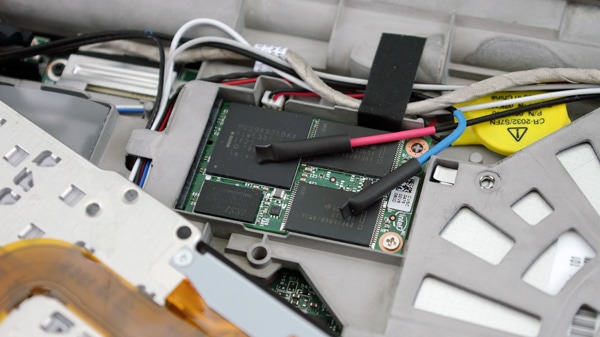
ช่องใส่ฮาร์ดไดร์ฟหลักระบุว่าใช้งานได้กับไดร์ฟขนาด 7 และ 9.5 มม. ส่วนขนาด 12.5 มม. ซึ่งไม่ค่อยพบเห็นนั้นส่วนใหญ่ไม่รองรับ เพื่อทดสอบความเป็นไปได้ เราจึงลองติดตั้งฮาร์ดไดร์ฟ Western Digital Scorpio Blue ขนาด 1TB ลงในช่องใส่ฮาร์ดไดร์ฟหลัก แต่ปรากฏว่าใส่ได้พอดีเป๊ะ ติดตั้งได้แต่ไม่มีช่องว่างเหลือระหว่างฝาครอบด้านบนและด้านล่างกับตัวเครื่องเลย การถอดออกยิ่งยากกว่า เราขอแนะนำให้ใช้ฮาร์ดไดร์ฟขนาด 9.5 มม. หรือ SSD มาตรฐานกับโน้ตบุ๊กเครื่องนี้จะดีกว่า
แบตเตอรี่และการใช้พลังงาน
คงไม่ต้องบอกก็รู้ว่าถึงแม้ ThinkPad W520 จะมีประสิทธิภาพสูงมาก แต่ก็คงไม่ชนะเรื่องระยะเวลาการใช้งาน เมื่อเทียบกับ T520 ที่มาพร้อมกราฟิกในตัวและโปรเซสเซอร์แบบ dual-core ซึ่งใช้พลังงานเพียง 6 วัตต์กว่าๆ ในโหมด idle W520 มีความต้องการพลังงานสูงกว่ามาก สังเกตได้จากอะแดปเตอร์แปลงไฟขนาดใหญ่และแบตเตอรี่ 9 เซลล์ที่ติดมากับเครื่อง อย่างไรก็ตาม ในการทดสอบของเราพบว่า W520 สามารถใช้งานได้ดีแม้ไม่ได้เสียบปลั๊กไฟ ดังนั้นในบางแง่ รูปลักษณ์ภายนอกอาจหลอกลวงได้
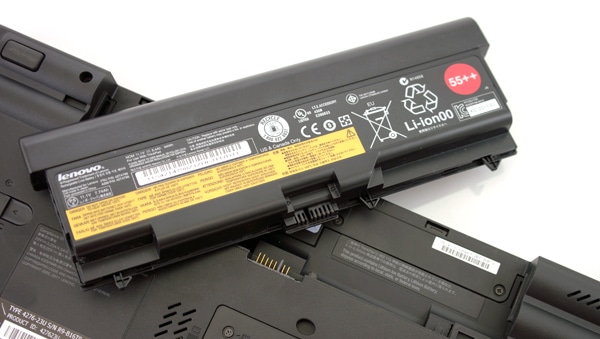
เพื่อทดสอบอายุการใช้งานแบตเตอรี่ เราใช้โปรไฟล์ประหยัดพลังงานของ Windows 7 โดยลดความสว่างของหน้าจอลงเหลือประมาณ 50% (ความสว่าง 9/15) ปิดบลูทูธ เปิด Wi-Fi และรีเฟรชหน้าเว็บโดยไม่มีโฆษณาแบบเคลื่อนไหวหรือแบบ Flash และตั้งค่าระบบให้เข้าสู่โหมดไฮเบอร์เนตเมื่อเหลือพลังงาน 5% เป้าหมายของการตั้งค่าการทดสอบนี้คือการจำลองสถานการณ์ของนักเดินทางที่พยายามใช้งานแบตเตอรี่ให้ได้นานที่สุดระหว่างการชาร์จแต่ละครั้ง ภายใต้เงื่อนไขเหล่านี้ เราใช้งานได้นาน 9 ชั่วโมง 46 นาที
เนื่องจากการใช้ Intel mSATA SSD เป็นไดรฟ์บูตทำให้ช่องใส่ไดรฟ์หลักของ W520 ว่างอยู่ เราจึงทำการทดสอบแบตเตอรี่เพิ่มเติมโดยใส่ฮาร์ดไดรฟ์แบบบาง 7200 รอบต่อนาทีลงในช่องใส่ไดรฟ์หลักด้วย โดยปิดใช้งานตัวจับเวลาหยุดหมุน แต่ยังคงใช้พารามิเตอร์การทดสอบเดียวกัน อายุการใช้งานแบตเตอรี่ลดลงเหลือ 8 ชั่วโมง 54 นาที
สำหรับผู้ใช้ส่วนใหญ่ W520 จะใช้งานได้นานพอสมควร แต่โปรดทราบว่าทันทีที่คุณเร่งความเร็ว CPU หรือเริ่มใช้งาน GPU อย่างหนัก อายุการใช้งานแบตเตอรี่จะลดลงอย่างมาก
การประกัน
Lenovo เสนอตัวเลือกการรับประกันที่หลากหลายสำหรับโน้ตบุ๊ก ThinkPad ซีรีส์ โดยการรับประกันพื้นฐานรวมถึงการซ่อมแซมและค่าแรงส่งซ่อม (ส่งทางไปรษณีย์) เป็นเวลา 1 ปี สามารถอัปเกรดการรับประกันเพื่อรวมการซ่อมแซม ณ สถานที่และการคุ้มครองความเสียหายจากอุบัติเหตุได้ โดยมีระยะเวลาคุ้มครองสูงสุด 4 ปี นอกจากนี้ยังมีตัวเลือกการสนับสนุนระดับสูงที่ช่วยให้ผู้ใช้สามารถเข้าถึงช่างเทคนิคระดับสูงได้ตั้งแต่การติดต่อครั้งแรก
สรุป
สำหรับนักเดินทางที่ต้องการประสิทธิภาพสูงในขนาดกะทัดรัด Lenovo ThinkPad W520 จะไม่ทำให้คุณผิดหวัง มาพร้อมกับโปรเซสเซอร์ Intel Core-series แบบ quad-core เป็นมาตรฐาน และจับคู่กับการ์ดกราฟิก NVIDIA Quadro 1000M หรือ 2000M W520 สามารถรับมือกับทุกสิ่งที่คุณต้องการได้อย่างสบายๆ นอกจากนี้ยังเหมาะอย่างยิ่งหากคุณต้องการหน่วยความจำจำนวนมากหรือระบบจัดเก็บข้อมูลขนาดใหญ่และรวดเร็ว Lenovo มีตัวเลือกการกำหนดค่าที่หลากหลายสำหรับ W520 บางรุ่นมีช่องเสียบหน่วยความจำสี่ช่องและ RAID ในตัวเป็นตัวเลือกเพิ่มเติมหากคุณต้องการ
ในแง่ของประสิทธิภาพ W520 ทำได้ดีกว่า T520 อย่างเห็นได้ชัด โดยได้คะแนน PCMark Vantage 16,000 เทียบกับ 12,500 ของ T520 แน่นอนว่ามีข้อแตกต่างที่สำคัญอยู่บ้าง เช่น กราฟิกแบบรวม (integrated graphics) กับกราฟิกการ์ดแยก (dedicated graphics) ระดับไฮเอนด์ แต่ก็แสดงให้เห็นถึงสิ่งที่คุณจะได้รับจากโน้ตบุ๊กเครื่องนี้ด้วยการกำหนดค่าระดับไฮเอนด์ หากคุณต้องการความเร็วที่มากกว่านี้ W520 ทำคะแนน PCMark ได้เกือบ 21,000 ด้วย SSD Intel 510 สองตัวในโหมด RAID0 และนั่นก็ไม่ใช่ SSD SATA 6Gb/s ที่เร็วที่สุดในตลาดด้วยซ้ำ ในส่วนของกราฟิก โน้ตบุ๊กเครื่องนี้ก็ทำคะแนน 3DMark06 ได้ถึง 13,000 และ 3DMark Vantage 6,600 ได้อย่างสบายๆ แม้ว่ากราฟิกการ์ดจะถูกปรับแต่งมาเพื่อใช้งานในระดับองค์กรหรือธุรกิจมากกว่าก็ตาม
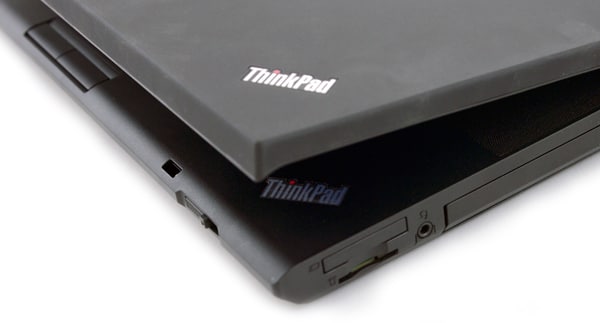
ในแง่ของการจัดเก็บข้อมูล ThinkPad W520 มีศักยภาพมากมายหากใช้อุปกรณ์ที่เหมาะสม เช่นเดียวกับ ThinkPad รุ่นปัจจุบันอื่นๆ มันมีช่องเสียบ mSATA สำหรับ SSD สำหรับบูตระบบ ทำให้ช่องใส่ฮาร์ดไดร์ฟขนาด 2.5 นิ้วว่างสำหรับการจัดเก็บข้อมูลเพิ่มเติม ระบบยังรองรับไดร์ฟ SATA 6.0Gb/s รุ่นล่าสุด ซึ่งหมายความว่าความเร็ว 500MB/s ขึ้นไปนั้นอยู่ไม่ไกลเกินเอื้อม เพียงแค่ใช้ SSD เท่านั้น สำหรับความเร็วที่ดีที่สุดหรือความจุในการจัดเก็บข้อมูลสูงสุด Lenovo มีตัวเลือก RAID ซึ่งเพิ่มไดร์ฟตัวที่สองผ่าน UltraBay ซึ่งจากการทดสอบของเราพบว่าช่วยเพิ่มประสิทธิภาพได้อย่างมากและปลดปล่อยความเร็วได้มากกว่า 1,000MB/s หากคุณต้องการพื้นที่จัดเก็บข้อมูลชั่วคราวที่รวดเร็ว ไม่มีอะไรเทียบได้เลย
ข้อดี
- โปรเซสเซอร์และการ์ดจอทรงพลังมาก
- ศักยภาพ RAID0 ที่เร็วสุด ๆ
- แบตเตอรี่ยังคงใช้งานได้นานอย่างยอดเยี่ยม
จุดด้อย
- อาจใช้จ่ายเกินงบสำหรับบางฟีเจอร์ได้ง่าย
- ฟังก์ชัน RAID ของ Intel เป็นตัวเลือกเสริม ไม่ได้รวมอยู่ในมาตรฐาน
บรรทัดด้านล่าง
Lenovo ThinkPad W520 มีคุณสมบัติมากมายที่เหมาะสำหรับนักเดินทางที่ต้องทำงานนอกสถานที่ รวมถึงฟีเจอร์ที่เหนือกว่าโน้ตบุ๊กตระกูล T-series หากคุณไม่จำเป็นต้องใช้ความเร็ว RAID0, โปรเซสเซอร์ Intel Extreme Edition ระดับสูงสุด หรือการ์ดจอ NVIDIA Quadro 1000/2000M ระดับไฮเอนด์ T520 อาจเป็นตัวเลือกที่ดีกว่า แต่หากคุณต้องการพลังการประมวลผลที่เหนือกว่า ThinkPad W520 ก็พร้อมใช้งานแล้ว
อภิปราย รีวิว


 อเมซอน