

ตอนนี้เราจัดการเรื่องเซิร์ฟเวอร์ไปแล้วและถ้าคุณเป็นเหมือนผม คุณคงเลือกเครื่องกินไฟแรงๆ ที่ให้ความร้อนกับห้องทำงานเล็กๆ ของคุณ สักวันหนึ่งผมอยากย้ายกลับไปอยู่บ้านที่มีห้องใต้ดิน เพราะดูเหมือนจะเป็นสถานที่ที่ยอดเยี่ยมสำหรับสิ่งต่างๆ เหล่านี้ เว้นแต่ว่าคุณจะมีห้องเก็บสายไฟโดยเฉพาะอยู่ในบ้าน ต่อไปเราจะมาพูดถึงส่วนสำคัญอีกอย่างหนึ่งสำหรับห้องแล็บในบ้านของคุณ นั่นก็คือ พื้นที่จัดเก็บข้อมูล มีหลายสิ่งที่ต้องตัดสินใจเกี่ยวกับการจัดเก็บข้อมูล และแต่ละอย่างจะส่งผลต่อห้องแล็บของคุณแตกต่างกันเล็กน้อย ในบทความนี้ เราจะพูดถึงความแตกต่างระหว่างประเภทของดิสก์ คอนโทรลเลอร์ พื้นที่จัดเก็บข้อมูล และโปรโตคอลการจัดเก็บข้อมูล เพื่อให้คุณพร้อมที่จะตัดสินใจได้อย่างดีที่สุด
ไดรฟ์
ไดรฟ์เป็นส่วนประกอบหนึ่งของระบบจัดเก็บข้อมูลของคุณ ปัจจุบันมีการใช้งานไดรฟ์หลายประเภท และแต่ละประเภทก็มีผลกระทบต่อโครงสร้างพื้นฐานการจัดเก็บข้อมูลของคุณแตกต่างกันไป เราได้พัฒนาไดรฟ์ดิสก์และ SSD ไปมากมายในช่วงสองทศวรรษที่ผ่านมา และเราก็ยังคงพัฒนาต่อไปเรื่อยๆ แม้ว่าผมจะไม่ได้อยู่ในยุคของไดรฟ์ดิสก์รุ่นแรกๆ แต่พวกมันเริ่มต้นจากการเป็นเครื่องจักรที่น่าประทับใจซึ่งจัดเก็บข้อมูลได้น้อยมากเมื่อเทียบกับปัจจุบัน ไดรฟ์ดิสก์หลักๆ 4 ประเภทที่ผมจะกล่าวถึงมีดังนี้:
- ไดรฟ์ SATA
- ไดรฟ์ SAS
- SSDs
- ไดรฟ์ M.2
SATA
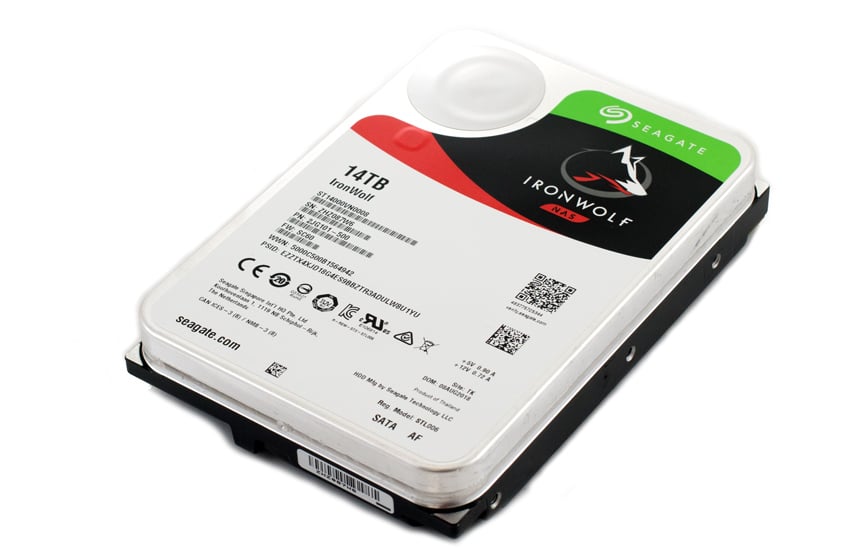
SATA ย่อมาจาก Serial Advanced Technology Attachment คอมพิวเตอร์ที่บ้านส่วนใหญ่ใช้ฮาร์ดไดรฟ์ SATA มีราคาไม่แพงและสามารถจัดเก็บข้อมูลได้ปริมาณมาก ณ เวลาที่เขียนบทความนี้ เชื่อว่าขนาดใหญ่ที่สุดอยู่ที่ประมาณ 16 เทราไบต์ เมื่อ SATA 1.0 เปิดตัวในปี 2003 ถือเป็นการก้าวกระโดดครั้งใหญ่จากเทคโนโลยีฮาร์ดไดรฟ์รุ่นก่อนหน้าอย่าง PATA หรือ Parallel Advanced Technology Attachment สามารถถ่ายโอนข้อมูลได้เร็วกว่ามาก (เดิมที 1.5 Gbit/s หรือ 150 MB/s) กว่าฮาร์ดไดรฟ์รุ่นก่อนหน้าซึ่งทำความเร็วสูงสุดได้ที่ 133 MB/s นอกจากนี้ยังมีคุณสมบัติอื่นๆ เช่น การเสียบฮาร์ดไดรฟ์ขณะที่ระบบกำลังทำงาน (Hot Plug) ที่ดีกว่า และขั้วต่อสายเคเบิลที่เล็กกว่ามาก โดยใช้เพียง 7 พินแทนที่จะเป็น 40 หรือ 80 พิน นับตั้งแต่เปิดตัว SATA ได้มีการพัฒนาหลายรุ่นจนมาถึงรุ่นปัจจุบัน SATA 3.0 หรือ Serial ATA-600 เป็นรุ่นปัจจุบันและมีประสิทธิภาพดีขึ้นอย่างมาก อย่างที่คุณอาจเดาได้ ความเร็วในการถ่ายโอนข้อมูลในปัจจุบันสูงถึง 600 MB/s และในเวอร์ชันก่อนหน้าได้เพิ่มคุณสมบัติเพิ่มเติม เช่น Native Command Queueing ซึ่งช่วยเพิ่มประสิทธิภาพ ดังที่กล่าวไว้ในตอนต้น ปัจจัยหลักที่ทำให้ดิสก์เหล่านี้ได้รับความนิยมคือปริมาณข้อมูลที่จัดเก็บได้และราคาที่เหมาะสม ดิสก์เหล่านี้มีประสิทธิภาพที่ดีและเพียงพอสำหรับห้องปฏิบัติการที่บ้านส่วนใหญ่
SAS
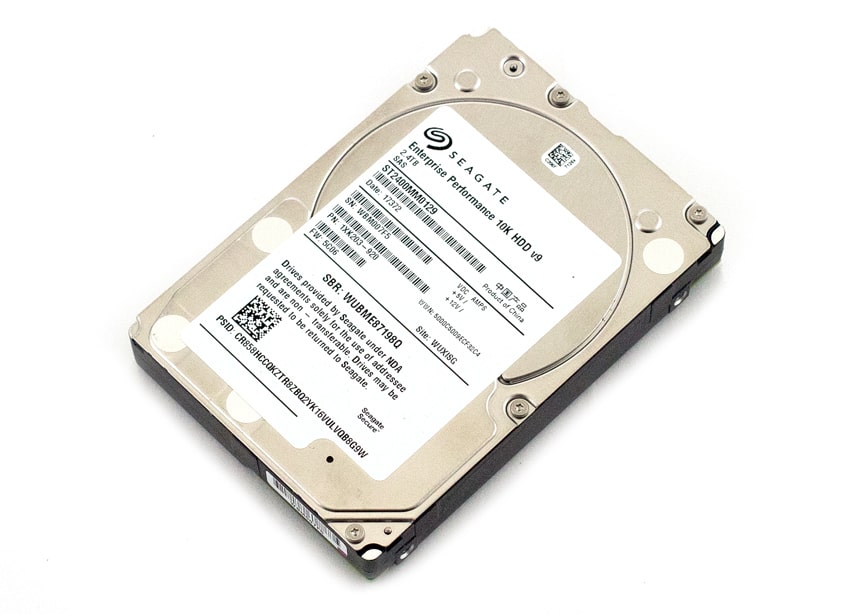
ต่อไปคือไดรฟ์ SAS ไดรฟ์ SAS หรือ Serial Attached SCSI เป็นสิ่งที่มาแทนที่ดิสก์ Parallel SCSI รุ่นเก่า SAS เข้าสู่ตลาดในปี 2004 ด้วย SAS-1 ดิสก์ SCSI หรือ Small Computers System Interface ทำงานแตกต่างจาก SATA SAS ได้แก้ไขปัญหาเดิม ๆ มากมาย เช่น การกำหนดแอดเดรสให้กับดิสก์ และปัญหาอื่น ๆ ที่ผู้ดูแลระบบต้องเผชิญ ไดรฟ์ SAS ใช้ชุดคำสั่งที่แตกต่างจากชุดคำสั่ง SCSI ดั้งเดิม และมีความฉลาดกว่า ไดรฟ์ SAS ยังเร็วกว่า SATA ด้วย ส่วนหนึ่งเป็นเพราะชุดคำสั่ง แต่ก็เป็นเพราะอินเทอร์เฟซเองและความเร็วรอบของแผ่นดิสก์ด้วย SAS ยังรองรับการทำงานแบบ Full Duplex ซึ่งหมายความว่าสามารถส่งและรับข้อมูลได้พร้อมกัน แผ่นดิสก์ฮาร์ดไดรฟ์ที่ใช้สามารถหมุนได้สูงถึง 15,000 รอบต่อนาที ในขณะที่ดิสก์ SATA หมุนที่ 7,200 รอบต่อนาทีหรือช้ากว่านั้น นอกจากนี้ยังใช้แรงดันไฟฟ้าที่สูงกว่า ทำให้สามารถใช้สายเคเบิลที่ยาวกว่าได้ ความเร็วปัจจุบันของ SAS-4 (เวอร์ชันปัจจุบัน) อยู่ที่ 22.5 กิกะบิต/วินาที หรือประมาณ 2500 เมกะไบต์/วินาที เราพบดิสก์ SAS ในเซิร์ฟเวอร์ระดับองค์กร และมีราคาสูงกว่า ดิสก์เหล่านี้เหมาะสำหรับการใช้งานในห้องปฏิบัติการที่บ้าน แต่จะมีราคาสูงกว่าและโดยทั่วไปจะมีขนาดเล็กกว่า
มีไดรฟ์อยู่ประเภทหนึ่งที่อาจทำให้สับสนได้ นั่นคือไดรฟ์ NL-SAS ไดรฟ์เหล่านี้คือไดรฟ์ SATA ที่มีอินเทอร์เฟซ SAS อยู่บนตัวไดรฟ์ ไดรฟ์ประเภทนี้ถูกนำมาใช้เป็นวิธีเพิ่มพื้นที่จัดเก็บข้อมูลในราคาประหยัดสำหรับเซิร์ฟเวอร์ระดับองค์กร มีความน่าเชื่อถือมากกว่าไดรฟ์ SATA ทั่วไป และราคาก็อยู่ระหว่างกลาง
SSDs
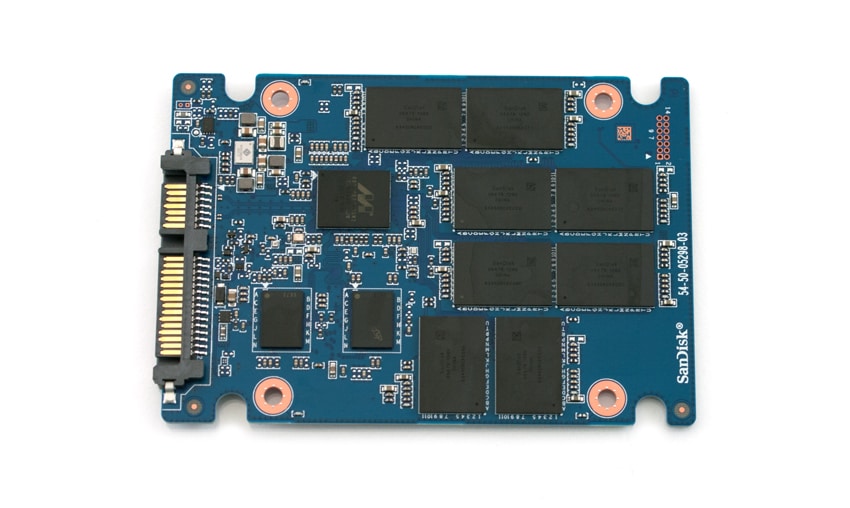
SSD นั้นเร็วมาก ไม่ต้องสงสัยเลย ถ้าผมมีเงินพอ ผมคงใช้ SSD ทุกอย่างในห้องแล็บที่บ้าน SSD ย่อมาจาก Solid State Drives และไม่ได้ใช้แผ่นดิสก์ แต่ใช้ชิปหน่วยความจำในการจัดเก็บข้อมูล ด้วยเหตุนี้ มันจึงเร็วกว่าไดรฟ์แบบเดิมหลายเท่าตัว เนื่องจาก SSD ส่วนใหญ่เป็นคำอธิบายเทคโนโลยีการจัดเก็บข้อมูล คุณจึงสามารถพบ SSD ที่มีอินเทอร์เฟซ SATA, SAS, NVMe และอื่นๆ SSD ใช้ชิปหลายประเภท และความเร็วจะแตกต่างกันไปขึ้นอยู่กับชิปและคอนโทรลเลอร์ที่ใช้ แม้ว่าผมจะไม่ลงลึกในรายละเอียดเทคโนโลยีของ SSD แต่ผมจะบอกคุณดังนี้ มีชิป SLC, MLC, TLC และ QLC ลำดับที่ผมระบุไว้คือลำดับความเร็ว ชิปที่ช้ากว่าจะมีราคาถูกกว่า ดังนั้นหากคุณใช้งาน คุณสามารถเลือกได้ตามความเหมาะสม
M.2
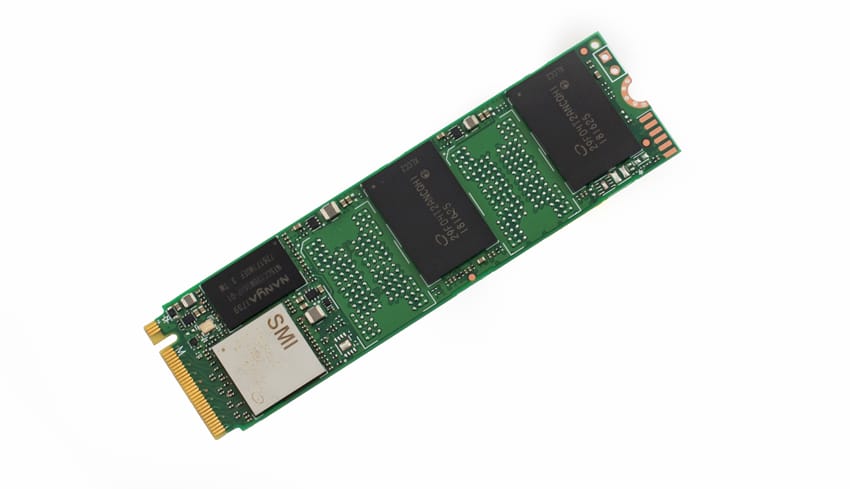
ไดรฟ์ประเภทสุดท้ายที่เราจะพูดถึงคือ M.2 SSD ไดรฟ์เหล่านี้ก็ใช้ SSD เช่นกัน และสามารถใช้ได้ทั้งชุดคำสั่ง SATA หรือชุดคำสั่ง NVMe หากใช้ชุดคำสั่ง SATA ปกติ (ซึ่งมีความแตกต่างกันในส่วนของอินเทอร์เฟซทางกายภาพ) ความเร็วจะใกล้เคียงกับ SSD SATA ทั่วไป โดยสูงสุดประมาณ 600 MB/s ส่วน SSD NVMe สามารถทำความเร็วได้ถึง 5 GB/s เมื่อใช้เมนบอร์ดรุ่นใหม่ของ AMD แม้แต่เทคโนโลยี "เก่ากว่า" ก็ยังสามารถทำความเร็วในการอ่านได้ถึง 3500 MB/s ไดรฟ์ NVMe ใช้เส้นทางตรงไปยังโปรเซสเซอร์เพื่อให้ได้ความเร็วที่น่าประทับใจ ราคาของไดรฟ์เหล่านี้ลดลงมากในช่วงสองสามเดือนที่ผ่านมา แต่ก็ยังคงอยู่ที่ประมาณ 100 ดอลลาร์สหรัฐสำหรับไดรฟ์ NVMe ขนาด 1 เทราไบต์ที่ถูกที่สุด โปรดจำไว้ว่าชิปความเร็วที่แตกต่างกัน (QLC เป็นต้น) ก็ถูกนำมาใช้ในไดรฟ์เหล่านี้ด้วย เนื่องจากเป็น SSD เหมือนกัน
จากข้อมูลข้างต้น คุณสามารถตัดสินใจได้อย่างถูกต้องว่าต้องการใช้ไดรฟ์ประเภทใด อย่าลืมว่าคุณสามารถผสมผสานไดรฟ์ประเภทต่างๆ ได้ตามความต้องการและการรองรับของเมนบอร์ดหรือการ์ด RAID ที่จริงแล้ว บริษัทส่วนใหญ่จะใช้ไดรฟ์ NL-SAS หรือ SATA สำหรับจัดเก็บข้อมูลเก่าหรือข้อมูลที่เก็บถาวร และใช้ SAS หรือ SSD หรือผสมผสานกันสำหรับข้อมูลหลัก ในอุปกรณ์จัดเก็บข้อมูลหลายๆ ชนิด คุณสามารถสร้าง "ระดับ" การบริการที่แตกต่างกันได้ เช่น การจัดเก็บแบบร้อนและแบบเย็น และอุปกรณ์จะย้ายข้อมูลระหว่างระดับเหล่านี้ขึ้นอยู่กับความถี่ในการเข้าถึงข้อมูล ลองทดลองดูสักหน่อย
ตัวควบคุม
เมื่อคุณซื้อฮาร์ดไดรฟ์แล้ว คุณจำเป็นต้องควบคุมมันได้ เช่นเดียวกับฮาร์ดไดรฟ์ ตัวควบคุมก็มีประสิทธิภาพแตกต่างกันไป โดยทั่วไปคุณจะเลือกตัวควบคุมตามอินเทอร์เฟซที่คุณต้องการรองรับและระดับการป้องกันที่คุณต้องการใช้
การตั้งชื่ออาจทำให้สับสนเล็กน้อย โชคดีที่โดยทั่วไปแล้วจะมีเอกสารที่ดีให้ศึกษาเพื่อช่วยในการตัดสินใจ Dell มีเว็บไซต์ที่จะช่วยคุณในการเลือกใช้ตัวควบคุมที่เหมาะสม หากคุณเข้าไปที่เว็บไซต์นี้จะมีตารางเปรียบเทียบที่แสดงคุณสมบัติทั้งหมดของตัวควบคุมรุ่นปัจจุบัน ในตัวควบคุมส่วนใหญ่ที่คุณอาจซื้อสำหรับเซิร์ฟเวอร์รุ่นเก่า คุณสมบัติจะน้อยกว่าเล็กน้อย บางคอลัมน์อาจไม่เข้าใจง่าย ดังนั้นฉันจะอธิบายเพิ่มเติม
- รุ่น = ชื่อของบัตร
- การรองรับอินเทอร์เฟซ = นี่คือประเภทของฮาร์ดไดรฟ์ที่การ์ดรองรับ
- การรองรับ PCI = นี่คือเวอร์ชันของสล็อตบนเมนบอร์ดที่การ์ดต้องการเพื่อใช้งาน
- ตัวเชื่อมต่อ SAS = จำนวนฮาร์ดไดรฟ์ที่รองรับ และระบุว่าเป็นฮาร์ดไดรฟ์ภายในเซิร์ฟเวอร์หรือภายนอก (เชื่อมต่อผ่านพอร์ต)
- ขนาดหน่วยความจำแคช = นี่เป็นสิ่งสำคัญเพราะมีบทบาทอย่างมากต่อประสิทธิภาพ โดยคร่าวๆ แล้ว นี่คือส่วนที่การ์ดจะถ่ายโอนคำสั่งจากระบบปฏิบัติการและเก็บไว้จนกว่าจะดำเนินการ ยิ่งแคชมีขนาดใหญ่เท่าไหร่ คุณก็จะได้รับควบคุมกลับไปยังระบบปฏิบัติการหรือแอปพลิเคชันของคุณเร็วขึ้นเพื่อดำเนินการต่อไป ดังนั้นโดยทั่วไปแล้ว แคชขนาดใหญ่จึงดีกว่าในกรณีนี้
- แคชแบบเขียนกลับ (Write Back Cache) = นี่คือวิธีการปกป้องข้อมูลในแคชของคุณ (ที่กล่าวถึงข้างต้น) ในกรณีที่ไฟฟ้าดับ การ์ดรุ่นเก่า เช่น H700 จะใช้แบตเตอรี่ในกรณีที่เซิร์ฟเวอร์ไฟดับเพื่อเก็บคำสั่งใดๆ ที่ยังไม่ได้บันทึกลงดิสก์ ข้อจำกัดคือ หากไฟไม่กลับมาใช้งานได้เร็ว แบตเตอรี่ก็จะหมด และต้องเปลี่ยนเมื่อแบตเตอรี่เสียแล้ว แคชแบบแฟลช (Flash Backed) ไม่มีข้อจำกัดนั้น และใช้ตัวเก็บประจุเพื่อจ่ายไฟในการเขียนข้อมูลลงในแคชและเก็บข้อมูลไว้จนกว่าคำสั่งจะถูกบันทึกลงดิสก์
- ระดับ RAID = นี่คือระดับการป้องกัน RAID ที่คอนโทรลเลอร์รองรับ
- จำนวนไดรฟ์สูงสุดที่รองรับ = นี่คือจำนวนไดรฟ์ที่การ์ดรองรับ
- การรองรับ RAID = คอลัมน์นี้ระบุว่ากระบวนการ RAID ทำผ่านฮาร์ดแวร์หรือซอฟต์แวร์ หากทำผ่านซอฟต์แวร์ จะระบุว่ารองรับซอฟต์แวร์ใด แม้ว่าซอฟต์แวร์ RAID จะเร็วขึ้น แต่ฮาร์ดแวร์ RAID จะยังคงเร็วกว่าเสมอ มีบางกรณีที่คุณอาจเลือกใช้ซอฟต์แวร์ (เช่น หากคุณมีดิสก์ขนาดต่างกันที่จะรวมเข้าด้วยกัน) แต่ขอแนะนำอย่างยิ่งให้ใช้ฮาร์ดแวร์หากงบประมาณของคุณเอื้ออำนวย
ตารางเปรียบเทียบที่ใกล้เคียงที่สุดที่ฉันหาได้สำหรับคอนโทรลเลอร์ของ HP คือตารางต่อไปนี้นี่คือคอนโทรลเลอร์ Gen10 (รุ่นใหม่ล่าสุดในปัจจุบัน) และนี่คือคอนโทรลเลอร์ Gen 8 ซึ่งเป็นรุ่นที่จะใช้ในเซิร์ฟเวอร์ราคาประหยัดส่วนใหญ่บน eBay พวกเขามีข้อมูลทางเทคนิคเพิ่มเติมเกี่ยวกับคอนโทรลเลอร์เหล่านี้ เนื่องจากเป็นเอกสารทางการตลาด แต่ฟิลด์สำคัญข้างต้นยังคงถูกนำมาใช้ พวกเขาย่อ Flash Based Write Cache เป็น FWBC
แนวทางที่แตกต่างกัน – NAS เชิงพาณิชย์, NAS ที่สร้างเอง หรือที่เก็บข้อมูลภายในเครื่อง
ตอนนี้คุณมีความเข้าใจเกี่ยวกับฮาร์ดแวร์ที่เกี่ยวข้องกับการจัดเก็บข้อมูลในห้องปฏิบัติการที่บ้านของคุณมากขึ้นแล้ว ซึ่งทำให้คุณต้องตัดสินใจอีกครั้ง คุณต้องการใช้พื้นที่จัดเก็บข้อมูลภายในเครื่องเท่านั้น (ไดรฟ์ในเซิร์ฟเวอร์ของคุณ) หรือต้องการใช้พื้นที่จัดเก็บข้อมูลแบบแชร์ร่วมกัน? แน่นอนว่าเราจำเป็นต้องศึกษาตัวเลือกเหล่านี้เพิ่มเติมอีกสักหน่อย
- พื้นที่จัดเก็บข้อมูลภายในเครื่อง (Local Storage) – นี่คือพื้นที่จัดเก็บข้อมูลที่เชื่อมต่อโดยตรงกับเซิร์ฟเวอร์ของคุณ อาจเรียกได้ว่า Direct Attached Storage หรือ DAS ก็ได้ อาจเป็นฮาร์ดดิสก์ที่ติดตั้งอยู่ภายในเซิร์ฟเวอร์ หรืออยู่ในตู้แร็คที่เชื่อมต่อด้วยสาย SAS ข้อดีคือ คุณไม่จำเป็นต้องซื้อฮาร์ดแวร์หรือเซิร์ฟเวอร์เพิ่มเติม อีกทั้งยังติดตั้งง่าย คุณสามารถตั้งค่าระดับ RAID และฟอร์แมตในระบบปฏิบัติการได้เลย และที่สำคัญคือ ความเร็ว Direct Attached Storage จะเร็วกว่า Shared Storage เสมอ ข้อเสียคือ คุณสามารถใช้งานพื้นที่จัดเก็บข้อมูลได้เฉพาะบนเซิร์ฟเวอร์นั้นเท่านั้น
- พื้นที่จัดเก็บข้อมูลแบบใช้ร่วมกัน – พื้นที่จัดเก็บข้อมูลประเภทนี้คือฮาร์ดไดรฟ์ที่อยู่ในเคสและใช้ระบบปฏิบัติการจัดเก็บข้อมูล โดยพื้นที่จัดเก็บข้อมูลนี้จะถูกแชร์ผ่านเครือข่ายเพื่อให้ผู้ใช้งานได้ใช้ โดยทั่วไปแล้วห้องปฏิบัติการที่บ้านจะใช้พื้นที่จัดเก็บข้อมูลแบบใช้ร่วมกันสองประเภท
- การจัดเก็บข้อมูลระดับบล็อก – โดยทั่วไปจะใช้โปรโตคอลที่เรียกว่า iSCSI ซึ่งโดยพื้นฐานแล้วคือการส่งคำสั่ง SCSI ผ่านเครือข่าย โปรโตคอลนี้ใช้เพื่อแสดงพื้นที่จัดเก็บข้อมูลที่ระบบปฏิบัติการมองเห็นเหมือนฮาร์ดไดรฟ์ดิบ คุณจะต้องฟอร์แมตมันก่อนใช้งาน การควบคุมระบบไฟล์และไฟล์บนดิสก์จะทำโดยเซิร์ฟเวอร์ระยะไกลที่แชร์ด้วย มีการจัดเก็บข้อมูลระดับบล็อกอื่นๆ เช่น Fiber Channel แต่ฉันจะไม่กล่าวถึงในที่นี้เนื่องจากไม่เป็นที่นิยมสำหรับห้องปฏิบัติการที่บ้าน
- การจัดเก็บข้อมูลระดับไฟล์ – วิธีการนี้ใช้โปรโตคอล NFS หรือ SMB โดย NFS ย่อมาจาก Network File System และ SMB ย่อมาจาก Server Message Block โปรโตคอลทั้งสองได้รับการปรับปรุงและมักเรียกตามเวอร์ชันที่ใช้งานอยู่ เช่น NFSv3 หรือ SMBv3 แต่ละเวอร์ชันใหม่จะต่อยอดจากคุณสมบัติและความสามารถของเวอร์ชันก่อนหน้า แทนที่จะแสดงพื้นที่จัดเก็บข้อมูลดิบให้กับระบบปฏิบัติการ การจัดเก็บข้อมูลระดับไฟล์จะแสดงการแชร์หรือการเมานต์ให้กับเซิร์ฟเวอร์ คอมพิวเตอร์ที่ควบคุมดิสก์จะควบคุมระบบไฟล์และไฟล์บนดิสก์นั้นด้วย
อันไหนดีกว่ากัน? อย่างที่กล่าวไว้ข้างต้น มันขึ้นอยู่กับสถานการณ์ ถ้าคุณมีเซิร์ฟเวอร์เพียงเครื่องเดียว การจัดเก็บข้อมูลภายในเครื่องก็เพียงพอแล้ว และน่าจะเป็นตัวเลือกที่เร็วที่สุดสำหรับความต้องการของคุณ ถ้าคุณต้องการแชร์พื้นที่จัดเก็บข้อมูลระหว่างเซิร์ฟเวอร์ คุณควรพิจารณาซื้อโซลูชันการจัดเก็บข้อมูลแบบแชร์ ในบรรดาตัวเลือกทั้งสองนั้น ผมชอบที่จะติดตามโมเดลระดับองค์กรที่ผมกำลังศึกษาอยู่ ถ้าบริษัทของผมใช้ iSCSI ผมก็อยากเรียนรู้มัน ส่วนตัวแล้ว ผมชอบ iSCSI มากกว่า เหตุผลหลักคือความเร็ว iSCSI โดยทั่วไปจะเร็วกว่าเล็กน้อย และรองรับ multipathing (เส้นทางข้อมูลมากกว่าหนึ่งเส้นทางไปยังที่เก็บข้อมูล) ได้ดีกว่า NFS SMB โดยทั่วไปใช้เฉพาะในสภาพแวดล้อม Windows และปัจจุบันยังไม่ค่อยได้ใช้ในสภาพแวดล้อมระดับองค์กรมากนัก คุณสามารถไม่เห็นด้วยกับผมในเรื่อง iSCSI กับ NFS ได้ ผมอ้างอิงการวิจัยของผมจากหลายสิ่งหลายอย่าง เช่นเอกสาร นี้ มีผู้สนับสนุนทั้งสองฝ่ายมากมาย NFS นั้นติดตั้งง่ายกว่า แต่เรื่องนั้นจะกล่าวถึงในบทความอื่น
พื้นที่จัดเก็บของใช้ร่วมกันแบบสำเร็จรูปเทียบกับการจัดเก็บแบบประกอบเอง
ถ้าคุณอ่านมาถึงตรงนี้แล้ว คุณต้องตัดสินใจว่าจะลองสร้างโซลูชันพื้นที่จัดเก็บข้อมูลร่วมกันด้วยตัวเอง หรือจะซื้อโซลูชันสำเร็จรูป
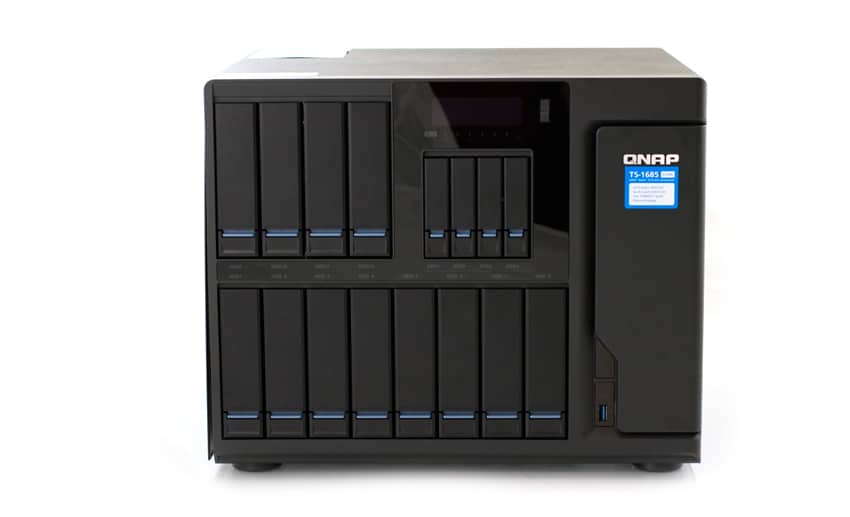
มีโซลูชันที่ดีหลายอย่างจากบริษัทต่างๆ เช่น QNAP และ Synology เป็นต้น มีบริษัทจำนวนมากที่ผลิตโซลูชันเหล่านี้ และแต่ละบริษัทก็มีคุณสมบัติคล้ายคลึงกันหลายอย่างเว็บไซต์ StorageReview.com ได้ทำการรีวิวโซลูชันเหล่านี้ไว้มากมายซึ่งสามารถช่วยคุณในการตัดสินใจได้ สิ่งที่คุณควรพิจารณาคือ คุณสมบัติที่คุณต้องการหรือจำเป็น และความสามารถในการขยายในอนาคต หน่วยสำเร็จรูปส่วนใหญ่จะรองรับ NFS/SMB/และ iSCSI บางรุ่นขนาดเล็กอาจมีปัญหาเรื่องแบนด์วิดท์ข้อมูลที่ไม่เพียงพอต่อสภาพแวดล้อมของคุณ ดังนั้นคุณต้องตัดสินใจให้เหมาะสม ส่วนใหญ่มีคุณสมบัติที่คล้ายคลึงกัน ส่วนใหญ่มีขนาดเล็กกว่าเซิร์ฟเวอร์ และใช้พลังงานน้อยกว่า แต่ละบริษัทมีระบบปฏิบัติการของตนเอง โดยส่วนใหญ่จะเป็น Linux เวอร์ชันที่พัฒนาขึ้นเอง อาจต้องมีการตั้งค่าบ้าง แต่โดยทั่วไปแล้วจะง่ายกว่าการประกอบเอง ส่วนตัวแล้วผมชอบวิธีนี้ เพราะมันง่าย และเว้นแต่ว่าคุณจะต้องดูแลเซิร์ฟเวอร์จัดเก็บข้อมูล ก็ไม่มีความจำเป็นที่จะต้องออกแบบอะไรเอง
อย่างไรก็ตาม การสร้างระบบจัดเก็บข้อมูลด้วยตนเองก็มีเหตุผลที่ดีหลายประการ หน่วยสำเร็จรูปส่วนใหญ่มักคิดราคาสูงกว่าปกติ และในหลายกรณีก็อัปเกรดได้ยาก หากเป็นไปได้ คุณมักจะต้องใช้ฮาร์ดแวร์ของบริษัทผู้ผลิตเพื่ออัปเกรด หากเหตุผลเหล่านี้ทำให้คุณไม่พอใจ นี่คือทางเลือกของคุณ คุณสามารถซื้อเคสแบบทาวเวอร์ทั่วไป หรือแม้แต่เคสแบบแร็คเมาท์ คุณสามารถใช้พีซีทั่วไป หรือสร้างพีซีขึ้นมาเองตั้งแต่เริ่มต้น คุณจะต้องตัดสินใจว่าจะใช้ระบบปฏิบัติการใด โดยปกติแล้ว Windows หรือ Linux เป็นตัวเลือกสองตัวเลือกของคุณ ส่วนซอฟต์แวร์ที่ใช้ในการแชร์พื้นที่จัดเก็บข้อมูลนั้นค่อนข้างซับซ้อนกว่า เนื่องจากมีตัวเลือกมากมาย ผู้ใช้งานโฮมแล็บจำนวนมากใช้ระบบปฏิบัติการที่เรียกว่า FreeNAS มีขั้นตอนการตั้งค่าเพิ่มเติมเล็กน้อย แต่คุณสามารถหาความช่วยเหลือได้มากมายบนอินเทอร์เน็ต FreeNAS เป็นหนึ่งในตัวเลือกที่ได้รับความนิยมมากที่สุด และอย่างที่ชื่อบอกไว้ มันฟรี ซอฟต์แวร์ทั้งหมดฟรี ยกเว้นเวลาที่คุณใช้ในการตั้งค่า คุณอาจใช้ Windows Server ก็ได้เช่นกัน แต่แน่นอนว่ามีค่าใช้จ่ายที่เกี่ยวข้อง โปรแกรมซอฟต์แวร์ยอดนิยม 5 อันดับแรก จากเว็บไซต์how2shout.comมีดังต่อไปนี้:
- FreeNAS
- NAS4Free / XigmaNAS
- OpenMediaVault (โอเอ็มวี)
- โอเพ่นไฟล์
- rockstore
ส่วนตัวผมมีอุปกรณ์จัดเก็บข้อมูลอยู่สองตัวครับ ตัวแรกเป็น Synology มี 4 “ช่อง” หรือสามารถใส่ฮาร์ดไดรฟ์ได้ 4 ตัว ทำให้มีความเร็วพอสมควร และมีพอร์ตเชื่อมต่อเครือข่าย 2 พอร์ต สำหรับการใช้งานแบบ multi-pathing หรือเป็นพอร์ตสำรอง ฮาร์ดไดรฟ์ที่รองรับความจุสูงสุด 14 เทราไบต์นั้นมีให้เลือก แต่ผมอยากได้ความสามารถมากกว่านั้น เลยเปลี่ยนมาใช้ QNAP แทน ตัวนี้มี 9 ช่อง สามารถใส่ฮาร์ดไดรฟ์ขนาด 3.5 นิ้วได้ 5 ตัว และขนาด 2.5 นิ้วได้ 4 ตัว นอกจากนี้ยังมีฟังก์ชั่น Smart Tiering ซึ่งเป็นแนวคิดที่เดิมทีใช้กับอุปกรณ์จัดเก็บข้อมูลราคาแพงกว่า Tiering คือการใช้ดิสก์ที่มีความเร็วต่างกันสองหรือมากกว่านั้นมาใช้งานอย่างชาญฉลาด ซอฟต์แวร์ในอุปกรณ์จัดเก็บข้อมูลจะตรวจสอบว่าข้อมูลถูกใช้งานบ่อยแค่ไหน ถ้าใช้งานบ่อยก็จะย้ายไปยังดิสก์ที่มีความเร็วสูงกว่าเพื่อให้ผู้ใช้ใช้งานได้เร็วขึ้น แนวคิดนี้ใช้หลักการของ “พื้นที่จัดเก็บข้อมูลร้อน” และ “พื้นที่จัดเก็บข้อมูลเย็น” ยิ่งใช้งานบ่อยเท่าไหร่ ก็ยิ่งถูกย้ายไปยังพื้นที่จัดเก็บข้อมูลร้อนมากขึ้นเท่านั้น ในทางกลับกัน ยิ่งสิ่งใดถูกใช้งานน้อยเท่าไร สิ่งนั้นก็จะยิ่งถูกเก็บรักษาไว้ในที่เก็บข้อมูลแบบเย็น หรือไดรฟ์ที่มีประสิทธิภาพต่ำกว่าเท่านั้น วิธีนี้ช่วยให้บริษัทสามารถซื้อฮาร์ดดิสก์ราคาถูกกว่า เช่น ไดรฟ์ SATA สำหรับข้อมูลที่ไม่ค่อยได้ใช้งาน
ส่วนนี้ครอบคลุมหัวข้อเกี่ยวกับการจัดเก็บข้อมูล เมื่อเราไปถึงส่วนการตั้งค่าในบล็อกชุดนี้ ผมจะพาคุณไปดูขั้นตอนการตั้งค่าเครื่อง QNAP ของผมตั้งแต่เริ่มต้น เพื่อให้คุณได้เข้าใจมากขึ้นจากบล็อกนั้นและจากผู้อื่นใน StorageReview.com เพื่อตัดสินใจเลือกโซลูชันการจัดเก็บข้อมูลที่ดีที่สุดสำหรับห้องแล็บที่บ้านของคุณ
– ไมค์ วิลสัน@IT_Muscle
บทความนี้เป็นส่วนหนึ่งของชุดเนื้อหาที่ผู้ใช้ส่งเข้ามาอย่างต่อเนื่อง ซึ่งมีจุดมุ่งหมายเพื่อสำรวจความสนุกและความท้าทายของการสร้าง การบำรุงรักษา และบางครั้งก็การสร้างใหม่ทั้งหมดของโฮมแล็บ ชุดเนื้อหานี้เป็นความร่วมมือกับเพื่อนของเราที่/r/homelabหากคุณสนใจที่จะแบ่งปันการตั้งค่าของคุณ โปรดส่งอีเมลไปที่ info@storagereview.com


 อเมซอน