

ในบทความ Before the Home Labฉบับนี้เราจะมาดูวิธีการติดตั้ง Microsoft Hyper-V กันครับ
Microsoft Hyper-V คืออะไร?
Hyper-V คือโซลูชันของ Microsoft สำหรับระบบเสมือน ในระบบ Windows รุ่นใหม่ๆ (8 ขึ้นไป) รวมถึงเวอร์ชันเซิร์ฟเวอร์ Hyper-V สามารถใช้เพื่อสร้างระบบปฏิบัติการเสมือนอื่นๆ ได้ สำหรับระบบปฏิบัติการของผู้ใช้ทั่วไป คุณจะต้องมีคีย์ Pro หรือ Enterprise สำหรับ Hyper-V มีวิซาร์ดที่ใช้งานง่ายสำหรับการติดตั้งระบบปฏิบัติการทั่วไป (เช่น Ubuntu และ Windows) สำหรับฝั่งเซิร์ฟเวอร์ Hyper-V มีข้อจำกัดที่ 2 ระบบปฏิบัติการ ซึ่งสามารถเพิ่มได้โดยการซื้อ 'OSE' เพิ่มเติม สำหรับโซลูชันโฮสต์เดียว การใช้งานภายใต้ระบบปฏิบัติการของผู้ใช้ทั่วไปน่าจะเป็นวิธีที่ดีที่สุด แต่สำหรับการย้ายระบบแบบสด คุณอาจต้องลงทุนในใบอนุญาตเซิร์ฟเวอร์ พูดถึงเรื่องใบอนุญาตเซิร์ฟเวอร์และความเข้าใจง่าย ใบอนุญาต Windows Server 2019 นั้นซับซ้อนมาก ดังนั้นเราจึงเลือกใช้ Server 2016 แทน
ติดตั้ง Microsoft Hyper-V
สิ่งแรกที่เราควรทำคือไปดาวน์โหลด Hyper-Vแล้วลองดู... มีสิ่งที่มีประโยชน์อื่นๆ อีกระหว่างทางก่อนที่จะดาวน์โหลดไฟล์
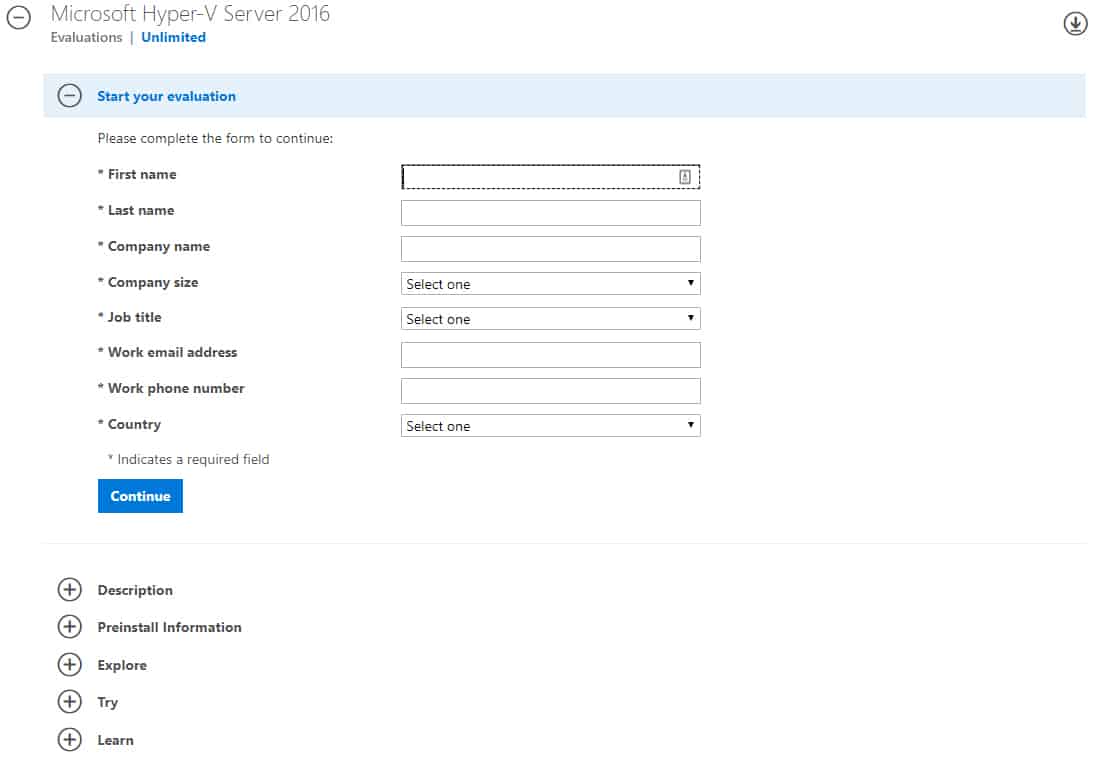
โอเค ไม่เลวเลย
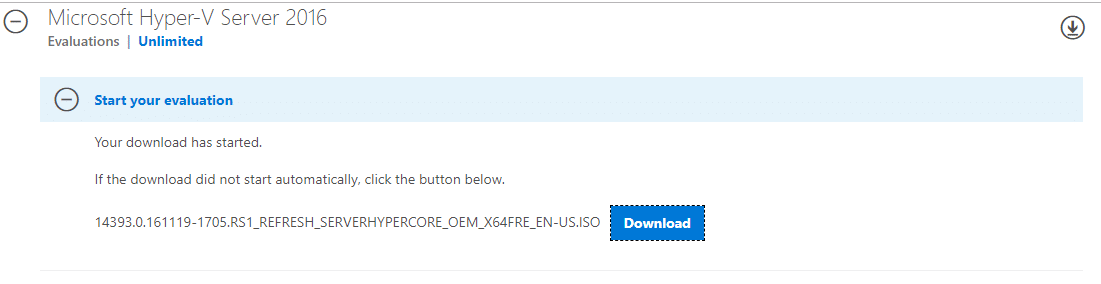
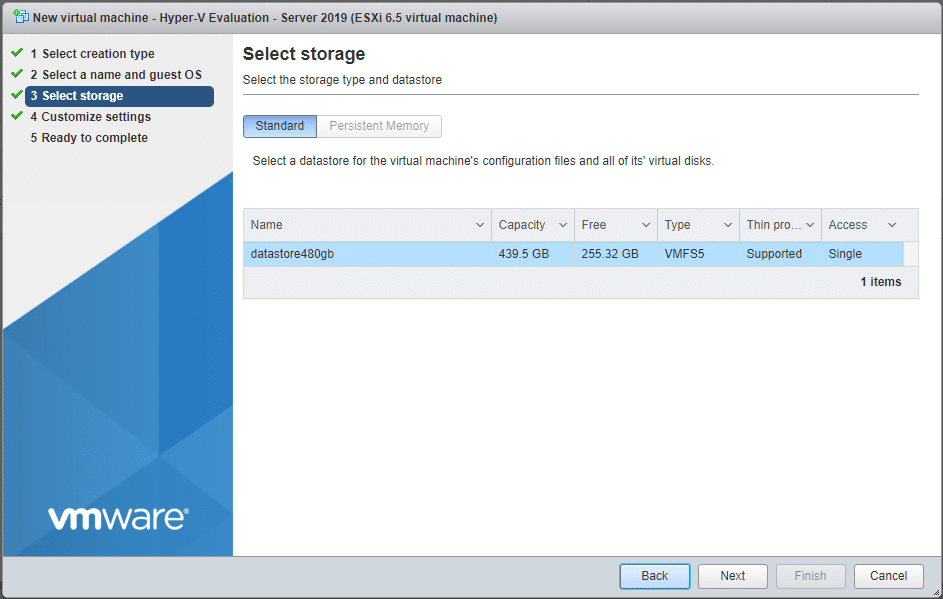
ในการติดตั้งแบบใช้ฮาร์ดแวร์จริง คุณจะต้องสร้างดิสก์บูตได้จากไฟล์ ISO นี้ลงในแฟลชไดรฟ์ แล้วจึงติดตั้งลงบนฮาร์ดแวร์ของคุณจากการ์ด SD หรือไดรฟ์ USB แต่เนื่องจากนี่เป็นการติดตั้งแบบเสมือน เราจึงจะย้ายไฟล์ ISO นี้ไปยังดาต้าสโตร์หลักบน ESXi test bed ของฉันโดยตรง
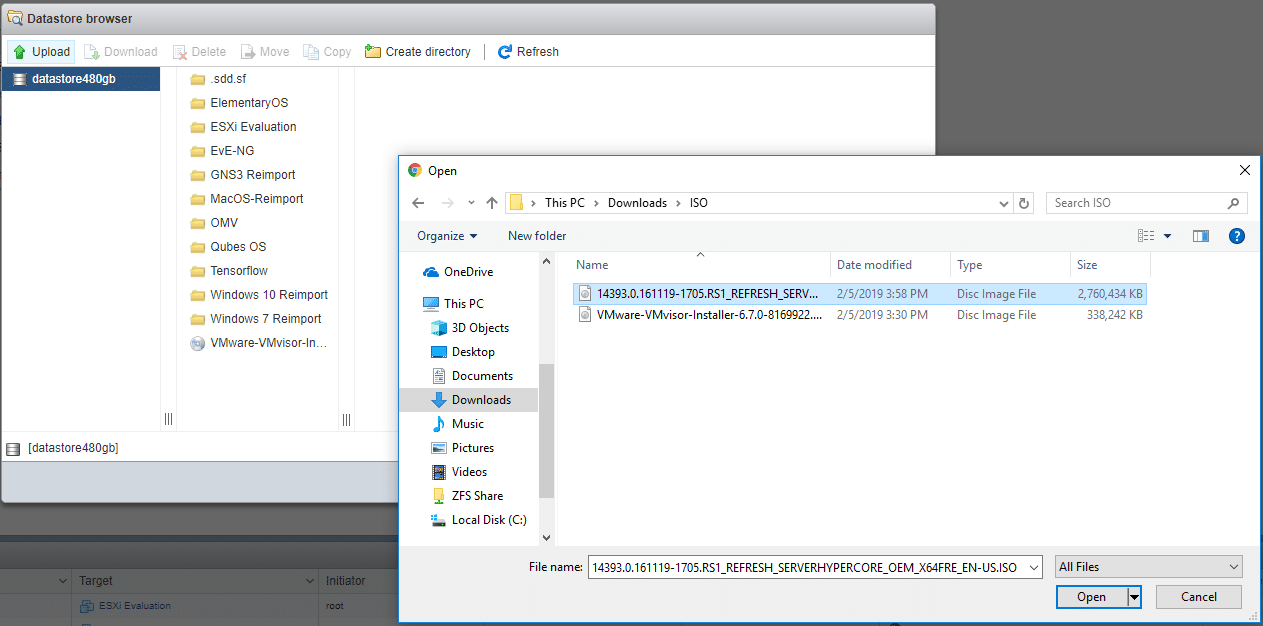
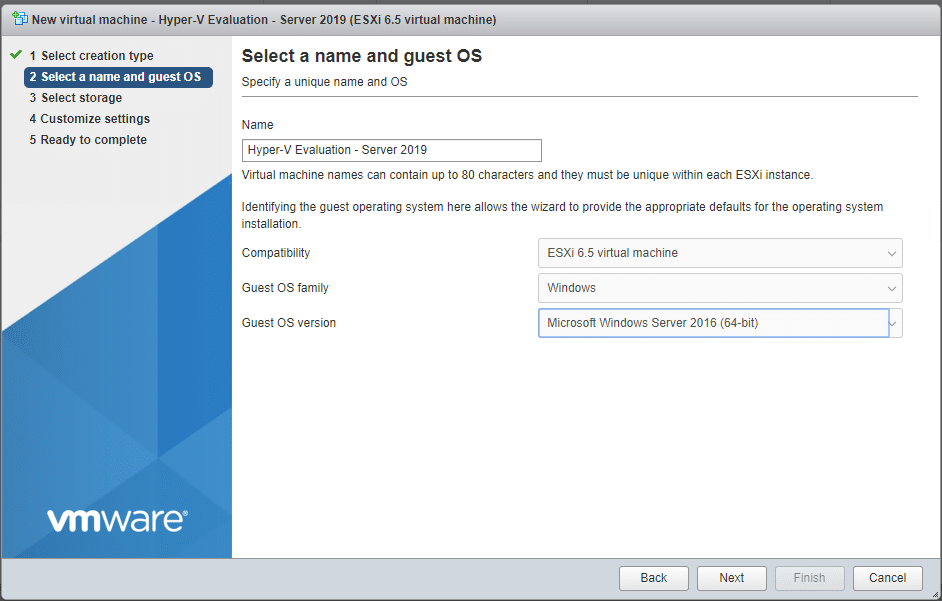
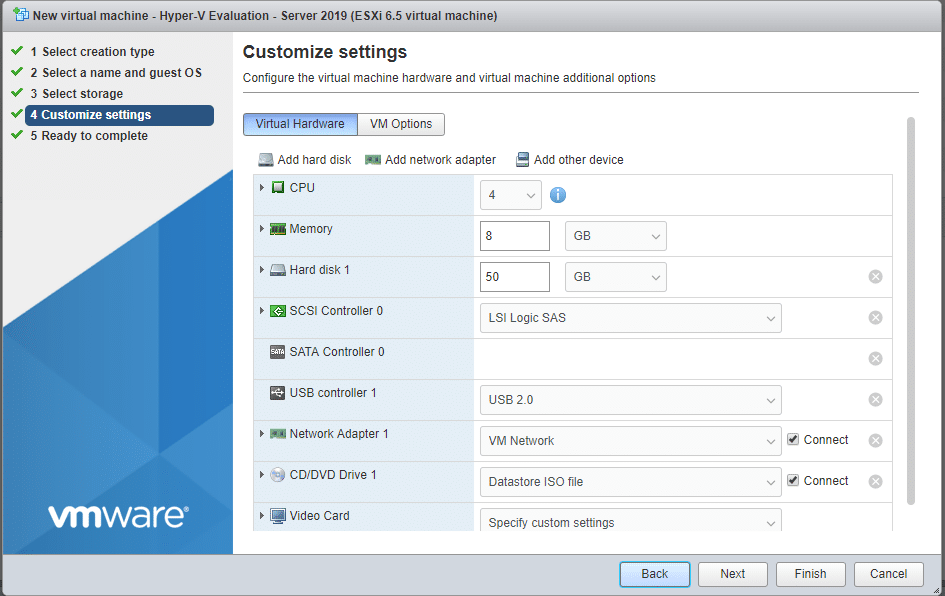
เพื่อเป็นข้อมูลอ้างอิง เราได้เพิ่มฮาร์ดไดรฟ์แบบ thin-provisioned ขนาด 50GB และไฟล์ ISO สำหรับ Server 2016 ในส่วนของ CPU เราคลิก 'expose hardware assisted virtualization' เพื่อให้ Hyper-V สามารถทำงานได้
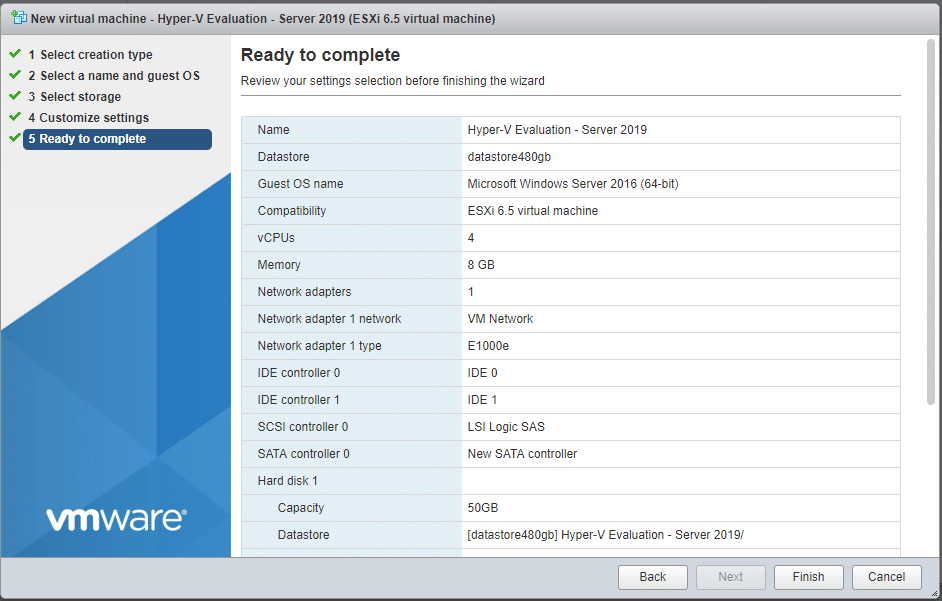
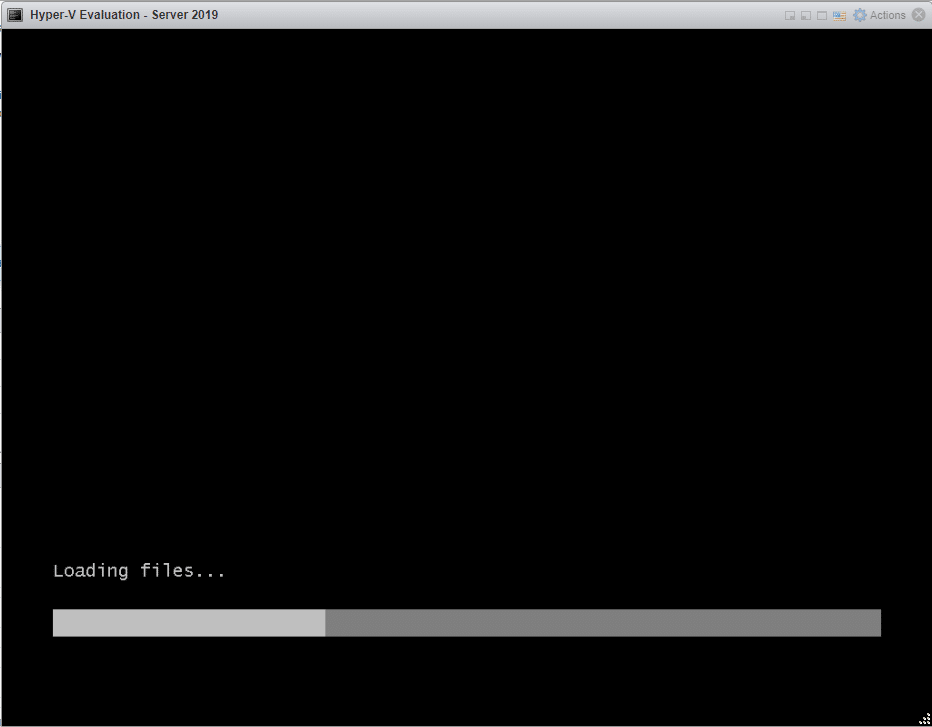
จากนั้นเราก็สามารถเริ่มใช้งาน VM และดูตัวติดตั้งได้
ถึงเวลาของ Windows แล้ว!
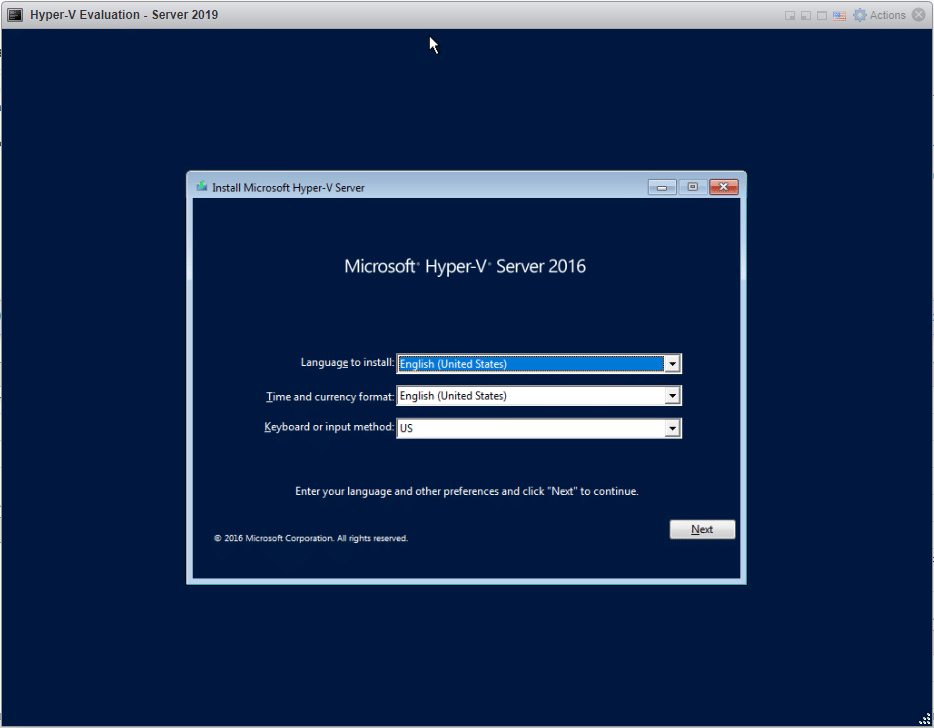
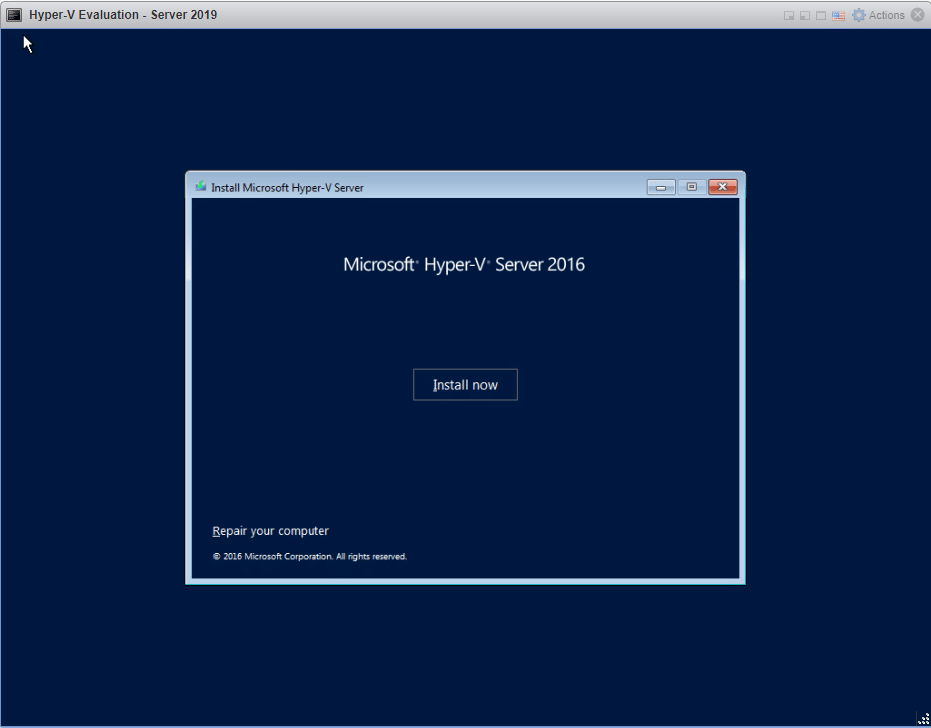
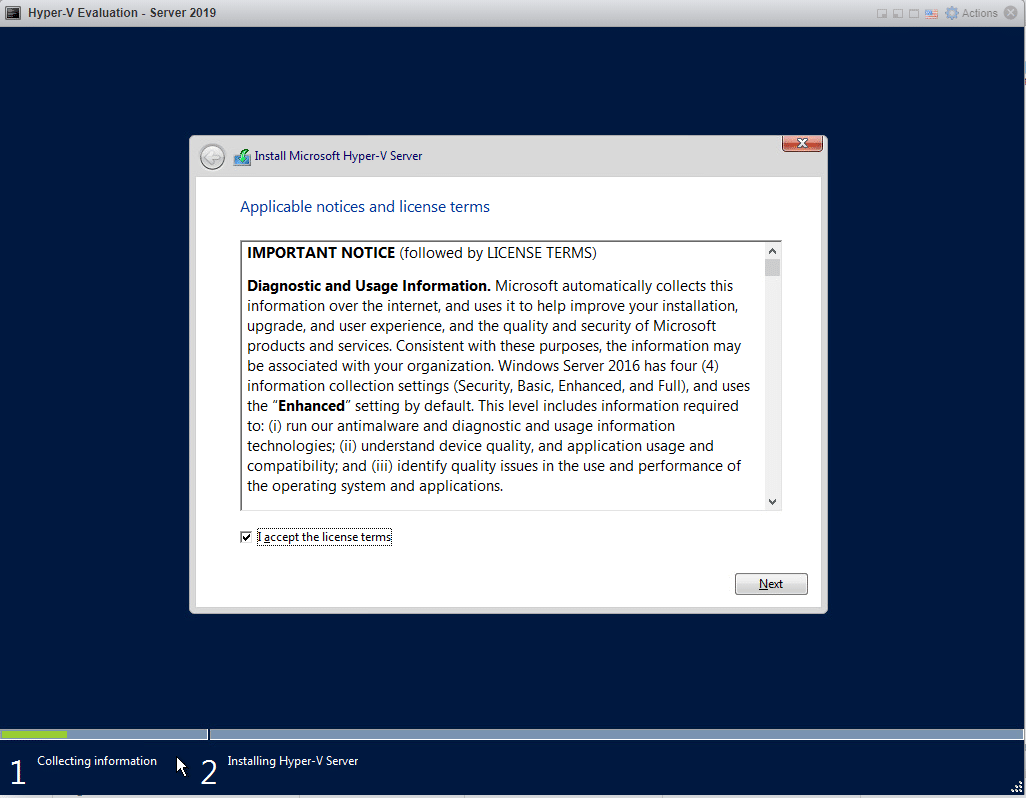
เลือก กำหนดเอง
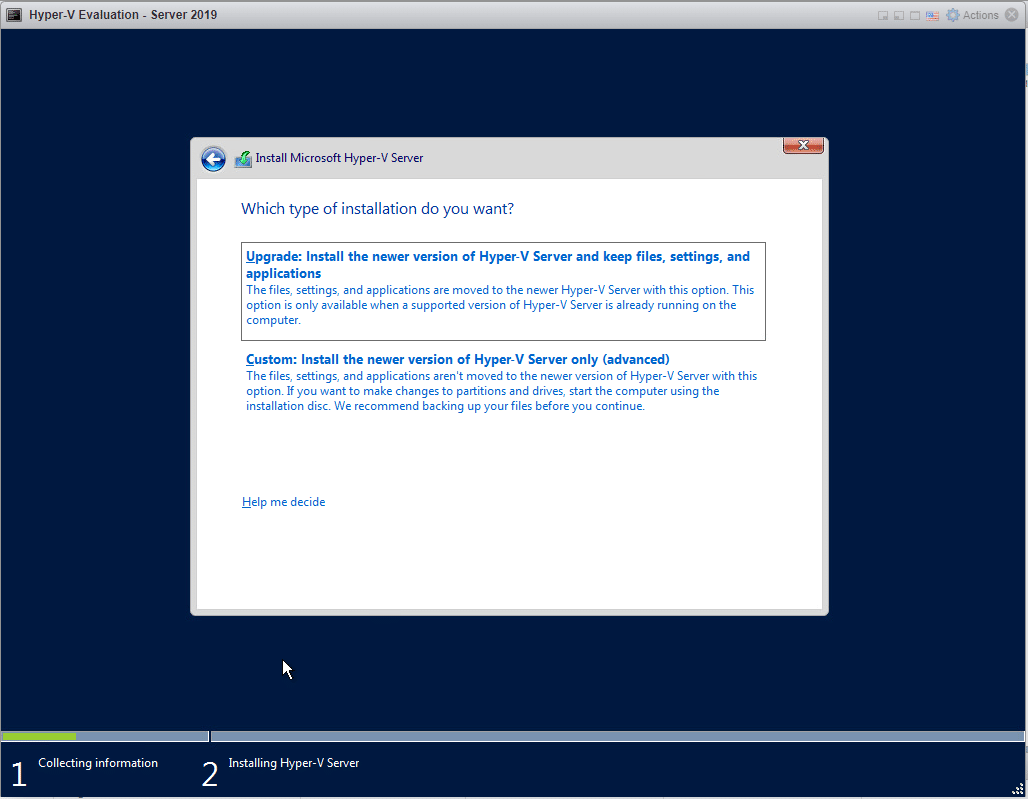
ถัดไป… ถัดไป… ถัดไป
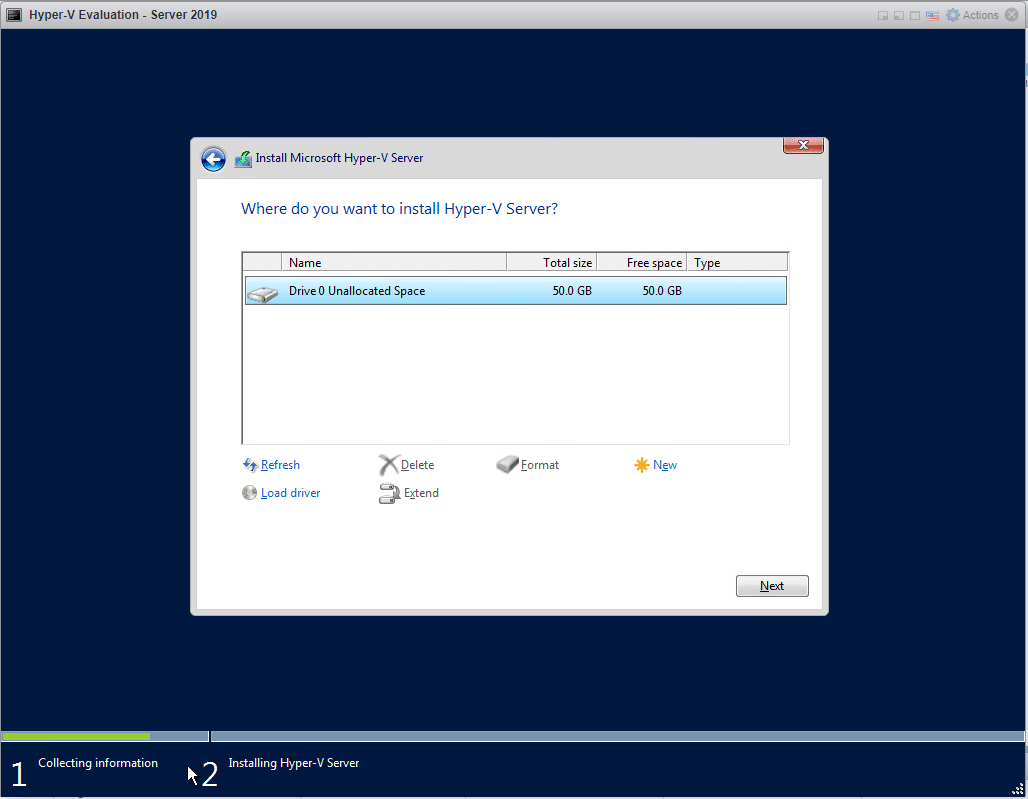
และแล้วเราก็เริ่มออกเดินทาง
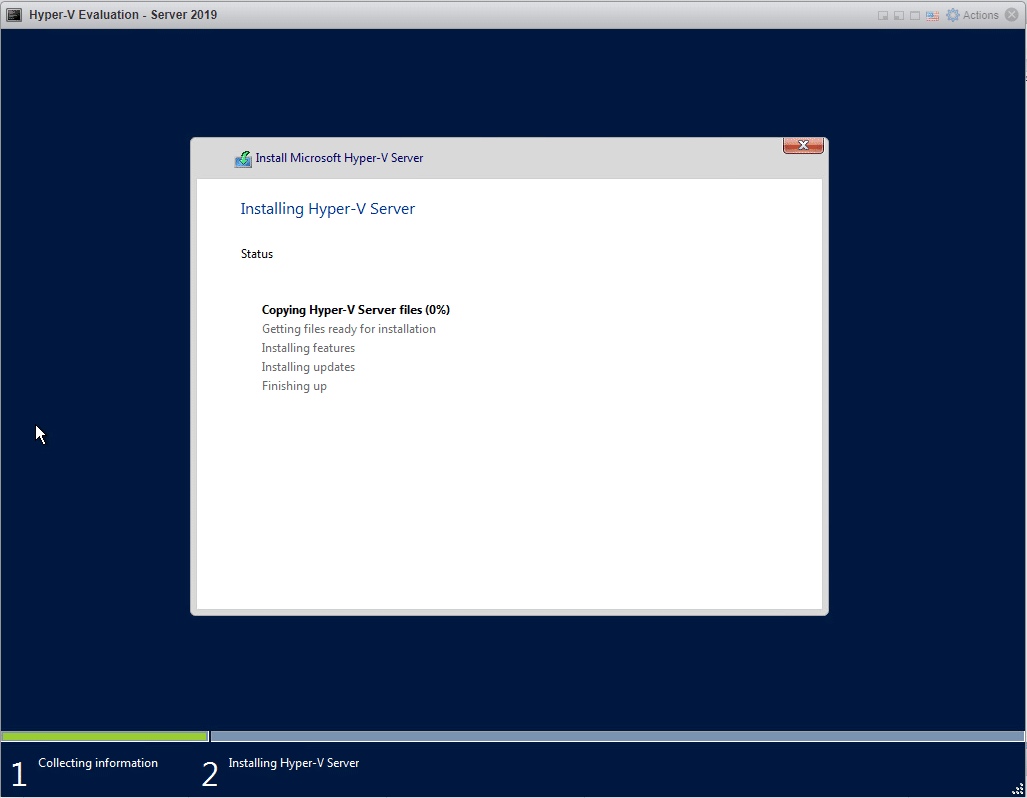
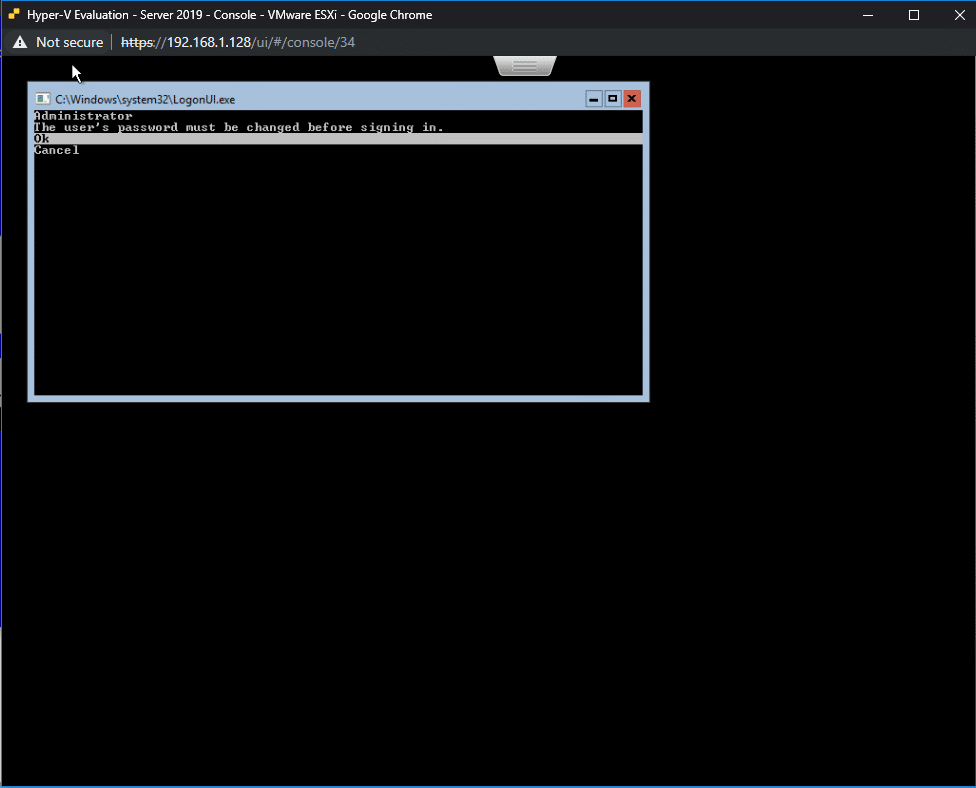
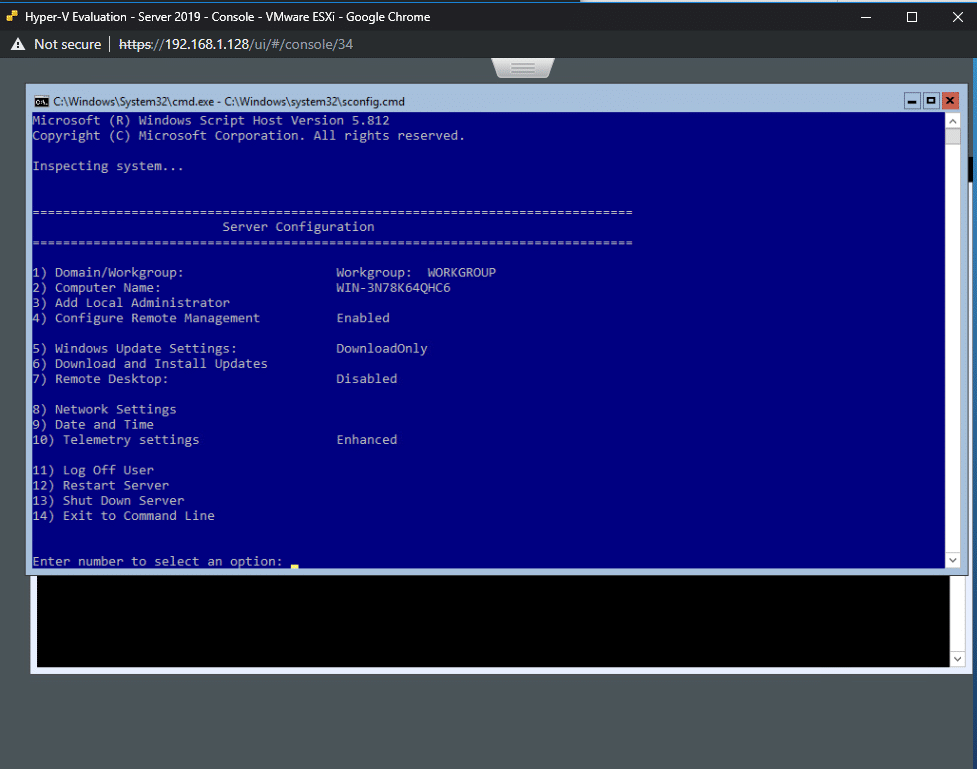
เข้าสู่โหมด PowerShell
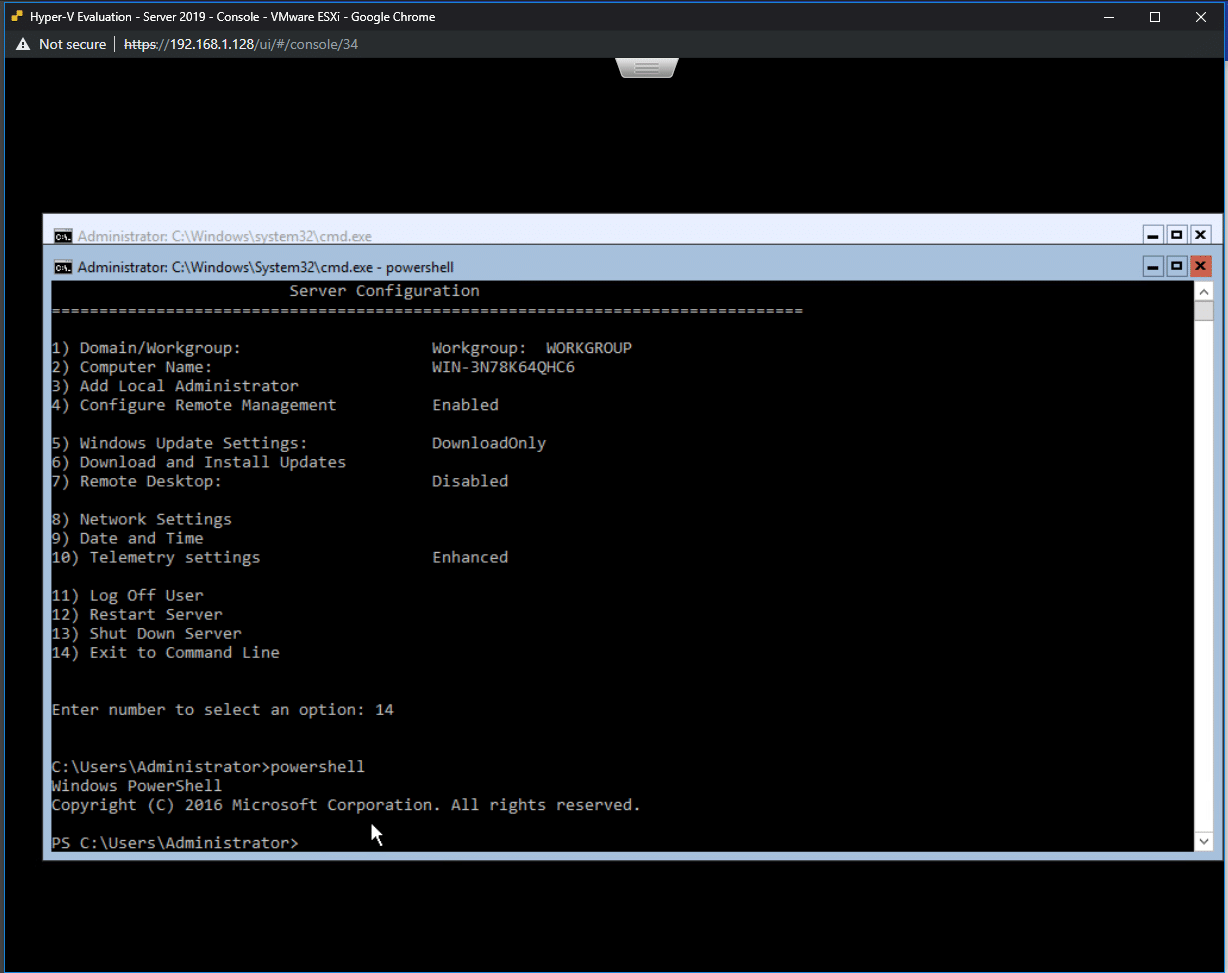
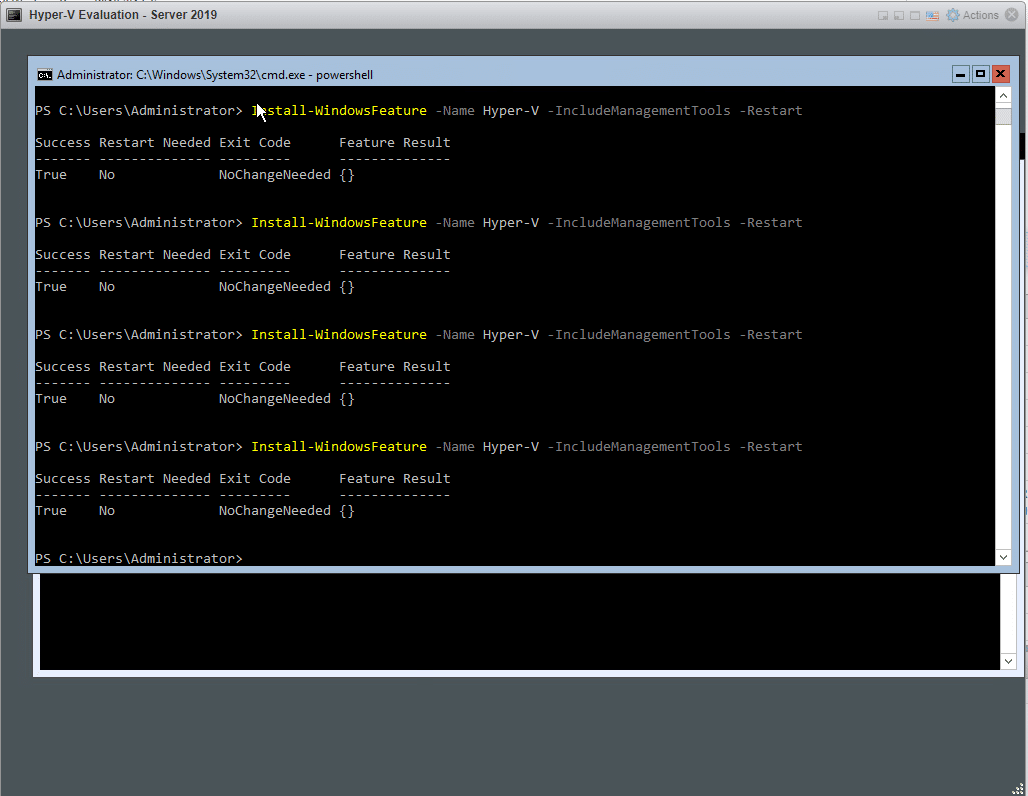
มาติดตั้งบทบาทที่จำเป็นสำหรับ Hyper-V กันเถอะ
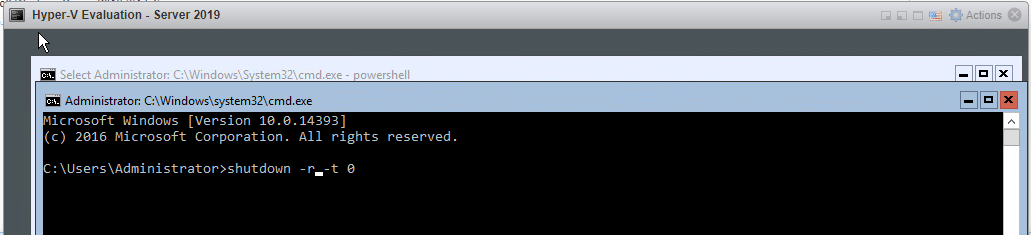
สลับไปที่หน้าต่างคำสั่ง cmd.exe แล้วรีสตาร์ท Windows Server
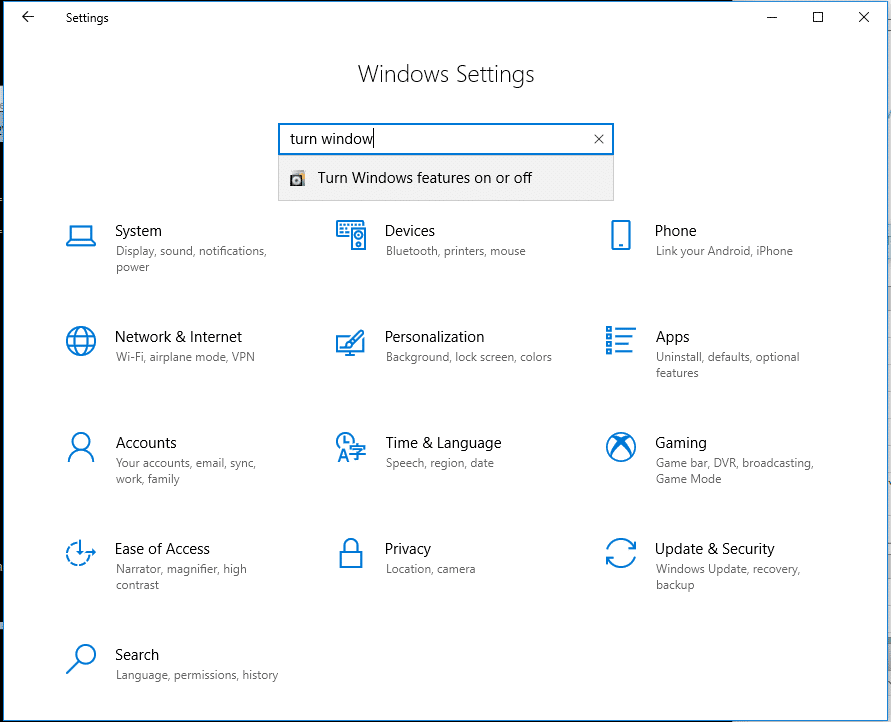
เปิดการตั้งค่า Windows แล้วค้นหา 'เปิดหรือปิดคุณสมบัติของ Windows'
เปิดใช้งานเครื่องมือการจัดการ GUI ของ Hyper-V ภายใต้เครื่องมือการจัดการ Hyper-V แล้วกดตกลง
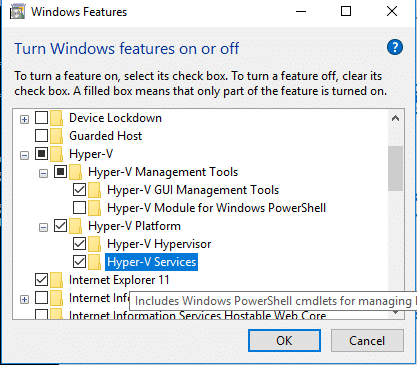
คุณจะต้องรีสตาร์ทเครื่อง
โดยรวมแล้ว การติดตั้งและการกำหนดค่า Microsoft Hyper-V นั้นค่อนข้างง่าย ทั้งสำหรับระบบปฏิบัติการ Windows และ Server
ในบทความถัดไป เราจะมาดูวิธีการติดตั้ง Citrix XenServer กันครับ


 อเมซอน