

เช่นเดียวกับผู้ผลิต SSD ส่วนใหญ่ OCZ อัปเดตเฟิร์มแวร์ SSD เป็นประจำสำหรับผลิตภัณฑ์ SSD ทุกรุ่น บริษัทมีบริการอัปเดตเฟิร์มแวร์แบบครบวงจรสำหรับผลิตภัณฑ์ทั้งหมด รวมถึง SSD รุ่นต่างๆ เช่นVector , Vertex 450 , RevoDrive 3 X2 , Octane , Agility 3และRevoDrive Hybridการอัปเดตเฟิร์มแวร์ส่วนใหญ่ค่อนข้างเล็กน้อย แต่บางครั้ง OCZ ก็จะปล่อยเฟิร์มแวร์ที่มีผลกระทบอย่างมากต่อ SSD ในแง่ของประสิทธิภาพ ความน่าเชื่อถือ หรือความเข้ากันได้ ในกรณีเช่นนั้น ผู้ใช้ส่วนใหญ่จะต้องการอัปเดตเฟิร์มแวร์ โดยทั่วไปแล้ว กระบวนการอัปเกรดเฟิร์มแวร์ SSD นั้นแตกต่างกันไป แต่ในกรณีของ OCZ ขั้นตอนนั้นง่ายมาก ซึ่งไม่ใช่เรื่องปกติสำหรับ SSD ทั่วไป
ในการรับเฟิร์มแวร์ล่าสุดสำหรับ SSD ของ OCZ คุณสามารถไปที่หน้า OCZ Updates and Toolsและดาวน์โหลด OCZ Toolbox เวอร์ชันล่าสุดสำหรับไดรฟ์ของคุณได้ โดยทั่วไปแล้ว Toolbox เวอร์ชันล่าสุดจะรองรับผลิตภัณฑ์ OCZ ทุกรุ่น เมื่อเราดาวน์โหลดเวอร์ชันปัจจุบัน เราพบว่ามันรองรับไดรฟ์ OCZ ทั้งหมดที่เรามีในห้องแล็บในขณะนี้ รวมถึง OCZ Vector ซึ่งเราจะทำการอัปเกรดเฟิร์มแวร์ในคู่มือนี้ ผู้ใช้สามารถดาวน์โหลดเวอร์ชันไฟล์ปฏิบัติการสำหรับเดสก์ท็อป รวมถึงเวอร์ชันบูตสำหรับ Mac และ PC ได้
ดังที่เราได้กล่าวไว้ก่อนหน้านี้ในเว็บไซต์ของเรา การอัปเดตเฟิร์มแวร์โดยทั่วไปจะไม่ทำให้ข้อมูลเสียหาย หลักการเดียวกันนี้ใช้ได้กับการอัปเดตเฟิร์มแวร์ของ OCZ เช่นกัน อย่างไรก็ตาม ขั้นตอนแรกก่อนทำการอัปเดตเฟิร์มแวร์ใดๆ ควรเป็นการสำรองข้อมูลสำคัญไว้ก่อนเผื่อกรณีที่เกิดปัญหา บางครั้ง OCZ อาจแจ้งเตือนว่าการอัปเดตอาจทำให้ข้อมูลเสียหายในหมายเหตุการอัปเดตบนเว็บไซต์ของ OCZ ในกรณีของการอัปเดตนี้ OCZ แนะนำให้ลบข้อมูลในไดรฟ์อย่างปลอดภัยก่อนทำการอัปเกรดด้วย
เราเปิดโปรแกรม OCZ Toolbox ขึ้นมา จากนั้นขั้นตอนแรกคือการเลือก SSD ที่ต้องการอัปเกรดเฟิร์มแวร์ ในเวลานั้น เรามีเพียง OCZ Vector ที่ต่ออยู่ เนื่องจาก SSD OCZ รุ่นอื่นๆ เช่น Vertex 450 ไม่มีเฟิร์มแวร์อัปเดตให้ใช้งาน หรือบางรุ่นก็อัปเดตล่าสุดแล้ว เราจึงคลิก "ความปลอดภัย" แล้วคลิก "ลบข้อมูลอย่างปลอดภัย"
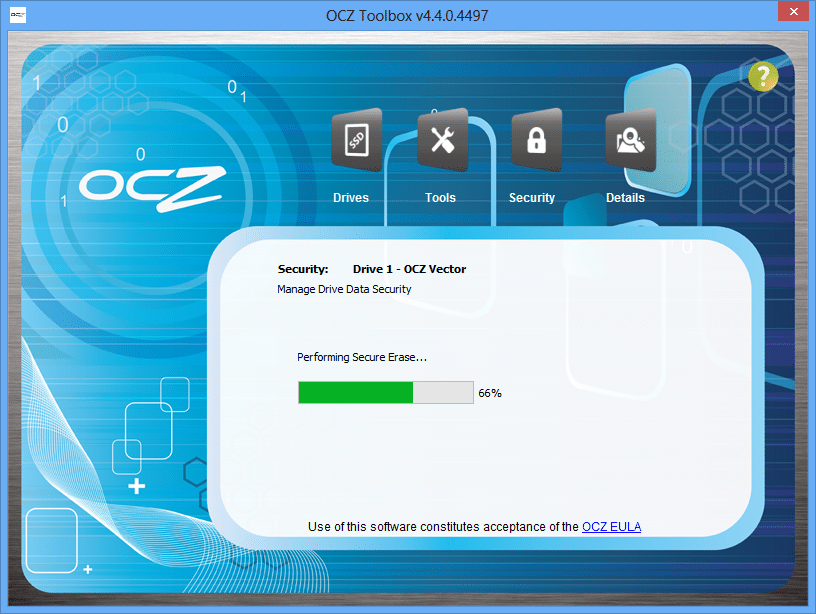
เมื่อเสร็จสิ้นขั้นตอนง่ายๆ อย่างรวดเร็วแล้ว เราก็คลิกที่ "เครื่องมือ" แล้วคลิกที่ "อัปเดตเฟิร์มแวร์" เราได้รับคำเตือนว่าการอัปเดตเฟิร์มแวร์บางครั้งอาจส่งผลให้ข้อมูลสูญหายได้
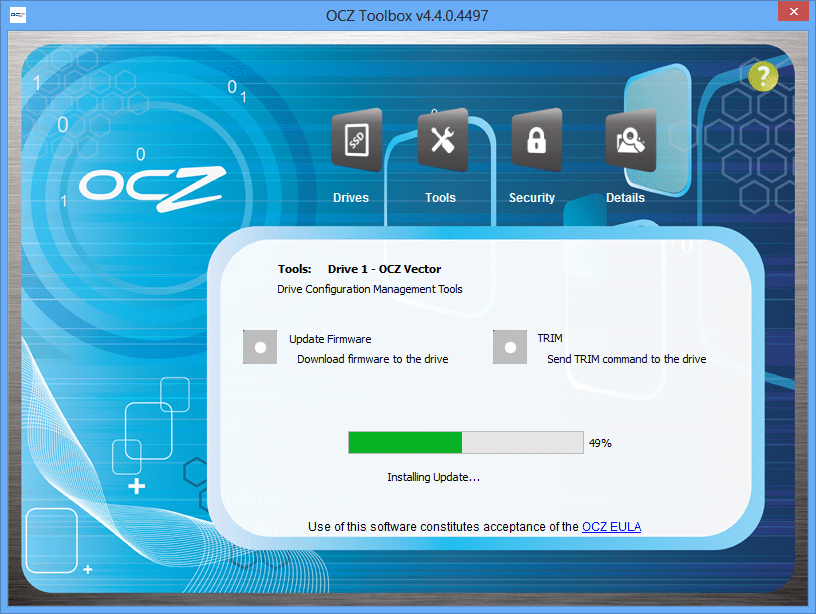
แถบแสดงความคืบหน้าจะระบุระดับความสำเร็จ โดยรวมแล้ว กระบวนการนี้ใช้เวลาเพียงไม่กี่วินาที จากนั้น กล่องข้อความแจ้งให้เราปิดและเปิดไดรฟ์ใหม่เพื่อให้แน่ใจว่าทำงานได้อย่างถูกต้อง
กระบวนการอัปเดตเฟิร์มแวร์สำหรับ OCZ Vector ของเรานั้นง่ายมาก แม้แต่ผู้ที่ไม่เคยมีประสบการณ์มาก่อนก็ใช้เวลาเพียงไม่กี่นาที (ไม่รวมการสำรองข้อมูลหากยังไม่ได้ทำ) ด้วยการเพิ่มการรองรับการอัปเดตแบบบูตได้สำหรับ Mac และ PC เข้ามาเมื่อไม่นานมานี้ นอกเหนือจากการอัปเดตแบบไฟล์ปฏิบัติการบนเดสก์ท็อปที่มีอยู่เดิม OCZ จึงทำให้กระบวนการนี้ง่ายยิ่งขึ้นไปอีก
SSD ของ OCZ ที่ Amazon.com


 อเมซอน