

10ZiG เป็นบริษัทเอกชนที่ตั้งอยู่ในเมืองฟีนิกซ์ รัฐแอริโซนา โดยมุ่งเน้นเฉพาะการผลิตฮาร์ดแวร์และซอฟต์แวร์สำหรับไคลเอนต์แบบบาง (thin client) บริษัทก่อตั้งขึ้นในปี 2003 ในชื่อ BOSaNOVA แต่ได้เปลี่ยนชื่อเป็น 10ZiG ในปี 2009 ตลอดหลายปีที่ผ่านมา เราได้ทำงานร่วมกับไคลเอนต์แบบบางหลายรุ่น แต่ครั้งนี้เป็นครั้งแรกที่เรามีโอกาสได้รีวิวอุปกรณ์ของ 10ZiG ซึ่งในกรณีนี้คือ 10ZiG 6000q
ในบทความนี้ เราจะให้ภาพรวมเชิงลึกเกี่ยวกับคุณสมบัติ การออกแบบ และคุณภาพการผลิตของ 10ZiG 6000q รวมถึงสรุปผลการทดสอบที่เราได้ดำเนินการ จากนั้นเราจะนำเสนอข้อค้นพบที่สำคัญจากการทดสอบเหล่านั้น แสดงความคิดเห็นเกี่ยวกับอุปกรณ์ และกล่าวถึงโดยสังเขปว่าใครบ้างที่จะได้รับประโยชน์จากการใช้ผลิตภัณฑ์นี้
10ZiG จำหน่ายอุปกรณ์ Zero Client และ Thin Client หลากหลายรุ่น ตั้งแต่แล็ปท็อปไปจนถึงอุปกรณ์ All-in-One 10ZiG มีระบบปฏิบัติการ (OS) ให้เลือก 4 แบบ โดย 3 แบบสำหรับฮาร์ดแวร์ของ 10ZiG และอีก 1 แบบสำหรับดัดแปลง Thin Client, แล็ปท็อป หรือพีซี ทั้ง 4 ระบบสามารถจัดการได้จากส่วนกลางผ่าน 10ZiG Management Console ซึ่งเป็นแพลตฟอร์มที่ไม่ต้องเสียค่าลิขสิทธิ์และค่าสมัครสมาชิกสำหรับอุปกรณ์ที่ใช้ระบบปฏิบัติการ 10ZiG ระบบปฏิบัติการทั้งสามแบบสำหรับอุปกรณ์ของ 10ZiG ได้แก่ NOS, PeakOS และ Win 10 IoT
NOS เป็นระบบปฏิบัติการ Linux ที่ออกแบบมาสำหรับ VDI/DaaS โดยเฉพาะ เพื่อรองรับการเชื่อมต่อเพียงครั้งเดียวกับเดสก์ท็อปหรือแอปพลิเคชันของ VMware, Citrix หรือ Microsoft (AVD, W365, RDP) มันได้รับการปรับแต่งมาอย่างดีและใช้งานได้เฉพาะในฐานะไคลเอ็นต์ VDI หรือ DaaS เท่านั้น เนื่องจากถูกสร้างขึ้นมาเพื่อจุดประสงค์นี้โดยเฉพาะ จึงมีความปลอดภัยสูงและสามารถติดตั้งได้อย่างรวดเร็ว
อาจกล่าวได้ว่า PeakOS เป็นพี่ใหญ่ของ NOS PeakOS รองรับการเชื่อมต่อหลายระบบโดยใช้ไคลเอ็นต์แบบเนทีฟหรือการเข้าถึงผ่าน HTML โดยรองรับแต่ไม่จำกัดเพียง VMware Horizon, Citrix, AVD/W365, RDP, Nutanix Frame, Teradici HP และ Parallels มันเชื่อมต่อกับเดสก์ท็อปเสมือนโดยใช้ไคลเอ็นต์แบบเนทีฟหรือเบราว์เซอร์ HTML5 เช่น Chrome หรือ Firefox PeakOS มีความยืดหยุ่นมากกว่า NOS เนื่องจากรองรับเว็บ/SaaS/แอปพลิเคชันที่เผยแพร่ และแอปพลิเคชัน Linux แบบเนทีฟ
10Zig ยังรองรับ Microsoft 10 IoT LTSC 2021 ด้วย Windows 10 IoT นั้นใช้ Windows 10 Enterprise เป็นพื้นฐาน และได้รับการออกแบบมาสำหรับกรณีการใช้งานที่ต้องการไดรเวอร์ อุปกรณ์ต่อพ่วง แอปพลิเคชันในเครื่อง หรือบริษัทที่ต้องการจัดการอุปกรณ์ของตนโดยใช้ Intune/MEM หรือเครื่องมือเฉพาะของ Microsoft Windows IoT มีคุณสมบัติการล็อกดาวน์และความปลอดภัยมากมายที่ช่วยให้สามารถกำหนดค่าและใช้งานได้เกือบเหมือน Zero Client ในสถานการณ์แบบ Single Sign-On ซึ่งจะซ่อนระบบปฏิบัติการในเครื่องไว้อย่างสมบูรณ์
สำหรับบริษัทที่ต้องการนำฮาร์ดแวร์กลับมาใช้ใหม่หรือดัดแปลงใช้งาน หรือมีความต้องการฮาร์ดแวร์เฉพาะเจาะจง 10ZiG นำเสนอ RepurpOS ซึ่งสร้างขึ้นบน PeakOS และมีคุณสมบัติเช่นเดียวกัน
ระบบปฏิบัติการเหล่านี้ทั้งหมดสามารถใช้งานร่วมกับปลั๊กอินสำหรับ Teams, Zoom, Webex, Jaber และผลิตภัณฑ์การจัดการจากบริษัทอื่น เช่น ControlUp ซึ่งเราใช้ในบล็อกนี้เพื่อตรวจสอบการใช้งานทรัพยากรของอุปกรณ์
ฮาร์ดแวร์ 10ZiG 6000q
10ZiG 6000q thin client ออกแบบมาสำหรับผู้ใช้งานที่ต้องการใช้งานจอภาพ 4K สูงสุดสองจอ
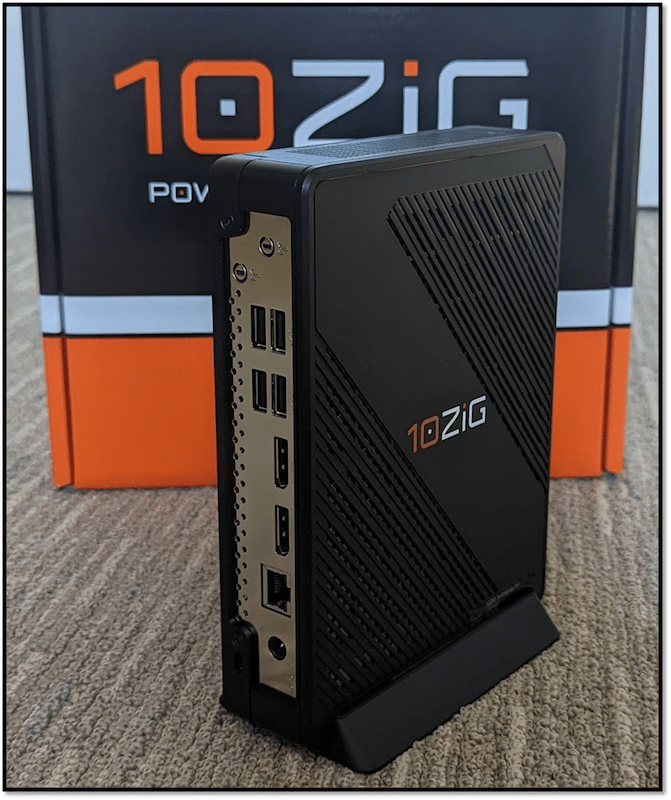
โดยสรุปแล้ว สเปคของ 6000q นั้นเป็นอุปกรณ์ Thin Client ขนาดเล็กที่มีพอร์ต USB และพอร์ตวิดีโอหลายพอร์ต และใช้โปรเซสเซอร์ Intel แบบ Quad-core เป็นตัวขับเคลื่อน รองรับจอแสดงผล UHD/4K ได้สูงสุดถึงสองจอ
อุปกรณ์นี้วางจำหน่ายในจุดที่เหมาะสมที่สุดของตลาด VDI นั่นคือ อุปกรณ์ราคาไม่แพงสำหรับผู้ใช้ที่มีจอภาพหนึ่งหรือสองจอ ซึ่งสามารถติดตั้งใช้งานได้ง่ายสำหรับพนักงานของบริษัทที่ทำงานจากระยะไกลหรือในสำนักงาน
ข้อมูลจำเพาะของ 10ZiG 6000q
ด้านล่างนี้คือข้อมูลจำเพาะของไคลเอ็นต์ VDI รุ่น 6000q ที่เราใช้ในการรีวิวครั้งนี้
- ผู้ผลิต: 10ZiG
- รุ่น: 10ZiG 6000q
- หมายเลขชิ้นส่วน: 6000q-1TAA
- ราคาขายปลีกแนะนำ: 465 ดอลลาร์สหรัฐ
- ประเภทไคลเอ็นต์: ไคลเอ็นต์แบบบางสำหรับเดสก์ท็อป
- รูปทรง: มินิ
- ระบบปฏิบัติการ: Windows 10 IoT Enterprise หรือ PeakOS นอกจากนี้ยังสามารถกำหนดค่าเป็นอุปกรณ์ Zero Client ได้อีกด้วย
- รีวิวโดย PeakOS
- โปรโตคอลการแสดงผลระยะไกลที่รองรับ: PCoIP, Blast Extreme, HDX, HDX Premium, HDX 3D Pro และ RDP
- ซีพียู: Intel Celeron J4125 Quad-Core CPU 2.0GHz SoC
- GPU: Intel HD Graphics
- หน่วยความจำ: 1 สล็อต RAM SO-DIMM – 4GB หรือ 8GB DDR4 2400MHz
- ทดสอบกับเครื่องที่มี RAM 4GB
- หน่วยเก็บข้อมูล: mSATA และ eMMC
- ทดสอบกับแรม 8GB
- ลำโพง: ระบบลำโพงขยายเสียงภายในสำหรับการเล่นเสียงพื้นฐาน
- จอแสดงผล: 2 x DisplayPort (3840 x 2160), 4K @ 60Hz
- กำลังไฟ: อะแดปเตอร์แปลงไฟภายนอกอัจฉริยะ 45 วัตต์
- พอร์ท:
- พอร์ต USB 2.0 จำนวน 4 ช่อง
- พอร์ต USB 3.0 จำนวน 1 ช่อง
- 1 x พอร์ต USB C
- 1. แจ็คเสียง 3.5 มม.
- 1 ช่องสัญญาณเสียงเข้า/ออก
- 1 RJ-45
- พอร์ต DisplayPort ขนาดมาตรฐาน 2 ช่อง
- แหล่งจ่ายไฟ DC 1 ดวง
- การเชื่อมต่อเครือข่าย LAN:
- ตัวเลือกพร้อมใช้งาน RJ45 LAN / Fiber LAN (SFP)
- ตัวเลือกการเชื่อมต่อเครือข่าย WLAN:
- สามารถเลือกหรือไม่เลือกก็ได้
- ขนาดจริง: 1.7 x 6 x 7.9 นิ้ว
- น้ำหนักจริง: 3.5 ปอนด์
- สีดำ
- เมาส์: เมาส์แบบมีสาย
- มาตรฐานที่สอดคล้อง: TAAs
- สิ่งที่จะได้รับในแพ็คเกจ: 6000q, อะแดปเตอร์แปลงไฟ, เมาส์, แท่นวาง, ใบรับประกัน และคู่มือการติดตั้ง
- รับประกันอะไหล่และค่าแรง 3 ปี
การออกแบบและก่อสร้าง
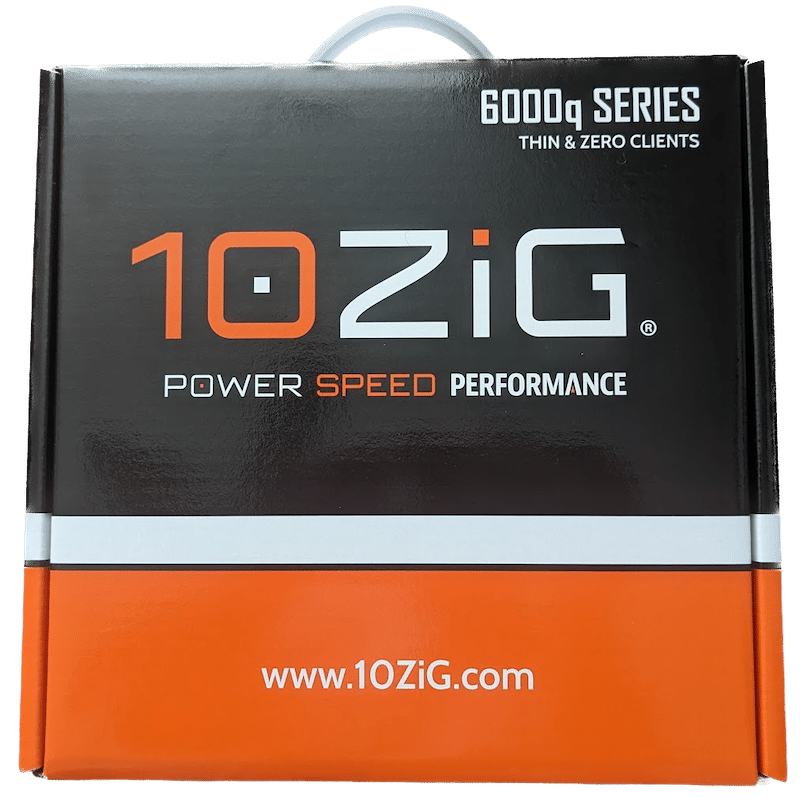
กล่องกระดาษแข็งที่ใช้บรรจุอุปกรณ์นั้นสวยงาม ออกแบบมาอย่างดี และแข็งแรงพอที่จะปกป้องอุปกรณ์ได้ มีหูหิ้วพลาสติกที่สะดวกต่อการพกพา
อุปกรณ์ดังกล่าวถูกวางอยู่ระหว่างแผ่นกระดาษแข็งสองแผ่นและห่อด้วยถุงพลาสติก เมาส์ก็อยู่ในถุงพลาสติกเช่นกัน ในกล่องยังมีอะแดปเตอร์แปลงไฟ คู่มือผู้ใช้ คำแนะนำด้านความปลอดภัย และฐานตั้งอุปกรณ์อีกด้วย
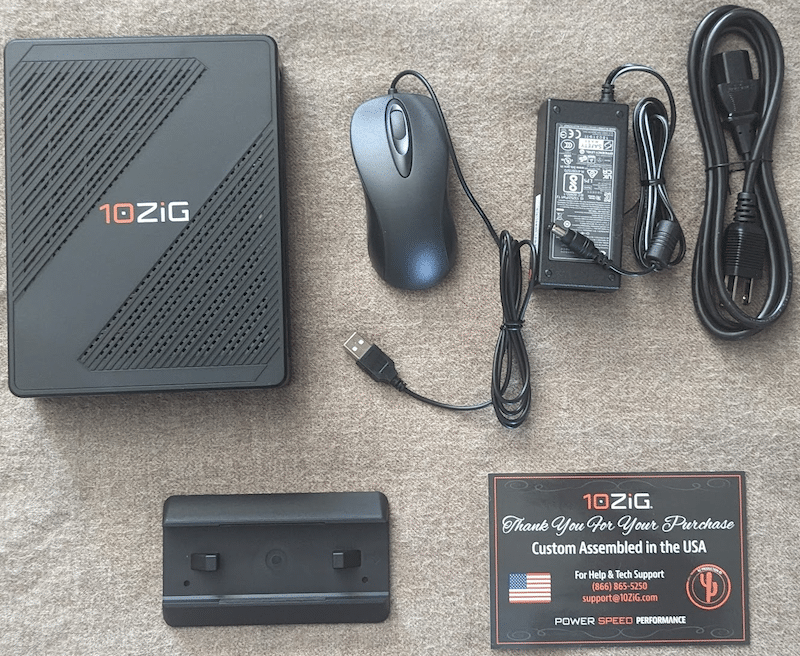
เราชอบที่พวกเขาใช้กระดาษแข็งที่รีไซเคิลได้และใช้พลาสติกห่อหุ้มให้น้อยที่สุดในการจัดส่งอุปกรณ์
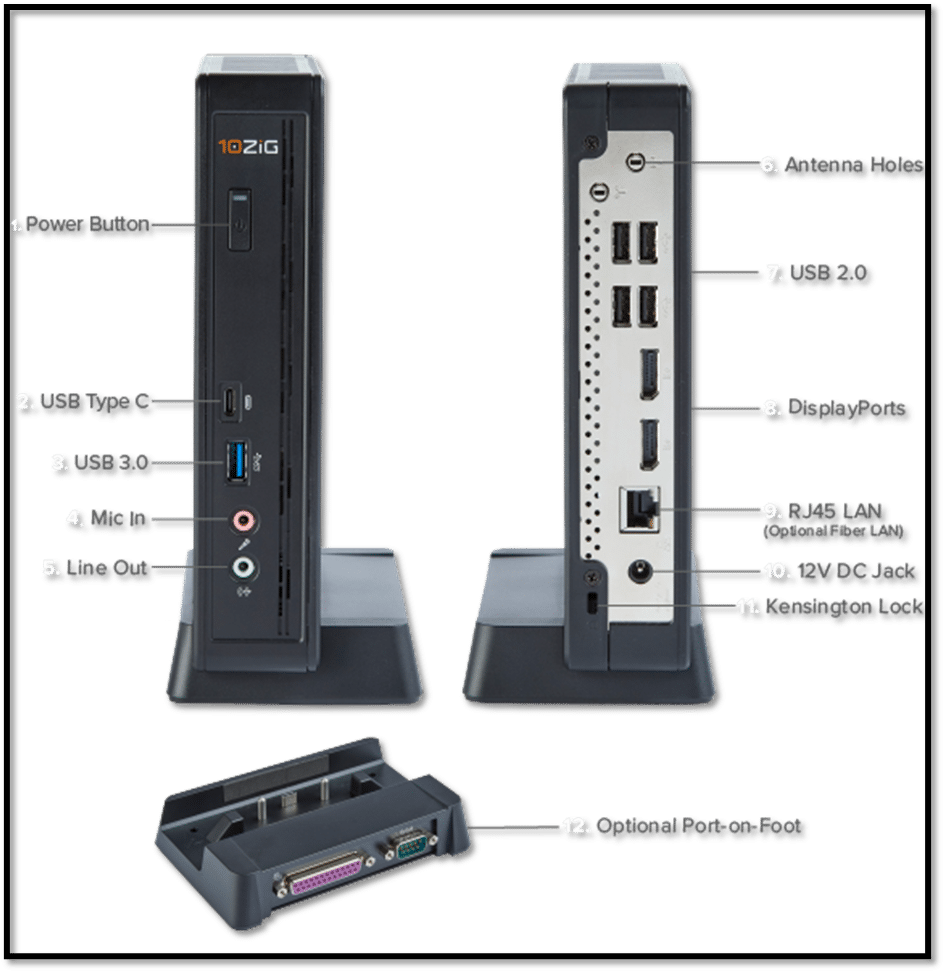
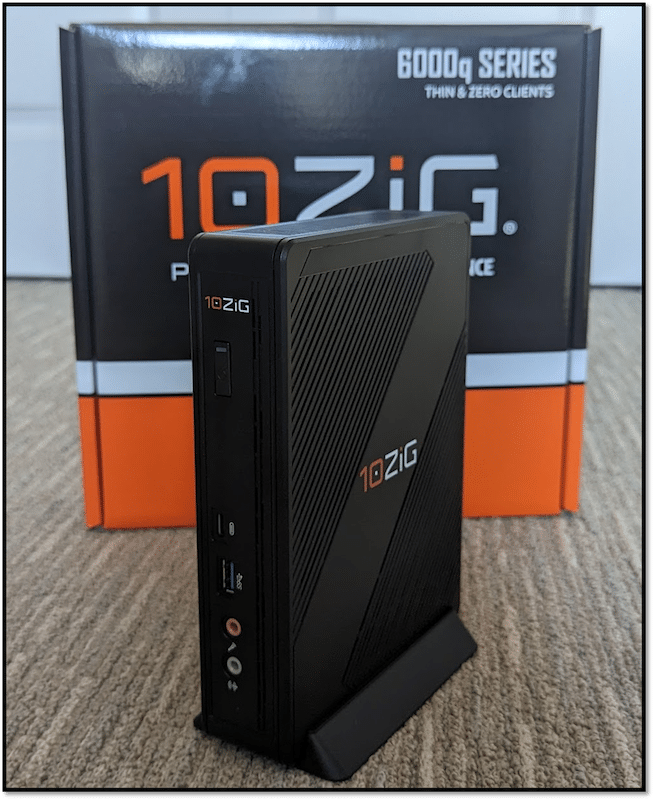
ด้านหน้าของอุปกรณ์มีปุ่มเปิดปิดพร้อมไฟแสดงสถานะ พอร์ต USB Type-C พอร์ต USB Type-A 3.0 และช่องเสียบหูฟัง
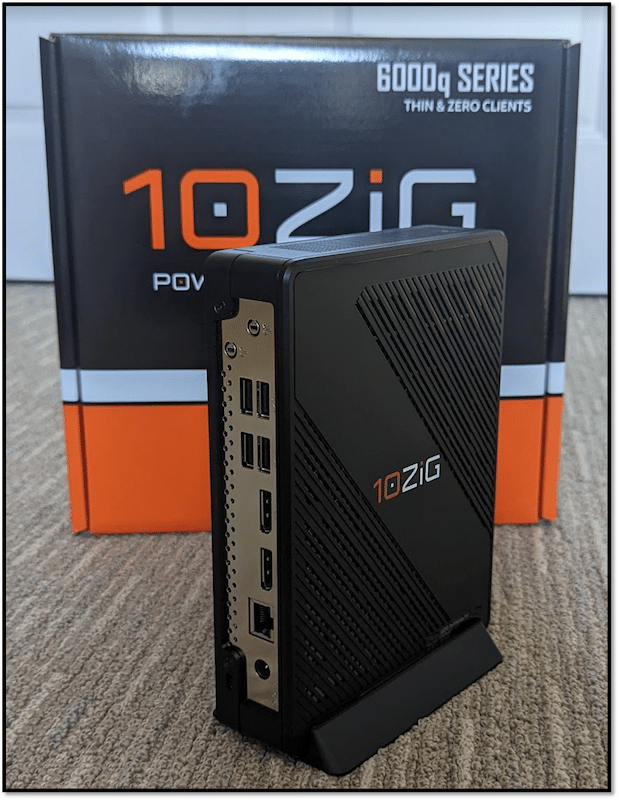
ด้านหลังของอุปกรณ์มีพอร์ตหลายพอร์ต ได้แก่ พอร์ต RJ-45 หนึ่งพอร์ต, พอร์ต USB Type-A สี่พอร์ต, พอร์ต USB 20 สี่พอร์ต, พอร์ต USB Type-C หนึ่งพอร์ต, ช่องเสียบไฟ DC 12V และพอร์ต DisplayPort 1.2 ขนาดมาตรฐานสองพอร์ต
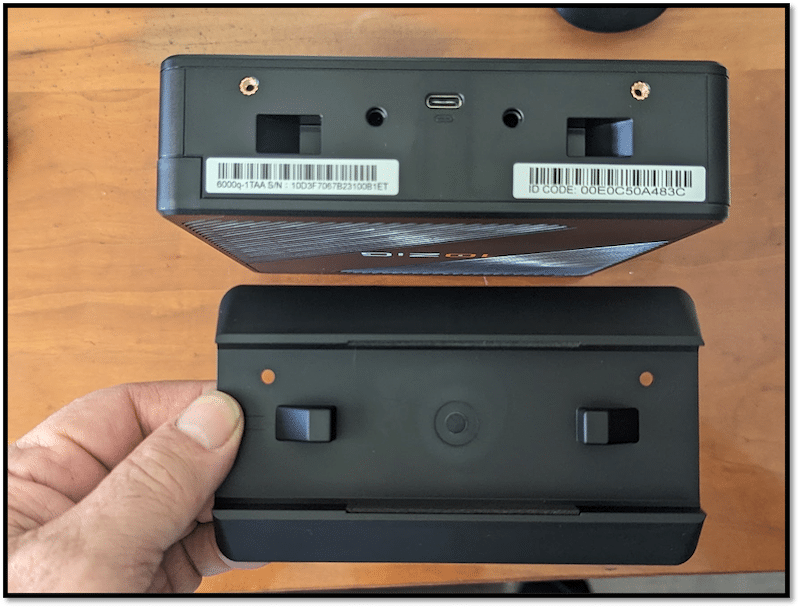
ด้านล่างของอุปกรณ์มีช่องและสกรูสองชุดสำหรับยึดขาตั้ง ตรงกลางของอุปกรณ์มีช่องสำหรับเชื่อมต่อฐานเสริม (ถ้ามี)
 ด้านขวาของอุปกรณ์สามารถถอดออกได้เพื่อเผยให้เห็นเมนบอร์ดคุณภาพสูง เนื่องจากไม่มีพัดลม จึงมีแผ่นระบายความร้อนขนาดใหญ่ติดตั้งอยู่บนซีพียูเพื่อช่วยระบายความร้อน สามารถเข้าถึงแรมได้ง่าย ส่วน mSATA และ eMMC นั้นเข้าถึงได้ยาก มีช่องเสียบสองช่องอยู่ข้างๆ แรม ซึ่งอาจใช้สำหรับ Wi-Fi เสริม เนื่องจากดูเหมือนจะเป็นช่องเสียบ CNVlo
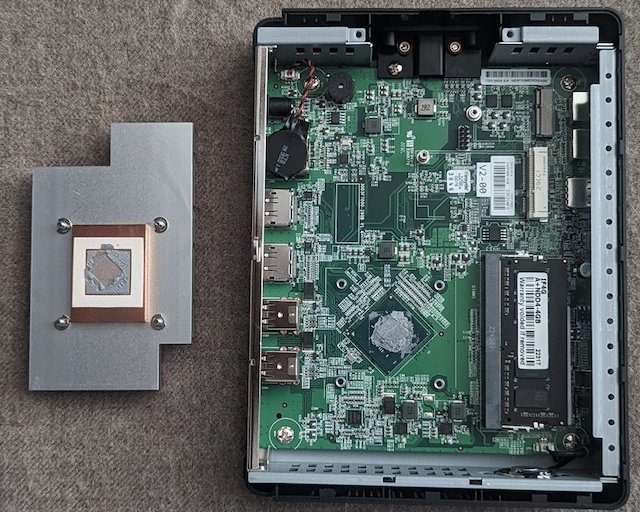
เคสนี้ทำจากพลาสติกสีดำ มีโครงโลหะ และมีช่องระบายอากาศทั้งด้านบนและด้านล่าง เคสมีความแข็งแรง ทนทาน และน่าจะใช้งานได้ดีในสภาพแวดล้อมสำนักงาน
อุปกรณ์นี้ใช้โปรเซสเซอร์ Intel Celeron J4125 ที่มี 4 คอร์และ 4 เธรด มีความถี่พื้นฐาน 2.0 GHz และความถี่บูสต์ 2.7 GHz โปรเซสเซอร์นี้มี GPU Intel UHD Graphics 600 ในตัวที่มีความถี่สูงสุด 750 MHz และมีหน่วยประมวลผล 12 หน่วย
การกำหนดค่า PeakOS
อุปกรณ์นี้มาพร้อมกับระบบปฏิบัติการ PeakOS ที่ติดตั้งไว้ล่วงหน้า เราไม่เคยใช้งาน PeakOS มาก่อนและสนใจในประสิทธิภาพ การใช้งานง่าย และความสมบูรณ์โดยรวมของมัน ด้านล่างนี้คือผลลัพธ์สำคัญที่เราได้บันทึกไว้ระหว่างการทดสอบในห้องปฏิบัติการของเราในภูมิภาคแปซิฟิกตะวันตกเฉียงเหนือ
เราเสียบอุปกรณ์เข้ากับเครือข่ายแบบใช้สายของห้องปฏิบัติการ จากนั้นจึงต่อคีย์บอร์ดและเมาส์ไร้สายของ Lenovo เข้ากับอุปกรณ์ และต่ออุปกรณ์เข้ากับจอภาพ 2K โดยใช้พอร์ต DP
เราเชื่อมต่ออุปกรณ์เข้ากับเครือข่ายของเราผ่านสาย Cat 6 ขนาด 1GB โดยผ่านพอร์ต RJ45 ของอุปกรณ์ แล้วต่อผ่านสวิตช์ไปยังเซิร์ฟเวอร์ที่โฮสต์เดสก์ท็อปเสมือน Horizon ในเครือข่ายภายในของเรา เราตรวจสอบเครือข่ายระหว่างการทดสอบเพื่อให้แน่ใจว่าไม่มีการรับส่งข้อมูลอื่นใดเกิดขึ้น
เราเปิดเครื่องโดยกดปุ่มเปิดปิดที่ด้านหน้า เราเห็นหน้าจอเริ่มต้นของ 10ZiG และหลังจากเครื่องบูตเสร็จแล้ว เราก็พบกับตัวช่วยในการตั้งค่าและรีบูตเครื่อง
การกำหนดค่าอุปกรณ์
จากนั้นเราได้สำรวจเมนูต่างๆ ของ PeakOS เราเข้าถึงการตั้งค่าของอุปกรณ์โดยคลิกที่ไอคอนแผงควบคุม (รูปเฟือง) ที่มุมล่างซ้ายของแถบเครื่องมือ
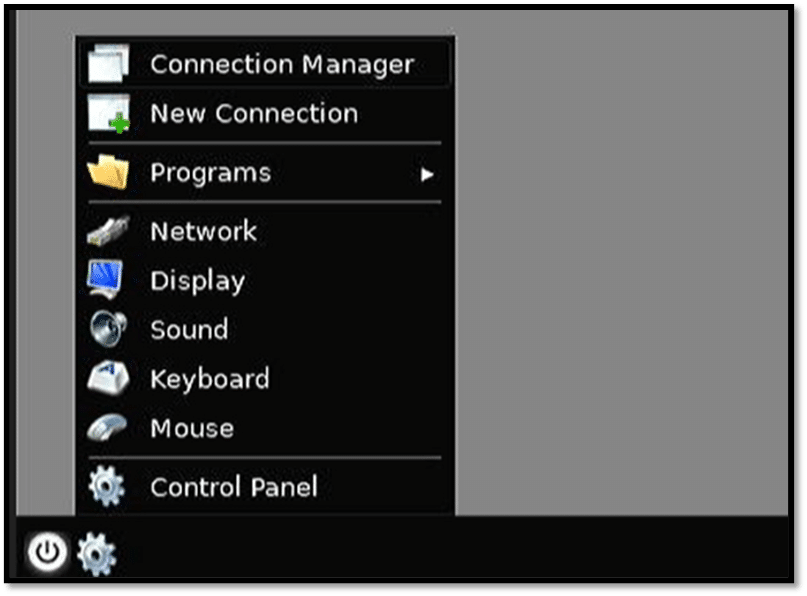
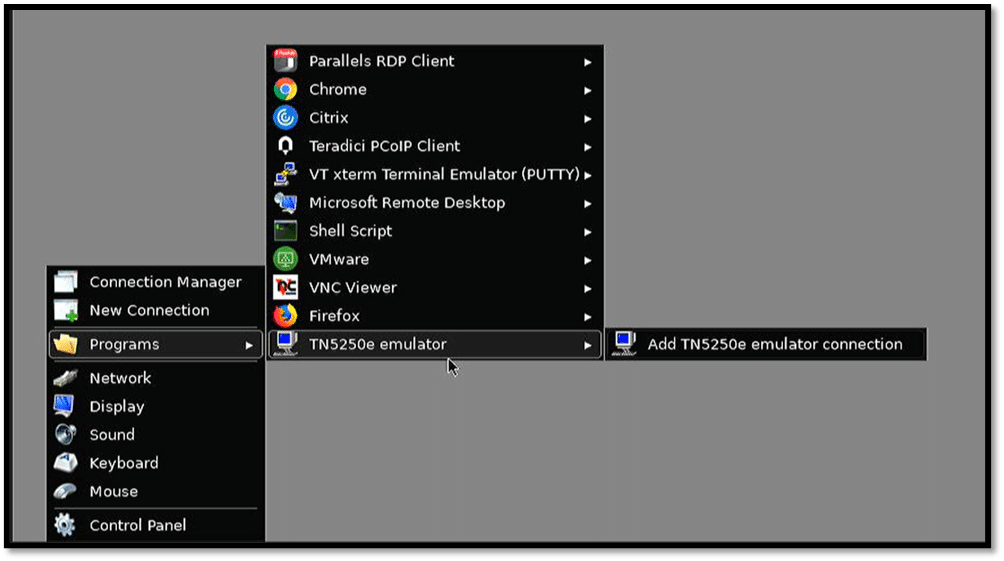
แผงควบคุมมีเมนูแบบดรอปดาวน์มากมาย รวมถึงตัวจัดการการเชื่อมต่อ (สำหรับกำหนดค่าการเชื่อมต่อ VDI) เครือข่าย การแสดงผล เสียง ฯลฯ เราได้ขยายส่วนโปรแกรมและพบว่ามีตัวช่วยสร้างการเชื่อมต่อ VDI และแอปพลิเคชันอื่นๆ อีกมากมาย
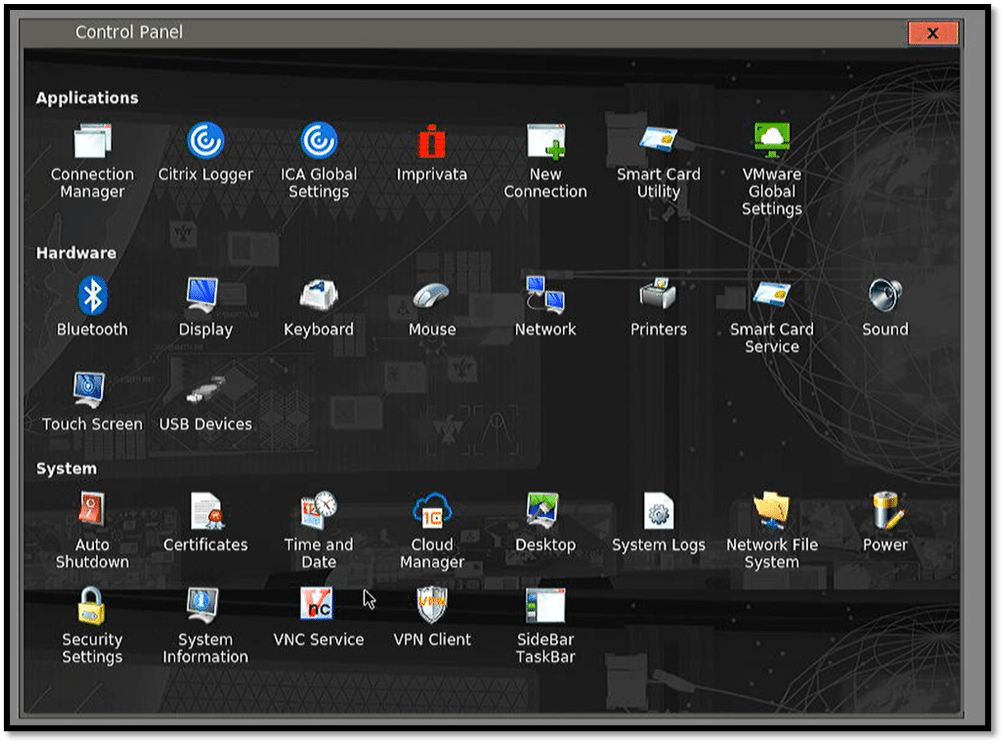
 ในแผงควบคุม เราพบส่วนย่อยสำหรับแอปพลิเคชัน ฮาร์ดแวร์ และระบบ รวมถึงเมนูอื่นๆ ที่ช่วยให้สามารถกำหนดค่าระบบได้ตามต้องการ
 การรวมบุคคลที่สาม
 การรวมบุคคลที่สาม
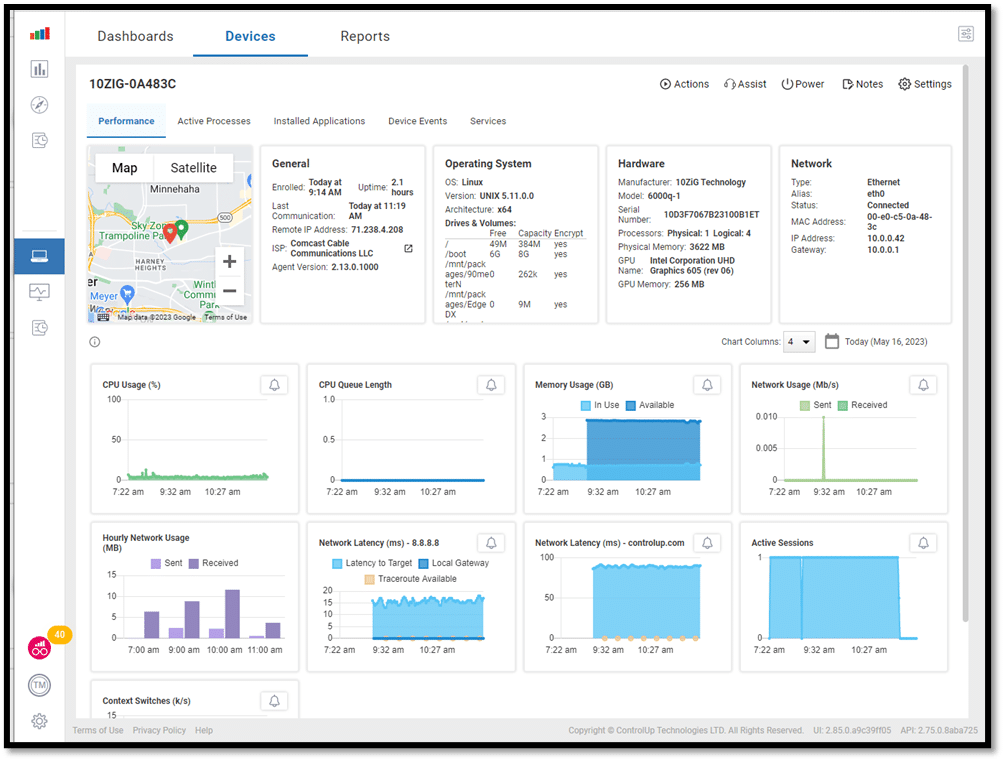
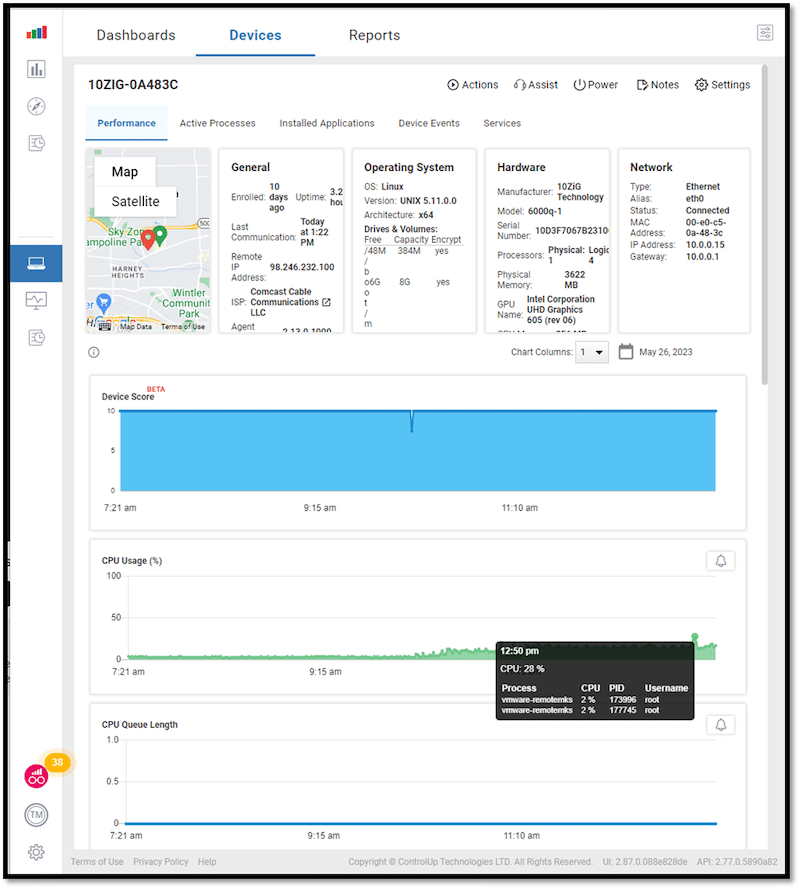
เราต้องการตรวจสอบว่าการผสานรวมจากผู้ให้บริการภายนอกทำงานได้ดีแค่ไหนกับ 10ZiG เนื่องจากเราจำเป็นต้องตรวจสอบประสิทธิภาพของอุปกรณ์และเข้าถึงอุปกรณ์จากระยะไกลระหว่างการทดสอบ เราจึงติดตั้งเอเจนต์ ControlUp Edge DX บนอุปกรณ์นั้น โดยทำผ่านทางบรรทัดคำสั่งของ 10ZiG หลังจากตั้งค่าเสร็จแล้ว อุปกรณ์ก็ปรากฏบนพอร์ทัล Edge DX (หมายเหตุ: หนึ่งในนักวิเคราะห์ของเรา Tom Fenton ทำงานให้กับ ControlUp)
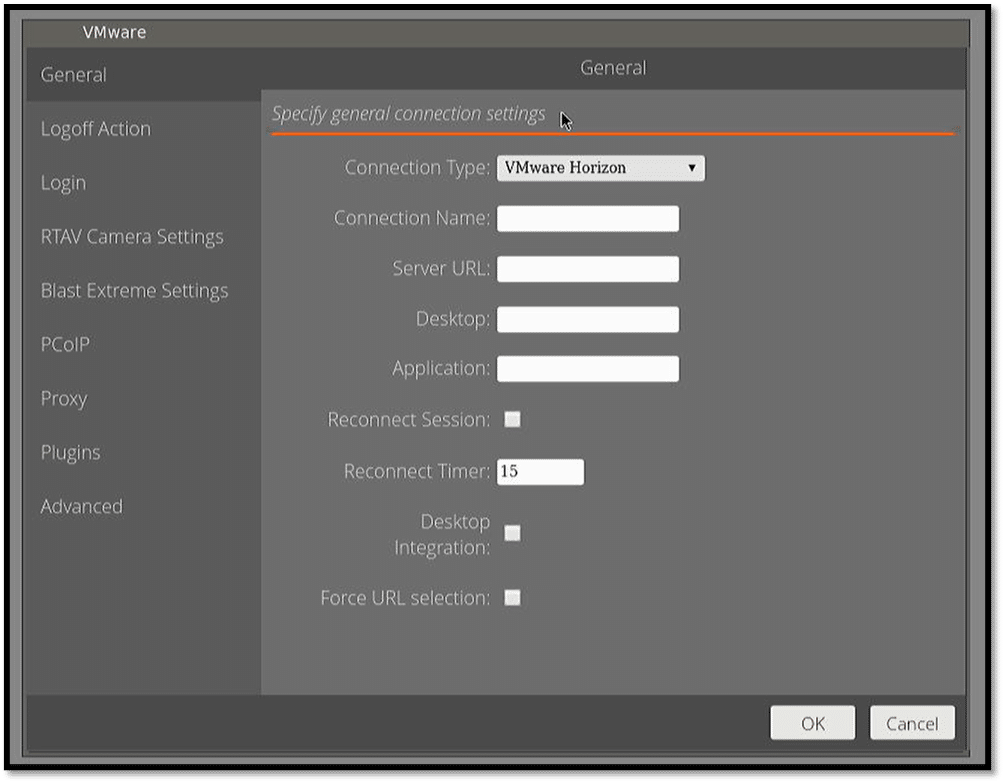
การตั้งค่าการเชื่อมต่อ Horizon
หลังจากระบบรีบูตเสร็จสิ้น เราได้ตั้งค่าการเชื่อมต่อกับเดสก์ท็อป Horizon TestDrive โดยคลิกไอคอนรูปเฟือง (แผงควบคุม) ทางด้านซ้ายของแถบงาน แล้วคลิก การเชื่อมต่อใหม่ > VMware จากนั้นเราใช้กล่องโต้ตอบเพื่อตั้งค่าการเชื่อมต่อ Horizon เรากำหนดค่าเซสชัน Horizon ของเราให้ใช้ VMware Multimedia Redirection, Real Time Audio Video (RTA), การเปลี่ยนเส้นทางมัลติมีเดีย HTML5, การเพิ่มประสิทธิภาพ Microsoft Teams และปลั๊กอินสื่อ Zoom VDI
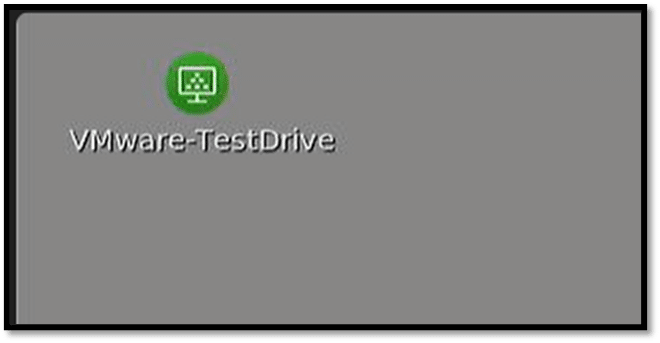
 หลังจากตั้งค่าการเชื่อมต่อ Horizon เสร็จแล้ว ไอคอนจะปรากฏบนเดสก์ท็อปและในเมนู Start
การทดสอบเดสก์ท็อปเสมือนบนระบบคลาวด์
ในยุคแรกเริ่มของ VDI กลุ่มผู้ใช้งานส่วนใหญ่ประกอบด้วยพนักงานที่ทำงานด้านเอกสารและใช้โปรแกรมสำนักงานเพียงหนึ่งหรือสองตัวเท่านั้น แต่ปัจจุบันเราเห็นบริษัทต่างๆ ใช้แอปพลิเคชันที่ต้องแสดงผลวิดีโอ ซึ่งอาจทำให้ฮาร์ดแวร์ของอุปกรณ์ทำงานหนัก เพื่อดูว่าอุปกรณ์จะรับมือกับภาระนี้ได้ดีแค่ไหน เราจึงเชื่อมต่ออุปกรณ์เข้ากับเดสก์ท็อป VMware TestDrive และเรียกใช้แอปพลิเคชันที่เน้นการประมวลผลวิดีโอ
เราเล่นวิดีโอความละเอียดสูงจาก Chrome บนเดสก์ท็อปเสมือนจริง
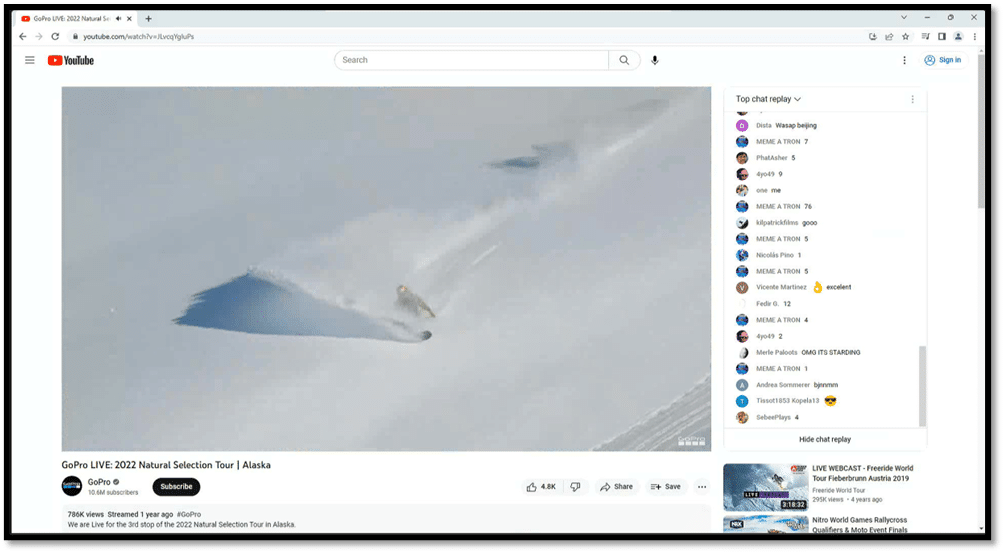
โปรแกรม Edge DX แสดงให้เห็นว่า CPU บนเครื่องไคลเอ็นต์ใช้งานไปถึง 15% เมื่อมีการถ่ายโอนข้อมูล 0.26Mbps เสียงเล่นได้อย่างราบรื่น และภาพกระตุกเล็กน้อยบนจอภาพ 2K
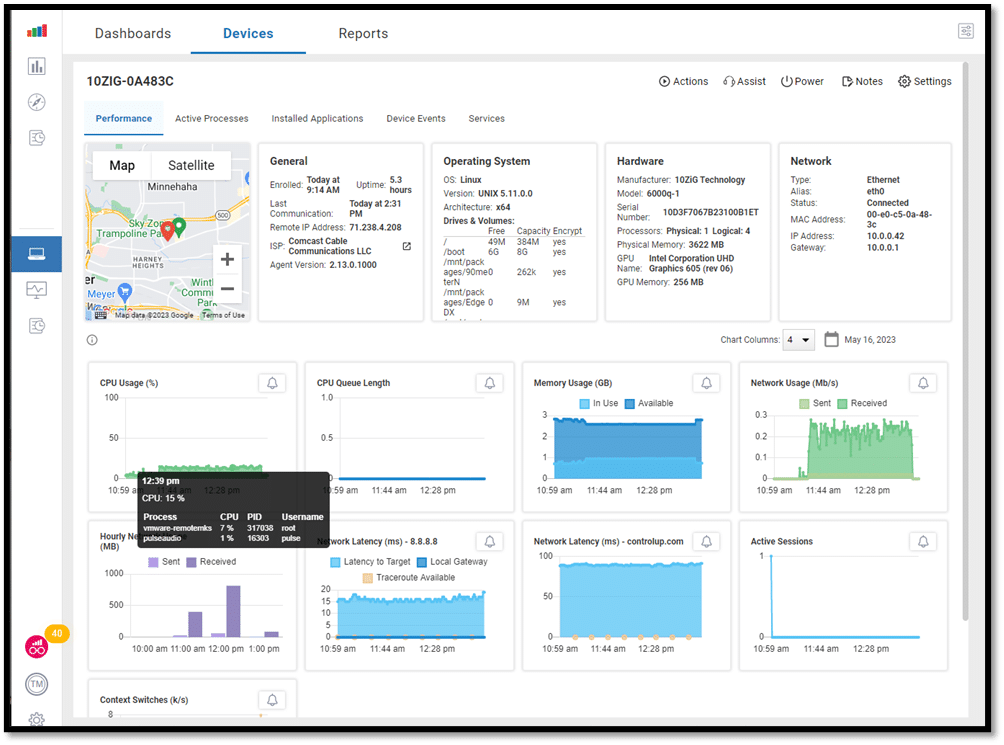
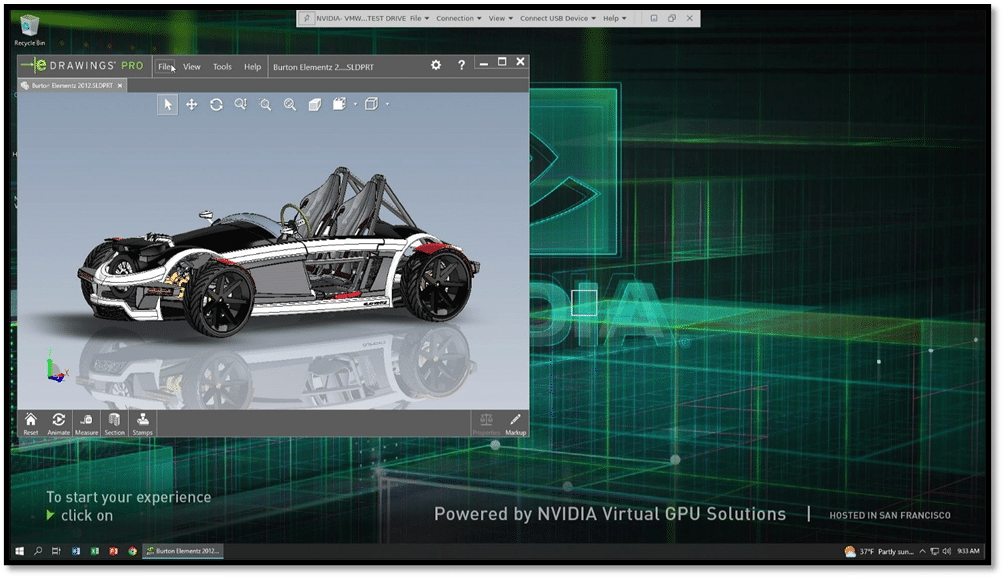
จากนั้นเราได้เปิดแบบจำลอง CAD ของเครื่องยนต์ในโปรแกรม Dassault eDrawings PRO เราสามารถปรับแต่ง หมุน และตัดชิ้นส่วนแบบจำลองได้แบบเรียลไทม์โดยไม่มีการหยุดชะงักหรือขัดจังหวะ การใช้งาน CPU น้อยกว่า 5% และความเร็วเครือข่ายสูงถึง 5 Mbps
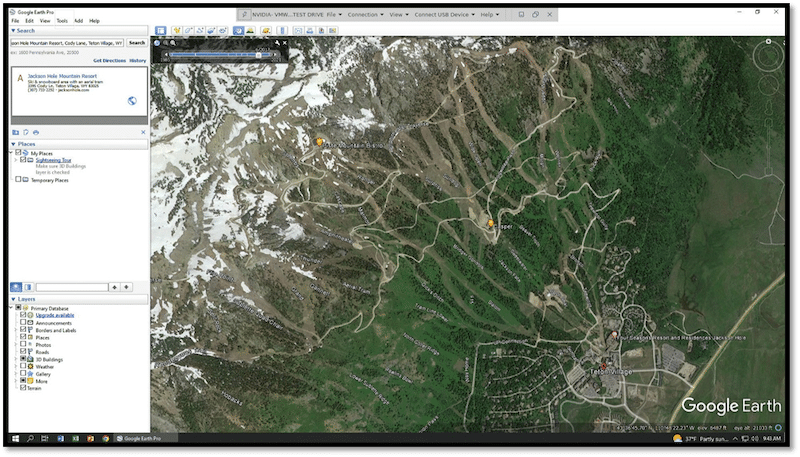
สำหรับการทดสอบ GPU ครั้งสุดท้าย เราใช้ Google Earth Pro การใช้งาน CPU อยู่ที่ 4% และความเร็วเครือข่ายอยู่ที่ 7 Mbps
การใช้งาน
หลังจากทดสอบประสิทธิภาพของอุปกรณ์โดยใช้ VMware TestDrive แล้ว เราได้ใช้งานเครื่องนี้เป็นเดสก์ท็อปส่วนตัวเป็นเวลาหนึ่งสัปดาห์เพื่อทดสอบการใช้งาน ด้านล่างนี้คือภาพรวมของการทดสอบที่เราดำเนินการในช่วงเวลานั้นและผลลัพธ์ที่สำคัญ
ในการทดสอบนี้ เราใช้เดสก์ท็อปเสมือนที่ทำงานบนระบบปฏิบัติการ Windows 10 (2004) ซึ่งติดตั้งอยู่บนเซิร์ฟเวอร์ vSphere ในเครื่องโลคอล โดยมีซีพียูเสมือน 2 ตัว หน่วยความจำ 8GB และพื้นที่จัดเก็บข้อมูลแบบ NVMe ขนาด 50GB สำหรับการทดสอบ เราใช้จอภาพขนาด 2K ที่ตั้งค่าความละเอียดดั้งเดิมของจอภาพ
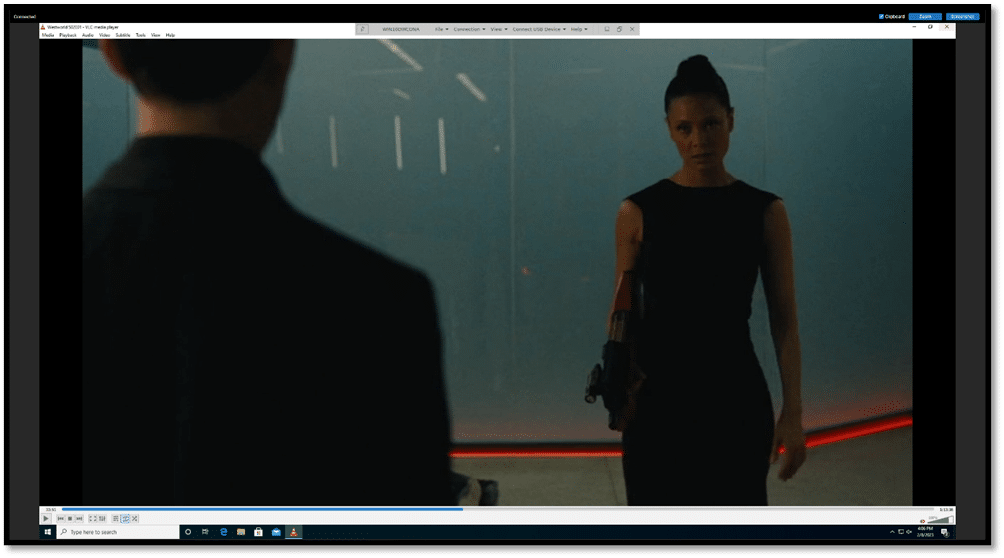
เราใช้ VLC เล่นวิดีโอ (1720×720 @24 fps) ที่จัดเก็บไว้ในเดสก์ท็อปเสมือนในโหมดเต็มหน้าจอเป็นครั้งแรก วิดีโอเล่นโดยมีอาการกระตุกเล็กน้อย Edge DX แสดงให้เห็นว่า CPU ของอุปกรณ์ถูกใช้งานประมาณ 8% และ RAM 1.25GB ในขณะที่เดสก์ท็อปเสมือนแสดงว่า CPU ถูกใช้งานมากกว่า 90 เปอร์เซ็นต์ ซึ่งบ่งชี้ว่าอาการกระตุกมาจากเดสก์ท็อปเสมือน ไม่ใช่จากเครื่องไคลเอนต์ และไคลเอนต์สามารถรับมือกับภาระงานที่ต้องการประสิทธิภาพสูงจากเดสก์ท็อปเสมือนได้โดยไม่ทำให้ทรัพยากรของเครื่องทำงานหนักเกินไป
เนื่องจากพนักงานที่ทำงานจากระยะไกลมักใช้ระบบการสื่อสารแบบครบวงจร เราจึงเชื่อมต่อชุดหูฟัง Jabra Voice 150 USB เข้ากับอุปกรณ์ อุปกรณ์ตรวจพบชุดหูฟังและแสดงผลบนเดสก์ท็อปเสมือนโดยไม่มีปัญหาใดๆ โปรดทราบว่าภาพหน้าจอบางส่วนด้านล่างอาจดูจางไปเล็กน้อย เนื่องจากอะแดปเตอร์วิดีโอเป็น HDMI ที่เราใช้มีปัญหาเล็กน้อยระหว่างการทดสอบ
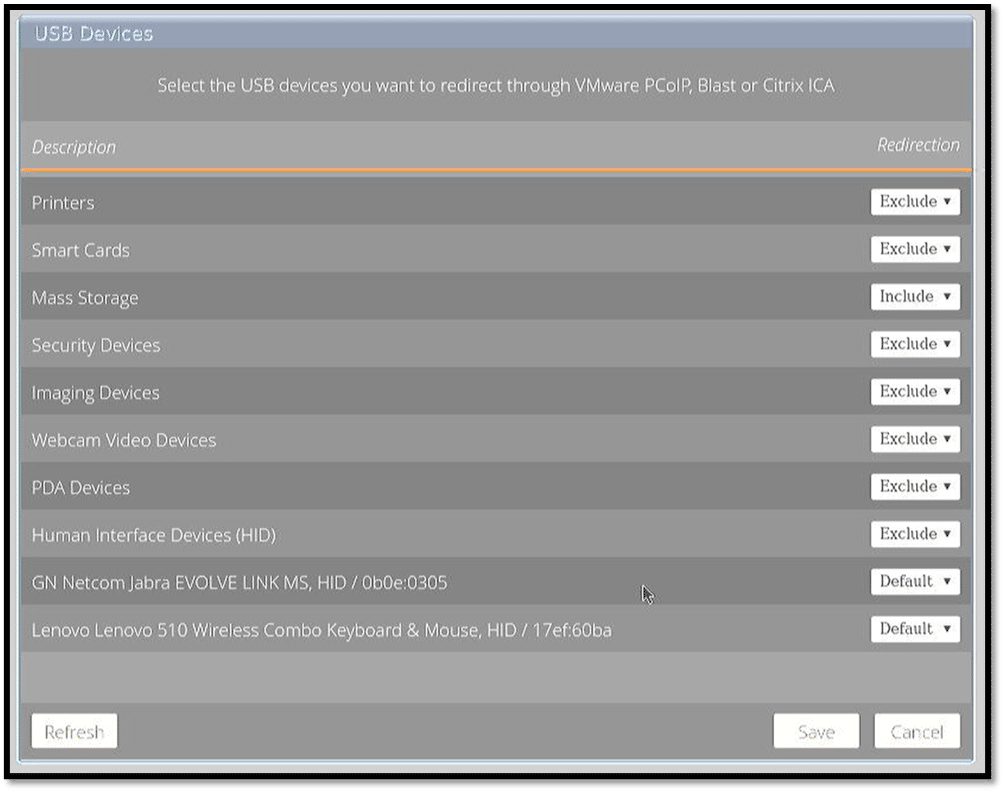 ในระหว่างการใช้งานอุปกรณ์ เราใช้มันสำหรับกิจกรรมประจำวัน เช่น การใช้งานโปรแกรม Microsoft Office, เว็บเบราว์เซอร์ Chrome, การสตรีมเพลง และงานอื่นๆ ทั่วไป ในช่วงเวลานั้น อุปกรณ์ทำงานได้โดยไม่มีปัญหาใดๆ
การตั้งค่าจอภาพคู่
ไม่ใช่เรื่องแปลกที่ผู้ใช้จะมีจอภาพหลายจอ เราได้เชื่อมต่อจอภาพ 2K ตัวที่สองเข้ากับเครื่องลูกข่ายเพื่อทดสอบว่าอุปกรณ์สามารถจัดการกับการตั้งค่าจอภาพคู่ได้ดีเพียงใด 10ZiG ตรวจพบจอภาพทันที และเราได้ตั้งค่าจอแสดงผลที่สองในโหมดแนวนอน
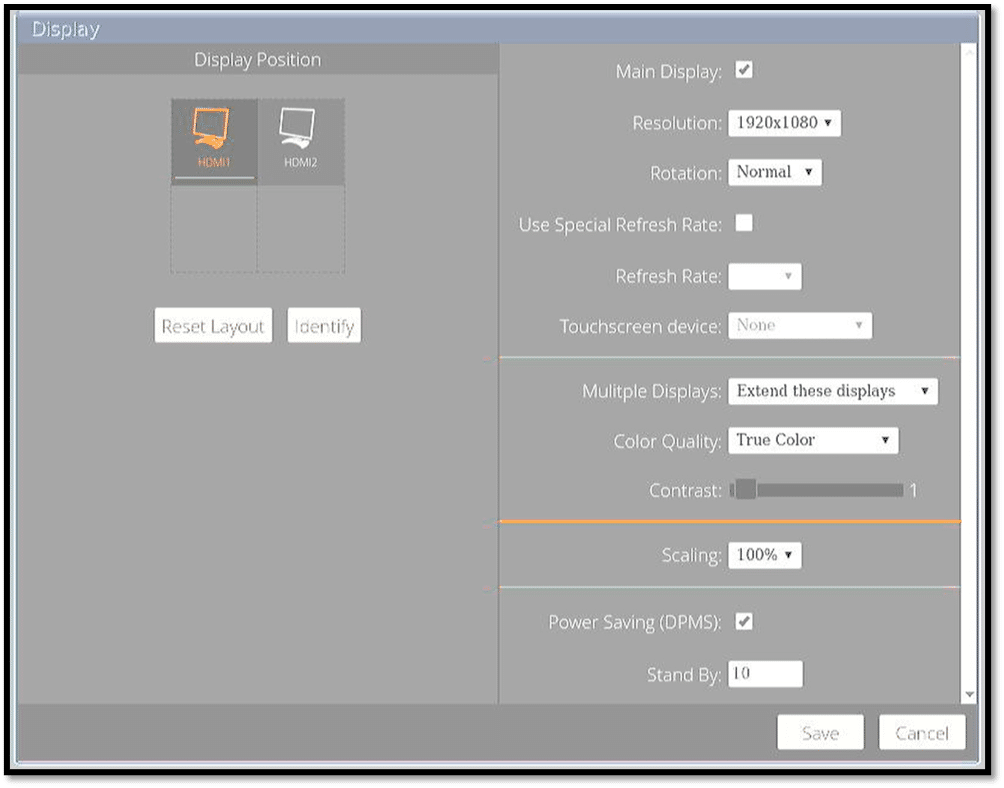
บนจอภาพหนึ่ง เราแสดงเดสก์ท็อป VMware TestDrive Horizon ส่วนอีกจอหนึ่ง เราแสดงเดสก์ท็อปเสมือน Horizon บนเครื่องของเราเอง เราเล่นวิดีโอที่แตกต่างกันบนแต่ละจอภาพในโหมดเต็มหน้าจอพร้อมกัน วิดีโอทั้งสองเล่นได้อย่างราบรื่นโดยมีอาการกระตุกน้อยมาก ซึ่งเราเชื่อว่าเกิดจากเดสก์ท็อปเสมือน ไม่ใช่จากอุปกรณ์ Edge DX แสดงให้เห็นว่า CPU ของไคลเอนต์ทำงานสูงสุด 28% ใช้ RAM ประมาณ 1GB และมีการใช้งานเครือข่าย 1.5Mbps
การจัดการอุปกรณ์
สามารถจัดการอุปกรณ์ได้ด้วย 10ZiG Manager
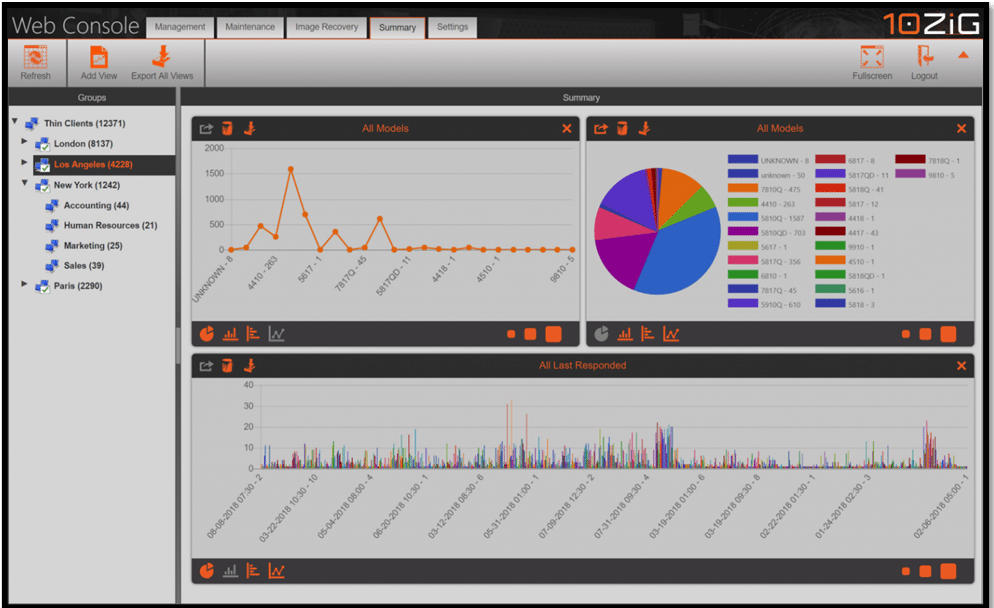
คุณสมบัติบางประการได้แก่ การพร้อมใช้งานบนคลาวด์ การควบคุมการเข้าถึงตามบทบาท การกำหนดค่าและการกำหนดเวอร์ชันเฟิร์มแวร์อัตโนมัติ การจำลองการทำงาน การรายงาน ฯลฯ สามารถดูรายการความสามารถทั้งหมดได้ในเอกสารข้อมูลจำเพาะ
สิ่งที่ทำให้ 10ZiG แตกต่างจากซอฟต์แวร์จัดการไคลเอนต์แบบบางอื่นๆ คือ 10ZiG ประกาศอย่างภาคภูมิใจว่าซอฟต์แวร์จัดการของตนนั้น "ฟรีเสมอ โดยไม่มีข้อจำกัดด้านผู้ใช้หรืออุปกรณ์"
อย่างไรก็ตาม การใช้งาน 10ZiG Manager นั้นอยู่นอกเหนือขอบเขตของการรีวิวนี้
สรุป
นี่คือเครื่อง Thin Client 10ZiG PeakOS เครื่องแรกที่เราได้ทดสอบ และเรารู้สึกพึงพอใจกับประสิทธิภาพและความสามารถในการกำหนดค่า – เราไม่มีปัญหาในการกำหนดค่าหรือเชื่อมต่อกับเดสก์ท็อปเสมือนจากเครื่องนี้เลย
10ZiG 6000q ได้รับการออกแบบมาสำหรับตลาดระดับกลางของ Thin Client และมันก็ทำได้ตามเป้าหมาย โปรเซสเซอร์ Intel Quad-core และ RAM 4GB นั้นมีประสิทธิภาพมากพอที่จะรองรับจอภาพ 2K สองจอที่ใช้งาน VDI ซึ่งเน้นการประมวลผลวิดีโออย่างหนักหน่วง
โดยสรุปแล้ว 6000q มีราคาที่สมเหตุสมผลและเป็น thin client ที่มีความสามารถสูงสำหรับผู้ปฏิบัติงานทั่วไป รองรับโปรโตคอล VDI หลักๆ ทั้งหมด และอุปกรณ์ทำงานได้ตามที่คาดหวังระหว่างการทดสอบของเรา จึงเป็น VDI client ที่ยอดเยี่ยมสำหรับบริษัทที่กำลังมองหาบริษัทเดียวที่จัดหาและสนับสนุนทั้งฮาร์ดแวร์และซอฟต์แวร์สำหรับ VDI client ของตน
ข้อมูลเกี่ยวกับซอฟต์แวร์และฮาร์ดแวร์ของ 10ZiG สามารถดูได้ที่นี่


 อเมซอน