

Amulet Hotkey DX1600 เป็นเครื่อง Thin Client สำหรับ VDI ขนาดเล็ก ทนทาน และรองรับจอภาพได้สูงสุดถึงสี่จอ บริษัท Amulet Hotkey ตั้งอยู่ในสหราชอาณาจักร โดยมีทีมงานขายและสนับสนุนทั่วโลก ก่อตั้งขึ้นเมื่อกว่าสามทศวรรษที่แล้ว ในปี 1991 และเป็นผู้บุกเบิกเทคโนโลยี KVM และ VDI ในยุคแรกๆ
ลูกค้ากลุ่มแรกของบริษัทอยู่ในตลาดการเงิน การป้องกันประเทศ สื่อ และความบันเทิง Amulet Hotkey จำหน่ายทั้งไคลเอ็นต์ VDI และเซิร์ฟเวอร์ VDI ที่ปรับแต่งตามความต้องการ รวมถึงโซลูชันด้านการประมวลผลประสิทธิภาพสูง (HPC) การประมวลผลแบบ Edge Computing ปัญญาประดิษฐ์ (AI) และคอมพิวเตอร์วิชั่น (CV)
ในบทความนี้ เราจะให้ภาพรวมเชิงลึกเกี่ยวกับคุณสมบัติ การออกแบบ และคุณภาพการผลิตของ Amulex Hotkey DX1600 VDI client รวมถึงสรุปผลการทดสอบที่เราได้ดำเนินการตลอดสองสัปดาห์ จากนั้นเราจะนำเสนอข้อค้นพบที่สำคัญจากการทดสอบเหล่านั้น และให้ความคิดเห็นเกี่ยวกับอุปกรณ์ พร้อมทั้งกล่าวถึงโดยสังเขปว่าใครบ้างที่จะได้รับประโยชน์จากผลิตภัณฑ์นี้
ข้อมูลจำเพาะของ Amulet Hotkey DX1600
| ผู้ผลิต | ปุ่มลัดสำหรับเครื่องราง |
| รุ่น | DX1600 |
| หมายเลขสินค้า | ขึ้นอยู่กับการกำหนดค่า |
| MSRP | ยังไม่ได้ประกาศ |
| ประเภทลูกค้า | ไคลเอนต์ศูนย์ |
| ฟอร์มแฟกเตอร์ | เล็ก |
| OS | Stratodesk (รองรับ IGEL และ Win10 IoT ด้วย) |
| โปรโตคอลการแสดงผลระยะไกลที่รองรับ | โปรโตคอลหลักทั้งหมด (VMware Horizon, Citrix เป็นต้น) |
| ซีพียู | AMD Ryzen V1605B / Radeon Vega GXf |
| หน่วยความจำ | 8GB DDR4 แรม |
| พื้นที่จัดเก็บ | eMMC 32GB |
| แสดง | รองรับจอภาพสูงสุด 4 จอ ความละเอียด 1920 x 1200 พิกเซล ที่ 60 Hz
OR จอ 2 จอ ความละเอียด 2560 x 1600 พิกเซล พร้อม AHK KVM Extender Host ที่ความถี่ 60 Hz |
| พลัง | อะแดปเตอร์แปลงไฟภายนอก 12W 8A AC |
| พอร์ต USB ด้านหน้า | พอร์ต USB 3.1 Type A สองพอร์ต |
| พอร์ต USB ด้านหลัง | พอร์ต USB 3.1 Type C สองพอร์ต |
| มัลติมีเดีย |
|
| การเชื่อมต่อเครือข่าย |
|
| ขนาด |
|
| น้ำหนัก | กิโลกรัม 1.41 |
| Color | สีดำ |
| มาตรฐานคุณภาพตามมาตรฐาน |
|
| บรรจุภัณฑ์ | DX1600, อะแดปเตอร์แปลงไฟ |
| การประกัน | รับประกันฮาร์ดแวร์ 3 ปี |
การออกแบบและสร้าง Amulet Hotkey DX1600
อุปกรณ์ดังกล่าวบรรจุอยู่ในกล่องกระดาษแข็ง ห่อด้วยถุงป้องกันไฟฟ้าสถิต และวางซ้อนอยู่บนบล็อกโฟมสองชิ้น กล่องนี้ยังประกอบด้วยอะแดปเตอร์แปลงไฟ DC 23V 8A อีกด้วย
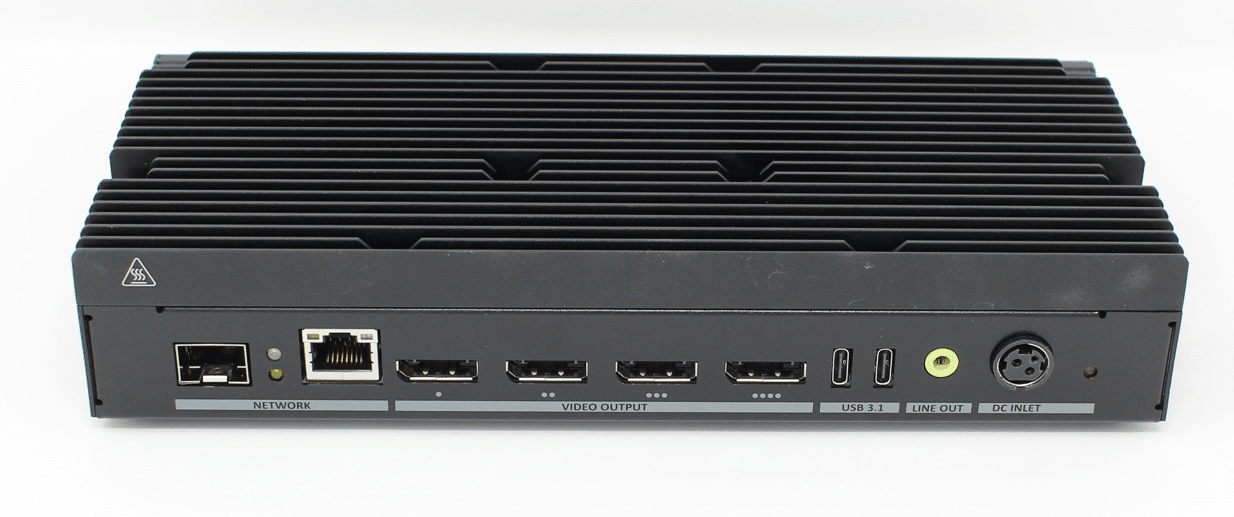
ด้านหลังของอุปกรณ์มีพอร์ต RJ45, พอร์ต SFP, พอร์ต DisplayPort สี่พอร์ต, พอร์ต USB 3.1 Type C สองพอร์ต, พอร์ต Line Out และพอร์ตจ่ายไฟ
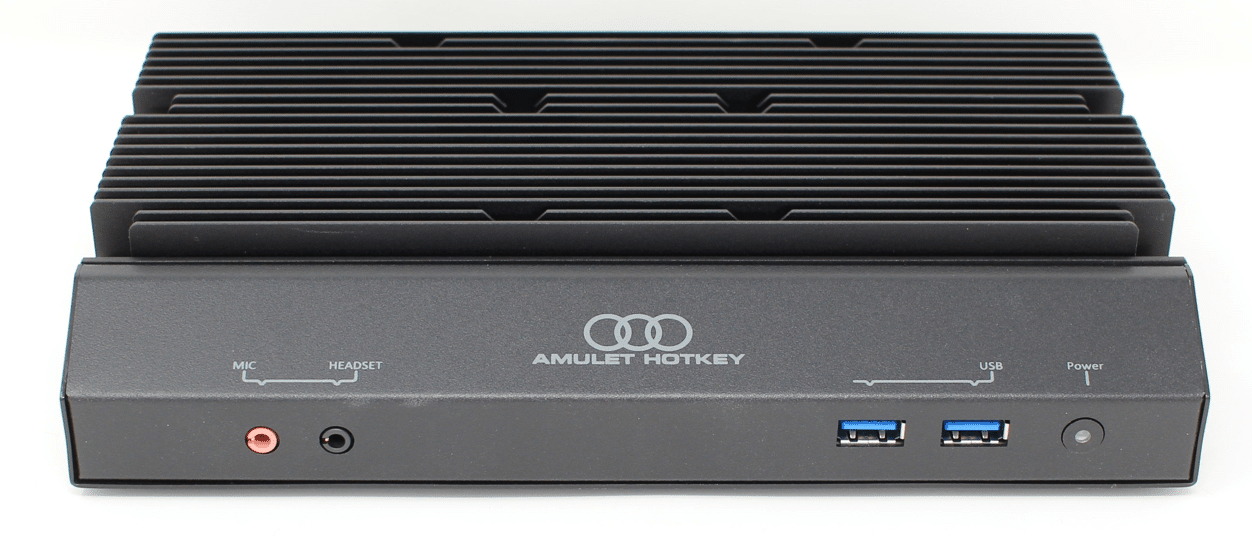
ด้านหน้าของอุปกรณ์มีปุ่มเปิด/ปิด, พอร์ตไมโครโฟนและหูฟัง และพอร์ต USB 3.1 Type-C สองพอร์ต
ตัวเรือนทั้งหมดทำจากโลหะสีดำ มีรูระบายอากาศอยู่ด้านข้าง
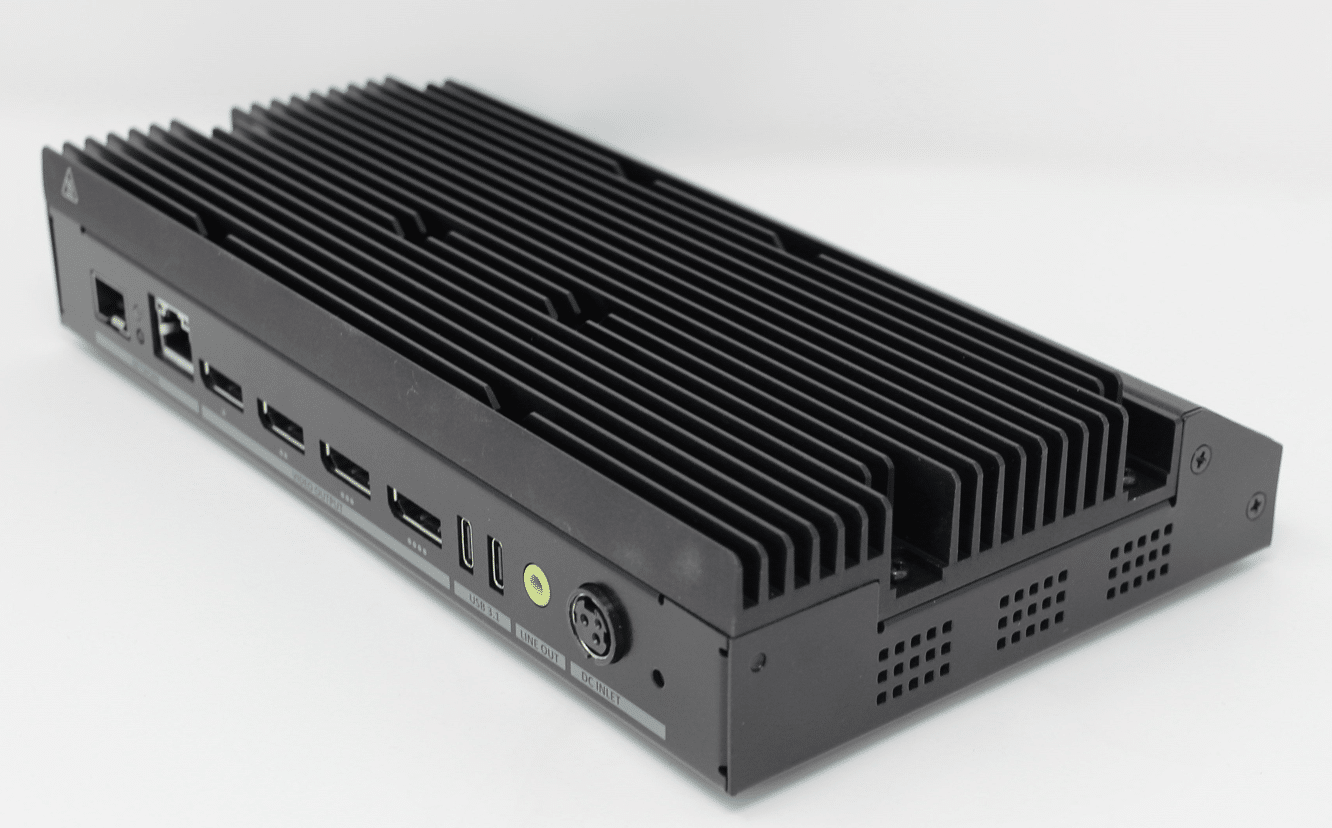
ด้านบนของอุปกรณ์มีครีบระบายความร้อน 20 ชิ้น ทำหน้าที่เป็นตัวระบายความร้อนให้กับโปรเซสเซอร์ ด้านล่างของอุปกรณ์มีรูสี่รูที่สามารถใช้สำหรับยึดอุปกรณ์เข้ากับฐานยึด VESA โดยรวมแล้ว ตัวเครื่องของอุปกรณ์นี้มีความแข็งแรงทนทานมาก และควรใช้งานได้ในสภาพแวดล้อมที่รุนแรง
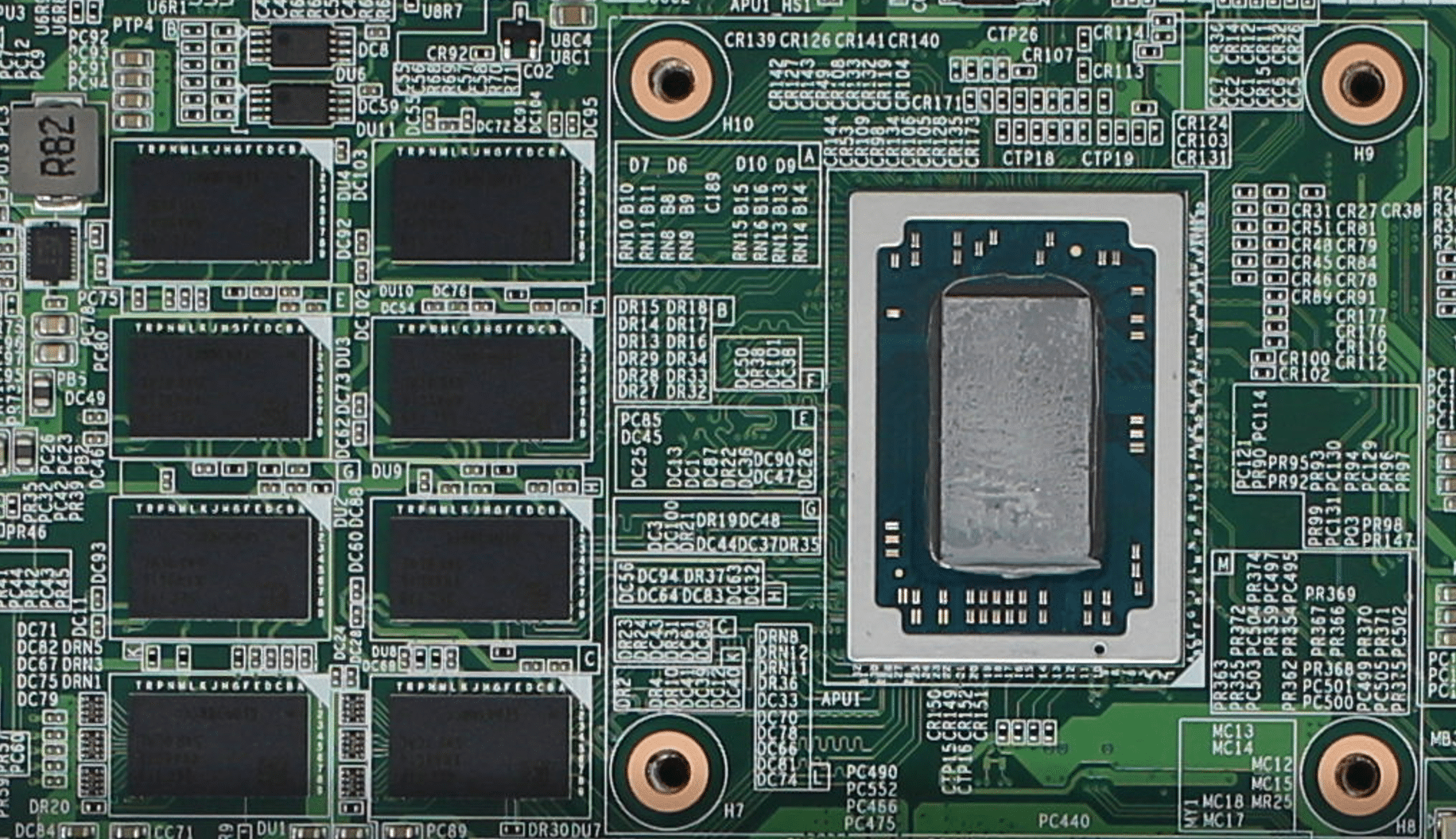
เราถอดสกรูหัวฟิลิปส์แปดตัวเพื่อถอดฝาด้านบนของ DXZ ออก เมื่อถอดฝาด้านบนออกแล้ว เราก็มองเห็นโปรเซสเซอร์ AMD Ryzen V1605 และ RAM
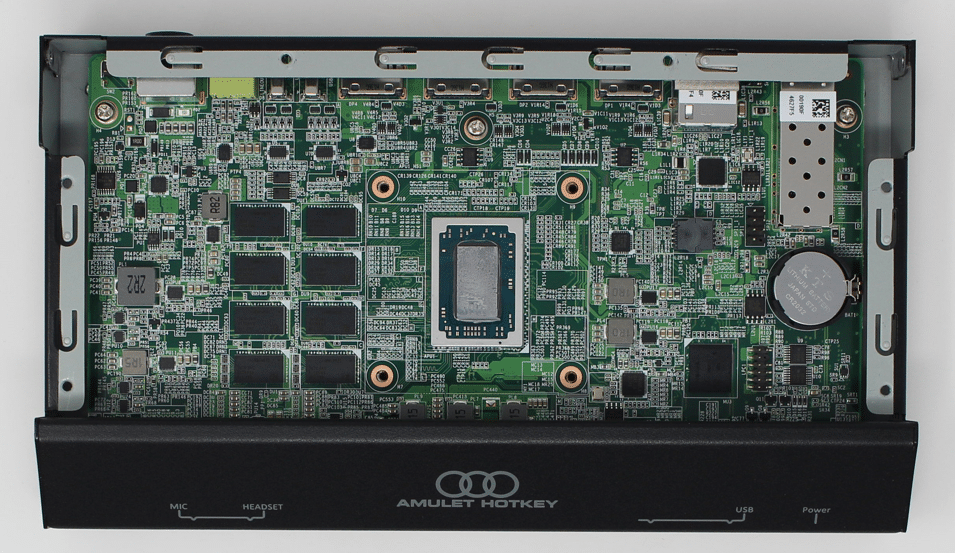
เมื่อตรวจสอบเมนบอร์ดอย่างละเอียด จะพบว่าการจัดวางวงจรนั้นเรียบร้อยดี โปรเซสเซอร์มีการใช้สารนำความร้อนเพื่อเพิ่มประสิทธิภาพการนำความร้อนระหว่าง CPU กับด้านบนของเคสซึ่งทำหน้าที่เป็นตัวระบายความร้อน
Amulet Hotkey มีคู่มือเริ่มต้นใช้งานฉบับย่อสองหน้าซึ่งแสดงวิธีการตั้งค่าอุปกรณ์ ส่วนเอกสารของ Stratodesk ใช้สำหรับการกำหนดค่าระบบปฏิบัติการบนระบบ
การใช้งานปุ่มลัด Amulet DX1600
การทดสอบที่แท้จริงของโปรแกรมไคลเอ็นต์เดสก์ท็อปเสมือนคือความสามารถในการใช้งาน เพื่อทดสอบความสามารถในการใช้งานของ DX1600 เราได้ใช้ไคลเอ็นต์นี้เป็นเวลาสองสัปดาห์ในห้องปฏิบัติการของเราในภูมิภาคแปซิฟิกตะวันตกเฉียงเหนือ โดยใช้การกำหนดค่าต่างๆ ด้านล่างนี้คือผลลัพธ์สำคัญที่เราได้บันทึกไว้ในระหว่างการใช้งานไคลเอ็นต์นี้
เพื่อทดสอบ DX1600 เราเชื่อมต่ออุปกรณ์เข้ากับเครือข่ายของเราผ่านสาย Cat 6 โดยเชื่อมต่อผ่านพอร์ต RJ45 ของอุปกรณ์ ซึ่งเชื่อมต่อกับเครือข่าย 1Gb ผ่านสวิตช์ตัวเดียวที่เชื่อมต่อกับเราเตอร์ WAN ซึ่งเชื่อมต่อกับเดสก์ท็อปเสมือนบนคลาวด์ เพื่อให้ได้สภาพแวดล้อมที่ควบคุมได้ เราจึงตรวจสอบเครือข่ายระหว่างการทดสอบเพื่อให้แน่ใจว่าไม่มีการรับส่งข้อมูลอื่นใดบนเครือข่าย เราใช้คีย์บอร์ดและเมาส์ไร้สายของ Dell (หมายเลขชิ้นส่วน KM636) เชื่อมต่อกับอุปกรณ์และใช้งานตลอดการทดสอบ
สำหรับการบูตและการทดสอบเบื้องต้นของอุปกรณ์ เราได้เชื่อมต่อ DX1600 เข้ากับจอภาพ Dell 43 Ultra HD 4K Multi-Client Monitor (P4317Q) ผ่านพอร์ต DisplayPort หนึ่งในสี่พอร์ตของอุปกรณ์ เราเลือกใช้จอภาพนี้เนื่องจากสามารถแสดงผลหน้าจอแยกกันได้หนึ่งถึงสี่จอพร้อมกันผ่านพอร์ต DisplayPort สองพอร์ตและพอร์ต HDMI สองพอร์ต
การตั้งค่าเริ่มต้นของปุ่มลัด Amulet DX1600
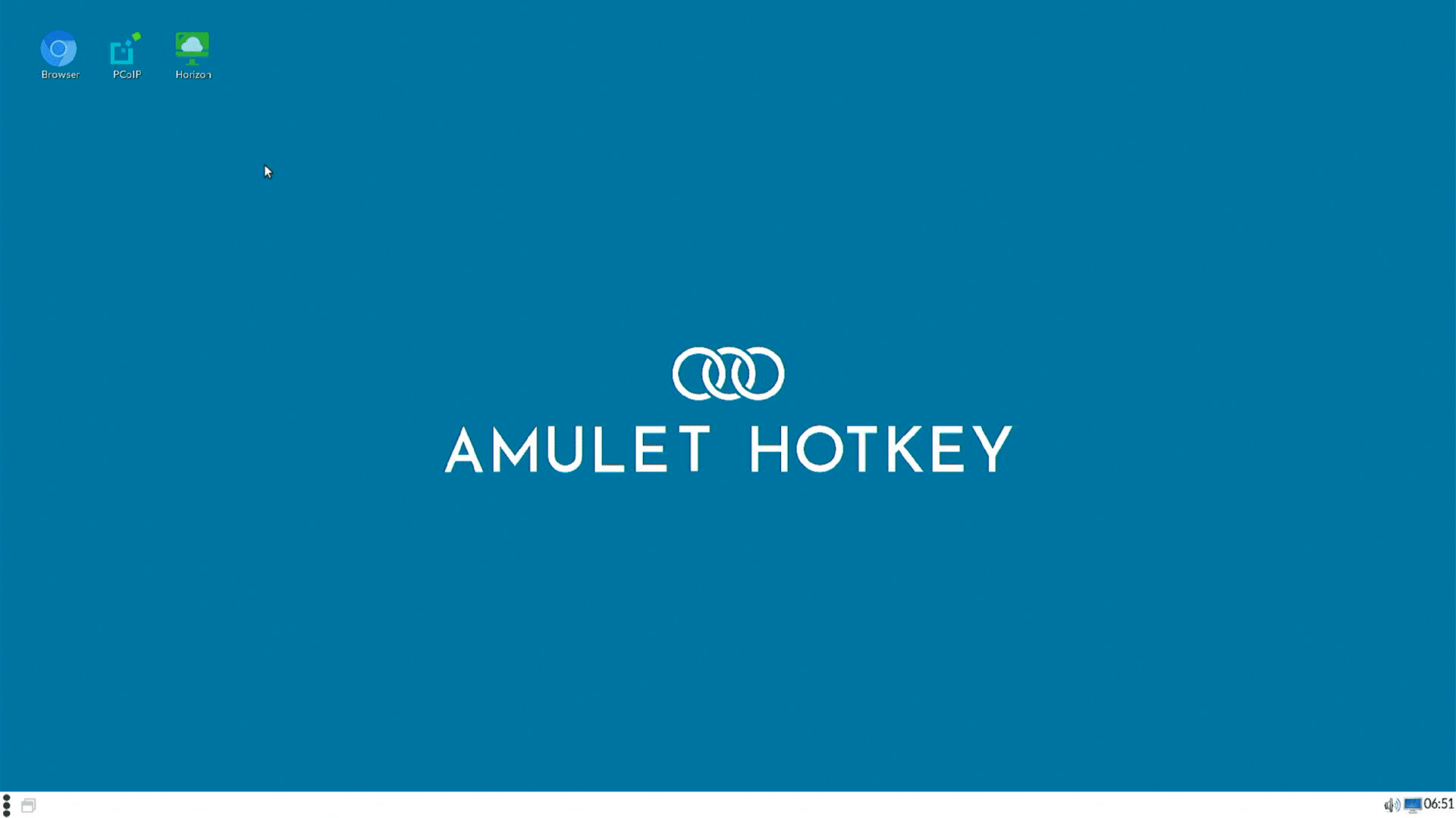
หลังจากเปิดเครื่อง อุปกรณ์จะใช้เวลาสองสามวินาทีในการบูต รับที่อยู่ IP จากเซิร์ฟเวอร์ DNS ของเรา และแสดงภาพพื้นหลัง "Amulet Hotkey" พร้อมไอคอนเบราว์เซอร์ VMware Horizon และ PCoIP
ก่อนหน้านี้เราได้รีวิวAmulet Hotkey DX3240ซึ่งใช้ระบบปฏิบัติการ Stratodesk NoTouch OS เช่นกัน ดังนั้นข้อมูลส่วนใหญ่ที่นำเสนอต่อไปนี้จึงคล้ายคลึงกับข้อมูลในรีวิวครั้งนั้น
หนึ่งในคุณสมบัติที่เป็นเอกลักษณ์ของ No Touch OS คือสามารถตั้งค่าจากระยะไกลผ่านเว็บเบราว์เซอร์ได้ จากแล็ปท็อปของเรา เราป้อนที่อยู่ IP ของอุปกรณ์ลงใน Chrome และพบกับหน้าจอล็อกอิน หลังจากป้อนรหัสผ่านเริ่มต้นแล้ว เราก็พบกับหน้าจอการตั้งค่า
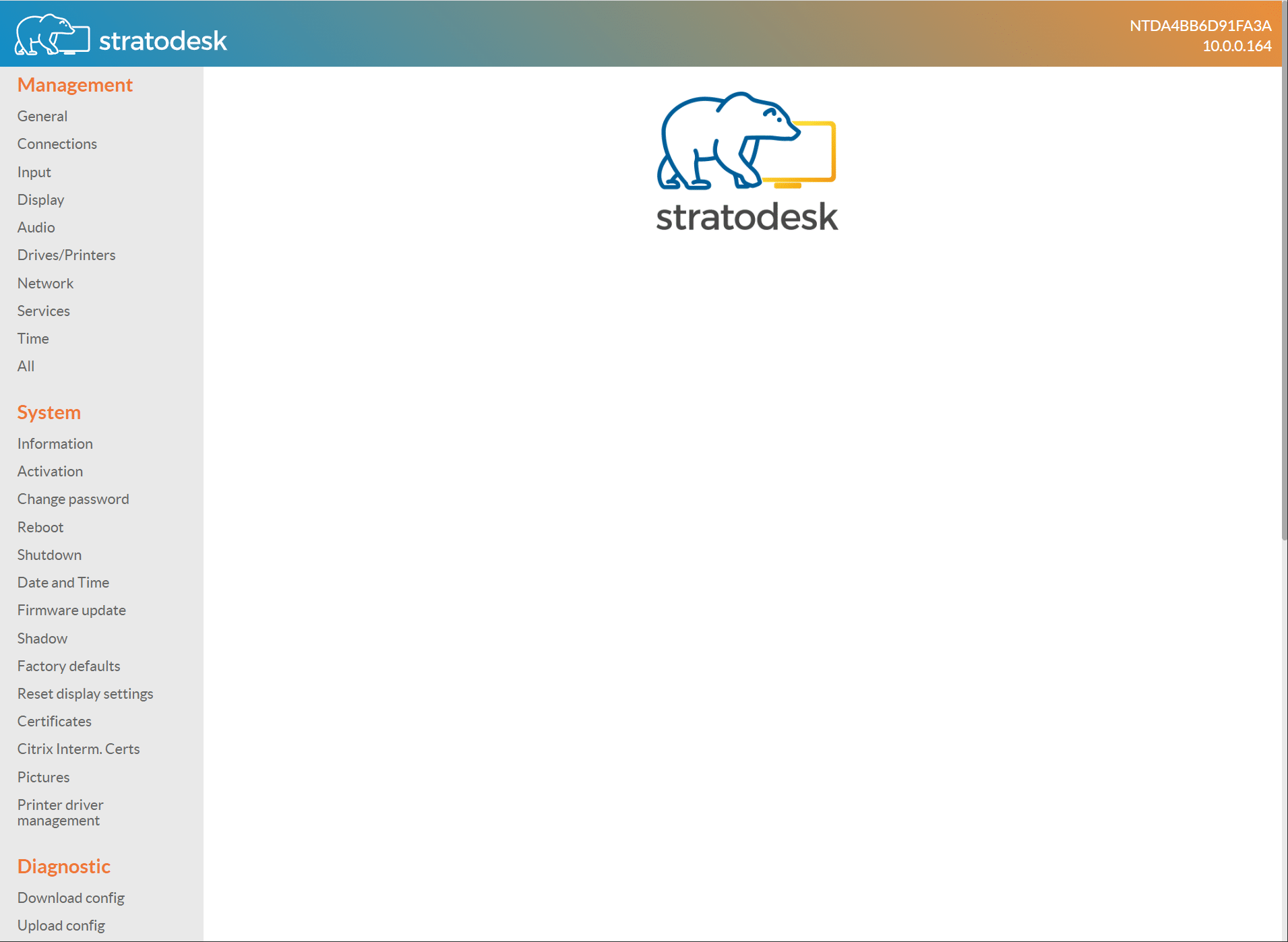
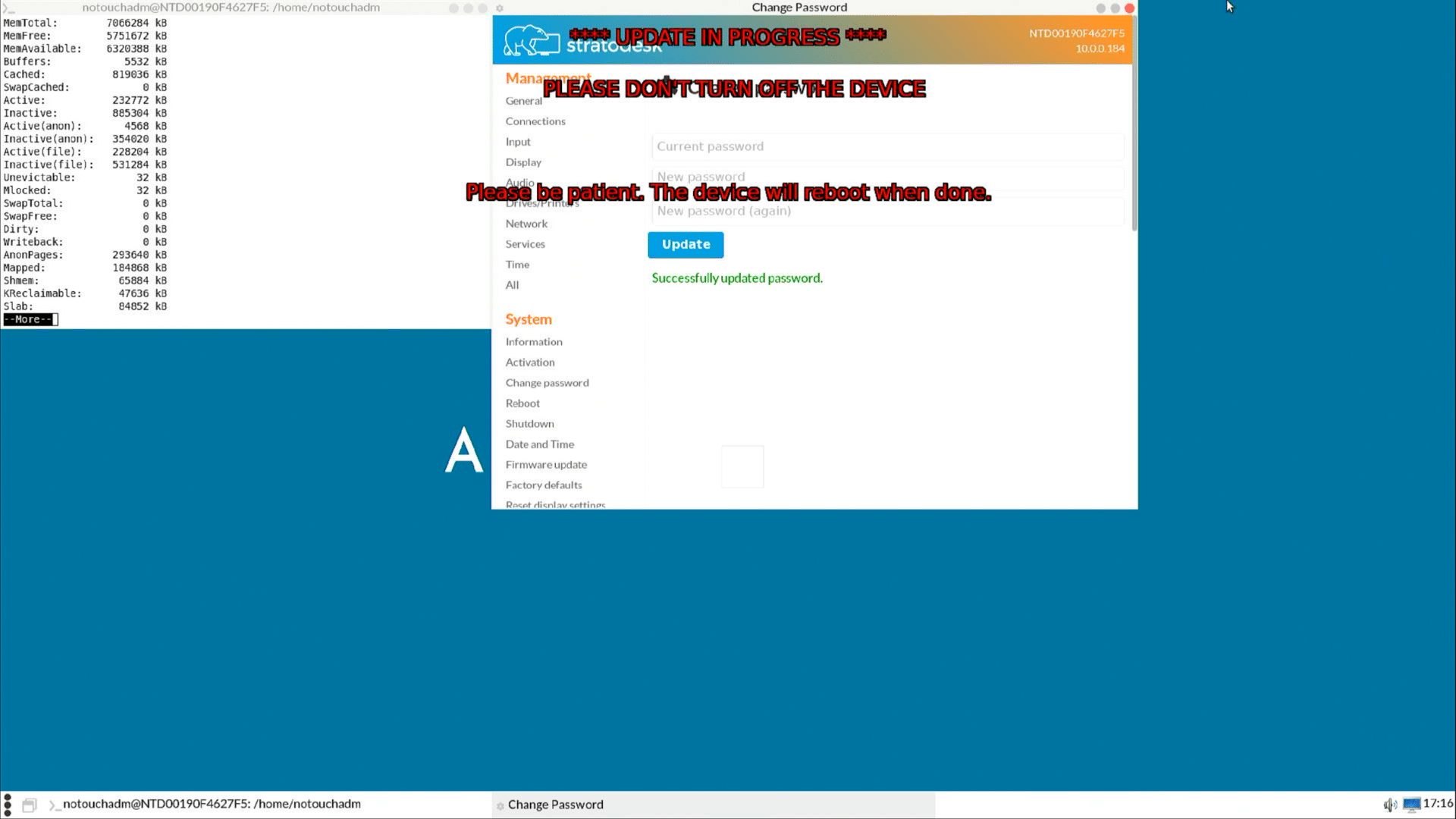
ขั้นตอนแรก เราได้อัปเดตอุปกรณ์ด้วยซอฟต์แวร์ Stratodesk NoTouch เวอร์ชันล่าสุด โดยเลือก " อัปเดตเฟิร์มแวร์ " จากแถบนำทางด้านข้าง เลือก " อัปเดตจาก URL"ป้อน URL ของไฟล์อัปเดต แล้วคลิก " อัปเดต "
เราได้รับข้อความว่ากำลังดำเนินการอัปเดต จากนั้นอุปกรณ์ก็รีบูตโดยอัตโนมัติ หลังจากนั้นเราจึงเข้าสู่ระบบอุปกรณ์อีกครั้งผ่านทางเว็บคอนโซล
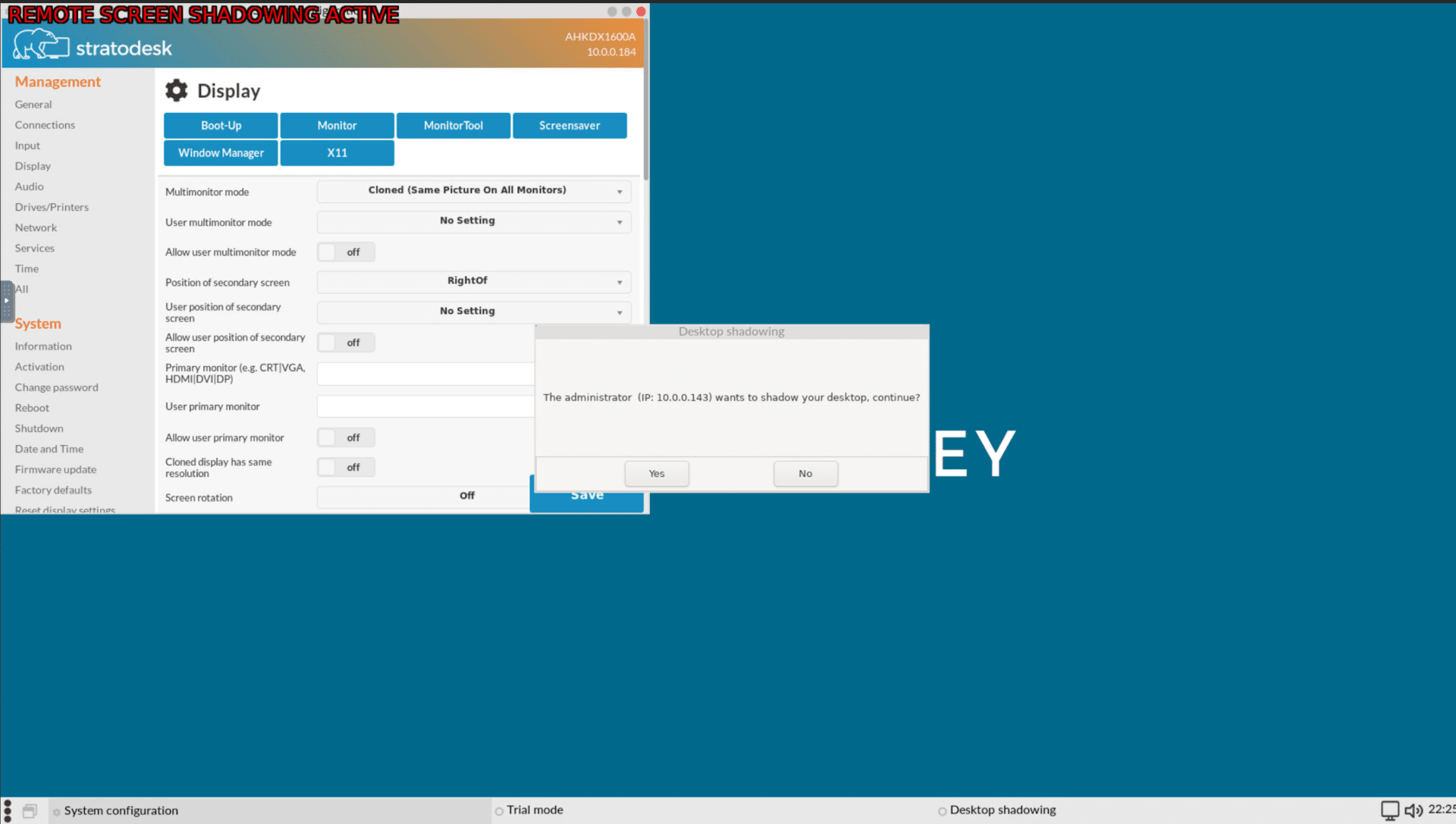
อุปกรณ์นี้รองรับการสร้างเงาหน้าจอผ่าน VNC ซึ่งเราใช้ในการจับภาพหน้าจอจำนวนมากที่ใช้ในการรีวิวนี้ อย่างไรก็ตาม เพื่อหลีกเลี่ยงผลกระทบต่อประสิทธิภาพของเครื่องลูกข่าย เราจึงไม่ได้ใช้การสร้างเงาหน้าจอขณะตรวจสอบการตอบสนองของอุปกรณ์
สามารถเปิดใช้งานการซ้อนภาพหน้าจอได้โดยเลือกบริการจากนั้นเลือกการซ้อนภาพหน้าจอจากเมนู
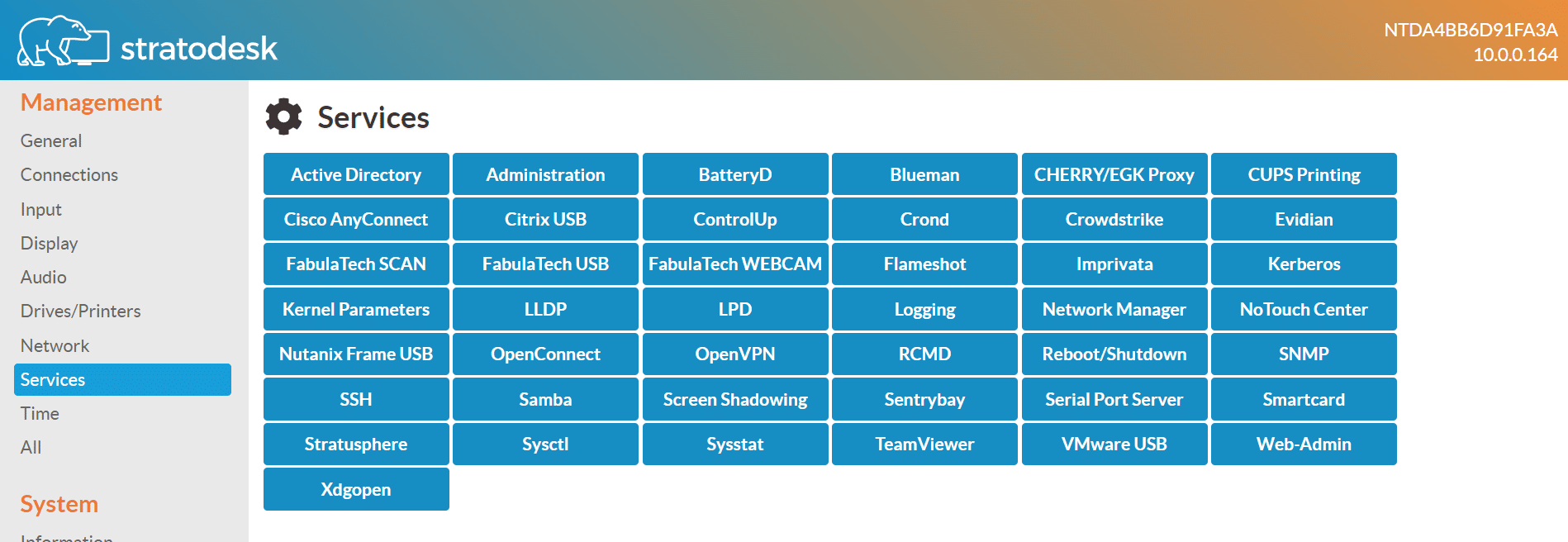
เราได้รับเมนูที่อนุญาตให้เราเปิดใช้งานการแสดงเงาหน้าจอ VNC
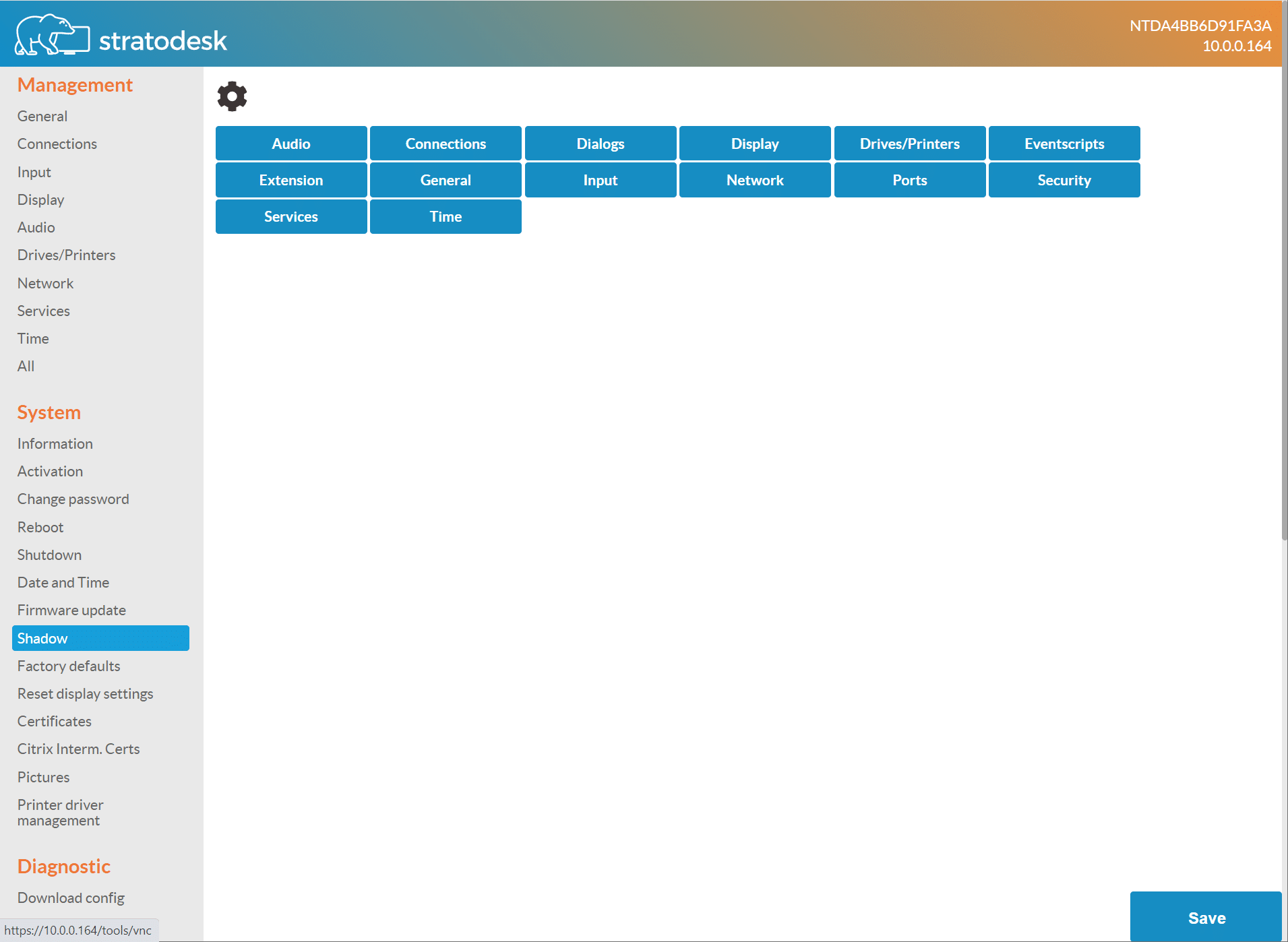
เราพบว่าเราสามารถจำลองเงาของอุปกรณ์ได้ด้วยการคลิกที่"เงา"จากเมนูนำทาง
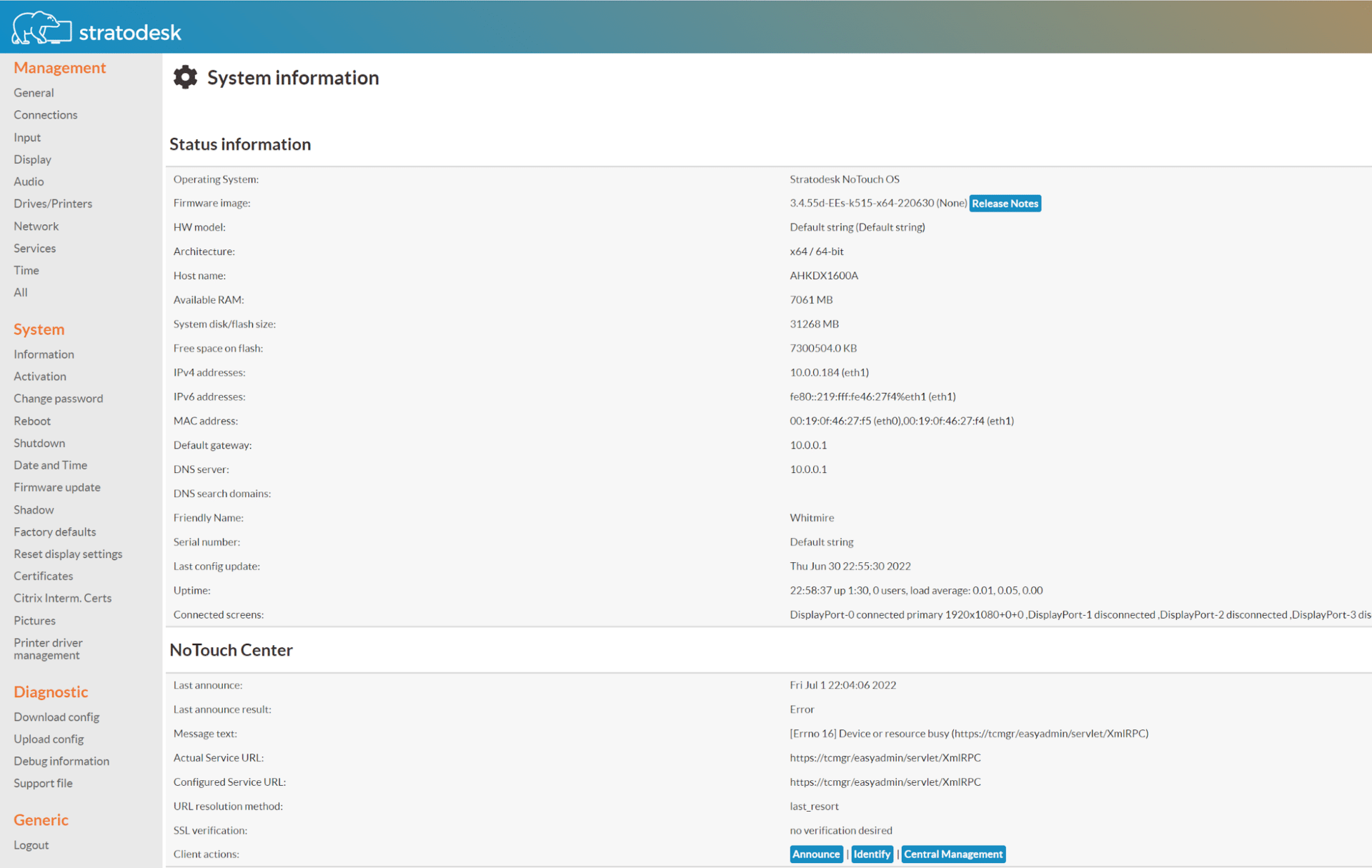
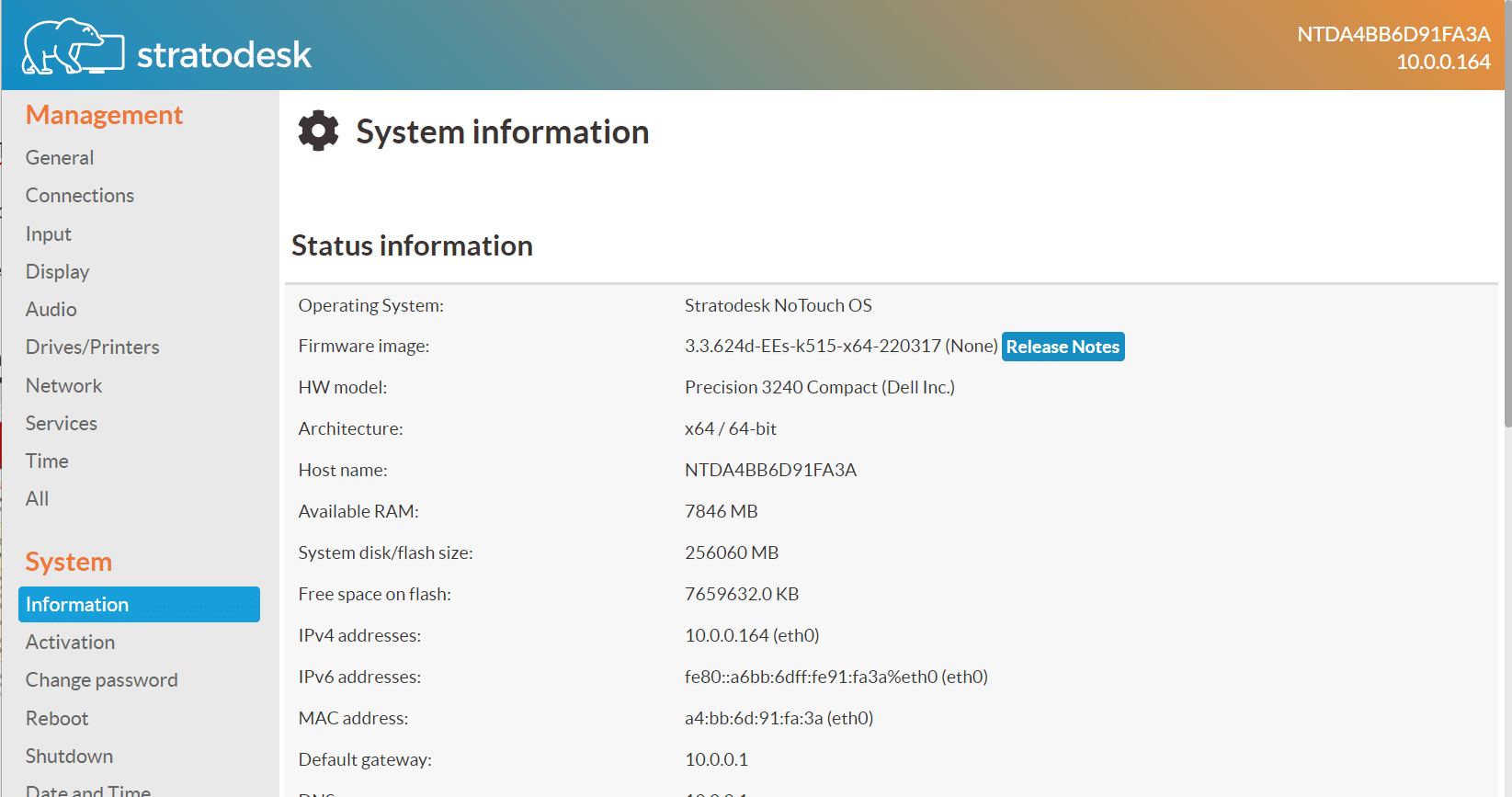
ข้อมูลระบบ เช่น เวอร์ชันของไคลเอ็นต์ VDI และข้อมูลผู้จำหน่าย จะแสดงขึ้นโดยการเลือก " ข้อมูล"จากเมนูนำทาง
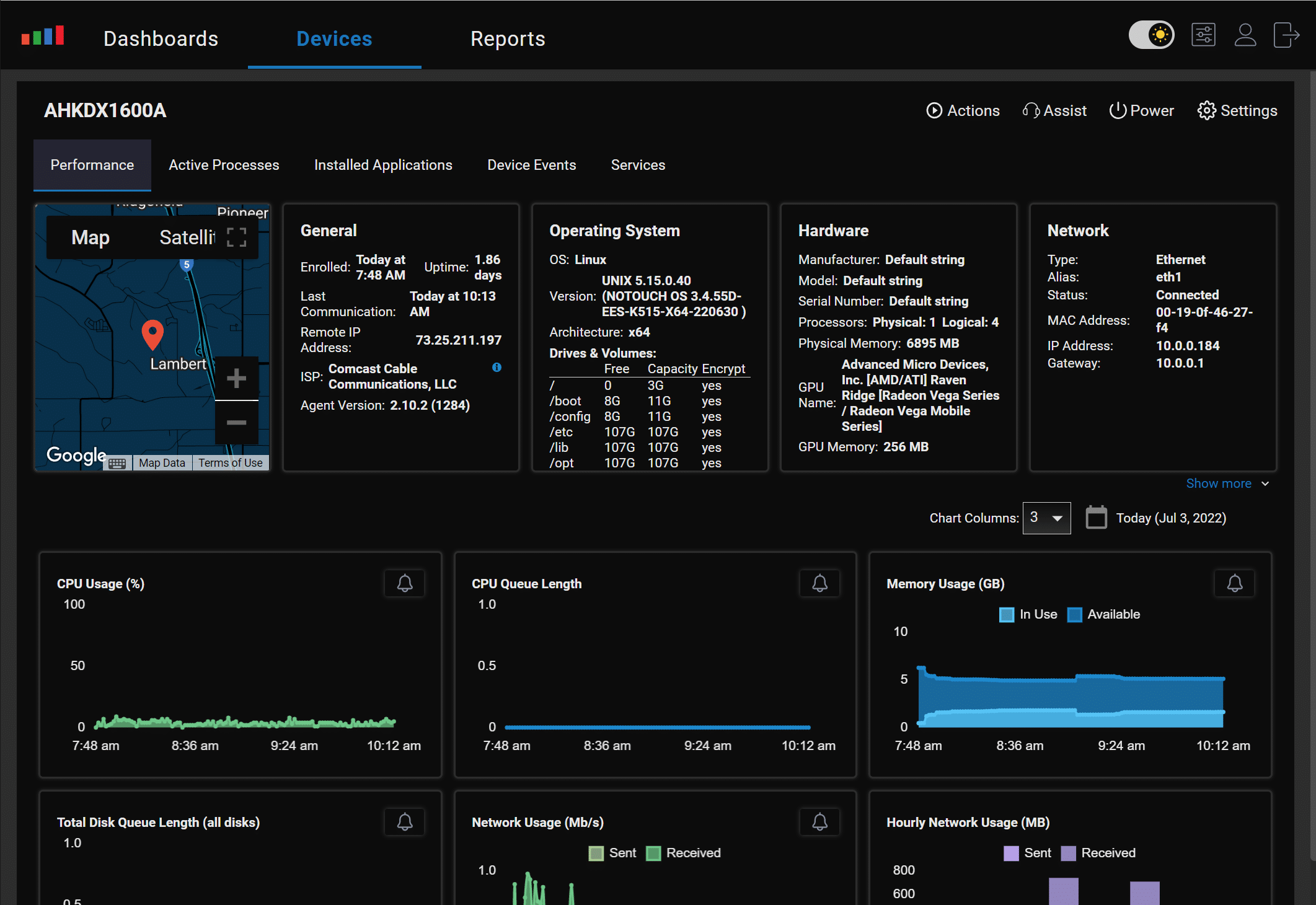
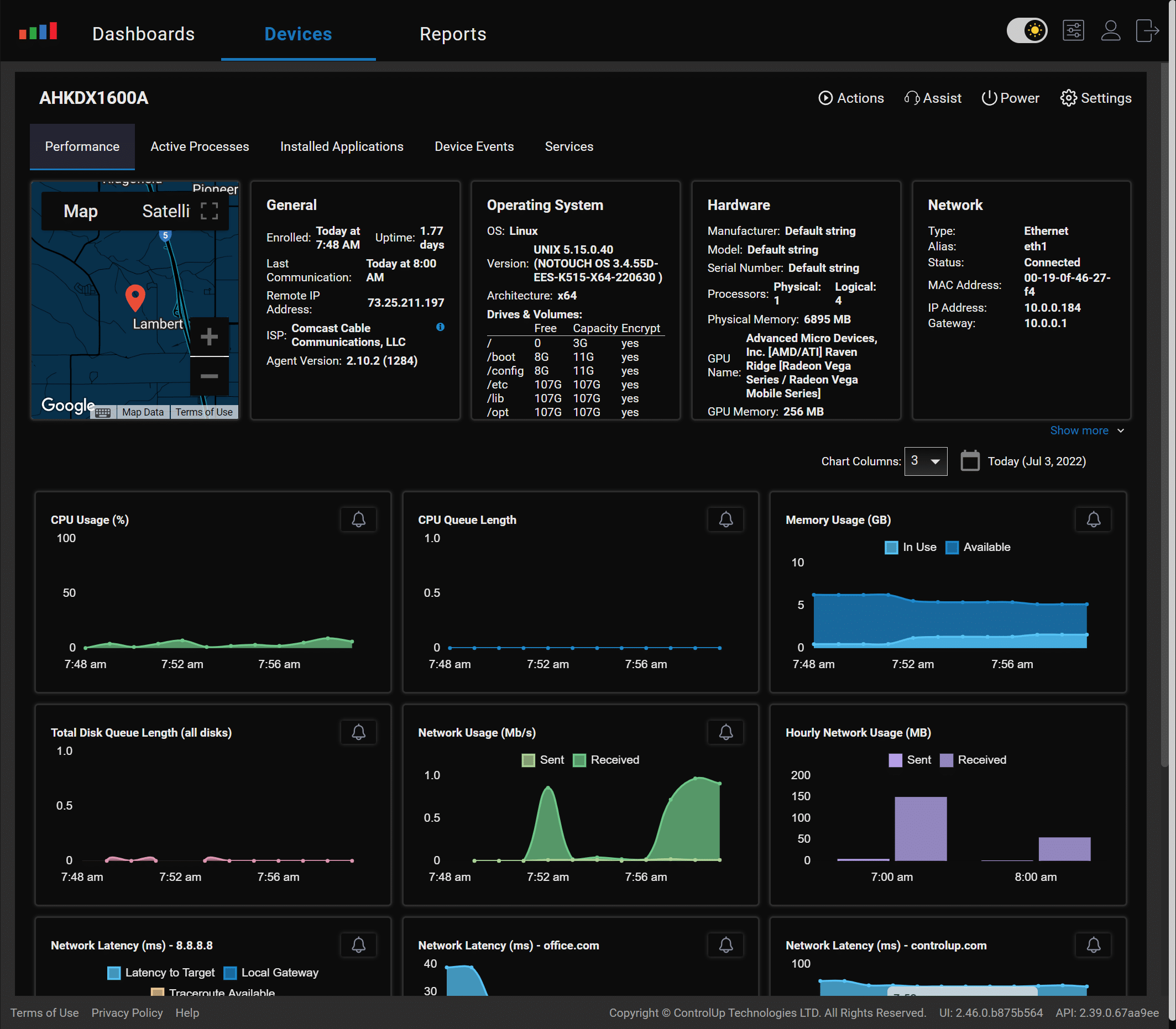
เราตรวจสอบประสิทธิภาพของเครื่องลูกข่ายโดยใช้ ControlUp Edge DX ซึ่งเราได้ติดตั้งและกำหนดค่าบนอุปกรณ์นี้จาก เมนู บริการวิธีนี้ช่วยให้เราสามารถดูทรัพยากรที่อุปกรณ์ใช้ไปในระหว่างการทดสอบได้
VMware TestDrive
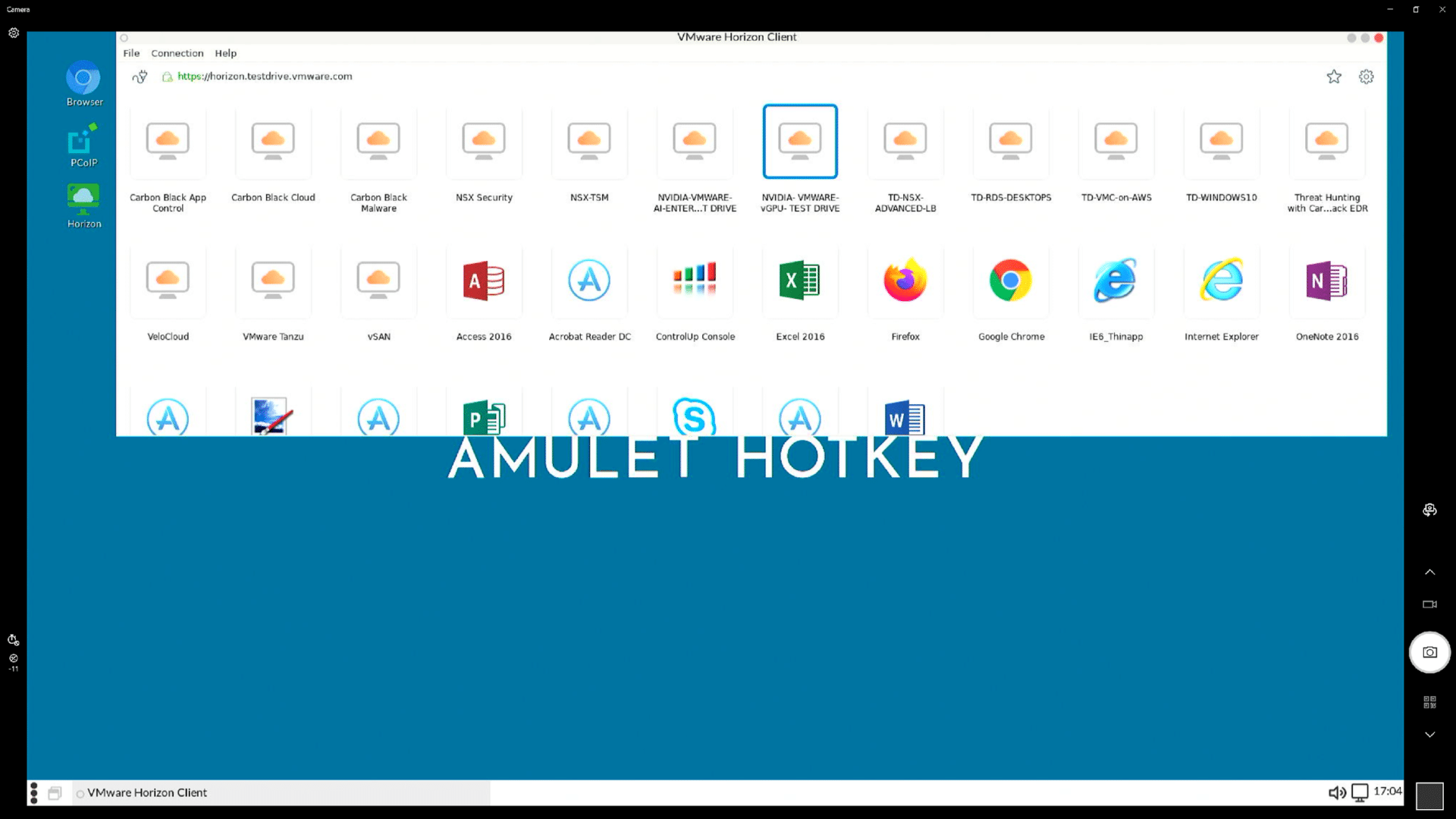
VMware TestDrive ช่วยให้ผู้ใช้สามารถทดลองใช้ผลิตภัณฑ์ต่างๆ ของ VMware โดยไม่ต้องติดตั้งหรือกำหนดค่าใดๆ เราจะใช้ TestDrive เพื่อทำงานกับเดสก์ท็อป Horizon ที่รองรับ GPU ของ NVIDIA
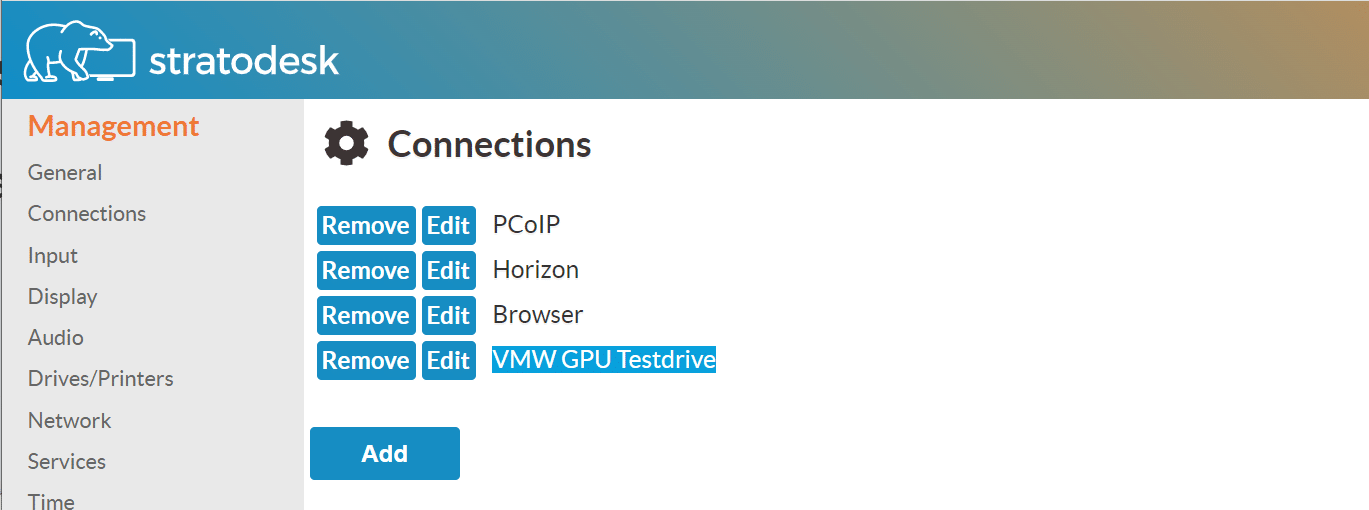
จาก เมนูการตั้งค่าในส่วน " การเชื่อมต่อ " เราได้เพิ่มการเชื่อมต่อไคลเอ็นต์ Horizon ไปยัง TestDrive
เราเปิดใช้งานโปรแกรมไคลเอ็นต์และเลือกเดสก์ท็อป Nvidia-VMware-vGPU
ไคลเอนต์ VDI ตั้งค่าความละเอียดหน้าจอเป็น 3840 x 1600 (ความละเอียดสูงสุดของอุปกรณ์) เราเปิดเว็บเบราว์เซอร์ที่แสดงวิดีโอ HD
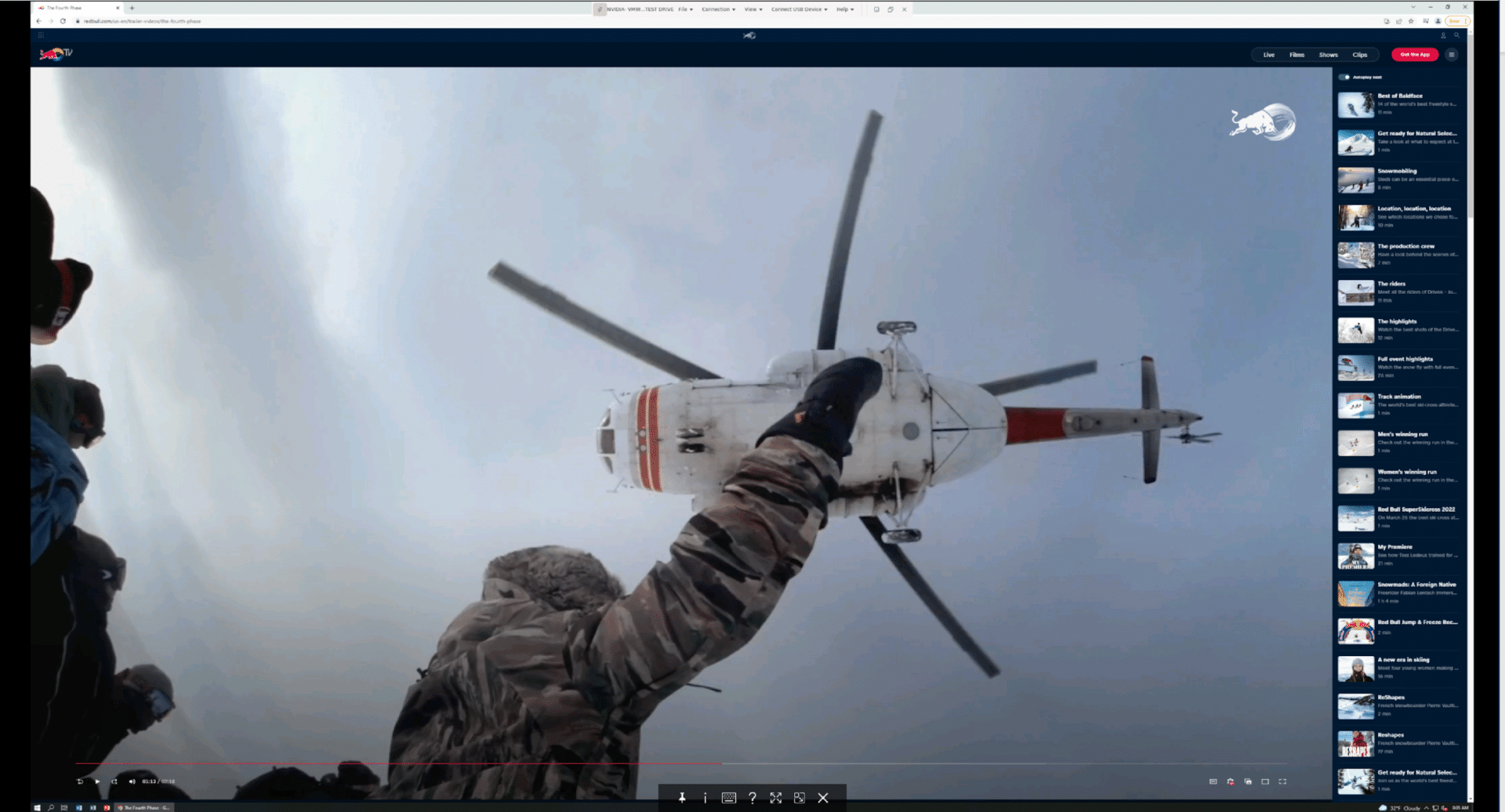
วิดีโอแสดงผลได้อย่างคมชัดโดยไม่มีภาพกระตุก น่าเสียดายที่ Stratodesk ไม่มีเครื่องมือใด ๆ สำหรับตรวจสอบการใช้งาน GPU ของอุปกรณ์ แต่ Edge DX แสดงให้เห็นว่าถึงแม้จะมีการส่งข้อมูล 1 Mbps แต่การใช้งาน CPU ก็อยู่ในระดับปานกลาง ซึ่งบ่งชี้ว่า GPU เป็นผู้รับผิดชอบภาระงานส่วนใหญ่
จอภาพคู่
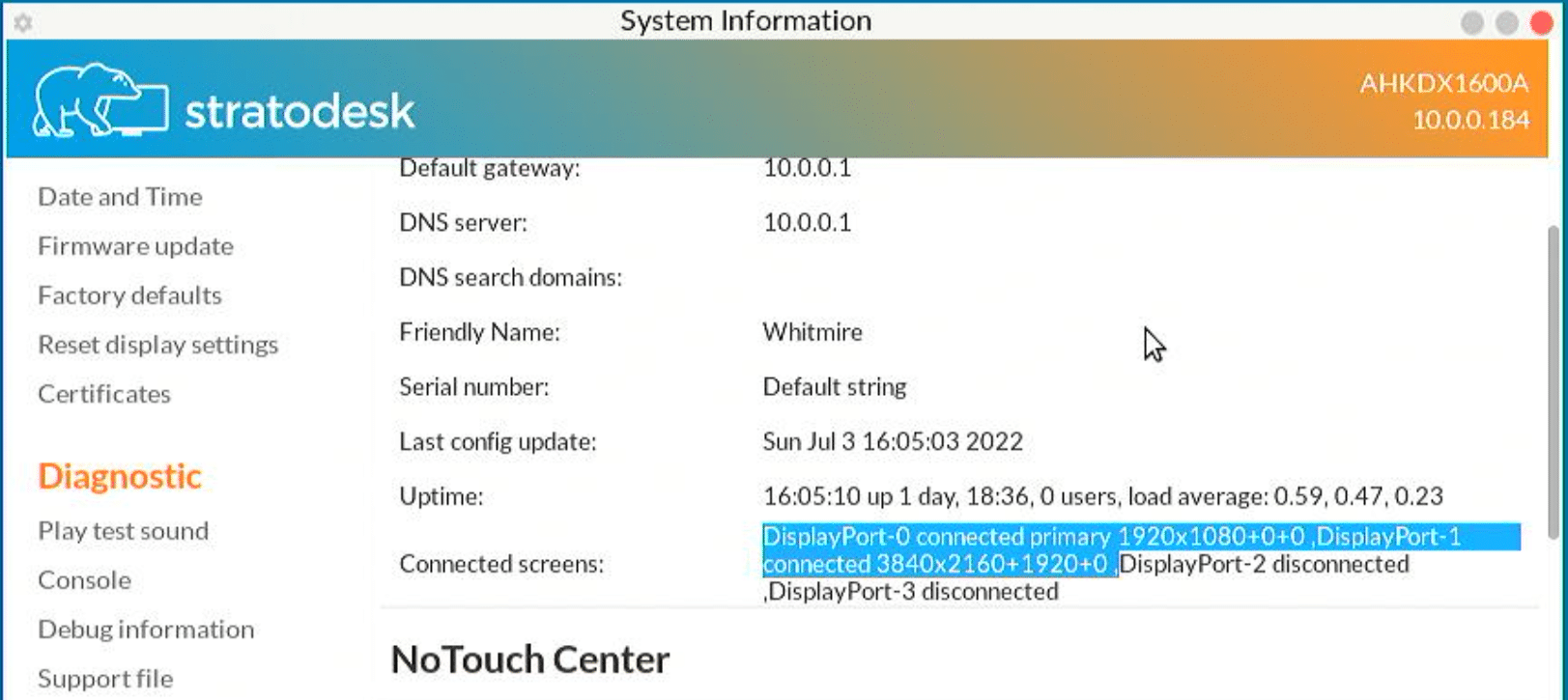
เราต่อสายเคเบิลจอภาพที่สองเข้ากับอุปกรณ์ อุปกรณ์ตรวจพบทันที และจอภาพหนึ่งถูกตั้งค่าเป็น 4K ส่วนอีกจอหนึ่งเป็น 1920 x 1080 เราใช้เมนูการตั้งค่าเพื่อเลือกใช้โหมดผสาน ซึ่งทำให้การแสดงผลระหว่างจอภาพทั้งสองราบรื่นไร้รอยต่อ
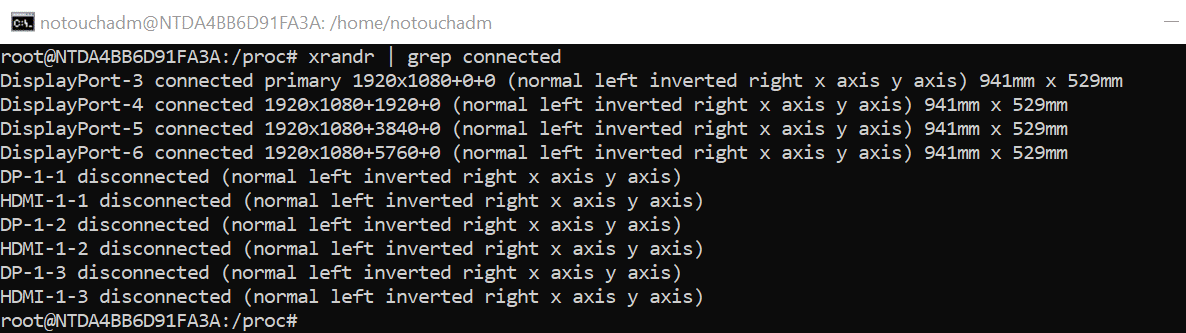
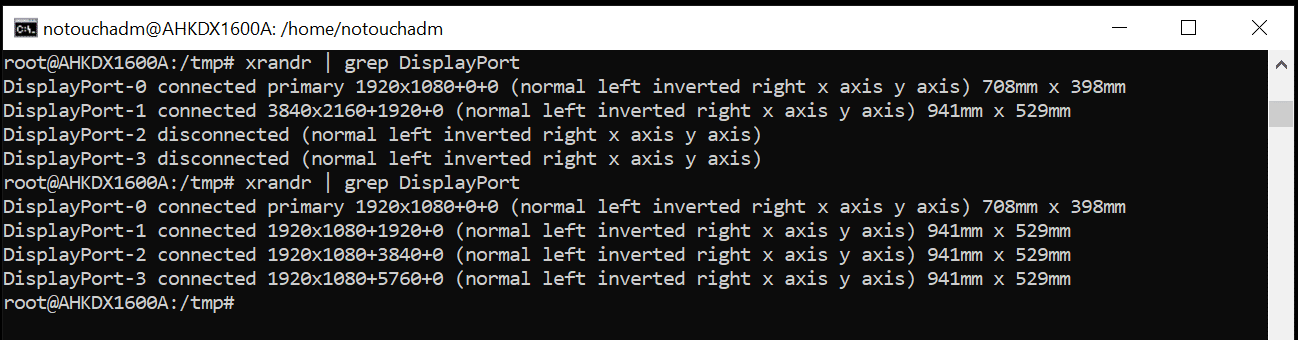
เราเชื่อมต่อผ่าน SSH เข้าไปยังอุปกรณ์และเรียกใช้ คำสั่ง xrandrซึ่งแสดงความละเอียดของจอภาพที่เชื่อมต่ออยู่และจอภาพที่ไม่ได้เชื่อมต่อ

เราต่อสายเคเบิลจอภาพเพิ่มเติมอีกสองเส้นเข้ากับอุปกรณ์ และอุปกรณ์ก็ตรวจพบแล้ว Dell P4317Q แสดงผลจอภาพทั้งหมดที่ความละเอียด 1920×1080 ซึ่งเป็นความละเอียดสูงสุดสำหรับจอภาพสี่จอ
เราเริ่มใช้งาน TestDrive บนจอภาพสองจอ โดยจอหนึ่งใช้ VMware Blast และอีกจอหนึ่งใช้ PCoIP และเบราว์เซอร์ Chrome บนจอภาพที่สาม เราสามารถใช้งานจอภาพทั้งหมดได้โดยไม่มีปัญหาใดๆ
ในระหว่างการทดสอบนี้ Edge DX แสดงให้เห็นว่ามีการใช้งาน CPU เพิ่มขึ้นเล็กน้อย แต่ก็ยังคงใช้เพียงส่วนน้อยของความจุ CPU เท่านั้น
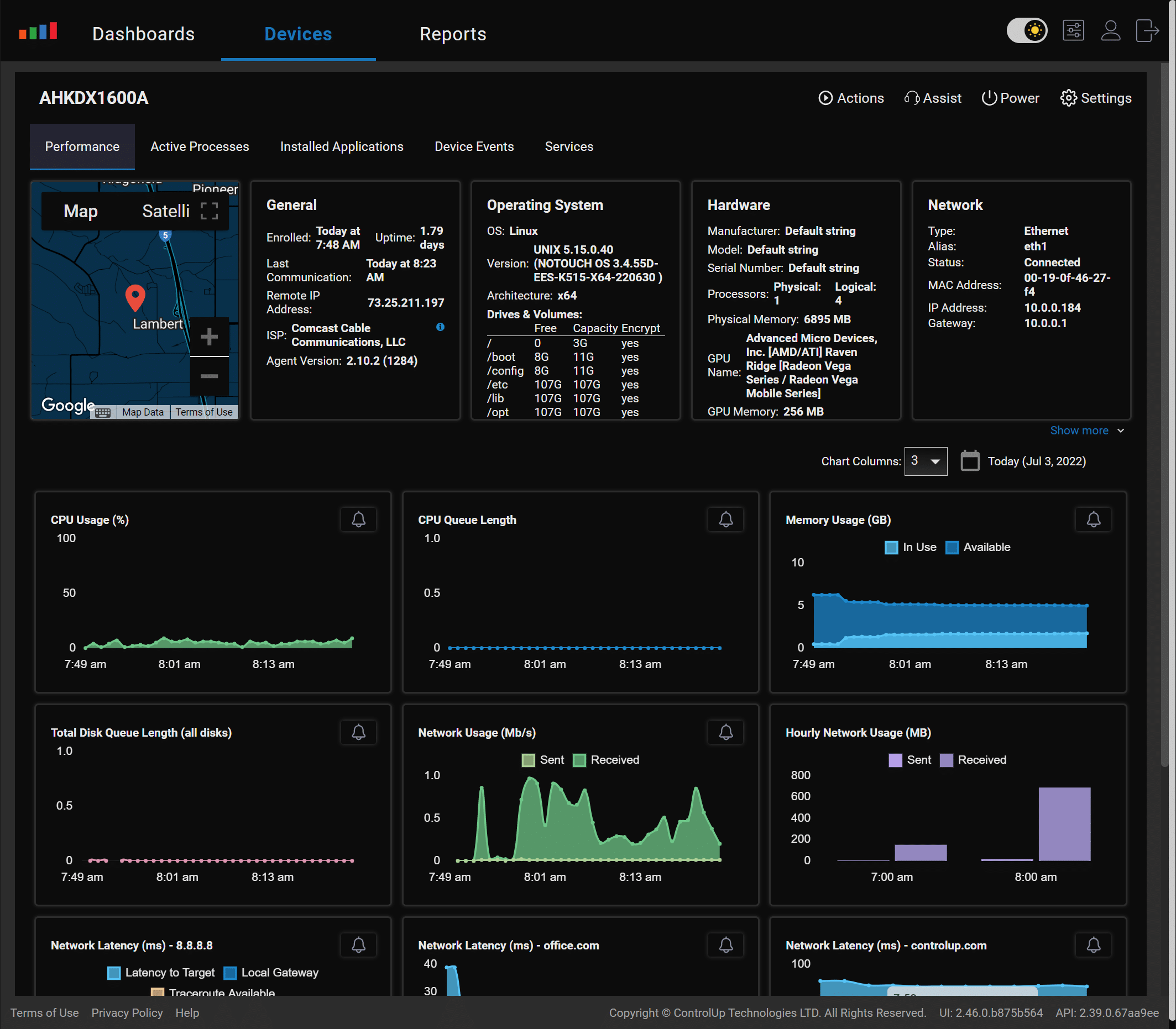
หลังจากตรวจสอบแล้วว่าอุปกรณ์รองรับการตั้งค่าจอภาพหลายจอ เราจึงตั้งค่ากลับไปเป็นการตั้งค่าจอภาพคู่ และใช้งานร่วมกับเดสก์ท็อปเสมือนในเครื่องเพื่อทำงานประจำวัน เราใช้งาน Word, PowerPoint, Chrome และแอปพลิเคชันอื่นๆ พร้อมกันโดยไม่มีปัญหาใดๆ
เดสก์ท็อป Horizon ในพื้นที่
ตลอดช่วงเวลาที่เหลืออีกสองสัปดาห์ที่เราใช้งานอุปกรณ์นั้น เราใช้เดสก์ท็อปเสมือน Horizon บนเครื่องโลคัล โดยใช้จอภาพคู่ในการทำงานประจำวันของฉัน
เดสก์ท็อปเสมือนที่เราใช้รันระบบปฏิบัติการ Windows 10 (2004) โดยมี vCPU 2 ตัว หน่วยความจำ 8 GB และพื้นที่จัดเก็บข้อมูลแบบ NVMe ขนาด 50 GB
การทดสอบครั้งแรกที่เราดำเนินการคือการใช้ VLC เล่นวิดีโอ (1280 x 720 @ 712kbs) ที่จัดเก็บไว้ในเดสก์ท็อปเสมือน ก่อนอื่นเราเล่นวิดีโอโดยใช้พื้นที่แสดงผลเพียงหนึ่งในสี่ จากนั้นจึงเล่นอีกครั้งในโหมดเต็มหน้าจอ
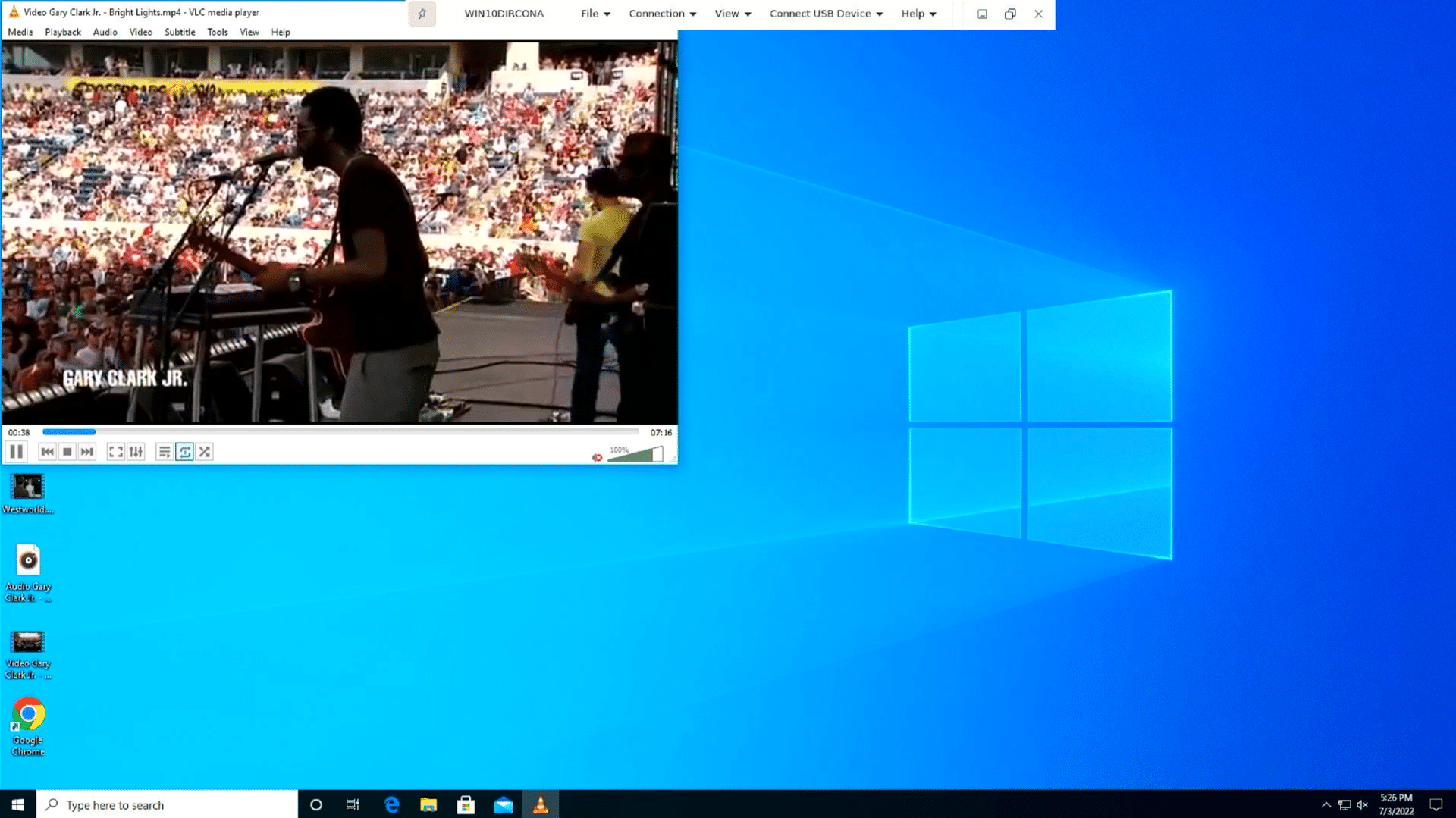
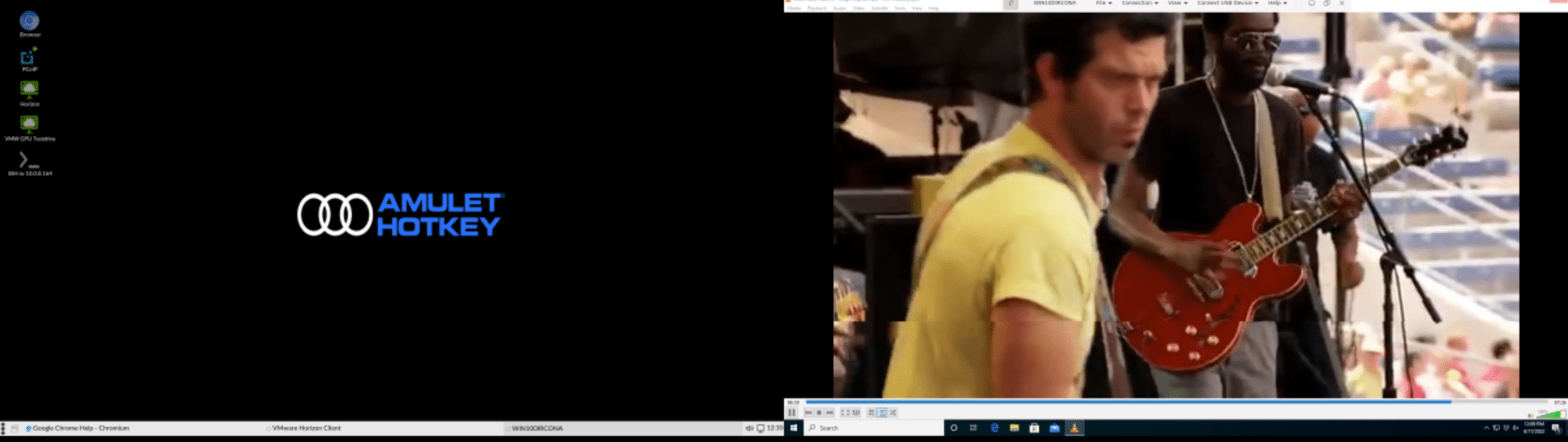
ในโหมดแสดงผลแบบย่อส่วน (quarter-scale) วิดีโอเล่นได้อย่างราบรื่นโดยไม่มีเฟรมภาพตกหล่น แต่ในโหมดเต็มหน้าจอ วิดีโอกลับกระตุกและมีเฟรมภาพตกหล่น ซึ่งเป็นปัญหาที่พบได้ในโปรแกรม VDI อื่นๆ ที่เราเคยใช้ เราเชื่อว่าปัญหาเฟรมภาพตกหล่นเกิดจากเดสก์ท็อปเสมือน ไม่ใช่จากโปรแกรมไคลเอ็นต์หรือเครือข่าย ส่วนเสียงนั้นเล่นได้อย่างไม่มีปัญหาผ่านหูฟังที่เสียบเข้ากับแจ็ค 3.5 มม. ทั้งในโหมดแสดงผลแบบย่อส่วนและเต็มหน้าจอ
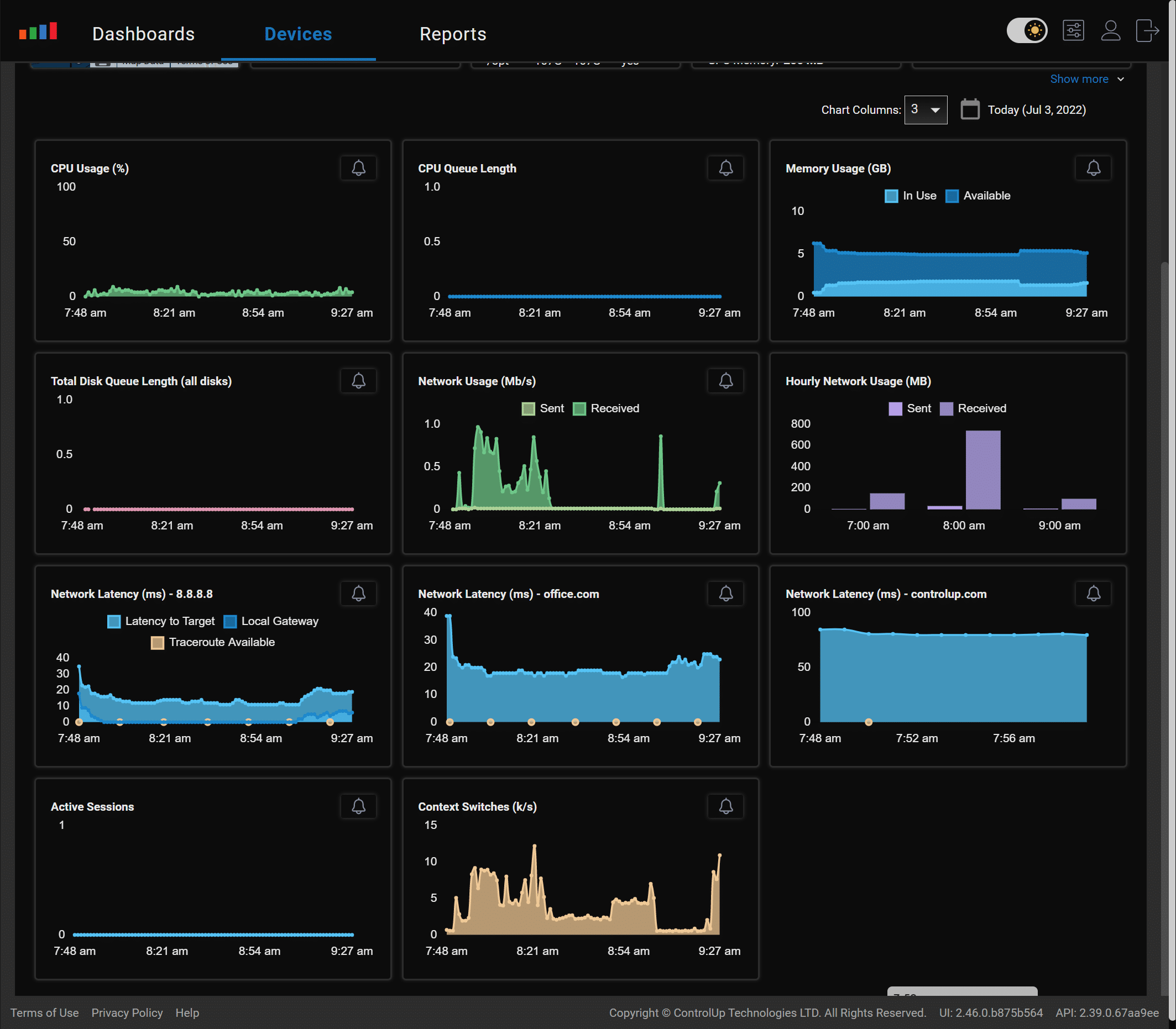
ขณะที่วิดีโอกำลังเล่นอยู่นั้น มีการใช้แบนด์วิดท์ประมาณ 0.6 เมกะไบต์ต่อวินาที แต่การใช้งาน CPU ต่ำมาก ซึ่งบ่งชี้ว่ามีการใช้งาน GPU อยู่
เพื่อทดสอบอุปกรณ์เพิ่มเติม เราได้เชื่อมต่อชุดหูฟัง Jabra Voice 150 เข้ากับพอร์ต USB ชุดหูฟัง Jabra ถูกตรวจพบโดยเดสก์ท็อปเสมือนและทำงานได้โดยไม่มีปัญหาใดๆ
เราใช้งานอุปกรณ์นี้สำหรับกิจกรรมประจำวันของเราเป็นเวลาสองสัปดาห์โดยไม่มีปัญหาใดๆ ซึ่งรวมถึงการใช้งานแอปพลิเคชัน Microsoft Office, เว็บเบราว์เซอร์ Chrome, การเล่นเพลงผ่านอินเทอร์เน็ต ฯลฯ ตลอดระยะเวลาดังกล่าว อุปกรณ์ทำงานได้โดยไม่มีปัญหาใดๆ
การใช้โปรโตคอลอื่นๆ
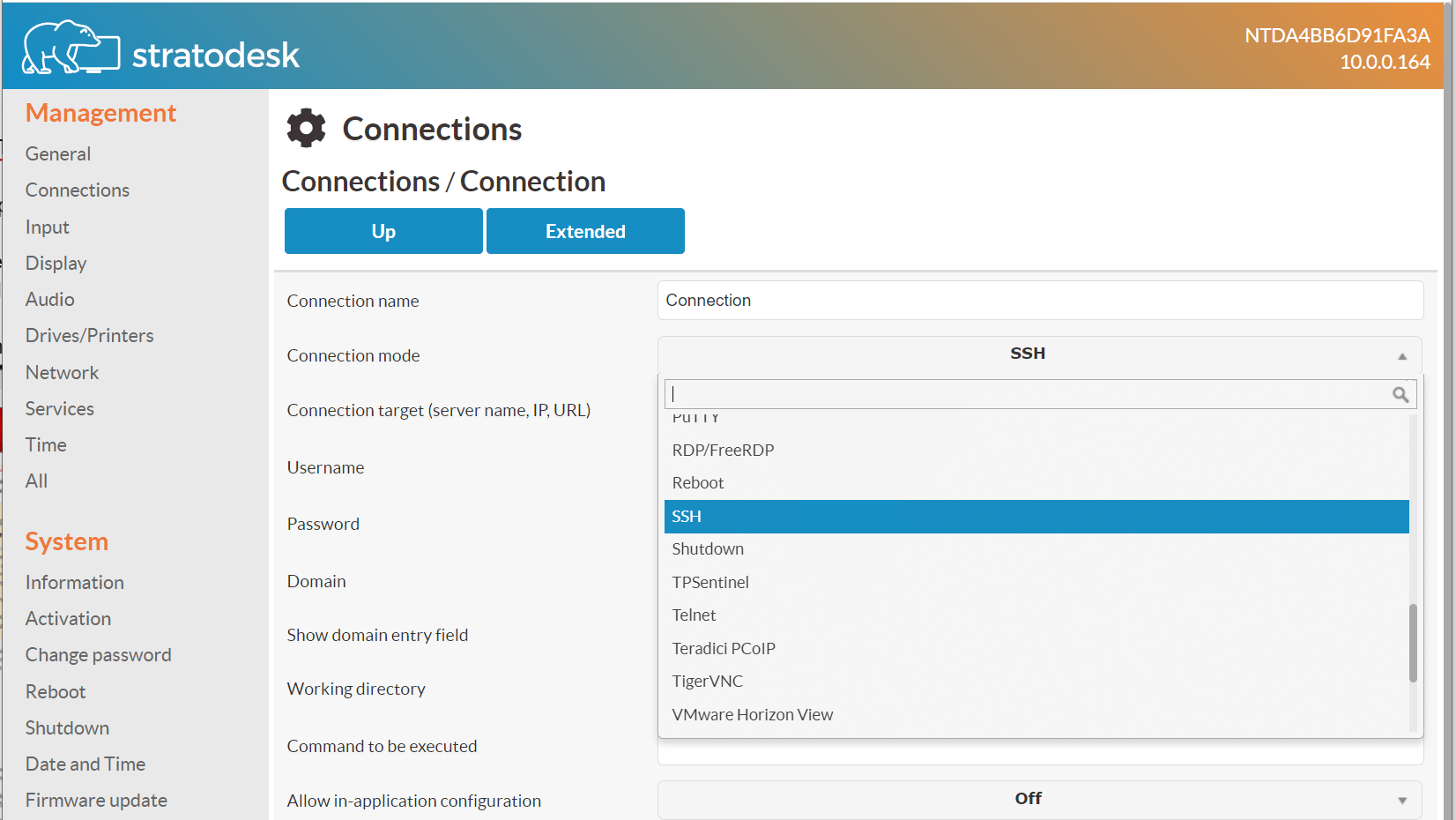
Amulet Hotkey โฆษณาว่าอุปกรณ์นี้ใช้งานได้กับ PCoIP, VMware Horizon Blast และ CITRIX HDX แต่เราพบว่าเมื่อตั้งค่าการเชื่อมต่อ คุณยังมีตัวเลือกในการใช้โปรโตคอลอื่นๆ เราสามารถเชื่อมต่อกับระบบอื่นๆ โดยใช้ SSH และเชื่อมต่อกับระบบ XP และ Windows 10 โดยใช้ RDP ได้โดยไม่มีปัญหาใดๆ
การจัดการอุปกรณ์ Stratodesk หลายเครื่อง
อุปกรณ์นี้สามารถใช้งานร่วมกับ Stratodesk NoTouch Center ซึ่งเป็นเครื่องมือบริหารจัดการบนเว็บเบราว์เซอร์ที่ใช้ในการจัดการไคลเอ็นต์ VDI หลายตัวจากพอร์ทัลเดียว การใช้งานฟังก์ชันนี้อยู่นอกเหนือขอบเขตของการรีวิวนี้
การจัดการระบบ
เราได้ทำการตั้งค่าเริ่มต้นของอุปกรณ์จากระยะไกลโดยการป้อนที่อยู่ IP ของอุปกรณ์ลงในเว็บเบราว์เซอร์ แต่คุณยังสามารถเข้าถึงเมนูการตั้งค่าได้โดยการคลิกขวาบนหน้าจอแล้วคลิกที่ " การตั้งค่า "
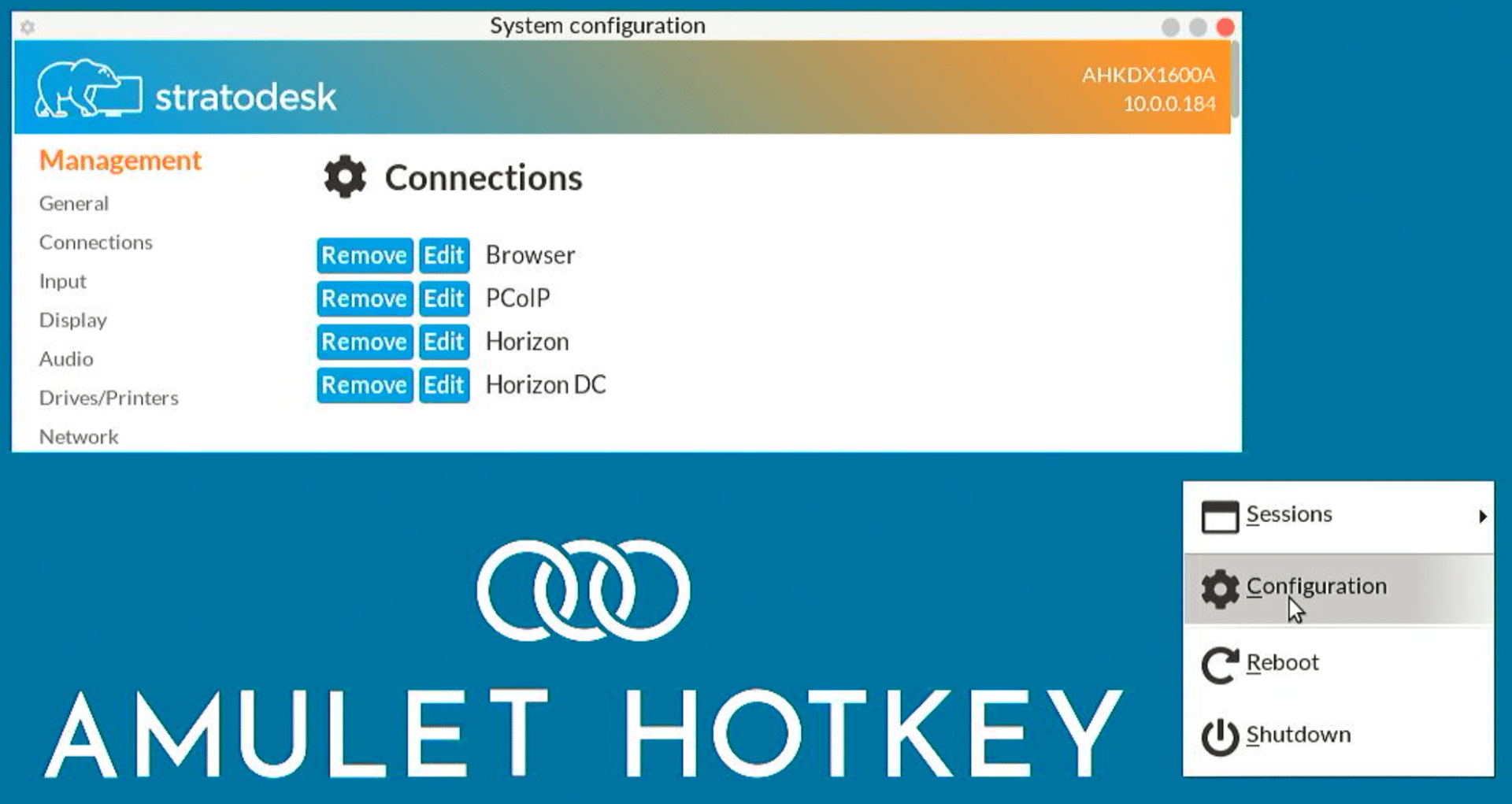
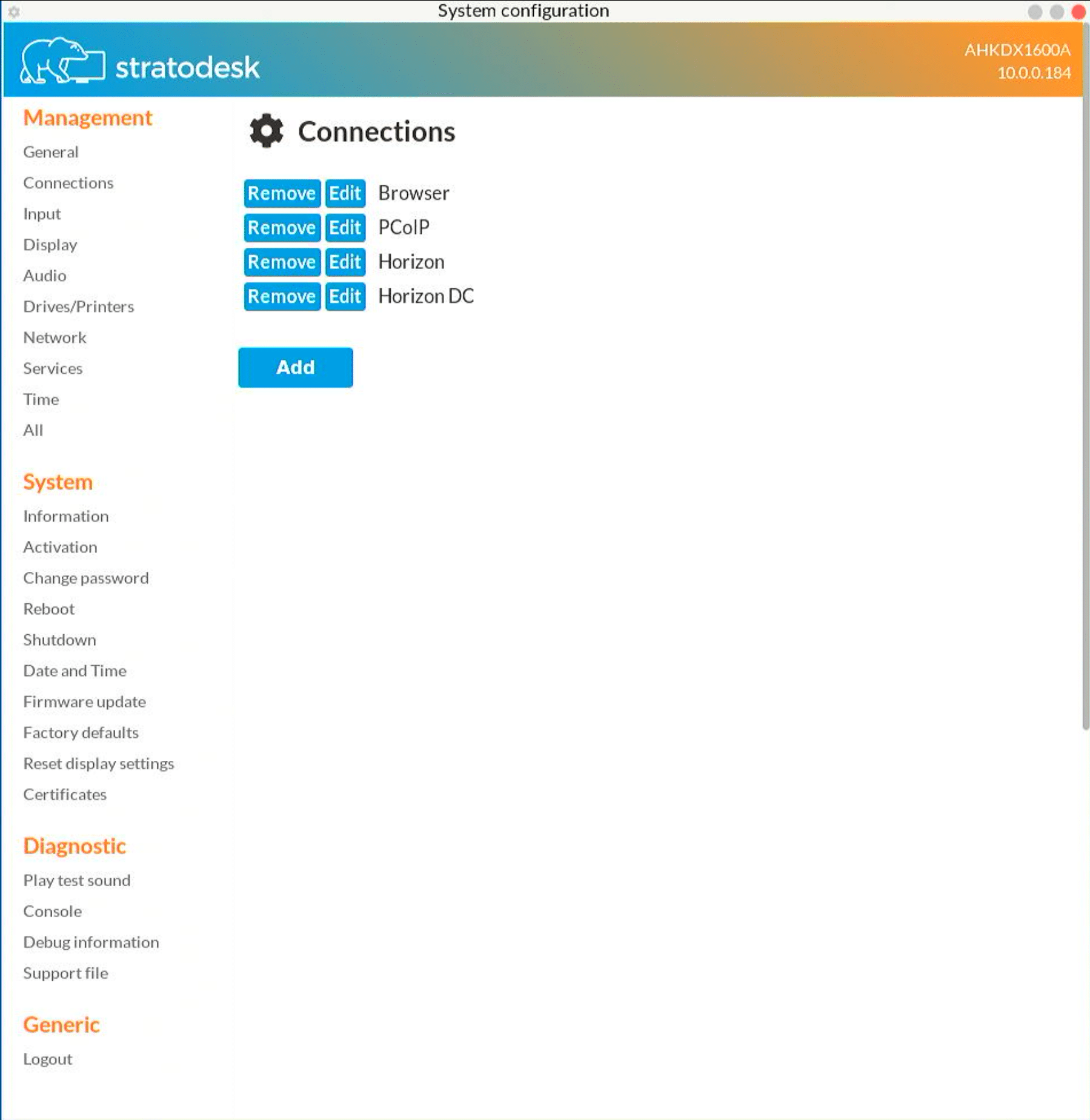
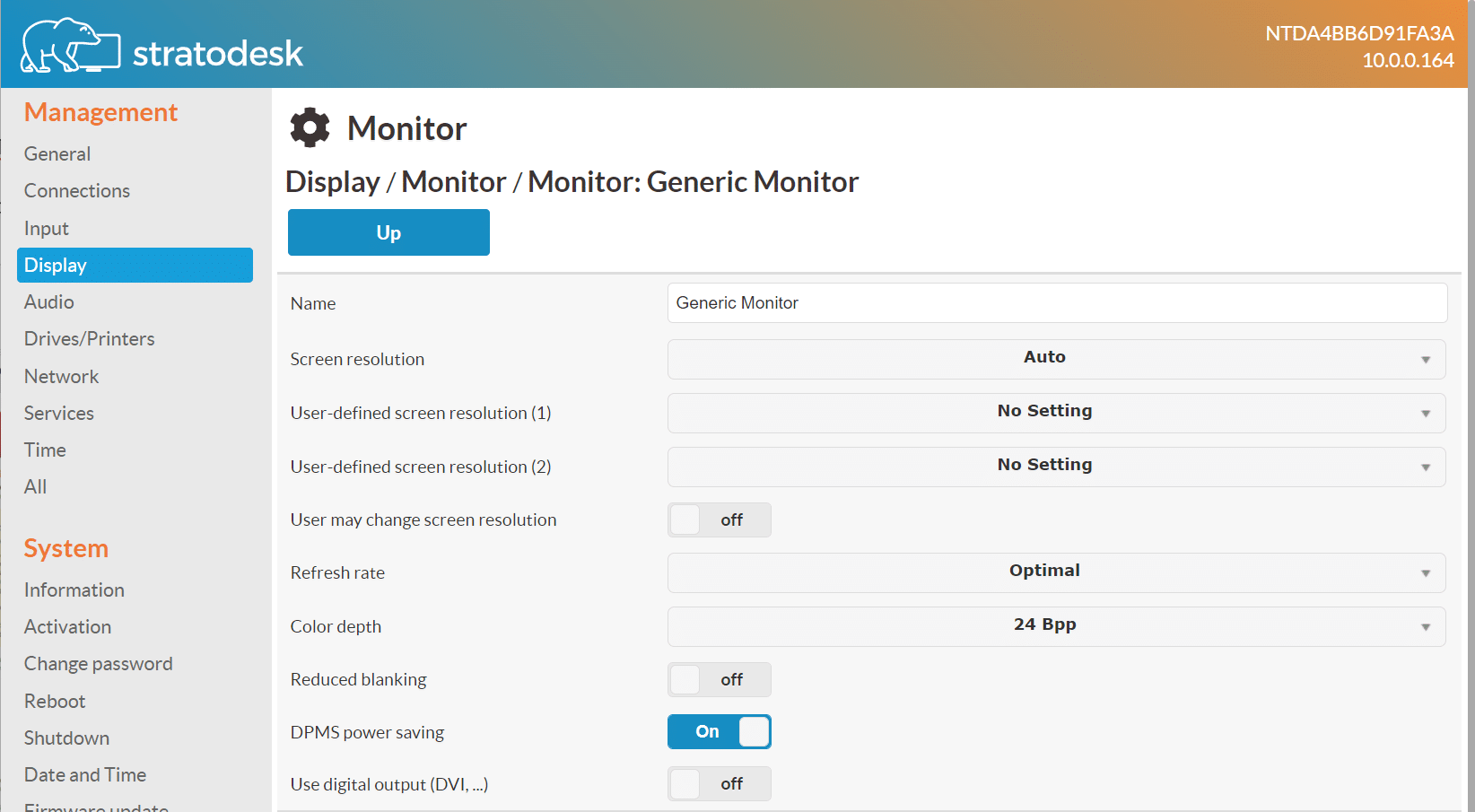
หน้าต่างการ ตั้งค่าแบ่งออกเป็นส่วนต่างๆ ได้แก่การจัดการระบบการวินิจฉัยและทั่วไป
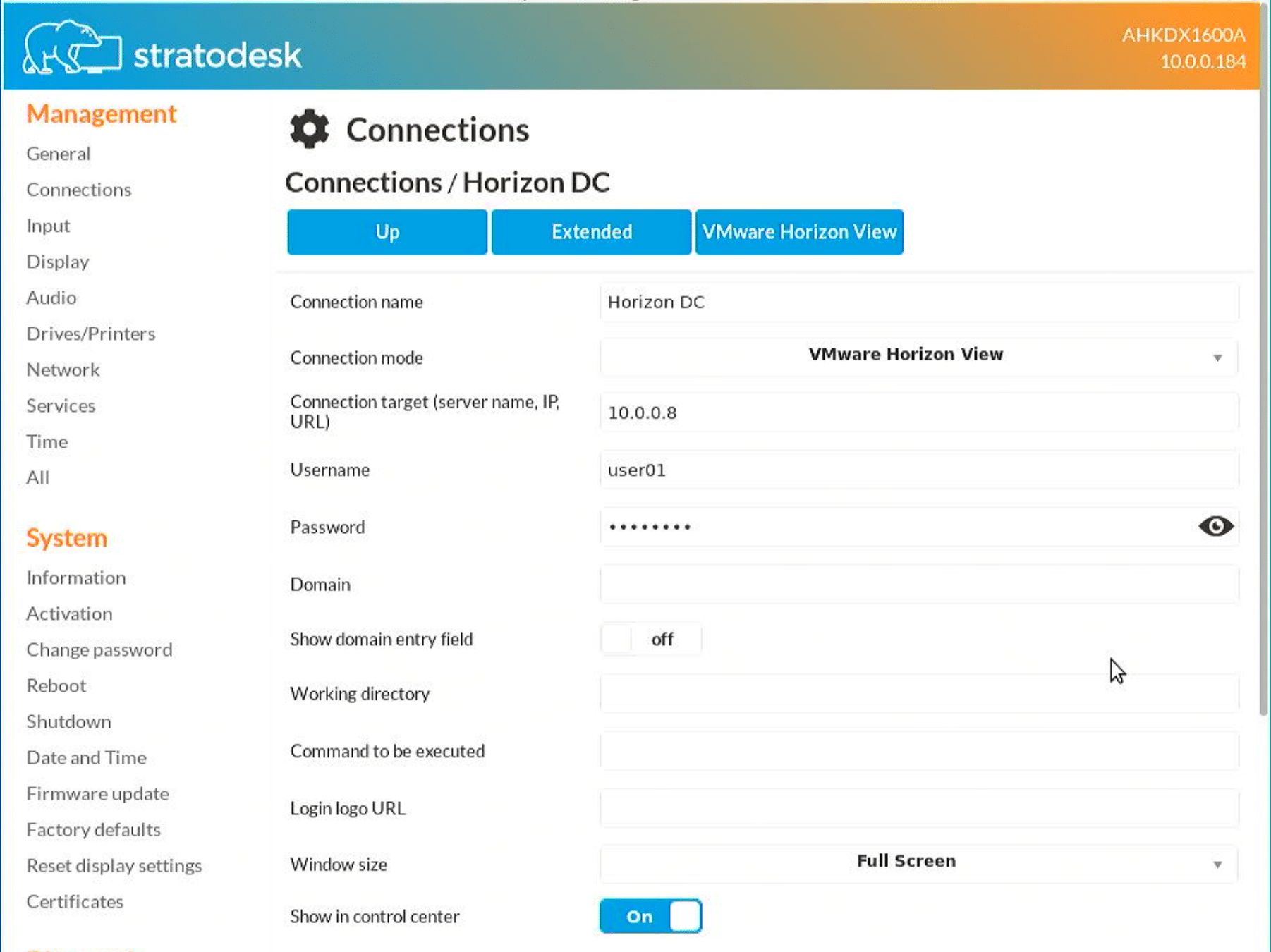
ใน ส่วน การจัดการมีตัวเลือกในการกำหนดค่าการเชื่อมต่อโดยใช้โปรโตคอลต่างๆ เมื่อกำหนดค่าการเชื่อมต่อแล้ว การเชื่อมต่อจะปรากฏในหน้าต่างหลัก ซึ่งสามารถลบหรือแก้ไขได้
ส่วนนี้มีการตั้งค่าสำหรับจอแสดงผล เดสก์ท็อป คีย์บอร์ด เมาส์ และโปรแกรมรักษาหน้าจอ แตกต่างจากเมนูการกำหนดค่าไคลเอ็นต์อื่นๆ ที่เราเคยใช้งานมา เมนูนี้ไม่อนุญาตให้คุณจัดเรียงและกำหนดตำแหน่งของจอภาพด้วยภาพกราฟิก แต่ต้องใช้เมนูแบบดรอปดาวน์แทน
เมนูระบบจะแสดงข้อมูลเกี่ยวกับอุปกรณ์ ศูนย์ NoTouch แพ็กเกจที่ติดตั้งบนอุปกรณ์ ผู้ผลิตระบบปฏิบัติการ วันที่และเวลา เป็นต้น
ส่วนอื่นๆ ในแผงนำทางใช้สำหรับกำหนดค่าไคลเอ็นต์และอุปกรณ์ที่เชื่อมต่ออยู่ เราพบว่าเมนูใช้งานง่ายและนำทางได้สะดวก สามารถศึกษาเอกสารประกอบของ Amulet Hotkey และ Stratodesk เพื่อดูข้อมูลเพิ่มเติมเกี่ยวกับหน้าที่ของการตั้งค่าต่างๆ ได้
สรุป
Amulet Hotkey เป็นผู้นำด้านไอทีมากว่า 30 ปี และได้รับการยอมรับอย่างกว้างขวางในสหราชอาณาจักรและยุโรป แต่ยังไม่เป็นที่รู้จักมากนักในอเมริกา หลังจากที่เราได้ใช้ไคลเอนต์ DX1600 เป็นเวลาสองสัปดาห์ ทั้งกับเดสก์ท็อปเสมือนแบบติดตั้งในองค์กรและบนคลาวด์ เราพบว่ามันเป็นอุปกรณ์ที่สร้างมาอย่างดีและสามารถรองรับภาระงานที่เราทดสอบได้อย่างง่ายดาย ซึ่งเราคิดว่าน่าจะจำลองการทำงานของพนักงานที่ใช้ความรู้ระดับสูงหรือผู้ใช้ระดับสูงปานกลางได้
มีอุตสาหกรรมมากมายที่ต้องการเครื่องไคลเอ็นต์ VDI ที่มีความทนทานสูง เช่น อุตสาหกรรมการผลิต การสกัดพลังงาน และอุตสาหกรรมการดูแลสุขภาพ และ DX1600 ก็ถูกสร้างมาเพื่อตอบสนองอุตสาหกรรมเหล่านี้ น้ำหนักของตัวเครื่องบ่งบอกถึงความแข็งแกร่งทนทาน – รู้สึกราวกับว่าคุณสามารถขับรถทับตัวเครื่องได้โดยไม่เสียหาย มีการระบายความร้อนแบบพาสซีฟโดยไม่มีพัดลม ทำให้เงียบมาก แต่ก็ยังคงความเย็นไว้ได้ด้วยครีบระบายความร้อน 20 ชิ้นที่ด้านบนของตัวเครื่อง และเมื่อใช้งานเต็มที่ ตัวเครื่องจะอุ่นขึ้นเท่านั้น แต่ไม่ร้อน
โดยสรุปแล้ว DX1600 เป็นเครื่องไคลเอ็นต์ VDI ที่ทนทาน มาพร้อมโปรเซสเซอร์ AMD Ryzen แบบสี่คอร์ และ RAM 8GB ที่รองรับจอแสดงผล 4K ได้สูงสุดถึงสี่จอ ทำงานบนระบบปฏิบัติการ Stratodesk NoTouch OS ซึ่งเป็นระบบปฏิบัติการที่ปลอดภัยและรองรับ PCoIP, Blast และโปรโตคอลการแสดงผลระยะไกลอื่นๆ
สามารถดูข้อมูลเพิ่มเติมเกี่ยวกับ DX1600 ได้ที่เว็บไซต์ของ Amulet Hotkeysและสามารถดูรายชื่อตัวแทนจำหน่ายและพันธมิตรของ Amulet Hotkey ได้ที่นี่
สามารถดูข้อมูลเพิ่มเติมเกี่ยวกับ Stratodesk NoTouch OS ได้ที่นี่


 อเมซอน