

เมื่อพูดถึงการเรียนรู้หรือการสร้างส่วนประกอบสำหรับโฮมแล็บ อุปกรณ์เทคโนโลยีมือสองจาก eBay หรือ NewEgg ถือเป็นแหล่งรวมของดีเลยทีเดียว ปีที่แล้ว เราได้เขียนบทความเกี่ยวกับการตั้งค่าเซิร์ฟเวอร์ VMwareโดยใช้ HP EliteDesk 800 G1 SFF ซึ่งมี SSD และ NIC ที่รองรับ ในราคา 155 ดอลลาร์ แต่เราได้ยกเครื่องนั้นให้คนอื่นไปแล้ว ดังนั้นครั้งนี้เราจึงไปหาซื้อเครื่องใหม่ที่มีประสิทธิภาพมากกว่าเดิมเล็กน้อย เพื่อตอบสนองความต้องการของเราในฐานะเซิร์ฟเวอร์ Proxmox ราคาประหยัด
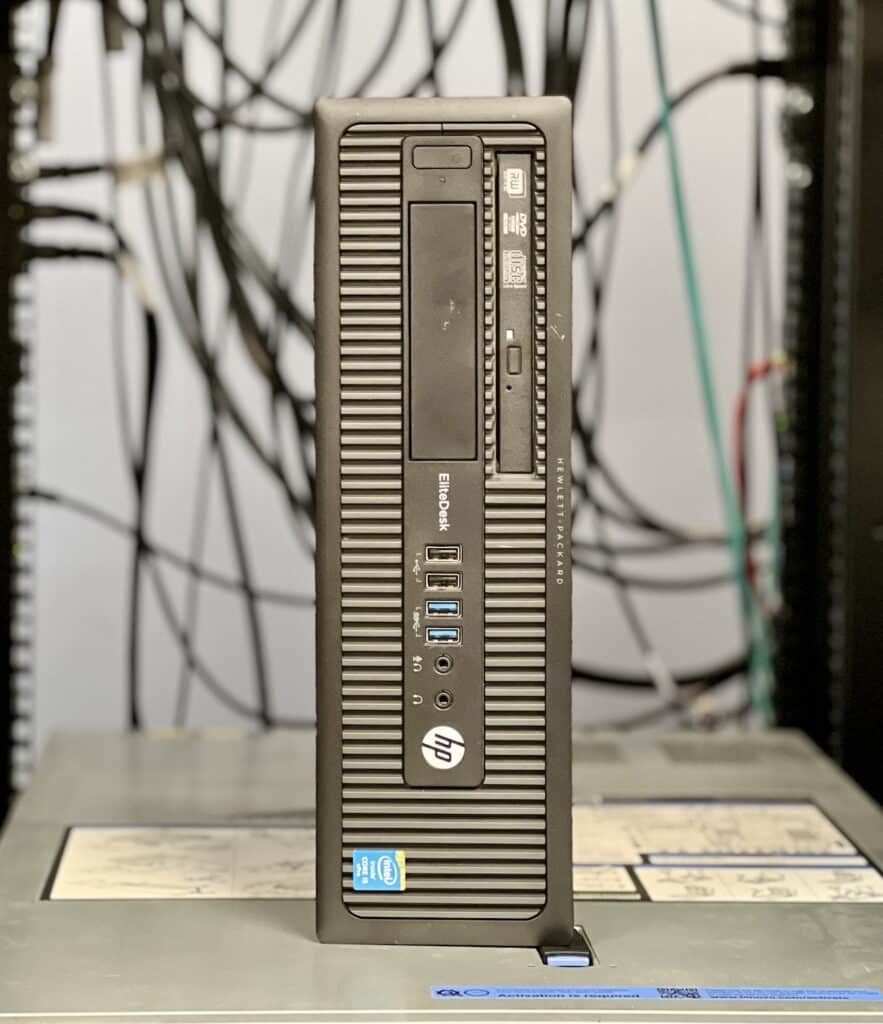
เซิร์ฟเวอร์ Proxmox ราคาประหยัดที่ใช้พีซีรุ่นเก่าเป็นตัวสนับสนุน?
สำหรับผู้อ่านที่ไม่คุ้นเคยกับไฮเปอร์ไวเซอร์มากนัก Proxmox เป็นหนึ่งในวิธีที่ได้รับความนิยมมากที่สุดในการสร้างเครื่องเสมือน (Virtual Machine) ควบคู่ไปกับ VMware และอื่นๆ Proxmox เป็นซอฟต์แวร์ที่ใช้งานได้ฟรีโดยสมบูรณ์ และมีบริการสมัครสมาชิกเพื่อรับความช่วยเหลือทางเทคนิคและเข้าถึงคุณสมบัติอื่นๆ อย่างไรก็ตาม เวอร์ชันฟรีของ Proxmox ก็ใช้งานได้ดีและสามารถทำงานทุกอย่างที่จำเป็นได้ เว็บไซต์ของ Proxmox นั้นใช้งานง่ายและค้นหาไฟล์ดาวน์โหลดและคุณสมบัติอื่นๆ ที่ผู้ใช้ต้องการได้ง่าย การดาวน์โหลดไฟล์ ISO ของ Proxmox นั้นง่ายมาก เพียงไปที่แท็บดาวน์โหลด เลือกซอฟต์แวร์ที่ต้องการ จากนั้นเลือกไฟล์ ISO และคลิกปุ่มดาวน์โหลดสีส้ม
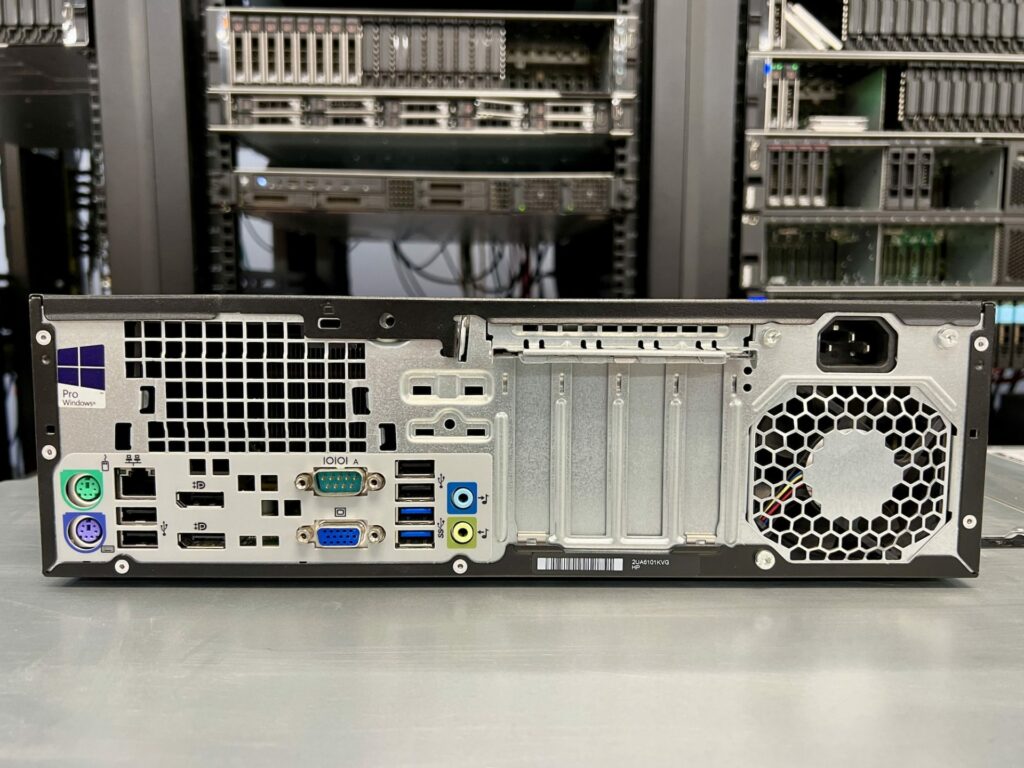
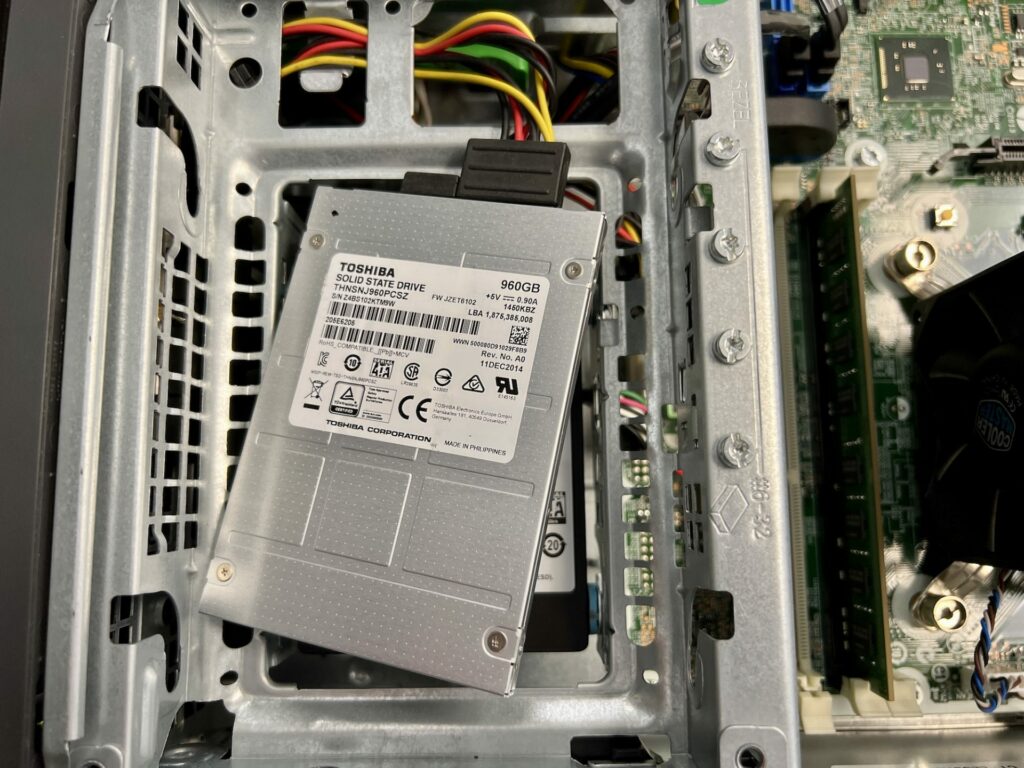
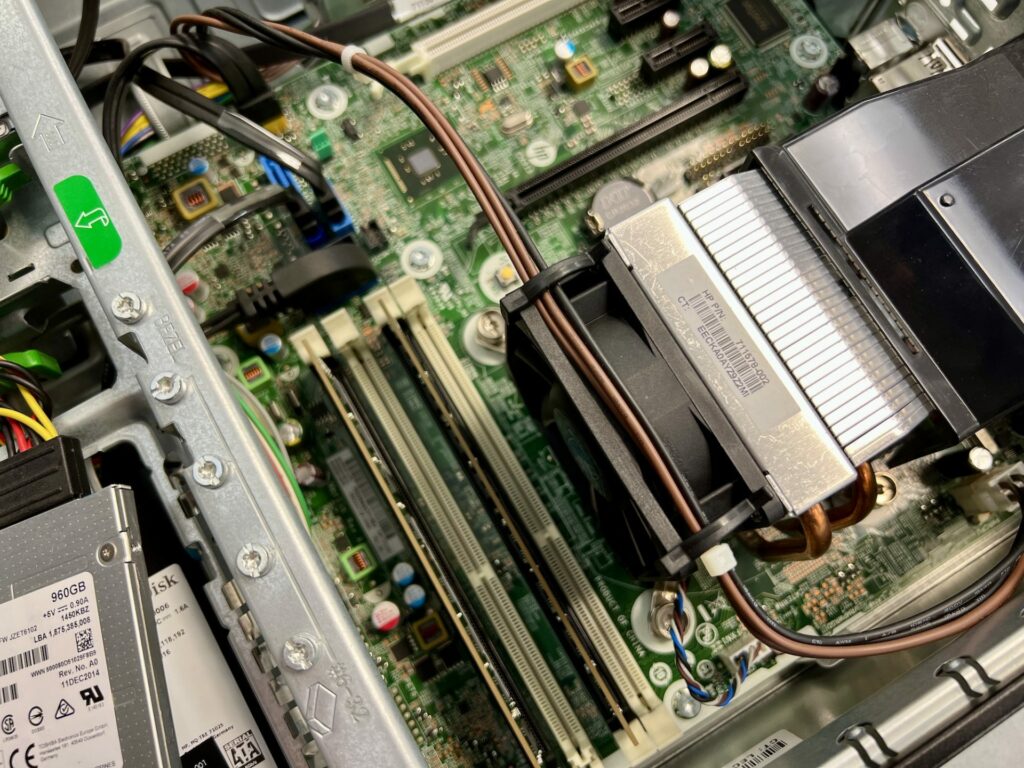
คอมพิวเตอร์ที่เราใช้ในการประกอบครั้งนี้คือ HP EliteDesk 800 G1 SFF อีกเครื่องหนึ่งที่เราได้มาจาก eBay ในราคาประมาณ 135 ดอลลาร์ HP เครื่องนี้ติดตั้งโปรเซสเซอร์ Core i5-4590 ความเร็ว 3.3GHz พร้อม RAM 16GB และ SSD ขนาด 1TB ที่เรามีในห้องแล็บ (เดิมทีเครื่องมาพร้อม SSD ขนาด 256GB) นอกจาก SSD แล้ว เรายังเพิ่ม RAM จาก 4GB ที่ให้มาเป็น 16GB ด้วย การมี RAM 16GB นั้นไม่จำเป็นเสมอไป อาจจะใช้แค่ 4GB ก็ได้ แต่ถ้าต้องการใช้งาน VM หลายตัวพร้อมกัน ระบบก็จะทำงานหนักมาก
สิ่งหนึ่งที่ดึงดูดความสนใจของเราเมื่อทำการค้นคว้าหาข้อมูลเกี่ยวกับฮาร์ดแวร์ก็คือ การ์ดเครือข่ายแบบออนบอร์ด (NIC) ซึ่งสำหรับระบบนี้คือ Intel I217LM ไดรเวอร์ Intel GbE มักจะมีความเสถียรที่สุดสำหรับแอปพลิเคชันเซิร์ฟเวอร์หลากหลายประเภท
จากเว็บไซต์ของ Proxmox ฮาร์ดแวร์ที่แนะนำสำหรับการใช้งาน Proxmox มีดังนี้ Intel EMT64 หรือ AMD64 ที่มีแฟล็ก CPU Intel VT/AMD-V หน่วยความจำอย่างน้อย 2GB สำหรับระบบปฏิบัติการและบริการ Proxmox VE รวมถึงหน่วยความจำที่จัดสรรไว้สำหรับเครื่องเสมือน พื้นที่จัดเก็บข้อมูลที่รวดเร็วและมีความซ้ำซ้อน โดยให้ผลลัพธ์ที่ดีที่สุดกับดิสก์ SSD การ์ดเครือข่าย Gbit ที่ซ้ำซ้อน การ์ดเครือข่ายเพิ่มเติมขึ้นอยู่กับเทคโนโลยีการจัดเก็บข้อมูลที่ต้องการและการตั้งค่าคลัสเตอร์ – รองรับ 10 Gbit ขึ้นไป สำหรับการส่งผ่าน PCI(e) จำเป็นต้องใช้ CPU ที่มีแฟล็ก CPU VT-d/AMD-d
การติดตั้งและตั้งค่าเซิร์ฟเวอร์ Proxmox ราคาประหยัดของเรา
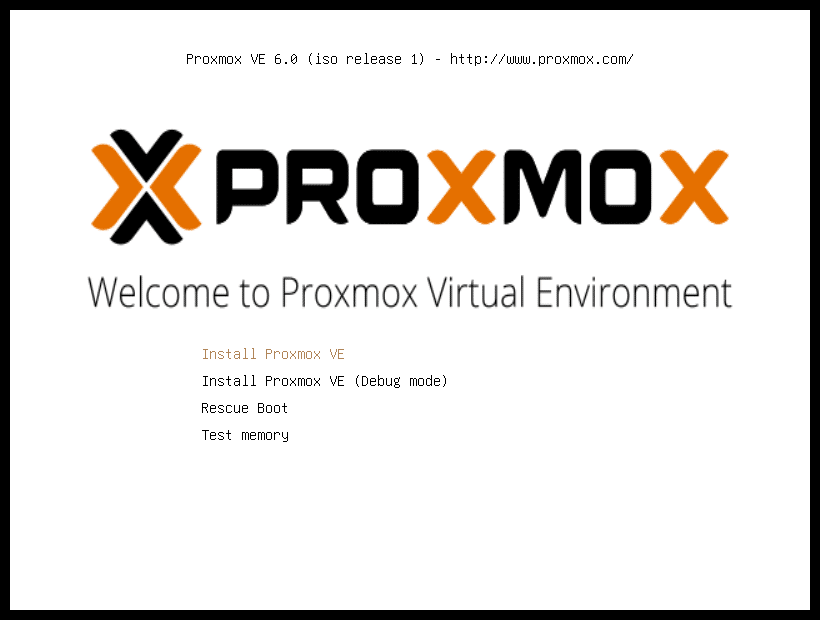
ขั้นตอนทั้งหมดของการดาวน์โหลด Proxmox การเขียนลง USB และการติดตั้งลงในอุปกรณ์โฮสต์นั้นง่ายและไม่ซับซ้อน Proxmox เป็นหนึ่งในโปรแกรมที่ดาวน์โหลดและใช้งานได้ง่ายที่สุด เพราะสามารถดาวน์โหลดได้จากเว็บไซต์ของพวกเขา และเมื่อบูตเข้าสู่ระบบแล้ว จะมีคำถามพื้นฐานบางข้อ จากนั้นก็เสร็จสมบูรณ์ เราทำตามขั้นตอนเดียวกับที่เราทำสำหรับการติดตั้ง ISO ทุกครั้ง ซึ่งก็คือใช้ Rufus (ลิงก์ดาวน์โหลดอยู่ที่นี่ ) และเขียนไฟล์ ISO ลงในแฟลชไดรฟ์ที่เรามี เมื่อเสียบสื่อการติดตั้งและบูตจากระบบของเรา เราก็พบกับ GUI การติดตั้ง Proxmox
เมื่อบูตเข้าสู่ GUI ของ Proxmox จะมีตัวเลือกให้เลือกสองสามอย่าง แต่สำหรับการติดตั้ง Proxmox เพื่อใช้งานสภาพแวดล้อมเครื่องเสมือน ตัวเลือกแรกคือ “ติดตั้ง Proxmox VE” ตัวเลือกอื่นๆ จะใช้ในกรณีที่ Proxmox เกิดข้อผิดพลาดหรือหยุดทำงานอย่างเต็มประสิทธิภาพ (หมายเหตุ: ภาพหน้าจอเหล่านี้มาจาก Proxmox เราใช้เพื่อคุณภาพที่ดีขึ้น)
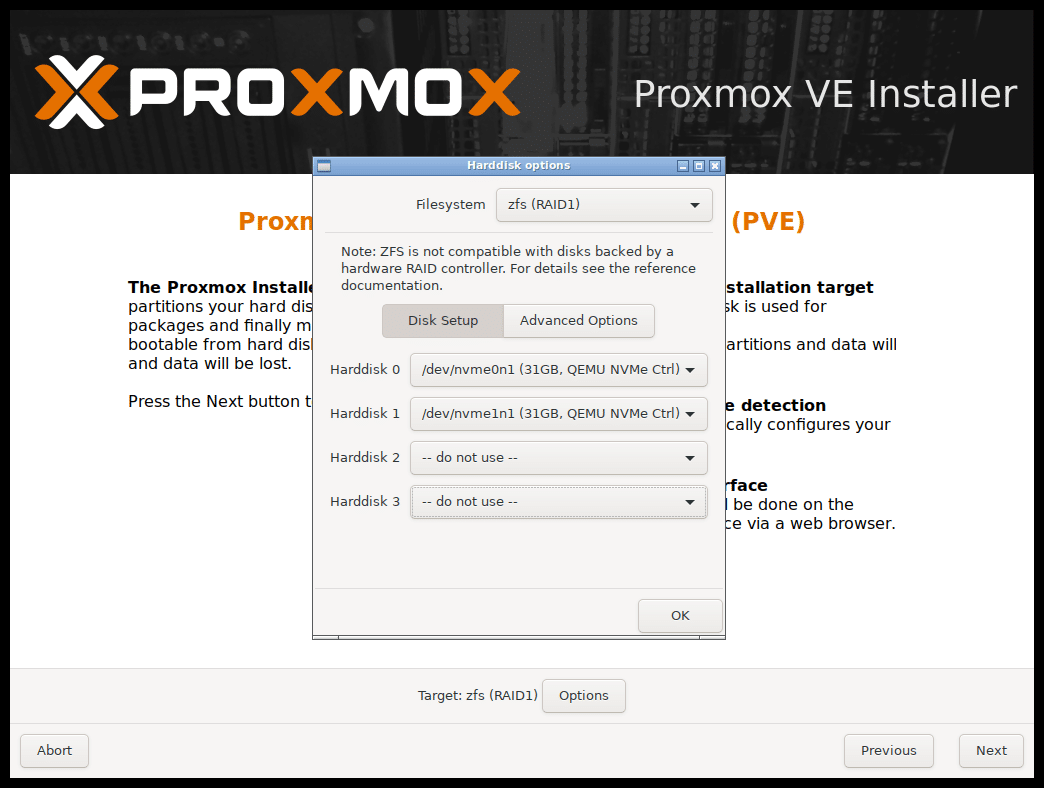
 หลังจากหน้าจอต้อนรับ Proxmox จะถามว่าต้องการติดตั้ง Proxmox ไว้ที่ใดในระบบ ในกรณีของเรา เรามีฮาร์ดไดรฟ์ติดตั้งอยู่เพียงตัวเดียว ดังนั้นจึงง่ายที่จะสร้างอิมเมจบนฮาร์ดไดรฟ์ตัวนั้น อย่างไรก็ตาม หากจะติดตั้ง Proxmox บนอุปกรณ์ที่มีฮาร์ดไดรฟ์หลายตัว หน้าจอการติดตั้งดิสก์จะแสดงผลดังนี้
หลังจากเลือกไดรฟ์สำหรับติดตั้งแล้ว Proxmox จะถามคำถามพื้นฐานเกี่ยวกับตำแหน่งที่ติดตั้ง Proxmox การเลือกตำแหน่งนี้มีผลต่อประสิทธิภาพในการดึงข้อมูลอัปเดตของ Proxmox และยังช่วยเพิ่มความเร็วในการดาวน์โหลดอีกด้วย หน้าจอนี้ยังอนุญาตให้เลือกเขตเวลาเพื่อให้เวลาถูกต้องและสามารถตั้งค่าเวลาออมแสงได้อย่างถูกต้อง นอกจากนี้ยังมีตัวเลือกการเลือกรูปแบบแป้นพิมพ์ เนื่องจาก Proxmox เป็นโปรแกรมระดับสากล จึงจะถามถึงรูปแบบแป้นพิมพ์ที่ต้องการ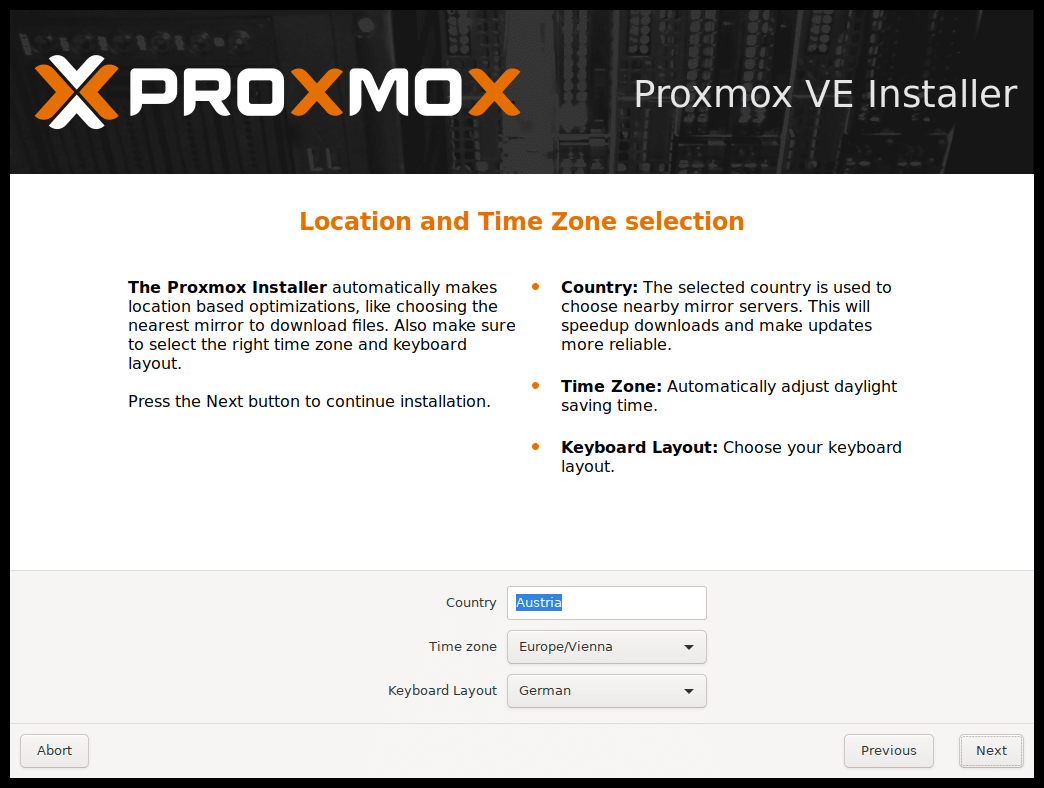
ขั้นตอนต่อไปคือหน้าจอสร้างรหัสผ่าน ขั้นตอนนี้มีไว้เพื่อสร้างรหัสผ่านผู้ดูแลระบบ เพื่อให้สามารถเข้าสู่ระบบได้หลังจากติดตั้งระบบพื้นฐานเสร็จสมบูรณ์แล้ว Proxmox จะขอที่อยู่อีเมลด้วย อีเมลนี้จะใช้รับการแจ้งเตือนที่สำคัญจาก Proxmox ดังนั้นจึงสำคัญมากที่จะต้องป้อนที่อยู่อีเมลที่ถูกต้อง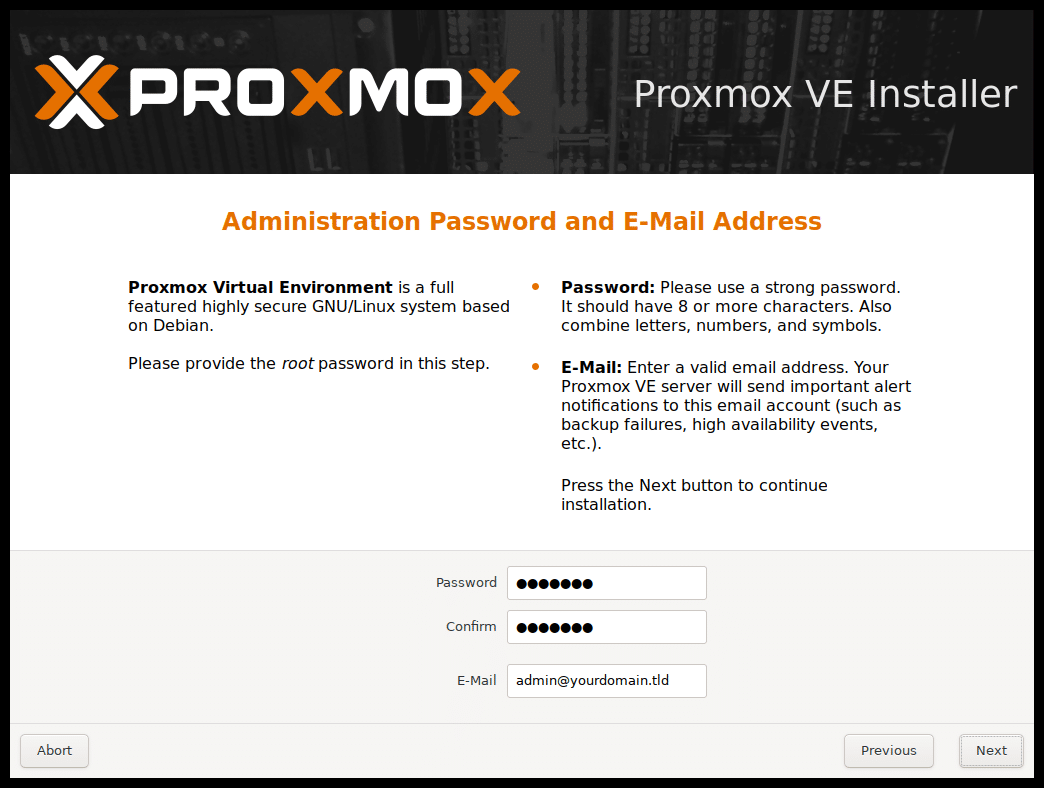
หลังจากเลือกตัวเลือกการตั้งค่าเบื้องต้นแล้ว Proxmox จะเริ่มติดตั้งลงในดิสก์ที่เลือกไว้ พร้อมกับตัวเลือกทั้งหมดที่ตั้งค่าและ/หรือสร้างไว้ นอกจากนี้ Proxmox จะแสดงเคล็ดลับสำคัญบางอย่าง เช่น GUI ที่ใช้ JavaScript, คอนโซลบนเว็บ, การสำรองข้อมูลออนไลน์ และการย้ายข้อมูลแบบเรียลไทม์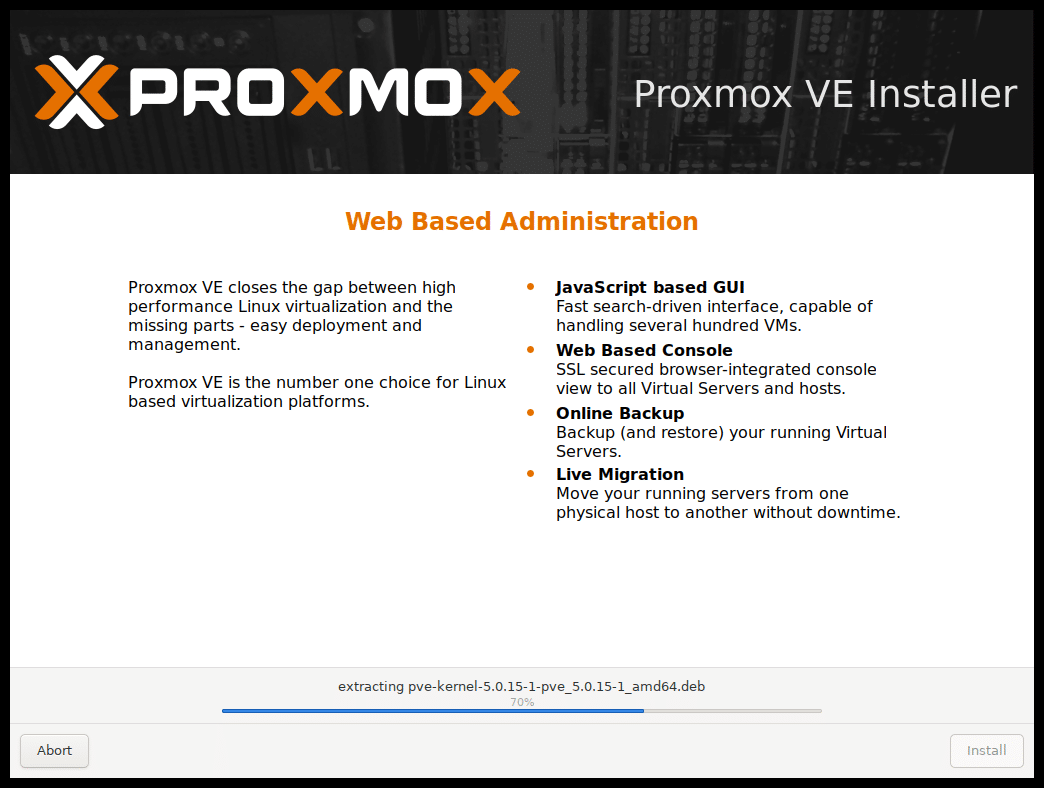
ส่วนติดต่อผู้ใช้แบบกราฟิก (GUI) สุดท้ายที่ Proxmox จะแสดงบนระบบจะเป็นเพียงภาพรวมของสิ่งที่ได้รับการกำหนดค่าและสร้างขึ้นระหว่างกระบวนการติดตั้ง หากมีการกำหนดค่าผิดพลาด ปุ่ม "ก่อนหน้า" จะอนุญาตให้ทำการตั้งค่าใหม่ หรือหากระบบเสียหายโดยสิ้นเชิง ตัวเลือก "ยกเลิก" จะเริ่มต้นกระบวนการทั้งหมดใหม่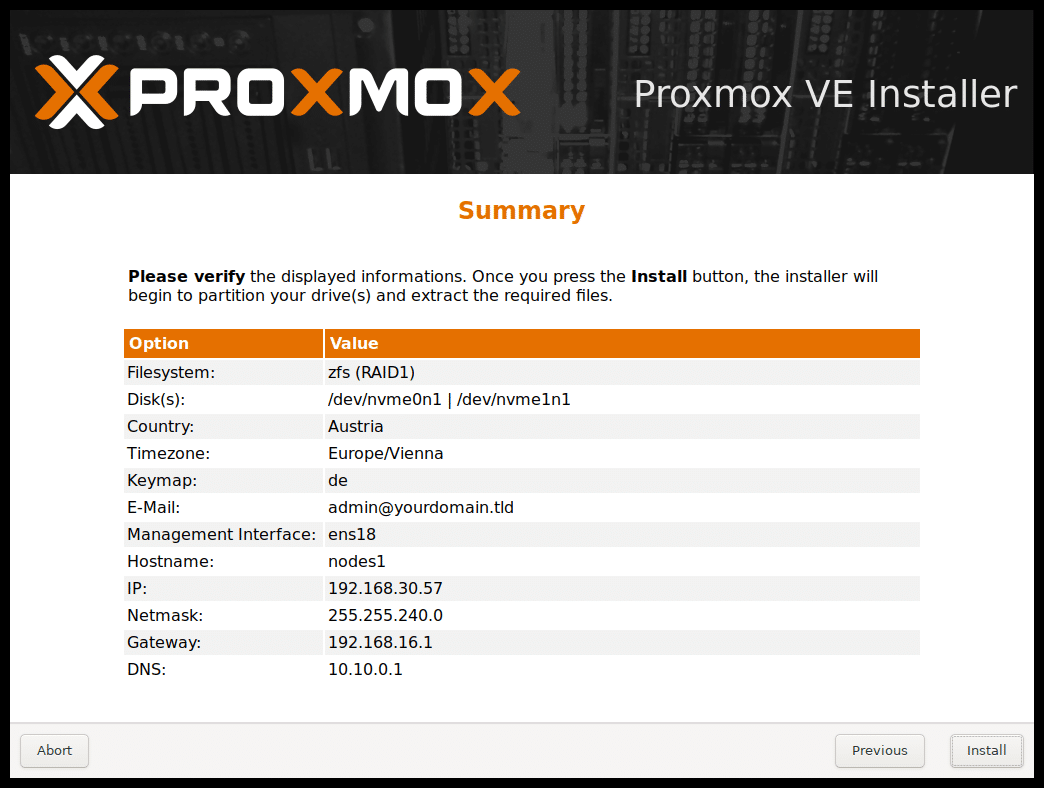
สุดท้าย หลังจากคลิกเมนูสรุปและปุ่มติดตั้งแล้ว Proxmox จะรีสตาร์ทระบบ และตอนนี้เป็นเวลาที่ควรดึงไดรฟ์บูตออกเพื่อป้องกันไม่ให้ระบบพยายามรีบูตจากไดรฟ์นั้น เมื่อรีบูตเสร็จแล้ว Proxmox จะแสดงหน้าจอที่มีเพียงที่อยู่ IP ซึ่งจะต้องเข้าถึงจากคอนโซลเว็บเพื่อกำหนดค่าและสร้าง VM บน Proxmox
การสร้างเครื่องเสมือน (VM)
การสร้าง VM บน Proxmox นั้นค่อนข้างง่ายและทำได้สะดวก เนื่องจากเครื่องของเรามี SSD เพียงตัวเดียว ขั้นตอนต่อไปนี้จึงมีความสำคัญในการกำหนดค่า อย่างไรก็ตาม หากเครื่องของคุณมีไดรฟ์มากกว่าหนึ่งตัว ขั้นตอนนี้ไม่จำเป็น สิ่งแรกที่ต้องทำคือเพิ่มพื้นที่จัดเก็บข้อมูลให้กับ VM ในเครื่องนั้น โดยพื้นฐานแล้ว Proxmox จะไม่ได้ให้พื้นที่ฮาร์ดไดรฟ์ทั้งหมดแก่ VM ในเครื่องนั้น ในการแก้ไขปัญหานี้ ให้ไปที่... ศูนย์ข้อมูล -> พื้นที่จัดเก็บข้อมูล -> เลือก โลคอล-แอลวีเอ็ม -> คลิก เอาออก และ ใช่. ตอนนี้เป็นส่วนที่ค่อนข้างท้าทายกว่าเล็กน้อย นั่นคือการเพิ่มพื้นที่จัดเก็บข้อมูล เราต้องเข้าไปในเชลล์ ซึ่งอยู่ใต้ Proxmox ทางด้านซ้าย จากนั้นเลือกเชลล์ ตรงนี้เราจะป้อนคำสั่งสองสามคำสั่ง: lvremove /dev/pve/data; lvresize -l +100%FREE /dev/pve/root; resize2fs /dev/mapper/pve-rootคำสั่งต่างๆ จะปรากฏในเชลล์ในลักษณะนี้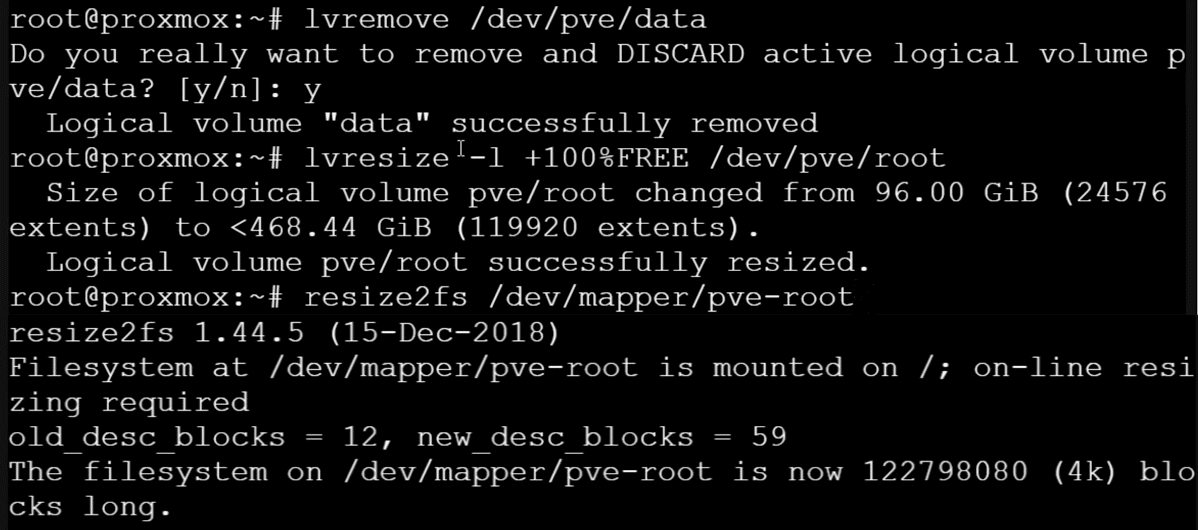
หลังจากเสร็จสิ้นขั้นตอนการกำหนดค่าพื้นฐานแล้ว การสร้าง VM นั้นทำได้ง่าย เนื่องจากเมนูการสร้าง VM จะแสดงคุณสมบัติและตัวเลือกการกำหนดค่าทั้งหมดที่คุณอาจต้องการ เมื่อคลิกที่ปุ่มสร้าง VM ที่มุมบนขวาของแดชบอร์ด เมนูสร้างจะปรากฏขึ้น ทั่วไป แท็บที่จะอนุญาตให้เลือกโหนด ซึ่งควรจะเป็น Proxmox เสมอ ID ซึ่งเป็นเพียงรหัสพื้นฐานเพื่อติดตามเครื่องเสมือน (VM) ทั้งหมดที่จะถูกสร้างขึ้น ชื่อซึ่งอาจเป็นอะไรก็ได้ ในกรณีของเรา เราได้ติดตั้ง Ubuntu สุดท้ายแล้ว แหล่งทรัพยากรซึ่งไม่จำเป็นเลย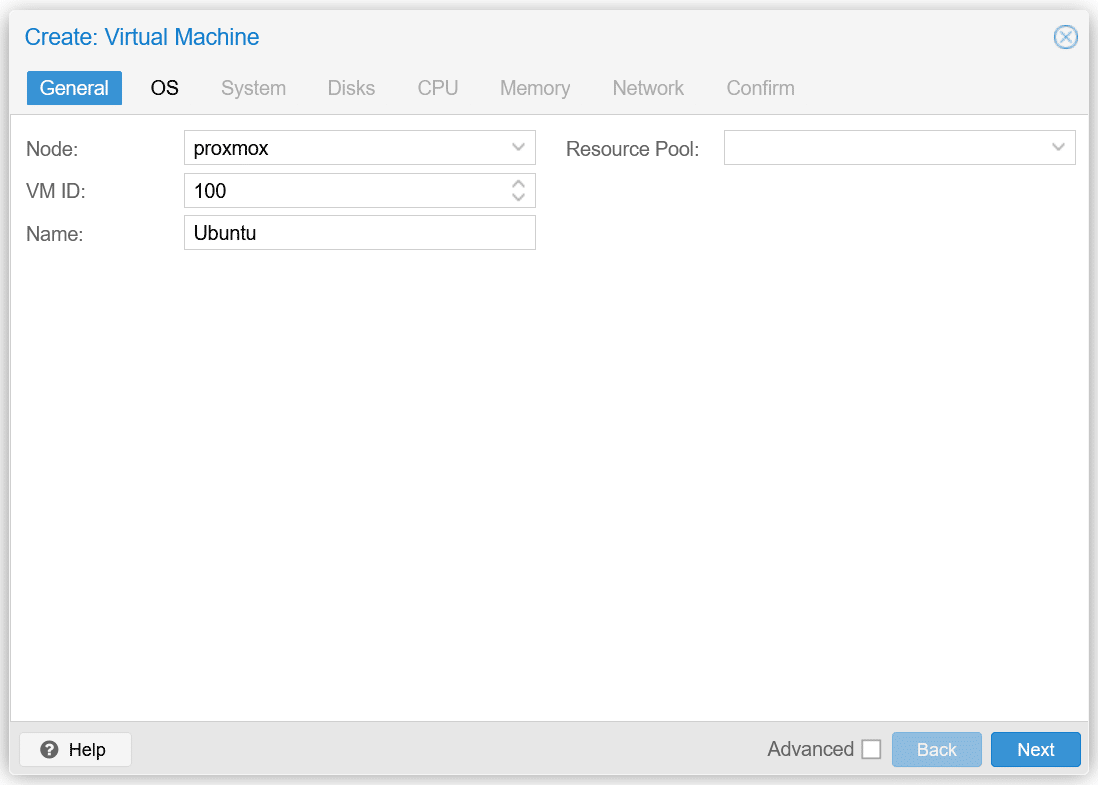
ถัดไปคือเมนูระบบปฏิบัติการ ซึ่งเป็นที่ที่จะสร้างระบบปฏิบัติการสำหรับ VM วิธีที่ดีที่สุดในการทำขั้นตอนนี้คือการใช้ไฟล์ที่อัปโหลดไว้ในขั้นตอนก่อนหน้า และเลือกจากเมนูแบบดรอปดาวน์ของอิมเมจ ISO โดยเลือกพื้นที่จัดเก็บข้อมูลภายในเครื่องที่เราได้ขยายไว้ก่อนหน้านี้ ทั้งหมดนี้สามารถทำได้ภายใต้ตัวเลือก CD/DVD ซึ่งเป็นตัวเลือกที่ได้รับความนิยมมากที่สุด สำหรับระบบปฏิบัติการแขก (Guest OS) ตรวจสอบให้แน่ใจว่าได้เลือก OS ที่ถูกต้องแล้ว จากนั้นดำเนินการต่อ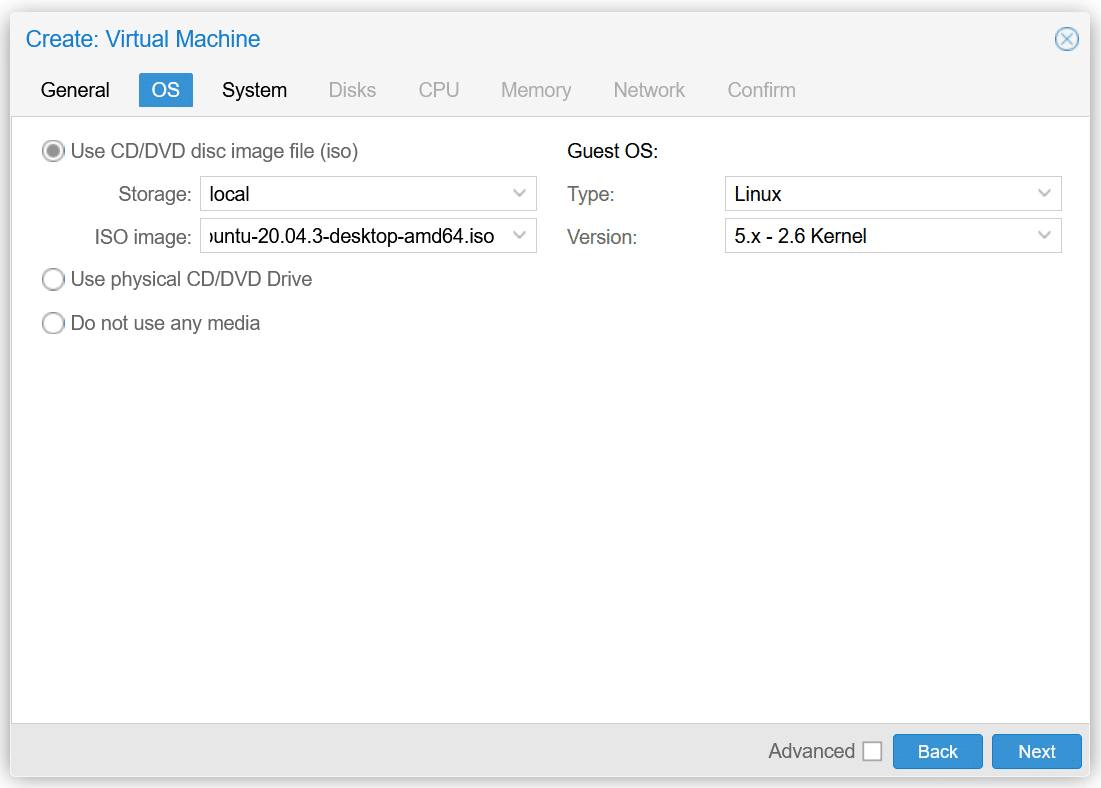
ถัดมาคือแท็บระบบ ซึ่งเราปล่อยทุกอย่างไว้ตามค่าเริ่มต้น เนื่องจากเราไม่ต้องการแก้ไขอะไรเลย เราแค่ต้องการทำให้เครื่องเสมือน (VM) สามารถใช้งานได้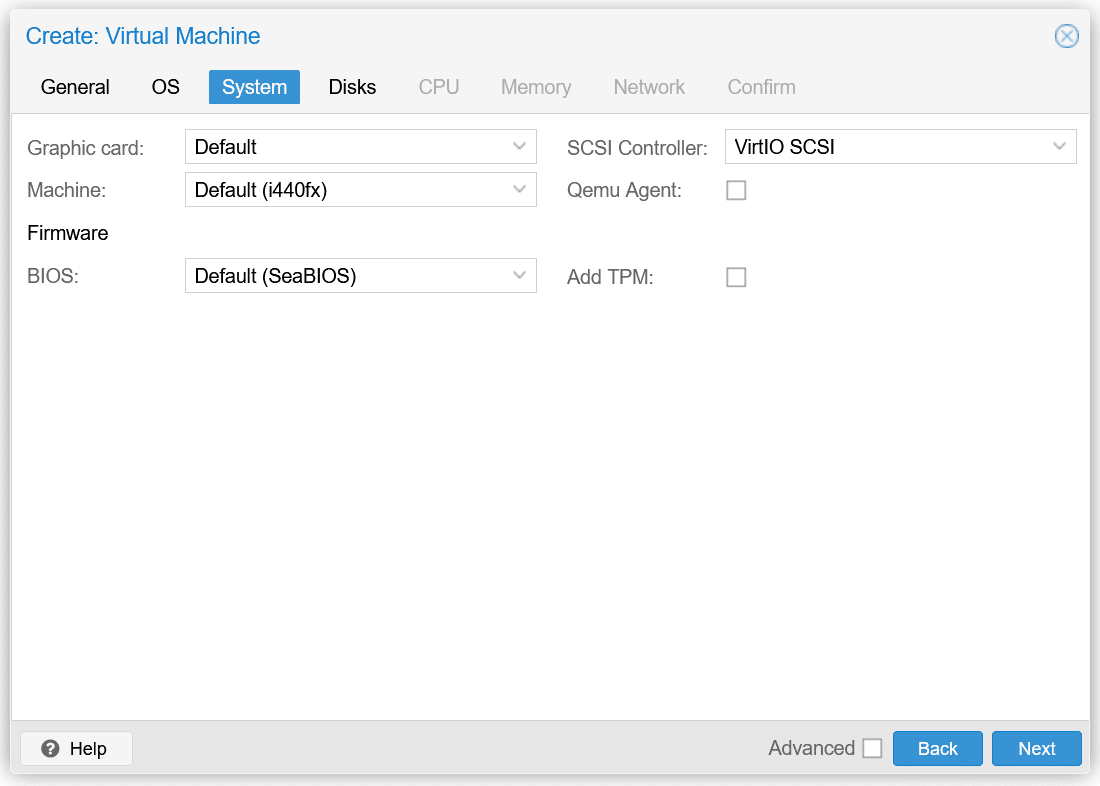
แท็บ Disk คือที่ที่ขนาดพื้นที่จัดเก็บข้อมูลของ VM จะถูกสร้างขึ้นพร้อมกับตำแหน่งที่ตั้งของพื้นที่จัดเก็บข้อมูล ในส่วนของพื้นที่จัดเก็บข้อมูล เราได้กำหนดค่าไว้ก่อนหน้านี้เพื่อให้ VM สามารถใช้งานได้ ดังนั้นโปรดตรวจสอบให้แน่ใจว่าได้เลือก Local จากเมนูแบบดรอปดาวน์แล้ว ถัดมาคือขนาดของดิสก์ เราเลือก 100GB เพื่อให้ VM มีพื้นที่เหลือเฟือ เนื่องจากเป็นเครื่อง Linux ขนาด 100GB จึงเพียงพอแล้ว อย่างไรก็ตาม หากเรากำลังสร้าง VM สำหรับ Windows ขนาดใกล้เคียง 200GB จะดีกว่า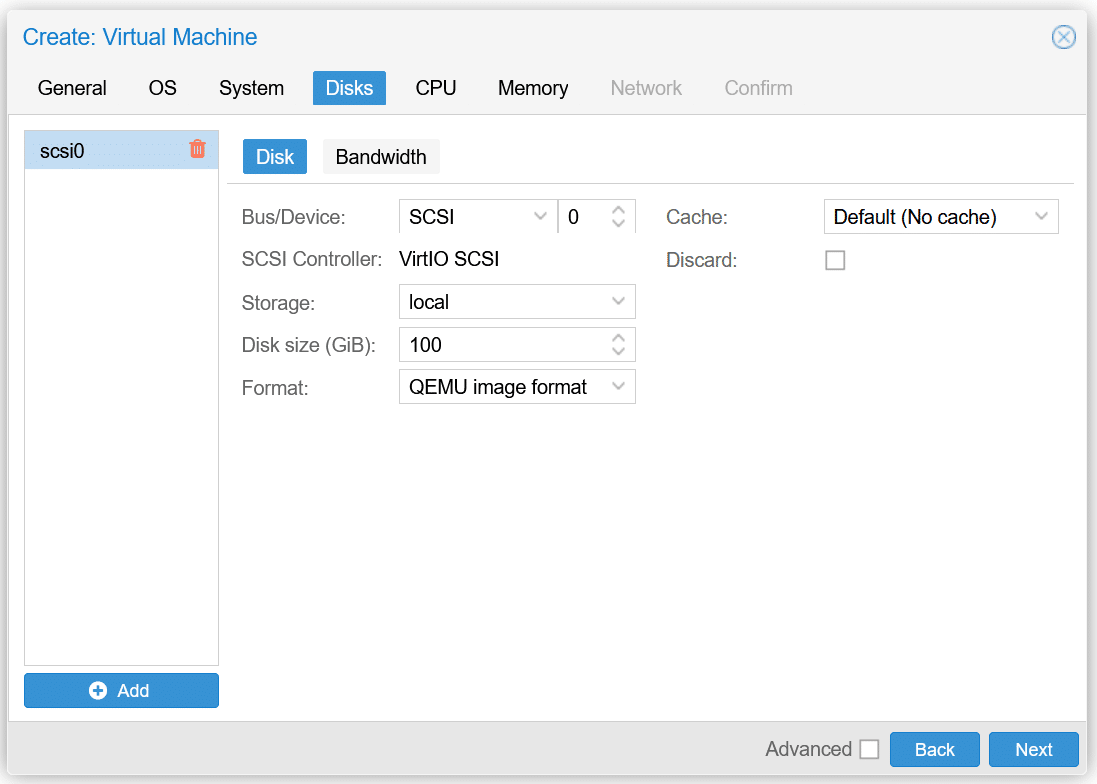
ถัดไปคือแท็บการกำหนดค่า CPU ในส่วนนี้จำนวนคอร์จะมีบทบาทสำคัญ และอย่าลืมว่าคอร์เหล่านี้จะใช้งานกับคอร์ของเครื่องจริง ดังนั้นอย่าใช้เกินจำนวนที่กำหนด สำหรับ VM Linux เราใช้เพียงสองคอร์ เนื่องจากสองคอร์ก็เพียงพอสำหรับการทดสอบและการสร้างงานที่เรากำลังทำอยู่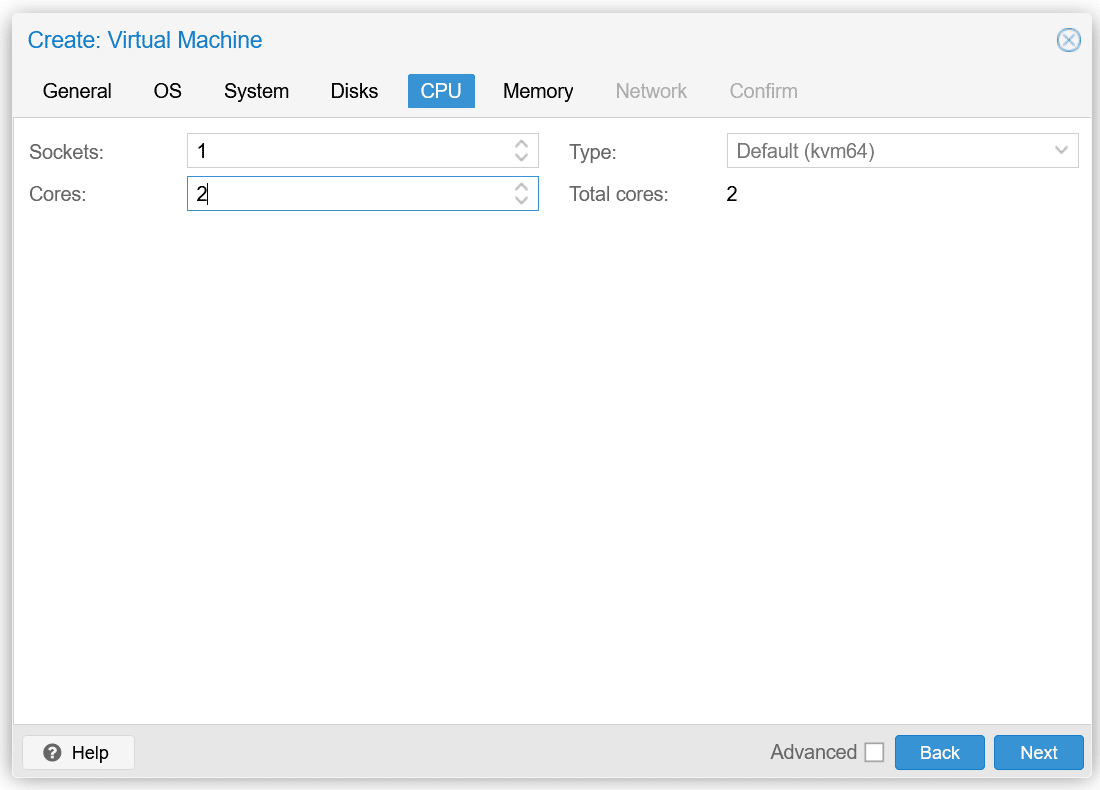
แท็บหน่วยความจำจะใช้หน่วยความจำจริงที่ติดตั้งอยู่ในเครื่อง ดังนั้นโปรดตรวจสอบให้แน่ใจว่าไม่ได้ติดตั้งหน่วยความจำเกินจำนวนที่ติดตั้งไว้ในเครื่อง นอกจากนี้ จำนวน VM ที่ทำงานพร้อมกันจะเป็นตัวกำหนดว่าควรติดตั้ง RAM ในเครื่องเท่าใด หากต้องการใช้งาน VM 4 ตัวพร้อมกัน ให้บวกจำนวนหน่วยความจำทั้งหมดแล้วเพิ่มอีก 2 เข้าไป 2 ที่เพิ่มเข้ามานี้จะช่วยให้โปรแกรมอื่นๆ สามารถทำงานในพื้นหลังได้ และทำให้พีซีหรือเซิร์ฟเวอร์มีพื้นที่เหลือเฟือ เราเลือกใช้หน่วยความจำ 4GB ซึ่งเป็นมาตรฐานที่ดีในปัจจุบัน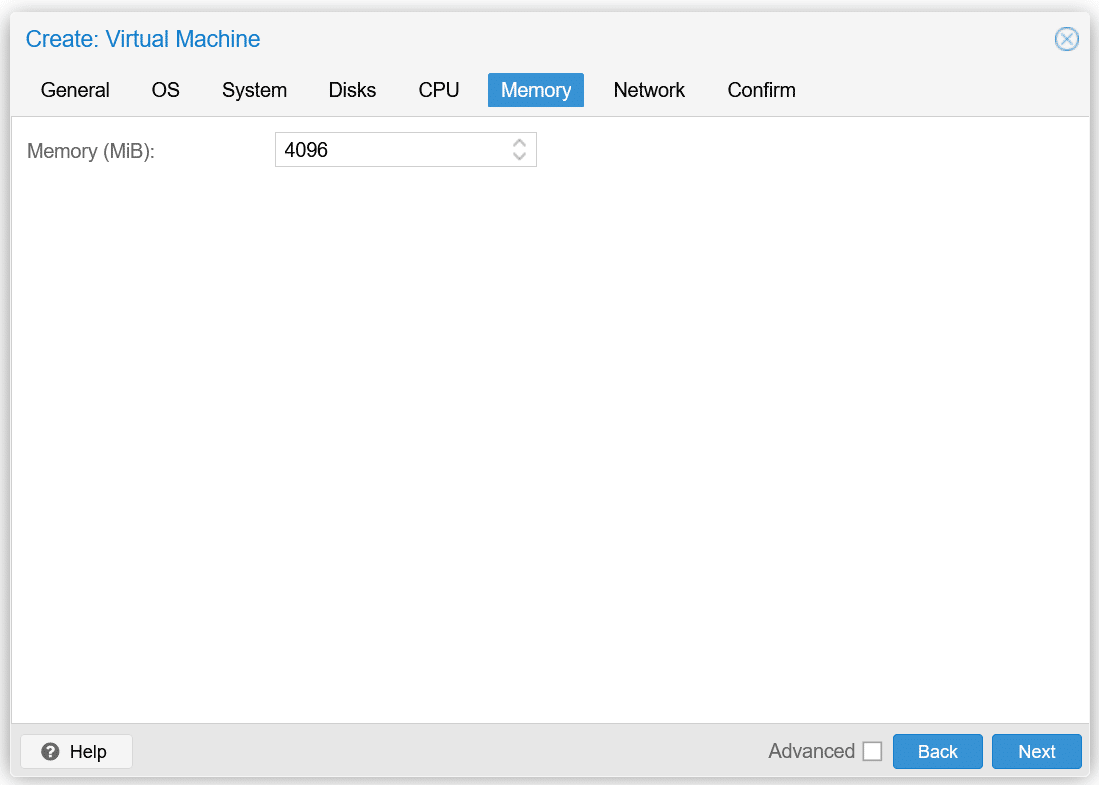
ขั้นตอนการกำหนดค่าสุดท้ายคือประเภทของเครือข่ายที่ VM จะใช้งาน ในกรณีของเรา พอร์ตทางกายภาพบนพีซีใช้งานได้ดี เนื่องจาก Proxmox สามารถจดจำพอร์ตเหล่านั้นได้ ดังนั้นการใช้ค่าเริ่มต้นจึงเป็นตัวเลือกที่ดีที่สุดในกรณีนี้ นอกจากนี้ยังมีตัวเลือกการติดแท็ก VLAN หากคุณต้องการ แต่ไม่จำเป็นต้องทำ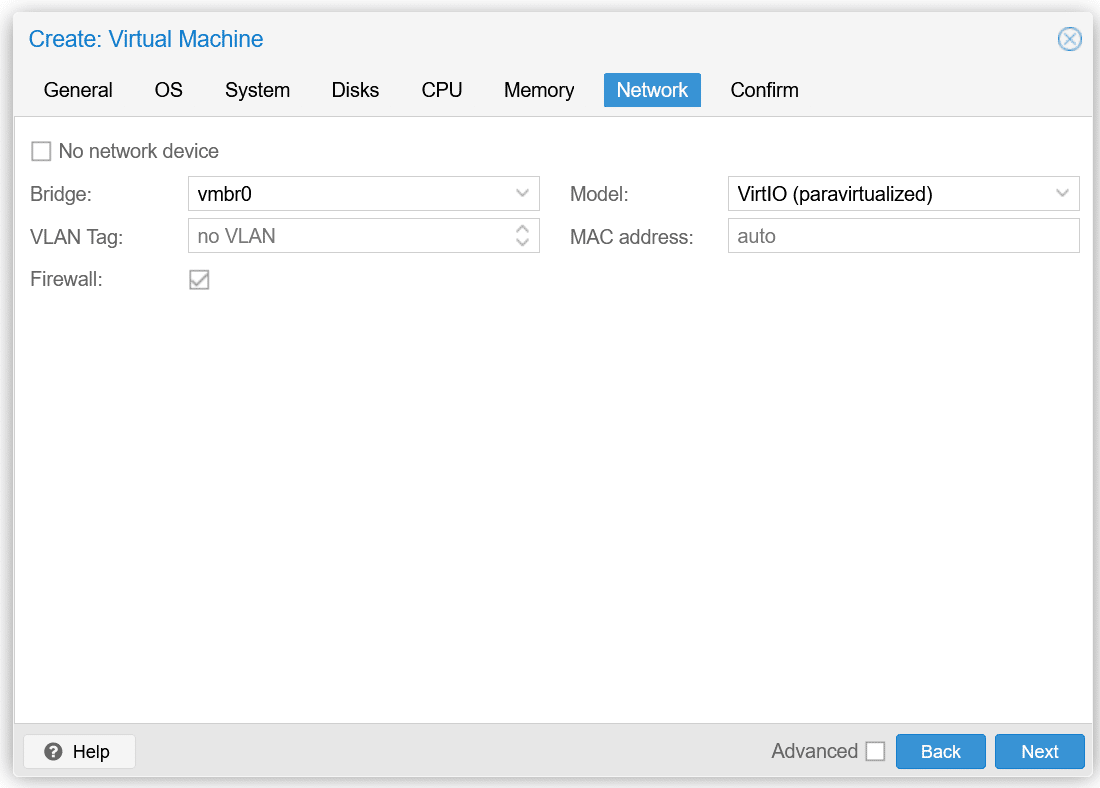
แท็บสุดท้ายจะเป็นเพียงแท็บยืนยัน ซึ่งจะแสดงการตั้งค่าทั้งหมดที่ทำไปในขั้นตอนก่อนหน้า หากมีสิ่งใดผิดพลาด ตอนนี้เป็นเวลาที่จะย้อนกลับไปแก้ไขหรือเปลี่ยนแปลง หากจำเป็นต้องเปลี่ยนแปลงในภายหลัง การแก้ไข VM ในภายหลังก็เป็นอีกทางเลือกหนึ่งเช่นกัน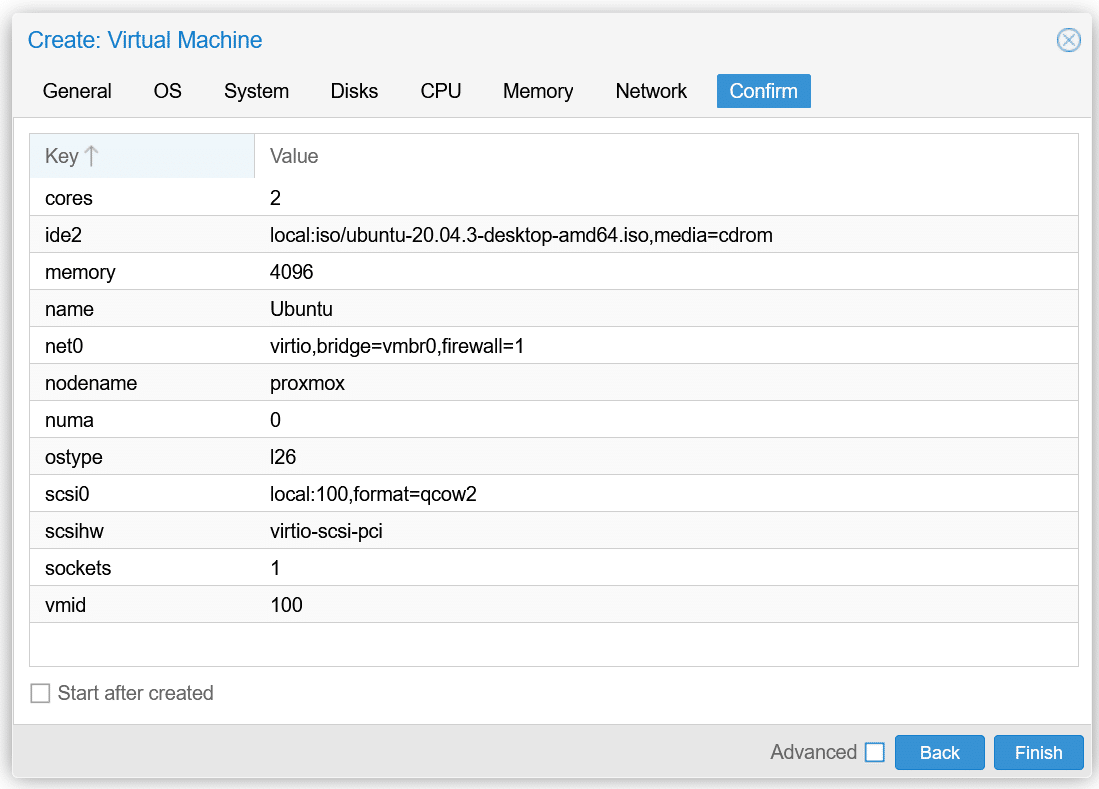
ตอนนี้เราได้สร้าง VM ตัวแรกและใช้งานได้แล้ว เราจึงสร้าง Windows Server 2019 อีกตัวหนึ่ง เพื่อให้มีระบบปฏิบัติการที่แตกต่างกันสองแบบ เราได้เปิดใช้งานทั้งสองตัวและรันพร้อมกัน เพื่อแสดงให้เห็นว่าแม้ฮาร์ดแวร์จะล้าสมัยก็สามารถรัน VM หลายตัวพร้อมกันได้ นี่คือกราฟแสดงการใช้งานพื้นฐาน ซึ่งแสดงให้เห็นถึงทรัพยากรระบบที่ถูกใช้งาน CPU ใช้ไปเพียง 5% เท่านั้น แต่ถ้ามีโปรแกรมหรือการดาวน์โหลดที่กำลังทำงานอยู่ การใช้งานอาจสูงกว่านั้นมาก นอกจากนี้ การดูหน่วยความจำก็เป็นตัวชี้วัดที่ดีว่า VM ส่งผลกระทบต่อหน่วยความจำอย่างไร เนื่องจากทั้งสองตัวทำงานพร้อมกันและแต่ละตัวมีหน่วยความจำ 4GB จึงใช้พื้นที่มากกว่า 50% ของระบบ นั่นเป็นเหตุผลว่าทำไมการมีหน่วยความจำสำรอง 2GB จึงเป็นสิ่งที่ดี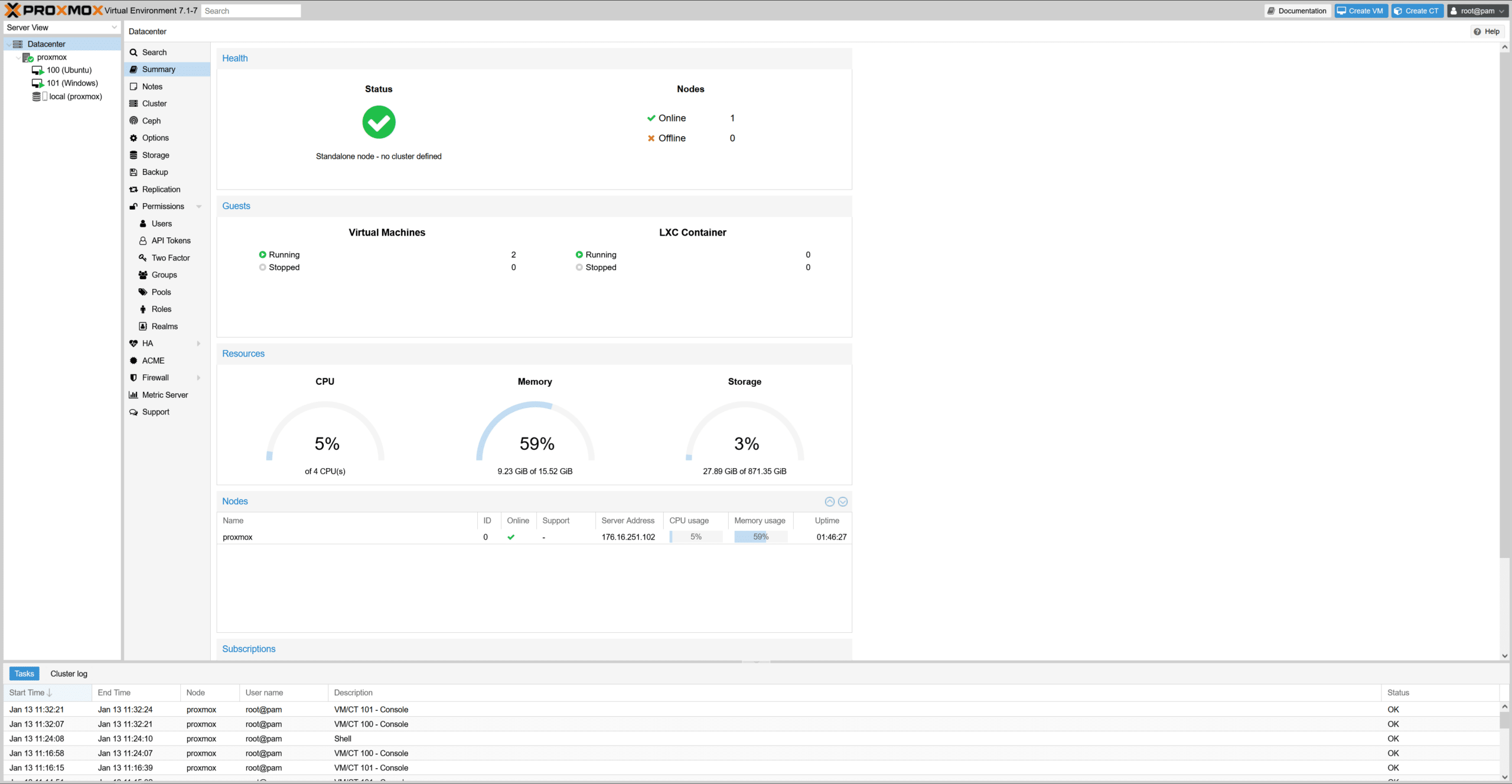
สรุป
การติดตั้ง Proxmox และการกำหนดค่า VM นั้นง่ายมาก ขั้นตอนที่ยากที่สุดคือการเปลี่ยนพื้นที่จัดเก็บข้อมูลและการขยายพื้นที่จัดเก็บข้อมูลเท่านั้น แต่หลังจากนั้นแล้ว ทุกอย่างที่ Proxmox มีให้ก็พร้อมใช้งานได้ทันที Proxmox เป็นหนึ่งในไฮเปอร์ไวเซอร์ที่ได้รับความนิยมมากที่สุด Proxmox มีชุมชนขนาดใหญ่และมีคู่มือและวิดีโอมากมายที่จะช่วยหากมีปัญหา นอกจากนี้ Proxmox ยังมีแชทบนเว็บไซต์เพื่อให้ความช่วยเหลือหากจำเป็นอีกด้วย
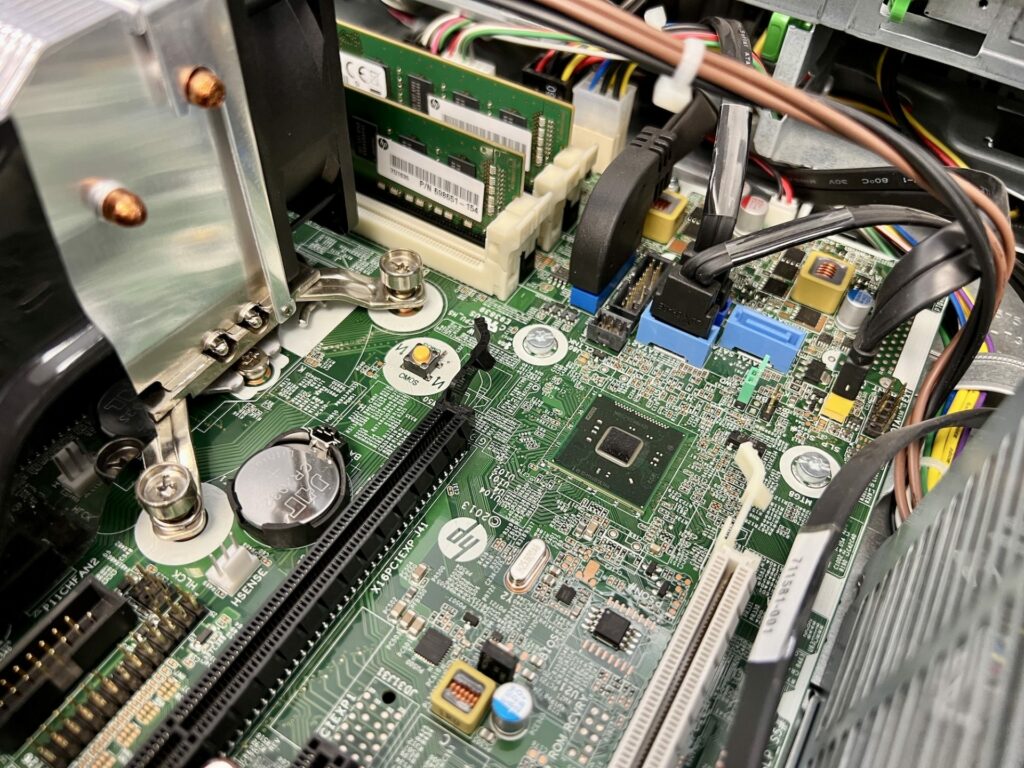
สิ่งที่เราได้เห็นจากการติดตั้งและใช้งานฮาร์ดแวร์ HP เก่าๆ นั้น คือประสิทธิภาพการทำงานของเครื่องรุ่นเก่าของเรา ชิ้นส่วนหรือเทคโนโลยีนั้นไม่เลวร้ายนัก แน่นอนว่ามันอาจจะดีกว่านี้ได้ แต่ก็ไม่ใช่เป้าหมายของบทความนี้ เราเลือกฮาร์ดแวร์นี้เพราะมันไม่ใช่สิ่งที่ดีที่สุด และมันก็ไม่จำเป็นต้องเป็นเช่นนั้น ตลาดเทคโนโลยีตอนนี้ค่อนข้างบ้าคลั่ง และการหาชิ้นส่วนต่างๆ นั้นยากมาก อย่างไรก็ตาม หากคุณต้องการเพียงแค่พีซี/เซิร์ฟเวอร์สำหรับใช้งาน VM การหาเครื่องที่ดีๆ ในราคาต่ำกว่า 200 ดอลลาร์นั้นไม่ใช่เรื่องยากเลย eBay หรือผู้ขายรายอื่นๆ มีเครื่องราคาดีๆ ให้เลือกมากมาย เพียงแค่ต้องใช้เวลาและความอดทนสักหน่อยในการหาเครื่องที่เหมาะสม
อย่าลืมว่าเครื่องนี้มีขีดจำกัดในการทำงาน อย่างไรก็ตาม พีซีของคุณอาจไม่มีการ์ดจอหรือชิป Intel เจนเนอเรชั่นที่ 12 ระดับท็อป การเรียนรู้ข้อจำกัดของเครื่องผ่าน VM เป็นวิธีที่ดีในการเรียนรู้เกี่ยวกับซอฟต์แวร์และขีดจำกัดโดยรวมของเซิร์ฟเวอร์เหล่านี้ จำไว้ว่าโฮมแล็บควรเป็นสถานที่แห่งความสนุกสนาน...ดังนั้นจงสนุกไปกับมัน
อย่าลืมอ่าน บทความเกี่ยว กับเซิร์ฟเวอร์ VMware ราคาประหยัดด้วยนะครับ


 อเมซอน