

ClearCube CD7012 ZERO+ client ออกแบบมาสำหรับผู้ใช้งาน VDI (Virtual Desktop Infrastructure) ที่ให้ความสำคัญกับความปลอดภัยสูง เช่น หน่วยงานราชการ กองทัพ สถาบันการเงิน หรือผู้ใช้งาน VDI อื่นๆ ที่ต้องการ VDI client ที่แข็งแกร่งและปลอดภัยเป็นพิเศษ แม้ว่า VDI client อื่นๆ ที่มีราคาใกล้เคียงกันอาจมีฟีเจอร์มากกว่า แต่ ClearCube CD7012 ก็ชดเชยจุดนี้ด้วยความทนทานและคุณสมบัติด้านความปลอดภัย
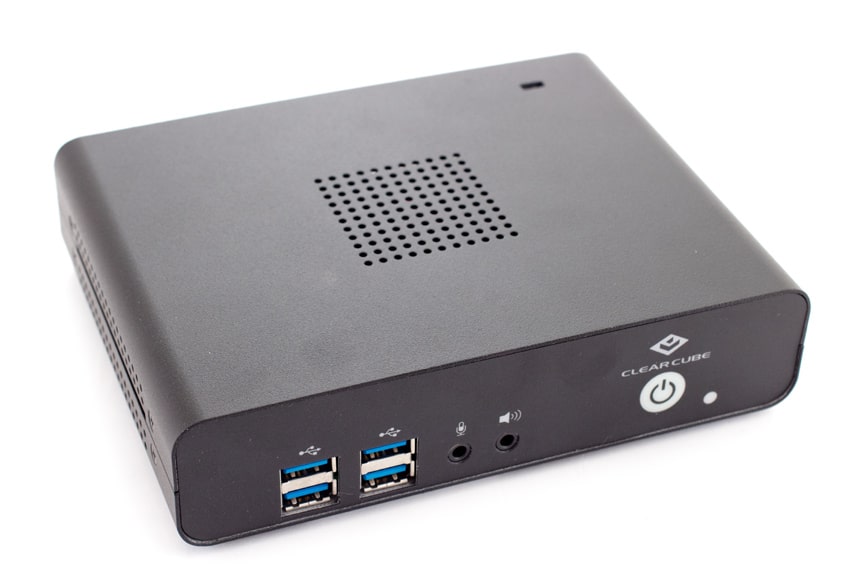
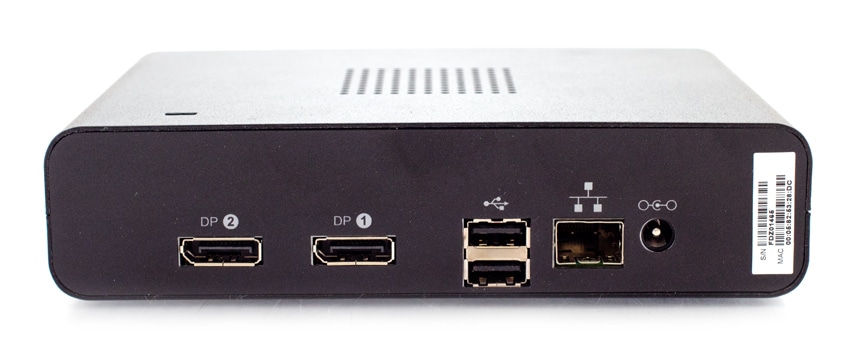
โดยสรุปแล้ว ClearCube CD7012 มีพอร์ต USB 6 พอร์ตและ DisplayPort 2 พอร์ต ใช้ซีพียู AMD พร้อม GPU Radeon ในตัว รองรับจอภาพ 4K หนึ่งจอและจอภาพ 1920 x 1200 พิกเซล พร้อมโปรโตคอลการแสดงผลจากผู้ให้บริการ VDI รายใหญ่ทั้งหมด นอกจากนี้ หนึ่งในคุณสมบัติที่น่าสนใจของอุปกรณ์นี้คือมีพอร์ต SFP ที่สามารถรองรับโมดูลเครือข่ายใยแก้วนำแสงแบบทองแดงหรือ BASE-X SFP เพื่อเพิ่มความปลอดภัยและความสมบูรณ์ของข้อมูล
ClearCube ไม่ใช่ผู้เล่นหน้าใหม่ในโลก VDI บริษัทก่อตั้งขึ้นเมื่อปลายปี 1999 ด้วยพันธกิจในการกำจัดพีซีขนาดใหญ่เทอะทะออกจากห้องทำงานแบบกั้นเป็นช่องๆ จึงเป็นที่มาของชื่อ ClearCube พวกเขาทำได้โดยใช้พีซีเบลดเพื่อโฮสต์เดสก์ท็อปเสมือนที่เชื่อมต่อกับไคลเอนต์ VDI บนเดสก์ท็อป ตลอดหลายปีที่ผ่านมา พวกเขายังคงเป็นผู้นำนวัตกรรมในโลก VDI ในหลายๆ ด้าน ตัวอย่างเช่น พวกเขาเป็นพันธมิตรฮาร์ดแวร์ OEM รายแรกของ Teradici; เป็นรายแรกที่นำเสนอ zero client แบบสี่จอแสดงผล; เป็นรายแรกที่นำเสนอการ์ดเครือข่ายใยแก้วนำแสงในไคลเอนต์ VDI; และเป็นรายแรกที่รองรับโปรโตคอล Blast ของ VMware ในไคลเอนต์ VDI ที่ใช้ Raspberry Pi ลูกค้าของ ClearCube มักคำนึงถึงความปลอดภัย และบริษัทให้การสนับสนุนลูกค้าเหล่านี้ด้วยนวัตกรรมต่างๆ เช่น ไคลเอนต์ VDI ที่เชื่อมต่อด้วยใยแก้วนำแสงเพื่อป้องกันการโจมตีด้วยคลื่นแม่เหล็กไฟฟ้า (EMP) ปัจจุบัน งานด้านวิศวกรรม การสนับสนุน และการประกอบทั้งหมดของ ClearCube ตั้งอยู่ในสหรัฐอเมริกา และพวกเขามีวิศวกรที่มีการรักษาความปลอดภัยที่เหมาะสมเพื่อสนับสนุนไซต์ของรัฐบาลกลางที่มีความปลอดภัยสูง
ในบทความนี้ เราจะให้ภาพรวมเชิงลึกเกี่ยวกับคุณสมบัติ การออกแบบ และคุณภาพการผลิตของ ClearCube CD7012 Zero+ VDI client จากนั้นจะสรุปการทดสอบอุปกรณ์ที่ดำเนินการตลอดระยะเวลาสามสัปดาห์และข้อค้นพบที่สำคัญจากการทดสอบเหล่านั้น สุดท้าย เราจะให้ข้อคิดเห็นเพิ่มเติมเกี่ยวกับอุปกรณ์และกล่าวถึงโดยสังเขปว่าใครจะได้รับประโยชน์สูงสุดจากการใช้ผลิตภัณฑ์นี้
เครื่องเล่นซีดี ClearCube CD7012 Zero+ มีจำหน่ายในราคา 591 ดอลลาร์สหรัฐ
ข้อมูลจำเพาะของ ClearCube CD7012 Zero+
| รุ่น | ซีดี7012 ซีโร่+ |
| ประเภทลูกค้า | ไคลเอนต์ศูนย์ |
| ปัจจัยรูปแบบ | เล็ก |
| OS | เฟิร์มแวร์ ClearCube Cloud Desktop |
| โปรโตคอลการแสดงผลระยะไกลที่รองรับ | PCoIP, VMware Horizon พร้อม Blast Extreme และ CITRIX HDX |
| ซีพียู | ชิปประมวลผล AMD GX-215JJ: ความเร็ว 1.5-2.0 GHz แบบดูอัลคอร์ |
| GPU | เรเดียน อาร์2อี (2CU) |
| หน่วยความจำ | หน่วยความจำ DDR4 SO-DIMM ขนาด 6GB แบบ Single-channel SDRAM แบบไม่ ECC |
| พื้นที่จัดเก็บ | หน่วยความจำ eMMC ขนาด 6GB แบบบัดกรี (ถอดไม่ได้) |
| แสดง | 3840 x 1080 UHD ที่ 60 Hz, หน้าจอคงที่ (×1) 2560×1600 ที่ 60HZ, หน้าจอคงที่ (×1) 1920 x 1200 FHD ที่ 60 Hz (60 fps) การเล่นวิดีโอ (×2) |
| การใช้พลังงาน | อะแดปเตอร์แปลงไฟภายนอก 24 วัตต์, DC 12 โวลต์/2 แอมป์ |
| พอร์ต | พอร์ต DisplayPort 1.2 แบบ Dual-mode จำนวน 2 พอร์ต 4 3.0 x USB 2 2.0 x USB |
| มัลติมีเดีย | แจ็คเสียง 3.55 มม. แจ็คอินพุตเสียง 3.55 มม. ลำโพงในตัว 1 วัตต์ |
| การเชื่อมต่อเครือข่าย | โมดูลไฟเบอร์ SFP 100BASE-FX / 1000BASE-SX ขั้วต่อ LC WLAN × 1 (ตัวเลือกเสริม, Wi-Fi 2.4G และ 5G, Bluetooth 3.0 และ 4.1) Wi-Fi 802.11 a/b/g/n/ac แบบดูอัลแบนด์ 4.6G และ 5G (2T/2R) บลูทูธ HS+ 4.1 BLE พร้อมเสาอากาศภายนอกคู่ |
| ขนาดทางกายภาพ | ความสูง 6.5 นิ้ว x ความกว้าง 1.5 นิ้ว x ความลึก 5 นิ้ว |
| ได้มาตรฐาน | เป็นไปตามมาตรฐาน CE/FCC และ TAA |
| คุณสมบัติอื่น ๆ | ตัวยึด VESA (เลือกซื้อเพิ่มเติมได้) ไดร์ฟอ่านแผ่นซีดี/ไดร์ฟ DVD (อุปกรณ์เสริม) เครื่องอ่านสมาร์ทการ์ดแบบรวมที่ได้รับการอนุมัติจาก PKI (เฉพาะรุ่น CD7014) |
| การประกัน | รับประกันอะไหล่และค่าแรง 3 ปี (สามารถขยายได้ถึง 5 ปี) |
การออกแบบและก่อสร้าง
กล่องบรรจุภัณฑ์ที่ใส่เครื่องมานั้นหนัก และตัวเครื่องเองก็ถูกห่อด้วยถุงพลาสติกป้องกันไฟฟ้าสถิต นอกจากนี้ในกล่องยังมีขั้วต่อ RJ45 SPF และอะแดปเตอร์แปลงไฟ DC 12V 3A อีกด้วย
ด้านหลังของอุปกรณ์มีพอร์ต DisplayPort สองพอร์ต พอร์ต USB 2.0 สองพอร์ต และช่องเสียบสายไฟหลัก ด้านหน้าของอุปกรณ์มีปุ่มเปิด/ปิด ช่องเสียบหูฟังขนาด 3.5 มม. สองช่อง (ช่องหนึ่งสำหรับเสียงเข้าและอีกช่องสำหรับเสียงออก) พอร์ต USB 3.0 สี่พอร์ต และไฟแสดงสถานะการเปิดเครื่อง
ตัวเครื่องทั้งหมดทำจากแผ่นโลหะหนา มีรูระบายอากาศอยู่ด้านข้างทั้งสองด้านและด้านบน แม้ว่าจะไม่มีช่องหรือรูสำหรับติดตั้งแบบ VESA แต่คุณสามารถซื้อตัวยึด VESA เพิ่มเติมสำหรับอุปกรณ์นี้ได้ ด้านบนของตัวเครื่องมีช่องสำหรับล็อค Kingston โดยรวมแล้ว ตัวเครื่องมีความทนทานมากและควรใช้งานได้ดีในสภาพแวดล้อมที่รุนแรง
ฝาบนและฝาล่างของเคสยึดติดกันด้วยสกรูหัวฟิลิปส์ 8 ตัว โดยมี 4 ตัวอยู่แต่ละด้านของตัวเครื่อง เมื่อถอดสกรูเหล่านี้ออก จะพบเมนบอร์ดของอุปกรณ์ ซึ่งมีคุณภาพดีและหนา 1.6 มิลลิเมตร นอกจากนี้ CPU/GPU ยังมีแผ่นระบายความร้อนขนาดใหญ่ติดตั้งอยู่ การ์ดหน่วยความจำ DDR4 ขนาด 6 GB บนเมนบอร์ดเป็นยี่ห้อ Kingston และลำโพงและแบตเตอรี่เชื่อมต่อกับเมนบอร์ดโดยตรง (ส่วนประกอบและพอร์ตอื่นๆ ทั้งหมดติดตั้งบนพื้นผิวของเมนบอร์ด) คุณภาพการประกอบของอุปกรณ์อยู่ในระดับดีกว่าค่าเฉลี่ย และไม่มีชิ้นส่วนกลไก เช่น พัดลม ที่อาจเสียหายได้
การใช้งาน
การทดสอบที่แท้จริงของโปรแกรมไคลเอ็นต์เดสก์ท็อปเสมือนคือความสามารถในการใช้งาน เพื่อทดสอบความสามารถในการใช้งานของ CD7012 ไคลเอ็นต์นี้ถูกใช้งานเป็นเวลาสามสัปดาห์ด้วยการตั้งค่าต่างๆ ด้านล่างนี้คือผลลัพธ์สำคัญที่บันทึกไว้ระหว่างการใช้งานไคลเอ็นต์ดังกล่าว
ในการทดสอบ CD7012 นั้น ได้เชื่อมต่ออุปกรณ์เข้ากับเครือข่ายผ่านสาย Cat 6 โดยเชื่อมต่อผ่านพอร์ต RJ45 ของอุปกรณ์ ส่วนเครื่องลูกข่ายเชื่อมต่อกับเครือข่าย 1Gb โดยใช้สวิตช์ตัวเดียวที่เชื่อมต่อกับเซิร์ฟเวอร์ที่โฮสต์เดสก์ท็อปเสมือนหรือเราเตอร์ WAN เพื่อให้ได้สภาพแวดล้อมที่ควบคุมได้ จึงได้ทำการตรวจสอบเครือข่ายระหว่างการทดสอบเพื่อให้แน่ใจว่าไม่มีการรับส่งข้อมูลอื่นใดบนเครือข่าย แป้นพิมพ์และเมาส์ไร้สายของ Dell (หมายเลขชิ้นส่วน KM636) ที่ใช้ตลอดการทดสอบนั้น เชื่อมต่อกับอุปกรณ์ผ่านดองเกิล USB 2.0 ที่ด้านหลังของอุปกรณ์
สำหรับการบูตและการทดสอบเบื้องต้นของอุปกรณ์ CD7012 นั้น ได้ถูกเชื่อมต่อกับจอภาพ Lenovo P27 4K ขนาด 27 นิ้ว ผ่านทางพอร์ต DisplayPort พอร์ตใดพอร์ตหนึ่งของอุปกรณ์
การกำหนดค่าเริ่มต้น
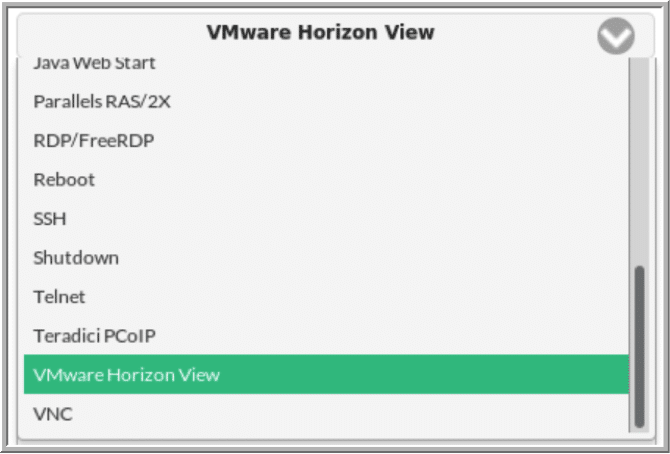
หลังจากเปิดเครื่อง อุปกรณ์ใช้เวลาทั้งหมด 37 วินาทีในการบูต รับที่อยู่ IP จากเซิร์ฟเวอร์ DNS และเรียกใช้ตัวช่วยสร้างการกำหนดค่า ซึ่งใช้ในการตั้งค่าเขตเวลา ประเทศ และรูปแบบแป้นพิมพ์ หลังจากเสร็จสิ้นตัวช่วยสร้างการกำหนดค่า หน้าจอ “สร้างการเชื่อมต่อ” จะปรากฏขึ้นพร้อมเมนูแบบดรอปดาวน์ที่แสดงรายการโหมดการเชื่อมต่อและโปรโตคอลต่างๆ ให้เลือก รายการนั้นครอบคลุมมาก: รวมถึงโปรโตคอลการแสดงผลระยะไกลยอดนิยมทั้งหมด รวมถึงโปรโตคอลการเชื่อมต่ออื่นๆ เช่น SSH และ telnet จากรายการนี้ เราเลือก VMware Horizon View จากนั้นป้อนที่อยู่ IP ของตัวกลางการเชื่อมต่อ Horizon ของเรา แต่ไม่ได้เลือก “เริ่มต้นอัตโนมัติ” ซึ่งจะถูกเลือกหากเราต้องการให้อุปกรณ์เชื่อมต่อกับตัวกลางการเชื่อมต่อ Horizon ของเราโดยอัตโนมัติเมื่อเปิดเครื่อง
หลังจากตั้งค่าการเชื่อมต่อเสร็จแล้ว หน้าต่างขอรหัสผ่านผู้ดูแลระบบจะปรากฏขึ้น หลังจากป้อนรหัสผ่านแล้ว ไอคอนสำหรับการเชื่อมต่อนี้จะปรากฏขึ้นที่มุมบนซ้ายของหน้าจอ นอกจากนี้ ที่มุมล่างซ้ายยังมีไอคอนที่สามารถใช้เมนูระบบเพื่อไปยังเดสก์ท็อป Horizon ได้อีกด้วย
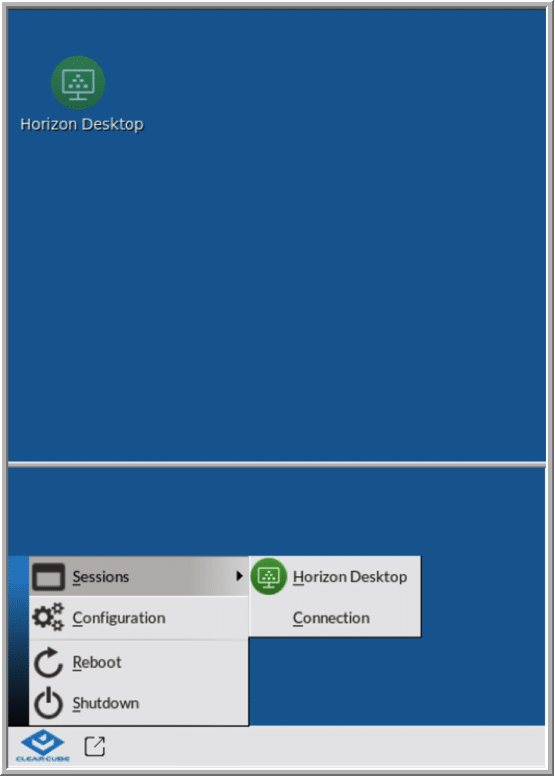
อุปกรณ์นี้รองรับการสร้างเงาหน้าจอผ่าน VNC ซึ่งใช้ในการจับภาพหน้าจอหลายภาพในการรีวิวครั้งนี้ อย่างไรก็ตาม เพื่อหลีกเลี่ยงผลกระทบต่อประสิทธิภาพของเครื่องลูกข่าย จึงไม่ได้ใช้การสร้างเงาหน้าจอขณะตรวจสอบการตอบสนองของอุปกรณ์
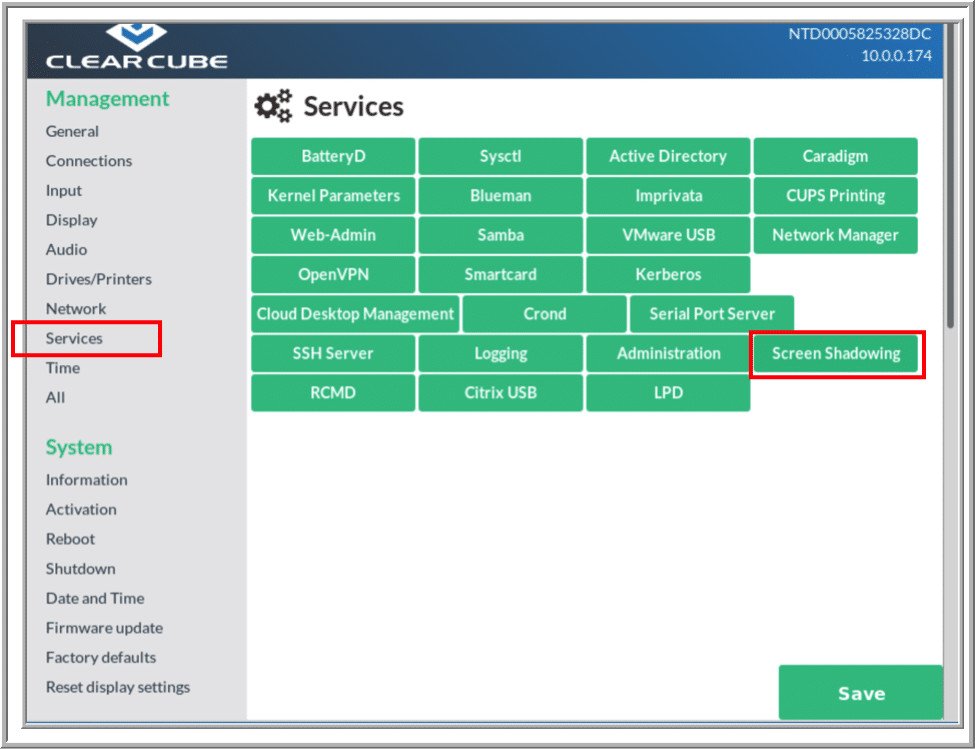
ในการเปิดใช้งานการแชร์หน้าจอ คุณต้องเลือก การกำหนดค่า ป้อนรหัสผ่านผู้ดูแลระบบ เลือก บริการ จากนั้นเลือก การแชร์หน้าจอ จากตัวช่วยสร้าง คุณสามารถเปิดใช้งานการแชร์หน้าจอ ตั้งรหัสผ่านและพอร์ตสำหรับการเชื่อมต่อ VNC จากนั้นเลือก บันทึก
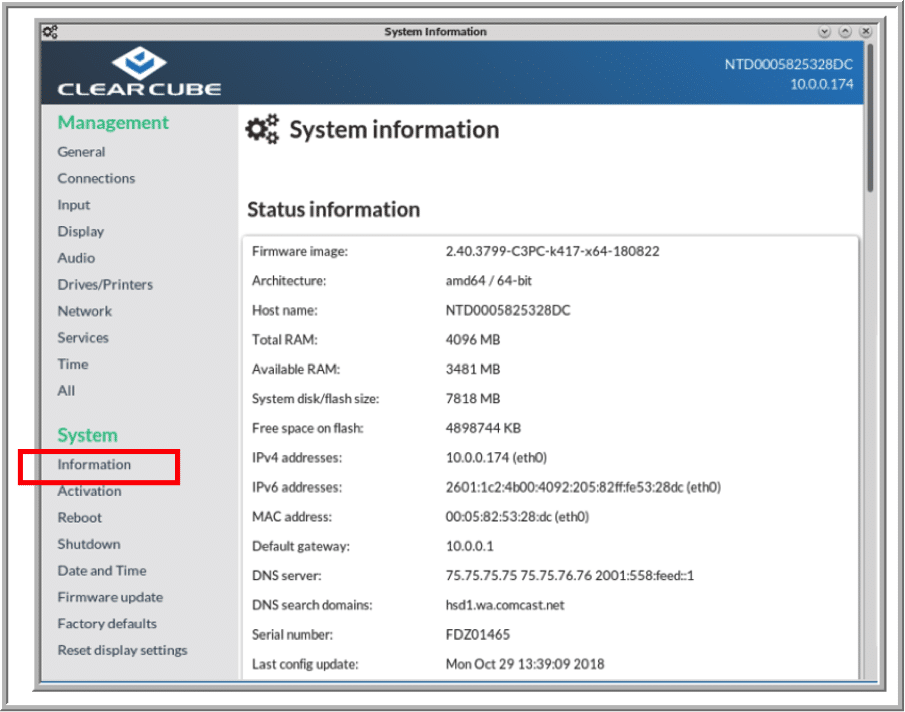
ในการแสดงข้อมูลระบบ (เช่น เวอร์ชันของไคลเอ็นต์ VDI ซอฟต์แวร์ที่ใช้งานอยู่ และข้อมูลผู้จำหน่าย) เราเลือก ข้อมูล จากหน้าการกำหนดค่า นอกจากนี้ เรายังตรวจสอบประสิทธิภาพของไคลเอ็นต์ในช่วงเวลาต่างๆ ระหว่างการทดสอบนี้ โดยเลือก คอนโซล เพื่อเปิดหน้าต่างเทอร์มินัล ซึ่งเราใช้ยูทิลิตี้บรรทัดคำสั่ง “top”
ร้านค้า Citrix
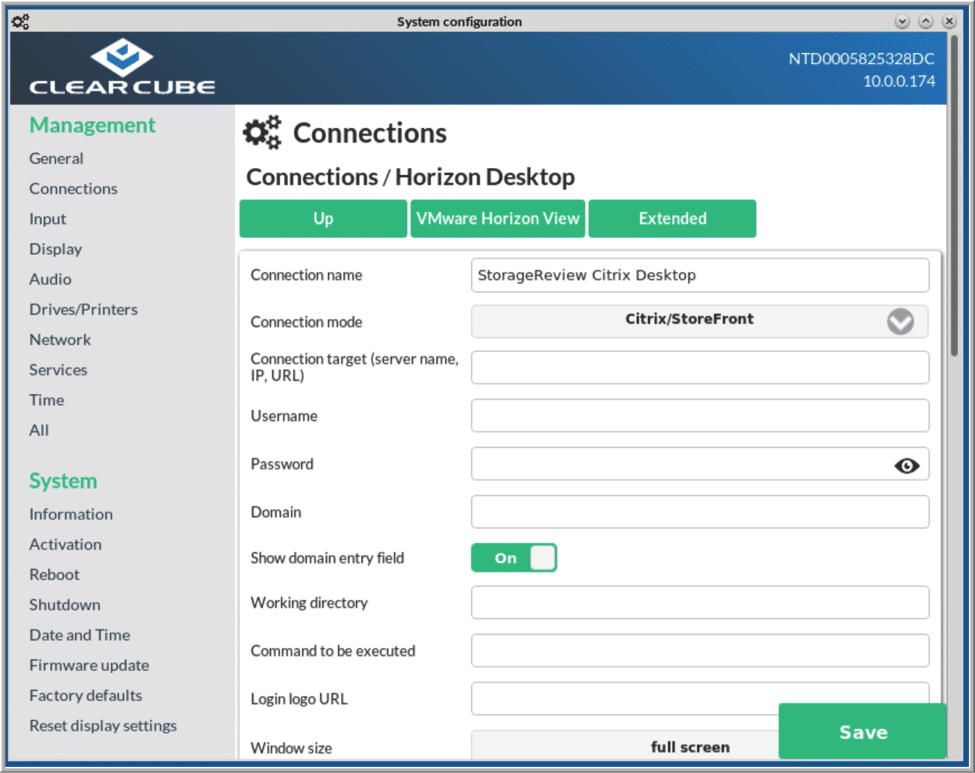
เพื่อทดสอบไคลเอ็นต์ในสภาพแวดล้อมของ Citrix เมนูการกำหนดค่าของอุปกรณ์ถูกใช้เพื่อระบุว่าไคลเอ็นต์ใช้ Citrix Receiver ในการเชื่อมต่อกับ Citrix StoreFront ซึ่งมีการติดตั้งแอปพลิเคชันต่างๆ รวมถึงเดสก์ท็อปเสมือนจริงแบบเต็มรูปแบบ
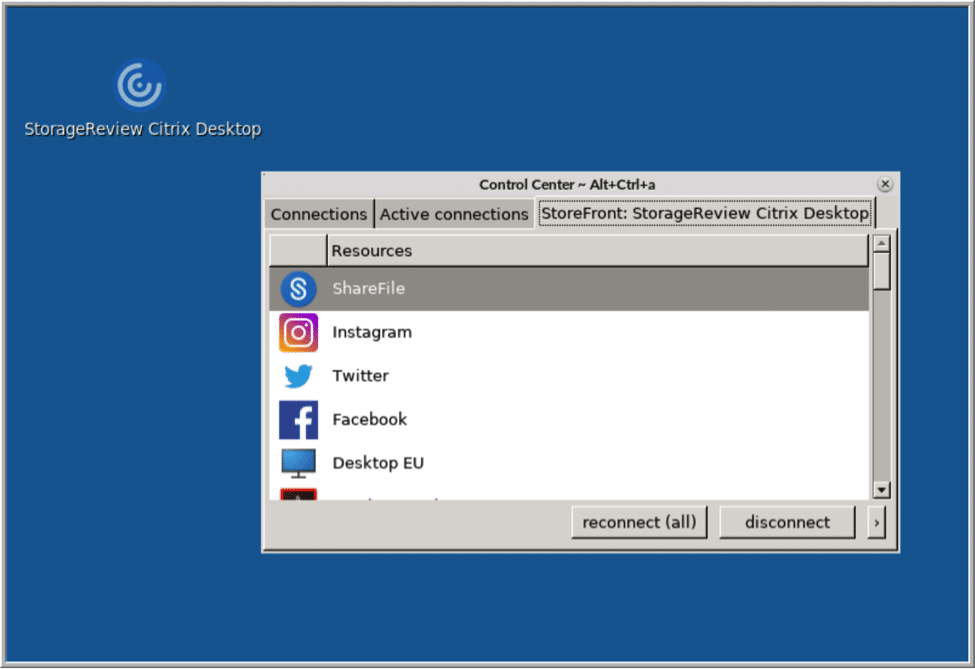
คอมพิวเตอร์เดสก์ท็อป Citrix ที่ ClearCube เชื่อมต่ออยู่นั้นใช้ระบบปฏิบัติการ Windows Server 2016 พร้อมซีพียู Intel Xeon E5-2690 จำนวน 6 เครื่อง และ RAM 29GB โดยมีโปรแกรม Microsoft Office มาตรฐาน และเว็บเบราว์เซอร์ Chrome และ Bing ติดตั้งอยู่บนเดสก์ท็อป
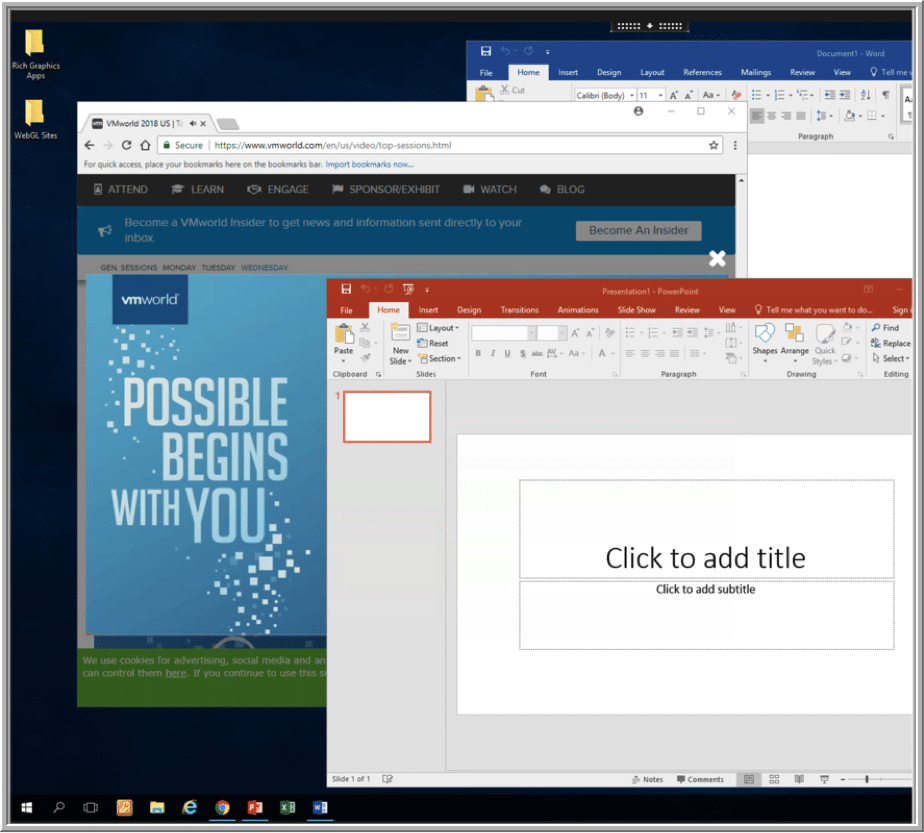
เราสามารถใช้งานแอปพลิเคชัน Microsoft Office ได้อย่างราบรื่นราวกับว่ากำลังทำงานอยู่บนระบบคอมพิวเตอร์ของเราเอง นอกจากนี้ เรายังเล่นวิดีโอในเบราว์เซอร์ Chrome ในโหมดเต็มเฟรม และวิดีโอเล่นได้โดยไม่มีปัญหาเสียงขาดหาย วิดีโอเริ่มต้นในโหมดบีบอัด แต่หลังจากนั้นประมาณหนึ่งหรือสองวินาทีก็จะเปลี่ยนเป็นโหมดไม่บีบอัด และเล่นได้อย่างราบรื่นไม่มีปัญหา เมื่อเล่นวิดีโอในโหมดเต็มเฟรม วิดีโอจะกระตุกอย่างเห็นได้ชัด ส่วนเสียงเล่นได้อย่างราบรื่นทั้งสองการทดสอบ
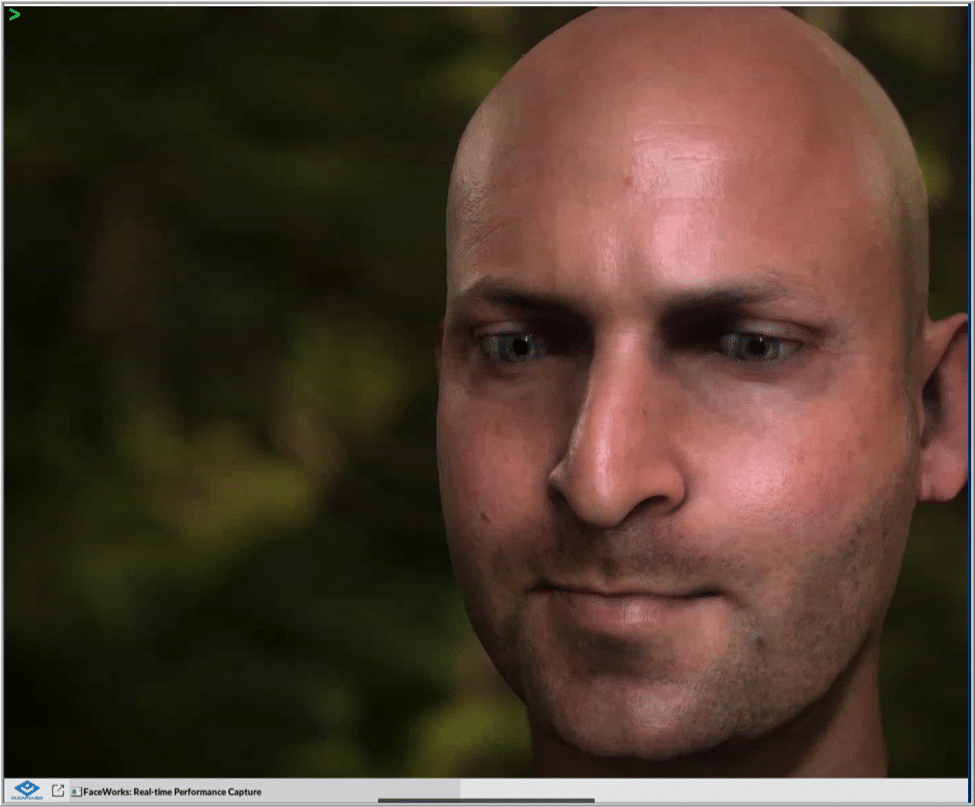
หลังจากออกจากระบบเดสก์ท็อปเสมือนแล้ว เราได้เปิดแอปพลิเคชันที่กำลังสตรีมอยู่ และพบว่าแอปพลิเคชัน Microsoft Office ที่สตรีมทั้งหมดทำงานได้ดีราวกับว่ากำลังทำงานอยู่บนระบบภายในเครื่อง จากนั้นเราได้เปิด Autodesk Showcase Viewer, SAP 3D Visual Enterprise, Google Earth และ FaceWorks แอปพลิเคชันเหล่านี้แสดงผลได้ดีและราบรื่น โดยแทบไม่มีอาการกระตุกใดๆ ในการทำงานเลย
ลีโอสตรีม
ถัดมา ได้ทำการทดสอบไคลเอ็นต์โดยใช้เดสก์ท็อปที่จัดหาโดย Leostream connection broker โดย Leostream connection broker และเดสก์ท็อปเสมือนทำงานอยู่ในศูนย์ข้อมูล AWS Leostream รองรับโปรโตคอลการเข้าถึงระยะไกลหลักๆ หลายตัว รวมถึงโปรโตคอลเฉพาะกลุ่มอีกเล็กน้อย สำหรับการทดสอบนี้ เราใช้โปรโตคอล HTML5 RDP โปรโตคอลนี้ถูกเลือกใช้เนื่องจากไม่จำเป็นต้องติดตั้งซอฟต์แวร์เพิ่มเติม และสามารถใช้งานได้จากอุปกรณ์ใดๆ ที่มีเบราว์เซอร์ HTML5 และโดยเดสก์ท็อปเสมือนใดๆ ที่รองรับการรับการเชื่อมต่อ RDP รวมถึงเดสก์ท็อปเสมือนของ Windows และ Linux
ในการเชื่อมต่อกับเดสก์ท็อปเสมือน เราเลือกใช้เว็บเบราว์เซอร์ Firefox ของไคลเอ็นต์ ClearCube จากนั้นเปิดเบราว์เซอร์และชี้เบราว์เซอร์ไปยังตำแหน่งของเบราว์เซอร์ Leostream ป้อนชื่อผู้ใช้และรหัสผ่าน แล้วรอสักครู่ก็จะเห็นเดสก์ท็อปเสมือน
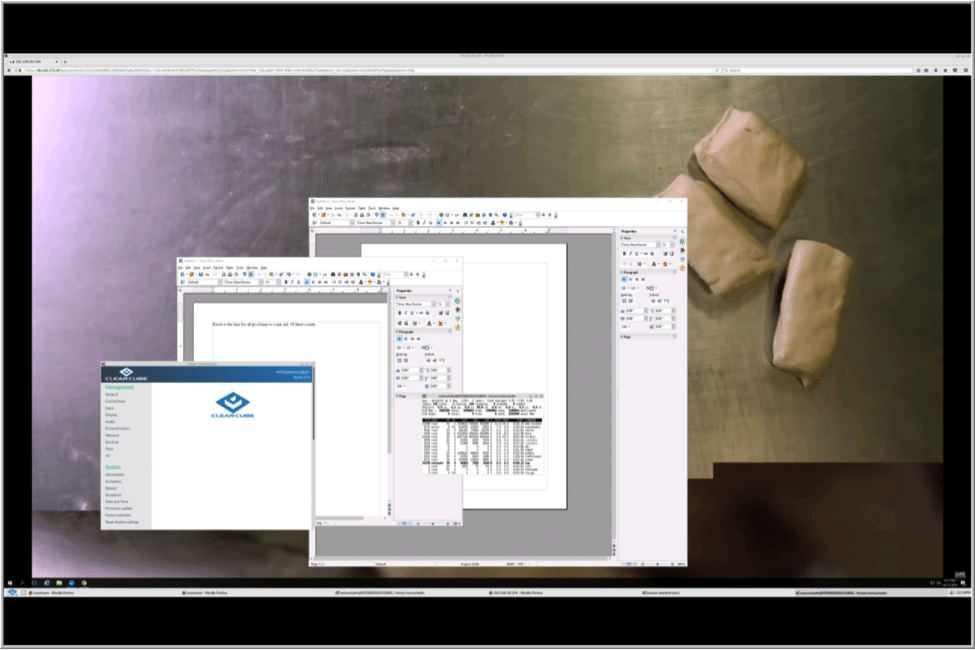
เราใช้เดสก์ท็อปเสมือน Leostream ในการแก้ไขเอกสารและสตรีมวิดีโอ โดยได้ผลลัพธ์แทบจะเหมือนกับการใช้เดสก์ท็อปแบบโลคอล เมื่อเล่นวิดีโอ YouTube ในโหมดย่อส่วน วิดีโอเล่นได้โดยไม่มีเฟรมตกหล่น แต่ในโหมดเต็มหน้าจอ วิดีโอจะกระตุกและมีเฟรมตกหล่น ส่วนเสียงนั้นชัดเจนและเสถียรตลอดการเล่นวิดีโอ การที่วิดีโอมีเฟรมตกหล่นขณะเล่นในโหมดเต็มหน้าจอนั้นไม่ใช่เรื่องที่คาดไม่ถึง เนื่องจากเราเคยพบปัญหาคุณภาพวิดีโอลดลงในลักษณะเดียวกันบนเครื่องลูกข่ายอื่นๆ เนื่องจากปัญหานี้ไม่เกิดขึ้นเมื่อใช้งานเดสก์ท็อปเสมือนที่เปิดใช้งาน GPU เราจึงเชื่อว่านี่เป็นปัญหาที่เกิดจากเดสก์ท็อปเสมือน ไม่ใช่จากเครื่องลูกข่าย เครือข่าย หรือโปรโตคอล HTML5 RDP
หลังจากที่ไคลเอนต์ตัดการเชื่อมต่อจากเดสก์ท็อปเสมือนแล้ว เราได้ทำการ ping ที่อยู่ IP ของตัวกลางการเชื่อมต่อ และพบว่าเวลาไป-กลับ (RTT) คือ 98 มิลลิวินาที เมื่อพิจารณาจากข้อเท็จจริงที่ว่าตัวกลางการเชื่อมต่อ Leostream และเดสก์ท็อปเสมือนนั้นอยู่ในศูนย์ข้อมูล AWS ที่ตั้งอยู่บนชายฝั่งตะวันออก และการทดสอบดำเนินการบนชายฝั่งตะวันตก เป็นเรื่องน่าประหลาดใจที่พบว่าเดสก์ท็อปเสมือนที่มีความหน่วงต่ำเช่นนี้ ทำงานได้ดีเท่ากับเดสก์ท็อปเสมือนที่โฮสต์อยู่ภายในองค์กร
เดสก์ท็อป Horizon ในพื้นที่
ตลอดระยะเวลาที่เหลือของการทดสอบอุปกรณ์เป็นเวลาสามสัปดาห์นั้น ได้ใช้เดสก์ท็อปเสมือน Horizon ในเครื่องเพื่อทำภารกิจประจำวัน ในระหว่างนั้น อุปกรณ์ถูกตั้งค่าให้ใช้งานจอภาพ Lenovo P27 4K และจอภาพ Dell 24” U2412M เดสก์ท็อปเสมือน Horizon ใช้ระบบปฏิบัติการ Windows 10 (1607) มีซีพียูเสมือน 2 ตัว หน่วยความจำ 8 GB และพื้นที่จัดเก็บข้อมูลแบบ NVMe 50 GB
การทดสอบครั้งแรกที่ดำเนินการโดยใช้เดสก์ท็อป Horizon คือการใช้ VLC ในการเล่นวิดีโอ (1280 x 720 @ 712kbs) ที่จัดเก็บไว้ในเดสก์ท็อปเสมือน ก่อนอื่น เราเล่นวิดีโอโดยใช้ขนาดหน้าจอ 4K เพียงหนึ่งในสี่ จากนั้นจึงเล่นอีกครั้งในโหมดเต็มหน้าจอ ในระหว่างการทดสอบการเล่นวิดีโอ เราตรวจสอบการใช้งาน CPU ของไคลเอนต์จากเครื่องมือตรวจสอบ ซึ่งเข้าถึงได้จากไอคอนข้อมูลระบบของอุปกรณ์ ในโหมดขนาดหนึ่งในสี่ วิดีโอเล่นได้โดยไม่มีเฟรมตกหล่น แต่ในโหมดเต็มหน้าจอ วิดีโอเล่นกระตุกและมีเฟรมตกหล่น เช่นเดียวกับกรณีของเดสก์ท็อปเสมือน Leostream การเล่นวิดีโอที่มีเฟรมตกหล่นในโหมดเต็มหน้าจอไม่ใช่เรื่องที่คาดไม่ถึง เนื่องจากดูเหมือนจะเป็นแนวโน้มทั่วไปในไคลเอนต์ต่างๆ อีกครั้ง เราเชื่อว่านี่เป็นผลมาจากเดสก์ท็อปเสมือน ไม่ใช่ไคลเอนต์หรือเครือข่าย
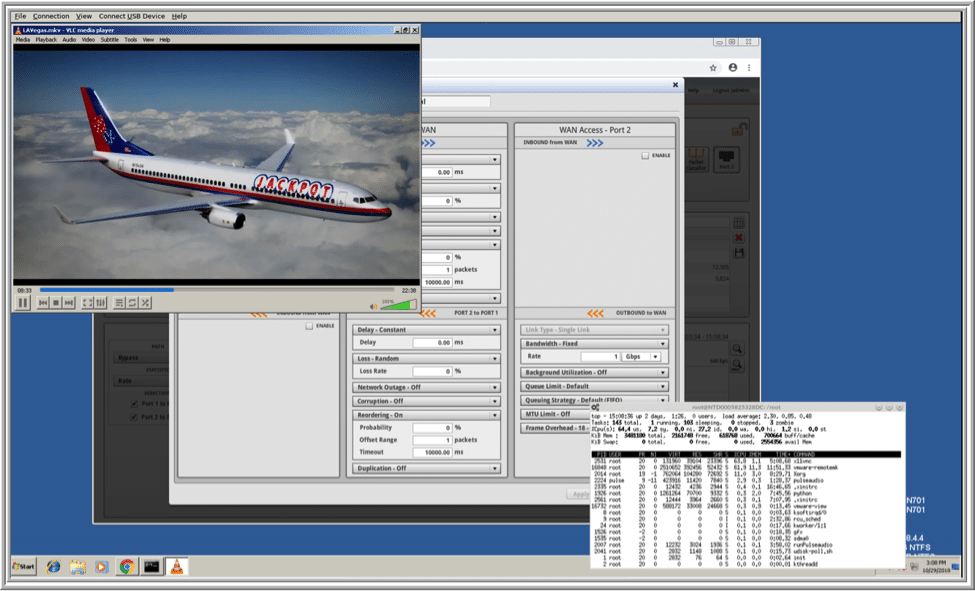
เสียงเล่นได้อย่างราบรื่นเมื่อแสดงวิดีโอทั้งในโหมดย่อส่วนและโหมดเต็มหน้าจอ เมื่อใช้ลำโพงในตัวของอุปกรณ์ เสียงจะเบา แต่คุณภาพเสียงชัดเจน ไม่อับหรือแหลม เมื่อเสียบหูฟังเข้ากับแจ็ค 3.5 มม. เสียงจะชัดเจนและดัง เพื่อทดสอบอุปกรณ์เพิ่มเติม เราได้เชื่อมต่อหูฟัง Jabra (ENC010) เข้ากับพอร์ต USB พอร์ตหนึ่ง อุปกรณ์และเดสก์ท็อปเสมือนตรวจพบหูฟังโดยอัตโนมัติ และใช้งานได้โดยไม่มีปัญหาใดๆ
ลูกค้าใช้เครื่องนี้สำหรับกิจกรรมประจำวันต่างๆ เช่น การใช้งานโปรแกรม Microsoft Office, เว็บเบราว์เซอร์ Chrome, Firefox และ Opera รวมถึงการเล่นเพลงผ่านอินเทอร์เน็ตบนอุปกรณ์ดังกล่าวด้วย
สภาวะเครือข่ายที่ไม่เอื้ออำนวย
โดยส่วนใหญ่แล้ว การเชื่อมต่อเครือข่ายระหว่างเดสก์ท็อปเสมือนและการเชื่อมต่อไคลเอ็นต์ VDI จะเสถียรและราบรื่น แต่ในบางสถานการณ์ การเชื่อมต่ออาจไม่ดี เช่น แพ็กเก็ตเครือข่ายสูญหาย ความหน่วงสูง และแพ็กเก็ตถูกส่งไม่เรียงลำดับ (jitter) เพื่อทดสอบว่าไคลเอ็นต์จัดการกับสภาวะเหล่านี้ได้ดีเพียงใด เราจึงได้จำลองปัญหาเหล่านี้เข้าไปในกระแสข้อมูลเครือข่ายระหว่างเดสก์ท็อปเสมือนและไคลเอ็นต์
เพื่อทดสอบการเชื่อมต่อเครือข่ายที่ไม่เหมาะสม เราเชื่อมต่อเดสก์ท็อปเสมือนโดยใช้ PCoIP และใช้จอภาพ Dell 24” U2412M เพียงจอเดียวที่เชื่อมต่อกับไคลเอนต์ VDI หลังจากที่ใส่สภาวะเครือข่ายที่ไม่เหมาะสมเข้าไปในกระแสข้อมูลเครือข่ายแล้ว เราได้ทำการประมวลผลเอกสารและเล่นวิดีโอในโหมดย่อส่วนและโหมดเต็มหน้าจอบนไคลเอนต์ VDI และสังเกตผลลัพธ์ เพื่อรวบรวมข้อมูลเพิ่มเติม เราได้ทำการ ping เดสก์ท็อปเสมือนจากบรรทัดคำสั่งของไคลเอนต์ และตรวจสอบกิจกรรม CPU ของอุปกรณ์โดยใช้คำสั่ง top
เพื่อจำลองสภาวะเครือข่ายที่ไม่เหมาะสมลงในกระแสข้อมูลเครือข่าย เราใช้ Apposite NetropyVE ซึ่งเป็นซอฟต์แวร์จำลองเครือข่ายแบบฮาร์ดแวร์ของ Apposite ภาพแสดงตำแหน่งของ NetropyVE ในกระแสข้อมูลเครือข่าย
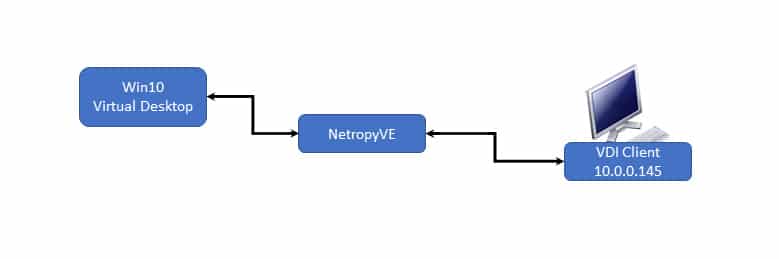
เราได้กำหนดค่าและใช้งาน "เส้นทาง" ต่างๆ ของ NetropyVE เพื่อสังเกตระดับผลกระทบที่เกิดจากสภาพเครือข่ายที่ไม่ดี เส้นทางแรก (Local) ไม่มีค่าความหน่วงเพิ่มเติม การสูญหายของแพ็กเก็ต หรือค่าความหน่วงที่แทรกเข้าไปในสตรีม เส้นทางที่สอง (Coast-to-Coast) มีค่าความหน่วง 100 มิลลิวินาที เส้นทางที่สาม (Bad Local) มีการสูญหายของแพ็กเก็ต 2% และค่าความหน่วงแบบสุ่ม 0-30 มิลลิวินาที เส้นทางที่สี่ (Bad Coast-to-Coast) มีการสูญหายของแพ็กเก็ต 2% และค่าความหน่วงแบบสุ่ม 70-100 มิลลิวินาที ภาพด้านบนแสดงอินเทอร์เฟซของ NetropyVE ที่ใช้ในการกำหนดค่าและเลือกเส้นทาง เบราว์เซอร์ Leostream แสดงวิธีการตรวจสอบการใช้งาน CPU ของไคลเอ็นต์ VDI ด้วยคำสั่ง top ขณะเล่นวิดีโอบนเดสก์ท็อปเสมือน ตารางที่ 1 แสดงผลการสังเกตของเราเมื่อทดสอบไคลเอ็นต์ VDI ภายใต้สภาวะเครือข่ายที่ไม่เหมาะสม
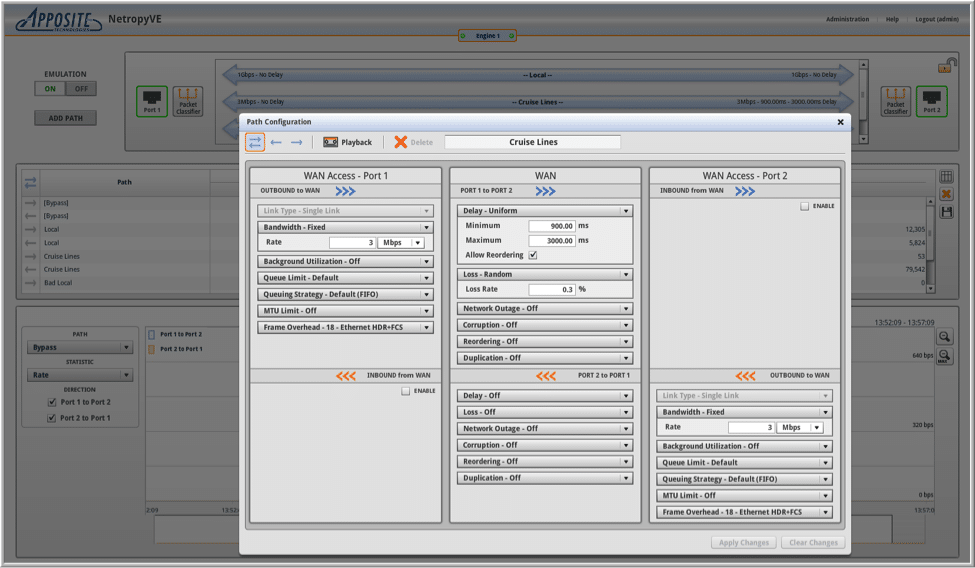
ตารางที่ 1 - ผลลัพธ์ของเครือข่ายที่ไม่เหมาะสม
| เส้นทาง | ปิง | การแก้ไขเอกสาร | วิดีโอขนาด 1/4 | วิดีโอขนาดเต็ม |
| องถิ่น | ไม่มีแพ็กเก็ตตกหล่น |
ไม่มีปัญหา | ซีพียู 33% วิดีโอเล่นได้อย่างราบรื่น เสียงชัดเจนดี |
ซีพียู 88% วิดีโอกระตุกเล็กน้อย เสียงชัดเจนดี |
| แบด โลคอล | ไม่มีปัญหา | ซีพียู 12% วิดีโอเล่นได้อย่างราบรื่น เสียงไม่ชัด |
ซีพียู 16% วิดีโอมีเฟรมกระตุกน้อยกว่าทุกวินาที เสียงไม่ชัด |
|
| จากชายฝั่งหนึ่งไปยังอีกชายฝั่งหนึ่ง | 101ms | ไม่มีปัญหา | ซีพียู 47% วิดีโอเล่นได้ค่อนข้างราบรื่น แต่เสียงไม่ตรงกับภาพ เสียงไม่ชัด |
ซีพียู 75% วิดีโออัปเดตทุก 0.5 วินาที และไม่ตรงกับเสียง เสียงไม่ชัด |
| แย่จากชายฝั่งถึงชายฝั่ง | 101ms | ไม่มีปัญหา | ซีพียู 14% วิดีโออัปเดตทุก 1 วินาที และไม่ตรงกับเสียง เสียงไม่ชัด |
ซีพียู 10% วิดีโอแสดงภาพเฟรมทุกๆ 2 วินาที และไม่ตรงกับเสียง เสียงไม่ชัด |
เราเพิ่งเริ่มนำสภาวะเครือข่ายที่ไม่เอื้ออำนวยมาพิจารณาในการตรวจสอบอุปกรณ์ VDI และเรายังไม่เข้าใจผลกระทบและความหมายของผลลัพธ์เหล่านี้อย่างถ่องแท้ อย่างไรก็ตาม เมื่อเราทำการทดสอบเพิ่มเติมกับอุปกรณ์ต่างๆ เราจะเข้าใจมากขึ้นว่าฮาร์ดแวร์ของอุปกรณ์ VDI สแต็กเครือข่ายพื้นฐาน และโปรโตคอลการแสดงผลระยะไกลต่างๆ ส่งผลต่อการใช้งานของอุปกรณ์เหล่านั้นอย่างไร ดังนั้น การทดสอบเหล่านี้จึงไม่ได้ถูกนำมาพิจารณาในข้อสรุปสุดท้ายเกี่ยวกับอุปกรณ์ เนื่องจากผลกระทบของมันยังไม่เป็นที่เข้าใจอย่างถ่องแท้
การใช้โปรโตคอลอื่นๆ
ClearCube โฆษณาว่าอุปกรณ์ใช้งานได้กับ PCoIP, VMware Horizon with Blast Extreme และ CITRIX HDX เท่านั้น แต่เราพบว่าเมื่อตั้งค่าการเชื่อมต่อ ผู้ใช้มีตัวเลือกในการใช้โปรโตคอลอื่นๆ ด้วย โปรดทราบว่าข้อมูลด้านล่างนี้เป็นเพียงข้อสังเกตของเราเอง ซึ่งไม่ได้นำมาพิจารณาในการตัดสินขั้นสุดท้ายของอุปกรณ์
ดังที่กล่าวไว้ข้างต้น อุปกรณ์นี้มีเว็บเบราว์เซอร์ Firefox 52.9.0 ที่ทำงานบนเครื่องไคลเอ็นต์โดยตรงและทำงานได้อย่างราบรื่นกับเดสก์ท็อปเสมือน Leostream เมื่อทดสอบอุปกรณ์โดยใช้ SSH และ RDP เราสามารถเชื่อมต่อกับระบบอื่น ๆ โดยใช้ SSH และสามารถเชื่อมต่อกับระบบ XP โดยใช้ RDP ได้โดยไม่มีปัญหาใด ๆ อย่างไรก็ตาม เมื่อเราพยายามเชื่อมต่อกับระบบ Windows 10 โดยใช้ RDP เกิดข้อผิดพลาดและไม่สามารถเชื่อมต่อได้ ข้อผิดพลาดนี้ไม่ได้ถูกตรวจสอบเพิ่มเติม เนื่องจาก1การใช้งานอุปกรณ์กับ RDP นั้นอยู่นอกเหนือขอบเขตที่กำหนดไว้สำหรับการรีวิวนี้
การจัดการอุปกรณ์
อุปกรณ์นี้สามารถใช้งานร่วมกับ ClearCube Cloud Desktop Management (CCDM) ซึ่งเป็นเครื่องมือบริหารจัดการบนเว็บเบราว์เซอร์ที่ใช้ในการจัดการ กำหนดค่า ตรวจสอบ และอัปเดตไคลเอ็นต์ CD7012 จากพอร์ทัลเดียว นอกจากนี้ CCDM ยังช่วยให้สามารถบูตผ่านเครือข่าย ดูภาพรวมการตรวจสอบแบบเรียลไทม์ กำหนดตารางงาน การจัดการสินทรัพย์ และการตรวจสอบอุปกรณ์ต่อพ่วงของไคลเอ็นต์ ClearCube VDI ได้ อย่างไรก็ตาม การใช้งาน CCDM นั้นอยู่นอกเหนือขอบเขตของการรีวิวนี้
การจัดการระบบ
ปุ่ม "การตั้งค่า" ซึ่งอยู่มุมล่างซ้ายของแถบเครื่องมือ มีตัวเลือกในการกำหนดค่าการตั้งค่าของอุปกรณ์
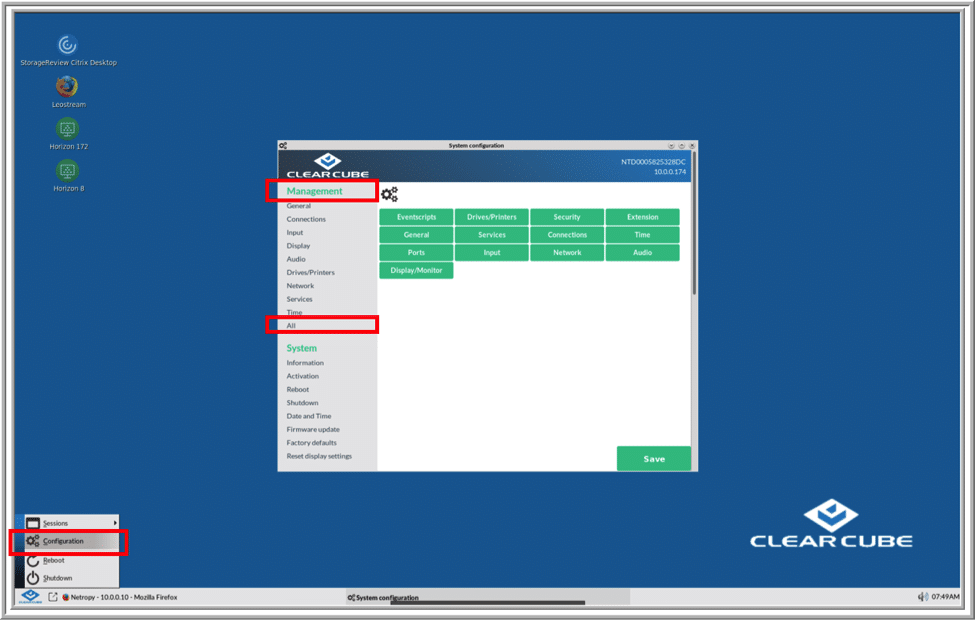
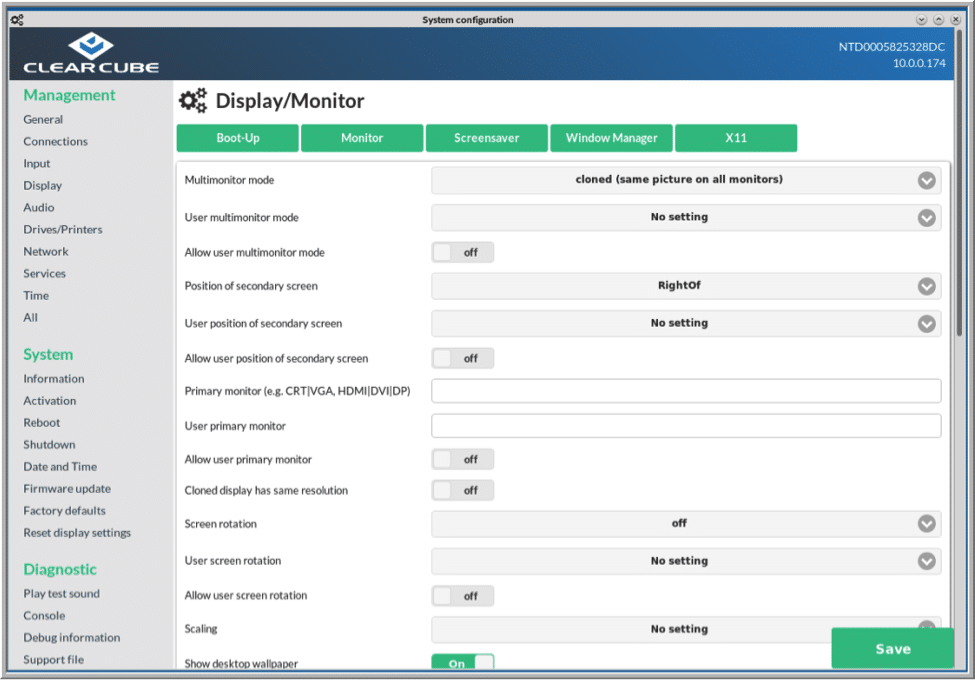
หน้าจอการตั้งค่าแบ่งออกเป็นสี่ส่วน ได้แก่ การจัดการ ระบบ การวินิจฉัย และทั่วไป ในส่วนการจัดการ เราได้ทำการตั้งค่าเกี่ยวกับจอแสดงผล เสียง และเครือข่าย เราพบว่าเมนูนั้นใช้งานง่ายและนำทางได้สะดวก อย่างไรก็ตาม ต่างจากเมนูการตั้งค่าไคลเอ็นต์อื่นๆ บางเมนู เมนูนี้ไม่อนุญาตให้คุณจัดเรียงและกำหนดตำแหน่งของจอภาพด้วยกราฟิก แต่ต้องใช้ระบบเมนูแบบดรอปดาวน์แทน
สรุป
หลังจากใช้งานเครื่องไคลเอ็นต์ ClearCube CD7012 เป็นเวลาสามสัปดาห์ ทั้งในระบบเดสก์ท็อปเสมือนแบบติดตั้งในองค์กรและบนคลาวด์ เราพบว่าอุปกรณ์นี้เป็นไคลเอ็นต์ VDI ที่สร้างมาอย่างดีและแข็งแรงทนทานมาก ใช้งานง่ายและตั้งค่าได้สะดวก ดังที่กล่าวไว้ในตอนต้นของบทความนี้ ClearCube CD7012 สามารถตั้งค่าให้ใช้การเชื่อมต่อเครือข่ายแบบออปติคอลได้ การใช้การเชื่อมต่อแบบออปติคอลจะทำให้การดักฟังข้อมูลเครือข่ายทำได้ยากขึ้น และการเชื่อมต่อแบบออปติคอลสามารถรับมือกับสภาวะผิดปกติ เช่น คลื่นแม่เหล็กไฟฟ้าจากนิวเคลียร์ (EMP) หรือการโจมตีด้วยการรบกวนทางแม่เหล็กไฟฟ้า (EMI) ได้ดีกว่าการเชื่อมต่อสายทองแดงมาตรฐาน ปัจจัยเหล่านี้ทำให้ ClearCube CD7012 เป็นตัวเลือกที่ดีสำหรับธุรกิจที่ต้องการอุปกรณ์ที่ปลอดภัย เชื่อถือได้ และสร้างมาอย่างดี สำหรับพนักงานที่ต้องการจอภาพหนึ่งหรือสองจอเพื่อทำงานประจำวันให้เสร็จสมบูรณ์ แม้ในสภาวะที่ไม่เอื้ออำนวย


 อเมซอน