

Dell XPS 17 L702X เป็นโน้ตบุ๊กแบบใช้แทนเดสก์ท็อปที่ขับเคลื่อนด้วยโปรเซสเซอร์ Intel Core i5 หรือ i7 และกราฟิกการ์ด Nvidia คุณสามารถซื้อและกำหนดค่า XPS 17 L702X ได้ที่Dell.com โดยมีราคาเริ่มต้นที่ 899 ดอลลาร์สำหรับรุ่นเริ่มต้น คุณสามารถกำหนดค่า XPS 17 ได้ตามต้องการ แต่โดยทั่วไปแล้ว การอัปเกรดที่คุณทำในขณะซื้อจะมีราคาแพงกว่าการอัปเกรดด้วยตนเองในภายหลัง นอกจากนั้น คุณยังไม่มีอำนาจควบคุมยี่ห้อหรือรุ่นของส่วนประกอบที่ Dell ใช้ในการอัปเกรด ด้วยเหตุนี้ เราจึงแนะนำให้ทำการอัปเกรดด้วยตนเองในภายหลังเพื่อประหยัดเงินและควบคุมได้มากขึ้น
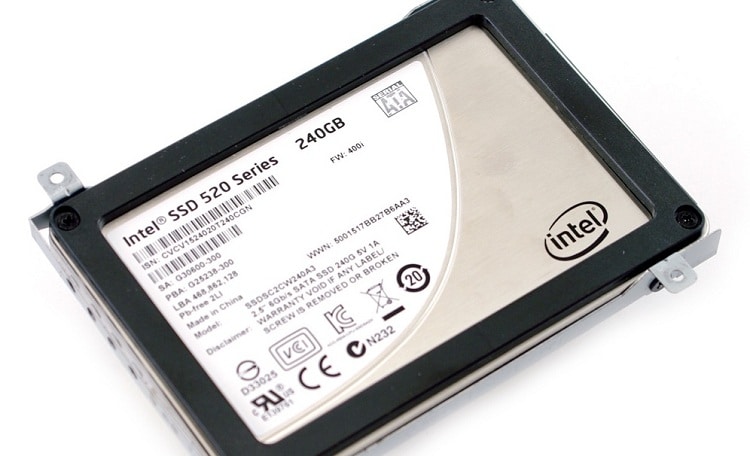
โน้ตบุ๊ก XPS 17 เหมาะอย่างยิ่งสำหรับการอัปเกรดเพิ่มเติม เนื่องจากมีช่องใส่ฮาร์ดไดรฟ์คู่และช่องเสียบหน่วยความจำที่เข้าถึงได้ง่ายที่ด้านล่างของเครื่อง หากคุณต้องการเทคโนโลยี SSD รุ่นล่าสุดและดีที่สุด เช่น Intel SSD 520 รุ่นใหม่ที่อยู่ใน XPS 17 แทนที่จะเป็น SSD อัปเกรดราคา 370 ดอลลาร์ที่ไม่ทราบที่มา คุณควรเลือกตัวเลือกฮาร์ดไดรฟ์แบบมาตรฐาน แล้วเพิ่ม SSD ในช่องว่าง หรือเปลี่ยนฮาร์ดไดรฟ์ที่มีอยู่ด้วยตนเองหลังจากซื้อ
ในคู่มือนี้ เราจะมาดูวิธีการติดตั้ง Intel 520 SSD ลงในแล็ปท็อป Dell XPS 17 ที่เราเพิ่งรีวิวไปเมื่อเร็วๆ นี้จากนั้นเราจะเปรียบเทียบผลการทดสอบประสิทธิภาพของระบบเดิมที่ใช้ฮาร์ดดิสก์แบบเดิม กับระบบที่ติดตั้ง Intel SSD 520 เพื่อให้เห็นภาพว่าคุณจะได้รับประสิทธิภาพโดยรวมของระบบเพิ่มขึ้นมากน้อยเพียงใด

ข้อมูลจำเพาะของระบบทดสอบ Dell XPS 17
รายละเอียดสเปคที่สำคัญของระบบ XPS 17 ก่อนการอัปเกรด มีดังต่อไปนี้:
- รุ่น: Dell XPS 17 (L702X)
- หน่วยประมวลผล: หน่วยประมวลผล Intel Core i5-2410M เจเนเรชั่นที่ 2 ความเร็ว 2.30 GHz พร้อม Turbo Boost 2.0 สูงสุด 2.90 GHz
- พื้นที่จัดเก็บข้อมูล: ฮาร์ดไดรฟ์ SATA 640GB ความเร็ว 7200 รอบต่อนาที + ช่องว่าง 1 ช่อง
- ชิปเซ็ต: Intel HM67
- รองรับ SATA: SATA III (ความเร็วในการถ่ายโอนสูงสุด 6GB/s) สำหรับช่องใส่ฮาร์ดดิสก์ภายในสองช่อง, SATA II (3GB/s) สำหรับไดรฟ์ออปติคอลและพอร์ต eSATA
- หน่วยความจำ: 6GB, DDR3, 2 DIMM
- หน้าจอ: 17.3 นิ้ว HD+ WLED TL (1600×900) พร้อมเว็บแคม HD 2.0 ล้านพิกเซล
- การ์ดจอ: NVIDIA GeForce GT 550M 1GB พร้อม Optimus
- ระบบปฏิบัติการ: Windows 7 Home Premium 64 บิต ของแท้จาก Dell (OEM)
- ไดร์ฟอ่านแผ่น: ไดร์ฟเขียนแผ่น CD/DVD แบบถาดโหลด ความเร็ว 8X (ไดร์ฟ DVD+/-R สองชั้น)
สเปคของ Dell XPS 17 รุ่นมาตรฐานนี้ไม่ได้โดดเด่นอะไรมากนัก มันมาพร้อมกับโปรเซสเซอร์ Intel Core i5 ระดับกลาง และการ์ดจอ Nvidia GT 550M ระดับกลาง แรม 6GB และฮาร์ดไดรฟ์ 7200RPM ก็ถือว่ามาตรฐานสำหรับโน้ตบุ๊กปี 2012 ราคาของ XPS 17 เครื่องนี้อยู่ที่ 699 ดอลลาร์ในช่วงโปรโมชั่นที่ Dell.com การอัพเกรดโปรเซสเซอร์และส่วนประกอบอื่นๆ นั้นมีราคาแพงมาก และเราคิดว่าการติดตั้ง SSD 520 ที่เร็วขึ้นในภายหลังจะช่วยเพิ่มประสิทธิภาพในการใช้งานทั่วไปได้ดีกว่าการอัพเกรดเป็นโปรเซสเซอร์ Intel Core i7 ที่ราคา 400 ดอลลาร์ ข้อควรระวังอีกอย่างคือ แม้ว่าจะมีฮาร์ดไดรฟ์สองตัว แต่เราพบว่า XPS 17 L702X ไม่รองรับ RAID ในระดับฮาร์ดแวร์ ดังนั้นหากคุณหวังจะลองใช้ RAID 0 เพื่อเพิ่มประสิทธิภาพ คุณคงต้องผิดหวัง
การติดตั้ง Intel 520 และ Windows 7 Ultimate
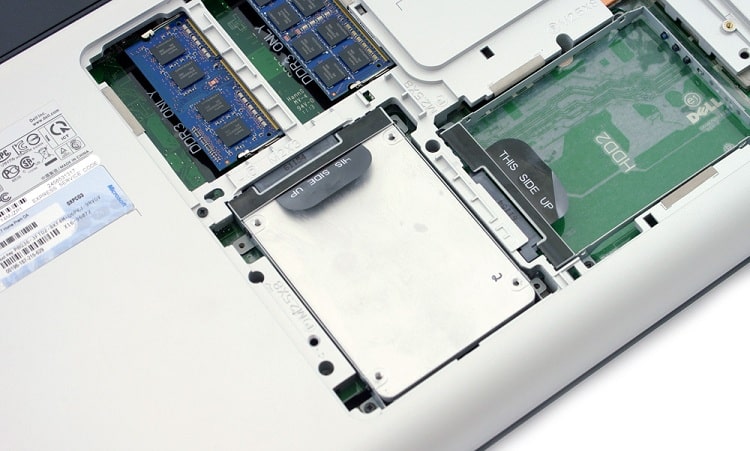
การติดตั้ง Intel SSD 520 ลงใน Dell XPS 17 นั้นค่อนข้างง่ายดาย เนื่องจากสามารถเข้าถึงช่องใส่ไดรฟ์เพิ่มเติมที่ด้านล่างของแล็ปท็อปได้อย่างง่ายดาย เพียงแค่ถอดแผงออก ก็จะเข้าถึงช่องเสียบหน่วยความจำสองช่องและช่องใส่ไดรฟ์สองช่องได้ทันที ช่องหนึ่งจะถูกใช้งานโดยอุปกรณ์จัดเก็บข้อมูลที่คุณเลือกไว้ในขณะตั้งค่า ส่วนอีกช่องหนึ่งจะว่างเปล่าและพร้อมที่จะใส่ไดรฟ์ เช่น SSD 520 เราได้ทำการติดตั้ง Windows 7 Ultimate แบบใหม่ลงบน Intel SSD 520 ซึ่งช่วยหลีกเลี่ยงโปรแกรมที่ไม่จำเป็นของ Dell และส่งผลให้ประสิทธิภาพการทำงานดีขึ้น
ผลการทดสอบประสิทธิภาพของ Dell XPS 17 L702X พร้อม Intel SSD 520
หนึ่งในเครื่องมือวัดประสิทธิภาพระบบที่ได้รับความนิยมมากที่สุดสำหรับพีซีคือชุดโปรแกรม PCMark จากFutureMark PCMark วัดประสิทธิภาพโดยรวมของระบบโดยอิงจากชุดการทดสอบที่เน้นส่วนประกอบแต่ละส่วนของพีซี เพื่อให้เห็นภาพความแตกต่างระหว่างประสิทธิภาพโดยรวมของระบบของ XPS 17 ที่ใช้ฮาร์ดดิสก์แบบเดิมกับ Intel 520 เราจึงทำการทดสอบด้วย PCMark 7 เวอร์ชันล่าสุดและ PCMark Vantage เวอร์ชันก่อนหน้า ผลลัพธ์ที่ได้นั้นชัดเจนมาก:
| Dell XPS 17 พร้อมฮาร์ดดิสก์ 7200 รอบต่อนาทีแบบมาตรฐาน | Dell XPS 17 พร้อม SSD Intel 520 และการติดตั้ง Windows 7 ใหม่หมดจด | เปอร์เซ็นต์การปรับปรุงคะแนนด้วย Intel SSD 520 |
|
| คะแนนโดยรวมของ PCMark Vantage | 6,329 | 13,162 | 108% |
| คะแนนการจัดเก็บข้อมูล PCMark Vantage | 3,405 | 54,289 | 1,494% |
| คะแนนรวมของ PCMark 7 | 2,077 | 3,507 | 68% |
| คะแนนการจัดเก็บข้อมูล PCMark 7 | 1,589 | 5,342 | 236% |
ก่อนที่คุณจะนำตัวเลขประสิทธิภาพที่เพิ่มขึ้น 68% ของ Intel 520 มาเปรียบเทียบกับฮาร์ดดิสก์แบบเดิม มาสรุปว่าเป็นความจริงแท้แน่นอน โปรดจำไว้ว่านี่เป็นเพียงตัวเลขประมาณการเท่านั้น ควรเข้าใจว่าระบบของคุณจะตอบสนองได้เร็วขึ้นและใช้งานแอปพลิเคชันต่างๆ ได้รวดเร็วขึ้นอย่างเห็นได้ชัด รวมถึงการบูตเครื่องด้วย อย่างไรก็ตาม ไม่ใช่ทุกสถานการณ์การใช้งานที่จะได้รับประโยชน์ ตัวอย่างเช่น การเล่นเกม 3 มิติที่ต้องพึ่งพาการ์ดจอแยกประสิทธิภาพสูง อาจไม่ได้เร็วขึ้น 68% และเฟรมเรตเพิ่มขึ้นจาก 30 FPS เป็น 50 FPS เพียงแค่ใช้ Intel SSD 520 SSD สามารถช่วยเร่งความเร็วในการโหลดโปรแกรมพร้อมข้อมูลภาพและฉากต่างๆ ได้อย่างแน่นอน แต่เหนือสิ่งอื่นใด การ์ดจอต่างหากที่จะเป็นตัวกำหนดประสิทธิภาพของเกมบนพีซี อย่างไรก็ตาม ผลลัพธ์เหล่านี้ถือว่าน่าทึ่ง! เห็นได้ชัดว่าการติดตั้ง SSD ที่เร็วอย่าง Intel SSD 520 คือสิ่งสำคัญที่จะทำให้พีซีของคุณมีประสิทธิภาพดีขึ้น การอัปเกรดโปรเซสเซอร์มีราคาแพง และโดยทั่วไปแล้วจะได้ความเร็วของระบบเพิ่มขึ้นเพียงไม่กี่เปอร์เซ็นต์ต่อทุกๆ 100 ดอลลาร์ที่คุณใช้จ่ายเพิ่ม การอัปเกรด SSD ก็มีราคาแพงเช่นกัน แต่ประสิทธิภาพที่เพิ่มขึ้นในเรื่องที่สำคัญ เช่น เวลาบูตเครื่องและการโหลดแอปพลิเคชัน จะช่วยเพิ่มประสิทธิภาพการทำงานทั้งในด้านการใช้งานจริงและด้านการรับรู้ของผู้ใช้ได้อย่างเหลือเชื่อ
สรุป
เราได้รับการฝึกฝนให้ให้ความสำคัญกับโปรเซสเซอร์ว่าเป็นส่วนประกอบที่สำคัญที่สุดที่ส่งผลต่อประสิทธิภาพโดยรวมของระบบ แต่ความจริงแล้วSSD ที่เร็วต่างหากที่เป็นหัวใจสำคัญในการเพิ่มประสิทธิภาพและความเร็วโดยรวมของระบบในปัจจุบันแม้แต่โปรเซสเซอร์ Intel Core i5 ระดับกลางก็ควรให้ประสิทธิภาพที่เพียงพอสำหรับผู้ใช้ส่วนใหญ่ในปัจจุบัน การจ่ายเงิน 300 ดอลลาร์เพื่ออัพเกรดเป็น Core i7 จะทำให้คุณได้ความเร็วเพิ่มขึ้นเพียงไม่กี่เปอร์เซ็นต์เท่านั้น แทนที่จะเป็นเช่นนั้น คุณควรนำเงินที่เหลือสำหรับการอัพเกรดไปซื้อ SSD รุ่นใหม่ล่าสุด เช่น Intel 520
ประสิทธิภาพของระบบจะดีขึ้นอย่างเห็นได้ชัดและมีความหมาย ไม่ใช่แค่ต้องใช้โปรแกรมทดสอบประสิทธิภาพมาวัดผล Intel ยินดีที่จะขายโปรเซสเซอร์ที่เร็วขึ้นให้คุณและจะพัฒนานวัตกรรมต่อไป แต่ถ้าหากงบประมาณของคุณมีจำกัดและคุณต้องการทราบว่าจะใช้เงินไปกับอะไรเพื่อให้ได้ผลลัพธ์ที่ดีที่สุด ควรซื้อ SSD ใหม่จาก Intel แทนที่จะซื้อโปรเซสเซอร์
บทความที่เกี่ยวข้อง
เกี่ยวกับผู้เขียน : แอนดรูว์ แบ็กซ์เตอร์ เป็นบรรณาธิการของLaptopReviews.comซึ่งเขาเขียนข่าวและบทวิจารณ์เกี่ยวกับอุตสาหกรรมแล็ปท็อป นอกจากนี้เขายังเป็นบรรณาธิการรับเชิญของ StorageReview.com อีกด้วย


 อเมซอน