

ซอฟต์แวร์ Eaton Intelligent Power Manager (IPM) ช่วยให้ผู้ใช้สามารถตรวจสอบและจัดการอุปกรณ์ไฟฟ้าทั้งหมดได้ ไม่ว่าจะเป็นในสภาพแวดล้อมทางกายภาพหรือเสมือนจริง Eaton ระบุว่าเป้าหมายเบื้องหลัง IPM คือการรักษาความต่อเนื่องทางธุรกิจโดยการให้ผู้ใช้สามารถตรวจสอบและจัดการจากระยะไกลได้ดียิ่งขึ้น และควบคุมอุปกรณ์ไฟฟ้าภายในเครือข่ายของตนได้ดียิ่งขึ้น ล่าสุด Eaton ได้อัปเดต IPM ด้วยการผสานรวมใหม่กับ VMware vSphere ESXi 6.0 คุณสมบัติใหม่และที่ได้รับการปรับปรุงเหล่านี้ช่วยเพิ่มการสนับสนุนสำหรับผู้ดูแลระบบในการจัดการสภาพแวดล้อม VMware และอุปกรณ์ไฟฟ้าผ่านแดชบอร์ดเดียว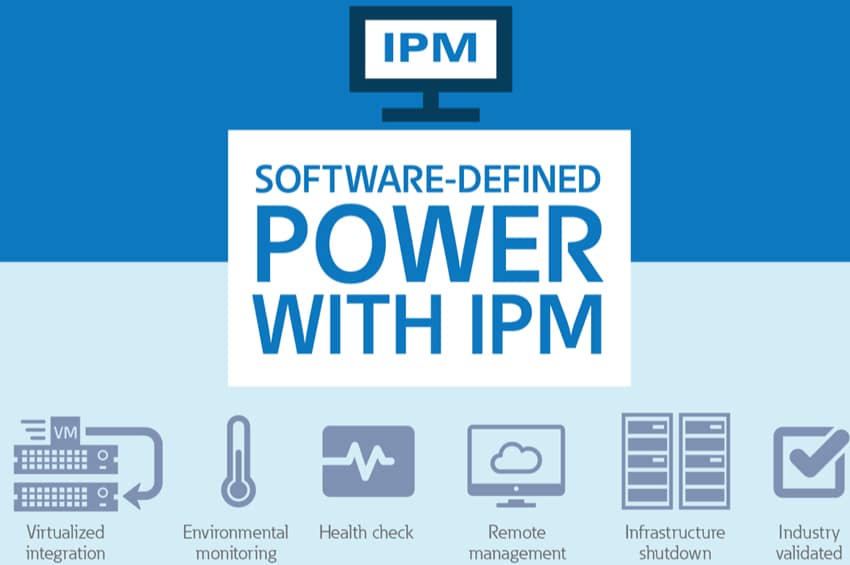
หนึ่งในความท้าทายของการบริหารศูนย์ข้อมูลคือการรับมือกับไฟฟ้าดับหรือการหยุดชะงักของกระแสไฟฟ้า สมมติว่าศูนย์ข้อมูลของคุณไม่ได้ทำงานได้เองอย่างสมบูรณ์แบบ ย่อมต้องมีไฟฟ้าดับเกิดขึ้นบ้างไม่มากก็น้อย ไฟฟ้าดับอาจมีตั้งแต่เล็กน้อยจนทำให้ระบบหยุดทำงานชั่วคราวเพื่อรอการเริ่มต้นใหม่ ไปจนถึงรุนแรงจนอาจทำให้ธุรกิจสูญเสียเงินหลายล้านดอลลาร์ต่อปี ขนาดของธุรกิจและจำนวนพนักงานเป็นปัจจัยหนึ่งที่ส่งผลต่อความเสียหาย แต่แม้แต่บริษัทขนาดเล็กก็อาจสูญเสียเงินมากถึง 6,900 ดอลลาร์ต่อชั่วโมง (ตามประมาณการของ Eaton) ซึ่งอาจส่งผลกระทบอย่างร้ายแรงต่อบริษัทที่มีงบประมาณและรายได้น้อยกว่ามาก
Eaton นำเสนอผลิตภัณฑ์ด้านการจัดการพลังงานและฮาร์ดแวร์สำหรับศูนย์ข้อมูล เช่น แร็ค ที่หลากหลาย ไม่ว่าศูนย์ข้อมูลจะมีขนาดเท่าใด Eaton ก็มีโซลูชันการจัดการพลังงานและการสำรองข้อมูลที่เหมาะสมกับขนาดต่างๆ ซอฟต์แวร์ IPM ของ Eaton เป็นตัวเชื่อมโยงผลิตภัณฑ์ทั้งหมดเข้าด้วยกัน ดังนั้นเมื่อเกิดไฟฟ้าดับ ผู้ใช้สามารถลดผลกระทบของปัญหา จัดการระบบที่ควรปิด และรักษาระบบที่มีความสำคัญสูงให้ทำงานต่อไปได้นานขึ้น ด้วยจุดเชื่อมต่อใน vSphere ผู้ดูแลระบบสามารถเริ่มตรวจสอบและทำการเปลี่ยนแปลงได้ทันทีในระหว่างที่ไฟฟ้าดับ นอกจากนี้ ผู้ดูแลระบบยังสามารถกำหนดเวลาการปิดระบบหรือการย้ายข้อมูลโดยอัตโนมัติในกรณีที่ไฟฟ้าดับเป็นเวลานานได้อีกด้วย
IPM มีให้เลือก 3 ระดับใบอนุญาต ได้แก่ ใบอนุญาตพื้นฐาน ใบอนุญาตเงิน และใบอนุญาตทอง โดยมีราคาตั้งแต่ฟรีไปจนถึง 5,000 ดอลลาร์สำหรับใบอนุญาตเงิน และ 10,000 ดอลลาร์สำหรับใบอนุญาตทอง แต่ละใบอนุญาตมีค่าธรรมเนียมการติดตั้ง 3,250 ดอลลาร์
คุณสมบัติของ Eaton IPM
- โหนดที่รองรับ:
- พื้นฐาน: 10
- เงิน: 100
- ทองคำ: มากกว่า 100
- คุณสมบัติพื้นฐาน
- ปิดเซิร์ฟเวอร์และโฮสต์โดยไม่เกิดข้อผิดพลาด
- ปิดระบบจัดเก็บข้อมูลเพื่อรักษาความปลอดภัยของข้อมูล
- ค้นหาอุปกรณ์จากผู้ผลิตรายอื่นได้จากแดชบอร์ดเดียว
- ปรับแต่งข้อมูลที่ตรวจสอบจากอุปกรณ์ของคุณโดยใช้ไดรเวอร์ทั่วไป
- จัดกลุ่มอุปกรณ์หลายเครื่องเพื่อดำเนินการเสมือนเป็นอุปกรณ์เดียวโดยใช้นโยบายการกำหนดค่า
- ดำเนินการขั้นพื้นฐาน (ปิดเซิร์ฟเวอร์ โฮสต์ และพื้นที่จัดเก็บข้อมูล)
- ปลั๊กอินสำหรับ VMware vCenter
- ปลั๊กอินสำหรับ Citrix XenCenter
- เข้าและออกจากโหมดบำรุงรักษา
- คุณสมบัติสีเงิน/ทอง
- คุณสมบัติพื้นฐานทั้งหมด
- จำกัดการใช้พลังงานของเซิร์ฟเวอร์เพื่อประหยัดค่าใช้จ่ายด้านแบตเตอรี่และเชื้อเพลิงในระหว่างเกิดภัยพิบัติ โดยการจำกัดการใช้พลังงานตามความต้องการ
- ปิดเครื่องเสมือนบางเครื่องในระหว่างเกิดเหตุไฟฟ้าดับ ไม่ว่าเครื่องเสมือนเหล่านั้นจะอยู่บนเครื่องจริงเครื่องใดก็ตาม
- ย้ายเครื่องเสมือนไปยังโฮสต์เป้าหมาย และปิดเซิร์ฟเวอร์ที่ไม่สำคัญเพื่อประหยัดพลังงาน
- ปิดหรือระงับการทำงานของอุปกรณ์เสมือน
- สำรองข้อมูลโดยอัตโนมัติระหว่างเกิดเหตุไฟฟ้าดับเพื่อป้องกันการสูญเสียข้อมูลโดยใช้ VMware Site Recovery Manager (SRM)
- สั่งการให้ดำเนินการขั้นสูง (จำกัดกำลังไฟ ลดภาระ การสลับไปใช้ระบบสำรอง) ตามนโยบายที่กำหนดค่าไว้ (กลุ่มอุปกรณ์) ในระหว่างเหตุการณ์ด้านพลังงานที่เฉพาะเจาะจง ด้วยคำสั่งเดียว
- ชุดควบคุม PDU (ส่วนเปิด ปิด และรีบูต หรือเต้ารับ)
- ตรวจสอบและจัดการสุขภาพ ความเสี่ยง และประสิทธิภาพของโครงสร้างพื้นฐานด้านพลังงานของคุณโดยการผสานรวมเข้ากับ vRealize Operations Manager ของ VMware
- ปิดระบบและกู้คืนสภาพแวดล้อมที่มีความพร้อมใช้งานสูงได้อย่างปลอดภัย โดยไม่ทำให้เครื่องเสมือนหรือเซิร์ฟเวอร์โฮสต์ล่ม
- การตรวจสอบและควบคุม OpenStack
- integrations
- VMware, Citrix, Simplivity, Nutanix, Cisco, NetApp, EMC, HPE
การจัดการ
ด้วยการผสานรวมเข้ากับ VMware ผู้ใช้ vSphere ESXi 6.0 และ vROps จึงมีตัวเลือกมากมายเมื่อพูดถึงมุมมองและการจัดการข้อมูล IPM ผ่านทาง vROps นั้น IPM จะส่งข้อมูลไปยังเอนจินวิเคราะห์ของ vROps Eaton มีแพ็คเกจการจัดการที่กำหนดกฎเกณฑ์อธิบายความหมายของข้อมูล จากนั้น vROps จะจัดการการนำเสนอข้อมูลและความหมายให้กับผู้ใช้ ใน vCenter นั้น IPM สามารถเรียกใช้คำสั่งต่อไปนี้ได้:
- VM Direct – ปิดเครื่อง เปิดเครื่อง พักเครื่อง ปิดเครื่องเสมือน การย้ายเครื่องแบบสดอย่างชัดเจน
- vApp direct – เริ่ม ปิด และระงับการทำงาน
- ควบคุมโฮสต์โดยตรง – เข้า/ออกจากโหมดบำรุงรักษา เข้า/ออกจากโหมดพักเครื่อง ปิดเครื่อง
การดำเนินการคำสั่งเหล่านี้จริง ๆ ยังคงเป็นหน้าที่ของ vCenter นอกเหนือจากการผสานรวมอย่างลึกซึ้งกับ VMware แล้ว IPM ยังมีการผสานรวมอื่น ๆ กับผู้ให้บริการด้านไอทีระดับองค์กรอีกหลายรายที่มีระดับความซับซ้อนแตกต่างกัน Eaton ทำงานร่วมกับ Nutanix, Simplivity, NetApp, EMC, Cisco และอื่น ๆ อีกมากมาย หนึ่งในจุดผสานรวมที่ลึกซึ้งที่สุดคือกับ HPE OneView HPE OneView ให้ข้อมูลห้อง แถว แร็ค และ U แก่ IPM สำหรับเซิร์ฟเวอร์ทั้งหมดที่ควบคุมโดยอินสแตนซ์ OneView นอกจากนี้ยังช่วยให้ IPM สามารถจำกัดพลังงานเฉพาะเซิร์ฟเวอร์เพื่อแก้ไขจุดที่มีความร้อนสูงโดยไม่ต้องเพิ่มต้นทุนการระบายความร้อน Eaton คาดว่าจะจัดเตรียมตัวเชื่อมต่อ API ในช่วงปลายปีนี้ ซึ่งจะทำให้การผสานรวมกับผู้ให้บริการจัดเก็บข้อมูลและเซิร์ฟเวอร์มีความหมายและครอบคลุมมากยิ่งขึ้นในอนาคต
เพื่อให้เข้าถึงฟังก์ชันการทำงานทั้งหมดของ IPM ได้อย่างครบถ้วน Eaton ได้จัดเตรียม GUI สำหรับการเข้าถึง เมื่อลงชื่อเข้าใช้ GUI จะแสดงหน้าจอที่มีแท็บหลักหลายแท็บทางด้านซ้ายมือ พร้อมแท็บย่อยสำหรับแต่ละส่วน แท็บหลักได้แก่ มุมมอง บันทึกเหตุการณ์ การจัดการ และการตั้งค่า ควรสังเกตว่าในหน้าจอนี้และหน้าจออื่นๆ ต่อไป ผู้ใช้สามารถปรับแต่งมุมมองของ IPM ได้ ในมุมบนขวามือจะมีไอคอนรูปเฟืองขนาดเล็ก เมื่อคลิกแล้ว ผู้ใช้สามารถปรับแต่งมุมมองได้ มุมมองส่วนใหญ่ที่แสดงด้านล่างเป็นมุมมองเริ่มต้นหรือมุมมองที่เลือกไว้เพื่อให้แสดงข้อมูลมากที่สุด
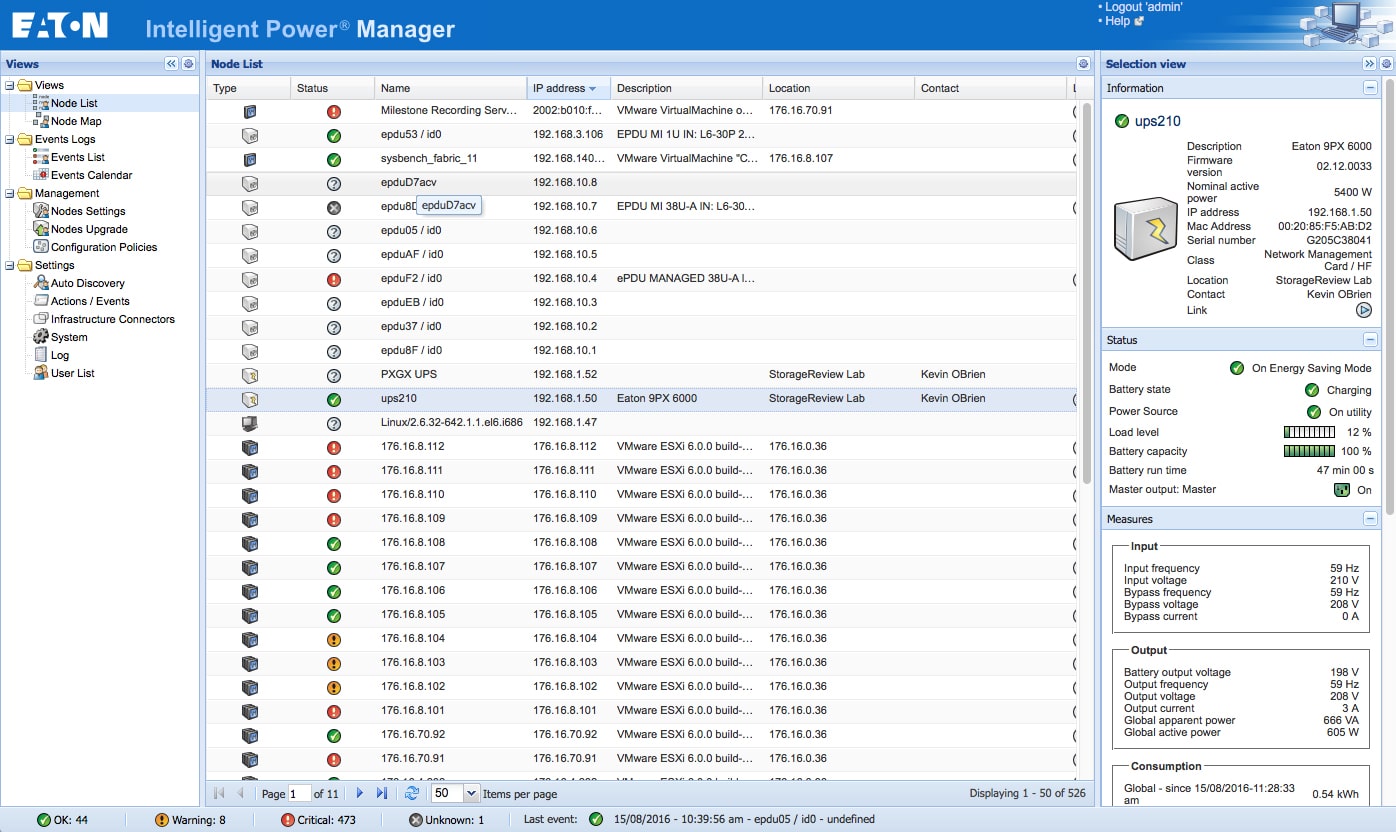
แท็บ Views โดยพื้นฐานแล้วให้ผู้ใช้เลือกดูโหนดต่างๆ ที่ตั้งค่าไว้กับ IPM ได้สองวิธี (โหนดหมายถึง UPS, Rack PDU หรืออินสแตนซ์ IPM หนึ่งตัว) ผู้ใช้สามารถดูโหนดเป็นรายการ ซึ่งจะแสดงโหนดทั้งหมดและแสดง: ประเภท, สถานะ, ชื่อ, ที่อยู่ IP, คำอธิบาย, ตำแหน่งที่ตั้ง, ข้อมูลติดต่อ พร้อมความสามารถในการเปลี่ยนแปลงรายการในตอนท้าย มุมมองนี้ช่วยให้ผู้ใช้เห็นภาพรวมของข้อมูลได้อย่างรวดเร็ว ด้านล่างของหน้าจะมีรายการสถานะของอุปกรณ์อย่างรวดเร็วเช่นกัน หากต้องการดูรายละเอียดเพิ่มเติมในโหนดใดๆ ก็เพียงแค่คลิกที่โหนดนั้น และข้อมูลเพิ่มเติมจะปรากฏขึ้นทางด้านขวาของหน้าจอ ผู้ใช้สามารถดูข้อมูลพื้นฐาน สถานะปัจจุบันของอุปกรณ์ การวัดการใช้พลังงาน และรายการเหตุการณ์ต่างๆ ได้
คลิกขวาแล้วเลือกเปิดในแท็บใหม่เพื่อดูภาพขนาดใหญ่ขึ้น
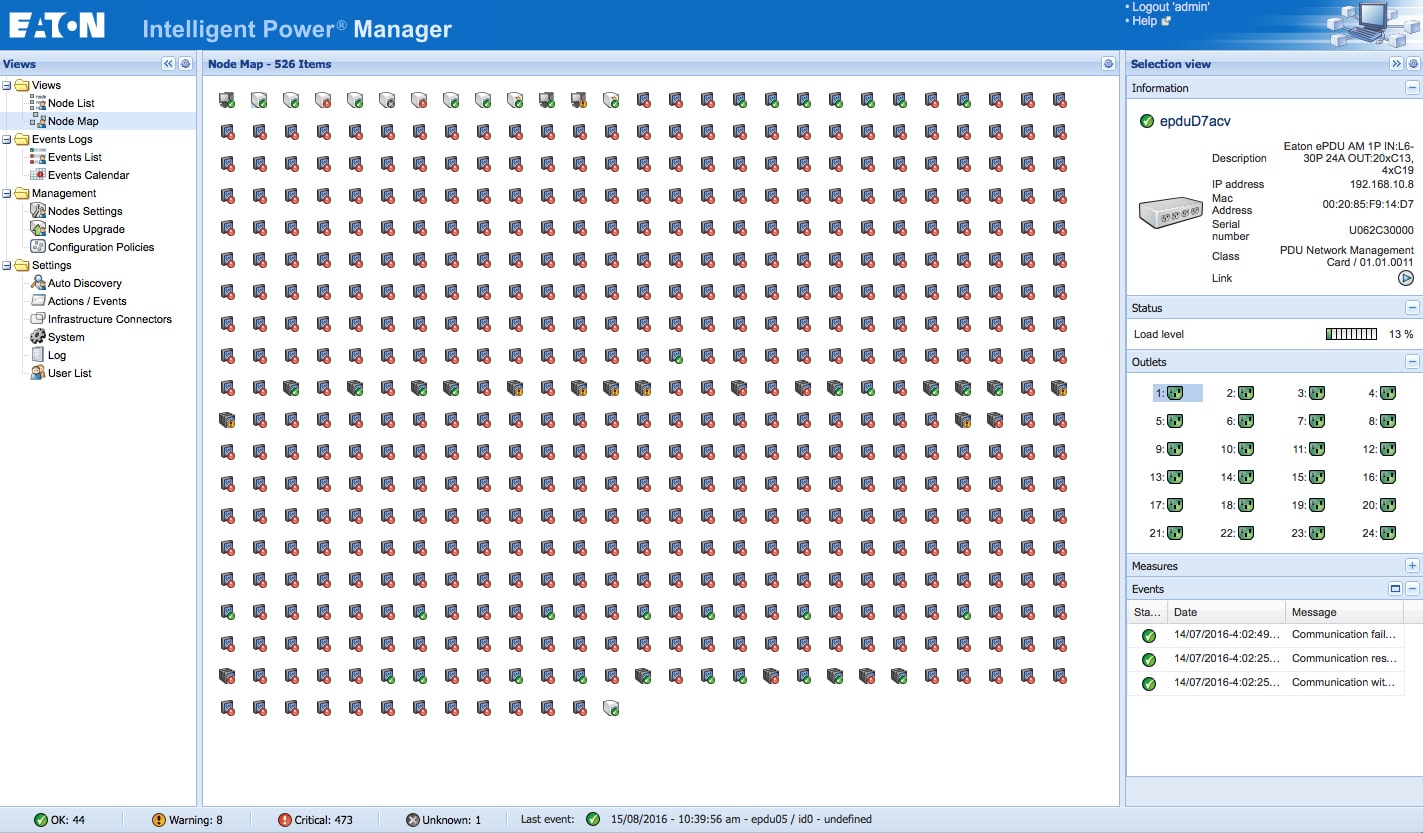
มุมมองอีกแบบหนึ่งที่มีให้เลือกคือ แผนที่โหนด (Node Map) มุมมองนี้จะแสดงแผนที่ของอุปกรณ์ที่เชื่อมต่อทั้งหมด โดยมีข้อมูลเพียงตัวบ่งชี้สถานะที่ด้านล่างของหน้าจอเท่านั้น ผู้ใช้สามารถคลิกที่อุปกรณ์ใดก็ได้เพื่อดูรายละเอียดเพิ่มเติมทางด้านขวาของหน้าจอ
คลิกขวาแล้วเลือกเปิดในแท็บใหม่เพื่อดูภาพขนาดใหญ่ขึ้น
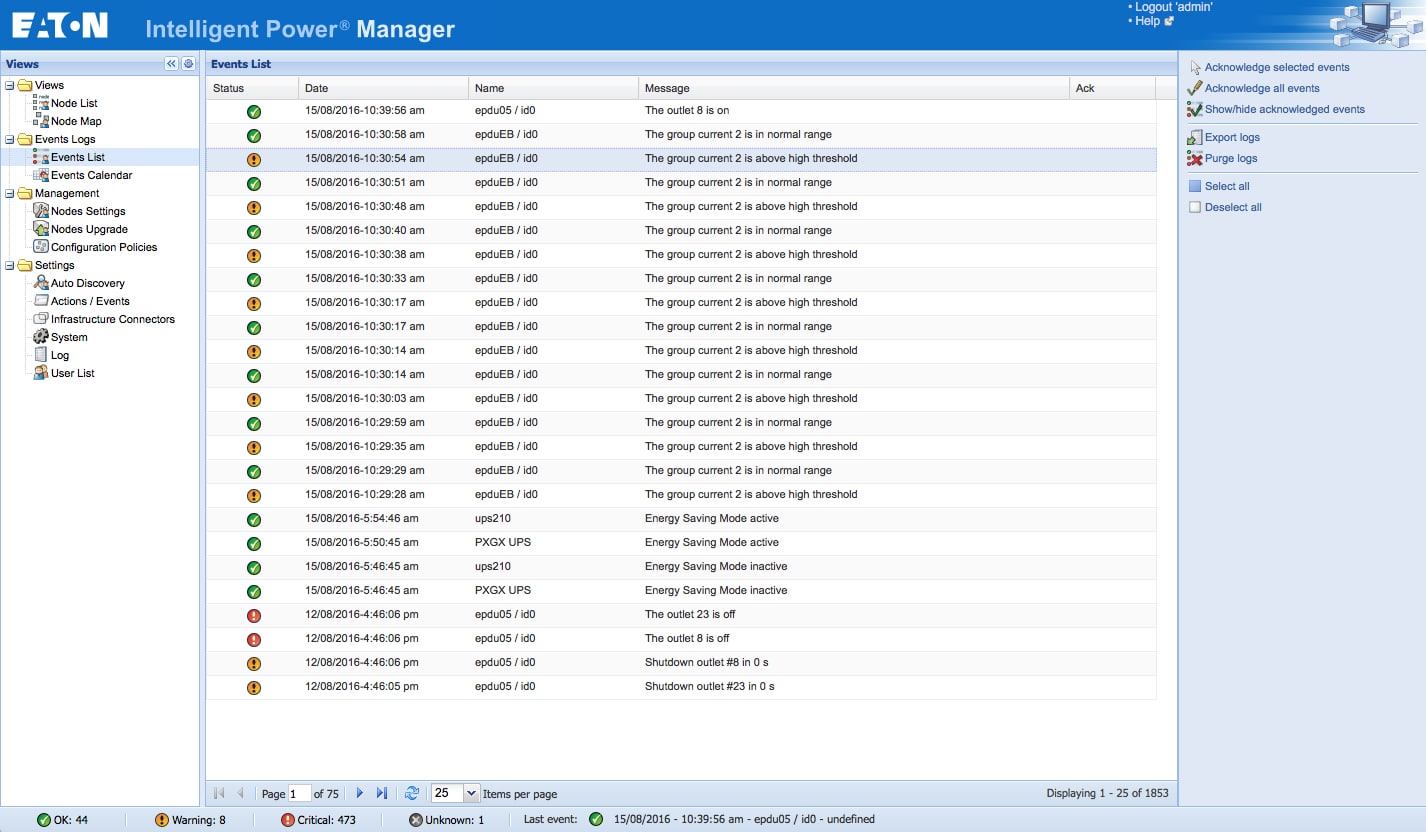
กลุ่มแท็บถัดไปคือ บันทึกเหตุการณ์ (Events Logs) ในกลุ่มแท็บย่อยนี้ ผู้ใช้สามารถเลือกดูได้สองแบบ แบบแรกคือ รายการเหตุการณ์ (Events List) ตามชื่อที่บอก แท็บนี้จะแสดงรายการเหตุการณ์ที่เกิดขึ้นตามลำดับที่ผู้ใช้เลือก แท็บนี้จะแสดงสถานะของเหตุการณ์ เวลาที่เกิดเหตุการณ์ ชื่อของอุปกรณ์ที่ทำให้เกิดเหตุการณ์ และข้อความที่ระบุว่าเหตุการณ์นั้นคืออะไร ผู้ใช้สามารถจัดเรียงลำดับการแสดงเหตุการณ์และจำนวนเหตุการณ์ที่แสดงบนหน้าจอแรกได้ เมื่อเลือกเหตุการณ์แล้ว ผู้ใช้สามารถไปที่ด้านขวาของหน้าจอและยืนยันเหตุการณ์ที่เลือกได้ ด้านขวาของหน้าจอยังช่วยให้ผู้ใช้สามารถยืนยันเหตุการณ์ทั้งหมด สลับระหว่างการแสดงหรือซ่อนเหตุการณ์ที่ยืนยันแล้ว และสามารถส่งออกและ/หรือล้างบันทึก รวมถึงเลือกหรือยกเลิกการเลือกเหตุการณ์ทั้งหมดได้
คลิกขวาแล้วเลือกเปิดในแท็บใหม่เพื่อดูภาพขนาดใหญ่ขึ้น
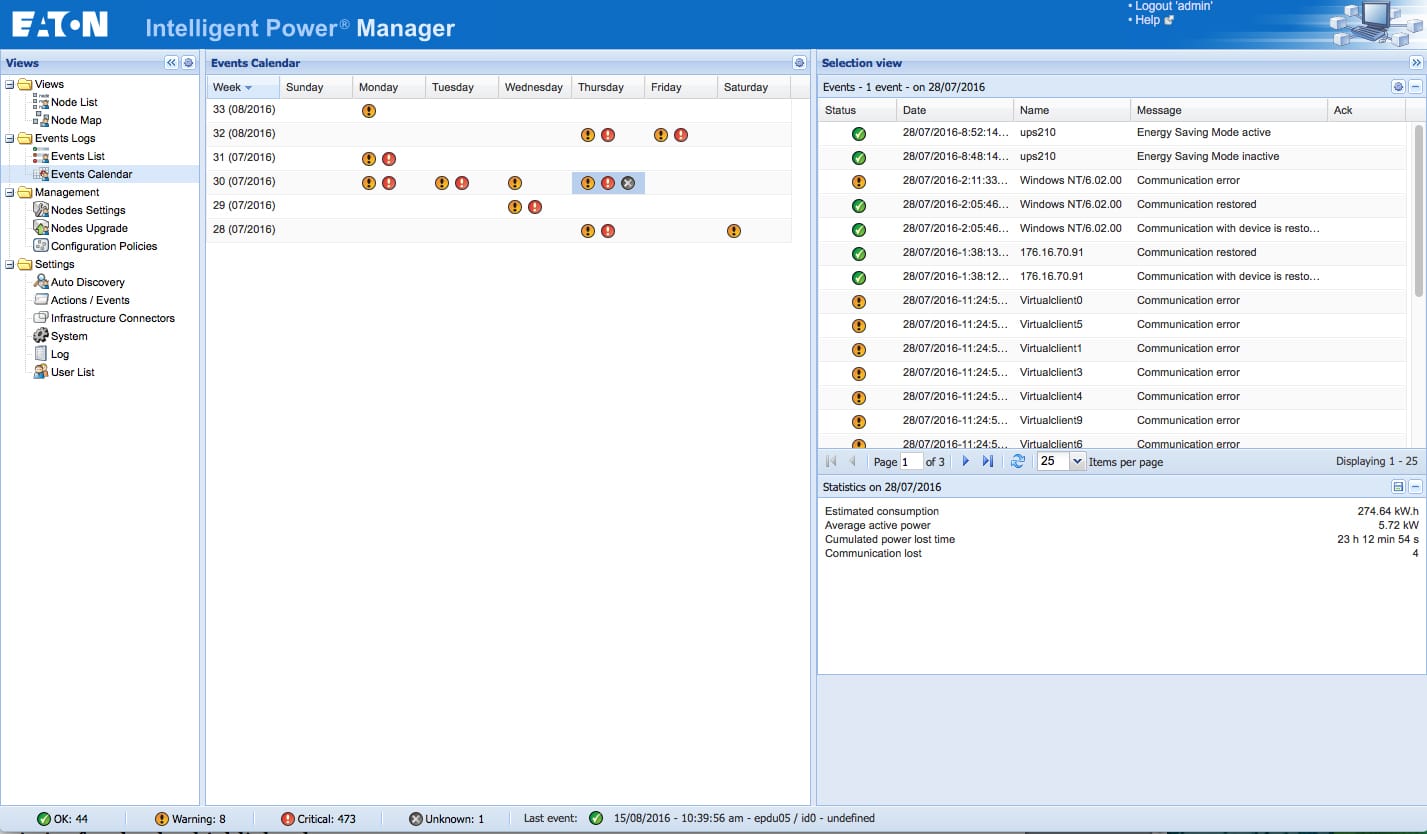
แท็บย่อยปฏิทินกิจกรรมมีปฏิทินที่แสดงสัปดาห์เรียงลงมาในแนวตั้ง และวันในสัปดาห์เรียงลงมาในแนวนอน แต่ละวันจะมีสัญลักษณ์ต่างๆ ที่บ่งบอกถึงปัญหาที่ต้องได้รับการแก้ไข การคลิกที่วันใดวันหนึ่งจะแสดงรายการกิจกรรมทางด้านขวามือ คล้ายกับแท็บย่อยด้านบน ผู้ใช้สามารถเลื่อนดูรายการเพื่อดูรายละเอียดปัญหา รับทราบปัญหา และเปลี่ยนมุมมองการแสดงผลได้ ด้านล่างรายการนี้จะเป็นการแสดงสถิติสำหรับวันที่ถูกไฮไลต์
คลิกขวาแล้วเลือกเปิดในแท็บใหม่เพื่อดูภาพขนาดใหญ่ขึ้น
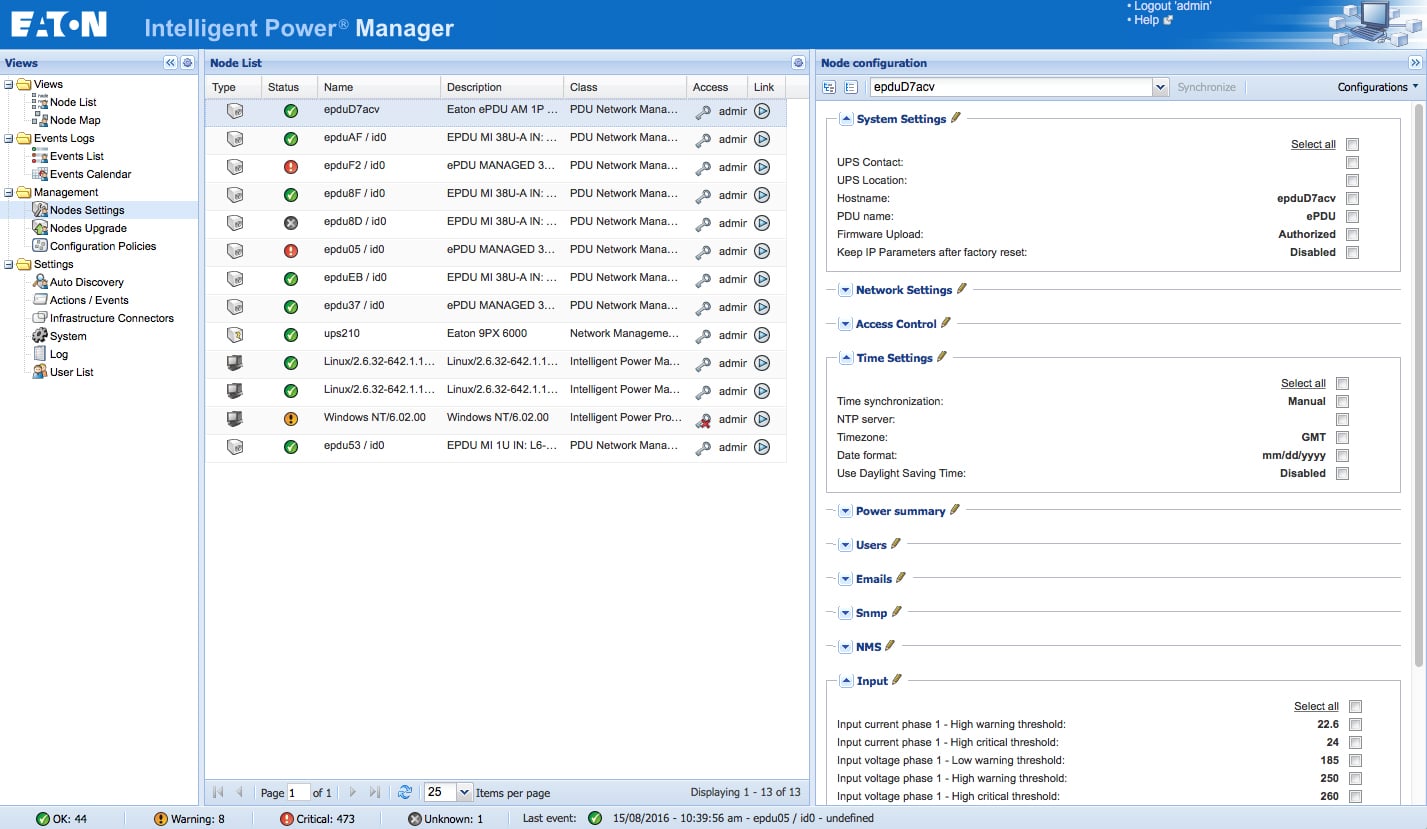
แท็บถัดไปคือ การจัดการ ซึ่งเป็นหัวใจสำคัญของ IPM ใต้แท็บหลักจะมีแท็บย่อยสามแท็บ ได้แก่ การตั้งค่าโหนด การอัปเกรดโหนด และนโยบายการกำหนดค่า แท็บการตั้งค่าโหนดจะแสดงโหนดทั้งหมดภายใน IPM การคลิกที่อุปกรณ์จะแสดงรายการการตั้งค่าปัจจุบันที่แสดงอยู่ทางด้านขวาของหน้าจอ การตั้งค่าแต่ละรายการจะมีเมนูแบบดรอปดาวน์เพื่อแสดงการตั้งค่าปัจจุบัน รวมถึงความสามารถในการแก้ไขการตั้งค่าเหล่านั้น ที่มุมบนขวามือจะมีปุ่ม การกำหนดค่า ซึ่งช่วยให้ผู้ใช้สามารถสร้างการกำหนดค่าใหม่ นำเข้าการกำหนดค่าที่มีอยู่ หรือส่งออกการกำหนดค่าที่สร้างขึ้นได้
คลิกขวาแล้วเลือกเปิดในแท็บใหม่เพื่อดูภาพขนาดใหญ่ขึ้น
แท็บย่อยถัดไปคือ การอัปเกรดโหนด (Nodes Upgrade) ตามชื่อที่บ่งบอก แท็บนี้เป็นที่ที่ผู้ใช้เข้าไปอัปเดตเฟิร์มแวร์สำหรับโหนดของตน การเปิดแท็บนี้จะแสดงโหนดต่างๆ โดยแบ่งตามประเภท สถานะ ชื่อ คลาส สถานะการอัปเกรด (ว่ามีการอัปเดตหรือไม่) การเข้าถึง (ผู้ใช้รายใดสามารถเข้าถึงโหนดใดได้บ้าง) และลิงก์ไปยังการอัปเดต การคลิกที่โหนดใดโหนดหนึ่งจะแสดงกล่องทางด้านขวาให้ผู้ใช้เพิ่มเฟิร์มแวร์ได้ นอกจากนี้ยังสามารถอัปเดตอุปกรณ์หลายเครื่องพร้อมกันได้ ซึ่งจะมีประโยชน์มากขึ้นเมื่อศูนย์ข้อมูลมีขนาดใหญ่ขึ้น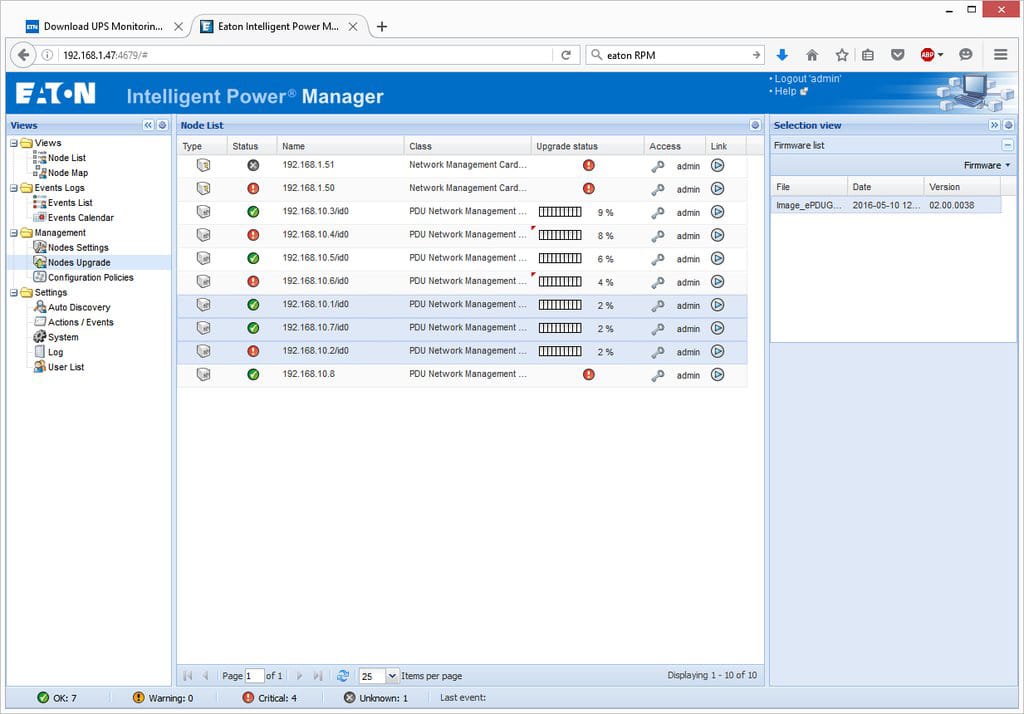
คลิกขวาแล้วเลือกเปิดในแท็บใหม่เพื่อดูภาพขนาดใหญ่ขึ้น
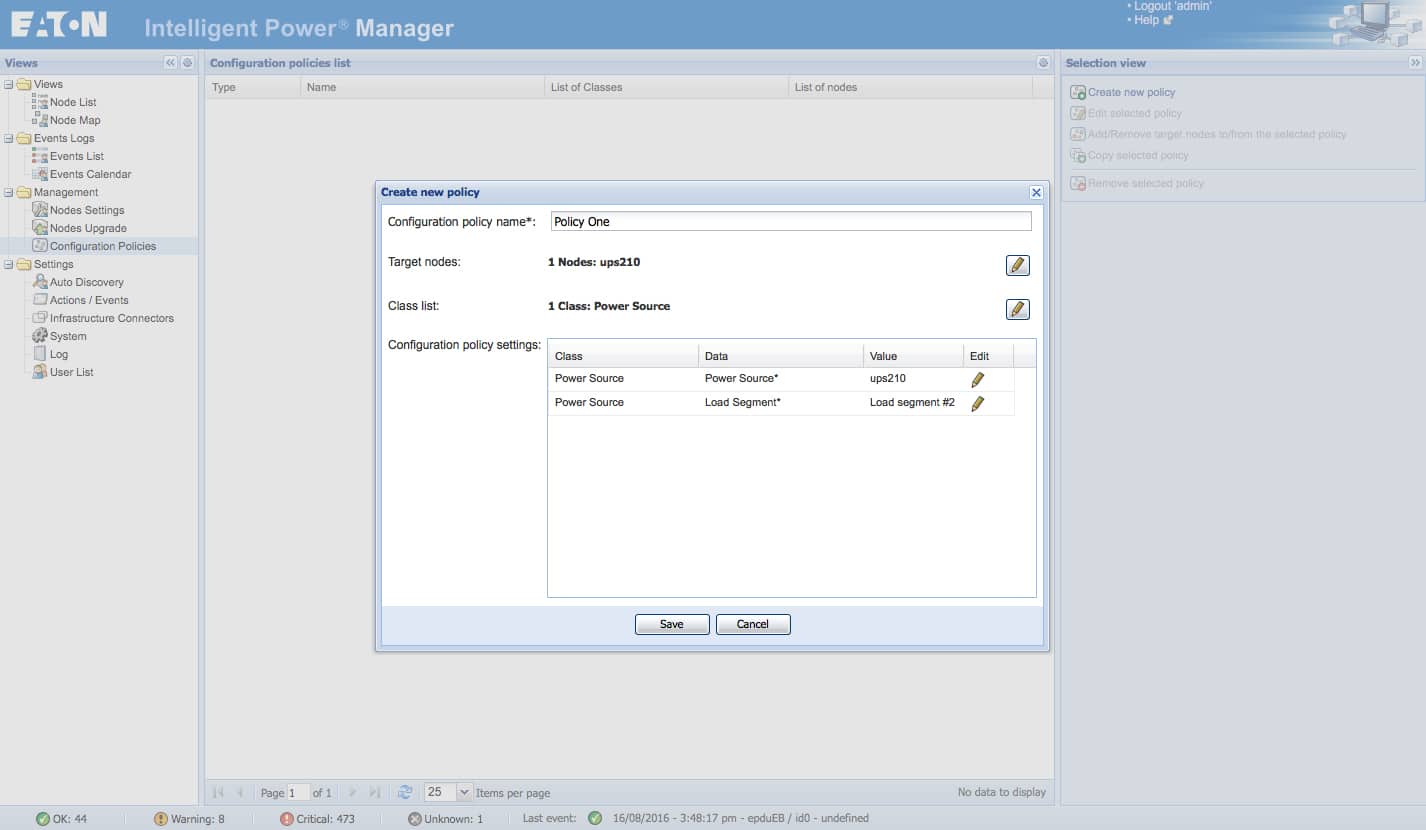
แท็บย่อยสุดท้ายภายใต้การจัดการคือ นโยบายการกำหนดค่า เมื่อตั้งค่านโยบายแล้ว สามารถแก้ไขหรือลบนโยบายนั้นได้อย่างสมบูรณ์ ผู้ใช้ยังสามารถเพิ่มหรือลบโหนดเป้าหมายในนโยบายที่กำหนดค่าไว้ได้ และพวกเขาสามารถคัดลอกนโยบายได้ หากต้องการนโยบายที่คล้ายกัน แต่ต้องการแก้ไขบางส่วนสำหรับโหนดอื่น
คลิกขวาแล้วเลือกเปิดในแท็บใหม่เพื่อดูภาพขนาดใหญ่ขึ้น
แท็บหลักสุดท้ายใน IPM คือแท็บการตั้งค่า ภายในแท็บนี้มีแท็บย่อยหกแท็บ ได้แก่ การค้นหาอัตโนมัติ การดำเนินการ/เหตุการณ์ ตัวเชื่อมต่อโครงสร้างพื้นฐาน ระบบ บันทึก และรายการผู้ใช้ การค้นหาอัตโนมัติช่วยให้ผู้ใช้ค้นหาโหนดและเพิ่มลงใน IPM ผู้ใช้สามารถเลือกใช้การสแกนด่วน การตั้งค่าช่วงด้วยการสแกนช่วง หรือการใช้ที่อยู่เฉพาะด้วยการสแกนที่อยู่ ซึ่งทั้งหมดนี้อยู่ทางด้านขวาของหน้าจอ เมื่อค้นพบแล้ว ผู้ใช้สามารถแก้ไขข้อมูลโหนด ตั้งค่าพารามิเตอร์การเข้าถึง สร้างนโยบายใหม่ ลบโหนด ตั้งค่าโหนดเป็นแหล่งจ่ายไฟ แก้ไขไดรเวอร์เฉพาะที่ต้องการใช้ เปลี่ยนโหนดไดรเวอร์ และส่งออกไดรเวอร์ไปยังไฟล์ .csv และแก้ไขแบบออฟไลน์ได้ ด้วยตัวเลือกการแก้ไขไดรเวอร์ ผู้ใช้จะสามารถสร้างไดรเวอร์สำหรับอุปกรณ์ของบุคคลที่สามอื่นๆ ได้เกือบทุกชนิด ตัวอย่างเช่น ผู้ใช้จะสามารถสร้างไดรเวอร์สำหรับ UPS ที่ไม่ใช่ของ Eaton ที่พวกเขามีอยู่แล้ว และยังคงจัดการ UPS นี้ใน IPM ได้
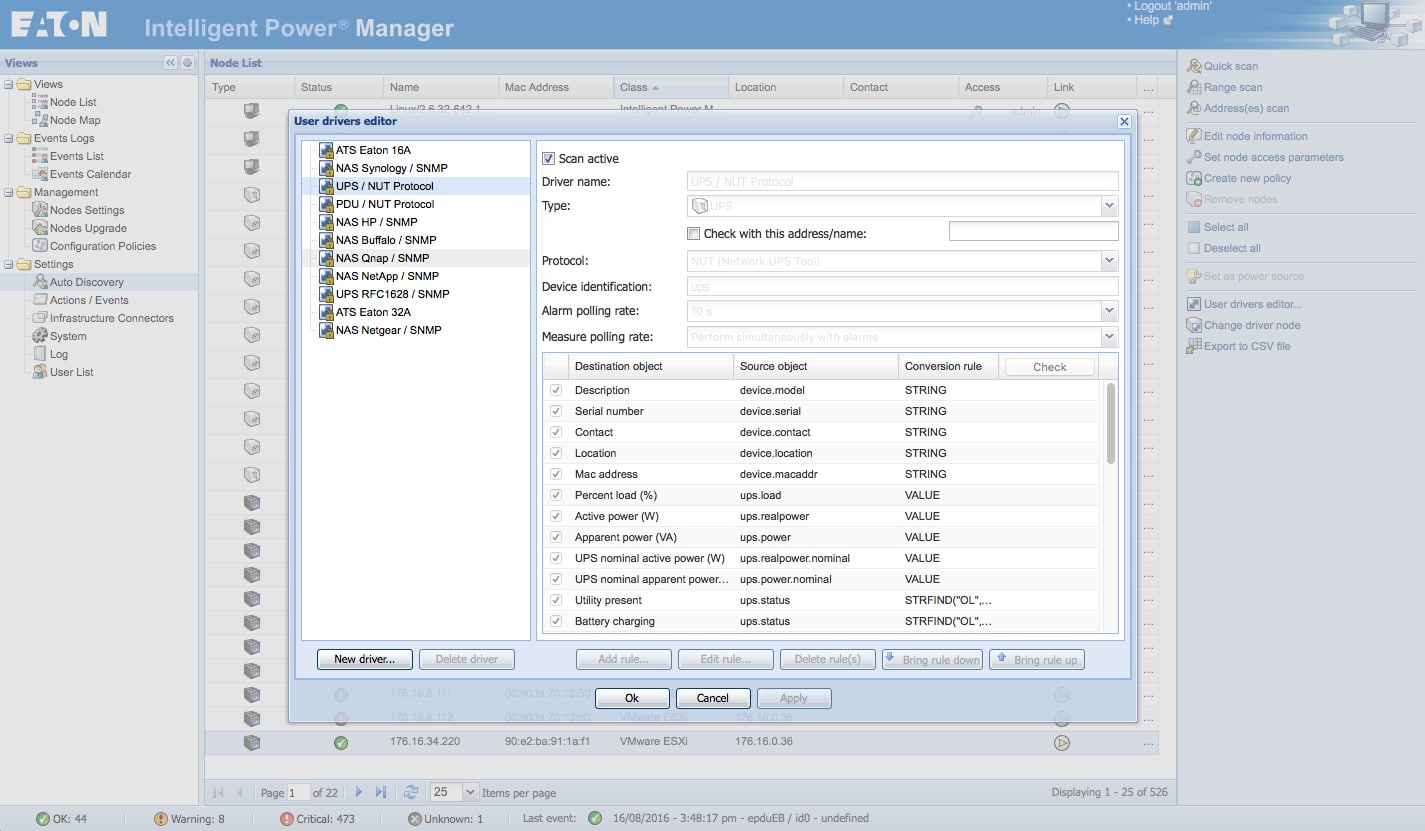
คลิกขวาแล้วเลือกเปิดในแท็บใหม่เพื่อดูภาพขนาดใหญ่ขึ้น
แท็บย่อย การกระทำ/เหตุการณ์ ช่วยให้ผู้ใช้เห็นการกระทำที่มีอยู่แล้วและวิธีการที่เกี่ยวข้องกับเหตุการณ์ต่างๆ ผู้ใช้สามารถใช้แท็บย่อยนี้เพื่อสร้างการกระทำใหม่ คัดลอกการกระทำที่มีอยู่ แก้ไขการกระทำ ทดสอบการกระทำ ลบการกระทำ หรือแก้ไขกฎของเหตุการณ์ ดังนั้นในกรณีที่ไฟฟ้าดับ การกระทำอาจเป็นการปิดโปรแกรมที่ไม่จำเป็นหรือย้าย VM

คลิกขวาแล้วเลือกเปิดในแท็บใหม่เพื่อดูภาพขนาดใหญ่ขึ้น
แท็บย่อย Infrastructure Connectors จะแสดงให้ผู้ใช้เห็นว่าตัวเชื่อมต่ออยู่ที่ใดและเชื่อมต่อกับผลิตภัณฑ์ใด นี่คือจุดที่การผสานรวมที่กล่าวถึงข้างต้นเข้ามามีบทบาท ในกรณีของเรา เราได้เพิ่มตัวเชื่อมต่อไปยัง VMware เราพบว่าการเพิ่มตัวเชื่อมต่ออื่นๆ จะสร้างรายการของผู้จำหน่ายรายใหญ่ที่กล่าวถึงก่อนหน้านี้ ที่นี่ผู้ใช้ไม่เพียงแต่สามารถดูได้ว่าอะไรเชื่อมต่ออยู่ที่ใด แต่ยังสามารถเพิ่มตัวเชื่อมต่อใหม่ แก้ไขหรือลบตัวเชื่อมต่อที่มีอยู่ เรียกใช้การทดสอบการปิดระบบบนตัวเชื่อมต่อ อัปเกรดตัวเชื่อมต่อ และสร้างนโยบายการปิดระบบได้อีกด้วย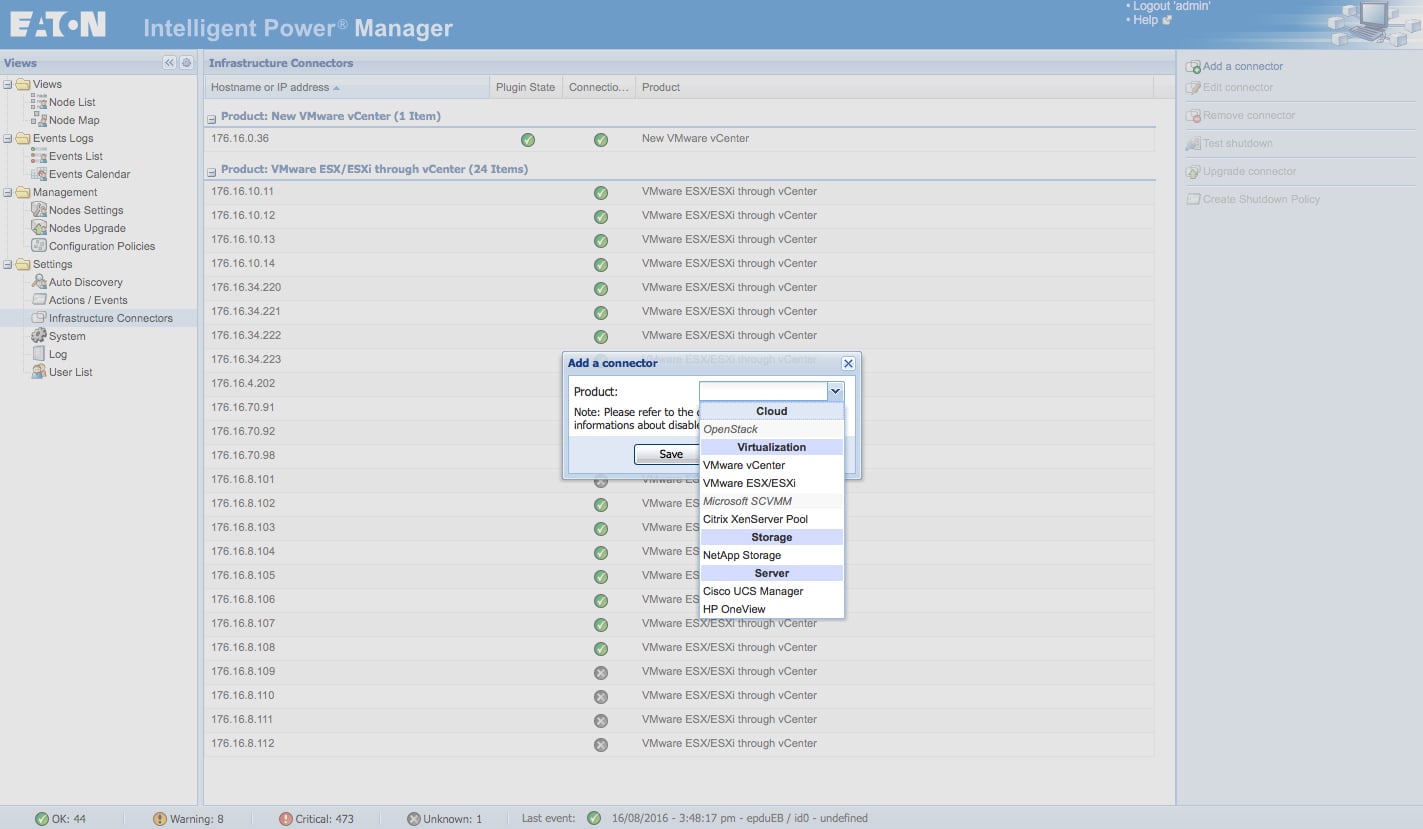
คลิกขวาแล้วเลือกเปิดในแท็บใหม่เพื่อดูภาพขนาดใหญ่ขึ้น
แท็บย่อย "ระบบ" นั้นเรียบง่ายกว่าที่คิดไว้ในตอนแรก โดยพื้นฐานแล้วมันคือรายการข้อมูลทั่วไปเกี่ยวกับระบบ พร้อมความสามารถในการแก้ไขข้อมูลทางด้านขวามือ
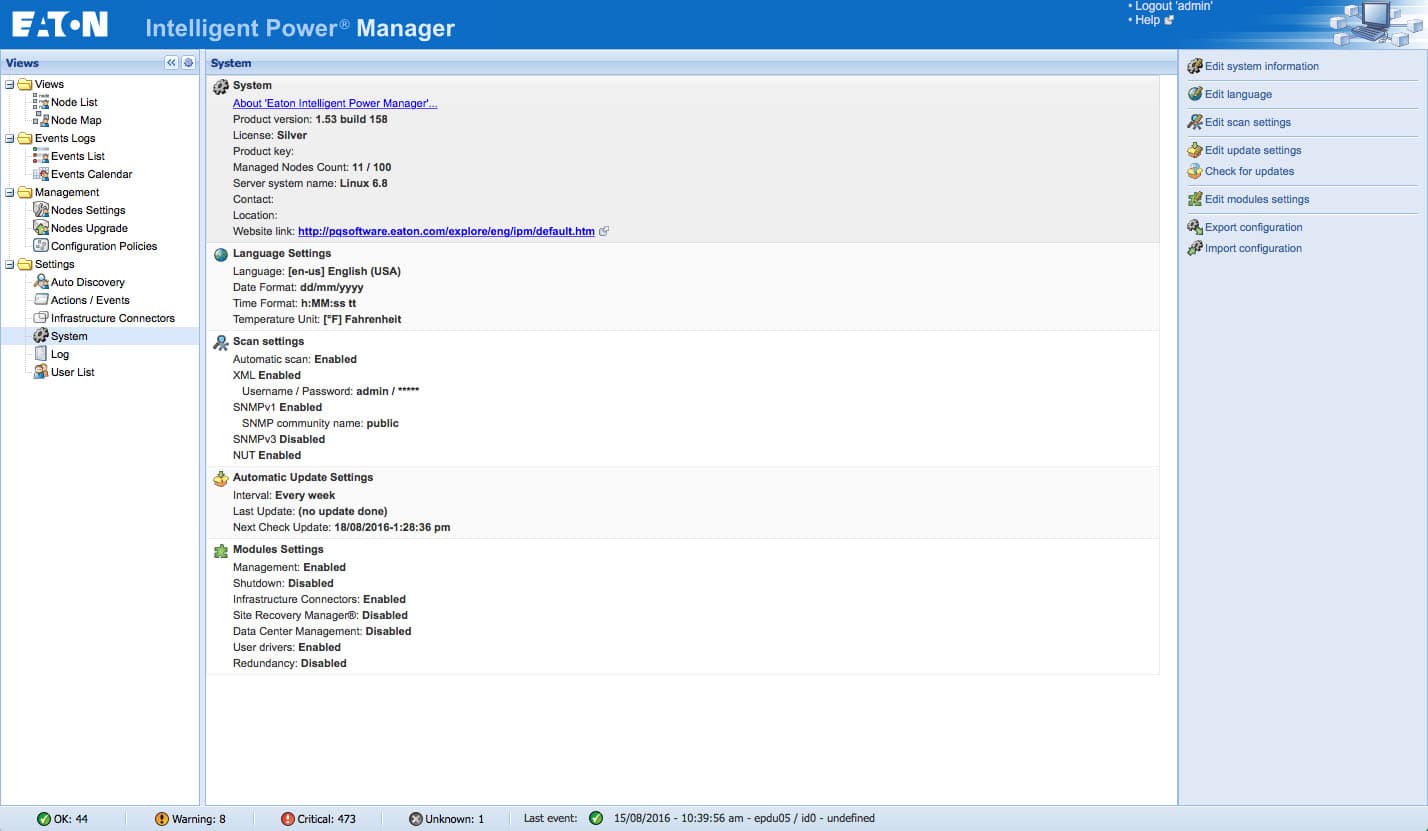
คลิกขวาแล้วเลือกเปิดในแท็บใหม่เพื่อดูภาพขนาดใหญ่ขึ้น
แท็บย่อย บันทึก และ รายชื่อผู้ใช้ นั้นเข้าใจได้ง่ายอยู่แล้ว
การใช้งาน
เราพบว่า IPM ติดตั้งและตั้งค่าได้ค่อนข้างง่าย เรามีอุปกรณ์สำรองไฟจาก Eaton จำนวนมากในห้องปฏิบัติการของเรา ได้แก่5PX UPS , ePDU (eAM001) , 9PX UPS , BladeUPS , G3 ePDUและแน่นอนว่าเราใช้แร็ค Eaton S-Seriesสำหรับเก็บอุปกรณ์ส่วนใหญ่ของเรา IPM ให้เครื่องมือที่ใช้งานง่ายในการควบคุมและตรวจสอบอุปกรณ์ไฟฟ้าของเรา และจะส่งการแจ้งเตือนและสัญญาณเตือนหากมีสิ่งผิดปกติเกิดขึ้น
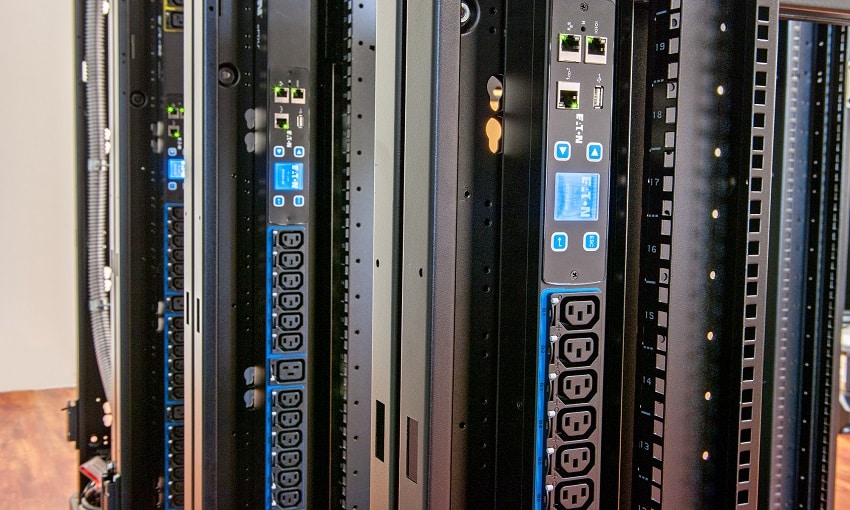
แม้ว่าไฟดับบ่อยครั้งจะไม่ใช่ปัญหาใหญ่สำหรับห้องปฏิบัติการ StorageReview แต่ไฟตกชั่วขณะ ซึ่งกินเวลา 5-10 วินาที กลับพบได้บ่อยกว่า นอกจากนี้ แรงดันไฟฟ้าที่เข้ามาในห้องปฏิบัติการยังมีการเปลี่ยนแปลง ซึ่งอาจก่อให้เกิดปัญหาได้เช่นกัน เมื่อไม่นานมานี้ เราต้องเผชิญกับสภาพอากาศที่แปรปรวนและงานก่อสร้างที่ทำให้ไฟฟ้าดับ ในกรณีที่ไฟฟ้าดับ ระบบ IPM ช่วยให้สามารถตรวจสอบอุปกรณ์ต่างๆ ได้อย่างรวดเร็ว และปิดการทำงานของอุปกรณ์ที่ไม่จำเป็นทั้งหมด ตามด้วยการทำงานที่ไม่สำคัญ เพื่อพยายามทำการทดสอบต่อไปโดยใช้ UPS นอกจากนี้ IPM ยังช่วยให้ผู้ใช้สามารถกำหนดนโยบายได้ เพื่อให้ในกรณีที่ไฟฟ้าดับ ระบบจะเริ่มทำงานโดยอัตโนมัติเพื่อรักษาการทำงานของส่วนประกอบที่สำคัญให้นานที่สุดเท่าที่จะเป็นไปได้
สรุป
เวลาไม่ใช่เงินเสมอไป แต่เวลาที่ระบบหยุดทำงานนั้นเป็นเงินอย่างแน่นอน การไฟฟ้าดับเป็นสิ่งที่หลีกเลี่ยงไม่ได้ แต่ IPM ของ Eaton ได้รับการออกแบบมาเพื่อช่วยลดความเสียหายที่อาจเกิดขึ้นจากการไฟฟ้าดับ IPM จะช่วยให้ผู้ใช้สามารถตรวจสอบอุปกรณ์จัดการพลังงานจากระยะไกลได้ดียิ่งขึ้น และแจ้งเตือนเมื่อมีปัญหา ทำให้พวกเขาสามารถตอบสนองได้ก่อนที่ปัญหาจะลุกลามใหญ่โต IPM ผสานรวมกับผู้ให้บริการไอทีรายใหญ่หลายราย และยังผสานรวมกับ vSphere ทำให้ผู้ใช้สามารถจัดการทั้งอุปกรณ์พลังงานและสภาพแวดล้อม VMware จากแดชบอร์ดเดียวกันได้ IPM ยังรองรับการสื่อสาร SNMP ทั่วไปและโปรโตคอลของบุคคลที่สามที่หลากหลาย ซึ่งช่วยให้สามารถสื่อสารกับอุปกรณ์ที่ไม่ใช่ของ Eaton ภายใน IPM ได้
เราพบว่า IPM เป็นเครื่องมือที่ยอดเยี่ยมในการตรวจสอบอุปกรณ์ไฟฟ้าของเรา ไม่เพียงแต่ใช้งานง่ายและช่วยให้เราตรวจสอบจากระยะไกลได้เท่านั้น แต่ยังเป็นอีกหนึ่งเครื่องมือสำคัญในการค้นหาระบบระบายความร้อนที่เหมาะสมที่สุดสำหรับห้องปฏิบัติการของเรา นอกจากนี้ เมื่อไม่นานมานี้เราเพิ่งประสบปัญหาไฟฟ้าดับเนื่องจากรถบรรทุกดัมพ์ชนเสาโทรศัพท์และสายไฟที่เชื่อมต่ออยู่บนถนน หัวหน้าห้องปฏิบัติการของเราสามารถเข้าไปใน IPM และเริ่มปิดอุปกรณ์ที่ไม่จำเป็นได้อย่างง่ายดาย ตามด้วยอุปกรณ์ที่ไม่สำคัญอื่นๆ เพื่อให้การทดสอบประสิทธิภาพยังคงทำงานต่อไปได้ด้วย UPS ของเรา
ข้อดี
- ความสามารถและคุณสมบัติชั้นนำในอุตสาหกรรมที่เชื่อมโยงระบบนิเวศของ Eaton เข้าด้วยกัน
- ปรับใช้และจัดการได้ง่าย
- การบูรณาการโครงสร้างพื้นฐานซอฟต์แวร์/ฮาร์ดแวร์ที่หลากหลาย
จุดด้อย
- จำเป็นต้องเปลี่ยนแปลงการตั้งค่าขั้นสูงบางอย่างผ่านทางคอนโซล
บรรทัดด้านล่าง
Eaton IPM เป็นซอฟต์แวร์ที่ใช้งานง่าย สามารถผสานรวมกับผู้จำหน่ายรายใหญ่ส่วนใหญ่ และอาจช่วยประหยัดค่าใช้จ่ายให้กับบริษัทต่างๆ ตั้งแต่ขนาดเล็กไปจนถึงขนาดใหญ่ได้หลายพันดอลลาร์ ด้วยการช่วยลดเวลาหยุดทำงาน


 อเมซอน