

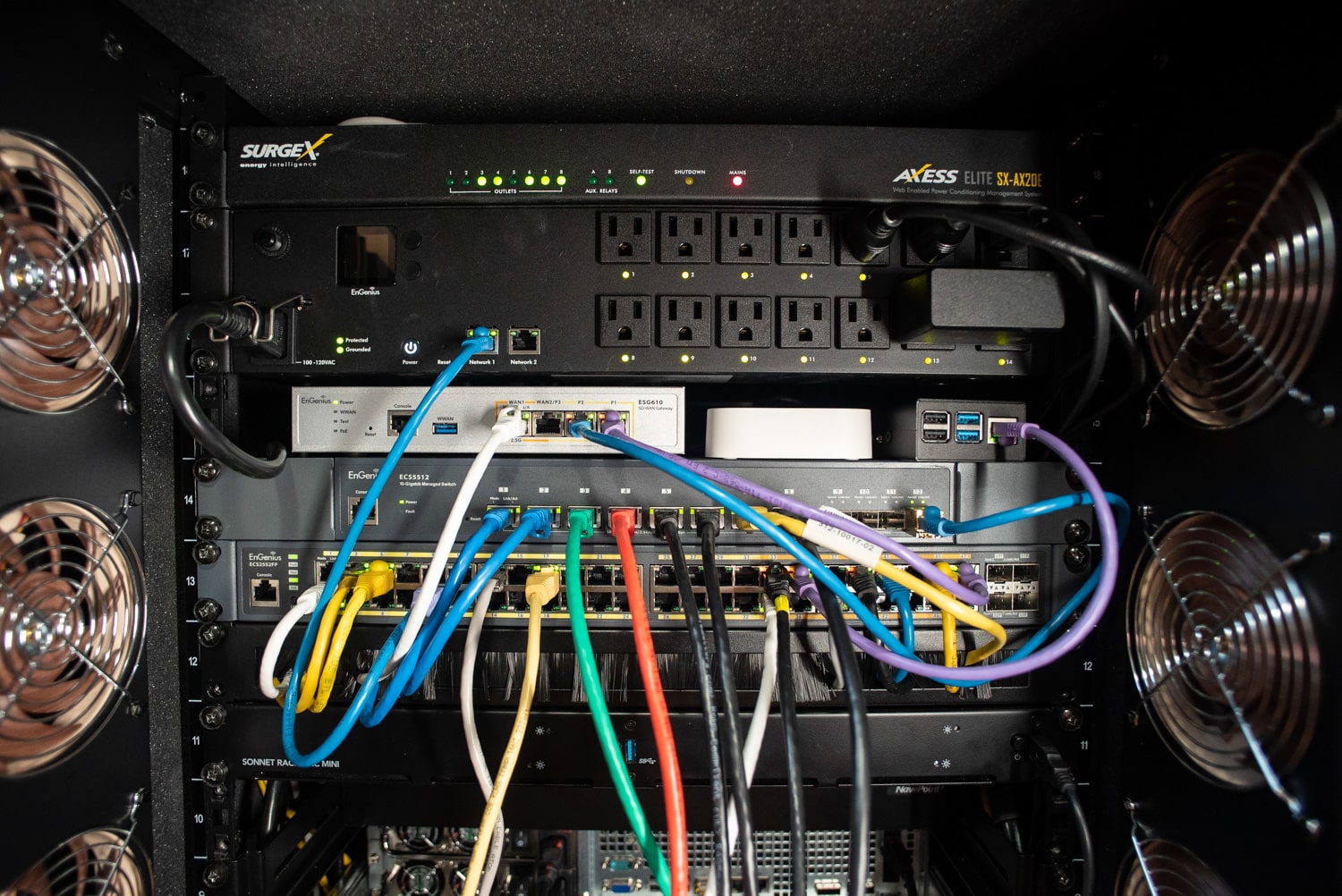
หากคุณไม่ได้ติดตามเรื่องการย้ายบ้านของผมไปอยู่ห้องเล็กๆ และความท้าทายในการหาแร็คที่สวยงาม ใช้งานได้ดี และเงียบ เราได้พูดถึงความยากลำบากในการย้ายห้องแล็บของผมไปไว้ในห้องนั่งเล่นเล็กๆ ในบทความอื่นแล้วดังนั้น ด้วยการปรับเปลี่ยนโครงสร้าง การเดินสายไฟ การเปลี่ยนพัดลม และอุปกรณ์ใหม่ๆ มากมาย การมองหาระบบจัดการอุปกรณ์ที่ดีจึงเป็นเรื่องที่สมเหตุสมผล
EnGenius Cloud คือโซลูชันการจัดการเครือข่ายบนคลาวด์สำหรับธุรกิจขนาดเล็กและขนาดกลาง เครือข่ายที่จัดการบนคลาวด์กำลังได้รับความนิยมมากขึ้นเรื่อย ๆ เนื่องจากช่วยลดความซับซ้อนของการใช้งานในหลายสถานที่ เช่น อาคารอพาร์ตเมนต์ วิทยาเขต และธุรกิจโรงแรม การจัดการจากคลาวด์ช่วยให้ผู้ดูแลระบบเครือข่ายไม่ต้องเดินทางไปที่สถานที่จริงบ่อยนักเพื่อแก้ไขปัญหาเบื้องต้น และลดเวลาในการติดตั้งโครงสร้างพื้นฐานเครือข่ายเพิ่มเติมเมื่อธุรกิจขยายตัว
ด้วย EnGenius Cloud ฟีเจอร์ส่วนใหญ่สามารถใช้งานได้โดยไม่ต้องเสียค่าลิขสิทธิ์ โดยมีตัวเลือกในการซื้อโซลูชัน Cloud Pro สำหรับการจัดการขั้นสูงและการใช้งานขนาดใหญ่ที่ต้องการผู้ดูแลระบบจำนวนมาก นอกจากนี้ยังรวม Cloud Pro ฟรี 1 ปีสำหรับอุปกรณ์แต่ละชิ้นที่ซื้อ เพื่อให้คุณได้ทดลองใช้ก่อนตัดสินใจ (ตั้งแต่วันที่ 1 พฤษภาคม 2024 การทดลองใช้จะลดเหลือ 3 เดือน) พวกเขามีอุปกรณ์เครือข่ายครบครัน รวมถึง PDU, สวิตช์มัลติกิกะบิต, เกตเวย์ SD-WAN และจุดเชื่อมต่อ สำหรับรีวิวนี้ เราจะมาดูการจัดการบนคลาวด์และอุปกรณ์หลายชิ้นของพวกเขา รวมถึงจุดเชื่อมต่อ Wi-Fi 7 รุ่นใหม่ล่าสุดด้วย
อุปกรณ์หลัก
EnGenius ส่งอุปกรณ์คุณภาพดีหลายชิ้นมาให้ผมทดลองใช้ นี่คือรายละเอียดของอุปกรณ์ที่ผมได้รับและข้อมูลจำเพาะหลักๆ โดยจะมีรายละเอียดเพิ่มเติมด้านล่าง ราคาของแต่ละชิ้นสามารถดูได้ที่ร้านค้าของ EnGenius แต่โดยทั่วไปแล้วราคาค่อนข้างแข่งขันได้
| รุ่น | ประเภท | พอร์ต | คุณสมบัติ |
| อีซีเอส2552เอฟพี | สวิตช์ PoE+ Mult-Gig 48 พอร์ต | 16 x 2.5GbE 32 x 1GbE 4 x 10Gb SFP+ อัปลิงก์ |
สวิตช์เลเยอร์ 2+ งบประมาณ PoE 740W |
| ECS5512 | สวิตช์ 8GbE 10 พอร์ต | 8 x 10GbE
4 x 10Gb SFP+ อัปลิงก์ |
สวิตช์เลเยอร์ 2+ |
| อีซีดับเบิลยู536 | จุดเชื่อมต่อ Wi-Fi 7 | 1 x 10GbE PoE++
1 x 10GbE |
Wi-Fi 7 ไตรแบนด์
เสาอากาศ 4x4x4 4 MU-MIMO |
| อีเอสจี610 | เกตเวย์ SD-WAN | WAN 2 x 2.5GbE
2 x 2.5GbE PoE+ LAN |
การปรับสมดุล WAN
VPN ซ่อมแซมตัวเองได้ |
| ECP214 | หน่วยกระจายกำลังไฟฟ้า | เต้ารับ NEMA 5-15R จำนวน 14 ช่อง
2 x 1GbE |
การสลับปลั๊กไฟแต่ละจุด จอแอลซีดี 1.3 นิ้ว |
| EPA5060XBT | หัวฉีด PoE | อินพุต 10GbE 1 ช่อง
1x เอาต์พุต 10GbE PoE+ |
60W PoE+ อีอีอี 802.3bt |

สวิตช์มัลติกิกะบิต 48 พอร์ต ECS2552FP
หัวใจสำคัญของเครือข่ายนี้ก็คือ สวิตช์มัลติกิกะบิต 48 พอร์ต นี่คือสวิตช์เลเยอร์ 2+ ที่มีคุณสมบัติครบครัน พร้อม PoE+ ในทุกพอร์ต RJ45 และกำลังไฟสูงถึง 740 วัตต์ ดังที่กล่าวไว้ข้างต้น สวิตช์นี้มีพอร์ต 2.5GbE จำนวน 16 พอร์ต พอร์ต 1GbE จำนวน 32 พอร์ต และพอร์ตอัปลิงก์ SFP+ จำนวน 4 พอร์ต ที่ทำงานได้สูงสุด 10Gb ถึงแม้ว่าผมจะมีอินเทอร์เน็ตความเร็วระดับกิกะบิต แต่ความสามารถ 2.5GbE ของสวิตช์นี้ช่วยให้ธุรกิจที่มีการเชื่อมต่ออินเทอร์เน็ตที่เร็วกว่าสามารถใช้แบนด์วิดท์เพิ่มเติมได้อย่างเต็มที่ และแน่นอนว่ายังช่วยให้การเชื่อมต่อภายในเครือข่ายเร็วขึ้นสำหรับอุปกรณ์ที่รองรับ 2.5GbE ด้วย
สวิตช์ตัวนี้ เช่นเดียวกับอุปกรณ์อื่นๆ ในรีวิวนี้ สามารถจัดการผ่านระบบคลาวด์ได้ด้วย EnGenius Cloud โชคดีที่คุณสามารถเปิดใช้งานการจัดการแบบโลคอลได้เหมือนกับสวิตช์แบบจัดการอื่นๆ และใช้งานทั้งสองแบบสำหรับการใช้งานประจำวัน ตัวเลือกนี้ไม่ได้เปิดใช้งานโดยค่าเริ่มต้น แต่สามารถเปิดใช้งานได้ด้วยการคลิกเพียงครั้งเดียว ผมจะกล่าวถึงฟังก์ชันเฉพาะของระบบคลาวด์ในภายหลัง แต่สวิตช์ตัวนี้มีฟังก์ชันการทำงานเกือบทุกอย่างที่คุณคาดหวังจากอุปกรณ์ในระดับนี้ มีคุณสมบัติการจัดสรรและลำดับความสำคัญของ PoE ตามพอร์ต เพื่อให้แน่ใจว่าอุปกรณ์บางอย่างจะยังคงได้รับพลังงานในกรณีที่เกิดการโอเวอร์โหลด นอกจากนี้ยังมีคุณสมบัติอื่นๆ ที่คุณคาดหวัง เช่น VLAN, การรวมลิงก์, VLAN สำหรับการจัดการโดยเฉพาะ และการตั้งเวลา PoE พอร์ทัลการจัดการแบบโลคอลยังนำเสนอคุณสมบัติขั้นสูงเพิ่มเติม เช่น ที่อยู่ MAC แบบคงที่, SNMP และข้อมูลโมดูล SFP เป็นต้น EnGenius ยังมีสวิตช์รุ่น 24 พอร์ต รวมถึงรุ่นกิกะบิตปกติ ทั้งแบบมีและไม่มี PoE อีกด้วย

สวิตช์ ECS5512 8 พอร์ต 10GbE
นี่คือสวิตช์ 10GbE 8 พอร์ตของ EnGenius พร้อมพอร์ตอัปลิงก์ SFP+ เพิ่มอีกสี่พอร์ตที่ทำงานที่ความเร็ว 10Gb เช่นกัน ผมใช้รุ่นที่ไม่รองรับ PoE แต่ก็มีรุ่น PoE++ ให้เลือกด้วย เช่นเดียวกับรุ่น 48 พอร์ต สวิตช์นี้สามารถจัดการได้ทั้งผ่านระบบคลาวด์และในเครื่องพร้อมกัน และเป็นสวิตช์เลเยอร์ 2+ ที่มีฟังก์ชันการทำงานครบถ้วน มันมีฟังก์ชันการทำงานเหมือนกับสวิตช์แบบจัดการได้อื่นๆ ของ EnGenius ที่กล่าวถึงข้างต้น นี่คือจำนวนพอร์ตสูงสุดสำหรับอีเธอร์เน็ต 10Gb ที่มีให้เลือกในปัจจุบัน อย่างไรก็ตาม พวกเขาก็มีสวิตช์ SFP+ 12 พอร์ตแบบครึ่งความกว้าง (24 พอร์ตต่อ 1U) ด้วย

ESG610 SD-WAN Gateway
ESG610 เป็นอุปกรณ์ระดับกลางในกลุ่มผลิตภัณฑ์เกตเวย์ SD-WAN ที่จัดการผ่านระบบคลาวด์ของ EnGenius มีพอร์ต 2.5GbE จำนวน 4 พอร์ต โดย 2 พอร์ตใช้สำหรับ WAN ในกรณีที่คุณมีผู้ให้บริการอินเทอร์เน็ต (ISP) สองราย และอีก 2 พอร์ตใช้สำหรับ LAN หนึ่งในพอร์ต LAN นั้นรองรับ PoE+ และพอร์ต WAN ตัวที่สองสามารถกำหนดค่าให้เป็นพอร์ต LAN เพิ่มเติมได้หากจำเป็น นอกจากนี้ยังมีพอร์ต USB 3.0 สำหรับการสำรองข้อมูลผ่านเครือข่ายมือถือ ทำให้สามารถเชื่อมต่อกับ ISP ได้ทั้งหมด 3 ราย ในด้านประสิทธิภาพ อุปกรณ์นี้มีโปรเซสเซอร์ Quad-Core 2.2 GHz (ไม่ทราบรายละเอียดโปรเซสเซอร์ที่แน่นอน) และ RAM 8GB EnGenius อ้างว่ามีอัตราการรับส่งข้อมูลไฟร์วอลล์สูงสุด 6.7 Gbps และอัตราการรับส่งข้อมูล VPN สูงสุด 1.7 Gbps
เช่นเดียวกับผลิตภัณฑ์อื่นๆ ในไลน์เดียวกัน เกตเวย์นี้สามารถจัดการได้ผ่านระบบคลาวด์ อย่างไรก็ตาม ต่างจากสวิตช์ตรงที่การจัดการในระดับท้องถิ่นมีจำกัดมาก มีตัวเลือกเพียงไม่กี่อย่างสำหรับพอร์ต WAN2/LAN และการตั้งค่า VLAN สำหรับพอร์ต WAN หลักเท่านั้น อุปกรณ์นี้ออกแบบมาสำหรับติดตั้งบนผนังโดยไม่มีช่องสำหรับติดตั้งในแร็ค แต่เกตเวย์รุ่นสูงสุดของพวกเขาคือ ESG620 สามารถติดตั้งในแร็คได้

ECP214 PDU
ECP214 เป็น PDU อัจฉริยะ 14 ช่องเสียบ ที่มีคุณสมบัติมาตรฐานครบครันตามที่คุณคาดหวังจาก PDU ที่เชื่อมต่อกับเครือข่าย มีพอร์ตอีเธอร์เน็ตแบบกิกะบิตคู่สำหรับเชื่อมต่อกับสองเครือข่าย (หรือ VLAN) พร้อมกัน โดยมีพิกัดกระแสไฟ 12 แอมป์ ซึ่งอาจต่ำกว่า 15 แอมป์ที่คาดหวังไว้ แต่ทำให้ PDU นี้เหมาะสำหรับสวิตช์ขนาดเล็ก เกตเวย์ และอุปกรณ์ที่ใช้พลังงานต่ำอื่นๆ เช่น อุปกรณ์ที่ผู้ให้บริการอินเทอร์เน็ตจัดหาให้ หรือฮับ IoT มีฟังก์ชั่นการจัดการต่อช่องเสียบ พร้อมการตั้งเวลา การรีบูตอัตโนมัติ และการตรวจสอบแบบเรียลไทม์
จุดเด่นของมันคือหน้าจอ LCD ขนาด 1.3 นิ้ว ที่แสดงข้อมูลการใช้พลังงานแบบเรียลไทม์ และยังมีระบบเมนูที่ใช้งานง่าย (แม้ว่าจะค่อนข้างยุ่งยากในการใช้งาน) ซึ่งคุณสามารถตั้งค่าต่างๆ ได้มากมายบนตัวเครื่องโดยตรง น่าเสียดายที่เมื่อเปิดใช้งานการจัดการบนคลาวด์แล้ว หน้าจอจะแสดงเฉพาะโลโก้ EnGenius ซึ่งค่อนข้างน่าผิดหวัง (อัปเดต: นี่เป็นข้อผิดพลาด และการรีเซ็ตอย่างง่ายก็ทำให้หน้าจอกลับมาใช้งานได้) นอกจากนี้ การจัดการในเครื่องยังมีข้อจำกัดมากเมื่อเชื่อมต่อกับคลาวด์แล้ว และไม่มีตัวเลือกในการกู้คืนการตั้งค่าในเครื่องเหล่านี้
จุดเชื่อมต่อ Wi-Fi EnGenius 7
ไฮไลท์สำคัญของสินค้าที่เราจะนำเสนอในวันนี้คือ Access Point (AP) Wi-Fi 7 รุ่นใหม่ล่าสุดจาก EnGenius อุปกรณ์นี้เป็น Access Point แบบ Tri-band 4x4:4 รองรับความถี่ 2.4GHz, 5GHz และ 6GHz ผ่านเสาอากาศแบบรอบทิศทางในตัว นอกจากนี้ยังรองรับ 4 MU-MIMO Spatial Stream เพื่อประสิทธิภาพที่ยอดเยี่ยมในสภาพแวดล้อมที่มีสัญญาณหนาแน่น และด้วยคุณสมบัติใหม่ของ Wi-Fi 7 ทำให้ AP รุ่นนี้รองรับ 4096-QAM, Multi-RU และ Multi-Link Operation เราจะมาพูดถึงคุณสมบัติของ Wi-Fi 7 เหล่านี้โดยละเอียดในภายหลัง

ECW536 จุดเชื่อมต่อ Wi-Fi 7
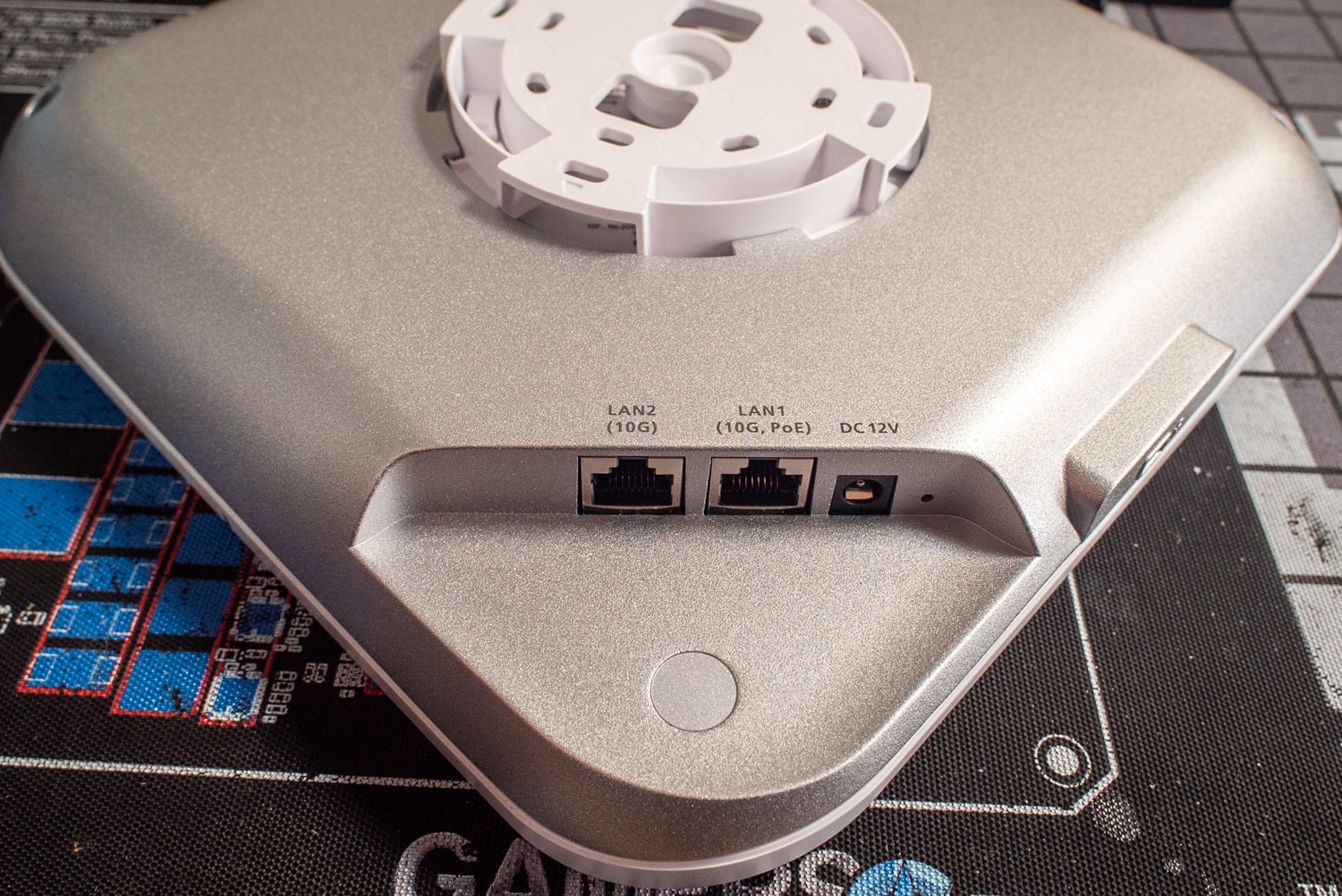
สามารถใช้ไฟจากแหล่งจ่ายไฟ DC 12V (ไม่รวมอยู่ในชุด) หรือ PoE (มีตัวจ่ายไฟ PoE 10GbE รวมอยู่ในชุด) ผ่านพอร์ต 10GbE พอร์ตใดพอร์ตหนึ่ง การใช้ PoE จะเป็นตัวเลือกที่ดีที่สุด แม้ว่าผมจะชอบความยืดหยุ่นที่มีให้ก็ตาม มีพอร์ต 10GbE อีกพอร์ตหนึ่งสำหรับเชื่อมต่อกับอุปกรณ์ความเร็วสูงอื่นๆ แต่ไม่รองรับการส่งผ่าน PoE อย่างไรก็ตาม มันสะดวกหากคุณต้องการต่อพ่วง AP หลายตัวและสามารถจ่ายไฟให้ตัวที่สองผ่านช่องเสียบไฟ DC ได้
เช่นเดียวกับอุปกรณ์อื่นๆ ทุกอย่าง แน่นอนว่ามันก็ถูกจัดการผ่านระบบคลาวด์เช่นกัน มีตัวเลือกให้เปิดใช้งานการจัดการในพื้นที่ แต่จะมีคำเตือนว่ามันจะสูญเสียการเชื่อมต่อกับพอร์ทัลการจัดการบนคลาวด์ ในระหว่างที่ผมลองใช้ฟีเจอร์นี้ เครือข่ายทั้งหมดของผมก็ล่ม และผมต้องรีสตาร์ทอุปกรณ์ทั้งหมด และรีเซ็ต AP เป็นค่าเริ่มต้นจากโรงงานโดยใช้คลิปหนีบกระดาษ หวังว่าข้อบกพร่องนี้จะได้รับการแก้ไขในการอัปเดตเฟิร์มแวร์ในอนาคต เนื่องจากนี่เป็นอุปกรณ์ใหม่ล่าสุด
ผมอยากจะพูดถึงราคาของอุปกรณ์ชิ้นนี้ เพราะบางคนอาจตกใจกับราคาเมื่อเห็นมัน ราคาปัจจุบันอยู่ที่ 1,199 ดอลลาร์สหรัฐฯ โดยรวมอะแดปเตอร์ PoE แล้ว ซึ่งอาจดูเหมือนแพง (และมันก็แพงจริง ๆ) แต่ควรจำไว้ว่านี่คืออุปกรณ์คนละระดับกับ Ubiquiti U7 Pro (ซึ่งเป็นแค่ 2:2x2) และอยู่ในระดับเดียวกับ Ruckus R770 ซึ่งหาซื้อได้ในราคาประมาณ 1,600 ดอลลาร์สหรัฐฯ ราคาของอุปกรณ์ชิ้นนี้เหมาะสมกับสิ่งที่มันมอบให้ และเทคโนโลยีล้ำสมัยก็มักจะมีราคาสูงกว่าเสมอ
การอัปเกรด EnGenius ECW536
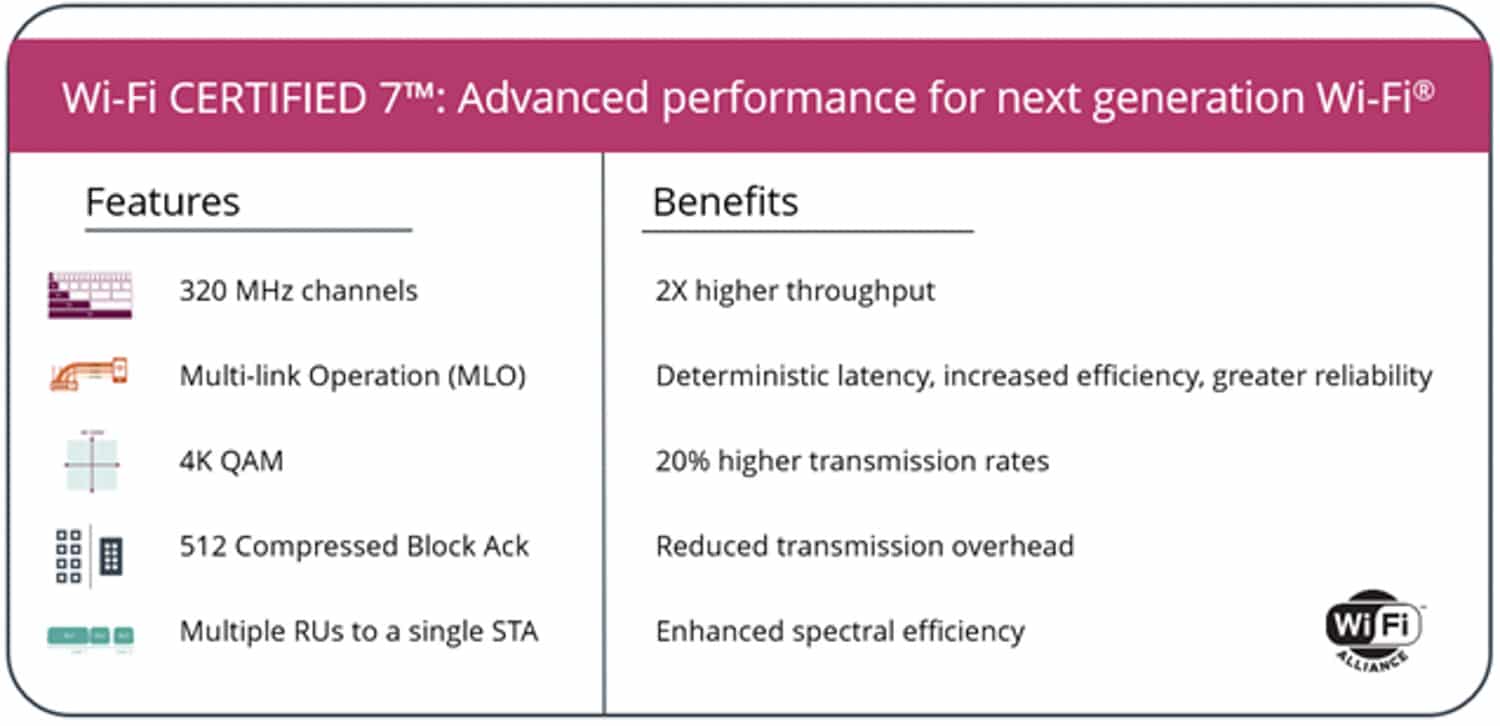
Wi-Fi 7 คือมาตรฐาน Wi-Fi รุ่นล่าสุดที่กำหนดโดย Wi-Fi Alliance โดยอิงจาก IEEE 802.11be มันพัฒนาต่อยอดจาก Wi-Fi 6 ด้วยคุณสมบัติใหม่ที่น่าสนใจมากมาย ซึ่งให้ประสิทธิภาพการรับส่งข้อมูลที่น่าทึ่ง และยังช่วยเพิ่มจำนวนผู้ใช้งานพร้อมกันบน AP ตัวเดียวได้อย่างมาก แม้ว่า ECW536 ของ EnGenius จะยังไม่ได้รับการรับรองอย่างเป็นทางการ แต่ก็ตรงตามเกณฑ์ทั้งหมด และควรทราบว่าการรับรองนี้เพิ่งประกาศออกมาเพียงไม่กี่สัปดาห์ก่อนที่จะเขียนบทวิจารณ์นี้ มาดูกันว่าการอัปเกรดที่สำคัญใน Wi-Fi 7 มีอะไรบ้าง
ช่องสัญญาณ 320MHz
การปรับปรุงครั้งใหญ่คือการนำช่องสัญญาณกว้าง 320MHz มาใช้ในย่านความถี่ 6GHz ซึ่งมีความกว้างเป็นสองเท่าของช่องสัญญาณ 160MHz ใน Wi-Fi 6 หมายความว่าคุณสามารถมีซับแคริเออร์พร้อมกันได้เป็นสองเท่าต่อช่องสัญญาณ เมื่อรวมกับ 4096-QAM แทนที่ 1024-QAM รุ่นก่อนหน้า และสตรีมเชิงพื้นที่ตามทฤษฎี 16 สตรีม จะทำให้คุณได้อัตราการรับส่งข้อมูลสูงสุดตามที่โฆษณาไว้มากกว่า 46 Gbps แน่นอนว่านั่นเป็นเพียงค่าสูงสุดตามทฤษฎีเท่านั้น และการใช้งานจริงจะเห็นอัตราการรับส่งข้อมูลที่ต่ำกว่าอย่างมาก แม้แต่ ECW536 ก็มีอัตราการรับส่งข้อมูล "เพียง" 18.7Gbps เท่านั้น อย่างไรก็ตาม ค่าสูงสุดตามทฤษฎีนี้มากกว่าค่าสูงสุดตามทฤษฎีของ Wi-Fi 6 เกือบห้าเท่า Wi-Fi 6E ก็ไม่ได้ช่วยลดช่องว่างนี้เช่นกัน เนื่องจากส่วนขยาย "E" เพิ่มการรองรับความถี่ 6GHz เท่านั้น และไม่ได้เพิ่มอะไรมากนักในแง่ของแบนด์วิดท์ (แน่นอนว่ามันเพิ่มสิ่งอื่นๆ เข้ามา)
4096-QAM
ผมพูดถึงเรื่องนี้ไปสองครั้งแล้ว แต่ QAM คืออะไรกันแน่? เตรียมสมุดบันทึกไว้ให้พร้อม เพราะนี่กำลังจะกลายเป็นบทเรียนฟิสิกส์ย่อๆ QAM (อ่านว่า “ควอม”) ย่อมาจาก Quadrature Amplitude Modulation โดยพื้นฐานแล้ว มันก็เหมือนกับวิทยุ AM ในรถเก่าของคุณปู่ Wi-Fi เข้ารหัสข้อมูลโดยการเปลี่ยนแปลง (มอดูเลต) แอมพลิจูดของคลื่นวิทยุ แน่นอนว่าผมกำลังอธิบายแบบง่ายๆ แต่หลักการก็เหมือนกัน เพียงแต่ใช้การมอดูเลตแบบดิจิทัลแทนการมอดูเลตแบบอนาล็อกของวิทยุ AM
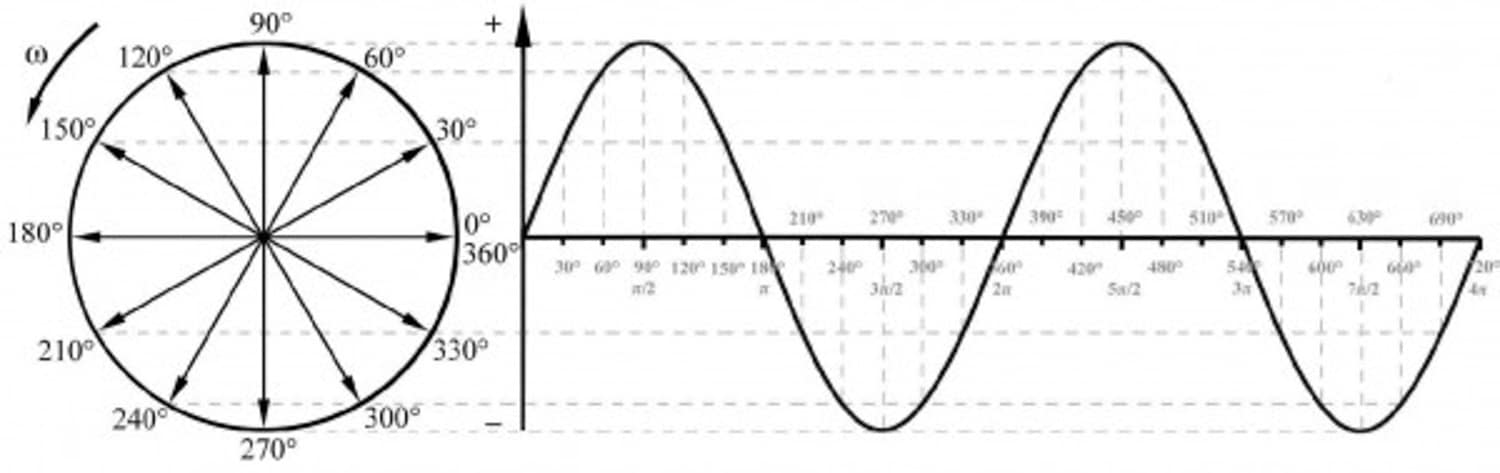
คลื่นวิทยุเป็นคลื่นไซน์ และคุณสามารถแสดงความยาวคลื่นของคลื่นไซน์ได้บนกราฟสี่ส่วน 0° คือจุดเริ่มต้นของคลื่น 90° คือยอดคลื่น 270° คือท้องคลื่น และ 180° คือกึ่งกลางระหว่างยอดคลื่นและท้องคลื่นพอดี ส่วนเหล่านี้เป็นที่ มาของ คำว่า quadratureใน QAM QAM ใช้คลื่นพาหะสองคลื่นที่มีรูปร่างเหมือนกันและมีเฟสต่างกัน 90° ซึ่งคุณอาจรู้จักกันในชื่อคลื่นไซน์และคลื่นโคไซน์ จำนวนค่าที่เป็นไปได้ในแต่ละส่วนคำนวณโดยใช้การรวมกันของแอมพลิจูดและเฟสของคลื่น ตัวอย่างเช่น แอมพลิจูดที่เป็นไปได้หนึ่งค่า (นั่นคือคลื่นไซน์ที่สมบูรณ์แบบ) กับตำแหน่งเฟสที่เป็นไปได้สองตำแหน่ง (นั่นคือตำแหน่งบนคลื่น) จะให้ค่าข้อมูลที่เป็นไปได้สองค่า คือ 0 หรือ 1 QAM ใช้คลื่นพาหะสองคลื่น คือ ไซน์และโคไซน์ ดังนั้นคุณจะได้ค่าข้อมูลที่เป็นไปได้ 4 ค่า นี่คือระบบ 4-QAM ซึ่งมีข้อมูลสองบิตต่อความยาวคลื่น และมีค่าที่เป็นไปได้สี่ค่าสำหรับข้อมูลนั้น จำนวนชุดค่าผสมที่เป็นไปได้คือเลข QAM
ดังที่กล่าวไว้ก่อนหน้านี้ Wi-Fi ใช้การมอดูเลชั่นแอมพลิจูด ซึ่งหมายความว่าจำนวนแอมพลิจูดที่เป็นไปได้ที่ตัวส่งสัญญาณสามารถสร้างได้นั้นมากกว่า 1 อย่างแน่นอน การใช้การผสมผสานที่แตกต่างกันของแอมพลิจูดและมุมเฟส เราสามารถเข้ารหัสข้อมูลได้หลายบิต ซึ่งหมายความว่ายิ่งเรามีชุดค่าผสมมากเท่าใด เราก็ยิ่งสามารถส่งข้อมูลได้มากขึ้นต่อความยาวคลื่น เนื่องจาก QAM ใช้คลื่นพาหะสองตัว ค่าของ QAM จึงสามารถคำนวณได้จาก 2 ยกกำลังxโดยที่xคือจำนวนบิตต่อความยาวคลื่น เราใช้คลื่นพาหะสองตัวเพราะดิจิทัลเป็นเลขฐานสอง ดังนั้น 4096-QAM ของ Wi-Fi 7 จึงสามารถเข้ารหัสได้ 12 บิตต่อความยาวคลื่น (2¹² )นี่อาจดูเหมือนไม่ใช่การปรับปรุงที่มากนักเมื่อเทียบกับ 1024-QAM (10 บิตต่อความยาวคลื่น) ของ Wi-Fi 6 แต่โปรดจำไว้ว่า Wi-Fi ทำงานในระดับหลายพันล้านคลื่นต่อวินาที (2.4GHz, 5GHz และ 6GHz) และ 2 บิตต่อคลื่นที่เพิ่มขึ้นนั้นก็เพิ่มขึ้นอย่างรวดเร็ว
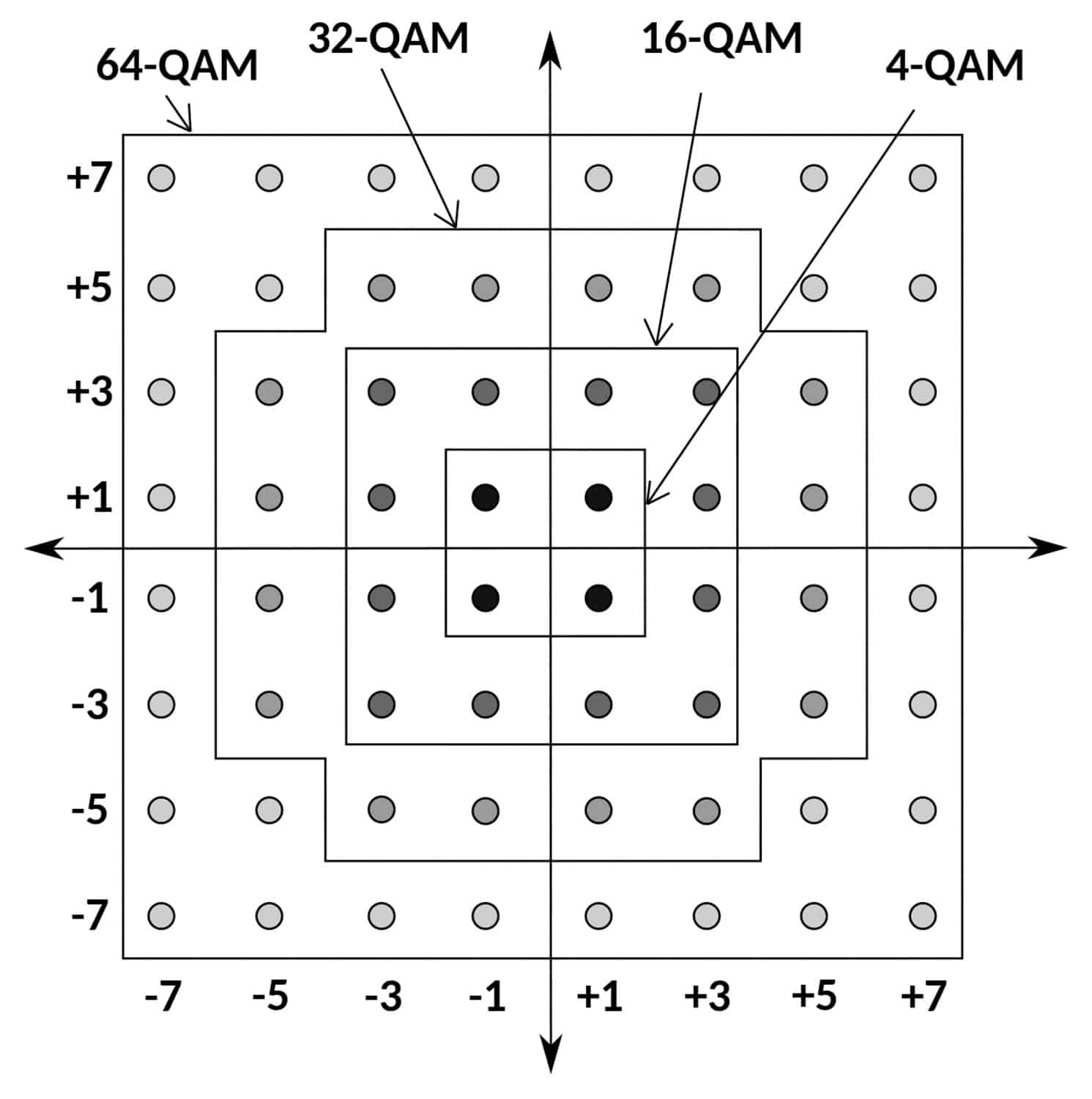
ในทางปฏิบัติแล้ว จำนวนชุดค่าผสมที่เป็นไปได้นั้นมีข้อจำกัด เนื่องจากยิ่งความแปรผันของแอมพลิจูดและมุมเฟสน้อยลงเท่าใด ก็ยิ่งยากที่จะแยกแยะค่าต่างๆ ออกจากสัญญาณรบกวนและการแทรกแซงในการใช้งานประจำวันมากขึ้นเท่านั้น นี่คือเหตุผลที่ความถี่สูงไม่สามารถเดินทางได้ไกลเท่าที่ควร มีคณิตศาสตร์และวิศวกรรมที่ชาญฉลาดมากมายที่ใช้ในการสร้างค่าต่างๆ เหล่านี้และชดเชยข้อผิดพลาด ซึ่งผมเองก็ยังไม่เข้าใจดีพอที่จะอธิบาย แต่ขอสรุปว่า การปรับปรุงของ Wi-Fi 7 ในส่วนนี้เป็นการก้าวกระโดดครั้งใหญ่ในด้านปริมาณข้อมูลที่ส่งผ่าน หากคุณต้องการภาพประกอบที่ชัดเจนยิ่งขึ้นเพื่อเรียนรู้ว่า QAM ทำงานอย่างไร ผมขอแนะนำวิดีโอ YouTube ที่ยอดเยี่ยมนี้เกี่ยวกับเรื่องนี้
การทำงานแบบหลายลิงก์ (MLO)
การทำงานแบบหลายลิงก์ (Multi-link Operation หรือ MLO) เป็นแนวคิดที่เข้าใจง่ายกว่า QAM มาก มันหมายความว่าอุปกรณ์ที่รองรับสามารถเชื่อมต่อกับความถี่ 6GHz, 5GHz และ/หรือ 2.4GHz พร้อมกันได้เพื่อเพิ่มปริมาณการรับส่งข้อมูล คุณอาจนึกภาพมันคล้ายกับการรวมลิงก์ (Link Aggregation) สำหรับ Wi-Fi ก็ได้
16 สตรีม MU-MIMO
MU-MIMO ย่อมาจาก Multi-User Multiple Input, Multiple Output ซึ่งช่วยให้จุดเชื่อมต่อ (Access Point) สามารถส่งและรับข้อมูลจากไคลเอนต์หลายรายพร้อมกันได้ Wi-Fi รุ่นเก่าใช้สตรีมเดียว หมายความว่าผู้ใช้หลายคนบน AP เดียวกันจะต้องรอในคิวแบบเรียงแถวเดียวเพื่อส่งหรือรับข้อมูล Wi-Fi 6 รองรับ MU-MIMO 8 สตรีม และ Wi-Fi 7 พัฒนาเป็น 16 สตรีม นี่คือสิ่งที่ผู้ผลิตหมายถึงเมื่อคุณเห็น AP และเราเตอร์โฆษณาว่าเป็น 4×4:4 หรือ 8×8:8 (ตัวส่ง x ตัวรับสัญญาณ x สตรีมเชิงพื้นที่) EnGenius ECW536 เป็น AP แบบ 4×4:4 การหาแบบ 8×8:8 นั้นหายาก และไม่น่าจะมีแบบ 16×16:16 วางขายในเร็วๆ นี้ หรืออาจจะไม่มีเลยด้วยซ้ำ ปัจจัยจำกัดในที่นี้อยู่ที่ฝั่งผู้ใช้งาน เนื่องจากในทางปฏิบัติแล้วการบรรจุตัวส่งและตัวรับจำนวนมากไว้ในอุปกรณ์ไร้สายนั้นไม่สามารถทำได้ และอุปกรณ์พกพาส่วนใหญ่ในปัจจุบันมีเพียงการกำหนดค่า 2×2:2 เท่านั้น
การส่ง RU หลายตัวไปยังลูกค้ารายเดียวและการเจาะ MRU
Multi-RU เป็นอีกแนวคิดที่ค่อนข้างง่าย RU หรือ Resource Unit คือส่วนเล็กๆ ของความถี่ Wi-Fi ที่ถูกจัดสรรให้กับอุปกรณ์ลูกข่ายเพื่อใช้ในการถ่ายโอนข้อมูล แต่ละช่องสัญญาณ Wi-Fi สามารถรองรับ RU ได้หลายหน่วย โดยจำนวนหน่วยที่รองรับจะเพิ่มขึ้นตามความกว้างของช่องสัญญาณ Wi-Fi 6 มีกลไกที่ชาญฉลาดในการเพิ่มประสิทธิภาพจำนวนผู้ใช้ต่อช่องสัญญาณ แต่ก็ไม่ได้สมบูรณ์แบบ จุดเด่นหลักของ Wi-Fi 7 คือการอนุญาตให้จัดสรร RU ที่ไม่ได้ใช้งานหลายหน่วยให้กับอุปกรณ์ลูกข่ายเดียว เนื่องจากโดยทั่วไปแล้วมักจะมี RU มากกว่าจำนวนผู้ใช้ โดยเฉพาะอย่างยิ่งในช่องสัญญาณอัลตร้าไวด์ 320MHz ใหม่ของ Wi-Fi 7
การปรับปรุงนี้ผสานรวมกับนวัตกรรมอีกอย่างหนึ่ง นั่นคือ RU Puncturing แม้ว่าฟังดูรุนแรง แต่จริงๆ แล้วมันช่วยให้ AP ของ Wi-Fi 7 สามารถแบ่งช่องสัญญาณขนาดใหญ่เป็นช่องสัญญาณขนาดเล็กเพื่อเพิ่มประสิทธิภาพการใช้งานช่องสัญญาณ และช่วยให้ไคลเอ็นต์สามารถเข้าถึงช่องสัญญาณได้มากขึ้นหากมีสัญญาณรบกวน กล่าวคือ หากช่องสัญญาณ 80MHz ช่องเดียวมีสัญญาณรบกวนจากแหล่งภายนอก Wi-Fi 7 จะอนุญาตให้แบ่งช่องสัญญาณนั้นออกเป็นช่องสัญญาณ 20MHz หรือ 40MHz เพื่อป้องกันการหยุดชะงักของช่องสัญญาณ 80MHz ทั้งหมด และหลีกเลี่ยงส่วนของช่องสัญญาณที่มีสัญญาณรบกวน
การผสมผสานระหว่างช่องสัญญาณกว้างพิเศษ 320MHz ที่ช่วยให้มีหน่วยทรัพยากรมากขึ้น, 4096-QAM เพื่อปรับปรุงจำนวนบิตต่อความยาวคลื่น และ MLO เพื่อรวมความถี่ ทำให้เราได้มาตรฐาน Wi-Fi ที่ช่วยเพิ่มประสิทธิภาพการรับส่งข้อมูลได้อย่างน่าประทับใจ ยังมีคุณสมบัติอื่นๆ อีกมากมายที่ผมไม่ได้กล่าวถึงในที่นี้ รวมถึงการปรับปรุงด้านความปลอดภัยและ QoS หากคุณสนใจที่จะเรียนรู้รายละเอียดเพิ่มเติมเกี่ยวกับ Wi-Fi 7 ผมขอแนะนำเอกสารไวท์เปเปอร์ที่เข้าใจง่ายมากฉบับนี้ (เปิดไฟล์ PDF) จาก RUCKUS Networks
การจัดการคลาวด์
พอแล้วเรื่อง Wi-Fi กลับมาที่รีวิวของเรากันดีกว่า และพูดถึงจุดประสงค์หลักของอุปกรณ์เหล่านี้และจุดขายสำคัญของ EnGenius นั่นก็คือการจัดการบนคลาวด์ พวกเขาโฆษณาว่าใช้โมเดล FaaS (Function as a Service) ซึ่งแตกต่างจาก SaaS (Software as a Service) และ "serverless" แน่นอนว่าในบางจุดก็มีเครื่องจักรทางกายภาพที่ทำงานอยู่ แต่สิ่งที่พวกเขาหมายถึงคือแต่ละฟังก์ชันของระบบการจัดการนั้นเป็นอิสระต่อกัน แนวคิดก็คือมันสามารถปรับขนาดได้สูง ทนทานต่อจุดล้มเหลวเพียงจุดเดียว และมีราคาถูกกว่า
ดังที่กล่าวไว้ในตอนต้นของบทวิจารณ์นี้ EnGenius Cloud เป็นโซลูชันการจัดการที่ไม่ต้องเสียค่าลิขสิทธิ์ ซึ่งผสานรวมเข้ากับฮาร์ดแวร์ของพวกเขา โดยมีตัวเลือกสำหรับแพ็กเกจ Pro แบบเสียค่าใช้จ่ายที่มีฟีเจอร์เพิ่มเติม ณ เวลาที่เขียนบทความนี้ ค่าลิขสิทธิ์ Pro อยู่ที่ 50 ดอลลาร์ต่อปีต่ออุปกรณ์สำหรับสวิตช์และจุดเชื่อมต่อ และ 100 ดอลลาร์ต่อปีต่ออุปกรณ์สำหรับเกตเวย์
| คุณสมบัติ (Feature) | ไม่ต้องเสียค่าลิขสิทธิ์ | คลาวด์โปร |
| ประวัติสถิติ | 3 วัน | 30 วัน |
| บัญชีผู้ดูแลระบบ | 10 | ไม่จำกัด |
| บริการบัตรกำนัล (หรือเรียกอีกอย่างว่า บัตรผ่านสำหรับแขก) | รายการ 100 | รายการ 10,000 |
| รายงานตามกำหนดการ | 3 วัน | 30 วัน |
| เครือข่ายต่อองค์กร | 50 | 500 |
| การแจ้งเตือน | อุปกรณ์เปิด/ปิด | การแจ้งเตือนโดยละเอียด |
| การส่งออกรายชื่อลูกค้า | N / A | มี (ใบกำกับภาษีเต็มรูปแบบ) |
| การโคลนเครือข่าย | N / A | มี (ใบกำกับภาษีเต็มรูปแบบ) |
| การสำรองข้อมูลและกู้คืนเครือข่าย | N / A | มี (ใบกำกับภาษีเต็มรูปแบบ) |
| ออโต้ VPN | มี (ใบกำกับภาษีเต็มรูปแบบ) | มี (ใบกำกับภาษีเต็มรูปแบบ) |
| การทะลุผ่าน NAT ของ VPN อัตโนมัติ | N / A | มี (ใบกำกับภาษีเต็มรูปแบบ) |
| เครื่องมือวินิจฉัยแบบเรียลไทม์ | ขั้นพื้นฐาน | ค้นหาระดับสูง |
| แผนที่ความร้อน Wi-Fi | มี (ใบกำกับภาษีเต็มรูปแบบ) | มี (ใบกำกับภาษีเต็มรูปแบบ) |
| รายชื่อลูกค้าที่ใช้งานจริง (Wi-Fi) | N / A | มี (ใบกำกับภาษีเต็มรูปแบบ) |
| VLAN แบบไดนามิก | N / A | มี (ใบกำกับภาษีเต็มรูปแบบ) |
| การรวม VLAN | N / A | มี (ใบกำกับภาษีเต็มรูปแบบ) |
| มุมมองโครงสร้างเครือข่าย | จัดทำโดย EnGenius | EnGenius และฝ่ายสนับสนุนจากภายนอก |
| สถิติพอร์ตสวิตช์ | มี (ใบกำกับภาษีเต็มรูปแบบ) | มี (ใบกำกับภาษีเต็มรูปแบบ) |
| การจับแพ็คเก็ต | N / A | มี (ใบกำกับภาษีเต็มรูปแบบ) |
(ดูรายชื่อทั้งหมดได้ที่เว็บไซต์ของ EnGenius )
EnGenius Cloud Pro มีฟังก์ชันการทำงานมากมาย โดยบางฟังก์ชันนั้นใช้งานง่ายกว่ามากด้วยการจัดการแบบรวมศูนย์บนคลาวด์ เมื่อเทียบกับเครือข่ายแบบดั้งเดิมที่มีอุปกรณ์แยกต่างหาก เวอร์ชันที่ไม่ต้องเสียค่าลิขสิทธิ์นั้นมีฟังก์ชันมากมาย และถึงแม้ว่าจะขาดความสะดวกสบายและฟังก์ชันเสริมบางอย่าง เช่น สถิติระยะยาว แต่คุณก็สามารถติดตั้งเครือข่ายที่แข็งแกร่งได้โดยไม่รู้สึกว่าขาดอะไรที่สำคัญต่อการดำเนินงานในแต่ละวัน นอกจากนี้ยังควรกล่าวถึงว่าคุณสามารถซื้อใบอนุญาต Pro เฉพาะสำหรับอุปกรณ์บางอย่างได้ ซึ่งเป็นรูปแบบที่ผมชอบมาก หากคุณต้องการคุณสมบัติขั้นสูงเฉพาะสำหรับจุดเชื่อมต่อ คุณไม่จำเป็นต้องจ่ายค่าใบอนุญาต Pro สำหรับสวิตช์หรือเกตเวย์
การตั้งค่าเครือข่าย
ผมมีอุปกรณ์หลายชิ้นที่ต้องติดตั้ง ซึ่งอาจจะไม่ต่างจากร้านกาแฟเล็กๆ ที่มี Wi-Fi สาธารณะ ระบบ PoS ที่เชื่อมต่ออินเทอร์เน็ต และกล้องวงจรปิดที่ใช้พลังงาน PoE มากนัก เมื่อคุณสร้างบัญชี EnGenius Cloud และดาวน์โหลดแอป (มีให้สำหรับ iOS หรือ Android) การเพิ่มอุปกรณ์ก็ง่ายมาก เพียงแค่สแกนคิวอาร์โค้ดบนอุปกรณ์เท่านั้น ง่ายจริงๆ สแกน แตะ “ลงทะเบียน” แล้วก็เสร็จ ผมใช้เวลาติดตั้งสวิตช์ในแร็คมากกว่าการเพิ่มลงในเครือข่ายเสียอีก
เมื่อเพิ่มอุปกรณ์ เปิดเครื่อง และเชื่อมต่ออินเทอร์เน็ตแล้ว การกำหนดค่าอุปกรณ์นั้นค่อนข้างตรงไปตรงมาและเป็นไปตามขั้นตอนเดียวกับการตั้งค่าอุปกรณ์เครือข่ายอื่นๆ อินเทอร์เฟซทั้งในแอปและเบราว์เซอร์บนเดสก์ท็อปนั้นใช้งานง่าย แม้ว่าฉันจะใช้เวลาสองสามวันในการทำความคุ้นเคยกับตำแหน่งของตัวเลือกบางอย่างก็ตาม มีเมนูจัดการและกำหนดค่าซึ่งทำหน้าที่แตกต่างกันเล็กน้อย ตัวอย่างเช่น หากต้องการค้นหารายชื่อไคลเอ็นต์ DHCP คุณต้องไปที่ จัดการ -> ไคลเอ็นต์ -> ไคลเอ็นต์เกตเวย์ หากคุณต้องการตั้งค่าการเช่าแบบคงที่ คุณต้องไปที่ กำหนดค่า -> เกตเวย์ -> อินเทอร์เฟซ -> LAN -> คลิกที่ LAN ที่คุณต้องการกำหนดค่า -> DHCP -> รายการ IP แบบคงที่ จากนั้นคุณสามารถเพิ่มการเช่าแบบคงที่ได้ อาจดูซับซ้อนเล็กน้อย แต่เมื่อคุณรู้ตำแหน่งแล้ว การค้นหาอีกครั้งก็ง่ายพอ การแบ่งแยกนี้ยังทำให้เข้าใจง่ายขึ้นหากคุณมีเกตเวย์หรือ LAN หลายตัว
ควรกล่าวถึงว่ามีบางฟังก์ชันที่ขาดหายไปจากแอป ซึ่งมีให้ใช้งานเฉพาะในเวอร์ชันเดสก์ท็อปเท่านั้น ผมคิดว่าสิ่งที่ขาดหายไปอย่างร้ายแรงที่สุดคือ คุณสามารถดูได้เฉพาะอุปกรณ์ไร้สายในแอปเท่านั้น และไม่มีวิธีดูข้อมูลการเช่า IP ผ่าน DHCP ที่ใช้งานอยู่ทั้งหมด แม้จะไม่ใช่ปัญหาใหญ่ แต่ก็รู้สึกว่าเป็นการมองข้ามไป อีกสิ่งหนึ่งที่ขาดหายไปจากแอปคือการเข้าสู่ระบบด้วยไบโอเมตริก (เช่น FaceID หรือเซ็นเซอร์ลายนิ้วมือ) และเมื่อเปิดใช้งานการตรวจสอบสิทธิ์แบบสองขั้นตอนแล้ว การใช้งานอาจค่อนข้างยุ่งยากหากคุณต้องเข้าถึงเครือข่ายบ่อยๆ โดยรวมแล้ว แอปนี้ทำออกมาได้ดี ใช้งานง่าย และให้การเข้าถึงคุณสมบัติการจัดการเกือบทั้งหมดที่คุณต้องการ ในช่วงไม่กี่สัปดาห์ที่ผมใช้งาน ผมยังไม่พบปัญหาใดๆ เกี่ยวกับแอปขัดข้องหรือข้อผิดพลาดแปลกๆ อีกคุณสมบัติที่ดีคือทั้งแอปและเวอร์ชันเดสก์ท็อปมีโหมดมืด
การกำหนดค่าอุปกรณ์
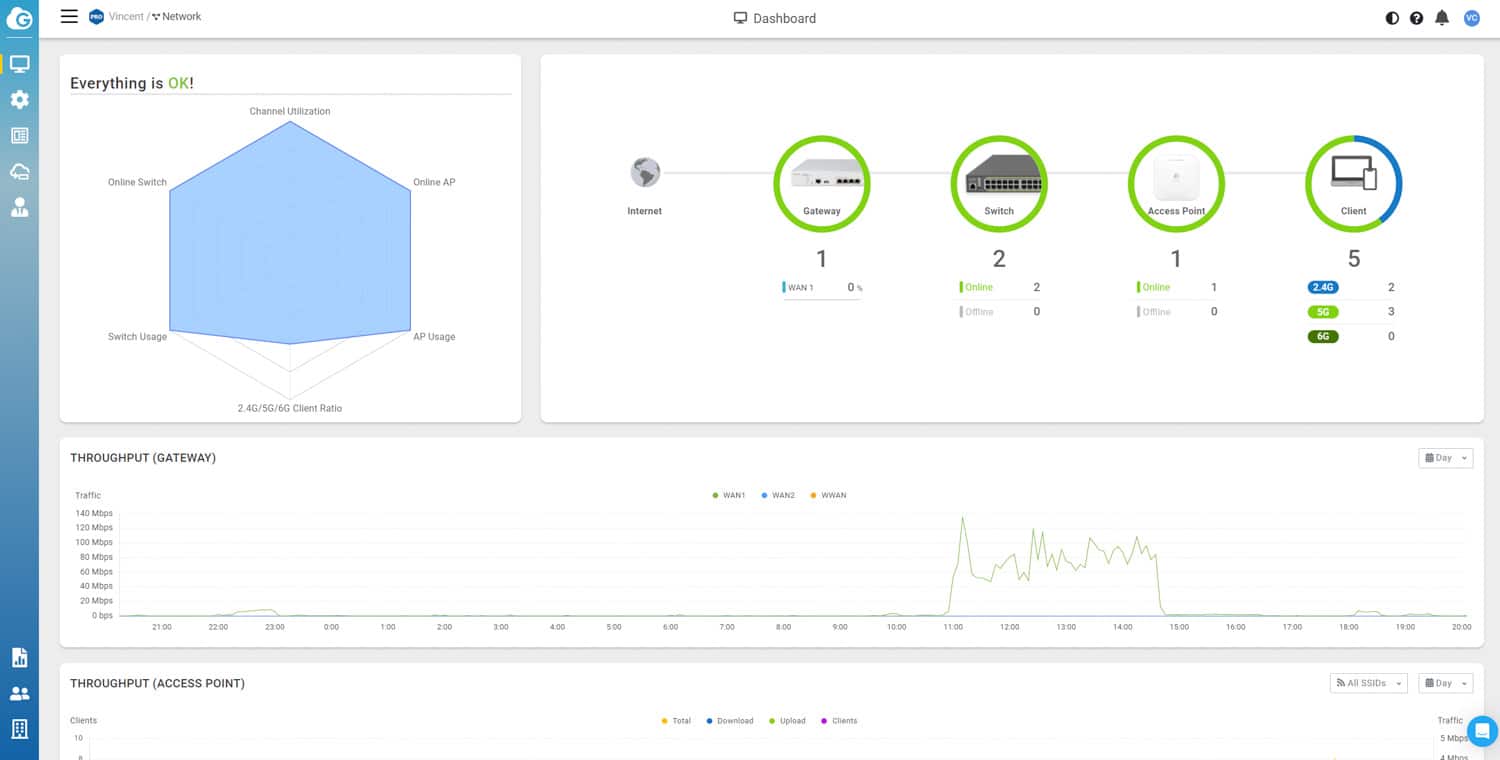
เมื่อคุณเข้าสู่พอร์ทัลการจัดการแล้ว คุณจะพบกับแดชบอร์ดที่แสดงภาพรวมกว้างๆ ของเครือข่ายและสถานะของเครือข่ายของคุณ ดังที่กล่าวไว้ก่อนหน้านี้ มีเมนูจัดการและเมนูกำหนดค่า เมนูจัดการช่วยให้คุณเข้าถึงอุปกรณ์ EnGenius แต่ละตัวในเครือข่ายของคุณเพื่อการจัดการแบบรายอุปกรณ์ ส่วนเมนูกำหนดค่าจะให้การตั้งค่าทั่วทั้งเครือข่ายซึ่งนำไปใช้กับอุปกรณ์ทั้งหมดในเครือข่ายของคุณ โดยแยกตามประเภทอุปกรณ์ ตัวอย่างเช่น นี่คือที่ที่คุณตั้งค่า SSID สำหรับจุดเชื่อมต่อของคุณ ซึ่งจะนำการตั้งค่าเหล่านั้นไปใช้กับ AP ทั้งหมดของคุณโดยอัตโนมัติ รวมถึง AP ใหม่ๆ ที่คุณอาจเพิ่มเข้ามาในภายหลัง นี่เป็นคุณสมบัติที่ยอดเยี่ยม และไม่ต้องกังวล เพราะคุณสามารถแก้ไขการตั้งค่าเหล่านี้ได้แบบรายอุปกรณ์หากจำเป็น นอกจากนี้ คุณยังสามารถเพิ่ม VLAN ทั่วทั้งเครือข่ายเพื่อกำหนดค่าบนอุปกรณ์แต่ละตัวได้ที่นี่ และ VLAN ใดๆ ที่สร้างขึ้นบนอุปกรณ์ก็จะปรากฏที่นี่เช่นกัน
ฉันจะไม่ลงรายละเอียดหน้าการตั้งค่าของอุปกรณ์แต่ละชิ้น เนื่องจากอุปกรณ์เหล่านั้นมีคุณสมบัติคล้ายคลึงกัน และรายละเอียดเฉพาะต่างๆ ฉันได้กล่าวถึงไปแล้วในส่วนของอุปกรณ์ แต่ฉันจะพูดถึงสวิตช์ 48 พอร์ต ขอเตือนอีกครั้งว่านี่คือสวิตช์ PoE ที่มีพอร์ต 2.5GbE และ 1GbE ด้านล่างนี้คือหน้าตาของหน้าสรุปหลัก ซึ่งมีข้อมูลทั่วไปเกี่ยวกับสวิตช์ ภาพแสดงพอร์ตทั้งหมดและหน้าที่ของแต่ละพอร์ต รวมถึงข้อมูลเกี่ยวกับการใช้งาน PoE ถัดลงมาอีกเล็กน้อยคือตัวเลือกสำหรับการกำหนดที่อยู่ IP และ VLAN นอกจากนี้ยังมีฟีเจอร์ที่มีประโยชน์คือคุณสามารถอัปโหลดรูปภาพของอุปกรณ์เพื่อช่วยในการแก้ไขปัญหาหากคุณมีหลายเครื่อง ทำได้ง่ายมากในแอป โดยคุณสามารถถ่ายรูปด้วยโทรศัพท์ของคุณได้เลย
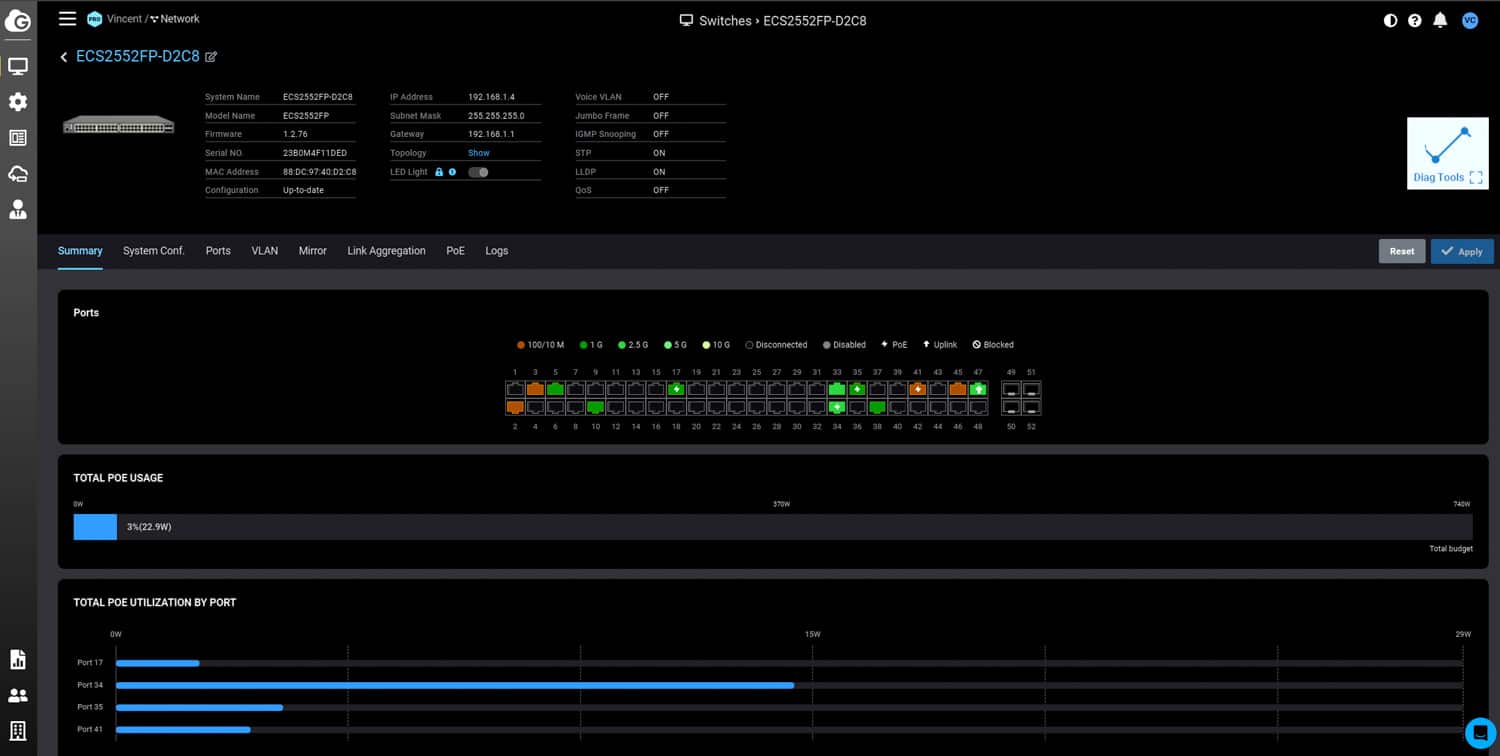
แท็บการกำหนดค่าระบบ (System Configuration) คือที่ที่คุณจะพบการตั้งค่าทั่วทั้งเครือข่ายที่ผมได้กล่าวถึงไปก่อนหน้านี้ แท็บนี้เป็นที่ที่คุณสามารถดูการตั้งค่าที่กำลังใช้งานอยู่ รวมถึงที่ที่คุณสามารถแก้ไขการตั้งค่าเหล่านั้นได้ตามความต้องการเฉพาะของอุปกรณ์ เช่น QoS หรือ Jumbo Frames แท็บ VLAN คือที่ที่คุณสามารถสร้าง VLAN ได้ และเป็นหน้าเดียวกับหน้า VLAN จากเมนูการกำหนดค่า (Configure) ที่กล่าวถึงไปก่อนหน้านี้ แท็บบันทึก (Logs) นั้นเข้าใจง่าย แต่ข้อมูลค่อนข้างจำกัด (บันทึกที่มีรายละเอียดมากกว่านี้มีอยู่ที่อื่นในพอร์ทัล) แท็บการรวมลิงก์ (Link Aggregation) ก็เข้าใจง่ายเช่นกัน แม้ว่าผมจะไม่ได้ตั้งค่าใดๆ บนสวิตช์นี้ แต่ผมได้ตั้งค่า LACP บนสวิตช์ 10GbE และมันง่ายมาก แท็บ PoE คือที่ที่คุณสามารถตั้งค่าการกำหนดเวลา PoE ต่อพอร์ต ซึ่งเป็นคุณสมบัติที่ดีหากคุณต้องการเปิดหรือปิดอุปกรณ์ PoE บางอย่างโดยอัตโนมัติ
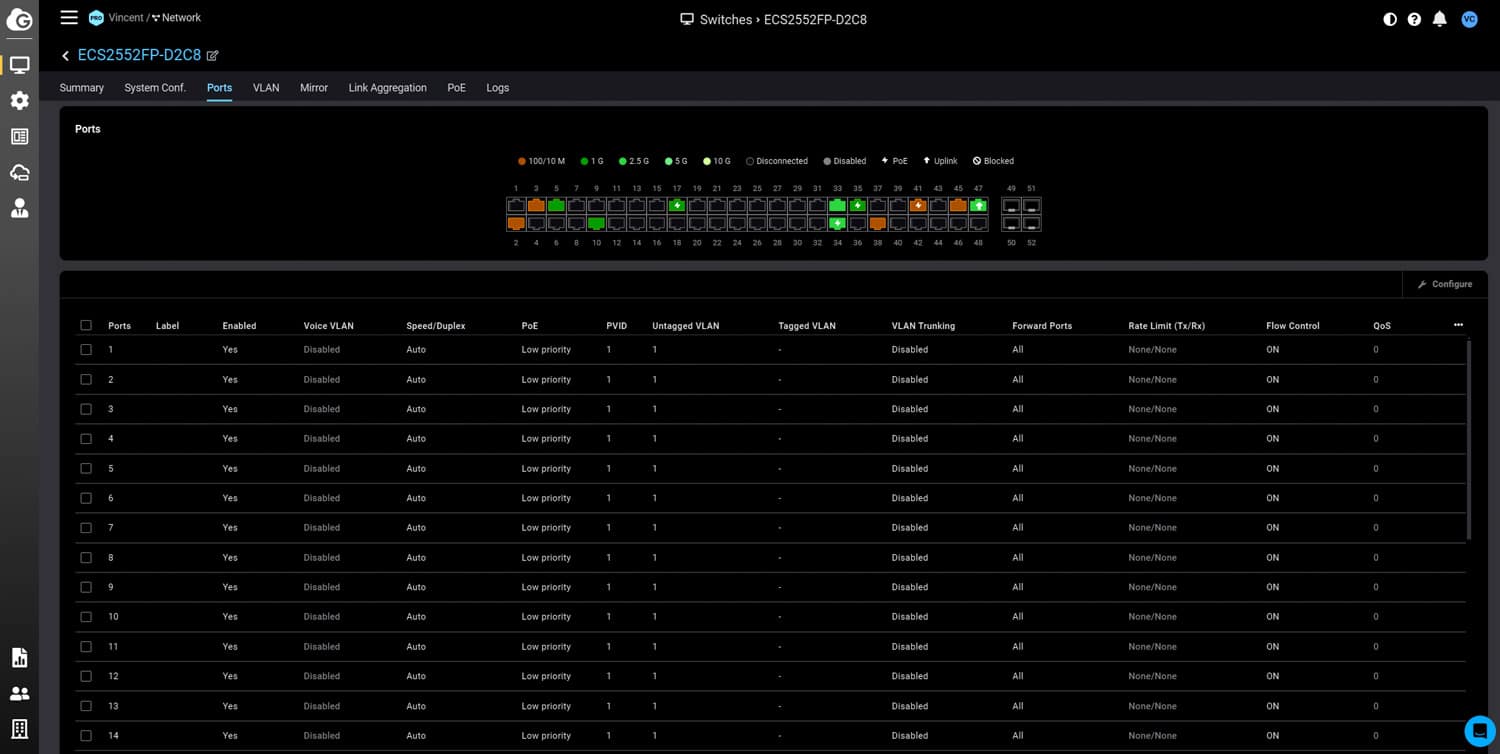
แท็บ Ports คือส่วนที่คุณสามารถจัดการได้มากที่สุด คุณจะเห็นภาพรวมที่ดีว่าพอร์ตใดกำลังใช้งาน ความเร็วในการเชื่อมต่อ และว่าใช้ PoE หรือไม่ จากตรงนี้ คุณจะมีตัวเลือกมากมาย รวมถึงลำดับความสำคัญของ PoE เพื่อให้แน่ใจว่าอุปกรณ์บางอย่างยังคงได้รับพลังงานในกรณีที่ PoE เกินกำลัง และการทำ VLAN Trunking หากคุณต้องการ นอกจากนี้ ที่นี่คุณจะพบการตั้งค่าทั้งหมดที่คุณคาดหวัง เช่น การกำหนด VLAN ให้กับพอร์ตเฉพาะ การจำกัดอัตรา การติดป้ายกำกับเพื่อให้ทำงานได้ง่ายขึ้น และการเปิดหรือปิดใช้งานพอร์ตเฉพาะ
คุณสมบัติเหล่านี้ค่อนข้างคล้ายคลึงกันโดยทั่วไป โดยมีข้อแตกต่างที่เห็นได้ชัดขึ้นอยู่กับอุปกรณ์ ตัวอย่างเช่น การตั้งเวลาต่อเต้ารับหรือการรีบูตอัตโนมัติบน PDU แทนที่จะเป็นต่อพอร์ต แต่คุณยังคงได้รับการแสดงผลภาพรวมที่ดีว่ามีอะไรเสียบอยู่บ้าง อุปกรณ์อย่าง Gateway และ AP ยังมีกราฟแสดงสถิติเกี่ยวกับปริมาณข้อมูลและความหน่วงแฝงอีกด้วย ส่วนตัวแล้ว ผมอยากให้มีตัวเลือกในการจัดการความเร็วพัดลมของอุปกรณ์ แต่เรื่องนี้อาจไม่สำคัญสำหรับคนส่วนใหญ่
ควรกล่าวถึงว่ามีตัวเลือกบางอย่างที่ใช้งานได้เฉพาะในหน้าการจัดการภายในเครื่องของสวิตช์เท่านั้น ซึ่งน่าจะมีอยู่ในพอร์ทัลบนคลาวด์ด้วย ที่จริงแล้ว สิ่งเหล่านี้ค่อนข้างซับซ้อนและธุรกิจขนาดเล็กอาจไม่จำเป็นต้องใช้ แต่จะมีประโยชน์หากองค์กรมีผู้ดูแลระบบเครือข่ายโดยเฉพาะ สิ่งเหล่านี้ได้แก่ ที่อยู่ MAC แบบคงที่ ข้อมูลโมดูล SFP (หากคุณใช้งาน) SNMP สถิติโดยละเอียดต่อพอร์ต และ RMON เป็นต้น ตัวเลือกเหล่านี้มีให้ใช้งานหากคุณต้องการ แต่ไม่ได้อยู่ในระบบคลาวด์ ซึ่งอาจเป็นอุปสรรคต่อการแก้ไขปัญหาจากระยะไกลในบางกรณี
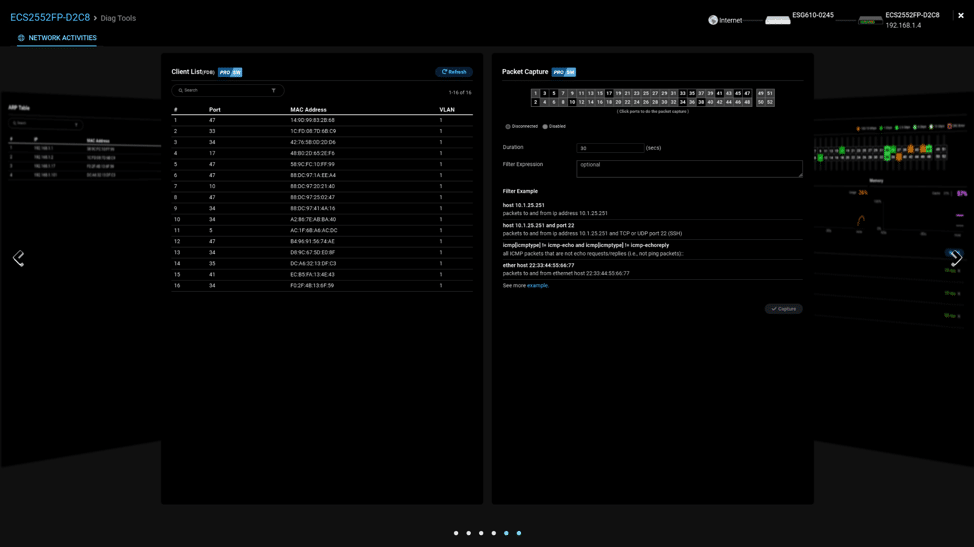
ฟีเจอร์ทั้งหมดเหล่านั้นใช้งานได้โดยไม่ต้องเสียค่าลิขสิทธิ์ รวมถึงเครื่องมือวินิจฉัยแบบเรียลไทม์บางส่วน แต่มีฟีเจอร์ที่มีประโยชน์บางอย่างที่ใช้งานได้เฉพาะในระดับ Pro เท่านั้น เช่น การจับแพ็กเก็ตและรายการไคลเอ็นต์แบบเรียลไทม์ รายการไคลเอ็นต์นั้นสามารถดูได้สำหรับสวิตช์ในเครื่อง แต่สำหรับไคลเอ็นต์ไร้สายจะดูได้เฉพาะในระบบคลาวด์เท่านั้น หากไม่มีลิขสิทธิ์แบบชำระเงิน คุณจะได้รับรายการไคลเอ็นต์ไร้สายย้อนหลังเพียงไม่กี่วัน โดยไม่มีตัวเลือกในการดูการเชื่อมต่อแบบเรียลไทม์
คุณสมบัติของเกตเวย์ SD-WAN
ผมอยากจะพูดถึงตัวเลือกบางอย่างที่เกตเวย์ของ EnGenius มีให้ รวมถึง VPN และความปลอดภัย ข้อดีอย่างหนึ่งของการจัดการบนคลาวด์คือความสะดวกในการตั้งค่า VPN ระหว่างไซต์ ไม่ว่าจะเป็นระบบ Mesh หรือ Hub-and-Spoke การตั้งค่านี้ทำได้ง่ายมากหากคุณใช้เกตเวย์ของ EnGenius เพียงแค่เลือก LAN ที่คุณต้องการเชื่อมต่อด้วย VPN ก็เสร็จแล้ว นอกจากนี้ยังช่วยให้สามารถใช้งานสิ่งที่ EnGenius เรียกว่า VPN ที่แก้ไขอัตโนมัติได้ โดยคลาวด์จะกำหนดค่าเกตเวย์ใหม่โดยอัตโนมัติหาก IP WAN เปลี่ยนแปลง รวมถึงการข้าม NAT อัตโนมัติสำหรับไคลเอ็นต์ Pro การเพิ่มเกตเวย์ที่ไม่ใช่ของ EnGenius ก็ทำได้ง่ายและเป็นไปตามวิธีการเชื่อมต่อกับเครือข่ายภายนอกทั่วไป นอกจากนี้ยังมีบริการ VPN ไคลเอ็นต์ เช่น IPsec และ SecuPoint SSL ด้วย
เพื่อความปลอดภัย เกตเวย์ของ EnGenius มีคุณสมบัติไฟร์วอลล์มาตรฐาน เช่น การส่งต่อพอร์ต กฎขาออก เช่น การแบน IP และ NAT แบบ 1:1 นอกจากนี้ คุณยังสามารถปิดการเข้าถึงระยะไกลไปยังหน้าการจัดการภายในเครื่องได้หากต้องการ ประสิทธิภาพของไฟร์วอลล์และ VPN เป็นความแตกต่างหลักระหว่างเกตเวย์คลาวด์ของ EnGenius โดยรุ่นระดับสูงกว่าจะมีปริมาณงานมากกว่า ส่วนคุณสมบัติอื่นๆ นั้นเหมือนกัน
สรุป
ผมอยากจะพูดถึงประเด็นสำคัญที่ทุกคนมองข้ามไป นั่นก็คือ “ทุกอย่างอยู่บนคลาวด์” มีฟีเจอร์ที่มีประโยชน์มากมาย และธุรกิจขนาดกลางและขนาดย่อมจำนวนมากจะพบว่าฟีเจอร์ต่างๆ นั้นครบครัน และผู้ดูแลระบบเครือข่ายที่หันมาใช้คลาวด์จะพบว่าตนเองต้องเดินทางไปที่เครือข่ายภายในน้อยลงเพื่อแก้ไขปัญหาเล็กๆ น้อยๆ นอกจากนี้ยังมีความสะดวกในการติดตั้งและขยายระบบ รวมถึงการบำรุงรักษาที่ง่ายด้วย มีการอัปเดตเฟิร์มแวร์อัตโนมัติที่สามารถตั้งเวลาได้นอกเวลาทำการ และยังมีตัวเลือกในการทดลองใช้เฟิร์มแวร์ใหม่บนอุปกรณ์เพียงเครื่องเดียวก่อนที่จะนำไปใช้กับเครือข่ายทั้งหมด
การจัดการบนระบบคลาวด์ก็มีข้อเสียอยู่บ้างเช่นกัน ข้อเสียที่เห็นได้ชัดที่สุดคือความจำเป็นต้องมีการเชื่อมต่ออินเทอร์เน็ต EnGenius มีมาตรการเพื่อให้แน่ใจว่าคุณจะไม่สูญเสียการเชื่อมต่อ (เกตเวย์คลาวด์ทั้งหมดของพวกเขามี multi-WAN, WWAN และระบบสลับการทำงานอัตโนมัติ) แต่สำหรับการติดตั้งใหม่ที่อาจยังไม่มีการตั้งค่าบริการ ISP หรือหากคุณไม่มี ISP หลายราย นี่อาจเป็นปัญหาได้ คุณยังคงสามารถจัดการอุปกรณ์บางอย่างได้ในระดับท้องถิ่น แต่หากอินเทอร์เน็ตขาดการจัดการ อุปกรณ์ที่จัดการผ่านระบบคลาวด์เท่านั้นจะไม่สามารถเข้าถึงได้ นอกจากนี้ ผมคงละเลยไม่ได้ที่จะเปรียบเทียบกับโซลูชันการจัดการแบบครบวงจรจากบริษัทต่างๆ เช่น Ubiquiti ที่มีทั้งการจัดการในระดับท้องถิ่นและการจัดการบนระบบคลาวด์
ข้อเสียเล็กน้อยอีกประการหนึ่งของการจัดการบนระบบคลาวด์ ซึ่งไม่ได้จำกัดเฉพาะ EnGenius เท่านั้น คือ ความล่าช้าในการกำหนดค่า การเปลี่ยนแปลงการกำหนดค่าที่สำคัญซึ่งอาจผิดพลาด (ซึ่งเกิดขึ้นได้กับทุกคน) อาจใช้เวลาหลายนาทีก่อนที่คุณจะรู้ถึงปัญหา และอาจใช้เวลานานกว่านั้นในการแก้ไข อย่างไรก็ตาม โดยปกติแล้วจะใช้เวลาเพียงไม่กี่นาทีในการเข้าถึงอุปกรณ์ และจากประสบการณ์ของผม มักจะน้อยกว่า 60 วินาที ผมถือว่านี่เป็นปัญหาเล็กน้อย เพราะผมรู้สึกรำคาญกับความล่าช้าเฉพาะในช่วงการติดตั้งและการกำหนดค่าครั้งแรกเท่านั้น ตอนนี้ทุกอย่างได้รับการตั้งค่าเรียบร้อยแล้ว และผมใช้งานมาหลายสัปดาห์แล้ว ก็ไม่มีปัญหาอะไร การรอ 60 วินาทีเพื่ออัปเดต VLAN ของพอร์ตหรือเปลี่ยนตารางเวลาของเต้ารับ PDU นั้นเป็นเรื่องเล็กน้อยและเกิดขึ้นไม่บ่อยนัก
กล่าวโดยสรุปแล้ว ผมคิดว่าสำหรับธุรกิจขนาดกลางและขนาดย่อม (SMB) จำนวนมาก บริการจัดการระบบคลาวด์ของ EnGenius นั้นน่าสนใจมาก EnGenius โปรโมตบริการของตนว่าเป็นระบบที่ใช้งานง่าย และผมคิดว่าพวกเขาทำได้ดีมากในการตัดส่วนที่ไม่จำเป็นออกไป โดยเฉพาะการตั้งค่าที่ซับซ้อนซึ่ง SMB ส่วนใหญ่จะไม่ค่อยได้ใช้ ผมคิดว่าพวกเขายังทำได้ดีในการออกแบบพอร์ทัลการจัดการให้ใช้งานง่าย ทำให้ผู้ดูแลระบบใหม่สามารถใช้งานได้อย่างรวดเร็ว ที่สำคัญมากคือ ฮาร์ดแวร์นั้นยอดเยี่ยมมาก จากประสบการณ์ของผม แม้จะจำกัด แต่ผมพบว่าฮาร์ดแวร์ทั้งหมดมีความแข็งแรงทนทานและเชื่อถือได้ (ยกเว้นเหตุการณ์ที่เกิดขึ้นกับ Wi-Fi AP ครั้งหนึ่ง) ณ เวลาที่เขียนบทความนี้ สวิตช์ต่างๆ ใช้งานมาแล้วกว่า 20 วัน และผมไม่มีเหตุผลที่จะเชื่อว่ามันจะไม่สามารถใช้งานได้ต่อไปอีกนาน
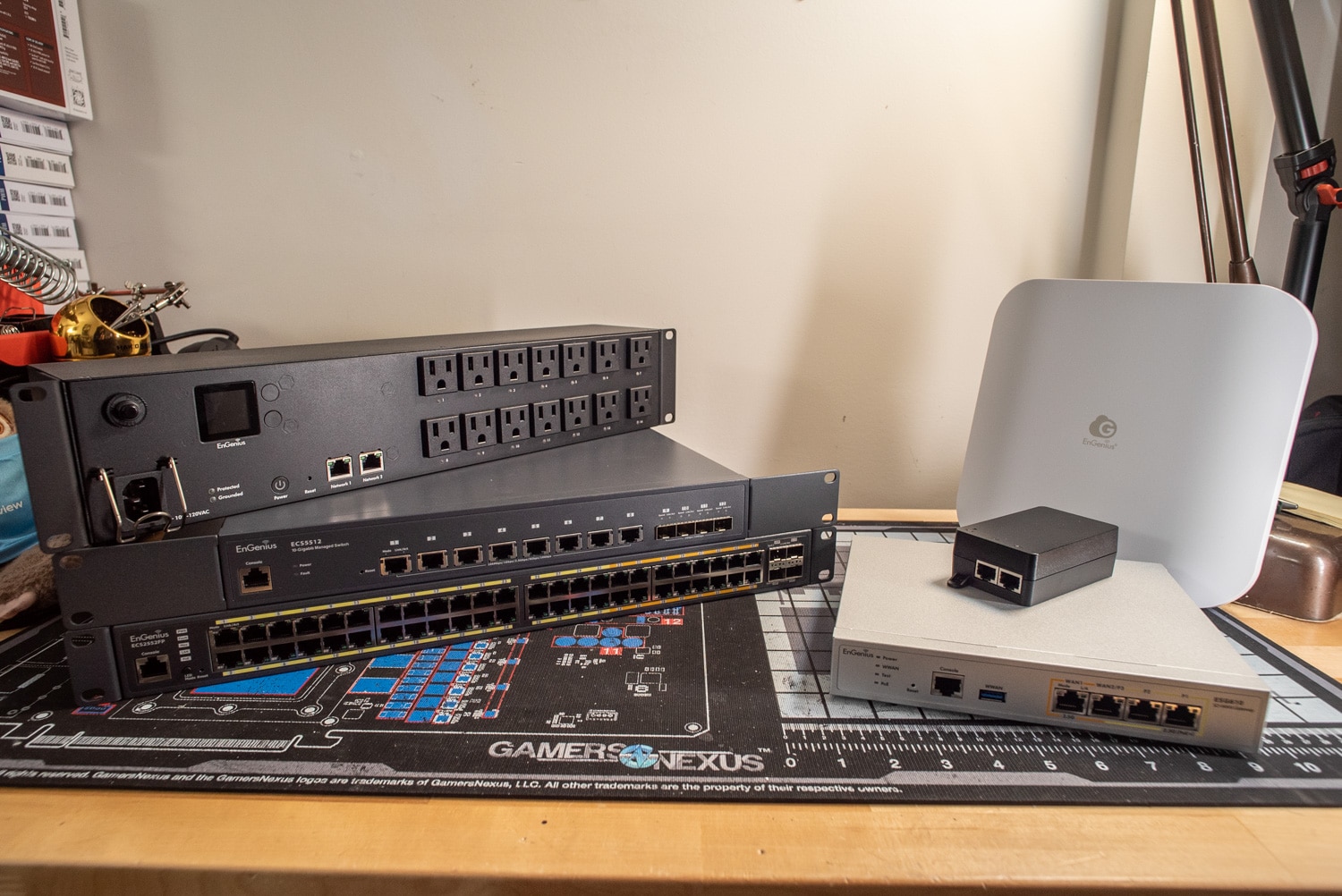
หัวใจสำคัญของโซลูชันประเภทนี้คือความสมดุลระหว่างฮาร์ดแวร์ที่ยอดเยี่ยมและซอฟต์แวร์ที่ยอดเยี่ยม ผมเชื่อว่าหลายท่านเช่นเดียวกับผม เคยพบเจอ บริษัทต่างๆ ในโลกเทคโนโลยีที่นำเสนอฮาร์ดแวร์ที่ยอดเยี่ยมแต่ถูกจำกัดด้วยซอฟต์แวร์ที่แย่ หรือซอฟต์แวร์ที่ยอดเยี่ยมแต่ถูกขัดขวางด้วยฮาร์ดแวร์ที่ไม่ดี EnGenius ค้นพบความสมดุลที่ดีในจุดนี้ โดยนำเสนอการจัดการที่ดีเยี่ยมพร้อมปัญหาเล็กน้อย และฮาร์ดแวร์ที่สามารถรองรับความต้องการของลูกค้า SME ส่วนใหญ่ แต่ไม่ใช่ทั้งหมด
หากคุณยังลังเลอยู่ ตอนนี้ EnGenius กำลังเสนอทดลองใช้งานฟรีโดยไม่มีข้อผูกมัดใดๆ สำหรับ AP Wi-Fi 6 และระบบจัดการบนคลาวด์ของพวกเขา หากองค์กรของคุณกำลังมองหาโครงสร้างพื้นฐานเครือข่ายใหม่ หรือคุณกำลังมองหาที่จะเริ่มต้นใช้งานระบบจัดการบนคลาวด์ ผมขอแนะนำอย่างยิ่งให้คุณพูดคุยกับทีมงานของ EnGenius Cloud และดูว่าโซลูชันใดที่เหมาะสมกับคุณที่สุด


 อเมซอน