

หลังจาก Broadcom เข้าซื้อกิจการและปรับโครงสร้าง VMware ใหม่ ผู้ใช้งานระดับองค์กรและโฮมแล็บจำนวนมากต่างมองหาโซลูชันที่จะช่วยให้ย้ายจากแพลตฟอร์มไฮเปอร์ไวเซอร์ของ VMware ไปยังแพลตฟอร์มอื่นได้อย่างราบรื่น ค่าลิขสิทธิ์ซอฟต์แวร์และค่าสนับสนุนของ VMware ที่เพิ่มสูงขึ้น ทำให้เกิดความต้องการไฮเปอร์ไวเซอร์ระดับองค์กรที่มีประสิทธิภาพสูงและราคาไม่แพงมากขึ้น Proxmox VE ได้รับความนิยมอย่างมากเนื่องจากเป็นโอเพนซอร์ส เราจะมาดูขั้นตอนการย้ายเครื่องเสมือนจากเซิร์ฟเวอร์ VMware ESXi แบบสแตนด์อโลนไปยัง Proxmox Virtual Environment (PVE) โดยใช้เครื่องมือนำเข้าในตัวกัน
ข้อกำหนดเบื้องต้นและการตั้งค่าสำหรับการย้ายข้อมูลไปยัง ESXi
เพื่อให้การย้ายระบบจาก ESXi ไปยัง PVE เป็นไปอย่างราบรื่น โปรดตรวจสอบให้แน่ใจว่าเซิร์ฟเวอร์ทั้งสอง (หรือคลัสเตอร์เซิร์ฟเวอร์) ตรงตามเกณฑ์ต่อไปนี้:
- การเข้าถึงเครือข่ายระหว่างเซิร์ฟเวอร์โดยไม่มีข้อจำกัด – เซิร์ฟเวอร์ PVE ต้องสามารถเข้าถึง API ของโฮสต์ ESXi ได้
- การเข้าถึงข้อมูลประจำตัวผู้ใช้ "root" สำหรับเซิร์ฟเวอร์ ESXi และ PVE – เพื่อหลีกเลี่ยงปัญหาเรื่องสิทธิ์การเข้าถึงสำหรับฟังก์ชัน ESXi และ PVE ขอแนะนำให้ใช้ข้อมูลประจำตัวผู้ใช้ "root" บนเซิร์ฟเวอร์ทั้งสองเครื่องในระหว่างกระบวนการย้ายข้อมูล
- มีพื้นที่เก็บข้อมูลเหลือเฟือบนเซิร์ฟเวอร์ PVE – อาจฟังดูเหมือนเป็นเรื่องง่ายๆ แต่ควรตรวจสอบให้แน่ใจอีกครั้งว่าเซิร์ฟเวอร์ PVE เป้าหมายที่คุณใช้มีพื้นที่จัดเก็บเพียงพอสำหรับเก็บดิสก์ VM จากเซิร์ฟเวอร์ ESXi หรือไม่
- ดิสก์เครื่องเสมือนที่ไม่ได้เข้ารหัส – ตรวจสอบให้แน่ใจว่าดิสก์ของเครื่องเสมือนที่พร้อมสำหรับการย้ายข้อมูลไม่ได้ถูกเข้ารหัสโดยใช้ VM Storage Policies บน ESXi หรือวิธีการเข้ารหัสระดับระบบปฏิบัติการที่จัดเก็บคีย์การเข้ารหัสไว้ในโมดูล TPM เสมือน
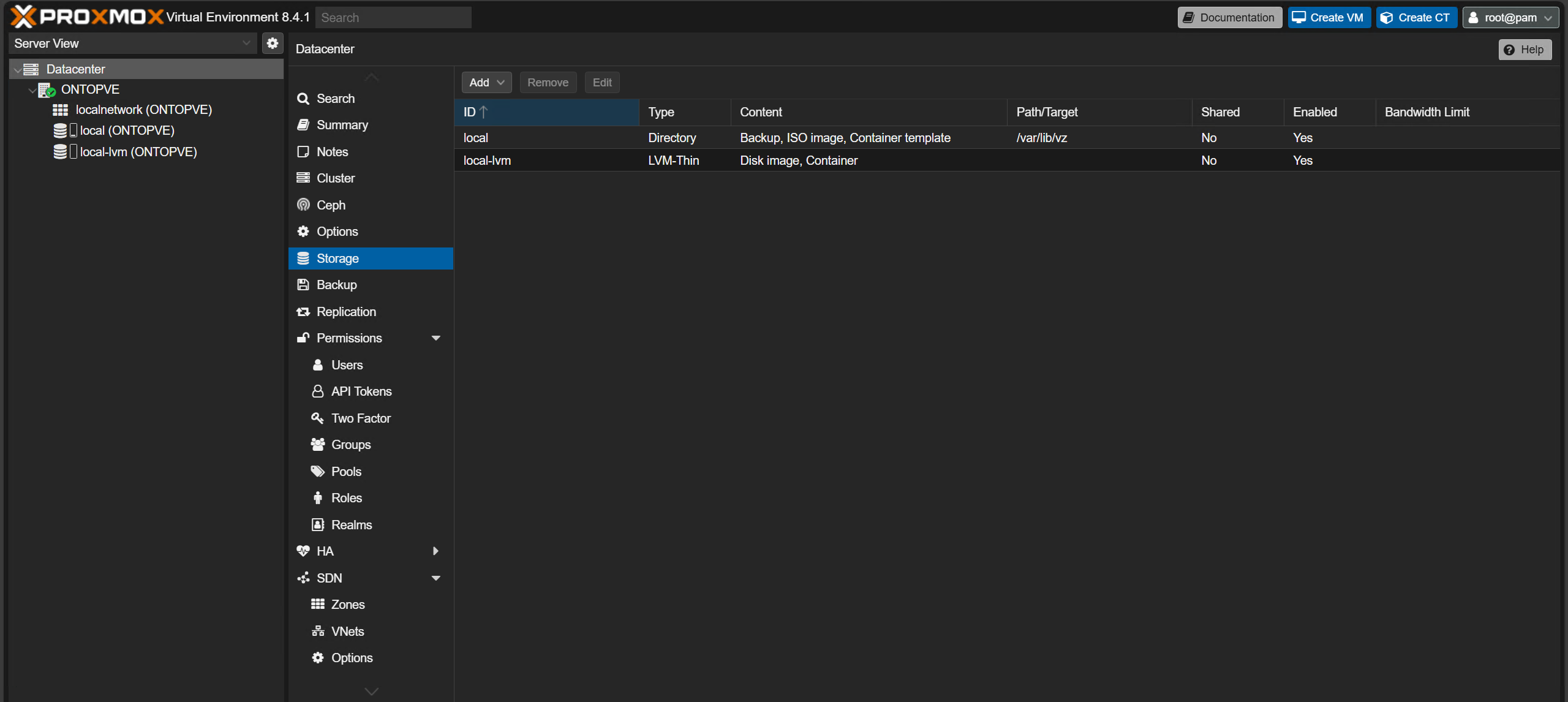
เมื่อคุณตรวจสอบแล้วว่าเซิร์ฟเวอร์ ESXi และ PVE ตรงตามข้อกำหนดข้างต้นแล้ว ให้ล็อกอินเข้าสู่เซิร์ฟเวอร์ Proxmox VE ที่คุณต้องการย้ายเครื่องเสมือนไป คลิกที่แท็บ “ศูนย์ข้อมูล” ทางด้านซ้ายของอินเทอร์เฟซเว็บ และไปที่มุมมอง “พื้นที่จัดเก็บข้อมูล”
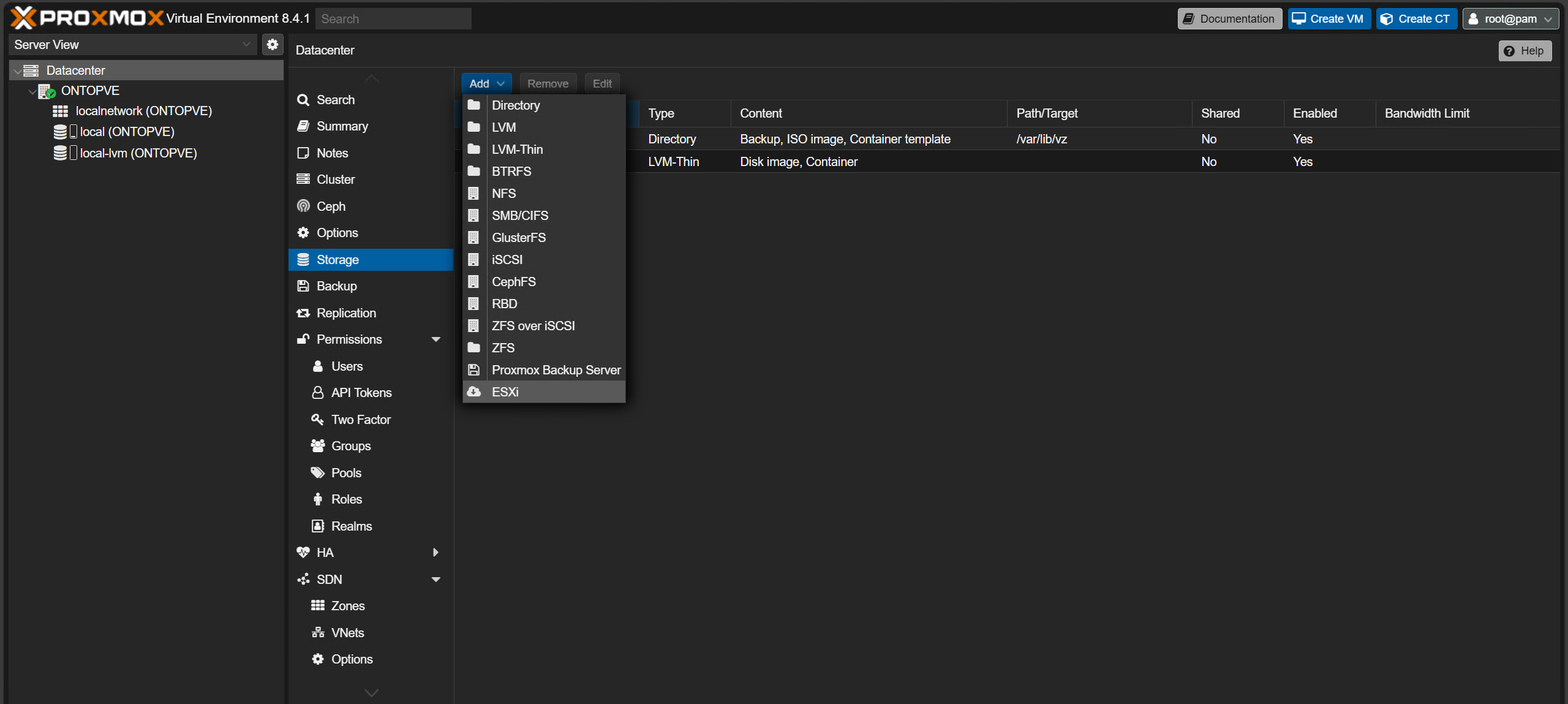
คลิก “เพิ่ม” และเลือก “ESXi” จากเมนูแบบเลื่อนลงของตัวเลือกพื้นที่จัดเก็บข้อมูล
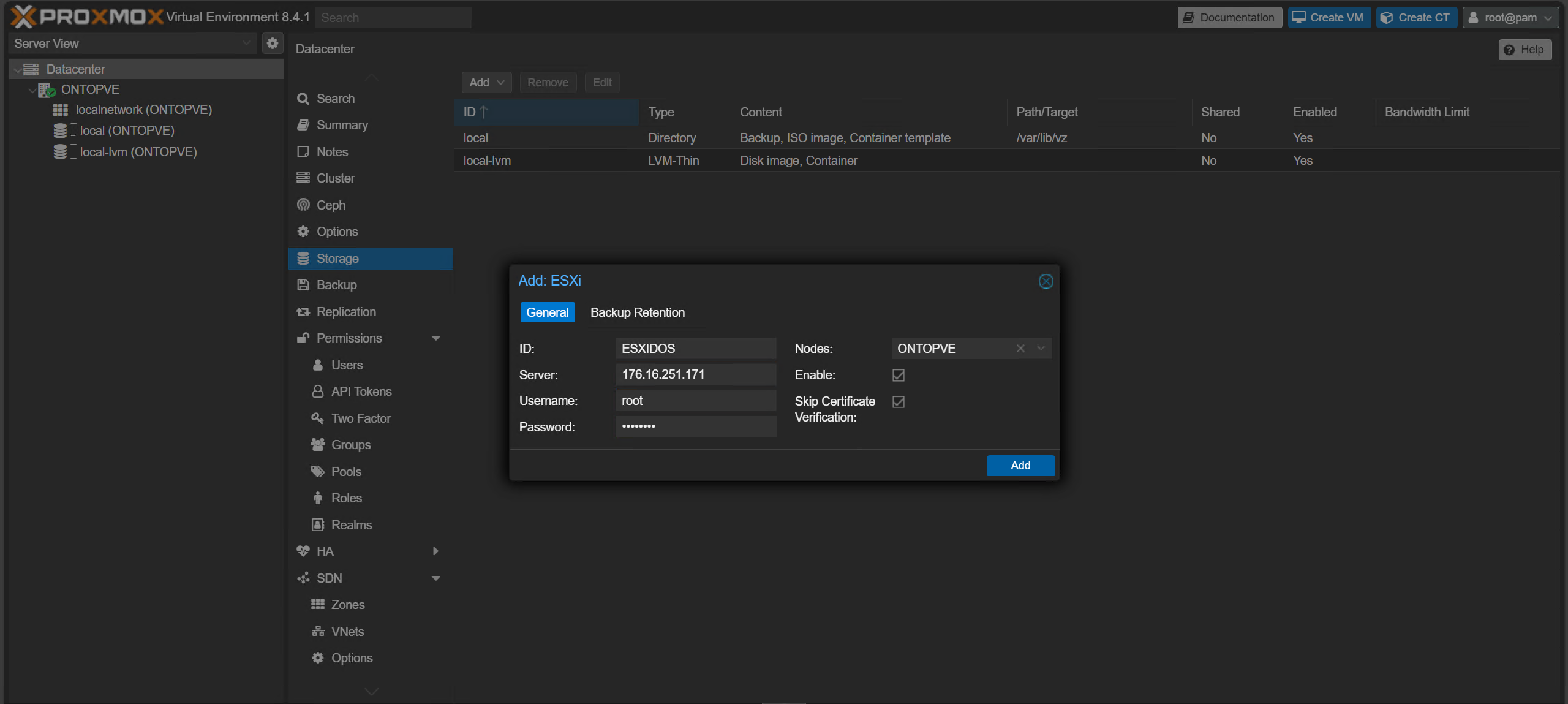
กรอกข้อมูลในเมนูแบบป๊อปอัพ “เพิ่ม: ESXi” ให้ตรงกับการตั้งค่าเซิร์ฟเวอร์ ESXi ของคุณ เพื่อความชัดเจน เราขอแนะนำให้ใส่ชื่อโฮสต์ของเซิร์ฟเวอร์ ESXi ลงในช่อง “ID” และเลือกช่องทำเครื่องหมาย “ข้ามการตรวจสอบใบรับรอง” ก่อนคลิก “เพิ่ม” โปรดตรวจสอบให้แน่ใจว่าช่อง “โหนด” มีเซิร์ฟเวอร์ Proxmox VE ทั้งหมดในคลัสเตอร์ของคุณที่จะรับเครื่องเสมือนที่ย้ายมา
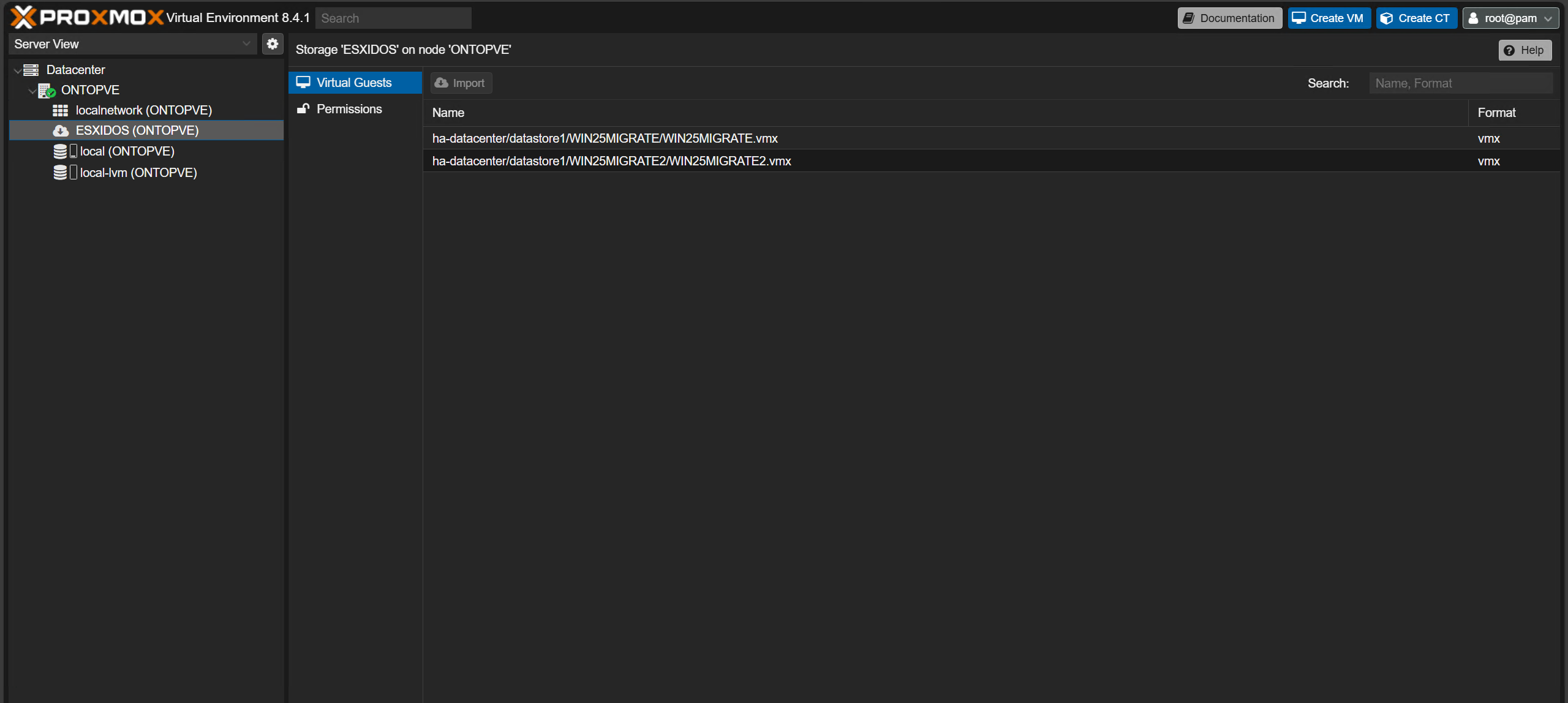
เซิร์ฟเวอร์ ESXi จะปรากฏเป็นพื้นที่จัดเก็บข้อมูลอยู่ใต้โหนดที่เลือกไว้ก่อนหน้านี้ทั้งหมดทางด้านซ้ายของเว็บอินเทอร์เฟซ คลิกที่ไอคอนรูปเมฆเพื่อดูเครื่องเสมือนที่สามารถนำเข้าได้ในแท็บ “Virtual Guests”
การย้ายเครื่องเสมือน
ในเว็บอินเทอร์เฟซของเซิร์ฟเวอร์ ESXi ให้ใช้ฟีเจอร์ “คอนโซล” เพื่อล็อกอินเข้าสู่เครื่องเสมือนที่คุณวางแผนจะย้าย และถอนการติดตั้ง “VMware Tools” หากมีการติดตั้งไว้ในเครื่องเสมือนนั้น ขั้นตอนการถอนการติดตั้งอาจแตกต่างกันไปขึ้นอยู่กับระบบปฏิบัติการของเครื่องเสมือน ดังนั้นให้ทำตามขั้นตอนที่เหมาะสมสำหรับเครื่องเสมือนของคุณ และรีสตาร์ทหากจำเป็น สำหรับการสาธิตนี้ เราจะใช้เครื่องเสมือน Windows Server 2025
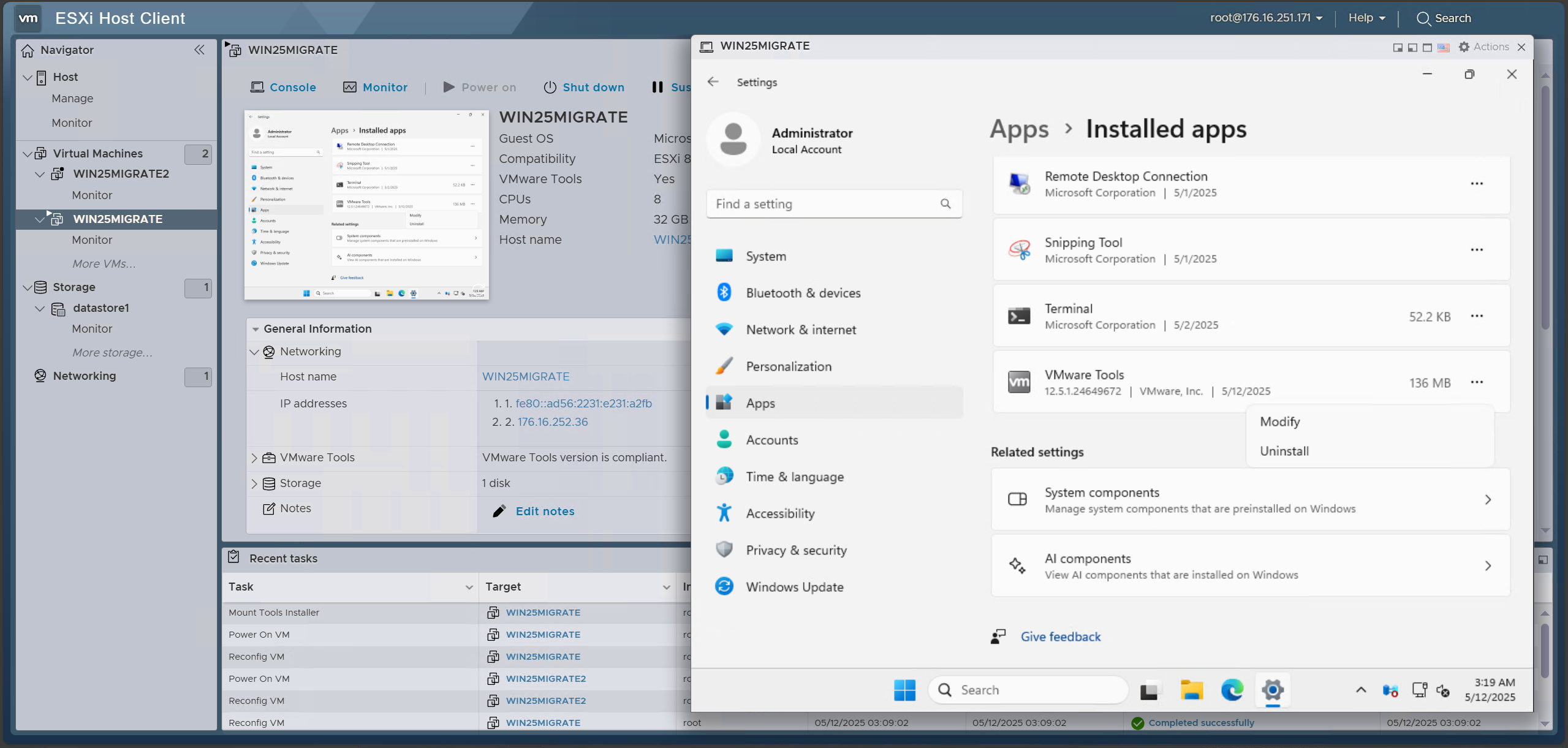
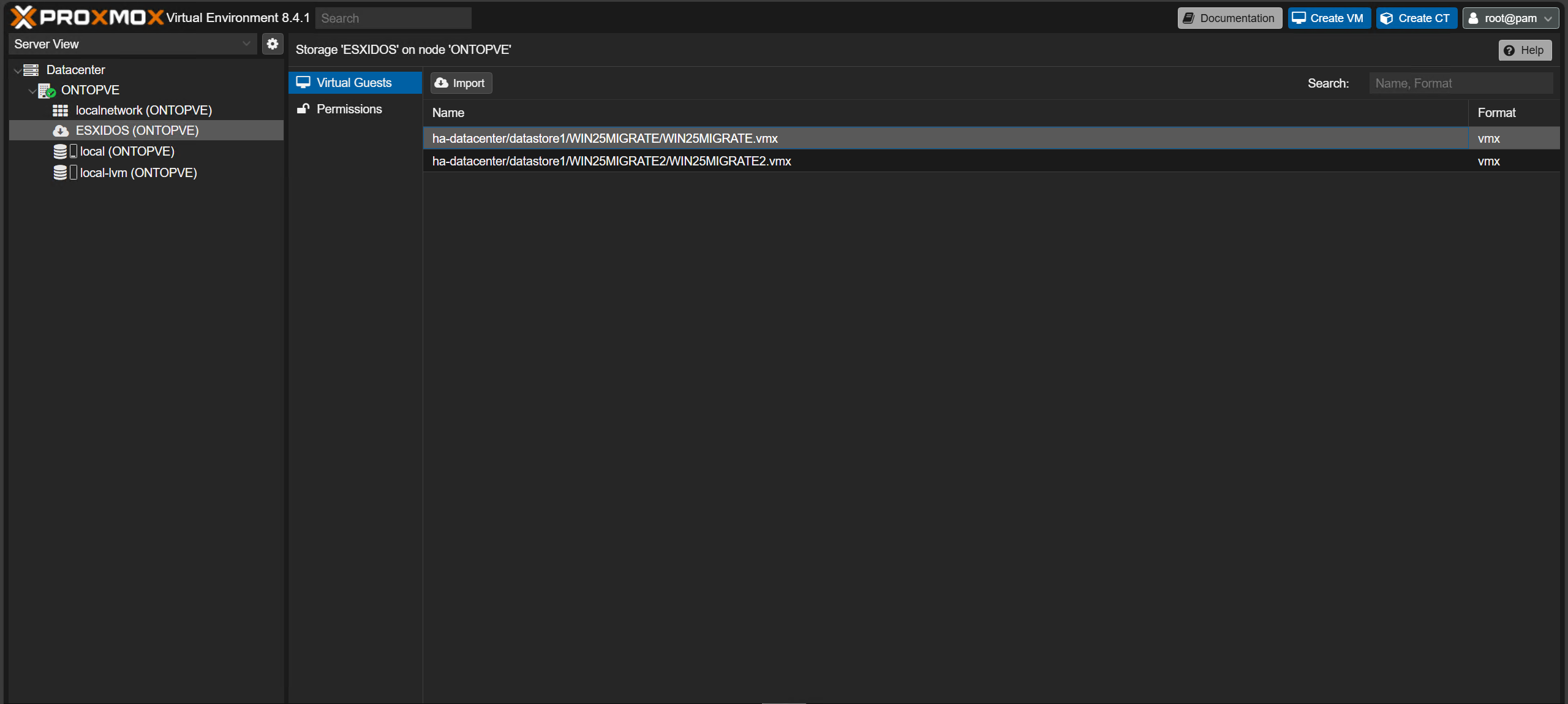
หลังจากตรวจสอบแล้วว่า “VMware Tools” ไม่ได้ติดตั้งอยู่ในเครื่องเสมือน ให้ปิดเครื่องเสมือนและกลับไปยังเว็บอินเทอร์เฟซของ Proxmox VE หากจำเป็น ให้ไปที่และคลิกที่ไอคอนพื้นที่จัดเก็บข้อมูล ESXi ที่เพิ่มเข้ามาใหม่ภายใต้โหนด PVE เป้าหมาย และเลือกไฟล์ “.vmx” ที่เกี่ยวข้องกับเครื่องเสมือนที่จะย้าย จากนั้นคลิก “นำเข้า” เพื่อเริ่มต้นการกำหนดค่าการย้ายและเครื่องเสมือนที่ได้บนเซิร์ฟเวอร์ PVE ของคุณ
หมายเหตุ ชื่อของเครื่องเสมือน น่า ปรากฏในชื่อไฟล์ที่เกี่ยวข้อง
กำหนดค่าเครื่องเสมือนในแท็บ "ทั่วไป" ของหน้าต่าง "นำเข้าเครื่องเสมือน" เพื่อประสิทธิภาพที่ดีที่สุด เราขอแนะนำให้ตั้งค่าฟิลด์ "ประเภท CPU" เป็น "host" เว้นแต่คุณจำเป็นต้องเลือกประเภทอื่นด้วยเหตุผลด้านความเข้ากันได้
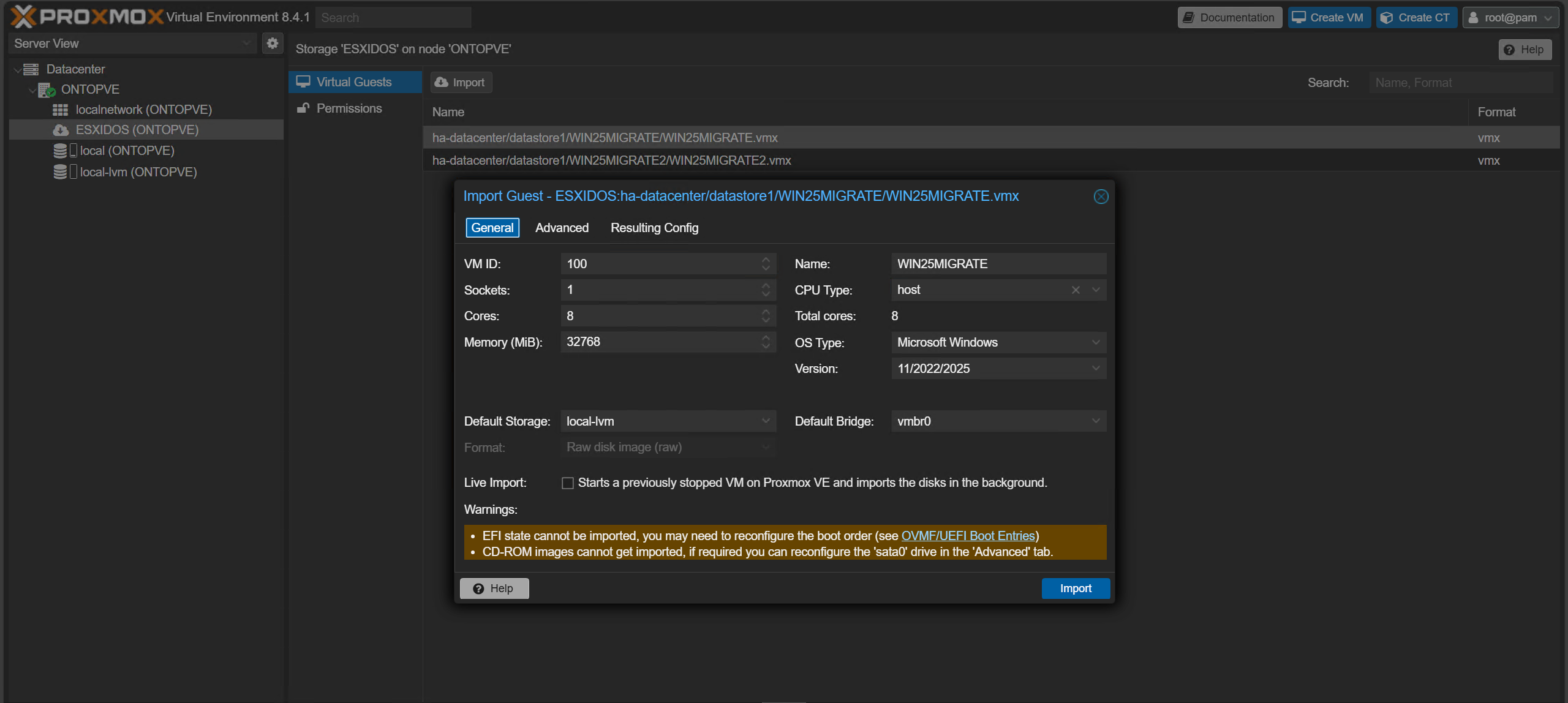
หมายเหตุ:คู่มือนี้ไม่ได้กล่าวถึงการย้ายเครื่องเสมือนโดยใช้คุณสมบัติ “Live Import” คุณสมบัตินั้นควรใช้เฉพาะในกรณีที่เซิร์ฟเวอร์ ESXi และ PVE เชื่อมต่อกับเครือข่ายที่มีแบนด์วิดท์สูง 10Gbps ขึ้นไปเท่านั้น
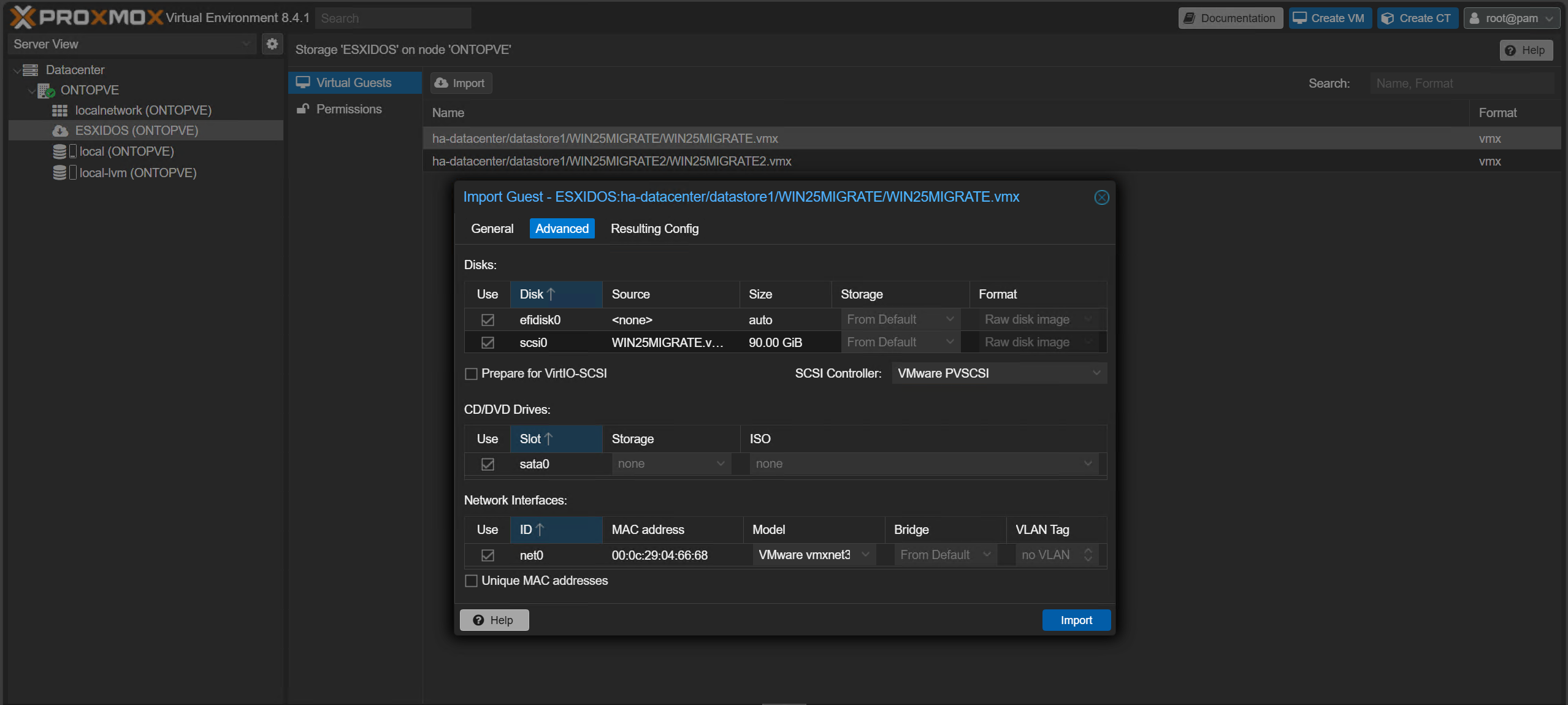
เมื่อตั้งค่าพื้นฐานเสร็จแล้ว ให้คลิกแท็บ “ขั้นสูง” เพื่อให้ได้ความเข้ากันได้ดีที่สุดบนระบบปฏิบัติการที่ไม่มีไดรเวอร์ VirtIO ติดตั้งมาให้โดยค่าเริ่มต้น (โดยทั่วไปคือ VM ของ Windows) ให้ยกเลิกการเลือกช่องทำเครื่องหมาย “เตรียมสำหรับ VirtIO-SCSI” การทำเช่นนี้จะเปลี่ยนฟิลด์ “ตัวควบคุม SCSI” กลับเป็น “VMware PVSCSI” และประเภทดิสก์ของ VM จะเป็น SCSI นอกจากนี้ คุณยังสามารถปรับแต่งพื้นที่จัดเก็บปลายทางสำหรับเครื่องเสมือนได้โดยใช้ฟิลด์ “พื้นที่จัดเก็บ” สำหรับแต่ละดิสก์ที่เชื่อมต่อ
หมายเหตุ:หากเครื่องเสมือนที่คุณกำลังย้ายข้อมูลเป็นเครื่องเสมือนที่เปิดใช้งาน EFI โปรดตรวจสอบให้แน่ใจว่าได้เลือกรายการ “efidisk” ในรายการ “ดิสก์” แล้ว
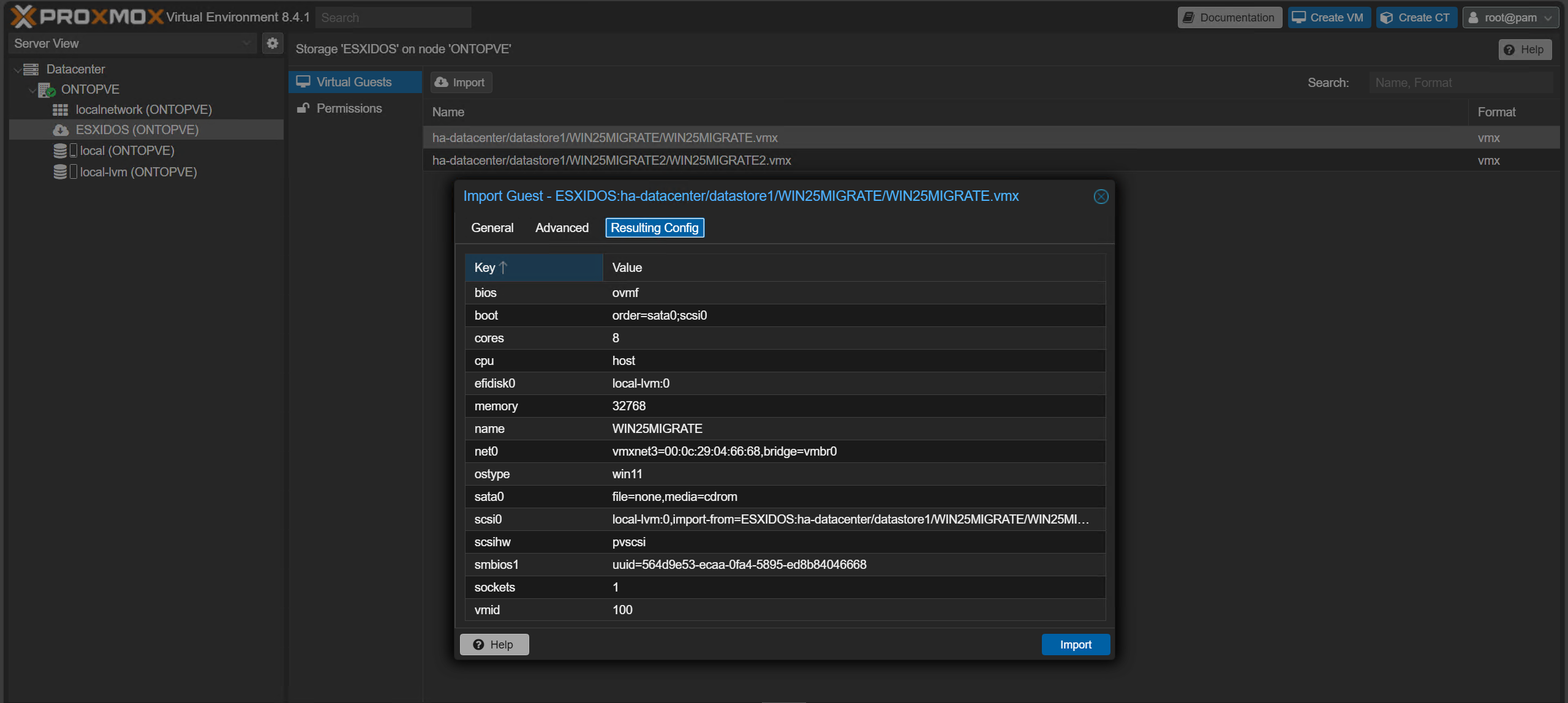
หลังจากดูแท็บ “การกำหนดค่าที่ได้” แล้ว ให้คลิก “นำเข้า” เพื่อตรวจสอบการตั้งค่าของเครื่องเสมือนที่ได้
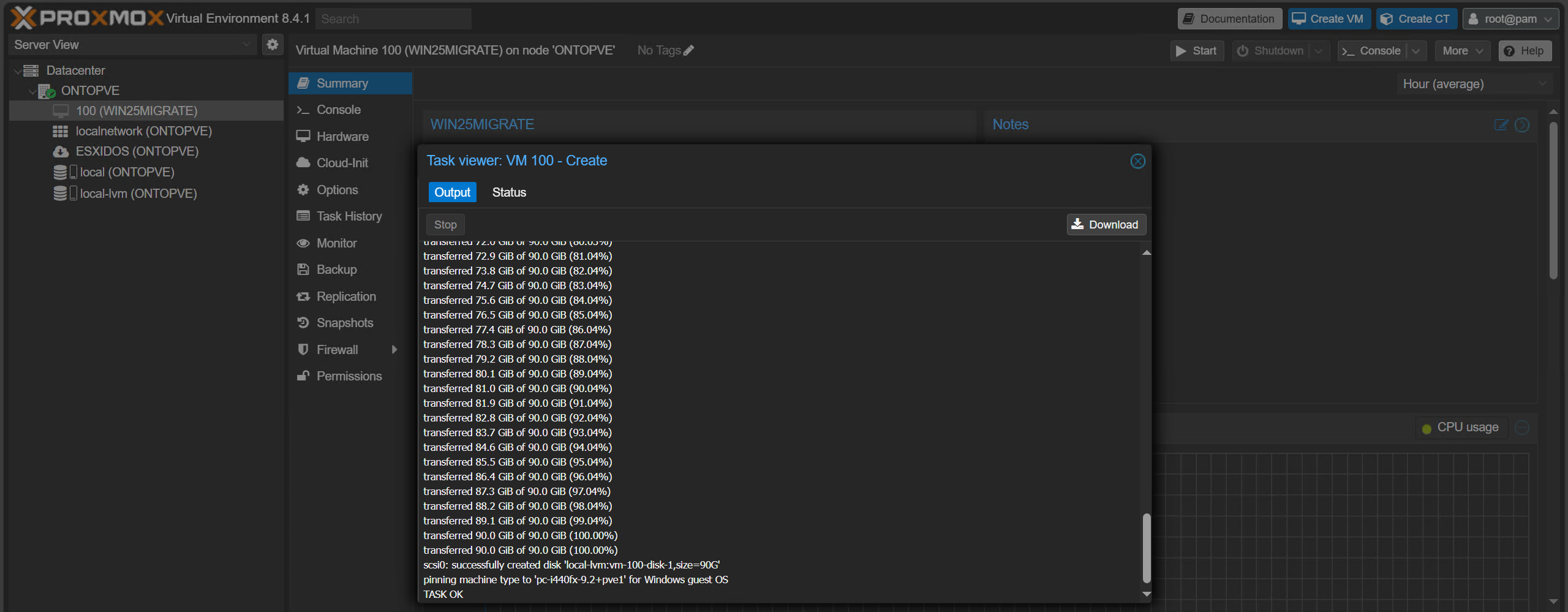
หน้าต่าง “ตัวแสดงงาน” จะปรากฏขึ้นหลังจากคัดลอกดิสก์ของเครื่องเสมือนเสร็จแล้ว โดยจะแสดงข้อความ “งานสำเร็จ” ในตอนท้าย ซึ่งหมายความว่าเครื่องเสมือนพร้อมที่จะเริ่มต้นทำงานบนเซิร์ฟเวอร์ Proxmox VE ของคุณแล้ว
ปิดหน้าต่าง “Task viewer” แล้วค้นหาเครื่องเสมือนที่สร้างขึ้นใหม่ทางด้านซ้ายของเว็บอินเทอร์เฟซ Proxmox VE คลิกที่ชื่อเครื่องเสมือน ไปที่แท็บ “Console” แล้วคลิก “Start Now” เพื่อเปิดใช้งาน
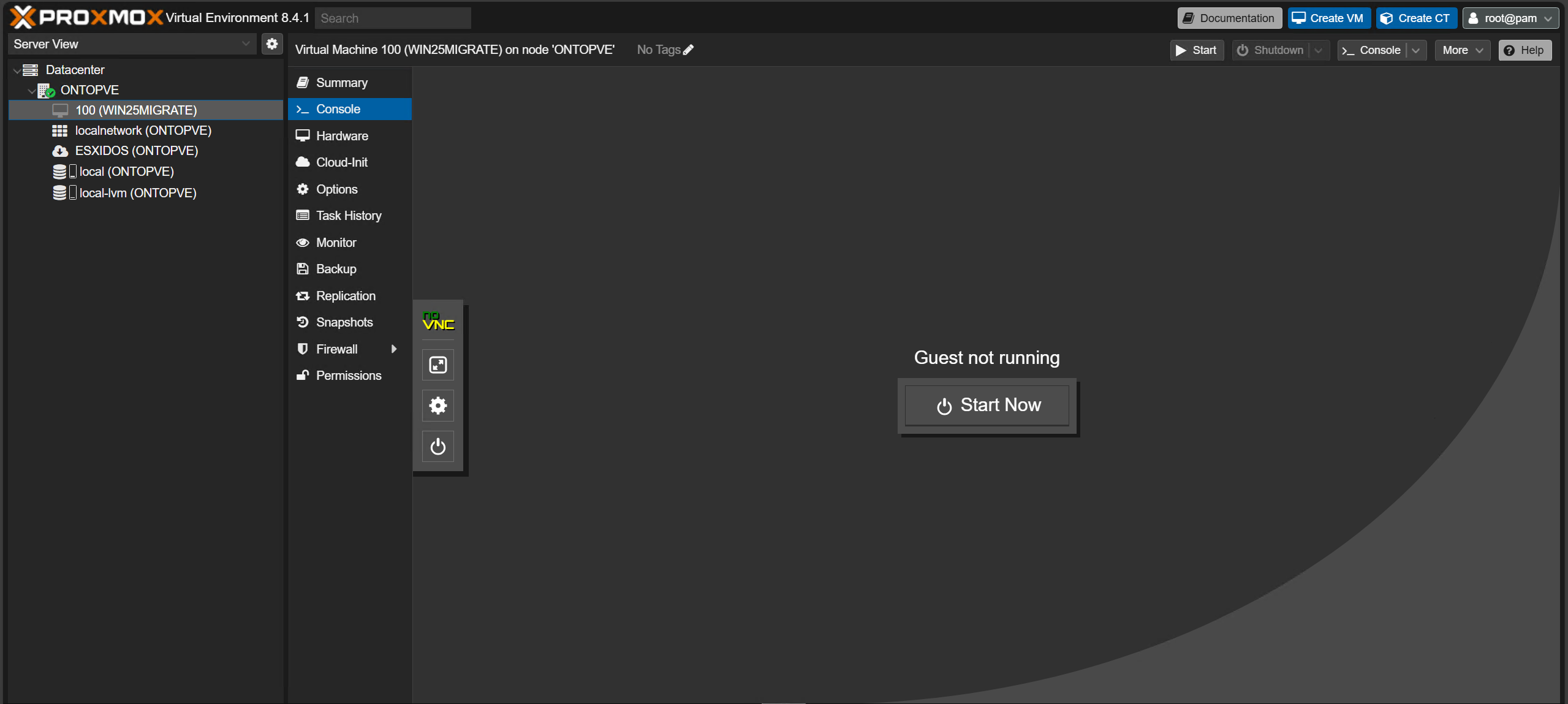
ขอแสดงความยินดี! คุณได้ย้ายเครื่องเสมือนจาก ESXi โดยใช้เครื่องมือการนำเข้าในตัวของ Proxmox VE สำเร็จแล้ว อย่างไรก็ตาม หากเครื่องเสมือนของคุณใช้ระบบปฏิบัติการ Windows เราสามารถดำเนินการเพิ่มเติมอีกเล็กน้อยเพื่อปรับปรุงการเข้าถึงและประสิทธิภาพของเครื่องเสมือนให้ดีขึ้นอย่างมาก ดังที่อธิบายไว้ด้านล่าง
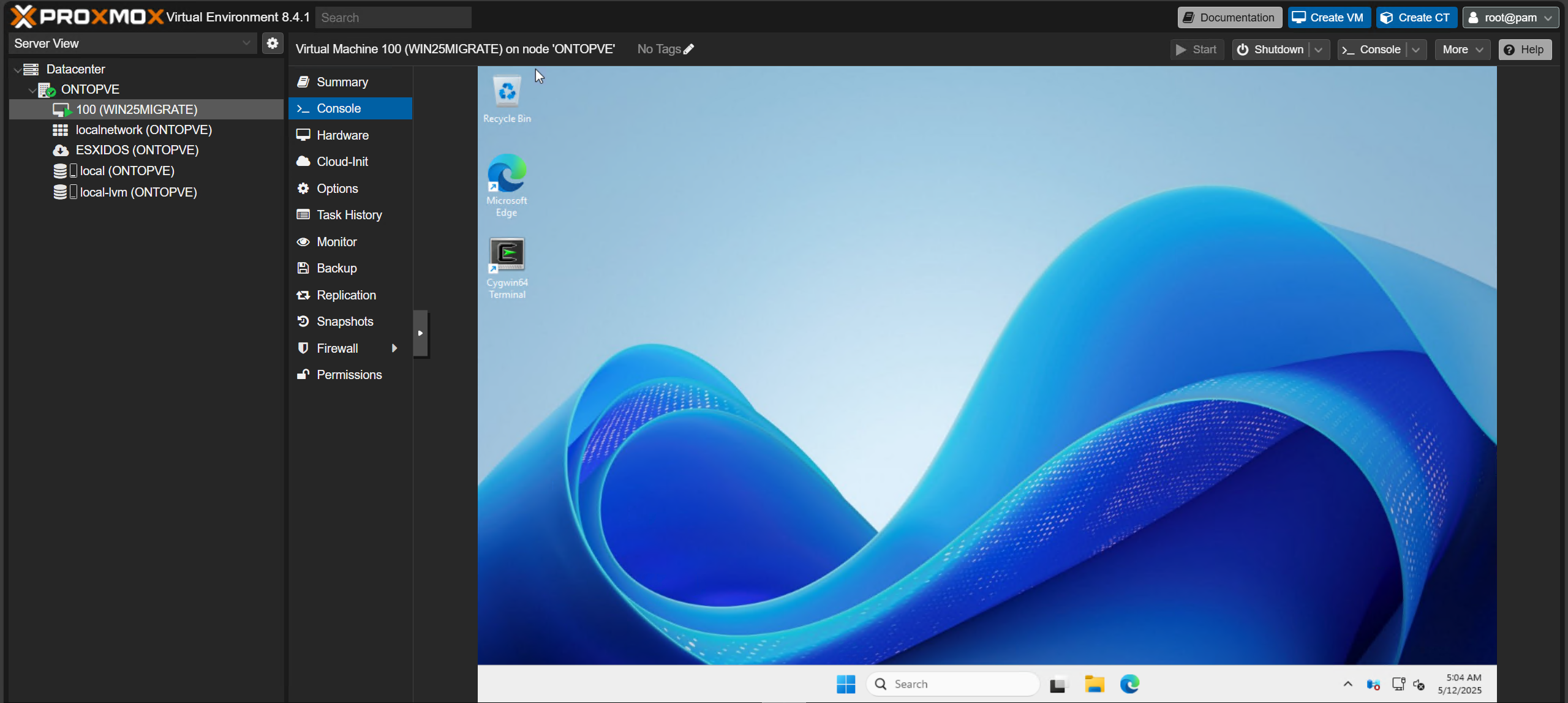
การเพิ่มประสิทธิภาพเครื่องเสมือน Windows สำหรับ Proxmox VE
เครื่องเสมือนจะทำงานได้อย่างมีประสิทธิภาพสูงสุดเมื่อมี 'เครื่องมือ' ที่เหมาะสม หนึ่งในวิธีที่ง่ายที่สุดในการทำให้เครื่องเสมือน Windows ของคุณเร็วขึ้น มีประสิทธิภาพมากขึ้น และสื่อสารกับไฮเปอร์ไวเซอร์ Proxmox VE ได้ดีขึ้น คือการติดตั้งไดรเวอร์ VirtIO แบบโอเพนซอร์ส, เกสต์ Qemu และเอเจนต์ SPICE ลงในแต่ละเกสต์
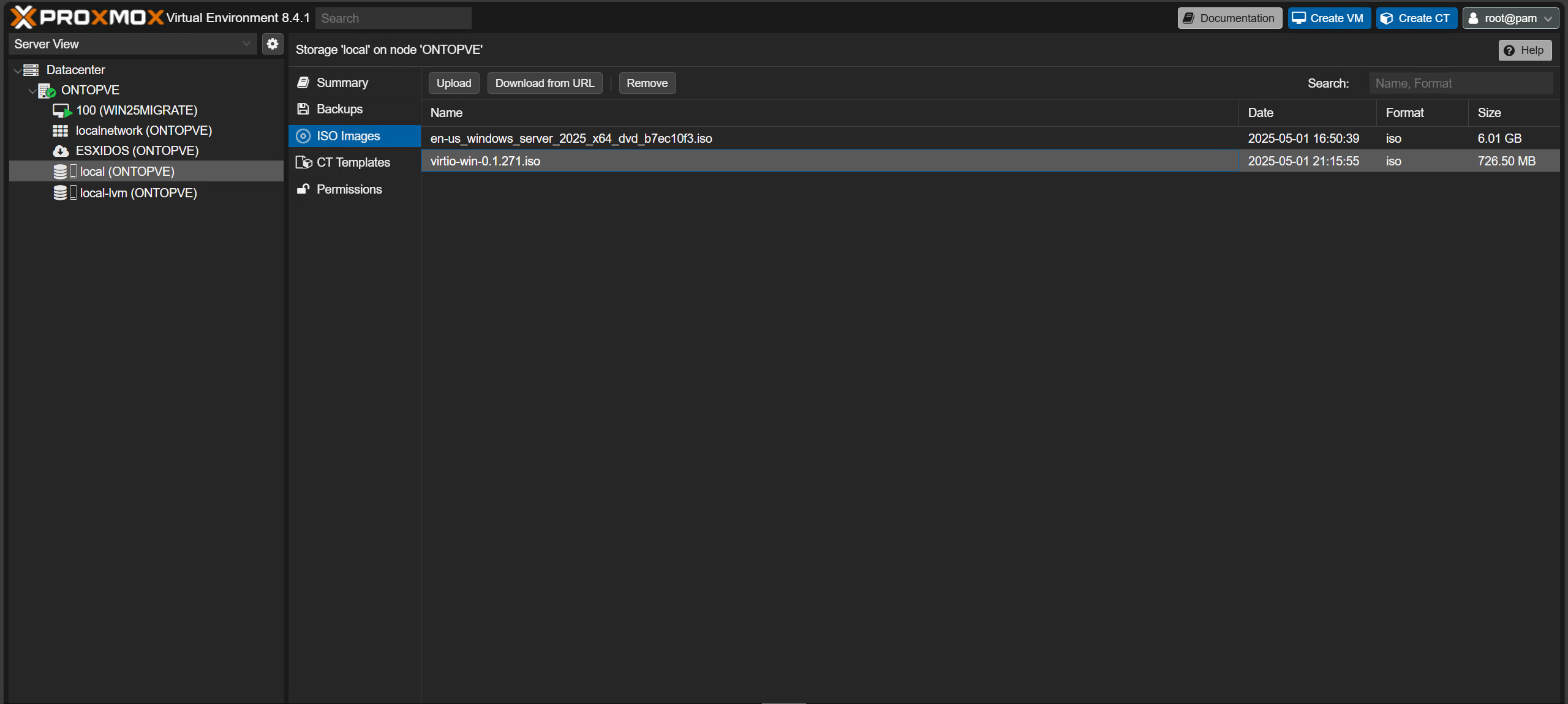
คุณสามารถดาวน์โหลดเครื่องมือทั้งสามอย่างรวมอยู่ในไฟล์ ISO เดียวได้ที่นี่หากเครื่องเสมือน Windows ของคุณมีการเชื่อมต่ออินเทอร์เน็ต คุณสามารถดาวน์โหลดไฟล์ ISO บนเครื่องเสมือน หรืออัปโหลดไฟล์ไปยังเซิร์ฟเวอร์ Proxmox VE ของคุณและแนบไฟล์นั้นเข้ากับไดรฟ์ CD/DVD เสมือนของเครื่องเสมือนได้
ในการอัปโหลดไฟล์ ISO ไปยังเซิร์ฟเวอร์ PVE ให้ไปที่พื้นที่จัดเก็บไฟล์ ISO ในเว็บอินเตอร์เฟส แล้วคลิก “อัปโหลด”
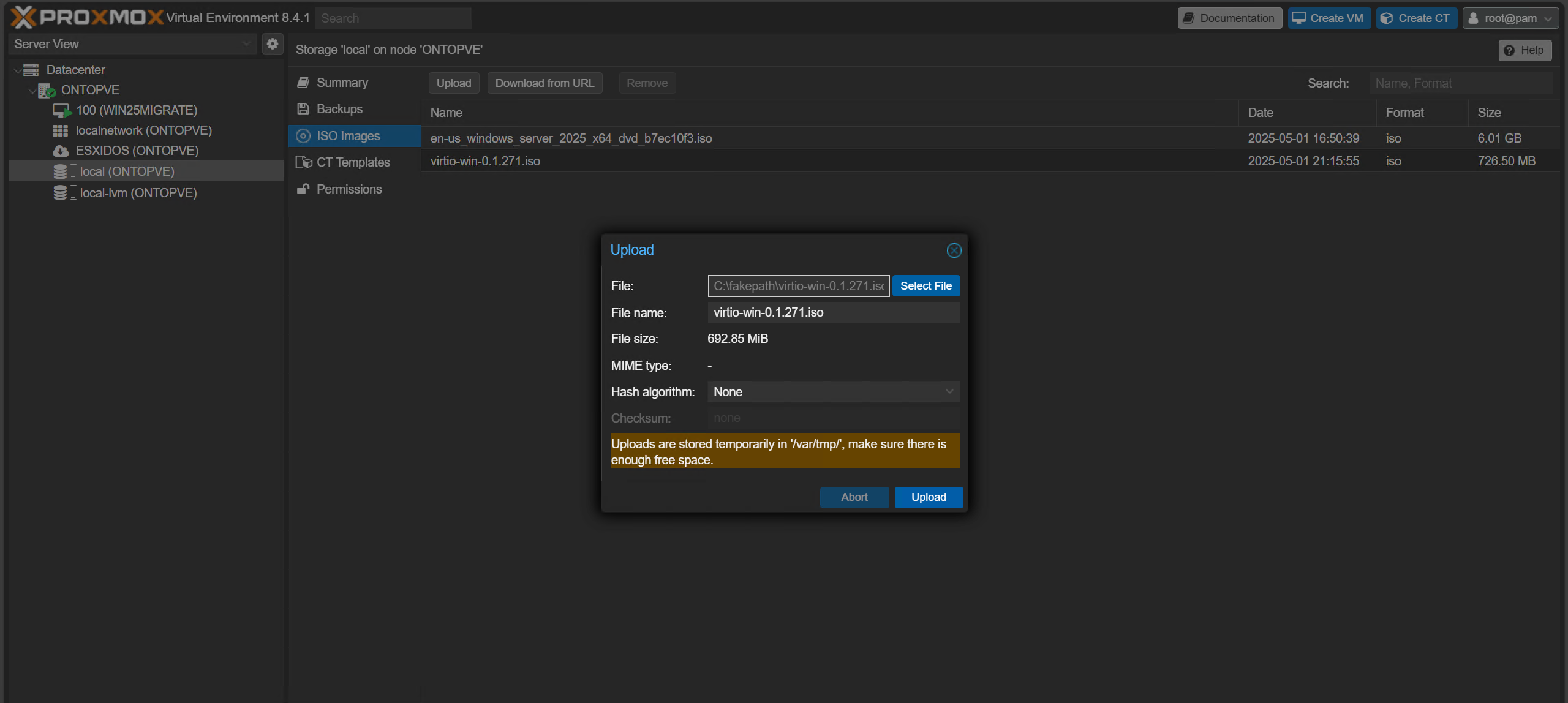
ในเมนู “อัปโหลด” ที่ปรากฏขึ้น ให้ใช้ตัวเลือก “เลือกไฟล์” เพื่อเลือกไฟล์ VirtIO ISO แล้วคลิกตัวเลือก “อัปโหลด” สีน้ำเงินเพื่อเริ่มคัดลอกไฟล์ไปยังพื้นที่จัดเก็บข้อมูลของเซิร์ฟเวอร์
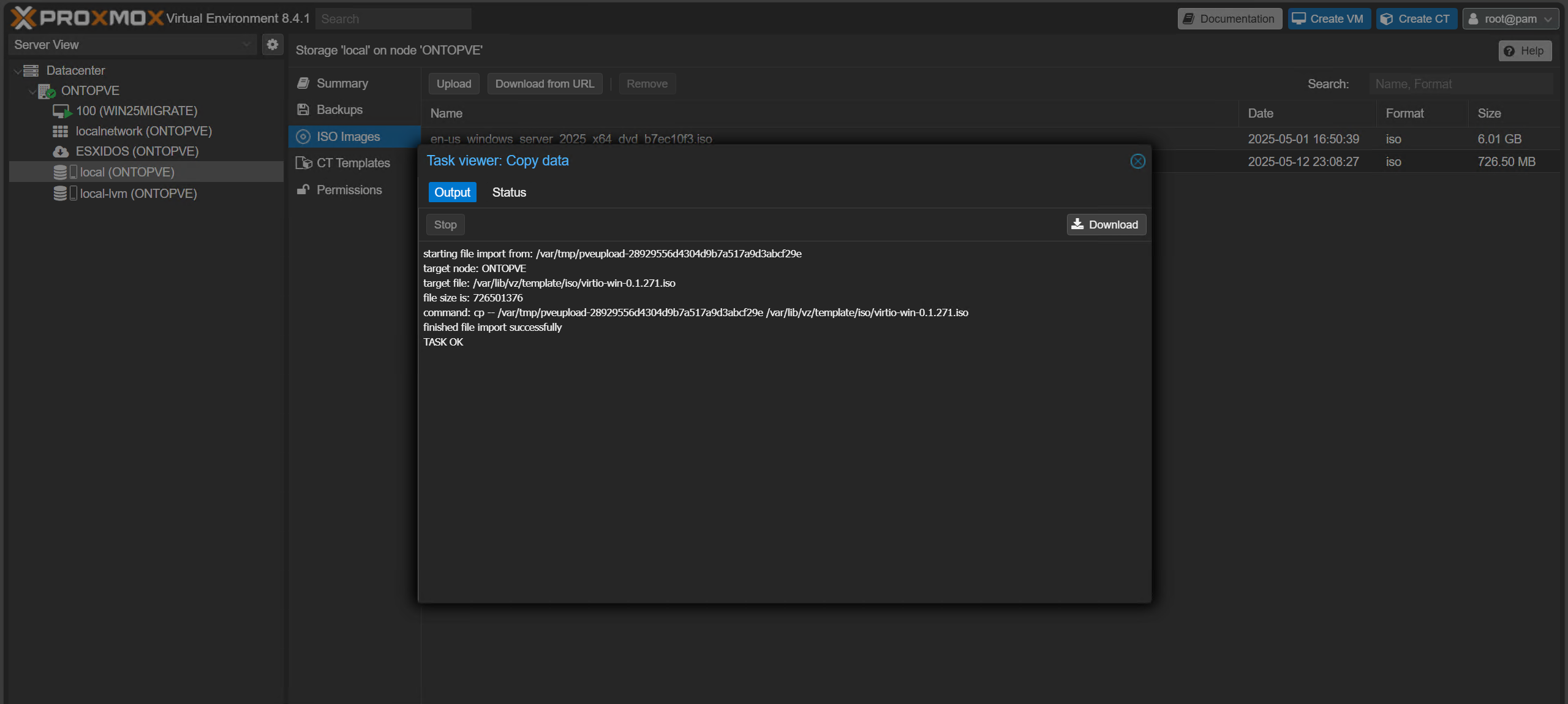
หลังจากคัดลอกไฟล์ ISO ไปยังเซิร์ฟเวอร์แล้ว หน้าต่าง "ตัวแสดงงาน" จะปรากฏขึ้น รอจนกว่าจะเห็นข้อความ "งานเสร็จสมบูรณ์" ก่อนที่จะออกจากหน้าต่างและแนบไฟล์ ISO ไปยังเครื่องเสมือน (VM) ใดๆ
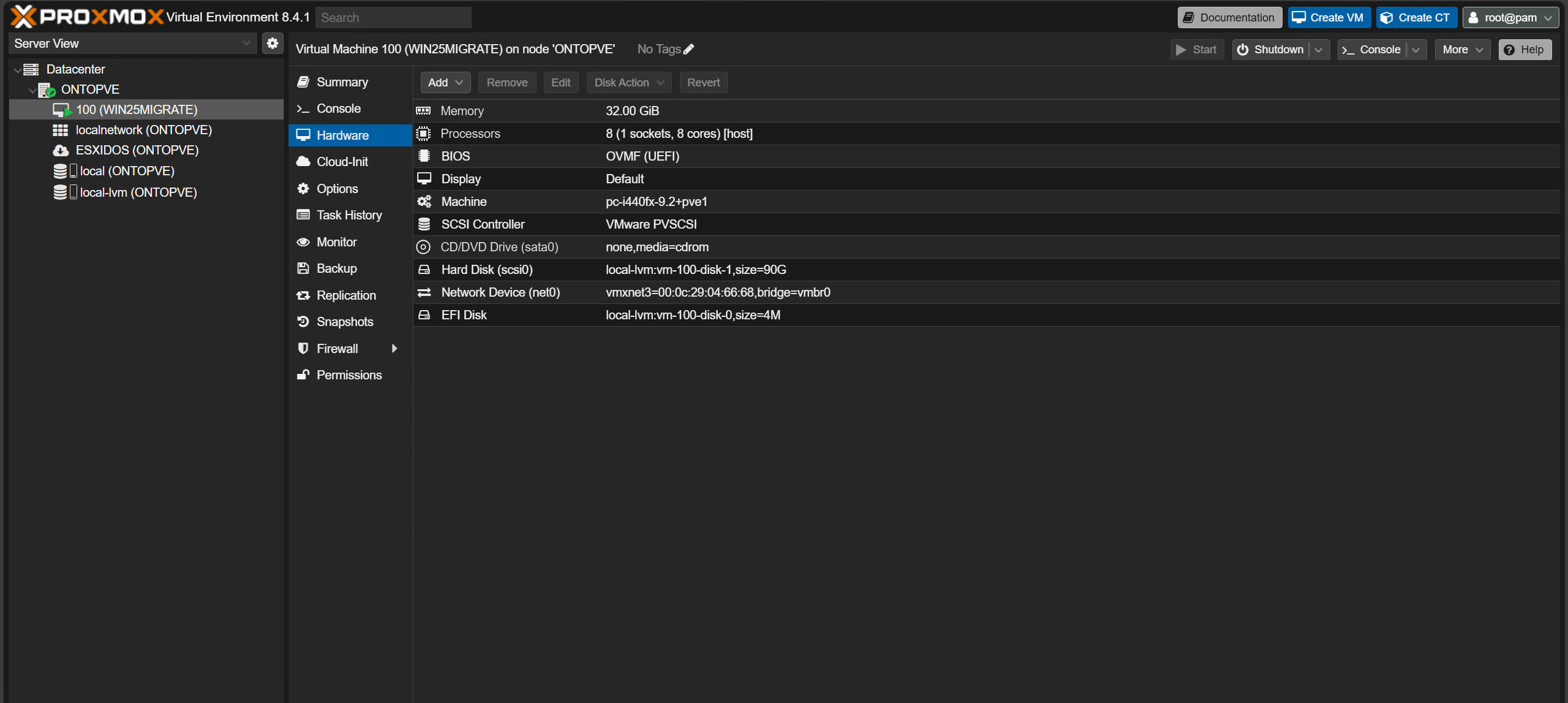
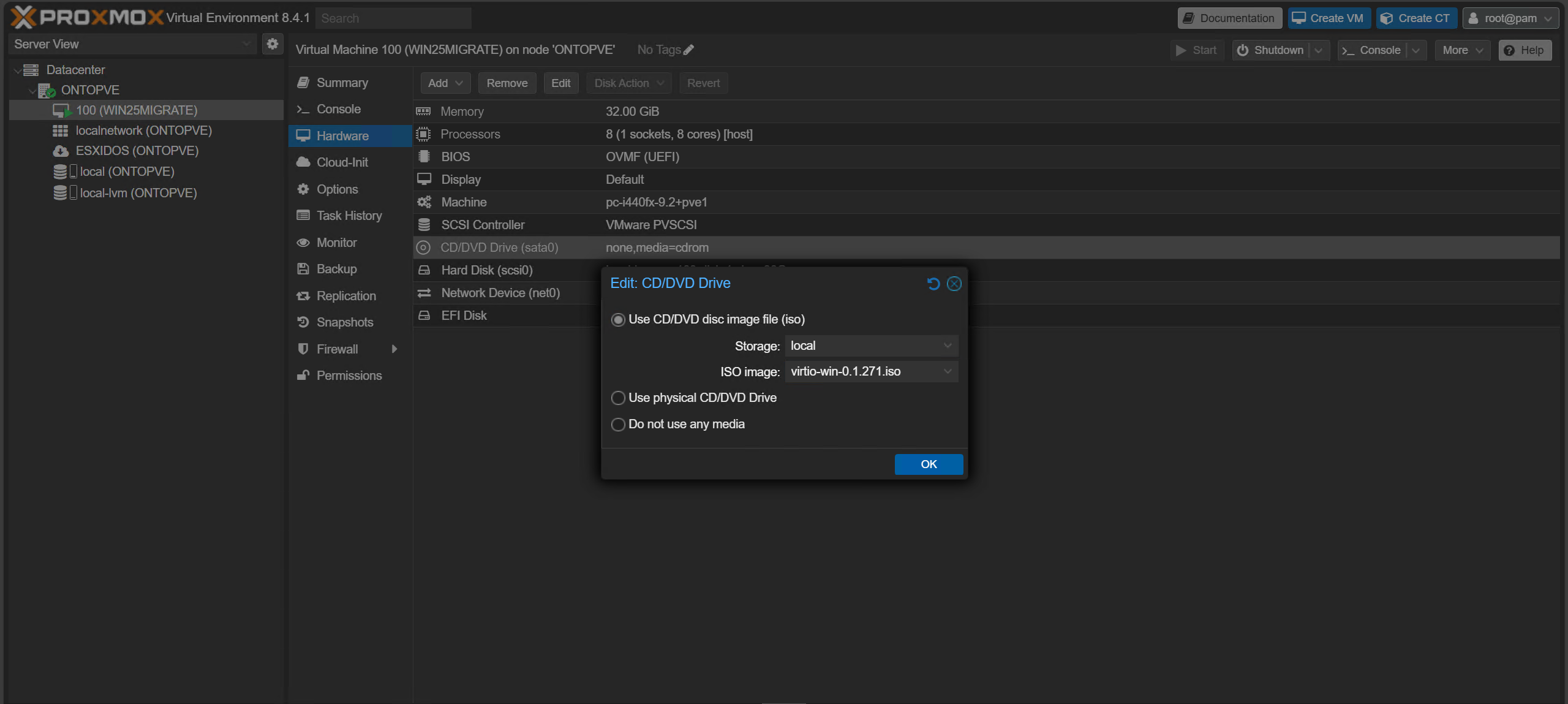
ถัดไป คลิกที่เครื่องเสมือน Windows ทางด้านซ้ายของเว็บอินเทอร์เฟซ แล้วเลือกแท็บ “ฮาร์ดแวร์” เลือกอุปกรณ์ “ไดรฟ์ CD/DVD” แล้วคลิก “แก้ไข”
ในหน้าต่างป๊อปอัพที่ปรากฏขึ้น ให้กรอกค่าที่เหมาะสมในช่อง “พื้นที่จัดเก็บ” และ “ไฟล์ภาพ ISO” เพื่อเลือกไฟล์ VirtIO ISO ที่คุณอัปโหลด จากนั้นเลือก “ตกลง” เพื่อยืนยัน
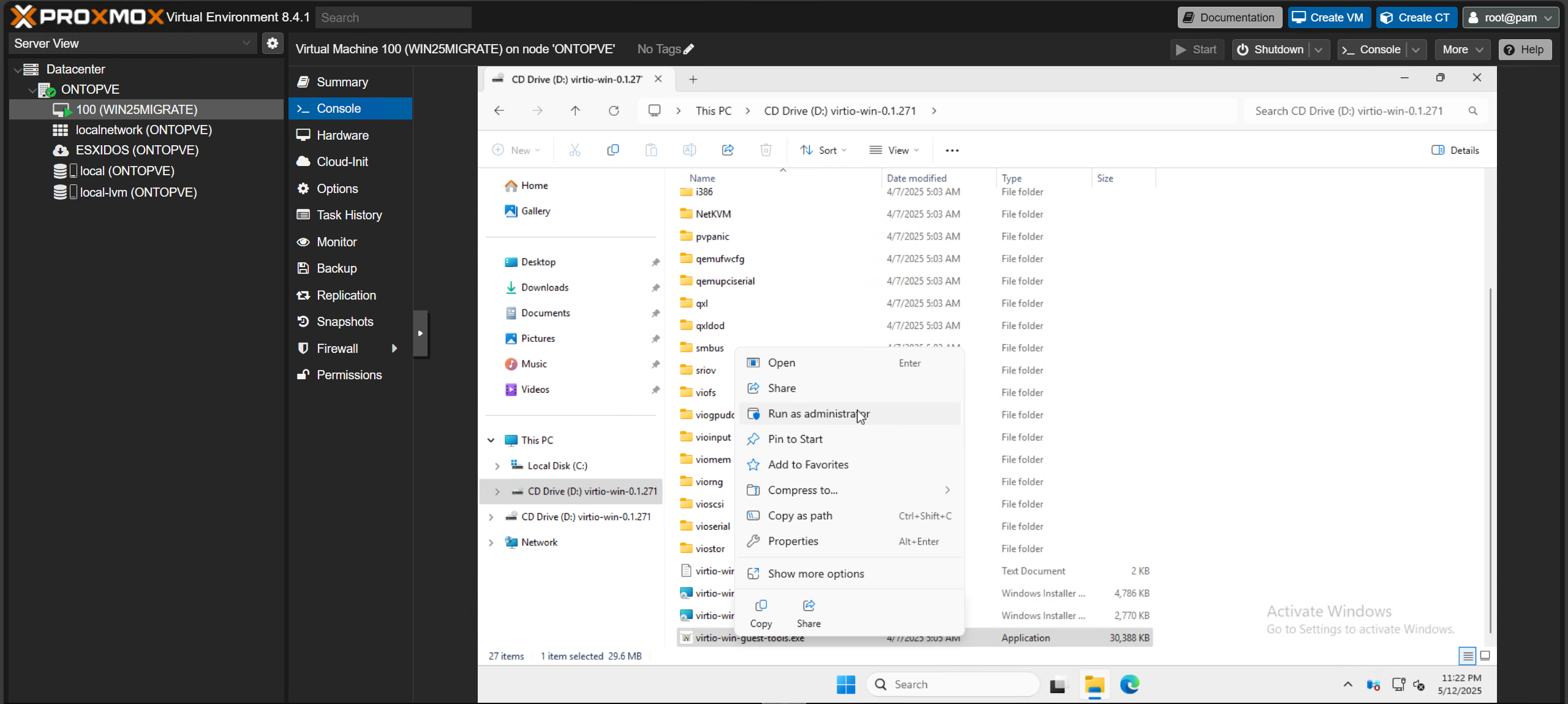
เข้าสู่ระบบเครื่องเสมือนโดยใช้แท็บ “คอนโซล” แล้วเปิดไฟล์ ISO ใน File Explorer ค้นหาไฟล์ “virtio-win-guest-tools.exe” คลิกขวาที่ไฟล์ แล้วเลือก “เรียกใช้ในฐานะผู้ดูแลระบบ” จากเมนูที่ปรากฏขึ้น
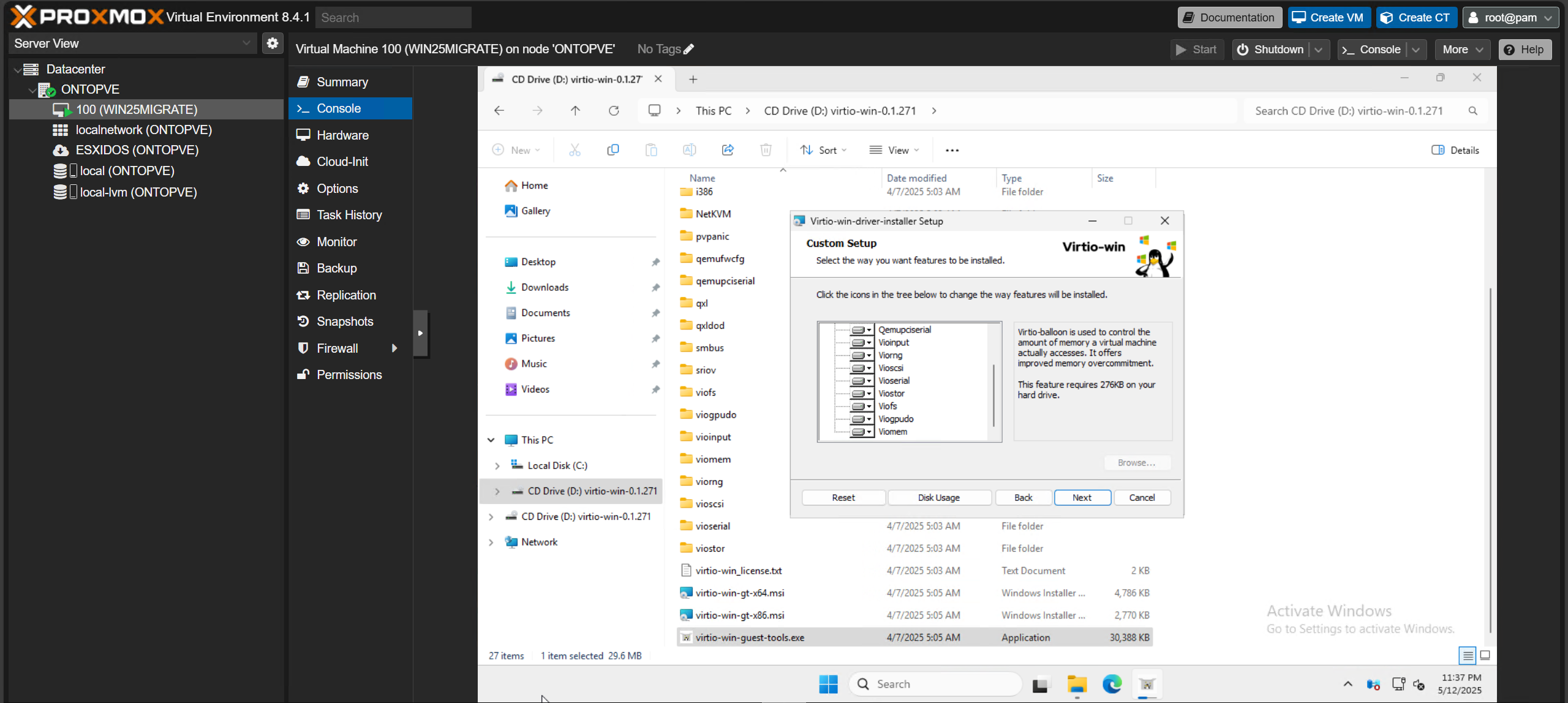
หากหน้าต่าง User Account Control ปรากฏขึ้น ให้ยืนยันและดำเนินการต่อตามวิซาร์ดการติดตั้ง โดยคงตัวเลือกเริ่มต้นที่เลือกไว้ล่วงหน้าทั้งหมดไว้
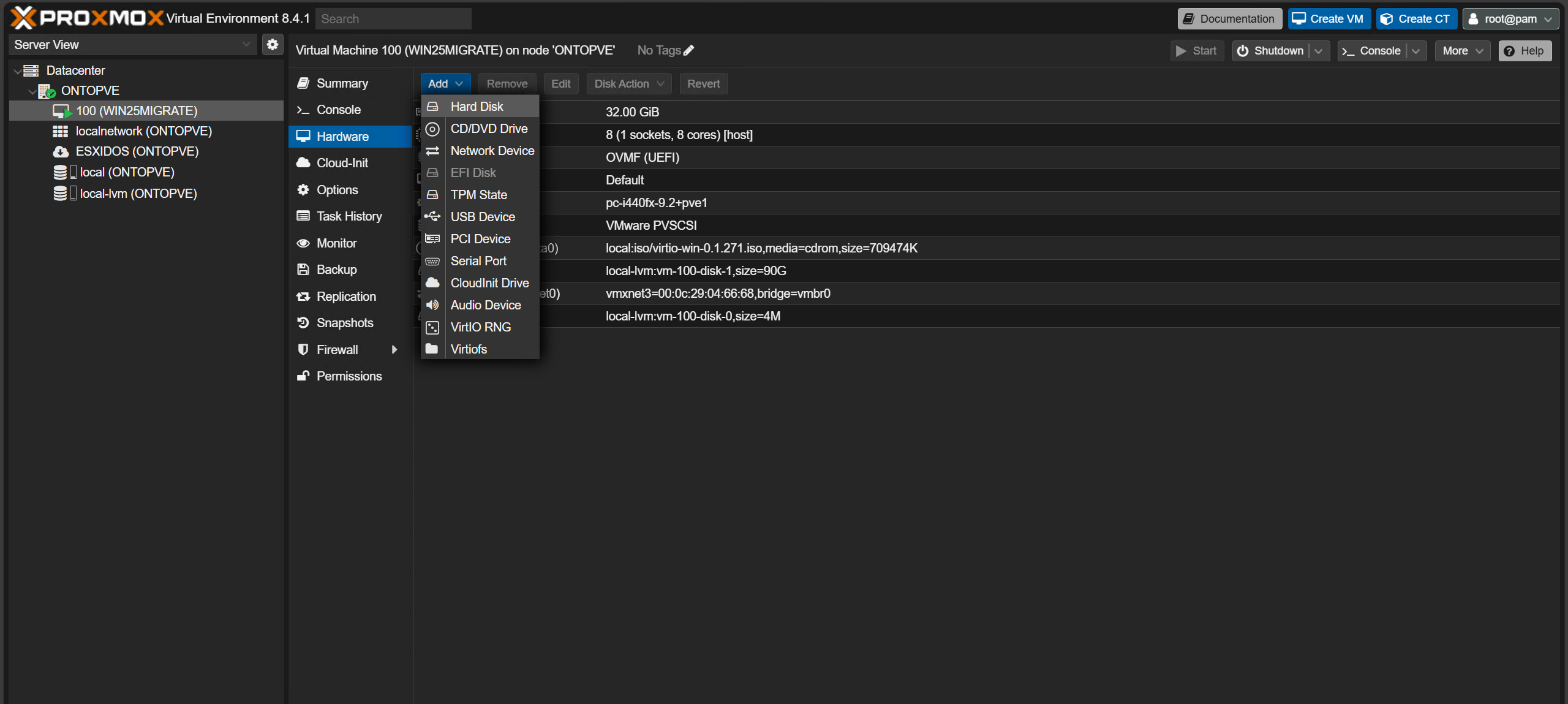
เมื่อการติดตั้งเสร็จสมบูรณ์แล้ว ให้ปิดเมนูและกลับไปยังแท็บ “ฮาร์ดแวร์” ของเครื่องเสมือนในเว็บอินเทอร์เฟซของ Proxmox VE คลิก “เพิ่ม” ในเมนูนี้และเลือก “ฮาร์ดดิสก์” จากเมนูแบบเลื่อนลง
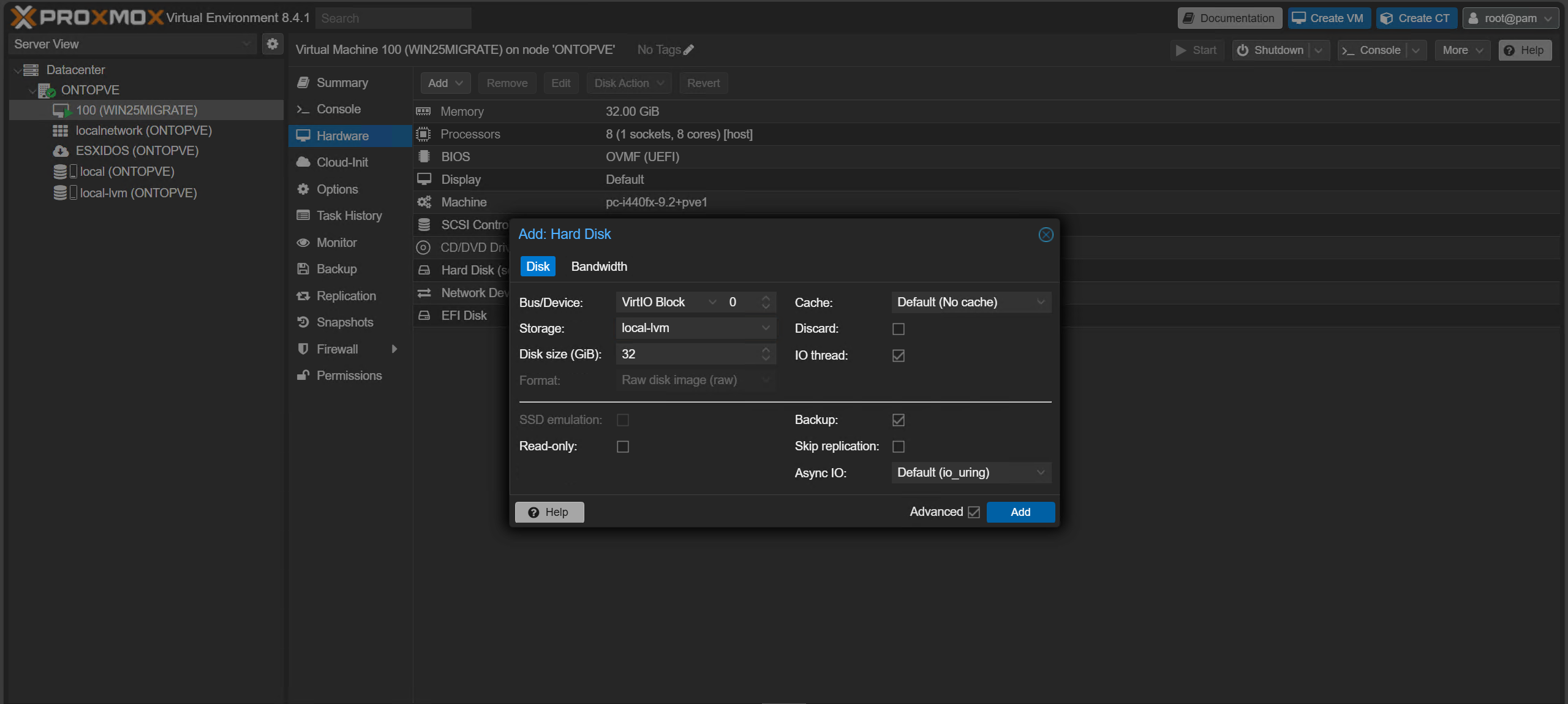
กรอกรายละเอียดในเมนู “เพิ่ม: ฮาร์ดดิสก์” โดยเลือก “บัส/อุปกรณ์” เป็น “VirtIO Block” และ “พื้นที่จัดเก็บข้อมูล” เป็นพื้นที่จัดเก็บข้อมูลที่ต้องการสำหรับ VM ปล่อยช่อง “ขนาดดิสก์ (GiB)” ไว้ที่ 32 หรือเลือกค่าที่น้อยกว่านั้น ขึ้นอยู่กับพื้นที่จัดเก็บข้อมูลที่มีอยู่บนเซิร์ฟเวอร์ของคุณ เมื่อเสร็จแล้ว ให้คลิก “เพิ่ม” เพื่อเชื่อมต่อดิสก์เสมือนที่สร้างขึ้นใหม่
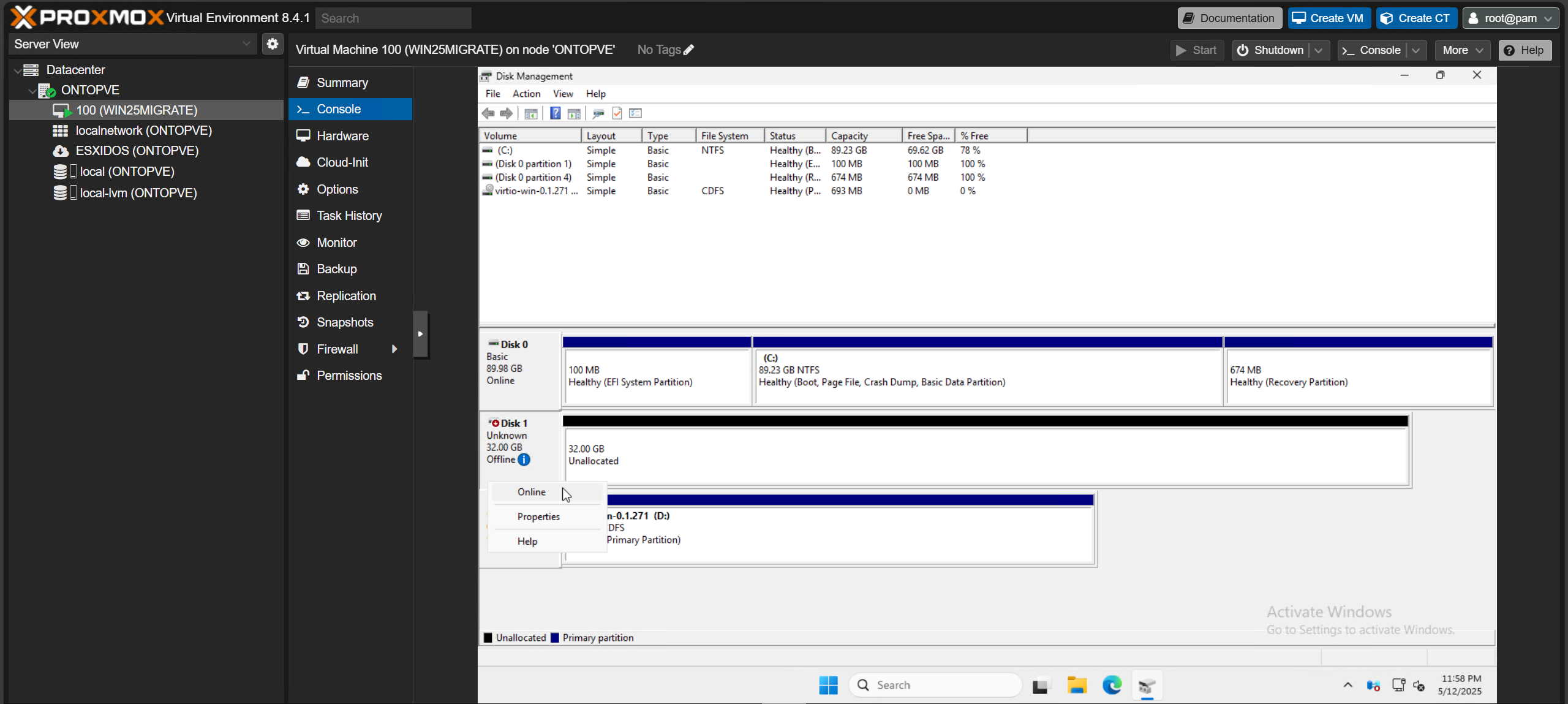
หลังจากเพิ่มดิสก์แล้ว ให้กลับไปที่แท็บ “คอนโซล” ของ VM แล้วเปิดเมนูการจัดการดิสก์ คลิกขวาที่ดิสก์ใหม่ แล้วเลือก “ออนไลน์” จากเมนูที่ปรากฏขึ้น ในทำนองเดียวกัน เมื่อดิสก์ออนไลน์แล้ว ให้คลิกขวาอีกครั้งแล้วเลือก “เริ่มต้นใช้งานดิสก์”
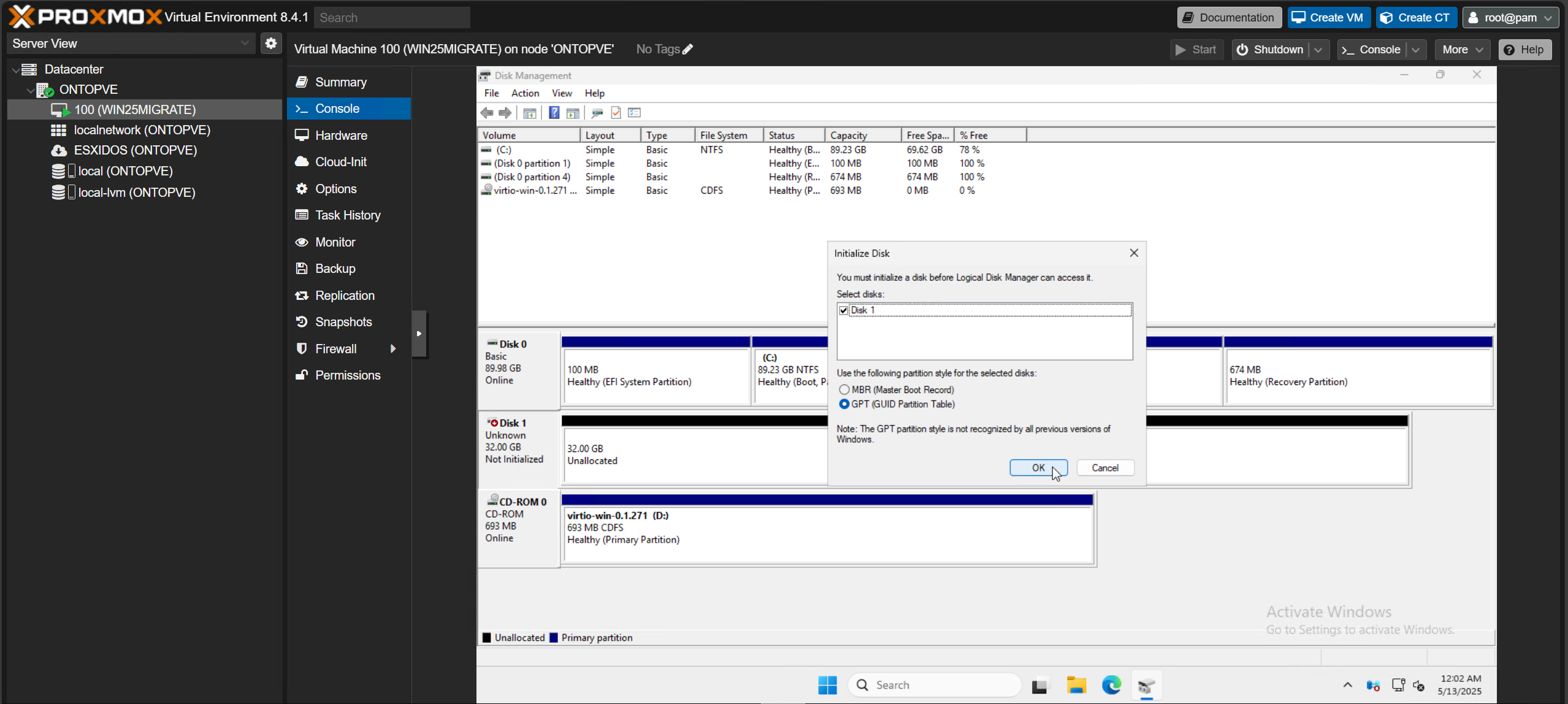
เลือกรูปแบบพาร์ติชั่น MBR หรือ GPT สำหรับดิสก์ใหม่ แล้วคลิก “ตกลง”
ถัดไป คลิกขวาที่ใดก็ได้บนพื้นที่ว่างที่ยังไม่ได้จัดสรรของดิสก์ใหม่ แล้วเลือก “สร้างวอลุ่มแบบง่ายใหม่”
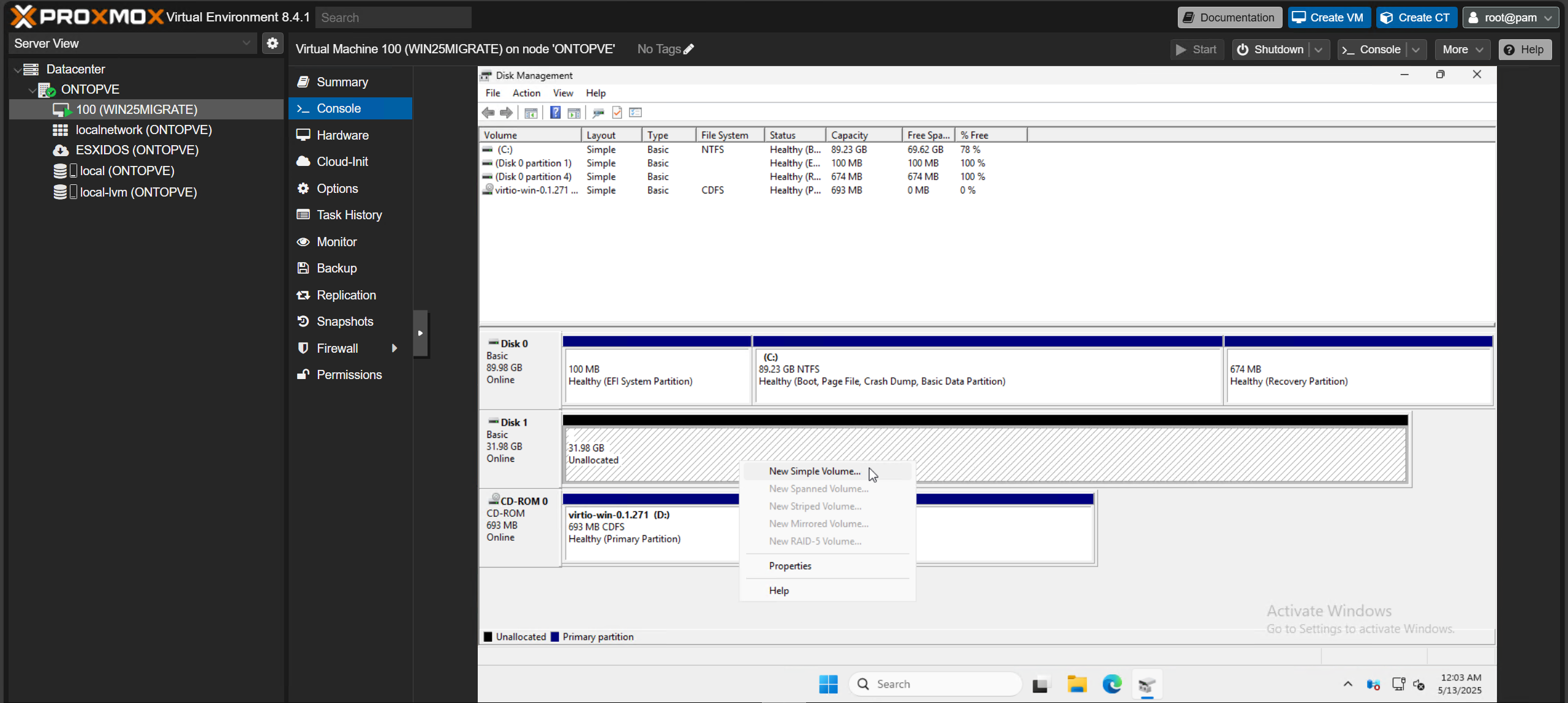
ดำเนินการต่อด้วยตัวช่วยสร้างการสร้างวอลุ่มแบบง่ายที่เพิ่งเปิดตัวใหม่ โดยเลือกตัวอักษรไดรฟ์และสร้างป้ายชื่อวอลุ่มที่คุณไม่ต้องการใช้สำหรับดิสก์เสมือน
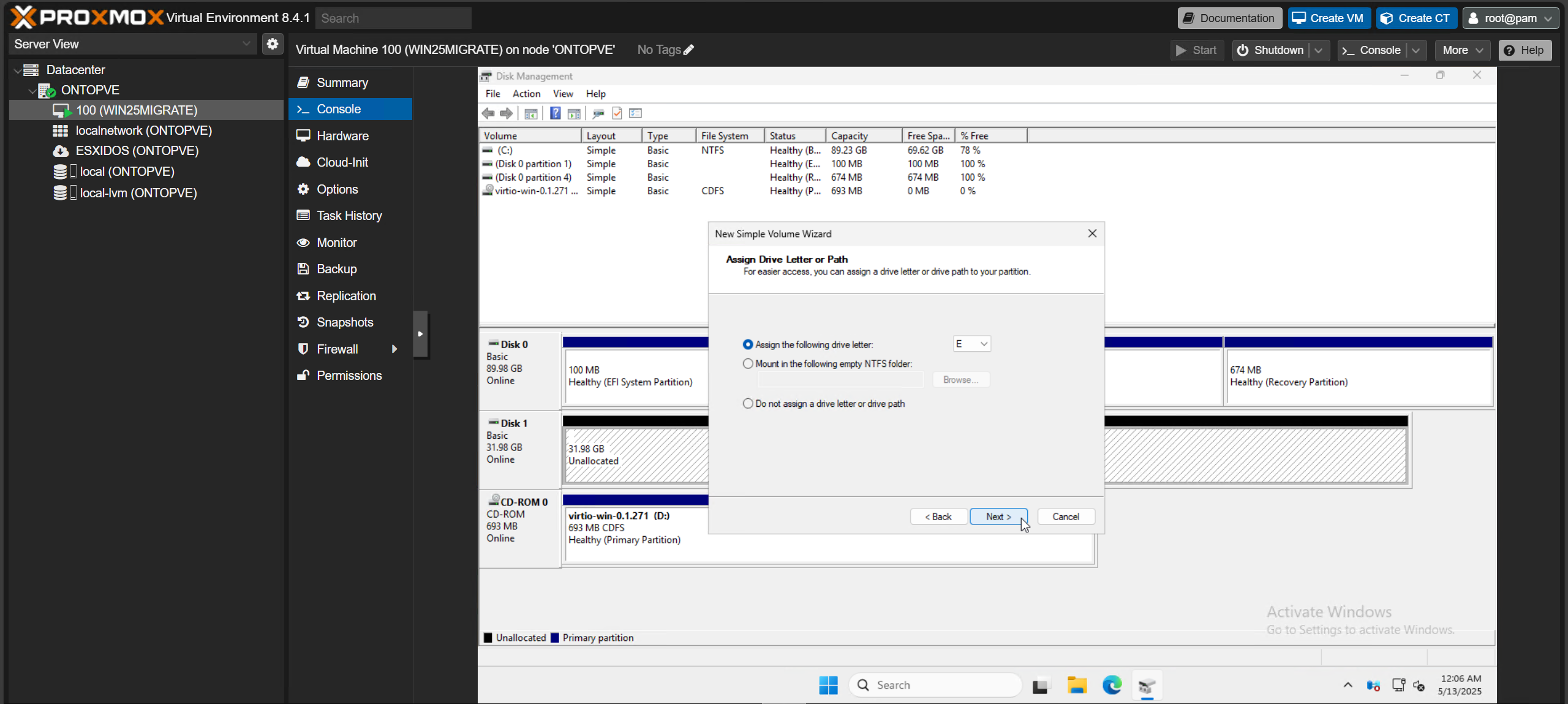
ถัดไป ปิดหน้าต่าง Disk Management และปิดเครื่องเสมือน เมื่อปิดเครื่องแล้ว ให้กลับไปที่แท็บ “Hardware” ของเครื่องเสมือน
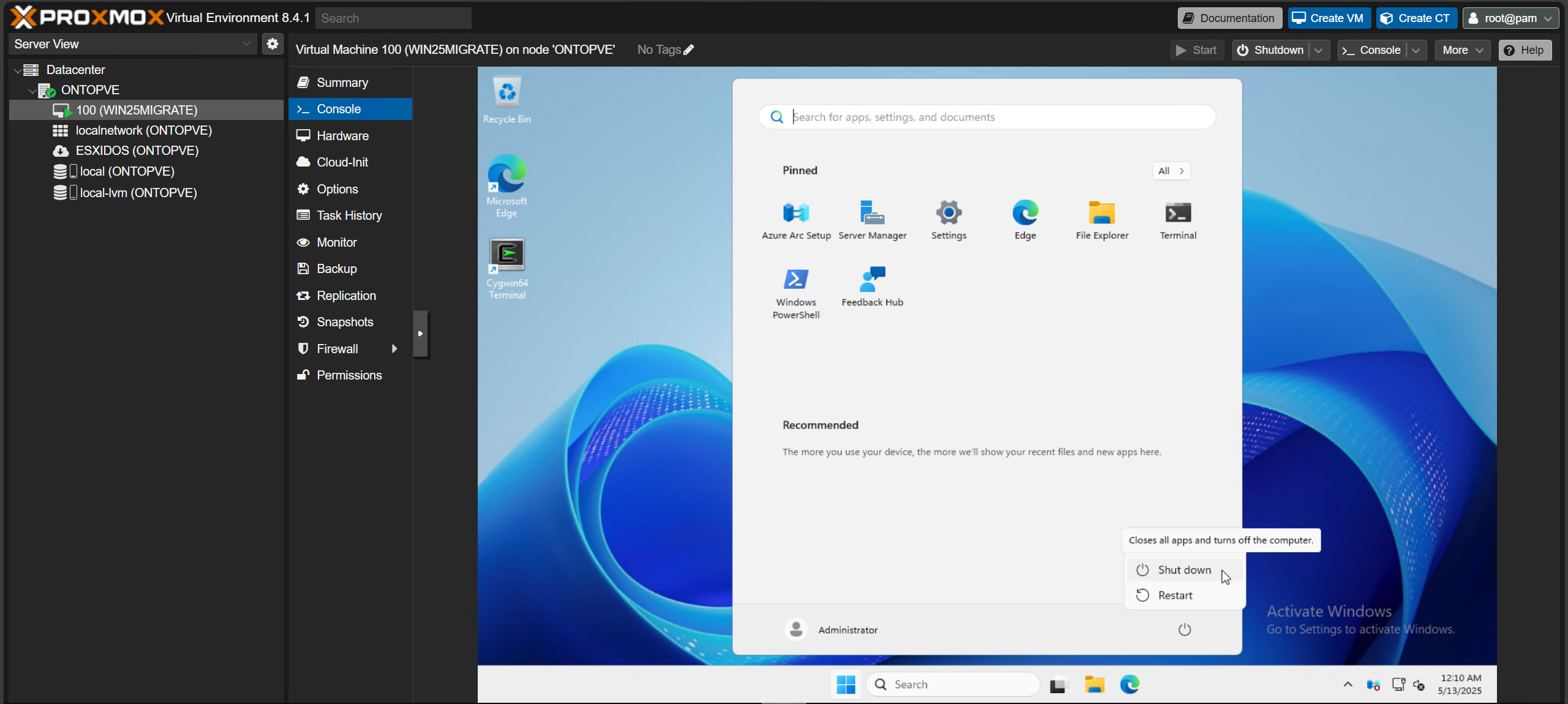
ถัดไป ให้ปฏิบัติตามขั้นตอนด้านล่างอย่างเคร่งครัด โดยระมัดระวังอย่าทำลายข้อมูลหรือการกำหนดค่าของ VM โดยไม่ตั้งใจ ตอนนี้เราจะเปลี่ยนตัวเลือกอุปกรณ์เสมือนและ VM หลายอย่างเพื่อใช้ประโยชน์จากไดรเวอร์ VirtIO และเอเจนต์ของระบบปฏิบัติการแขกที่ติดตั้งไว้ก่อนหน้านี้:
- ไปที่แท็บฮาร์ดแวร์ของเครื่องเสมือน แล้วคลิกที่ดิสก์ VirtIO ที่เพิ่มไว้ก่อนหน้านี้ คลิก “ถอดออก” เพื่อยืนยันว่าได้ถอดออกแล้ว
- คลิกที่ตัวเลือก “ดิสก์ที่ไม่ได้ใช้งาน” จากนั้นคลิก “ลบ” และยืนยันการลบไดรฟ์
- สำหรับดิสก์ที่เหลือทั้งหมดของเครื่องเสมือน ให้ใช้ "ยกเลิกการเชื่อมต่อ" เพื่อตัดการเชื่อมต่อจากเครื่องเสมือน
- สำหรับ “ดิสก์ที่ไม่ได้ใช้งาน” ทุกตัวของเครื่องเสมือน ให้คลิก “แก้ไข” เปลี่ยนช่อง “บัส/อุปกรณ์” เป็น “บล็อก VirtIO” แล้วคลิก “เพิ่ม”
- เลือกอุปกรณ์ “SCSI Controller” แล้วเปลี่ยนเป็น “VirtIO SCSI single” โดยใช้ปุ่ม “แก้ไข” จากนั้นคลิก “ตกลง” เมื่อเสร็จสิ้น
- สำหรับ “อุปกรณ์เครือข่าย” แต่ละตัวของเครื่องเสมือน ให้คลิก “แก้ไข” เปลี่ยนฟิลด์ “โมเดล” เป็น “VirtIO (paravirtualized)” แล้วคลิก “ตกลง”
- อย่าเปลี่ยนที่อยู่ MAC และโปรดเข้าใจว่าการเปลี่ยนประเภทอินเทอร์เฟซเครือข่ายหมายความว่าคุณอาจต้องแก้ไขการตั้งค่าเครือข่ายภายในเครื่องเสมือนหากไม่ได้ใช้ DHCP
- (แนะนำสำหรับเครื่องเสมือน Windows ที่เปิดใช้งาน UEFI เท่านั้น) เลือกตัวเลือก “เครื่อง” คลิก “แก้ไข” และทำเครื่องหมายในช่อง “ขั้นสูง”
- (แนะนำสำหรับเครื่องเสมือน Windows ที่เปิดใช้งาน UEFI เท่านั้น) เปลี่ยนช่อง “Machine” เป็น “Q35” เปลี่ยนช่อง “Version” เป็นเวอร์ชันสูงสุด (ใหม่ล่าสุด) และเปลี่ยนช่อง “vIOMMU” เป็น “VirtIO”
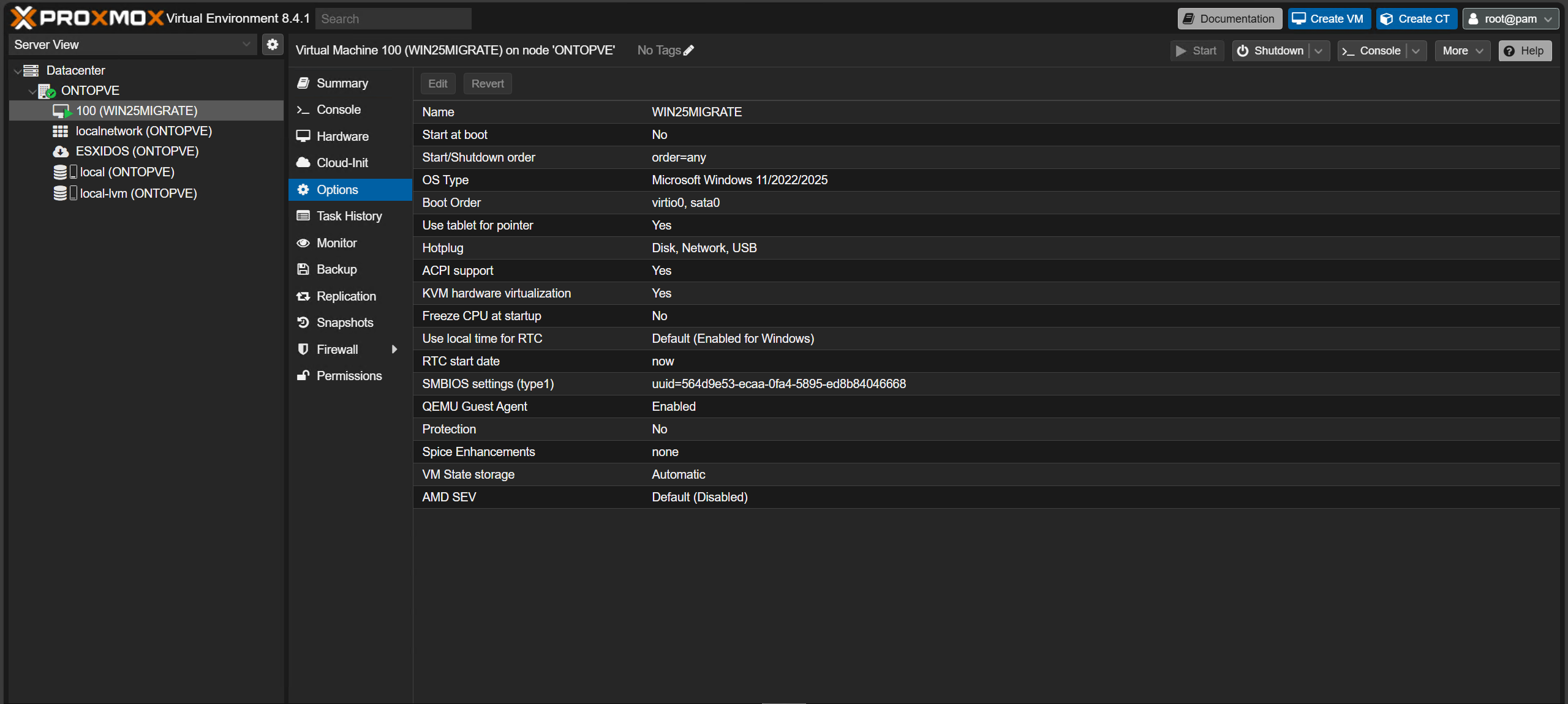
- ไปที่แท็บ “ตัวเลือก” ของเครื่องเสมือน คลิกที่ตัวเลือก “QEMU Guest Agent” แล้วคลิก “แก้ไข”
- ตรวจสอบช่อง “ใช้ QEMU Guest Agent” ให้แน่ใจว่าได้เลือก “ค่าเริ่มต้น (VirtIO)” หรือ “VirtIO” แล้วคลิก “ตกลง”
- เลือกตัวเลือก “ลำดับการบูต” แล้วคลิก “แก้ไข”
- ลากและวาง และตรวจสอบตัวเลือกการบูตเพื่อให้แน่ใจว่าได้เลือกตัวเลือกการบูตที่ต้องการสำหรับเครื่องเสมือนแล้ว จากนั้นคลิก “ตกลง”
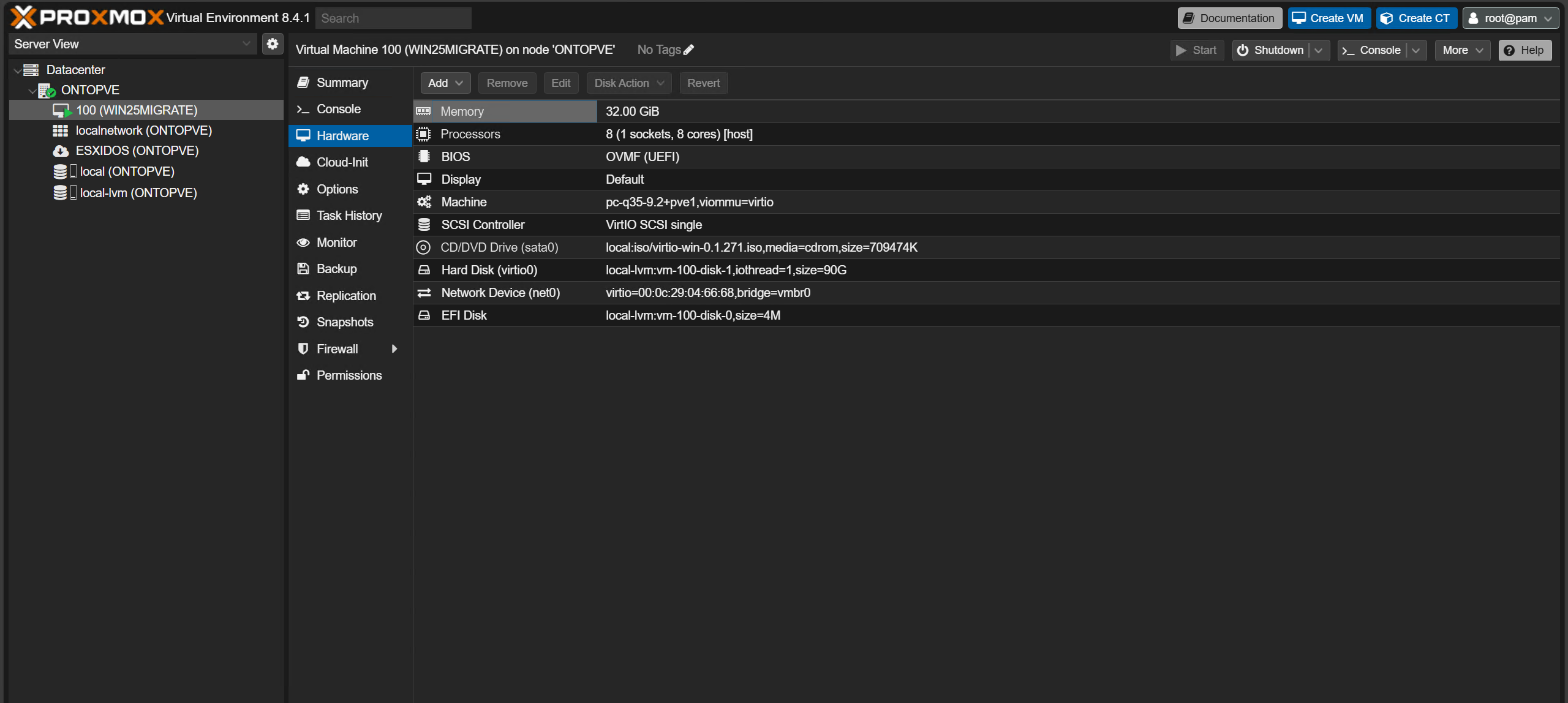
- โปรดใช้เวลาสักครู่ตรวจสอบการเปลี่ยนแปลงที่เกิดขึ้นกับเครื่องเสมือนในขั้นตอนนี้ อุปกรณ์เสมือน "ฮาร์ดดิสก์" "อุปกรณ์เครือข่าย" และ "ตัวควบคุม SCSI" ทั้งหมดควรเปลี่ยนเป็นตัวเลือกที่เปิดใช้งาน VirtIO ตามลำดับ และประเภท "เครื่อง" ของเครื่องเสมือนควรตั้งค่าเป็น "Q35" หากเครื่องเสมือนนั้นรองรับ UEFI
- สุดท้าย ไปที่แท็บ “คอนโซล” ของเครื่องเสมือน แล้วคลิก “เริ่มทันที” เพื่อเปิดใช้งาน
หมายเหตุ:หากคุณพบปัญหาในการบูตเข้าสู่ VM ที่มีการกำหนดค่า BIOS แบบเก่าหรือตัวควบคุม LSI “SCSI Controller” แบบจำลอง ให้ไปที่แท็บ “ฮาร์ดแวร์” ของ VM ใช้ “ยกเลิกการเชื่อมต่อ” เพื่อยกเลิกการเชื่อมต่อดิสก์เสมือนทั้งหมด ใช้ “แก้ไข” เพื่อเข้าถึงเมนูเพื่อเปลี่ยนประเภท “บัส/อุปกรณ์” เป็น “SATA” ปิดเมนูโดยใช้ตัวเลือกสีน้ำเงิน “เพิ่ม” เมื่อเปลี่ยนเสร็จแล้ว ไปที่แท็บ “ตัวเลือก” ของเครื่องเสมือน เลือกตัวเลือก “ลำดับการบูต” แล้วคลิก “แก้ไข” จัดเรียงลำดับการบูตใหม่เพื่อให้ดิสก์ SATA สำหรับบูตอยู่เป็นอันดับแรก และตรวจสอบช่อง “เปิดใช้งาน” เพื่อเสร็จสิ้น
ก่อน:
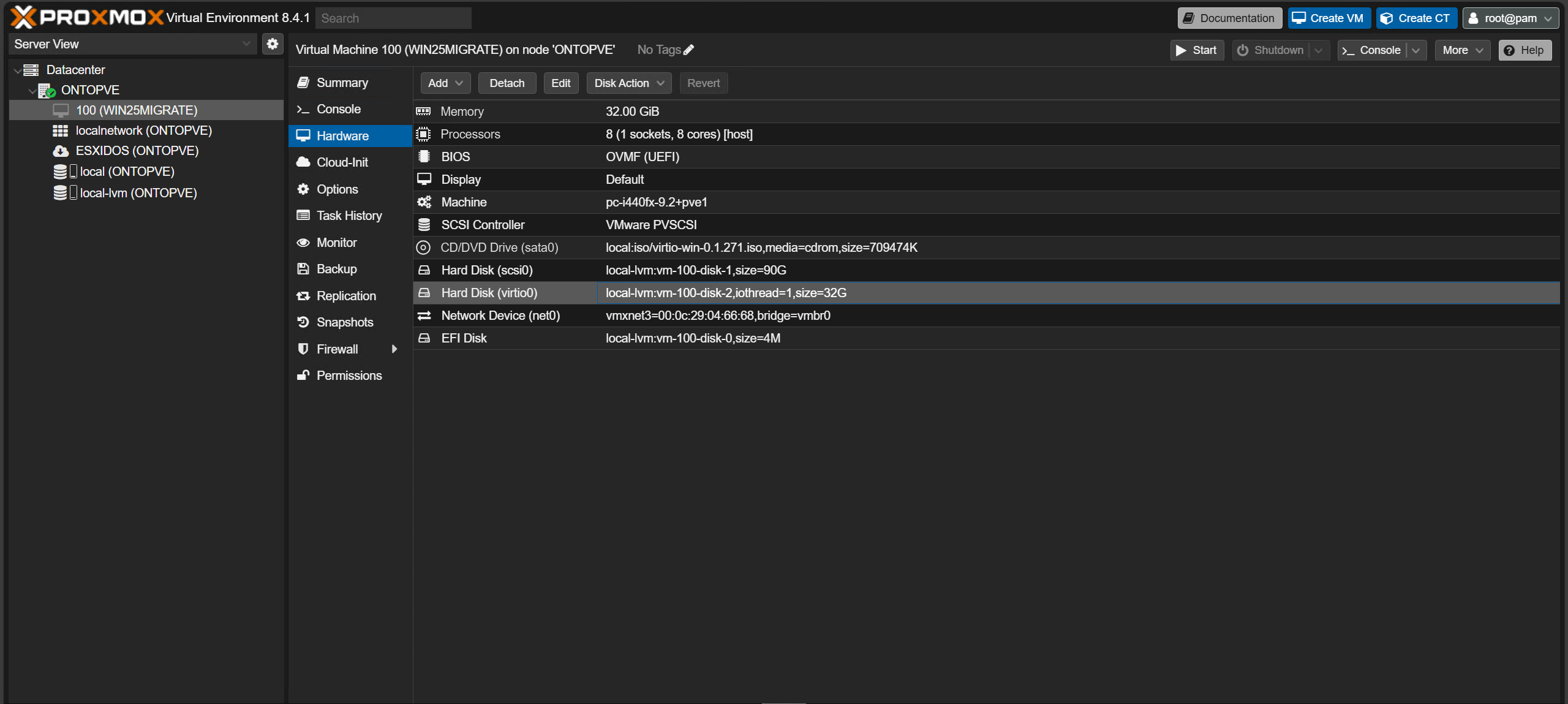
หลังจากที่:
สรุป
การย้ายระบบจาก VMware ESXi ไปยัง Proxmox VE สามารถทำได้อย่างง่ายดายด้วยเครื่องมือการนำเข้าในตัวของ Proxmox คุณสามารถย้ายเวิร์กโหลดได้โดยมีการหยุดทำงานและการหยุดชะงักน้อยที่สุด ด้วยการทำตามขั้นตอนการเตรียมการที่ถูกต้อง เช่น การตรวจสอบความเข้ากันได้ การล้างข้อมูล VMware Tools และการกำหนดค่าการตั้งค่าการนำเข้า เมื่อเครื่องเสมือนของคุณทำงานบน Proxmox ได้สำเร็จแล้ว ให้ตรวจสอบประสิทธิภาพ ติดตั้งไดรเวอร์ VirtIO ในกรณีที่จำเป็น และทำการสำรองข้อมูลใหม่ในสภาพแวดล้อมที่อัปเดตแล้ว หลังจากยืนยันว่าทุกอย่างทำงานได้อย่างราบรื่นและเชื่อถือได้แล้ว แนวทางปฏิบัติที่ดีที่สุดคือการยกเลิกการใช้งานหรือเก็บถาวรเครื่องเสมือน ESXi เดิม เพื่อเพิ่มทรัพยากรและหลีกเลี่ยงการเปลี่ยนแปลงการกำหนดค่าข้ามแพลตฟอร์ม
กระบวนการนี้ช่วยให้ผู้ใช้จำนวนมากสามารถเปลี่ยนผ่านได้อย่างง่ายดายและไม่ยุ่งยาก ช่วยแก้ปัญหาค่าใช้จ่ายด้านลิценส์ของ VMware ที่เพิ่มสูงขึ้น ในขณะเดียวกันก็ยังคงรักษาแพลตฟอร์มที่แข็งแกร่งและพร้อมใช้งานสำหรับองค์กร เพื่อตอบสนองความต้องการด้านเวอร์ชวลไลเซชันหลัก นอกจากนี้ หากคุณต้องการแชร์ GPU ใน Proxmox VE โปรดดูคู่มือProxmox vGPU ของเรา


 อเมซอน