

เมื่อเร็วๆ นี้ เราเพิ่งเสร็จสิ้นโครงการวิเคราะห์ข้อมูลที่ทำให้เราได้ไฟล์ข้อมูลขนาด 100TBแม้ว่าเราจะมีพื้นที่จัดเก็บข้อมูลเหลือเฟือในห้องปฏิบัติการของเรา แต่การเก็บรักษาไฟล์ขนาด 100TB ไว้ตลอดไปนั้นก็มีความท้าทายเฉพาะตัว ยิ่งไปกว่านั้น เราไม่ได้ "จำเป็น" ต้องใช้ไฟล์นั้นจริงๆ แต่เราอยากจะเก็บรักษามันไว้ถ้าเป็นไปได้ ระบบคลาวด์จึงเหมาะสมกับความต้องการนี้อย่างชัดเจน แต่เวลาในการถ่ายโอนข้อมูลจำนวนมากผ่านเครือข่ายนั้นมหาศาล ดังนั้นเราจึงเลือกที่จะลองใช้ AWS Snowball Edge เป้าหมายคือการถ่ายโอนข้อมูลจากห้องปฏิบัติการของเราในซินซินเนติไปยัง S3 bucket ใน AWS us-east-2 region ให้เร็วที่สุดเท่าที่จะเป็นไปได้
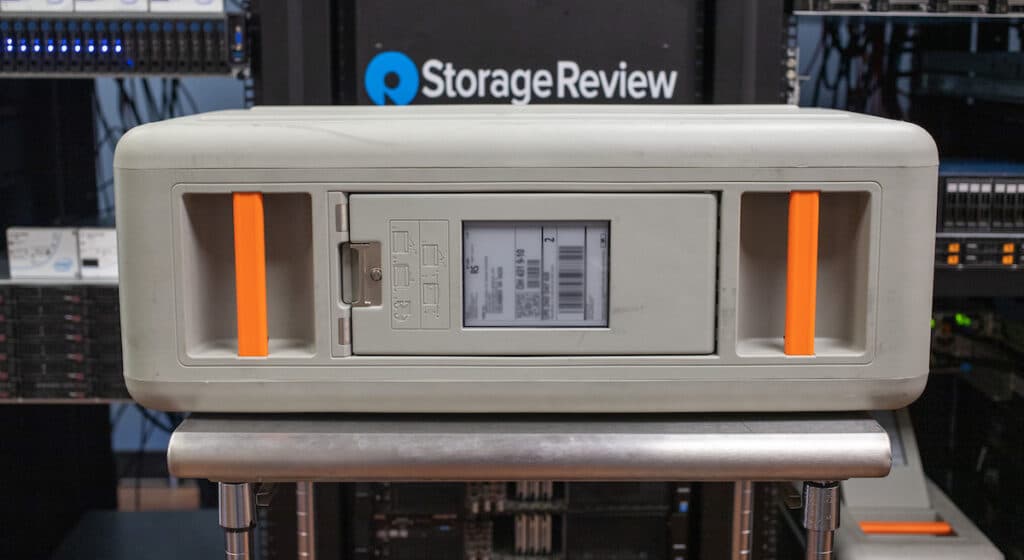
อุปกรณ์ AWS Snowball Edge คืออะไร?
ก่อนที่เราจะเจาะลึกลงไปในงานการย้ายข้อมูล เราควรทำความรู้จักกับอุปกรณ์ AWS Snowball Edge กันก่อน AWS Snow Family คือชุดบริการที่สร้างขึ้นมาโดยเฉพาะ บริการเหล่านี้รองรับการทำงานที่ต้องการพลังประมวลผลสูง ในขณะที่จัดเก็บข้อมูลไว้ในตำแหน่ง Edge สำหรับกรณีที่การเชื่อมต่อเครือข่ายถูกปฏิเสธ ขัดข้อง เป็นช่วงๆ หรือมีข้อจำกัด (DDIL) และสำหรับการถ่ายโอนข้อมูลจำนวนมากจากระบบภายในองค์กร สภาพแวดล้อมที่สมบุกสมบัน หรือสภาพแวดล้อมแบบเคลื่อนที่ อุปกรณ์ AWS Snowball Edge มีความทนทาน พกพาได้ และปลอดภัย และมีฟังก์ชันที่เน้นการจัดเก็บข้อมูลหรือการประมวลผล อุปกรณ์เหล่านี้ได้รับการออกแบบมาเพื่อช่วยให้ลูกค้าสามารถย้าย (ไปยัง AWS) หรือประมวลผลข้อมูลจำนวนมากได้อย่างปลอดภัยและมีประสิทธิภาพ แม้ในสถานที่ห่างไกลหรือขาดการเชื่อมต่อ
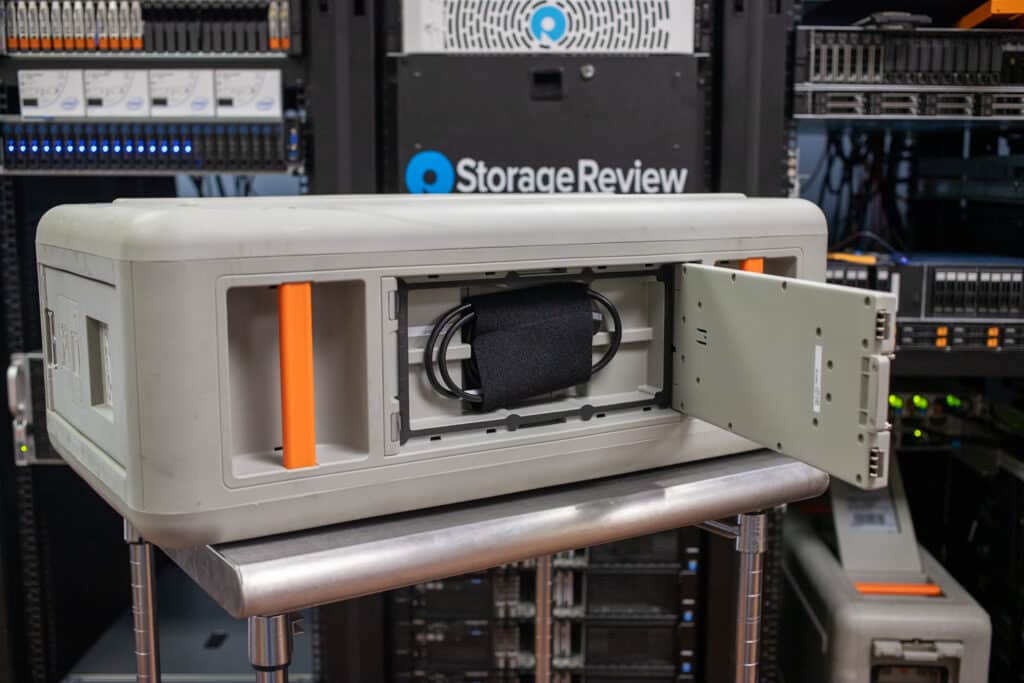
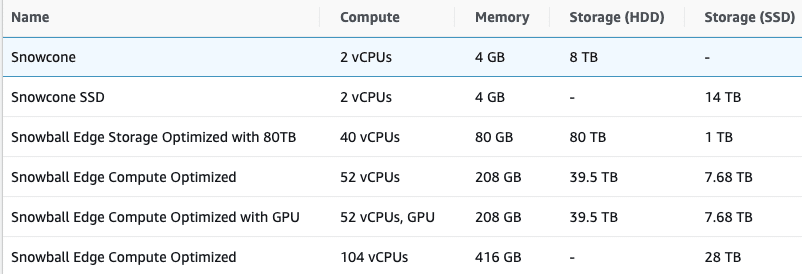
อุปกรณ์ Snowball Edge มีสองเวอร์ชัน ได้แก่ Snowball Edge Storage Optimized ซึ่งเป็นเวอร์ชันที่เราใช้ในที่นี้ และ Snowball Edge Compute Optimized เวอร์ชัน Storage Optimized ออกแบบมาสำหรับการถ่ายโอนและจัดเก็บข้อมูล มีความจุสูงสุดถึง 80TB ส่วนเวอร์ชัน Compute Optimized ออกแบบมาสำหรับการประมวลผลและคำนวณข้อมูล มี CPU เสมือนสูงสุด 104 ตัว และ RAM 416GB นอกจากนี้ยังมีตัวเลือกสำหรับระบบ Compute Optimized ที่มี GPU ด้วย สำหรับผู้ที่มีความต้องการข้อมูลไม่มากนัก ก็ยังมี Snow Family รุ่นเล็กพกพาสะดวกที่เรียกว่า AWS Snowcone อีกด้วย
ทั้งสองเวอร์ชันของ Snowball Edge มีคุณสมบัติการรักษาความปลอดภัยในตัว เช่น ตัวเครื่องที่ป้องกันการงัดแงะ การเข้ารหัส 256 บิต และชิป Trusted Platform Module (TPM) เพื่อรับประกันความสมบูรณ์และความลับของข้อมูล นอกจากนี้ อุปกรณ์ Snowball Edge ยังสามารถกำหนดค่าให้เรียกใช้ฟังก์ชัน AWS Lambda อินสแตนซ์ Amazon EC2 และบริการ AWS อื่น ๆ บน Edge ได้ ทำให้ลูกค้าสามารถประมวลผลและวิเคราะห์ข้อมูลในสถานที่ก่อนที่จะถ่ายโอนข้อมูลไปยัง AWS
สำหรับกรณีการใช้งานของเรา อุปกรณ์ Snowball Edge มอบวิธีการที่รวดเร็ว ปลอดภัย และยืดหยุ่น ช่วยให้ลูกค้าสามารถถ่ายโอนและประมวลผลข้อมูลจำนวนมากในสภาพแวดล้อมต่างๆ รวมถึงสถานที่ห่างไกลหรือพื้นที่ที่ไม่มีการเชื่อมต่อ
ขั้นตอนการสั่งซื้อ AWS Snowball
สำหรับผู้เชี่ยวชาญด้าน AWS ที่มีประสบการณ์ การสั่งซื้อ Snowball นั้นง่ายมาก แม้แต่มือใหม่แบบผมก็สามารถทำตามขั้นตอนต่างๆ ได้ด้วยความช่วยเหลือเล็กน้อยจากเพื่อนๆ ใน AWS ที่คอยแนะนำตลอดกระบวนการ
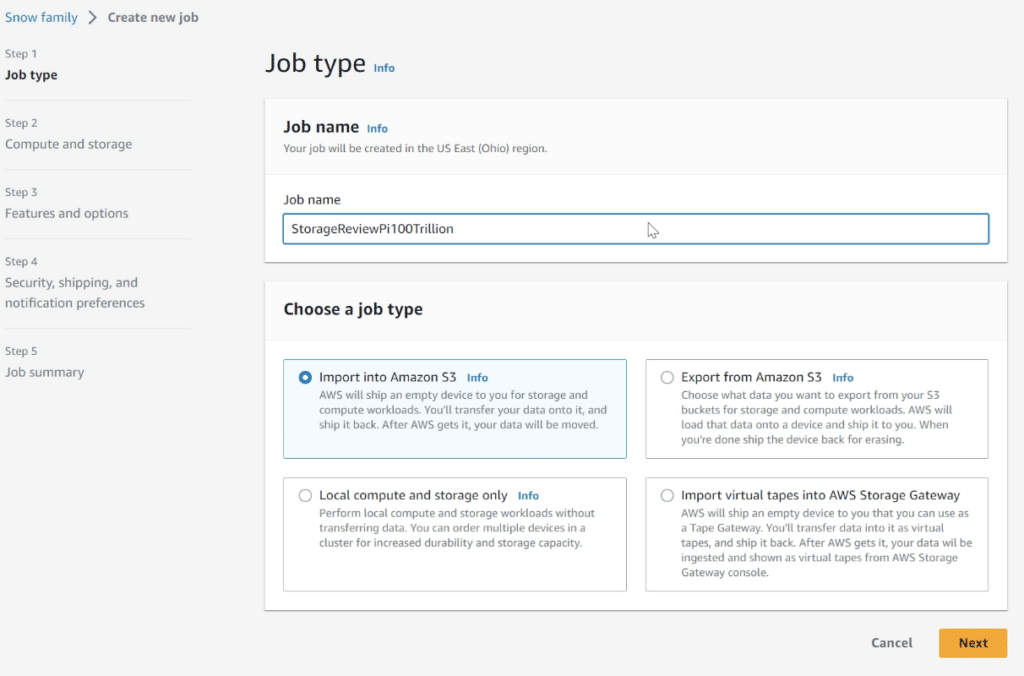
ขั้นตอนที่ 1 คือการตั้งชื่อให้กับงานของคุณและเลือกประเภทงานสำหรับอุปกรณ์ Snow ของคุณ งานของเราคือการถ่ายโอนข้อมูลไปยัง S3 แต่จริงๆ แล้วอุปกรณ์ Snow ยังสามารถส่งออกข้อมูลจาก S3 ได้อีกด้วย นอกจากนี้ยังสามารถใช้เป็นโซลูชันเฉพาะจุดเพื่อให้บริการประมวลผล จัดเก็บข้อมูล และ GPU ในพื้นที่ห่างไกลได้อีกด้วย
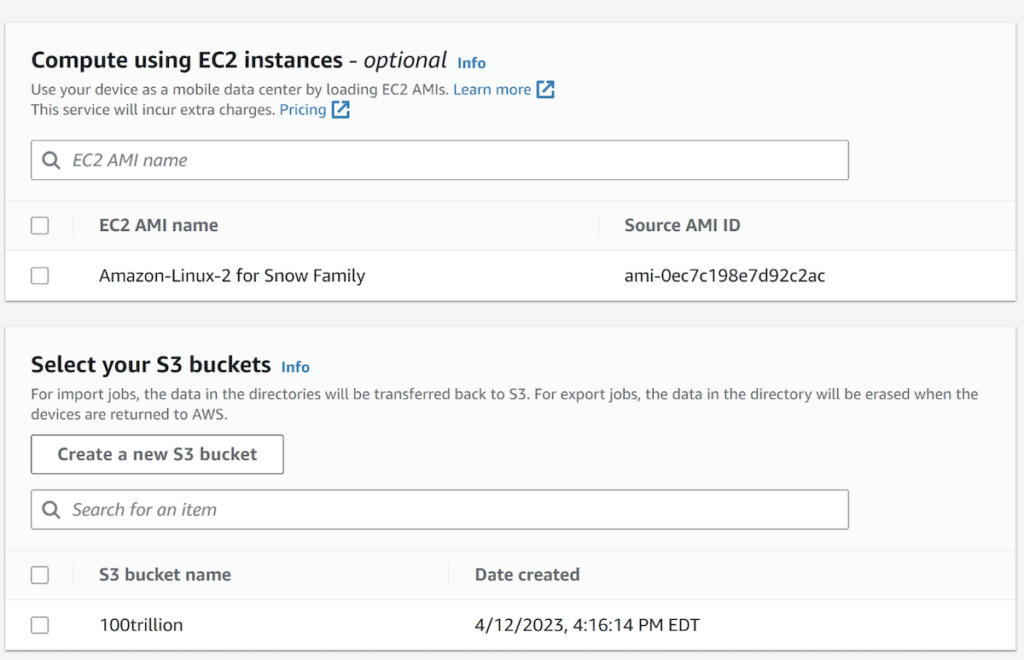
ขั้นตอนที่ 2 ยังคงง่ายเช่นกัน คือการเลือกอุปกรณ์ Snow ในกรณีของเรา เราเลือกหน่วย Snowball Edge Storage Optimized ที่มีพื้นที่ใช้งาน 80TB AWS Snowball มีตัวเลือกราคาหลากหลาย มีตัวเลือกราคาสำหรับการใช้งานรายวัน หรือ AWS Snowball ลดราคาอย่างมาก (สูงสุดถึง 62%) สำหรับการใช้งาน 1 ปี และ 3 ปี ด้วยข้อเสนอระยะยาวเหล่านี้ คุณจะชำระเงินล่วงหน้าเพื่อใช้งานอุปกรณ์ Snowball ในราคาที่ลดลง และคุณจะไม่ต้องจ่ายค่าบริการเพิ่มเติมหรือค่าธรรมเนียมรายวันจนกว่าระยะเวลาการชำระเงินล่วงหน้าของคุณจะสิ้นสุดลง คุณสามารถลงทะเบียนเพื่อรับราคาชำระเงินล่วงหน้าได้ในคอนโซล AWS Snow Family เมื่อคุณสั่งซื้ออุปกรณ์ Snowball
สุดท้าย เลือกอินสแตนซ์ EC2 และบัคเก็ต S3 ที่คุณต้องการสำหรับการนำเข้า บัญชีนี้เป็นบัญชีใหม่ ดังนั้นเราจึงสร้างบัคเก็ต S3 ใหม่ นอกจากนี้ เราไม่จำเป็นต้องใช้ EC2 ใดๆ ในตอนนี้ แต่สุดท้ายก็ได้ติดตั้งอินสแตนซ์ EC2 เพิ่มในภายหลังเพื่อความสนุกเล็กน้อย
ขั้นตอนที่ 3 นำเสนอคุณสมบัติเพิ่มเติมอีกเล็กน้อย เช่น AWS IoT Greengrass สำหรับ Snow (ซึ่งเป็นตัวเลือกเสริม) และตัวเลือกสำหรับการจัดการอุปกรณ์จากระยะไกล
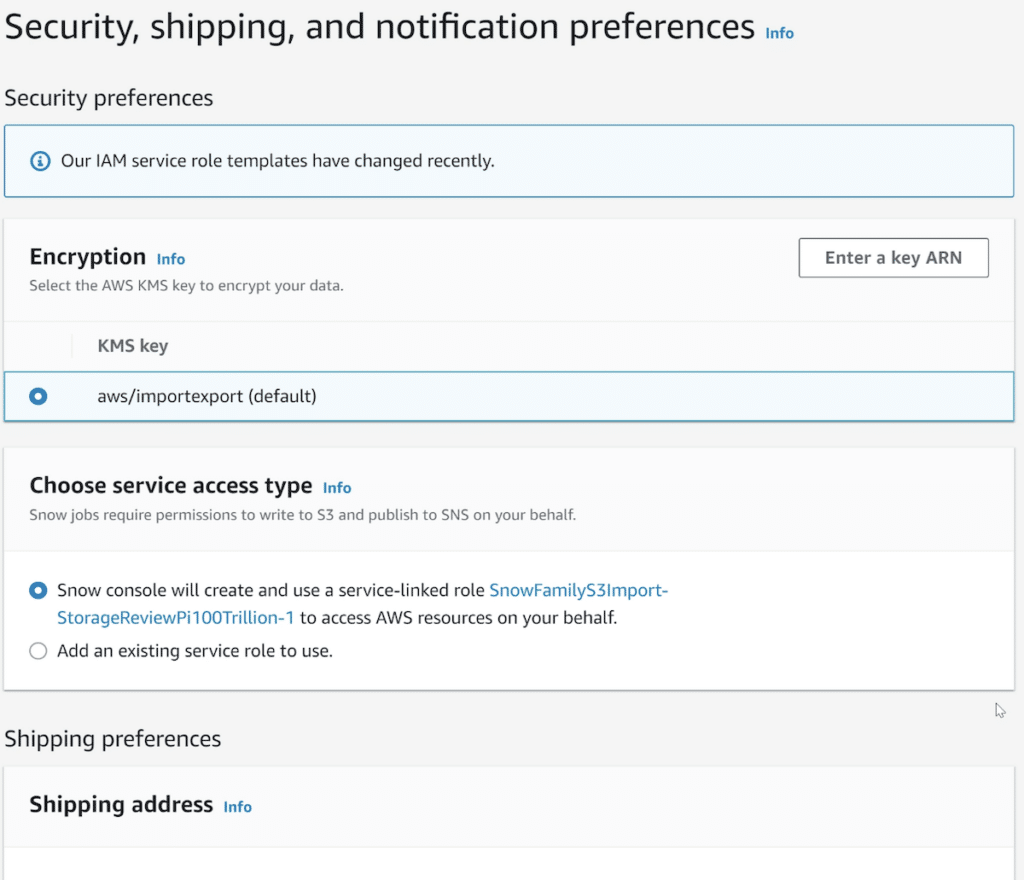
ขั้นตอนที่ 4 ครอบคลุมการตั้งค่าความปลอดภัย การจัดส่ง และการแจ้งเตือน ในขั้นตอนนี้ เราใช้การเข้ารหัสเริ่มต้นและสร้างบทบาทบริการที่แนะนำเพื่อให้ AWS สามารถจัดการข้อมูลได้ จากนั้นก็เพิ่มที่อยู่ของคุณและเลือกการจัดส่งแบบหนึ่งหรือสองวัน คุณยังสามารถเพิ่มการแจ้งเตือนทางอีเมลได้ที่นี่ แม้ว่าคอนโซล AWS จะแสดงความคืบหน้าทั้งหมดในขณะที่งานกำลังดำเนินการผ่านระบบก็ตาม
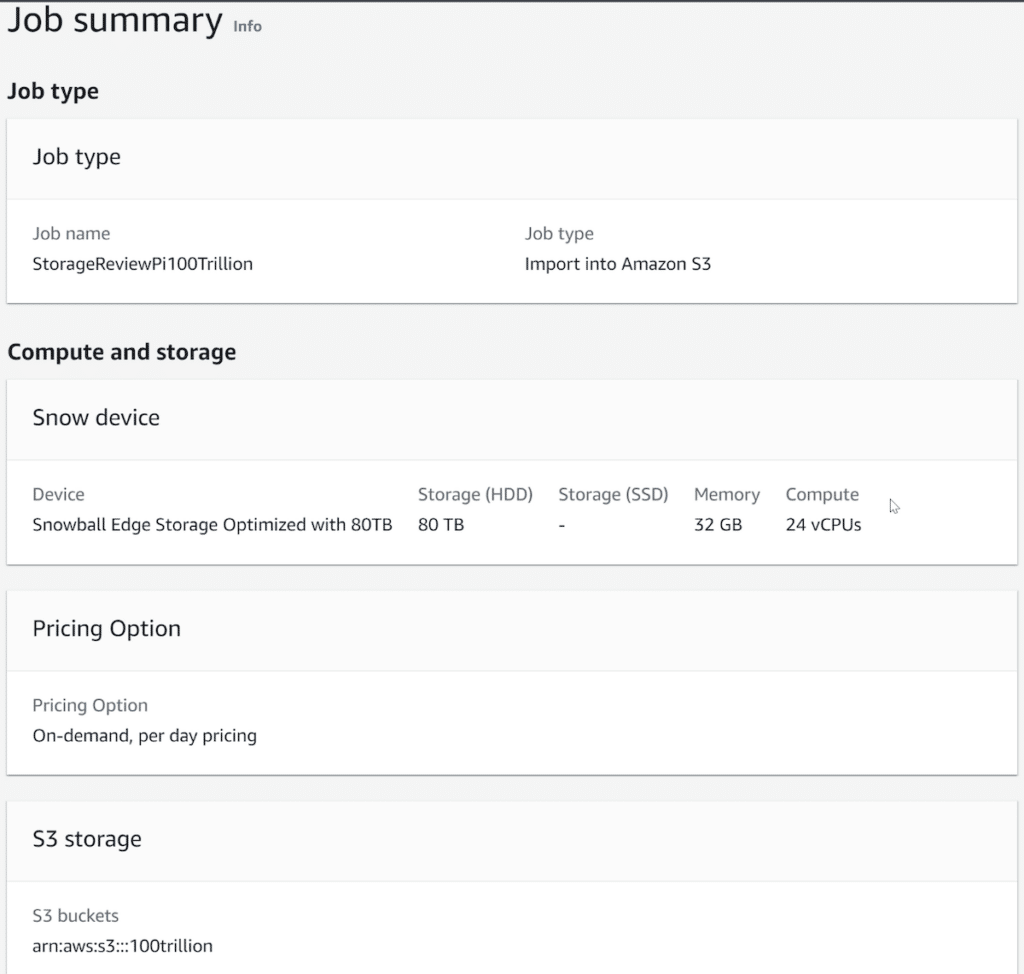
ขั้นตอนสุดท้ายคือการตรวจสอบความถูกต้องของข้อมูลทั้งหมดที่ป้อนและส่งข้อมูล ขั้นตอนนี้จะสร้างงานขึ้นมา จากนั้นกระบวนการดำเนินการโดย AWS ก็จะเริ่มต้นขึ้น เราดำเนินการตามขั้นตอนของ AWS อย่างช้าๆ เพื่อทำความเข้าใจตัวเลือกทั้งหมด แม้จะทำอย่างสบายๆ กระบวนการทั้งหมดก็ใช้เวลาประมาณ 10 นาที หากทำตามวิธีที่รวดเร็วกว่านี้ การสั่งซื้ออุปกรณ์ Snow จะใช้เวลาเพียง 2-3 นาทีเท่านั้น

ในตอนนั้น เราคิดว่าเราจะต้องใช้เครื่อง Snowball Edge สองเครื่อง แต่เมื่อมองย้อนกลับไป เราต้องการแค่เครื่องเดียวเท่านั้น กระบวนการคัดลอกงานนี้ก็ง่ายมาก และใช้เวลาเพียงไม่กี่คลิกก็สามารถเพิ่มจำนวน Snowball สำหรับชุดข้อมูลขนาดใหญ่ได้แล้ว
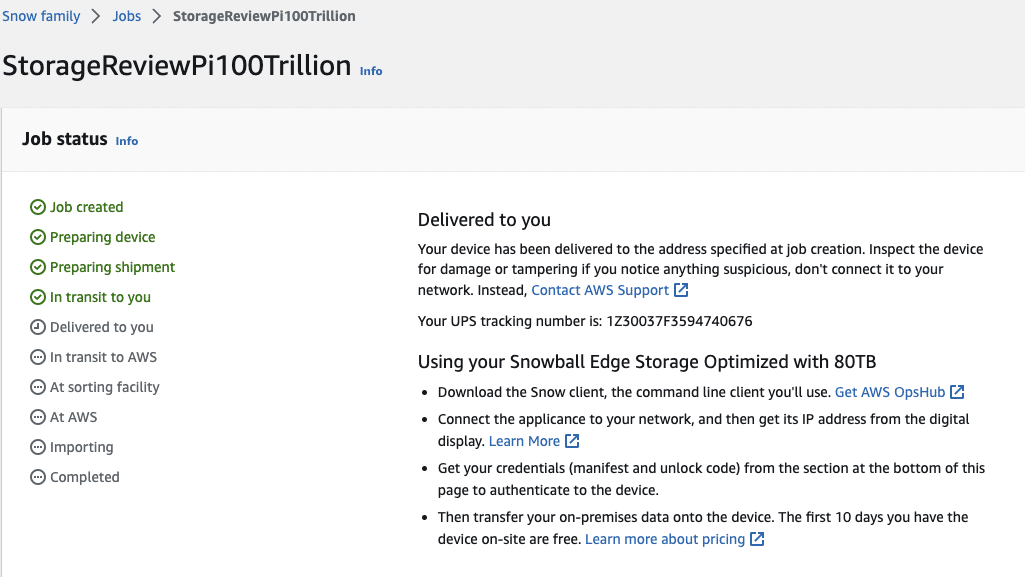
จากตรงนี้ ก็เหลือแค่รอขั้นตอนการจัดส่งผ่านระบบ เนื่องจากเป็นบัญชีใหม่ เราจึงทำให้เกิดข้อสงสัยบางอย่างจากการสั่งซื้ออุปกรณ์ Snowball Edge สองเครื่องพร้อมกัน แต่สำหรับบัญชีที่มีการใช้งานอยู่แล้ว ไม่ควรมีการตรวจสอบใดๆ อุปกรณ์ Snowball มาถึงภายในไม่กี่วัน และเราก็เริ่มเตรียมข้อมูลสำหรับการขนส่ง
สิ่งหนึ่งที่ควรพิจารณาเกี่ยวกับ Snowball คือเรื่องราคา มีค่าธรรมเนียมการใช้งาน ซึ่งรวมถึงการติดตั้งอุปกรณ์ในสถานที่เป็นเวลาสิบวัน และแน่นอนว่าจะมีค่าธรรมเนียมการจัดเก็บข้อมูลบนคลาวด์ใน S3 เมื่อข้อมูลถูกจัดเก็บเรียบร้อยแล้ว แม้ว่าราคาของ Snowball จะไม่ซับซ้อน แต่ก็แตกต่างกันไปตามระบบที่คุณเลือก ระยะเวลาที่คุณต้องการใช้งาน และภูมิภาคที่คุณอยู่ ในกรณีของเรา ค่าธรรมเนียมการใช้งานอยู่ที่ 300 ดอลลาร์ต่อ Snowball หนึ่งเครื่อง และราคานี้อาจลดลงอย่างมากหากทำสัญญาในระยะยาว อย่างไรก็ตาม คุณสามารถตรวจสอบราคาของ Snowball ได้จากตารางที่แสดงรายละเอียดทั้งหมด โดย AWS
การเตรียมข้อมูล
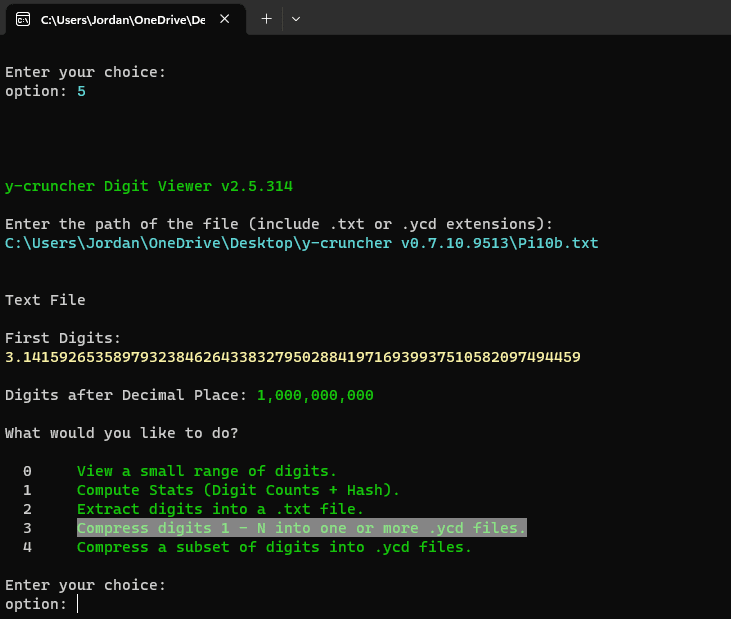
เราเริ่มต้นด้วยไฟล์ข้อความขนาด 100TB แต่สำหรับใครก็ตามที่มีประสบการณ์กับ S3 จะรู้ว่านั่นเป็นปัญหา S3 มีข้อจำกัดขนาดวัตถุที่ 5TB ซึ่งหมายความว่าเราต้องหาวิธีจัดการกับไฟล์ที่ไม่เป็นไปตามข้อกำหนดไฟล์เดียวของเรา คำตอบของเราคือการแบ่งไฟล์ออกเป็นส่วนๆ และดูว่าเราจะได้รับประโยชน์จากการบีบอัดไปพร้อมๆ กันได้หรือไม่ เราหวังว่าจะสามารถลดขนาดไฟล์ลงเหลือเพียงหน่วย Snowball เดียว ซึ่งมีพื้นที่ใช้งานได้สูงสุด 80TB ในระหว่างที่รอ Snowball Edge มาถึง เราจึงเริ่มเตรียมข้อมูล
การสร้างกระบวนการขึ้นใหม่
เราใช้ โปรแกรม ที่เราชื่นชอบสำหรับการทำงานกับตัวเลขขนาดใหญ่คือ y-cruncher ซึ่งมีฟังก์ชันสำหรับแสดงผล แยก และบีบอัดตัวเลข เนื่องจากข้อจำกัดด้านขนาดของไฟล์ใน S3 เราจึงเลือกที่จะแยกตัวเลข Pi ทั้งหมด 100 ล้านล้านหลัก ออกเป็น 200 ไฟล์ หลังจากบีบอัดแล้ว ไฟล์แต่ละไฟล์มีขนาดประมาณ 191 GB โดยแต่ละไฟล์บรรจุตัวเลข 500,000,000,000 (500 พันล้าน) หลัก
การกำหนดค่า AWS Snowball
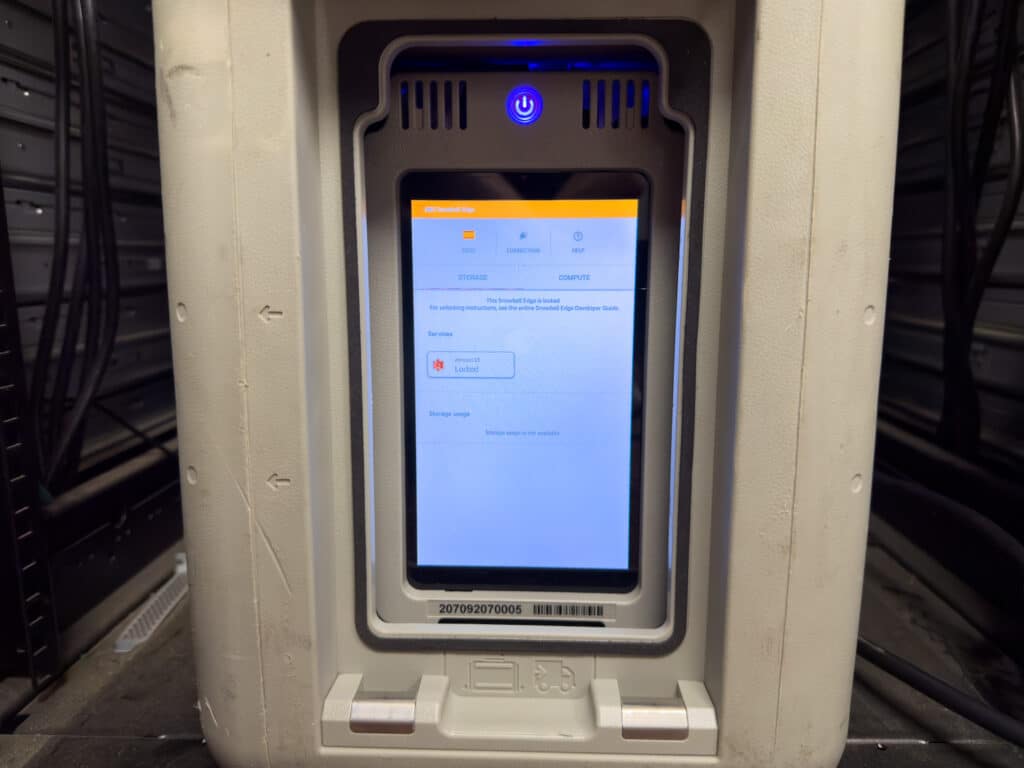
เมื่อเตรียมข้อมูลเสร็จและมีอุปกรณ์ Snowball อยู่ในมือแล้ว เราก็เริ่มใช้งานเครื่องแรกเพื่อเชื่อมต่อออนไลน์ การตั้งค่า Snowball นั้นง่ายมาก เพียงแค่เสียบปลั๊กไฟและเชื่อมต่อเข้ากับเครือข่าย เราเลือกใช้พอร์ต 10GbE หลายคนอาจเลือกใช้ CLI ในการเชื่อมต่อกับ Snowball ซึ่งอาจเป็นวิธีที่เหมาะสมกว่า แต่เพื่อความสะดวกในการอธิบายและเพื่อให้ได้ประสบการณ์จากมุมมองของผู้ที่ไม่ใช่ผู้เชี่ยวชาญด้าน AWS เราจึงเลือกใช้ AWS OpsHub สำหรับ Snow Family
AWS OpsHub สำหรับตระกูล Snowเป็นเครื่องมือที่ใช้งานง่าย ช่วยให้ลูกค้าจัดการอุปกรณ์ตระกูล Snow และบริการ AWS ในพื้นที่ได้อย่างมีประสิทธิภาพ ผู้ใช้สามารถปลดล็อกและกำหนดค่าอุปกรณ์ ถ่ายโอนไฟล์ เปิดใช้งานและจัดการอินสแตนซ์ และตรวจสอบเมตริกของอุปกรณ์ผ่านอินเทอร์เฟซผู้ใช้แบบกราฟิก ซึ่งให้มุมมองที่เป็นหนึ่งเดียวของบริการ AWS ที่ทำงานอยู่บนอุปกรณ์ AWS OpsHub ทำงานด้านการปฏิบัติการโดยอัตโนมัติ และได้รับการออกแบบมาเพื่อรองรับผู้ใช้ที่มีความเชี่ยวชาญด้านเทคนิคในระดับต่างๆ ทำให้การจัดการอุปกรณ์ตระกูล Snow จำนวนมากทำได้ง่ายขึ้น
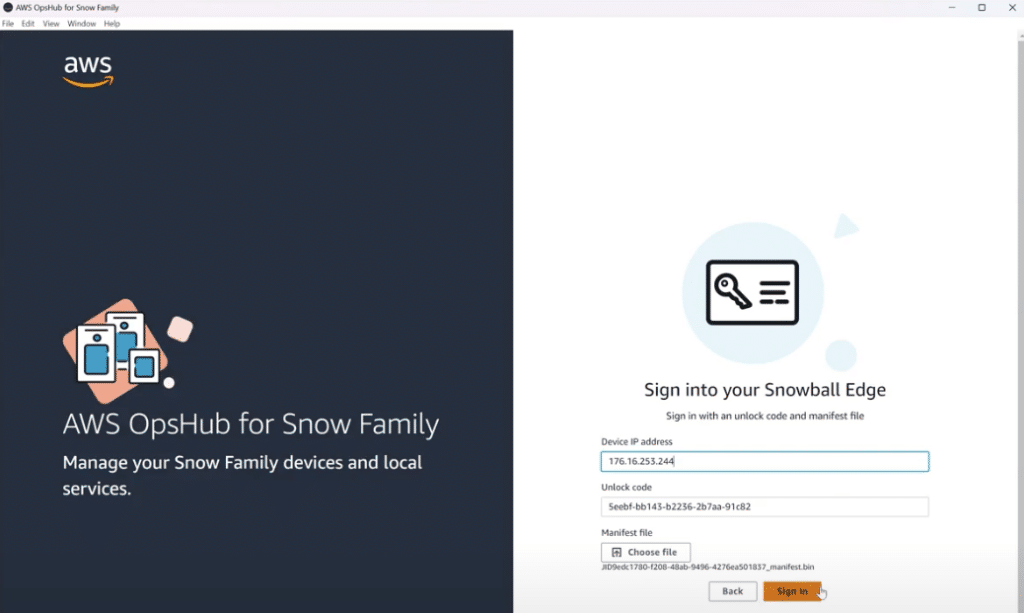
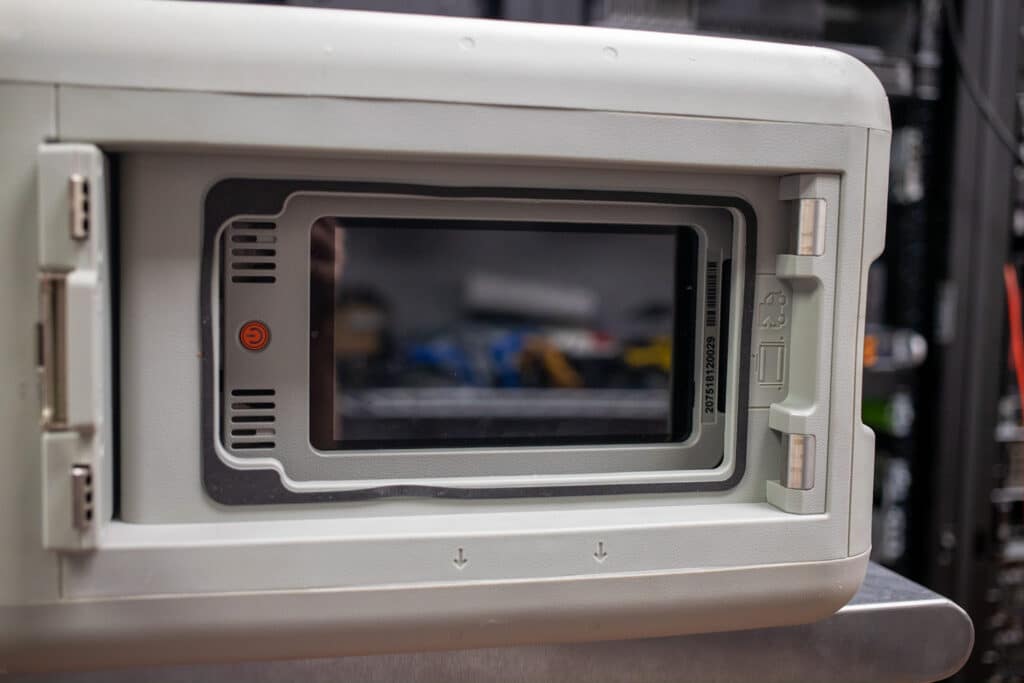
ด้วยที่อยู่ IP จากหน้าจอ LCD และรหัสปลดล็อกและไฟล์ Manifest จากคอนโซล AWS ของคุณ คุณสามารถปลดล็อกและเข้าถึง Snowball Edge ได้ ขั้นตอนนี้อาจใช้เวลาสักครู่ เนื่องจาก AWS จะตรวจสอบความถูกต้องของข้อมูลประจำตัว ถอดรหัสเนื้อหา และจัดการงานบำรุงรักษาอื่นๆ อีกเล็กน้อย
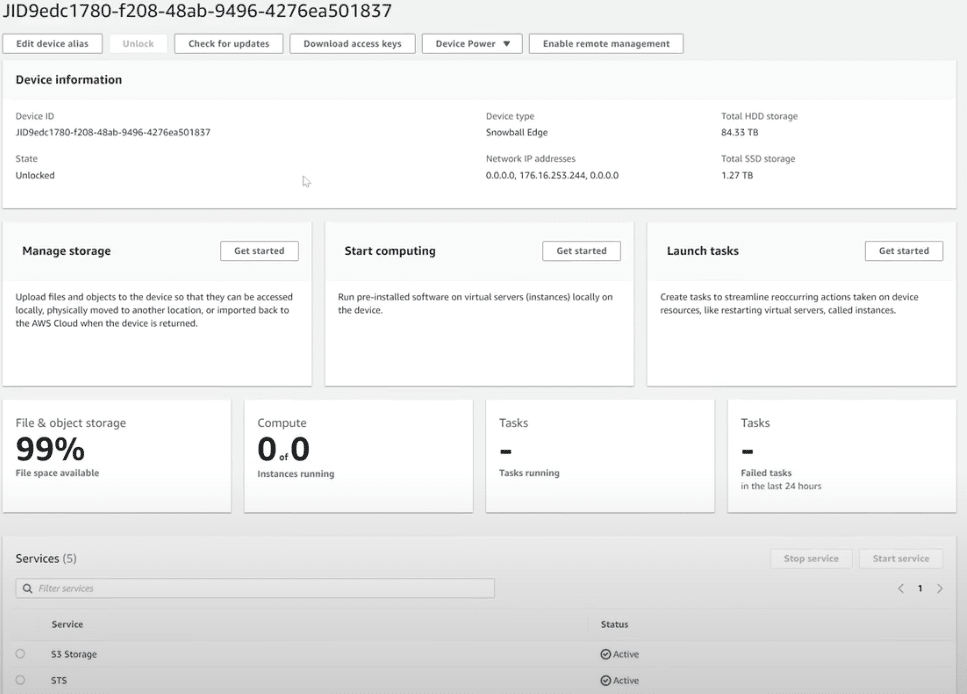
เมื่อเข้าสู่ระบบแล้ว คุณจะถูกนำไปยังแดชบอร์ดแบบภาพที่มีข้อมูลอุปกรณ์ที่เกี่ยวข้องและบริการที่เปิดใช้งานอยู่ ณ จุดนี้ เราออนไลน์ เชื่อมต่อกับเครือข่าย และพร้อมที่จะย้ายข้อมูลของเราแล้ว
การถ่ายโอนข้อมูลไปยัง AWS Snowball
เมื่อติดตั้ง Snowball Edge บนเครือข่ายและเชื่อมต่อ OpsHub เรียบร้อยแล้ว ก็ถึงเวลาที่จะย้ายไฟล์ขนาด 200GB จำนวน 200 ไฟล์ของเรา แม้ว่าส่วนใหญ่จะใช้ CLI ในการทำขั้นตอนนี้และจะได้ประโยชน์จากประสบการณ์ที่รวดเร็วกว่า แต่เราเลือกวิธีที่ง่ายกว่า โดยใช้ OpsHub ใน Windows เราเพียงแค่เลือกโฟลเดอร์ที่มีข้อมูล Pi ของเราอยู่ข้างในแล้วปล่อยให้ข้อมูลถูกย้าย ใช้เวลาประมาณสี่วันกว่าไฟล์จะถูกย้ายไปยัง Snowball เสร็จสมบูรณ์
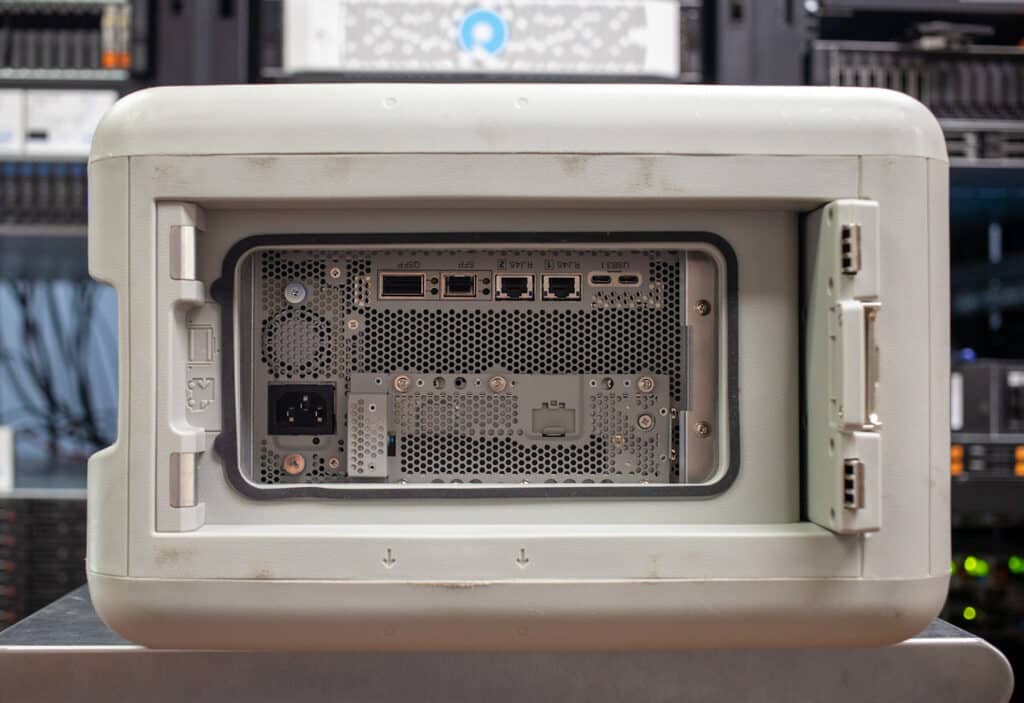
หลังจากถ่ายโอนข้อมูลเสร็จสมบูรณ์ เราได้ปิดเครื่อง ซึ่งในขณะนั้นหน้าจอ e-ink จะเปลี่ยนไปที่ที่อยู่สำหรับนำเข้า ในกรณีของเรา นั่นหมายถึงเมืองโคลัมบัส รัฐโอไฮโอ ซึ่งเป็นที่ตั้งของ us-east-2 นอกจากนี้ เมื่อข้อมูลอยู่ในมือของผู้ขนส่งแล้ว ข้อมูลประจำตัวในการเข้าถึงก็จะหายไปจากคอนโซลบนเว็บด้วย เพื่อปกป้องข้อมูลระหว่างการขนส่ง
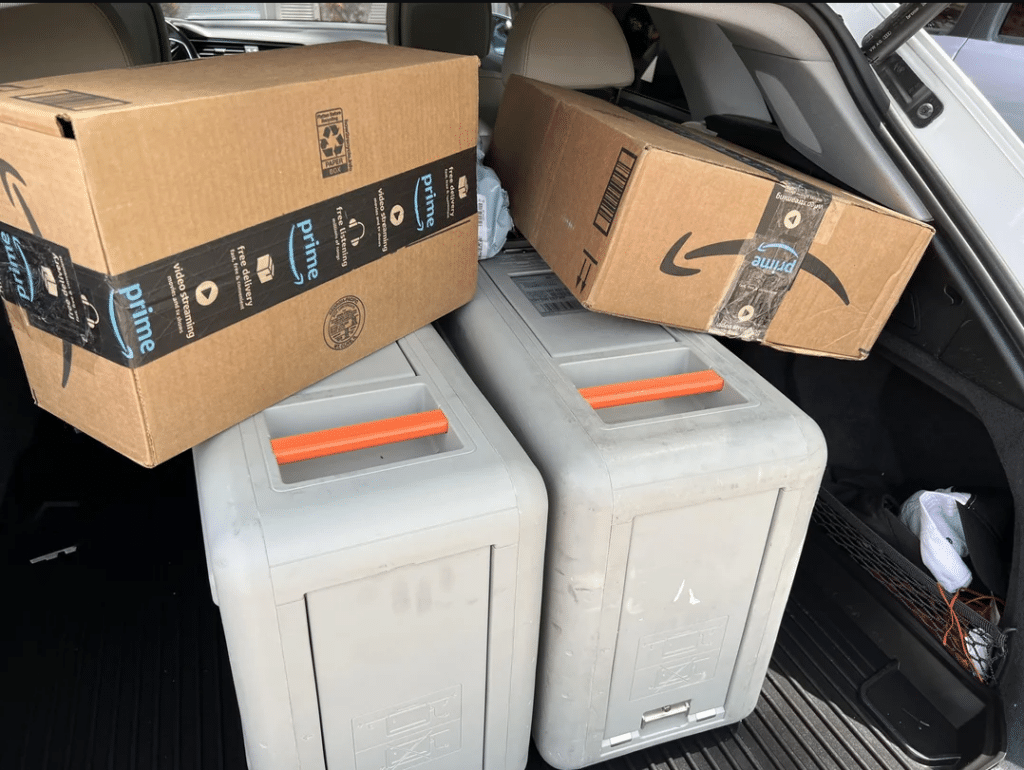
AWS ติดตามสถานะ Snowball
เมื่อส่งมอบ Snowball ให้กับ UPS แล้ว อินเทอร์เฟซเว็บของ AWS จะอัปเดตสถานะงานด้วยหมายเลขติดตามและความคืบหน้าของการขนส่ง การคัดแยก การรับสินค้าจาก AWS และการนำเข้าสู่ S3 Snowball ใช้เวลาสองสามวันในการเดินทางไปถึงโคลัมบัส และใช้เวลาอีกสองวันในการนำเข้าข้อมูลให้เสร็จสมบูรณ์
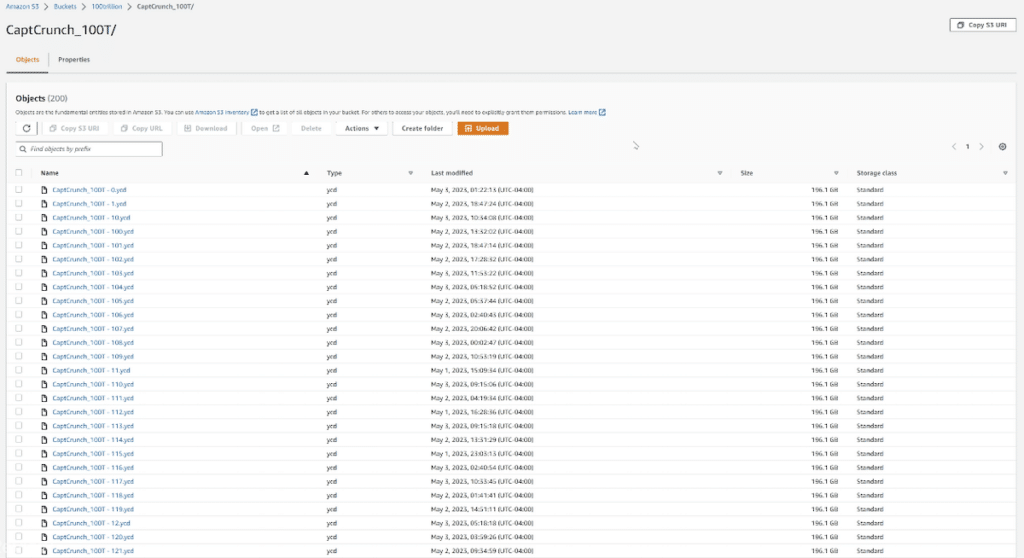
เมื่อกระบวนการเสร็จสมบูรณ์แล้ว เราได้ตรวจสอบด้วยภาพใน S3 เพื่อให้แน่ใจว่าข้อมูลทั้งหมดได้รับการนำเข้าอย่างถูกต้อง เพื่อให้ลูกค้ามั่นใจยิ่งขึ้น AWS ยังจัดทำรายงานการตรวจสอบสำหรับกระบวนการทั้งหมด พร้อมทั้งข้อผิดพลาดใดๆ ด้วย
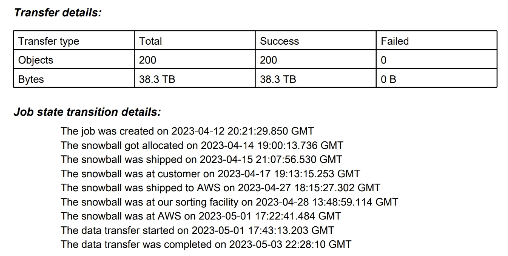
ในบันทึกของเรา เราสามารถเห็นไฟล์ 200 ไฟล์ที่ดำเนินการเสร็จสมบูรณ์โดยไม่มีข้อผิดพลาดใดๆ AWS ยังบันทึกข้อมูลสำคัญๆ ขณะที่ Snowball Edge และข้อมูลของมันถูกเคลื่อนย้ายผ่านระบบด้วย
ข้อสรุป
อุปกรณ์ AWS Snowball Edge ไม่ใช่ของใหม่ AWS เป็นผู้นำในด้านการให้บริการลูกค้าด้วยวิธีที่ปลอดภัยในการเร่งการย้ายข้อมูลออฟไลน์หรือพื้นที่จัดเก็บข้อมูลระยะไกลไปยังคลาวด์ หากเราพยายามคัดลอกข้อมูลไปยัง S3 ผ่านเครือข่ายโดยตรง เราอาจจะยังต้องรอให้งานเสร็จและไม่สามารถทำอย่างอื่นได้อย่างมีประสิทธิภาพเนื่องจากแบนด์วิดท์อินเทอร์เน็ตของเราถูกใช้งานอยู่ สำหรับเราแล้ว หน่วย Snowball Edge Storage Optimized คือสิ่งที่เราต้องการอย่างแท้จริงในการย้ายข้อมูลไปยังคลาวด์ให้เร็วที่สุด
เรื่องนี้ก็มีค่าใช้จ่ายอยู่บ้าง ลูกค้าระยะยาวอาจได้ราคาที่ดีกว่า แต่ค่าใช้จ่ายที่เราต้องจ่ายเองสำหรับ Snowball นั้นอยู่ที่ประมาณ 700 ดอลลาร์ ซึ่งก็ไม่เลวเลย เมื่อพิจารณาว่าเราสั่งซื้อเพิ่มไปหนึ่งเครื่องโดยไม่ได้ตั้งใจ และเราไม่ได้ดำเนินการอย่างรวดเร็วนักในการย้ายเครื่องกลับไปยัง AWS ไม่มีค่าธรรมเนียมในการนำเข้าข้อมูลไปยัง S3 และค่าใช้จ่าย S3 ต่อเนื่องจะขึ้นอยู่กับอัตราค่าบริการตามสัญญาของคุณกับ AWS
ควรทราบว่าเราได้ใช้ Snowball Edge ในรูปแบบพื้นฐานที่สุด อุปกรณ์ Snowball ที่มี Compute โดยเฉพาะอย่างยิ่งอุปกรณ์ที่มี GPU นั้นมีศักยภาพมากกว่าสำหรับการใช้งานที่ต้องการประสิทธิภาพสูงกว่า ผู้ที่สนใจสามารถติดตามฟังAWS Snow Podcast ล่าสุดของเรา ได้ที่นี่ โดยสรุปแล้ว อุปกรณ์ Snow ก็เป็นเพียง AWS เวอร์ชันย่อส่วนที่มีข้อจำกัดด้านพื้นที่จัดเก็บและประมวลผล แต่ดังที่เราได้เห็นแล้ว อุปกรณ์เหล่านี้มีความยืดหยุ่นสูง ใช้งานง่ายมาก และส่งข้อมูลไปยังที่ที่ต้องการได้อย่างน่าเชื่อถือ สำหรับผู้ที่กำลังพิจารณาอุปกรณ์ AWS Snow เราขอแนะนำให้ลองใช้งานดู



 อเมซอน