

นับตั้งแต่ Broadcom เข้าซื้อกิจการ VMware เมื่อไม่นานมานี้ ลูกค้ารายย่อยจำนวนมากต่างกังวลเกี่ยวกับราคาที่เพิ่มขึ้น และส่งผลให้เริ่มพิจารณาทางเลือกอื่นนอกเหนือจาก VMware Proxmox หวังที่จะดึงดูดผู้ใช้รายย่อยจำนวนมาก ซึ่งอาจไม่จำเป็นต้องใช้ชุดผลิตภัณฑ์ VMware แบบเต็มรูปแบบ ด้วยเครื่องมือใหม่ นั่นคือ Proxmox Import Wizard
ความง่ายในการย้ายข้อมูลจากไฮเปอร์ไวเซอร์หนึ่งไปยังอีกไฮเปอร์ไวเซอร์หนึ่งเป็นปัญหาใหญ่ หรืออาจจะพูดให้เหมาะสมกว่าคือ การขาดความง่ายในการย้ายข้อมูล เนื่องจากวิซาร์ดของ Proxmox เพิ่งเปิดตัวอย่างเป็นทางการ เราจึงอยากลองทดสอบดูว่าการย้าย VM จาก VMware ไปยัง Proxmox นั้นง่ายแค่ไหน เพื่อให้การสนทนานี้ง่ายขึ้น เราได้สร้างคู่มือการย้ายข้อมูลแบบทีละขั้นตอนเพื่อช่วยให้ผู้อ่านของเราเข้าใจวิซาร์ดการนำเข้าของ Proxmox ได้ดียิ่งขึ้น แม้ว่าขั้นตอนและภาพหน้าจอส่วนใหญ่จะเน้นไปที่ Windows แต่บางส่วนก็สามารถนำไปใช้กับ Linux และระบบปฏิบัติการอื่นๆ ได้เช่นกัน
Proxmox Import Wizard – การเตรียมการและข้อควรพิจารณา
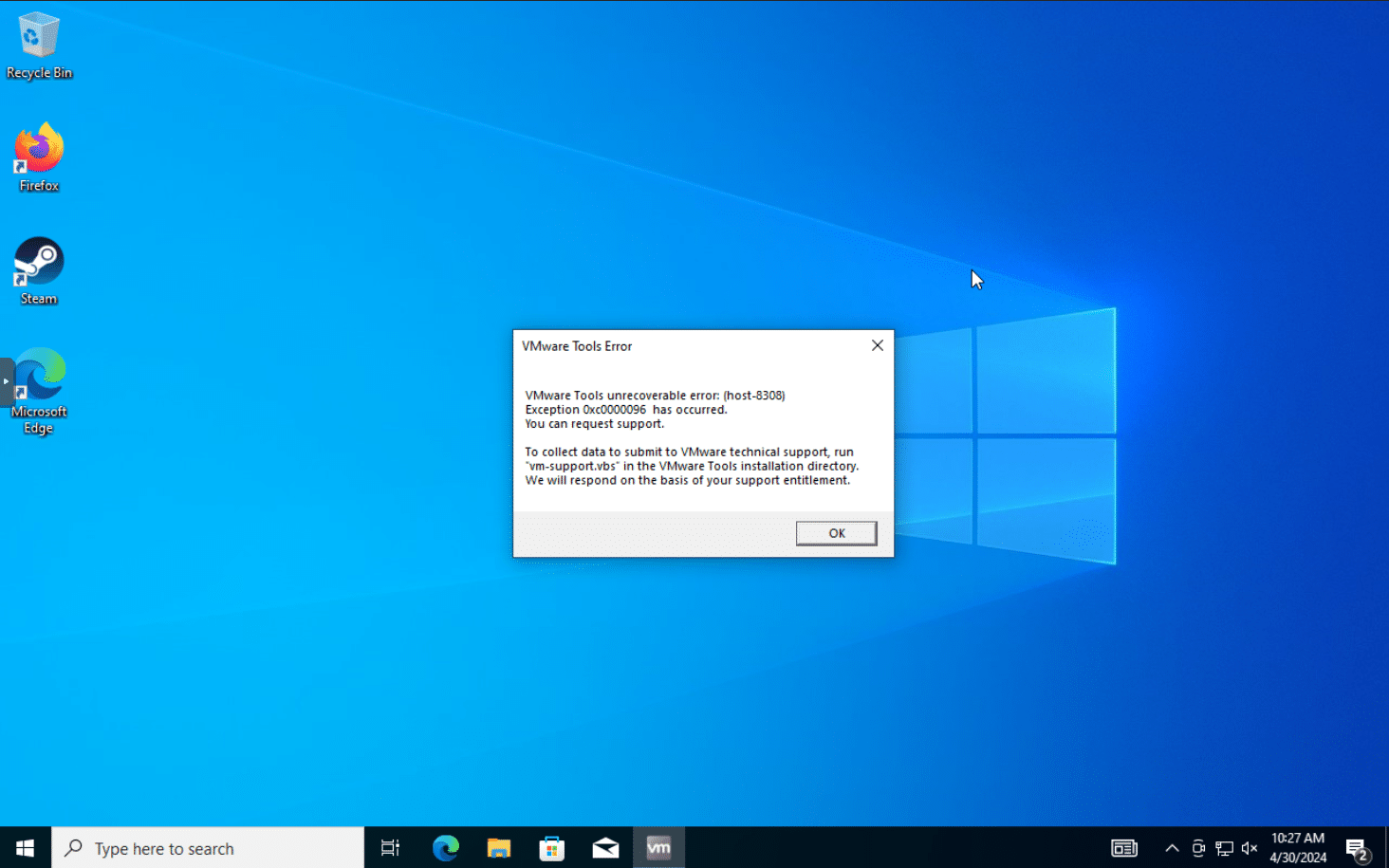
ก่อนเริ่มต้น คุณควรดำเนินการบางขั้นตอนในระดับระบบปฏิบัติการของเครื่องเสมือนเพื่อเตรียมเครื่องเสมือนสำหรับการส่งออก คุณควรลบเครื่องมือเฉพาะของไฮเปอร์ไวเซอร์ออกจากเครื่องเสมือนของคุณ เช่น VMware Tools ในกรณีของเรา เครื่องมือเหล่านี้ต้องถูกลบออกก่อนการย้ายข้อมูล มิฉะนั้นอาจทำให้เกิดปัญหาเมื่อเปลี่ยนไฮเปอร์ไวเซอร์ นอกจากนี้ยังอาจลบออกได้ยากหลังจากถ่ายโอนเสร็จแล้ว
อีกสิ่งหนึ่งที่ต้องทำคือลบการตั้งค่าเครือข่ายแบบคงที่ทั้งหมดออกก่อนทำการย้ายข้อมูล หากเครื่องเสมือนของคุณใช้ระบบปฏิบัติการ Windows หลังจากย้ายข้อมูลแล้ว เครื่องเสมือนจะได้รับอะแดปเตอร์เครือข่ายใหม่ และคุณจะต้องกำหนดค่าการตั้งค่าแบบคงที่บนอะแดปเตอร์นั้น หากคุณไม่ลบการตั้งค่าแบบคงที่ออก Windows จะแสดงคำเตือนเมื่อพยายามตั้งค่าแบบคงที่เดียวกันบนอะแดปเตอร์เครือข่ายใหม่ แม้ว่าการตั้งค่าเดิมจะถูกลบออกไปแล้วก็ตาม
สำหรับการจองที่อยู่ IP ผ่าน DHCP คุณต้องเปลี่ยนการจองไปใช้ที่อยู่ MAC ของอะแดปเตอร์เครือข่ายใหม่บน VM หรือตั้งค่าที่อยู่ MAC บนอะแดปเตอร์เครือข่ายภายใน VM ด้วยตนเอง
หากคุณกำลังใช้อุปกรณ์ TPM เสมือน (vTPM) ปัจจุบันยังไม่สามารถย้ายสถานะ vTPM จาก VMware ไปยัง Proxmox ได้ หากคุณใช้การเข้ารหัสแบบเต็มดิสก์โดยใช้คีย์ที่จัดเก็บไว้ใน vTPM โปรดพิจารณาปิดใช้งาน หลังจากปิดใช้งานแล้ว โปรดเตรียมคีย์ถอดรหัสด้วยตนเองไว้เผื่อกรณีฉุกเฉิน
ในแง่ของการจัดเก็บข้อมูล การนำเข้า VM ที่มีดิสก์ซึ่งใช้พื้นที่จัดเก็บข้อมูล VMware vSAN นั้นไม่สามารถทำได้ Proxmox แนะนำวิธีแก้ปัญหาโดยการย้าย vDisk ของ VM ไปยัง SSD หรือ HDD ในเครื่องเซิร์ฟเวอร์ไฮเปอร์ไวเซอร์ นอกจากนี้ยังแนะนำว่าไม่ควรนำเข้าดิสก์ VM มากกว่าสี่ดิสก์พร้อมกัน
ก่อนทำการย้ายข้อมูล โปรดตรวจสอบให้แน่ใจว่าได้ปิดเครื่อง VM ต้นทางแล้ว
แหล่งนำเข้า
ณ เวลาที่เขียนบทความนี้ VMware ESXi เป็นแหล่งนำเข้าที่รองรับเพียงแหล่งเดียว แต่มีแผนที่จะเพิ่มการรองรับการนำเข้า VMware OVA/OVFในอนาคต การทดสอบการนำเข้า ESXi ดำเนินการตั้งแต่เวอร์ชัน 6.5 จนถึงเวอร์ชัน 8.0
ขั้นตอนการย้ายข้อมูล
Proxmox มีวิธีการนำเข้า VM สามวิธี ได้แก่ การนำเข้าด้วยตนเอง การนำเข้าอัตโนมัติ และการนำเข้าแบบเรียลไทม์ฟังก์ชันการนำเข้าแบบเรียลไทม์จะเริ่ม VM ในระหว่างกระบวนการนำเข้าเพื่อลดเวลาหยุดทำงาน หากการนำเข้าแบบเรียลไทม์ล้มเหลว ข้อมูลทั้งหมดที่เขียนตั้งแต่เริ่มการนำเข้าจะสูญหาย ดังนั้นจึงแนะนำให้ลองใช้ VM ทดสอบก่อน
แม้ว่าจะมีวิธีการนำเข้าอยู่สามวิธี แต่คู่มือทีละขั้นตอนฉบับนี้จะเน้นไปที่วิธีการนำเข้าอัตโนมัติ เราเชื่อว่านี่จะเป็นวิธีที่ใช้กันบ่อยที่สุด เว้นแต่ว่าเครื่องเสมือนต้นทางต้องการการดูแลเป็นพิเศษในกระบวนการนำเข้า
นำเข้า VM อัตโนมัติแบบเต็มรูปแบบ
ตัวนำเข้า VM แบบบูรณาการจะผสานรวมระบบปลั๊กอินจัดเก็บข้อมูลเข้ากับส่วนติดต่อผู้ใช้บนเว็บ วิธีนี้จะนำเข้า VM ทั้งหมด โดยที่การกำหนดค่าส่วนใหญ่จะถูกแมปกับโมเดลการกำหนดค่าของ Proxmox ซึ่งช่วยลดเวลาหยุดทำงาน
- โปรดตรวจสอบให้แน่ใจว่า Proxmox VE ของคุณเป็นเวอร์ชัน 8 ขึ้นไป และได้รับการอัปเดตระบบล่าสุดแล้ว
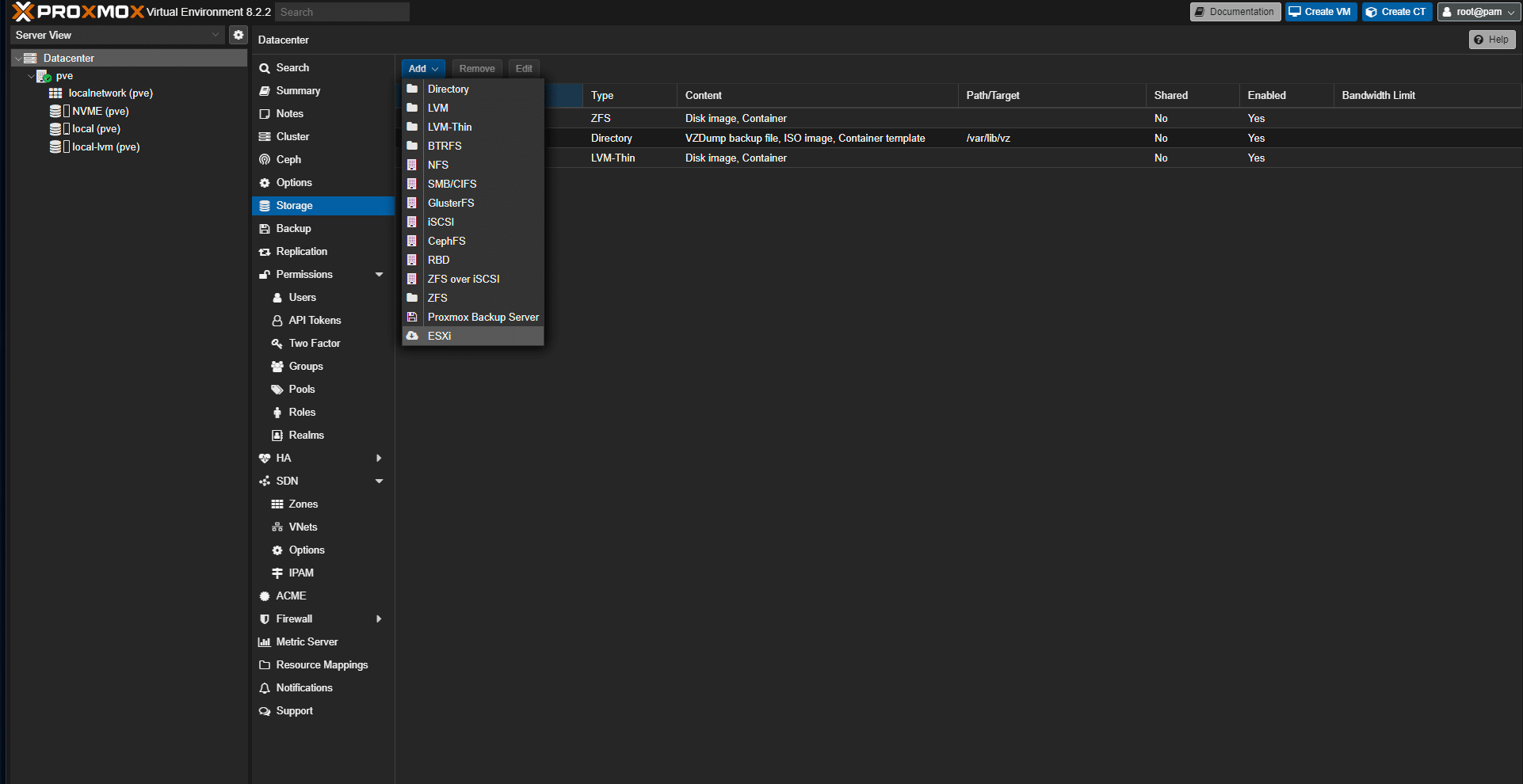
- ไปที่ Datacenter → Storage → Add แล้วเลือก ESXi เป็นแหล่งจัดเก็บข้อมูลสำหรับการนำเข้า

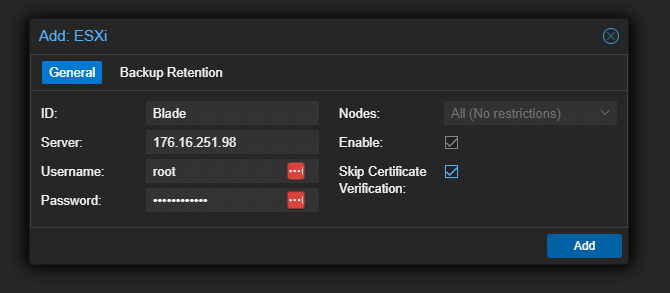
- ป้อนโดเมนหรือที่อยู่ IP ของโฮสต์ ESXi และข้อมูลประจำตัวของบัญชีผู้ดูแลระบบ หากอินสแตนซ์ ESXi ของคุณมีใบรับรองที่ลงนามด้วยตนเอง คุณสามารถข้ามการตรวจสอบใบรับรองหรือเพิ่ม CA ลงในที่เก็บความเชื่อถือของระบบใน Proxmox ได้

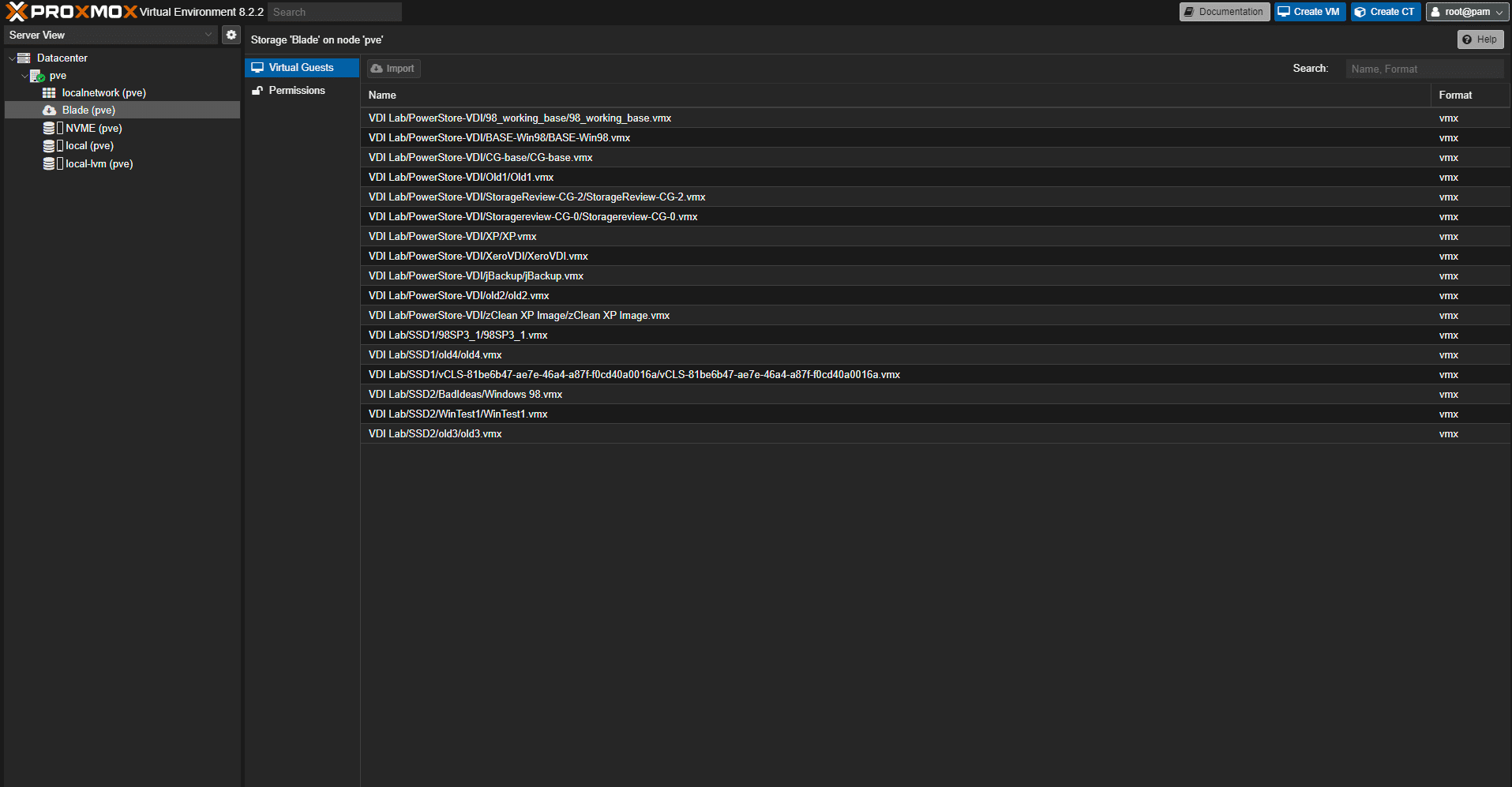
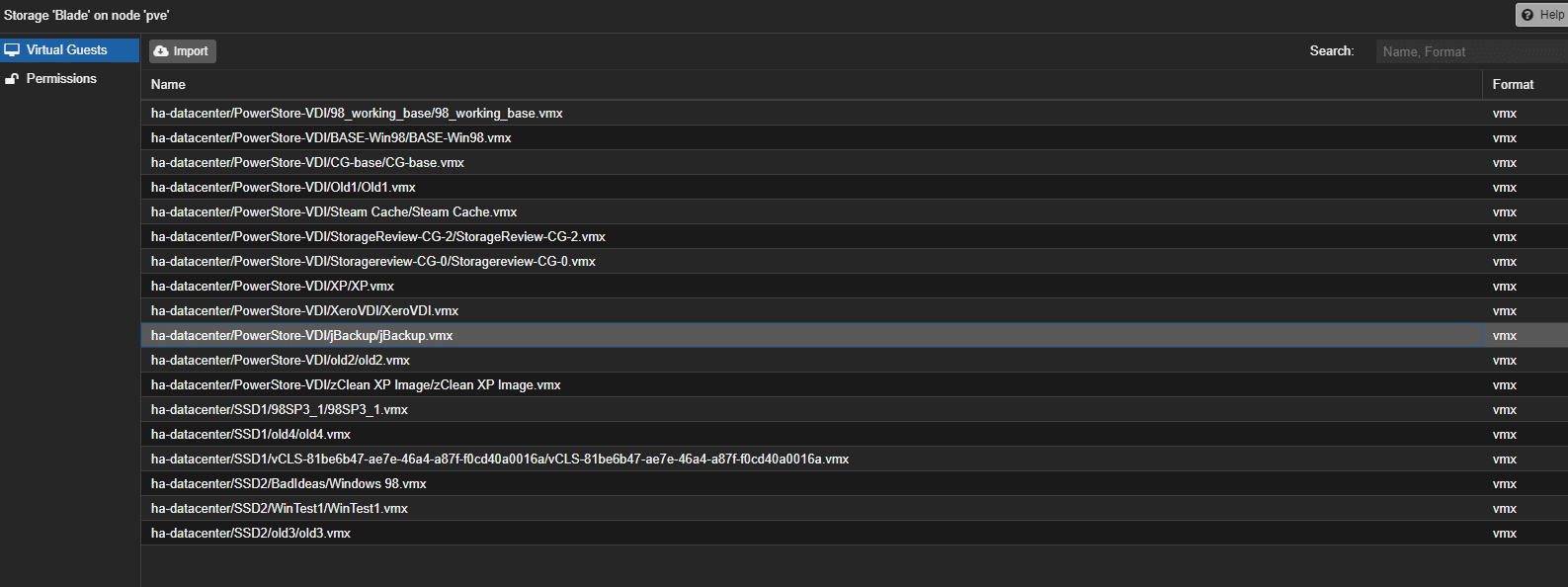
- ในเมนูด้านซ้าย ให้เลือกไอคอนพื้นที่จัดเก็บข้อมูลใหม่สำหรับโฮสต์ของคุณ และตรวจสอบให้แน่ใจว่าคุณสามารถมองเห็นเครื่องเสมือน (VM) ทั้งหมดของคุณได้

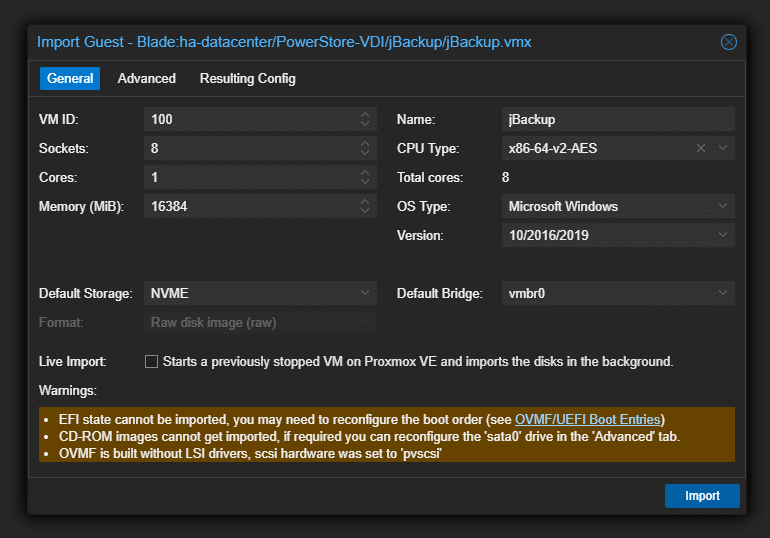
- เลือก VM ที่คุณต้องการนำเข้า จากนั้นกดปุ่ม “นำเข้า” ที่มุมซ้ายบน

- อย่างน้อยที่สุด ให้เลือกพื้นที่จัดเก็บข้อมูลเป้าหมายและบริดจ์เครือข่ายสำหรับ VM หากจำเป็น ให้ใช้แท็บขั้นสูงเพื่อกำหนดค่าโดยละเอียดเพิ่มเติม

- ตรวจสอบการตั้งค่าที่ได้สำหรับ VM ของคุณอีกครั้งเพื่อให้แน่ใจว่าทุกอย่างเรียบร้อยดี
- ตรวจสอบให้แน่ใจว่าเครื่องเสมือนต้นทางของคุณพร้อมสำหรับการนำเข้าแล้ว และปิดเครื่องเสมือนนั้นก่อน
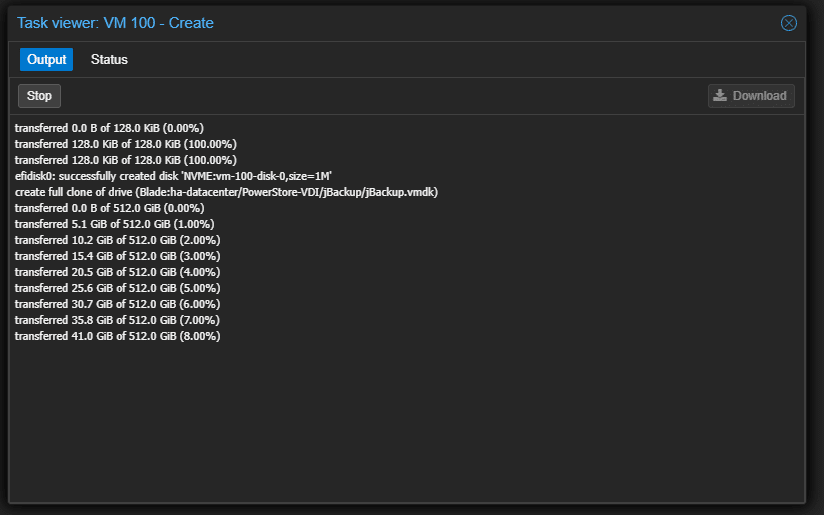
- เริ่มการนำเข้าจากฝั่ง Proxmox ขั้นตอนนี้อาจใช้เวลานาน ขึ้นอยู่กับขนาดของดิสก์และความสามารถของเครือข่ายของคุณ (ห้ามนำเข้าดิสก์ VM เกิน 4 ตัวในครั้งเดียว)

- เริ่มระบบ VM และตรวจสอบระบบปฏิบัติการเพื่อดูว่าจำเป็นต้องทำการเปลี่ยนแปลงใดๆ หลังการย้ายข้อมูลหรือไม่

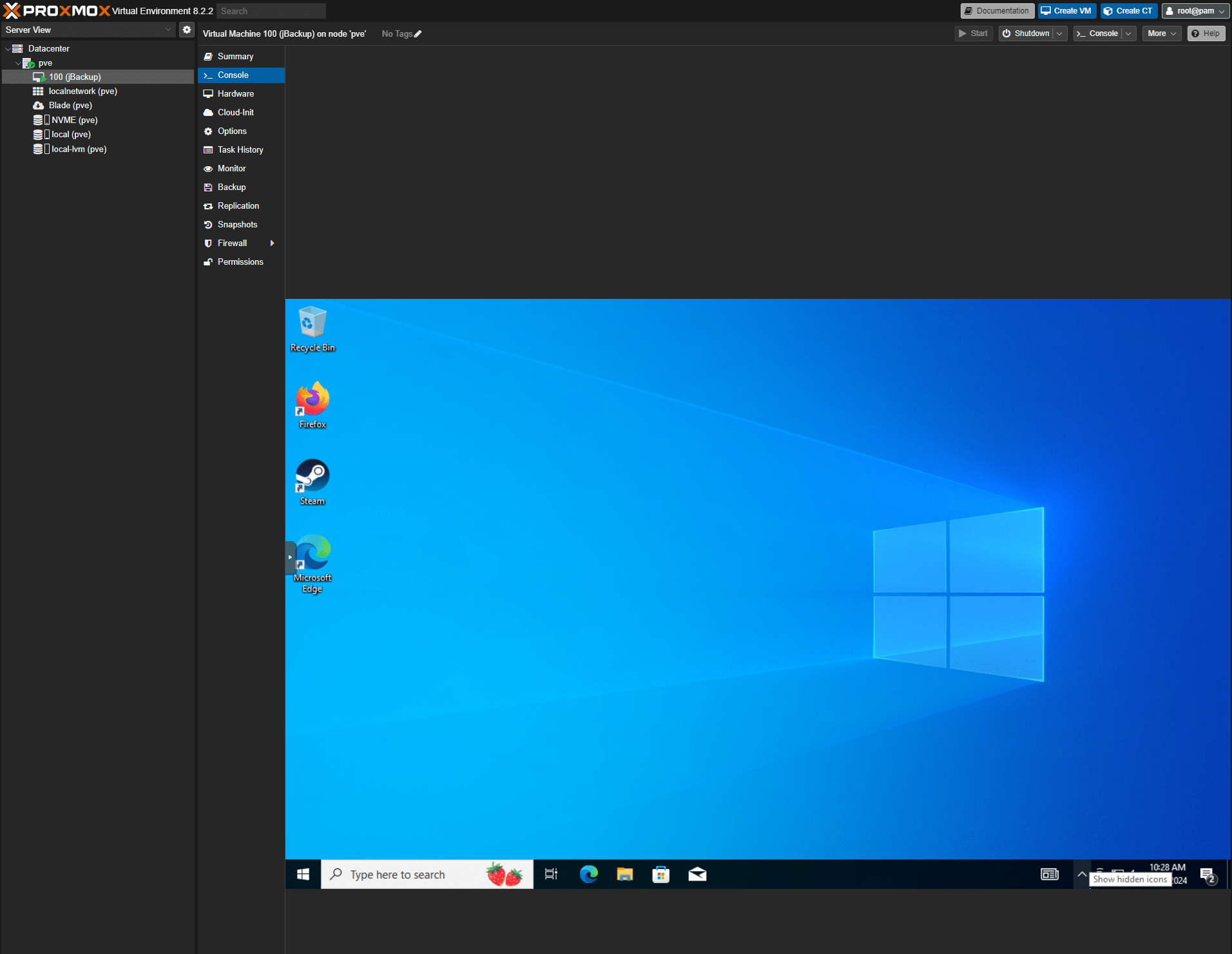
หากเครื่องเสมือน (VM) ของคุณทำงานได้อย่างถูกต้อง แสดงว่าคุณได้ทำการนำเข้าครั้งแรกเสร็จสมบูรณ์แล้ว อย่างไรก็ตาม คุณยังไม่เสร็จสิ้นเพียงแค่นั้น ยังมีอีกหลายสิ่งที่ต้องจัดการหลังจากย้ายข้อมูลเสร็จสิ้น เพื่อให้ได้รับประสบการณ์การใช้งาน Windows ที่ดีที่สุด
หลังการย้ายระบบ (ไดรเวอร์ VirtIO)
- หลังจากนำเข้าข้อมูลแล้ว โปรดตรวจสอบการตั้งค่าเครือข่ายของคุณ ชื่ออะแดปเตอร์เครือข่ายอาจมีการเปลี่ยนแปลง
- (สำหรับเครื่องเสมือน Windows เป็นหลัก) ติดตั้งไดรเวอร์ที่ขาดหายไป
- สำหรับเครื่องเสมือน Windows ให้ดาวน์โหลดและแนบไฟล์ VirtIO ISO หลังจากติดตั้งไดรเวอร์แล้ว ต้องเปลี่ยนดิสก์บูตเป็น VirtIO ซึ่งมีเอกสารอธิบายอย่างละเอียดอยู่ในเอกสารนี้ บทความวิกิของ Proxmox นี้.
- การใช้อุปกรณ์ VirtIO SCSI ให้ประสิทธิภาพดีกว่าการจำลอง SCSI
ขั้นตอนเหล่านี้สำหรับ VirtIO นั้นจำเป็นสำหรับเครื่อง Windows เท่านั้น แม้ว่าจะสามารถใช้งานได้โดยไม่ต้องทำตามขั้นตอนเหล่านี้ แต่จะส่งผลเสียต่อประสิทธิภาพของ VM
- ดาวน์โหลดไฟล์ ISO ไดรเวอร์ VirtIO เวอร์ชันเสถียรล่าสุดได้จาก Good Farm Animal Welfare Awards.
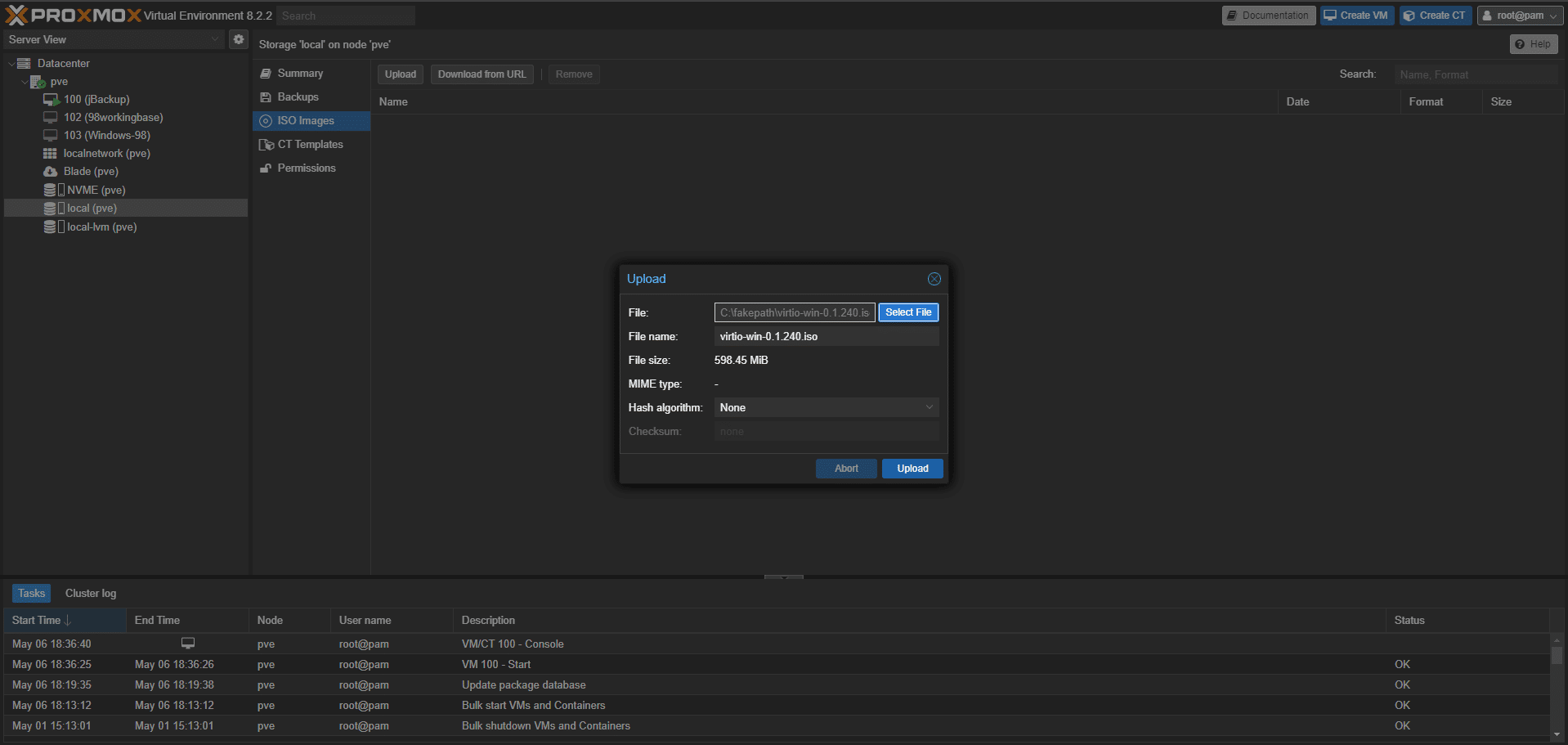
- อัปโหลดไฟล์ ISO ของไดรเวอร์ไปยังพื้นที่จัดเก็บ ISO ของ Proxmox ของคุณ

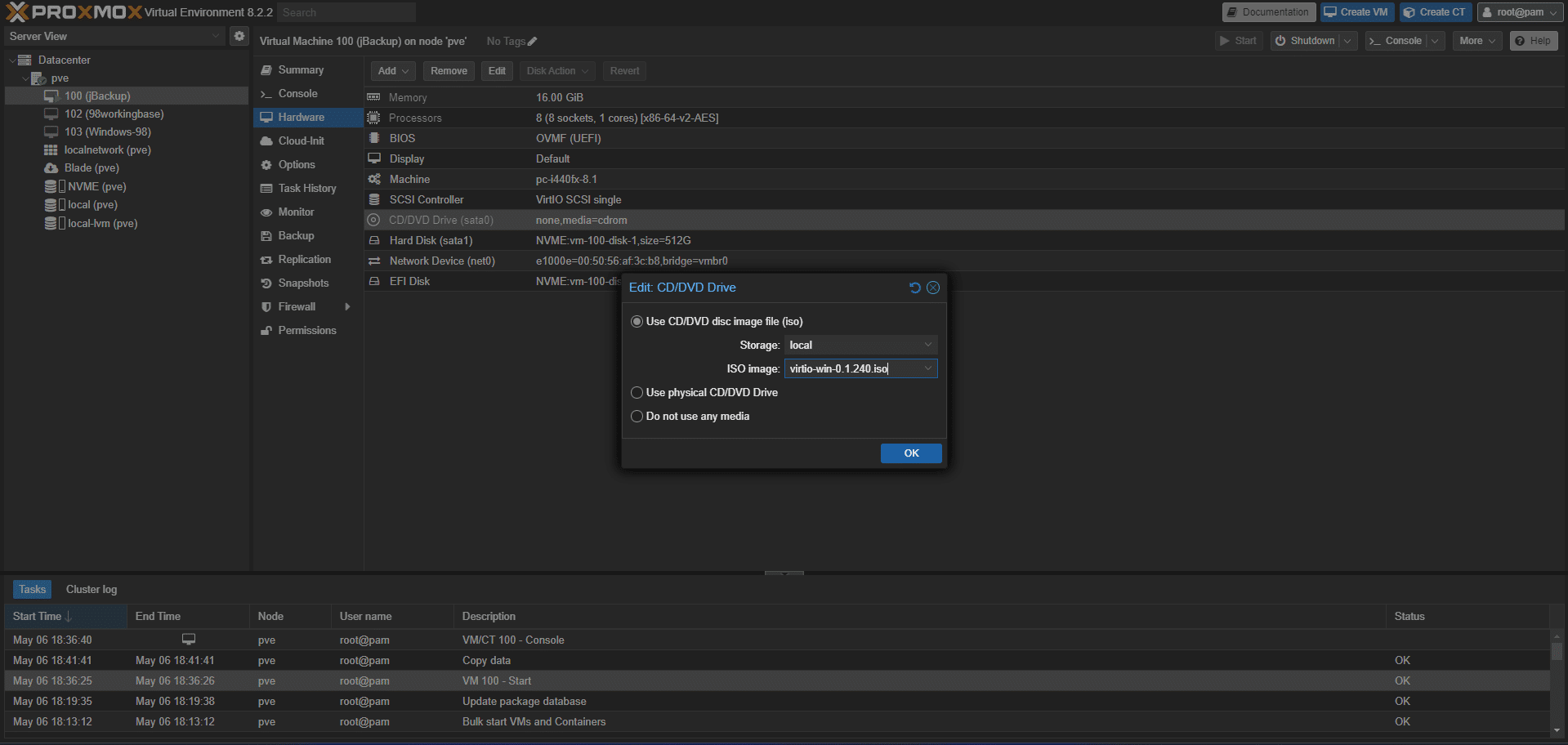
- แนบไฟล์ ISO ของไดรเวอร์เข้ากับไดรฟ์ CD-ROM ของเครื่องเสมือน (VM)

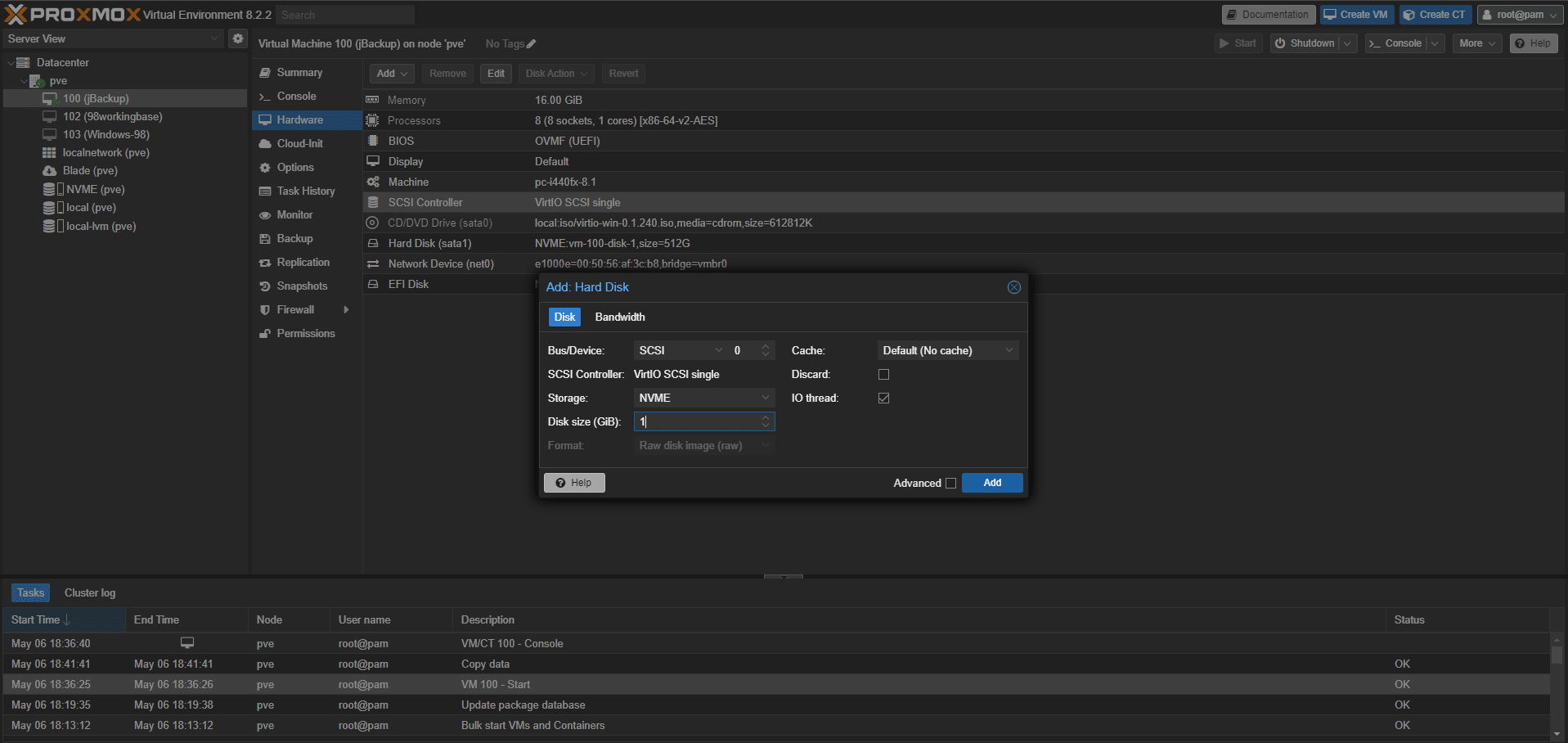
- เพิ่มดิสก์ขนาด 1 GB ที่มี Bus Type SCSI หรือ VirtIO Block ลงใน VM

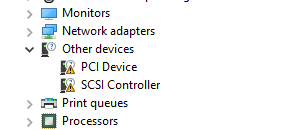
- หากเสียบฮาร์ดดิสก์ได้ขณะเปิดเครื่อง ให้ดำเนินการขั้นตอนต่อไป หากเสียบไม่ได้ ให้รีบูตเครื่องเสมือน (VM) หากไม่ได้ติดตั้งไดรเวอร์ ฮาร์ดดิสก์จะปรากฏใน Device Manager เป็นคอนโทรลเลอร์ SCSI พร้อมข้อผิดพลาด

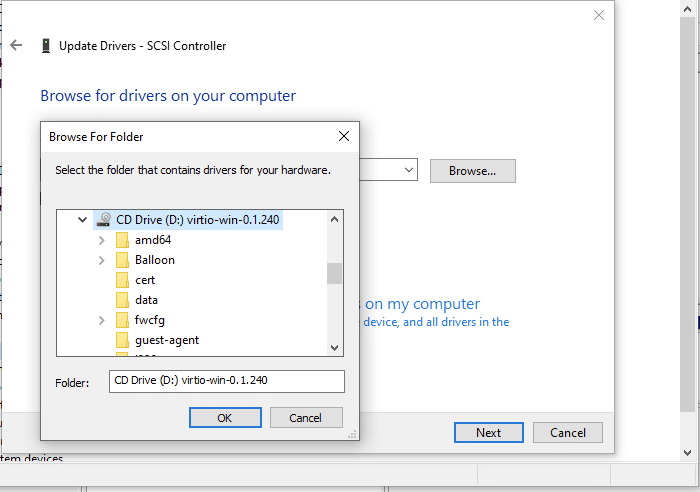
- หากคุณเห็นตัวควบคุม SCSI ให้คลิกขวา เลือก “อัปเดตไดรเวอร์” จากนั้นเลือก “ค้นหาไดรเวอร์ในคอมพิวเตอร์ของฉัน” ค้นหาไดรฟ์ CD แล้วคลิก ตกลง จากนั้นคลิก ถัดไป

- ตอนนี้คุณควรจะได้รับข้อความแจ้งว่า Windows ได้ทำการอัปเดตไดรเวอร์ของคุณเรียบร้อยแล้ว
- ปิดเครื่องเสมือน (VM)
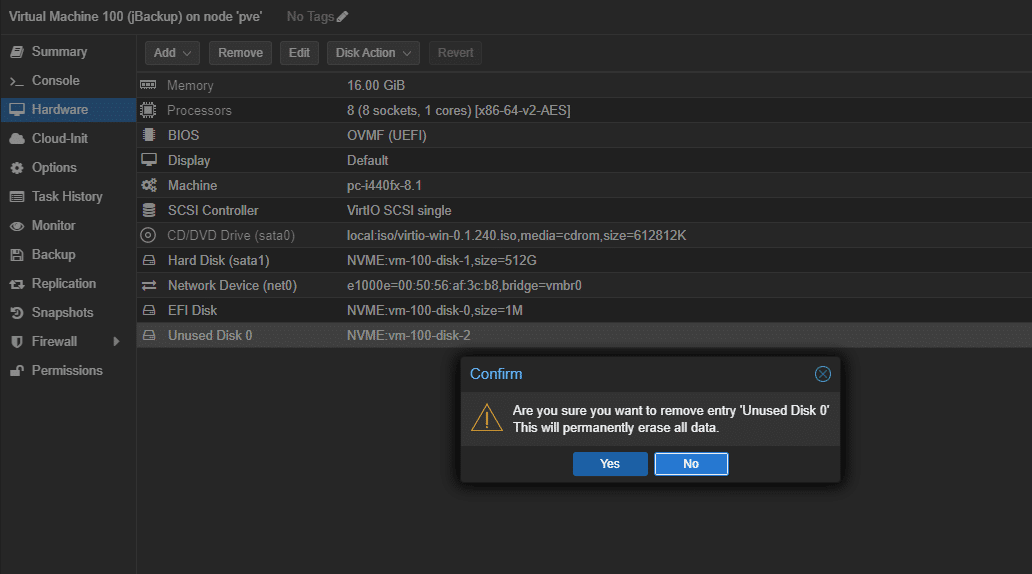
- ถอดและนำดิสก์ขนาด 1 GB ที่เราสร้างไว้ก่อนหน้านี้ รวมถึงไฟล์ ISO ออกจากไดรฟ์ CD-ROM

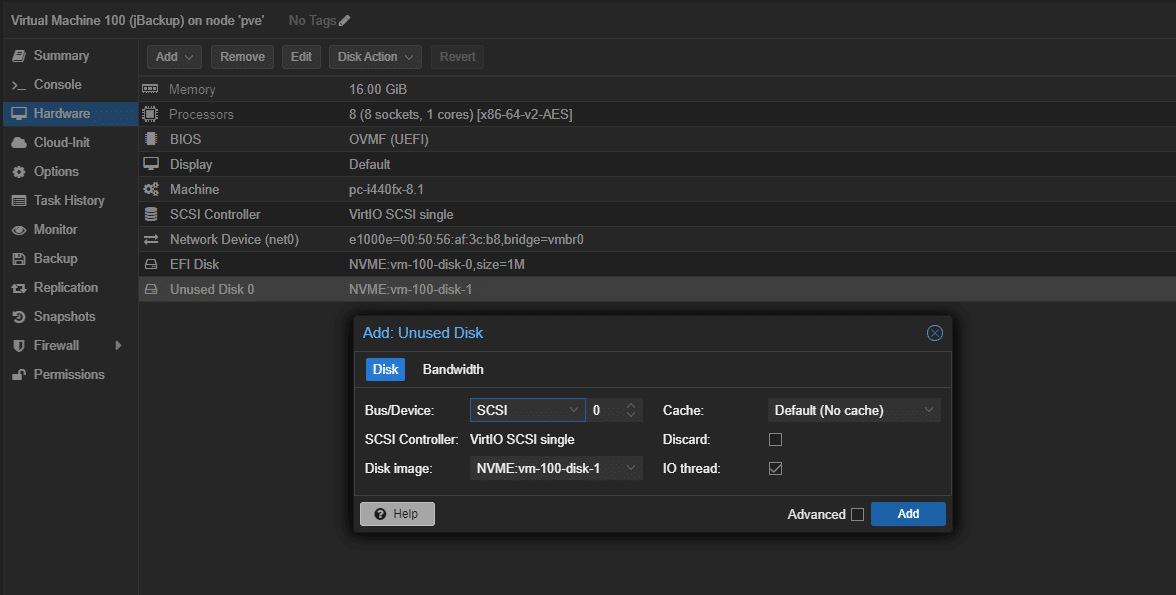
- ถอดอุปกรณ์ออก จากนั้นดับเบิ้ลคลิกเพื่อเสียบอุปกรณ์บูตและดิสก์อื่นๆ ที่คุณต้องการใช้เป็น VirtIO SCSI/Block อีกครั้ง อย่าลืมเปลี่ยนตัวเลือก Bus/Device เป็น SCSI ด้วย

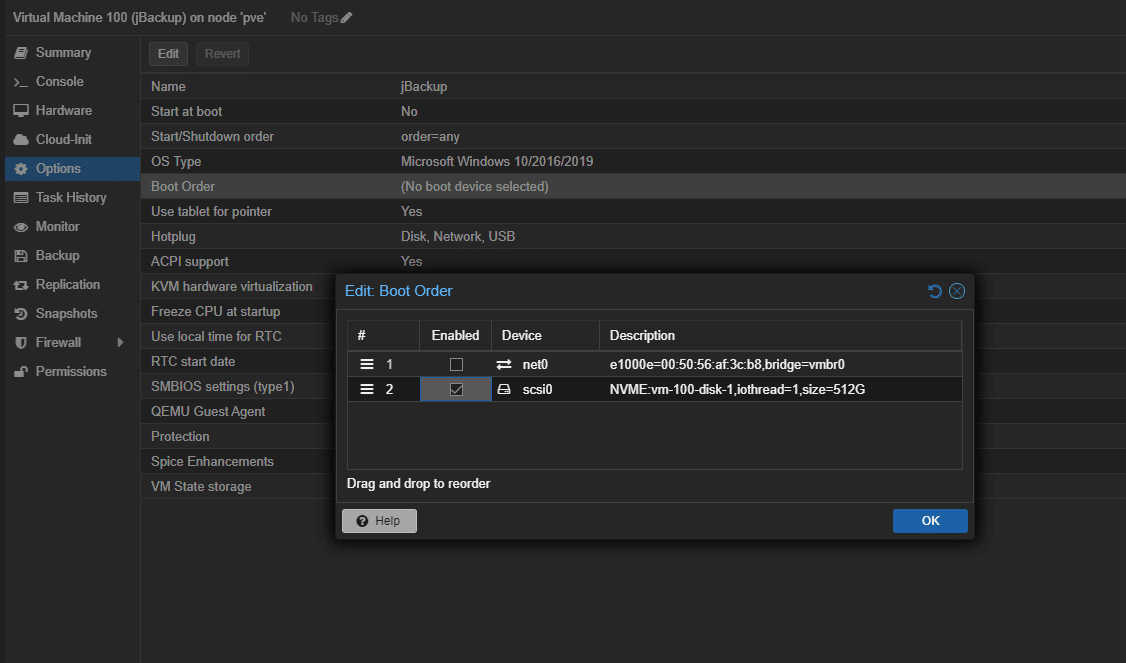
- ไปที่แท็บตัวเลือก แล้วเลือกไดรฟ์ SCSI เป็นตัวเลือกในการบูต

- สามารถเริ่มต้น VM ได้ และควรทำงานได้ตามปกติ หาก VM ไม่บูต สามารถถอดดิสก์ SCSI ออกแล้วเสียบใหม่เป็น IDE หรือ SATA เพื่อทำขั้นตอนดิสก์จำลองซ้ำอีกครั้งแล้วลองใหม่
ไดรเวอร์เหล่านี้สามารถติดตั้งได้ในระหว่างการติดตั้ง Windows สำหรับ VM ใหม่ เอกสารประกอบของ Proxmox สามารถดูได้ที่นี่
สรุป
แม้ว่าลูกค้าของ VMware หลายรายจะทราบว่า Proxmox ไม่ใช่สิ่งที่จะมาทดแทน ESXi ได้อย่างสมบูรณ์ แต่หลายรายก็ตระหนักว่าเวิร์กโหลดเฉพาะบางอย่างสามารถย้ายไปใช้ Proxmox เพื่อลดต้นทุนด้านลิценส์ได้ อุปสรรคที่ใหญ่ที่สุดสำหรับศูนย์ข้อมูลเสมือนหลายแห่งคือการขาดความสามารถในการพกพา ซึ่งหมายความว่าเมื่อคุณเลือกใช้แพลตฟอร์มไฮเปอร์ไวเซอร์แล้ว การย้ายไปแพลตฟอร์มอื่นจะทำได้ยาก อย่างไรก็ตาม บริษัทกำลังก้าวหน้าอย่างมากด้วยเครื่องมือต่างๆ เช่น Proxmox Import Wizard ซึ่งจะช่วยลดภาระงานของผู้ดูแลระบบไอที
เครื่องมือและการตั้งค่าเฉพาะของไฮเปอร์ไวเซอร์บางอย่างอาจทำให้การย้าย VM ยุ่งยากเล็กน้อย อย่างไรก็ตาม กระบวนการนี้จะง่ายขึ้นและมีเอกสารอธิบายที่ดีขึ้นเมื่อธุรกิจต่างๆ เริ่มใช้งานมากขึ้น ตัวเลือกอื่นๆ นอกเหนือจากการนำเข้าอัตโนมัติอาจเหมาะสมกับสภาพแวดล้อมของคุณมากกว่า แต่เราเชื่อว่านี่จะเป็นวิธีที่ใช้มากที่สุด คุณสามารถศึกษาทางเลือกอื่นๆ ได้ในเอกสารประกอบของ Proxmox
ไฮเปอร์ไวเซอร์อื่นๆ น่าจะช่วยให้ลูกค้าเป้าหมายเปลี่ยนจาก VMware ไปใช้ไฮเปอร์ไวเซอร์ได้ง่ายขึ้น ขณะนี้มีเอกสารเกี่ยวกับการดำเนินการดังกล่าวสำหรับ Hyper-V อยู่แล้ว


 อเมซอน