

สัปดาห์ที่แล้วเราได้เริ่มการตั้งค่าใหม่ในห้องปฏิบัติการของเราโดยใช้คลัสเตอร์ vSAN 3 โหนด คุณสามารถตรวจสอบข้อมูลเบื้องต้นเกี่ยวกับการตั้งค่านี้ได้ที่นี่และสำหรับรายละเอียดเพิ่มเติม โปรดดูและสำรวจวิดีโอ (และจะมีเพิ่มเติมอีก) ในช่อง YouTube ที่ได้รับการปรับปรุงใหม่ของ เรา
ในคลัสเตอร์ของเรา เรามี เซิร์ฟเวอร์ Dell EMC PowerEdge R730 จำนวน 3 เครื่อง เพื่อทดลองใช้งานฟีเจอร์และการตั้งค่าต่างๆ ของ VMware แต่ถ้าเราต้องการเปลี่ยนแปลงการกำหนดค่านี้ล่ะ? เช่น การขยายคลัสเตอร์โดยการเพิ่มโฮสต์ใหม่ หรือแม้แต่การลบโฮสต์ที่มีอยู่เดิม? การตั้งค่านี้จะสั้นและตรงไปตรงมา แต่เนื่องจากเราต้องการ (และเราทำได้) ลองมาดูกันว่ากระบวนการเพิ่มโฮสต์/เซิร์ฟเวอร์ใหม่ลงในคลัสเตอร์ vSAN ปัจจุบันของเราจะเป็นอย่างไร
การเพิ่มโฮสต์ใหม่ลงในคลัสเตอร์ vSAN
หนึ่งในจุดเด่นของ VMware คือเราสามารถเพิ่มโฮสต์ ESXi ลงในคลัสเตอร์ vSAN ที่กำลังทำงานอยู่ได้โดยไม่รบกวนการทำงานใดๆ และเนื่องจากทรัพยากรของโฮสต์ใหม่จะถูกเชื่อมโยงกับคลัสเตอร์ สิ่งแรกที่เราควรทำคือตรวจสอบว่าทรัพยากรเหล่านั้นเข้ากันได้กับ VMware และเชื่อมโยงโฮสต์นั้นกับเครือข่ายที่กำหนดค่าไว้ใน vSphere ด้วย
เมื่อเพิ่มโฮสต์ใหม่ มีตัวเลือกหลายอย่างให้เลือก วิธีที่ใช้กันทั่วไปคือการเพิ่มโฮสต์จากตัวเลือก “เพิ่มโฮสต์” ขณะคลิกขวาบนคลัสเตอร์ หรือใช้คู่มือเริ่มต้นใช้งาน vSAN ฉบับย่อ (เราอาจจะอธิบายตัวเลือกเหล่านี้ในบทความต่อไป) เนื่องจากโฮสต์ของเราได้ถูกเพิ่มเข้าไปใน vCenter แล้ว วิธีที่ง่ายที่สุดคือการย้ายโฮสต์นั้นเข้าไปในคลัสเตอร์ vSAN ภาพด้านล่างแสดงโฮสต์ใหม่ที่พร้อมจะเพิ่มเข้าไปในคลัสเตอร์แล้ว
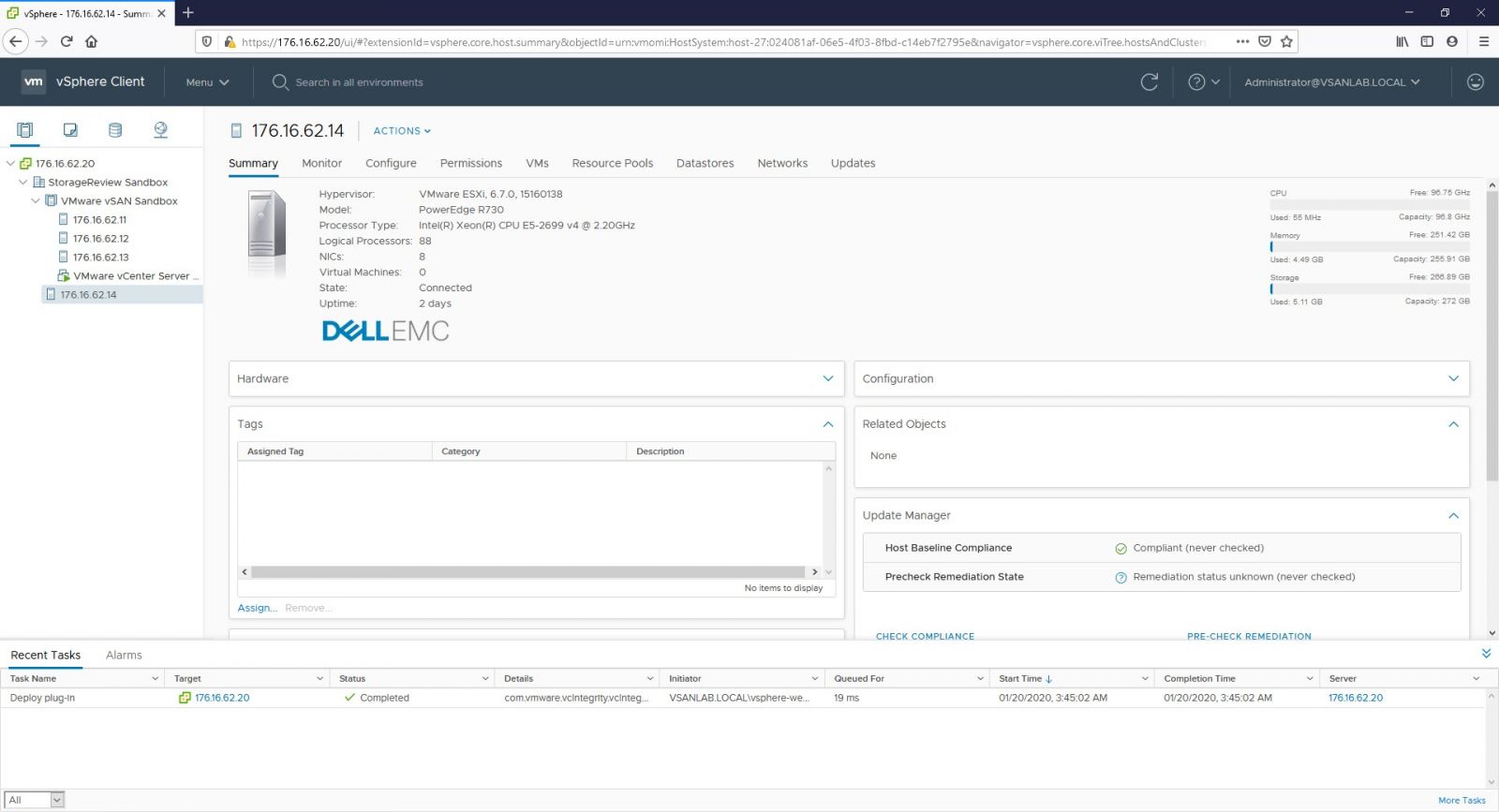
เราควรตั้งค่าโฮสต์ให้อยู่ในโหมดบำรุงรักษาก่อน หลังจากที่โฮสต์อยู่ในโหมดบำรุงรักษาแล้ว ให้คลิกขวาที่โฮสต์และเลือก "ย้ายไปยัง" เลือกคลัสเตอร์ vSAN แล้วคลิก "ตกลง" อีกวิธีที่รวดเร็วคือการลากและวางโฮสต์โดยตรงเพื่อย้ายไปยังคลัสเตอร์
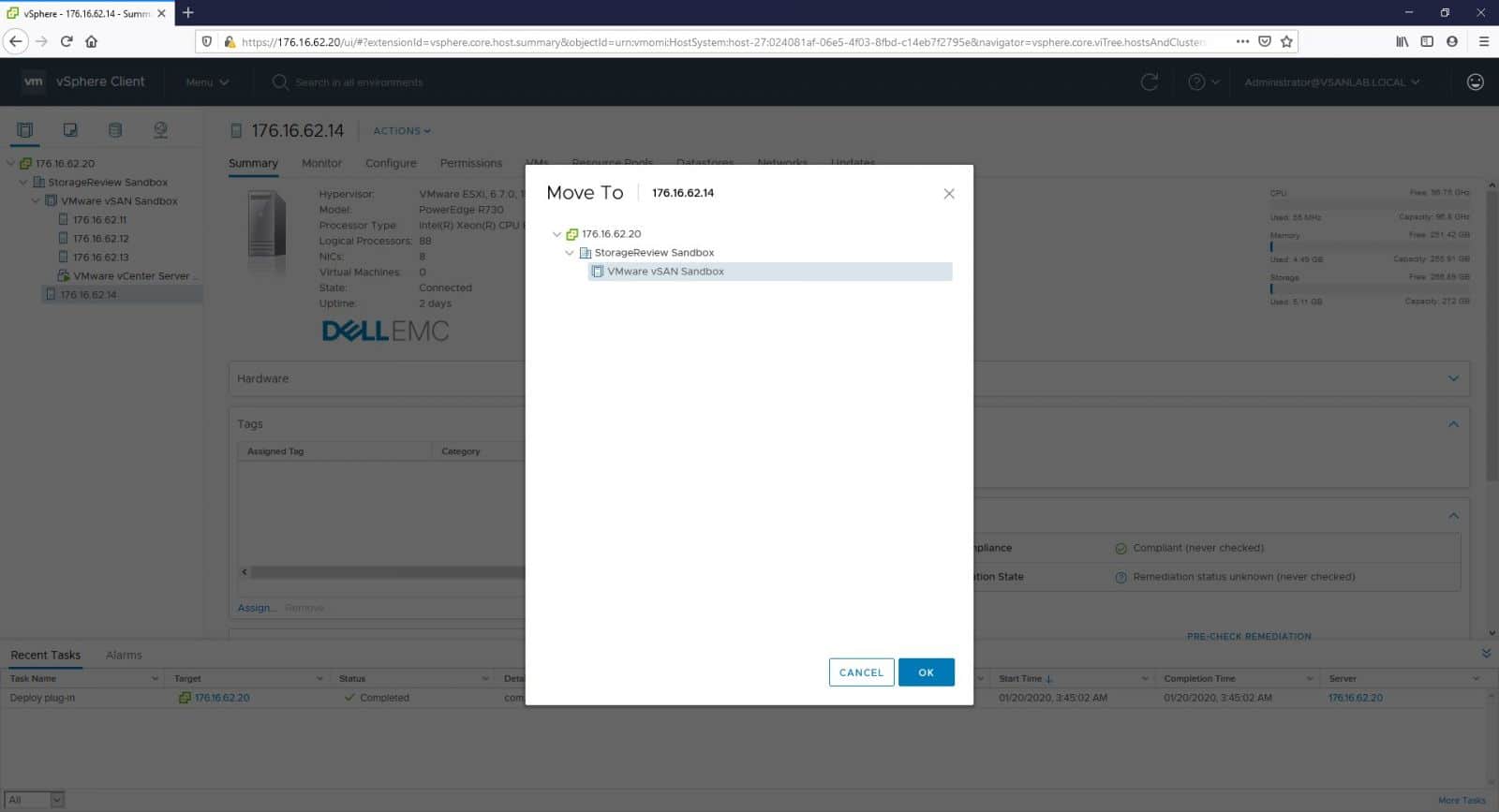
แต่การเพิ่มโฮสต์ใหม่เป็นขั้นตอนแรกในการขยายคลัสเตอร์ vSAN นอกจากนี้ เรายังต้องรวมดิสก์เข้ากับการกำหนดค่าคลัสเตอร์ด้วย
การจัดการดิสก์ที่เพิ่มเข้ามาใหม่
เนื่องจากเป็นโฮสต์ใหม่ พื้นที่จัดเก็บข้อมูลภายในเครื่องจึงจะไม่ถูกเพิ่มเข้าไปในดาต้าสโตร์ VSAN ในทันที ดังนั้น ขั้นตอนต่อไปคือการอ้างสิทธิ์ในดิสก์ของโฮสต์ที่เพิ่มเข้ามาใหม่นี้
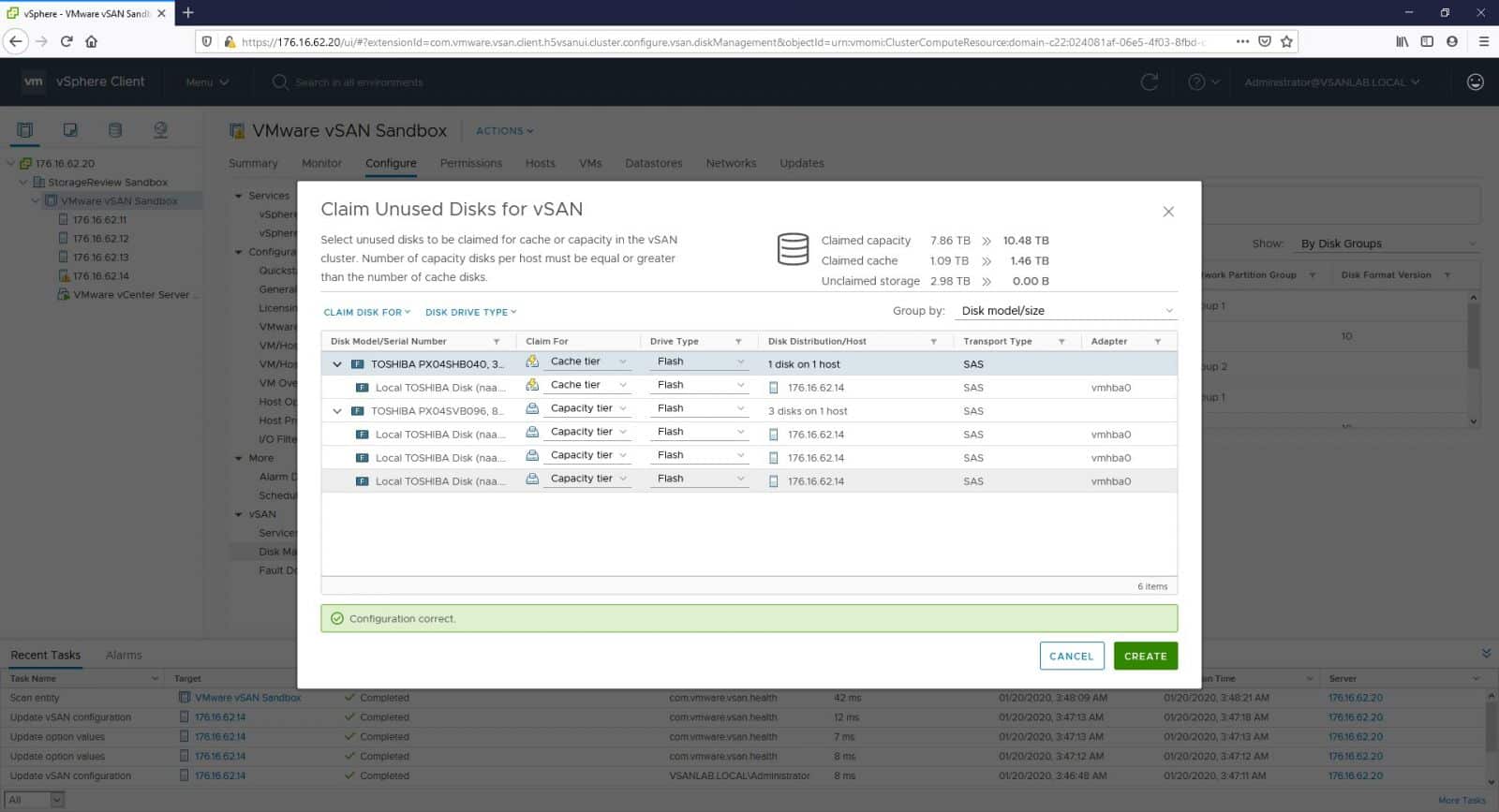
เรามีสองทางเลือกในการจัดการดิสก์ใหม่เหล่านี้ เราสามารถสร้างกลุ่มดิสก์ใหม่ หรือเราสามารถอ้างสิทธิ์ในดิสก์ได้ โดยยังคงใช้การกำหนดค่าพื้นฐานและขั้นตอนที่ทำไปเมื่อสร้างคลัสเตอร์ 3 โหนดแรก เราจะเลือกใช้วิธีอ้างสิทธิ์ในดิสก์
สำหรับตัวเลือกนี้ ให้เลือกคลัสเตอร์ vSAN แล้วไปที่ กำหนดค่า > vSAN > การจัดการดิสก์ > อ้างสิทธิ์ดิสก์ที่ไม่ได้ใช้งาน ในหน้าต่างใหม่ vSAN จะคาดการณ์การสร้างแคชและระดับความจุโดยอิงจากประเภทอุปกรณ์ จำนวน และขนาด เช่นเดียวกับการกำหนดค่าเริ่มต้นแบบ 3 โหนด ที่นี่เราเพียงแค่ยอมรับการกำหนดค่าที่แนะนำแล้วคลิก สร้าง
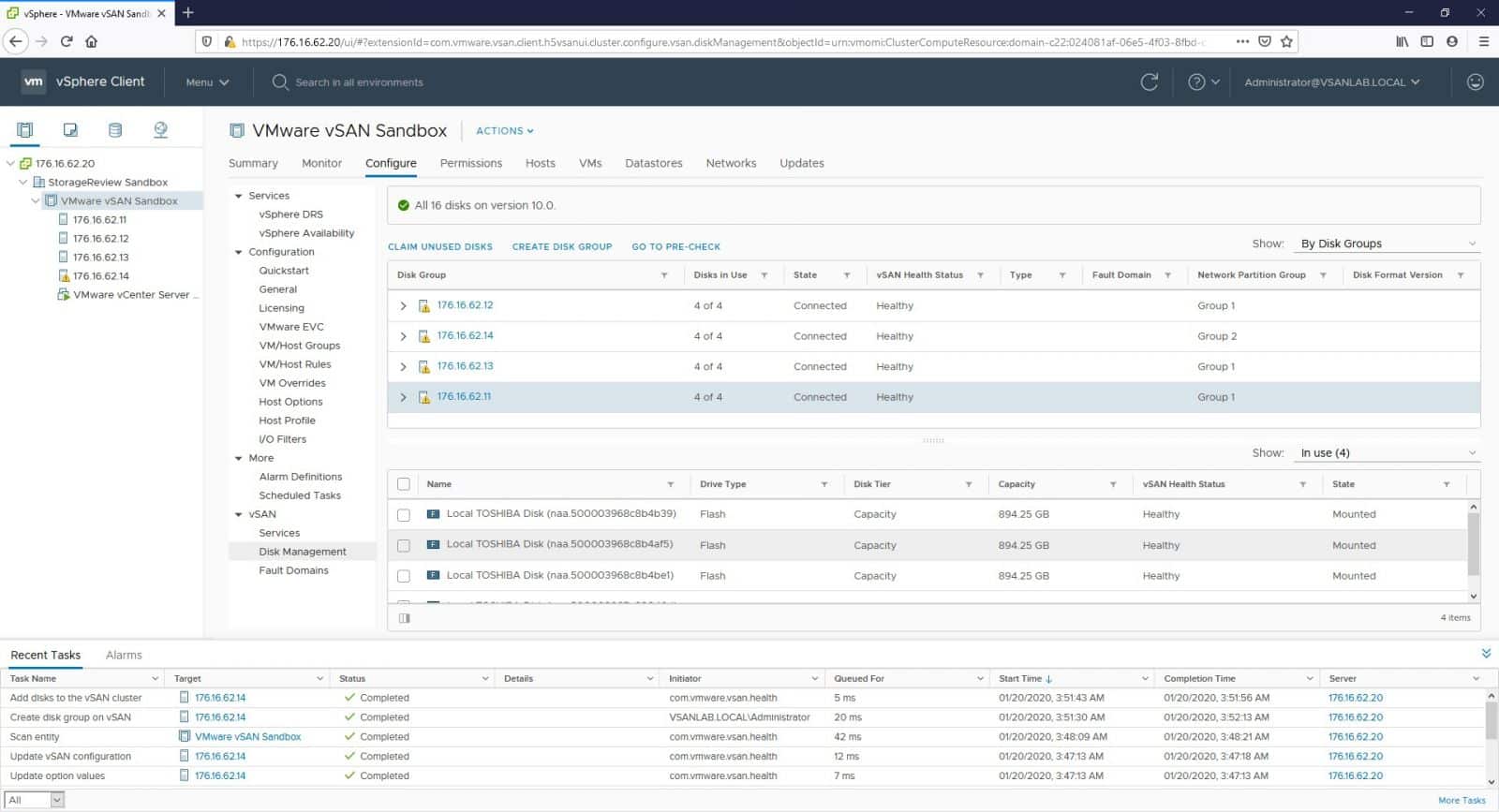
หลังจากนั้นไม่กี่วินาที เราจะสามารถเห็นโฮสต์ที่เพิ่มเข้ามาใหม่พร้อมกับดิสก์ทั้งหมดที่ใช้งานอยู่ ในส่วนการจัดการดิสก์
สรุป
ในครั้งนี้ เราได้ขยายคลัสเตอร์ vSAN ของเราด้วยโฮสต์ตัวที่สี่ โดยย้ายไปยังคลัสเตอร์ 3 โหนดเดิม โฮสต์ ESXi ตัวใหม่ได้รับการกำหนดค่าโดยใช้แคชและอุปกรณ์ความจุที่รองรับ กระบวนการนี้ค่อนข้างง่ายและใช้เวลาเพียงไม่กี่นาที แต่เป็นสิ่งที่ผู้ใช้ vSAN อาจต้องรับมือเป็นประจำเมื่อคลัสเตอร์ของพวกเขามีการขยายตัว


 อเมซอน