

TrueNAS ได้รับความนิยมในกลุ่มผู้ใช้งานระบบคลาวด์ส่วนตัวและโฮมแล็บด้วยเหตุผลหลายประการ เหตุผลหลักประการหนึ่งคือมันฟรีและเป็นโอเพนซอร์ส อีกเหตุผลสำคัญคือมันใช้งานง่ายตั้งแต่เริ่มต้นและมีอินเทอร์เฟซที่ดูน่าใช้งาน สำหรับผู้ที่เพิ่งเริ่มต้นในงานอดิเรกนี้หรือต้องการเครื่องมือสำหรับใช้งาน อินเทอร์เฟซแบบ CLI อาจดูน่ากลัว และการเลือกพารามิเตอร์ที่ถูกต้องอาจทำให้สับสน ดังนั้น เพื่อช่วยให้คุณเริ่มต้น เราจึงได้จัดทำคู่มือการตั้งค่าอย่างรวดเร็วเพื่อแสดงวิธีการตั้งค่าการแชร์ SMB และ iSCSI พร้อม ACL
TrueNAS สามารถใช้งานได้กับฮาร์ดแวร์หลายประเภท แต่สิ่งสำคัญคือต้องตรวจสอบให้แน่ใจว่าฮาร์ดแวร์ที่คุณเลือกนั้นใช้งานได้ คุณสามารถดูราย ละเอียดเกี่ยวกับความเข้ากันได้ของฮาร์ดแวร์ได้ใน คู่มือฮาร์ดแวร์ของ TrueNAS Scaleในส่วนของพื้นที่จัดเก็บข้อมูล สิ่งสำคัญอย่างหนึ่งที่ต้องตรวจสอบคือ คุณต้องมีฮาร์ดไดรฟ์หลายตัวที่มีความจุเท่ากันเพื่อสร้างพูล แม้ว่าอาจจะสามารถใช้ฮาร์ดไดรฟ์ต่างชนิดกันได้ แต่ก็อาจทำให้เกิดปัญหามากกว่าประโยชน์ นอกเหนือจากนั้นแล้ว TrueNAS รุ่นนี้โดยทั่วไปแล้วไม่ค่อยจุกจิกเรื่องฮาร์ดแวร์มากนัก
การติดตั้ง
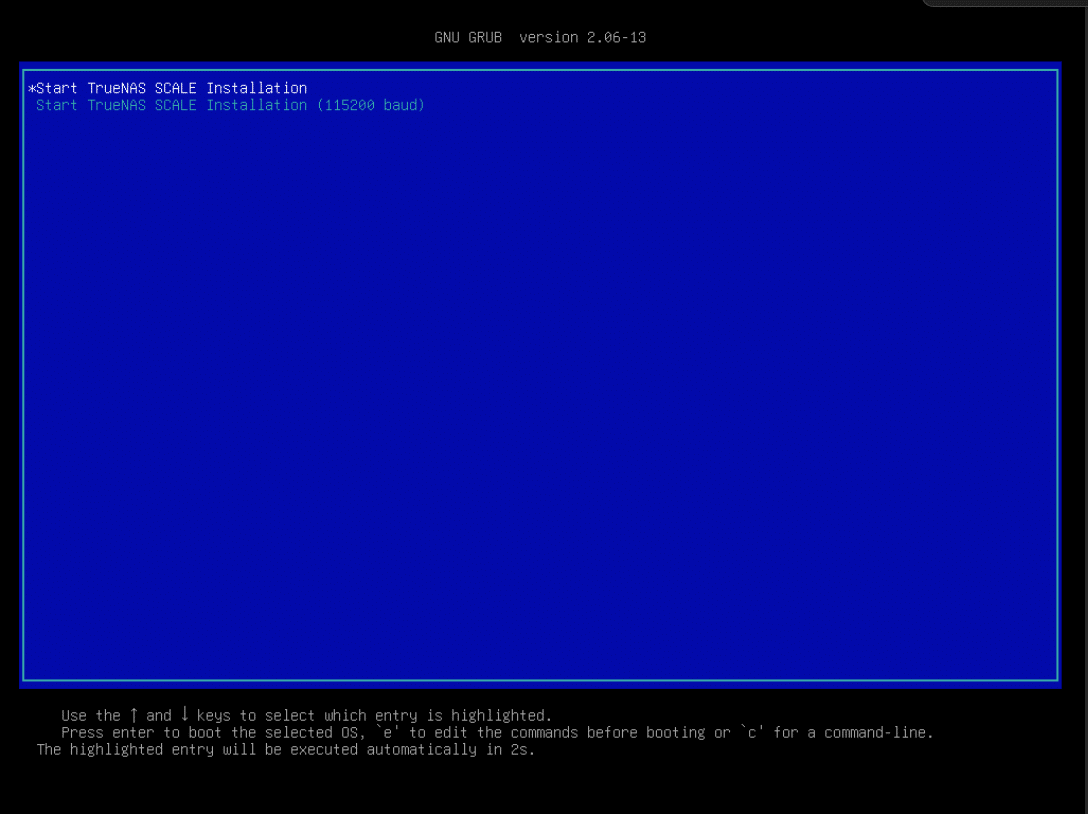
การติดตั้ง TrueNAS Scale โดยรวมนั้นง่ายมาก ส่วนใหญ่ของการตั้งค่าจะทำผ่านเว็บอินเตอร์เฟสหลังจากติดตั้งเสร็จแล้ว เมื่อคุณบูตเข้าสู่โปรแกรมติดตั้ง TrueNAS แล้ว ให้เข้าสู่ GRUB bootloader พร้อมตัวเลือกในการเริ่มการติดตั้ง ซึ่งจะนำคุณไปยังเมนูการตั้งค่าคอนโซลโดยอัตโนมัติ
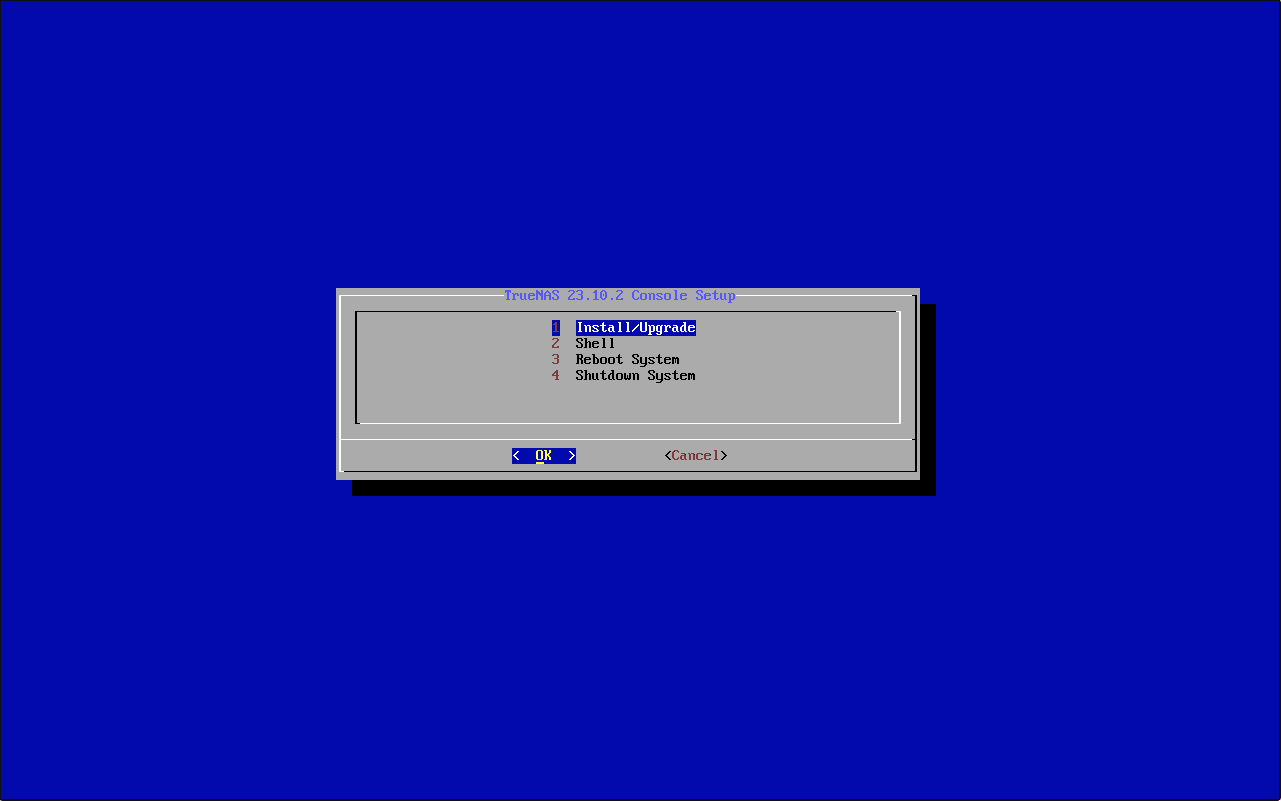
ในเมนูเริ่มต้น ให้เลือกตัวเลือก ติดตั้ง/อัปเกรด แล้วคลิก ตกลง
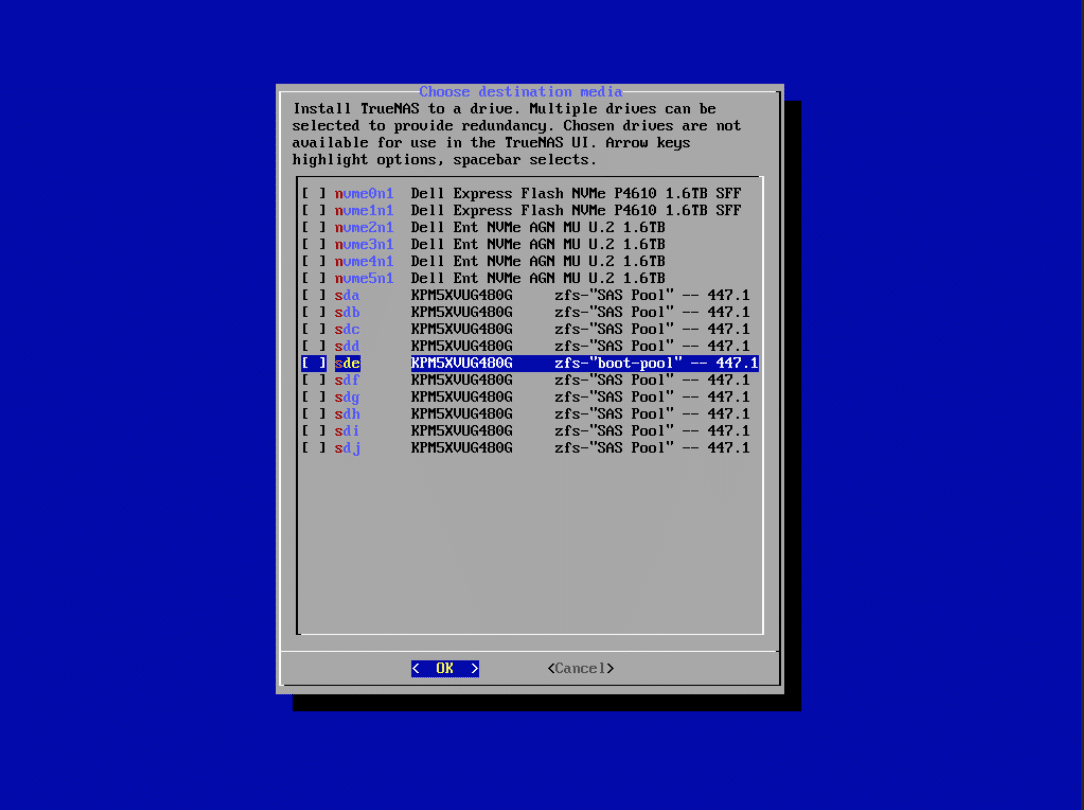
หน้าจอถัดไปจะแตกต่างกันไปขึ้นอยู่กับการตั้งค่าจริง เลือกไดรฟ์สำหรับการติดตั้ง TrueNAS ใช้ปุ่มลูกศรเพื่อเลื่อนเพื่อเลือกไดรฟ์ที่ต้องการแล้วกดปุ่ม Space ภาพหน้าจอของเราอาจดูแตกต่างออกไปเล็กน้อย เนื่องจากไดรฟ์เหล่านี้เคยถูกใช้ในการตั้งค่า TrueNAS มาก่อนและถูกกำหนดให้กับพูลแล้ว โดยทั่วไป คุณจะเห็นเฉพาะชื่อไดรฟ์ ที่อยู่ และความจุที่มีอยู่เท่านั้น เลือกไดรฟ์สำหรับบูตที่ต้องการแล้วคลิก ตกลง
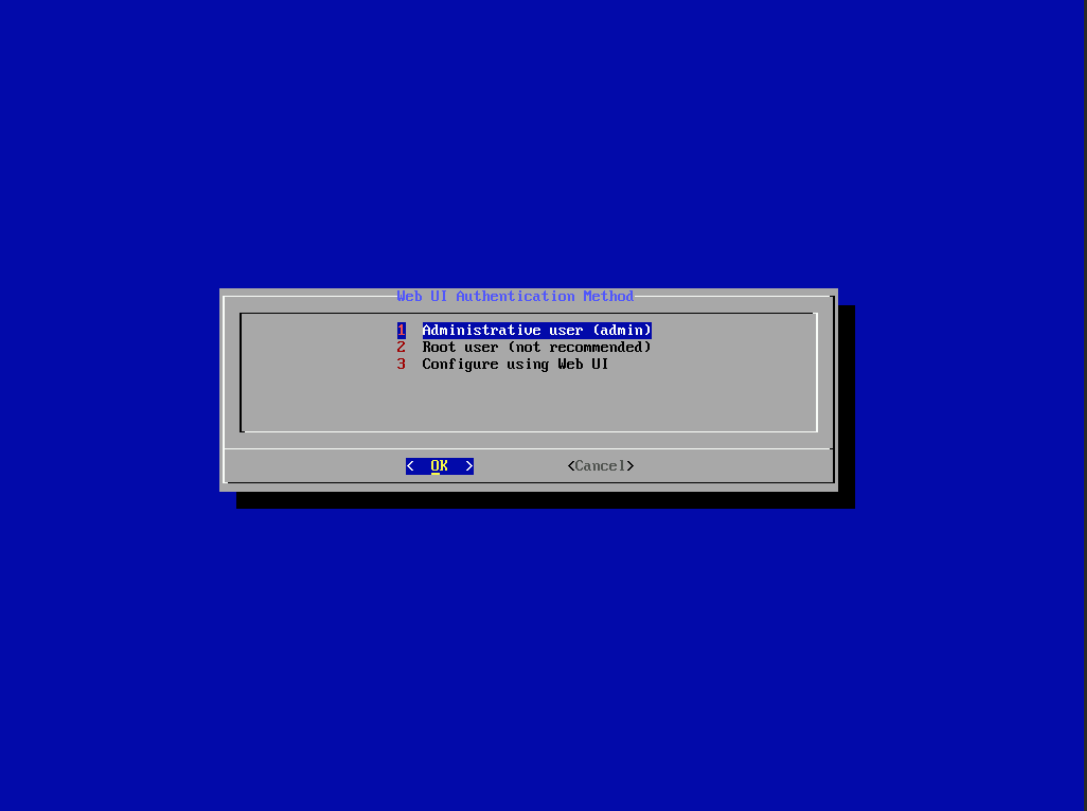
การตั้งค่าบัญชีผู้ใช้ผู้ดูแลระบบเป็นสิ่งสำคัญ และ TrueNAS มีตัวเลือกที่ดีสองตัวเลือกให้เลือก ตัวเลือกที่ 1 จะสร้างรหัสผ่านผู้ดูแลระบบในคอนโซล ตัวเลือกที่ 3 กำหนดให้ผู้ใช้สร้างรหัสผ่านผู้ดูแลระบบเมื่อเข้าสู่ระบบผ่านเว็บอินเทอร์เฟซเป็นครั้งแรก ทั้งสองตัวเลือกนั้นใช้ได้และขึ้นอยู่กับความชอบส่วนตัว ตัวเลือกที่ 2 ไม่ใช่ตัวเลือกที่ดี! หลังจากเลือกแล้ว ให้คลิก ตกลง
โปรแกรมติดตั้งจะดำเนินการตามขั้นตอนทั้งหมด และเมื่อเสร็จสิ้น คุณจะได้รับข้อความแจ้งว่าการติดตั้งสำเร็จ นำสื่อการติดตั้งออกแล้วคลิก ตกลง เพื่อไปยังหน้าจอถัดไป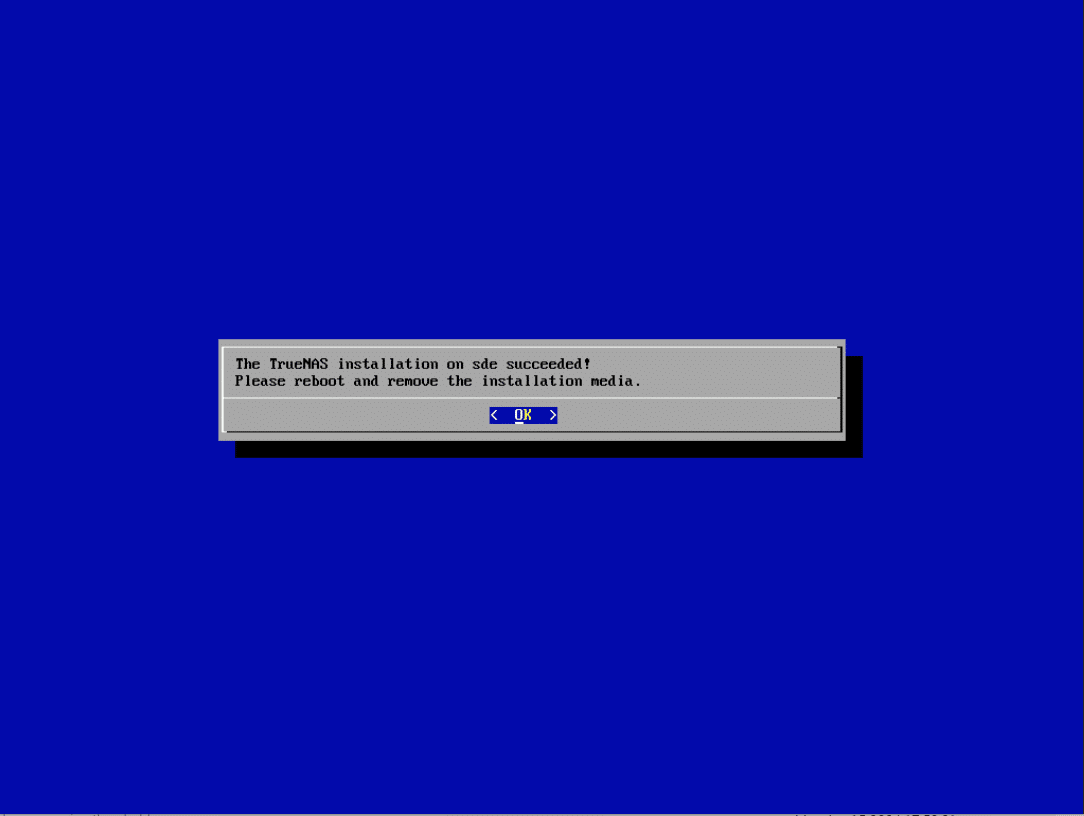
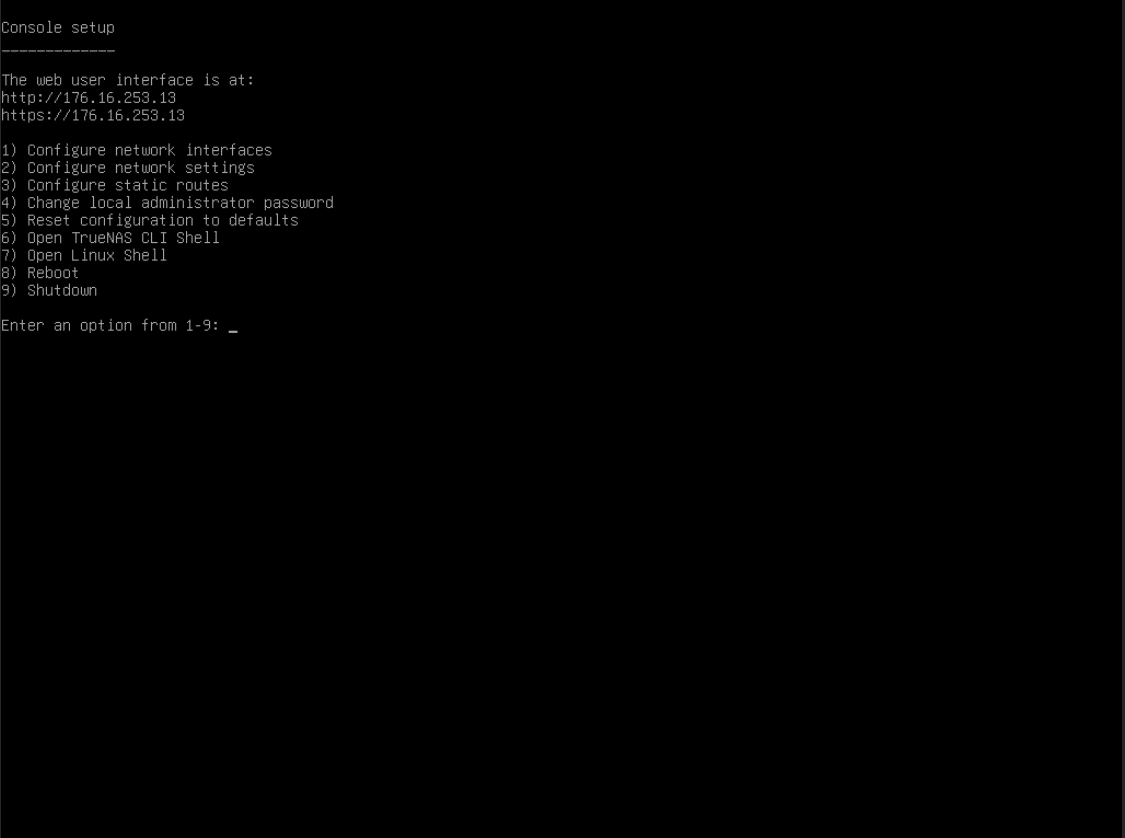
ขอแสดงความยินดี! หากคุณเห็นหน้าจอนี้ แสดงว่า TrueNAS ได้รับการติดตั้งเรียบร้อยแล้ว จากตรงนี้ คุณจะไม่เห็นอะไรมากนักบนคอนโซลในเครื่อง ให้เปลี่ยนไปใช้เครื่องที่เชื่อมต่อเครือข่ายและใช้งานผ่านเว็บอินเทอร์เฟซ โดยปกติแล้ว หากไม่มีปัญหาเกิดขึ้น คุณจะไม่จำเป็นต้องดูอินเทอร์เฟซนี้อีก และคุณสามารถใช้งาน TrueNAS โดยไม่ต้องมีหน้าจอแสดงผลได้เลย
การกำหนดค่า TrueNAS Scale
เข้าสู่เว็บอินเทอร์เฟซโดยใช้ที่อยู่ IP ที่แสดงในคอนโซล เมื่อคุณป้อนที่อยู่ IP ของเครื่องที่เชื่อมต่อเครือข่ายแล้ว หน้าจอเข้าสู่ระบบจะปรากฏขึ้น คุณจะต้องตั้งรหัสผ่านผู้ดูแลระบบ หรือป้อน admin และรหัสผ่านที่คุณตั้งค่าไว้ก่อนหน้านี้ จากนั้น คุณจะพบกับหน้าจอเริ่มต้น 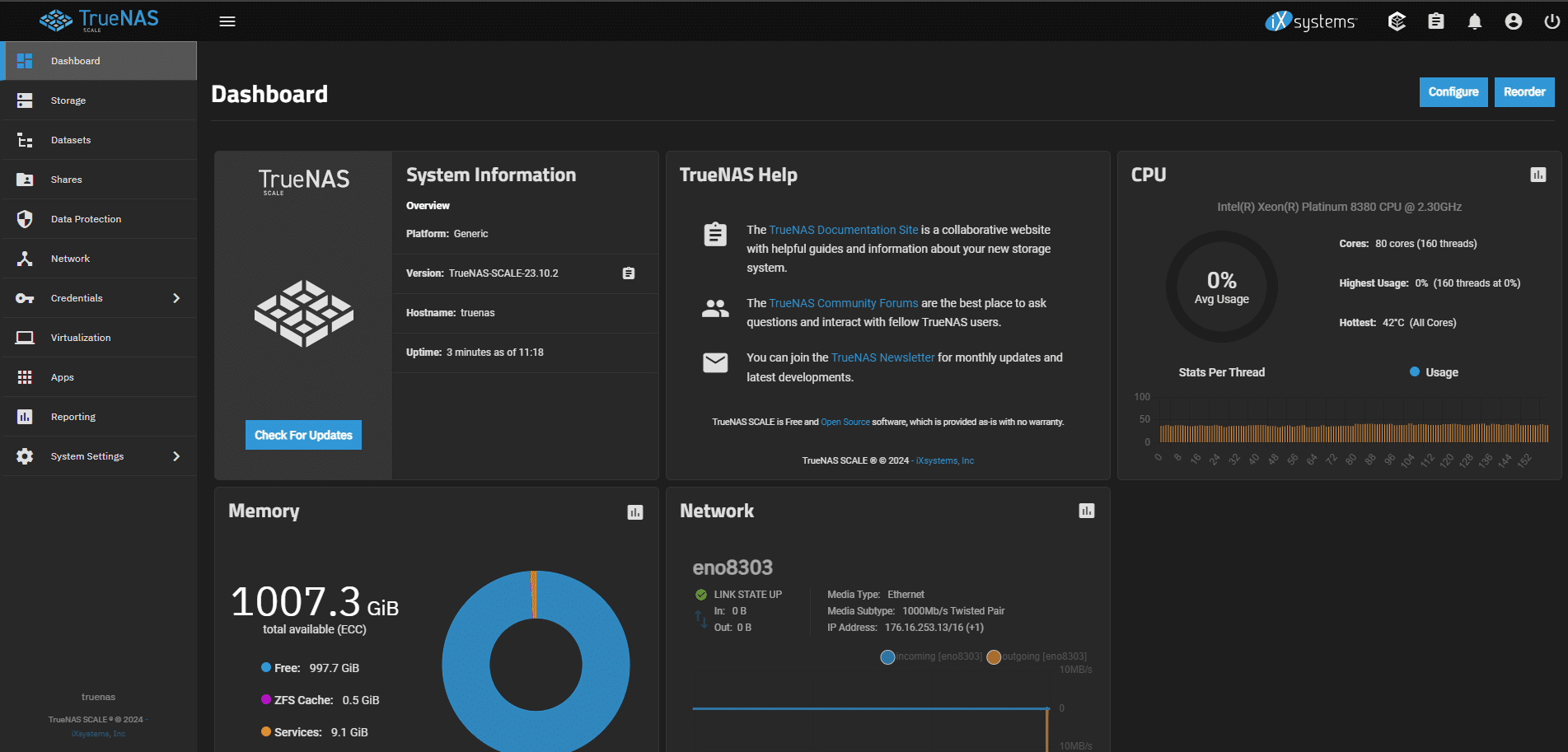
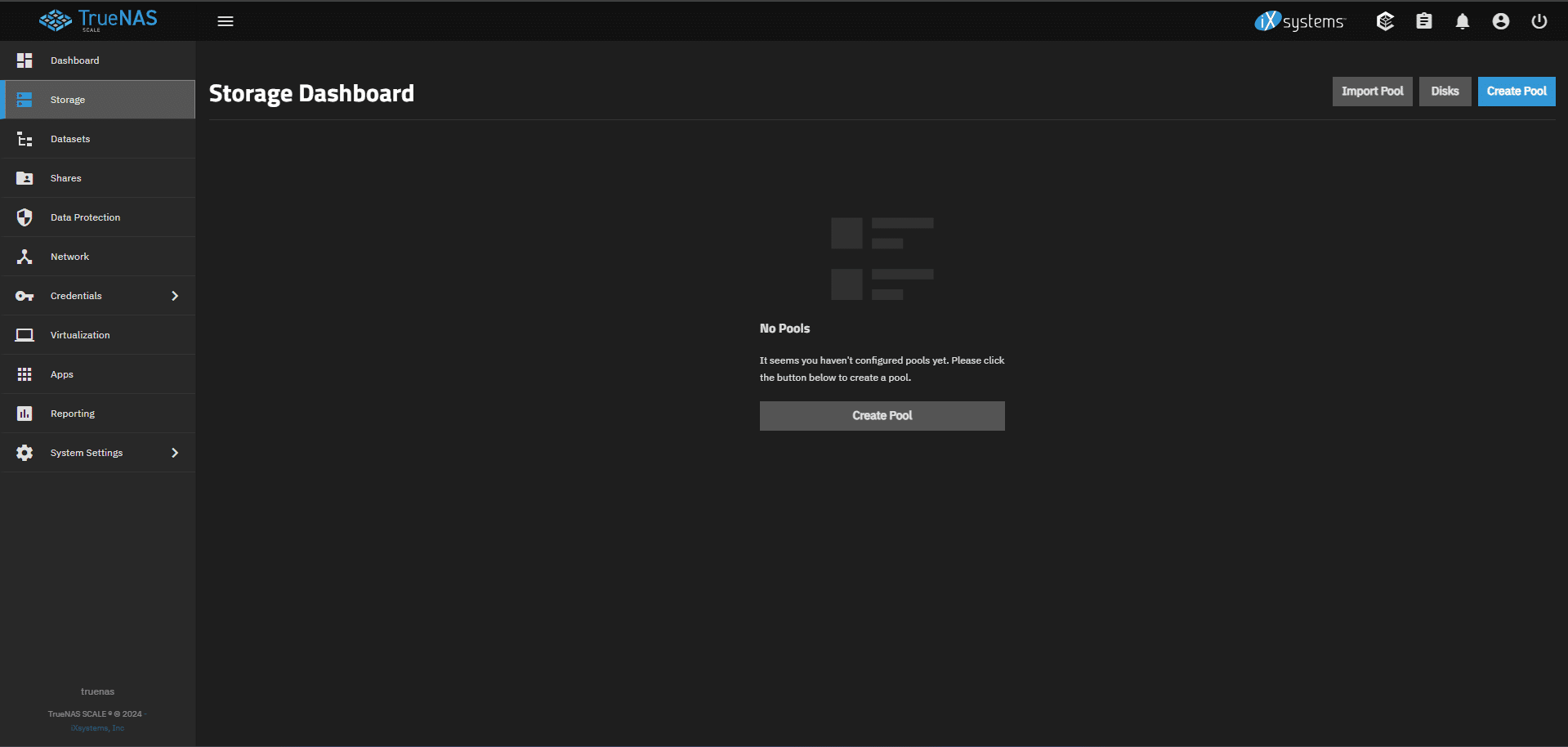
คุณได้ติดตั้ง TrueNAS แล้ว แต่จำเป็นต้องตั้งค่าเพิ่มเติมเพื่อให้ทำงานได้อย่างถูกต้องในฐานะ NAS เริ่มต้นด้วยการไปที่แท็บ Storage ในแถบด้านข้างทางซ้าย ขั้นแรก เราต้องสร้างพูล ดังนั้นให้คลิกที่ Create Pool
การสร้างกลุ่มสเกล TrueNAS
การสร้างพูลไดรฟ์เป็นสิ่งแรกที่จะทำให้พื้นที่นี้ใช้งานได้ โดยทั่วไปแล้ว คุณควรใช้ไดรฟ์หลายตัวที่มีความจุเท่ากันเพื่อหลีกเลี่ยงปัญหา เรามี SSD NVMe ขนาด 1.6 TB จำนวน 6 ตัว และ SSD SAS ขนาด 480 GB จำนวน 9 ตัว ดังนั้นเราจะตั้งค่าไดรฟ์เหล่านี้เป็นสองพูลแยกกัน เพื่อความง่าย เราจะแบ่งเป็นพูล NVMe และพูล SAS แล้วใส่ไว้ใน ZFS RAIDZ1 โดยใช้การทำ Striping กับไดรฟ์สำรองหนึ่งตัว สำหรับการตั้งค่าที่มีไดรฟ์มากกว่า 6 ตัว หรือแต่ละตัวมีขนาดใหญ่กว่า 2 TB อาจเป็นการดีที่จะใช้ RAIDZ2 สำหรับไดรฟ์สำรองตัวที่สอง ซึ่งจะช่วยลดความเสี่ยงของการสูญเสียข้อมูลหากเกิดความล้มเหลวอีกครั้งในขณะที่พยายามสร้างพูลใหม่จากความล้มเหลวครั้งแรก ZFS RAIDZ เป็นวิธีที่รวดเร็วและง่ายในการจัดกลุ่ม SSD NVMe เข้าด้วยกันและใช้งานออนไลน์
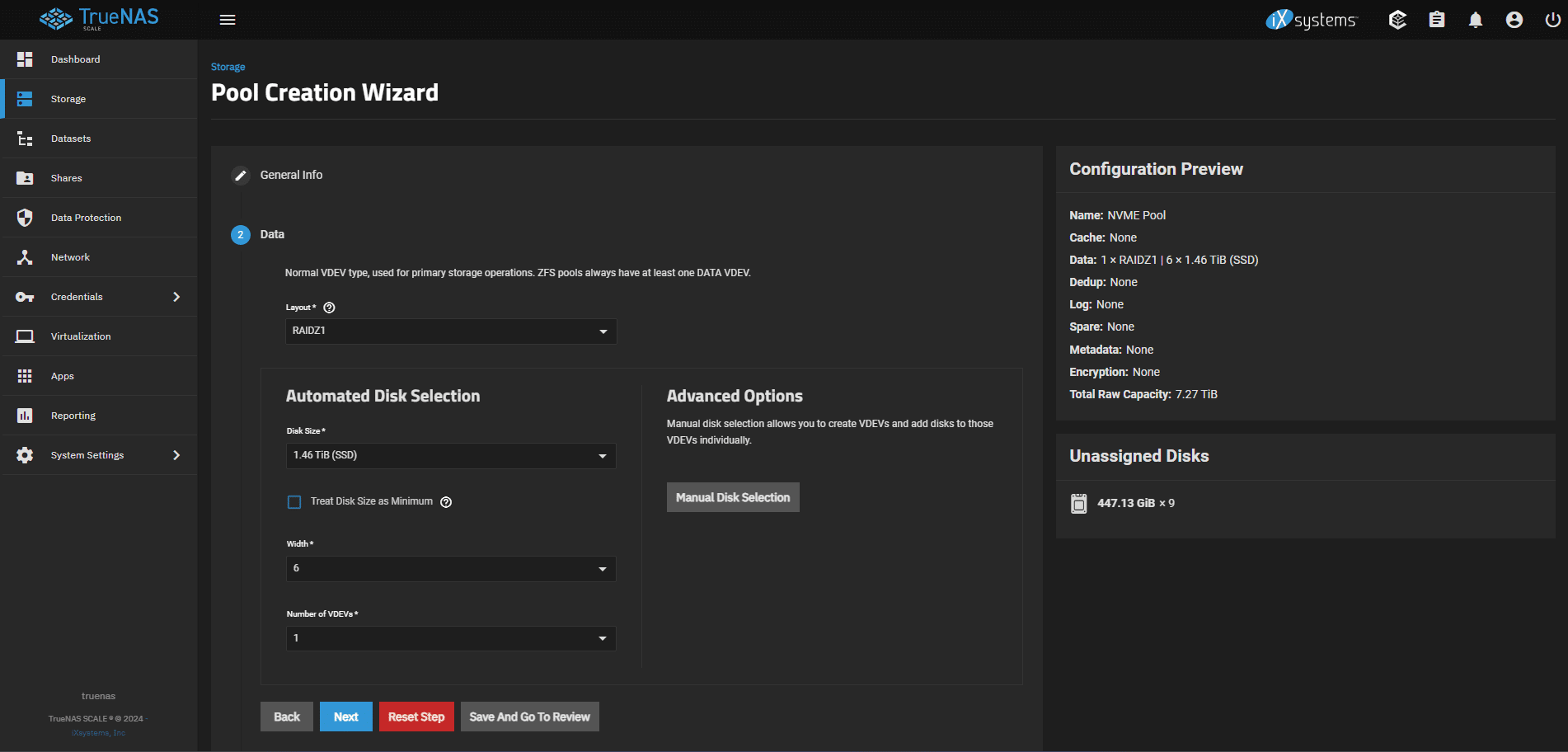
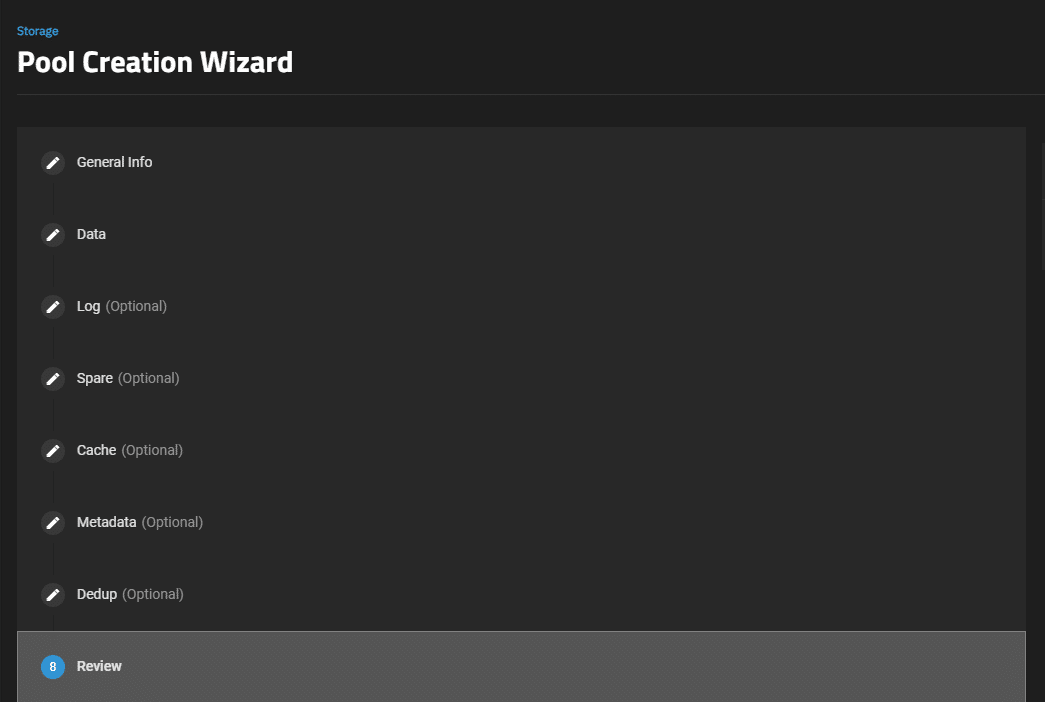
แค่นี้ก็เสร็จสิ้นขั้นตอนการสร้างพูลแล้ว เว้นแต่คุณต้องการสำรวจตัวเลือกอื่นๆ เช่น การแคชและการสำรองข้อมูล แม้ว่าจะไม่สำคัญมากนักสำหรับระบบ NAS มาตรฐานทั่วไป แต่คุณสามารถบันทึกงานของคุณและไปที่หน้าตรวจสอบได้
การสร้างผู้ใช้
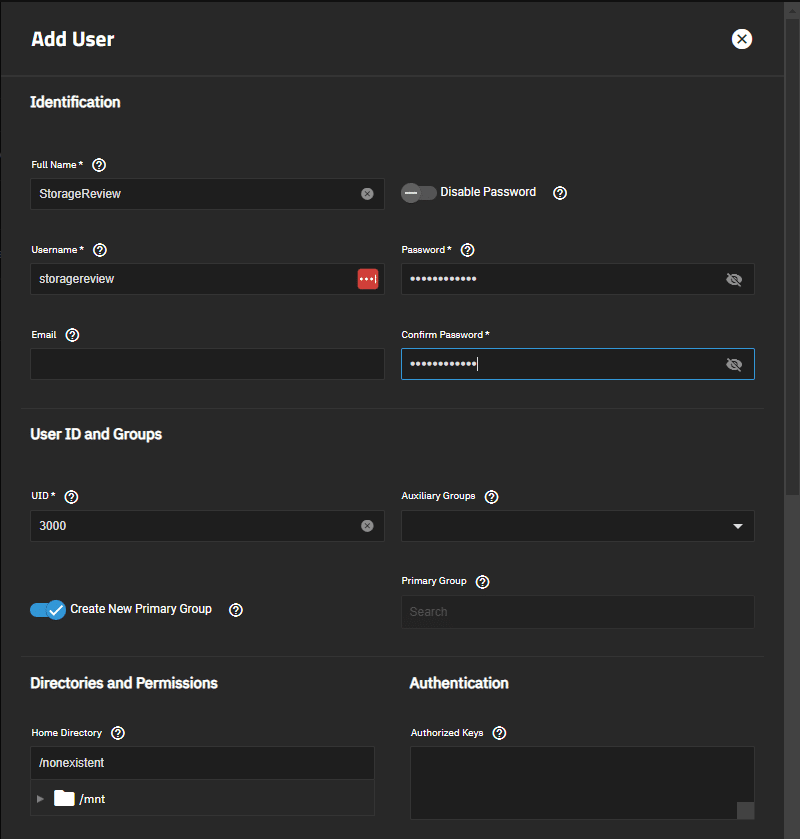
ต่อไป เรามาสร้างบัญชีผู้ใช้กัน เพื่อไม่ให้บัญชีผู้ดูแลระบบถูกใช้ในการเข้าถึงพื้นที่จัดเก็บข้อมูล วิธีนี้จะช่วยให้เราสามารถตั้งค่าสิทธิ์การเข้าถึงสำหรับผู้ใช้รายอื่น และให้ผู้ใช้เข้าถึงพื้นที่จัดเก็บข้อมูลร่วมกันหรือแยกกันได้ นอกจากนี้ คุณยังสามารถตั้งค่าสิทธิ์การเข้าถึงเป็นกลุ่ม เพื่อให้ผู้ใช้เข้าถึงพื้นที่จัดเก็บข้อมูลเดียวกันได้ง่ายขึ้น
ไปที่แท็บข้อมูลรับรองทางด้านซ้ายและเลือกผู้ใช้ภายใน คุณสามารถเลือกเพิ่มผู้ใช้ที่ด้านบนขวาและป้อนข้อมูลผู้ใช้ได้โดยตรง ในคู่มือนี้เราจะไม่ทำอะไรกับการตั้งค่าไดเร็กทอรีหลักแม้ว่าจะมีตัวเลือกที่เป็นประโยชน์อยู่ก็ตาม ความสามารถในการตรวจสอบสิทธิ์ผ่าน LDAP และ Active Directory นั้นอยู่นอกเหนือขอบเขตของคู่มือนี้ ดังนั้นจะไม่กล่าวถึงในที่นี้ อย่างไรก็ตาม ตัวเลือกเหล่านี้ช่วยให้คุณสามารถตรวจสอบสิทธิ์ผ่านบัญชีที่มีอยู่โดยไม่ต้องให้ผู้ใช้มีบัญชีเฉพาะสำหรับ TrueNAS
สำหรับข้อมูลเพิ่มเติมเกี่ยวกับ Home Shares คุณสามารถดูเอกสารประกอบของ TrueNAS ได้ที่นี่
ชุดข้อมูลและส่วนแบ่ง
เมื่อสร้างบัญชีผู้ใช้และกลุ่มแล้ว คุณสามารถตั้งค่าพื้นที่จัดเก็บข้อมูลที่ผู้ใช้เข้าถึงได้และใช้งาน NAS ของคุณได้ คุณสามารถเลือกใช้ระหว่าง iSCSI และ SMB ได้ แต่ SMB เป็นตัวเลือกที่ดีที่สุดสำหรับการแชร์กับผู้ใช้หลายคน เราจะกล่าวถึงการตั้งค่าทั้งสองแบบในที่นี้
การตั้งค่า SMB
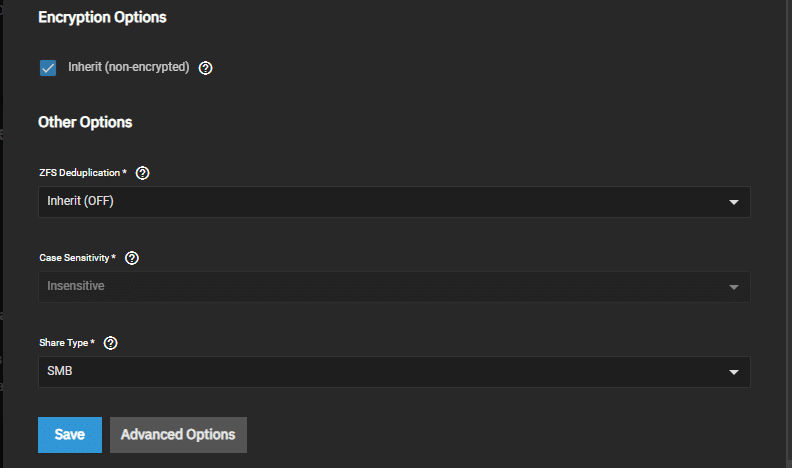
ในการตั้งค่า SMB เราต้องเริ่มต้นด้วยการสร้างชุดข้อมูลก่อน โดยไปที่แท็บชุดข้อมูลทางด้านซ้าย คลิกพูลที่คุณต้องการให้เป็นพูลหลัก แล้วกดปุ่มเพิ่มชุดข้อมูลที่ด้านบนขวา ในขั้นตอนนี้ คุณสามารถตั้งชื่อชุดข้อมูล เปลี่ยนการตั้งค่าการบีบอัดและการเข้ารหัส และตั้งค่าประเภทการแชร์ได้
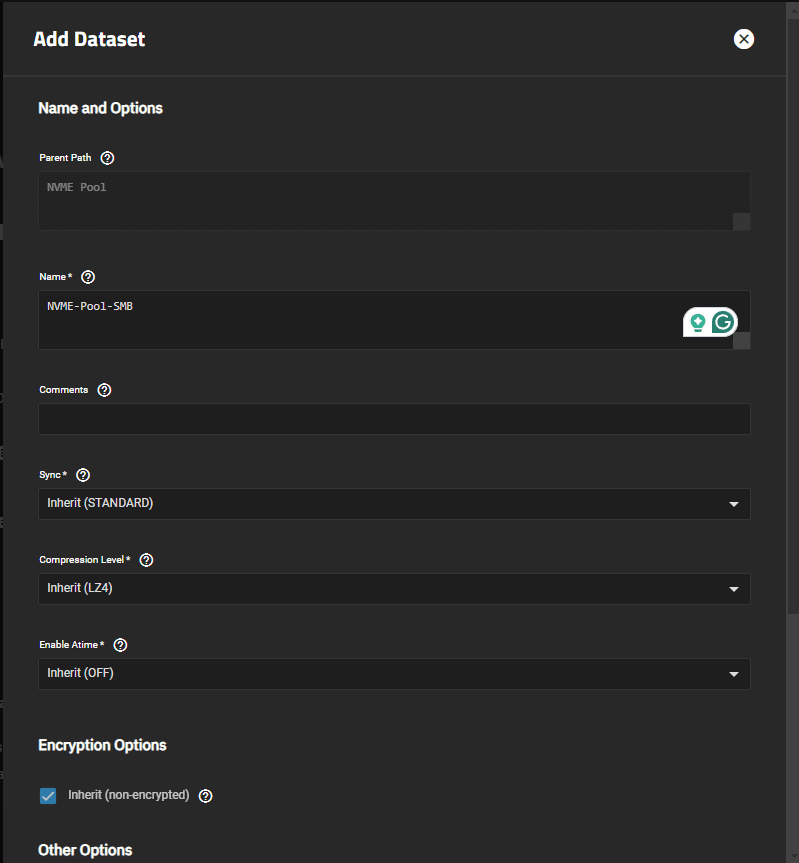
เนื่องจากเรากำลังตั้งค่าการแชร์ SMB เราจึงต้องการตรวจสอบให้แน่ใจว่าชุดข้อมูลได้รับการกำหนดค่าอย่างถูกต้อง เพียงใช้เมนูแบบดรอปดาวน์เพื่อเลือก SMB ในช่องประเภทการแชร์ เราสามารถบันทึกเพื่ออนุญาตให้การแชร์ SMB ใช้พื้นที่ทั้งหมดในพูลได้ แต่หากต้องการแบ่งพูลออกเป็นส่วนๆ เราต้องไปที่ตัวเลือกขั้นสูง
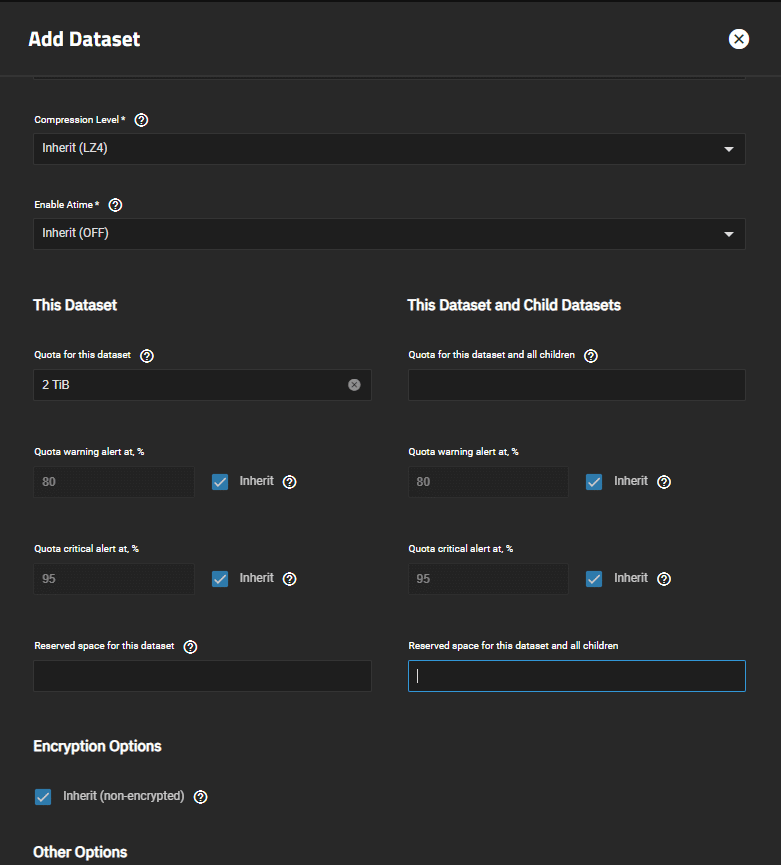
เมื่อเราเข้ามาที่ตัวเลือกขั้นสูงแล้ว เราสามารถเปลี่ยนขนาดชุดข้อมูลได้โดยการป้อนความจุที่ต้องการลงในช่องโควต้า เว้นแต่ว่าคุณต้องการเปลี่ยนแปลงตัวเลือกอื่นๆ เพิ่มเติม เราก็ได้สร้างชุดข้อมูลเสร็จแล้วและสามารถดำเนินการต่อได้
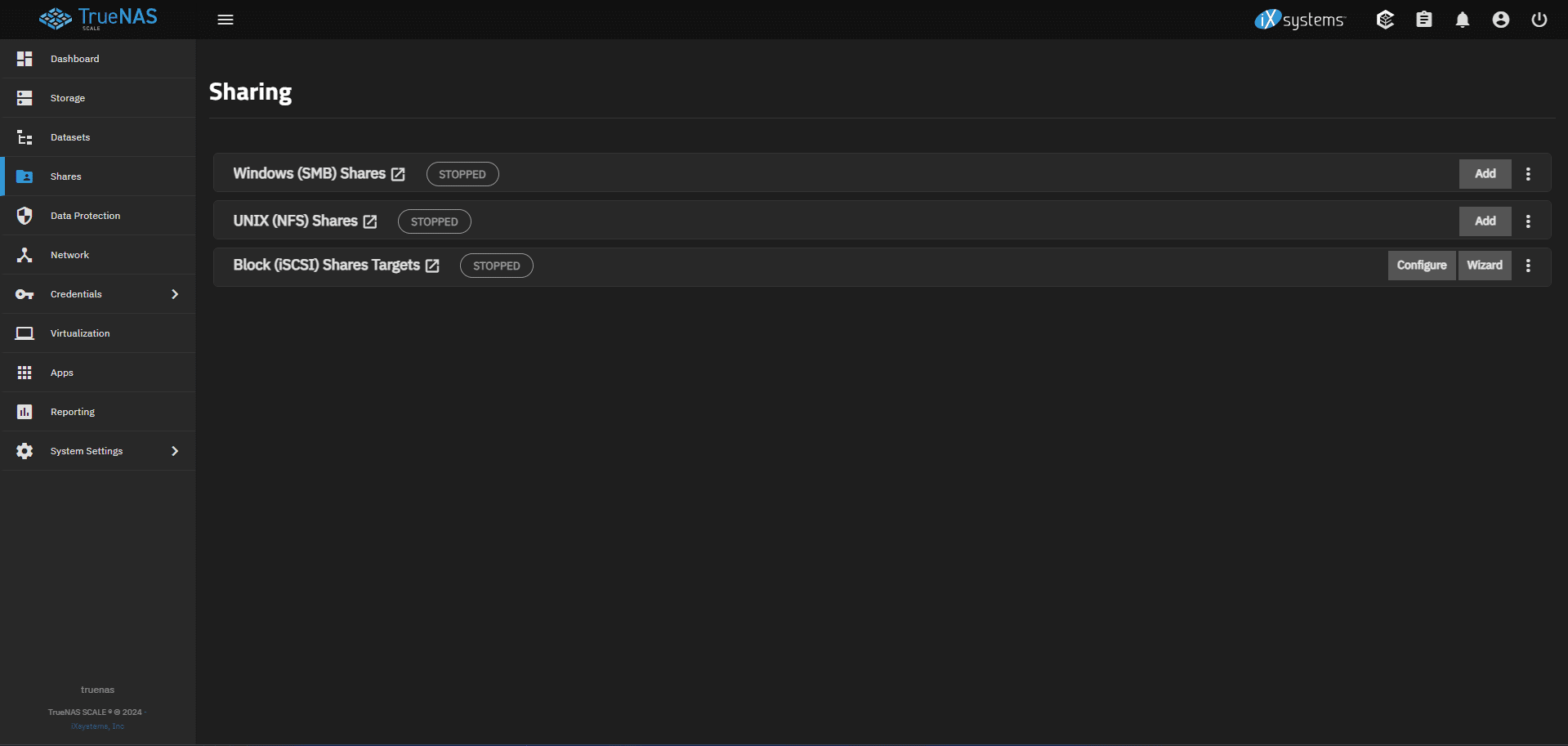
เมื่อเราเตรียมส่วนประกอบพื้นฐานเหล่านี้เสร็จเรียบร้อยแล้ว เราก็สามารถตั้งค่าการแชร์ SMB เพื่อใช้งานได้เลย ไปที่แท็บ แชร์ ในแถบด้านข้าง ค้นหา แชร์ SMB แล้วเลือก เพิ่ม
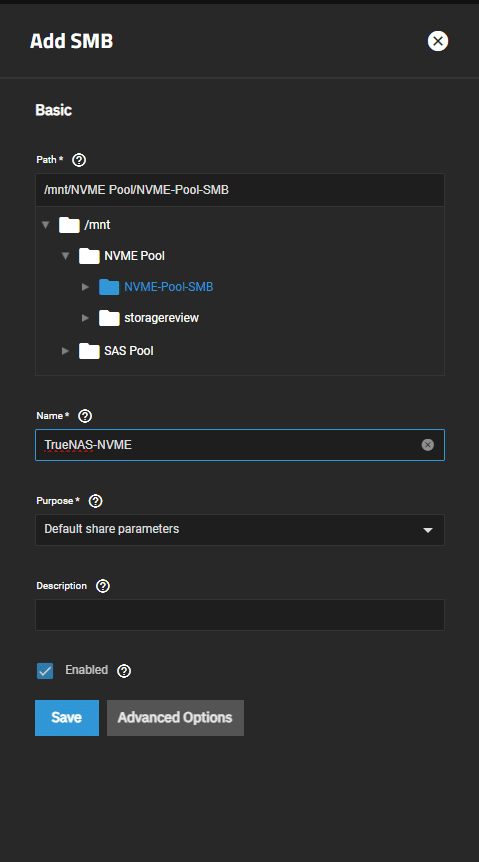
เราต้องใช้ตัวเลือก Path เพื่อเลือกชุดข้อมูลที่สร้างไว้ก่อนหน้านี้และทำให้พร้อมสำหรับการแชร์ จากนั้น เพิ่มชื่อที่จะแสดงเมื่อเข้าถึงบริการ SMB ตัวเลือก Purpose สามารถตั้งค่าสำหรับการใช้งานหลายอย่างได้ แต่สำหรับการจัดเก็บไฟล์ทั่วไป พารามิเตอร์การแชร์เริ่มต้นจะใช้งานได้
หลังจากตั้งค่าการแชร์ SMB และคลิกบันทึกแล้ว คุณจะเห็นป๊อปอัพเพื่อเปิดใช้งานบริการ SMB หากคุณต้องการให้บริการเริ่มต้นโดยอัตโนมัติเมื่อ TrueNAS เริ่มทำงาน ให้เลือกการเริ่มต้นอัตโนมัติก่อนเปิดใช้งานบริการ หากคุณเปลี่ยนใจในภายหลัง คุณสามารถปิดหรือเปิดการเริ่มต้นอัตโนมัติได้อีกครั้ง
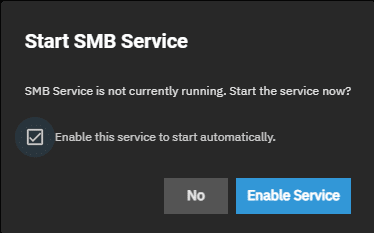
ในขั้นตอนนี้ คุณควรจะเห็น TrueNAS ในส่วนเครือข่ายของโปรแกรมสำรวจไฟล์ของ Windows แล้ว แต่ขึ้นอยู่กับความต้องการของคุณ อาจมีขั้นตอนเพิ่มเติมอีกเล็กน้อย หากคุณยอมรับได้ว่าการให้สิทธิ์การเข้าถึงแก่ผู้ใช้ทุกคนและชื่อเริ่มต้นนั้นเหมาะสม ก็ถือว่าเสร็จสิ้นแล้ว แต่ถ้าไม่เช่นนั้น ขั้นตอนที่เหลือก็ค่อนข้างง่าย เพียงเลือกไอคอนการแชร์ที่อยู่ถัดจากสวิตช์เปิดใช้งานบนการแชร์ แล้วแก้ไขรายการควบคุมการเข้าถึง (ACL) โดยค่าเริ่มต้น ACL จะให้สิทธิ์เต็มที่แก่ทุกคน ซึ่งอาจเหมาะสมหากคุณเป็นผู้ใช้เพียงคนเดียวในอินสแตนซ์ แต่ถ้าไม่ใช่ คุณอาจต้องการกำหนดสิทธิ์ให้ละเอียดขึ้นอีกเล็กน้อย
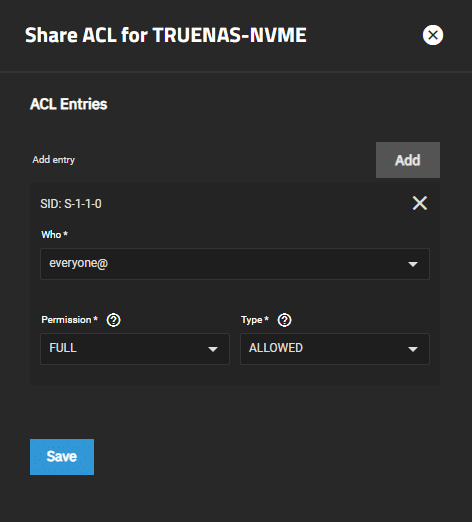
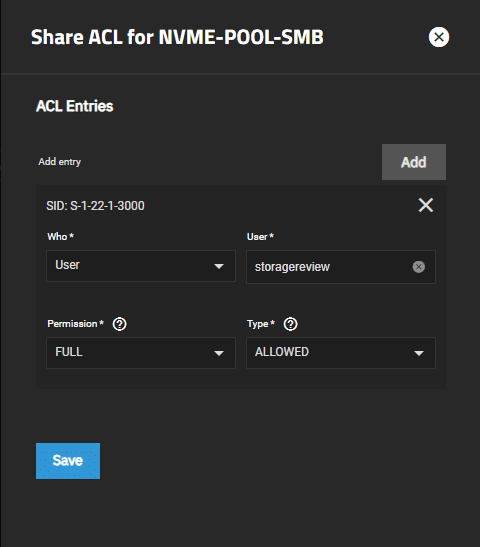
คุณสามารถเพิ่มกฎการปฏิเสธเฉพาะเพื่อป้องกันไม่ให้ผู้ใช้รายใดรายหนึ่งเข้าถึงพูล หรือลบรายการ “everyone@” ออก แล้วตั้งค่าให้มีเพียงผู้ใช้รายเดียวเท่านั้นที่สามารถเข้าถึงได้ ดังที่แสดงในภาพหน้าจอด้านล่าง วิธีนี้จะจำกัดการเข้าถึงพูลให้เฉพาะผู้ใช้ storagereview ของเราเท่านั้น คุณสามารถเพิ่มผู้ใช้เพิ่มเติมหรือแม้แต่กลุ่มทั้งหมดได้ นอกจากนี้ยังสามารถกำหนดผู้ใช้ที่ดูได้อย่างเดียวและผู้ใช้ที่ถูกปฏิเสธเฉพาะเจาะจงได้อีกด้วย
สุดท้าย สำหรับ SMB ขั้นตอนสุดท้าย (แม้จะไม่สำคัญมากนัก) คือการเปลี่ยนชื่อบริการ ในการทำเช่นนี้ เราเปิดเมนูเคบับ (หรือเมนู "จุดสามจุด") ที่อยู่ถัดจากปุ่มเพิ่ม แล้วคลิกกำหนดค่าบริการ ในขั้นตอนนี้ เราสามารถเปลี่ยนชื่อ NetBIOS เพื่อเปลี่ยนวิธีการแสดงบริการ SMB ให้กับอุปกรณ์ต่างๆ ในเครือข่ายได้
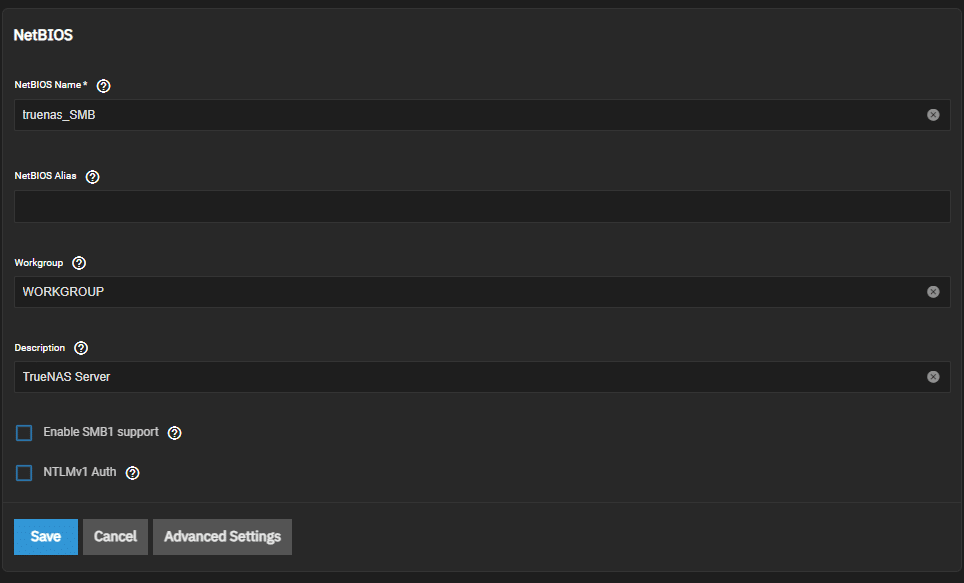
หลังจากบันทึกแล้ว เราควรจะเห็นชื่อไฟล์ในแท็บเครือข่ายใน File Explorer บน Windows
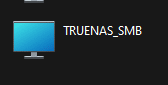
จากตรงนี้ ให้ดับเบิ้ลคลิกที่ชื่อ แล้วคุณจะเห็นหน้าต่างการตรวจสอบสิทธิ์ ป้อนข้อมูลประจำตัวของบัญชีที่คุณสร้างและตั้งค่าไว้ใน ACL แล้วคุณจะสามารถเห็นไฟล์ที่ได้รับอนุญาตให้ผู้ใช้นั้นเข้าถึงได้ ขอแสดงความยินดี! ตอนนี้คุณมีไฟล์แชร์ SMB แบบง่ายที่ใช้งานได้แล้วบน TrueNAS
หากคุณต้องการเอกสารประกอบการใช้งาน TrueNAS สำหรับการตั้งค่า SMB สามารถดูได้ที่นี่
การตั้งค่า iSCSI
หากคุณสนใจการตั้งค่า iSCSI คุณสามารถอ่านส่วนนี้ได้ แต่ถ้าไม่สนใจ ก็ข้ามไปได้เลย
iSCSI นั้นแตกต่างจาก SMB เล็กน้อย และจะแสดงผลแตกต่างกันเล็กน้อยบน Windows ด้วย iSCSI จะเชื่อมต่อเหมือนไดรฟ์ภายในเครื่องแทนที่จะเป็นไดรฟ์ที่แชร์ผ่านเครือข่าย แต่ไม่ค่อยเหมาะกับการใช้งานโดยเครื่องไคลเอ็นต์หลายเครื่องพร้อมกัน SMB เป็นตัวเลือกที่ดีกว่าสำหรับการแชร์กับเครื่องไคลเอ็นต์หลายเครื่อง เตรียมตัวให้พร้อม: การตั้งค่า iSCSI นั้นค่อนข้างง่าย แต่การแมปใน Windows นั้นซับซ้อนกว่า SMB เล็กน้อย
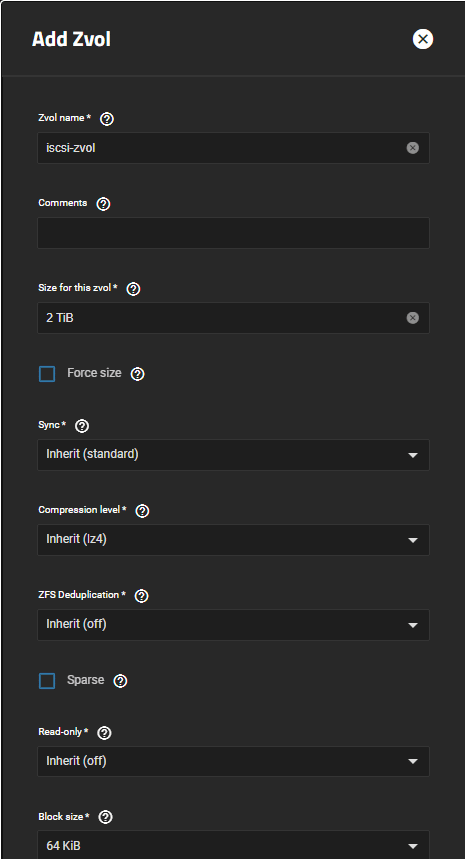
ก่อนที่จะสร้างการแชร์จริง เราจะต้องสร้างชุดข้อมูล (Dataset) หรือ Zvol เพื่อใช้ในการแชร์ก่อน ในที่นี้เราจะใช้ Zvol โดยเราจะสร้าง Zvol ขนาด 2TB ภายใต้พูล SAS ของเรา ซึ่งสามารถทำได้ในแท็บชุดข้อมูล (Datasets)
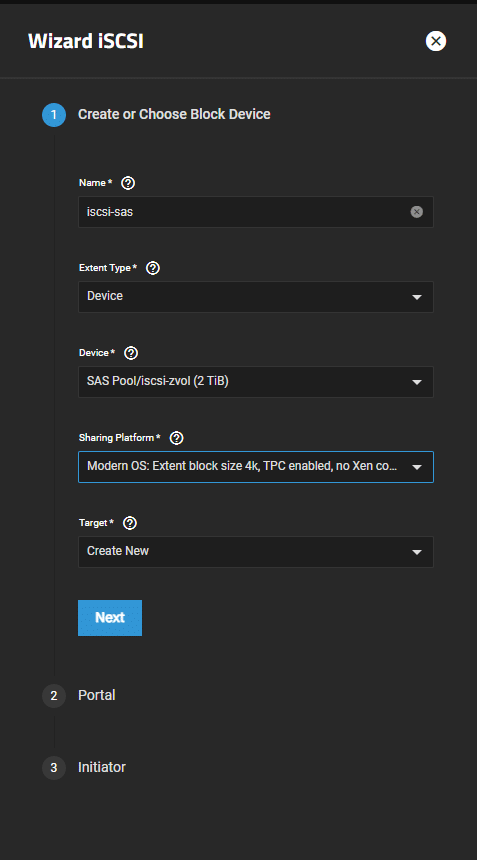
ถัดไป เราสามารถไปที่แท็บ Shares แล้วกดปุ่มตัวช่วยสร้างบน iSCSI เพื่อความง่าย เราจะตั้งชื่อแชร์นี้ว่า “iscsi-sas” เลือก Zvol เป็นอุปกรณ์ และเปลี่ยนแพลตฟอร์มการแชร์เป็น Modern OS เนื่องจากนี่เป็นแชร์ iSCSI แรกของเรา เราจึงต้องสร้างเป้าหมายและพอร์ทัล
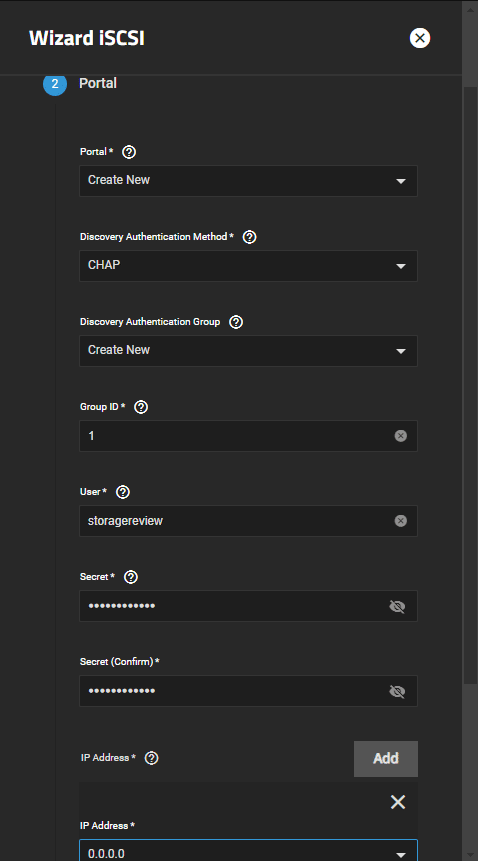
นี่คือการตั้งค่าภายใต้พอร์ทัลที่เราใช้สำหรับ iSCSI ผู้ใช้ก็ได้รับการตั้งค่าไว้ที่นี่เช่นกัน หลังจากนี้ เราสามารถข้ามขั้นตอนการเริ่มต้น (initiator) และดำเนินการต่อไปได้
หลังจากบันทึกเสร็จแล้ว ระบบจะแจ้งให้เราเริ่มใช้งาน iSCSI เช่นเดียวกับที่เราทำกับ SMB
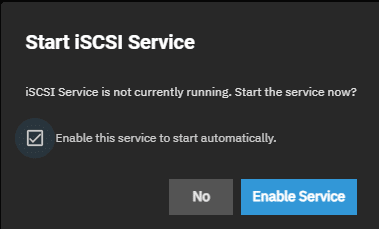
คุณอาจคิดว่าเราเสร็จสิ้นขั้นตอนนี้แล้ว และเราได้กล่าวถึงฝั่ง TrueNAS ไปแล้ว แต่ตอนนี้ถึงเวลาที่จะไปดูฝั่ง Windows กันบ้าง เครื่องที่ใช้ในการตั้งค่านี้ใช้ระบบปฏิบัติการ Windows 11; ภาพที่แสดงผลบนระบบปฏิบัติการอื่นอาจแตกต่างออกไป
เราเริ่มต้นด้วยการค้นหาและเปิดตัวเริ่มต้น iSCSI
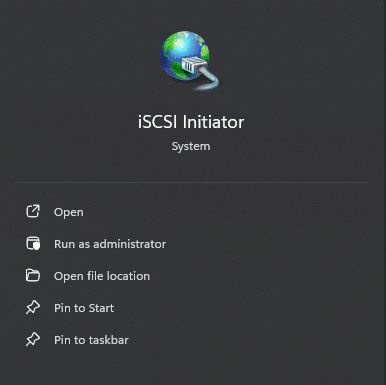
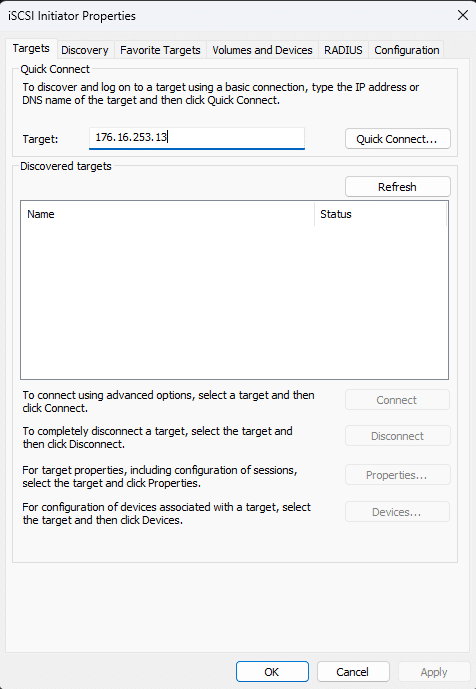
ในโปรแกรม iSCSI initiator ให้ป้อนที่อยู่ IP ของ TrueNAS ลงในช่องเป้าหมาย แล้วกดเชื่อมต่อด่วน
หน้าต่างป๊อปอัพสำหรับการเชื่อมต่อด่วนกับเป้าหมายที่ค้นพบจะปรากฏขึ้น หากสถานะของคุณแสดงว่าเชื่อมต่อแล้ว คุณสามารถกด เสร็จสิ้น ได้ 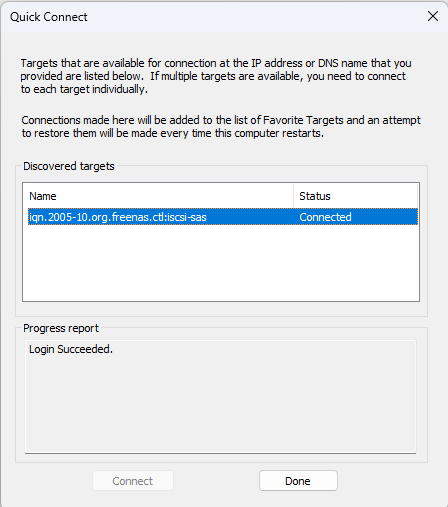
ออกจากโปรแกรมเริ่มต้น iSCSI จากนั้น เราต้องเปิดโปรแกรมจัดการดิสก์ คุณอาจจะเห็นหน้าต่างป๊อปอัพเพื่อเริ่มต้นใช้งานดิสก์ หรืออาจจะเห็นพื้นที่ที่ยังไม่ได้จัดสรร
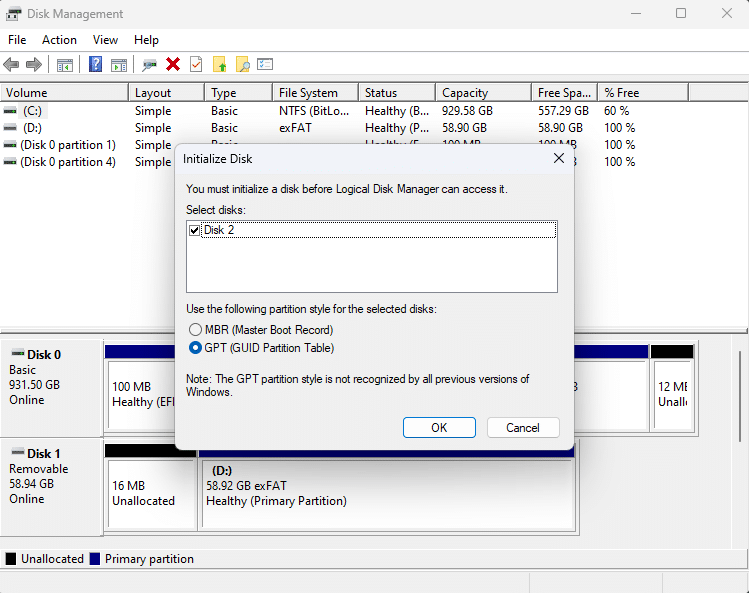
เมื่อเราทำการเริ่มต้นใช้งานดิสก์เรียบร้อยแล้ว เราก็สามารถสร้างวอลุ่มแบบง่ายใหม่ได้
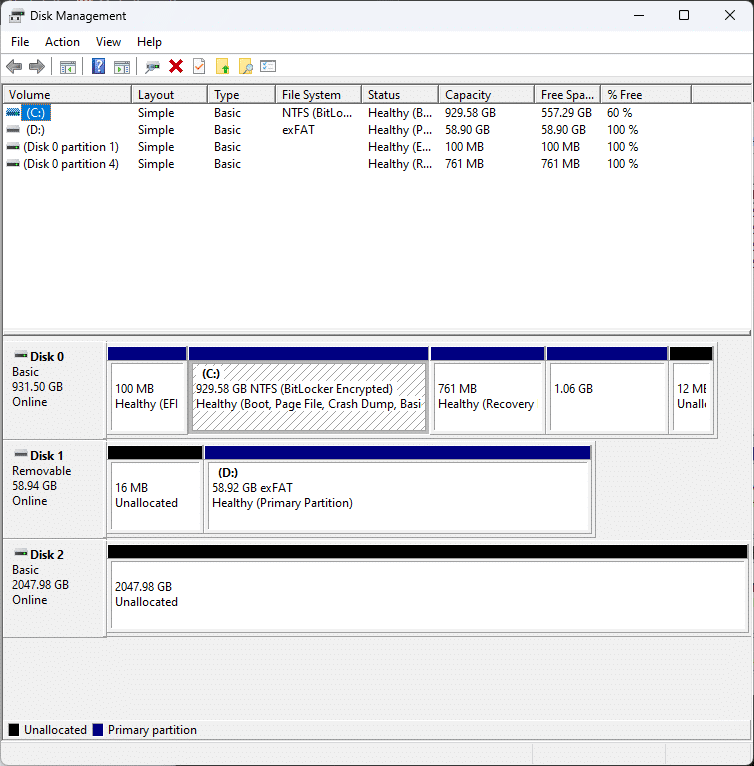
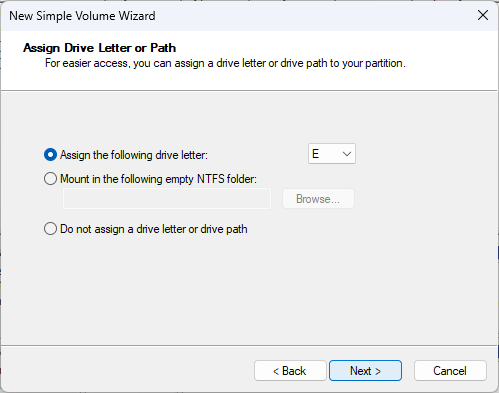
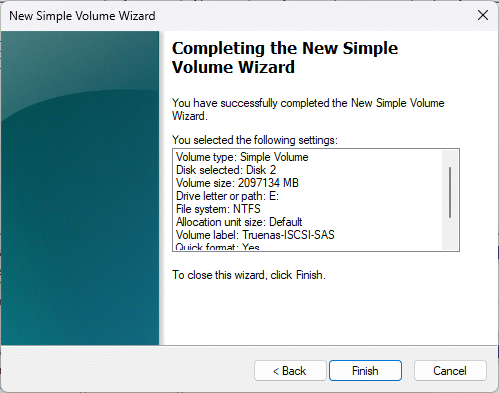
เราปล่อยให้ไดรฟ์นั้นใช้พื้นที่ดิสก์ทั้งหมดจนเต็ม แล้วตั้งชื่อให้เป็นตัวอักษร E จากนั้นเราก็ฟอร์แมตพาร์ติชั่นด้วยระบบไฟล์ NTFS โดยใช้ขนาดหน่วยการจัดสรรเริ่มต้น และตั้งชื่อป้ายกำกับเป็น “Truenas-iSCSI-SAS”
เมื่อเราจัดรูปแบบและตั้งค่าเสร็จเรียบร้อยแล้ว เราก็จะสามารถเห็นการเชื่อมต่อ iSCSI share ได้
และถ้าเราดูที่แท็บ "พีซีเครื่องนี้" ใน File Explorer เราก็จะเห็นว่าแชร์ iSCSI ของเราได้ถูกเชื่อมต่อแล้ว!
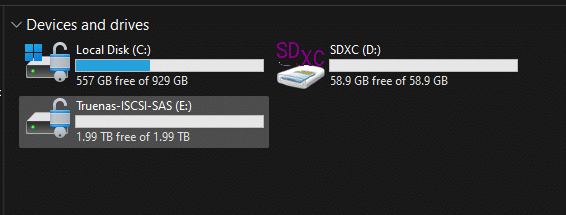
หากการเชื่อมต่อสำเร็จแล้ว แสดงว่าทุกอย่างราบรื่น และคุณสามารถใช้งานพื้นที่จัดเก็บข้อมูลเครือข่ายได้แล้ว กระบวนการนี้อาจซับซ้อนเล็กน้อยสำหรับผู้ที่ไม่คุ้นเคยกับการปรับแต่ง แต่โดยรวมแล้วไม่ยุ่งยากมากนัก
สำหรับรายละเอียดเพิ่มเติม คุณสามารถดูได้ที่หน้าการแชร์ iSCSI ในเอกสารประกอบของ TrueNAS ที่นี่
สรุป
โดยรวมแล้ว TrueNAS Scale ติดตั้งค่อนข้างง่ายเมื่อคุณทำตามขั้นตอนอย่างเป็นลำดับ แม้ว่าแพลตฟอร์ม NAS สำหรับขายปลีกหลายแห่งจะมีตัวช่วยแนะนำขั้นตอนต่างๆ แต่ TrueNAS นำเสนอขั้นตอนที่ละเอียดกว่า มีบางส่วนที่อาจทำให้สับสนเล็กน้อย แต่ด้วยคำแนะนำ คุณก็สามารถผ่านไปได้ นอกจากนี้ยังมีพื้นที่สำหรับการปรับแต่งและปรับแต่งเพิ่มเติมเพื่อการใช้งานสำหรับผู้ใช้ขั้นสูงอีกด้วย
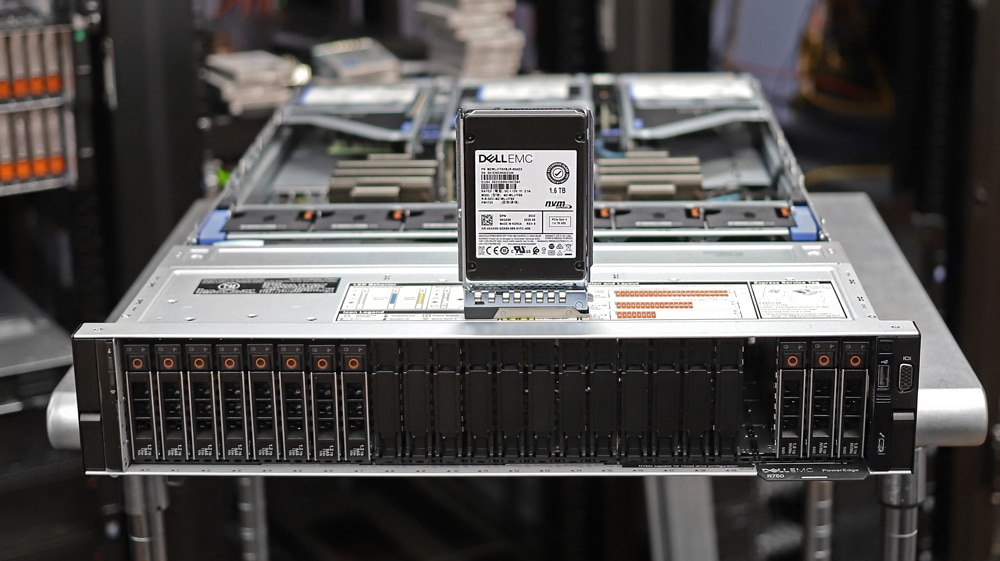
Dell R75 - ชุดทดสอบ TrueNAS ขนาดใหญ่
ข้อดีอีกอย่างของ TrueNAS Scale คือสามารถรันแอปพลิเคชันได้ และมีไฮเปอร์ไวเซอร์ด้วย ไฮเปอร์ไวเซอร์ KVM อาจไม่สามารถทดแทนความจำเป็นในการใช้โฮสต์เฉพาะที่รัน Proxmox หรือ ESXi ได้ แต่ก็สามารถใช้งานได้ในกรณีฉุกเฉินสำหรับการสร้าง VM ง่ายๆ แอปพลิเคชันต่างๆ ช่วยให้คุณสามารถโฮสต์สิ่งต่างๆ เช่น Immich สำหรับการจัดเก็บรูปภาพอย่างมีประสิทธิภาพ Plex สำหรับการสตรีมวิดีโอ หรือแม้แต่ Nextcloud สำหรับการทำงานร่วมกันและการแชร์ แอปพลิเคชันเหล่านี้เพิ่มฟังก์ชันการทำงานให้กับ TrueNAS และช่วยให้คุณปรับแต่งให้เหมาะสมกับความต้องการของคุณได้
โดยสรุปแล้ว คู่มือนี้ไม่ใช่คู่มือที่สมบูรณ์แบบ และไม่ได้ตั้งใจให้เป็นเช่นนั้น เราเพียงต้องการสร้างสิ่งที่เข้าใจง่ายเพื่อครอบคลุมพื้นฐานและช่วยให้ผู้คนเริ่มต้นใช้งาน TrueNAS ได้ง่ายขึ้น เนื่องจากหลายคนพบว่าการตั้งค่าในวันแรกนั้นค่อนข้างยาก ยังมีฟีเจอร์อีกมากมายที่ไม่ได้กล่าวถึงในที่นี้ (เราตั้งใจจะกล่าวถึงในอนาคต) แต่สำหรับตอนนี้ ขอให้สนุกกับการใช้งาน NAS ที่ได้รับการตั้งค่าใหม่ของคุณ!


 อเมซอน