

TrueNAS CORE คือวิวัฒนาการของโค้ดพื้นฐานของ FreeNAS เราได้มีการถ่ายทอดสดที่ยอดเยี่ยมกับ Brian Beeler และ Kris Moore จาก iXsystemsซึ่งได้สาธิตความสามารถใหม่ๆ ของ TrueNAS CORE วิดีโอที่ฝังอยู่ด้านล่างนี้เป็นจุดเริ่มต้นที่ดีในการทำความเข้าใจสิ่งใหม่ๆ ใน TrueNAS CORE อย่างไรก็ตาม นั่นยังไม่เพียงพอ ตามคำขอจากหลายๆ คน เราจึงต้องการแสดงวิธีการติดตั้ง TrueNAS CORE ในคู่มือนี้ เราจะใช้HPE ProLiant Micro Server Gen 10 Plusร่วมกับฮาร์ดดิสก์ Seagate IronWolfและSSDที่เรามีอยู่ เพื่อสร้าง NAS ที่น่าประทับใจในขนาดกะทัดรัด
อ่านเพิ่มเติม – รีวิว TrueNAS CORE 12บน HPE MicroServer
ดาวน์โหลด TrueNAS CORE
ต่อไปนี้คือวิธีการเริ่มต้นใช้งาน TrueNAS CORE เข้าไปที่เว็บไซต์https://www.truenas.com/แล้วคุณจะเห็นหัวข้อ “ดาวน์โหลด TrueNAS CORE”
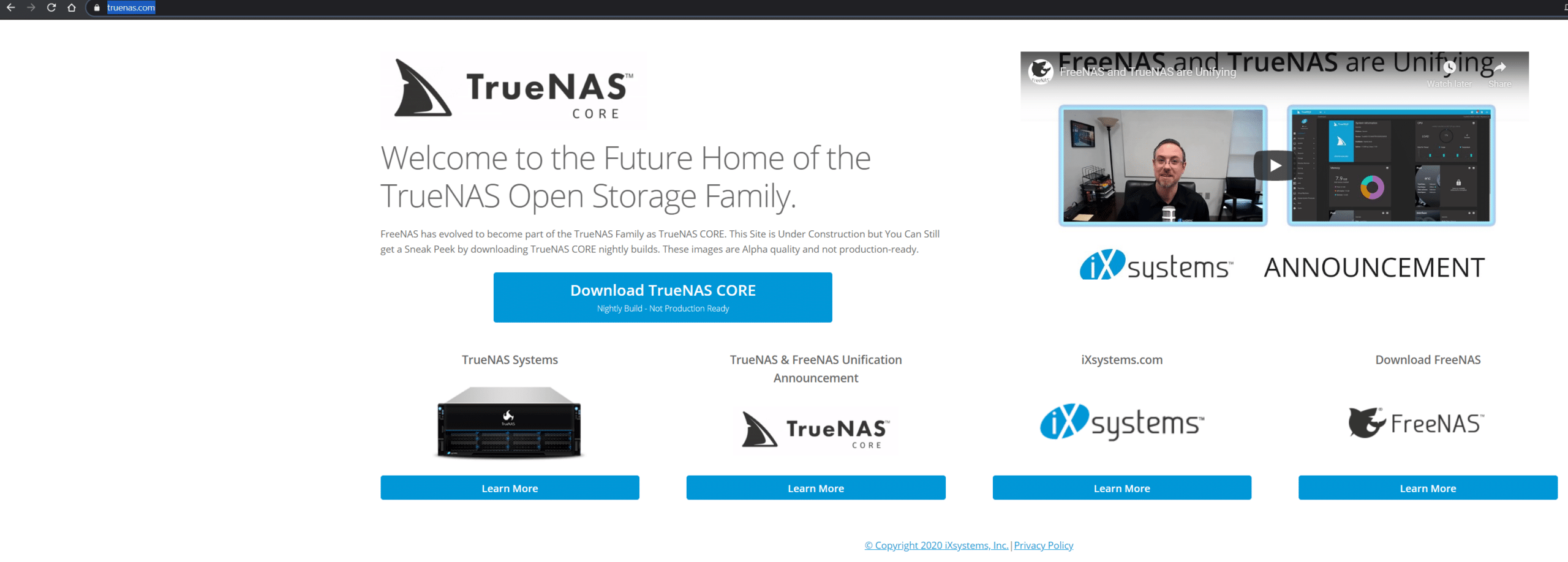
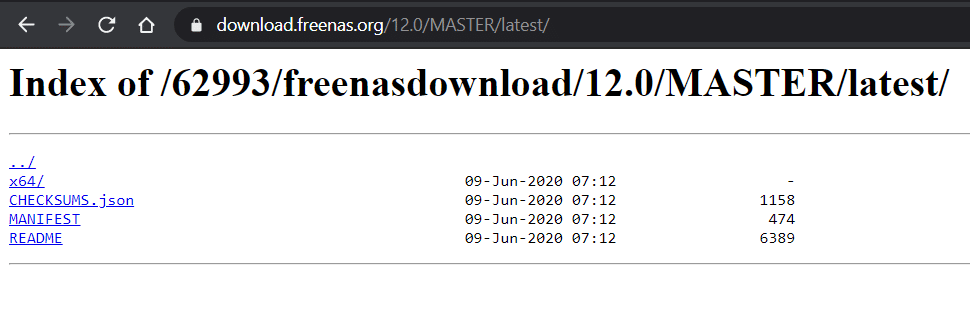 เนื่องจากนี่เป็นเวอร์ชันทดลองรายวันและเป็นเวอร์ชันก่อนอัลฟ่า – ผมจึงขอแจ้งคำเตือนที่เราได้รับมาว่า “นี่ไม่ใช่เวอร์ชันสำหรับใช้งานจริง และโปรดดำเนินการด้วยความเสี่ยงของคุณเอง” ถ้าเมาส์ของคุณตั้งท้อง อย่ามาโทษเรานะครับ เลือก x64
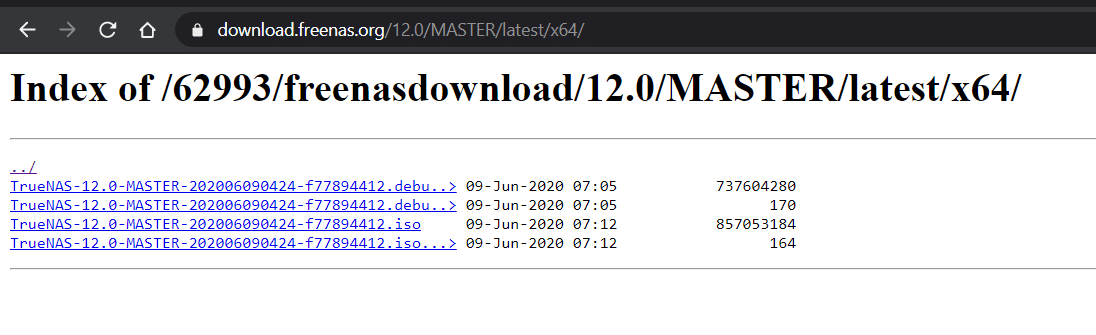 คุณจะเห็นไฟล์ 4 ไฟล์ – คุณต้องเลือกไฟล์ที่มีนามสกุล .iso และไม่ใช่เวอร์ชันดีบัก
HPE iLO 5 บน MicroServer
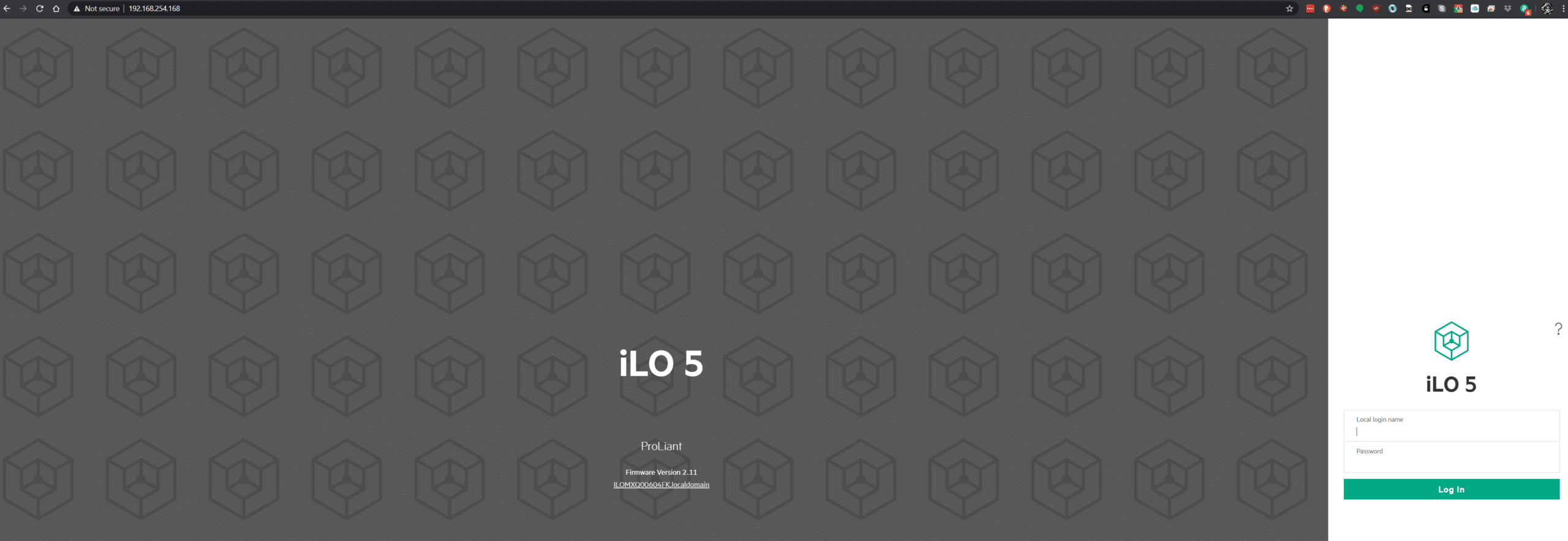
เซิร์ฟเวอร์ HPE ProLiant MicroServer Gen10 Plus มี iLO 5ในตัวที่ช่วยให้เราเชื่อมต่อ Virtual Media จากที่เก็บข้อมูลภายในหรือภายนอกได้ ทำได้โดยการล็อกอินเข้าสู่ส่วนติดต่อ iLO 5 – เลือก Remote Console & Media และ Virtual Media – โหลดอิมเมจภายในเครื่อง (ISO จากเครื่องของคุณ) หรือใช้ URL ของอิมเมจ – ในกรณีนี้คือเส้นทางของไฟล์ ISO จากเซิร์ฟเวอร์ iXsystems – **หากคุณกำลังติดตั้งบนฮาร์ดแวร์ของคุณเอง – เพียงดาวน์โหลดไฟล์ ISO และใช้ Rufus – https://rufus.ie/ – กับ USB สติ๊กเพื่อบูต**
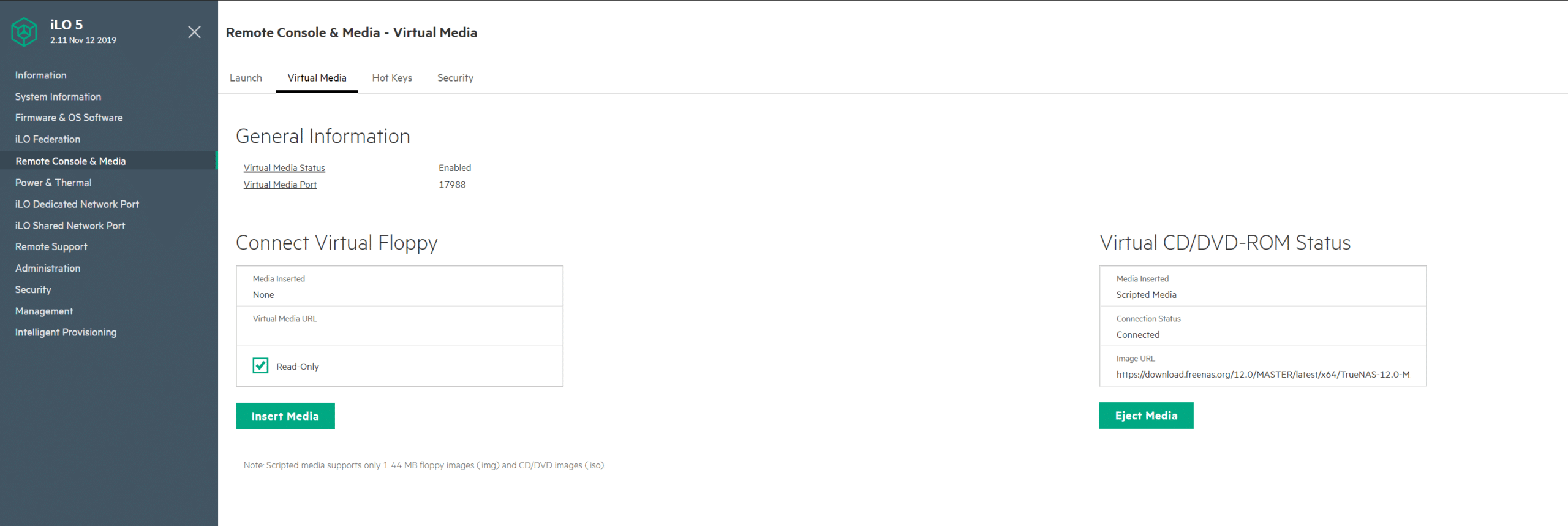
เมื่อคุณโหลดภาพลงในสื่อเสมือนเรียบร้อยแล้ว ให้กลับไปที่เมนู Launch และเปิดคอนโซลไปยังเครื่องนั้น
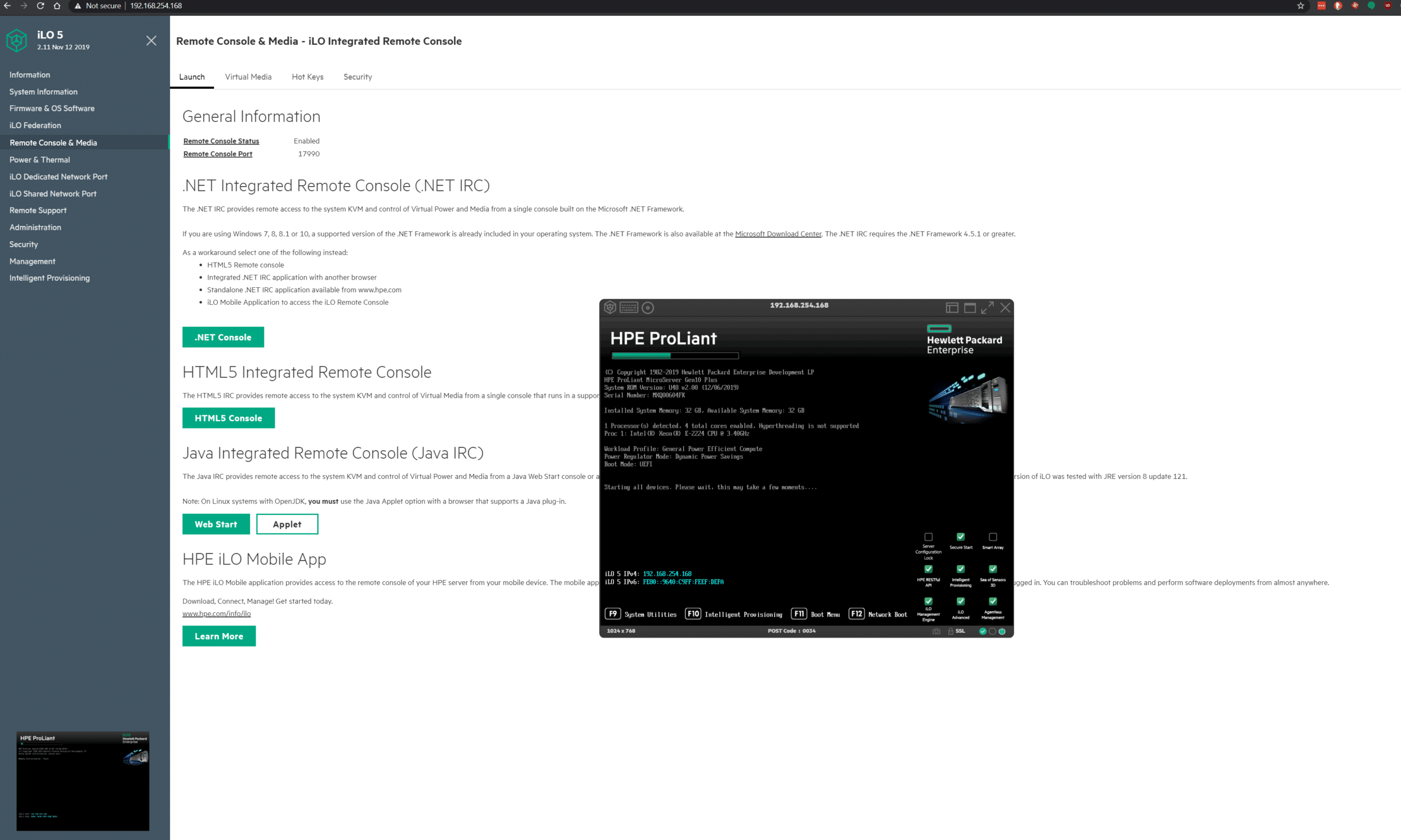
การเลือก HTML5 console จะช่วยให้คุณเปิดคอนโซลซึ่งจะแสดงหน้าจอแบบเรียลไทม์ให้คุณใช้งานได้ กด F-11 เพื่อเปิดเมนูบูตและบูตจากซีดีรอมเสมือนของ iLO
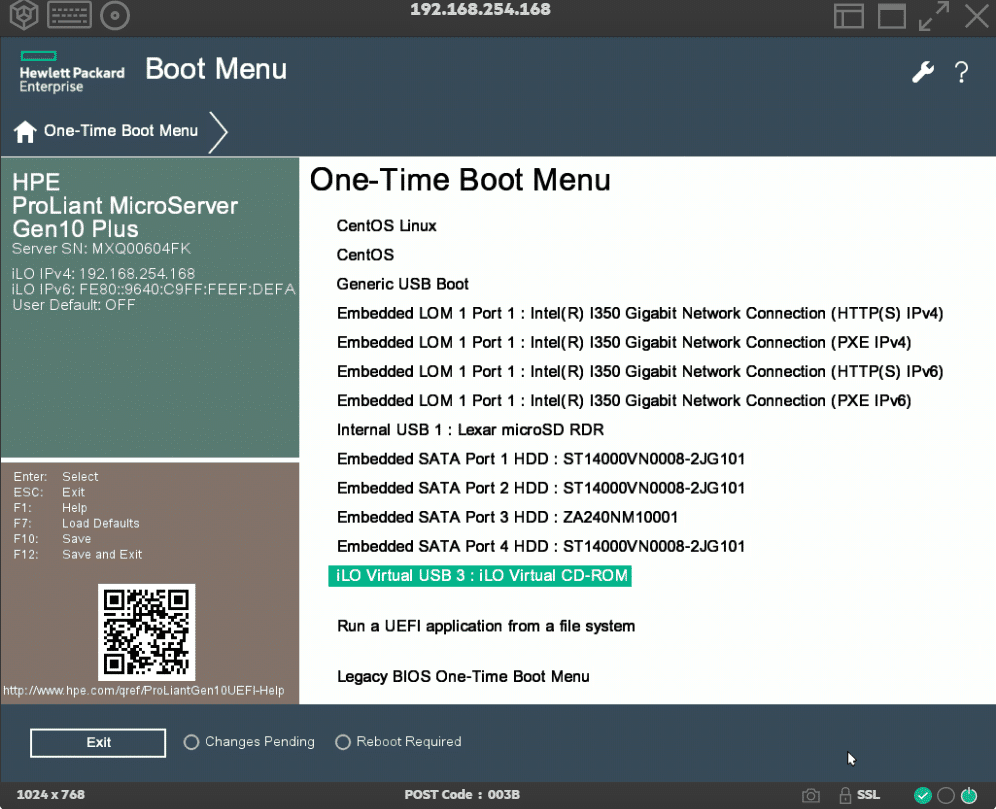
ติดตั้ง TrueNAS CORE
ขั้นตอนนี้จะนำคุณไปยังโปรแกรมติดตั้ง TrueNAS ซึ่งจะมีไอคอนรูปครีบฉลามปรากฏอยู่
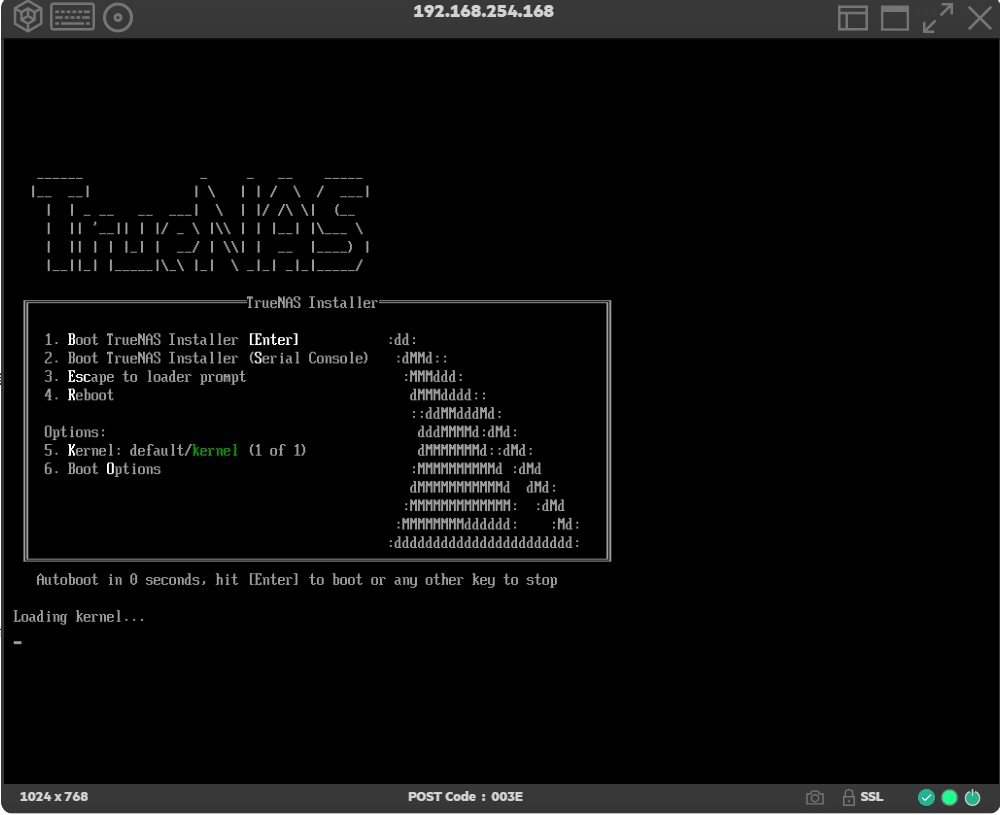
เลือกตัวเลือกที่ 1 หรือปล่อยให้ระบบบูตอัตโนมัติเลือกให้คุณก็ได้
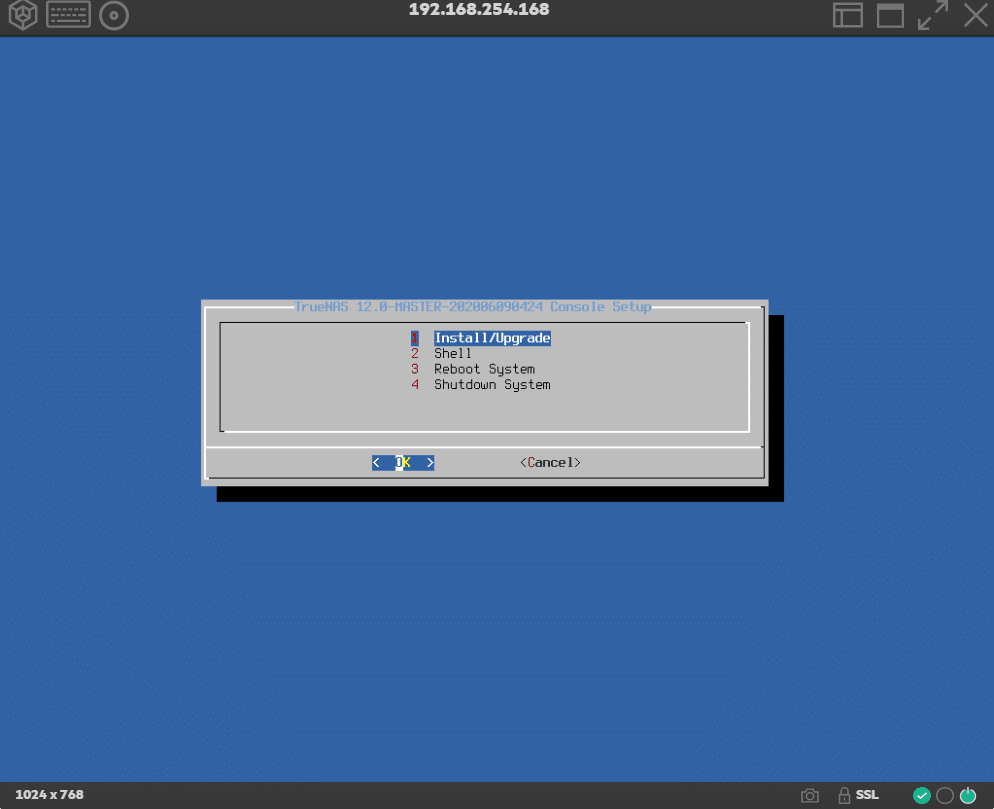
TrueNAS 12 จะเริ่มติดตั้งโดยเลือกตัวเลือกที่ 1 (ติดตั้ง)
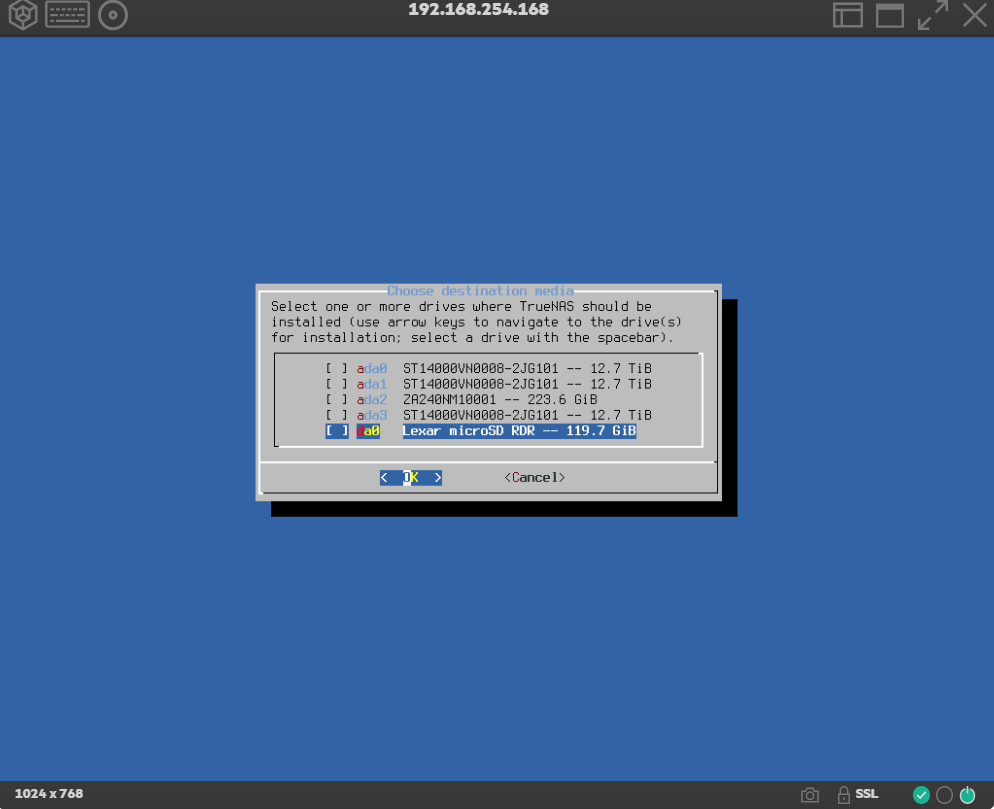
เลือกตำแหน่งติดตั้ง – ในกรณีนี้ เราติดตั้งการ์ด microSD Lexar ขนาด 128GB เป็นสื่อบูตผ่านพอร์ต USB 2.0 ภายในของเมนบอร์ด เลือกไดรฟ์ กดปุ่ม Spacebar แล้วเลือก OK
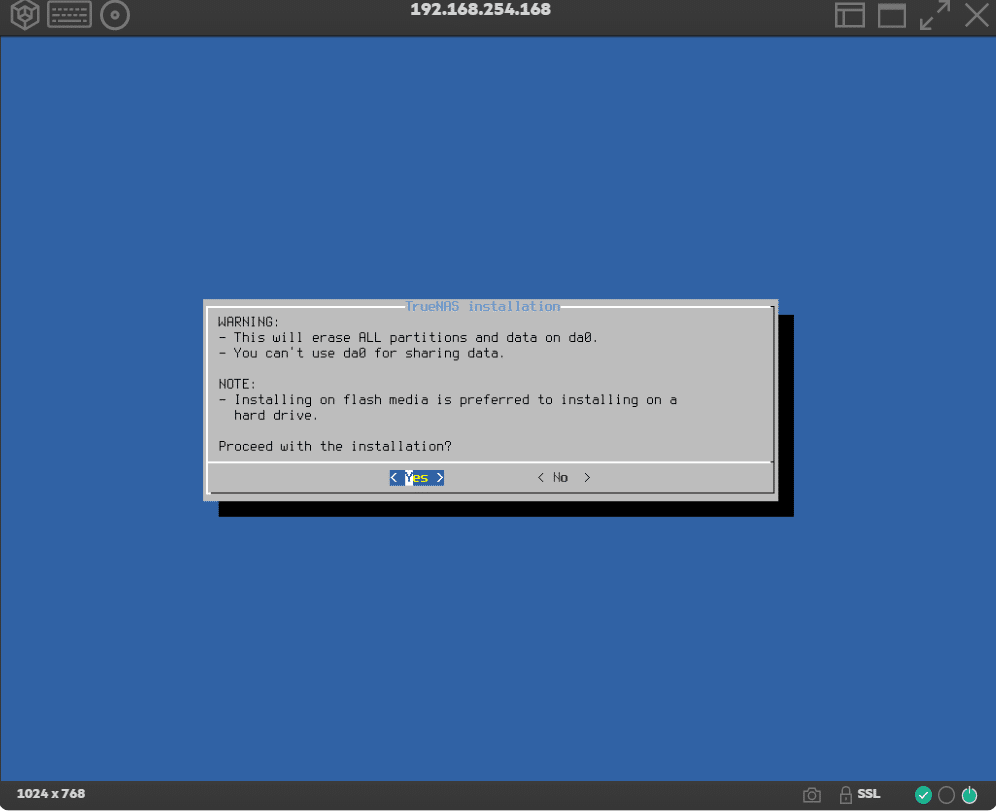
คุณจะได้รับการแจ้งเตือนว่าข้อมูลทั้งหมดจะถูกลบ (เพื่อปกป้องเราจากตัวเราเอง) โปรดเลือก ใช่
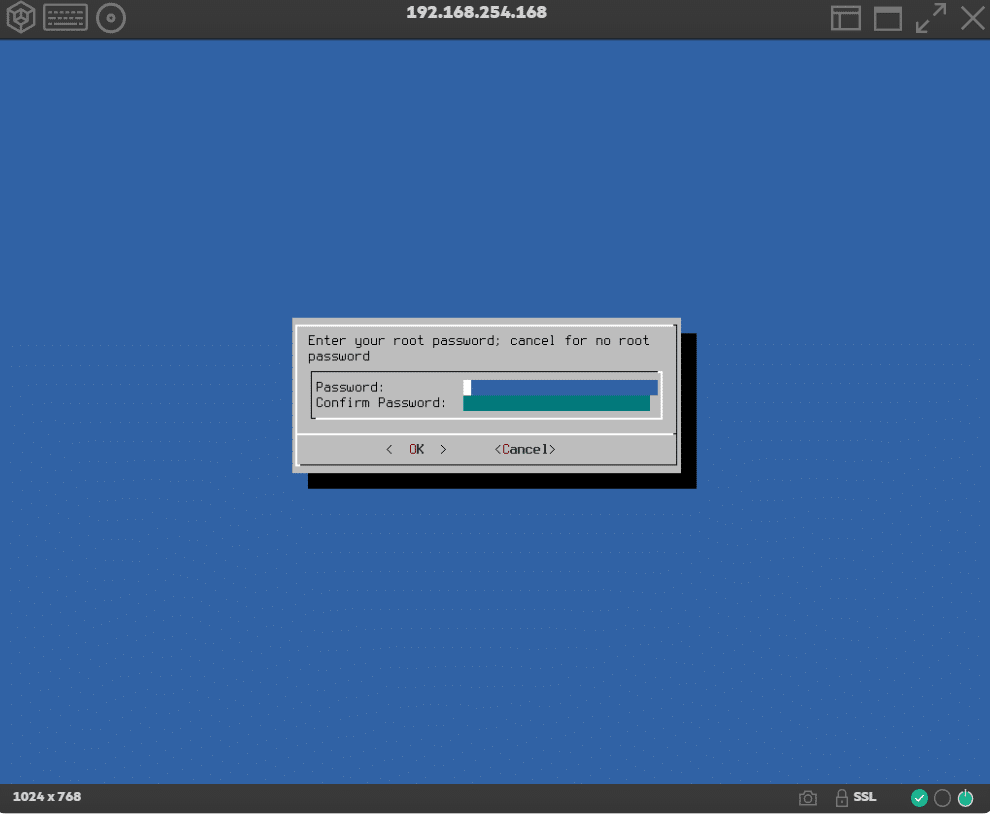
ตอนนี้ระบบจะแจ้งให้คุณป้อนรหัสผ่านผู้ดูแลระบบ (root password) บนเครื่อง ขอแนะนำอย่างยิ่งให้ตั้งรหัสผ่าน แต่ไม่จำเป็น หากคุณไม่ต้องการตั้งรหัสผ่านผู้ดูแลระบบ ให้คลิกยกเลิก (Cancel)
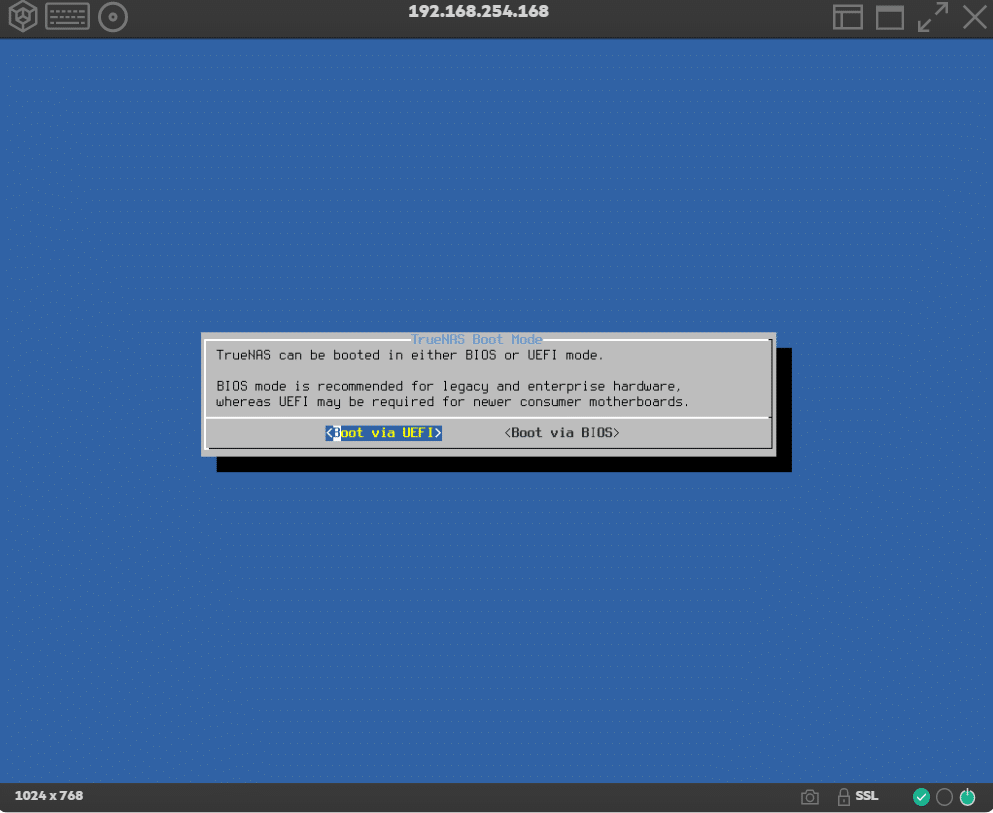
บน MicroServer รองรับทั้ง BIOS และ UEFI – หากฮาร์ดแวร์ที่คุณใช้เป็นรุ่นใหม่กว่า ให้ลองใช้ UEFI ก่อน เนื่องจาก BIOS อาจต้องการให้คุณปิดใช้งาน Secure Boot เปิดใช้งาน Legacy Boot หรือขั้นตอนอื่นๆ อีกมากมายที่ไม่ได้ระบุไว้ในคู่มือนี้
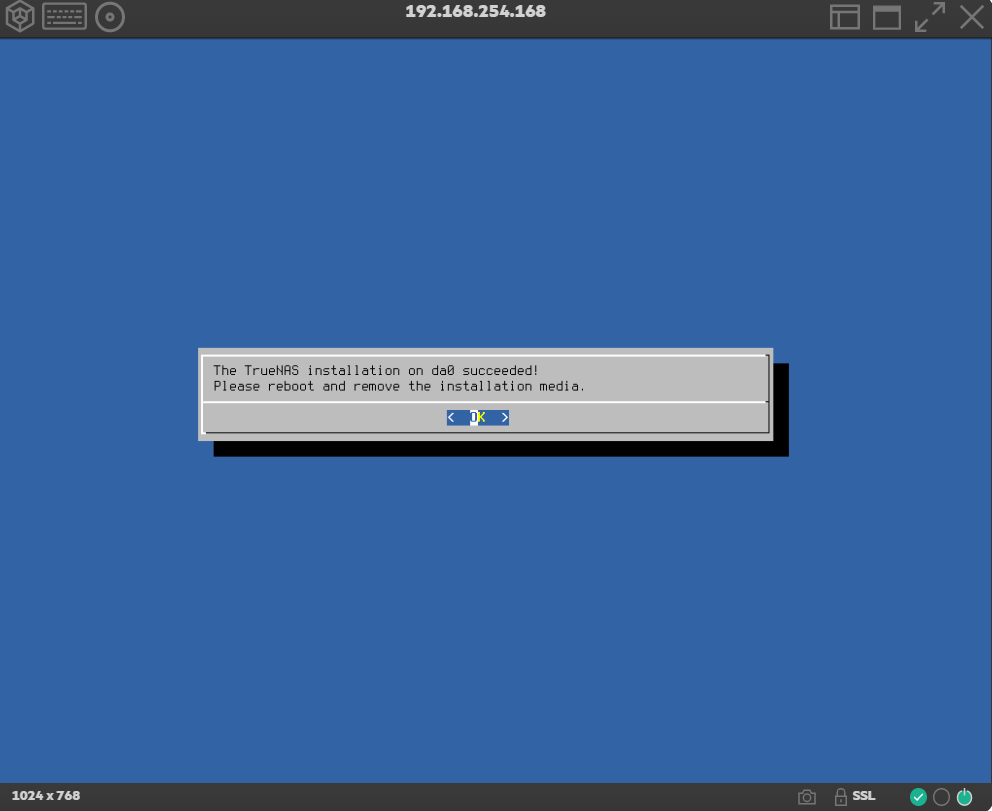
การติดตั้งใช้เวลาไม่นานนัก และเมื่อเสร็จสมบูรณ์แล้ว คุณจะได้รับการแจ้งเตือนว่าการติดตั้งเสร็จสมบูรณ์แล้ว
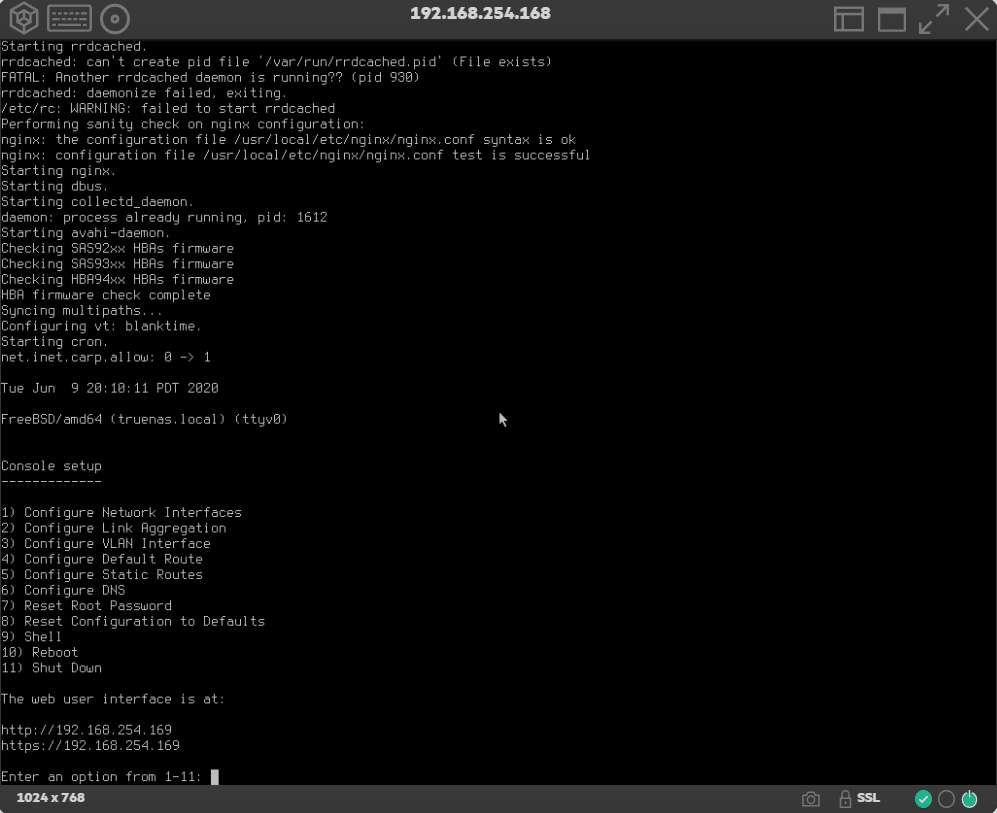
นี่คือหน้าจอคอนโซลเริ่มต้นที่คุณจะเห็นเมื่อบูตเครื่องครั้งแรก ตอนนี้คุณสามารถเปลี่ยนไปใช้เว็บเบราว์เซอร์และทำการตั้งค่าให้เสร็จสมบูรณ์ได้แล้ว URL จะแสดงอยู่ใต้หัวข้อส่วนติดต่อผู้ใช้บนเว็บ
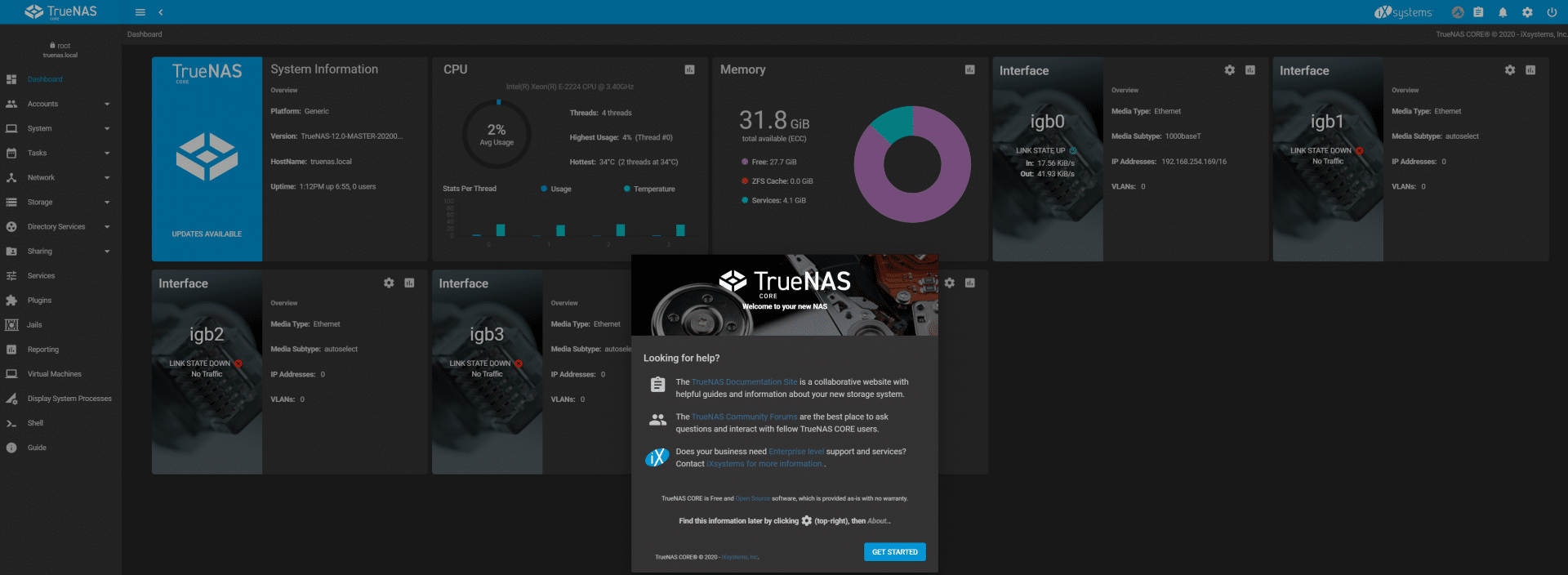
หน้าแดชบอร์ดชวนให้นึกถึง FreeNAS 11.3 โดยมีรายละเอียดสำคัญต่างๆ แสดงอยู่บนแดชบอร์ด
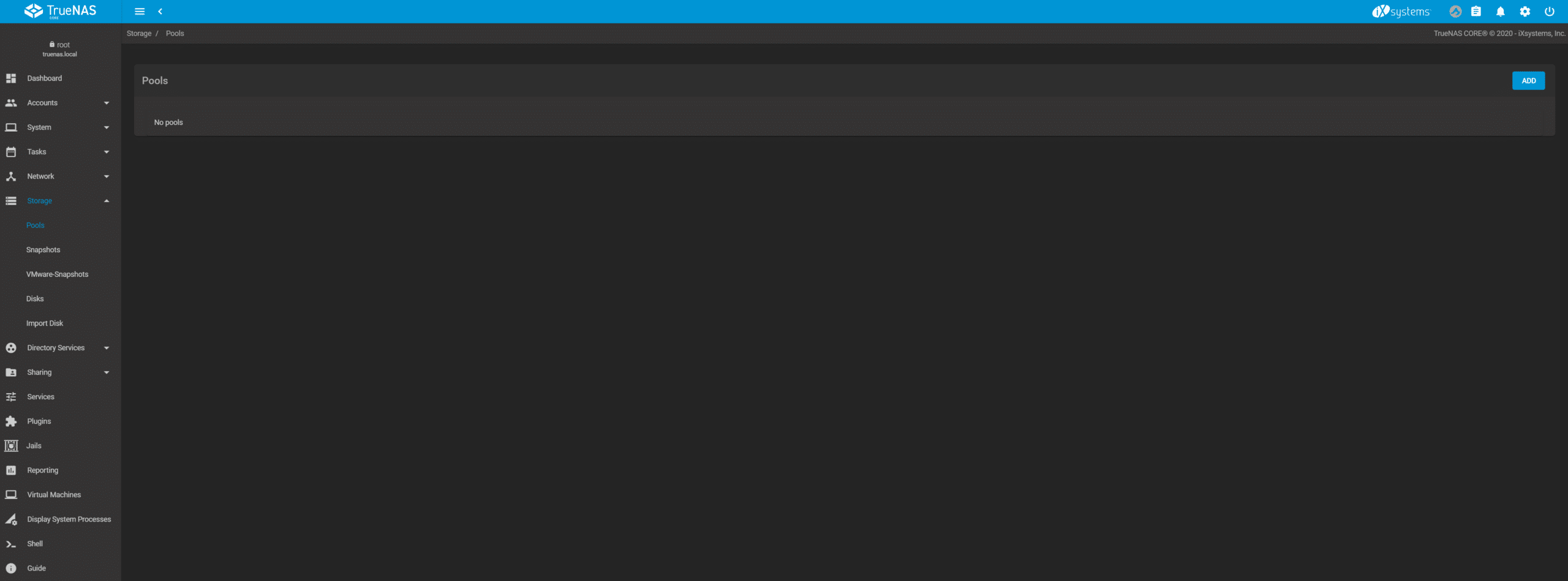
ในการสร้างพูลจัดเก็บข้อมูล ให้เลือก Storage – Pools – ADD
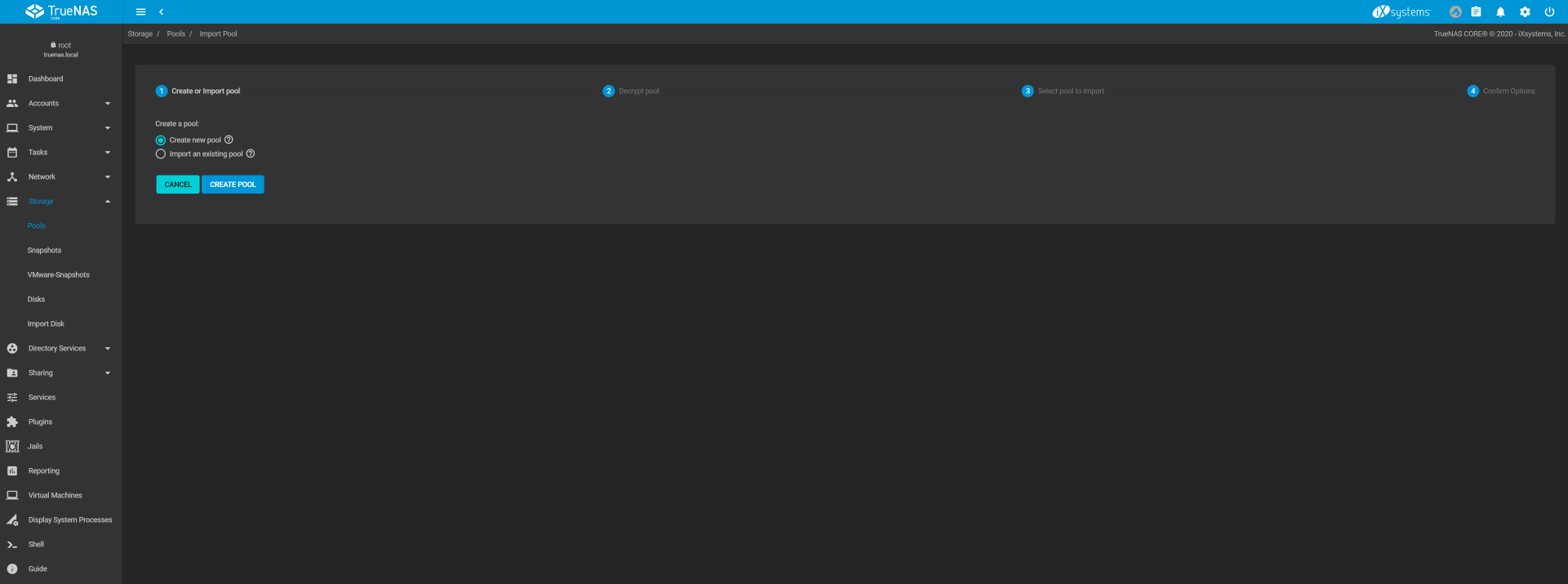
เลือก สร้างสระว่ายน้ำใหม่ – สร้างสระว่ายน้ำ
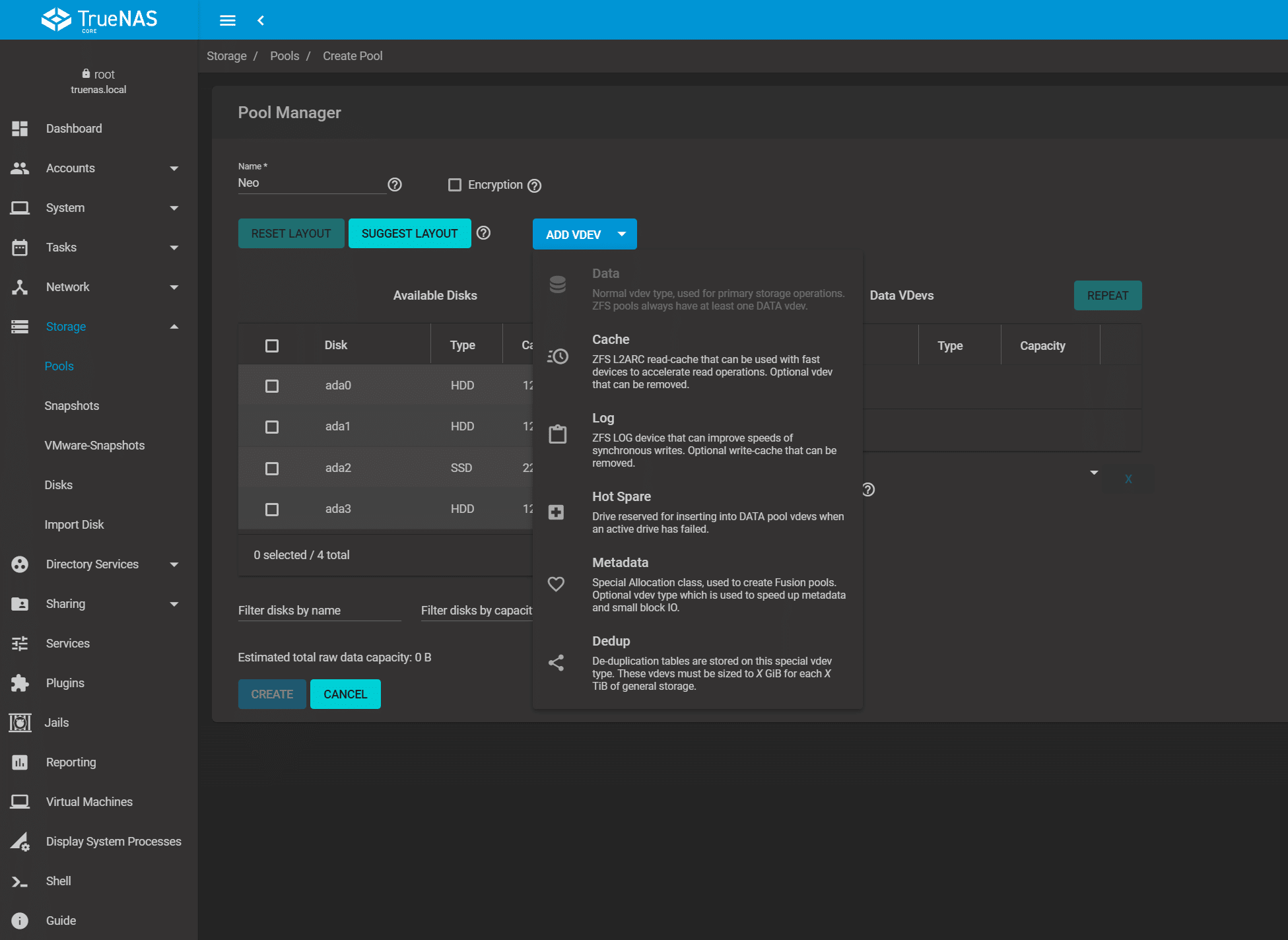 เมื่อคุณตั้งชื่อพูลแล้ว คุณสามารถเลือกไดรฟ์ที่คุณต้องการใช้ในพูลได้ หากการตั้งค่าไม่ซับซ้อน คุณสามารถเลือก "แนะนำเค้าโครง" ได้ ซึ่งระบบจะเลือกดิสก์ที่มีขนาดและประเภทใกล้เคียงกันมาใช้ในพูล เราเลือกฮาร์ดไดรฟ์ Seagate IronWolf 3 ตัวสำหรับข้อมูล และกำหนด SSD ให้กับ VDEV สำหรับแคช โดยเลือก "เพิ่ม VDEV – แคช"
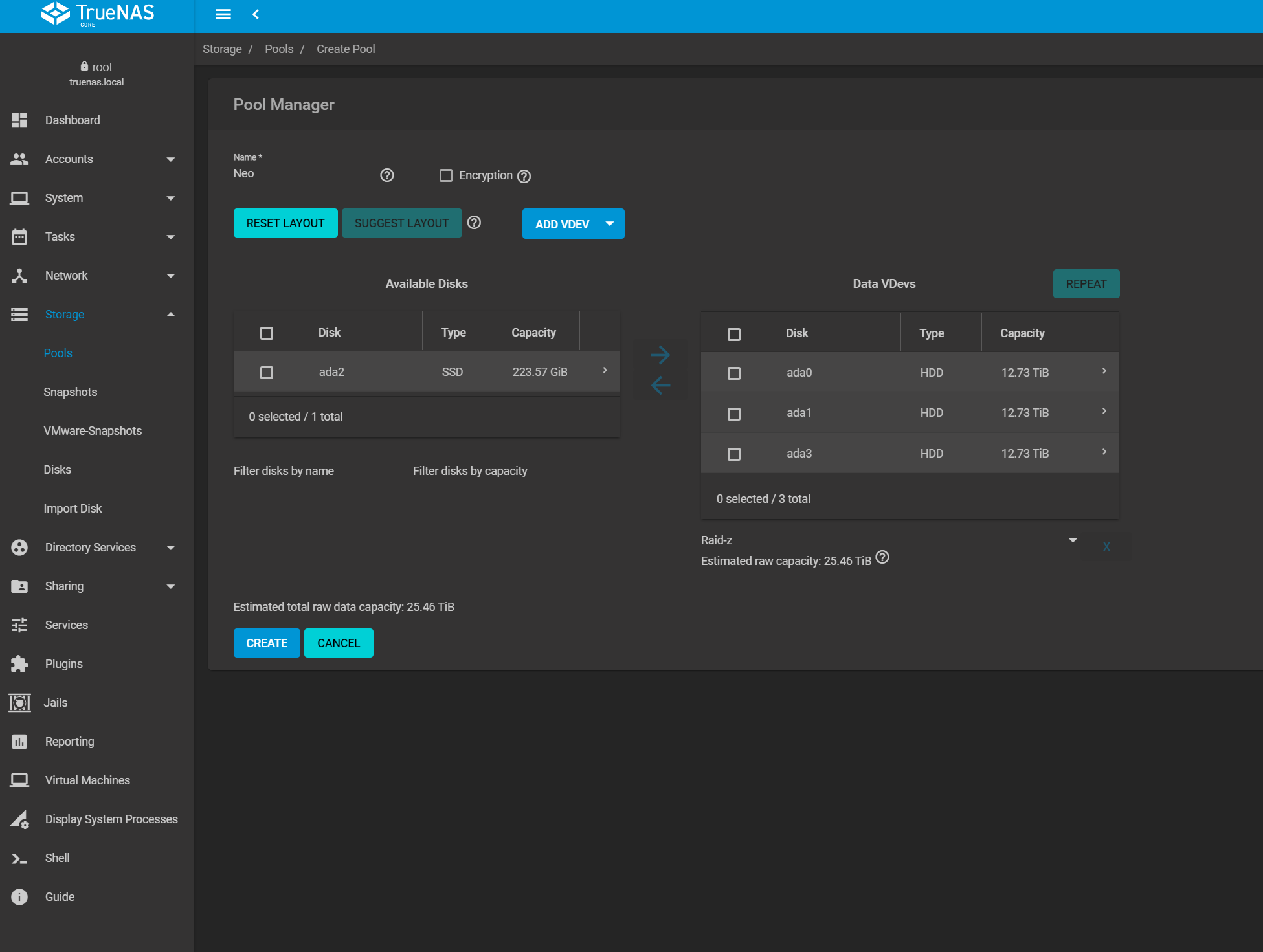 เมื่อคุณเลือก CACHE ระบบจะถามคุณว่าต้องการกำหนด SSD ตัวใด
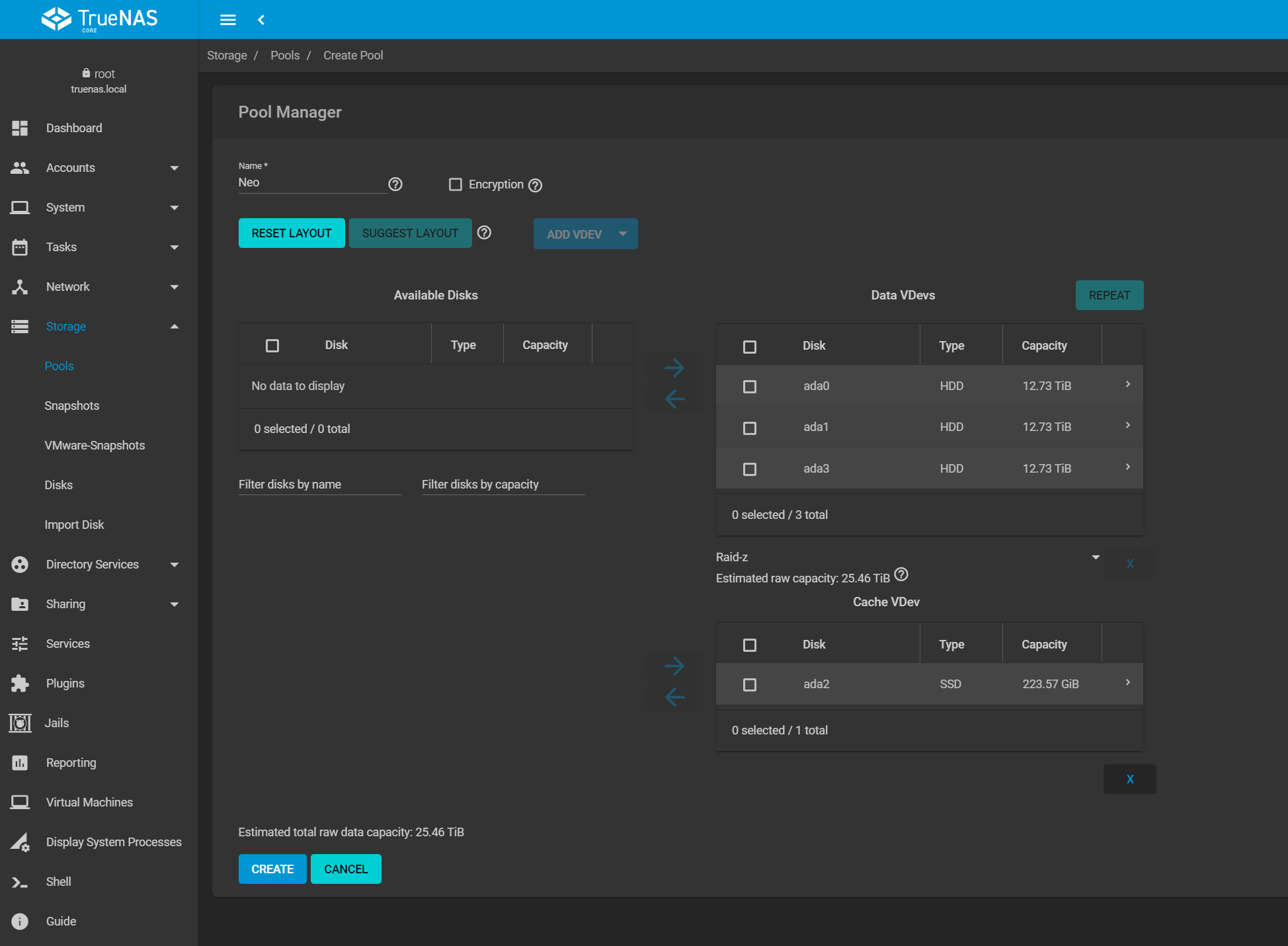 ขั้นตอนนี้จะแสดง VDev Cache และ Data VDevs ให้คุณเห็น – ตรวจสอบความจุข้อมูลดิบของคุณแล้วคลิก สร้าง (CREATE)
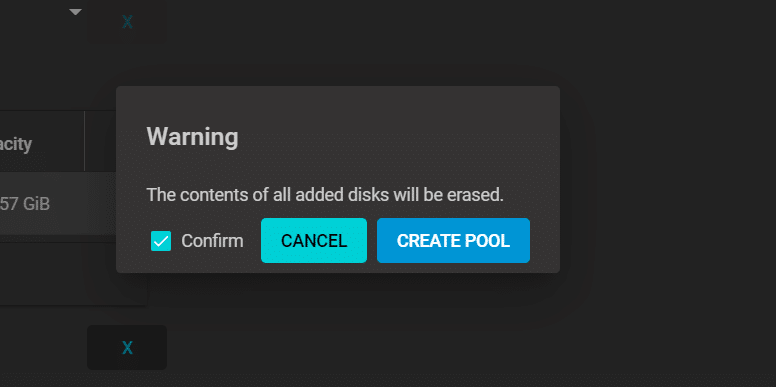
ฉันชอบที่ TrueNAS ปกป้องฉันจากความผิดพลาดของตัวเอง – การดำเนินการนี้จะลบข้อมูลทั้งหมดในดิสก์ คลิกยืนยันและสร้างพูล
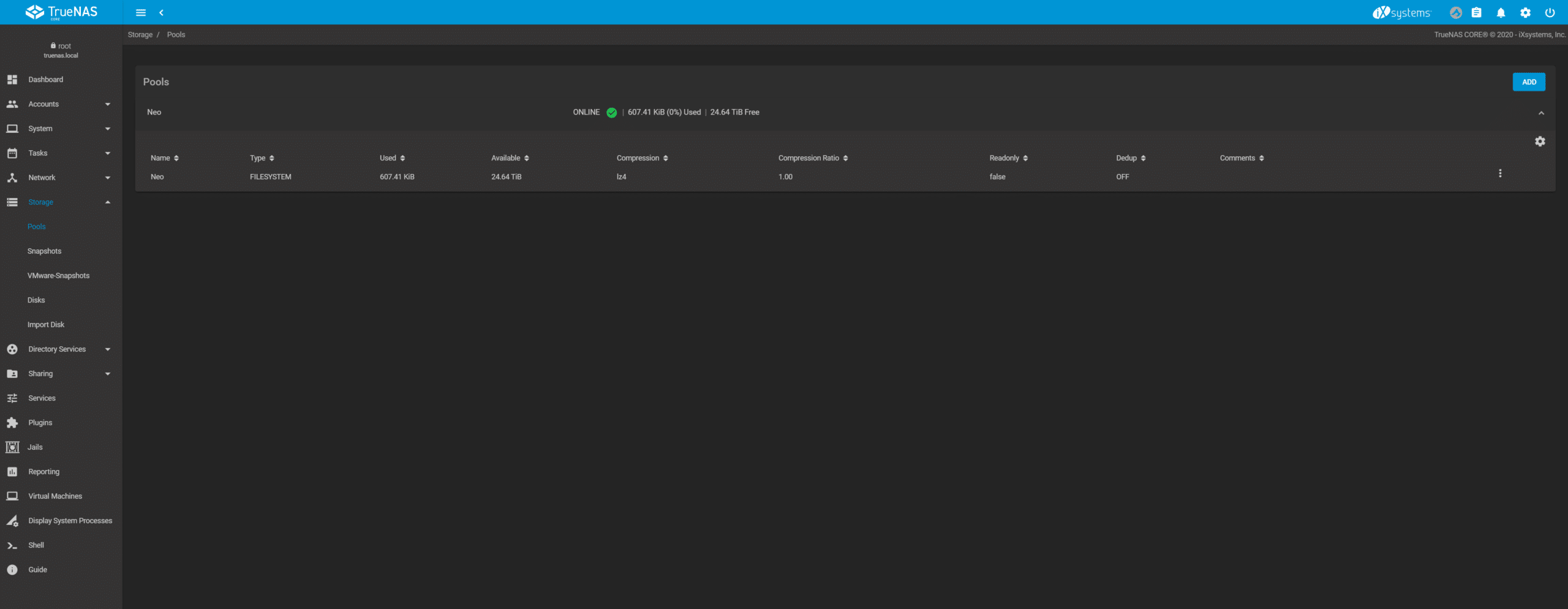 ตอนนี้พูลสร้างเสร็จแล้ว คุณจะเห็นสถานะ
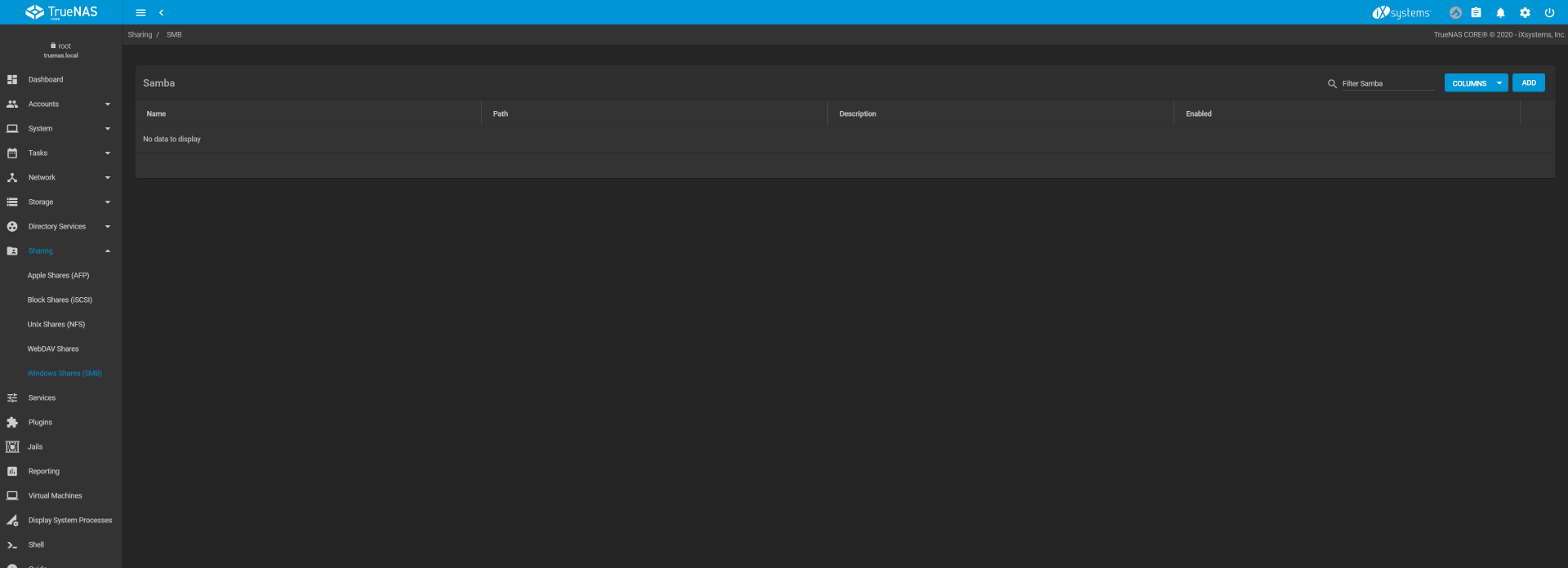
ในการรับและส่งไฟล์ คุณต้องสร้างการแชร์ก่อน TrueNAS รองรับ AFP, iSCSI, NFS, WebDAV, SMB เพียงเลือก การแชร์ และประเภทของการแชร์ที่คุณต้องการสร้าง ในกรณีนี้คือ SMB แล้วคลิก เพิ่ม ที่มุมบนขวา
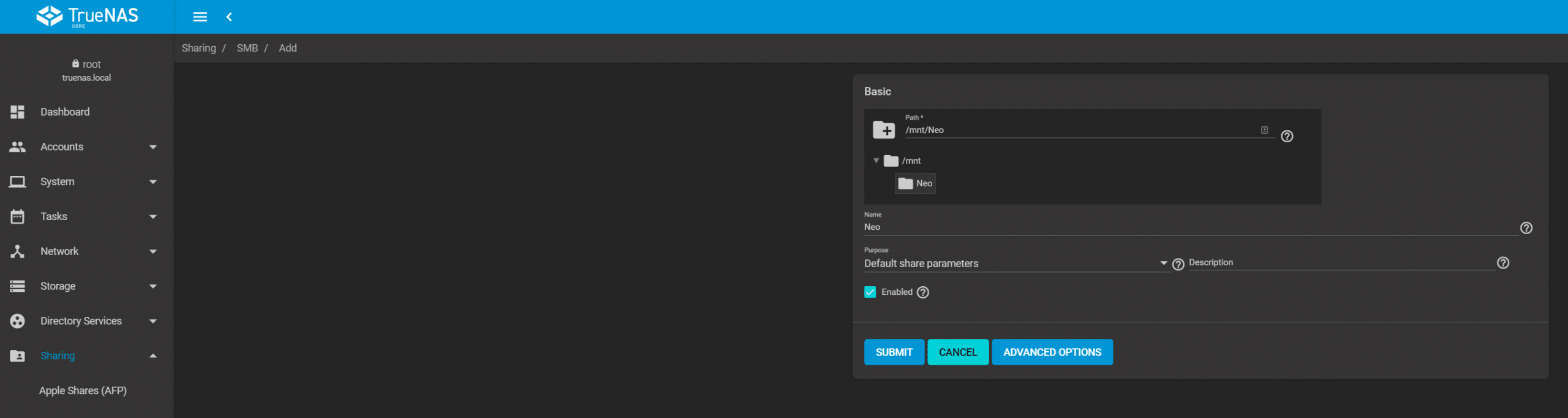 ระบบจะแจ้งให้คุณเลือกตำแหน่งที่จะติดตั้ง – ในกรณีนี้คือบนพูลที่เราเพิ่งสร้างขึ้น จากนั้นคลิกส่ง
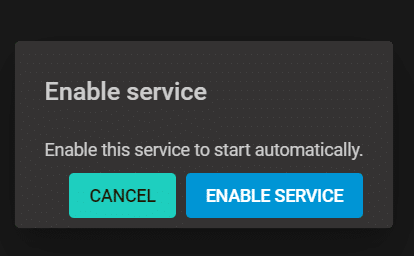
TrueNAS ทำงานอย่างมีประสิทธิภาพ – ดังนั้นจึงจะไม่เรียกใช้บริการทั้งหมดจนกว่าจะจำเป็น – คุณจะได้รับแจ้งให้เปิดใช้งานบริการ SMB โดยอัตโนมัติ – คลิกเปิดใช้งานบริการ และไฟล์แชร์ของคุณก็จะใช้งานได้แล้ว
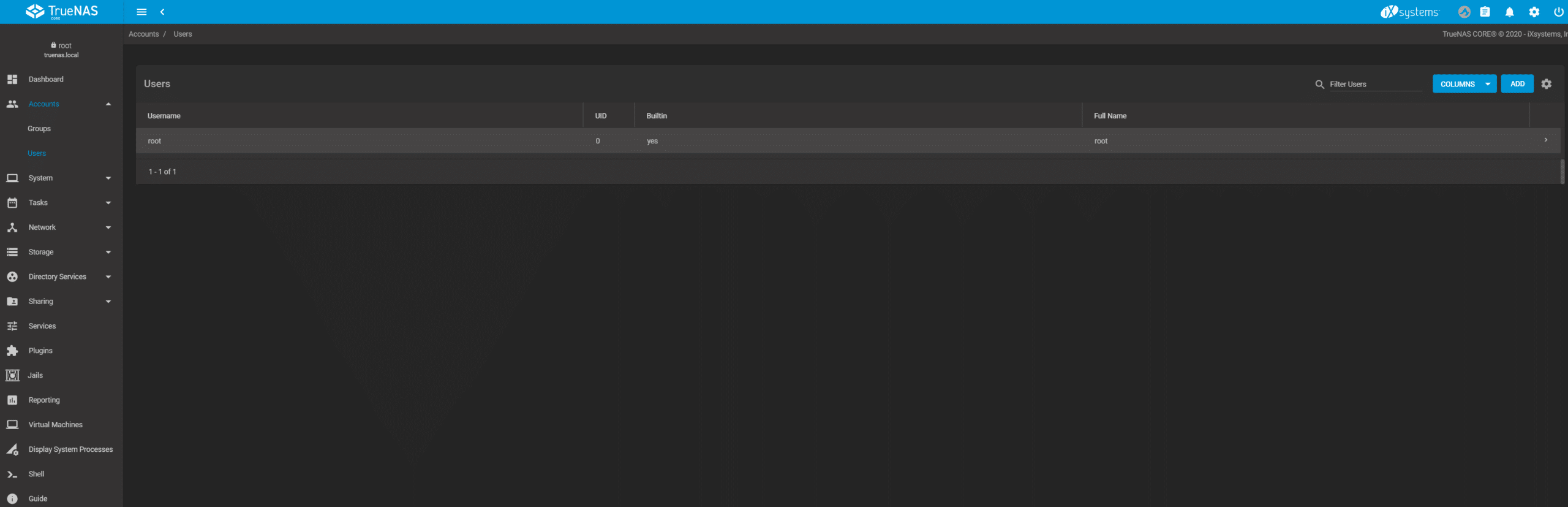
ก่อนที่คุณจะเริ่มเติมไฟล์ ISO ของ Linux ลงในโฟลเดอร์แชร์ใหม่ของคุณ คุณต้องสร้างผู้ใช้เพื่อเข้าถึงโฟลเดอร์แชร์นั้นก่อน ทำได้ง่ายๆ โดยเลือก บัญชี – ผู้ใช้ – แล้วเลือก เพิ่ม ที่มุมบนขวา
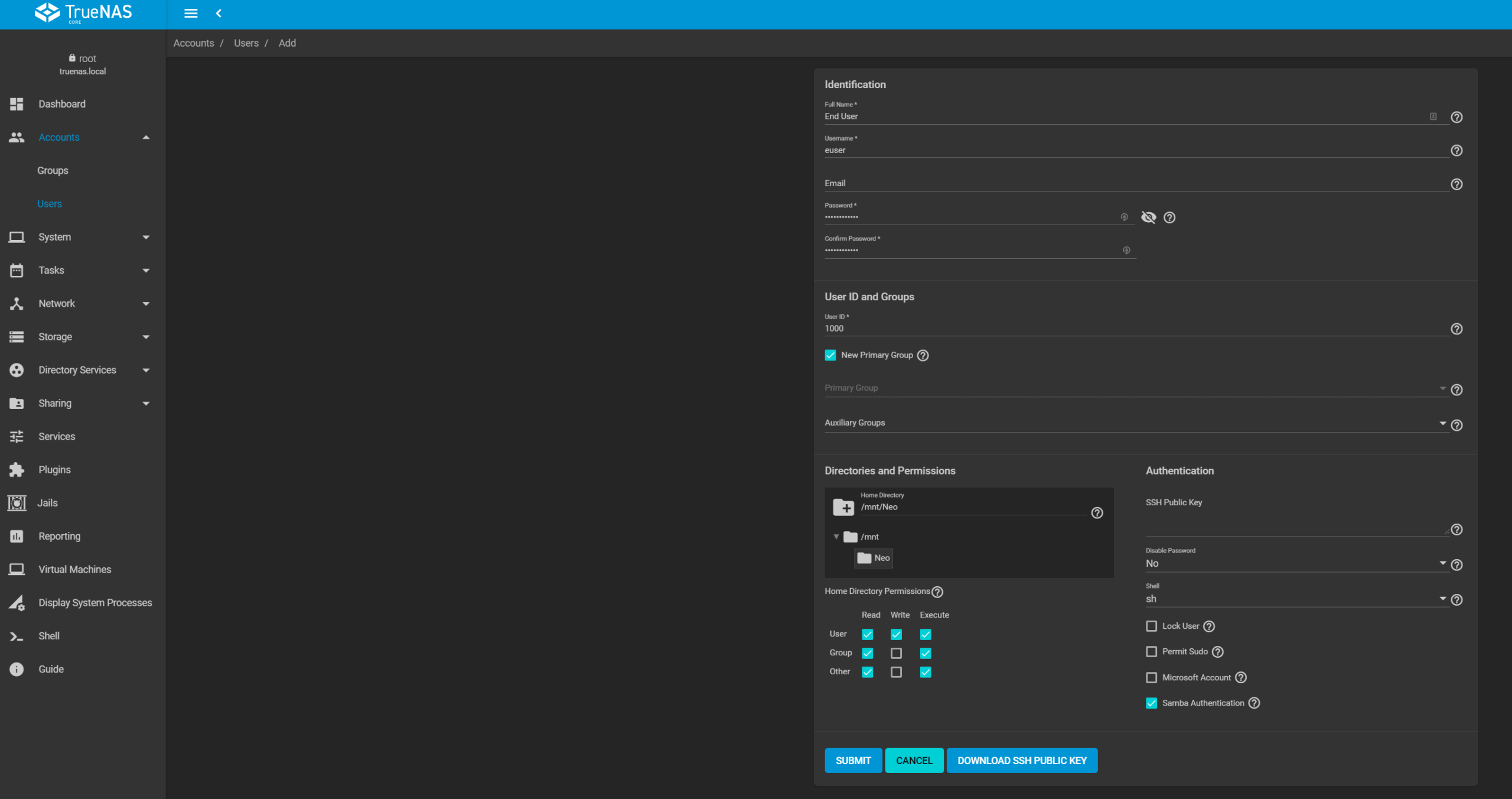
กรอกรายละเอียดผู้ใช้ – อย่างน้อยที่สุดคือชื่อผู้ใช้และรหัสผ่าน – ตั้งค่าไดเร็กทอรีหลักและสิทธิ์การเข้าถึง แล้วคลิกส่ง
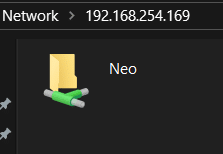
ขณะนี้คุณสามารถเข้าถึงไฟล์ที่แชร์ผ่าน SMB ในฐานะผู้ใช้ดังกล่าวได้แล้ว
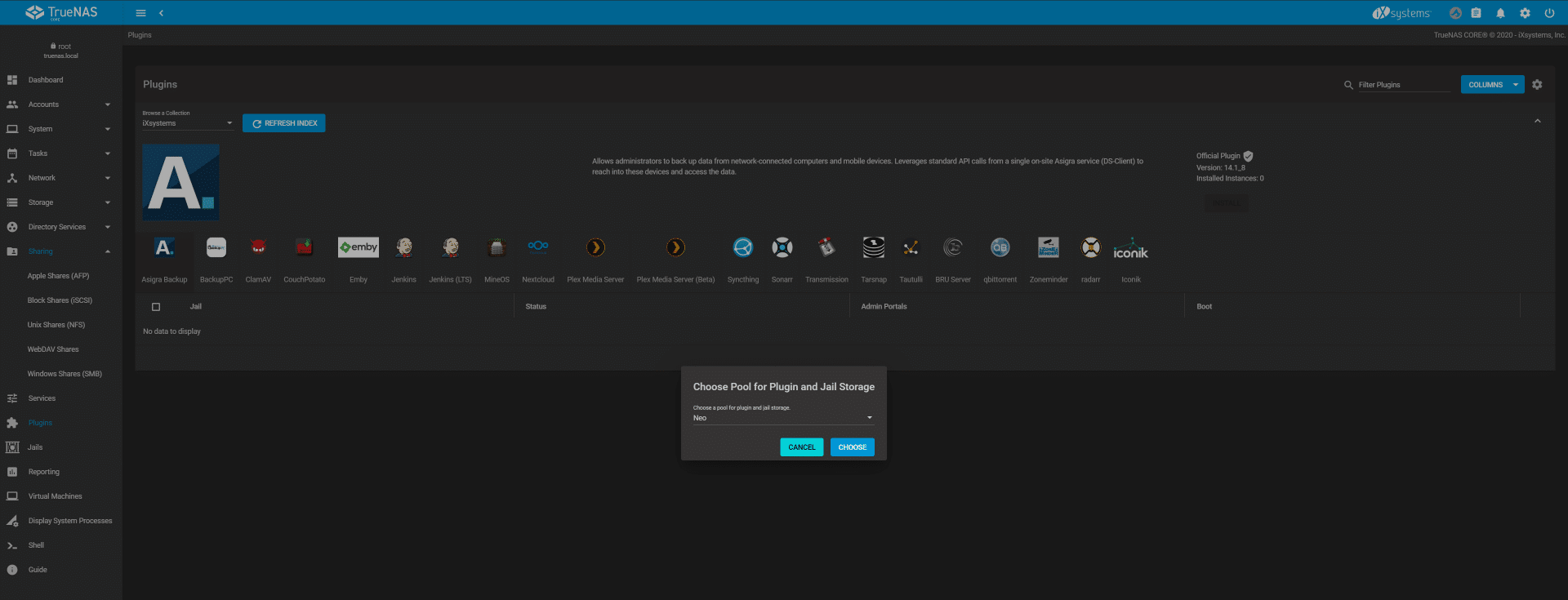
ตอนนี้เราได้ตั้งค่าการแชร์ไฟล์เสร็จเรียบร้อยแล้ว – เราสามารถสำรวจปลั๊กอินได้ (ซึ่งอยู่นอกขอบเขตของคู่มือนี้) แต่ผมรับรองได้ว่าการตั้งค่าเซิร์ฟเวอร์ Plex หรือเซิร์ฟเวอร์ Minecraft นั้นง่ายมาก เพียงแค่คลิกไม่กี่ครั้ง ครั้งแรกคุณจะถูกถามว่าจะจัดเก็บปลั๊กอินและ Jails ไว้ที่ใด – เพียงแค่เลือกพูลแล้วคลิก เลือก
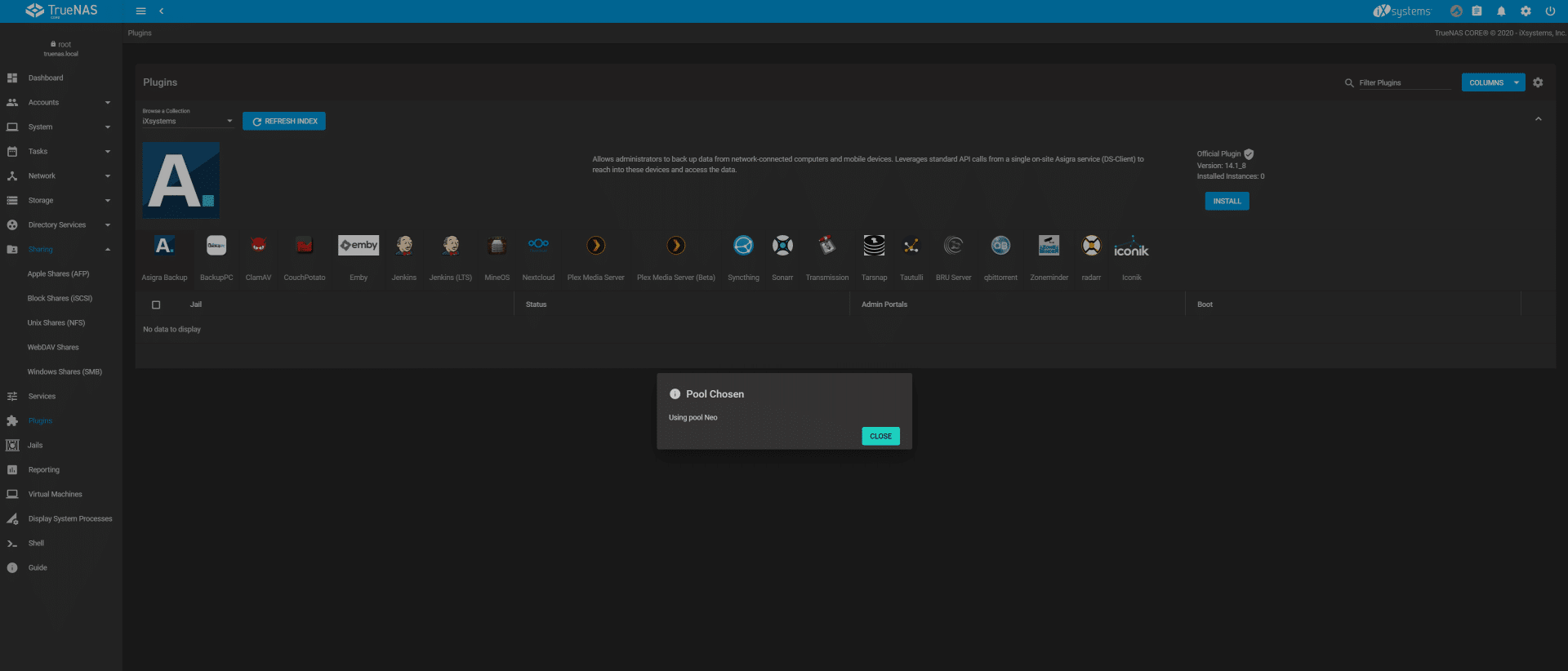
ผมกำลังวางแผนที่จะอัปเกรดเซิร์ฟเวอร์ FreeNAS ของผมเป็น TrueNAS CORE ในเร็วๆ นี้ ซึ่งจะทำให้ผมได้ลองใช้ฟีเจอร์ใหม่ๆ เช่น VDev สำหรับเมตาเดต้าโดยเฉพาะ
คิดสรุป
สำหรับตอนนี้ หวังว่าคู่มือนี้จะเป็นประโยชน์ในการตั้งค่าและกำหนดค่า TrueNAS CORE ของคุณ ในกรณีนี้ เราใช้ HPE MicroServer Gen10 Plus ที่ไม่ได้ใช้งานอยู่ในห้องแล็บมานานแล้ว พร้อมกับฮาร์ดดิสก์ Seagate IronWolf 14TB และ SSD IronWolf NAS โดยรวมแล้ว กระบวนการตั้งค่านั้นง่ายมาก และในกล่องเล็กๆ นี้ เรามีอุปกรณ์ที่มีประสิทธิภาพสูง ซึ่งสามารถนำไปใช้งานจริงได้ทันทีในธุรกิจขนาดเล็ก สำนักงานระยะไกล หรือโฮมแล็บ โอเค เวอร์ชันอัลฟ่าอาจไม่ใช่ตัวเลือกที่ดีที่สุดสำหรับการใช้งานจริง แต่ประเด็นคือ การพัฒนาจาก FreeNAS ไปสู่ TrueNAS นั้นน่าตื่นเต้น และการเริ่มต้นใช้งาน TrueNAS CORE นั้นง่ายดาย เมื่อเวอร์ชัน GA ออกมาในปลายปีนี้ มีเหตุผลทุกประการที่จะเชื่อว่า TrueNAS CORE พร้อมสำหรับการใช้งานจริงแล้ว
อ่านเพิ่มเติม – รีวิว TrueNAS CORE 12บน HPE MicroServer


 อเมซอน