

นักพัฒนาของ VMware ได้เปิดตัวESXi ARM flingซึ่งเป็นเวอร์ชันของ ESXi ที่สามารถทำงานบนอุปกรณ์ที่ใช้โปรเซสเซอร์ ARM เช่น Raspberry Pi 4b ที่เราใช้ในที่นี้ เครื่องเล่นเกม Nintendo Switch และ SBC อื่นๆ อีกมากมาย การตั้งค่า Raspberry Pi ให้ใช้งาน ESXi นั้นค่อนข้างรวดเร็ว เราได้กล่าวถึงการติดตั้งและการตั้งค่า VM ในบทความก่อนหน้านี้แล้วที่นี่
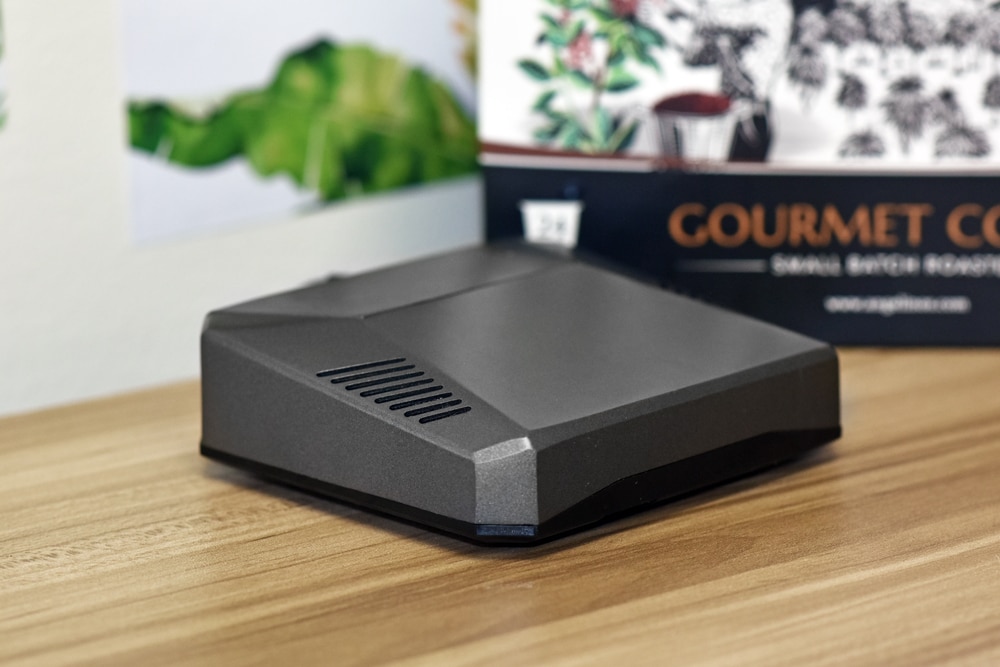
ในการตั้งค่า Raspberry Pi ที่ใช้งาน ESXi Arm fling อยู่แล้ว คุณจะต้องมีอุปกรณ์จัดเก็บข้อมูลเพิ่มเติมอีก 2 ตัว นอกเหนือจาก SD การ์ดที่ใช้สำหรับ UEFI และอุปกรณ์จัดเก็บข้อมูล USB ที่ติดตั้ง ESXi ไว้ สำหรับการสาธิตนี้ เราใช้SSD แบบพกพา Samsung T5และSSD แบบพกพา ADATA SE800สำหรับการสาธิตนี้ โปรดตรวจสอบให้แน่ใจว่าได้ติดตั้งและใช้งาน ESXi บน Pi ของคุณแล้ว ไดรฟ์จัดเก็บข้อมูลทั้งสองตัวไม่มีพาร์ติชั่น และ ESXi shell พร้อมกับ SSH ทำงานอยู่บน rPi แล้ว
William Lam จากทีมพัฒนา VMware Cloud ได้สร้างคู่มือบน VirtuallyGhetto ซึ่งผมจะนำไปใช้ในการตั้งค่า Raspberry Pi vSAN witness ของเรา สามารถดูบทช่วยสอนของเขาได้ที่นี่
ตั้งค่า Raspberry Pi ให้เป็น vSAN Witness
ขั้นตอนในการอนุญาตให้ vSAN ใช้2 อุปกรณ์จัดเก็บข้อมูล:
- เชื่อมต่อกับ Raspberry Pi ผ่าน SSH และหยุดการทำงานของ usbarbitrator เพื่อให้ ESXi สามารถสอบถามข้อมูลจากไดรฟ์ใหม่ 2 ตัวได้:
- '/etc/init.d/usbarbitrator stop'
- ใช้คำสั่ง chkconfig เพื่อตรวจสอบว่าตัวจัดสรรพอร์ต USB หยุดทำงานแล้ว
- 'chkconfig usbarbitrator off'
- เมื่อไดรฟ์ปรากฏให้เห็นแล้ว (คุณสามารถตรวจสอบได้โดยใช้คำสั่ง 'vdq -q' ควรแสดงไดรฟ์ 3 ตัว) ESXi จะต้องได้รับอนุญาตให้ใช้งานอุปกรณ์จัดเก็บข้อมูล USB และต้องกำหนดอุปกรณ์หนึ่งตัวเป็นไดรฟ์ความจุสำหรับ vSAN โดยปกติแล้ว vSAN จะอนุญาตเฉพาะไดรฟ์ SATA/SAS/M.2/ฯลฯ ภายในเท่านั้น ดังนั้นเราจึงต้องเปลี่ยนการตั้งค่า ESXi เพื่ออนุญาตให้อุปกรณ์ USB ถูกรู้จักเป็น SSD และอนุญาตให้ vSAN ใช้ไดรฟ์ USB ทำได้โดยใช้คำสั่งต่อไปนี้:
- 'esxcli system settings advanced set -o /Disk/AllowUsbClaimedAssSSD -i 1'
- 'esxcli system settings advanced set -o /VSAN/AllowUsbDisks -i 1'
- ควรเรียกใช้คำสั่ง 'vdq -q' และจดบันทึกชื่อไดรฟ์ทั้ง 2 ตัวไว้ หากไดรฟ์ใดไดรฟ์หนึ่งมีข้อความ "มีพาร์ติชั่น" ในช่องเหตุผล คุณควรเข้าถึง Raspberry Pi ผ่านเว็บอินเทอร์เฟซของ ESXi แล้วล้างพาร์ติชั่นออกจากไดรฟ์ หรือใช้คำสั่งต่อไปนี้
- 'partedUtil get “/vmfs/devices/disks/ ”'

- 'partedUtil delete “/vmfs/devices/disks/ ” '
- ที่ไหน คือ “mpx.vmhba33:C0:T0:L0” หลังจากที่คุณทำเสร็จแล้ว 'partedUtil get “/vmfs/devices/disks/ "ควรมีลักษณะคล้ายกับภาพหน้าจอข้างล่าง"
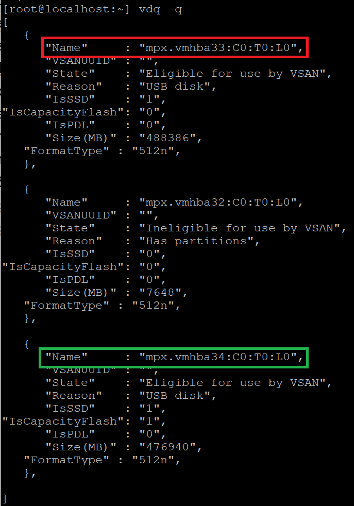

- ในการกำหนดแท็กอุปกรณ์จัดเก็บข้อมูล USB ให้เป็น SSD เราจะต้องสร้างกฎการอ้างสิทธิ์โดยเพิ่ม enable_ssd ให้กับอุปกรณ์จัดเก็บข้อมูล USB ทั้งสองตัว หากไม่มีแท็กเหล่านี้ ESXi จะไม่สามารถใช้งานไดรฟ์ USB ได้ราวกับว่าเป็น SSD เรียกใช้คำสั่งต่อไปนี้โดยแทนที่ โดยตั้งชื่ออุปกรณ์ของคุณให้ถูกต้อง
- 'esxcli storage nmp satp rule add -s VMW_SATP_LOCAL –device= –ตัวเลือก=เปิดใช้งาน_ssd'
- 'esxcli storage core claiming unclaim –type device –device=
- 'esxcli storage nmp satp rule add -s VMW_SATP_LOCAL –device= –ตัวเลือก=เปิดใช้งาน_ssd'
- 'esxcli storage core claiming unclaim –type device –device= '
- 'esxcli storage core claimrule load'
- 'esxcli storage core claimrule run'
- ขั้นตอนต่อไปคือการติดแท็กไดรฟ์ตัวใดตัวหนึ่งของเราเพื่อใช้งานเป็นไดรฟ์ความจุโดย vSAN โดยใช้คำสั่งด้านล่างแทนที่ พร้อมระบุชื่อที่ถูกต้องของอุปกรณ์ที่จะใช้
- 'esxcli vsan storage tag add -d -t capacityFlash'
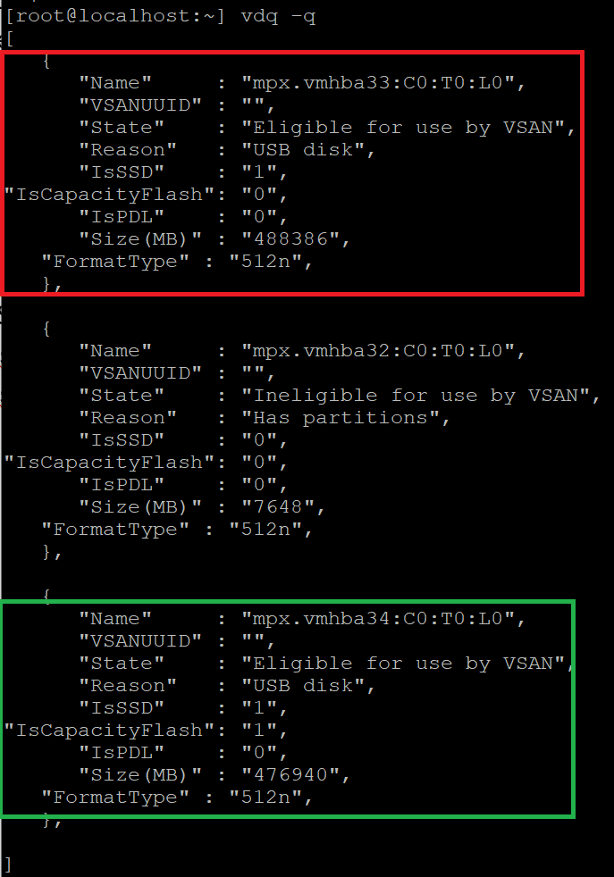
- เมื่อรันคำสั่ง 'vdq -q' ผลลัพธ์ควรคล้ายกับภาพหน้าจอ โดยไดรฟ์ทั้งสองควรมีสถานะ “Eligible for use by VSAN” และ IsSSD ควรเป็น “1” และควรมีไดรฟ์เพียงตัวเดียวที่มี IsCapacityFlash เป็น “1” ซึ่งเป็นไดรฟ์ที่เรากำหนดให้เป็นพื้นที่จัดเก็บข้อมูลความจุสำหรับโหนดพยาน (witness node)
- หากต้องการอนุญาตการรับส่งข้อมูล vSAN บนโหนด Pi ของเรา สามารถทำได้ผ่านทางเว็บ UI คำแนะนำที่นี่หรือใช้ ESXiCLI โดยใช้คำสั่ง:
- 'esxcli vsan network ip add -I vmk0'
- สมมติว่าคุณได้ตั้งค่าคลัสเตอร์ 2 โหนดไว้แล้ว ขั้นตอนต่อไปคือการเปิดใช้งาน vSAN ใน vSphere ให้ไปที่ Configure > vSAN > Services จากนั้นคลิก Configure ตามภาพหน้าจอที่เราแสดงไว้
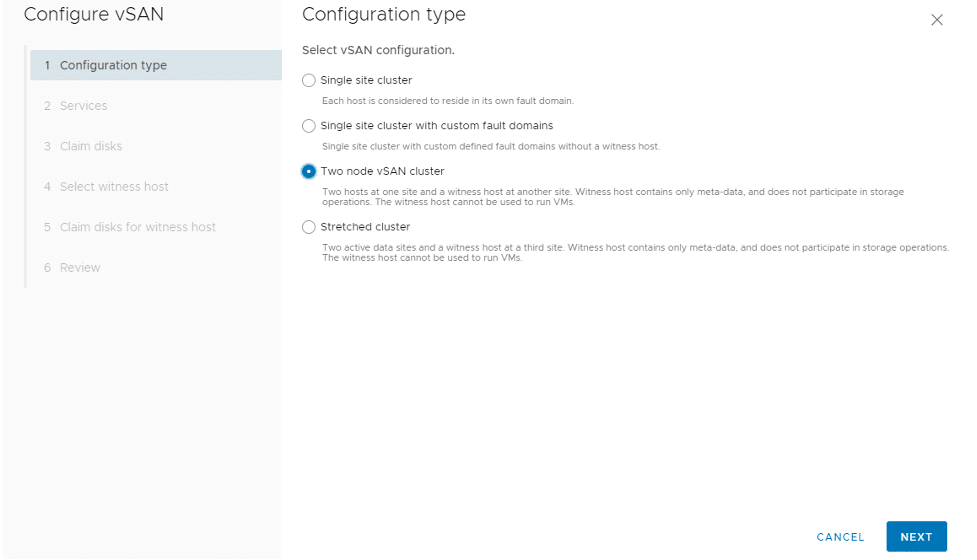
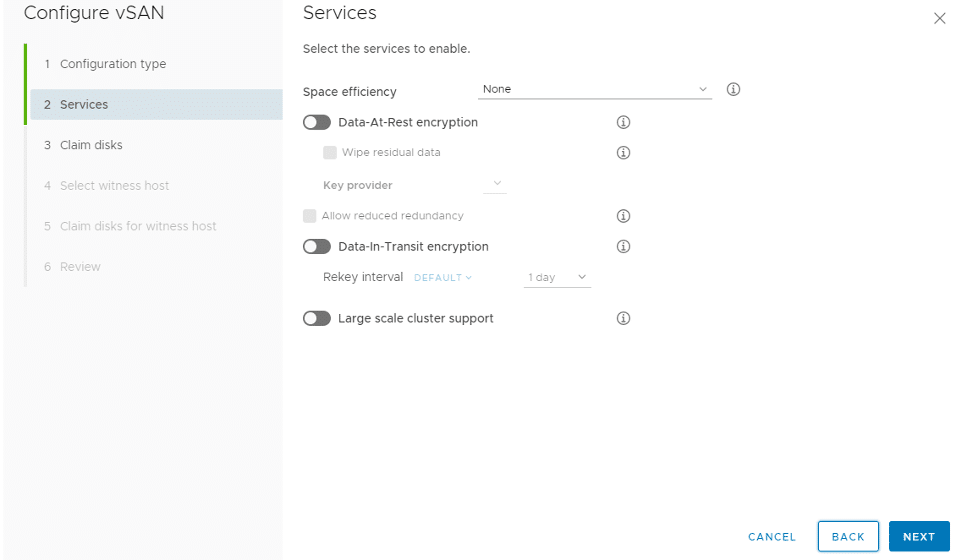
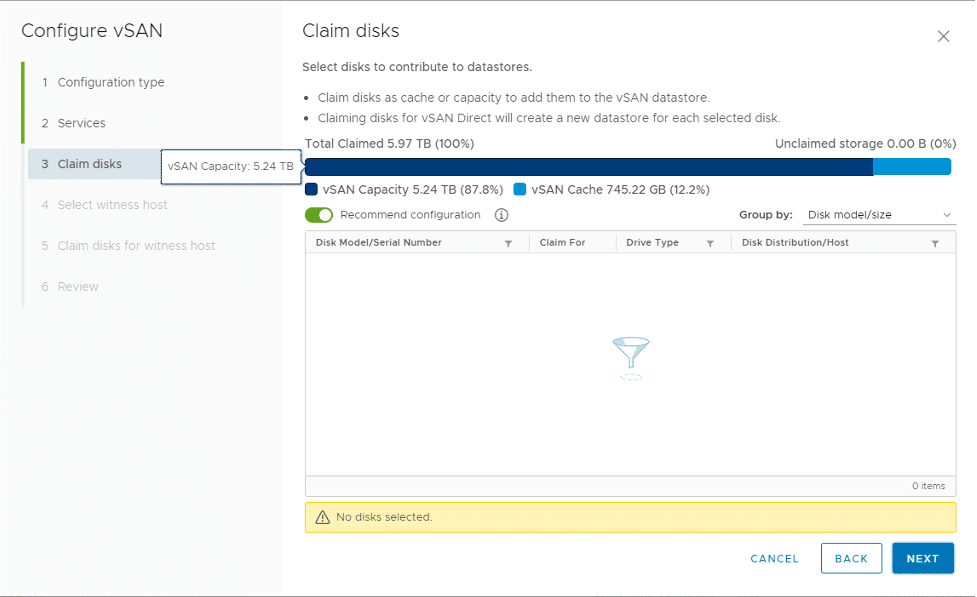
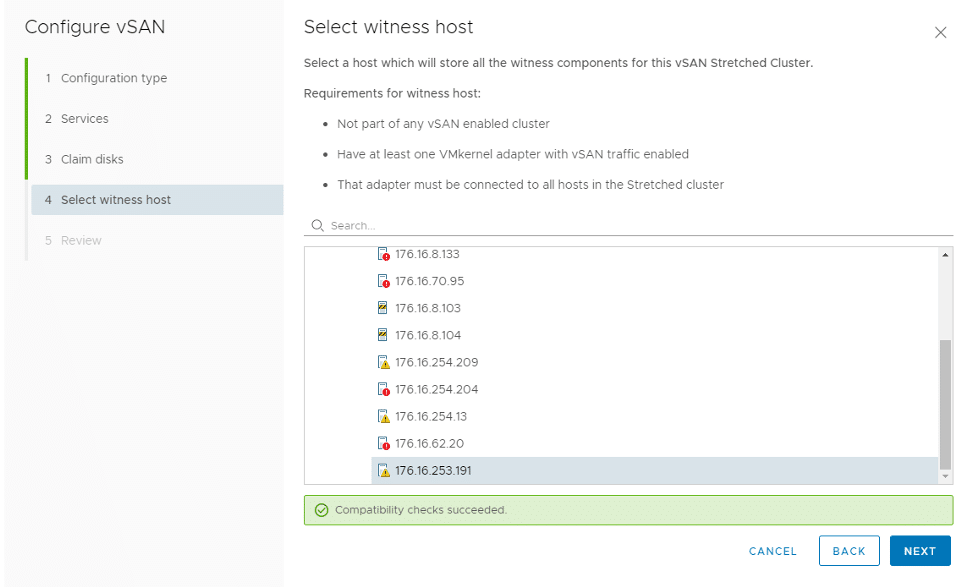
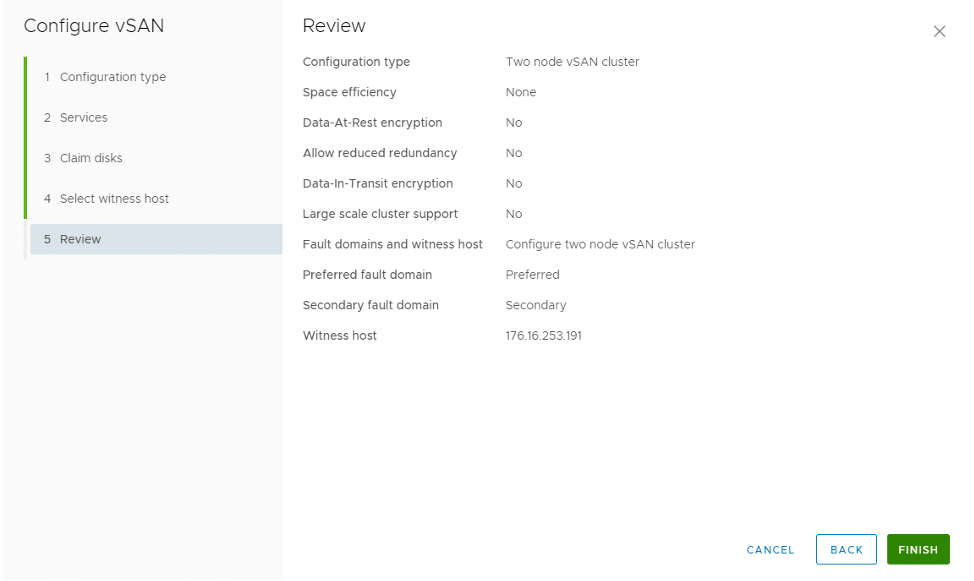
หากทำตามขั้นตอนทั้งหมดอย่างถูกต้อง Raspberry Pi ควรได้รับการตั้งค่าเป็น vSAN Witness และคลัสเตอร์ vSAN ของคุณควรจะทำงานได้แล้ว มีคอมพิวเตอร์ x86 จำนวนมากที่เหมาะสมกว่าสำหรับการใช้งานเป็นโหนด vSAN Witness และมีปัญหาเรื่องความเข้ากันได้น้อยกว่าที่เราทำในกรณีนี้ อย่างไรก็ตาม การใช้ Raspberry Pi เป็นโครงการที่สนุกสำหรับผู้ที่ชื่นชอบการสำรวจขีดจำกัดสูงสุดของสิ่งที่ Raspberry Pi สามารถทำได้ในการใช้งาน ESXi ARM fling
William Lam จากทีมพัฒนา VMware Cloud ได้สร้างคู่มือบน VirtuallyGhetto ซึ่งผมได้นำไปใช้ในการตั้งค่า Raspberry Pi vSAN witness ของเรา สามารถดูบทช่วยสอนของเขาได้ที่นี่


 อเมซอน