

Synology DSM เป็นระบบปฏิบัติการ NAS ที่ดี เราได้กล่าวถึงข้อดีมากมายของมันตลอดหลายปีที่ผ่านมา มันอาจเป็นระบบปฏิบัติการที่ใช้งานง่ายที่สุดสำหรับผู้ใช้ทั่วไปโดยไม่ต้องฝึกฝนมากนัก (หมายเหตุ: เรารู้ว่าผู้ใช้ NAS บางคนชอบระบบปฏิบัติการที่ซับซ้อนกว่านี้) จากการรีวิวครั้งก่อนๆ เราได้กล่าวถึงเพียงแค่ส่วนเล็กๆ ของสิ่งที่สามารถทำได้เท่านั้น หนึ่งในคุณสมบัติหลักของ DSM คือ Synology Replication ซึ่งเราจะมาดูกันในวันนี้
Synology Replication ไม่ใช่แพ็กเกจหรืออะไรทำนองนั้น คุณไม่สามารถเปิด NAS แล้วไปที่การตั้งค่า Replication ทั่วไปได้เลย แต่ Synology Replication Service เป็นบริการหลักที่ต้องใช้แพ็กเกจหลักอื่นๆ ในการทำงาน เช่น Snapshot Replication และ Hyper Backup เพื่อดูว่าการจำลองข้อมูลทำงานอย่างไรผ่านแพ็กเกจต่างๆ เราจึงตั้งค่า NAS สองเครื่องที่เหมือนกัน (รุ่น1621xs ขึ้นไปแต่ไม่จำเป็นต้องเป็นรุ่นเดียวกัน) เครื่องหนึ่งอยู่ในห้องแล็บของเรา และอีกเครื่องอยู่นอกสถานที่ เพื่อดูว่าเราสามารถทำอะไรได้บ้าง
หนึ่งในคุณสมบัติการปกป้องข้อมูลที่สำคัญของ DSM คือการจำลองแบบสแนปช็อต (Snapshot Replication) ด้วยการเปิดตัว btrfs เมื่อหลายปีก่อน Synology DSM จึงเปิดโอกาสให้สามารถสร้างสแนปช็อตได้ แม้ว่าการสำรองข้อมูลแบบเต็มจะดีกว่าสำหรับการปกป้องข้อมูล แต่สแนปช็อตก็ช่วยเพิ่มระดับการปกป้องข้อมูลไปพร้อมกับการรักษาความพร้อมใช้งานสูง (High Availability)
สำหรับผู้ที่สนใจ สามารถรับชมวิดีโอรีวิวเกี่ยวกับกระบวนการจำลองภาพสแนปช็อตได้ที่นี่:
ก่อนที่เราจะเริ่ม ขอแจ้งให้ทราบสั้นๆ ว่า แม้ว่าสแนปช็อตจะใช้พื้นที่น้อยกว่าการสำรองข้อมูลแบบดั้งเดิมมาก แต่ก็ยังคงใช้พื้นที่อยู่ดี โปรดตรวจสอบให้แน่ใจว่า NAS ที่ใช้มีพื้นที่เพียงพอ ในกรณีของเรา เราใช้ฮาร์ดดิสก์ Seagate Ironwolf ขนาด 14TB
ตั้งค่าการจำลองสแนปช็อตของ Synology
ขั้นแรก เข้าสู่ระบบ DSM ก่อน จากนั้นไปที่ศูนย์แพ็กเกจของ Synology ซึ่งก็คือ App Store ของบริษัทนั่นเอง คุณสามารถเลือกดูแพ็กเกจทั้งหมด หรือค้นหา Snapshot Replication ก็ได้ การติดตั้ง Snapshot Replication จะติดตั้ง Replication Service มาด้วย ซึ่งเราจำเป็นต้องใช้ทั้งสองอย่าง
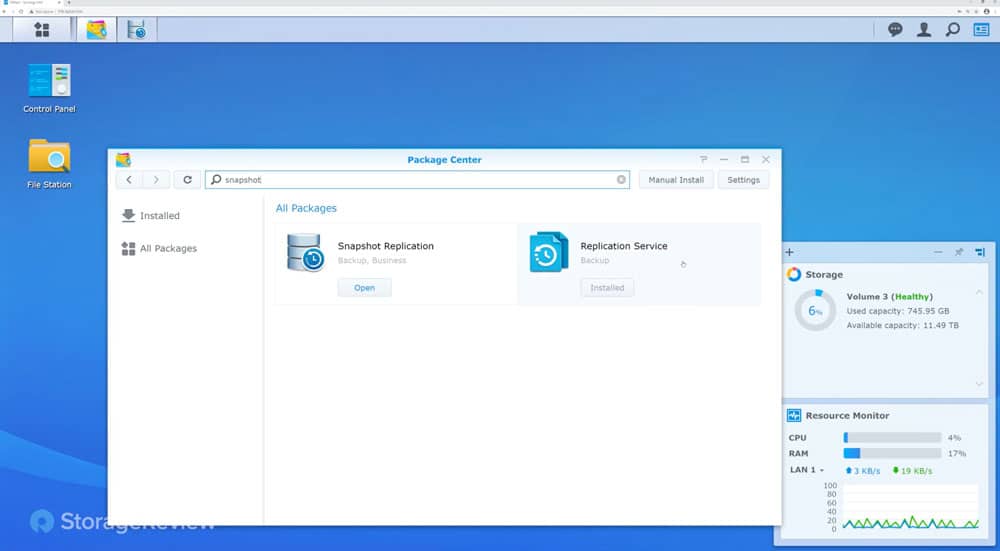
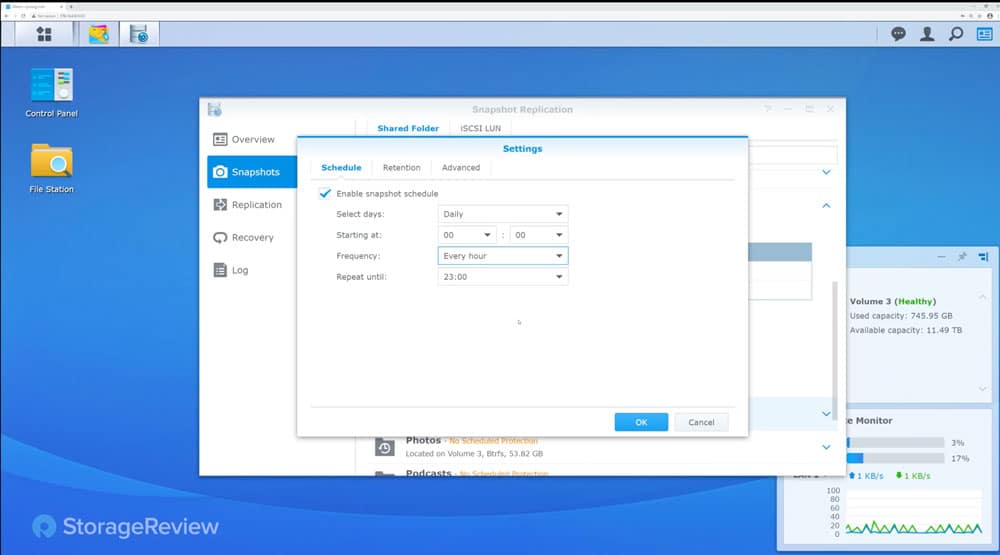
ก่อนเริ่มต้นการสร้างสแนปช็อตหรือการจำลองข้อมูล โปรดตรวจสอบให้แน่ใจว่าได้เลือกประเภทวอลุ่มเป็น btrfs แล้ว เมื่อเสร็จแล้ว เราสามารถเลือกโฟลเดอร์ที่จะจำลองข้อมูลได้ เมื่อเลือกโฟลเดอร์แล้ว ผู้ใช้สามารถตั้งค่ากำหนดการสร้างสแนปช็อตได้ ผู้ใช้สามารถปรับแต่งรายละเอียดต่างๆ ได้อย่างละเอียด และกำหนดเวลาให้สอดคล้องกับเวลาใช้งานหรือจำนวนสแนปช็อตที่จะสร้าง
เมื่อผู้ใช้เลือกตัวเลือกที่ต้องการแล้ว พวกเขาจะเลื่อนลงไปที่ส่วนการจำลองข้อมูล และสร้างโฟลเดอร์ใหม่สำหรับตำแหน่งที่เราต้องการจำลองข้อมูล หรือสร้างจุดใหม่ ในกรณีของเรา เราใช้ NAS ตัวที่สองที่ตั้งอยู่ในสถานที่ลับนอกสถานที่
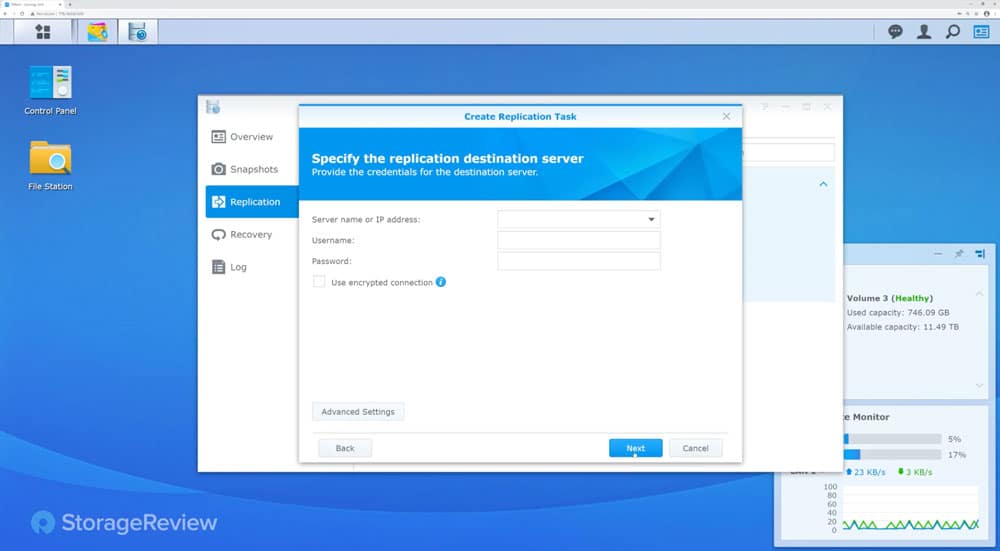
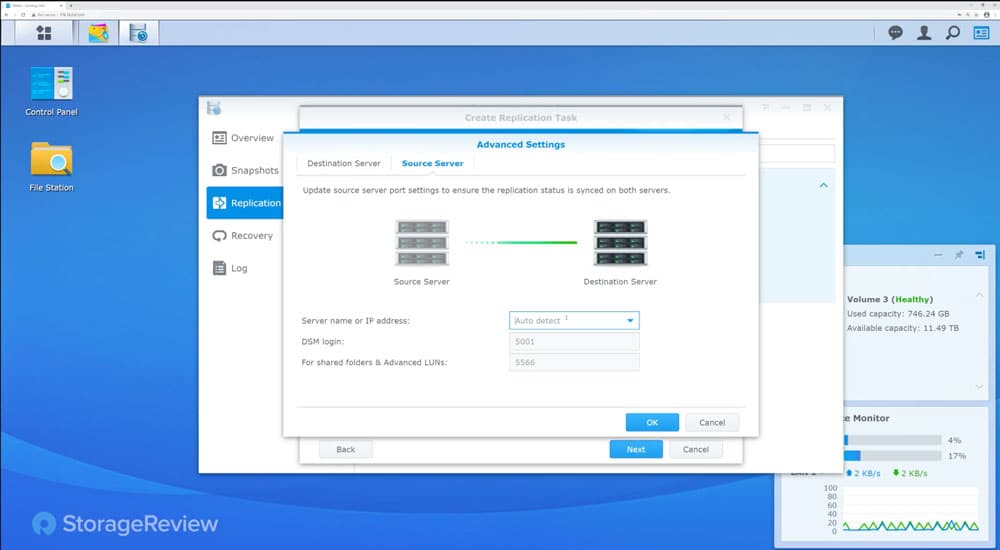
ในส่วนการตั้งค่าขั้นสูง เราจะตั้งค่าตำแหน่งต้นทางและปลายทาง (Synology มักเรียกสิ่งเหล่านี้ว่าเซิร์ฟเวอร์) เมื่อเสร็จแล้ว ให้กดถัดไปและรอสักครู่เพื่อให้แน่ใจว่าทุกอย่างทำงานได้อย่างถูกต้อง หากมี Synology สองเครื่อง โดยสมมติว่าเครื่องหนึ่งเก่ามากหรือมีปัญหาอื่นๆ ก็ไม่น่าจะมีปัญหาอะไร
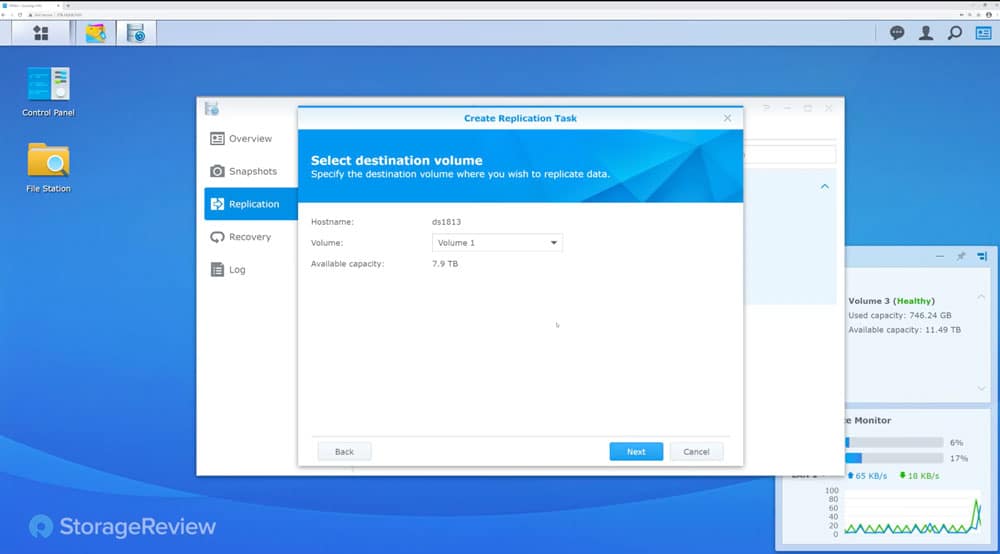
เมื่อเสร็จสิ้นขั้นตอนปลายทาง ระบบจะถามว่าต้องการจัดเก็บข้อมูลการจำลองไว้ในไดรฟ์ใด พร้อมทั้งแจ้งความจุที่ว่างอยู่ให้ผู้ใช้ทราบ จากนั้นระบบจะแจ้งให้เลือกโฟลเดอร์ที่ต้องการ หลังจากเลือกแล้ว ให้คลิกถัดไป
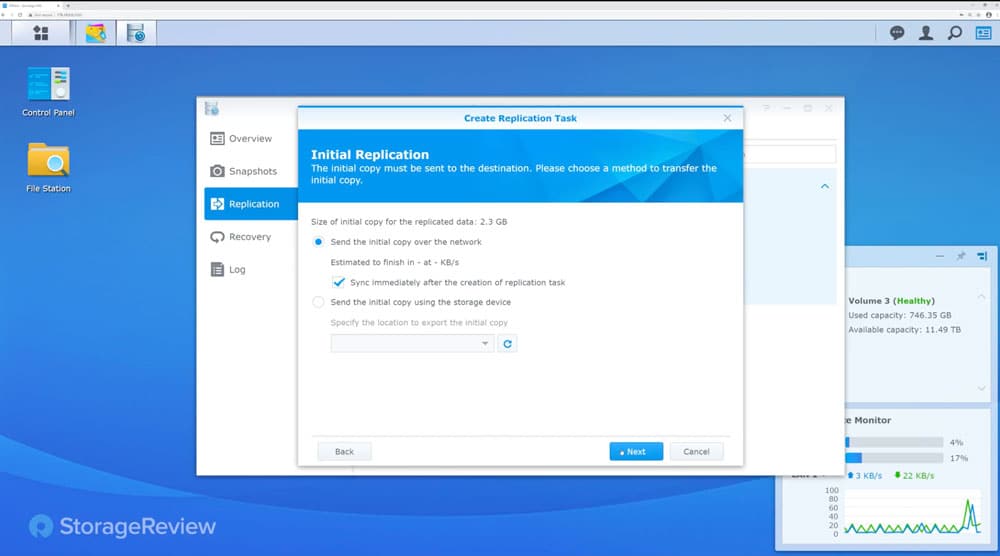
ระบบจะขอให้ผู้ใช้ส่งข้อมูล คลิกถัดไป และในหน้าจอถัดไปให้คลิก ซิงค์ เมื่อเสร็จสิ้นแล้ว ครั้งแรกอาจใช้เวลานานขึ้นเล็กน้อย แต่ไม่นานมาก และการใช้งานครั้งต่อๆ ไปจะเร็วขึ้นเรื่อยๆ
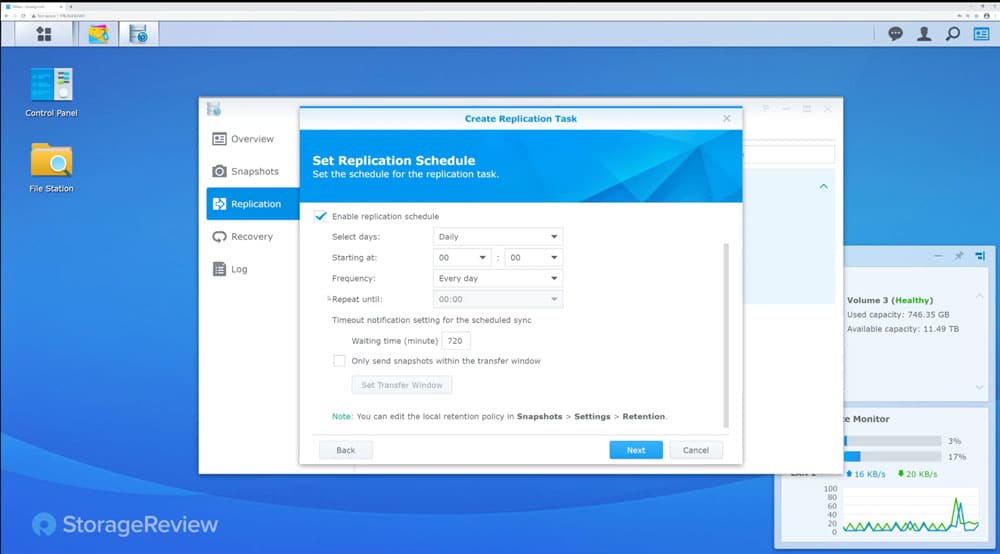
เช่นเดียวกับการกำหนดตารางเวลาการสร้างสแนปช็อต ผู้ใช้ยังสามารถกำหนดตารางเวลาการจำลองข้อมูลได้อีกด้วย ขึ้นอยู่กับข้อกำหนดด้านการปฏิบัติตามกฎระเบียบ หรือเพียงแค่ความชอบของผู้ใช้ ในส่วนนี้ผู้ใช้สามารถตั้งค่าจำนวนสแนปช็อตที่ต้องการเก็บรักษาไว้ได้ (ซึ่งอาจแตกต่างกันไปตามหมายเลขรุ่น) และผู้ใช้สามารถตั้งค่าได้ว่าจะลบสแนปช็อตเมื่อใด
กลับไปที่หน้าจอการจำลองข้อมูล เราจะเห็นความคืบหน้าในมุมล่างขวา อีกครั้ง ความเร็วในการจำลองข้อมูลจะขึ้นอยู่กับการเชื่อมต่อเครือข่ายและรุ่นของ NAS หากเป็น NAS ราคาประหยัดแบบช่องเดียว การจำลองจะช้ากว่า NAS ระดับไฮเอนด์แบบติดตั้งในแร็ค
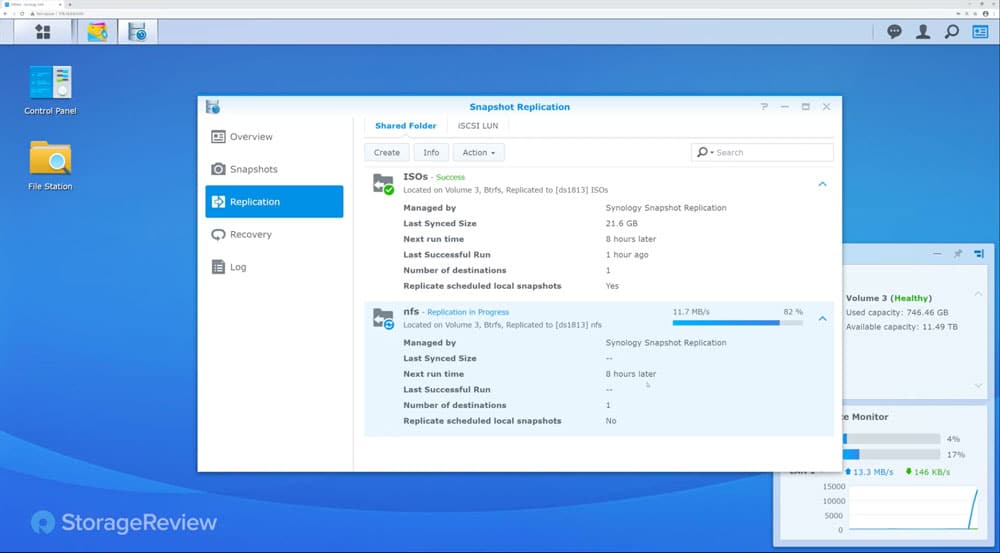
ผู้ใช้สามารถย้อนกลับไปตรวจสอบสถานะการจำลองข้อมูลได้ เพื่อดูว่าดำเนินการอย่างไร ในที่นี้เราจะเห็นว่าการจำลองข้อมูลหนึ่งเสร็จสมบูรณ์แล้ว ด้านล่างเราจะเห็นข้อมูลเกี่ยวกับการจำลองข้อมูลที่กำลังจะเกิดขึ้นครั้งต่อไป
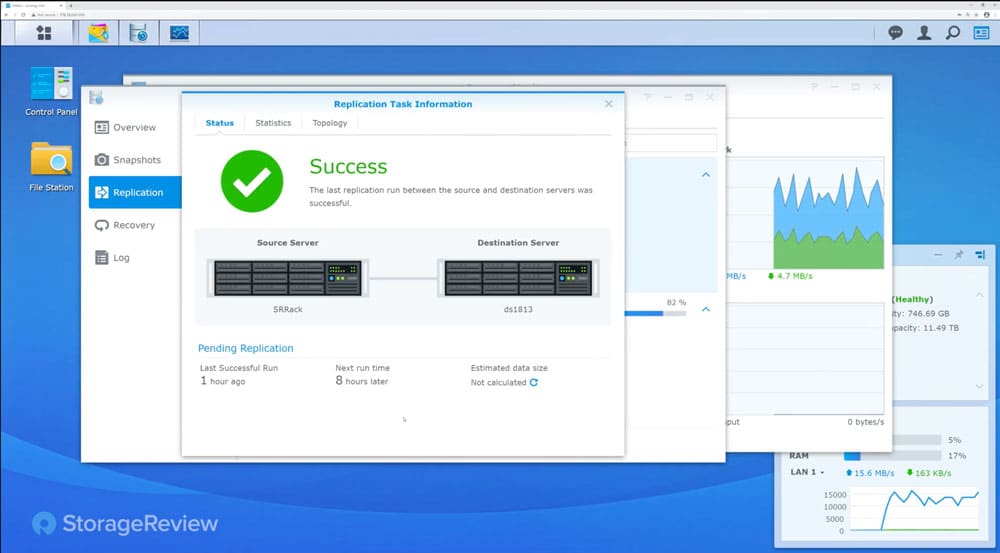
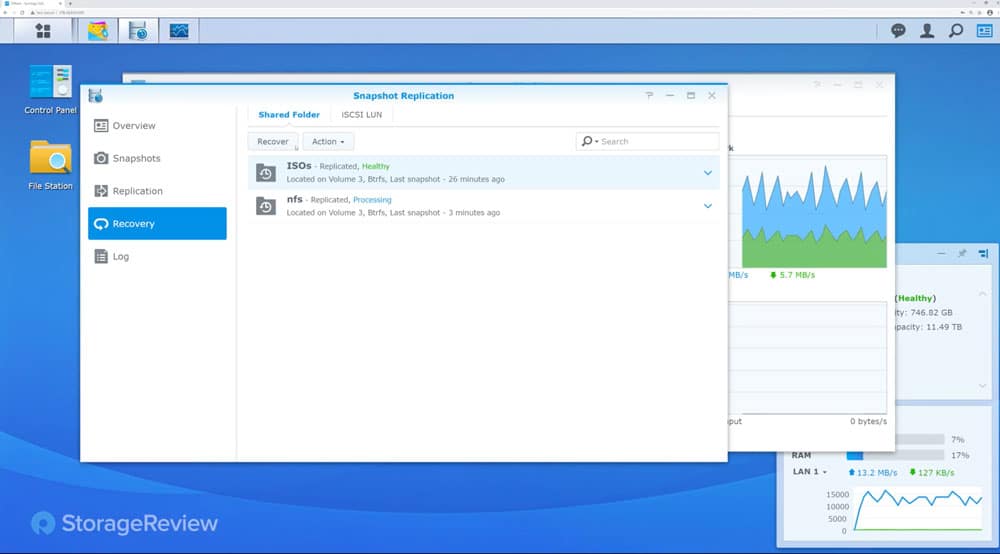
ทั้งหมดนี้ฟังดูดี แต่มีประโยชน์แค่ไหนกัน หากไฟล์ถูกลบหรือเสียหายโดยไม่ตั้งใจ ผู้ใช้สามารถเข้าสู่โหมดกู้คืน เลือกสแนปช็อตล่าสุด จากนั้นเลือกไฟล์แต่ละไฟล์ หรือกู้คืนทั้งหมดก็ได้
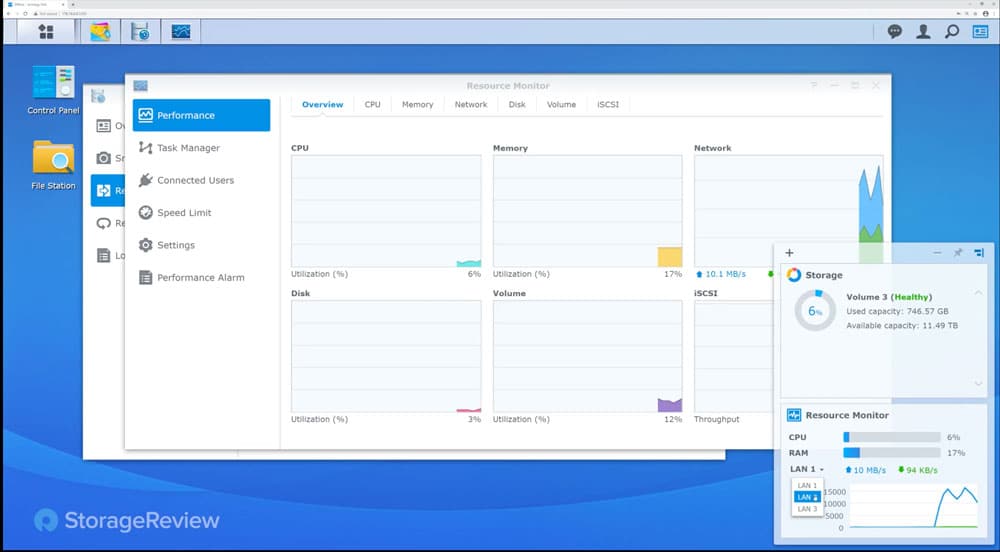
นั่นคือหลักการพื้นฐานของการจำลองภาพสแนปช็อต อย่างรวดเร็วและง่ายดาย หากใครสงสัยว่าโปรแกรมนี้ใช้ทรัพยากรระบบอย่างไรขณะทำงาน ก็สามารถเปิดโปรแกรมตรวจสอบทรัพยากรเพื่อตรวจสอบได้ ที่นี่เราจะเห็นว่ามันใช้ทรัพยากรน้อยมาก แต่เราใช้ NAS ระดับสูง หากเป็นธุรกิจขนาดเล็กที่ใช้งาน NAS อย่างหนัก อาจจะใช้ทรัพยากรระบบมากขึ้นเล็กน้อย แต่ก็คงไม่เห็นผลกระทบมากนัก
สรุป
การจำลองแบบสแนปช็อตเป็นหนึ่งในวิธีการใช้งาน Synology Replication ที่หลากหลาย บริษัทได้เปิดตัวระบบไฟล์ btrfs เมื่อไม่กี่ปีที่ผ่านมา ซึ่งช่วยให้สามารถสร้างสแนปช็อตได้ นี่เป็นอีกหนึ่งเครื่องมือในการปกป้องข้อมูลที่ผู้ใช้สามารถใช้งานได้โดยไม่ทำให้ระบบทำงานหนักมากนัก การตั้งค่าและการใช้งานใช้เวลาเพียงไม่กี่นาที เราสามารถตั้งค่าและเริ่มสร้างสแนปช็อตและจำลองไปยังที่อื่นได้ภายในเวลาไม่กี่นาที
แพ็กเกจนี้มีความยืดหยุ่นค่อนข้างมากในเรื่องของการกำหนดเวลาและการเก็บรักษาสแนปช็อต จากประสบการณ์ของเรา กระบวนการนี้ไม่ได้ใช้ทรัพยากรระบบมากเกินไป อันที่จริงแทบจะไม่ใช้เลยด้วยซ้ำ อย่างไรก็ตาม ปริมาณการใช้ทรัพยากรจะขึ้นอยู่กับระบบและวิธีการใช้งาน
สแนปช็อตเป็นเพียงส่วนหนึ่งของบริการปกป้องข้อมูลของ Synology ที่สำคัญคือ การจำลองสแนปช็อตเป็นบริการฟรีและไม่ต้องการอะไรมากไปกว่าอุปกรณ์ Synology เป้าหมายเพื่อใช้งานได้อย่างมีประสิทธิภาพ สำหรับองค์กรที่ใช้ Synology อยู่แล้ว การเพิ่มอุปกรณ์ตัวที่สองนอกสถานที่นั้นง่ายและค่อนข้างประหยัด เมื่อพิจารณาถึงประโยชน์มหาศาลที่การปกป้องข้อมูลรูปแบบนี้มอบให้


 อเมซอน