

HP t640 thin client ออกแบบมาสำหรับผู้ใช้งานระยะไกลที่ใช้จอภาพ 4K อิสระได้สูงสุดถึงสามจอ มีคุณสมบัติความปลอดภัยขั้นสูงมากมาย เช่น AMD Memory Guard เพื่อให้มั่นใจได้ว่าข้อมูลในอุปกรณ์มีความปลอดภัยสูงสุด โดยสรุปแล้ว HP t640 เป็น thin client ขนาดเล็กที่มีพอร์ต USB และพอร์ตวิดีโอหลายพอร์ต ขับเคลื่อนด้วยซีพียู AMD Ryzen พร้อม GPU ในตัว Vega (iGPU) อุปกรณ์นี้ทำงานบนระบบปฏิบัติการ HP ThinPro หรือ Windows 10 IoT Enterprise รองรับสภาพแวดล้อม VDI หลักๆ ทั้งหมด รวมถึงบางสภาพแวดล้อมเฉพาะทาง เช่น HP ZCentral Remote Boost (HP RGS)
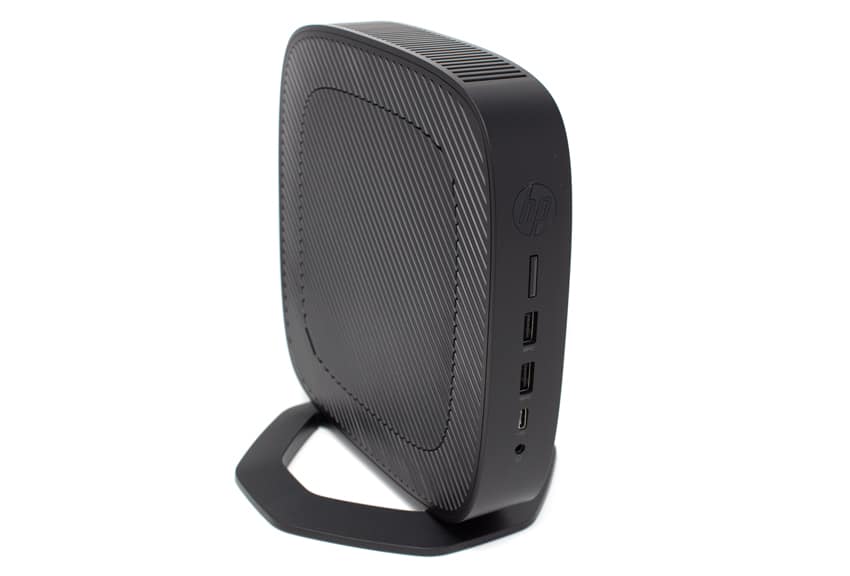
ตลาดสำหรับไคลเอ็นต์ VDI ที่มีประสิทธิภาพเพียงพอที่จะใช้งานจอภาพ 4K หลายจอพร้อมกัน แต่ยังคงมีราคาที่เหมาะสมสำหรับการใช้งานในวงกว้าง กำลังมีความสำคัญมากขึ้น เนื่องจากหลายบริษัทได้นำนโยบายการทำงานจากที่บ้านมาใช้ หรือจำเป็นต้องจัดเก็บเซิร์ฟเวอร์และเวิร์กสเตชันที่ผู้ใช้ต้องเชื่อมต่อไว้ในสถานที่แยกต่างหากด้วยเหตุผลด้านความปลอดภัยและสภาพแวดล้อม (ความร้อนและเสียง) ผู้ใช้ที่ต้องการใช้จอแสดงผล 4K หลายจอทำงานในอุตสาหกรรมสื่อและความบันเทิง (M&E) การเงิน และการออกแบบและวิศวกรรมผลิตภัณฑ์
ในบทความนี้ เราจะให้ภาพรวมเชิงลึกเกี่ยวกับคุณสมบัติ การออกแบบ และคุณภาพการผลิตของไคลเอนต์ VDI รุ่น t640 รวมถึงสรุปผลการทดสอบที่เราได้ดำเนินการ จากนั้นเราจะนำเสนอข้อค้นพบที่สำคัญจากการทดสอบเหล่านั้น พร้อมทั้งแสดงความคิดเห็นเกี่ยวกับอุปกรณ์ และกล่าวถึงโดยสังเขปว่าใครบ้างที่จะได้รับประโยชน์จากการใช้ผลิตภัณฑ์นี้
ข้อมูลจำเพาะของ HP t640 Thin Client
ด้านล่างนี้คือข้อมูลจำเพาะของ t640 VDI Client ที่เราใช้ในการรีวิวครั้งนี้ นอกจากนี้ยังมีรุ่นอื่นๆ ของ t640 ให้เลือกใช้งานอีกด้วย
- รุ่น: HP t640
- หมายเลขชิ้นส่วน: M5R76AA
- ราคาแนะนำขายปลีก: 561 ดอลลาร์สหรัฐ – ราคาขายจริง: 651 ดอลลาร์สหรัฐ
- ประเภทไคลเอ็นต์: ไคลเอ็นต์แบบบางสำหรับเดสก์ท็อป
- รูปแบบ: เดสก์ท็อปขนาดเล็ก
- ระบบปฏิบัติการ: Windows 10 IoT LTSC 2019 (HP ThinPro เป็นตัวเลือกเสริม)
- โปรโตคอลการแสดงผลระยะไกลที่รองรับ: Microsoft RDP; HP RGS; VMware Horizon RDP/PCoIP, Blast Extreme; Citrix ICA/HDX (ระบบปฏิบัติการบางระบบอาจไม่รองรับทุกโปรโตคอล), TTWin, TTerm และอื่นๆ
- ซีพียู: AMD Ryzen R1505G พร้อมกราฟิก Radeon Vega 3
- หน่วยความจำ: Hynix 8 GB DDR4L-2400 SODIMM (2 x 4 GB)
- หน่วยความจำ: หน่วยความจำแฟลช Phison 128 GB
- ลำโพง: ระบบลำโพงขยายเสียงภายในสำหรับการเล่นเสียงพื้นฐาน
- หน้าจอแสดงผล: จอแสดงผลสามจอ ความละเอียดสูงสุด UHD/4K (3840 x 2160 @ 60 Hz)
- กำลังไฟ: อะแดปเตอร์แปลงไฟภายนอก 19.5V, 4.62A
- พอร์ท:
- 1 x พอร์ต USB Type-C 3.1 Gen 2
- 3 x USB-A 3.1 รุ่นที่ 1
- 1 x USB-A 3.1 รุ่นที่ 2
- 2 x USB-A 2.0
- RJ1 45 x
- พอร์ต DisplayPort 1.2 ขนาดมาตรฐาน 6 ช่อง
- 1 x 3.5 มม. ชุดหูฟัง/ไมโครโฟน
- แหล่งจ่ายไฟฟ้ากระแสสลับ 1 แหล่ง
- การเชื่อมต่อเครือข่าย:
- RJ45 – ตัวควบคุมอีเธอร์เน็ตกิกะบิต (GbE) Realtek RTL8111HSH พร้อมรองรับการจัดการระยะไกลแบบ DASH นอกแบนด์
- การ์ด Intel Wireless-AC 9260 Wi-Fi/Bluetooth combo; 2x2 802.11ac Wi-Fi และ Bluetooth
- Bluetooth 5
- ขนาดจริง: 3.5 x 19.6 x 19.6 มม.
- น้ำหนักจริง: 1 กก.
- สีดำ
- แป้นพิมพ์: แป้นพิมพ์ธุรกิจ HP USB Slim พร้อมตัวอ่านสมาร์ทการ์ดในตัว (TPC-S001K)
- เมาส์: เมาส์ออปติคอล USB ของ HP (MOFYUO)
- มาตรฐานที่สอดคล้อง: UL, CSA, FCC, Energy Star, EPEAT 2019 และอื่นๆ อีกมากมาย
- สิ่งที่จะได้รับในแพ็คเกจ: t640, อะแดปเตอร์แปลงไฟ, เมาส์และคีย์บอร์ด HP, แท่นวาง, ใบรับประกัน และคู่มือการติดตั้ง
- มีบริการรับประกันอะไหล่และค่าแรง 1 และ 3 ปี
การออกแบบและการประกอบเครื่อง Thin Client HP t640
กล่องกระดาษแข็งที่บรรจุอุปกรณ์นั้นมีน้ำหนักและออกแบบมาอย่างดี ตัวเครื่องถูกวางอยู่ระหว่างบล็อกโฟมสีดำสองชิ้นและห่อด้วยถุงพลาสติก แป้นพิมพ์อยู่ในกล่องกระดาษแข็งอีกกล่องหนึ่ง และเมาส์อยู่ในถุงพลาสติก กล่องนี้ยังประกอบด้วยอะแดปเตอร์แปลงไฟ ใบรับประกัน คู่มือการติดตั้ง และฐานตั้งอีกด้วย
ด้านหน้าของอุปกรณ์มีปุ่มเปิดปิดพร้อมไฟแสดงสถานะ รวมถึงพอร์ตหูฟัง/ไมโครโฟนแบบรวม 3.5 มม., พอร์ต USB 3.1 Gen 1, พอร์ต USB 3.1 Gen 2, พอร์ต USB Type-C 3.1 Gen 2 แบบ Downstream Facing (DFP) และพอร์ต USB Type-A 2.0
ด้านหลังของอุปกรณ์มีช่องเสียบ RJ-45 (เครือข่าย) สองช่อง, พอร์ต USB Type-A 2.0 สองช่อง, ช่องเสียบเสียง 3.5 มม., พอร์ต DisplayPort ผ่าน USB Type-C พร้อมระบบจ่ายไฟผ่าน USB, ช่องล็อคสายเคเบิล, ช่องเสียบสายไฟ, พอร์ต DisplayPort สามช่อง และพอร์ต USB Type-A 3.1 Gen 1 สองช่อง

สามารถถอดฝาหลังของอุปกรณ์ได้โดยการกดสลักแล้วจึงดึงฝาหลังออก

ด้านซ้ายของอุปกรณ์มีฝาครอบที่สามารถถอดออกได้เพื่อแสดงใบรับรอง เครื่องหมายกำกับกฎระเบียบ และหมายเลขประจำเครื่อง คุณจะต้องใช้หมายเลขประจำเครื่องหากต้องการติดต่อฝ่ายบริการลูกค้าของ HP เพื่อขอความช่วยเหลือ นอกจากนี้ยังเผยให้เห็นตัวยึดที่สามารถใช้กับขายึด VESA 100 ได้อีกด้วย

ขาตั้ง (ที่ให้มาด้วย) จะติดตั้งเข้ากับอุปกรณ์โดยวางขาตั้งไว้เหนือด้านล่างของไคลเอนต์แบบบาง และจัดตำแหน่งสกรูยึดในขาตั้งให้ตรงกับรูสกรูในไคลเอนต์แบบบาง จากนั้นขันสกรูให้แน่น
ด้านขวาของอุปกรณ์สามารถถอดออกได้เพื่อเผยให้เห็นเมนบอร์ดและซีพียู เมนบอร์ดมีคุณภาพสูง แรมถูกหุ้มด้วยเคสโลหะเจาะรู ส่วนประกอบต่างๆ เช่น หน่วยความจำแฟลช M.2 โมดูล Wi-Fi และส่วนประกอบอื่นๆ อยู่ด้านบนของเมนบอร์ด

ตัวเคสทั้งหมดทำจากพลาสติกสีดำ มีช่องระบายอากาศอยู่ด้านบนและด้านล่าง เคสนี้ผลิตมาอย่างดีและออกแบบโดยคำนึงถึงความสะดวกในการซ่อมบำรุง
อุปกรณ์นี้ใช้โปรเซสเซอร์ AMD Ryzen R1505G พร้อมกราฟิกการ์ด Radeon Vega 3 ในตัว CPU นี้มี 2 คอร์ 4 เธรด และมีชิป GPU ที่มีหน่วยประมวลผล 3 หน่วย ความถี่พื้นฐานของโปรเซสเซอร์อยู่ที่ 2.4 GHz และความถี่บูสต์อยู่ที่ 3.3 GHz
เราประหลาดใจกับคุณภาพของคีย์บอร์ดและเมาส์ที่มาพร้อมกับอุปกรณ์ โดยปกติแล้ว หากคีย์บอร์ดและเมาส์ถูกรวมมากับเครื่องไคลเอ็นต์ VDI คุณภาพมักจะอยู่ในระดับที่ยอมรับได้ แต่ไม่โดดเด่นอะไร แต่คีย์บอร์ดที่มากับอุปกรณ์นี้มีคุณภาพดีกว่าค่าเฉลี่ย และยังมีตัวอ่านการ์ดในตัวอีกด้วย
เอกสาร
คู่มือเริ่มต้นใช้งานมีURL ไปยังเอกสารประกอบของไคลเอ็นต์ VDIเว็บไซต์เอกสารประกอบมีลิงก์ไปยังคู่มือการบำรุงรักษาและการบริการของอุปกรณ์ คู่มือผู้ใช้ และคู่มือผู้ใช้เกี่ยวกับข้อกำหนด กฎระเบียบ ความปลอดภัย และสิ่งแวดล้อม คู่มืออ้างอิงฮาร์ดแวร์เขียนเป็นภาษาอังกฤษ มีความยาว 61 หน้า และอธิบายวิธีการตั้งค่าอุปกรณ์ แต่ไม่ได้อธิบายวิธีการกำหนดค่าให้ทำงานร่วมกับสภาพแวดล้อม VDI หากต้องการดูวิธีการกำหนดค่าเพื่อใช้โปรโตคอล VDI หลัก คุณจะต้องดูเอกสารประกอบสำหรับระบบปฏิบัติการที่คุณใช้งานอยู่บนระบบ ไม่ว่าจะเป็นHP ThinProหรือWindows 10 IoT Enterprise
Microsoft Windows 10 IoT
เราเริ่มเห็นอุปกรณ์ VDI ที่ใช้ระบบปฏิบัติการ Microsoft Windows 10 IoT Enterprise มากขึ้นเรื่อยๆ Windows 10 IoT มีสองรุ่น คือ Windows 10 IoT Core ซึ่งอนุญาตให้ใช้งานได้เพียงแอปพลิเคชันเดียว และ Windows 10 IoT Enterprise ซึ่งเป็น Windows 10 เวอร์ชันเต็มที่ออกแบบมาให้จำกัดการใช้งานเฉพาะแอปพลิเคชันและอุปกรณ์ต่อพ่วงที่กำหนดไว้ อุปกรณ์ของเรามาพร้อมกับ Windows 10 IoT Enterprise
คู่มือการใช้งานและการตั้งค่าอุปกรณ์ HP t640 Thin Client
การทดสอบที่แท้จริงของโปรแกรมไคลเอ็นต์เดสก์ท็อปเสมือนคือความสามารถในการใช้งาน เพื่อทดสอบความสามารถในการใช้งานของ t640 เราได้ใช้ไคลเอ็นต์นี้เป็นเวลาสองสัปดาห์ในห้องปฏิบัติการของเราในแถบแปซิฟิกตะวันตกเฉียงเหนือ โดยใช้การกำหนดค่าต่างๆ ด้านล่างนี้คือผลลัพธ์สำคัญที่เราได้บันทึกไว้ในช่วงเวลานั้น
สำหรับการตั้งค่าระบบและการทดสอบเบื้องต้น เราได้เชื่อมต่อเข้ากับจอภาพ Dell U3219Q ผ่านพอร์ต DisplayPort ที่ระบุว่า DP1 เราชอบใช้จอ Dell U3219Q เพราะเราพบว่าสวิตช์ KVM ในตัวมีประโยชน์อย่างมาก เนื่องจากช่วยให้เราสามารถสลับระหว่างไคลเอนต์ VDI และแล็ปท็อปของเราได้ด้วยการกดปุ่มเพียงครั้งเดียว
เราเปิดเครื่องโดยกดปุ่มเปิดปิดที่ด้านหน้าของอุปกรณ์ หน้าจอเริ่มต้นของ HP ปรากฏขึ้น จากนั้นเราก็เข้าสู่ระบบโดยอัตโนมัติในฐานะผู้ใช้ (รหัสผ่านเริ่มต้นคือ User) และเห็นหน้าจอ Windows IoT หน้าจอมีลักษณะเหมือนระบบ Windows 10 ทั่วไป เมนูเริ่มต้นของ Windows มีไอคอนสำหรับ Citrix Receiver และ VMware Horizon Client รวมถึงเครื่องมือ Windows ทั่วไปอื่นๆ เครื่องมือทั่วไปหลายอย่าง เช่น Command Prompt ถูกปิดใช้งานและสามารถเรียกใช้งานได้เฉพาะโดยบัญชีผู้ดูแลระบบเท่านั้น

t640 ได้รับการออกแบบโดยคำนึงถึงความปลอดภัยเป็นหลัก และด้วยเหตุนี้จึงมี HP Write Manager ที่ช่วยปกป้องเนื้อหาและลดการสึกหรอของแฟลชไดรฟ์ของไคลเอนต์แบบบาง โดยจะทำการเปลี่ยนเส้นทางและแคชการเขียนไปยังพื้นที่จัดเก็บเสมือนใน RAM เมื่อระบบรีสตาร์ท แคชจะถูกล้าง และการเปลี่ยนแปลงใดๆ ที่เกิดขึ้นตั้งแต่การเริ่มต้นระบบครั้งล่าสุดจะหายไปอย่างถาวร ซึ่งจะช่วยปกป้องอุปกรณ์จากโค้ดที่เป็นอันตรายและการกำหนดค่าที่ไม่ปลอดภัย เนื่องจากนี่เป็นระบบทดสอบ เราจึงปิดใช้งาน HP Write Manager ในระหว่างการทดสอบโดยไปที่แผงควบคุมและใช้เครื่องมือการกำหนดค่า HP Write Manager เราจำเป็นต้องทำการเปลี่ยนแปลงในฐานะผู้ใช้ Admin (รหัสผ่านเริ่มต้นคือ Admin) ระบบจำเป็นต้องรีบูตหลังจากทำการเปลี่ยนแปลงเสร็จสิ้น
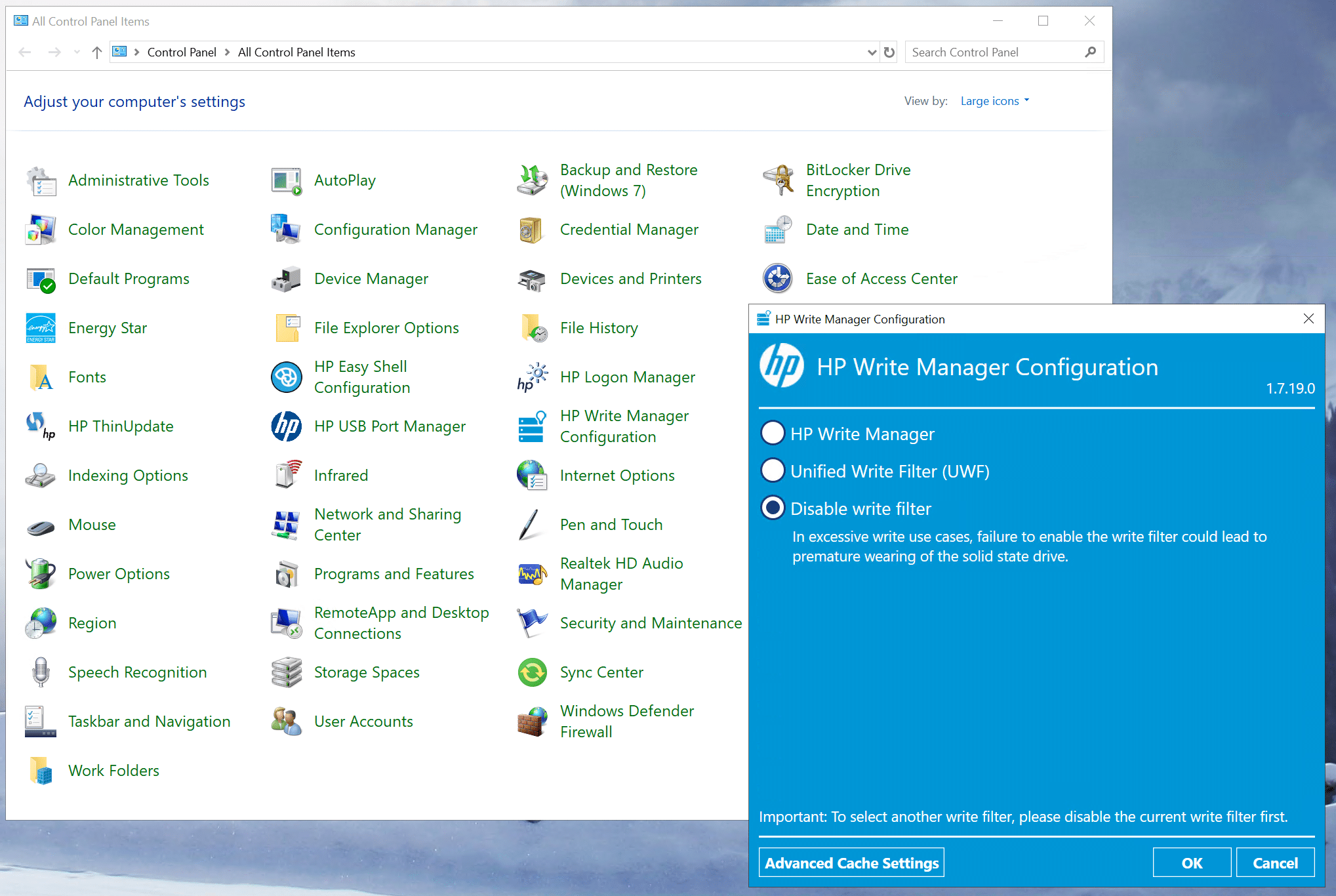
การตั้งค่าของอุปกรณ์นั้นเหมือนกับระบบ Windows 10 อื่นๆ แต่มีเพียงผู้ดูแลระบบเท่านั้นที่สามารถทำการเปลี่ยนแปลงถาวรกับอุปกรณ์ได้ บัญชีผู้ใช้ทั่วไปสามารถเข้าถึงเครื่องมือได้เพียงจำนวนจำกัดเท่านั้น เครื่องมือทั่วไป เช่น File Explorer จะไม่สามารถใช้งานได้สำหรับผู้ใช้ทั่วไป
อุปกรณ์นี้มีไดรฟ์ภายในสองตัวคือ C และ Z ไดรฟ์ C (ซึ่งได้รับการป้องกันโดยตัวกรองการเขียนของ HP) เป็นแฟลชไดรฟ์ที่ติดตั้งระบบปฏิบัติการและแอปพลิเคชันต่างๆ ส่วนไดรฟ์ Z เป็นไดรฟ์ RAM เสมือน ไดรฟ์นี้ทำงานเหมือนไดรฟ์จริง แต่จะถูกสร้างขึ้นเมื่อระบบเริ่มต้นทำงานและถูกทำลายเมื่อระบบปิดเครื่อง
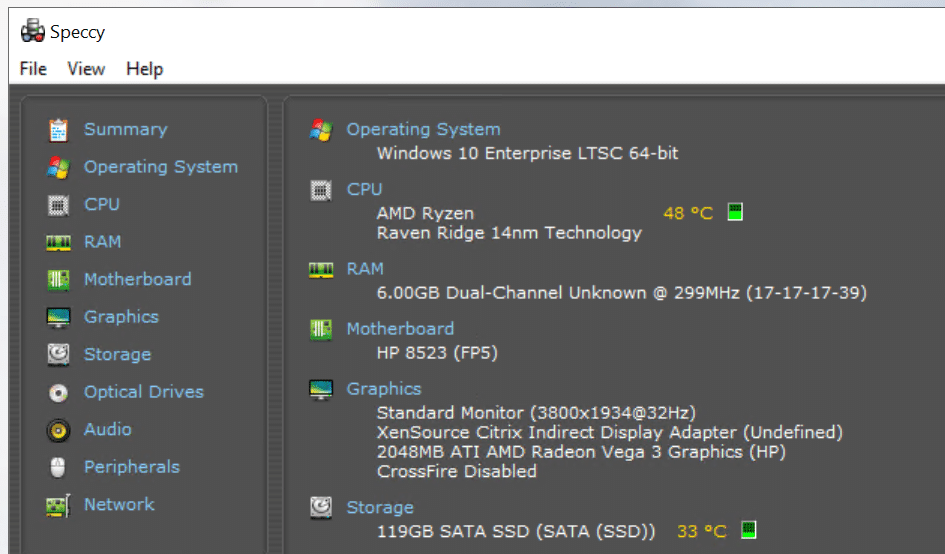
เราติดตั้งโปรแกรม Speccy บนอุปกรณ์ และใช้โปรแกรมดังกล่าวตรวจสอบฮาร์ดแวร์ของอุปกรณ์ รวมถึงยืนยันว่าความละเอียดของจอภาพเป็น 4K
เดสก์ท็อป Horizon ในพื้นที่
เพื่อให้ได้ภาพรวมว่าอุปกรณ์ทำงานได้ดีแค่ไหนในโลกแห่งความเป็นจริง เราจึงใช้อุปกรณ์ร่วมกับเดสก์ท็อปเสมือน Horizon ในเครื่องของเราเองเพื่อทำภารกิจประจำวันเป็นเวลาสองสัปดาห์
เราทดสอบ t640 ด้วยเดสก์ท็อปเสมือนภายในเครือข่าย โดยเชื่อมต่อเข้ากับเครือข่ายของเราผ่านสาย Cat 6 ผ่านเครือข่าย 1Gb โดยใช้สวิตช์ที่เชื่อมต่อกับเซิร์ฟเวอร์หรือเราเตอร์ WAN เซิร์ฟเวอร์ทำหน้าที่เป็นโฮสต์เดสก์ท็อปเสมือน VMware Horizon ภายในเครือข่าย ในขณะที่เราเตอร์ WAN ใช้สำหรับเชื่อมต่อกับเดสก์ท็อปเสมือนบนคลาวด์ เพื่อสร้างสภาพแวดล้อมที่ควบคุมได้ เราได้ตรวจสอบเครือข่ายระหว่างการทดสอบเพื่อให้แน่ใจว่าไม่มีการรับส่งข้อมูลอื่นใดบนเครือข่าย
เดสก์ท็อปเสมือนที่เราใช้รันระบบปฏิบัติการ Windows 10 (1607) มีซีพียูเสมือน 2 ตัว หน่วยความจำ 8 GB และพื้นที่จัดเก็บข้อมูลแบบ NVMe ขนาด 128 GB
เราเปิดโปรแกรม Horizon Client และตั้งค่าให้เชื่อมต่อกับเดสก์ท็อป Horizon ในเครื่อง เราเชื่อมต่อกับเดสก์ท็อปเสมือนจริงที่ความละเอียด 4K ดั้งเดิมของจอภาพ
การทดสอบครั้งแรกที่เราดำเนินการคือการใช้ VLC เล่นวิดีโอขนาด 640×360 พิกเซล ที่ 30 เฟรมต่อวินาที ซึ่งจัดเก็บไว้ในเดสก์ท็อปเสมือน ก่อนอื่นเราเล่นวิดีโอในความละเอียดดั้งเดิม จากนั้นจึงเล่นในโหมดเต็มหน้าจอ ทั้งในโหมดดั้งเดิมและโหมดเต็มหน้าจอ วิดีโอเล่นได้โดยไม่มีเฟรมตกหล่น เสียงเล่นได้อย่างไม่มีปัญหาผ่านลำโพงในตัวของอุปกรณ์ทั้งในโหมดดั้งเดิมและโหมดเต็มหน้าจอ ลำโพงในตัวของอุปกรณ์ดังพอที่เราจะได้ยิน แต่ในสภาพแวดล้อมสำนักงาน คุณอาจต้องใช้หูฟังหรือลำโพงภายนอกเพื่อจะได้ยินเสียง

เราเชื่อมต่อชุดหูฟัง Jabra Voice 150 เข้ากับพอร์ต USB ด้านหน้าของตัวเครื่อง ชุดหูฟัง Jabra ถูกตรวจพบโดยเดสก์ท็อปเสมือนและใช้งานได้โดยไม่มีปัญหาใดๆ และเสียงก็ดีด้วย
เราใช้งานอุปกรณ์นี้สำหรับกิจกรรมประจำวันของเราเป็นเวลาสองสัปดาห์โดยไม่มีปัญหาใดๆ ซึ่งรวมถึงการใช้โปรแกรมสำนักงาน เว็บเบราว์เซอร์ Chrome การเล่นเพลงผ่านอินเทอร์เน็ต ฯลฯ ในช่วงเวลานั้น อุปกรณ์ทำงานได้อย่างไร้ที่ติ
การใช้จอภาพหลายจอ
สำหรับการใช้งานหลายจอ เราเชื่อมต่อ t640 กับจอภาพ Dell 43 Ultra HD 4K multi-client (P4317Q) เราชอบใช้จอภาพนี้เพราะสามารถแสดงเนื้อหาจากอินพุตที่แตกต่างกันได้ถึงสี่แหล่งพร้อมกันในความละเอียด FHD (1920×1080) หรือจากอินพุตเดียวที่ความละเอียด 4K (3,840 x 2,160) ทำให้สามารถทำงานได้เหมือนกับจอภาพอิสระสี่จอ จอภาพนี้มีอินพุต HDMI/MHL สองช่อง, อินพุต Mini DisplayPort หนึ่งช่อง, อินพุต DisplayPort ขนาดมาตรฐานหนึ่งช่อง, อินพุต VGA หนึ่งช่อง รวมถึงลำโพง 8 วัตต์สองตัว
เราใช้พอร์ตที่ระบุว่า DP1 และ DP2 บน t640 เพื่อเชื่อมต่อกับ Dell P4317Q เราใช้คุณสมบัติภาพซ้อนภาพ (PBP) ของจอภาพเพื่อแสดงผลแบบ Full HD สองจอ อุปกรณ์เชื่อมต่อกับเดสก์ท็อป Horizon ของเราได้อย่างไม่มีปัญหา เราเล่นวิดีโอขนาด 640×360 ที่ 30fps บนทั้งสองหน้าจอ และทำงานกับเอกสาร LibreOffice เพื่อทดสอบประสิทธิภาพของอุปกรณ์ เราเล่นวิดีโอในความละเอียดดั้งเดิมและแบบเต็มหน้าจอโดยไม่มีภาพกระตุก และเราสามารถทำงานกับเอกสารของเราได้ในเวลาเดียวกันโดยไม่มีปัญหาใดๆ

HP ZCentral Remote Boost
อุปกรณ์ดังกล่าวมาพร้อมกับ HP RGS แต่เราได้ดาวน์โหลดและติดตั้งโปรโตคอลการควบคุมระยะไกลเวอร์ชันล่าสุดของ HP ซึ่งก็คือ HP ZCentral Remote Boost Receiver (เวอร์ชัน 2020.0)
HP ZCentral Remote Boost เป็นโปรโตคอลการเข้าถึงเดสก์ท็อประยะไกลแบบไคลเอ็นต์-เซิร์ฟเวอร์ ซึ่งพัฒนาขึ้นครั้งแรกโดย HP ในปี 2003 และวางจำหน่ายในชื่อ RGS จนถึงปี 2020 โปรโตคอลนี้ใช้อัลกอริธึมเฉพาะสำหรับการบีบอัดและการส่งข้อมูล ซอฟต์แวร์รองรับการแชร์หน้าจอระหว่างผู้ใช้หลายคน การเชื่อมต่อ USB ระยะไกล และการส่งสัญญาณเสียง มีการใช้งานในอุตสาหกรรมที่เน้นกราฟิกสูง เช่น CAD การสำรวจน้ำมันและก๊าซ แอนิเมชั่น วิศวกรรมสถาปัตยกรรมและการก่อสร้าง และการออกแบบผลิตภัณฑ์
เราเชื่อมต่อกับเวิร์กสเตชัน HP Z2 mini Gen3 ที่ตั้งอยู่ในห้องปฏิบัติการของเราในแถบมิดเวสต์ผ่าน VPN จากอุปกรณ์ดังกล่าวโดยไม่มีปัญหาใดๆ
จากคอมพิวเตอร์ตั้งโต๊ะ เราใช้ Chrome ในการท่องอินเทอร์เน็ต และ LibreOffice ในการแก้ไขเอกสาร ซึ่งให้ประสบการณ์การใช้งานแทบจะเหมือนกับการใช้เดสก์ท็อปเสมือนในเครื่องของเรา
เราสามารถแสดงวิดีโอสตรีมมิ่งและใช้งานโปรแกรมสำนักงานได้โดยไม่มีปัญหาใดๆ ขณะที่กำลังสตรีมวิดีโอ ความเร็วในการเชื่อมต่ออยู่ที่ 8.3 Mbps เมื่อเปิดใช้งาน HP Velocity และ 11 Mbps หลังจากปิดใช้งาน เราไม่พบความแตกต่างใดๆ ในคุณภาพของวิดีโอเมื่อเปิดใช้งานและปิดใช้งาน HP Velocity

หลังจากตัดการเชื่อมต่อจากเดสก์ท็อปเสมือนแล้ว เราได้ทำการ ping ที่อยู่ IP ของเซิร์ฟเวอร์และพบว่าเวลาไปกลับ (RTT) คือ 85 มิลลิวินาที เมื่อพิจารณาจากข้อเท็จจริงที่ว่าเดสก์ท็อปเสมือนตั้งอยู่ในศูนย์ข้อมูลที่ภาคกลางของสหรัฐอเมริกา และไคลเอนต์ทำงานอยู่ในภูมิภาคแปซิฟิกตะวันตกเฉียงเหนือ เราจึงรู้สึกประหลาดใจที่พบว่าเดสก์ท็อประยะไกลของเราทำงานได้ดีเทียบเท่ากับเดสก์ท็อปเสมือนที่โฮสต์อยู่ภายในองค์กร
การจัดการ Thin Client HP t640
อุปกรณ์นี้สามารถใช้งานร่วมกับ HP Device Manager (HPDM) เพื่อการบริหารจัดการแบบรวมศูนย์บนเซิร์ฟเวอร์สำหรับ HP thin client อย่างไรก็ตาม การใช้งาน HPDM นั้นอยู่นอกเหนือขอบเขตของการรีวิวนี้
สรุป
เห็นได้ชัดว่า ความสามารถในการแสดงเนื้อหาบนจอภาพหลายจอเป็นคุณสมบัติที่สำคัญที่สุดของ t640 แต่ยังมีอีกหลายอย่างที่เราชื่นชอบใน t640 รวมถึงคีย์บอร์ดคุณภาพสูงที่มีตัวอ่านการ์ดในตัว และรองรับคุณสมบัติระดับองค์กร เช่น การจัดการภายนอกผ่าน Desktop and mobile Architecture for System Hardware (DASH)
เมื่อไคลเอนต์ VDI เปิดตัวครั้งแรกโดยใช้ Windows 10 IoT เป็นระบบปฏิบัติการ เราค่อนข้างกังวลเล็กน้อย แต่หลังจากได้ลองใช้ไคลเอนต์ VDI หลายตัวที่มีระบบปฏิบัติการนี้แล้ว เราก็ไม่พบปัญหาใดๆ และมันน่าจะช่วยให้การบริหารจัดการอุปกรณ์ง่ายขึ้น เนื่องจากใช้เวิร์กโฟลว์การกำหนดค่าและเครื่องมือการจัดการเดียวกันกับระบบ Windows 10 มาตรฐาน
โดยสรุปแล้ว t640 เป็นไคลเอ็นต์ VDI ที่ทรงพลังมาก รองรับโปรโตคอล VDI หลักๆ ทั้งหมด รวมถึงโปรโตคอลเฉพาะกลุ่มบางอย่างด้วย ในระหว่างการทดสอบอย่างหนักหน่วง อุปกรณ์นี้ทำงานได้อย่างยอดเยี่ยม และจะเป็นไคลเอ็นต์ VDI ที่ยอดเยี่ยมสำหรับผู้ใช้ที่ต้องการใช้จอภาพ 4K หลายจอ


 อเมซอน