

HP ระบุว่า HP t740 Thin Client ซึ่งออกแบบมาสำหรับผู้ใช้งานระยะไกลที่ใช้จอแสดงผลความละเอียดสูงหลายจอ เป็น Thin Client แบบเดสก์ท็อปที่ทรงพลังที่สุดในโลก คำกล่าวอ้างนี้อ้างอิงจากข้อเท็จจริงที่ว่ามันใช้โปรเซสเซอร์ที่มีคะแนน CPU สูงที่สุดในบรรดา Thin Client แบบเดสก์ท็อปที่มีวางจำหน่ายในตลาด ณ เดือนมิถุนายน 2019 ในบทวิจารณ์นี้ เราจะให้ภาพรวมเชิงลึกเกี่ยวกับคุณสมบัติ การออกแบบ และคุณภาพการผลิตของ HP t740 รวมถึงสรุปผลการทดสอบที่เราได้ดำเนินการ จากนั้นเราจะนำเสนอข้อค้นพบที่สำคัญจากการทดสอบเหล่านั้น และให้ความคิดเห็นเกี่ยวกับอุปกรณ์ พร้อมทั้งกล่าวถึงโดยสังเขปว่าใครจะได้ประโยชน์จากการใช้ Thin Client รุ่นนี้
แม้ว่าตลาดสำหรับอุปกรณ์ไคลเอ็นต์โครงสร้างพื้นฐานเดสก์ท็อปเสมือน (VDI) ที่มีประสิทธิภาพเพียงพอที่จะใช้งานจอภาพ 4K หลายจอพร้อมกันจะมีขนาดเล็ก แต่ก็มีความสำคัญมากขึ้นเรื่อย ๆ เนื่องจากบางบริษัทได้นำนโยบายการทำงานจากที่บ้านมาใช้ หรือจำเป็นต้องจัดเก็บเซิร์ฟเวอร์ที่ประมวลผลข้อมูลไว้ในสถานที่แยกต่างหาก เนื่องจากเซิร์ฟเวอร์เหล่านี้อาจมีเสียงดังและสร้างความร้อนค่อนข้างมาก กลุ่มอุตสาหกรรมบางส่วนที่จำเป็นต้องแสดงข้อมูลบนจอภาพ 4K หลายจอพร้อมกัน ได้แก่ สื่อและความบันเทิง (M&E) การเงิน และวิศวกรรมการออกแบบผลิตภัณฑ์
ข้อมูลจำเพาะของ HP t740 Thin Client
โดยสรุปแล้ว t740 เป็นเครื่อง Thin Client แบบตั้งโต๊ะที่มีพอร์ต USB และพอร์ตวิดีโอหลายพอร์ต ขับเคลื่อนด้วยซีพียู AMD Ryzen พร้อม GPU Radeon ในตัว และมีตัวเลือกสำหรับการ์ด GPU ตัวที่สอง อุปกรณ์นี้ใช้ระบบปฏิบัติการ HP ThinPro หรือ Windows 10 IoT Enterprise และรองรับสภาพแวดล้อม VDI หลักๆ ทั้งหมด รวมถึงสภาพแวดล้อมเฉพาะกลุ่มบางอย่าง เช่น HP RGS
HP t740 Thin Client มีหลายรุ่นให้เลือกใช้งาน รีวิวนี้เป็นการทดสอบรุ่นท็อปสุดที่มีการ์ดจอแยก (GPU) ด้านล่างนี้คือรายละเอียดสเปคของ HP t740 Thin Client ที่เราใช้ทดสอบในรีวิวนี้:
- ผู้ผลิต: HP
- รุ่น: HP t740
- หมายเลขชิ้นส่วน: 5PD46AV
- ราคาขายปลีกแนะนำ: 956 ดอลลาร์สหรัฐ (ราคาพื้นฐาน 651 ดอลลาร์สหรัฐ)
- ประเภทไคลเอ็นต์: ไคลเอ็นต์แบบบางสำหรับเดสก์ท็อป
- รูปแบบ: เดสก์ท็อปขนาดเล็ก
- ระบบปฏิบัติการ: HP ThinPro หรือ Windows 10 IoT LTSC 2019
- โปรโตคอลการแสดงผลระยะไกลที่รองรับ: Microsoft RDP; HP RGS; VMware Horizon RDP/PCoIP และ Blast Extreme; Citrix ICA/HDX (ระบบปฏิบัติการบางระบบอาจไม่รองรับทุกโปรโตคอล); TTWin และ TTerm; และอื่นๆ
- ซีพียู: AMD Ryzen V1756B พร้อมกราฟิก Radeon Vega 8
- การ์ดจอ: การ์ดจอแยก – AMD Radeon E9173
- หน่วยความจำ: 8 GB DDR4L-2400 SDRAM (2 x 4 GB)
- หน่วยความจำ: หน่วยความจำแฟลช 128 GB
- ลำโพง: ระบบลำโพงขยายเสียงภายในสำหรับการเล่นเสียงพื้นฐาน
- จอแสดงผล: จอแสดงผลหกจอ ความละเอียดสูงสุด UHD/4K (3840 x 2160 @ 60 Hz)
- กำลังไฟ: อะแดปเตอร์แปลงไฟภายนอก 19.5V, 4.62A
- พอร์ท:
- 1 x พอร์ต USB Type-C 3.1 Gen 2
- 3 x USB-A 3.1 รุ่นที่ 1
- 1 x USB-A 3.1 รุ่นที่ 2
- 2 x USB-A 2.0
- RJ1 45 x
- พอร์ต DisplayPort 1.2 ขนาดมาตรฐาน 6 ช่อง
- 1 x ช่องเสียบหูฟัง/ไมโครโฟนแบบรวม 3.5 มม.
- แหล่งจ่ายไฟฟ้ากระแสสลับ 1 แหล่ง
- การเชื่อมต่อเครือข่าย:
- RJ45 – ตัวควบคุมอีเธอร์เน็ตกิกะบิต (GbE) Realtek RTL8111EPH-CG พร้อมรองรับการจัดการระยะไกลแบบ DASH นอกแบนด์
- การ์ด Intel Wireless-AC 9260 Wi-Fi/Bluetooth combo; 2x2 802.11ac Wi-Fi และ Bluetooth
- Bluetooth 5
- ขนาดจริง: 50 x 210 x 210 มม.
- น้ำหนักจริง: 1.32 กก.
- สีดำ
- แป้นพิมพ์: แป้นพิมพ์ธุรกิจ HP USB Slim พร้อมตัวอ่านสมาร์ทการ์ดในตัว (TPC-S001K)
- เมาส์: เมาส์ออปติคอล USB ของ HP (MOFYUO)
- มาตรฐานที่ผ่านมาตรฐาน: UL, CSA, FCC, Energy Star, EPEAT 2019 และอื่นๆ อีกมากมาย
- สิ่งที่จะได้รับในแพ็คเกจ: t740, อะแดปเตอร์แปลงไฟ, เมาส์และคีย์บอร์ด HP, แท่นวาง, ใบรับประกัน และคู่มือการติดตั้ง
- มีบริการรับประกันอะไหล่และค่าแรง 1 และ 3 ปี
การออกแบบและการประกอบเครื่อง Thin Client HP t740
กล่องกระดาษที่ใช้บรรจุอุปกรณ์นั้นมีน้ำหนักและออกแบบมาอย่างดี ตัวอุปกรณ์เองบรรจุอยู่ในถุงพลาสติกและวางอยู่ระหว่างบล็อกโฟมสีดำสองชิ้น แป้นพิมพ์บรรจุอยู่ในกล่องกระดาษอีกกล่องหนึ่ง และเมาส์บรรจุอยู่ในถุงพลาสติก นอกจากนี้ในกล่องยังมีอะแดปเตอร์แปลงไฟ ใบรับประกัน คู่มือการติดตั้ง และฐานตั้งอีกด้วย
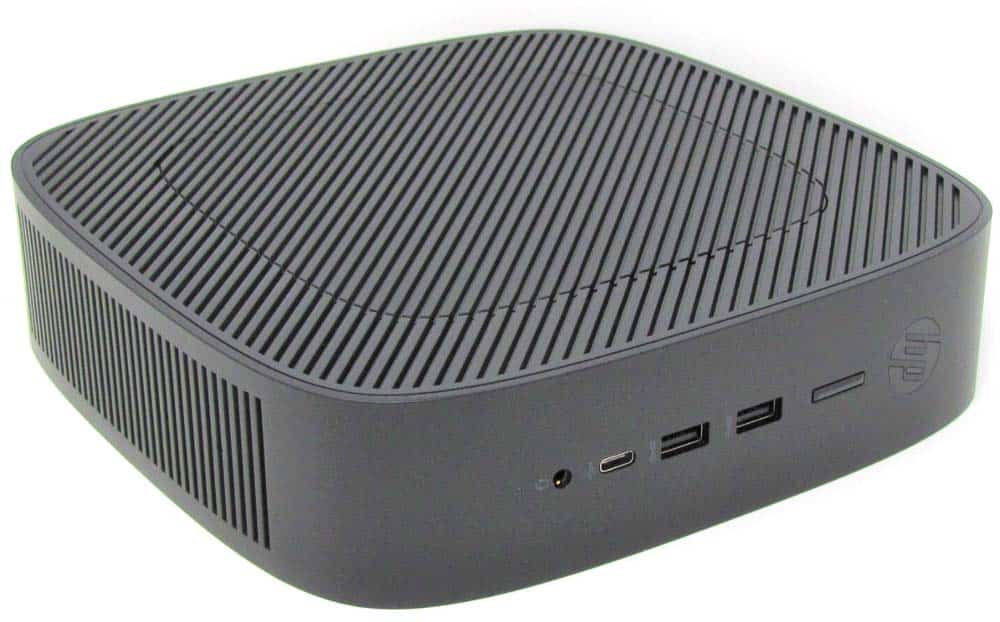
ด้านหน้าของอุปกรณ์มีปุ่มเปิดปิดพร้อมไฟแสดงสถานะ ช่องเสียบหูฟัง/ไมโครโฟนขนาด 3.5 มม. และพอร์ต USB สามพอร์ต ได้แก่ 3.1 Gen 1, 3.1 Type-C และ 3.1 Type-C Gen 2
ด้านหลังของอุปกรณ์มีพอร์ต USB 2.0 สองพอร์ต, พอร์ต USB 3.1 Gen 1 สองพอร์ต, พอร์ต DisplayPort 1.2 หกพอร์ต และฝาปิดสองอัน ฝาปิดอันหนึ่งใช้สำหรับเข้าถึงสล็อตขยาย PCIe แบบ Low Profile ซึ่งติดตั้ง GPU AMD Radeon E91732 (มีพอร์ต DisplayPort เพิ่มอีกสองพอร์ต) ส่วนฝาปิดอีกอัน หากใช้งาน จะมีขั้วต่อสายโคแอกเชียลคู่สำหรับเสาอากาศภายนอกหรือพอร์ตอนุกรม

สามารถถอดฝาหลังของอุปกรณ์ได้โดยการกดสลักแล้วจึงดึงฝาหลังออก


ด้านซ้ายของอุปกรณ์มีฝาครอบแบบฝังที่สามารถถอดออกได้เพื่อแสดงใบรับรอง ฉลากข้อกำหนด และหมายเลขซีเรียลสำหรับการอ้างอิง คุณจะต้องใช้หมายเลขซีเรียลหากต้องการติดต่อฝ่ายบริการลูกค้าของ HP เพื่อขอความช่วยเหลือ นอกจากนี้ ภายในฝาครอบแบบฝังนี้ยังมีตัวยึดสำหรับใช้กับขายึด VESA 100 อีกด้วย
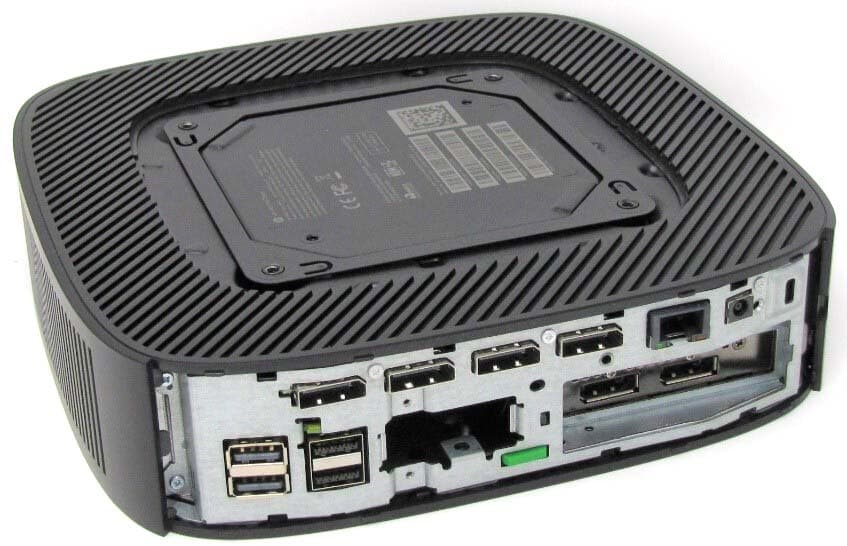
สามารถติดตั้งขาตั้ง (ที่ให้มาด้วย) เข้ากับอุปกรณ์ได้โดยวางขาตั้งไว้เหนือด้านล่างของไคลเอนต์แบบบาง จัดตำแหน่งสกรูยึดในขาตั้งให้ตรงกับรูสกรูในไคลเอนต์แบบบาง แล้วขันสกรูให้แน่น
ด้านขวาของอุปกรณ์สามารถถอดออกได้เพื่อเผยให้เห็นเมนบอร์ดและ GPU ของอุปกรณ์ เมนบอร์ดมีคุณภาพสูง และ CPU มีพัดลม DC แบบไร้แปรงถ่านขนาด 80 มม. อยู่ด้านบน นอกจากนี้ยังมีช่องสำหรับ RAM, หน่วยความจำแฟลช M.2 SATA และหน่วยความจำ eMMC M.2 NVMe ด้วย

ตัวเคสทั้งหมดทำจากพลาสติกสีดำ มีช่องระบายอากาศอยู่ด้านบนและด้านล่าง ผลิตอย่างประณีตและออกแบบมาโดยคำนึงถึงความสะดวกในการซ่อมบำรุงเป็นหลัก
นี่เป็นเครื่องลูกข่าย VDI เครื่องแรกที่เรามีซึ่งใช้โปรเซสเซอร์ AMD Ryzen V1756B พร้อมกราฟิก Radeon Vega 8 ซีพียูตัวนี้มี 4 คอร์ 8 เธรด และ 6 คอร์ GPU มีความถี่พื้นฐาน 3.2 GHz และความถี่บูสต์ 3.6 GHz มีประสิทธิภาพเทียบเท่ากับ Intel Core i5-5675
เราประหลาดใจกับคุณภาพของคีย์บอร์ดและเมาส์ที่มาพร้อมกับอุปกรณ์ โดยปกติแล้ว หากคีย์บอร์ดและเมาส์ถูกรวมมากับเครื่อง VDI client คุณภาพมักจะอยู่ในระดับที่ยอมรับได้ แต่ก็ไม่ได้โดดเด่นอะไร อย่างไรก็ตาม คีย์บอร์ดที่ให้มานี้มีคุณภาพดีกว่าค่าเฉลี่ย และยังมีตัวอ่านการ์ดในตัวอีกด้วย
เอกสารประกอบการใช้งาน HP t740 Thin Client
คู่มือเริ่มต้นใช้งานของอุปกรณ์มีURL ไปยังเอกสารประกอบของไคลเอ็นต์ VDIซึ่งประกอบด้วยคู่มือการบำรุงรักษาและการบริการ คู่มือผู้ใช้ และคู่มือผู้ใช้เกี่ยวกับข้อกำหนด กฎระเบียบ ความปลอดภัย และสิ่งแวดล้อม คู่มืออ้างอิงฮาร์ดแวร์เขียนเป็นภาษาอังกฤษ มีความยาว 51 หน้า และอธิบายวิธีการตั้งค่าอุปกรณ์ อย่างไรก็ตาม ไม่ได้อธิบายวิธีการกำหนดค่าให้ทำงานร่วมกับสภาพแวดล้อม VDI หลักๆ หากต้องการเรียนรู้วิธีการกำหนดค่าให้ใช้โปรโตคอล VDI หลักๆ คุณจะต้องศึกษาเอกสารประกอบสำหรับระบบปฏิบัติการที่คุณใช้งานอยู่ ( HP ThinProหรือWindows 10 IoT Enterprise ) อุปกรณ์ t740 ของเรามี Windows 10 IoT Enterprise ติดตั้งไว้ล่วงหน้า
Microsoft Windows 10 IoT
เราเริ่มเห็นไคลเอนต์ VDI จำนวนมากขึ้นเรื่อยๆ ที่ใช้ระบบปฏิบัติการ Microsoft Windows 10 IoT Enterprise (เดิมชื่อ Microsoft Embedded) ไมโครซอฟต์มองว่า IoT เป็นโอกาสมหาศาลและนำเสนอระบบปฏิบัติการนี้ทั้งในรูปแบบใช้งานเดี่ยวและแบบระบบฝังตัว Windows 10 IoT Core อนุญาตให้เรียกใช้แอปพลิเคชันได้เพียงแอปเดียวเท่านั้น ในขณะที่ Windows 10 IoT Enterprise เป็น Windows 10 เวอร์ชันเต็มที่ออกแบบมาให้จำกัดการใช้งานเฉพาะแอปพลิเคชันและอุปกรณ์ต่อพ่วงบางชุดเท่านั้น
การใช้งานและการตั้งค่า Thin Client ของ HP t740
การทดสอบที่แท้จริงของไคลเอ็นต์เดสก์ท็อปเสมือนคือความสามารถในการใช้งาน เพื่อทดสอบประสิทธิภาพของ t740 เราจึงใช้งานมันเป็นเวลาสามสัปดาห์ในห้องปฏิบัติการของเราในแปซิฟิกตะวันตกเฉียงเหนือด้วยการกำหนดค่าต่างๆ ด้านล่างนี้คือผลลัพธ์สำคัญที่เราบันทึกไว้ในระหว่างการใช้งานไคลเอ็นต์ HP t740 Thin Client สามารถใช้งานร่วมกับ HP Device Manager (HPDM) สำหรับการบริหารจัดการไคลเอ็นต์ HP แบบรวมศูนย์บนเซิร์ฟเวอร์
สำหรับการตั้งค่าระบบและการทดสอบเบื้องต้น เราได้เชื่อมต่อจอภาพ Dell U3219Q เข้ากับพอร์ต DisplayPort บนอุปกรณ์ที่ระบุว่าDP1เราชอบใช้ Dell U3219Q เพราะสวิตช์ KVM ในตัวมีประโยชน์อย่างมากสำหรับการทดสอบ เนื่องจากช่วยให้เราสามารถสลับระหว่างไคลเอนต์ VDI และแล็ปท็อปของเราได้ด้วยการกดปุ่มเพียงครั้งเดียว
เราเปิดเครื่องโดยกดปุ่มเปิดปิดที่ด้านหน้าของอุปกรณ์ และเมื่อเปิดแล้ว เราเห็นหน้าจอเริ่มต้น จากนั้นก็เป็นหน้าจอสีดำ หลังจากที่เราเปลี่ยนการเชื่อมต่อจอภาพไปที่การเชื่อมต่อด้านล่างของการ์ด GPU เราก็เห็นหน้าจอ Windows เราเข้าสู่ระบบโดยอัตโนมัติในฐานะผู้ใช้ (รหัสผ่านเริ่มต้นคือ User) ซึ่งจากนั้นก็แสดงหน้าจอ Windows IoT ขึ้นมา
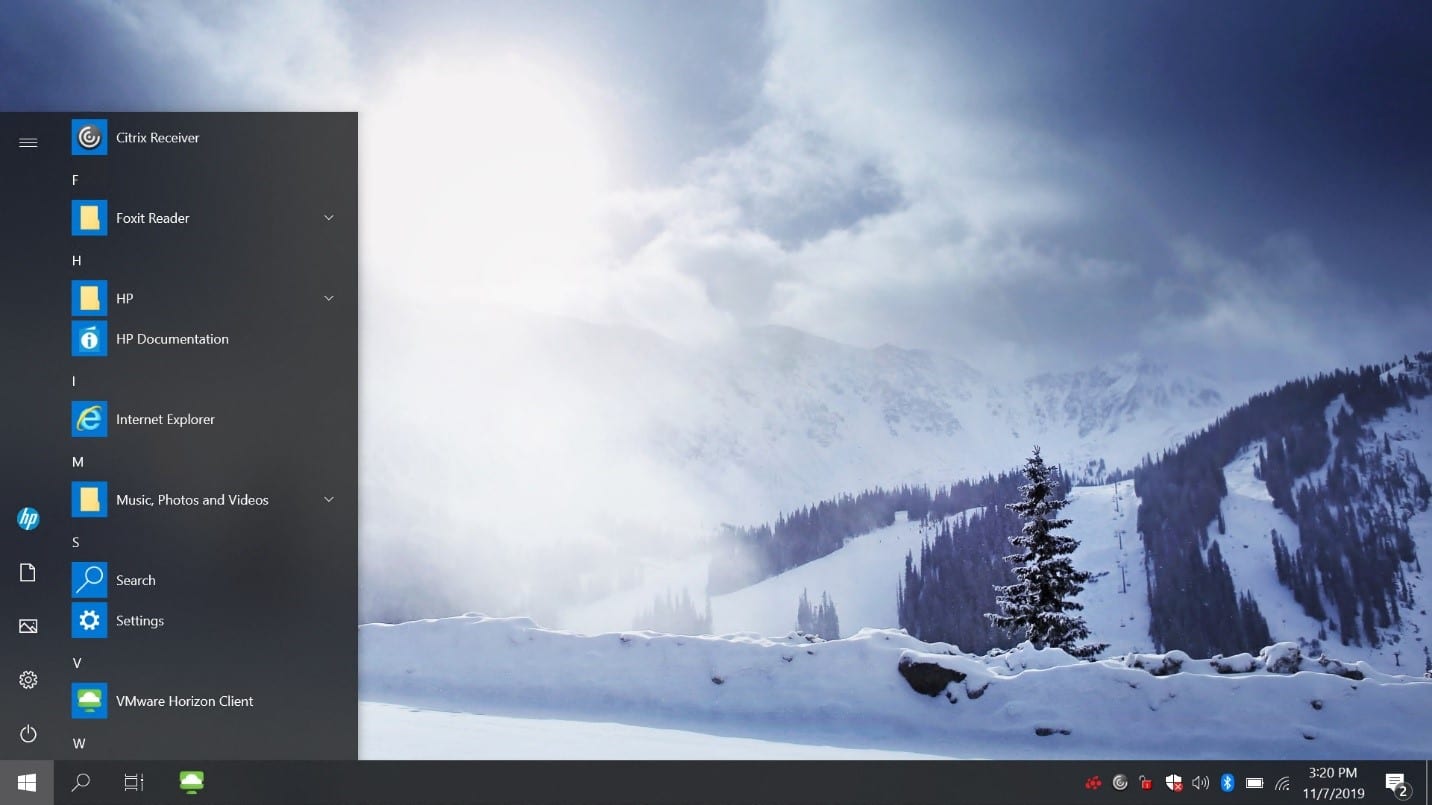
หน้าจอนี้ดูเหมือนเมนูเริ่มต้นระบบ Windows 10 ทั่วไป มีไอคอนสำหรับ Citrix Receiver และ VMware Horizon Client รวมถึงเครื่องมือ Windows ทั่วไปอื่นๆ อีกมากมาย เครื่องมือทั่วไปหลายอย่าง เช่น Command Prompt ถูกล็อกไว้และสามารถเรียกใช้งานได้เฉพาะบัญชีผู้ดูแลระบบเท่านั้น
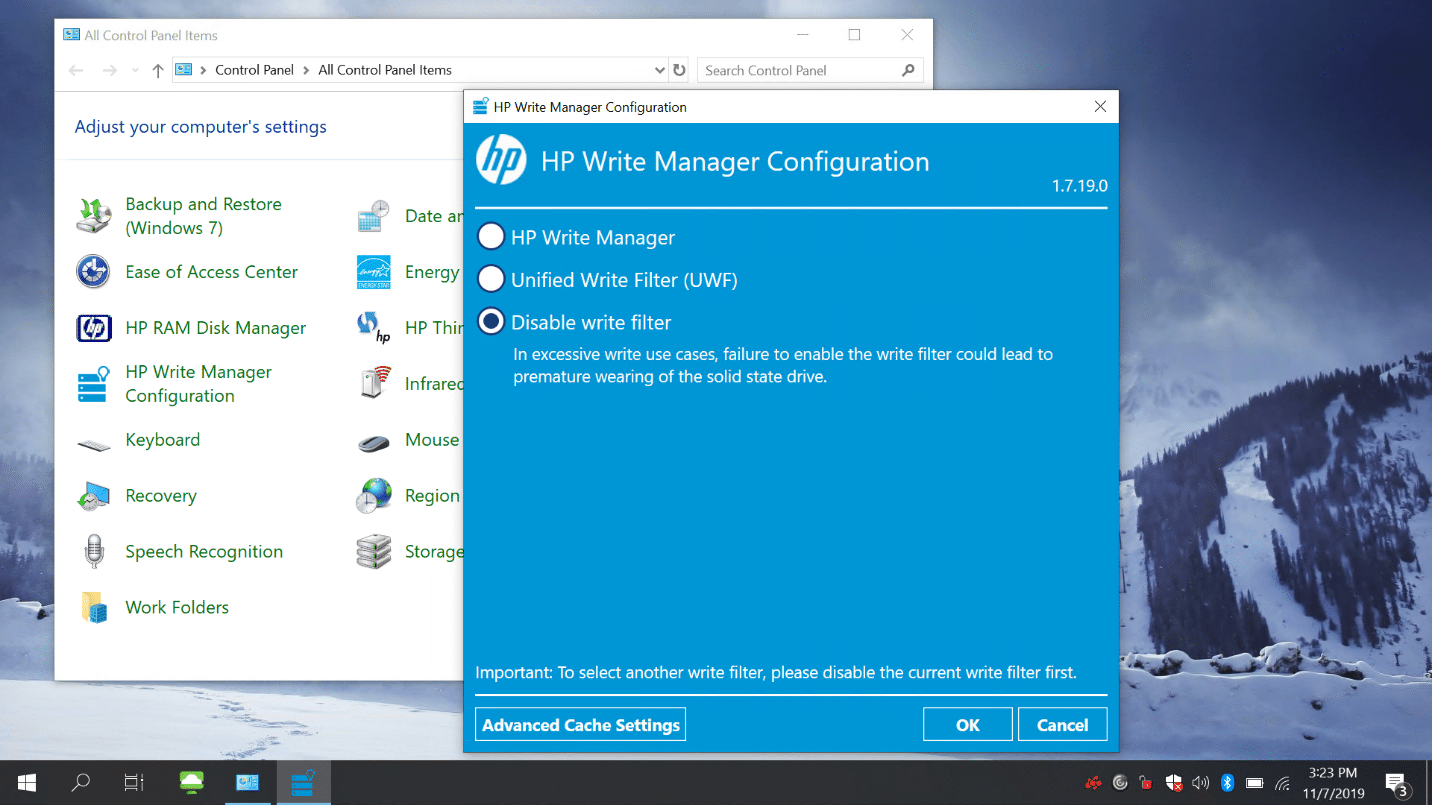
t740 ได้รับการออกแบบโดยคำนึงถึงความปลอดภัยเป็นหลัก ดังนั้น HP Write Manager จึงปกป้องเนื้อหาในแฟลชไดรฟ์ของไคลเอนต์แบบบาง (thin client) และลดการสึกหรอโดยการเปลี่ยนเส้นทางและแคชการเขียนไปยังพื้นที่จัดเก็บเสมือนใน RAM เมื่อระบบรีสตาร์ท แคชจะถูกล้าง และการเปลี่ยนแปลงใดๆ ที่เกิดขึ้นตั้งแต่การเริ่มต้นระบบครั้งล่าสุดจะหายไปอย่างถาวร ซึ่งจะช่วยปกป้องอุปกรณ์จากโค้ดที่เป็นอันตรายและการกำหนดค่าที่ไม่ปลอดภัย เนื่องจากนี่เป็นระบบทดสอบ เราจึงปิดใช้งาน HP Write Manager ในระหว่างการทดสอบโดยเข้าไปที่แผงควบคุมและใช้เครื่องมือการกำหนดค่า HP Write Manager ในการเปลี่ยนแปลงเหล่านี้ เราต้องเข้าสู่ระบบด้วยผู้ใช้ Admin (รหัสผ่านเริ่มต้นคือ Admin) ระบบยังต้องรีบูตหลังจากทำการเปลี่ยนแปลงแล้ว
การตั้งค่าของอุปกรณ์เหมือนกับระบบ Windows 10 อีกเครื่องหนึ่ง และมีเพียงผู้ดูแลระบบเท่านั้นที่ได้รับอนุญาตให้ทำการเปลี่ยนแปลงถาวรกับอุปกรณ์ (เช่น บัญชีผู้ใช้ เครือข่าย การติดตั้งแอปพลิเคชัน ฯลฯ) บัญชีผู้ใช้ทั่วไปสามารถเข้าถึงเครื่องมือได้เพียงจำนวนจำกัด และเครื่องมือทั่วไป เช่น File Explorer ก็ไม่สามารถใช้งานได้
อุปกรณ์นี้มีไดรฟ์ภายในสองตัว คือ C และ Z ไดรฟ์ C (ซึ่งได้รับการป้องกันโดยตัวกรองการเขียนของ HP) เป็นแฟลชไดรฟ์ที่ติดตั้งระบบปฏิบัติการและแอปพลิเคชันต่างๆ ส่วนไดรฟ์ Z เป็นไดรฟ์ RAM เสมือน ไดรฟ์นี้ทำงานเหมือนไดรฟ์จริง แต่จะถูกสร้างขึ้นเมื่อระบบเริ่มต้นทำงานและถูกทำลายเมื่อระบบปิดเครื่อง
เราติดตั้งโปรแกรม Speccy บนอุปกรณ์ และใช้โปรแกรมดังกล่าวตรวจสอบฮาร์ดแวร์ของอุปกรณ์และความละเอียด 4K ของจอภาพ
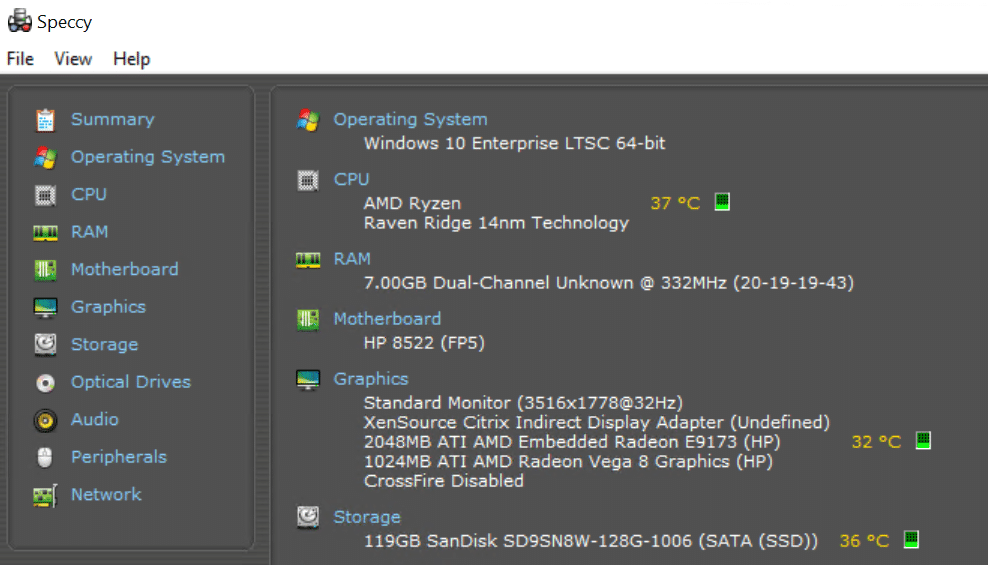
คอมพิวเตอร์ตั้งโต๊ะ HP t740 Local Horizon
เพื่อให้ได้ไอเดียว่า t740 จะทำงานได้ดีแค่ไหนในสถานการณ์จริง เราจึงใช้เครื่องนี้ร่วมกับเดสก์ท็อปเสมือน Horizon ในเครื่องของเราเอง เพื่อดำเนินงานประจำวันเป็นเวลาสองสัปดาห์
เราทดสอบอุปกรณ์ด้วยเดสก์ท็อปเสมือนในเครือข่ายท้องถิ่น โดยเชื่อมต่อเข้ากับเครือข่ายของเราผ่านสาย Cat 6 ที่จ่ายไฟโดยเครือข่าย 1Gb ผ่านสวิตช์ที่เชื่อมต่อกับเซิร์ฟเวอร์หรือเราเตอร์ WAN เซิร์ฟเวอร์ทำหน้าที่เป็นโฮสต์เดสก์ท็อปเสมือน VMware Horizon ในเครือข่ายท้องถิ่นของเรา ในขณะที่เราเตอร์ WAN ใช้สำหรับเชื่อมต่อกับเดสก์ท็อปเสมือนบนคลาวด์ เพื่อสร้างสภาพแวดล้อมที่ควบคุมได้ เราได้ตรวจสอบเครือข่ายระหว่างการทดสอบเพื่อให้แน่ใจว่าไม่มีการรับส่งข้อมูลอื่นใดในเครือข่าย
เดสก์ท็อปเสมือนที่เราใช้รันระบบปฏิบัติการ Windows 10 (1607) มีซีพียูเสมือน 2 ตัว หน่วยความจำ 8 GB และพื้นที่จัดเก็บข้อมูลแบบ NVMe ขนาด 128 GB
เราเปิดโปรแกรม Horizon Client และตั้งค่าให้เชื่อมต่อกับเดสก์ท็อป Horizon ในเครื่อง เราเชื่อมต่อกับเดสก์ท็อปเสมือนที่ความละเอียด 4K ดั้งเดิมของจอภาพ
การทดสอบครั้งแรกที่เราดำเนินการคือการใช้ VLC เล่นวิดีโอขนาด 640×360 พิกเซล ที่ 30 เฟรมต่อวินาที ซึ่งจัดเก็บไว้ในเดสก์ท็อปเสมือน ก่อนอื่น เราเล่นวิดีโอในความละเอียดดั้งเดิม จากนั้นเล่นอีกครั้งในโหมดเต็มหน้าจอ ในทั้งโหมดดั้งเดิมและโหมดเต็มหน้าจอ วิดีโอเล่นได้โดยไม่มีเฟรมตกหล่น เสียงเล่นได้อย่างไม่มีปัญหาผ่านลำโพงในตัวของอุปกรณ์เมื่อแสดงวิดีโอในโหมดขนาดหนึ่งในสี่และโหมดเต็มหน้าจอ ลำโพงในตัวของอุปกรณ์ดังพอที่เราจะได้ยินในสภาพแวดล้อมการทดสอบของเรา แต่ในสภาพแวดล้อมสำนักงาน คุณอาจต้องการใช้หูฟังหรือลำโพงภายนอก
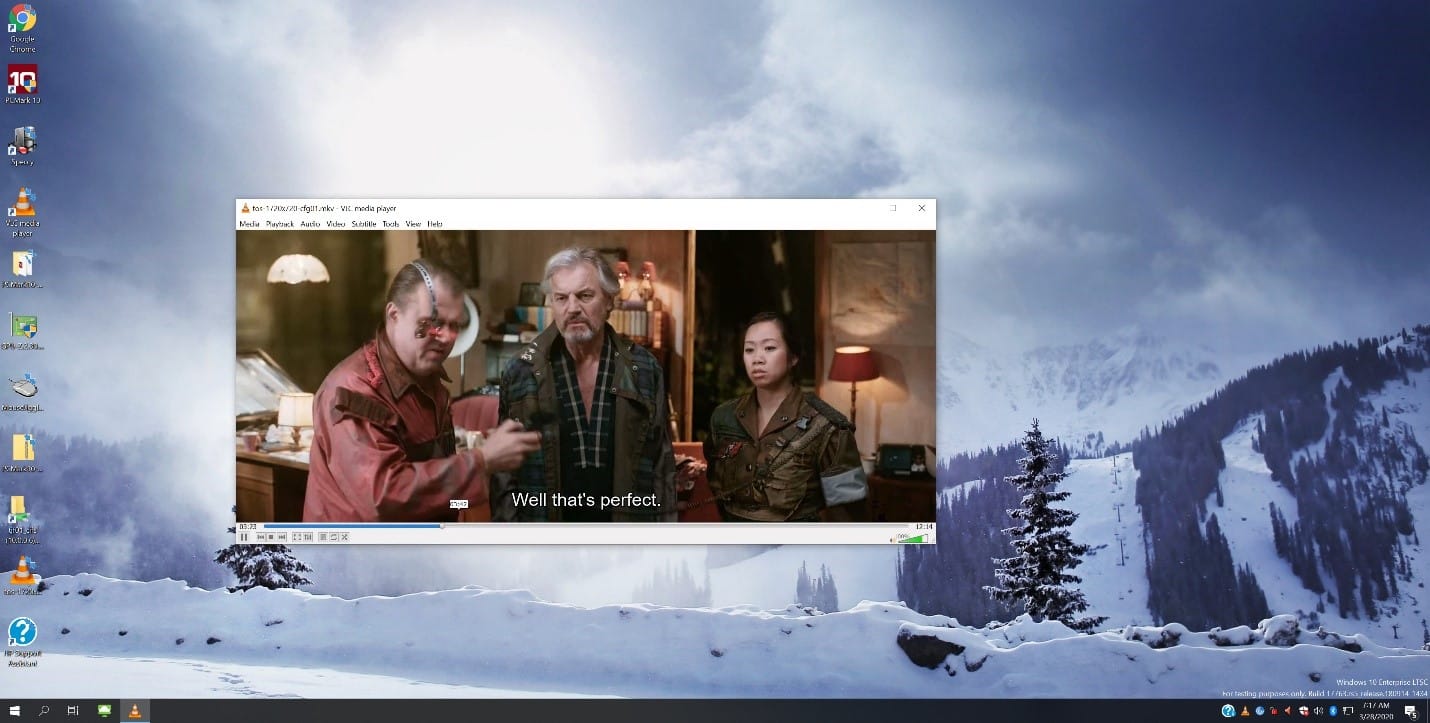
เราเชื่อมต่อชุดหูฟัง Jabra Voice 150 เข้ากับพอร์ต USB ซึ่งระบบเดสก์ท็อปเสมือนตรวจพบได้ ชุดหูฟังทำงานได้โดยไม่มีปัญหาและเสียงดี
เราใช้งานอุปกรณ์นี้สำหรับกิจกรรมประจำวันของเราเป็นเวลาสองสัปดาห์โดยไม่มีปัญหาใดๆ ซึ่งรวมถึงการใช้แอปพลิเคชัน Microsoft Office และเว็บเบราว์เซอร์ Chrome การเล่นเพลงผ่านอินเทอร์เน็ต ฯลฯ ในช่วงเวลาดังกล่าว อุปกรณ์ทำงานได้อย่างไร้ที่ติ
การใช้งานจอภาพหลายจอร่วมกับ HP t740
สำหรับการใช้งานหลายจอ เราเชื่อมต่อ t740 กับจอภาพ Dell 43 Ultra HD 4K multi-client (P4317Q) เราชอบใช้จอภาพนี้เพราะสามารถแสดงเนื้อหาจากอินพุตที่แตกต่างกันได้ถึงสี่แหล่งพร้อมกันในความละเอียด Full HD (1920×1080) หรือจากอินพุตเดียวที่ความละเอียด 4K (3840×2160) เพื่อทำงานได้เหมือนกับจอภาพอิสระสี่จอ จอภาพนี้มีอินพุต HDMI/MHL สองช่อง, อินพุต Mini DisplayPort หนึ่งช่อง, อินพุต DisplayPort ขนาดมาตรฐานหนึ่งช่อง, อินพุต VGA หนึ่งช่อง และลำโพง 8 วัตต์สองตัว
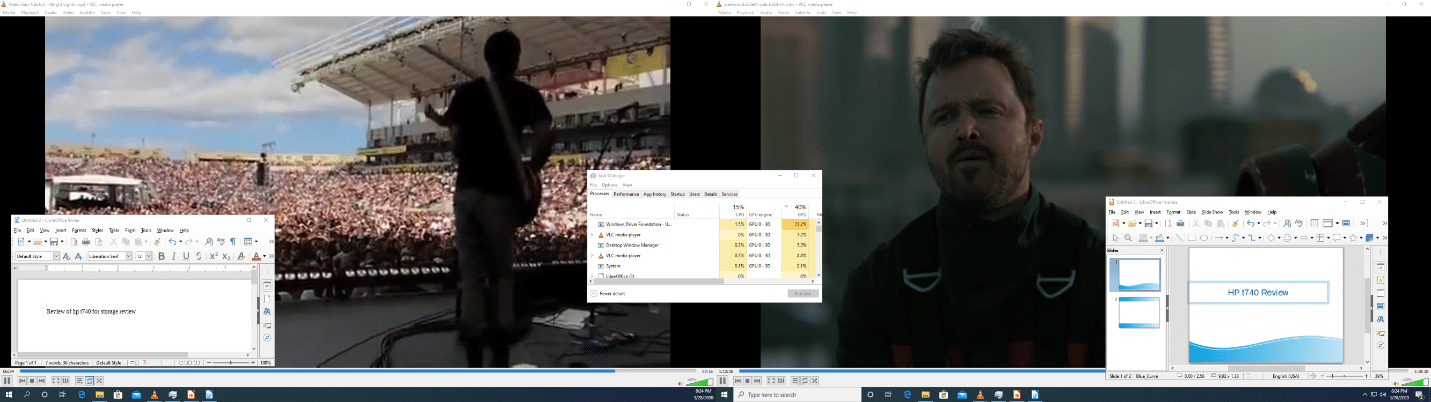
เราใช้พอร์ตสองพอร์ตบนการ์ดขยาย t740 และคุณสมบัติภาพซ้อนภาพ (PBP) ของจอภาพ Dell P4317Q เพื่อแสดงผลภาพความละเอียด Full HD สองจอ เราเชื่อมต่อกับเดสก์ท็อปเสมือนและแสดงผลบนจอภาพทั้งสอง หลังจากที่อุปกรณ์เชื่อมต่อกับเดสก์ท็อปเสมือนโดยไม่มีปัญหาใดๆ เราได้เล่นวิดีโอขนาด 640×360 30fps บนทั้งสองหน้าจอและทำงานกับเอกสาร LibreOffice เพื่อทดสอบประสิทธิภาพของอุปกรณ์ เราเล่นวิดีโอในความละเอียดดั้งเดิมและแบบเต็มหน้าจอโดยไม่มีการกระตุก และสามารถทำงานกับเอกสารของเราได้ในเวลาเดียวกันโดยไม่มีปัญหาใดๆ ในระหว่างการทดสอบ โปรแกรม Task Monitor แสดงการใช้งาน CPU 5% การใช้งาน GPU 51% และแบนด์วิดท์สูงสุด 4.7Mbps
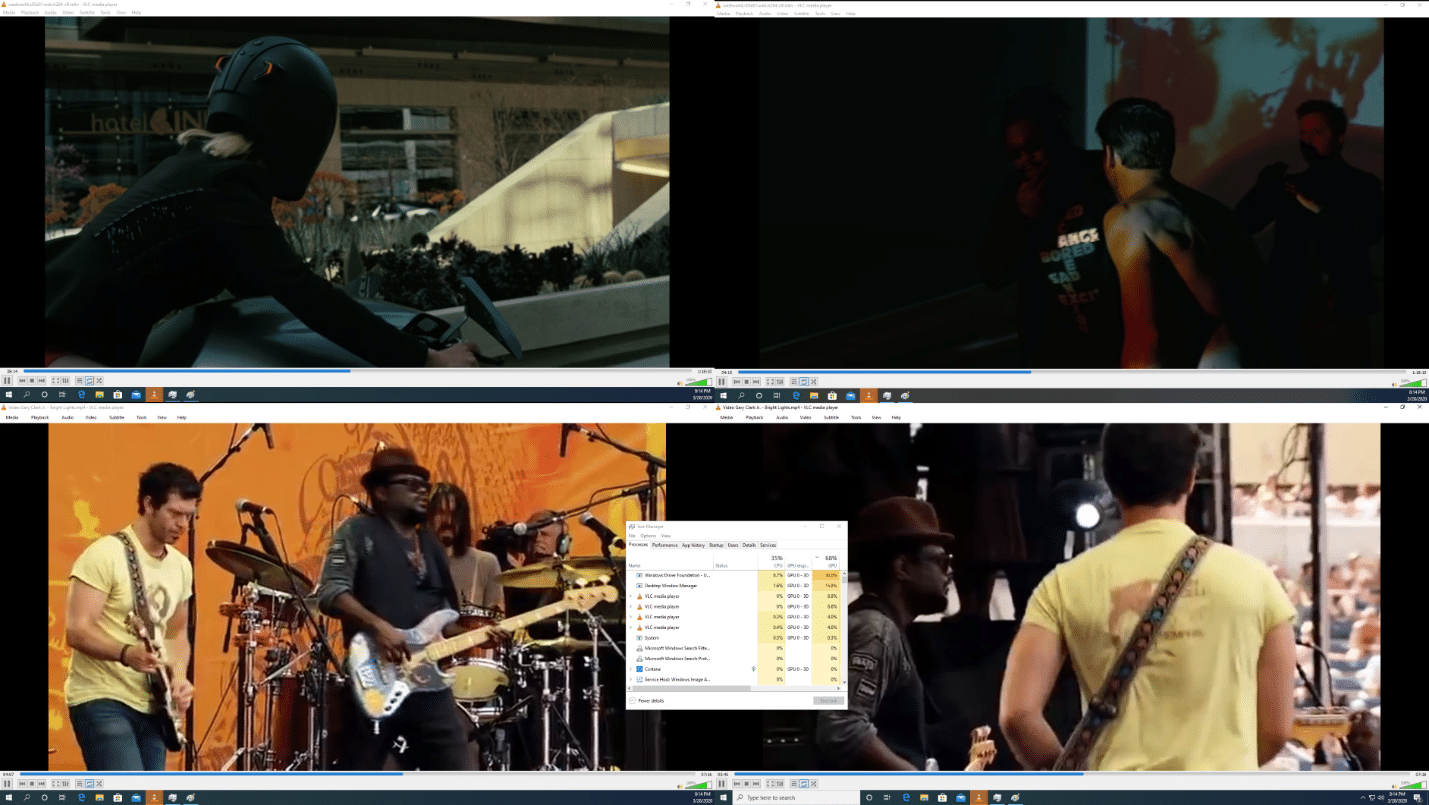
จากนั้นเราเชื่อมต่อพอร์ตที่ระบุว่าDP1และDP2บน t740 เข้ากับจอภาพ Dell P4317Q และตั้งค่าคุณสมบัติภาพซ้อนภาพ (PBP) เพื่อแสดงผลภาพความละเอียด Full HD จำนวน 4 จอ เราเชื่อมต่อกับเดสก์ท็อปเสมือนและแสดงผลบนจอภาพทั้งสี่จอโดยไม่มีปัญหาใดๆ จากนั้นเราเล่นวิดีโอความละเอียด 640×360 ที่ 30 เฟรมต่อวินาทีบนหน้าจอทั้งสี่ และทำงานกับเอกสาร LibreOffice เพื่อทดสอบประสิทธิภาพของอุปกรณ์ วิดีโอเล่นในความละเอียดดั้งเดิมและในโหมดเต็มหน้าจอโดยไม่มีการกระตุก และเราสามารถทำงานกับเอกสารของเราได้โดยไม่มีปัญหาใดๆ โปรแกรม Task Monitor แสดงการใช้งาน CPU ที่ 11% การใช้งาน GPU ที่ 76% และแบนด์วิดท์สูงสุดที่ 11.3 Mbps
โปรโตคอล Leostream HP RGS
Leostream เสนอที่จะติดตั้งเดสก์ท็อปเสมือนให้เรา ซึ่งเราสามารถเชื่อมต่อได้โดยใช้ซอฟต์แวร์กราฟิกแบบรีโมท (RGS) Leostream น่าสนใจตรงที่ว่า ในบรรดาบริษัท VDI ทั้งหมด เราพบว่าพวกเขามีความเป็นกลางมากที่สุดเกี่ยวกับโปรโตคอลและแหล่งที่มาของเดสก์ท็อปเสมือน Leostream ให้บริการเฉพาะ Connection Broker และ Gateway สำหรับผู้ใช้ VDI และเดสก์ท็อปของพวกเขา และพวกเขาสามารถจัดเตรียมและจัดการเดสก์ท็อปเสมือนจาก VMware vSphere, Amazon Web Services (AWS), Microsoft Azure และ OpenStack ได้ นอกจากนี้ พวกเขายังเพิ่งประกาศความร่วมมือกับ Scale Computing อีกด้วย Leostream มีความเป็นกลางต่อโปรโตคอลที่คุณใช้ในการเชื่อมต่อกับเดสก์ท็อปของคุณเช่นกัน และพวกเขาสนับสนุนโปรโตคอลเฉพาะกลุ่มต่างๆ รวมถึง HP RGS ด้วย
HP RGS เป็นโปรโตคอลการเข้าถึงเดสก์ท็อประยะไกลแบบไคลเอ็นต์-เซิร์ฟเวอร์ที่พัฒนาโดย HP ในปี 2003 ซึ่งใช้อัลกอริธึมเฉพาะสำหรับการบีบอัดข้อมูลระหว่างการส่งข้อมูล RGS รองรับการแชร์หน้าจอระหว่างผู้ใช้หลายคน การเชื่อมต่อ USB ระยะไกล และการส่งสัญญาณเสียงออก RGS ถูกนำไปใช้ในอุตสาหกรรมที่เน้นกราฟิก เช่น การออกแบบโดยใช้คอมพิวเตอร์ช่วย (CAD) การสำรวจน้ำมันและก๊าซ การสร้างแอนิเมชั่น วิศวกรรมสถาปัตยกรรมและการก่อสร้าง และการออกแบบผลิตภัณฑ์
เดสก์ท็อปและตัวกลางการเชื่อมต่อที่ Leostream จัดหาให้เรานั้นถูกโฮสต์อยู่ในศูนย์ข้อมูล AWS ในการเชื่อมต่อกับเดสก์ท็อป ขั้นแรกเราได้ดาวน์โหลดและติดตั้งซอฟต์แวร์ตัวรับสัญญาณ RGS จาก HP บน t740 ตัวรับสัญญาณ RGS นั้นฟรี แต่การดาวน์โหลดจำเป็นต้องสร้างบัญชี HP ก่อน จากนั้นเราใช้เว็บเบราว์เซอร์บน HP t740 Thin Client เพื่อเชื่อมต่อกับตัวกลางการเชื่อมต่อของ Leostream
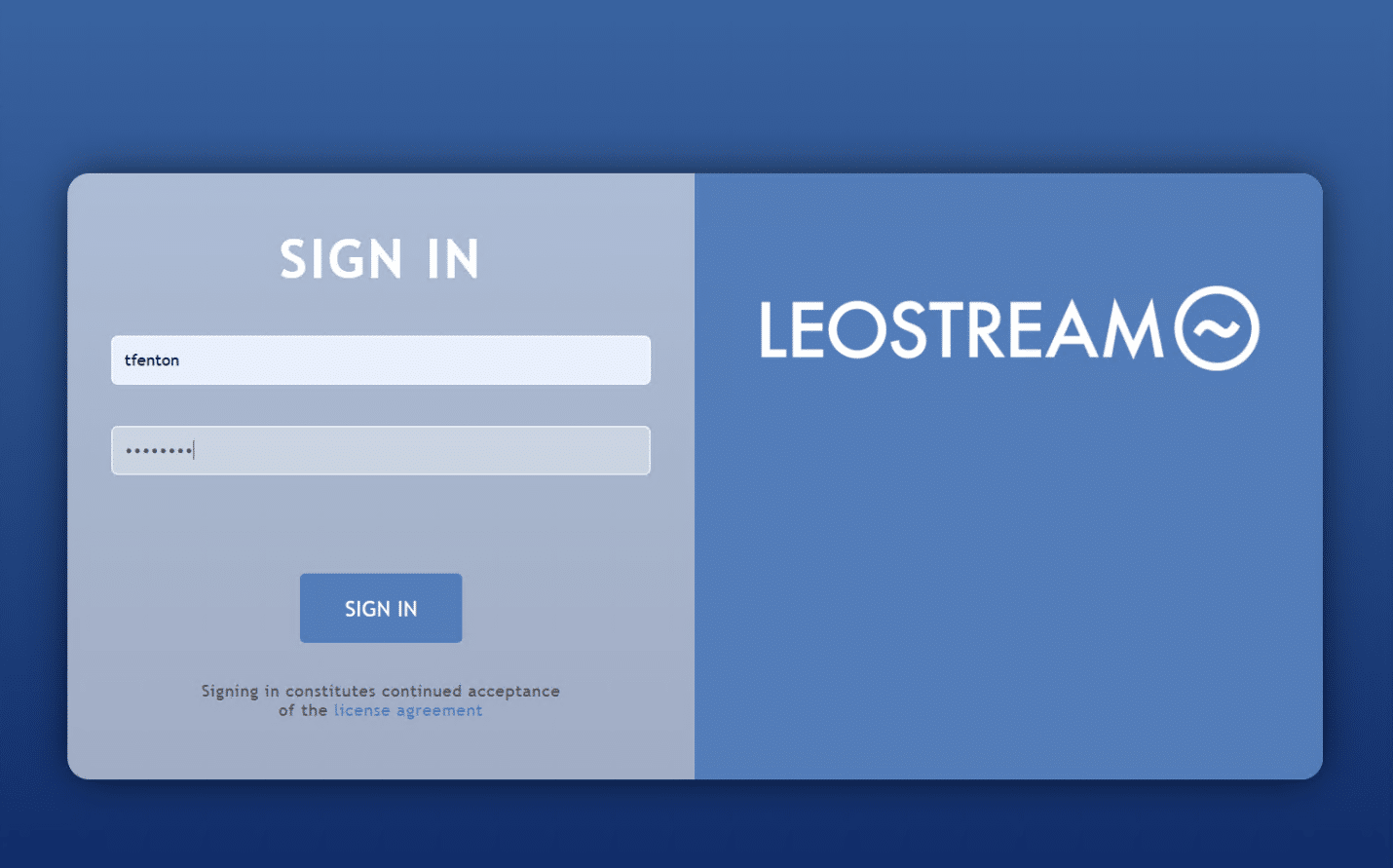
หลังจากป้อนชื่อผู้ใช้และรหัสผ่านในหน้าจอเข้าสู่ระบบของ Leostream Connection Broker แล้ว เราก็ได้รับหน้าต่างโต้ตอบที่ให้เราเลือกเดสก์ท็อปเสมือนที่เราต้องการเชื่อมต่อ
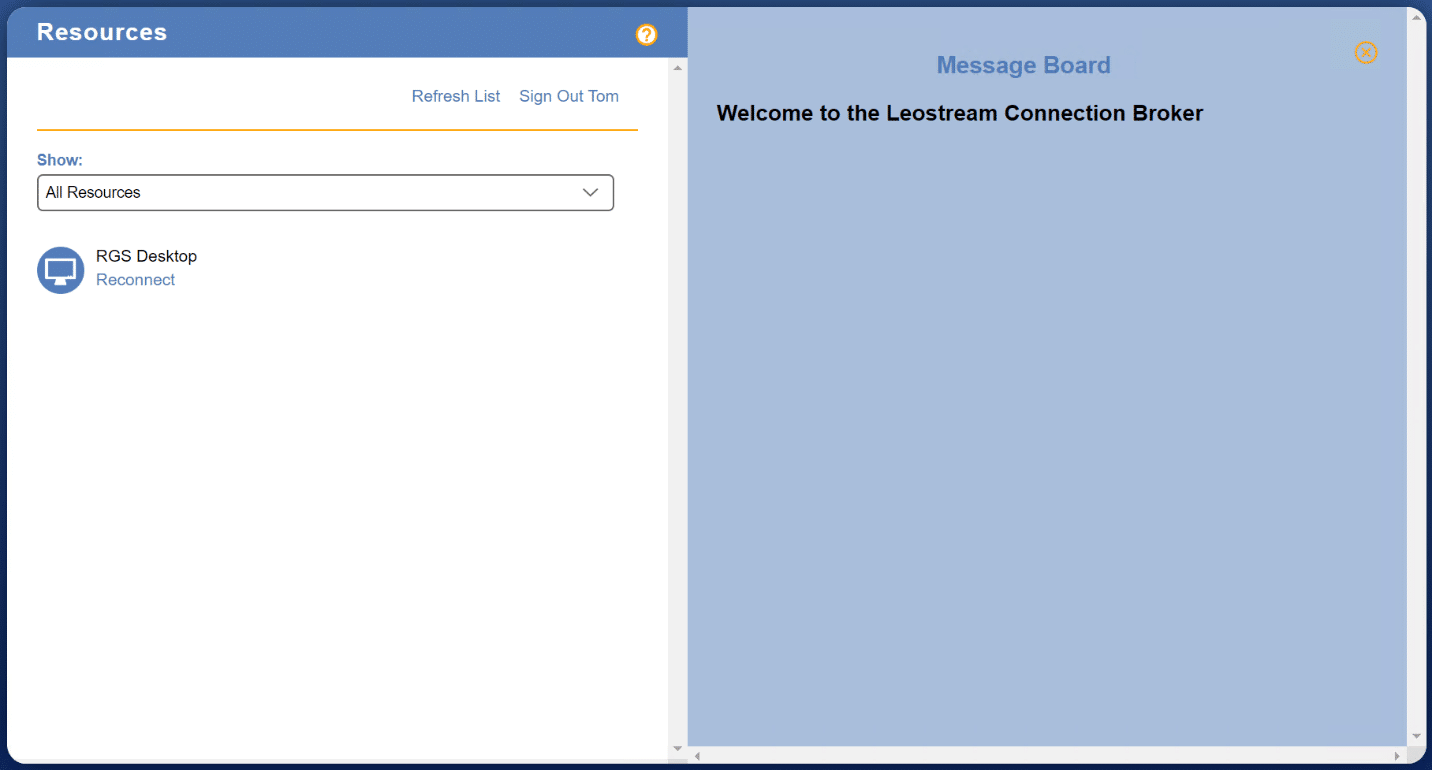
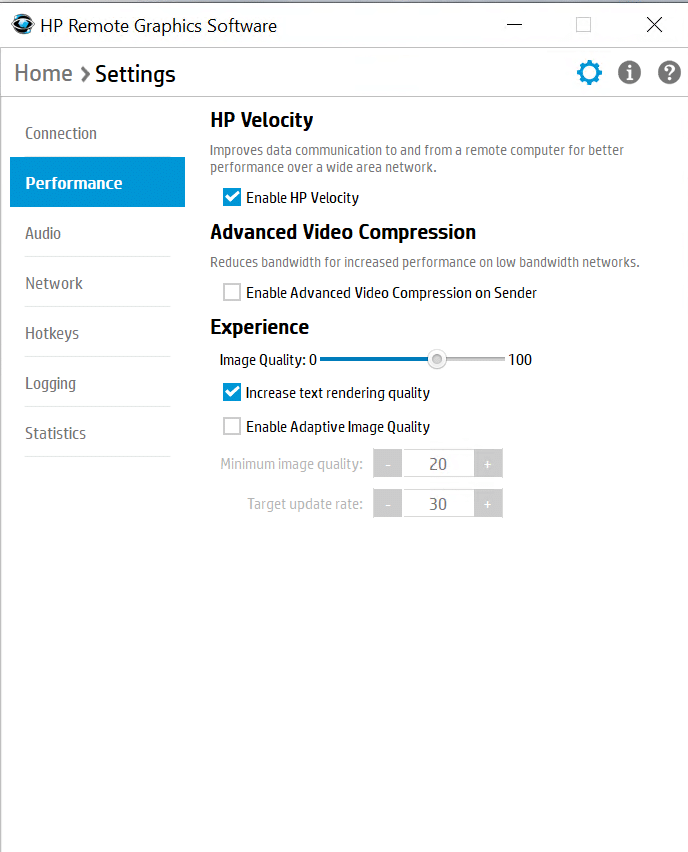
เราเลือกใช้เดสก์ท็อป RGS จากนั้นโปรแกรมรับสัญญาณ RGS จะเปิดขึ้นมา ซึ่งมีหน้าต่างการตั้งค่าที่ครอบคลุมมาก แต่เราเลือกใช้การตั้งค่าเริ่มต้น หลังจากยอมรับการตั้งค่าเหล่านี้แล้ว เราก็เชื่อมต่อกับเดสก์ท็อปเสมือนที่โฮสต์บนคลาวด์
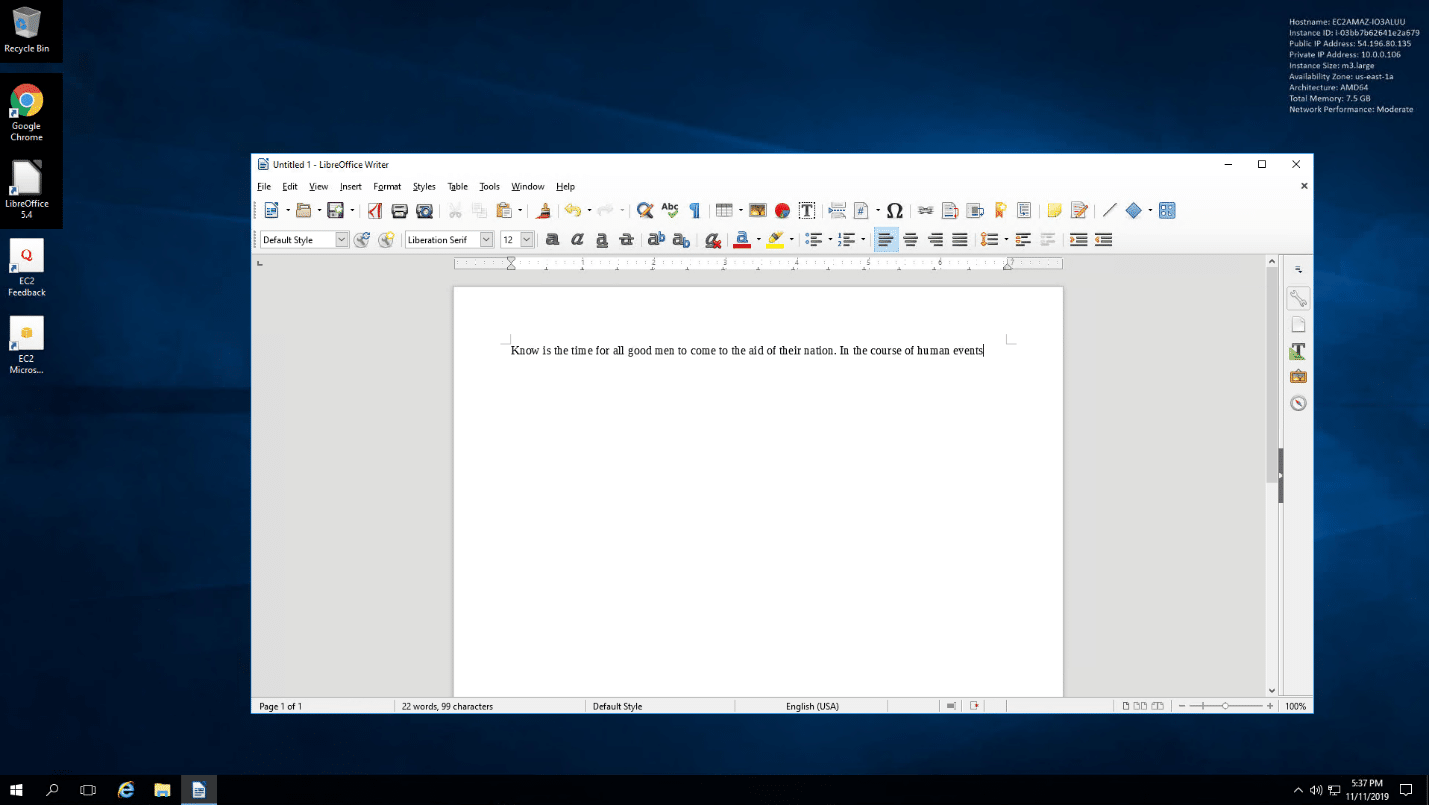
จากเดสก์ท็อปเสมือน Leostream เราใช้ Chrome ในการท่องอินเทอร์เน็ต และ LibreOffice ในการแก้ไขเอกสาร ซึ่งให้ประสบการณ์การใช้งานแทบจะเหมือนกับการใช้เดสก์ท็อปบนเครื่องคอมพิวเตอร์จริง
เราสามารถเล่นวิดีโอ YouTube ในโหมดย่อส่วนและโหมดเต็มหน้าจอได้โดยไม่มีเฟรมภาพตกหล่น และภาพก็ดูสดใสมาก เสียงชัดเจนและเสถียรตลอดการเล่นวิดีโอ

หลังจากตัดการเชื่อมต่อจากเดสก์ท็อปเสมือนแล้ว เราได้ทำการ ping ที่อยู่ IP ของตัวกลางการเชื่อมต่อ และพบว่าเวลาไป-กลับ (RTT) คือ 98 มิลลิวินาที เมื่อพิจารณาจากข้อเท็จจริงที่ว่าตัวกลางการเชื่อมต่อ Leostream และเดสก์ท็อปเสมือนนั้นตั้งอยู่ในศูนย์ข้อมูล AWS ที่ตั้งอยู่ทางฝั่งตะวันออกของสหรัฐอเมริกา และไคลเอนต์ทำงานอยู่ในห้องปฏิบัติการของเราทางตะวันตกเฉียงเหนือของมหาสมุทรแปซิฟิก เราจึงรู้สึกประหลาดใจที่พบว่าเดสก์ท็อปเสมือนที่มีความหน่วงต่ำเช่นนี้ ทำงานได้ดีพอๆ กับเดสก์ท็อปเสมือนที่โฮสต์อยู่ภายในองค์กร
สรุป
ดังที่กล่าวไว้ในบทนำ HP อ้างว่า HP t740 เป็นเครื่อง Thin Client เดสก์ท็อปที่ทรงพลังที่สุดในโลก โดยอิงจากโปรเซสเซอร์ที่มีคะแนน CPU สูงสุดในกลุ่มเครื่อง Thin Client เดสก์ท็อปที่มีจำหน่ายในตลาด ณ เดือนมิถุนายน 2019 เนื่องจากนี่เป็นการรีวิวเบื้องต้น เราจึงทดสอบกับจอภาพ 4K หนึ่งจอ จอภาพ FHD สองจอ และสี่จอ ตามลำดับ จากการทดสอบของเรา เราสามารถยืนยันได้ว่า t740 สามารถจัดการกับการตั้งค่าทั้งหมดนี้ได้โดยไม่มีปัญหาใดๆ ยิ่งไปกว่านั้น เมื่อพิจารณาจากการใช้งาน GPU และ CPU ที่เราสังเกตเห็น เราเชื่อว่ามันสามารถรองรับการตั้งค่าจอภาพหกจอได้เช่นกัน
แน่นอนว่า ความสามารถในการแสดงเนื้อหาบนจอภาพหลายจอเป็นคุณสมบัติที่สำคัญที่สุดของ t740 แต่ยังมีอีกหลายอย่างที่เราชื่นชอบในเครื่อง Thin Client นี้ อย่างแรกเลย เราชื่นชอบที่มันมาพร้อมกับคีย์บอร์ดคุณภาพดีที่มีตัวอ่านการ์ดในตัว และตัวเครื่องก็ทำมาอย่างดีและออกแบบมาเพื่อให้เข้าถึงได้ง่ายสำหรับการบำรุงรักษา นอกจากนี้เรายังชอบการรองรับฟีเจอร์ระดับองค์กร เช่น การจัดการนอกเครือข่ายผ่าน DASH เมื่อ VDI Client เปิดตัวครั้งแรกโดยใช้ Windows 10 IoT เป็นระบบปฏิบัติการ เราก็ค่อนข้างกังวลเล็กน้อย อย่างไรก็ตาม หลังจากใช้ VDI Client หลายตัวแล้ว เราก็ไม่พบปัญหาใดๆ ในการใช้งาน และมันน่าจะทำให้การบริหารจัดการง่ายขึ้น เนื่องจากใช้เวิร์กโฟลว์การกำหนดค่าและเครื่องมือการจัดการเดียวกันกับระบบ Windows 10 มาตรฐาน
HP t740 Thin Client เป็นเครื่องไคลเอ็นต์ VDI ที่ทรงพลังมาก รองรับโปรโตคอล VDI หลักๆ ทั้งหมด รวมถึงโปรโตคอลเฉพาะกลุ่มบางอย่างด้วย ในการทดสอบที่หนักที่สุดของเรา CPU AMD Ryzen V1756B ใช้ทรัพยากรเพียง 11% และ GPU AMD Radeon E91733300U ใช้ทรัพยากรถึง 76% เนื่องจากผู้ใช้งานระดับสูงจำนวนมากขึ้นทำงานจากระยะไกล พวกเขาจึงต้องการอุปกรณ์ที่สามารถจัดการกับงานที่ต้องใช้กราฟิกสูง และเป็นเรื่องดีที่เห็นว่า t740 สามารถตอบสนองความต้องการเหล่านี้ได้


 อเมซอน