

ตลาดสำหรับไคลเอ็นต์ VDI ที่รองรับจอภาพ 2K หลายจอมีขนาดใหญ่และกำลังเติบโต เนื่องจากหลายบริษัทได้นำนโยบายการทำงานจากที่บ้านมาใช้แล้ว มีไคลเอ็นต์ VDI จำนวนมากที่แข่งขันกันในกลุ่มนี้ และเพื่อให้สามารถแข่งขันได้ ไคลเอ็นต์นั้นต้องมีประสิทธิภาพสูง จัดการได้ง่าย และมีราคาที่แข่งขันได้ ซึ่ง IGEL UD2 Thin Client ก็เป็นผลิตภัณฑ์ที่ตอบโจทย์เหล่านั้น
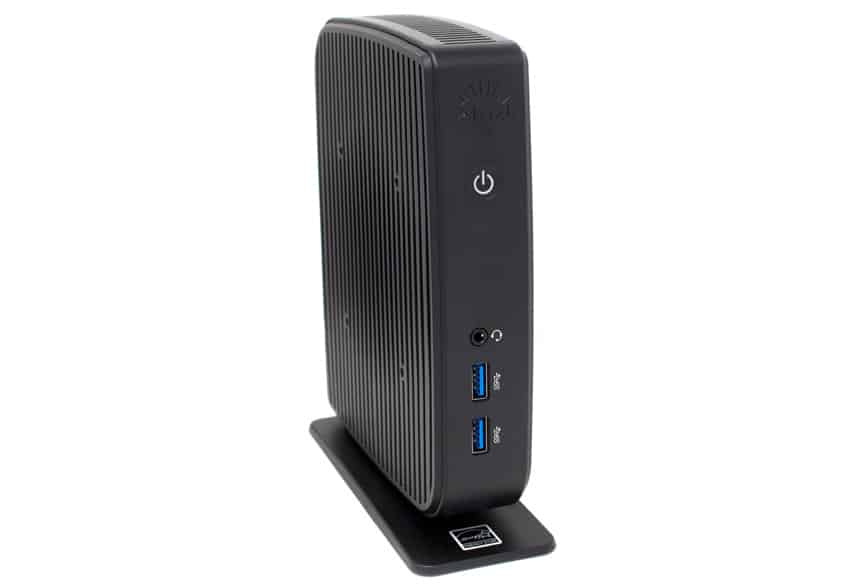
โดยสรุปแล้ว IGEL UD2 เป็นเครื่อง Thin Client แบบตั้งโต๊ะที่มีพอร์ต USB และพอร์ตวิดีโอหลายพอร์ต ขับเคลื่อนด้วยโปรเซสเซอร์ Intel Atom แบบ Quad-core อุปกรณ์นี้ทำงานบนระบบปฏิบัติการ IGEL OS 11 และรองรับสภาพแวดล้อม VDI หลักๆ ทั้งหมด
ในบทวิจารณ์นี้ เราจะให้ภาพรวมเชิงลึกเกี่ยวกับคุณสมบัติ การออกแบบ และคุณภาพการผลิตของ UD2 รวมถึงสรุปผลการทดสอบที่เราได้ดำเนินการในช่วงหลายสัปดาห์ที่ผ่านมา จากนั้นเราจะนำเสนอข้อค้นพบที่สำคัญจากการทดสอบเหล่านั้น และให้ความคิดเห็นของเราเกี่ยวกับอุปกรณ์ พร้อมทั้งพูดคุยโดยสังเขปว่าใครจะได้ประโยชน์จากการใช้ไคลเอนต์แบบบางนี้
ข้อมูลจำเพาะของ IGEL UD2 Thin Client
- รุ่น: UD2 LX11
- หมายเลขชิ้นส่วน: IGEL-M250C
- ราคาแนะนำขายปลีก: 360 ดอลลาร์สหรัฐ – ราคาขายจริง: 279 ดอลลาร์สหรัฐ
- ประเภทไคลเอ็นต์: ไคลเอ็นต์แบบบางสำหรับเดสก์ท็อป
- รูปแบบตัวเครื่อง: มินิเดสก์ท็อป
- ระบบปฏิบัติการ: IGEL OS 11
- โปรโตคอลการแสดงผลระยะไกลที่รองรับ: Microsoft RDP; VMware Horizon RDP/PCoIP, Blast Extreme; Citrix ICA/HDX และอื่นๆ
- ซีพียู: Intel Atom x5-E8000 Quad-Core 1.04 GHz (เทอร์โบบูสต์ 2.0 GHz), ระบบบนชิป (SoC)
- GPU: Intel HD Graphics
- หน่วยความจำ: 2 GB DDR3L-
- หน่วยความจำ: 4 GB หน่วยความจำ eMMC ภายในเครื่อง
- ลำโพง: ระบบลำโพงขยายเสียงภายในสำหรับการเล่นเสียงพื้นฐาน
- หน้าจอแสดงผล: สองจอ ความละเอียดสูงสุด 2K (2560 x 1600 @ 60 Hz)
- กำลังไฟ: อะแดปเตอร์แปลงไฟภายนอก 12V, 3A
- พอร์ท:
- 2 x USB-A 3.2 รุ่นที่ 1
- 3 x USB-A 2.0
- RJ1 45 x
- พอร์ต DisplayPort 1.1 ขนาดมาตรฐาน 2 ช่อง
- 1 x 3.5 มม. ชุดหูฟัง/ไมโครโฟน
- แหล่งจ่ายไฟฟ้ากระแสสลับ 1 แหล่ง
- การเชื่อมต่อเครือข่าย:
- RJ45 – Realtek RTL8111
- ขนาดจริง: 155 x 57 x 183 มม. เมื่อวางบนฐาน, 147 x 37 x 176 มม. เมื่อไม่วางบนฐาน
- น้ำหนัก: 0.71 กก. เมื่อรวมขาตั้ง, 0.68 กก. เมื่อไม่รวมขาตั้ง, 1.04 กก. เมื่อรวมขาตั้งและอะแดปเตอร์ภายนอก
- สีดำ
- แป้นพิมพ์: ไม่มีให้
- เมาส์: ไม่มีให้
- มาตรฐานที่ผ่านมาตรฐาน: CE, TÜV-GS, cULus, ICES-003, FCC Class B, RCM, VCCI, Energy Star, BSMI และ CCC, Citrix Ready อยู่ระหว่างดำเนินการ และอื่นๆ
- อุปกรณ์ในแพ็คเกจ: UD2, อะแดปเตอร์แปลงไฟ, ขาตั้ง
- รับประกันสินค้า 2 ปี (ตามมาตรฐาน) ขยายเวลารับประกันเป็น 5 ปี เมื่อลูกค้าลงทะเบียน
- ประเทศที่ออกแบบ: เยอรมนี
- ประเทศผู้ผลิต: ไต้หวัน
การออกแบบและการสร้าง IGEL UD2
ตัวเครื่อง Thin Client บรรจุอยู่ในกล่องกระดาษแข็ง โดยตัวเครื่องถูกวางอยู่ระหว่างบล็อกกระดาษแข็งสองชิ้นและห่อด้วยถุงพลาสติก กล่องนี้ยังประกอบด้วยอะแดปเตอร์แปลงไฟและฐานตั้งอีกด้วย
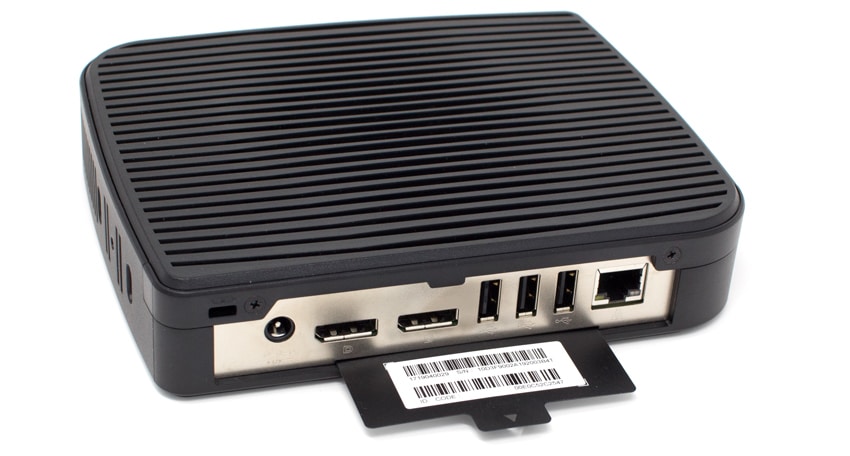
ด้านหน้าของอุปกรณ์มีปุ่มเปิดปิด, ช่องเสียบหูฟัง/ไมโครโฟนขนาด 3.5 มม. และพอร์ต USB 3.2 Gen 1 ความเร็ว SuperSpeed สองพอร์ต ด้านหลังของอุปกรณ์มีพอร์ต USB 2.0 สามพอร์ต, พอร์ต DisplayPort 1.1 สองพอร์ต, พอร์ต RJ45 และพอร์ตจ่ายไฟ นอกจากนี้ยังมีแผ่นการ์ดที่สามารถดึงออกมาได้ ซึ่งมีบาร์โค้ดและใบรับรองของอุปกรณ์อยู่ด้วย
ด้านล่างของตัวเครื่องมีรอยบุ๋มสองจุดและรูเกลียวสำหรับยึดขาตั้ง ด้านขวาของตัวเครื่องสามารถถอดออกได้เพื่อเผยให้เห็นเมนบอร์ดและ GPU เมนบอร์ดมีคุณภาพสูงและมีชิปจำนวนน้อยที่สุด มีฮีทซิงค์ขนาดใหญ่ และช่องเสียบ RAM สองช่อง UD2 ไม่มีพัดลมระบายความร้อน
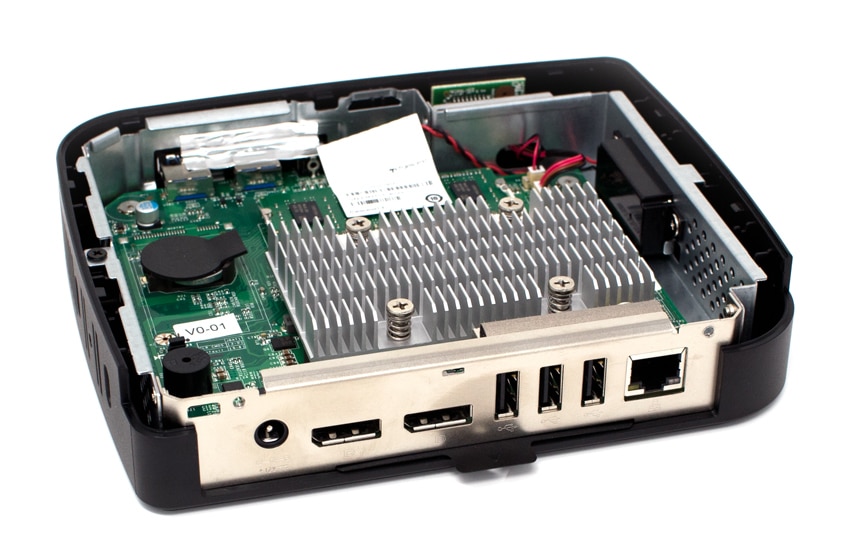
ตัวเคสทั้งหมดทำจากพลาสติกสีดำ มีช่องระบายอากาศอยู่ด้านบน ด้านล่าง และด้านข้างทั้งสองด้าน
นี่คือเครื่องไคลเอ็นต์ VDI เครื่องแรกที่เรามีซึ่งใช้โปรเซสเซอร์ Intel Atom x5-E8000 Quad-Core โปรเซสเซอร์นี้มี 4 คอร์ 4 เธรด พร้อมกราฟิก Intel HD Graphics ซีพียูมีความถี่พื้นฐาน 1.04 GHz และจีพียูมีความถี่ 320 MHz โปรเซสเซอร์นี้ได้รับการออกแบบมาสำหรับแล็ปท็อป แท็บเล็ต และอุปกรณ์พกพาอื่นๆ เป็นหลัก
เอกสาร
ไคลเอนต์แบบบางนี้ไม่ได้มาพร้อมคู่มือเริ่มต้นใช้งาน แต่ IGEL มีเอกสารเกี่ยวกับอุปกรณ์นี้อย่างละเอียดบนเว็บไซต์ ของพวกเขา เราดาวน์โหลด เอกสาร "ขั้นตอนแรกกับ IGEL " คู่มือนี้เขียนเป็นภาษาอังกฤษ ความยาว 40 หน้า และอธิบายวิธีการตั้งค่าอุปกรณ์
IGEL OS 11
ระบบปฏิบัติการ IGEL OS 11 พัฒนาขึ้นบนพื้นฐานของ Linux ที่ได้รับการปรับแต่งมาเพื่อใช้งานกับเดสก์ท็อปเสมือน และใช้กลไกต่างๆ เพื่อให้มั่นใจได้ว่าระบบปฏิบัติการมีความทนทานสูงต่อการถูกแฮ็กหรือถูกบุกรุก
คู่มือการใช้งานและการตั้งค่าอุปกรณ์ IGEL UD2 Thin Client
การทดสอบที่แท้จริงของโปรแกรมไคลเอ็นต์เดสก์ท็อปเสมือนคือความสามารถในการใช้งาน เพื่อทดสอบความสามารถในการใช้งานของ UD2 เราได้ใช้ไคลเอ็นต์นี้เป็นเวลาสองสัปดาห์ในห้องปฏิบัติการของเราในแปซิฟิกตะวันตกเฉียงเหนือ โดยใช้การกำหนดค่าต่างๆ ด้านล่างนี้คือผลลัพธ์สำคัญที่เราได้บันทึกไว้ในระหว่างการใช้งานไคลเอ็นต์
สำหรับการทดสอบเบื้องต้น เราได้ต่อจอภาพ Dell U3219Q เข้ากับพอร์ต DisplayPort บนอุปกรณ์ที่ระบุว่า DP1 เราชอบใช้ Dell U3219Q เพราะสวิตช์ KVM ในตัวของจอภาพมีประโยชน์อย่างมากในระหว่างการทดสอบ เนื่องจากช่วยให้เราสามารถสลับระหว่างไคลเอนต์ VDI และแล็ปท็อปของเราได้ด้วยการกดปุ่มเพียงครั้งเดียว สำหรับการทดสอบของเรา เราเชื่อมต่อจอภาพที่ความละเอียด 2560×1600 ที่ 60Hz
เราทดสอบ UD2 กับเดสก์ท็อป Windows 10 บน VMware Horizon ที่มี 2 vCPU, หน่วยความจำ 8GB และพื้นที่จัดเก็บข้อมูลแบบ NVMe ขนาด 128GB
อุปกรณ์ดังกล่าวเข้าถึงเดสก์ท็อปเสมือนผ่านสาย Cat 6 โดยผ่านสวิตช์ 1Gb ไปยังโฮสต์ ESXi ที่ติดตั้งเดสก์ท็อปเสมือนอยู่ ในระหว่างการทดสอบได้มีการตรวจสอบเครือข่ายอย่างต่อเนื่องเพื่อให้แน่ใจว่าไม่มีการรับส่งข้อมูลอื่นใดเกิดขึ้นบนเครือข่ายนั้น
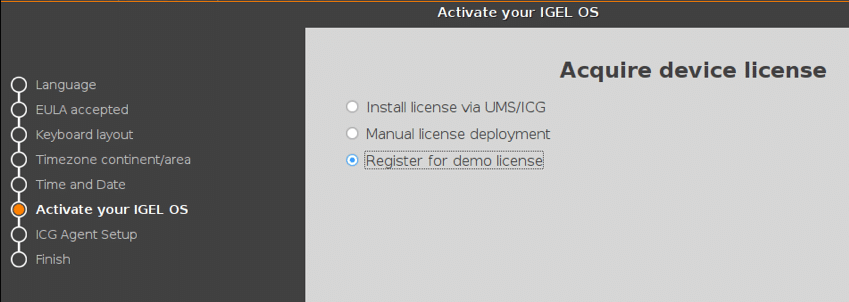
เราเปิดเครื่องโดยกดปุ่มเปิดปิดแบบสัมผัสที่ด้านหน้าของอุปกรณ์ จากนั้นก็มีตัวช่วยตั้งค่าปรากฏขึ้นมา ซึ่งช่วยให้เราสามารถกำหนดค่าภาษา แป้นพิมพ์ ฯลฯ ได้ ระหว่างขั้นตอนการตั้งค่า เราได้รับตัวเลือกเกี่ยวกับวิธีการขอใบอนุญาตใช้งานอุปกรณ์ เราเลือกที่จะขอใบอนุญาตทดลองใช้งาน 90 วัน และได้รับแบบฟอร์มที่ต้องการชื่อ บริษัท ฯลฯ จากนั้นก็ได้รับแจ้งว่า "ใบอนุญาตของคุณถูกดึงมาแล้ว" และแจ้งให้เราทราบว่าจำเป็นต้องรีสตาร์ทอุปกรณ์
หลังจากระบบรีบูตแล้ว เราคลิก ไอคอน การตั้งค่า IGEL (รูปประแจ) ทางด้านซ้ายของแถบงาน คลิกHorizon Client > Horizon Client Sessionsแล้วคลิกเครื่องหมาย+ขั้นตอนนี้ทำให้เราสามารถตั้งค่าการเชื่อมต่อกับโบรกเกอร์การเชื่อมต่อ Horizon ของเราได้ Horizon สามารถใช้ RDP, Blast หรือ PCoIP เป็นโปรโตคอลการเชื่อมต่อได้ เวอร์ชันของ Horizon Client ที่อุปกรณ์ใช้งานอยู่คือ 4.10
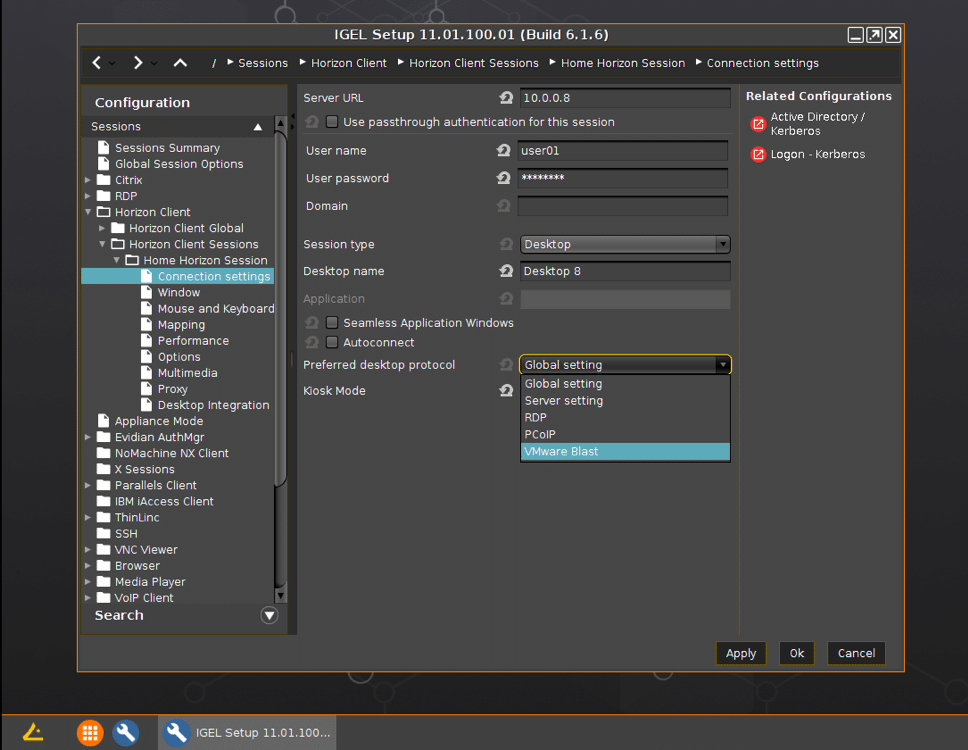
หลังจากที่เราตั้งค่าการเชื่อมต่อ Horizon เสร็จแล้ว ไอคอนของ Horizon จะปรากฏบนเดสก์ท็อปและในเมนูเริ่มต้น เราสามารถเริ่มใช้งาน Horizon ได้โดยการดับเบิ้ลคลิกที่ไอคอนบนเดสก์ท็อป
ความสามารถในการใช้งานของ IGEL UD2 Thin Client
เราใช้โปรแกรมนี้เป็นคอมพิวเตอร์ส่วนตัวเพื่อทดสอบการใช้งานเป็นเวลาสองสัปดาห์ ผลลัพธ์สำคัญที่เราพบในช่วงเวลานั้นมีดังต่อไปนี้
การทดสอบครั้งแรกที่เราทำคือการใช้ VLC เล่นวิดีโอขนาด 640×360 พิกเซล ที่ 30 เฟรมต่อวินาที ซึ่งจัดเก็บไว้ในเดสก์ท็อปเสมือน เราเล่นวิดีโอในความละเอียดแบบย่อส่วนหนึ่งในสี่ และจากนั้นก็เล่นอีกครั้งในโหมดเต็มหน้าจอ ในโหมดย่อส่วนหนึ่งในสี่ วิดีโอจะกระตุกเล็กน้อย ในโหมดเต็มหน้าจอ วิดีโอจะกระตุกมากขึ้น เสียงเล่นได้อย่างไม่มีปัญหาผ่านลำโพงในตัวของอุปกรณ์เมื่อแสดงวิดีโอทั้งในโหมดย่อส่วนหนึ่งในสี่และโหมดเต็มหน้าจอ ลำโพงในตัวของอุปกรณ์นั้นดังไม่พอที่จะได้ยินเสียง ในสภาพแวดล้อมสำนักงาน คุณจะต้องใช้หูฟังหรือลำโพงภายนอก
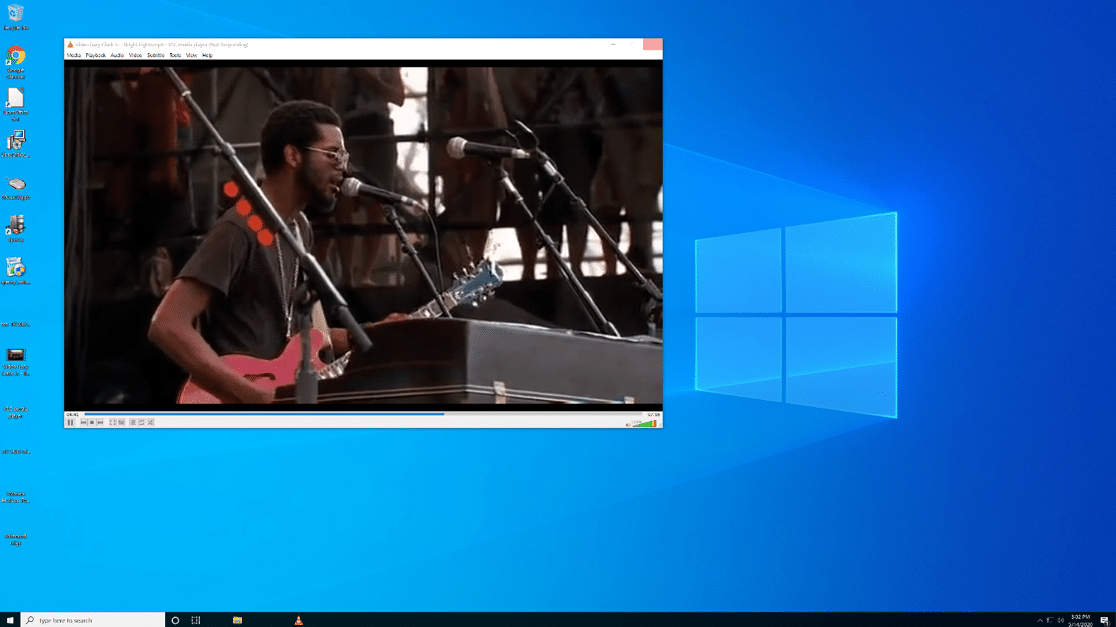
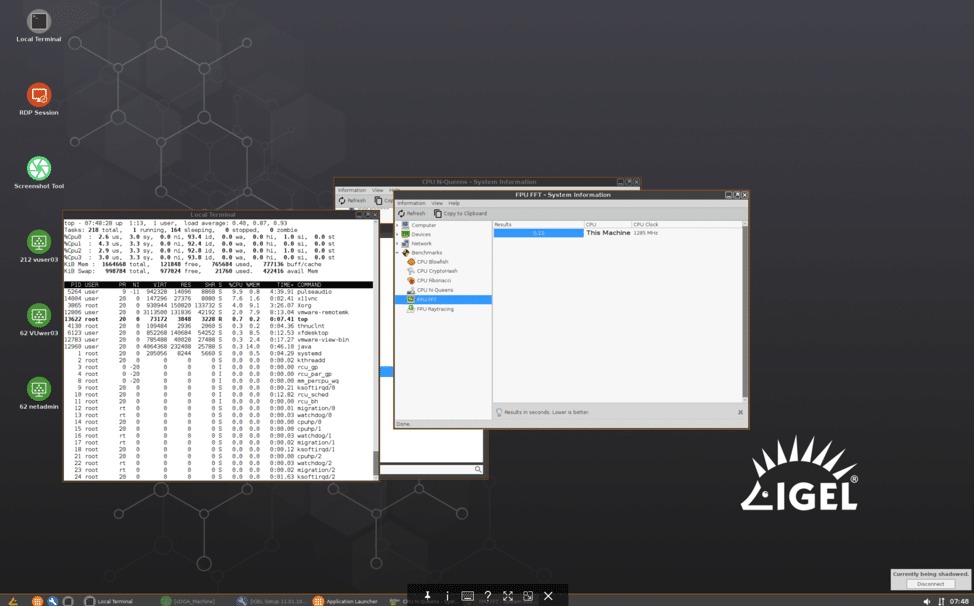
คำ สั่ง topบนอุปกรณ์ IGEL แสดงให้เห็นว่าการใช้งาน CPU อยู่ระหว่าง 8-10% เมื่อกำลังเล่นวิดีโอ และภาระการทำงานกระจายอย่างสม่ำเสมอไปยังทุกคอร์ของ CPU
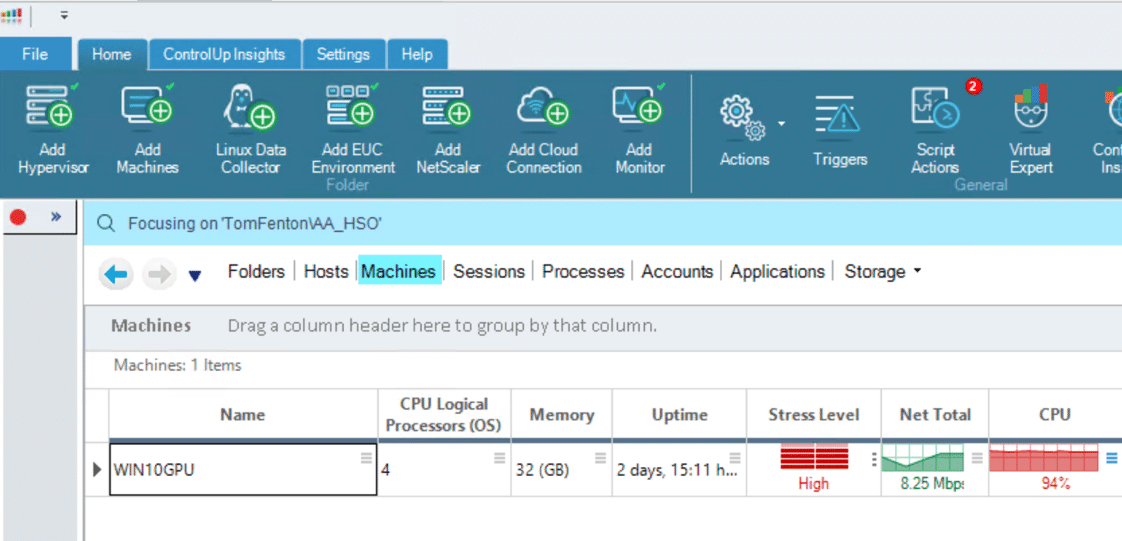
จากนั้นเราใช้ ControlUp เพื่อตรวจสอบเดสก์ท็อปเสมือนขณะที่กำลังเล่นวิดีโอ และพบว่าการใช้งาน CPU อยู่ที่ประมาณ 95% และความเร็วเครือข่ายอยู่ที่ประมาณ 8Mbps
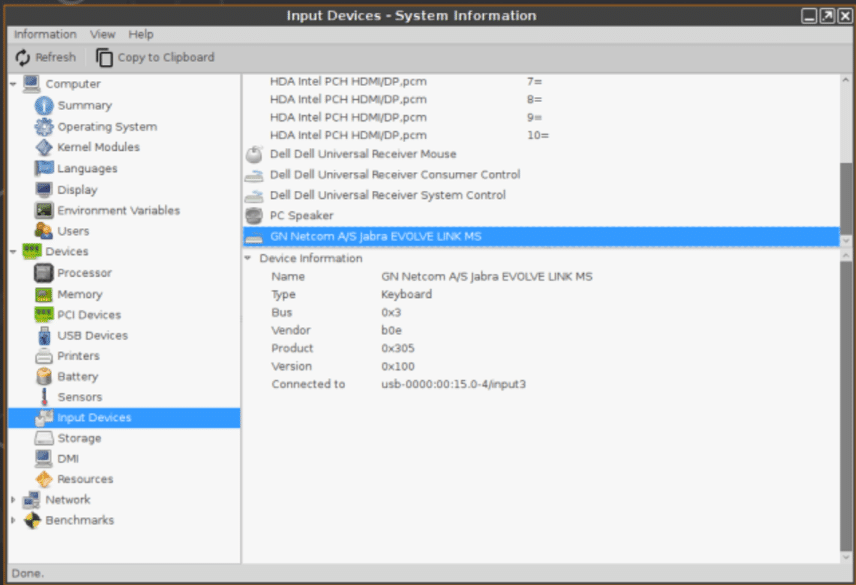
เพื่อทดสอบอุปกรณ์เพิ่มเติม เราได้เชื่อมต่อชุดหูฟัง Jabra Voice 150 และ IGEL UD2 Thin Client เข้ากับพอร์ต USB ของอุปกรณ์ ระบบเดสก์ท็อปเสมือนตรวจพบชุดหูฟัง Jabra และทำงานได้โดยไม่มีปัญหาใดๆ
ในระหว่างช่วงเวลาที่เราใช้งานอุปกรณ์ เราได้ใช้มันสำหรับกิจกรรมประจำวันต่างๆ เช่น การใช้โปรแกรม Microsoft Office, เว็บเบราว์เซอร์ Chrome, การเล่นเพลงผ่านอินเทอร์เน็ต และงานทั่วไปอื่นๆ ตลอดช่วงเวลานั้น อุปกรณ์ทำงานได้โดยไม่มีปัญหาใดๆ
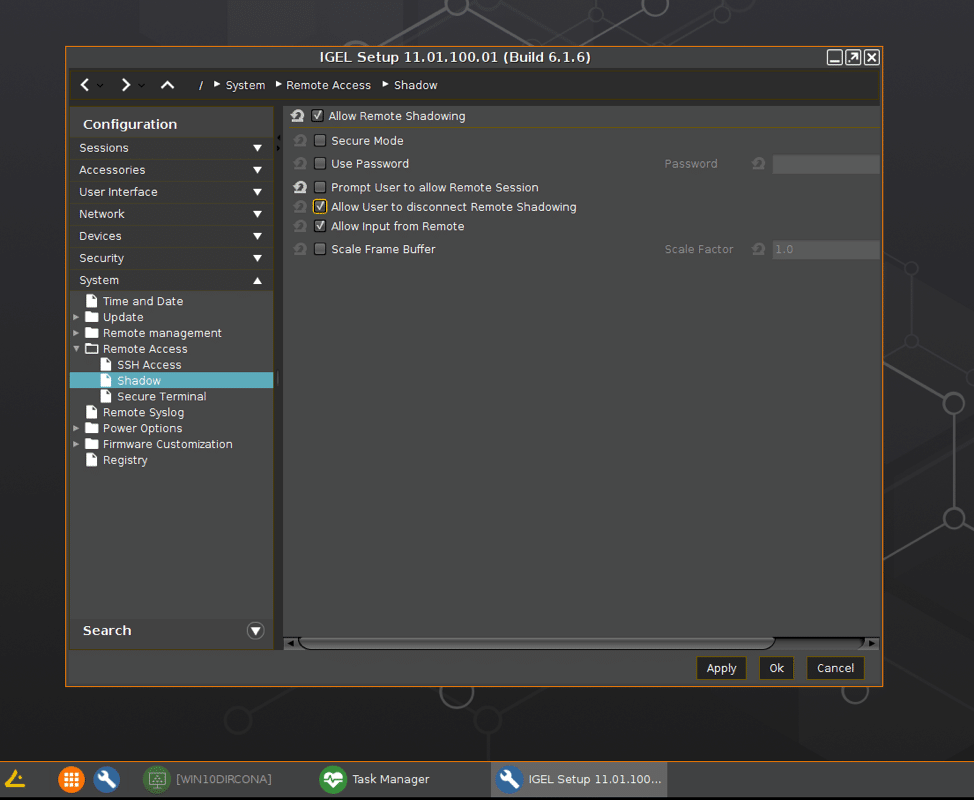
IGEL OS 11 อนุญาตให้ใช้ฟีเจอร์การซ้อนภาพหน้าจอผ่าน VNC เราใช้ฟีเจอร์นี้ในการจับภาพหน้าจอหลายภาพที่ใช้ในการรีวิวครั้งนี้ เพื่อหลีกเลี่ยงผลกระทบต่อประสิทธิภาพของเครื่องลูกข่าย เราจึงไม่ได้ใช้ฟีเจอร์การซ้อนภาพหน้าจอขณะตรวจสอบการตอบสนองของอุปกรณ์
เราเปิดใช้งานการแสดงเงาหน้าจอโดยเลือกIGEL Setup > System > Remote Access > Shadow >
การจัดการอุปกรณ์
Thin Client สามารถใช้งานร่วมกับ Universal Management Suite (UMS) ของ IGEL ซึ่งเป็นเครื่องมือที่ใช้ในการจัดการ VDI Client หลายตัวจากพอร์ทัลเดียว การใช้งาน UMS นั้นอยู่นอกเหนือขอบเขตของการรีวิวนี้
การใช้โปรโตคอลอื่นๆ
IGEL โฆษณาว่าอุปกรณ์นี้ใช้งานได้กับ VMware Horizon Blast, CITRIX HDX, PCoIP และ RDP แต่เราพบว่าเมื่อเพิ่มการเชื่อมต่อ คุณจะมีตัวเลือกในการใช้โปรโตคอลอื่นๆ อีกมากมาย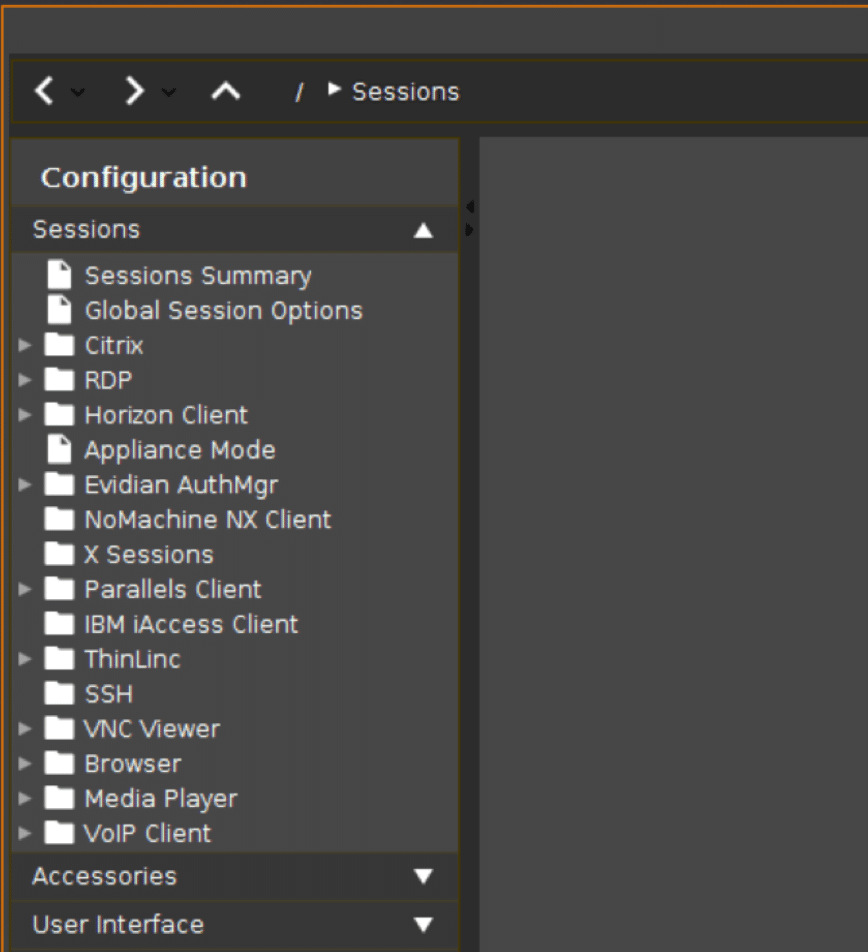
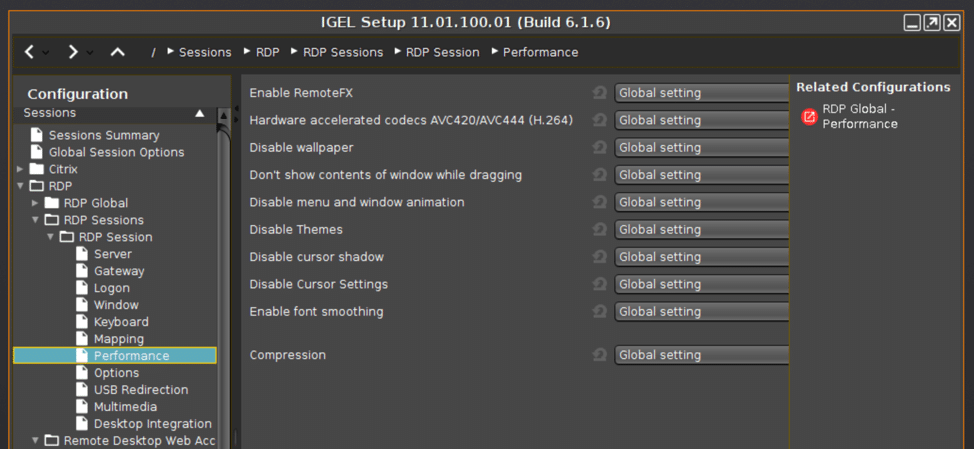
เราสามารถเชื่อมต่อกับระบบ Linux และ ESXi โดยใช้ SSH และเชื่อมต่อกับระบบ XP และ Windows 10 โดยใช้ RDP ได้
การกำหนดค่าอื่นๆ
เนื่องจากนี่เป็นการรีวิวอุปกรณ์ขั้นพื้นฐาน เราจึงทดสอบโดยใช้คอมพิวเตอร์เดสก์ท็อป Horizon เท่านั้น เราไม่ได้ทดสอบอุปกรณ์ในสถานการณ์ต่อไปนี้: สภาพเครือข่ายที่ไม่เอื้ออำนวย การใช้ซอฟต์แวร์การสื่อสาร เช่น Skype หรือการใช้คุณสมบัติขั้นสูงใดๆ ของอุปกรณ์ เช่น การเข้าถึงอุปกรณ์ USB ในเครือข่ายท้องถิ่น การใช้งานเป็นเซิร์ฟเวอร์การพิมพ์ เป็นต้น
การกำหนดค่า Thin Client ของ IGEL UD2
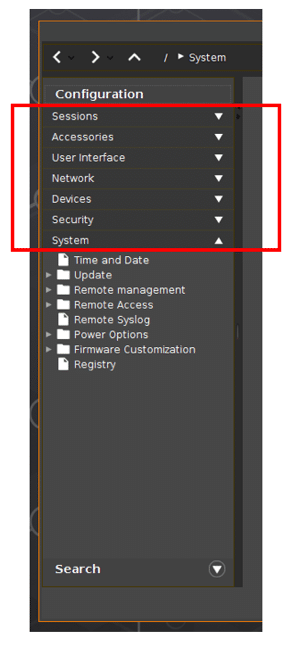
ในการเข้าถึงการตั้งค่าอุปกรณ์ เราคลิกไอคอนการตั้งค่า (รูปประแจ) ที่มุมล่างซ้ายของแถบเครื่องมือ การตั้งค่ามีเมนูแบบดรอปดาวน์หลายรายการ ได้แก่ เซสชัน (สำหรับการกำหนดค่าการเชื่อมต่อ VDI), อุปกรณ์เสริม, ส่วนติดต่อผู้ใช้, เครือข่าย, อุปกรณ์, ความปลอดภัย และระบบ
หนึ่งในคุณสมบัติที่น่าสนใจที่เราพบใน IGEL 11 คือ ภายใต้Setup > Accessories > System Information > Benchmarkingซึ่งมีเครื่องมือวัดประสิทธิภาพ เช่น CPU blowfish และ FPU FFT ที่สามารถเรียกใช้กับเครื่องลูกข่ายได้
สรุป
เราประทับใจในความสวยงามและประสิทธิภาพของ IGEL UD2 VDI client และ IGEL OS 11 อุปกรณ์นี้ควรเป็นหนึ่งในตัวเลือกสำหรับผู้ที่กำลังมองหา VDI client ราคาไม่แพงที่รองรับจอภาพ 2K หลายจอ และต้องการใช้งานแอปพลิเคชันทั่วไปเป็นประจำทุกวัน
พูดคุยกันบน Reddit


 อเมซอน