

ThinkPad X220 เป็นหนึ่งในแล็ปท็อปที่ขายดีที่สุดของ Lenovo และด้วยเหตุผลที่ดี ThinkPad X220 โดดเด่นทั้งประสิทธิภาพและความสะดวกในการพกพา มีตัวเลือกการอัพเกรดที่น่าสนใจมากมาย และราคาที่น่าประหลาดใจต่ำกว่า 1,000 ดอลลาร์สำหรับหลายรุ่น X220 เข้ามาแทนที่ ThinkPad X201 ในช่วงต้นปี และมีการเปลี่ยนแปลงที่สำคัญหลายอย่าง โดยเฉพาะโปรเซสเซอร์ตระกูล Intel Sandy Bridge รุ่นล่าสุด ตัวเลือกต่างๆ มีตั้งแต่ Core i3 รุ่นประหยัด ไปจนถึง Core i7 ที่เร็วแรง และหน้าจอขนาดใหญ่ขึ้น 12.5 นิ้ว อัตราส่วน 16:9

การอัปเดตครั้งสำคัญอื่นๆ ได้แก่:
- ทัชแพดใหม่พร้อมปุ่มกดในตัว ให้พื้นที่สัมผัสที่ใหญ่กว่ารุ่น X201 ก่อนหน้านี้
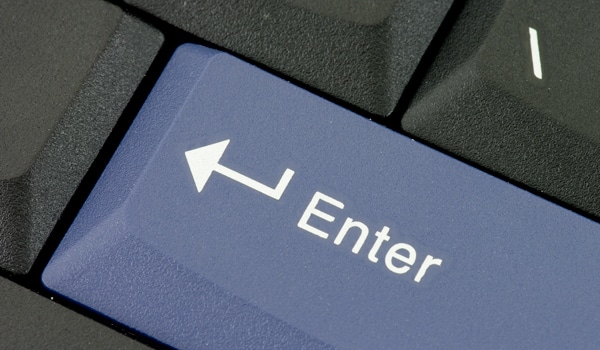
- ปุ่ม Enter และ Delete มีขนาดใหญ่ขึ้นเพื่อการใช้งานแป้นพิมพ์ที่ดียิ่งขึ้น
- ตัวเครื่องโดยรวมกว้างขึ้นและดีไซน์ลึกน้อยลงเนื่องจากหน้าจอที่กว้างขึ้น
- ตัวเลือกอัปเกรดหน้าจอ IPS
- ตัวเลือกไดรฟ์ mSATA ผ่านสล็อต mini PCI-e
แม้ว่าการเปลี่ยนแปลงบางอย่างอาจทำให้คุณรู้สึกเฉยๆ โดยเฉพาะการเปลี่ยนแปลงทัชแพดที่ได้รับเสียงวิจารณ์ทั้งดีและไม่ดี แต่โดยส่วนใหญ่แล้ว มีหลายสิ่งที่น่าตื่นเต้นเกี่ยวกับคุณสมบัติใหม่ๆ ที่มีในซีรี่ส์ X สำหรับผู้ที่สนใจประสิทธิภาพการจัดเก็บข้อมูล (และเราเชื่อว่าคุณสนใจ) ตัวเลือก mSATA นั้นยอดเยี่ยมมาก คุณสามารถเสียบไดรฟ์ mSATA ที่เร็วเพื่อจัดเก็บระบบปฏิบัติการและไฟล์ระบบ ทำให้บูตเครื่องได้เร็ว จากนั้นจัดเก็บไฟล์อื่นๆ ที่ไม่ต้องการประสิทธิภาพมากนักไว้ในไดรฟ์จานหมุนแบบดั้งเดิมที่มีขนาดใหญ่กว่า
แม้ว่าโน้ตบุ๊กสำหรับธุรกิจส่วนใหญ่จะใช้งานประจำวันไปกับการท่องเว็บ อีเมล และโปรแกรมประเภท Office แต่การมีโปรเซสเซอร์ Intel รุ่นล่าสุดและดีที่สุดก็ไม่เสียหายอะไร เพราะจะช่วยให้งานธุรกิจทั่วไปใช้เวลาน้อยลง คุณสามารถเลือกใช้โปรเซสเซอร์ Intel Core i7-2640m 2.8GHz ได้ ซึ่งอาจไม่ได้ทำให้การรับส่งอีเมลเร็วขึ้น แต่สำหรับผู้ที่ต้องการความสะดวกสบายและต้องการความเร็วสูงสุดก็มีให้เลือกเช่นกัน ที่สำคัญคือ Lenovo เลือกที่จะให้พอร์ต USB 3.0 รุ่นใหม่เฉพาะเมื่ออัปเกรดเป็น Core i7 เท่านั้น ซึ่งถือเป็นโบนัสเพิ่มเติมสำหรับการอัปเกรดที่มีราคาสูงเกินไป
ตัวเลือกอัปเกรดหน้าจอ IPS ราคา 50 ดอลลาร์สำหรับ X220 เป็นอีกหนึ่งคุณสมบัติที่ยอดเยี่ยมและแนะนำเป็นอย่างยิ่ง หน้าจอแล็ปท็อปโดยทั่วไปค่อนข้างแย่ โดยเฉพาะเมื่อเทียบกับหน้าจอที่สวยงามของแท็บเล็ตอย่าง Apple iPad หน้าจอแล็ปท็อปแบบ TN ทั่วไปมีมุมมองและความคมชัดต่ำ แต่หน้าจอ IPS “Premium Screen” ของ X220 (ตามที่ Lenovo เรียก) นั้นแตกต่างออกไปอย่างสิ้นเชิงและให้มุมมองที่สมบูรณ์แบบจากเกือบทุกมุมและมีความคมชัดที่ดีเยี่ยม
หากคุณสนใจแล้ว โปรดอ่านต่อเพื่อดูรายละเอียดเพิ่มเติมเกี่ยวกับ ThinkPad X220 ซึ่งเราจะวิเคราะห์ประสิทธิภาพและทดสอบความทนทานอย่างละเอียด
ข้อมูลจำเพาะของ Lenovo ThinkPad X220 ของเรา:
- จอแสดงผล LED-Backlit ระดับพรีเมียม HD ขนาด 12.5 นิ้ว ความละเอียด 1366×768 พิกเซล (IPS, ผิวเคลือบด้าน)
- โปรเซสเซอร์ Intel Core i7-2620M (แคช 4M, 2.7 GHz)
- กราฟิก Intel GMA HD 3000
- ระบบปฏิบัติการ Windows 7 Professional SP1 64 บิต
- หน่วยความจำระบบ DDR3 4.0GB (1 x 4GB)
- SSD Intel mSATA ขนาด 80GB
- Intel 82579LM Gigabit LAN, Intel เซนทริโน 6205 802.11AGN
- แบตเตอรี่มาตรฐาน 6 เซลล์ 63Wh
สุนทรียศาสตร์
ThinkPad X220 ได้รับการปรับโฉมบางส่วนจากรุ่น 12 นิ้วรุ่นก่อนหน้าของ Lenovo การเปลี่ยนแปลงที่ใหญ่ที่สุดหรือเห็นได้ชัดที่สุดคือการเปลี่ยนจากหน้าจอขนาด 12.1 นิ้วเป็นดีไซน์ใหม่ขนาด 12.5 นิ้ว การปรับปรุงอื่นๆ ได้แก่ การถอดตัวล็อคหน้าจอออกและแทนที่ด้วยบานพับหน้าจอที่แข็งแรงกว่า แต่โดยส่วนใหญ่แล้ว Lenovo ทำได้ดีในการรักษารูปลักษณ์ของ X220 ให้คล้ายกับรุ่นก่อนๆ โน้ตบุ๊กยังคงใช้สีดำด้านแบบเดียวกันหุ้มตัวเครื่องทรงเหลี่ยม โดยมีบานพับสแตนเลสขนาดใหญ่ที่มองเห็นได้ทั้งสองด้าน สิ่งเดียวที่แสดงอยู่บนฝาครอบหน้าจอคือโลโก้แบรนด์ ThinkPad และชื่อ Lenovo ส่วนที่เหลือเป็นสีดำด้านทั้งหมด
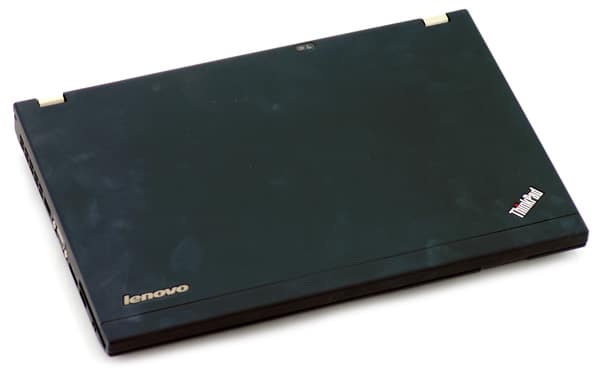
ฝาครอบหน้าจอเคลือบด้วยสีดำคล้ายยาง ซึ่งทนทานต่อการเสียดสีและรอยขีดข่วนได้ดีมาก ThinkPad T60 ของผมเองมีเพียงรอยขีดข่วนเล็กน้อยและขอบที่สึกหรอบ้างหลังจากใช้งานมา 5 ปี จุดอ่อนของพื้นผิวคล้ายยางนี้คือรอยนิ้วมือ ซึ่งจะติดได้ง่ายหากมือของคุณมีคราบน้ำมันเพียงเล็กน้อย แต่รอยเปื้อนก็เช็ดออกได้ง่าย ดังนั้นจึงไม่ใช่ปัญหาใหญ่สำหรับคนส่วนใหญ่

ด้านล่างของโน้ตบุ๊กไม่ได้เปลี่ยนแปลงไปมากนักจากรุ่น X201 ก่อนหน้านี้ โดยมีเพียงความแตกต่างเล็กน้อยเกี่ยวกับขนาดและรูปทรงของแผงสำหรับเข้าถึง หรือตำแหน่งของรูสกรูเท่านั้น ลำโพงยังคงอยู่ใต้ขอบด้านหน้าของที่วางมือเช่นเดิม เนื่องจากโน้ตบุ๊กใช้พื้นที่ด้านบนอย่างเต็มที่สำหรับคีย์บอร์ดขนาดใหญ่และทัชแพด ผู้ซื้อที่ต้องการเพิ่มความสามารถของ X220 ควรสังเกตจุดติดตั้งแท่นวาง ซึ่งจะเพิ่มพอร์ตเพิ่มเติมและไดรฟ์ออปติคัล รวมถึงคุณสมบัติอื่นๆ ด้วย
แสดง
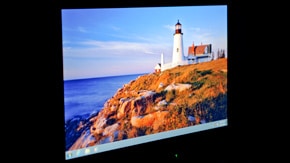
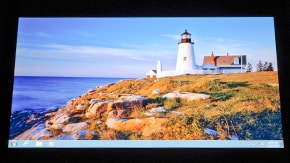
ปัจจุบัน Lenovo มีตัวเลือกหน้าจอสองแบบสำหรับ ThinkPad X220 โดยทั้งสองแบบมีความละเอียด 1366×768 พิกเซลเท่ากัน ความแตกต่างหลักระหว่างสองตัวเลือกนี้อยู่ที่เทคโนโลยีแผงหน้าจอที่ใช้ โดยหน้าจอ LCD Premium HD ขนาด 12.5 นิ้วเป็นแบบ IPS หน้าจอ IPS (ย่อมาจาก In Plane Switching) ให้การแสดงผลสีที่ดีกว่าและมุมมองที่กว้างกว่ามาก สำหรับผู้ใช้โน้ตบุ๊กที่อาจต้องเคลื่อนย้ายหน้าจอไปมา การมีมุมมองที่กว้างจึงเป็นสิ่งสำคัญ
 |
 |
 |
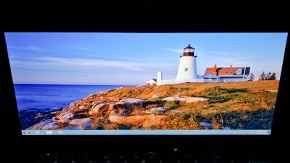 |
โน้ตบุ๊ก X220 ที่เราได้รับมาทดสอบนั้นมาพร้อมกับจอแสดงผล Premium HD ขนาด 12.5 นิ้ว ซึ่งสวยงามมาก สีสันสดใสอย่างเหลือเชื่อ มุมมองกว้างเกือบไร้ขีดจำกัด และความสว่างโดยรวมของจอแสดงผลทำให้มองเห็นได้ชัดเจนในสภาพแสงจ้า สามารถมองเห็นหน้าจอได้จากทุกมุมโดยที่ขอบจอไม่บดบัง ข้อเสนอแนะเดียวที่เรามีคือ หากมีจอที่มีความละเอียดสูงกว่านี้สักหน่อยก็คงดี แต่สำหรับขนาด 12.5 นิ้ว ความหนาแน่นของพิกเซลที่เพิ่มขึ้นอาจทำให้ผู้ใช้บางคนใช้ประโยชน์ได้ไม่เต็มที่
เชื่อมต่อผู้ใช้
หากคุณเป็นผู้ใช้ใหม่ในกลุ่มผลิตภัณฑ์โน้ตบุ๊กสำหรับธุรกิจของ Lenovo สิ่งที่ดึงดูดใจแฟนๆ ThinkPad ตัวจริงส่วนใหญ่ก็คือคีย์บอร์ด คีย์บอร์ด ThinkPad แทบไม่มีการเปลี่ยนแปลงเลยตลอดหลายปีที่ผ่านมา ให้พื้นผิวการพิมพ์ที่ยอดเยี่ยม และมีความยืดหยุ่นน้อยมากแม้ขณะออกแรงกดอย่างหนัก

ปุ่มแต่ละปุ่มมีพื้นผิวแบบด้านที่นุ่มนวล ให้ความรู้สึกหนึบเล็กน้อยและลดรอยนิ้วมือได้ดีกว่าดีไซน์แบบมันเงา ตัวอักษรสามารถอ่านได้ง่ายในสภาพแสงส่วนใหญ่ โดยมีไฟส่องสว่างแป้นพิมพ์เป็นอุปกรณ์มาตรฐานเพื่อช่วยในสภาวะการมองเห็นที่ไม่ดี คุณสมบัติเพิ่มเติมเพียงอย่างเดียวที่เราอยากได้คือแป้นพิมพ์ที่มีไฟส่องสว่างเต็มรูปแบบ
ThinkPad X220 มีวิธีการควบคุมเคอร์เซอร์สองแบบ ได้แก่ ทัชแพดมัลติทัชขนาดใหญ่ และอินเทอร์เฟซแบบสัมผัส ทัชแพดมีขนาดกว้าง 3 นิ้ว สูง 1.75 นิ้ว วางอยู่เยื้องไปทางซ้ายเล็กน้อย ทัชแพดที่ผลิตโดย Synaptics มีพื้นผิวแบบมีลวดลาย ทำให้เลื่อนนิ้วได้ง่าย ต่างจากทัชแพดที่มีพื้นผิวมันเงา พื้นผิวแบบมีลวดลายนี้ช่วยลดแรงเสียดทานได้ แม้ว่านิ้วของคุณจะมันหรือชื้นก็ตาม ดังที่คุณเห็นด้านล่าง ลวดลายประกอบด้วยปุ่มนูนเล็กๆ ที่เว้นระยะห่างประมาณ 1 มม. ในทุกทิศทาง เมื่อเทียบกับ ThinkPad รุ่นอื่นๆ X220 โดดเด่นด้วยการออกแบบที่รวมปุ่มไว้ด้วย โดยพื้นผิวของทัชแพดสามารถคลิกได้
ทัชแพดมีบานพับอยู่ด้านบน การคลิกซ้ายและขวาทำงานได้ค่อนข้างแม่นยำ เนื่องจากเคยใช้รุ่นเก่าที่มีปุ่มเฉพาะมาก่อน จึงต้องใช้เวลาสักพักในการปรับตัวให้คุ้นเคยกับอินเทอร์เฟซแบบนี้ การเคลื่อนไหวของทัชแพดตอบสนองได้ดีมาก โดยไม่มีการเร่งความเร็วไปในทิศทางใดทิศทางหนึ่งเป็นพิเศษ ความไวในการสัมผัสดีเยี่ยม เพียงแค่แตะเบาๆ ทัชแพดก็สามารถติดตามการเคลื่อนไหวของนิ้วได้แล้ว การตั้งค่าความไวเริ่มต้นใช้งานได้ดีสำหรับการสัมผัสที่เบาแต่สม่ำเสมอ และยังสามารถเพิ่มความไวได้เล็กน้อยหากต้องการ แต่ถ้าคุณชอบอินเทอร์เฟซแบบสัมผัส Lenovo ก็ยังมีให้เลือกเช่นกัน
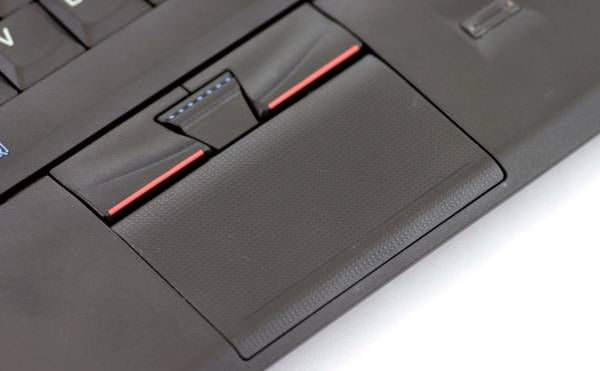
โดยทั่วไปแล้วในปัจจุบันอินเทอร์เฟซแบบสัมผัสจะพบได้เฉพาะในรุ่นสำหรับธุรกิจเท่านั้น ซึ่งสามารถให้การเคลื่อนไหวที่แม่นยำกว่าเมื่อเทียบกับทัชแพด ส่วนตัวผมชอบใช้ทัชแพดบน ThinkPad T60 ของผม แต่ก็ยังใช้ปุ่มกลางของอินเทอร์เฟซแบบสัมผัสสำหรับการควบคุมแท็บขณะท่องเว็บ จากการใช้งานจริง ผมพบว่าการตอบสนองนั้นยอดเยี่ยม และการ "เลื่อนเอง" (ที่เคอร์เซอร์เคลื่อนที่เอง) นั้นเกิดขึ้นได้น้อยมาก
ลำโพงสเตอริโอขนาดเล็กที่ติดตั้งมากับตัวเครื่องนั้นอยู่บริเวณขอบด้านหน้าของที่วางมือ และทำหน้าที่ได้ดีสำหรับการสตรีมเนื้อหาเสียง/วิดีโอ หรือการสนทนาผ่าน VOIP เป็นครั้งคราว แต่ถ้าคุณวางแผนที่จะฟังเพลงหรือดูหนังเป็นเวลานาน หูฟังจะเป็นตัวเลือกที่ดีกว่า
การขยายตัวและการเชื่อมต่อ
ThinkPad X220 มีตัวเลือกการเชื่อมต่อและการขยายมากมาย ไม่ว่าจะเป็นการจัดเก็บข้อมูลประสิทธิภาพสูงหรือการเชื่อมต่อจอภาพภายนอก ThinkPad X220 มาพร้อมพอร์ต USB 2.0 สองพอร์ตและพอร์ต USB 3.0 หนึ่งพอร์ต เพื่อรองรับการเชื่อมต่อและเพิ่มความเร็วในการจัดเก็บข้อมูล ผู้ใช้ที่ต้องการเชื่อมต่อจอภาพหรือโปรเจ็กเตอร์ภายนอกจะยินดีที่พบพอร์ต DisplayPort สำหรับวิดีโอดิจิทัลและพอร์ต VGA สำหรับโปรเจ็กเตอร์รุ่นเก่าที่ยังคงใช้งานอยู่ในห้องประชุม โน้ตบุ๊กยังรวมถึงพอร์ต Gigabit Ethernet, ช่องเสียบ ExpressCard/54, ช่องอ่านการ์ด SDHC และช่องเสียบหูฟัง/ไมโครโฟนในตัวด้วย

ด้านหน้าของ X220 มีเพียงช่องเว้าสำหรับนิ้วโป้งเพื่อช่วยยกฝาครอบหน้าจอเมื่อปิดโน้ตบุ๊ก รุ่นก่อนหน้านี้มีตัวล็อคหน้าจอ ซึ่งได้ถูกแทนที่ด้วยการออกแบบบานพับที่แข็งแรงกว่า

ด้านซ้ายของโน้ตบุ๊กประกอบด้วยพอร์ต USB 2.0 หนึ่งพอร์ต, ช่องต่อ VGA-out, DisplayPort, พอร์ต USB 3.0 หนึ่งพอร์ต, ช่องเสียบ ExpressCard/54 และสวิตช์เปิด/ปิดระบบไร้สาย
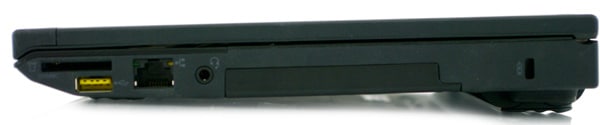
ด้านขวามีช่องเสียบการ์ด SDHC, พอร์ต USB 2.0 อีกพอร์ต (พร้อมความสามารถในการชาร์จอุปกรณ์ตลอดเวลา), ช่องเสียบอีเธอร์เน็ต, พอร์ตหูฟัง และฝาปิดช่องใส่ไดร์ฟเก็บข้อมูลขนาด 2.5 นิ้ว ความสูง 7 มม.

ด้านหลังของ X220 ประกอบด้วยแบตเตอรี่และช่องเสียบไฟ DC สำหรับจ่ายไฟให้กับระบบ
การถอดประกอบและการอัปเกรด
Lenovo ทำได้ดีเยี่ยมในการออกแบบโน้ตบุ๊ก ThinkPad ให้ง่ายต่อการซ่อมบำรุงและเป็นที่ชื่นชอบของฝ่ายไอทีทั่วโลก ชิ้นส่วนที่ผู้ใช้สามารถซ่อมบำรุงได้เองทุกชิ้นส่วนบน ThinkPad X220 นั้นเข้าถึงได้ง่ายผ่านฝาครอบหรือใต้แป้นพิมพ์ ในรุ่น X220 ส่วนต่างๆ เหล่านี้จะแบ่งออกเป็น ฝาครอบ RAM ที่ด้านล่าง ช่องใส่หน่วยความจำด้านข้าง และการ์ด mSATA/WWAN และ Wi-Fi ที่อยู่ใต้แป้นพิมพ์
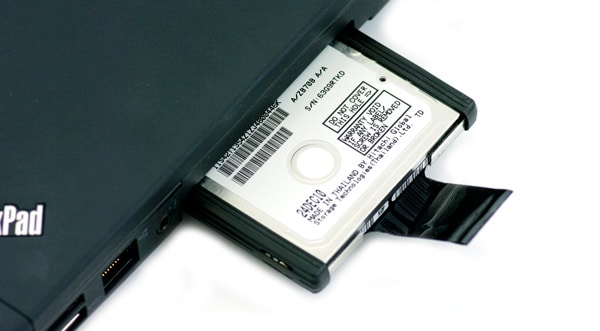
ช่องใส่ฮาร์ดไดรฟ์ขนาด 2.5 นิ้ว เปิดได้ง่ายๆ โดยการถอดสกรูหัวฟิลิปส์เพียงตัวเดียว เมื่อถอดฝาครอบออกแล้ว ฮาร์ดไดรฟ์ก็สามารถเลื่อนออกมาได้ ฮาร์ดไดรฟ์ใช้การติดตั้งแบบมาตรฐานของ "ThinkPad" ซึ่งประกอบด้วยรางยางบางๆ ที่สวมเข้ากับด้านข้างของไดรฟ์ และตัวยึดโลหะที่ใช้สำหรับขันสกรูยึดไดรฟ์ การเปลี่ยนไดรฟ์ใหม่ทำได้ง่ายๆ เพียงแค่ถอดสกรูสี่ตัวและเปลี่ยนไดรฟ์ ผู้ใช้ควรทราบว่า หากวางแผนที่จะอัปเกรดไดรฟ์ภายใน X220 พวกเขาต้องเลือกไดรฟ์ที่มีความสูง 7 มม. โชคดีที่มีตัวเลือกมากมายในตลาด โดยมีทั้งฮาร์ดไดรฟ์จาก Hitachi และ SSD จาก Intel และ Samsung เป็นต้น
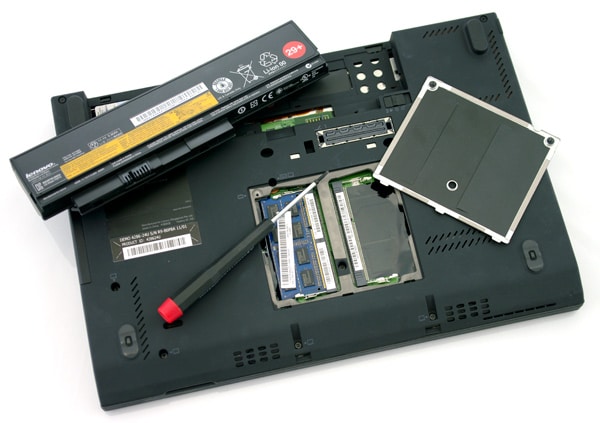
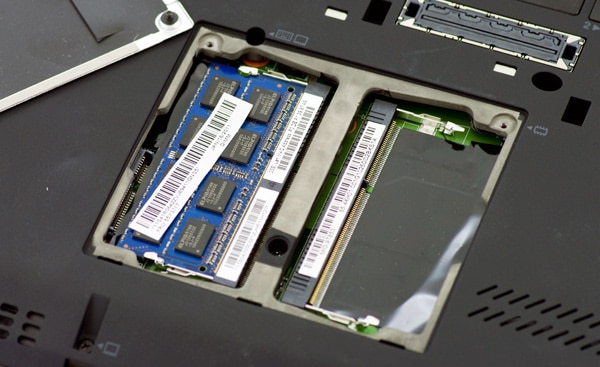
ช่องด้านล่างของ X220 มีช่องเสียบการ์ดหน่วยความจำสองช่อง นอกจากนี้ ช่องนี้ยังช่วยให้คุณเข้าถึงสกรูตัวหนึ่งที่ยึดแป้นพิมพ์ไว้ และยังช่วยให้คุณเข้าถึงช่องเสียบการ์ด mSATA และ Wi-Fi ได้อีกด้วย
ประสิทธิภาพของระบบ
เมื่อพูดถึงการมอบประสิทธิภาพสูงในตัวเครื่องโน้ตบุ๊กขนาดเล็ก Lenovo ทำได้อย่างยอดเยี่ยม ThinkPad X220 มาพร้อมกับโปรเซสเซอร์ Intel Core i3 ถึง Core i7 ครบทุกรุ่น หน่วยความจำ DDR3 สูงสุด 8GB และ SSD เสริม รวมถึงIntel SSD 310เมื่อเทียบกับรุ่นพี่ขนาด 14 หรือ 15 นิ้ว X220 มีกราฟิกแบบรวมในตัวเท่านั้น ซึ่งอาจมีผลต่อการตัดสินใจของคุณหรือไม่ก็ได้ ขึ้นอยู่กับว่าคุณวางแผนจะใช้งานอย่างไร สำหรับผู้ใช้ส่วนใหญ่ กราฟิกแบบรวมในตัว Intel HD 3000 ก็ให้ประสิทธิภาพที่เพียงพอ รวมถึงการเล่นวิดีโอ Full HD อย่างไรก็ตาม จุดเด่นหลักของระบบแบบนี้คือประสิทธิภาพของ CPU ในแพ็คเกจขนาดเล็กเช่นนี้
ในด้านความสามารถในการจัดเก็บข้อมูล ThinkPad X220 รองรับไดรฟ์ SATA 6.0Gb/s รุ่นล่าสุด แม้ว่าจะเป็นรุ่นที่สั้นกว่าคือ 7 มม. ก็ตาม ซึ่งจำกัดตัวเลือกของคุณไว้ที่โซลูชัน OEM ขนาด 7 มม. บางรุ่น เช่น ฮาร์ดไดรฟ์จาก Hitachi รุ่น Travelstar Z5K500และบางรุ่นจาก Seagate ส่วน SSD นั้น Intel รองรับไดรฟ์ความสูง 7 มม. ด้วยรุ่น SSD 320เช่นเดียวกับCrucial รุ่น RealSSD m4และSamsung รุ่น SSD 830ผู้ใช้ที่ชำนาญอาจหาวิธีดัดแปลง SSD ความสูงมาตรฐานให้เข้ากับช่องใส่ไดรฟ์ที่เล็กกว่าได้ แต่เราจะไม่กล่าวถึงในรีวิวนี้ เนื่องจากมีความเสี่ยงสูงมากในการดัดแปลงประเภทนั้น
เนื่องจากข้อจำกัดของไดรฟ์ขนาด 7 มม. เราจึงจำกัดการรีวิว X220 ไว้เฉพาะรุ่นมาตรฐานที่มีSSD Intel 310แบบ mSATA เท่านั้น
เพื่อเตรียมโน้ตบุ๊กสำหรับการทดสอบ เราจะลบหรือปิดใช้งานแอปพลิเคชันที่ติดตั้งไว้ล่วงหน้าจากผู้ผลิตส่วนใหญ่ แอปพลิเคชันเหล่านี้บางส่วนอาจเกี่ยวข้องกับการสำรองข้อมูล บางส่วนอาจแจ้งเตือนให้อัปเดตซอฟต์แวร์ ในขณะที่บางส่วนอาจขอให้คุณลงทะเบียนระบบ เราตรวจสอบซอฟต์แวร์ที่ทำงานอยู่บนโน้ตบุ๊กแต่ละเครื่องที่กำลังตรวจสอบ และกำจัดส่วนเกินที่ไม่จำเป็นซึ่งอาจทำให้ผลการเปรียบเทียบประสิทธิภาพของระบบหนึ่งกับอีกระบบหนึ่งจากผู้ผลิตรายอื่นคลาดเคลื่อนได้
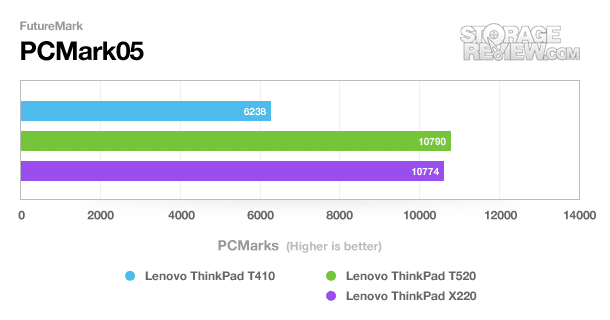
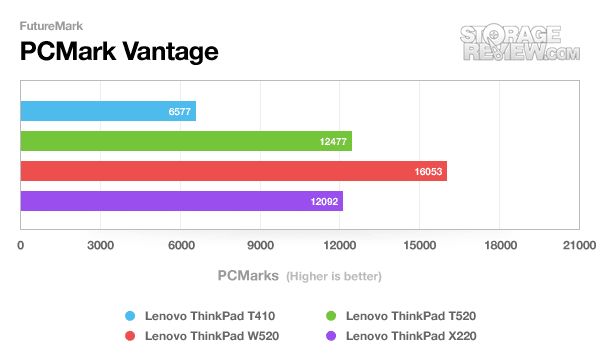
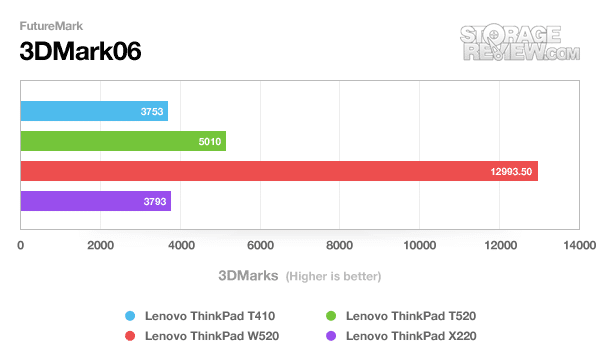
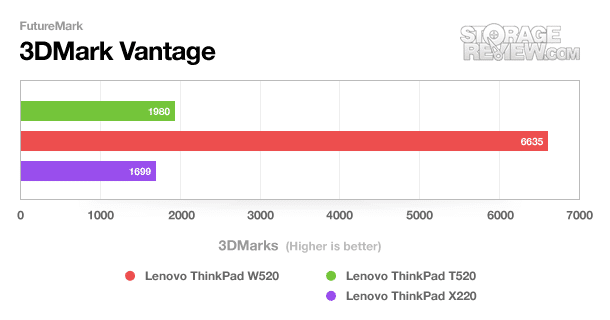
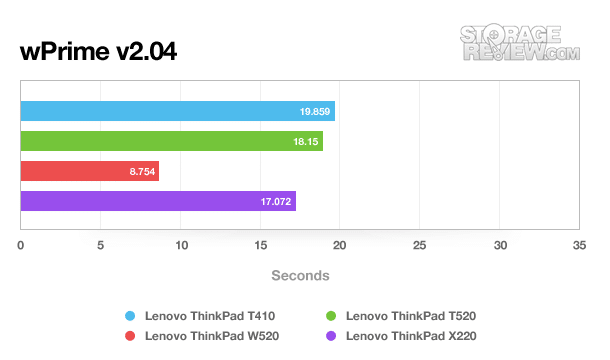
เพื่อทดสอบและประเมินประสิทธิภาพของระบบ เราใช้โปรแกรมทดสอบประสิทธิภาพหลายตัวเพื่อวัดว่าโน้ตบุ๊กเครื่องนี้มีประสิทธิภาพเป็นอย่างไรเมื่อเทียบกับรุ่นอื่นๆ ที่เราเคยรีวิวมาแล้ว โปรแกรมทดสอบเหล่านี้ได้แก่ FutureMark's PCMark Vantage, 3DMark06 และ 3DMark Vantage นอกจากนี้เรายังรวม wPrime 2.04 ซึ่งเป็นการทดสอบเฉพาะ CPU ด้วย ผลการทดสอบแสดงอยู่ในแผนภูมิด้านล่าง:
อัปเกรดพื้นที่เก็บข้อมูล
เรียกได้ว่ามาตรฐาน mSATA น่าจะเป็นหนึ่งในสิ่งที่ดีที่สุดที่เกิดขึ้นกับโน้ตบุ๊กนับตั้งแต่แบตเตอรี่ลิเธียมไอออน ด้วยวงจรเพิ่มเติมเล็กน้อย ปัจจุบันแพลตฟอร์มพกพาสามารถมีพื้นที่จัดเก็บข้อมูลแบบโซลิดสเตทได้มากถึง 120GB บนการ์ดที่มีขนาดใหญ่กว่ากุญแจบ้านเล็กน้อย นั่นหมายความว่าสำหรับผู้บริโภค ระบบสามารถสร้างให้มีขนาดเล็ลงได้โดยยังคงรักษาไดรฟ์จัดเก็บข้อมูลที่ผู้ใช้สามารถเปลี่ยนได้ หรือในระบบขนาดใหญ่ ช่องใส่ฮาร์ดไดรฟ์ขนาด 2.5 นิ้วแบบเดิมสามารถใช้สำหรับจัดเก็บข้อมูลมีเดียความจุสูงได้ ในอดีตคุณอาจต้องประนีประนอมระหว่างความจุในการจัดเก็บข้อมูลขนาดใหญ่หรือประสิทธิภาพสูงของ SSD แต่ตอนนี้คุณสามารถใส่ฮาร์ดไดรฟ์แบบจานหมุนขนาดใหญ่ในช่องหลักและยังคงมี SSD ที่เร็วเป็นไดรฟ์บูตได้
ThinkPad X220 มีความแตกต่างจาก T520 หรือ W520 ที่เราเคยรีวิวไปก่อนหน้านี้ตรงที่ช่องใส่ฮาร์ดไดรฟ์มีข้อจำกัดด้านความสูง ขึ้นอยู่กับการกำหนดค่าของโน้ตบุ๊กขนาดใหญ่กว่า คุณอาจได้ฮาร์ดไดรฟ์ที่มีความสูงน้อยกว่า แต่ก็ไม่จำเป็นว่าจะต้องใส่ลงในตัวเครื่องได้ สำหรับ X220 ฮาร์ดไดรฟ์ต้องมีความสูง 7 มม. เทียบกับความสูง 9.5 มม. ที่พบได้ทั่วไป อย่างไรก็ตาม มีตัวเลือกฮาร์ดไดรฟ์มากมายสำหรับฟอร์มแฟคเตอร์นี้ ดังนั้นผู้ใช้จึงไม่ต้องกังวลเรื่องการหาอุปกรณ์ที่เหมาะสม ปัญหาเดียวที่อาจเกิดขึ้นคือ หากคุณอัปเกรดเป็น SSD แบบ mSATA และต้องการใส่ฮาร์ดไดรฟ์ความจุสูงลงในช่องใส่ฮาร์ดไดรฟ์ คุณจะถูกจำกัดอยู่ที่ฮาร์ดไดรฟ์ขนาด 500GB เท่านั้น แทนที่จะเป็น 1TB หากฮาร์ดไดรฟ์ขนาด 9.5 มม. ใส่ได้ อย่างไรก็ตาม สิ่งนี้อาจเปลี่ยนแปลงได้เมื่อแผ่นดิสก์ความหนาแน่นสูงออกสู่ตลาดและมีโซลูชัน 1TB แบบแผ่นดิสก์เดียวให้เลือกใช้
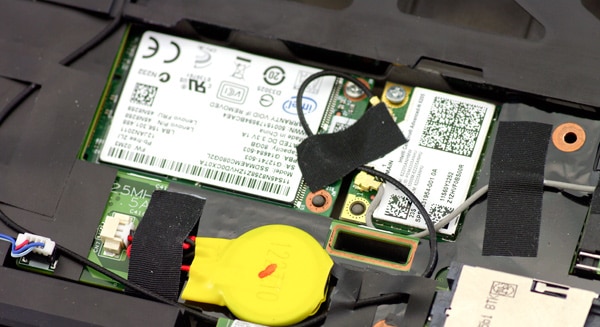
ฟีเจอร์ที่เจ๋งที่สุดของ ThinkPad X220 คือช่องเสียบ mSATA/WWAN ที่อยู่ใต้แป้นพิมพ์ เครื่องที่เราใช้ในการรีวิวมาพร้อมกับ SSD Intel 310 ขนาด 80GB ที่ทำหน้าที่เป็นไดรฟ์บูต ทำให้ช่องใส่ฮาร์ดไดรฟ์ขนาด 2.5 นิ้วว่างไว้สำหรับเพิ่มพื้นที่จัดเก็บข้อมูลหรือพื้นที่ใช้งานชั่วคราว Lenovo แถมฮาร์ดไดรฟ์ Seagate Momentus Thin ขนาด 320GB แบบบางมาให้เพื่อใส่ในช่องว่างนั้น แต่เราไม่ได้นำมาทดสอบเนื่องจากไม่ได้ใช้สำหรับระบบปฏิบัติการหรือแอปพลิเคชันใดๆ ในการตั้งค่าของเรา
แบตเตอรี่และการใช้พลังงาน
โน้ตบุ๊ก Lenovo ThinkPad X220 ของเรามาพร้อมกับแบตเตอรี่แบบ 6 เซลล์มาตรฐาน ความจุ 63Wh นอกจากนี้ยังมีแบตเตอรี่แบบ 9 เซลล์ขนาดใหญ่กว่าให้เลือกใช้ รวมถึงแบตเตอรี่แบบแผ่นบางที่สามารถหนีบติดกับด้านล่างของตัวเครื่องได้ ความแตกต่างที่สำคัญที่สุดระหว่างแบตเตอรี่แต่ละแบบคือขนาด โดยแบตเตอรี่แบบ 6 เซลล์ขนาดเล็กกว่าจะติดตั้งแนบสนิทกับด้านหลังของโน้ตบุ๊ก ในขณะที่แบตเตอรี่แบบแผ่นบางขนาดใหญ่กว่าจะหนีบติดกับด้านล่างของโน้ตบุ๊ก

เพื่อทดสอบอายุการใช้งานแบตเตอรี่ เราใช้โปรไฟล์ประหยัดพลังงานของ Windows 7 โดยลดความสว่างของหน้าจอลงเหลือประมาณ 50% (ความสว่าง 9/15) ปิดบลูทูธ เปิด Wi-Fi และรีเฟรชหน้าเว็บโดยไม่มีโฆษณาแบบเคลื่อนไหวหรือแบบ Flash และตั้งค่าระบบให้เข้าสู่โหมดไฮเบอร์เนตเมื่อเหลือพลังงาน 5% เป้าหมายของการตั้งค่าการทดสอบนี้คือการจำลองสถานการณ์ของนักเดินทางที่พยายามใช้งานแบตเตอรี่ให้ได้นานที่สุดระหว่างการชาร์จแต่ละครั้ง ภายใต้เงื่อนไขเหล่านี้ เราใช้งานได้นาน 7 ชั่วโมง 26 นาที

แบตเตอรี่เสริมภายนอกช่วยเพิ่มระยะเวลาการใช้งานรวมเป็น 15 ชั่วโมง 5 นาที สำหรับผู้ที่ต้องเดินทางบ่อย แบตเตอรี่ของ X220 น่าจะเพียงพอต่อการใช้งานตลอดทั้งวันทำงานที่ยาวนานที่สุด
การประกัน
Lenovo เสนอตัวเลือกการรับประกันที่หลากหลายสำหรับโน้ตบุ๊ก ThinkPad ซีรีส์ โดยการรับประกันพื้นฐานรวมถึงการซ่อมแซมและค่าแรงส่งซ่อม (ส่งทางไปรษณีย์) เป็นเวลา 1 ปี สามารถอัปเกรดการรับประกันเพื่อรวมการซ่อมแซม ณ สถานที่และการคุ้มครองความเสียหายจากอุบัติเหตุได้ โดยมีระยะเวลาคุ้มครองสูงสุด 4 ปี นอกจากนี้ยังมีตัวเลือกการสนับสนุนระดับสูงที่ช่วยให้ผู้ใช้สามารถเข้าถึงช่างเทคนิคระดับสูงได้ตั้งแต่การติดต่อครั้งแรก
สรุป
Lenovo นำเสนอคุณสมบัติมากมายใน ThinkPad X220 และสร้างความประทับใจให้เราในเกือบทุกด้าน เริ่มจากประสิทธิภาพการจัดเก็บข้อมูล มีพอร์ต SATA ความเร็ว 6.0Gb/s สำหรับไดรฟ์ที่รองรับ รวมถึงสล็อต mSATA สำหรับไดรฟ์อย่าง Intel SSD 310 นอกจากนี้ โน้ตบุ๊กเครื่องนี้ยังมาพร้อมกับโปรเซสเซอร์ Intel Core ครบทุกรุ่น ให้ประสิทธิภาพใกล้เคียงกับเดสก์ท็อปในโน้ตบุ๊กขนาด 12 นิ้ว Lenovo ยังยกระดับมาตรฐานด้วยหน้าจอ IPS Premium HD ขนาด 12.5 นิ้ว ที่เป็นตัวเลือกเสริม ทำให้โน้ตบุ๊กเครื่องนี้ติดอันดับต้นๆ ในด้านคุณภาพหน้าจอ โดยสรุปแล้ว โน้ตบุ๊กทรงพลังเครื่องนี้มีคุณสมบัติมากมายในเกือบทุกด้านของประสิทธิภาพ และยังใช้งานได้นานถึง 7.5 ชั่วโมงเมื่อใช้แบตเตอรี่แบบ 6 เซลล์ และ 15 ชั่วโมงเมื่อใช้แบตเตอรี่แบบแยกชิ้น
โน้ตบุ๊กทุกเครื่องย่อมมีข้อเสียอยู่บ้าง และ X220 ก็เช่นกัน ผู้ใช้บางรายที่ต้องการประสิทธิภาพในการเล่นเกมหรือการเรนเดอร์ภาพที่ดีกว่า อาจจะผิดหวังกับกราฟิกแบบรวม (integrated graphics) แต่ในทางกลับกัน ผู้ใช้เหล่านั้นอาจจะมองหาโน้ตบุ๊กขนาดใหญ่กว่าแทน นอกจากนี้ X220 ยังมีข้อจำกัดเรื่องช่องใส่ไดรฟ์ขนาด 2.5 นิ้ว ที่มีความหนาเพียง 7 มม. ซึ่งทำให้ไม่สามารถใช้กับ SSD รุ่นใหม่ๆ ที่มีความสูง 9.5 มม. ซึ่งเป็นที่นิยมในระบบคอมพิวเตอร์สำหรับผู้บริโภคและธุรกิจได้ แม้ว่าจะมีตัวเลือกอยู่บ้าง แต่ก็มีให้เลือกไม่มากและราคาไม่แข่งขันกันเท่าไหร่ สำหรับผู้ซื้อส่วนใหญ่แล้วนี่ไม่ใช่ปัญหา เพราะไดรฟ์อย่าง Intel SSD 320 มีให้เลือกทั้งขนาด 7 มม. และ 9.5 มม. และยังคงให้ประสิทธิภาพที่ดีอยู่
โดยรวมแล้ว สำหรับผู้ที่ชื่นชอบพื้นที่จัดเก็บข้อมูลและประสิทธิภาพ ThinkPad X220 สมกับชื่อเสียงในฐานะหนึ่งในโน้ตบุ๊กสำหรับธุรกิจที่ดีที่สุดในตลาด การออกแบบอาจดูเก่าไปบ้างสำหรับบางคน แต่ก็ยังคงทนทาน ใช้งานได้นานกว่าอายุการใช้งานของชิ้นส่วนภายในเสียอีก จากประสบการณ์ของผมเองที่ใช้ ThinkPad T60 ที่มีอายุมากกว่าห้าปีในการเขียนรีวิวนี้ ผมคิดว่านั่นเป็นการยืนยันถึงความทนทานของมันได้เป็นอย่างดี X220 ยังผสมผสานสิ่งเก่ากับสิ่งใหม่เข้าด้วยกัน โดยปรับปรุงเค้าโครงแป้นพิมพ์และการออกแบบทัชแพด และนำจอแสดงผลที่ดีที่สุดมาใส่ไว้ด้วย สำหรับผู้ซื้อที่กำลังมองหาโน้ตบุ๊กสำหรับธุรกิจขนาด 12 นิ้วที่สมบูรณ์แบบ ThinkPad X220 ถือเป็นหนึ่งในตัวเลือกที่ดีที่สุดอย่างแน่นอน
ข้อดี
- หน้าจอขนาด 12 นิ้วที่ดีที่สุด ไม่มีแถบใดๆ
- พื้นที่จัดเก็บข้อมูลและประสิทธิภาพ CPU ยอดเยี่ยม
- อายุการใช้งานแบตเตอรี่ที่ยอดเยี่ยม
จุดด้อย
- จำกัดเฉพาะไดรฟ์ขนาด 7 มม. หรือ 2.5 นิ้ว
- ทัชแพดที่มีปุ่มกดในตัวอาจทำให้ผู้ใช้บางคนรู้สึกรำคาญ
บรรทัดด้านล่าง
Lenovo นำเสนอการผสมผสานที่ยอดเยี่ยมระหว่างความสะดวกในการพกพา ความทนทาน และประสิทธิภาพใน ThinkPad X220 เมื่อรวมกับจอแสดงผล IPS ระดับชั้นนำของอุตสาหกรรมแล้ว X220 จึงเป็นตัวเลือกที่ยอดเยี่ยมสำหรับผู้ที่ต้องเดินทางบ่อยและต้องการโน้ตบุ๊กขนาด 12 นิ้วที่มีประสิทธิภาพสูงสุด
ร่วมแสดงความคิดเห็นเกี่ยวกับรีวิวนี้
เกี่ยวกับผู้เขียน : แอนดรูว์ แบ็กซ์เตอร์ เป็นบรรณาธิการของLaptopReviews.comซึ่งเขาเขียนข่าวและบทวิจารณ์เกี่ยวกับอุตสาหกรรมแล็ปท็อป นอกจากนี้เขายังเป็นบรรณาธิการรับเชิญของ StorageReview.com อีกด้วย


 อเมซอน