

LucidLink Filespaces คือระบบไฟล์บนคลาวด์สำหรับงานกระจายศูนย์ที่ทำงานร่วมกับพื้นที่จัดเก็บข้อมูลบนคลาวด์ใดๆ ก็ได้ บริการนี้ให้พื้นที่จัดเก็บข้อมูลระยะไกลที่ส่งผ่านทางอินเทอร์เน็ต แต่สามารถเข้าถึงได้ราวกับว่าอยู่ในคอมพิวเตอร์หรือเครือข่ายภายในเครื่องของคุณ ในบทความนี้ เราจะกล่าวถึงแนวคิดของ NAS บนคลาวด์และโซลูชัน LucidLink Filespaces อย่างรวดเร็ว นอกจากนี้ เราจะอธิบายวิธีการตั้งค่าบัญชี และเราจะทำการทดสอบเบื้องต้นเพื่อทำความเข้าใจการใช้งานให้ดียิ่งขึ้น
ปัจจุบัน การจัดเก็บข้อมูลบนคลาวด์ได้รับการยอมรับในเชิงบวกจากองค์กรและผู้บริโภคมากขึ้นกว่าเดิม เนื่องจาก1การทำงานจากที่บ้านกลายเป็นเรื่องปกติไปแล้ว ผู้ใช้จึงจำเป็นต้องพิจารณาเทคโนโลยีไอทีของตนใหม่ และในบรรดาเทคโนโลยีเหล่านั้น Cloud NAS (Network Attached Storage) ก็ได้รับความนิยมเพิ่มขึ้น บริการนี้ให้การเข้าถึงข้อมูลแบบสตรีมมิ่งราวกับว่าเป็นดิสก์ภายในเครื่อง เทคโนโลยีคลาวด์นี้แตกต่างจากบริการจัดเก็บข้อมูลบนคลาวด์และบริการที่คล้ายคลึงกันอื่นๆ ตรงที่สามารถเข้าถึงข้อมูลได้อย่างรวดเร็ว
คุณอาจคุ้นเคยกับบริการจัดเก็บข้อมูลบนคลาวด์ เช่น Google Drive, OneDrive, Dropbox, Box และอื่นๆ บ่อยครั้งที่บริการเหล่านี้จะต้องใช้แอปพลิเคชันไคลเอ็นต์เพื่อซิงค์ข้อมูลในคอมพิวเตอร์ของคุณกับคลาวด์ ด้วยวิธีนี้ ข้อมูลจึงถูกจัดเก็บไว้ในสองที่เสมอ บริการเหล่านี้มักมีตัวเลือกขั้นสูงที่ช่วยลดความจำเป็นในการซิงค์ข้อมูล ทำให้คล้ายกับ Cloud NAS ตัวอย่างเช่น Google มีGoogle Drive สำหรับเดสก์ท็อป Dropbox มี Smart Syncและแม้แต่ QNAP ก็มีQuTScloudซึ่งเป็นเวอร์ชันที่ปรับให้เหมาะสมกับคลาวด์ของระบบปฏิบัติการ QNAP NAS คุณไม่จำเป็นต้องซิงค์หรือดาวน์โหลดข้อมูลด้วยบริการเหล่านี้ ข้อมูลจะถูกจัดเก็บไว้ในคลาวด์ แต่สามารถเข้าถึงได้ในลักษณะเดียวกับข้อมูลในเครื่อง
LucidLink Filespaces คืออะไร?
การเปลี่ยนผ่านไปสู่บริการไฟล์บนคลาวด์ รวมถึง Cloud NAS นั้นล่าช้าออกไปเนื่องจากประสิทธิภาพ ความปลอดภัย และฟีเจอร์ที่ไม่เพียงพอ LucidLink Filespaces จาก LucidLink Cloud Technology มุ่งมั่นที่จะแก้ไขปัญหาเหล่านี้ด้วยโซลูชันที่เป็นเอกลักษณ์ บริการนี้ทำงานเหมือน NAS มาตรฐาน แต่ลดความหน่วงเนื่องจากข้อมูลไฟล์หลักถูกจัดเก็บไว้ในคลาวด์สาธารณะ
เทคโนโลยีนี้ได้รับการพัฒนาขึ้นเป็นพิเศษเพื่อมอบประสบการณ์การใช้งานที่ใกล้เคียงกับการใช้งานในพื้นที่ แม้ว่าจะเข้าถึงข้อมูลจากระยะไกลก็ตาม โดยพื้นฐานแล้วมันทำงานเหมือนกับ NAS หรือเซิร์ฟเวอร์ไฟล์ แต่ทั้งอุปกรณ์ไคลเอ็นต์และที่เก็บข้อมูลสามารถตั้งอยู่ที่ใดก็ได้ อุปกรณ์ไคลเอ็นต์ที่ได้รับอนุญาตทั้งหมดสามารถมองเห็นและเข้าถึงชุดข้อมูลที่ใช้ร่วมกันชุดเดียวกันได้ โดยไม่คำนึงถึงระบบปฏิบัติการหรือตำแหน่งที่ตั้ง ตราบใดที่พวกเขาสามารถเข้าถึงเครือข่ายไปยังที่เก็บข้อมูลได้
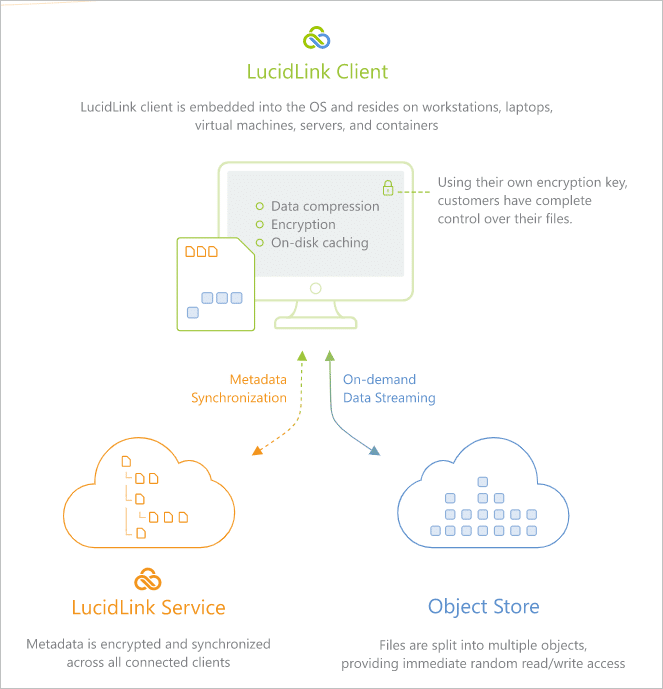
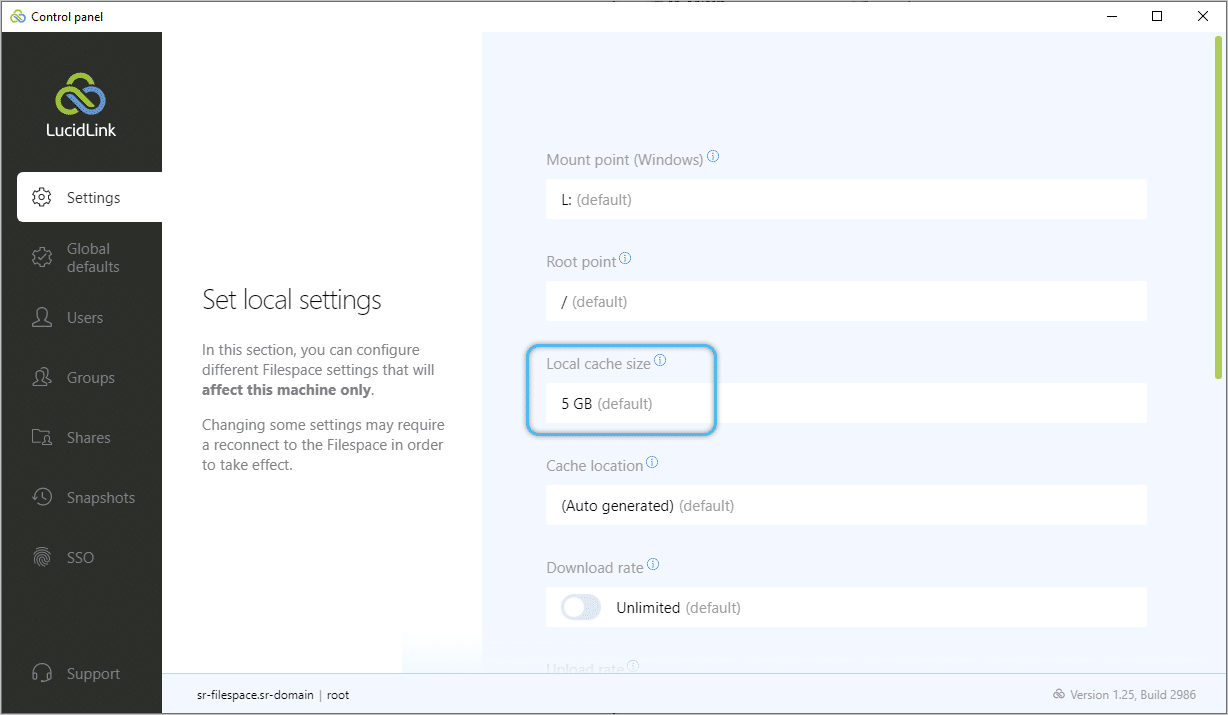
LucidLink มีเป้าหมายที่จะแก้ปัญหาเรื่องระยะทางและความหน่วงในสภาพแวดล้อมคลาวด์ โดยการลดปริมาณการรับส่งข้อมูลระหว่างแอปพลิเคชันและพื้นที่จัดเก็บข้อมูลระยะไกล Filespaces ช่วยเพิ่มการตอบสนองและทำให้สามารถส่งข้อมูลไฟล์ได้อย่างมีประสิทธิภาพและสตรีมได้ตามต้องการ ประสิทธิภาพได้รับการปรับปรุงให้ดียิ่งขึ้นด้วยการดึงข้อมูลล่วงหน้าขั้นสูงโดยใช้อัลกอริทึมแบบปรับได้ที่เป็นกรรมสิทธิ์ การสตรีม TCP แบบขนาน การแคชแบบเขียนกลับในเครื่อง และการบีบอัดแบบอินไลน์ แคชนี้สามารถปรับผ่านแผงควบคุมได้หลังจากติดตั้งแอปพลิเคชันไคลเอ็นต์แล้ว
จุดเด่นของเทคโนโลยีคลาวด์ LucidLink:
รวดเร็ว: ไม่ต้องดาวน์โหลดหรือซิงค์ข้อมูล
- ข้อมูลแบบสตรีมมิ่งตามความต้องการ
- เข้าถึงไฟล์โดยตรงในระบบคลาวด์
ปลอดภัย: เข้ารหัสแบบ End-to-end
- ป้องกันด้วยสแนปช็อต
- การสำรองข้อมูลจากคลาวด์หนึ่งไปยังอีกคลาวด์หนึ่ง
ซอฟต์แวร์ในรูปแบบบริการ (Software as a Service): ทางเลือกของคุณสำหรับระบบคลาวด์
- ไม่มีอุปกรณ์ฮาร์ดแวร์หรืออุปกรณ์เสมือนใดๆ
- ยืดหยุ่น จ่ายตามการใช้งาน
LucidLink และ IBM ร่วมมือกันลดค่าธรรมเนียมการส่งข้อมูลขาออก
ผู้ให้บริการพื้นที่จัดเก็บข้อมูลบนคลาวด์ส่วนใหญ่จะเรียกเก็บค่าธรรมเนียมการดึงข้อมูลออกจากคลาวด์ LucidLink เพิ่งประกาศความร่วมมือกับ IBM เพื่อรวมบริการจัดเก็บข้อมูลแบบไฮบริดคลาวด์แบบเปิดของ IBM Cloud เข้ากับ LucidLink Filespaces ความร่วมมือนี้ช่วยให้ลูกค้าของ LucidLink ได้รับราคาการดึงข้อมูลออกจากคลาวด์ที่ต่ำกว่าค่าธรรมเนียมเดิมของ LucidLink ถึง 60% และมักจะต่ำกว่าอัตราที่องค์กรเจรจาต่อรองกับผู้ให้บริการคลาวด์สาธารณะในปัจจุบันด้วย
เริ่มต้นใช้งาน LucidLink Filespaces
เราต้องสมัครบัญชี LucidLink ใหม่เมื่อล็อกอินแล้ว คุณจะเข้าสู่ LucidLink Web GUI เราจะเริ่มต้นที่แดชบอร์ด ซึ่งใช้งานง่ายและไม่ซับซ้อน เมนูในส่วนนี้มีจำกัด เราสามารถเลือกดูเฉพาะแดชบอร์ด การเรียกเก็บเงิน และโปรไฟล์ได้ อีกตัวเลือกหนึ่งที่สามารถคลิกได้คือการดาวน์โหลดซอฟต์แวร์ไคลเอ็นต์ เราจะทำในภายหลัง จะมีฟังก์ชั่นการตั้งค่าเพิ่มเติมหลังจากติดตั้งแอปพลิเคชันไคลเอ็นต์จากแผงควบคุมแล้ว
ขั้นตอนที่ 1: สร้างโดเมน
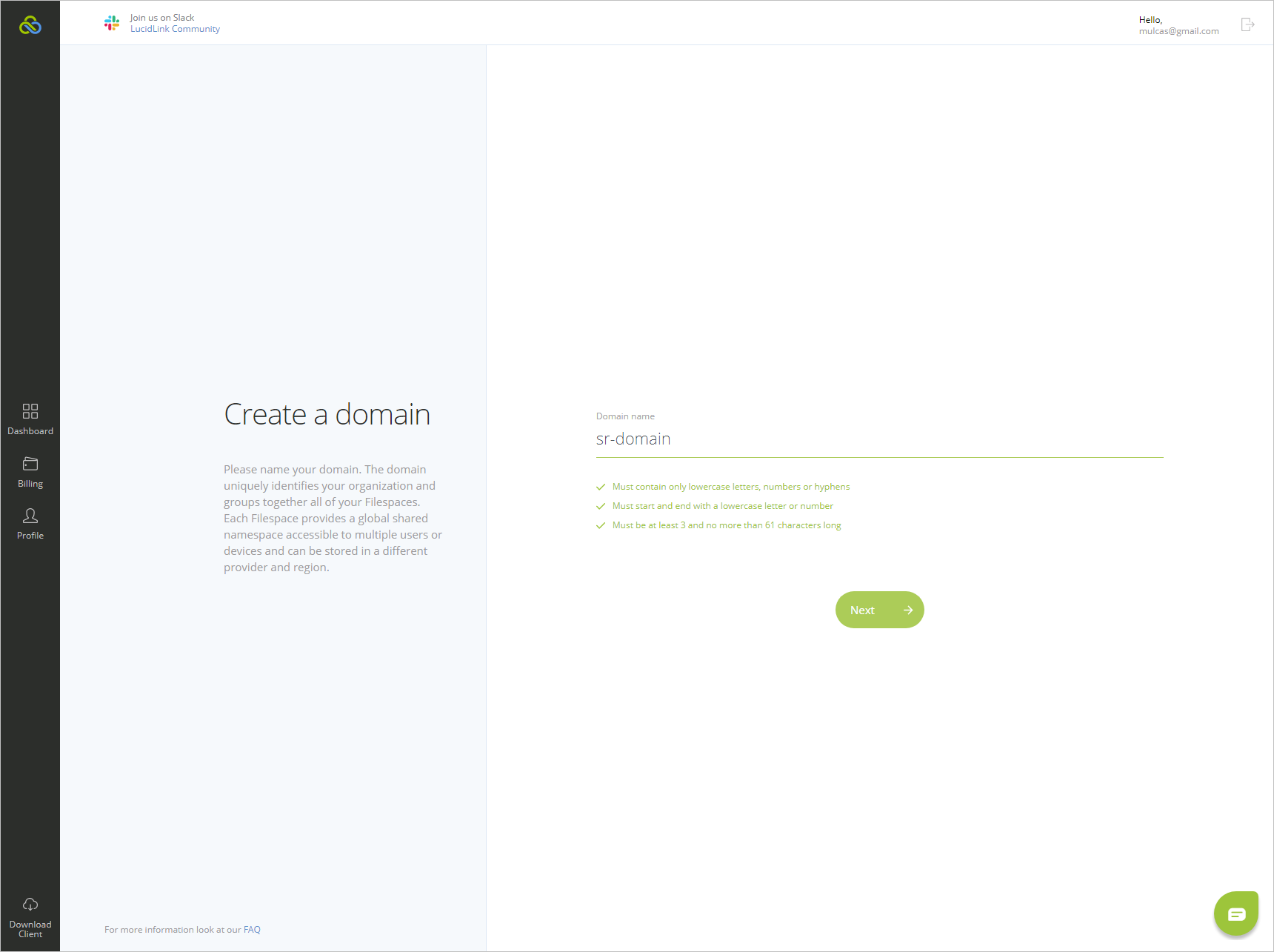
จากแดชบอร์ด ขั้นแรกเราต้องตั้งชื่อโดเมน โดเมนจะระบุองค์กรของคุณอย่างเฉพาะเจาะจงและจัดกลุ่ม Filespace ทั้งหมดของคุณเข้าด้วยกัน
ขั้นตอนที่ 2: สร้างพื้นที่จัดเก็บไฟล์
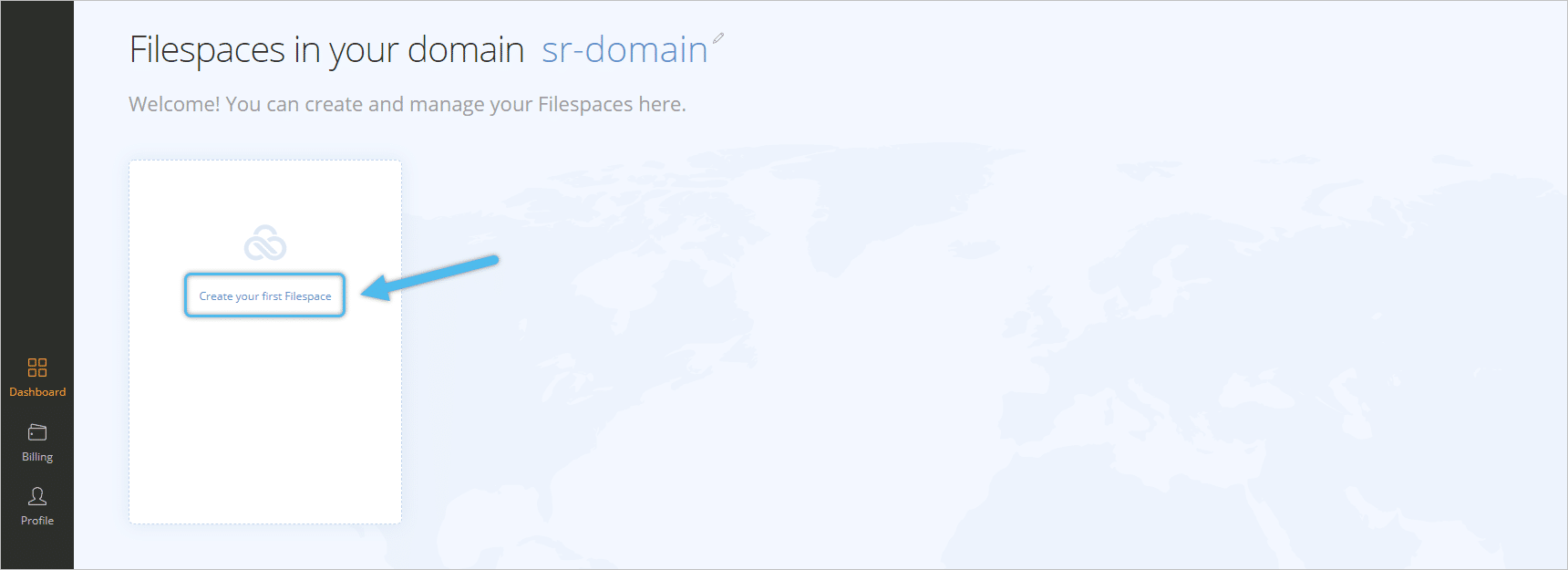
หลังจากสร้างโดเมนแล้ว ตอนนี้เราสามารถสร้าง Filespace ได้แล้ว คลิกที่ “สร้าง Filespace แรกของคุณ” แต่ละ Filespace จะมีเนมสเปซที่ใช้ร่วมกันทั่วโลก ซึ่งผู้ใช้หรืออุปกรณ์หลายเครื่องสามารถเข้าถึงได้ และสามารถจัดเก็บไว้ในผู้ให้บริการและภูมิภาคที่แตกต่างกันได้
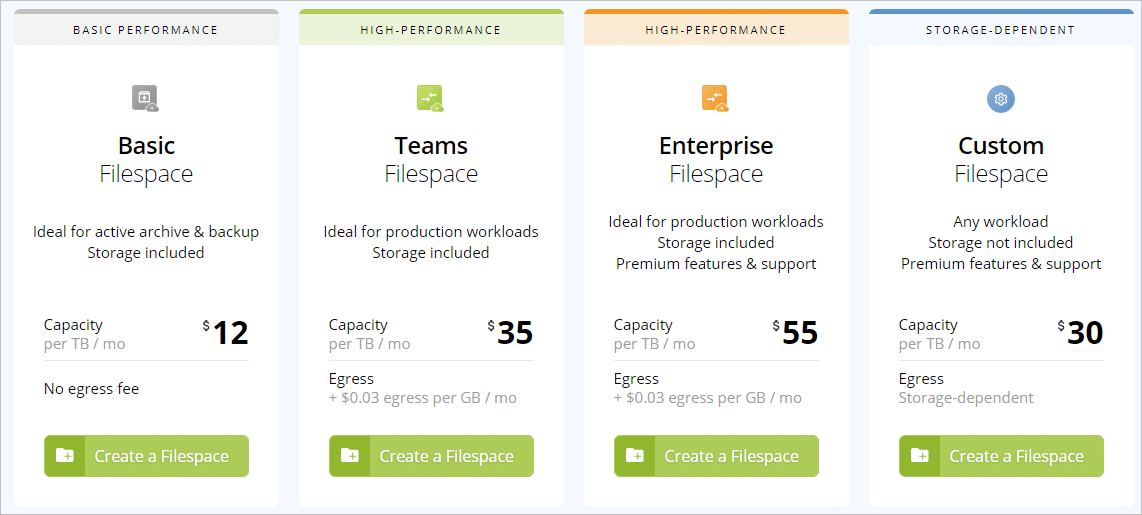
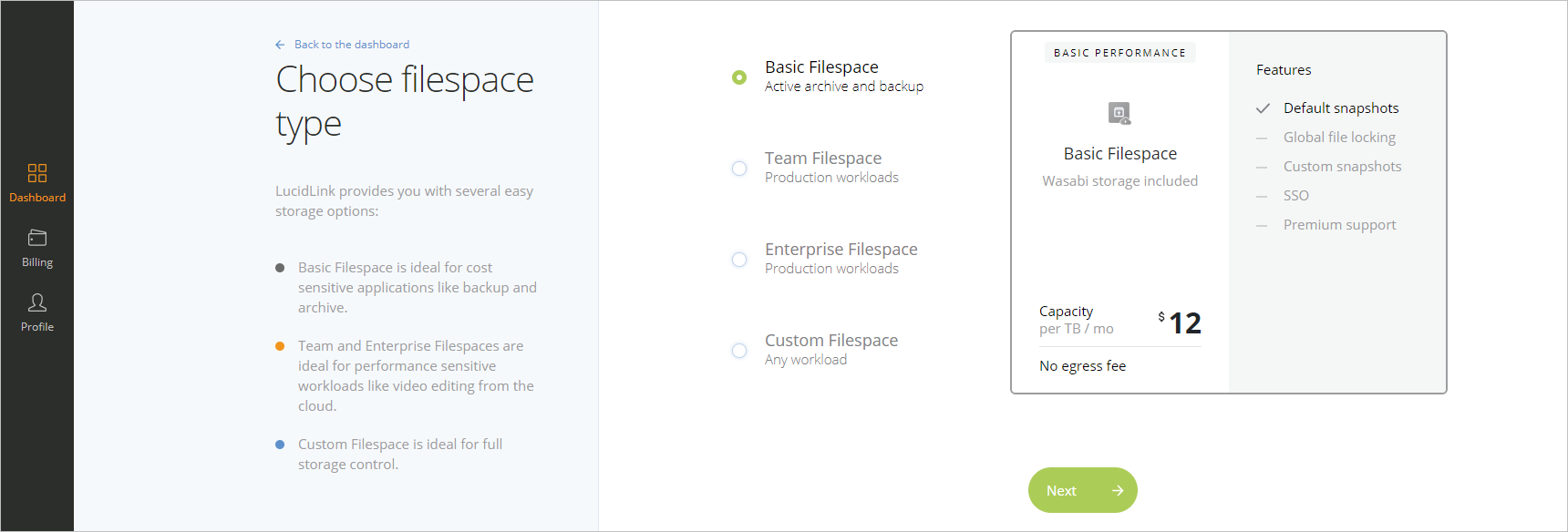
จากนั้น เราควรเลือกประเภทพื้นที่จัดเก็บไฟล์ LucidLink มีตัวเลือกการจัดเก็บข้อมูลสี่แบบ ได้แก่ พื้นที่จัดเก็บไฟล์พื้นฐาน (Basic Filespace), พื้นที่จัดเก็บไฟล์สำหรับทีม (Team Filespace), พื้นที่จัดเก็บไฟล์สำหรับองค์กร (Enterprise Filespace) และพื้นที่จัดเก็บไฟล์แบบกำหนดเอง (Custom Filespace) สำหรับตัวอย่างนี้ เราจะเลือกพื้นที่จัดเก็บไฟล์พื้นฐาน
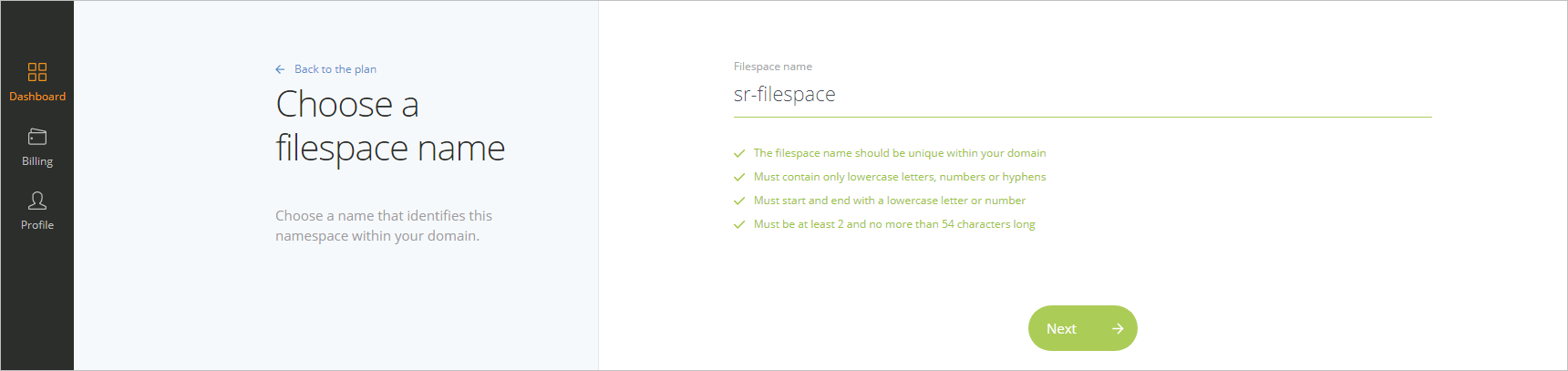
ในหน้าถัดไป ให้เลือกชื่อที่ใช้ระบุเนมสเปซภายในโดเมนของคุณ
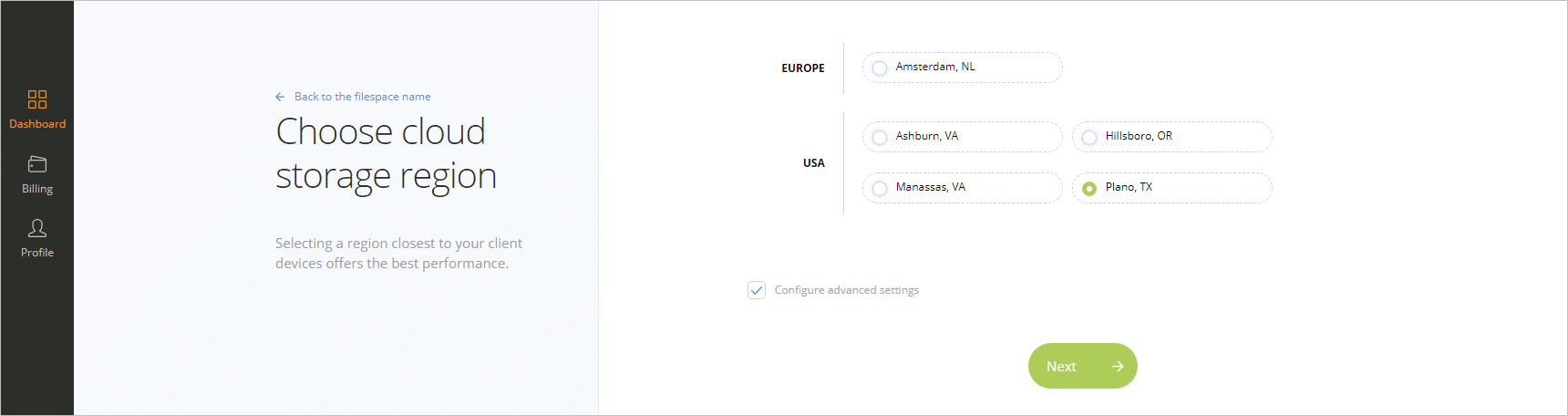
เลือกภูมิภาคจัดเก็บข้อมูลบนคลาวด์
การเลือกภูมิภาคที่ใกล้กับอุปกรณ์ไคลเอ็นต์ของคุณมากที่สุดจะให้ประสิทธิภาพที่ดีที่สุด เนื่องจากเราใช้ตัวเลือกการจัดเก็บข้อมูลพื้นฐานกับ Wasabi จึงมีภูมิภาคให้เลือกจำกัด ในตัวอย่างนี้เราใช้เมือง Plano รัฐเท็กซัส
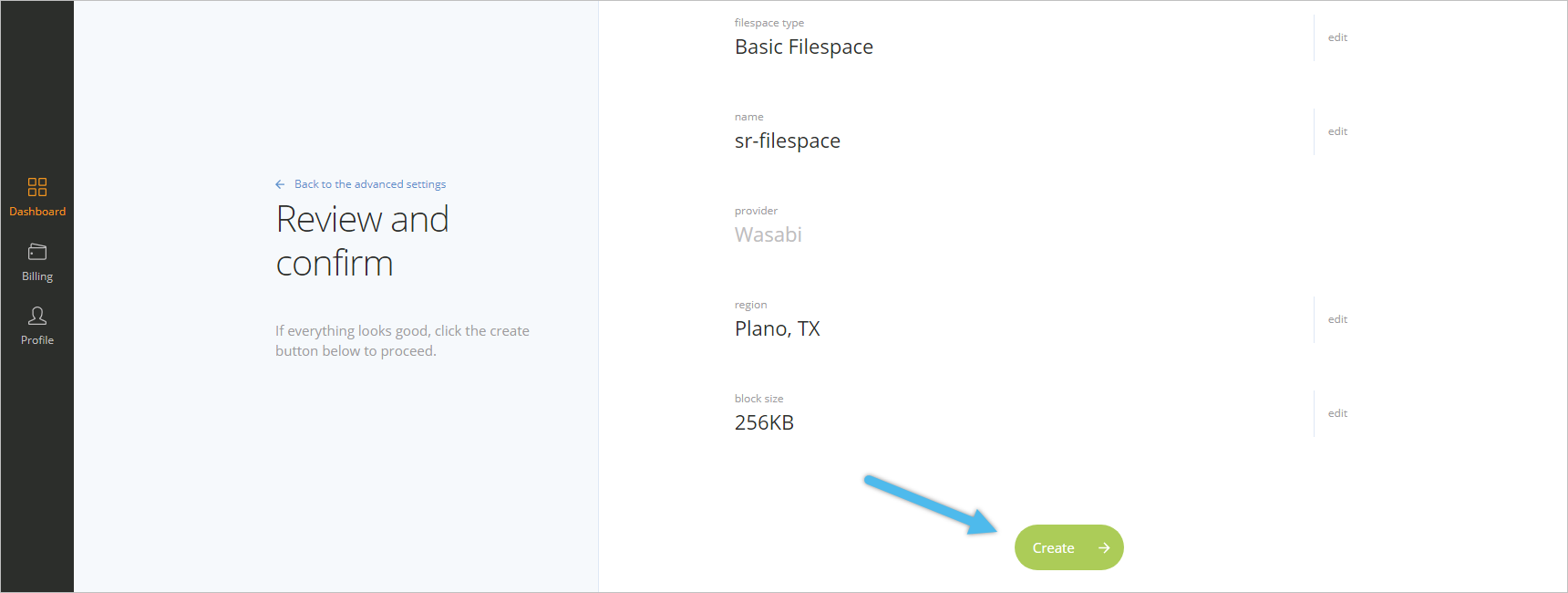
นอกจากนี้ เรายังสามารถกำหนดค่าการตั้งค่าขั้นสูงบางอย่างเฉพาะสำหรับพื้นที่จัดเก็บไฟล์ได้อีกด้วย และหลังจากตรวจสอบการตั้งค่าแล้ว ในที่สุดเราก็จะดำเนินการสร้างพื้นที่จัดเก็บไฟล์
จากแดชบอร์ด พื้นที่จัดเก็บไฟล์ใหม่ของเราจะแสดงอยู่ภายใต้โดเมนที่สร้างไว้ก่อนหน้านี้ ตอนนี้เราต้องทำการเริ่มต้นใช้งานพื้นที่จัดเก็บไฟล์นั้น
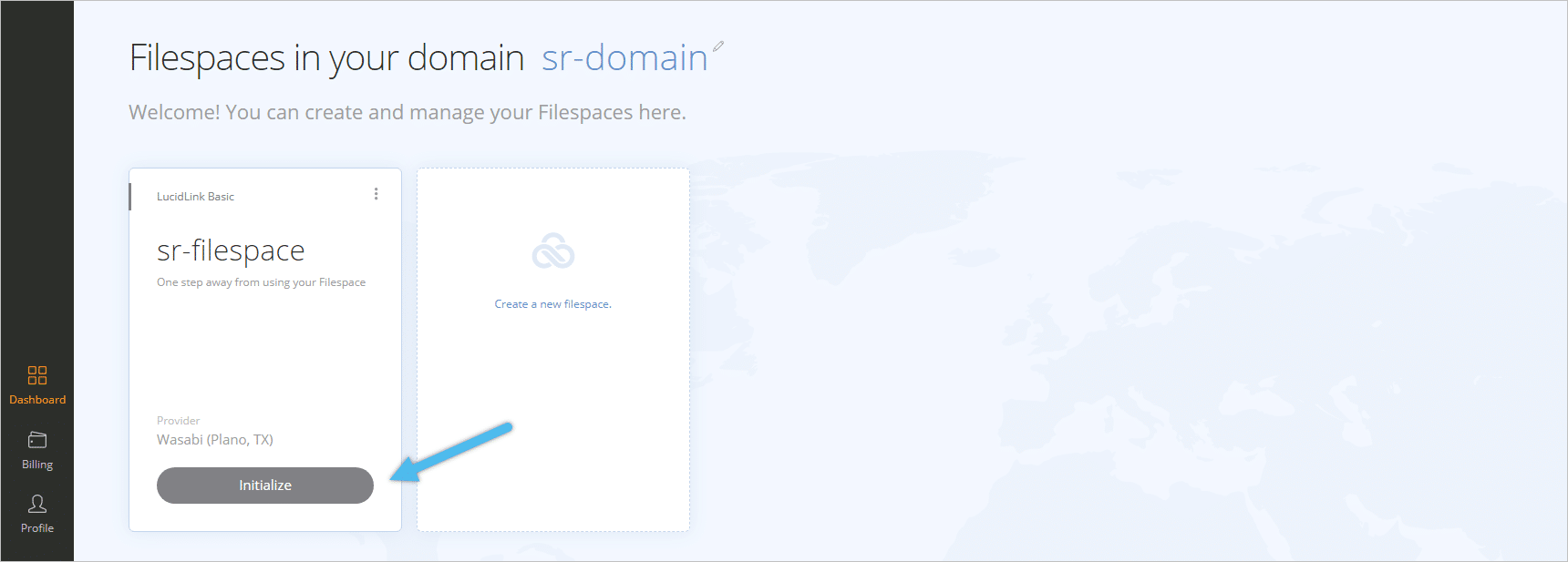
ขั้นตอนที่ 3: ดาวน์โหลดและติดตั้งโปรแกรมไคลเอ็นต์
หากคุณยังไม่ได้ติดตั้งโปรแกรมไคลเอ็นต์ ตอนนี้เป็นเวลาที่เหมาะสมแล้ว หลังจากเริ่มต้นพื้นที่จัดเก็บไฟล์แล้ว เราจำเป็นต้องเรียกใช้ไคลเอ็นต์บนเดสก์ท็อป การติดตั้งนั้นง่ายมาก และหลังจากนั้น แอปไคลเอ็นต์จะปรากฏขึ้นทันที คุณยังสามารถเปิดแอปจากเมนูเริ่มของ Windows ได้เช่นกัน
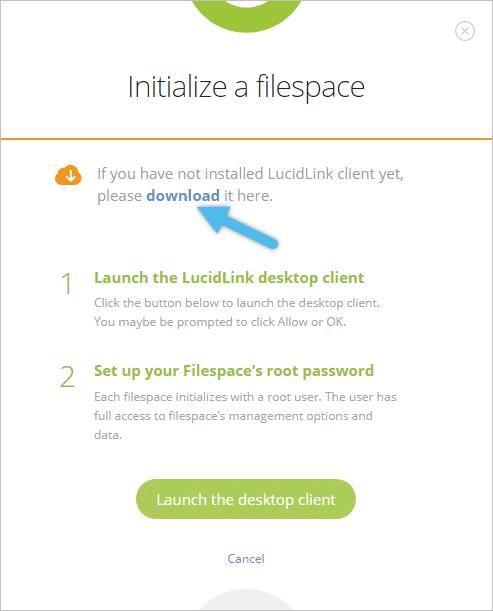
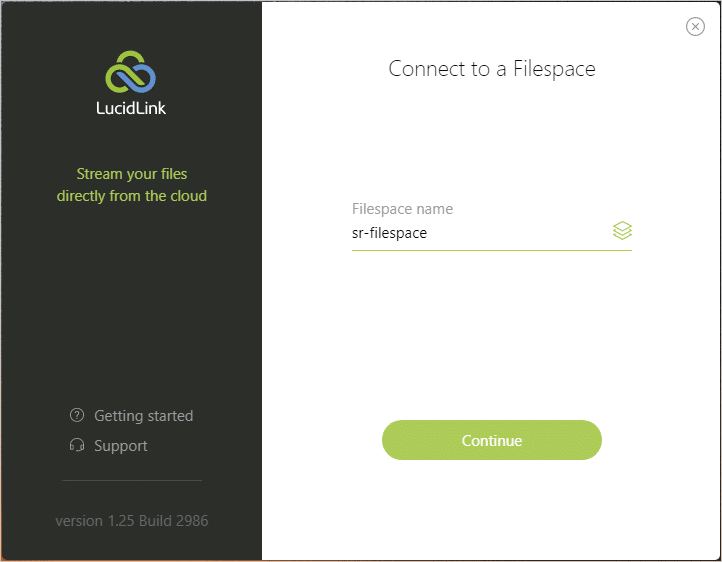
ขั้นตอนที่ 4: เชื่อมต่อกับพื้นที่จัดเก็บไฟล์
ที่นี่ เราเพียงแค่พิมพ์ชื่อพื้นที่จัดเก็บไฟล์ ป้อนข้อมูลประจำตัวของเรา เท่านี้ก็เสร็จแล้ว
ภายใต้โดเมนเฉพาะนั้น พื้นที่จัดเก็บไฟล์จะพร้อมสำหรับการ "เปิด" แล้ว
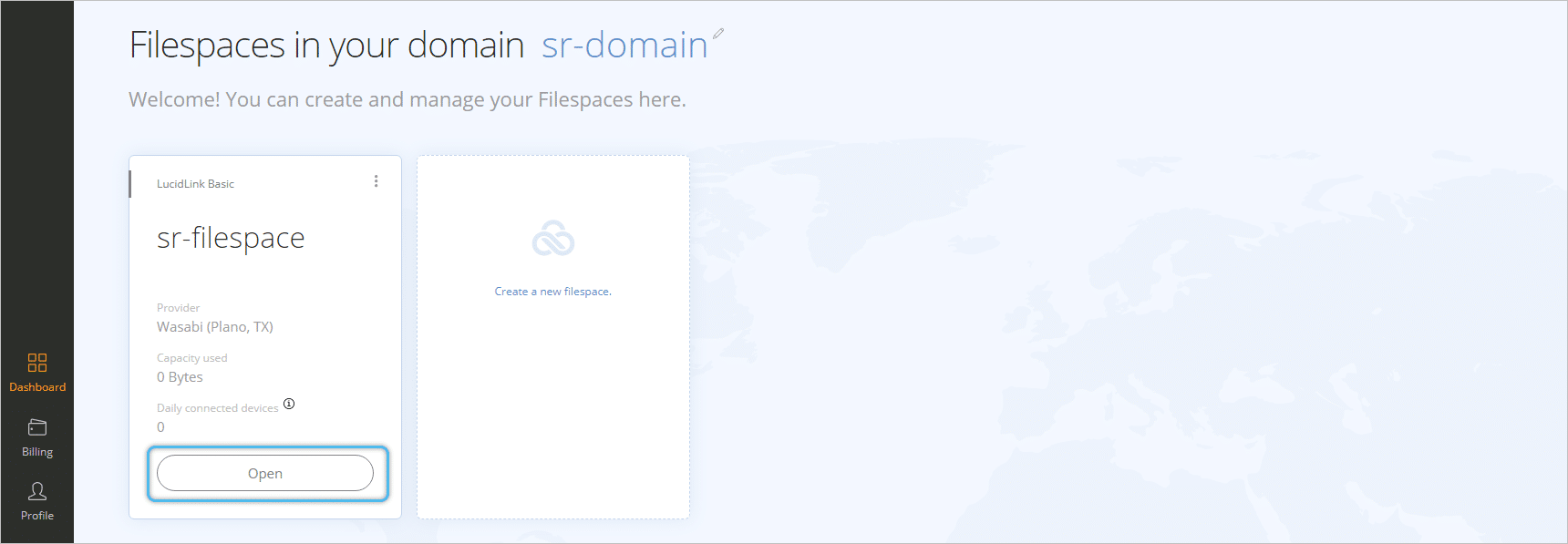
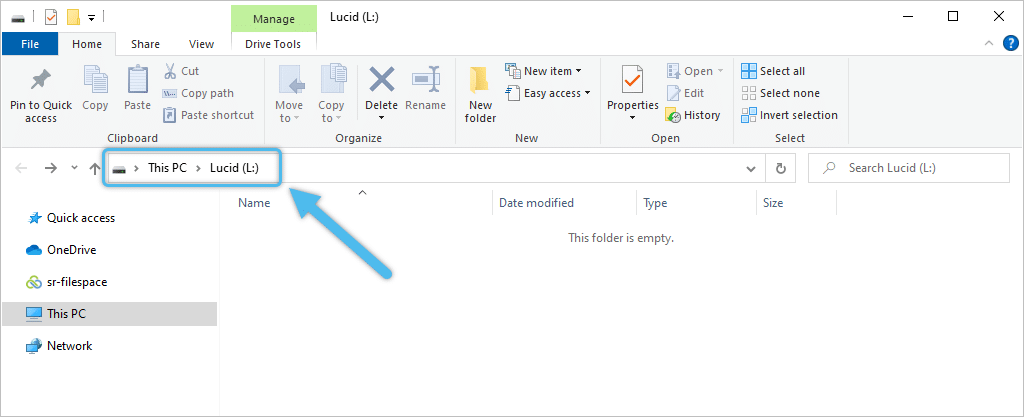
ตอนนี้ Cloud NAS พร้อมใช้งานแล้ว เหมือนกับว่าเป็นไดรฟ์ภายในเครื่องคอมพิวเตอร์ของเรา เราสามารถสร้างโฟลเดอร์และย้ายไฟล์ด้วยวิธีใหม่ที่ทันสมัยกว่าเดิมได้แล้ว
สามารถเข้าถึงตัวเลือกและการตั้งค่าเพิ่มเติมได้ผ่านแผงควบคุมของแอป ตัวอย่างเช่น คุณสามารถปรับแคชของ LucidLink ได้ที่นี่ ก่อนที่จะเปลี่ยนแคช เราควรตรวจสอบให้แน่ใจว่ามีพื้นที่ว่างในดิสก์เพียงพอ
LucidLink Filespaces: ทดสอบอย่างรวดเร็ว
การใช้ Filespaces ในการย้ายข้อมูลไปมาระหว่างคอมพิวเตอร์ของคุณจะคล้ายคลึงกับบริการคลาวด์อื่นๆ ที่จริงแล้ว Google Drive สำหรับเดสก์ท็อปนั้นเร็วกว่าในการอัปโหลดไฟล์เสียอีก อย่างไรก็ตาม บริษัทนี้เน้นไปที่การทำงานร่วมกันของไฟล์มากกว่า เช่น เวิร์กโฟลว์หลังการผลิตระยะไกล พวกเขากล่าวอ้างบางอย่างที่น่าสนใจ พวกเขาบอกว่าบริการนี้มีความสามารถในการ "ทำการตัดต่อวิดีโอและขั้นตอนหลังการผลิตโดยตรงบนคลาวด์"
เราใช้ระบบ Enterprise tier ที่ทำงานบน IBM Cloud เพื่อทำโปรเจ็กต์ตัดต่อวิดีโอพื้นฐานบางอย่าง โดยใช้ Premiere Pro และ Blackmagic Resolve แอปพลิเคชันไคลเอ็นต์ LucidLink เข้าถึงไฟล์มีเดียทั้งหมดและดาวน์โหลดไฟล์จากอินเทอร์เน็ตไปยังแคชในเครื่อง ด้วยวิธีนี้ เราจึงสามารถตัดต่อได้ราวกับว่าเราทำงานอยู่บนเครื่องคอมพิวเตอร์ของตนเอง และไม่มีปัญหาใดๆ เกิดขึ้น
อย่างไรก็ตาม สำหรับโปรเจ็กต์ขนาดใหญ่ที่ใหญ่กว่าแคชในเครื่อง ระบบจะทำงานช้าลงเล็กน้อย สถานการณ์นี้เกิดขึ้นบ่อยกับ Blackmagic Resolve เนื่องจากแอปสร้างภาพขนาดย่อและภาพตัวอย่างของทุกคลิปพร้อมกัน การลบและกระจายแคชใหม่ก็ทำให้เกิดปัญหาเช่นกัน ทำให้แอปค้างไปสองสามวินาที
ข้อสำคัญคือ เราทดสอบกับโปรเจ็กต์ขนาด 40GB และจำกัดแคชในเครื่องไว้ที่ 3GB โปรเจ็กต์ตัดต่อส่วนใหญ่มีขนาดเกิน 100GB หากจำเป็นต้องใช้แคชในเครื่องขนาดใหญ่เพื่อให้การทำงานราบรื่น เราก็จะไม่ได้รับประโยชน์มากนักเมื่อเทียบกับบริการจัดเก็บข้อมูลบนคลาวด์อื่นๆ เว้นแต่ว่าคุณจะมีแคชในคอมพิวเตอร์ของคุณมากพอ นอกจากนี้ วิดีโอที่มีขนาดต่ำกว่า 1GB จะโหลดและเล่นได้อย่างรวดเร็วโดยไม่มีปัญหา
สรุป
LucidLink Filespaces ให้บริการอินเทอร์เฟซไฟล์สำหรับพื้นที่จัดเก็บข้อมูลบนคลาวด์ โดยสตรีมข้อมูลอย่างปลอดภัยและไม่จำเป็นต้องดาวน์โหลดและซิงโครไนซ์ ทั้งผู้ใช้และแอปพลิเคชันสามารถเชื่อมต่อกับเนมสเปซเดียวกันและใช้งานได้โดยตรงราวกับว่าอยู่บนเครื่องโลคอล บริการประเภทนี้มีจุดมุ่งหมายเพื่อเพิ่มประสิทธิภาพการทำงานร่วมกันและผลผลิตของทีม
บริการนี้คล้ายกับบริการ Cloud NAS อื่นๆ แต่โดดเด่นด้วยประสิทธิภาพสูงเนื่องจากอัลกอริทึมการดึงข้อมูลล่วงหน้าขั้นสูงและเป็นกรรมสิทธิ์เฉพาะ พร้อมด้วยการแคชแบบเขียนกลับในเครื่องและการบีบอัดแบบเรียลไทม์ LucidLink พิจารณาว่าเทคโนโลยีนี้เหมาะอย่างยิ่งสำหรับเวิร์กโฟลว์หลังการผลิตระยะไกล การทำงานร่วมกันเป็นทีมระยะไกลในโครงการ CAD/CAM และการจัดเก็บและการเข้าถึงฟุตเทจวิดีโอได้ทันที
เราได้ทำการทดสอบพื้นฐานเกี่ยวกับการตัดต่อวิดีโอ โดยใช้สถานการณ์ทั่วไปบางอย่าง โดยรวมแล้วโซลูชันนี้ใช้งานง่ายและผสานรวมเข้ากับคอมพิวเตอร์ของผู้ใช้ได้เหมือนกับการจัดเก็บข้อมูลในเครื่อง อย่างไรก็ตาม สำหรับโปรเจ็กต์วิดีโอขนาดใหญ่ ผู้ใช้จะต้องจัดสรรแคชเพิ่มเติมเพื่อให้ได้รับประสบการณ์ที่ราบรื่น โดยรวมแล้ว โซลูชันนี้มีประโยชน์ที่น่าสนใจมาก LucidLink มีบริการทดลองใช้ฟรี 14 วันบนพื้นที่จัดเก็บข้อมูล IBM Cloud เพื่อให้คุณสามารถตรวจสอบได้ด้วยตัวเอง


 อเมซอน