

ที่ผ่านมาเราได้เจาะลึกเข้าไปใน Microsoft Azure Stack HCIซึ่งเป็นการใช้งานบริการคลาวด์ Azure ของ Microsoft บนระบบภายในองค์กร Azure Stack HCI สามารถมองได้ว่าเป็นแพลตฟอร์มที่รวมข้อดีของทั้งสองโลกเข้าด้วยกัน มันมีเครื่องมือการจัดการทั้งหมดจาก Azure เช่น Azure Monitor, Azure Security Center, Azure Update Management, Azure Network Adapter และ Azure Site Recovery ในขณะที่จัดเก็บข้อมูลบนระบบภายในองค์กรและเป็นไปตามข้อกำหนดบางประการ Azure Stack HCI แบ่งออกเป็นสามส่วน ได้แก่ สถาปัตยกรรมที่กำหนดโดยซอฟต์แวร์ บริการ Azure และฮาร์ดแวร์
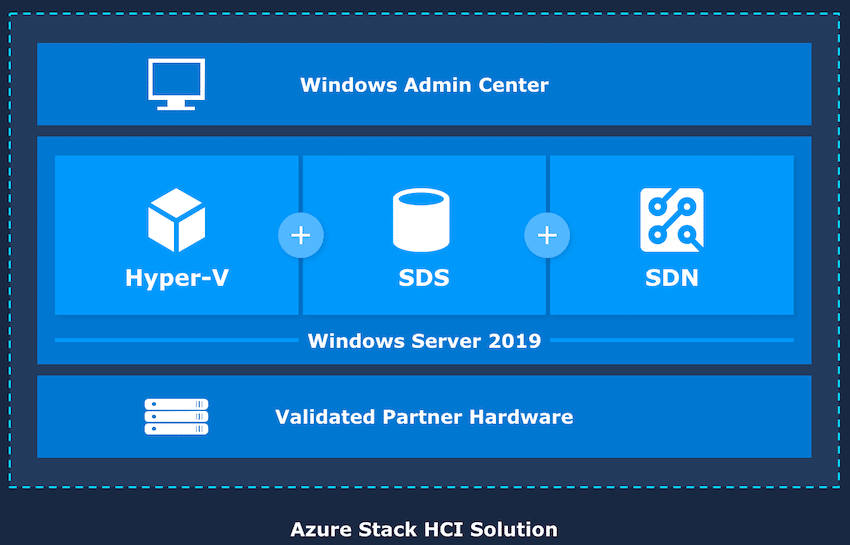
การเลือกฮาร์ดแวร์ที่เหมาะสมเป็นสิ่งสำคัญ ดังที่เราได้อธิบายไว้ในบทความ “ ความสำคัญของฮาร์ดแวร์ใน Microsoft Azure Stack HCI ” ขั้นตอนแรกในการใช้งาน Azure Stack HCI คือการหาผู้จำหน่ายฮาร์ดแวร์ที่ได้รับการรับรอง ซึ่งในกรณีนี้คือ DataON DataON มีความร่วมมือที่แข็งแกร่งกับทั้ง Microsoft และ Intel มาหลายปีแล้ว และได้นำความร่วมมือนี้มาใช้ให้เกิดประโยชน์สูงสุดในด้านฮาร์ดแวร์สำหรับ Azure Stack HCI ในการกำหนดค่า Intel Select แง่มุมที่น่าสนใจของความร่วมมือกับ Intel คือความสามารถในการใช้ประโยชน์จาก PMEM ของบริษัท (และแน่นอนว่าโปรเซสเซอร์รุ่นล่าสุด) กับ Azure Stack HCI
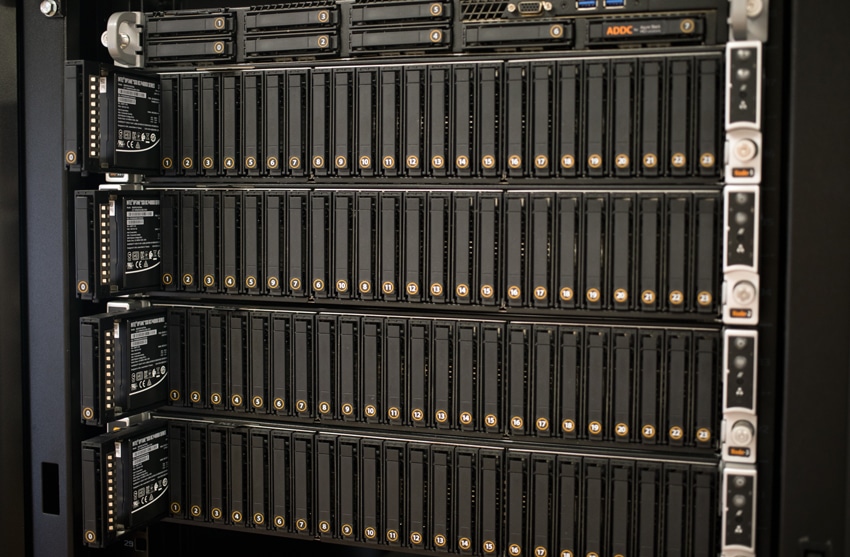
ในหลายกรณี โซลูชัน DataON HCI Intel Select จะถูกกำหนดค่าและจัดส่งในแร็คของตัวเอง พร้อมใช้งานได้ทันที วิธีการจัดส่งนี้มีประโยชน์อย่างยิ่งในพื้นที่ที่มีโครงสร้างพื้นฐานด้านไอทีจำกัดหรือไม่มีอยู่เลย ในห้องปฏิบัติการ StorageReview เราได้ติดตั้งโหนดจัดเก็บข้อมูลและประมวลผลสี่โหนด ตัวควบคุมโดเมน และสวิตช์ ดังแผนภาพด้านล่าง
การสร้างและการออกแบบ
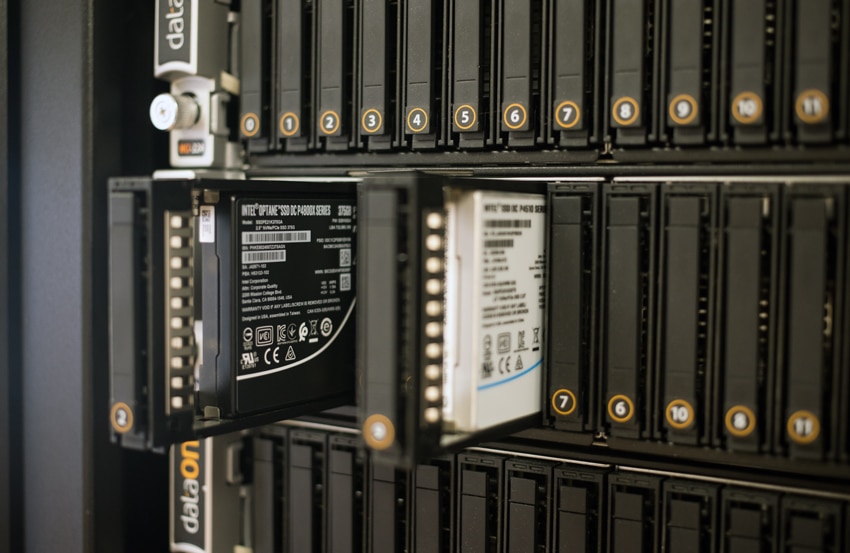
คลัสเตอร์ Microsoft Azure Stack HCI ที่เราได้รีวิวนี้สร้างขึ้นบนแพลตฟอร์ม DataON HCI-224 All Flash NVMe เซิร์ฟเวอร์เหล่านี้มีขนาด 2U พร้อมช่องใส่ NVMe 24 ช่องด้านหน้า และมีพื้นที่ขยายด้านหลังเหลือเฟือสำหรับส่วนประกอบที่ใช้ PCIe การติดป้ายกำกับนั้นโดดเด่นตัดกับสีดำด้านของตัวยึดไดรฟ์ ทำให้ง่ายต่อการระบุไดรฟ์เฉพาะหากถึงเวลาต้องเปลี่ยน ทุกอย่างมีป้ายกำกับ ซึ่งไม่ใช่เรื่องแปลก แต่ขอบเขตของการติดป้ายกำกับนั้นน่าสนใจ การติดตั้งของเรามีป้ายกำกับแต่ละโหนด (1 ถึง 4) รวมถึงรายการอื่นๆ อีกจำนวนมากที่ทำให้ง่ายต่อการติดตั้งและจัดการในศูนย์ข้อมูล
ระบบของเรามาพร้อมกับ SSD NVMe จำนวน 48 ตัว หรือ 12 ตัวต่อโหนด ซึ่งประกอบด้วย SSD Intel Optane P4800X ขนาด 375GB จำนวน 4 ตัว และ SSD Intel P4510 ขนาด 2TB จำนวน 8 ตัว
ด้านหลัง เรามี NIC Mellanox Connect-X 5 แบบ dual-port 100G สองตัว ซึ่งให้การเชื่อมต่อแบบสำรองอย่างสมบูรณ์ผ่านสวิตช์ Mellanox 100G สองตัว (SN2100) สำหรับการรับส่งข้อมูลเครือข่ายแบบคลัสเตอร์ สิ่งที่ไม่ได้แสดงในภาพถ่ายในสตูดิโอของเราคือการเชื่อมต่อทั้งหมดพร้อมป้ายกำกับที่ปลายแต่ละด้านของสายเคเบิลเครือข่ายที่เหมาะสม เพื่อให้การเดินสายปราศจากข้อผิดพลาดในขั้นตอนการติดตั้งใช้งาน
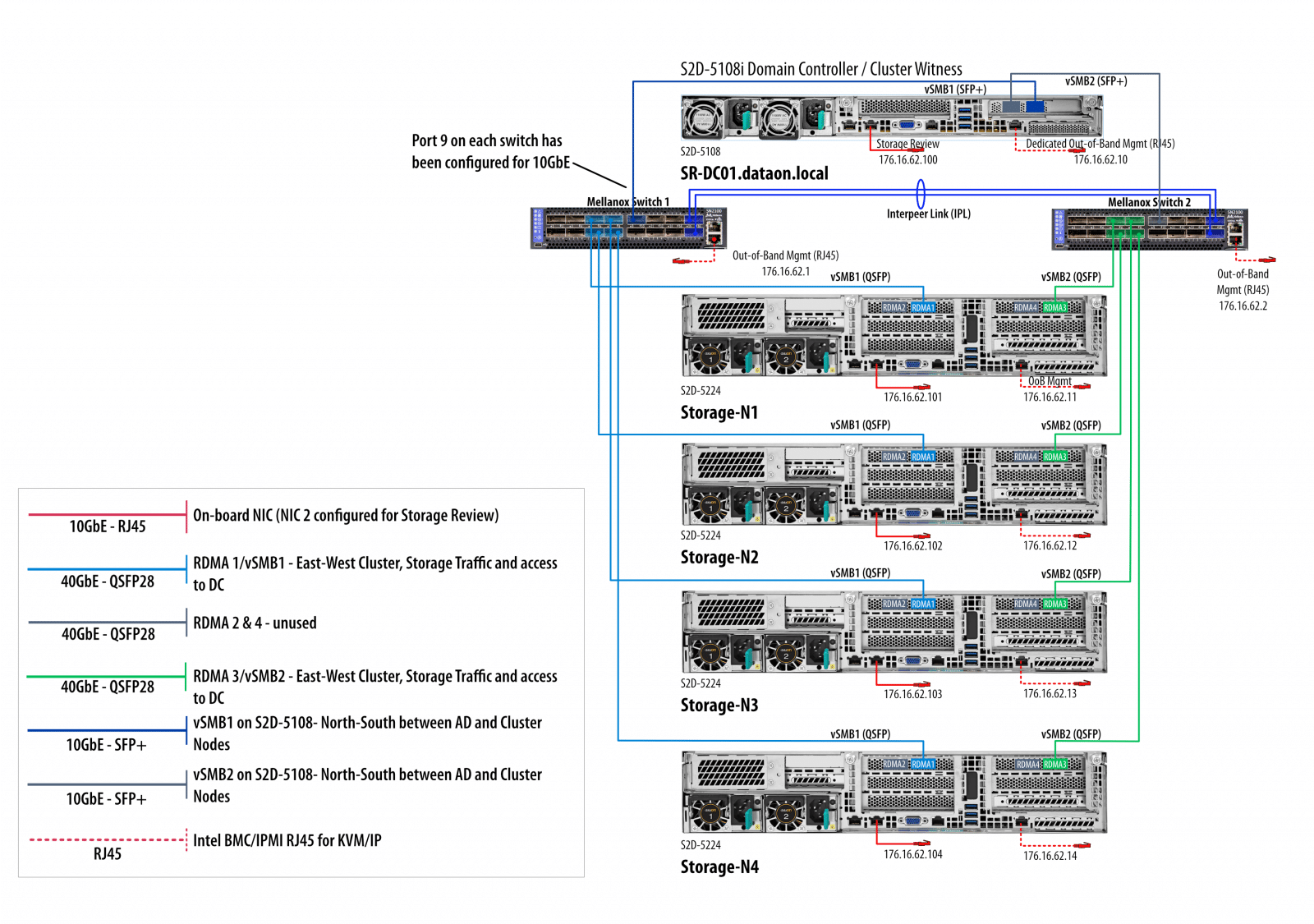
ก่อนหน้านี้ เราไม่เคยได้รับโซลูชันใดที่มีเอกสารประกอบครบถ้วนขนาดนี้มาก่อน Microsoft และ DataON ทำให้การติดตั้ง Azure Stack เป็นกระบวนการที่ไม่ยุ่งยาก ช่วยให้ลูกค้าสามารถใช้งานได้ทันที สายเคเบิลแต่ละเส้นมีการกำหนดสีตามการใช้งานเฉพาะ และระบุว่าปลายแต่ละด้านควรต่อเข้ากับส่วนใด เมื่อรวมกับเอกสารประกอบที่ DataON จัดเตรียมให้กับลูกค้าแล้ว จึงรับประกันได้ว่าการติดตั้งจะปราศจากข้อผิดพลาด ในการติดตั้งของเรา ระบบได้รับการกำหนดค่าล่วงหน้าด้วยที่อยู่ IP ก่อนการจัดส่ง โดยมีที่อยู่ IP สำหรับการจัดการและ IPMI ระบุไว้อย่างชัดเจน
การจัดการและความสามารถในการใช้งาน
สำหรับผู้ซื้อที่ใช้งาน Hyper-V บน Windows Server อยู่แล้ว การเปลี่ยนมาใช้ Microsoft Azure Stack HCI จะเป็นเรื่องง่าย เครื่องมือการจัดการหลายอย่างมีให้ใช้งานเหมือนกัน และหลายอย่างยังช่วยให้เวิร์กโฟลว์มีความเป็นหนึ่งเดียวและเรียบง่ายยิ่งขึ้น ในกระบวนการทดสอบของเรา เราใช้ทั้ง Windows Failover Cluster Manager ในการจัดการคลัสเตอร์ DataOn HCI และ Windows Admin Center ในการตรวจสอบเวิร์กโหลดและดูประสิทธิภาพการทำงาน
เมื่อพิจารณาในระดับโหนดมากขึ้น โดยเริ่มจากการใช้เซสชัน Microsoft Remote Desktop (RDP) ที่ล็อกอินเข้าสู่โหนดใดโหนดหนึ่ง เราได้ดูที่ Windows Failover Cluster Manager ซึ่งให้ความสามารถในการจัดการทั้งในระดับโหนดและระดับคลัสเตอร์ การเข้าถึงประเภทนี้เหมาะสำหรับการติดตั้งใช้งานในระยะเริ่มต้นมากกว่า โดยการตรวจสอบรายวันจะดำเนินการจาก Windows Admin Center
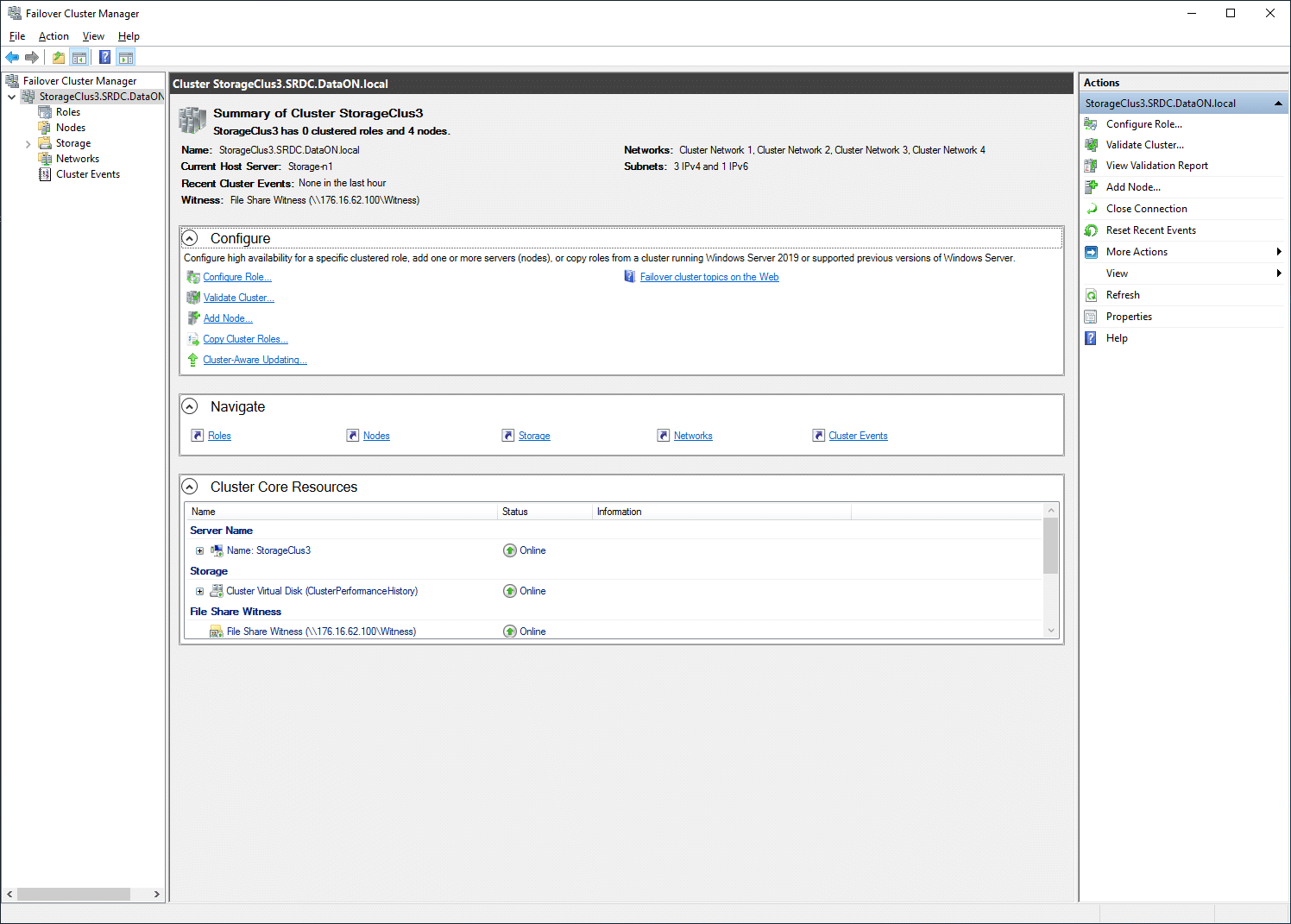
ขั้นแรก เราคลิกที่คลัสเตอร์ที่เราต้องการ แล้วจะได้รับข้อมูลทั่วไป ความสามารถในการกำหนดค่า และข้อมูลเกี่ยวกับทรัพยากรต่างๆ ซึ่งจะแสดงภาพรวมของคลัสเตอร์ที่เลือก ช่วยให้คุณเห็นว่าปัญหาอยู่ที่ใดและเริ่มเจาะลึกในส่วนที่เฉพาะเจาะจงได้
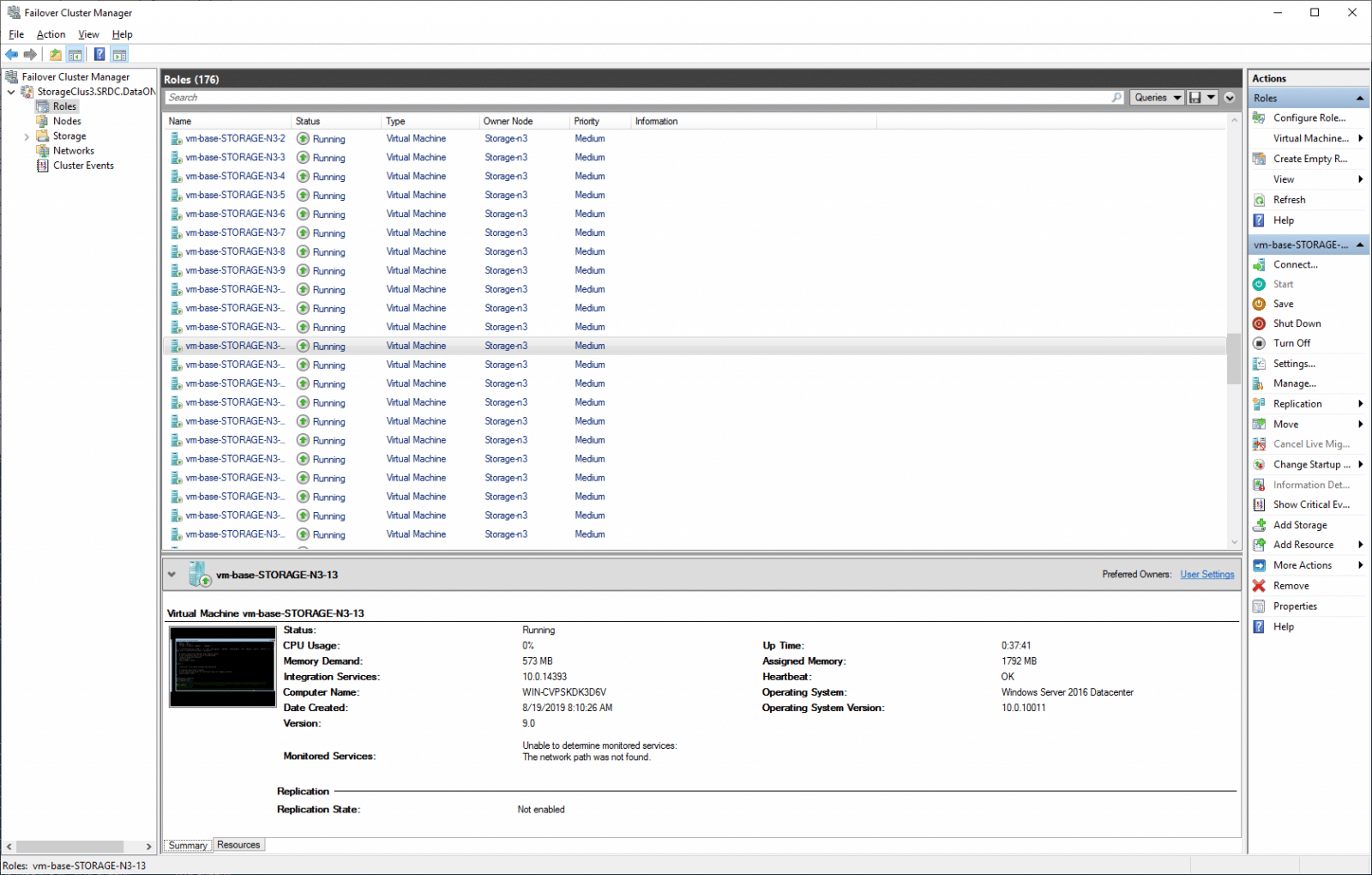
ต่อไปคือบทบาทการทำงานสำรอง (failover) ตรงนี้เราจะเห็นเครื่องเสมือน Hyper-V ทั้งหมดที่ทำงานอยู่บนคลัสเตอร์ ภาพที่แสดงคือเครื่องเสมือน vmfleet จำนวนมากที่เราใช้สำหรับการทดสอบความเครียดของคลัสเตอร์
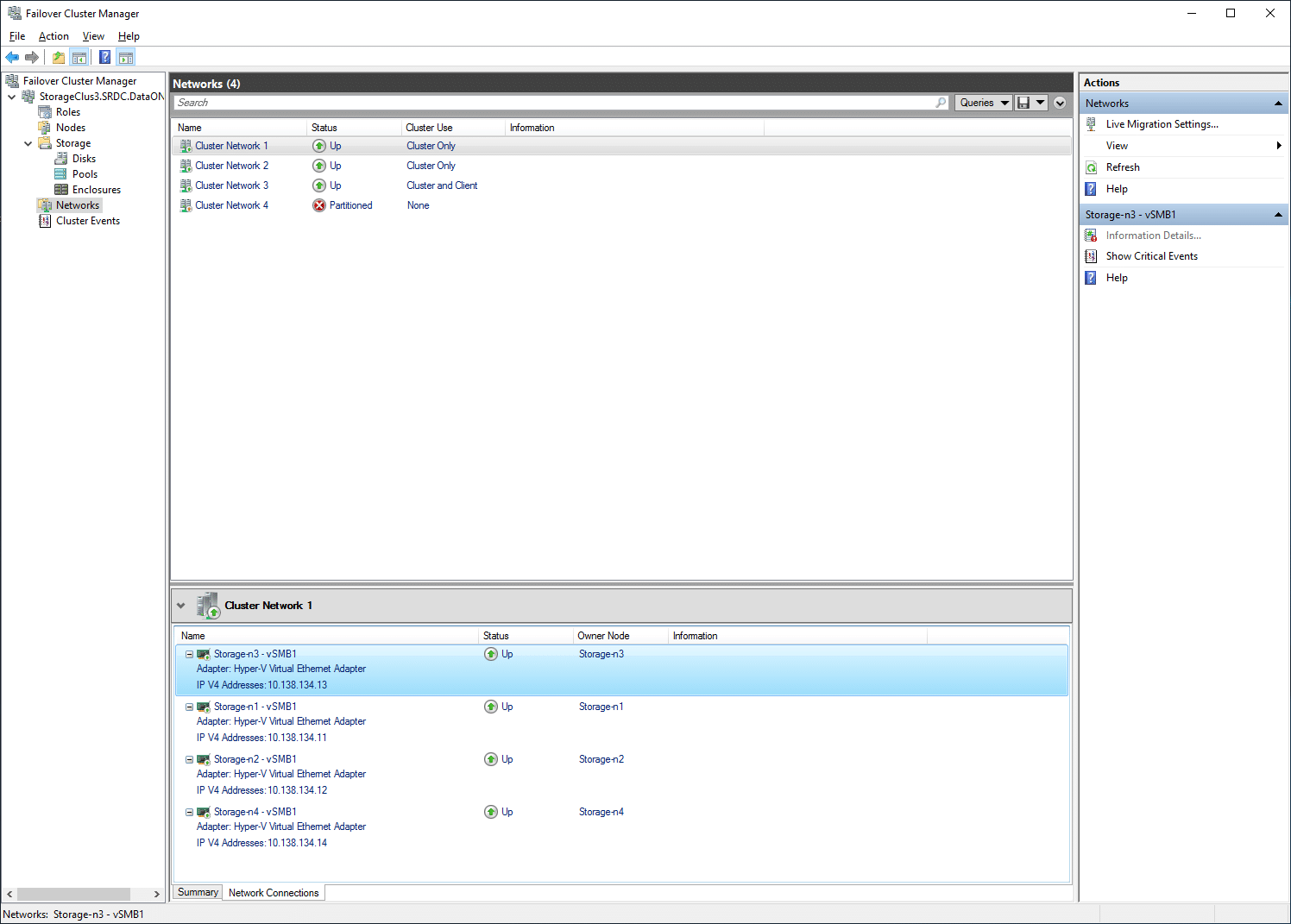
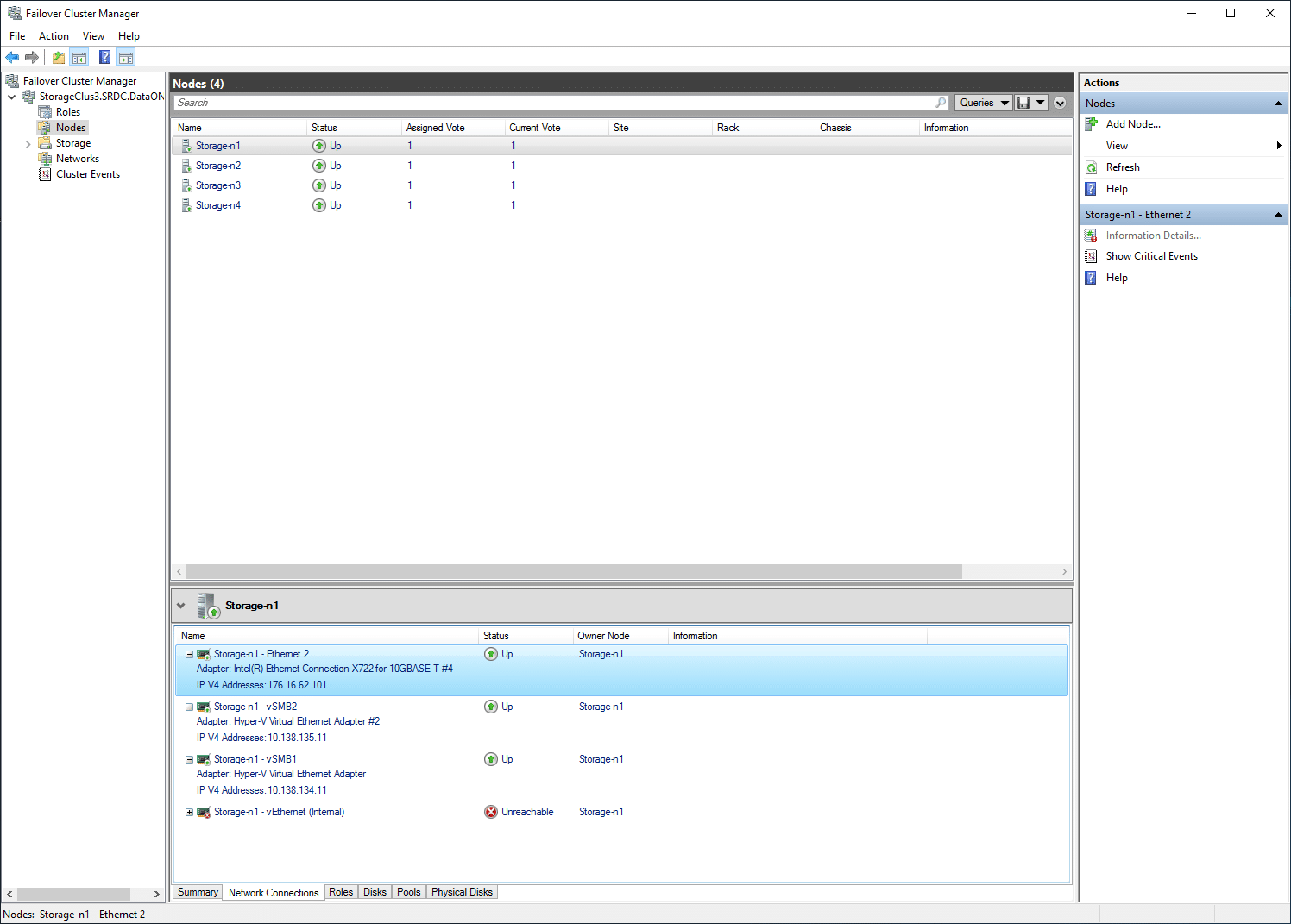
การตั้งค่าเครือข่ายช่วยให้เราเห็นว่ามีเครือข่ายคลัสเตอร์ใดบ้างที่ใช้งานได้ และสถานะของแต่ละเครือข่าย การเลือกเครือข่ายคลัสเตอร์จะทำให้คุณเห็นการ์ดเครือข่ายที่เชื่อมโยงอยู่ รวมถึงที่อยู่ IP ของการ์ดนั้นด้วย
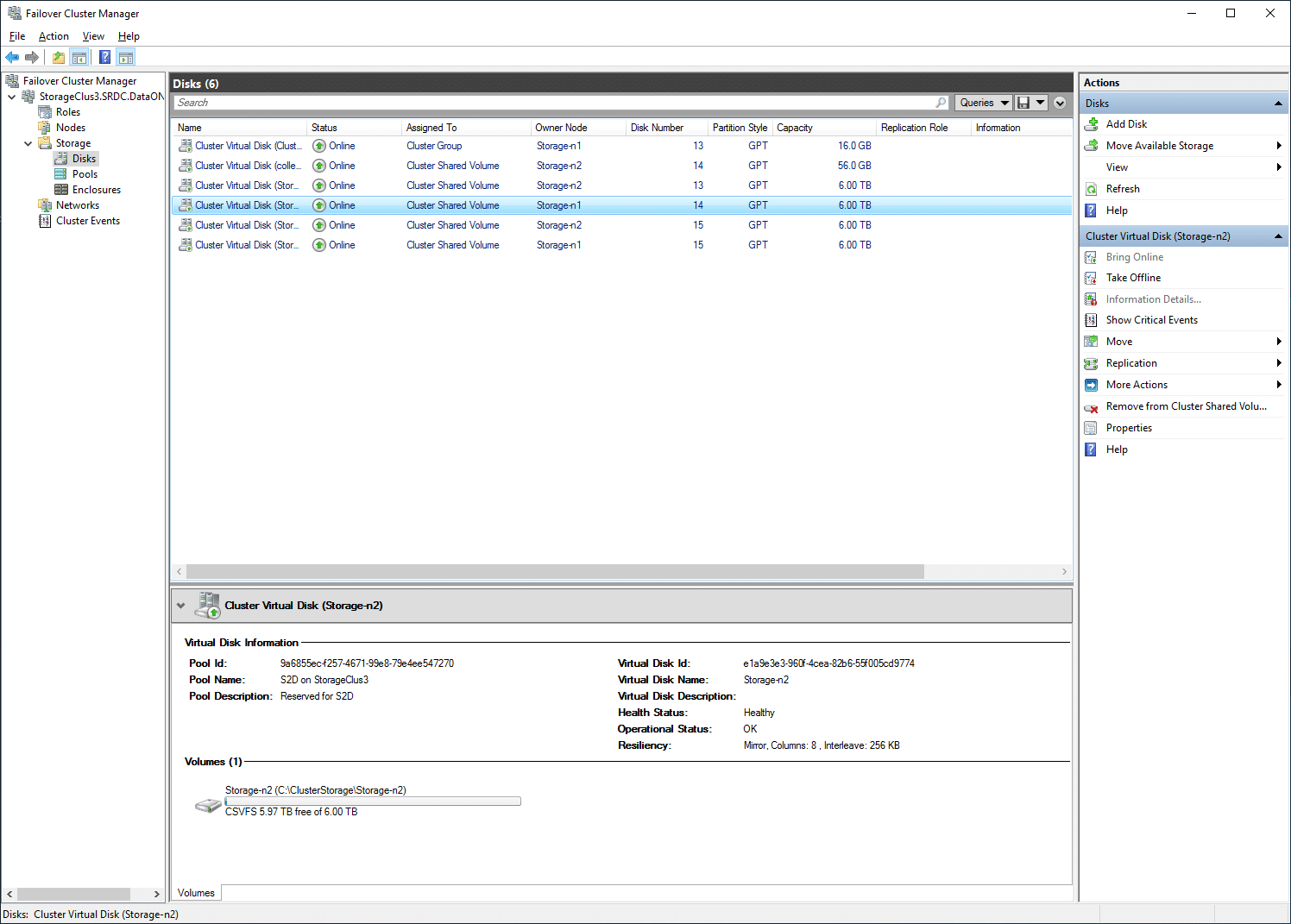
ภายใต้ตัวเลือกการจัดเก็บข้อมูล จะมีดิสก์ พูล และตู้เก็บอุปกรณ์ สำหรับดิสก์ ผู้ใช้สามารถคลิกที่ดิสก์เสมือนเพื่อดูข้อมูลต่างๆ เช่น สถานะ ตำแหน่งที่จัดสรร โหนดเจ้าของ หมายเลขดิสก์ รูปแบบพาร์ติชั่น และความจุ ผู้ใช้ยังสามารถเจาะลึกข้อมูลเพิ่มเติมได้ เช่น รหัสพูล ชื่อ และคำอธิบาย รวมถึงรหัสพูล ชื่อ และคำอธิบายของดิสก์เสมือน สถานะการทำงาน และความสามารถในการกู้คืนข้อมูล
พูลก็มีลักษณะคล้ายกัน โดยจะแสดงข้อมูลของพูลจัดเก็บข้อมูลบางประเภท เช่น สถานะ สุขภาพ โหนดเจ้าของ สถานะการทำงาน และความจุโดยรวม รวมถึงพื้นที่ว่างและพื้นที่ที่ใช้ไป
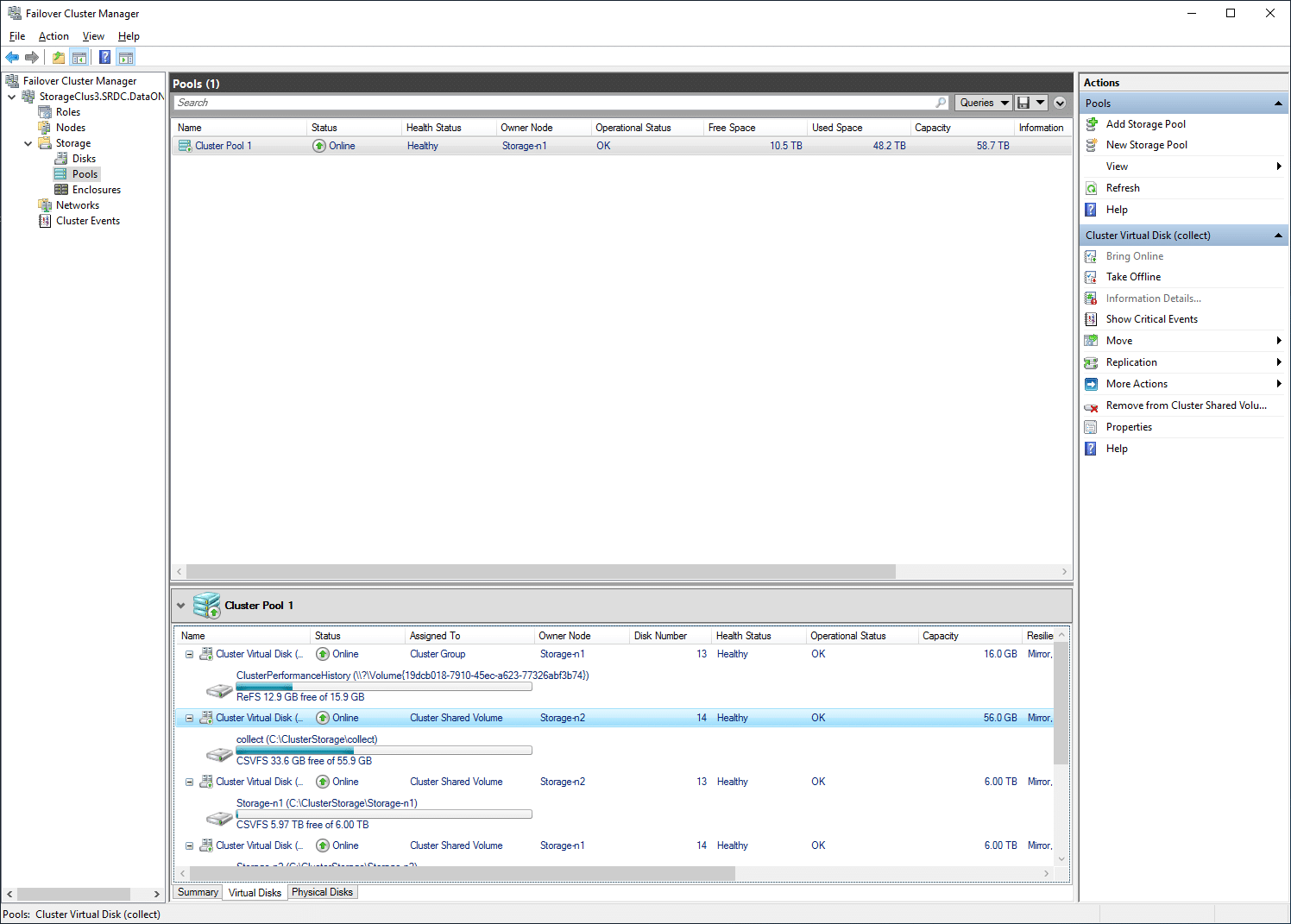
ภายใต้หัวข้อ Nodes คุณสามารถดูโหนดทั้งหมดในคลัสเตอร์และสถานะของโหนดเหล่านั้นได้อย่างง่ายดาย
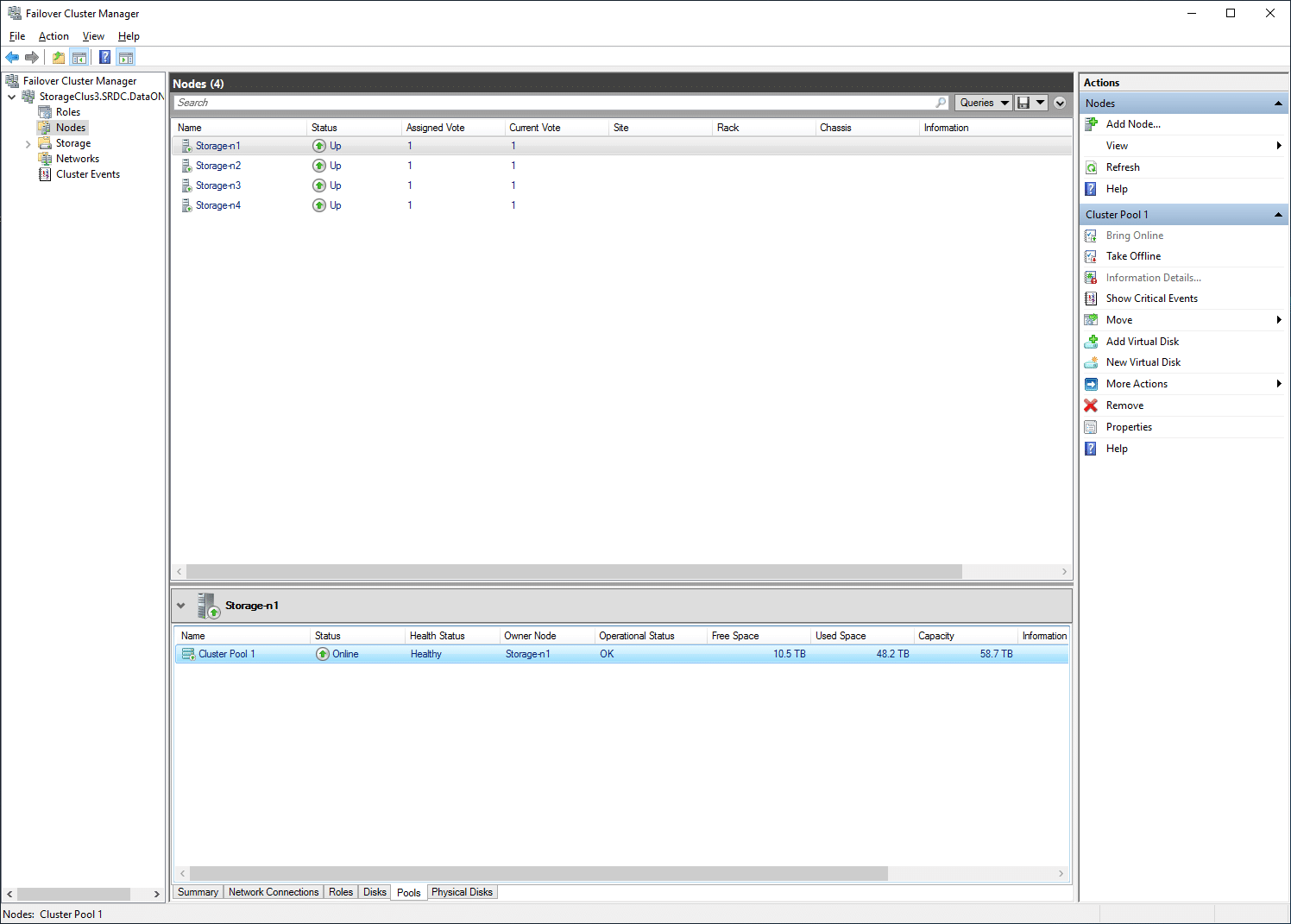
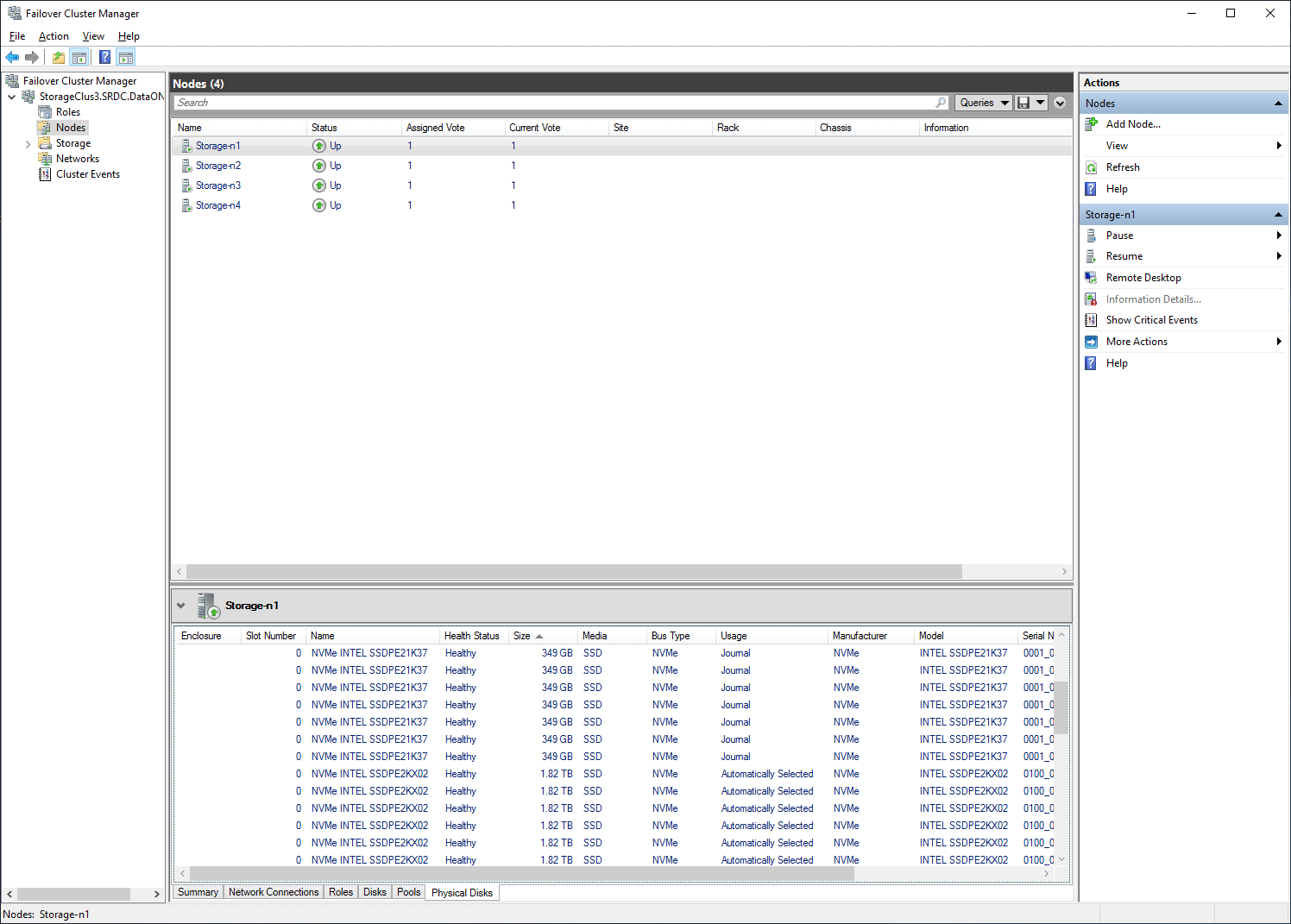
ทางด้านขวา คุณสามารถสลับไปใช้ดิสก์สำรองและดูรายละเอียดของดิสก์แต่ละตัวสำหรับโหนดที่กำหนดได้ที่ด้านล่าง
จากแถบด้านข้างเดียวกันนี้ เรายังสามารถดูเครือข่ายสำหรับโหนดที่กำหนดได้อีกด้วย
แม้ว่า Windows Failover Cluster Manager จะเป็นเครื่องมือจัดการที่เน้นรายละเอียดมากกว่า แต่ผู้ใช้จำเป็นต้องเชื่อมต่อผ่าน Windows Remote Desktop ไปยังเซิร์ฟเวอร์ (หรือเซิร์ฟเวอร์อื่นที่เชื่อมต่อกับคลัสเตอร์นั้น) เพื่อใช้งาน ถึงแม้รูปแบบการจัดการนี้จะเหมาะสมสำหรับการใช้งานหลายอย่าง แต่ Microsoft ก็ได้ทำให้สิ่งต่างๆ ง่ายขึ้นด้วยแพลตฟอร์มใหม่ที่เรียกว่า Windows Admin Center ซึ่งแตกต่างจาก Failover Cluster Manager ตรงที่ Windows Admin Center ทำงานบนเว็บเบราว์เซอร์อย่างสมบูรณ์ ทำให้เชื่อมต่อได้ง่ายจากคอมพิวเตอร์หรือแท็บเล็ตใดๆ ในที่ทำงาน นอกจากนี้ยังนำเสนอรูปลักษณ์ที่ทันสมัยและสวยงาม ทำให้การตรวจสอบในแต่ละวันเป็นงานที่น่าพึงพอใจยิ่งขึ้น โดยให้ข้อมูลส่วนใหญ่เหมือนกับ Failover Cluster Manager แต่เน้นการตรวจสอบกิจกรรมมากกว่าในระดับเดียวกัน
เมื่อเชื่อมต่อ Windows Admin Center กับคลัสเตอร์แล้ว คุณสามารถเจาะลึกเข้าไปในส่วนต่างๆ เพื่อดูและจัดการการทำงานได้ ที่นี่เราจะเห็นข้อมูลประสิทธิภาพการประมวลผลโดยรวมของคลัสเตอร์ ซึ่งจะติดตามทรัพยากรโดยรวมที่ VM ใช้งานอยู่
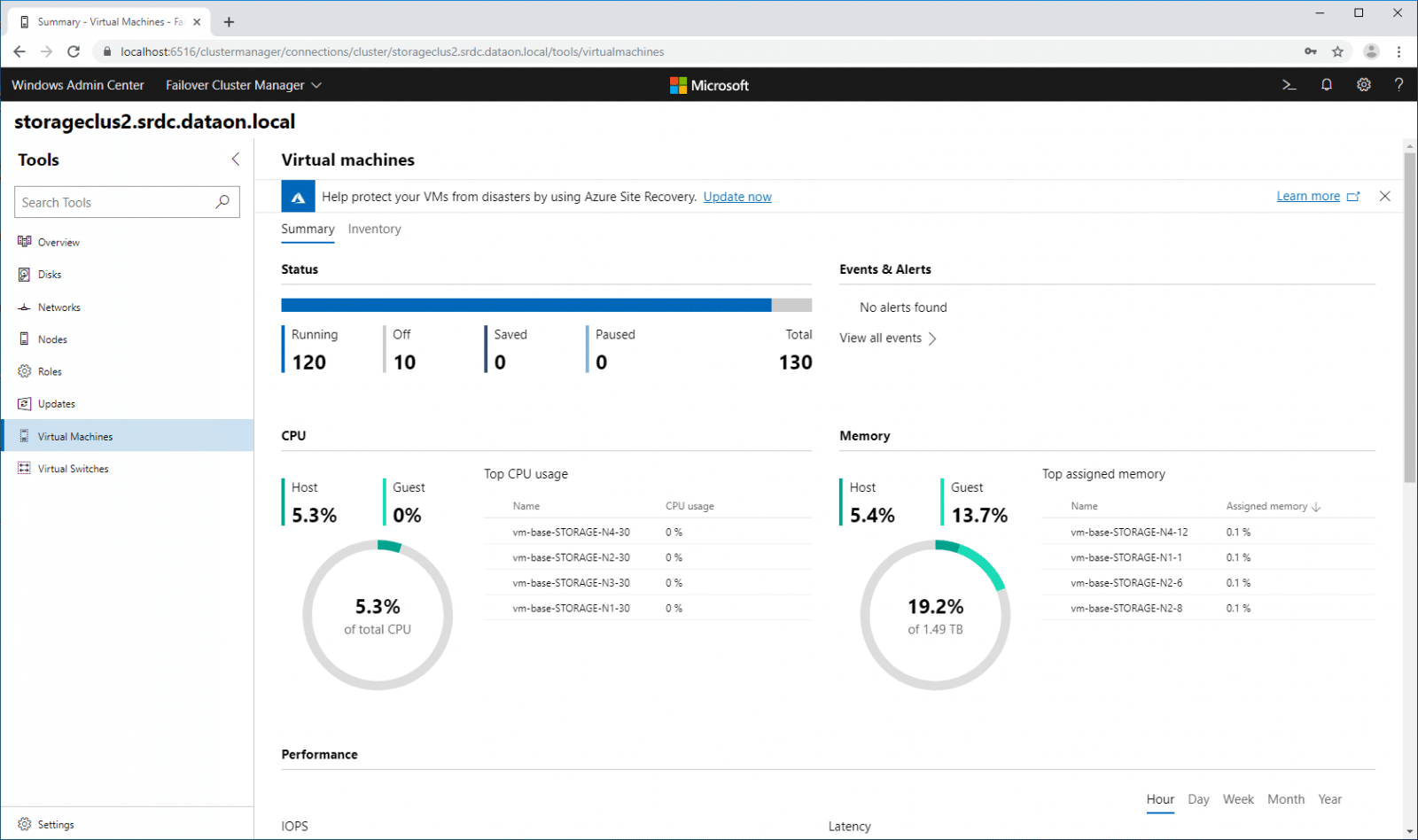
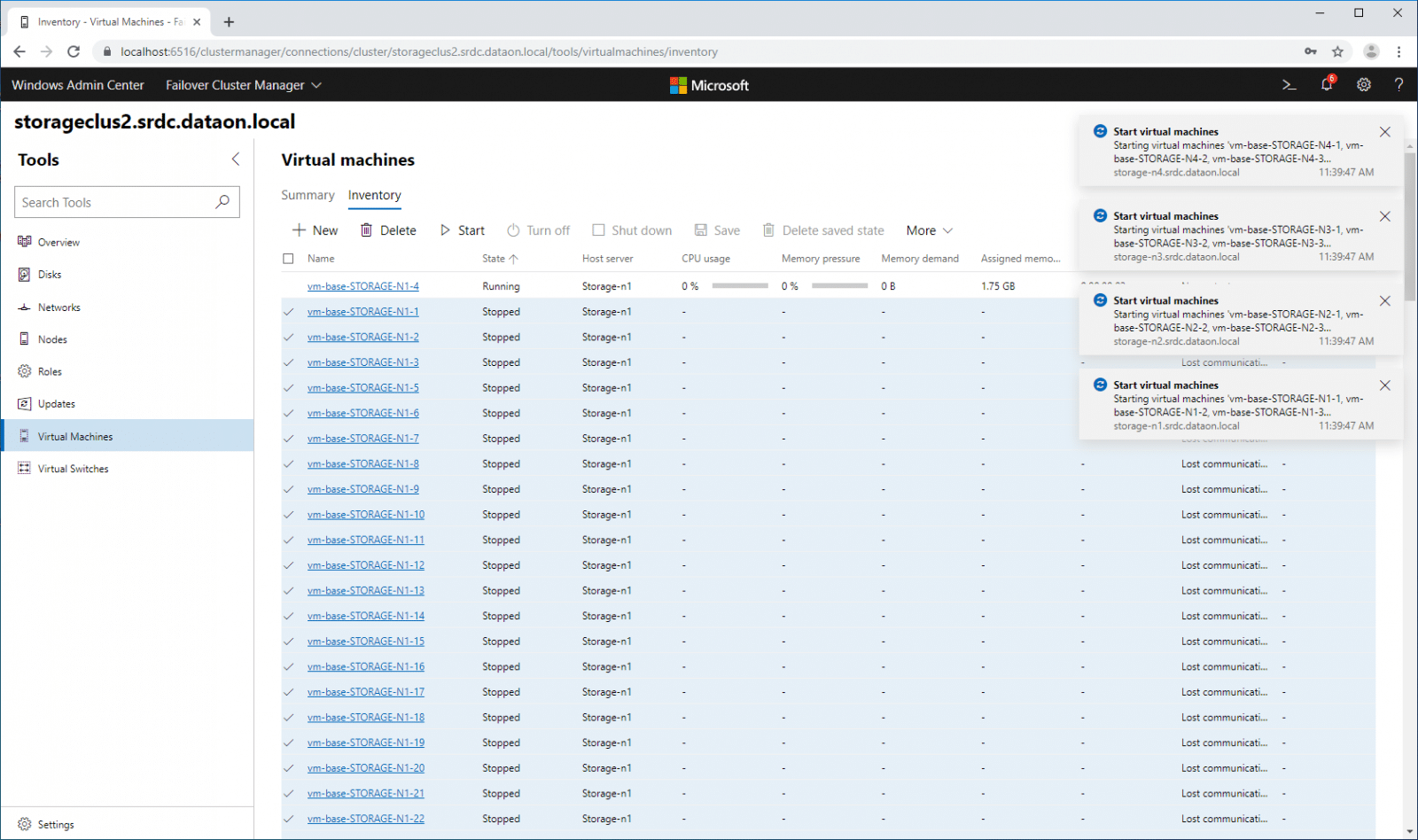
แม้ว่า Windows Admin Center จะยอดเยี่ยมสำหรับการดูการทำงานต่างๆ แต่คุณก็ยังสามารถโต้ตอบกับ VM ในคลัสเตอร์ของคุณได้ ด้านล่างนี้เราจะเปิดใช้งาน VM จำนวนหนึ่งจาก vmfleet
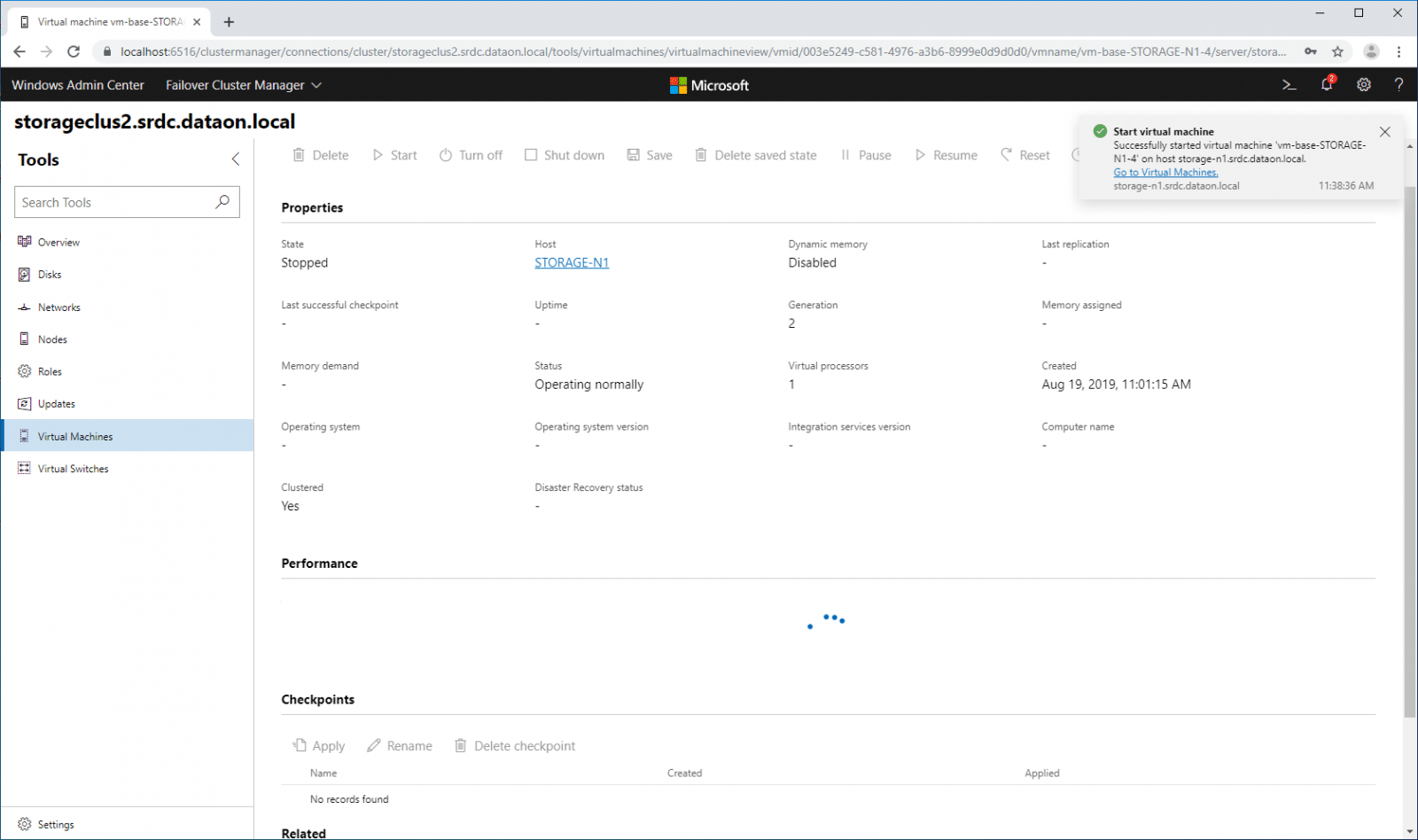
ผู้ใช้ยังสามารถเจาะลึกข้อมูลเกี่ยวกับ VM เฉพาะเจาะจงได้อีกด้วย
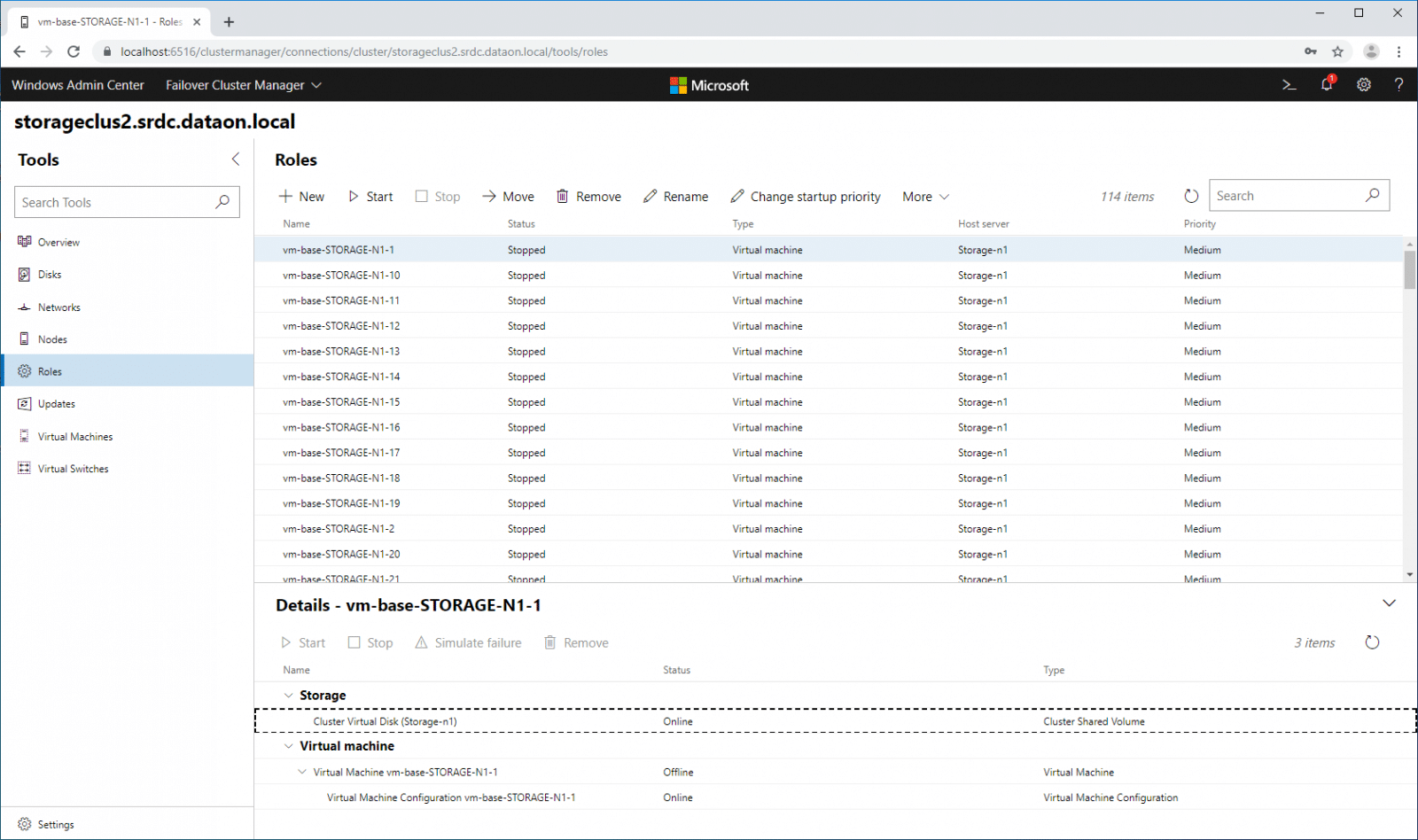
ในส่วนของบทบาท เราจะได้มุมมองที่แตกต่างออกไปเล็กน้อย แต่โดยส่วนใหญ่แล้วข้อมูลสำคัญก็ยังคงเหมือนเดิม
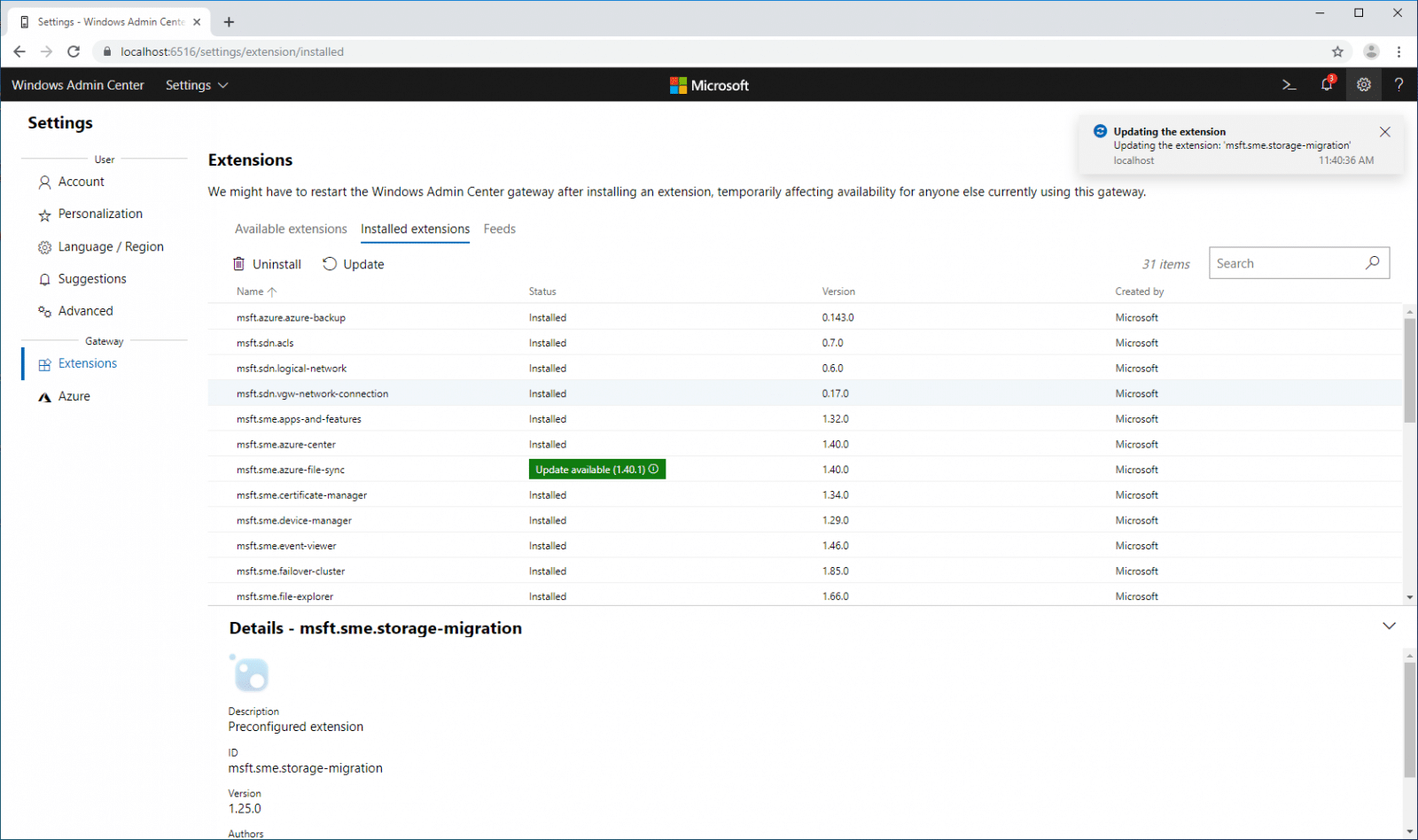
ในส่วนการตั้งค่า ผู้ใช้สามารถดาวน์โหลด ติดตั้ง และอัปเดตส่วนขยายสำหรับ Azure ได้
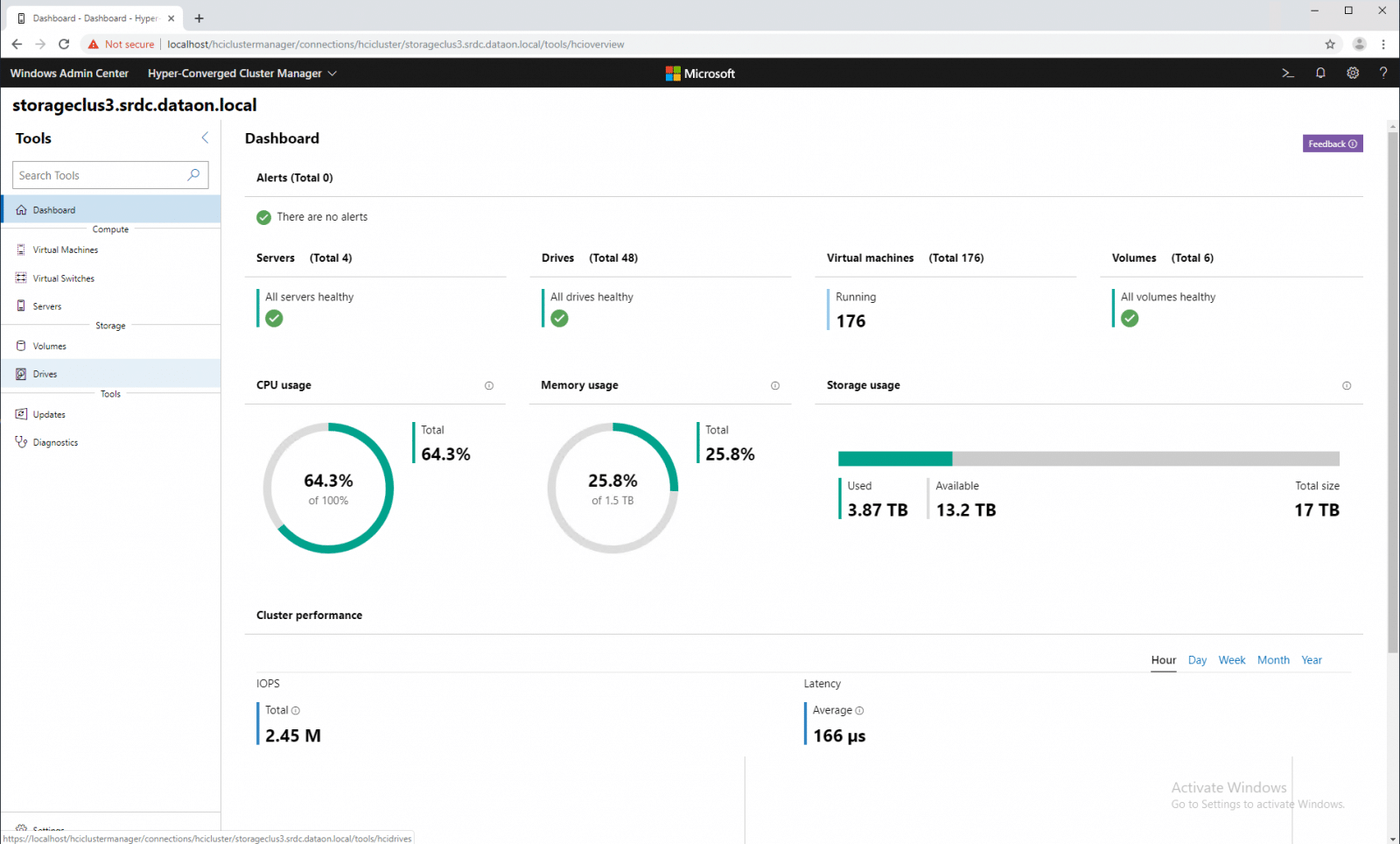
ผ่านทาง Windows Admin Center เรายังสามารถเข้าไปดูรายละเอียดเพิ่มเติมเกี่ยวกับทรัพยากรการประมวลผลและการจัดเก็บข้อมูลใน Hyper-Converged Cluster Manager ได้อีกด้วย เราจะเปิดไปที่แดชบอร์ดซึ่งแสดงข้อมูลทั่วไป เช่น จำนวนเซิร์ฟเวอร์ ไดรฟ์ VM วอลุ่ม รวมถึงการใช้งาน CPU หน่วยความจำ และพื้นที่จัดเก็บข้อมูล ด้านล่างของแดชบอร์ดจะแสดงประสิทธิภาพของคลัสเตอร์ซึ่งแบ่งออกเป็นช่วงเวลาต่างๆ รวมถึง IOPS และความหน่วง
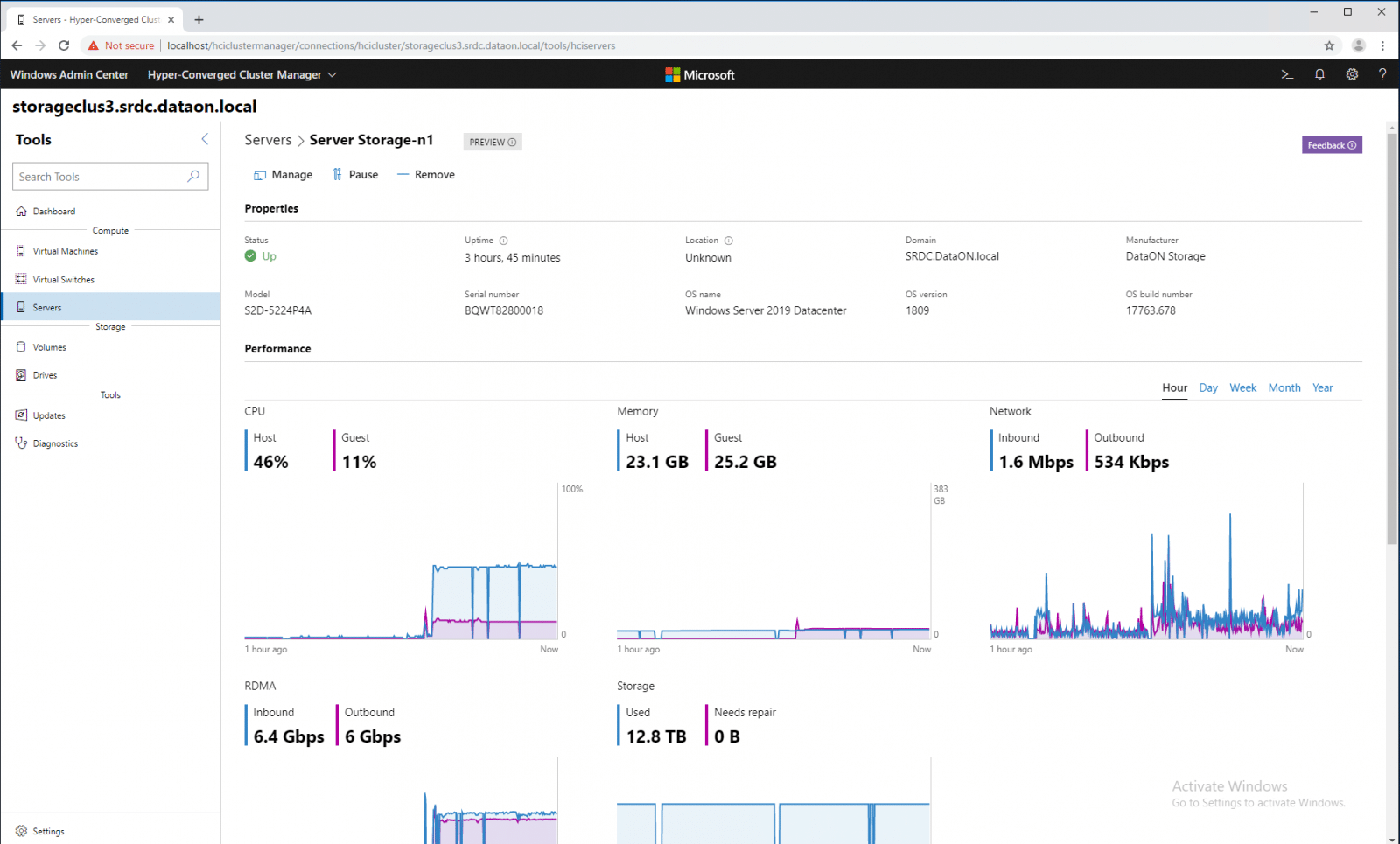
ภายใต้หัวข้อการประมวลผล ผู้ดูแลระบบสามารถเข้าไปดูรายละเอียดของเซิร์ฟเวอร์แต่ละตัวได้ รวมถึงการลบเซิร์ฟเวอร์ออกจากคลัสเตอร์ ในส่วนนี้จะมีข้อมูลทั่วไปเกี่ยวกับเซิร์ฟเวอร์ที่ใช้งานอยู่ เช่น เวลาทำงาน ตำแหน่งที่ตั้ง โดเมน ผู้ผลิต รุ่น หมายเลขซีเรียล ชื่อระบบปฏิบัติการ เวอร์ชัน และหมายเลขบิลด์ นอกจากนี้ ผู้ใช้ยังสามารถดูประสิทธิภาพเฉพาะของเซิร์ฟเวอร์ได้อีกด้วย
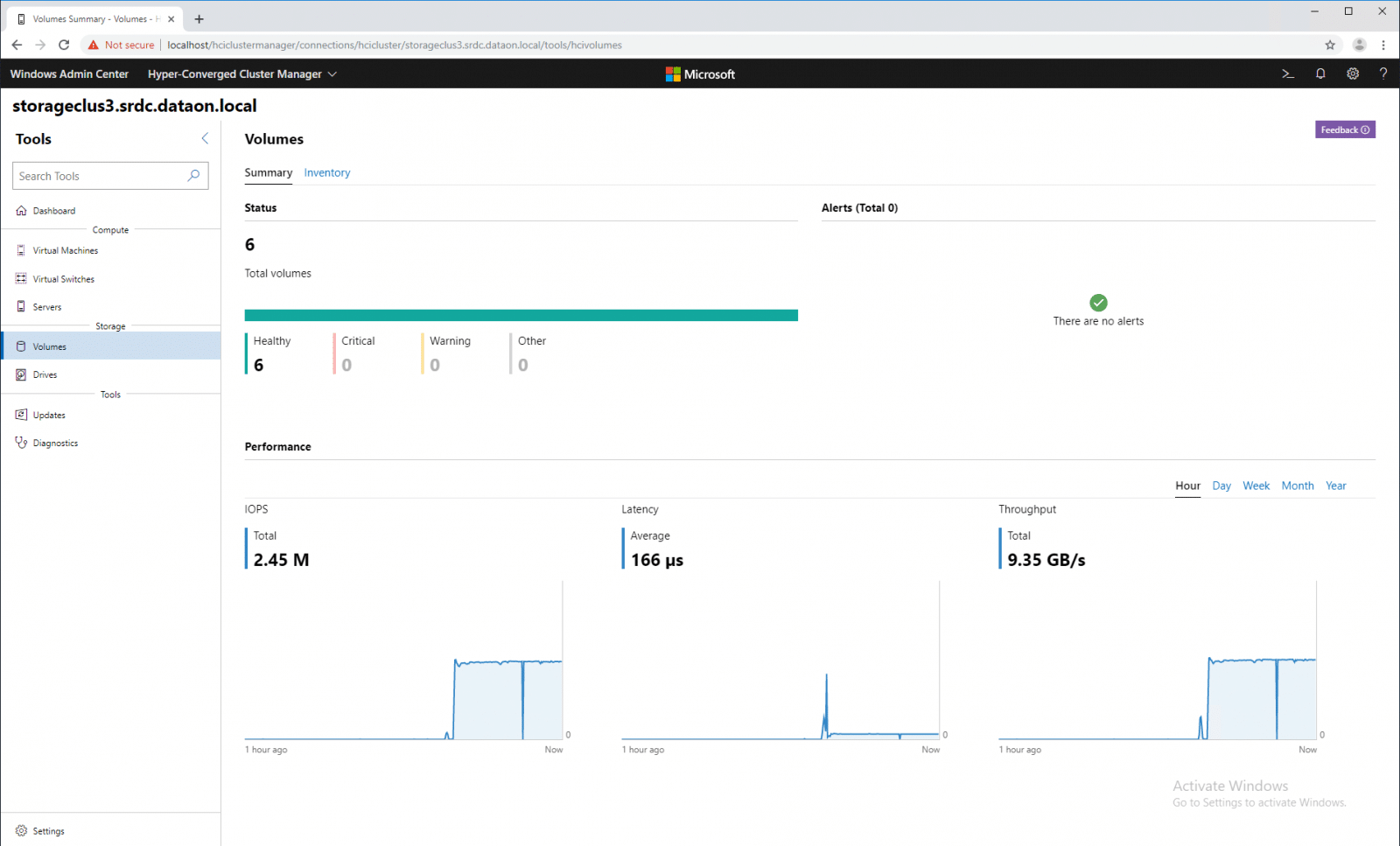
การคลิกที่แท็บ Volumes จะนำผู้ใช้ไปยังหน้าสรุปของวอลุ่มทั้งหมดในคลัสเตอร์ สถานะของวอลุ่มจะแสดงด้วยรหัสสี: สีเขียวสำหรับสถานะปกติ สีแดงสำหรับสถานะวิกฤต และสีเหลืองสำหรับสถานะเตือนภัย นอกจากนี้ยังมีการติดตามประสิทธิภาพของวอลุ่มทั้งหมด โดยแบ่งตามช่วงเวลา และแสดงเป็น IOPS, ความหน่วง และปริมาณงาน
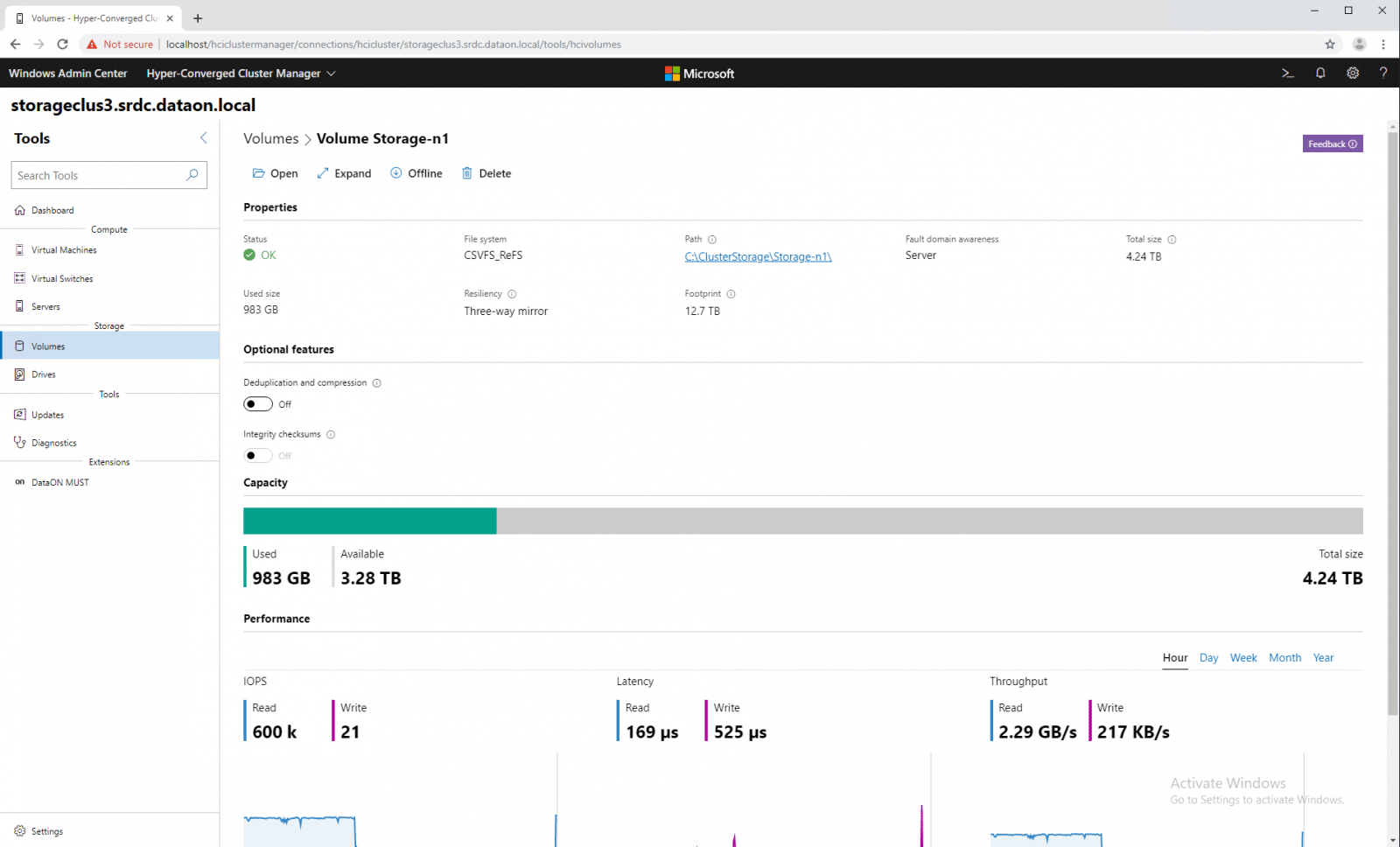
การเจาะลึกเข้าไปในรายละเอียดของวอลุ่มแต่ละส่วนจะแสดงคุณสมบัติเฉพาะของวอลุ่มนั้นๆ รวมถึงสถานะ ระบบไฟล์ เส้นทาง การรับรู้โดเมนความผิดพลาด ขนาดทั้งหมด ขนาดที่ใช้ไป ความยืดหยุ่น และรอยเท้าทางดิจิทัล นอกจากนี้ยังมีคุณสมบัติเสริม (เช่น การลดความซ้ำซ้อนและการบีบอัด รวมถึงการตรวจสอบความสมบูรณ์ของข้อมูล) ที่สามารถเปิดหรือปิดได้ ความจุจะแสดงในรูปแบบกราฟิก โดยแสดงพื้นที่ที่ใช้ไปเทียบกับพื้นที่ว่าง และเช่นเคย เราจะเห็นประสิทธิภาพการทำงาน
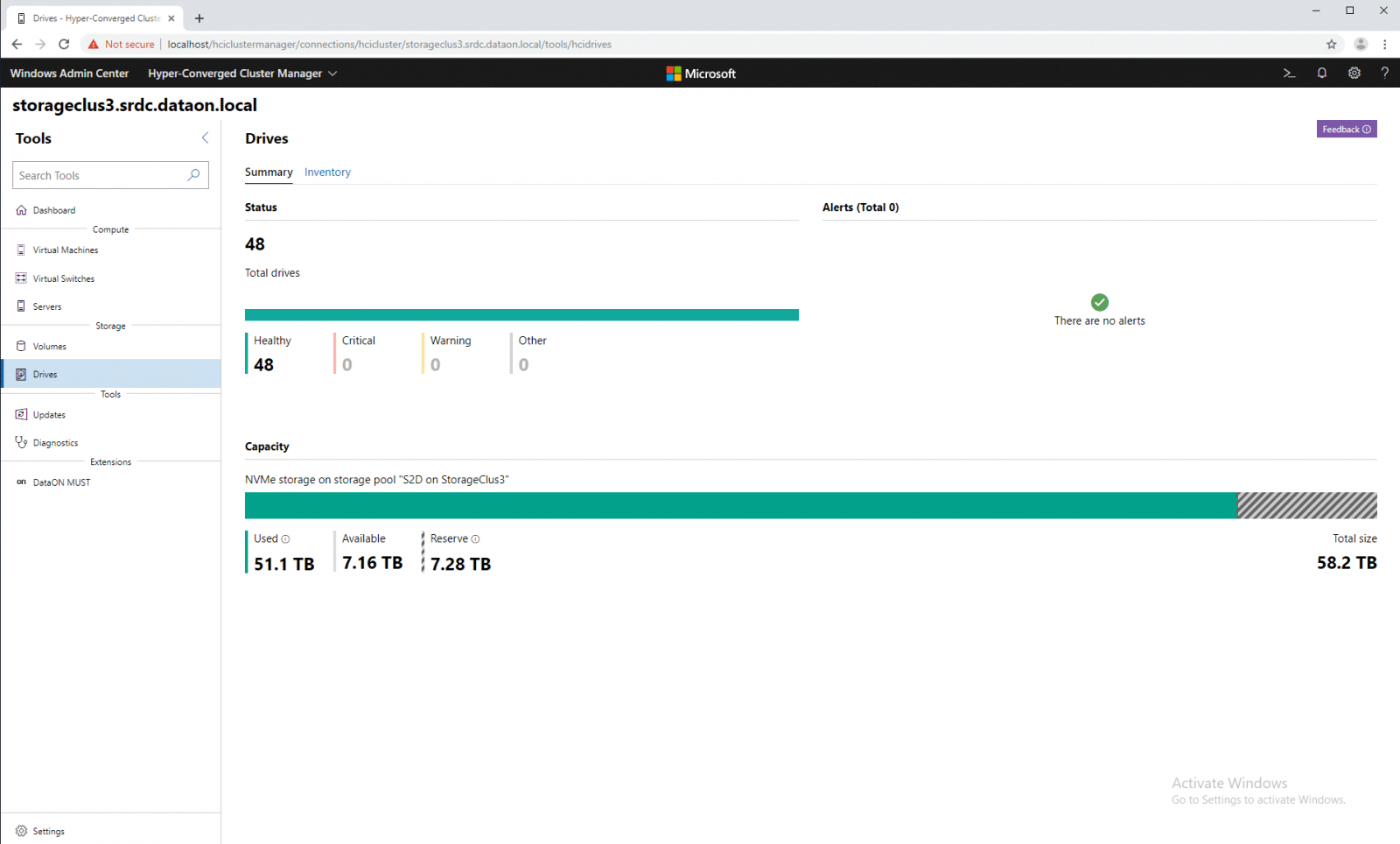
ในแท็บ "ไดรฟ์" เราจะเห็นสรุปของไดรฟ์ทั้งหมดในระบบ ที่นี่เราจะเห็นจำนวนไดรฟ์ทั้งหมด และการแจ้งเตือนต่างๆ ที่แสดงด้วยรหัสสีเดียวกับวอลุ่ม นอกจากนี้เรายังสามารถดูความจุได้ ได้แก่ ความจุที่ใช้ไป ความจุที่ว่างอยู่ และความจุสำรอง
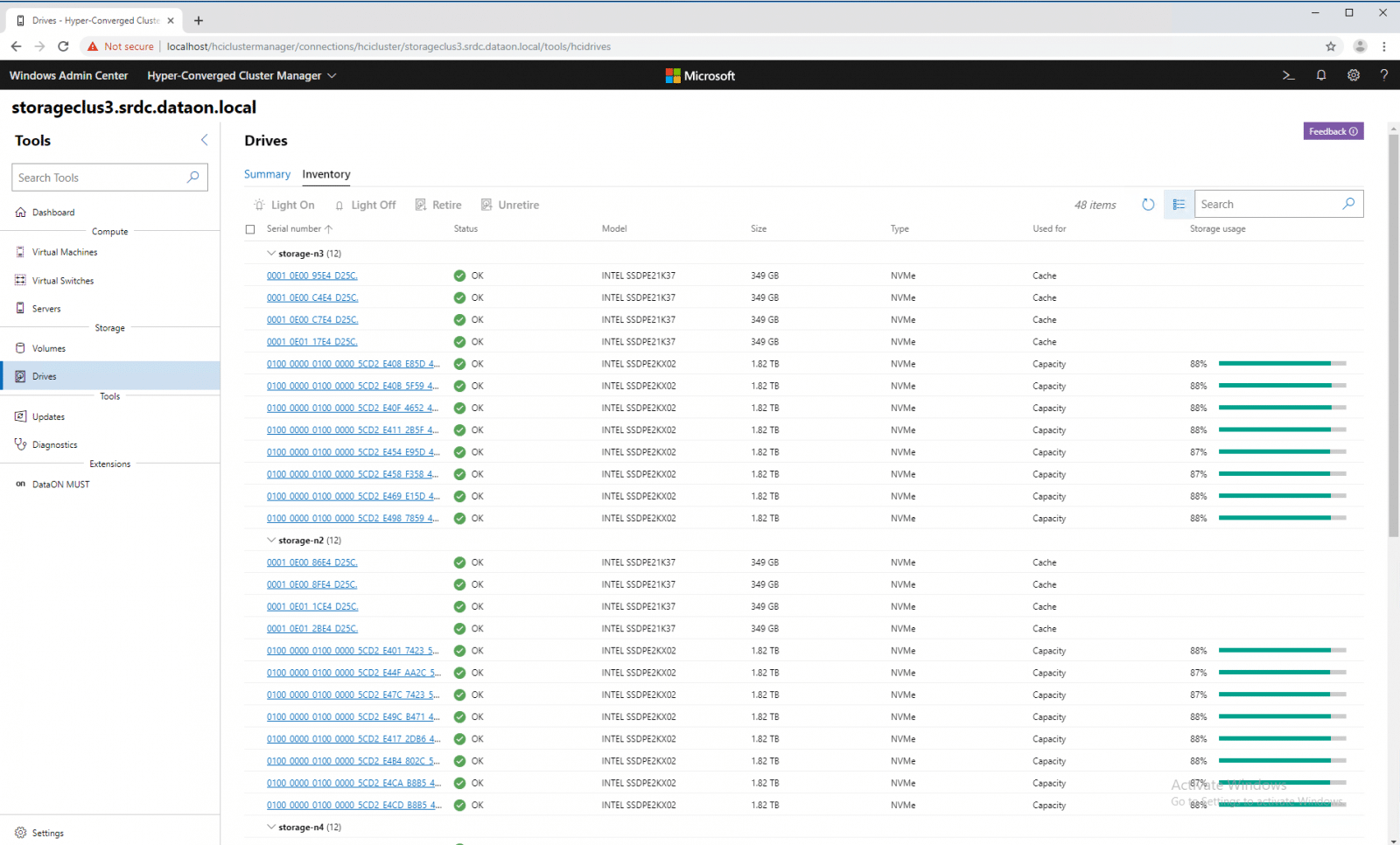
เมื่อคลิกที่ "สินค้าคงคลัง" เราจะได้รับรายการไดรฟ์ทั้งหมดและรายละเอียดต่างๆ รายละเอียดเหล่านั้นได้แก่ สถานะของไดรฟ์ รุ่น ขนาดความจุ ประเภท การใช้งาน และปริมาณพื้นที่จัดเก็บข้อมูลที่ใช้ไป
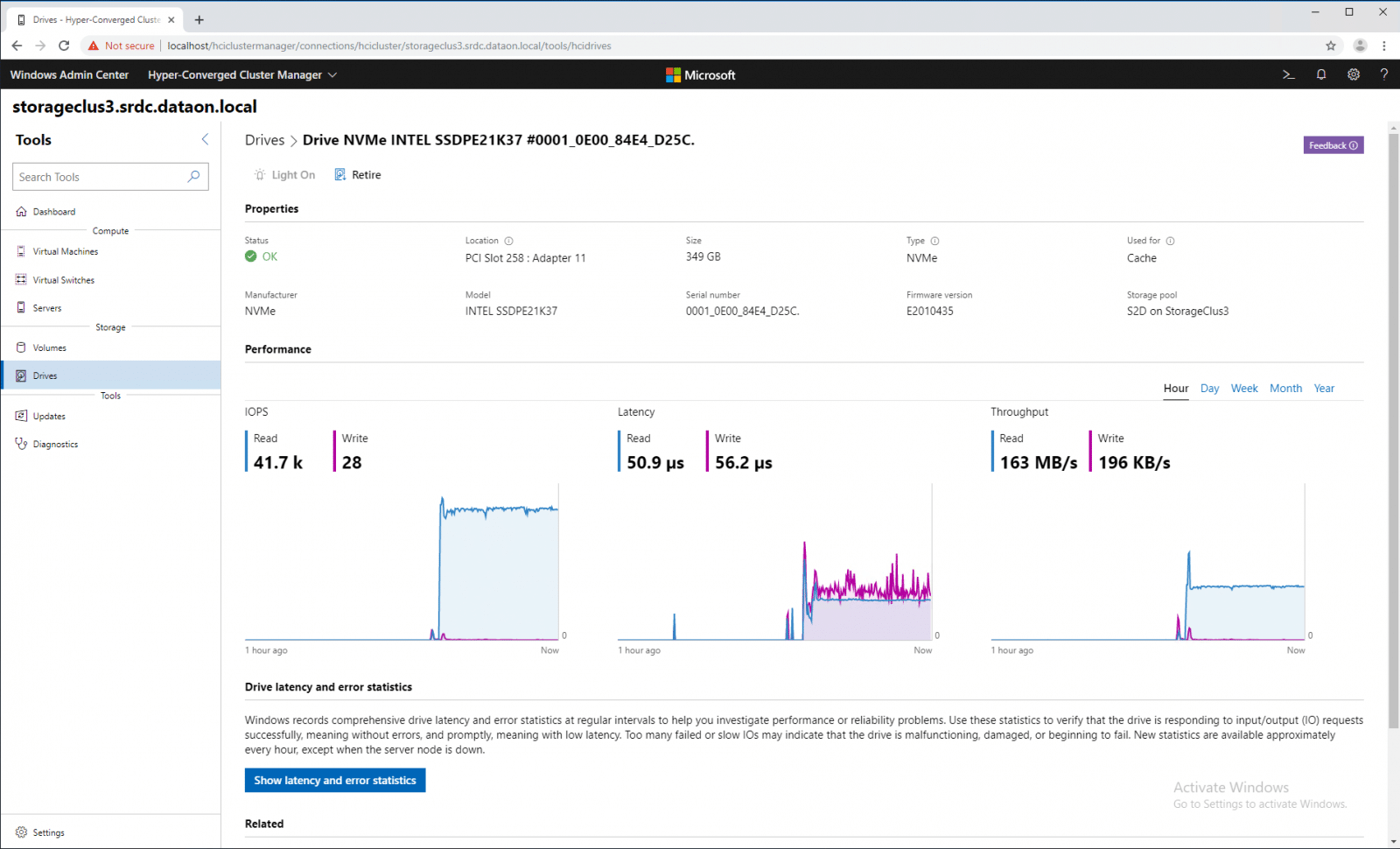
เราสามารถเจาะลึกเข้าไปในไดรฟ์แต่ละตัวและดูคุณสมบัติต่างๆ เช่น สถานะ ตำแหน่ง ขนาด ประเภท การใช้งาน ผู้ผลิต รุ่น หมายเลขซีเรียล เวอร์ชันเฟิร์มแวร์ และพูลจัดเก็บข้อมูลที่ไดรฟ์นั้นอยู่ได้ เรายังสามารถดูปริมาณความจุที่ใช้ไปเทียบกับความจุที่มีอยู่สำหรับไดรฟ์แต่ละตัว และประสิทธิภาพในแง่ของ IOPS ความหน่วง และปริมาณงานได้อีกด้วย
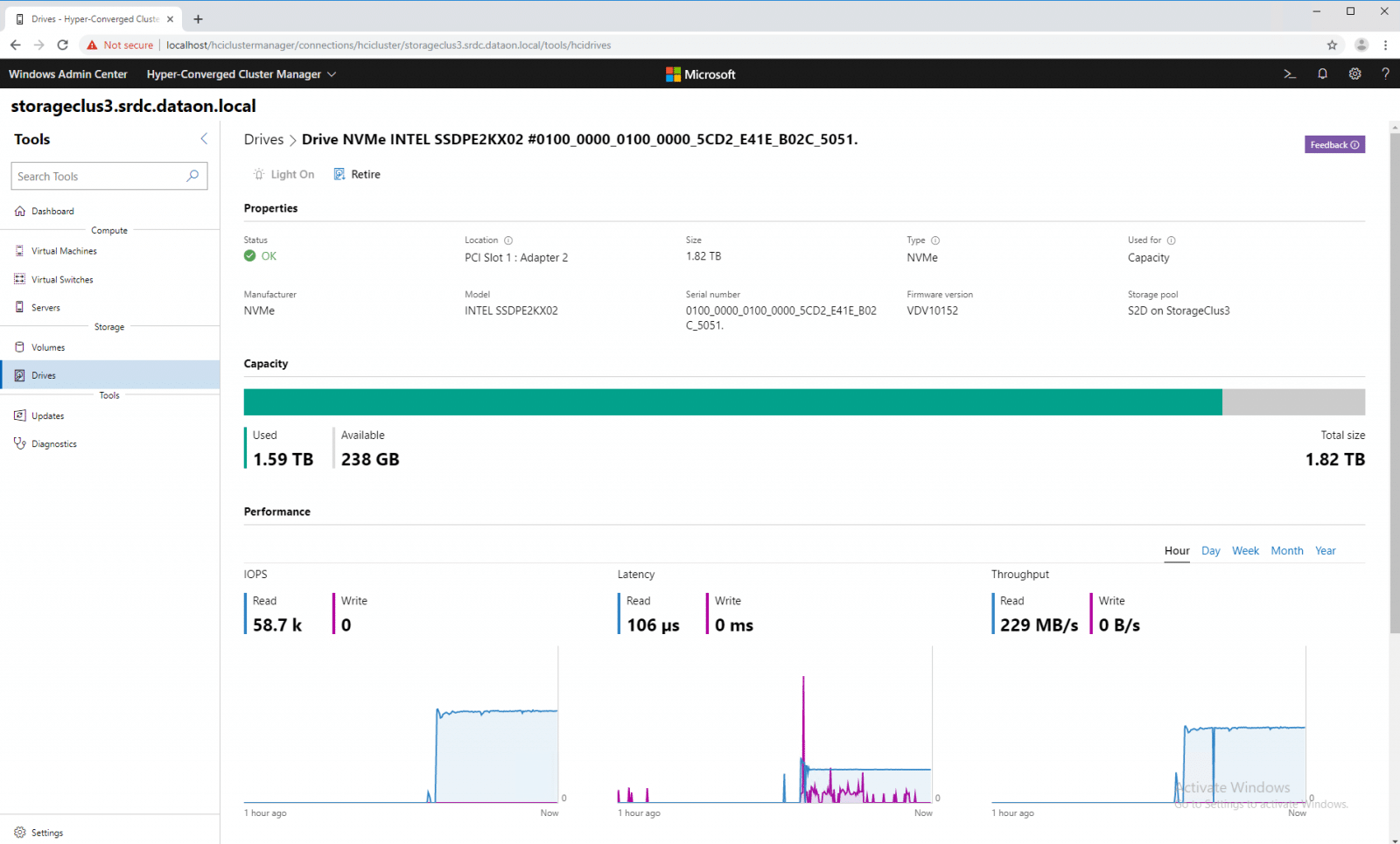
ด้านล่างของข้อมูลประสิทธิภาพ เรายังสามารถดูค่าความหน่วงของไดรฟ์และสถิติข้อผิดพลาดได้อีกด้วย
ประสิทธิภาพ
ประสิทธิภาพภายในระบบนิเวศของ Microsoft Azure Stack นั้นยอดเยี่ยมมาโดยตลอด ซึ่งเป็นจุดแข็งที่สืบทอดมาจากยุค Storage Spaces ด้วยเหตุนี้ ในการรีวิวนี้ เราจึงได้ทดสอบประสิทธิภาพด้วยเวิร์กโหลดการวัดผลทั่วไปบางอย่าง เพื่อให้ผู้ใช้ได้เห็นว่าแพลตฟอร์มนี้เปรียบเทียบกับโซลูชัน HCI อื่นๆ ในตลาดได้ดีเพียงใด โดยเราใช้เวิร์กโหลดเพื่อทดสอบขนาดบล็อกแบบสุ่มขนาดเล็ก รวมถึงการถ่ายโอนบล็อกขนาดใหญ่ เพื่อแสดงศักยภาพที่โซลูชันของ Microsoft นี้สามารถนำเสนอได้ ในการรีวิว Azure Stack HCI ของเรา เราใช้ vmfleet สำหรับการวัดประสิทธิภาพ ในขณะที่บน VMware หรือ Linux แบบ bare-metal เราใช้ vdbench
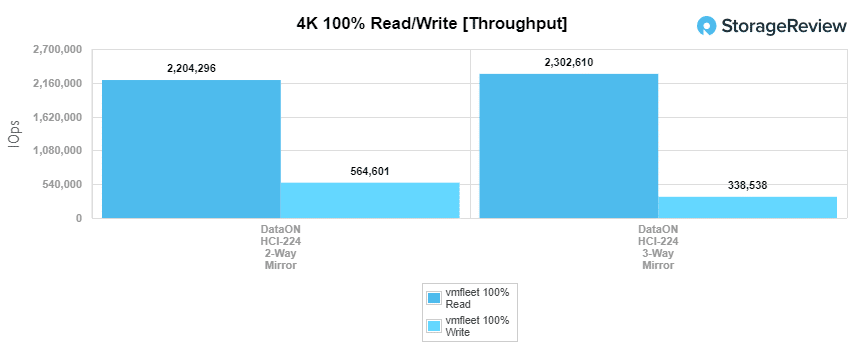
สำหรับการทดสอบประสิทธิภาพในครั้งนี้ เราได้ทดสอบระบบทั้งแบบมิเรอร์ 2 ทางและมิเรอร์ 3 ทาง มิเรอร์ในที่นี้หมายถึงวิธีการปกป้องข้อมูล (สำเนาสองชุดหรือสามชุด) แน่นอนว่ายิ่งมีสำเนามากเท่าไหร่ ผู้ใช้ก็จะยิ่งสูญเสียความจุไปบ้าง ในแง่ของประสิทธิภาพ มิเรอร์ 3 ทางน่าจะทำให้การอ่านข้อมูลดีขึ้นเนื่องจากการทำงานแบบขนานเพิ่มขึ้น และมิเรอร์ 2 ทางจะดีกว่าสำหรับประสิทธิภาพการเขียนข้อมูลเนื่องจากปริมาณการรับส่งข้อมูลผ่านเครือข่ายลดลงไปหนึ่งในสาม
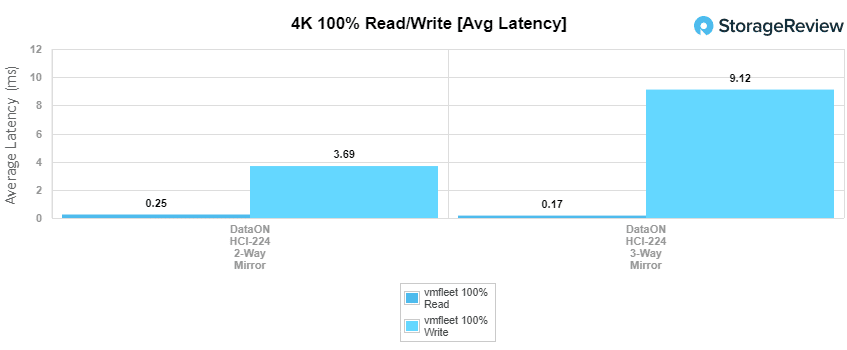
สำหรับการทดสอบแบบสุ่ม 4K ของเรา ระบบมิเรอร์แบบ 2 ทางให้ปริมาณงานอ่าน 2,204,296 IOPS ที่ความหน่วงเฉลี่ย 247 µs และปริมาณงานเขียน 564,601 IOPS ที่ความหน่วงเฉลี่ย 3.69 ms ส่วนระบบมิเรอร์แบบ 3 ทางให้ปริมาณงานอ่าน 2,302,610 IOPS ที่ความหน่วงเฉลี่ย 170 µs และสำหรับการเขียนนั้นให้ปริมาณงาน 338,538 IOPS ที่ความหน่วงเฉลี่ย 9.12 ms เพื่อให้เห็นภาพชัดเจนขึ้น ระบบ vSAN ของ VMware ที่ใช้ SSD Optane สองตัวและ SSD NVMe Capacity สี่ตัวต่อโหนด วัดปริมาณงานอ่าน 4K ได้สูงสุด 521 IOPS และเขียนได้ 202 IOPS
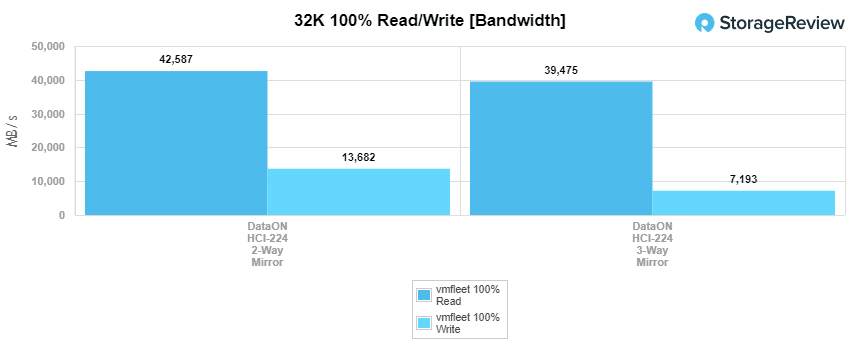
ต่อไปเรามาดูผลการทดสอบประสิทธิภาพการอ่านเขียนแบบเรียงลำดับ 32K กัน สำหรับการอ่าน เราพบว่าแบบ 2 ทางทำได้ 42.59GB/s และแบบ 3 ทางทำได้ 39.48GB/s ส่วนการเขียนนั้น HCI ทำได้ 13.8GB/s สำหรับแบบ 2 ทาง และ 7.19GB/s สำหรับแบบ 3 ทาง
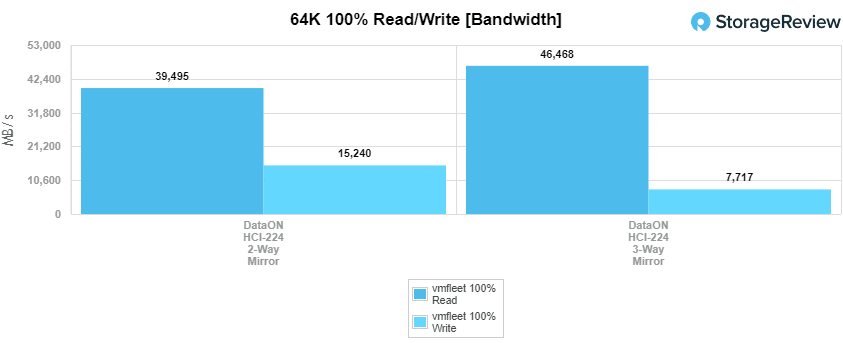
เรามาดำเนินการต่อในขั้นตอนการทดสอบตามลำดับ โดยเริ่มจากการทดสอบที่ขนาด 64K การทดสอบแบบ 2 ทางให้ความเร็วในการอ่าน 39.5GB/s และความเร็วในการเขียน 15.24GB/s ส่วนการทดสอบแบบ 3 ทางให้ความเร็วในการอ่าน 46.47GB/s และความเร็วในการเขียน 7.72GB/s เมื่อเทียบกับ vSAN แล้ว ความแตกต่างของแบนด์วิดท์ในการอ่านนั้นน้อยมาก โดยแบนด์วิดท์ในการทดสอบของ vSAN สูงสุดอยู่ที่เพียง 5.3GB/s ด้วยขนาดบล็อก 64K ส่วนแบนด์วิดท์ในการเขียนก็มีความแตกต่างกันเช่นกัน โดย vSAN ทำได้สูงสุดที่ 2.55GB/s
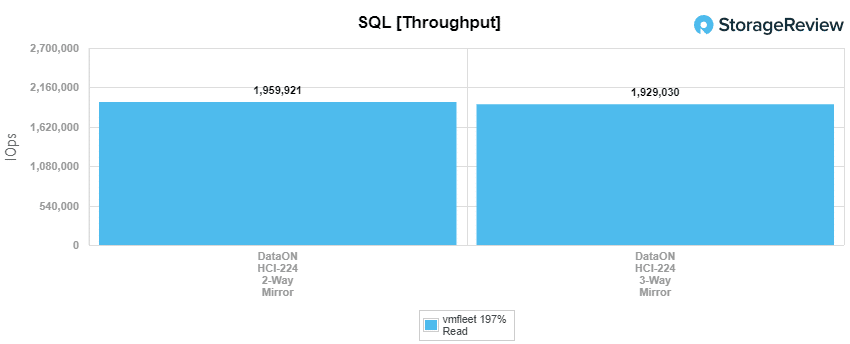
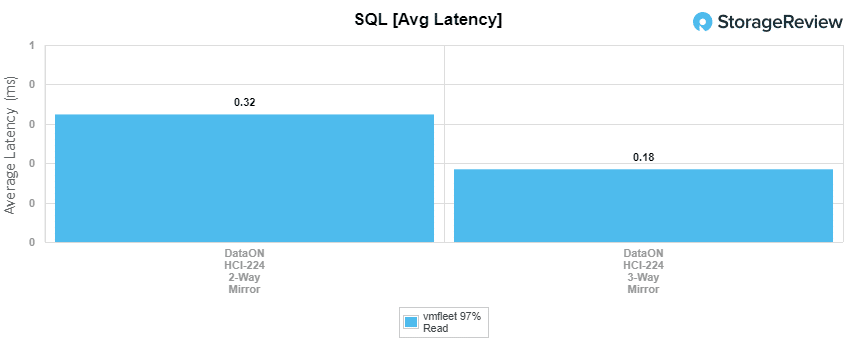
การทดสอบประสิทธิภาพครั้งต่อไปของเราคือ SQL ที่มีการอ่าน/เขียนข้อมูลแบบผสมผสาน ในส่วนนี้ การทำงานแบบ 2 ทาง มีปริมาณงาน 1,959,921 IOPS ที่ความหน่วงเฉลี่ย 324 ไมโครวินาที ส่วนการทำงานแบบ 3 ทาง ทำได้ 1,929,030 IOPS ที่ความหน่วงเฉลี่ย 185 ไมโครวินาที ภาระงาน SQL เป็นอีกด้านหนึ่งที่ Azure Stack HCI สามารถแสดงจุดแข็งได้ โดยวัดได้เกือบ 2 ล้าน IOPS ในขณะที่ vSAN ของ VMware ในโปรไฟล์ภาระงานเดียวกันวัดได้ 321 IOPS
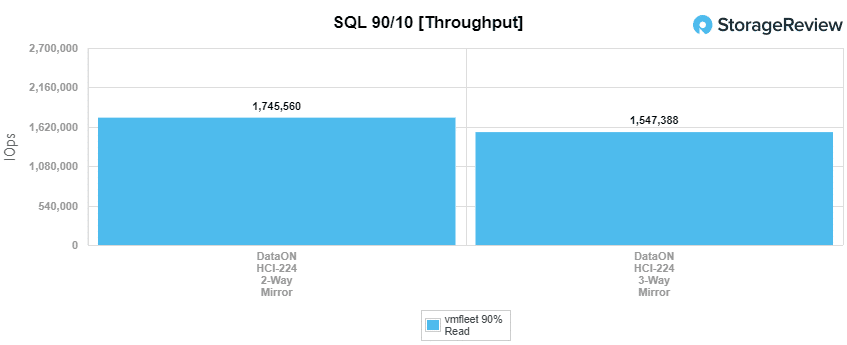
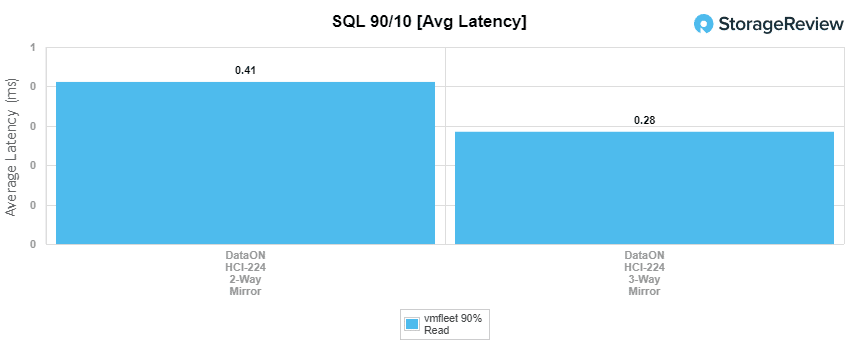
ด้วย SQL 90-10 การทำงานแบบ 2 ทางทำได้ 1,745,560 IOPS โดยมีค่าความหน่วงเฉลี่ย 411 µs และการทำงานแบบ 3 ทางทำได้ 1,547,388 IOPS และมีค่าความหน่วง 285 µs
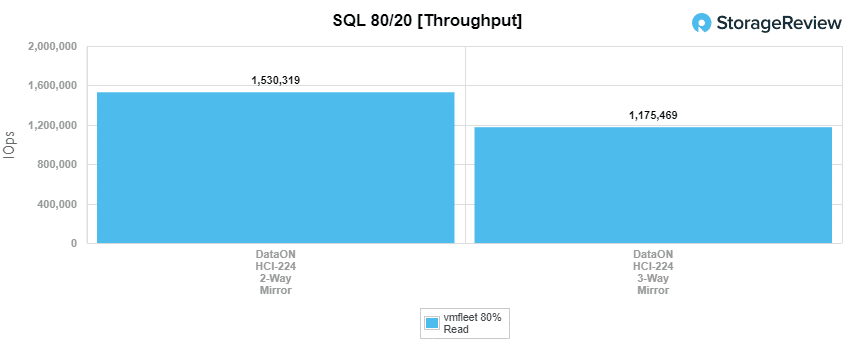
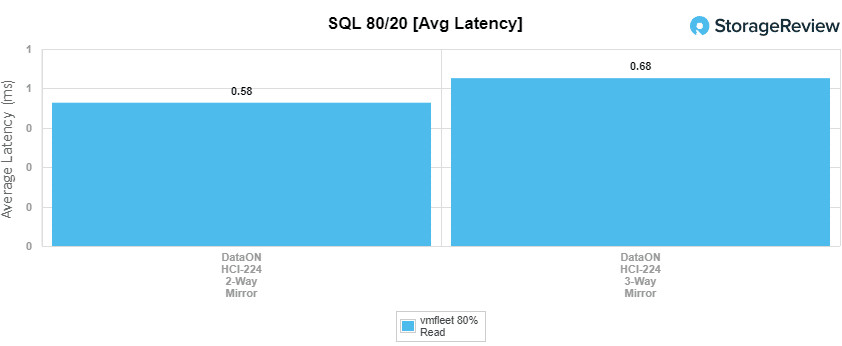
สำหรับ SQL 80-20 การเชื่อมต่อแบบ 2 ทางมีอัตราการส่งข้อมูล 1,530,319 IOPS และเวลาแฝง 581 µs ส่วนการเชื่อมต่อแบบ 3 ทางมีอัตราการส่งข้อมูล 1,175,469 IOPS และเวลาแฝง 681 µs
สเปคเอฟเอส
ต่อไปเราจะมาดูการทดสอบ SPECsfs 2014 SP2 ซึ่งเป็นการทดสอบใหม่สำหรับเรา SPECsfs เป็นชุดทดสอบประสิทธิภาพที่วัดปริมาณงานและเวลาตอบสนองของเซิร์ฟเวอร์ไฟล์ การทดสอบนี้ให้วิธีการที่เป็นมาตรฐานสำหรับการเปรียบเทียบประสิทธิภาพระหว่างแพลตฟอร์มของผู้จำหน่ายต่างๆ การทดสอบทำงานโดยการกำหนดมาตราส่วนและเพิ่มขึ้นเรื่อยๆ จนกว่าความหน่วงจะสูงเกินกว่าข้อกำหนดของการทดสอบ ในที่นี้เราจะดูมาตราส่วนที่สามารถทำได้จนกว่าความหน่วงจะเกิน 11 มิลลิวินาที รวมถึงแบนด์วิดท์ที่เซิร์ฟเวอร์ใช้เมื่อความหน่วงเกินค่าที่กำหนด
เราจะมาดูเรื่องค่าความหน่วงก่อน เพราะจะช่วยให้เข้าใจมากขึ้นว่าทำไมแบนด์วิดท์จึงหยุดอยู่ที่จุดนั้นในส่วนที่สอง ขนาดและค่าความหน่วงสำหรับทั้งแบบ 2 ทางและ 3 ทางแสดงอยู่ในตารางด้านล่าง:
| ค่าความหน่วงของ SPECsfs (มิลลิวินาที) | ||
|---|---|---|
| ขนาด | กระจกสามทาง DataON HCI-224 | กระจกสามทาง DataON HCI-224 |
| 100 | 0.243 | 0.262 |
| 200 | 0.329 | 0.371 |
| 300 | 0.466 | 0.499 |
| 400 | 0.636 | 0.699 |
| 500 | 0.753 | 0.896 |
| 600 | 0.953 | 1.083 |
| 700 | 1.113 | 1.314 |
| 800 | 1.326 | 1.557 |
| 900 | 1.501 | 1.826 |
| 1000 | 1.88 | 2.167 |
| 1100 | 2.061 | 2.807 |
| 1200 | 2.323 | 4.64 |
| 1300 | 2.749 | 8.557 |
| 1400 | 5.47 | 10.449 |
| 1500 | 8.616 | 11.285 (ล้มเหลว) |
| 1600 | 10.485 | 11.414 (ล้มเหลว) |
| 1700 | 11.069 | |
| 1800 | 11.697 (ล้มเหลว) | |
| 1900 | 12.51 (ล้มเหลว) | |
ดังที่เห็นได้ ทั้งสองแบบเริ่มต้นที่ประมาณ 250 ไมโครวินาที โดยแบบ 2 ทางนั้นต่ำกว่าเล็กน้อยและคงที่เช่นนั้นตลอด ที่ระดับ 1500 แบบ 3 ทางล้มเหลวที่ระดับ 11.285 มิลลิวินาที ทำให้ได้ช่วงเวลาตั้งแต่ 262 ไมโครวินาทีถึง 10.45 มิลลิวินาที ส่วนแบบ 2 ทางล้มเหลวที่ระดับ 1800 ที่ระดับ 11.7 มิลลิวินาที ทำให้ได้ช่วงเวลาตั้งแต่ 243 ไมโครวินาทีถึง 11.07 มิลลิวินาที
ตารางถัดไปแสดงแบนด์วิดท์สำหรับแต่ละการกำหนดค่าในแต่ละเวอร์ชัน โดยมีข้อผิดพลาดที่ระบุไว้ข้างต้นแสดงเป็นค่าความหน่วง
| แบนด์วิดท์ SPECsfs (KB/s) | ||
| ขนาด | กระจกสามทาง DataON HCI-224 | กระจกสามทาง DataON HCI-224 |
| 100 | 300897 | 300880 |
| 200 | 600372 | 600857 |
| 300 | 901672 | 902964 |
| 400 | 1202779 | 1203106 |
| 500 | 1504492 | 1503394 |
| 600 | 1805952 | 1806455 |
| 700 | 2105973 | 2108432 |
| 800 | 2408183 | 2406171 |
| 900 | 2710895 | 2707106 |
| 1000 | 3007499 | 3009280 |
| 1100 | 3308648 | 3308168 |
| 1200 | 3608244 | 3610219 |
| 1300 | 3910414 | 3888303 |
| 1400 | 4212976 | 4026720 |
| 1500 | 4513454 | 4000079 (ล้มเหลว) |
| 1600 | 4587183 | 4229678 (ล้มเหลว) |
| 1700 | 4621067 | |
| 1800 | 4630352 (ล้มเหลว) | |
| 1900 | 4569824 (ล้มเหลว) | |
ในด้านแบนด์วิดท์ การกำหนดค่าทั้งสองแบบทำงานได้อย่างสูสีกัน โดยมีช่วงความเร็ว 300 MB/s จนกระทั่งระบบ 3 ทางไม่สามารถทำความเร็วแฝงได้ โดยมีแบนด์วิดท์สุดท้ายที่ผ่านเกณฑ์คือ 4.02 GB/s ในขณะที่ระบบ 2 ทางมีแบนด์วิดท์สุดท้ายที่ผ่านเกณฑ์คือ 4.62 GB/s
สรุป
เป็นเวลานานแล้วที่เราไม่ได้เจาะลึกรายละเอียดเกี่ยวกับระบบจัดเก็บข้อมูลของ Microsoft มากขนาดนี้ และเราดีใจมากที่ได้กลับมาอีกครั้ง ด้วยโซลูชัน Microsoft Azure Stack HCI ที่ปรับปรุงใหม่ Microsoft ได้ทำสิ่งที่พื้นฐานและสำคัญมากจนเราอาจมองข้ามไป Microsoft ทำให้โซลูชัน HCI ของพวกเขานั้นใช้งานง่ายมาก โดยไม่มีการเพิ่มอะไรมาบดบังประสิทธิภาพ ดังที่เห็นได้จากตัวเลขของเรา คลัสเตอร์ DataON ที่เราทดสอบนั้นทำได้ดีเยี่ยม เร็วที่สุดเท่าที่เราเคยเห็นในคลัสเตอร์ HCI 4 โหนดระดับกลาง เพื่อความเป็นธรรม เราไม่ได้ทดสอบฮาร์ดแวร์รุ่นล่าสุดและดีที่สุดจาก DataON ด้วยซ้ำ แม้ว่าการกำหนดค่านี้จะไม่ใช่ของธรรมดา โดยมี Intel Optane DC SSDs แต่ DataON ก็มีโซลูชันที่เร็วกว่าซึ่งใช้ประโยชน์จาก CPU Intel Xeon เจเนเรชั่นที่ 2 หน่วยความจำถาวร และเครือข่ายที่เร็วกว่า ข้อเท็จจริงที่ว่าโซลูชัน Azure Stack HCI มีประสิทธิภาพการทำงานที่สูงขึ้นนั้นเป็นเรื่องที่น่าตื่นเต้น แต่สิ่งสำคัญที่ควรจำไว้ก็คือ โซลูชันนี้สามารถลดขนาดลงได้เช่นกัน จนถึงการใช้งานHCI ขนาดเล็กเพียงสองโหนดซึ่งสามารถกำหนดค่าได้โดยไม่ต้องใช้สวิตช์ สำหรับโซลูชัน Edge หรือ SMB ที่มีต้นทุนต่ำ
เมื่อพิจารณาตัวเลขประสิทธิภาพอย่างละเอียดแล้ว คลัสเตอร์ Microsoft Azure Stack HCI สามารถให้ปริมาณ I/O และแบนด์วิดท์ที่น่าทึ่ง ในขอบเขตสี่มุม เราวัดได้มากกว่า 2.3 ล้าน IOPS สำหรับการอ่านแบบสุ่ม 4K ด้วยการกำหนดค่าแบบมิเรอร์ 3 ทาง และ 338 IOPS สำหรับการเขียนแบบสุ่ม 4K หากคุณต้องการประสิทธิภาพการเขียนที่สูงขึ้น การกำหนดค่าแบบมิเรอร์ 2 ทางสามารถเพิ่มความเร็วในการเขียนแบบสุ่ม 4K เป็น 564 IOPS ได้ อย่างไรก็ตาม เมื่อดูที่แบนด์วิดท์แล้ว Microsoft Azure Stack ก็โดดเด่นอย่างแท้จริง ในเวิร์กโหลดการถ่ายโอนแบบลำดับบล็อก 64K ของเรา การกำหนดค่าแบบมิเรอร์ 2 ทางวัดได้ 39.5 GB/s สำหรับการอ่านและ 15.24 GB/s สำหรับการเขียน ในขณะที่การกำหนดค่าแบบมิเรอร์ 3 ทางวัดได้ 46.47 GB/s สำหรับการอ่านและ 7.72 GB/s สำหรับการเขียน ซึ่งสูงกว่าที่เราเคยวัดได้จากคลัสเตอร์ HCI รุ่นก่อนๆ มาก
โดยรวมแล้ว โซลูชัน Azure Stack HCI ของ Microsoft พิสูจน์แล้วว่าติดตั้งง่าย จัดการง่าย และมีประสิทธิภาพเป็นเลิศ ซึ่งเป็นสิ่งที่คุณต้องการทั้งหมด DataON ในฐานะพันธมิตรของโซลูชันนี้ ทำได้ดีเยี่ยมในการจัดหาระบบแบบครบวงจร โดยนำเสนอฮาร์ดแวร์ที่สร้างขึ้นตามข้อกำหนดพร้อมคำแนะนำที่ชัดเจน ซึ่งท้ายที่สุดแล้วจะจำหน่ายในรูปแบบที่สามารถใช้งานได้ในเวลาอันรวดเร็ว ลูกค้าสามารถข้ามขั้นตอนการเดินสายไฟได้ในหลายกรณี ดังนั้นจึงขึ้นอยู่กับความต้องการเฉพาะเป็นหลัก อย่างไรก็ตาม ไม่ว่าในกรณีใด Azure Stack HCI เมื่อรวมกับ Intel Optane, Intel NVMe SSD และเครือข่าย Mellanox 100G ก็พิสูจน์แล้วว่าเป็นโซลูชันที่ทรงพลังอย่างแท้จริง



 อเมซอน