

ระบบนิเวศ NETGEAR Insight ถูกพัฒนาขึ้นสำหรับองค์กรขนาดกลางและขนาดย่อม (SMB/ROBO) เพื่อให้การค้นหา การกำหนดค่า การตรวจสอบ และการจัดการจุดเชื่อมต่อ Wi-Fi สวิตช์ และอุปกรณ์จัดเก็บข้อมูลทำได้ง่ายกว่าเดิม นี่เป็นการเปิดตัวครั้งสำคัญจาก Netgear เนื่องจากความสะดวกในการเข้าถึงอุปกรณ์เครือข่ายจากระยะไกลอย่างง่ายและมีประสิทธิภาพมีความสำคัญมากกว่าที่เคย โซลูชัน Insight ใหม่นี้มอบฟังก์ชันการทำงานดังกล่าวได้อย่างแน่นอนผ่านแอปพลิเคชันมือถือที่มีมุมมองแบบครบวงจร ด้วยอินเทอร์เฟซที่เรียบง่ายแต่ใช้งานง่ายนี้ ผู้ใช้ Insight สามารถเชื่อมต่อกับผลิตภัณฑ์เครือข่ายของ Netgear เพื่อตรวจสอบและจัดการจากระยะไกลได้
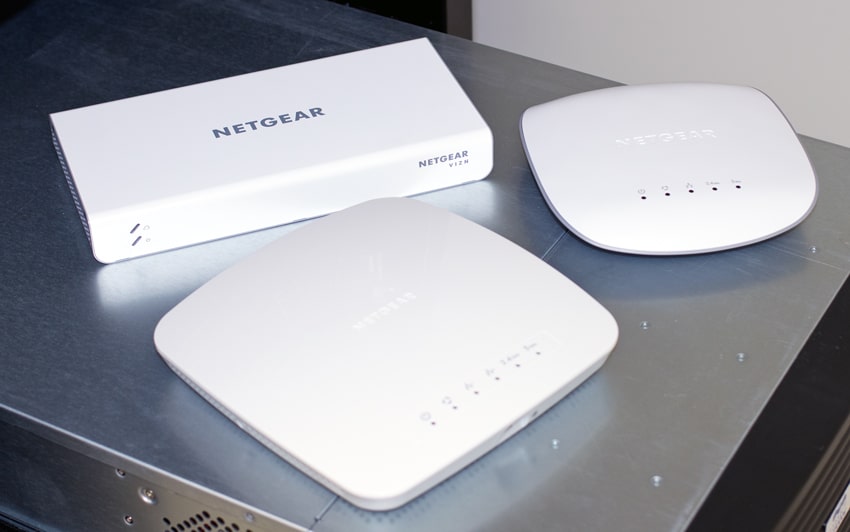
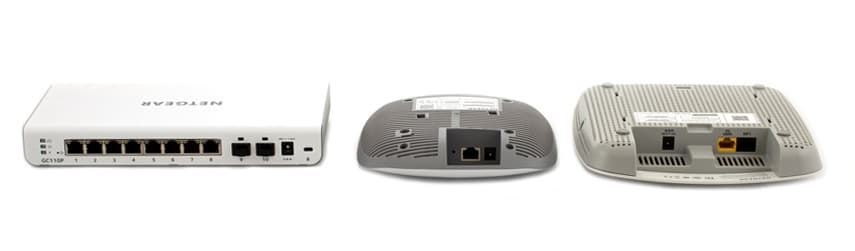
Insight ช่วยให้การกำหนดค่าอุปกรณ์หลายตัวเป็นไปอย่างราบรื่นและจัดการอุปกรณ์ที่รองรับได้ทันที ซึ่งเป็นกระบวนการที่อาจยุ่งยากในอดีต รวมถึงสวิตช์ Netgear รุ่นใหม่ GC110 และ GC110P สวิตช์ Gigabit Ethernet Smart Cloud Desktop Switches 8 พอร์ตเหล่านี้เงียบเป็นพิเศษและไม่มีพัดลม มีพอร์ตไฟเบอร์ SFP 2 พอร์ต และ GC510P (PoE 134W) และ GC510PP (PoE 195W) สวิตช์ Gigabit Ethernet PoE+ Smart Cloud Desktop/Rackmount Switches 8 พอร์ตเหล่านี้ก็เงียบและไม่มีพัดลมเช่นกัน มีพอร์ตไฟเบอร์ SFP 2 พอร์ต สวิตช์ที่ประกาศใหม่นี้พร้อมที่จะมอบประสิทธิภาพที่ยอดเยี่ยมด้วยโครงสร้างเครือข่าย 20Gb/s และการจัดการ IPv6 ที่ครอบคลุม รองรับ QoS และ ACL ด้วยกำลังไฟ PoE สูงสุด 195W (เช่น GC510PP) ผู้ใช้สามารถเพิ่มอุปกรณ์ที่ใช้พลังงานสูง เช่น AP ไร้สาย 11ac, โทรศัพท์เสียงและวิดีโอ VoIP, กล้องรักษาความปลอดภัย/กล้องวงจรปิด และอุปกรณ์ IoT อื่นๆ
อุปกรณ์ Access Point ที่จัดการโดย Insight ประกอบด้วยรุ่น WAC505 และ WAC510 ทั้งสองรุ่นมีคุณสมบัติ Multi-User MIMO พร้อมความเร็วรวมสูงสุดถึง 1.2 Gbps รุ่น WAC510 ยังมีตัวเลือกในการกำหนดค่าเป็นเราเตอร์หรือ Access Point และมีพอร์ต Ethernet สองพอร์ต พอร์ต LAN 1Gb แบบ PoE และพอร์ต WAN หนึ่งพอร์ต รุ่นแรกมีพอร์ต Gigabit Ethernet (RJ-45) 10/100/1000BASE-T หนึ่งพอร์ต ในขณะที่รุ่นหลังมีสองพอร์ต
แม้ว่าปัจจุบันโซลูชัน Insight จะรองรับเฉพาะสวิตช์เครือข่ายและจุดเชื่อมต่อไร้สายที่จัดการผ่านคลาวด์รุ่นใหม่ล่าสุดที่กล่าวมาข้างต้นเท่านั้น แต่ก็มีความเป็นไปได้สูงที่ Netgear จะทำให้ผลิตภัณฑ์ในอนาคตในกลุ่มนี้ใช้งานร่วมกับ Insight ได้ สำหรับอุปกรณ์ NAS ที่ใช้งานร่วมกันได้นั้น ได้แก่ ReadyNAS 2000, 3000 และ 4000 Rackmount Series และ ReadyNAS 420, 520 และ 620 Desktop Series ที่ใช้ ReadyNAS OS 6.0 หรือใหม่กว่า
แอป Insight Mobile
หัวใจสำคัญของระบบนิเวศ Insight คือแอปพลิเคชันบนมือถือ ดังที่เราได้กล่าวไว้ข้างต้น แอปนี้ช่วยให้สามารถกำหนดค่าอุปกรณ์หลายเครื่องและเครือข่ายหลายเครือข่ายจากระยะไกลสำหรับสวิตช์ WAP และโซลูชัน NAS ที่เข้ากันได้ ผ่านอินเทอร์เฟซที่ใช้งานง่าย ผู้ดูแลระบบสามารถจัดการและตรวจสอบเครือข่ายและดำเนินการปรับใช้บริการในหลายๆ ไซต์ทั้งระยะไกลและในพื้นที่ Insight ยังมีคุณสมบัติอื่นๆ เช่น การตั้งค่าอุปกรณ์ที่ง่ายขึ้น การลงทะเบียนด้วยการแตะเพียงครั้งเดียว การแจ้งเตือนทางอีเมลและพุชสำหรับปัญหาเครือข่าย และการจัดการและตรวจสอบเครือข่ายจากทุกที่โดยไม่ต้องใช้คอมพิวเตอร์หรือการเชื่อมต่อ WiFi
แอป Insight สามารถดาวน์โหลดได้ฟรีจาก Apple App Store และ Google Play Store จำเป็นต้องเข้าสู่ระบบเพื่อเข้าถึงฟีเจอร์ต่างๆ ของแอป Insight อย่างไรก็ตาม Netgear ทำให้การตั้งค่าบัญชีใหม่หรือใช้บัญชีที่มีอยู่แล้วเป็นเรื่องง่าย ตัวอย่างเช่น คุณสามารถใช้บัญชีแอป Netgear ที่มีอยู่แล้ว (เช่น แอป NETGEAR Up หรือ NETGEAR WiFi Analytics) เพื่อเข้าถึง Insight ได้ นอกจากนี้ คุณยังสามารถใช้บัญชี Facebook ในการลงชื่อเข้าใช้ได้หากต้องการ หากคุณไม่มีบัญชีอยู่แล้วหรือต้องการเริ่มต้นใหม่ คุณสามารถสร้างบัญชีผ่าน Insight ได้อย่างง่ายดายโดยการเปิดแอปและแตะที่สร้างบัญชี MyNetgear
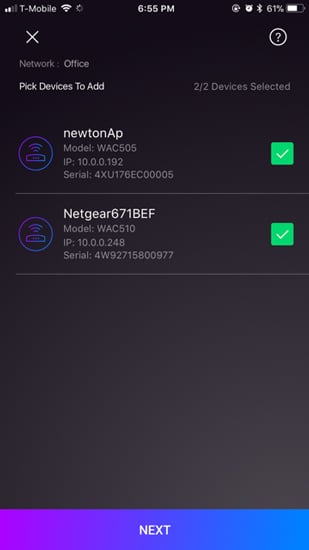
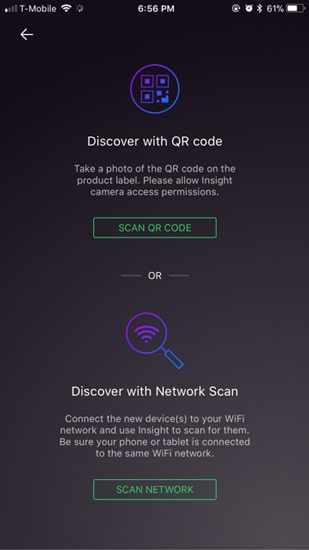
แอป Insight สามารถค้นหาและตรวจสอบอุปกรณ์ Netgear ส่วนใหญ่ได้ และมีความสามารถในการดำเนินการจัดการต่างๆ สำหรับรุ่นเฉพาะ ผู้ใช้จะได้รับตัวเลือกง่ายๆ สามวิธีในการเพิ่มอุปกรณ์ลงใน Insight:
- โดยการสแกนเครือข่ายของคุณ;
- โดยการป้อนหมายเลขประจำเครื่อง หรือ
- โดยการสแกนบาร์โค้ด
โดยรวมแล้ว แอปนี้ตอบสนองได้ดีมาก สำหรับการรีวิวนี้ เราใช้ Insight นอกสำนักงาน (จากระยะไกลในแคนาดา) หลังจากตั้งค่าเริ่มต้นแล้ว และการนำทางก็ยังคงรวดเร็วมาก ทุกอย่างรีเฟรชทันที และเราไม่พบปัญหาเรื่องความเข้ากันได้และการอัปเดตสถานะใดๆ นอกจากนี้ยังดูสะอาดตาและทันสมัยมาก ข้อความสีดำบนพื้นหลังสีขาวและข้อความสีขาวบนพื้นหลังสีดำนั้นใช้งานได้ดี ทำให้ง่ายต่อการอ่าน เราจึงสามารถค้นหาข้อมูลที่เกี่ยวข้องที่เราต้องการได้ผ่านอินเทอร์เฟซแบบหน้าต่างเดียวที่ดูดีนี้
เมื่อคุณอยู่ใกล้กับอุปกรณ์ที่พร้อมจะเพิ่ม เพียงแตะเครื่องหมาย+ที่มุมบนขวาของหน้าจอ แล้วแตะเพิ่มอุปกรณ์คุณยังสามารถระบุตำแหน่งที่คุณต้องการติดตั้งอุปกรณ์ได้หากคุณมีตำแหน่งเครือข่าย Insight มากกว่าหนึ่งแห่ง อย่างไรก็ตาม ทั้งสามตัวเลือกทำงานได้อย่างราบรื่น และใช้เวลาเพียงไม่กี่นาทีในการจดจำอุปกรณ์ Netgear แต่ละเครื่องในเครือข่ายของเรา
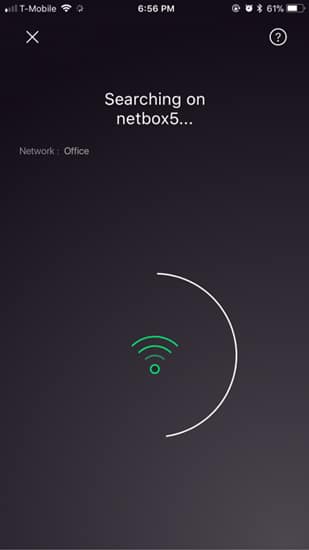
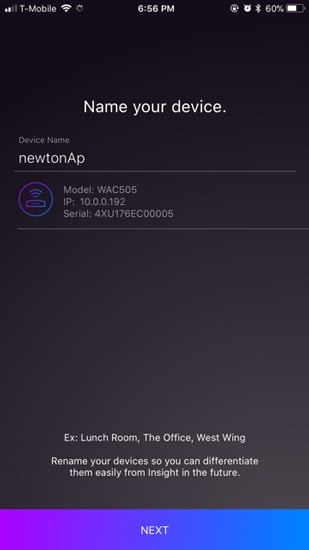
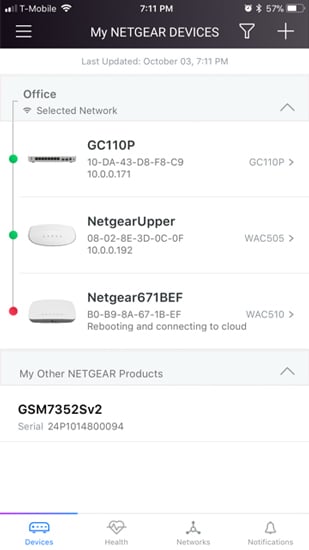
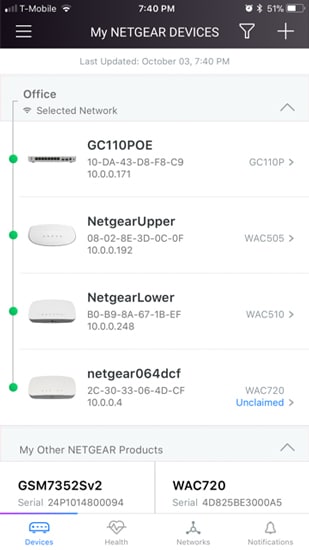
หลังจากที่คุณเพิ่มอุปกรณ์แล้ว คุณจะเห็นรายการอุปกรณ์ Netgear Insight ทั้งหมดของคุณ นี่คือหน้าจอแรกที่คุณเห็นหลังจากเข้าสู่ระบบบัญชี Netgear ของคุณ ข้างๆ อุปกรณ์แต่ละชิ้น คุณจะเห็นจุดสี ซึ่งแสดงสถานะออนไลน์ของอุปกรณ์นั้นๆ: สีแดงหมายความว่าไม่ได้เชื่อมต่อกับคลาวด์ สีเขียวหมายความว่าเชื่อมต่อกับคลาวด์แล้ว และสีเทาหมายความว่าไม่ทราบสถานะของอุปกรณ์ คืออยู่ในเครือข่ายระยะไกล แต่ไม่ใช่อุปกรณ์ Insight
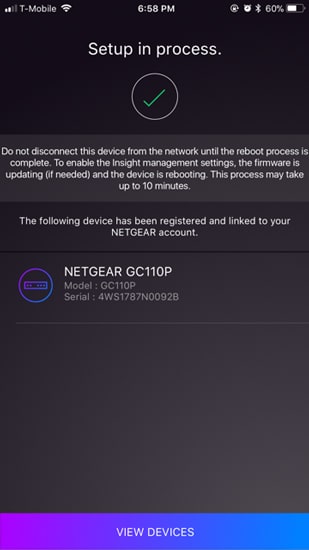
เมื่อเลือก GC110P สวิตช์สมาร์ทคลาวด์แบบจัดการผ่านแอปสำหรับ Gigabit Ethernet 8 พอร์ต ระบบจะนำเราไปยังหน้าอุปกรณ์ทันที ซึ่งจะแสดงภาพความละเอียดสูงของผลิตภัณฑ์ พร้อมหมายเลขรุ่น ที่อยู่ MAC ระยะเวลาที่อุปกรณ์ออนไลน์ และเวอร์ชันเฟิร์มแวร์ คุณสามารถเปลี่ยนชื่ออุปกรณ์ได้โดยแตะที่ไอคอนรูปดินสอที่ด้านบน
ด้านล่างข้อมูลนี้ จะแสดงจำนวนเพื่อนบ้านที่เชื่อมต่อ ที่อยู่ IP เครือข่าย VLAN ที่ใช้งานอยู่ และปริมาณการรับส่งข้อมูลที่สวิตช์รองรับในช่วง 24 ชั่วโมงที่ผ่านมา รวมถึงพอร์ตที่ใช้งานอยู่ โดยแสดงเป็นแผนภาพที่เข้าใจง่าย คุณสามารถแตะที่แต่ละตัวเลือกเพื่อดูรายละเอียดเพิ่มเติมได้ ที่ด้านล่างของแต่ละส่วนของอุปกรณ์ คุณยังสามารถดูรายละเอียดเพิ่มเติมเกี่ยวกับรุ่นของอุปกรณ์ Netgear (เช่น เวอร์ชันบูตโค้ด เวอร์ชันบาร์โค้ด และเวอร์ชันซอฟต์แวร์) สถิติเพิ่มเติม และรีบูตอุปกรณ์จากระยะไกลได้เมื่อต้องการ
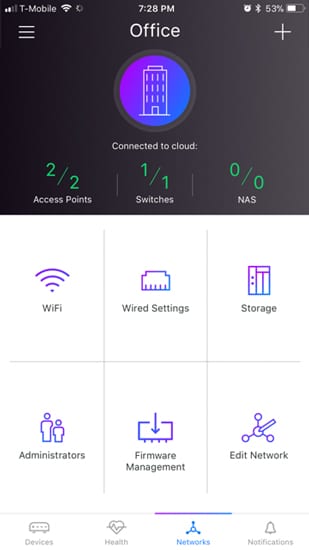
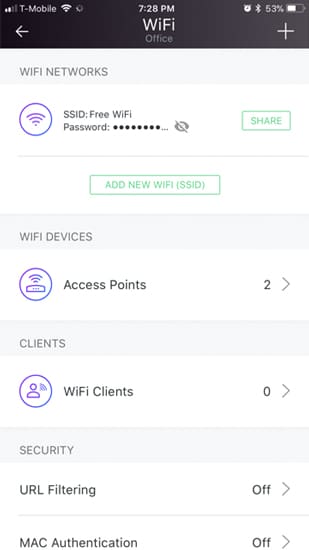
เมื่อเลือก WAP คุณจะเห็นข้อมูลต่างๆ เช่น ตัวเลือกเครือข่าย WiFi, ไคลเอ็นต์ และวิทยุและช่องสัญญาณ การแตะแต่ละตัวเลือกจะแสดงข้อมูลและฟังก์ชันเพิ่มเติม หากมีคำเตือนใดๆ เกี่ยวกับอุปกรณ์ Insight ที่เชื่อมต่อของคุณ ไอคอนรูปกระดิ่งที่มุมบนขวาจะสว่างขึ้นพร้อมตัวเลข
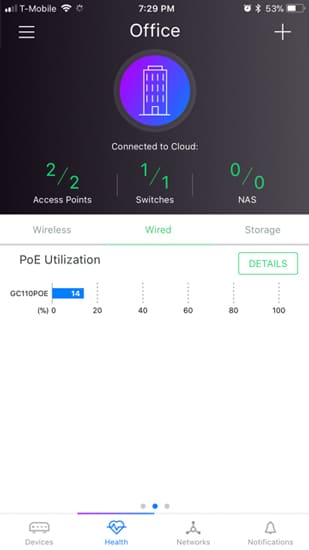
เมื่อพูดถึงการจัดการสวิตช์แบบใช้สาย เช่น GC110P ผู้ใช้ยังสามารถใช้แอปเพื่อตรวจสอบ PoE และการใช้งานพอร์ตทั่วทั้งสำนักงานหรือแยกตามแต่ละอุปกรณ์ได้อีกด้วย
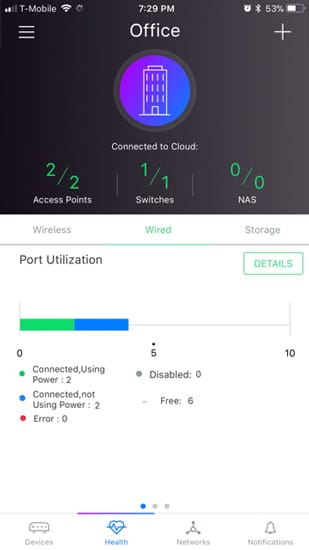
งานบริหารจัดการระยะยาว เช่น การอัปเดตอุปกรณ์ ก็ทำได้ง่ายมากผ่านแอป Netgear Insight แอปจะแสดงการอัปเดตเฟิร์มแวร์ที่มีให้สำหรับอุปกรณ์ที่คุณจัดการ และช่วยให้คุณอัปเดตอุปกรณ์แต่ละเครื่องได้ หากคุณเปิดใช้งานการแจ้งเตือนของแอป Insight และ/หรือการแจ้งเตือนทางอีเมล คุณจะได้รับการแจ้งเตือนง่ายๆ ทันทีที่มีการอัปเดตเฟิร์มแวร์ สำหรับเหตุผลด้านความปลอดภัย Netgear ไม่อนุญาตให้ดาวน์โหลดเฟิร์มแวร์เวอร์ชันต่างๆ ด้วยตนเองผ่านแอป
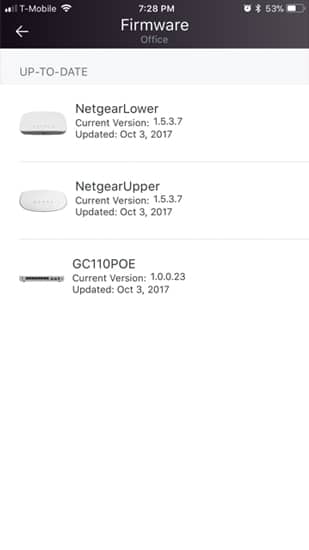
ในการอัปเดตเฟิร์มแวร์ใหม่ ให้แตะที่ "เครือข่าย" ในเมนูที่ด้านล่าง จากนั้นแตะที่ "การจัดการเฟิร์มแวร์" คุณจะเห็นอุปกรณ์ที่มีการอัปเดต โดยจะแสดงเวอร์ชันเฟิร์มแวร์ปัจจุบันและเวอร์ชันเฟิร์มแวร์ที่อัปเดตแล้วอยู่ข้างๆ เลือกอุปกรณ์ที่คุณต้องการอัปเดต แล้วแตะที่ " อัปเดต "
สรุป
อินเทอร์เฟซการจัดการเครือข่าย Netgear Insight เป็นเครื่องมือที่ยอดเยี่ยมสำหรับการติดตั้งเครือข่ายแบบมีสายและไร้สายสำหรับธุรกิจขนาดกลางและขนาดย่อม (SME) ด้วยความง่ายในการใช้งานแบบคลิกและเลือก Insight ช่วยลดความยุ่งยากในการตั้งค่าที่มักพบในเครือข่ายธุรกิจ การเสียบอุปกรณ์หลายตัว การค้นหาอุปกรณ์เหล่านั้นด้วย iPhone หรือโทรศัพท์ Android และการติดตั้งใช้งาน ช่วยลดระดับทักษะที่จำเป็นในการติดตั้งและใช้งานระบบ สำหรับสภาพแวดล้อม ROBO ที่ฝ่ายไอทีอาจไม่ได้ประจำอยู่ที่ไซต์งาน เครื่องมือนี้ช่วยให้ทุกคนสามารถติดตั้งสวิตช์และจุดเชื่อมต่อเพื่อให้ผู้อื่นสามารถจัดการและปรับแต่งจากระยะไกลได้
ในสภาพแวดล้อมการทดสอบขนาดเล็กของเรา เราได้ติดตั้งสวิตช์ Netgear GC110P PoE รวมถึงจุดเชื่อมต่อไร้สาย WAC505 และ WAC510 กระบวนการนี้ใช้เวลาเพียงไม่กี่นาทีในการเชื่อมต่ออุปกรณ์ทั้งหมดเข้าด้วยกัน เมื่อทุกอย่างพร้อมใช้งานแล้ว แอป Insight จะจัดการทุกอย่างโดยอัตโนมัติ เช่น การกำหนด SSID สำหรับความถี่ต่างๆ หรือ VLAN ให้กับจุดเชื่อมต่อไร้สายทั้งสองตัว นอกจากนี้ยังช่วยให้คุณสามารถปรับแต่งค่าต่างๆ ในแต่ละอุปกรณ์ได้ เช่น การปรับช่องสัญญาณหรือระดับกำลังส่ง
บรรทัดด้านล่าง
สำหรับตลาด SME/ROBO โซลูชัน NETGEAR Insight เป็นทางเลือกที่ยอดเยี่ยมแทนวิธีการเดิมที่ใช้ฮาร์ดแวร์แบบแยกส่วนซึ่งจัดการในแต่ละเครื่องอย่างอิสระ


 อเมซอน