

เมื่อไม่นานมานี้ Eaton Power ได้ติดต่อเราเพื่อสาธิตวิธีการทำงานของเครื่องสำรองไฟ (UPS) ของพวกเขา โดยคำนึงถึงผู้ใช้งานในห้องแล็บที่บ้านเป็นหลัก เราจึงเลือกที่จะสาธิตวิธีการใช้ Raspberry Pi อย่างง่ายๆ เป็นการ์ดจัดการเฉพาะสำหรับเครื่องสำรองไฟ Eaton TrippLite Smart 1500RM2U โดยทำงานร่วมกับงานจากโครงการ Network UPS Tools (NUT) ซอฟต์แวร์ NUT สามารถใช้งานร่วมกับเครื่องสำรองไฟได้หลากหลายรุ่นรองรับได้หลายพันรุ่น
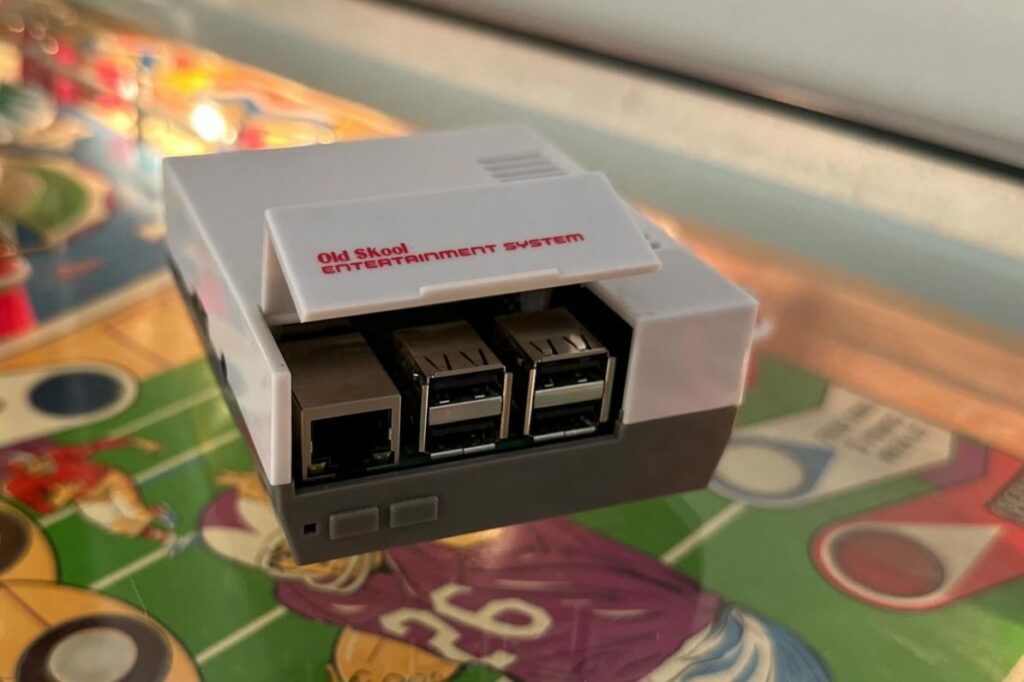
ส่วนประกอบซอฟต์แวร์ NUT
สภาพแวดล้อมการทดสอบของเรานั้นเรียบง่ายมาก มีเพียงเครื่องสำรองไฟ (UPS) และ Raspberry Pi เท่านั้น:
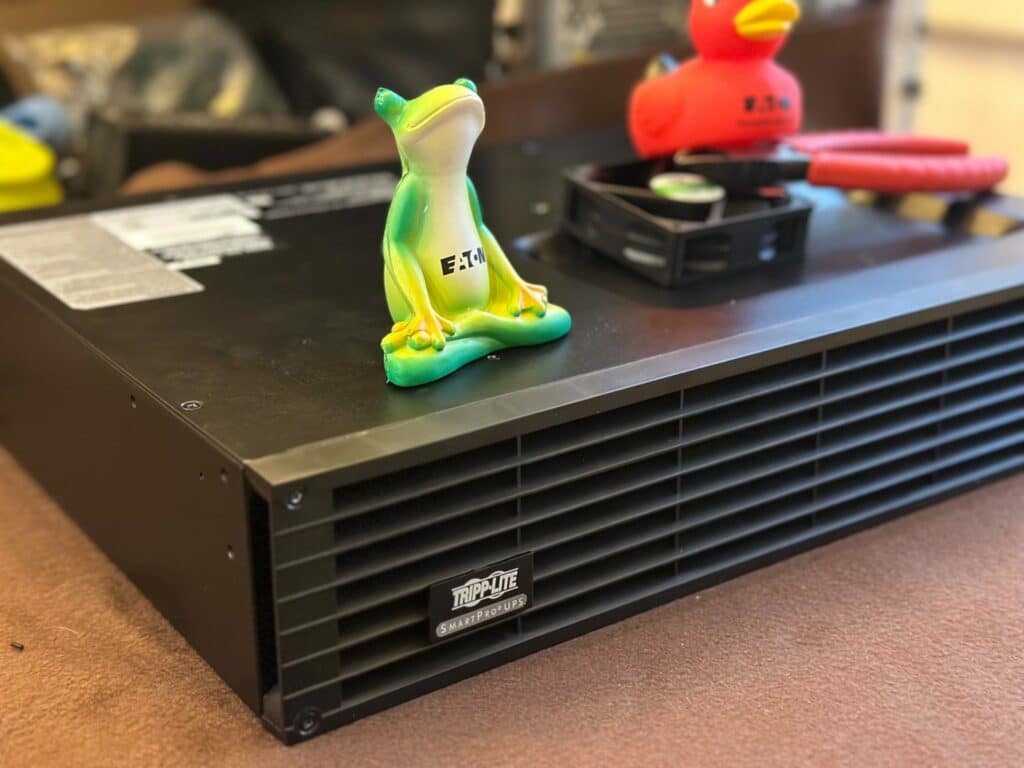 โปรดทราบว่า ณ เวลาที่เผยแพร่บทความนี้ คอมพิวเตอร์ขนาดเล็ก (SBC) รุ่น Raspberry Pi นั้นหาได้ยาก คุณยังสามารถหาซื้อได้หากยินดีจ่ายในราคาที่สูงกว่า หรือซื้อของมือสองจากเว็บไซต์ประมูล แต่สิ่งที่เราควรชี้แจงให้ชัดเจนคือ คุณไม่จำเป็นต้องใช้ Pi คอมพิวเตอร์ขนาดเล็ก (SBC) เกือบทุกรุ่นที่สามารถติดตั้ง Linux และรองรับ apt ก็สามารถใช้งานได้เช่นกัน แพ็กเกจซอฟต์แวร์ NUT มีความยืดหยุ่นมากในเรื่องนี้
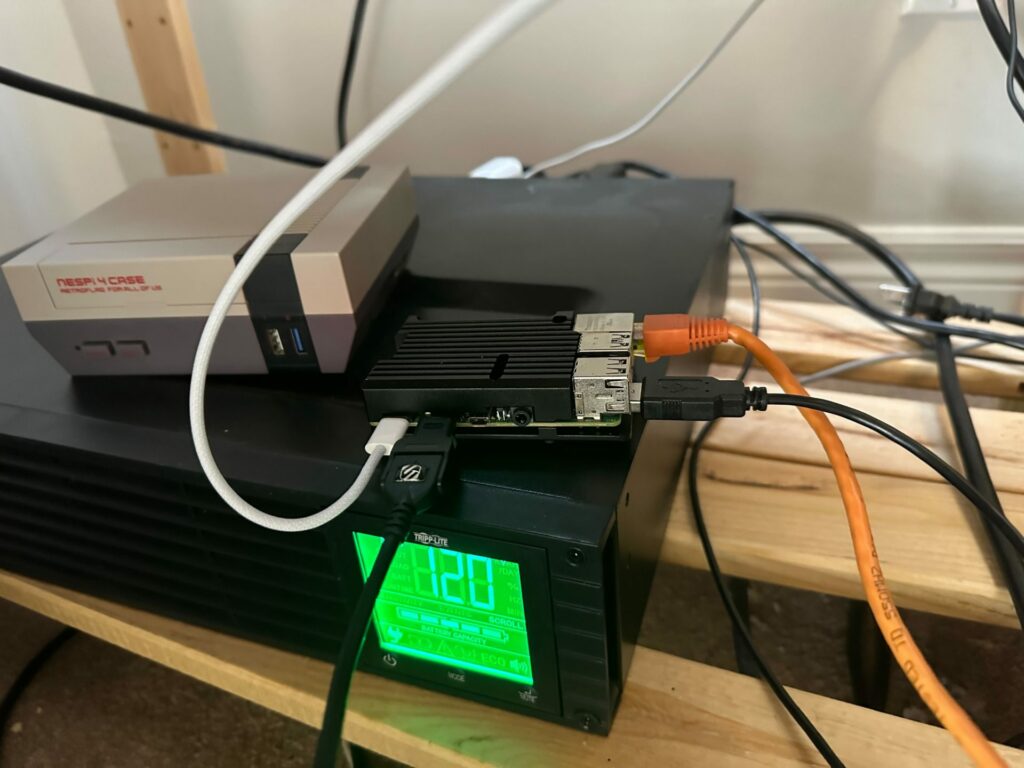
ส่วนประกอบสำคัญสำหรับ Raspberry Pi SBC:
- บอร์ด Pi (แนะนำรุ่น 4B 4GB)
- การ์ด MicroSD (ความจุ 32 GB คุณภาพสูง)
- เคสสำหรับ Pi
- อะแดปเตอร์แปลงไฟ USB-C (3.5A)
- สาย Micro-HDMI เป็น HDMI
- เครื่องอ่านการ์ด MicroSD สำหรับเขียนโปรแกรมระบบปฏิบัติการ
- ชุดอุปกรณ์ที่มีส่วนประกอบเหล่านี้สามารถหาซื้อได้ทางออนไลน์ เช่น คานาคิท.
การตั้งค่าซอฟต์แวร์ NUT
สำหรับการประกอบเครื่องนี้ เราเลือกใช้ Ubuntu Server ( https://ubuntu.com/download/server/arm ) ซึ่งเป็นตัวเลือกที่เสถียรและเชื่อถือได้ พร้อมด้วยชุมชนที่แข็งแกร่ง หรืออีกทางเลือกหนึ่ง คุณสามารถใช้ Raspberry Pi OS ( https://www.raspberrypi.com/software/operating-systems/ ) ได้
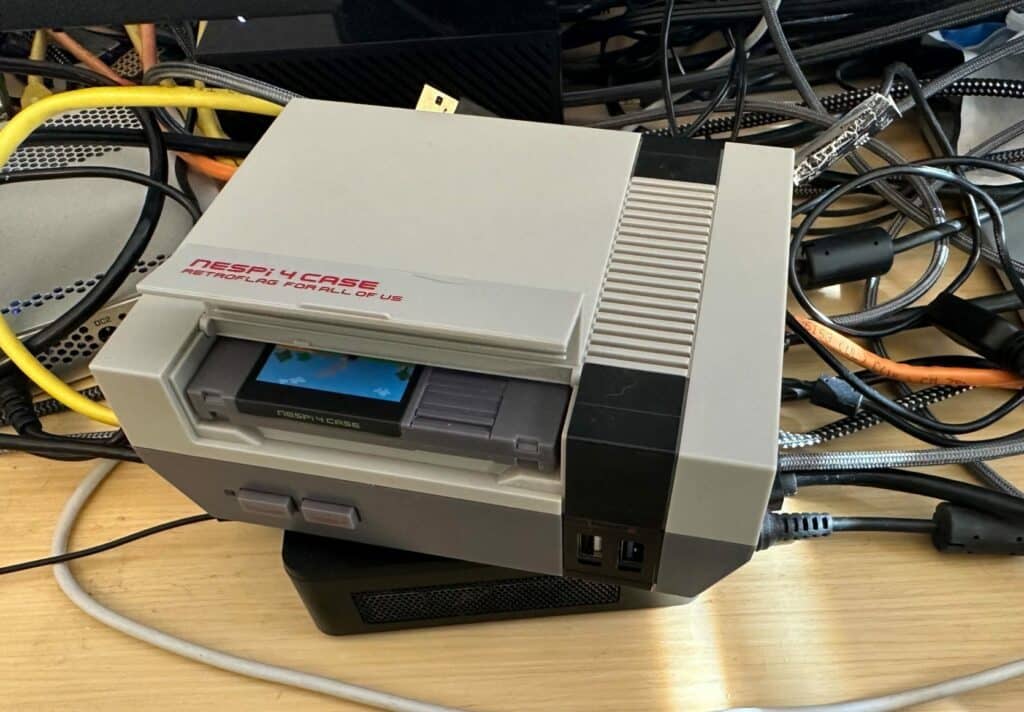
ในการตั้งค่าเซิร์ฟเวอร์ของคุณ ให้ทำตามขั้นตอนต่อไปนี้:
- ดาวน์โหลด อิมเมจ Ubuntu สำหรับ IoT เวอร์ชัน 22.04.2 LTS
- แฟลชอิมเมจลงในการ์ด SD โดยใช้คำสั่ง Etcher by Balena.
- ประกอบ Raspberry Pi ของคุณและเชื่อมต่ออุปกรณ์ต่อพ่วงที่จำเป็น (คีย์บอร์ด เมาส์ และการ์ดจอ)
- ใส่การ์ด SD ลงใน Raspberry Pi แล้วเสียบปลั๊กไฟ
- เปิดระบบปฏิบัติการและทำตามคำแนะนำบนหน้าจอเพื่อตั้งค่าเซิร์ฟเวอร์ของคุณ

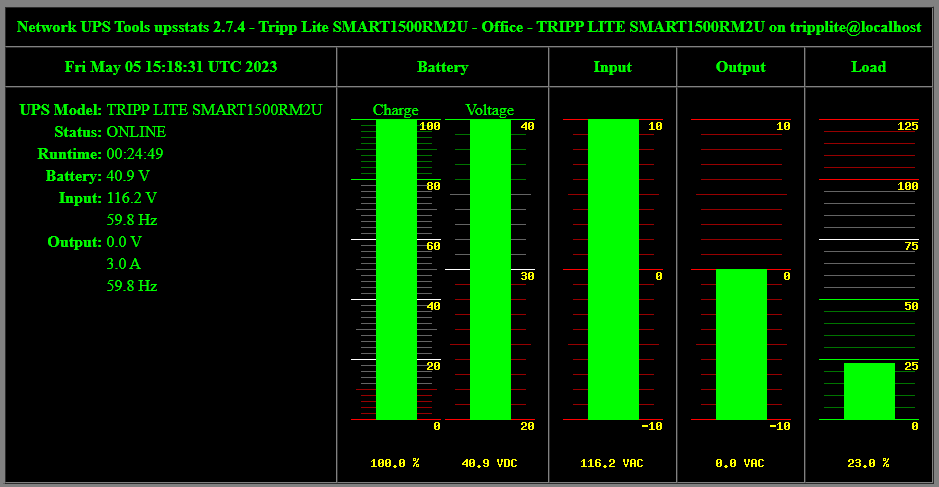
เมื่อตั้งค่าเซิร์ฟเวอร์ของคุณเสร็จแล้ว ก็ถึงเวลาติดตั้งและกำหนดค่าโปรโตคอล Network UPS Tools (NUT) ทำตามคำแนะนำโดยละเอียดในบทความนี้ ซึ่งรวมถึง:
- การอัปเดตและอัปเกรดระบบของคุณ:
sudo apt-get update

sudo apt-get upgrade
- วิธีการติดตั้งน็อต:
sudo apt-get install nut
- กำลังเพิ่มผู้ใช้ของคุณเข้ากลุ่ม NUT:
sudo usermod -aG nut <your_username>
- การตั้งค่าเครื่องสำรองไฟ (UPS):
sudo nano /etc/nut/ups.conf
เพิ่มข้อความต่อไปนี้ลงท้ายไฟล์:
[smart1500rm2u]

driver = usbhid-ups

port = auto

desc = "Tripp Lite SMART1500RM2U"
บันทึกและปิดไฟล์โดยกด CTRL-X
- การกำหนดค่าเซิร์ฟเวอร์ NUT:
sudo nano /etc/nut/upsd.conf
เปลี่ยนจาก 127.0.0.1 ไปยัง 0.0.0.0 เพื่อรับฟังการเชื่อมต่อทั้งหมด:
LISTEN 0.0.0.0 3493
บันทึกและออก.
- การกำหนดค่าการเข้าถึงเซิร์ฟเวอร์ NUT:
sudo nano /etc/nut/upsd.users
เพิ่มบรรทัดต่อไปนี้ โดยแทนที่ <your_password> โดยใช้รหัสผ่านจริงของคุณ:
[]
password = <your_password>
upsmon master
- การกำหนดค่ามอนิเตอร์ UPS:
sudo nano /etc/nut/upsmon.conf
โปรดวางข้อความต่อไปนี้ไว้ด้านล่างสุดของไฟล์:
RUN_AS_USER root

MONITOR smart1500rm2u@localhost 1 <your_username> <your_password> master
บันทึกและออก.
- การเปิดใช้งานและเริ่มต้นบริการเมื่อบูตเครื่อง:
sudo systemctl enable nut-server.service

sudo systemctl enable nut-monitor.service
- การรีบูตและการตรวจสอบสถานะของ UPS:
sudo reboot
หลังจากรีบูตแล้ว ให้ล็อกอินและตรวจสอบสถานะของ UPS:
upsc smart1500rm2u@localhost
คุณควรจะเห็นรายละเอียดทั้งหมดของเครื่องสำรองไฟ (UPS) ของคุณแสดงอยู่
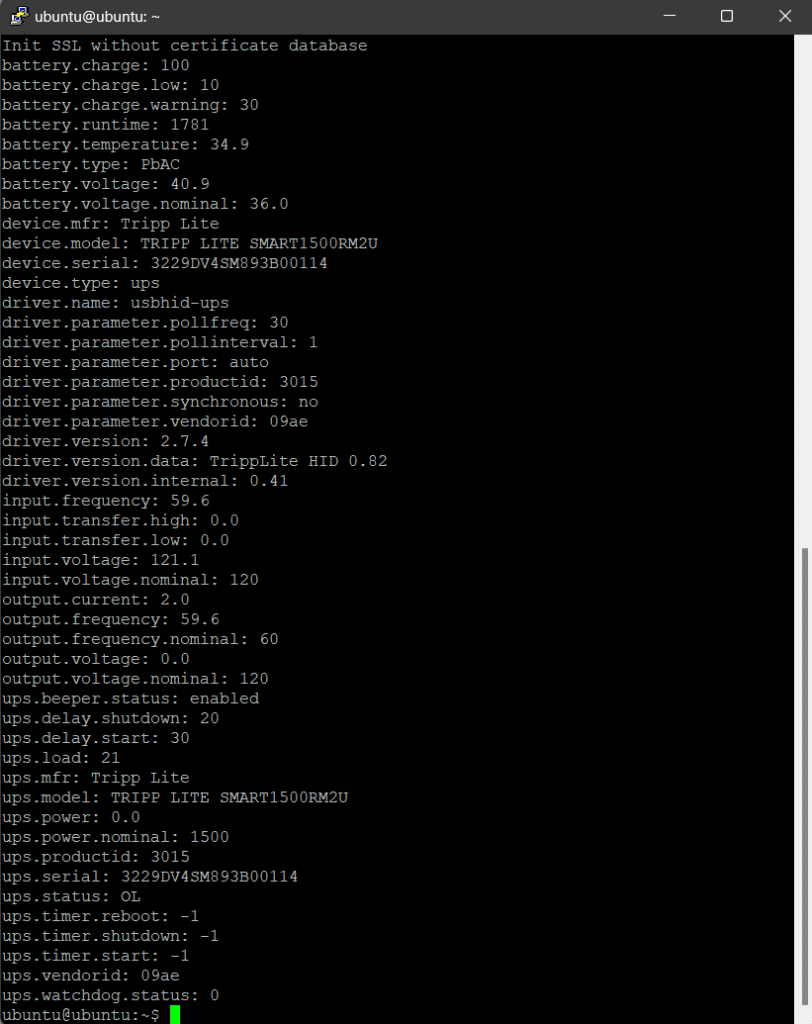
โปรดจำไว้ว่า มีหลายวิธีในการตั้งค่า NUT หลังจากที่เราได้แสดงวิธีการแบบลงลึกในรายละเอียดไปแล้ว ก็เป็นเรื่องดีที่จะทราบว่า ผู้ให้บริการ NAS หลายราย (โดยเฉพาะ IX Systems – TrueNAS) ได้สร้าง NUT ไว้ใน GUI พร้อมตัวเลือกการกำหนดค่าที่ทำให้การติดตั้งโดยผู้ใช้งานทั่วไปหรือผู้ใช้งาน SMB ที่กล้าหาญบางราย ทำได้ค่อนข้างง่าย
นอกจากนี้ยังมีตัวเลือกอื่นๆ เช่น สคริปต์ของ DZOMAYA ที่ช่วยตั้งค่าโดยอัตโนมัติ – https://github.com/dzomaya/NUTandRpi
หรืออีกทางเลือกหนึ่งสำหรับองค์กรขนาดใหญ่ (ซึ่งอยู่นอกเหนือขอบเขตของบทความนี้) คือการ์ดจัดการเฉพาะที่ใช้จัดการ UPS ที่เข้ากันได้กับฮาร์ดแวร์ที่ออกแบบมาสำหรับการทำงานตลอด 24 ชั่วโมง 7 วันต่อสัปดาห์ 365 วันต่อปี – https://tripplite.eaton.com/web-management-accessory-card~WEBCARDLX
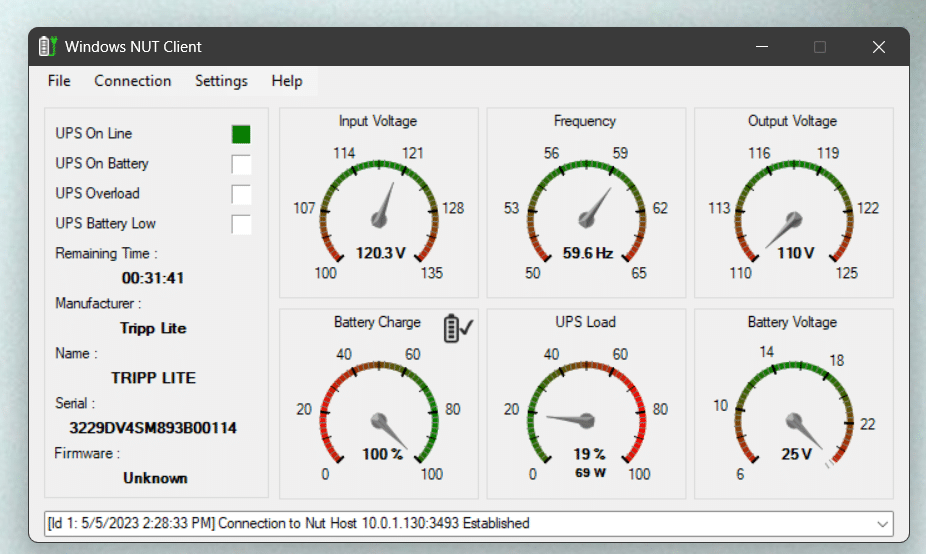
มีโปรแกรมไคลเอ็นต์หลายตัวที่สามารถใช้ตรวจสอบการทำงานของ UPS ได้โปรแกรม GAWINDX WinNUT-Clientใช้งานได้ดีสำหรับเรา
สรุป
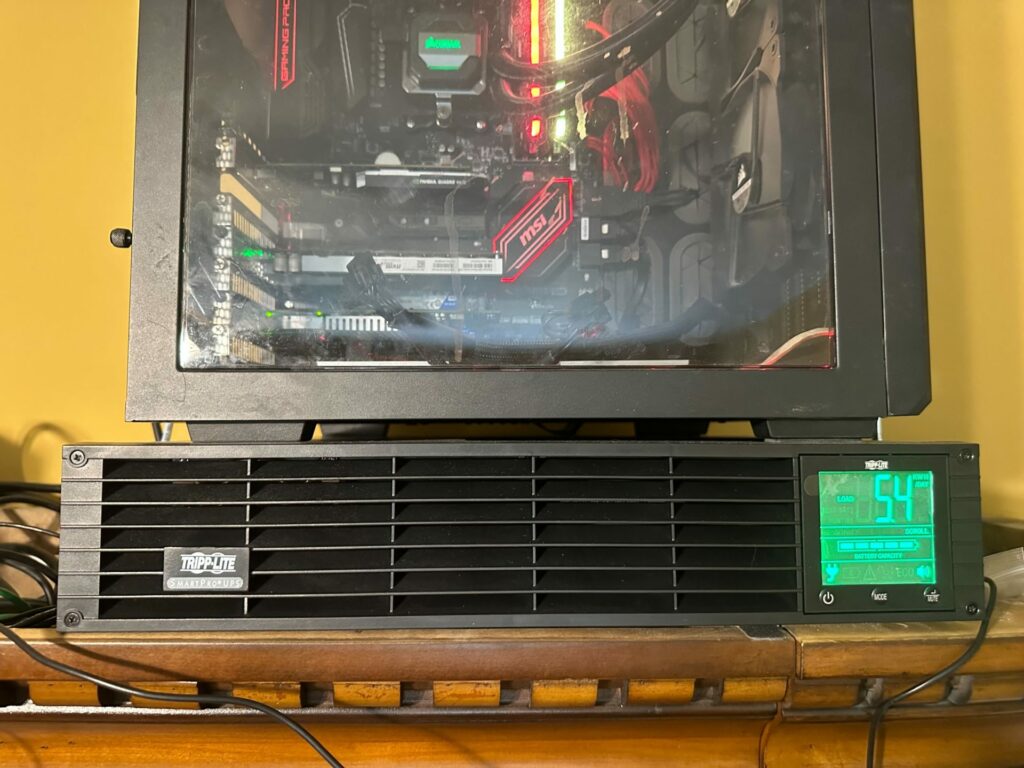
โดยสรุปแล้ว ซอฟต์แวร์ NUT เป็นก้าวสำคัญในการรายงานสถานะและเหตุการณ์ต่างๆ ของ UPS จากการทดสอบของเรากับฮาร์ดแวร์ EATON รุ่นเก่าบางรุ่น ( https://networkupstools.org/ddl/Eaton/ ) เราพบว่าฮาร์ดแวร์เกือบทั้งหมดสามารถผสานรวมเข้ากับระบบตรวจสอบและจัดการได้ ไม่ว่าจะเป็นโซลูชันแบบ DIY หรือแบบพัฒนาเอง สำหรับผู้ที่ต้องการมองเห็นภาพรวมของ UPS มากขึ้น NUT คุ้มค่าที่จะติดตั้งเซิร์ฟเวอร์และเชื่อมต่ออย่างแน่นอน


 อเมซอน