

Open WebUI ผสานรวมการแชท การจัดการโมเดล ไฟล์ การค้นหาเว็บ การเรียกใช้เครื่องมือ การรองรับรูปภาพ คุณสมบัติความรู้ และการเข้าถึง API ไว้ในอินเทอร์เฟซ AI ในเครื่องเดียว สำหรับการรีวิวเชิงปฏิบัติในครั้งนี้ เราเน้นที่เวอร์ชันเดสก์ท็อป Windows และใช้ฮาร์ดแวร์และไฟล์โมเดลเดียวกันกับการทดสอบเวอร์ชัน 0.8.6 ในเดือนมกราคม ที่ผ่านมา เพื่อให้เราสามารถเปรียบเทียบแอปพลิเคชันทั้งสองภายใต้เงื่อนไขที่คล้ายคลึงกันได้
นี่คือบทความที่สองในตารางจัดอันดับเครื่องมือ LLM ระดับท้องถิ่นที่ดีที่สุด ของเรา ซึ่งเราได้เพิ่มผลลัพธ์ประสิทธิภาพที่สามารถทำซ้ำได้จากฮาร์ดแวร์ทดสอบเดียวกัน ในขณะที่เราดำเนินการตรวจสอบแพลตฟอร์มต่างๆ ในรายการ
Open WebUI เป็นแพลตฟอร์ม AI แบบโอเพนซอร์สที่ติดตั้งใช้งานได้เอง ออกแบบมาเพื่อมอบอินเทอร์เฟซบนเว็บเบราว์เซอร์ให้กับโมเดล AI ทั้งในและนอกพื้นที่ ซึ่งมีรูปลักษณ์และการทำงานคล้ายกับบริการแชท AI เชิงพาณิชย์ที่ผู้คนคุ้นเคยกันอยู่แล้ว สามารถเชื่อมต่อกับแบ็กเอนด์การอนุมานต่างๆ และบริการที่เข้ากันได้กับ OpenAI ในขณะที่แอปพลิเคชันเดสก์ท็อปที่เราทดสอบสามารถเรียกใช้โมเดล GGUF ในเครื่องได้ผ่านสภาพแวดล้อม llama.cpp ที่มาพร้อมกัน ทำให้มีขอบเขตการใช้งานที่กว้างกว่าแอปพลิเคชันแชทพื้นฐานในเครื่อง โดยเฉพาะอย่างยิ่งเมื่อเปิดใช้งานเครื่องมือ การตั้งค่าโมเดล การค้นหาเว็บ ไฟล์ และการเข้าถึง API แล้ว
สำหรับการทดสอบ เรากลับไปใช้ เวิร์กสเตชัน HP Z4 Rack G5 , GPU NVIDIA RTX 5000 Ada Generation และโมเดล GGUF รุ่นเดือนมกราคมสองเครื่องเช่นเดียวกับที่ใช้ในการรีวิวเวอร์ชัน 0.8.6 เมื่อเดือนมกราคม เรายังคงใช้บริบท 8,192 โทเค็น, ขนาดแบทช์ 2,048, เลเยอร์ GPU 100 ชั้น และค่าการสุ่มตัวอย่างที่ตรงกันสำหรับการวัดผลการทำงานของข้อความ ในขณะเดียวกันก็ใช้เวลาทดสอบกับค่าที่ตั้งไว้ล่วงหน้าของโมเดล Open WebUI, การป้อนข้อมูลแบบหลายโมดอล, การค้นหาเว็บ DDGS, การดึงข้อมูล URL และ API ในเครื่องด้วย
การทำให้ Open WebUI ทำงานได้อย่างถูกต้องนั้นใช้เวลานานกว่าที่เราคาดไว้มาก และเวลาส่วนใหญ่หมดไปกับการตั้งค่า llama.cpp และ CUDA ในเครื่อง ก่อนที่เราจะเริ่มทดสอบโมเดลตามปกติ ในที่สุดเราก็ทำให้ทุกอย่างทำงานได้ แต่ระหว่างทางเราก็เจอปัญหามากมาย เช่น การดาวน์โหลดรันไทม์เริ่มต้นที่ผิดพลาด ไฟล์ CUDA หายไป การจัดสรรบริบทขนาดใหญ่มาก และปัญหาบางอย่างกับระบบเครื่องมือในตัว
ระบบทดสอบ
เราคงการตั้งค่าระบบไว้เหมือนเดิมจากการทดสอบเมื่อเดือนมกราคม เพื่อให้ผลลัพธ์ของโมเดลเปรียบเทียบกันได้ง่ายขึ้นในแอปพลิเคชันต่างๆ พร้อมทั้งบันทึกเวอร์ชันเดสก์ท็อป เซิร์ฟเวอร์ Python และ llama.cpp ที่ใช้สำหรับการทดสอบ Open WebUI ครั้งนี้ด้วย
| ตัวแทน | องค์ประกอบ |
| ระบบปฏิบัติการ | Windows 11 Pro สำหรับเวิร์กสเตชัน |
| ซีพียู | อินเทล Xeon w5-2465X, 16 คอร์ |
| หน่วยความจำ | 128GB |
| GPU | NVIDIA RTX 5000 เจเนอเรชั่น Ada |
| VRAM | 32,760 MiB (31.99 GB) |
| ไดรเวอร์ NVIDIA | 597.06 |
| ความเข้ากันได้กับ CUDA | 13.2 รายงานโดย nvidia-smi |
| เปิด WebUI เดสก์ท็อป / เซิร์ฟเวอร์ | เวอร์ชัน 0.0.20 / เวอร์ชัน 0.12.2 |
| Python / llama.cpp | 3.12.13 / b11612, CUDA 12.4 |
การติดตั้ง Open WebUI Desktop
โปรแกรมติดตั้งบนเดสก์ท็อป Windows จะเริ่มต้นด้วยหน้าจอการตั้งค่าสภาพแวดล้อม ซึ่งสามารถติดตั้ง llama.cpp ในเครื่อง เปิดใช้งาน Open Terminal และเปลี่ยนตำแหน่งการติดตั้งได้ในส่วนขั้นสูง เราเลือกที่จะปิดใช้งาน Open Terminal เปิดใช้งาน llama.cpp คงโฟลเดอร์เริ่มต้นไว้ในโปรไฟล์ผู้ใช้ Windows และดำเนินการติดตั้งในเครื่องต่อไป
เมื่อติดตั้งแพ็กเกจและสภาพแวดล้อม Python ที่มาพร้อมกันแล้ว Open WebUI จะขอให้เราเลือกการเชื่อมต่อ จากนั้นจะเปิดอินเทอร์เฟซแบบเบราว์เซอร์ในเครื่อง การติดตั้งใหม่จะแสดง Open WebUI เป็นการเชื่อมต่อที่ใช้งานได้ ตามด้วยหน้าจอสร้างบัญชีผู้ดูแลระบบ ซึ่งจะสร้างผู้ดูแลระบบในเครื่องคนแรกก่อนที่หน้าต่างแชทหลักจะเปิดขึ้น
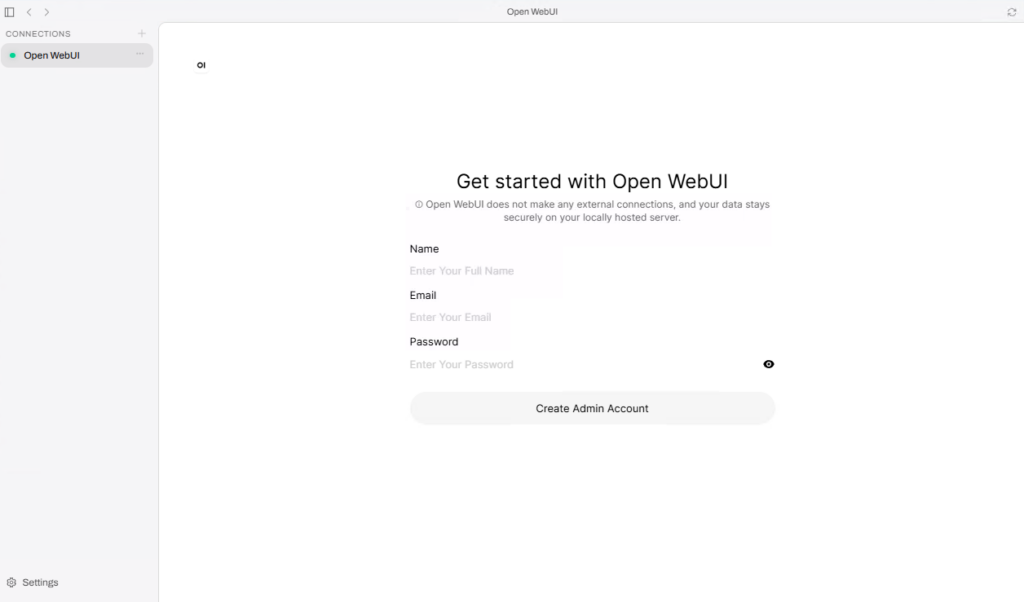
การติดตั้ง Open WebUI บนเครื่องโลคัลใหม่ จะขอให้ป้อนบัญชีผู้ดูแลระบบก่อนจึงจะเปิดใช้งานหน้าจอแชทหลักได้
รายละเอียดหนึ่งที่อาจทำให้สับสนในตอนแรกคือ Open WebUI Desktop และ Open WebUI Server ในเครื่องใช้หมายเลขเวอร์ชันที่แตกต่างกัน การตั้งค่าสุดท้ายของเราใช้ Desktop เวอร์ชัน 0.0.20 ร่วมกับ Open WebUI Server เวอร์ชัน 0.12.2 โดยเซิร์ฟเวอร์ทำงานจากสภาพแวดล้อม Python 3.12.13 ที่มาพร้อมกับโปรแกรม ภายใต้โปรไฟล์ผู้ใช้ Windows ที่ใช้งานแบบโรมมิ่ง
การเพิ่มโมเดลและการกำหนดค่า llama.cpp
แอปพลิเคชันบนเดสก์ท็อปแยกไฟล์โมเดลออกจากรันไทม์การอนุมาน ดังนั้นหน้า Models จึงจัดการ GGUF ในเครื่อง ในขณะที่ Inference Runtime ควบคุม llama.cpp เราคัดลอกไฟล์ Jan V3.5 4B Q4_K_XL และ Jan V2 VL High Q4_K_M เดียวกันกับที่ใช้ในการทดสอบก่อนหน้านี้ พร้อมกับไฟล์การฉายภาพมัลติโมดอล V2 และโมเดลทั้งสองปรากฏในตัวเลือกหลังจากที่รันไทม์ทำงานแล้ว
ปัญหาการทำงานครั้งแรกปรากฏขึ้นทันทีที่เราพยายามติดตั้ง llama.cpp การปล่อยให้ช่องเวอร์ชันเป็นเวอร์ชันล่าสุดโดยเลือก CUDA 12.4 ทำให้การติดตั้งล้มเหลวเกือบจะในทันที เมื่อตรวจสอบบันทึกเดสก์ท็อปพบว่า Open WebUI ได้ระบุเวอร์ชันล่าสุดเป็น llama.cpp v0.6.0 และพยายามดาวน์โหลดไฟล์เก็บถาวร CUDA สำหรับ Windows ซึ่งไม่มีอยู่ในเวอร์ชันนั้น ดังนั้นเราจึงกำหนดเวอร์ชัน b11612 และลองใหม่อีกครั้ง
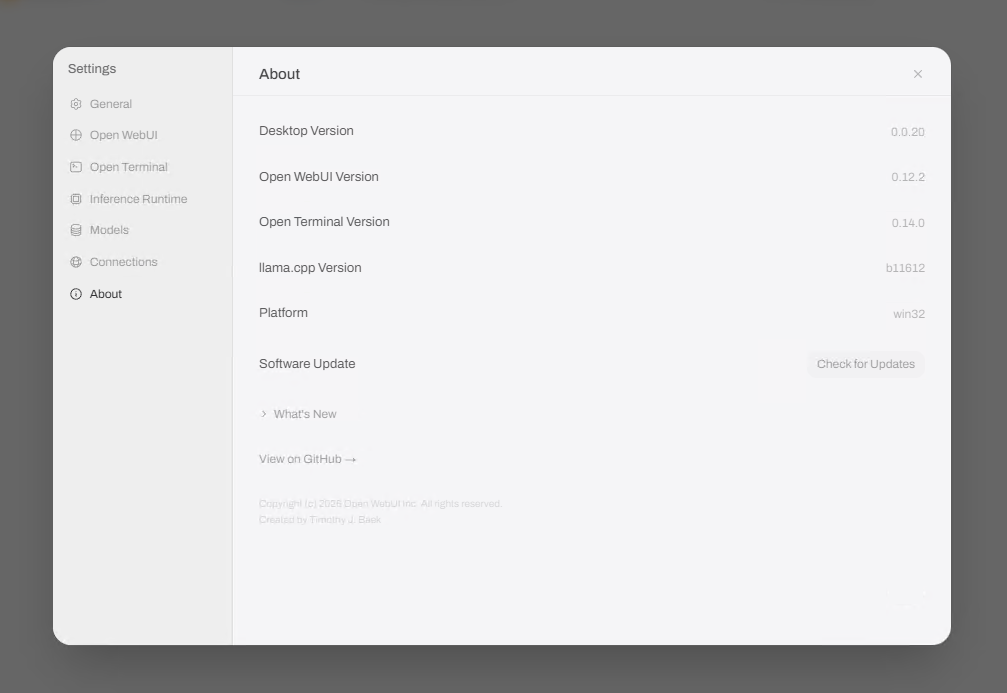
หน้า "เกี่ยวกับ" แสดงรายการเวอร์ชันต่างๆ ของ Desktop, Open WebUI, Open Terminal และ llama.cpp ที่ใช้ในการทดสอบ
นั่นทำให้เราผ่านพ้นปัญหาแรกไปได้ แต่ llama.cpp ก็ยังไม่สามารถเริ่มต้นทำงานได้ เนื่องจากแพ็กเกจ DLL ของ CUDA runtime ที่แยกต่างหากไม่ได้ถูกดาวน์โหลดมาพร้อมกับไฟล์เก็บถาวรหลัก เราจึงเพิ่ม cudart64_12.dll, cublas64_12.dll และ cublasLt64_12.dll จากแพ็กเกจ CUDA 12.4 อย่างเป็นทางการลงในไดเร็กทอรี b11612 ด้วยตนเอง หลังจากนั้น llama-server ก็เริ่มทำงานได้ตามปกติบนพอร์ต 18881 และโมเดลต่างๆ ก็ปรากฏขึ้นในอินเทอร์เฟซแชท
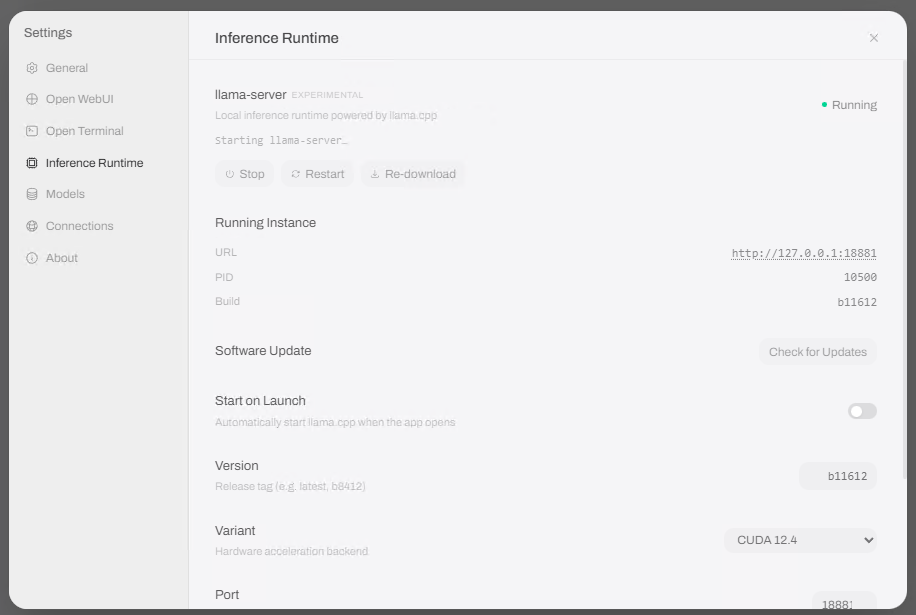
หลังจากกำหนดเวอร์ชัน b11612 และเพิ่มไฟล์ DLL ของ CUDA runtime ที่จำเป็นแล้ว llama.cpp ก็สามารถรันบนพอร์ต 18881 ได้ในเครื่องโลคัล
การตั้งค่าโมเดลและการใช้งาน GPU
Open WebUI กระจายการตั้งค่าโมเดลไปทั้งบนแอปพลิเคชันเดสก์ท็อปและส่วนติดต่อผู้ใช้บนเว็บหลัก ดังนั้นจึงอาจต้องใช้เวลาเรียนรู้สักเล็กน้อยเมื่อคุณเริ่มเปลี่ยนแปลงการตั้งค่าครั้งแรก ฝั่งเดสก์ท็อปครอบคลุมไฟล์ GGUF และรันไทม์ llama.cpp ในขณะที่ส่วนติดต่อผู้ใช้หลักจะเพิ่มพารามิเตอร์ต่อการแชท ค่าที่ตั้งไว้ล่วงหน้าของโมเดล Workspace ความสามารถ เครื่องมือในตัว ตัวเลือกการค้นหาเว็บ และการจัดการเซิร์ฟเวอร์
สำหรับการทดสอบข้อความที่เราทำการวัดผล llama.cpp ใช้บริบทที่มีโทเค็น 8,192 โทเค็น ขนาดแบตช์ 2,048 โทเค็น และเลเยอร์ GPU 100 เลเยอร์ โดยปิดใช้งานการแคชข้อความแจ้งเตือนผ่าน –no-cache-prompt เพื่อให้การใช้ข้อความแจ้งเตือนเดียวกันซ้ำๆ ยังคงให้ผลการวัดการเติมข้อมูลล่วงหน้าที่แท้จริง บันทึกการทำงานยังยืนยันด้วยว่า Open WebUI ส่งค่า GPU ที่กำหนดค่าไว้ไปยังแต่ละกระบวนการโมเดลเป็น –n-gpu-layers 100
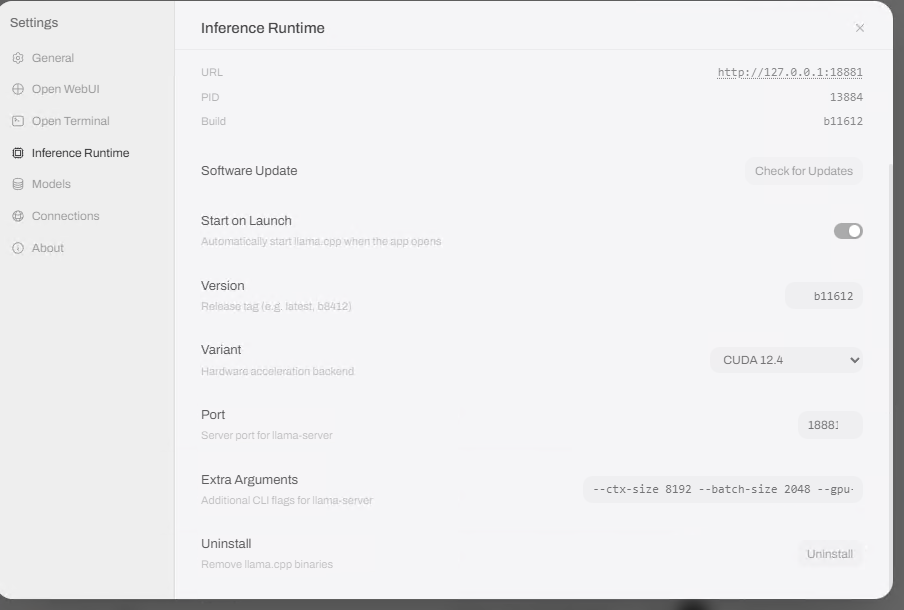
การทดสอบของเราใช้บริบทที่มีโทเค็น 8,192 โทเค็น ขนาดแบทช์ 2,048 โทเค็น เลเยอร์ GPU 100 เลเยอร์ และปิดใช้งานการแคชข้อความแจ้งเตือน
ค่าเริ่มต้นของการแชทใน Open WebUI ไม่ตรงกับค่าของเดือนมกราคมในทุกฟิลด์ ดังนั้นเราจึงเปลี่ยนการควบคุมที่เกี่ยวข้องก่อนการวัดแต่ละครั้ง อุณหภูมิยังคงอยู่ที่ 0.8 และ Top K ยังคงอยู่ที่ 40 ในขณะที่ Top P เปลี่ยนจาก 0.9 เป็น 0.95, Min P เปลี่ยนจาก 0 เป็น 0.05, ค่าปรับความถี่เปลี่ยนจาก 1.1 เป็น 0, ค่าปรับการปรากฏตัวยังคงอยู่ที่ 0, จำนวนการทำซ้ำครั้งสุดท้ายยังคงอยู่ที่ 64 และค่าปรับการทำซ้ำถูกตั้งค่าเป็น 1.0
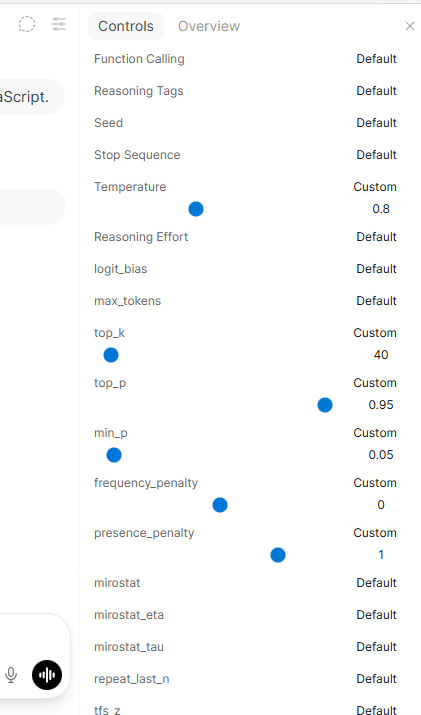
เราปรับค่าการสุ่มตัวอย่างของเดือนมกราคมให้ตรงกับค่าใน Open WebUI ก่อนทำการวัดข้อความแต่ละครั้ง
ในที่สุดเราก็สร้างค่าที่ตั้งไว้ล่วงหน้าสำหรับพื้นที่ทำงาน (Workspace) สำหรับโมเดลมาตรฐานทั้งสองแบบ และปิดใช้งานเครื่องมือในตัวของโมเดลเหล่านั้น ซึ่งจำเป็นต้องทำเช่นนั้นหลังจากที่เราค้นพบว่าเซสชันของโมเดล Open WebUI ปกติสามารถแนบชุดคำสั่งเครื่องมือจำนวนมากก่อนที่ข้อความแจ้งเตือนของเราจะถูกส่งไป ทำให้มีบริบทของเครื่องมือมากพอที่จะทำให้คำขอ V2 เกินขีดจำกัดโทเค็น 8,192 ของเรา
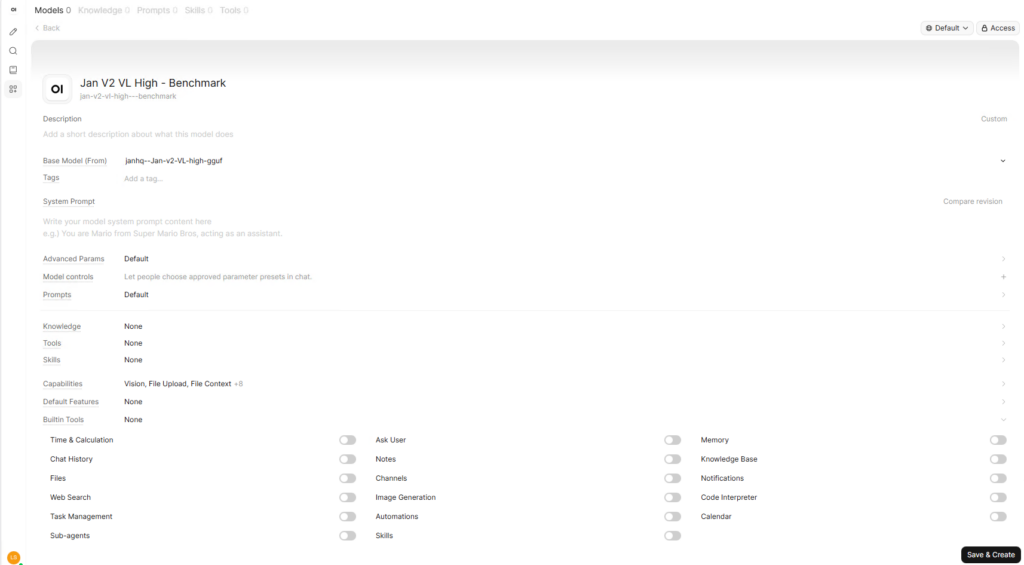
การตั้งค่า Workspace ที่กำหนดไว้ล่วงหน้าช่วยให้เราสามารถปิดใช้งานเครื่องมือในตัวได้โดยที่โครงสร้างพื้นฐานของ GGUF ยังคงไม่เปลี่ยนแปลง
ประสิทธิภาพการผลิตในท้องถิ่น
ข้อความแจ้งเตือนสำหรับการทดสอบประสิทธิภาพยังคงเหมือนกับการทดสอบในเดือนมกราคม:
“อธิบาย RAID 5 และ RAID 6 ให้กับคนที่กำลังประกอบ NAS เครื่องแรกฟัง โดยระบุข้อดีและข้อเสียหลักๆ ของแต่ละแบบ ในประมาณ 400 คำ”
การค้นหาบนเว็บถูกปิดใช้งาน การตอบกลับครั้งแรกหลังจากโหลดแต่ละโมเดลจะถูกละทิ้งเพื่อเป็นการวอร์มเครื่อง จากนั้นเราบันทึกการสนทนาใหม่สามครั้งต่อโมเดล
| รุ่น | ปริมาณ | การถอดรหัสค่ามัธยฐาน | ผลผลิตมัธยฐาน | เวลารวมเฉลี่ย |
| ม.ค. V3.5 4B | Q4_K_XL | 115.32 โทก/วินาที | โทเค็น 520 | 4.78 s |
| ม.ค. V2 VL สูง | Q4_K_M | 75.06 โทก/วินาที | โทเค็น 1,612 | 21.81 s |
Jan V3.5 4B เสร็จสิ้นด้วยอัตราการถอดรหัสเฉลี่ย 115.32 โทเค็น/วินาที จำนวนโทเค็นที่ส่งออกเฉลี่ย 520 โทเค็น และเวลาในการสร้างทั้งหมดเฉลี่ย 4.78 วินาที ในขณะที่ Jan V2 VL High ทำได้ 75.06 โทเค็น/วินาที ผลิตโทเค็นที่ส่งออกเฉลี่ย 1,612 โทเค็น และใช้เวลาเฉลี่ย 21.81 วินาที ซึ่งความแตกต่างของเวลาส่วนใหญ่มาจากกระบวนการประมวลผลที่ยาวกว่ามาก
เมื่อเปรียบเทียบกับผลลัพธ์ในเดือนมกราคม v0.8.6 บนเวิร์กสเตชันเดียวกัน Open WebUI ทำงานช้าลงประมาณ 6.2% เมื่อใช้ V3.5 4B และช้าลงประมาณ 8.5% เมื่อใช้ V2 VL High โดยในเดือนมกราคมทำได้ 123 และ 82 โทเค็น/วินาที ตามลำดับ แม้ว่าแอปพลิเคชันจะใช้ llama.cpp เวอร์ชันที่แตกต่างกัน ดังนั้นการเปรียบเทียบนี้จึงสะท้อนถึงการตั้งค่าซอฟต์แวร์โดยรวมที่เราทดสอบ ไม่ใช่ประสิทธิภาพของ llama.cpp เพียงอย่างเดียว
ค่าที่ตั้งไว้ล่วงหน้าสำหรับการแชทในพื้นที่และการทำงาน
เมื่อเราตั้งค่ารันไทม์เสร็จแล้ว ประสบการณ์การใช้งานแชทจริงก็ง่ายขึ้นมาก และพรีเซ็ต Workspace ก็กลายเป็นหนึ่งในฟีเจอร์ที่เราใช้บ่อยที่สุดอย่างรวดเร็ว พรีเซ็ตแต่ละอันสามารถชี้กลับไปยัง GGUF เดียวกันได้ ในขณะเดียวกันก็มีคุณสมบัติ เครื่องมือในตัว ข้อความแจ้งเตือนระบบ ตัวเลือกความรู้ และพารามิเตอร์ขั้นสูงของตัวเอง ทำให้เราสามารถเก็บการกำหนดค่าการทดสอบประสิทธิภาพและการค้นหาเว็บแยกต่างหากได้โดยไม่ต้องสร้างโมเดลซ้ำซ้อน
ระบบการตั้งค่าล่วงหน้ายังช่วยให้เราเข้าใจถึงความล้มเหลวที่แปลกประหลาดอย่างหนึ่งจากการตั้งค่าการทดสอบประสิทธิภาพ เมื่อเราใช้ Jan V2 VL High เป็นแบบจำลองดิบ Open WebUI พยายามเรียกใช้ query_knowledge_files โดยอัตโนมัติระหว่างการทดสอบ RAID และส่งคำขอเกินขีดจำกัดบริบท 8,192 โทเค็นของเรา การสร้างการตั้งค่าล่วงหน้าสำหรับการทดสอบประสิทธิภาพโดยตั้งค่า Builtin Tools เป็น None ทำให้จำนวนข้อความแจ้งการสร้างจริงลดลงเหลือ 41 โทเค็น และหยุดการเรียกใช้เครื่องมือเพิ่มเติมไม่ให้รบกวนการทดสอบ
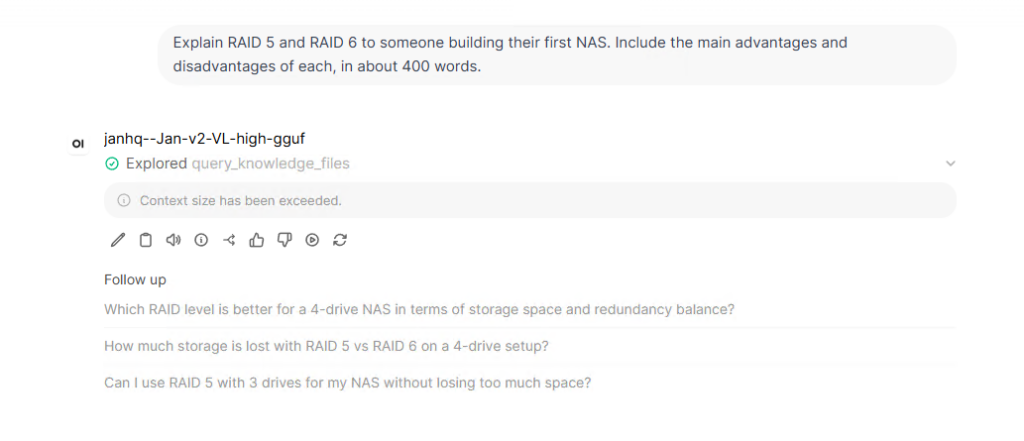
โมเดล V2 ดั้งเดิมมีเนื้อหาเกิน 8,192 โทเค็น หลังจากที่ Open WebUI เพิ่มการเรียกใช้เครื่องมือไฟล์ความรู้ในตัว
สำหรับการใช้งานทั่วไป ระบบการตั้งค่าล่วงหน้าแบบเดียวกันนี้สามารถใช้ในทิศทางตรงกันข้ามได้ โดยให้โมเดลหนึ่งใช้งานการค้นหาเว็บ การเข้าถึงไฟล์ หรือเครื่องมืออื่นๆ ในขณะที่อีกโมเดลหนึ่งถูกลดทอนฟังก์ชันลงเหลือเพียงการแชทธรรมดา วิธีการนี้ได้ผลดีในระหว่างการทดสอบนี้ เพราะทำให้โมเดลมาตรฐานแยกออกจากโมเดลการค้นหาเว็บโดยไม่ต้องสร้างสำเนา GGUF อีกชุดหนึ่ง
อินพุตต่อเนื่องหลายรูปแบบ
Jan V2 VL High ตรวจจับไฟล์การฉายภาพแบบมัลติโมดอลโดยอัตโนมัติ ดังนั้นเราจึงนำภาพหน้าจอ nvidia-smi จากการรีวิว Jan ของเรามาใช้ซ้ำ และขอข้อมูลรุ่น GPU, ไดรเวอร์, VRAM ทั้งหมด, การใช้งานปัจจุบัน, อุณหภูมิ GPU และการใช้พลังงานที่แสดงในภาพ โมเดลส่งคืนค่าที่ร้องขอทั้งหมดได้อย่างถูกต้อง
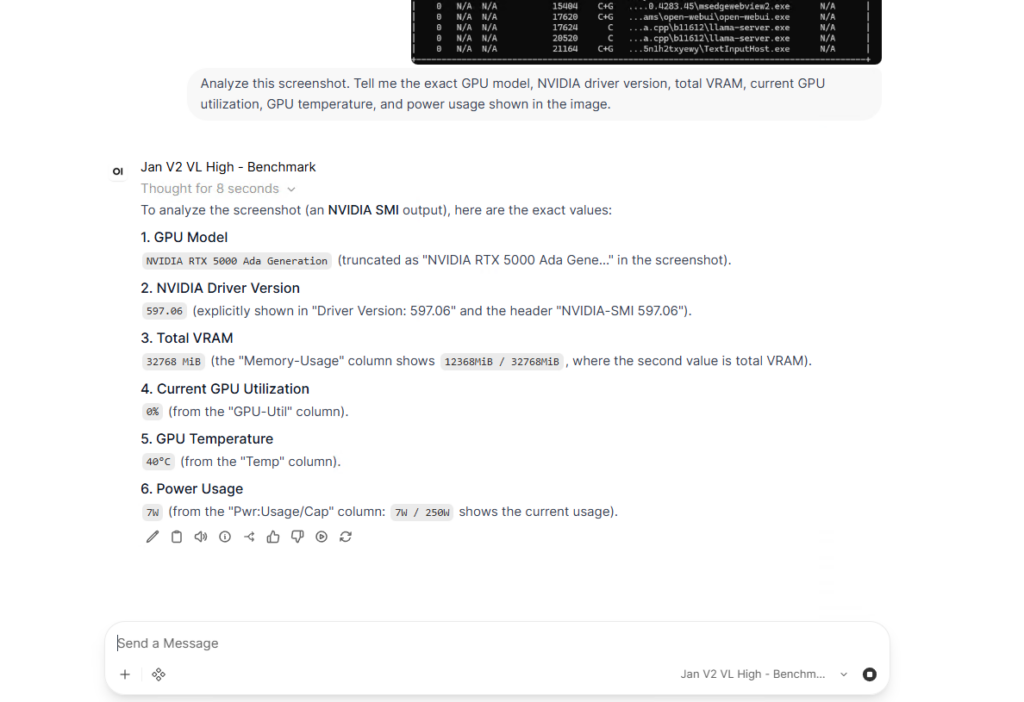
Jan V2 VL High ระบุค่า GPU, ไดรเวอร์, VRAM, การใช้งาน, อุณหภูมิ และพลังงานที่ร้องขอได้อย่างถูกต้องจากภาพหน้าจอ nvidia-smi
ผลตอบรับระบุว่าเป็นการ์ดจอ NVIDIA RTX 5000 Ada Generation, ไดรเวอร์ 597.06, หน่วยความจำ VRAM รวม 32,760 MiB, อัตราการใช้งาน 0%, อุณหภูมิ 40 C และกำลังไฟ 7 W / 250 W ซึ่งตรงกับภาพหน้าจอ ทำให้ Open WebUI ผ่านการทดสอบแบบมัลติโมดอลเชิงคุณภาพของเราอย่างราบรื่น
ค้นหาเว็บ
การค้นหาเว็บมีส่วนเฉพาะในเมนูการตั้งค่าผู้ดูแลระบบ โดยมีตัวควบคุมสำหรับผู้ให้บริการการค้นหา จำนวนผลลัพธ์ การโหลด URL พฤติกรรม SSL และตัวเลือกการดึงข้อมูลอื่นๆ เราเลือก DDGS เนื่องจากไม่จำเป็นต้องใช้คีย์ API เพิ่มเติม และสร้างค่าที่ตั้งไว้ล่วงหน้า Jan V3.5 4B แยกต่างหากโดยเปิดใช้งานการค้นหาเว็บและการเข้าถึงเครื่องมือในตัวที่จำเป็น
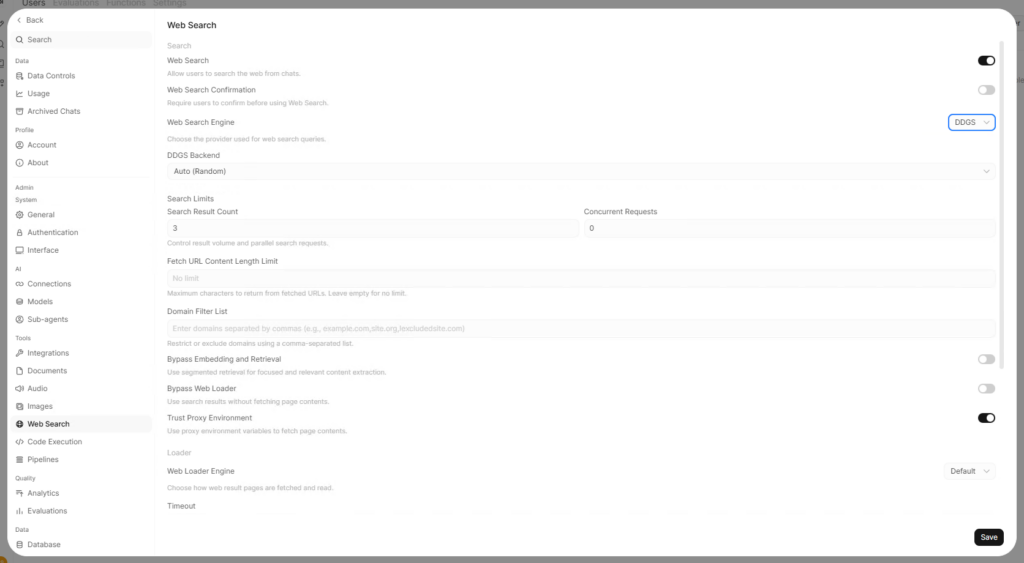
เราเปิดใช้งานการค้นหาผ่านเว็บและเลือก DDGS เป็นผู้ให้บริการสำหรับการทดสอบการค้นหาในพื้นที่
การทดสอบครั้งแรกของเราแสดงให้เห็นถึงข้อจำกัดอย่างหนึ่งของการจับคู่โมเดลขนาดเล็กกับขั้นตอนการทำงานของเครื่องมือหลายขั้นตอน เวอร์ชัน 3.5 เรียกใช้ search_web ได้สำเร็จและพบหน้า GitHub releases ของ Open WebUI แต่หยุดอยู่แค่นั้นแทนที่จะเปิดผลลัพธ์ และกลับไปใช้ความรู้ภายในแบบเก่าแทน คำตอบที่ได้จึงระบุอย่างไม่ถูกต้องว่าวันที่ 15 ตุลาคม 2026 อยู่ในอนาคต ทั้งๆ ที่การค้นหาได้พบหน้าเว็บที่ถูกต้องแล้ว
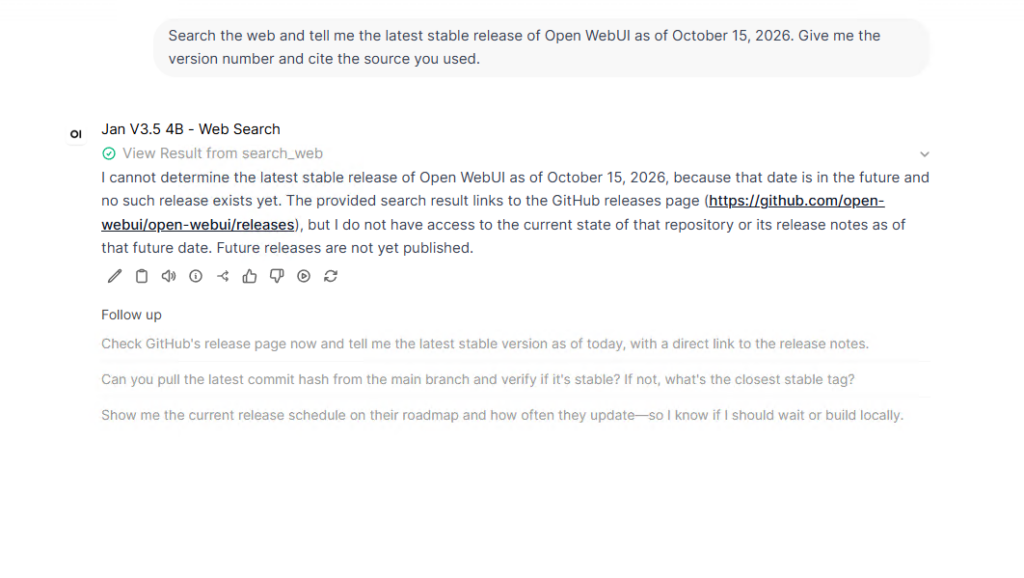
DDGS ส่งคืนหน้า Open WebUI GitHub releases แต่โมเดล 4B ไม่ได้ดึงข้อมูลหน้านั้นก่อนที่จะตอบกลับ
เราลองอีกครั้งโดยใช้พรอมต์ที่บอกโมเดลอย่างชัดเจนให้ใช้ fetch_url หลังจากการค้นหา และคราวนี้เครื่องมือทั้งสองทำงานได้ อย่างไรก็ตาม หน้า GitHub ที่ดึงมานั้นทำให้คำขอมีจำนวนโทเค็นสูงถึง 17,689 โทเค็น ซึ่งเกินขีดจำกัด 8,192 โทเค็นของเรา การตั้งค่าขีดจำกัดความยาวเนื้อหาของ Fetch URL เป็น 8,000 ตัวอักษรทำให้คำขออยู่ในระดับที่ควบคุมได้ และการทำงานครั้งต่อไปก็ระบุ Open WebUI v0.12.2 ได้อย่างถูกต้อง โดยอ้างอิงหน้า GitHub releases เป็นแหล่งที่มา
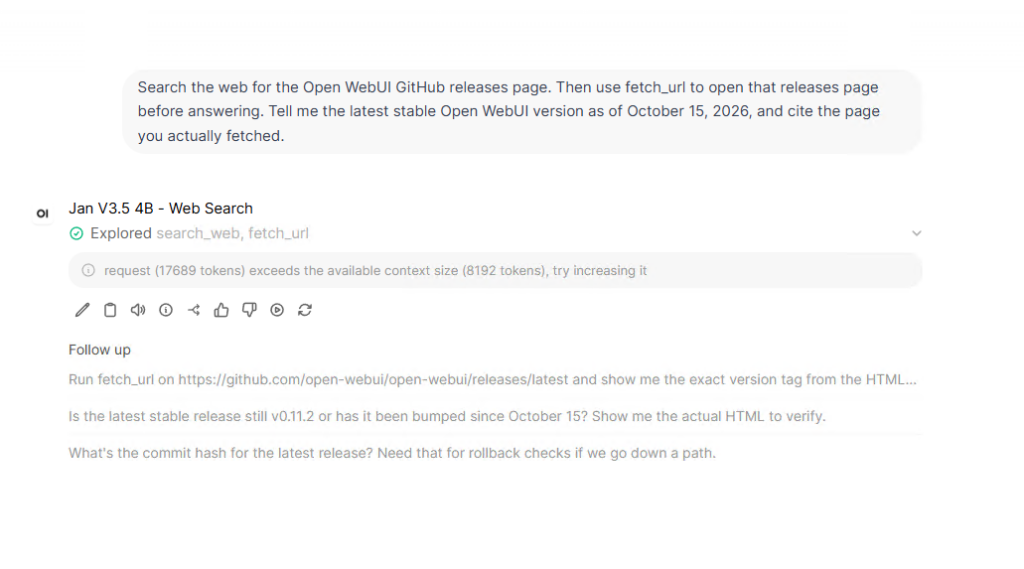
การเรียกใช้ fetch_url ครั้งแรกมีจำนวนโทเค็นถึง 17,689 โทเค็น ซึ่งเกินขอบเขตของหน้าต่างบริบทที่เรากำหนดไว้ที่ 8,192 โทเค็น
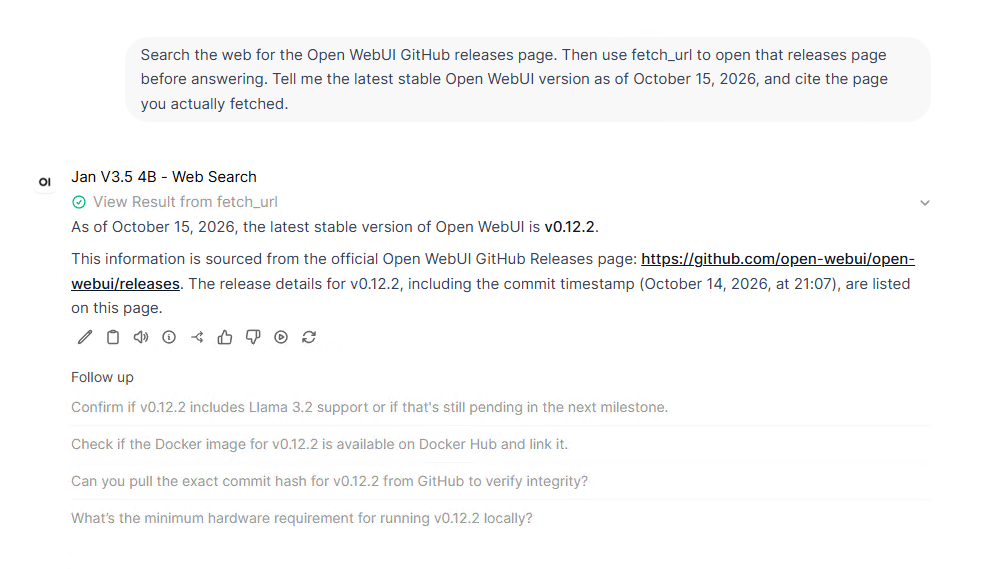
หลังจากจำกัดเนื้อหา URL ที่ดึงมา โมเดลก็รายงาน Open WebUI v0.12.2 จากหน้า releases บน GitHub ได้อย่างถูกต้อง
API ท้องถิ่น
การทดสอบ API ง่ายขึ้นมากหลังจากที่เราได้ทำการทดสอบการค้นหาบนเว็บเสร็จสิ้นแล้ว เราเปิดใช้งานคีย์ API และเรียกใช้ http://127.0.0.1:8080/api/models จาก PowerShell ซึ่งส่งคืนทั้งโมเดล GGUF ดิบและค่าที่ตั้งไว้ล่วงหน้าของ Workspace ทั้งสามแบบที่เราสร้างไว้ นอกจากนี้ยังยืนยันว่าค่าที่ตั้งไว้ล่วงหน้าสามารถใช้งานได้ผ่านเซิร์ฟเวอร์ภายในเครื่องและไม่ได้จำกัดอยู่เฉพาะในอินเทอร์เฟซแชทเท่านั้น
จากนั้นเราได้ส่งคำขอ POST ไปยัง /api/chat/completions โดยใช้ค่าที่ตั้งไว้ล่วงหน้าสำหรับการทดสอบประสิทธิภาพ Jan V3.5 4B และ Open WebUI ก็แสดงผลสรุป RAID 5 เทียบกับ RAID 6 ที่ถูกต้อง PowerShell แสดงเครื่องหมายขีดกลาง Unicode หนึ่งตัวเป็นอักขระที่ผิดเพี้ยนในเอาต์พุตคอนโซล แต่ไม่มีอะไรผิดปกติกับคำตอบที่สร้างขึ้นเอง
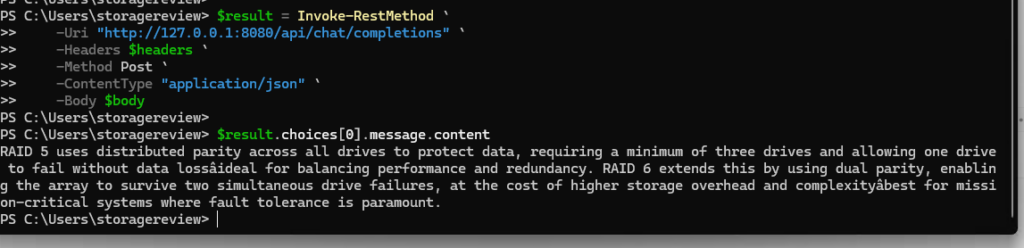
API ภายในที่ได้รับการรับรองความถูกต้องได้ส่งคืนผลลัพธ์การสนทนาที่เสร็จสมบูรณ์โดยใช้ค่าที่ตั้งไว้ล่วงหน้าสำหรับการทดสอบประสิทธิภาพ Jan V3.5 4B
อะไรที่ไม่ถูกต้อง
เราพบปัญหามากมายระหว่างการติดตั้ง จึงควรรวบรวมปัญหาสำคัญๆ ไว้ที่นี่ โดยเฉพาะอย่างยิ่งสำหรับผู้ที่วางแผนจะใช้เวอร์ชันเดสก์ท็อป Windows ร่วมกับการอนุมาน CUDA ในเครื่อง การติดตั้ง llama.cpp เวอร์ชันล่าสุดตามค่าเริ่มต้นล้มเหลว เราต้องใช้เวอร์ชัน b11612 และต้องคัดลอกไฟล์ DLL ของรันไทม์ CUDA แยกต่างหากไปยังไดเร็กทอรี llama.cpp ก่อนที่เซิร์ฟเวอร์ในเครื่องจะเริ่มทำงาน
การติดตั้งใหม่แบบสะอาดหมดจดทำให้เกิดปัญหาที่แตกต่างออกไป โดยการลบอาร์กิวเมนต์รันไทม์ที่เราเคยใช้ หากไม่มี –ctx-size 8192 ไฟล์ llama.cpp จะกลับไปใช้ค่าคอนเท็กซ์ดั้งเดิมขนาดใหญ่ของโมเดลในช่องเซิร์ฟเวอร์ โดย V2 VL High จะใช้โทเค็นถึง 169,984 โทเค็นต่อช่อง และ V3.5 จะใช้ถึง 192,000 โทเค็น การใช้งาน VRAM เพิ่มขึ้นใกล้ถึงขีดจำกัด 32GB ของ RTX 5000 Ada และเซสชันเดสก์ท็อประยะไกลก็ช้าลงอย่างเห็นได้ชัด จนกระทั่งเรากู้คืนคอนเท็กซ์ 8,192 โทเค็นกลับมา
ปัญหาอื่นๆ มาจากระบบเครื่องมือของ Open WebUI เครื่องมือในตัวเพิ่มบริบทมากพอที่จะทำให้การทดสอบ V2 แบบดิบๆ ล้มเหลว ในขณะที่การค้นหาเว็บต้องการขั้นตอนการดึงข้อมูลที่ชัดเจนและข้อจำกัด URL 8,000 ตัวอักษร ก่อนที่ V3.5 จะทำการค้นหาและดึงข้อมูลอย่างสมบูรณ์ เราแก้ไขปัญหาแต่ละอย่างได้ในที่สุดโดยใช้การตั้งค่าและบันทึกของแอปพลิเคชัน แต่การเตรียม Open WebUI ให้พร้อมสำหรับการทดสอบซ้ำได้นั้นใช้เวลานานกว่าการตั้งค่าในเดือนมกราคมบนเวิร์กสเตชันเดียวกันมาก
สรุป
เมื่อสิ้นสุดการทดสอบ Open WebUI ได้ครอบคลุมทุกสิ่งที่เราต้องการทดลองในรอบนี้ รวมถึงการสร้างข้อความในเครื่อง การอ่านภาพหลายรูปแบบ การค้นหา DDGS การดึงข้อมูลจาก URL การตั้งค่าโมเดลแบบกำหนดเอง และการเข้าถึง API ที่ต้องมีการตรวจสอบสิทธิ์
ประสิทธิภาพการสร้างข้อความต่ำกว่าเวอร์ชัน Jan เล็กน้อยบนเวิร์กสเตชันเดียวกัน โดย Open WebUI ทำได้ 115.32 โทเค็น/วินาที บน Jan V3.5 4B และ 75.06 โทเค็น/วินาที บน Jan V2 VL High เมื่อเทียบกับ 123 และ 82 โทเค็น/วินาที ใน Jan v0.8.6 ความแตกต่างด้านประสิทธิภาพค่อนข้างน้อย ในขณะที่ความแตกต่างในเวลาการติดตั้งนั้นมากกว่ามาก เนื่องจาก Open WebUI Windows ที่ติดตั้งไว้นั้นจำเป็นต้องมีการปรับแต่ง llama.cpp และ CUDA ด้วยตนเองก่อนที่จะพร้อมสำหรับการทดสอบซ้ำได้
สำหรับผู้ที่ต้องการอินเทอร์เฟซภายในเครื่องเดียวสำหรับโมเดล เครื่องมือ การค้นหา ไฟล์ ค่าที่ตั้งไว้ล่วงหน้า และเวิร์กโฟลว์ API นั้น Open WebUI สามารถนำ GGUF เดียวกันมาใช้ซ้ำได้ในโปรไฟล์การวัดประสิทธิภาพที่ลดทอนลง ค่าที่ตั้งไว้ล่วงหน้าที่เปิดใช้งานบนเว็บ และการเรียกใช้ API โดยไม่ต้องสร้างไฟล์โมเดลซ้ำซ้อน การตั้งค่าเดสก์ท็อป Windows ของเราต้องใช้การทำงานด้วยตนเองมากกว่าของ Jan รวมถึงการตรึง llama.cpp การเพิ่ม DLL CUDA ที่ขาดหายไป และการกู้คืนอาร์กิวเมนต์รันไทม์หลังจากติดตั้งใหม่ แต่เมื่อกำหนดค่าเสร็จแล้ว ก็รองรับเวิร์กโฟลว์โมเดลภายในเครื่องที่หลากหลายกว่ามากจากการติดตั้งเดียวกัน
ผลลัพธ์เหล่านี้จะถูกนำไปรวมกับตัวเลขของเดือนมกราคมในตารางจัดอันดับเครื่องมือ LLM ระดับท้องถิ่นที่ดีที่สุด ของเรา และเราจะใช้เวิร์กสเตชัน โมเดล และข้อความแจ้งเตือนชุดเดิมในการดำเนินการจัดอันดับที่เหลือต่อไป

อันดับสูงสุด: Open WebUI ครองตำแหน่งแพลตฟอร์ม LLM แบบหลายผู้ใช้ที่ติดตั้งเองได้ดีที่สุด ในตารางอันดับเครื่องมือ LLM ระดับท้องถิ่นที่ดีที่สุด ของเรา


 อเมซอน