

เมื่อเร็วๆ นี้ LG ได้ประกาศว่าเครื่อง Thin Client แบบ All-in-One ยอดนิยมของพวกเขาจะมาพร้อมกับระบบปฏิบัติการ IGEL OS ที่ติดตั้งไว้ล่วงหน้า ซึ่งหมายความว่าผู้ซื้อเครื่อง Thin Client ของ LG จะสามารถส่งมอบเครื่องให้กับผู้ใช้ปลายทางได้รวดเร็วยิ่งขึ้น – ซึ่งเรามองว่าเป็นเทคโนโลยีที่ลงตัวอย่างยิ่ง
LG ผู้ผลิตอุปกรณ์ Thin Client ชั้นนำ ผลิตอุปกรณ์เหล่านี้ในหลากหลายรูปแบบ ตั้งแต่อุปกรณ์ขนาดเล็กทนทานที่ออกแบบมาสำหรับสภาพแวดล้อมที่รุนแรงและไม่เอื้ออำนวย ไปจนถึงอุปกรณ์ออลอินวันที่มีจอภาพขนาดสูงสุด 38 นิ้วสำหรับสถานการณ์ที่ต้องการหน้าจอกว้าง
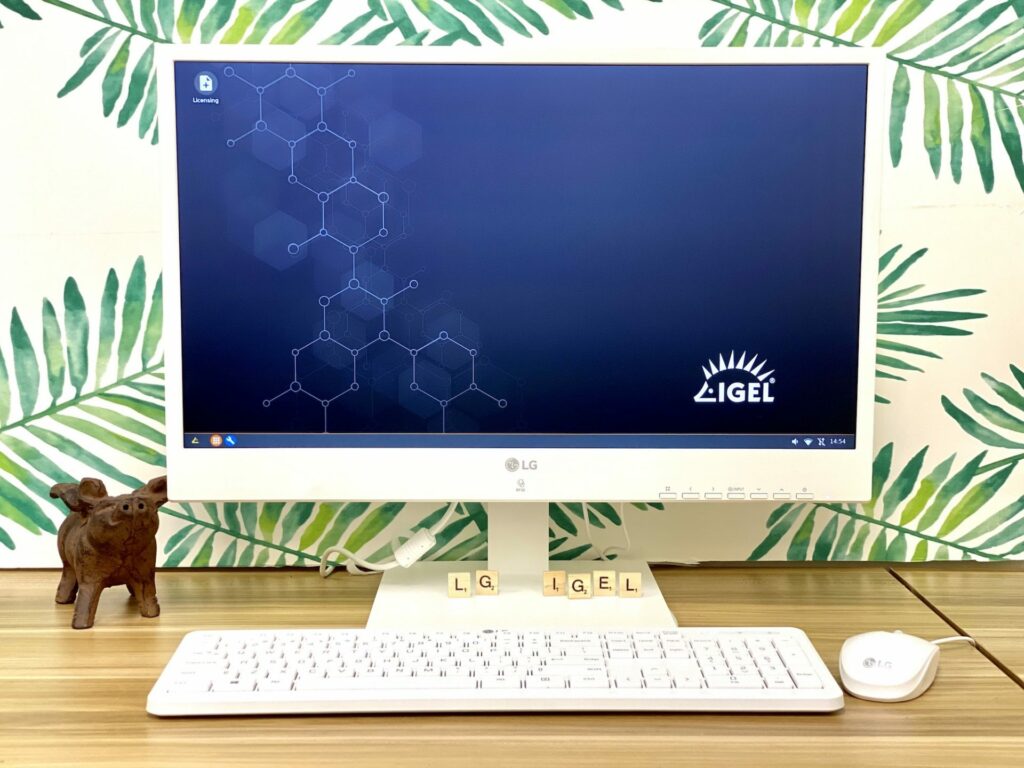
หนึ่งในจุดเด่นของผลิตภัณฑ์ VDI จาก LG ทุกเครื่องที่เราเคยร่วมงานด้วย คือ การคิดและออกแบบที่ใส่ใจในทุกรายละเอียด ผลิตภัณฑ์เหล่านั้นมีคุณภาพดีเยี่ยมและมีประสิทธิภาพสูง ซึ่งไม่เพียงแต่ช่วยประหยัดค่าไฟ แต่ยังช่วยลดผลกระทบต่อสิ่งแวดล้อมอีกด้วย
IGEL บน LG All-in-One Thin Client
LG ผลิตอุปกรณ์ไคลเอ็นต์ VDI มานานกว่าทศวรรษแล้ว และเป็นที่รู้จักกันดีว่าเป็นอุปกรณ์ที่แข็งแกร่งและเชื่อถือได้ ที่จริงแล้ว หนึ่งในสินค้าขายดีที่สุดของ LG คือ 24CN670NK ซึ่งเป็นอุปกรณ์ออลอินวันขนาด 24 นิ้ว ที่เราจะมาพิจารณาในบทความนี้ ซึ่งได้รับการออกแบบมาโดยเฉพาะสำหรับสภาพแวดล้อมที่มีความต้องการสูงและมีความสำคัญอย่างยิ่ง นั่นก็คือ การดูแลสุขภาพ
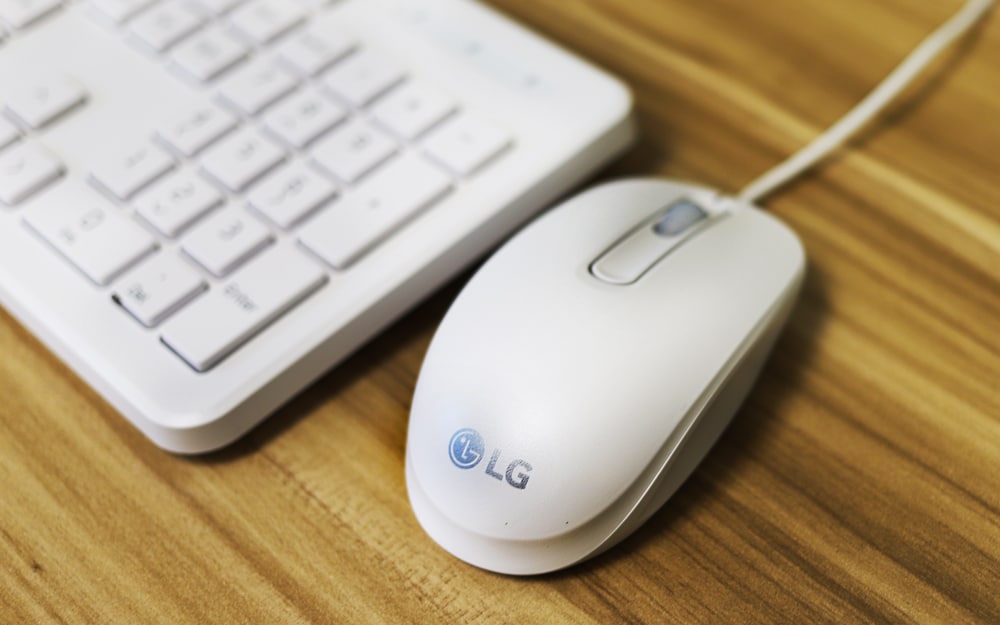
วงการดูแลสุขภาพเป็นสาขาที่มีลักษณะเฉพาะ เนื่องจากต้องควบคุมต้นทุนและต้องมีอุปกรณ์ที่ทนทานและเชื่อถือได้เป็นพิเศษ เพราะคุณภาพการดูแลผู้ป่วยและผลลัพธ์การรักษาขึ้นอยู่กับสิ่งเหล่านี้
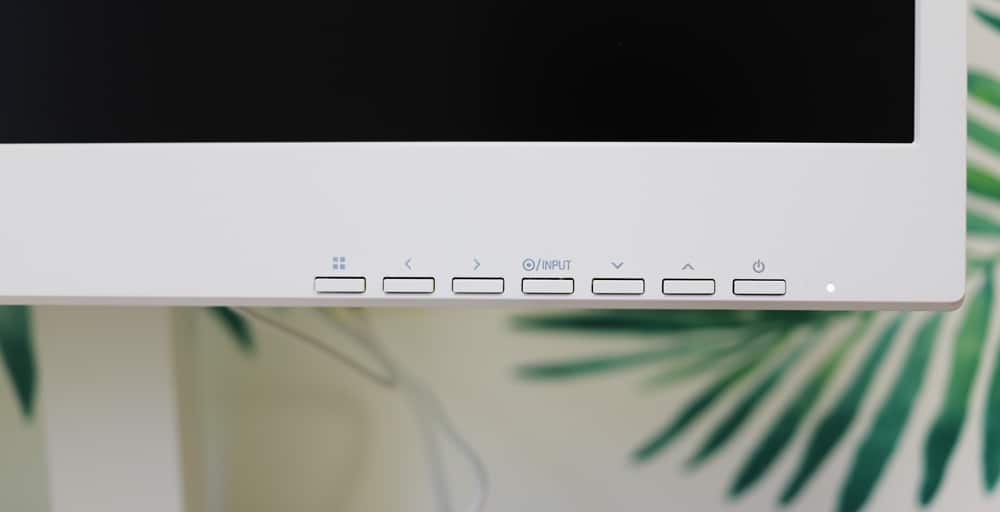
LG ออกแบบอุปกรณ์ออลอินวันชิ้นนี้โดยเฉพาะสำหรับสภาพแวดล้อมดังกล่าว สีขาวของตัวเครื่องช่วยให้มองเห็นฝุ่นและสิ่งปนเปื้อนอื่นๆ ได้ชัดเจน และมุมมองการรับชมที่กว้างถึง 178 องศา ซึ่งเป็นมุมมองที่ดีที่สุดในอุตสาหกรรม ช่วยให้บุคลากรทางการแพทย์สามารถมองเห็นหน้าจอจากมุมป้านที่มักจำเป็นได้
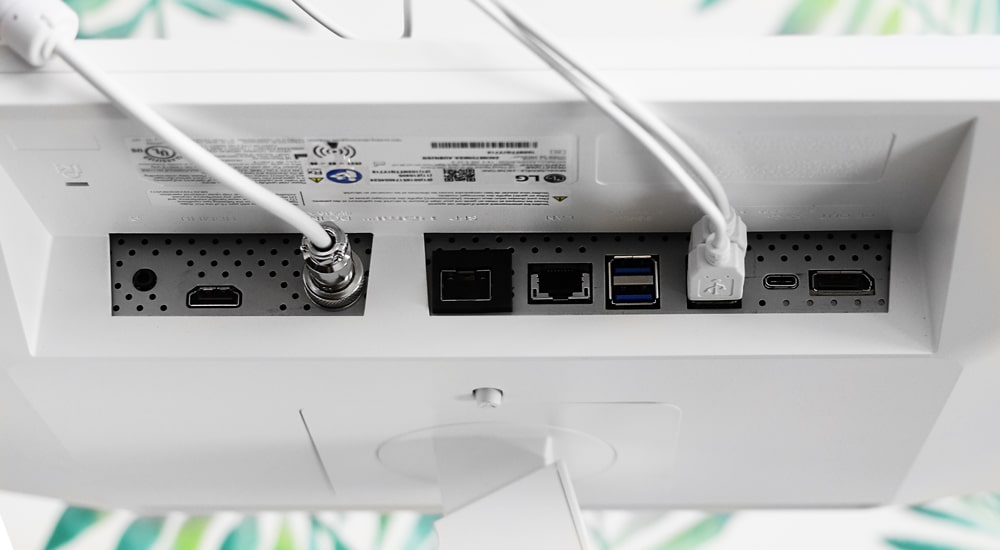
ขั้วต่อไฟแบบขันเกลียวช่วยป้องกันการตัดกระแสไฟโดยไม่ตั้งใจ และเครื่องสแกน RFID ในตัวช่วยให้ผู้ใช้งานสามารถล็อกอินได้เกือบจะในทันที นอกจากนี้ 24CN670NK ยังมีพอร์ต RJ 45 สำหรับการเชื่อมต่อเครือข่าย และขั้วต่อ SFP เพื่อให้สามารถเชื่อมต่อไฟเบอร์ในพื้นที่ที่มีการรบกวนทางแม่เหล็กไฟฟ้า (EMF) สูง เช่น บริเวณรอบๆ เครื่องสแกน CAT และยังผ่านมาตรฐาน IEC60601, CE MDD และมาตรฐานอื่นๆ อีกด้วย
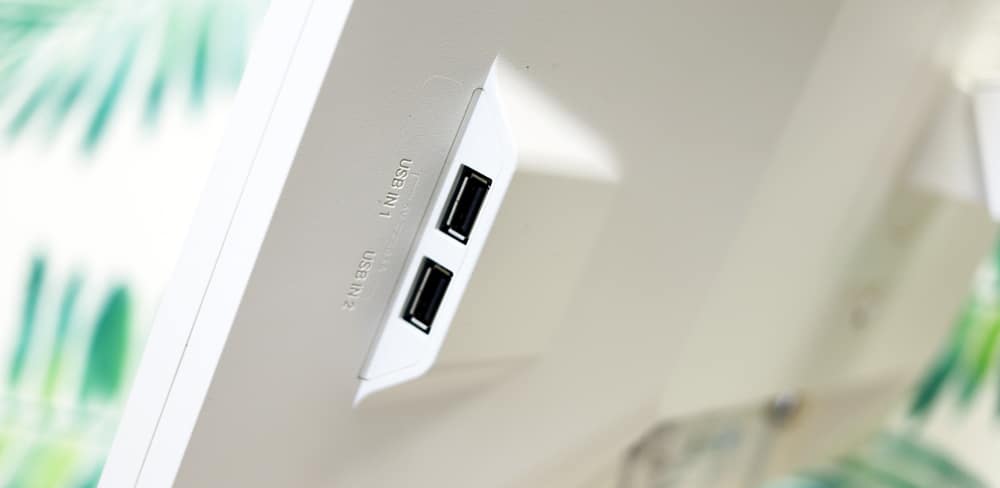
หากอุปกรณ์มีปัญหาใดๆ สามารถเปลี่ยนระบบได้ทั้งชุด ไม่ต้องเสียเวลาหาว่าส่วนประกอบใดเสีย สิ่งที่ต้องทำในการเปลี่ยนชุดอุปกรณ์ก็คือถอดปลั๊กอุปกรณ์เดิมออกแล้วเสียบปลั๊กอุปกรณ์ใหม่เข้าไป ซึ่งเป็นขั้นตอนที่ไม่ต้องใช้ความช่วยเหลือจากผู้เชี่ยวชาญด้านไอที และใช้เวลาไม่ถึงหนึ่งหรือสองนาที แม้แต่ผู้ที่ทำเป็นครั้งแรกก็ตาม
ส่วนที่น่าสนใจอีกอย่างของ IGEL OS คือสามารถติดตั้งลงบนอุปกรณ์ LG ได้โดยตรงโดยไม่ต้องมีระบบปฏิบัติการอื่นติดตั้งมาก่อน IGEL เป็นหนึ่งในผู้ให้บริการไคลเอ็นต์ VDI ที่เก่าแก่และใหญ่ที่สุด นอกจากนี้ยังรองรับโปรโตคอล VDI หลักๆ ทุกโปรโตคอลและต้องการทรัพยากรฮาร์ดแวร์น้อยมาก IGEL ก่อตั้งขึ้นในประเทศเยอรมนีในปี 2001 และเป็นหนึ่งในผู้ให้บริการไคลเอ็นต์ VDI ที่เก่าแก่และมีประสบการณ์มากที่สุด และเป็นหนึ่งในผู้ให้บริการรายใหญ่ที่สุด โดยมีไคลเอ็นต์ VDI ใช้งานอยู่กว่า 4 ล้านเครื่อง ในกว่า 17,000 บริษัททั่วโลก
IGEL ได้รับการออกแบบโดยคำนึงถึงความปลอดภัยเป็นหลัก มีขนาดโค้ดที่เล็กมากเพื่อลดช่องโหว่ในการโจมตี และมีเฟิร์มแวร์แบบอ่านอย่างเดียวที่ปลอดภัยเพื่อป้องกันการดัดแปลงและเพิ่มความปลอดภัย นอกจากนี้ยังมีกระบวนการตรวจสอบลายเซ็นเข้ารหัสลับแบบครบวงจรเพื่อรับรองความสมบูรณ์ของระบบ “ห่วงโซ่ความเชื่อมั่น” นี้เริ่มต้นตั้งแต่การบูต UEFI ไปจนถึงโฮสต์ VDI ปลายทาง
IGEL Workspace ประกอบด้วยส่วนประกอบห้าส่วน ได้แก่ IGEL OS, IGEL Universal Management Suite (UMS), ชุดตัวแปลงสัญญาณมัลติมีเดีย, ฟังก์ชันการทำงานที่มีความพร้อมใช้งานสูง และ REST API IGEL Workspace จำเป็นต้องมีใบอนุญาต แต่มีใบอนุญาตทดลองใช้งานฟรีให้ใช้งานได้
ข้อมูลจำเพาะของ LG 24CN670NK All-In-One Thin Client
ด้านล่างนี้คือข้อมูลจำเพาะของอุปกรณ์ LG 24CN670NK ที่เราจะทำการรีวิว:
- ผู้ผลิต: LG
- รุ่น: 24CN670NK (Thin Client แบบ All-in-One ขนาด 24 นิ้ว สำหรับอุตสาหกรรมการดูแลสุขภาพ)
- รูปแบบตัวเครื่อง: คอมพิวเตอร์ออลอินวันพร้อมจอภาพขนาด 24 นิ้ว
- ข้อมูลจำเพาะของจอภาพ:
- ขนาด – 23.8 นิ้ว IPS
- ความละเอียด – 1920 x 1080
- ความสว่าง – 250 นิต
- อัตราส่วนความคมชัด – 1000:1
- เวลาตอบสนอง – 5 มิลลิวินาที
- มุมมองภาพ – 178 องศา
- ซีพียู: Intel Celeron J4105 CPU ความเร็ว 1.50GHz
- แกน 4
- แคช 1MB
- ความถี่พื้นฐาน 1.5 GHz; ความถี่เทอร์โบ 2.5 GHz
- หน่วยประมวลผลภาพ (IPU)
- หน่วยประมวลผลกราฟิกในตัว: Intel UHD Graphics 605 (ความถี่พื้นฐาน 250 MHz; ความถี่สูงสุด 750 MHz; 18 EU)
- หน่วยความจำ: 4 GB DDR4
- หน่วยความจำภายใน: 16GB eMMC
- แสดง:
- 1 x DP (เอาต์พุต)
- 1 x ช่อง HDMI (อินพุต)
- 1 x พอร์ต USB-C (ขาออก)
- การใช้พลังงาน: แหล่งจ่ายไฟภายนอก AC-DC 19V, 6.32A, 120W
- พอร์ท:
- 1 x พอร์ต USB 3 Type C
- 2 x USB 2 ประเภท A
- 4 x USB 3.0 ประเภท A
- มัลติมีเดีย:
- แจ็คอินพุตเสียง 3.5 มม.
- แจ็คเอาต์พุตเสียง 3.5 มม.
- ลำโพงสเตอริโอในตัว (3 วัตต์ x 2)
- การเชื่อมต่อเครือข่าย:
- Intel Dual Band Wireless-AC 3168 1×1 AC (รองรับ AGN, BT 4.0 + LE Combo)
- Bluetooth 5.0
- 1 x 1GB RJ45
- 1 x เอสเอฟพี
- ขนาดตัวเครื่อง (ไม่รวมขาตั้ง): 21.8 x 2.3 x 15.1 นิ้ว / 553.8 x 59.4 x 382.9 มิลลิเมตร
- น้ำหนักตัวสินค้า (ไม่รวมฐาน): 8.9 ปอนด์ / 4.05 กิโลกรัม
- สี: สีขาว
- มาตรฐานการปฏิบัติตามข้อกำหนด: เป็นไปตามข้อกำหนดด้านความปลอดภัย ข้อกำหนดด้าน EMC/RF และมาตรฐานด้านสิ่งแวดล้อมต่างๆ มากมาย
- มาตรฐานทางการแพทย์: IEC60601, FDA, CE MDD
- แพคเกจ:
- ไคลเอนต์แบบครบวงจร
- ยืน
- อะแดปเตอร์ไฟฟ้า
- แป้นพิมพ์
- เม้าส์
ข้อกำหนดพื้นที่ทำงานของ IGEL
ต่อไปนี้คือข้อกำหนดสำหรับการใช้งาน IGEL Workspace:
- ผู้ผลิต: IGEL
- รุ่น: Workspace 11
- ราคาขายปลีกแนะนำ: รอประกาศ
- คุณสมบัติผู้สมัคร:
- ซีพียู Intel 64 บิต ความเร็ว 1GHz หรือสูงกว่า
- 2 GB RAM
- พื้นที่เก็บข้อมูลภายใน 2 GB (แนะนำอย่างน้อย 4 GB)
- ชิปประมวลผลกราฟิก Intel, ATI/AMD หรือ Nvidia
- พอร์ต USB 3.0 หรือ 2.0 หรือไดรฟ์ DVD ที่อุปกรณ์สามารถบูตได้
- อะแดปเตอร์อีเธอร์เน็ตหรือไร้สาย
การติดตั้งและการกำหนดค่า IGEL
LG เริ่มจัดส่ง IGELในอุปกรณ์ของตนตั้งแต่ครึ่งหลังของปี 2020 ดังนั้นเราจึงจำเป็นต้องติดตั้ง IGEL บนอุปกรณ์ LG เราใช้คำแนะนำจาก IGEL ในการตั้งค่าสภาพแวดล้อม และพบว่ากระบวนการติดตั้งนั้นตรงไปตรงมา รวดเร็ว และง่ายต่อการทำ
เราดาวน์โหลด IGEL Workspace โดยเข้าไปที่ลิงก์นี้: https://www.igel.com/software-downloads/
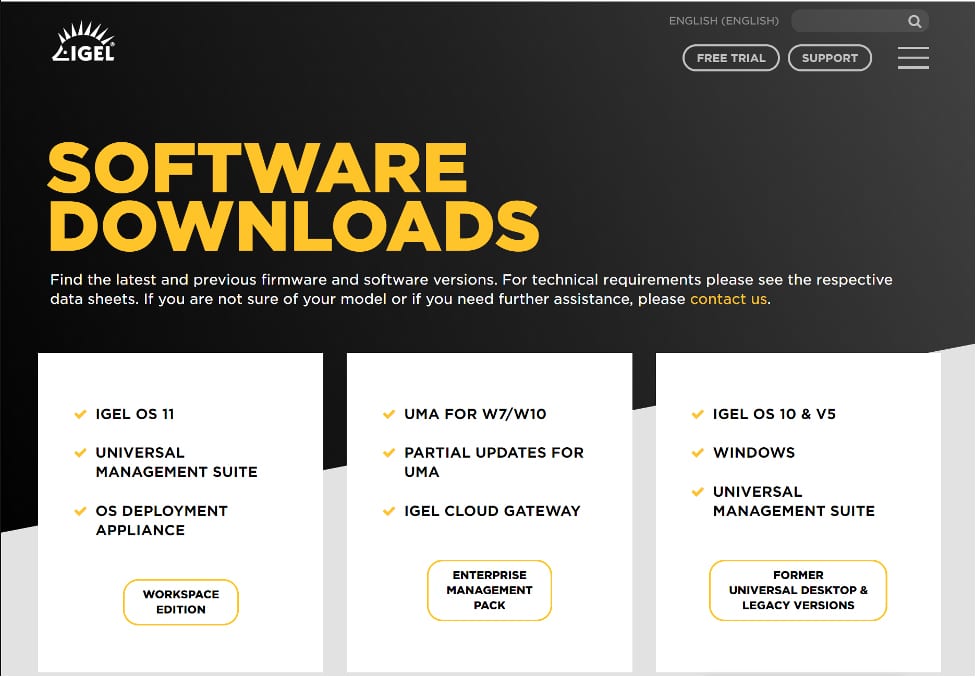
เราเลือกWorkspace Editionแล้วขยายOS 11จากนั้นOS Creatorแล้วคลิกOSC_11.05.133.zip
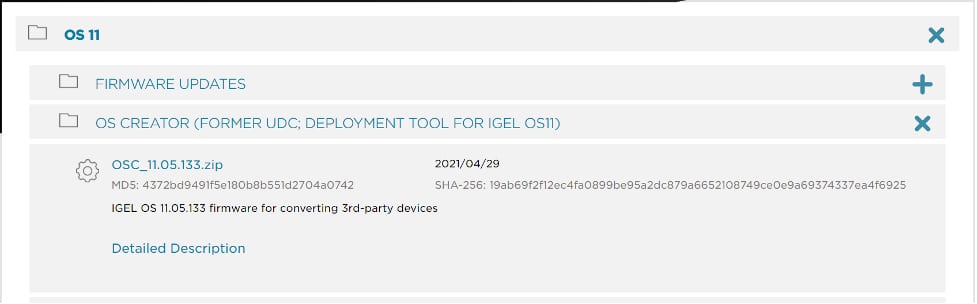
จากนั้นจะมีแบบฟอร์มป๊อปอัพปรากฏขึ้นมา ซึ่งต้องกรอกชื่อ บริษัท ที่อยู่อีเมล และประเทศ เรากรอกแบบฟอร์ม ยอมรับข้อตกลงการใช้งาน และดาวน์โหลดไฟล์ซิปขนาด 2.7GB
เราแตกไฟล์ออกจากไฟล์ซิป ไฟล์ที่แตกออกมามีโฟลเดอร์ชื่อpreparestickซึ่งบรรจุไฟล์ต่างๆ รวมถึงคู่มือ IGEL OS Creator Manual คู่มือระบุข้อกำหนดฮาร์ดแวร์ขั้นต่ำ (ซีพียู x64 1GHz, แรม 2GB, พื้นที่เก็บข้อมูล 2GB) สำหรับอุปกรณ์ที่จะติดตั้ง
เราทำตามคำแนะนำเพื่อสร้างแฟลชไดรฟ์ที่สามารถบูตได้จากไฟล์ ISO ของ IGEL
เราเปิดเครื่อง LG และบูตเครื่องจากแฟลชไดรฟ์ เราได้รับตัวเลือกให้ทำการติดตั้งแบบมาตรฐาน แบบละเอียด หรือแบบป้องกันความผิดพลาด เราเลือกแบบมาตรฐาน
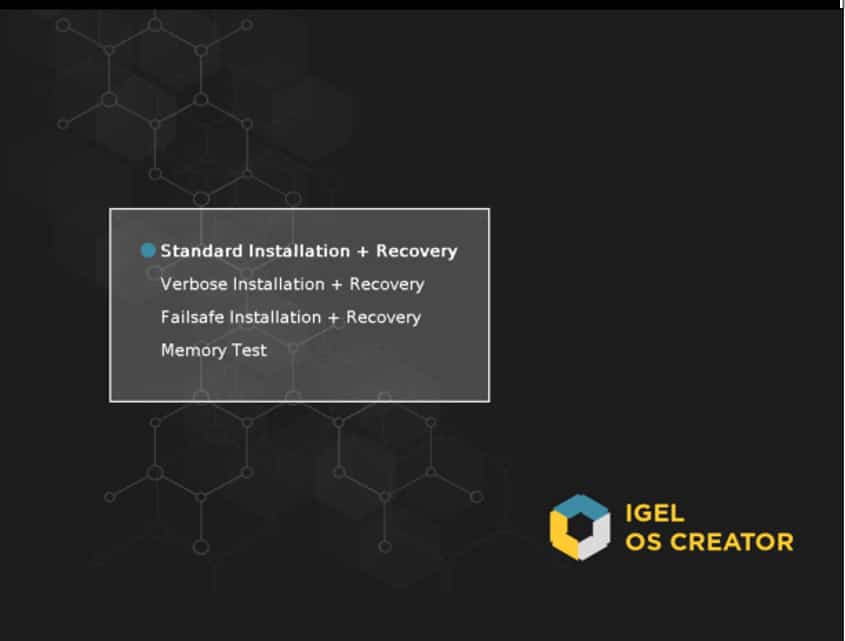
เราได้รับตัวเลือกสองสามอย่าง จากนั้นกระบวนการติดตั้งเฟิร์มแวร์ก็เริ่มต้นขึ้น
ภายในเวลาไม่ถึงห้านาที เราได้รับข้อความแจ้งว่าเฟิร์มแวร์ได้รับการติดตั้งแล้ว จำเป็นต้องมีใบอนุญาต และเราต้องรีบูตเครื่อง (ซึ่งเราก็ทำตาม)
หลังจากเครื่องรีบูตเสร็จสิ้น เราก็พบกับตัวช่วยตั้งค่าที่ให้เรากำหนดค่าต่างๆ เช่น ภาษาและแป้นพิมพ์ ในระหว่างกระบวนการตั้งค่า เราได้รับตัวเลือกให้ใช้ใบอนุญาตแบบเริ่มต้นหรือใบอนุญาตสาธิตแบบเต็มรูปแบบ ใบอนุญาตแบบเริ่มต้นมีอายุ 30 วันและไม่จำเป็นต้องลงทะเบียน อย่างไรก็ตาม ใบอนุญาตนี้ไม่รวม Multimedia Codec Pack, Unified Management Assistant (UMA) หรือ Mobile Device Management (MDM)
เราเลือกใช้ใบอนุญาตทดลองใช้ 90 วันเนื่องจากมี Codec อยู่ด้วย เราได้รับแบบฟอร์มที่ขอชื่อ บริษัท ฯลฯ จากนั้นก็ได้รับแจ้งว่าใบอนุญาตของเราถูก "ดึงข้อมูล" แล้ว และอุปกรณ์จำเป็นต้องรีบูต
การตั้งค่าการเชื่อมต่อ Horizon
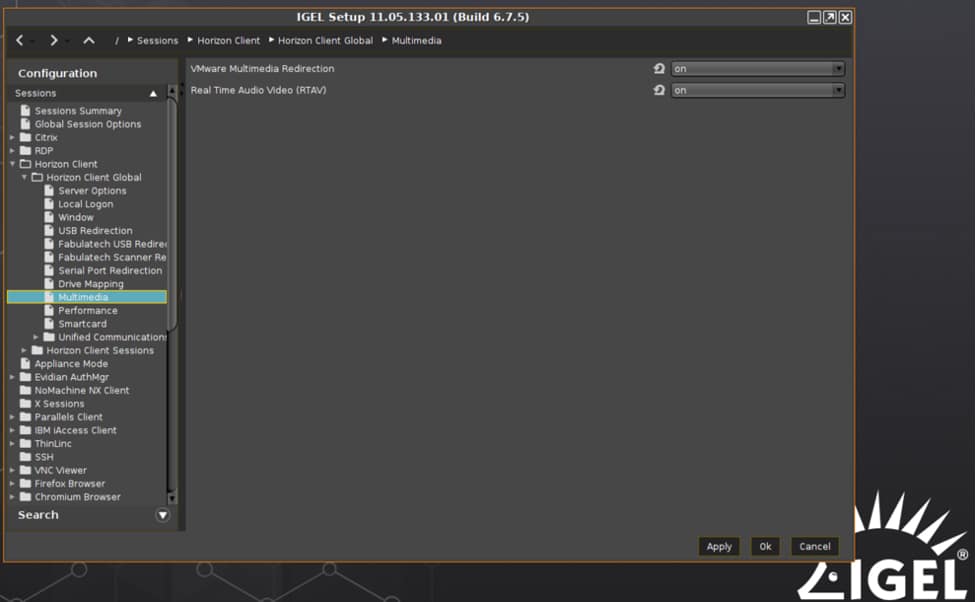
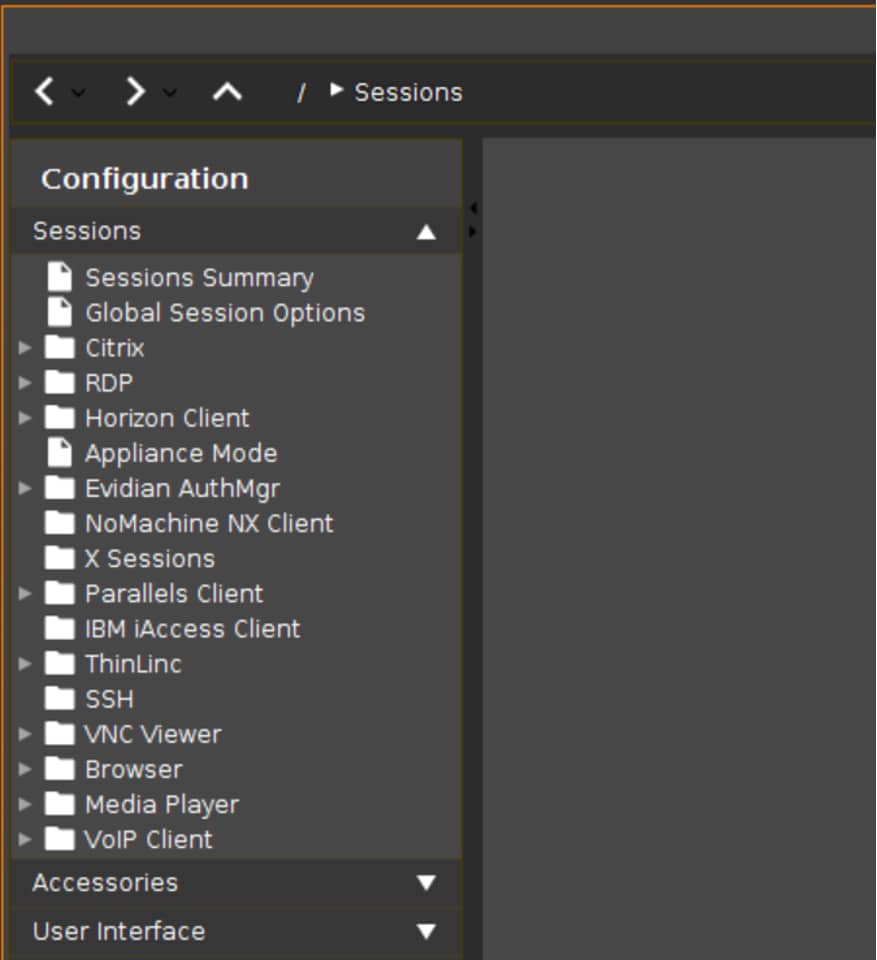
หลังจากระบบรีบูตเสร็จแล้ว เราคลิกไอคอนรูปประแจ (การตั้งค่า) ทางด้านซ้ายของแถบงาน แล้วคลิกSessions > Horizon Client > Horizon Client Globalจากนั้น เรากำหนดค่าเซสชัน Horizon ของเราให้ใช้ VMware Multimedia Redirection, Real Time Audio Video (RTA) และ Virtualization Pack Skype for Business
จากนั้นเราคลิกที่Horizon Client Sessionsซึ่งทำให้เราสามารถตั้งค่าการเชื่อมต่อกับโบรกเกอร์การเชื่อมต่อ Horizon ในเครื่องของเราได้ Horizon สามารถใช้ RDP, Blast หรือ PCoIP เป็นโปรโตคอลการเชื่อมต่อได้ Horizon Client ที่ใช้คือเวอร์ชัน 2012 ซึ่งใช้งานได้ทั้งกับ Horizon 7 และ 8
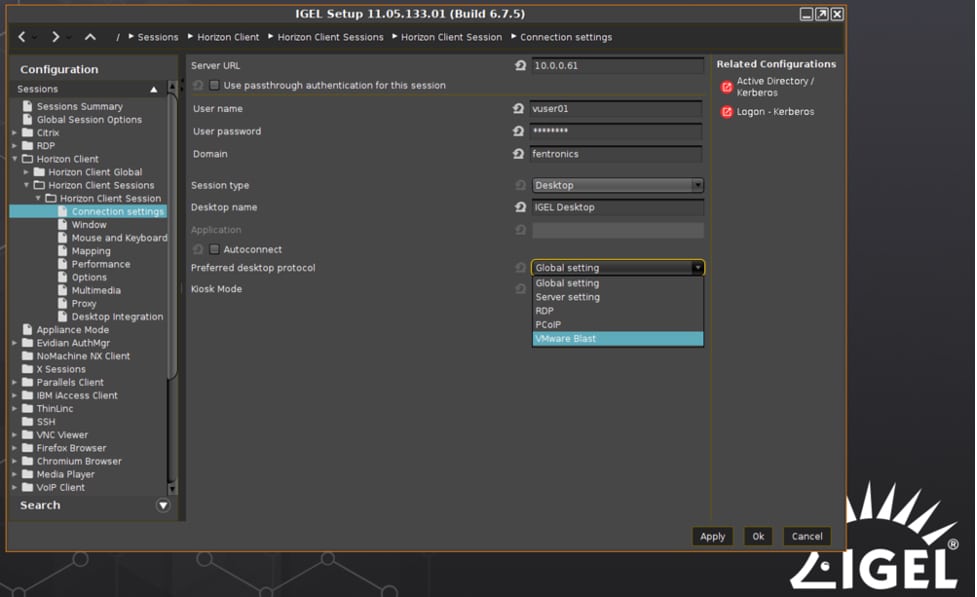
หลังจากที่เราตั้งค่าระบบให้เชื่อมต่อกับเซิร์ฟเวอร์การเชื่อมต่อ Horizon 7 แล้ว ระบบจะสร้างไอคอนบนเดสก์ท็อปและในเมนูเริ่มต้น
ชุดซอฟต์แวร์การจัดการสากล (UMS)
อุปกรณ์ที่ใช้งาน Workspace สามารถใช้งานร่วมกับ Universal Management Suite (UMS) ซึ่งเป็นเครื่องมือที่ใช้ในการจัดการไคลเอ็นต์ VDI หลายตัวจากพอร์ทัลเดียว UMS สามารถจัดการและควบคุมอุปกรณ์ IGEL มากกว่าสามแสนเครื่องจากหน้าจอเดียว UMS รองรับ IGEL Cloud Gateway (ICG) ซึ่งเป็นคุณสมบัติที่ช่วยให้สามารถทำงานร่วมกับอุปกรณ์ IGEL ได้ไม่ว่าอุปกรณ์เหล่านั้นจะเชื่อมต่อโดยตรงกับเครือข่ายของบริษัทหรือไม่ก็ตาม ด้วยจำนวนบริษัทที่เพิ่มมากขึ้นที่นำเอาแนวคิด "ทำงานจากที่ไหนก็ได้" มาใช้ ICG จึงเป็นข้อได้เปรียบอย่างมาก
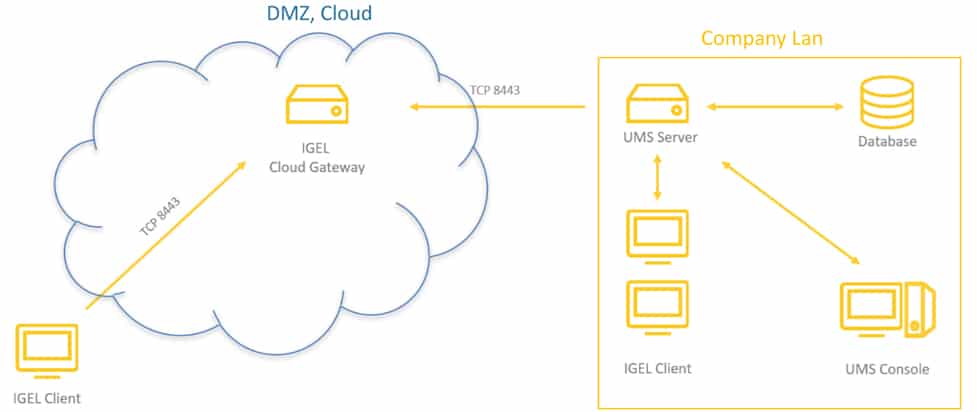
การกำหนดค่า Thin Client แบบ All-in-One
เพื่อให้เข้าใจถึงความครบครันของ IGEL ได้ดียิ่งขึ้น เราจึงสำรวจเมนูของมัน โดยเริ่มจากการเข้าถึงการตั้งค่าของอุปกรณ์โดยคลิกที่ไอคอนการตั้งค่า (รูปประแจ) ที่มุมล่างซ้ายของแถบเครื่องมือ
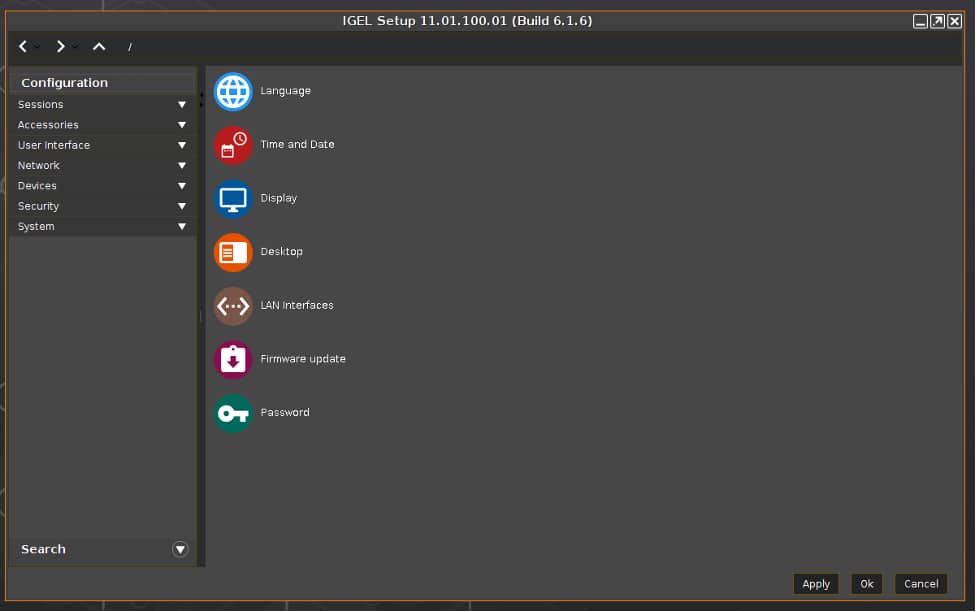
หน้าต่างการกำหนดค่ามีเมนูแบบดรอปดาวน์มากมาย รวมถึง เซสชัน (สำหรับกำหนดค่าการเชื่อมต่อ VDI), อุปกรณ์เสริม, ส่วนติดต่อผู้ใช้, เครือข่าย, อุปกรณ์, ความปลอดภัย และระบบ เราได้สำรวจบางส่วนของหัวข้อเหล่านี้แล้ว
ความสะดวกในการใช้งาน LG All-in-One Thin Client
เพื่อทดสอบ LG all-in-one thin client เราได้เชื่อมต่อเข้ากับเครือข่ายของเราผ่านสาย Cat 6 ทางพอร์ต RJ45 ของอุปกรณ์ Client เชื่อมต่อผ่านเครือข่าย 1GbE ด้วยสวิตช์ตัวเดียวกับเซิร์ฟเวอร์ที่โฮสต์เดสก์ท็อปเสมือน เราตรวจสอบเครือข่ายระหว่างการทดสอบเพื่อให้แน่ใจว่าไม่มีการรับส่งข้อมูลอื่นใดเกิดขึ้น
เราใช้โปรแกรมนี้เป็นคอมพิวเตอร์ส่วนตัวเป็นเวลาสองสัปดาห์เพื่อทดสอบการใช้งาน ด้านล่างนี้คือภาพรวมของการทดสอบที่เราดำเนินการในช่วงเวลานั้นและผลลัพธ์ที่สำคัญ
เดสก์ท็อปเสมือนที่เราใช้รันระบบปฏิบัติการ Windows 10 (2004) และโฮสต์อยู่บนเซิร์ฟเวอร์ vSphere ในเครื่อง มีซีพียูเสมือน 2 ตัว หน่วยความจำ 8 GB และพื้นที่จัดเก็บข้อมูลแบบ NVMe 50 GB สำหรับการทดสอบ เราตั้งค่าขนาดหน้าจอของเดสก์ท็อปเสมือนให้มีความละเอียดเท่ากับความละเอียดดั้งเดิมของ LG คือ 1920 x 1080 พิกเซล
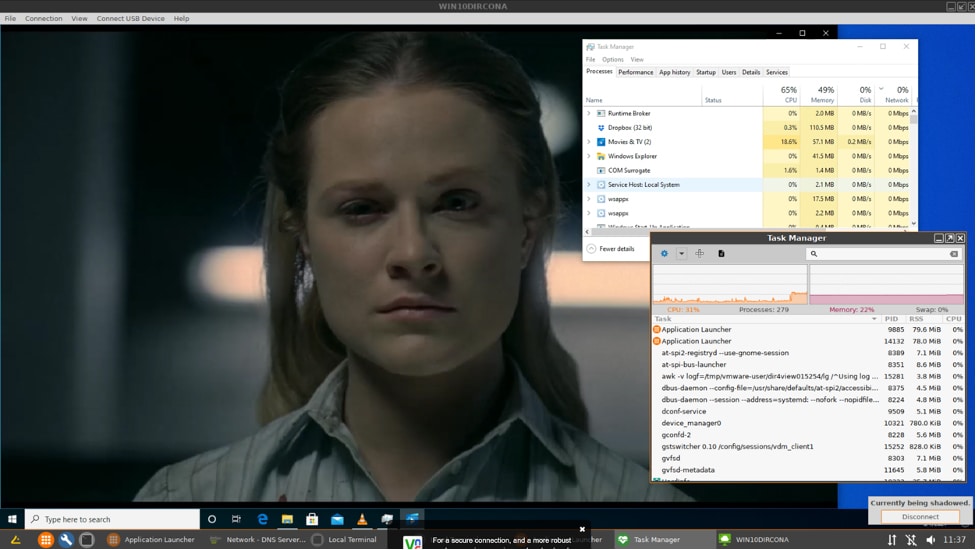
เราใช้ VLC เล่นวิดีโอ (1720×720 @24 fps) ที่จัดเก็บไว้ในเดสก์ท็อปเสมือนในโหมดเต็มหน้าจอเป็นครั้งแรก วิดีโอเล่นได้อย่างราบรื่นไม่มีสะดุด และตัวจัดการงานของ IGEL แสดงให้เห็นว่า CPU และหน่วยความจำของอุปกรณ์ LG ถูกใช้งานประมาณ 31% ในขณะที่เดสก์ท็อปเสมือนแสดงว่า CPU ถูกใช้งาน 90% สิ่งนี้บ่งชี้ว่าเครื่องไคลเอ็นต์สามารถรับมือกับภาระงานที่ต้องการประสิทธิภาพสูงจากเดสก์ท็อปเสมือนได้โดยไม่ทำให้ทรัพยากรของเครื่องทำงานหนักเกินไป
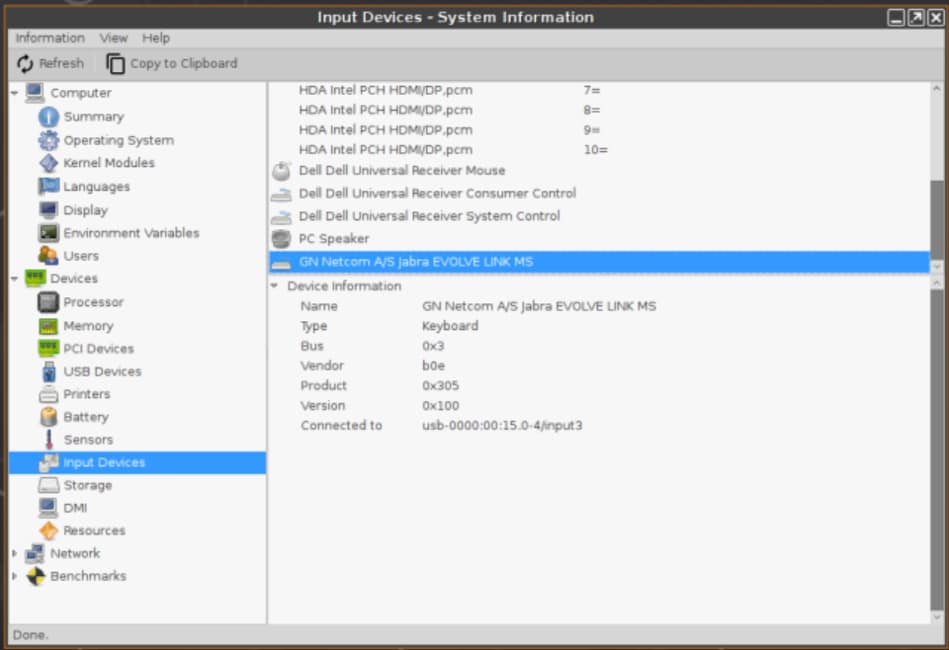
เพื่อทดสอบอุปกรณ์เพิ่มเติม เราได้เชื่อมต่อชุดหูฟัง Jabra Voice 150 USB ซึ่งระบบเดสก์ท็อปเสมือนตรวจพบและใช้งานได้โดยไม่มีปัญหาใดๆ
ตลอดระยะเวลาสองสัปดาห์ที่เราได้ทดลองใช้เครื่อง Thin Client แบบ All-in-One นั้น เราได้ใช้มันสำหรับกิจกรรมประจำวันต่างๆ เช่น การใช้งานโปรแกรม Microsoft Office, การใช้เว็บเบราว์เซอร์ Chrome, การสตรีมเพลง และงานทั่วไปอื่นๆ ในระหว่างนั้น อุปกรณ์ทำงานได้โดยไม่มีปัญหาใดๆ
การตั้งค่าจอภาพคู่
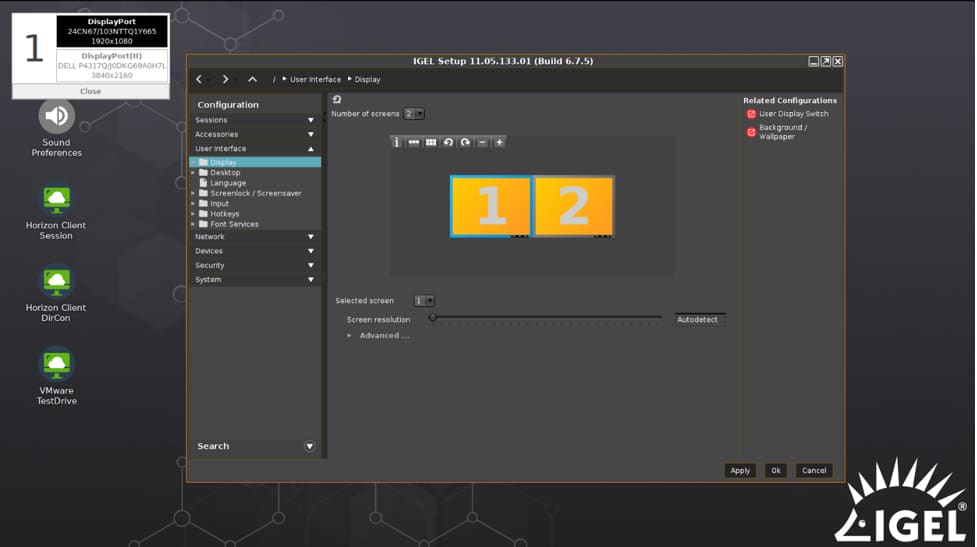
เป็นเรื่องปกติ แม้แต่ในสภาพแวดล้อมด้านการดูแลสุขภาพ ที่จะมีจอภาพหลายจอ เพื่อทดสอบว่าอุปกรณ์จะรับมือกับการตั้งค่าจอภาพคู่ได้ดีเพียงใด เราจึงเชื่อมต่อจอภาพ 4K ตัวที่สองเข้ากับเครื่องลูกข่ายผ่านพอร์ต DisplayPort
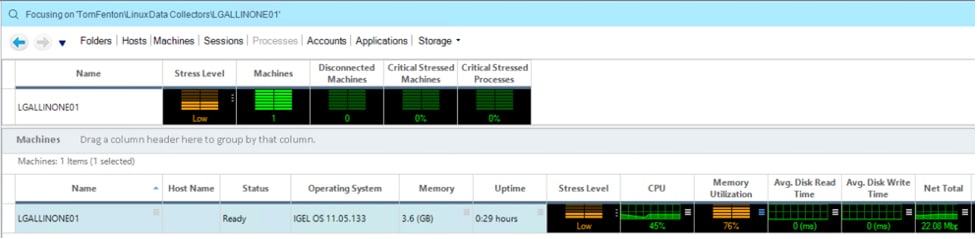
เราเปิดวิดีโอที่แตกต่างกันบนจอภาพแต่ละจอในโหมดครึ่งขนาดพร้อมกัน เพื่อตรวจสอบการใช้งานทรัพยากรของไคลเอนต์และเดสก์ท็อปเสมือน เราใช้ ControlUp Real-Time Console วิดีโอทั้งสองเล่นได้อย่างราบรื่นโดยไม่มีอาการกระตุก และ ControlUp แสดงให้เห็นว่ามีการใช้งาน CPU ของไคลเอนต์เพียงประมาณ 45% และหน่วยความจำประมาณ 75% เท่านั้น แบนด์วิดท์เครือข่ายอยู่ที่ 22Mbps
ทดสอบเดสก์ท็อปเสมือนที่ใช้ GPU บนระบบคลาวด์
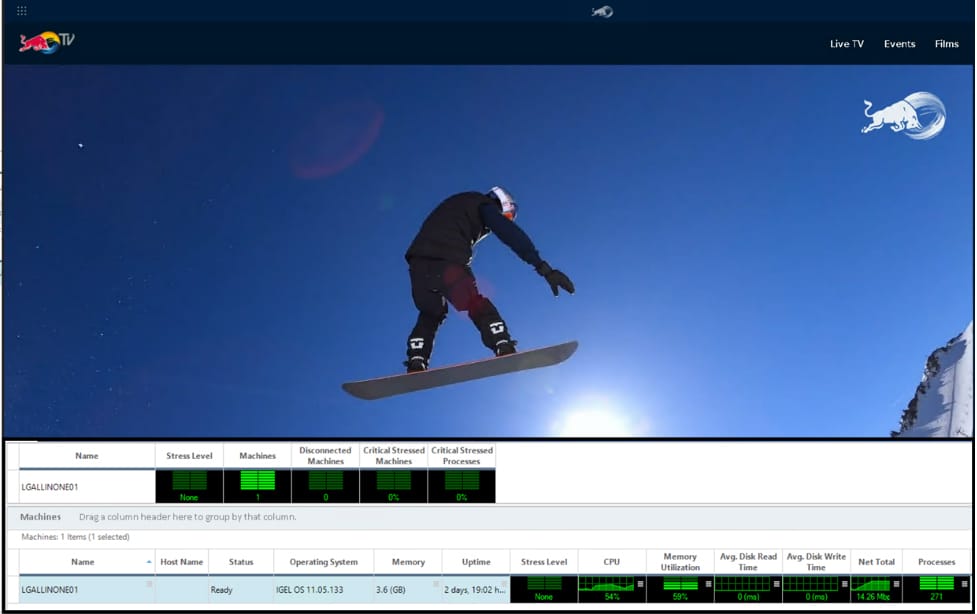
ในยุคแรกเริ่มของ VDI ผู้ใช้งานส่วนใหญ่เป็นพนักงานที่ทำงานเฉพาะกิจโดยใช้แอปพลิเคชันเพียงหนึ่งหรือสองตัวเท่านั้น เดสก์ท็อปเสมือนจะถูกจัดเก็บไว้ภายในองค์กร อย่างไรก็ตาม ด้วยความก้าวหน้าทางเทคโนโลยี เราจึงเห็นองค์กรต่างๆ หันมาใช้ Desktop-as-a-service (DaaS) ซึ่งเป็นระบบคลาวด์มากขึ้นเรื่อยๆ นอกจากนี้ เรายังเห็นบริษัทต่างๆ ใช้เดสก์ท็อปเสมือนที่รองรับ GPU มากขึ้นด้วย เพื่อดูว่าระบบเหล่านี้ทำงานได้ดีเพียงใด เราจึงใช้ Horizon ในการเชื่อมต่อกับ DaaS ที่รองรับ GPU จากนั้นจึงเรียกใช้แอปพลิเคชันที่ใช้การประมวลผลวิดีโออย่างหนักบนนั้น
เราเล่นวิดีโอความละเอียดสูงจากเว็บเบราว์เซอร์บนเดสก์ท็อปเสมือนจริง CPU บนเครื่องไคลเอ็นต์ใช้งานไปถึง 54% และมีการถ่ายโอนข้อมูลมากกว่า 14Mbps ทั้งเสียงและภาพเล่นได้อย่างราบรื่นไม่มีปัญหา
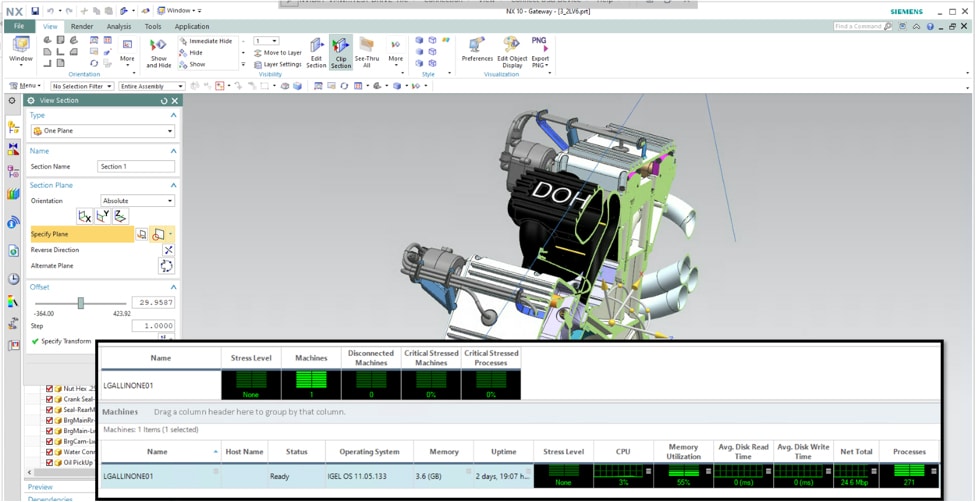
จากนั้นเราได้นำแบบจำลอง CAD ของเครื่องยนต์ขึ้นมาแสดงใน Siemens NX เราสามารถปรับแต่ง หมุน และตัดชิ้นส่วนต่างๆ ได้แบบเรียลไทม์โดยไม่มีการหยุดชะงักหรือขัดข้องใดๆ การใช้งาน CPU ของลูกค้าค่อนข้างต่ำอยู่ที่ 3% แต่ความเร็วเครือข่ายสูงถึง 24 Mbps
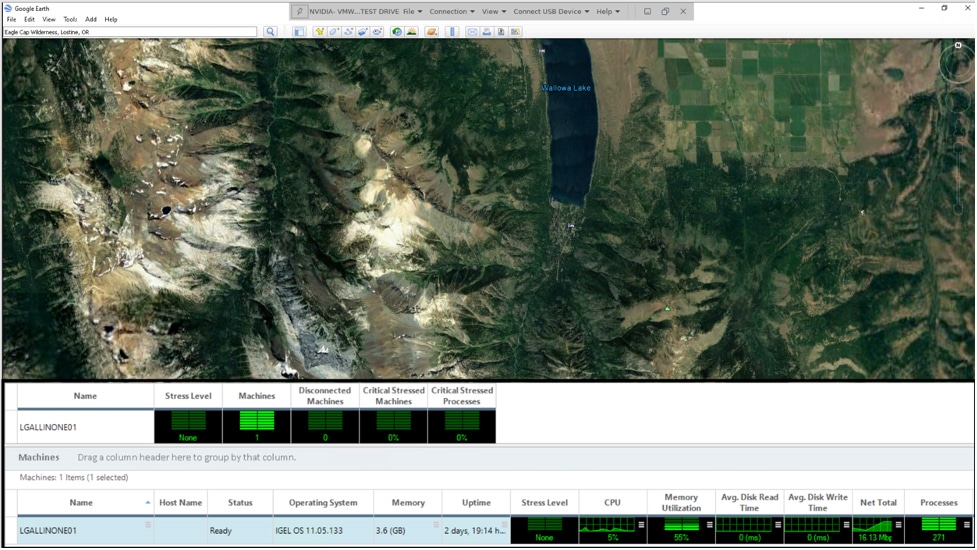
สำหรับการทดสอบ GPU ครั้งสุดท้าย เราใช้ Google Earth การใช้งาน CPU ของไคลเอนต์อยู่ที่ 5% และเครือข่ายมีความเร็ว 16Mbps เราได้รับประสบการณ์การใช้งาน Google Earth บนเครื่อง Thin Client แบบ All-in-One ที่เหมือนกันกับการใช้งานบนระบบภายในเครื่อง
ไอเจล ยูซีซี
IGEL รองรับแอปพลิเคชันการสื่อสารและการทำงานร่วมกันแบบครบวงจร (UCC) เช่น Zoom, WebEx และผลิตภัณฑ์การสื่อสารด้วยเสียง/วิดีโออื่นๆ ในสามวิธีที่แตกต่างกัน คุณสามารถเรียกใช้แอปพลิเคชันเหล่านั้นบนอุปกรณ์โดยตรง เรียกใช้ในเดสก์ท็อปเสมือน หรือเปลี่ยนเส้นทางจากเดสก์ท็อปเสมือนไปยังเครื่องไคลเอ็นต์โดยตรง แผนภาพจาก IGEL อธิบายวิธีการทำงานของการเปลี่ยนเส้นทาง
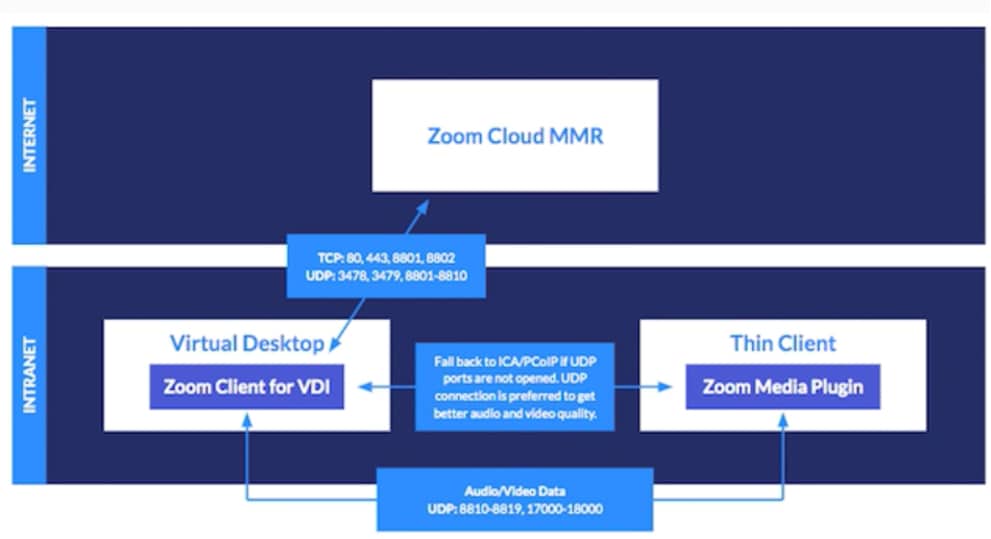
ควรทราบว่า IGEL ไม่เพียงแต่ทำการเปลี่ยนเส้นทางสำหรับ UCC เท่านั้น แต่ยังรวมถึงแอปพลิเคชันอื่นๆ เช่น เว็บเบราว์เซอร์ด้วย
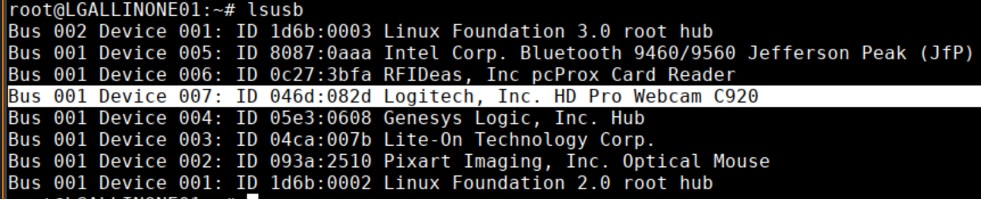
เราจะทดสอบการเปลี่ยนเส้นทาง UCC โดยใช้ Zoom ผ่าน VMware Horizon เราเสียบกล้องวิดีโอ Logitech C920 เข้ากับพอร์ต USB และพิมพ์lsusbในเทอร์มินัล ซึ่งแสดงให้เห็นว่าพบอุปกรณ์แล้ว
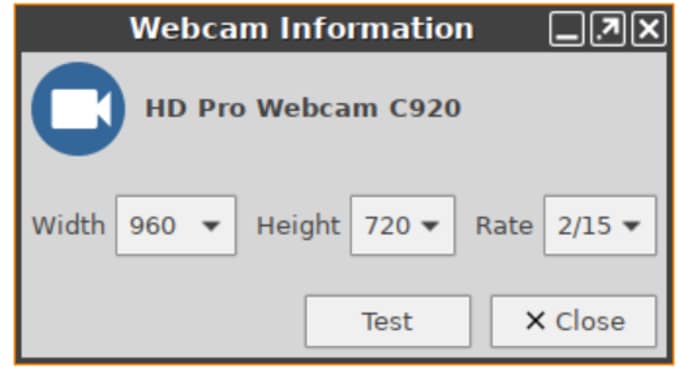
จากนั้นเราได้เปิดโปรแกรม IGEL Webcam Tool และตั้งค่าความละเอียดและอัตราเฟรมของกล้อง
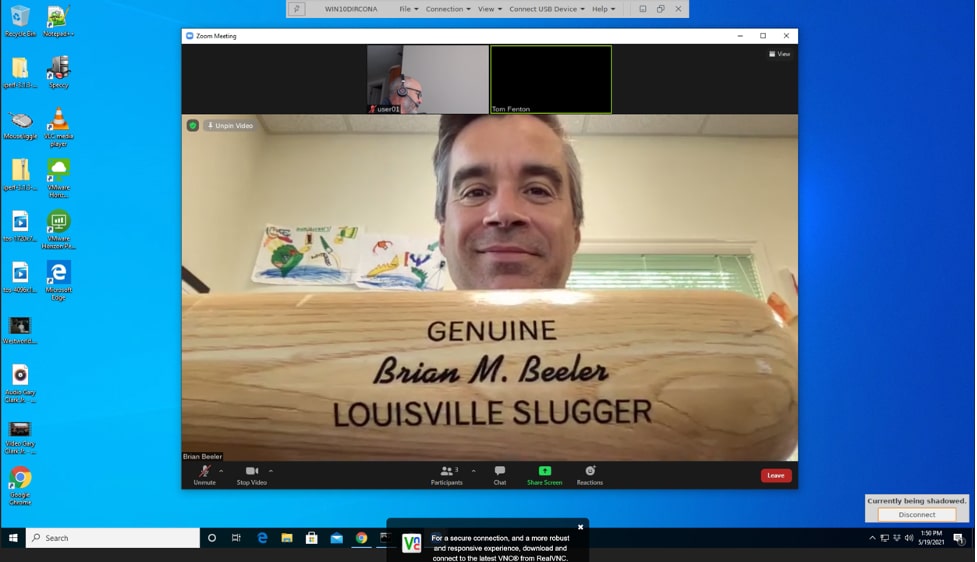
ในการใช้งานฟังก์ชันการส่งต่อหน้าจอ (redirection) กับ Zoom เราจำเป็นต้องติดตั้งZoom สำหรับ VDIบนเดสก์ท็อปเสมือน VMware Horizon ส่วนแพ็กเกจการส่งต่อหน้าจอของ Zoom สำหรับ IGEL นั้นมีการติดตั้งมาให้แล้ว
จากนั้นเราได้เริ่มการประชุมผ่าน Zoom และพบกับประสบการณ์เช่นเดียวกับการใช้งาน Zoom บนระบบแบบสแตนด์อโลน
คำ สั่ง topยืนยันว่าการประชุม Zoom ได้ถูกเปลี่ยนเส้นทางและกำลังทำงานโดยใช้ทรัพยากรของ LG all-in-one Thin Client แทนที่จะเป็นเดสก์ท็อปเสมือน
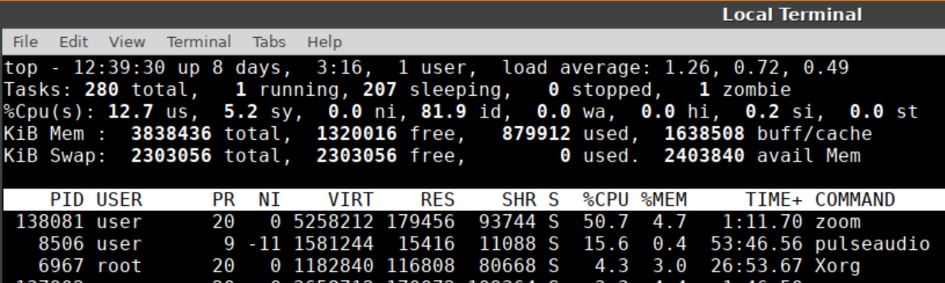
แอปพลิเคชัน UCC กำลังกลายเป็นส่วนสำคัญสำหรับผู้ทำงาน อย่างไรก็ตาม แอปพลิเคชันเหล่านี้อาจใช้ทรัพยากรมาก และการใช้การเปลี่ยนเส้นทางจะทำให้โปรเซสเซอร์บนไคลเอนต์แบบบางถูกใช้งานแทนที่จะเป็นโปรเซสเซอร์ของเดสก์ท็อปเสมือน ซึ่งหมายความว่าโฮสต์ที่ติดตั้งเดสก์ท็อปเสมือนจะใช้ทรัพยากรน้อยลง และจะทำให้มีความหนาแน่นของเดสก์ท็อปเสมือนบนโฮสต์สูงขึ้น
IGEL FastPass
FastPass คือโปรแกรมที่ IGEL ออกแบบมาเพื่อช่วยให้ลูกค้าหรือพันธมิตรที่สนใจ IGEL สามารถทดสอบและตรวจสอบความถูกต้องของ IGEL ได้เร็วที่สุด โดยมีคำแนะนำโดยละเอียดเกี่ยวกับวิธีการเชื่อมต่ออุปกรณ์ IGEL กับ UMS บนระบบคลาวด์ของ IGEL ด้วย FastPass คุณสามารถเชื่อมต่อกับเดสก์ท็อปและแอปพลิเคชันบนระบบภายในองค์กรหรือบนระบบคลาวด์ได้อย่างรวดเร็วเพื่อ "ทดสอบประสิทธิภาพของ IGEL" นอกจากนี้ IGEL ยังสามารถสร้างสภาพแวดล้อมภายในระบบคลาวด์ส่วนตัวหรือสาธารณะของคุณเพื่อทดสอบและตรวจสอบความถูกต้องได้หากจำเป็น ปัจจุบัน FastPass ยังไม่ใช่บริการที่ IGEL นำเสนออย่างเป็นทางการ แต่พันธมิตรบางรายของ IGEL ก็มีบริการจัดการโซลูชัน IGEL สำหรับความต้องการใช้งานจริง
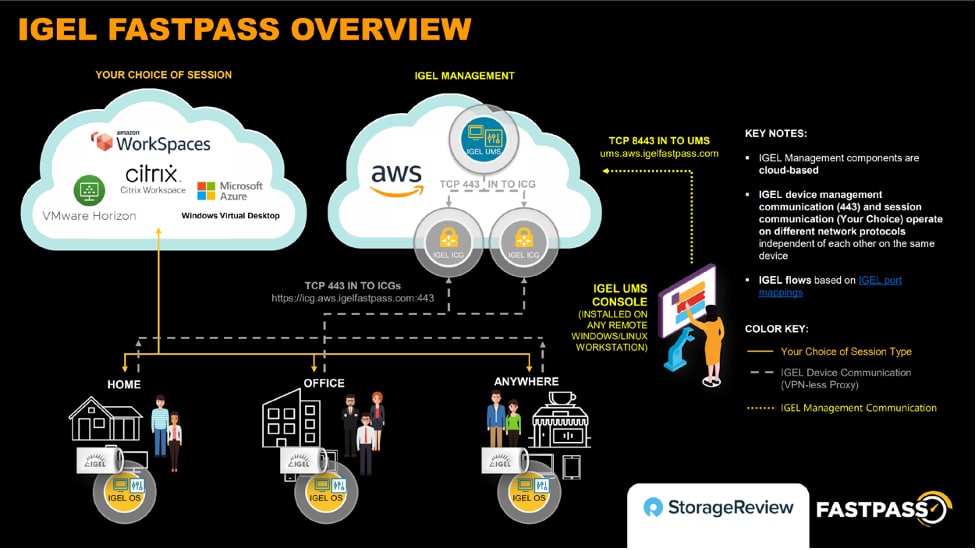
หลังจากทำตามคำแนะนำของ FastPass ที่ส่งมาทางอีเมล เราได้ติดตั้งคอนโซลระยะไกล UMS บนเครื่อง Windows ในเครือข่ายภายในองค์กร แพลตฟอร์มการจัดการ UMS นั้นโฮสต์โดย IGEL ในระบบคลาวด์สาธารณะ เราเพียงแค่ต้องป้อนข้อมูลเพื่อให้คอนโซลระยะไกลสามารถเชื่อมต่อได้
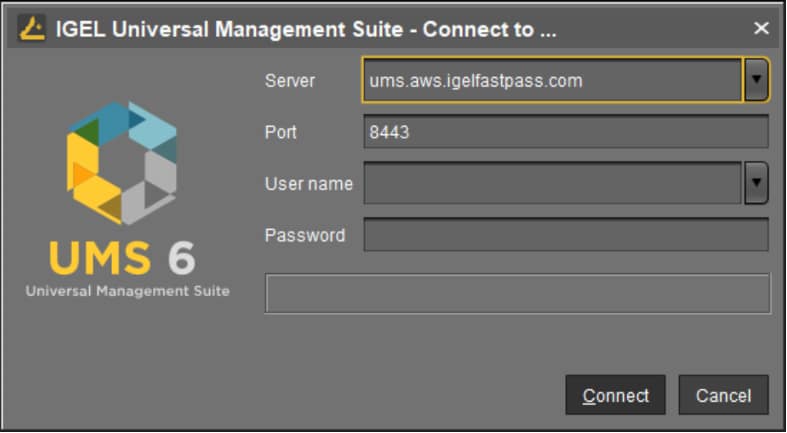
จากนั้นเราใช้เครื่องมือตั้งค่า ICG (IGEL Cloud Gateway) เพื่อเพิ่มไคลเอ็นต์ LG ของเราลงใน UMS บนระบบคลาวด์
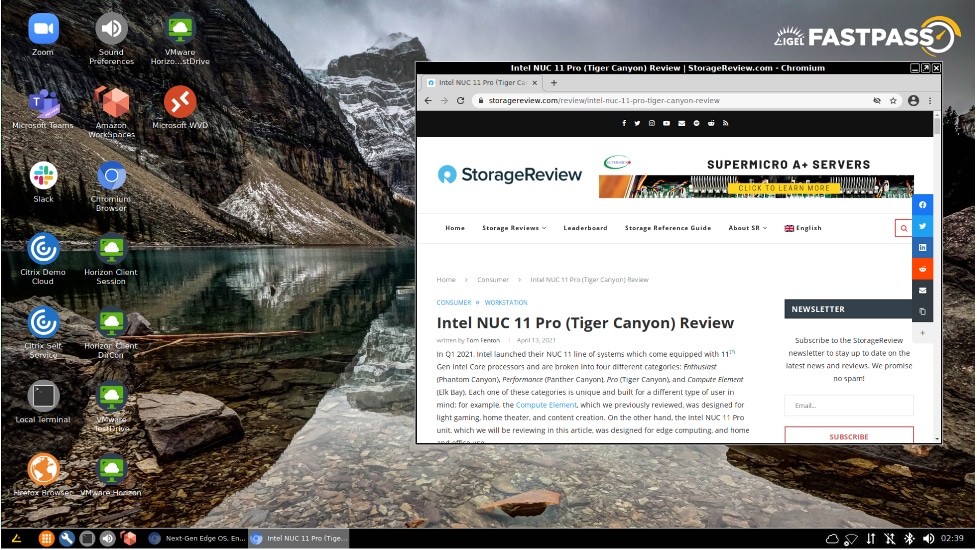
เมื่อลงทะเบียนเสร็จแล้ว ระบบจะแสดงไอคอนสำหรับเรียกใช้งานด่วนบนเดสก์ท็อป อัปเดตเฟิร์มแวร์ของอุปกรณ์ และรีบูตเครื่อง
ไอคอนบนเดสก์ท็อปประกอบด้วยการเชื่อมต่อ Horizon ที่เราตั้งค่าไว้ก่อนหน้านี้ รวมถึงไอคอนสำหรับแอปพลิเคชันที่เราสามารถเรียกใช้งานบนอุปกรณ์ไคลเอ็นต์ได้โดยตรง เช่น MS Team, Zoom, Slack, Firefox และ Chrome เราได้เปิดและจัดการประชุมผ่าน Zoom จากนั้นเปิดเว็บเบราว์เซอร์ Chromium และพบว่าทั้งสองอย่างทำงานได้ดีบนอุปกรณ์ไคลเอ็นต์เช่นเดียวกับบนเดสก์ท็อปแบบสแตนด์อโลน
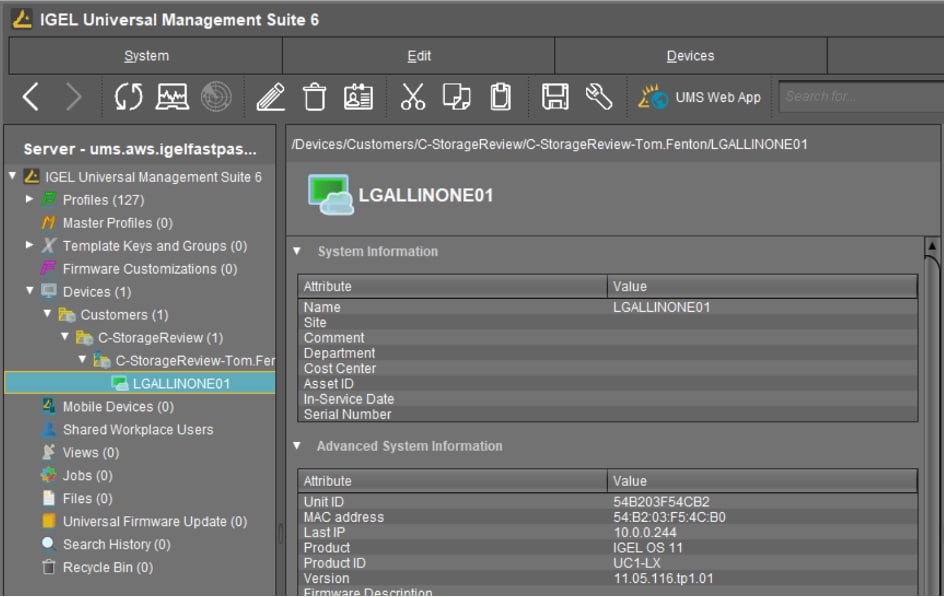
เราล็อกอินเข้าสู่คอนโซล FastPass UMS และพบว่าอุปกรณ์ได้ถูกเพิ่มเข้ามาแล้ว และเราสามารถจัดการอุปกรณ์ LG จากคอนโซลนั้นได้
โปรโตคอลระยะไกลอื่นๆ
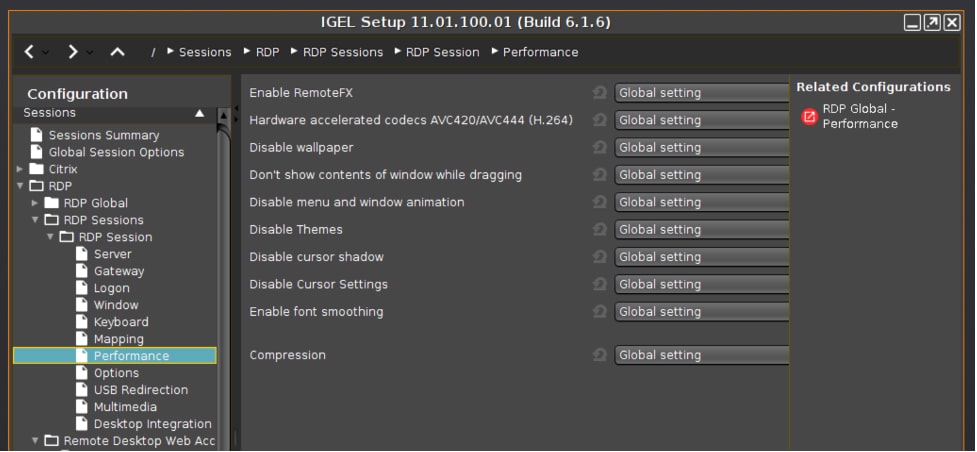
IGEL โฆษณาว่าอุปกรณ์นี้สามารถใช้งานร่วมกับ VMware Horizon Blast, CITRIX HDX, PCoIP และ RDP ได้ แต่เราพบว่าเมื่อเพิ่มการเชื่อมต่อแล้ว มีโปรโตคอลอื่นๆ อีกมากมายที่สามารถใช้งานได้
เราเชื่อมต่อกับระบบ Linux และ Windows 10 โดยใช้ SSH จากนั้นเราเชื่อมต่อกับระบบ Windows 10 โดยใช้ RDP
เงาหน้าจอ
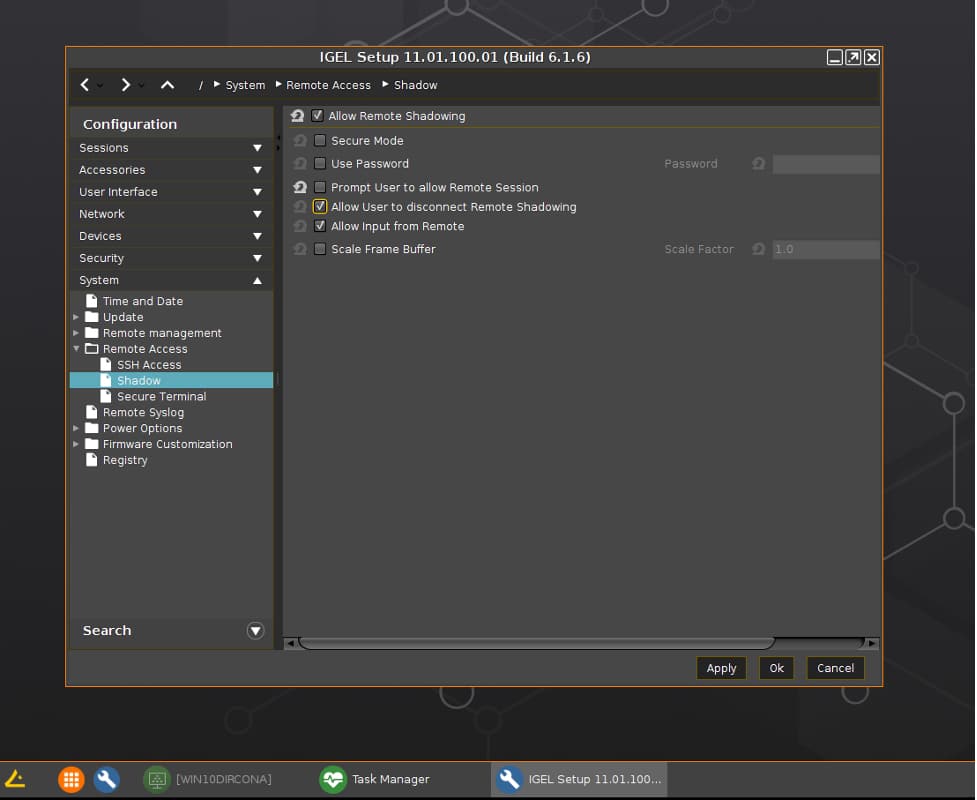
การแสดงเงาบนหน้าจอเป็นคุณสมบัติที่มีประโยชน์มาก เพราะช่วยให้คุณเห็นได้อย่างชัดเจนว่าผู้ใช้กำลังเห็นอะไรบนอุปกรณ์ของพวกเขา ซึ่งเป็นประโยชน์อย่างยิ่งสำหรับเจ้าหน้าที่ฝ่ายสนับสนุนด้านไอทีในการช่วยเหลือผู้ใช้เกี่ยวกับปัญหาต่างๆ ที่อาจเกิดขึ้น
IGEL อนุญาตให้ใช้ฟังก์ชันการซ้อนภาพหน้าจอผ่าน VNC เราใช้ความสามารถนี้ในการจับภาพหน้าจอหลายภาพที่ใช้ในการรีวิวนี้ เพื่อหลีกเลี่ยงผลกระทบต่อประสิทธิภาพของเครื่องลูกข่าย เราจึงไม่ได้ใช้ฟังก์ชันการซ้อนภาพหน้าจอขณะตรวจสอบการตอบสนองของอุปกรณ์
เราเปิดใช้งานการแสดงเงาหน้าจอโดยเลือกIGEL Setup > System > Remote Access > Shadow
สรุป
เราประทับใจกับประสิทธิภาพและคุณภาพการผลิตของ LG All-in-One Thin Client เป็นอย่างมาก การประกอบและการตกแต่งตัวเครื่องนั้นยอดเยี่ยม และความใส่ใจที่ LG ใส่ลงไปในอุปกรณ์นั้นเห็นได้ชัดเจนจากคุณสมบัติต่างๆ เช่น ขั้วต่อสายไฟแบบขันเกลียว เครื่องอ่าน RFID ในตัว พอร์ต DisplayPort 4K และขั้วต่อ SFP รองสำหรับการเชื่อมต่อไฟเบอร์ โดยรวมแล้ว Thin Client All-in-One เหล่านี้ยอดเยี่ยมมากสำหรับการให้ความรู้สึกเหมือนอุปกรณ์คอมพิวเตอร์ระดับไฮเอนด์ โดยเฉพาะอย่างยิ่งในกรณีการใช้งานที่ต้องการประสิทธิภาพสูง เช่น ในด้านการดูแลสุขภาพ
เราทดสอบอุปกรณ์อย่างหนักและพบว่ามันสามารถรับมือได้ทุกอย่างที่เราทดสอบ การใช้งานแอปพลิเคชันเดสก์ท็อปเสมือนที่ใช้ GPU บนระบบคลาวด์และจอภาพ 4K ตัวที่สองไม่ได้ทำให้มันทำงานหนัก เราพบว่าเราสามารถใช้ CPU และ RAM ของ LG เพื่อเรียกใช้แอปพลิเคชันได้โดยตรง ซึ่งจะมอบประสบการณ์การใช้งานที่ดีกว่าและเพิ่มความยืดหยุ่นให้กับผู้ใช้ปลายทาง ในขณะเดียวกันก็เพิ่มความหนาแน่นของเดสก์ท็อปเสมือนบนเครื่องโฮสต์ได้มากขึ้น
เราได้ตรวจสอบอุปกรณ์อื่นๆ ที่ใช้ IGEL มาแล้ว และพบว่าใช้งานง่ายเสมอ แม้จะมีหลักการด้านความปลอดภัยเป็นสำคัญก็ตาม การใช้ UMS สำหรับการจัดการและ IGC ทำให้การจัดการอุปกรณ์ IGEL ง่ายขึ้น แม้แต่ผู้ใช้ที่อยู่นอกเครือข่ายขององค์กร สุดท้ายนี้ FastPass ช่วยให้ลูกค้าเป้าหมายได้เห็นประสิทธิภาพของ UMS โดยไม่ต้องติดตั้งใช้งานจริง
เรียนรู้เพิ่มเติมจาก IGEL และ LG
รับรายงานฉบับนี้ในรูปแบบอินโฟกราฟิก!
รายงานฉบับนี้ได้รับการสนับสนุนโดย IGEL ความคิดเห็นและมุมมองทั้งหมดที่แสดงในรายงานฉบับนี้เป็นไปตามมุมมองที่เป็นกลางของเราเกี่ยวกับผลิตภัณฑ์ที่กำลังพิจารณาอยู่


 อเมซอน