

ในฐานะวิศวกรที่เพิ่งเริ่มต้นใช้งานโฮมแล็บ ระบบเครือข่าย และการตั้งค่าซอฟต์แวร์ หนึ่งในวิธีแรกและง่ายที่สุดที่จะช่วยปรับปรุงคุณภาพชีวิตของผมก็คือการติดตั้ง Pi-hole! ในคู่มือการติดตั้ง Pi-hole นี้ เราจะมาดูขั้นตอนพื้นฐานที่จำเป็นต้องทำเพื่อลดจำนวนโฆษณาในชีวิตประจำวันของคุณ Pi-hole นี้ติดตั้งอยู่บน Raspberry Pi ซึ่งอยู่ตรงกลางด้านขวาในภาพแผงเครือข่ายของผมที่แสดงด้านล่าง
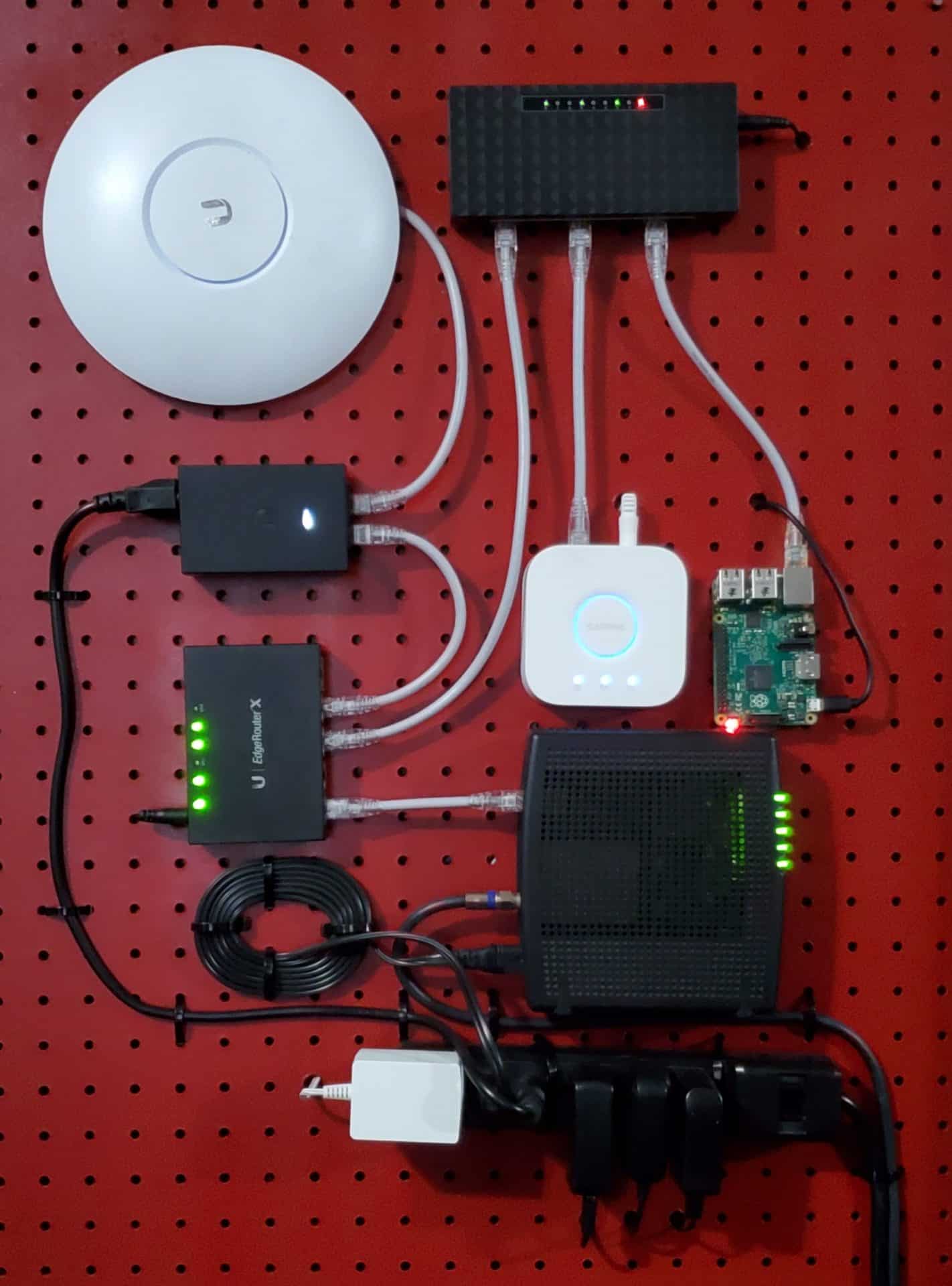
Pi-hole ทำหน้าที่เป็นระบบชื่อโดเมน หรือ DNS DNS ใช้ในการแปลงชื่อโฮสต์และที่อยู่ IP โดยพื้นฐานแล้ว สิ่งที่เกิดขึ้นคือ ข้อมูลการใช้งานอินเทอร์เน็ตทั้งหมดที่ไหลผ่านเครือข่ายจะถูกส่งไปยัง DNS ซึ่งจะกำหนดว่าควรส่งข้อมูลไปที่ใด โดยพิจารณาจากสิ่งที่กำลังเรียกหรือส่งข้อมูลนั้น ข้อมูลนี้มีข้อมูลเกี่ยวกับแหล่งที่มา ตัวอย่างเช่น หากคุณเข้าชมเว็บเพจหนึ่ง และเว็บเพจนั้นมีแบนเนอร์โฆษณาอยู่ด้านล่างตลอดเวลา DNS จะเป็นตัวกำหนดทิศทางการส่งเนื้อหาของโฆษณาไปยังอุปกรณ์ที่เปิดเว็บเพจนั้นขึ้นมา
แนวคิดที่นำมาใช้ดังกล่าวมีความสำคัญอย่างยิ่งต่อการทำความเข้าใจวิธีการทำงานของ Pi-hole Pi-hole มีรายชื่อโดเมน (ณ เวลาที่เขียนบทความนี้) จำนวน 84,965 โดเมนที่โฮสต์เนื้อหาโฆษณา เมื่อ DNS ของ Pi-hole ตรวจพบว่าการรับส่งข้อมูลมาจากโดเมนดังกล่าว แทนที่จะส่งต่อการรับส่งข้อมูลไปยังอุปกรณ์ที่ร้องขอตามปกติ DNS จะไม่ส่งเนื้อหาโฆษณาเหล่านั้น! (ผมชอบนึกภาพว่า Pi-hole ยิงโฆษณาเหล่านั้นเข้าไปในหลุมดำแห่งความว่างเปล่า)
คู่มือการติดตั้ง Pi-Hole
จุดเด่นที่สำคัญอย่างหนึ่งของบัญชีดำของ Pi-hole คือผู้ใช้สามารถแก้ไขได้ หากผู้ใช้สังเกตเห็นว่าโดเมนใดโดเมนหนึ่งยังคงส่งโฆษณามายังอุปกรณ์ของตน ผู้ใช้สามารถเพิ่มโดเมนโฆษณานั้นลงในบัญชีดำได้ด้วยตนเอง สำหรับการติดตั้ง Pi-hole ในครั้งนี้ เราจะสมมติว่า Raspberry Pi ได้ติดตั้งระบบปฏิบัติการไว้แล้ว ในการตั้งค่า Pi-hole เราจะไปที่ pi-hole.net เมื่อเข้าไปแล้ว ปุ่มติดตั้งจะนำผู้ใช้ไปยังหน้าเว็บที่มีวิธีการติดตั้ง Pi-hole หลายวิธี ซึ่งวิธีที่ง่ายที่สุดคือการใช้คำสั่งเพียงบรรทัดเดียว
หากผู้ใช้ไม่มั่นใจในการส่งข้อมูลผ่านท่อไปยัง Bash สามารถโคลนและเรียกใช้ repository หรือดาวน์โหลดและเรียกใช้ตัวติดตั้งได้
เมื่อติดตั้งเสร็จแล้ว คุณจะเห็นหน้าแดชบอร์ดดังที่แสดงด้านล่าง (ซึ่งสามารถเข้าถึงได้โดยการพิมพ์ “pi.hole/” ในแถบที่อยู่ของเบราว์เซอร์):
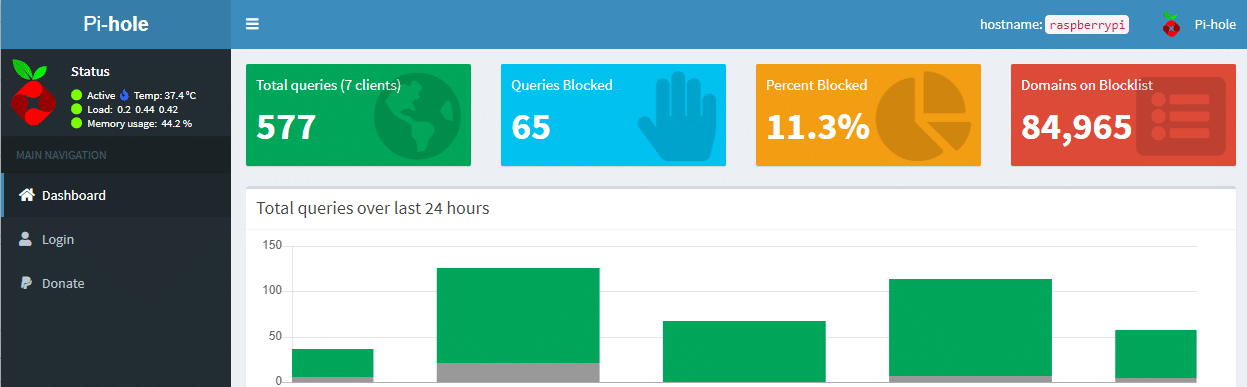
แดชบอร์ดนี้แสดงสถิติต่างๆ เกี่ยวกับปริมาณการรับส่งข้อมูลที่ไหลผ่าน Pi-hole ดังที่แสดงด้านบน หลังจากรีสตาร์ท Pi-hole ในวันนี้ เครือข่ายได้ทำการสอบถามข้อมูล 577 ครั้ง และ Pi-hole ได้ "บล็อก" 65 ครั้ง หรือ 11.3% ซึ่งหมายความว่า 11.3% ของปริมาณการรับส่งข้อมูลที่ส่งไปยังหรือร้องขอไปยังเครือข่ายนั้นถูกระบุว่าเป็นโฆษณาและไม่ได้แสดงบนอุปกรณ์ของฉันเลย ปัญหาสำคัญที่ฉันพบเมื่อตั้งค่า Pi-hole บนเครือข่ายของฉันคือการทำให้ Raspberry Pi เป็นเซิร์ฟเวอร์ DNS เริ่มต้นบนเครือข่ายของฉัน นี่คือขั้นตอนที่ฉันทำกับ EdgeRouter X ของฉัน:
ในการตั้งค่า EdgeRouter X ให้ใช้ Raspberry Pi เป็น DNS ขั้นแรก ให้ป้อน IP ของเราเตอร์ลงในเบราว์เซอร์ที่คุณชื่นชอบ (ค่าเริ่มต้นสำหรับ EdgeRouter X คือ 192.168.1.1) จากนั้น ไปที่แท็บ Config Tree ในซอฟต์แวร์การตั้งค่า:

จากนั้นให้เข้าไปที่ซับเน็ตภายในโครงสร้างการนำทาง และปิดท้ายด้วยการป้อนที่อยู่ IP ของ Raspberry Pi ที่เป็นตัวโฮสต์ Pi-hole:
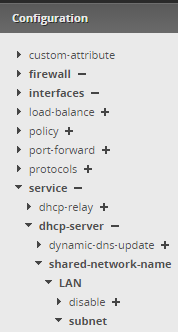

นอกเหนือจาก IP ของ Raspberry Pi แล้ว ขอแนะนำให้มี DNS สำรองเผื่อกรณีฉุกเฉิน เพื่อให้หาก Raspberry Pi ไม่ทำงาน เซิร์ฟเวอร์ DNS สำรองจะเข้ามาทำหน้าที่แทน ในกรณีนี้ เราใช้ 1.1.1.1 ซึ่งเป็น IP ของ CloudFlare หนึ่งในตัวแก้ไข DNS ที่เร็วและได้รับความนิยมมากที่สุด
หมายเหตุสำคัญ: แนะนำให้ตั้งค่า IP ของโฮสต์ Pi-Hole เป็นแบบคงที่ (Static) แทนแบบไดนามิก (Dynamic) เนื่องจากเซิร์ฟเวอร์ DNS ที่เราเตอร์ใช้ค้นหานั้นเป็นที่อยู่แบบคงที่ ดังนั้น หากโฮสต์ Pi-hole ตั้งค่าเป็น DHCP และได้รับการกำหนด IP ใหม่เนื่องจากการปิดและเปิดเครื่องใหม่ เราเตอร์จะไม่ค้นหา IP ที่ถูกต้องของ DNS ของ Pi-hole อีกต่อไป
หวังว่าคู่มือการติดตั้ง Pi-hole นี้จะเป็นประโยชน์ต่อผู้อื่นในการลดจำนวนโฆษณาในอุปกรณ์ของพวกเขา
ชีวิต.
-แจ็ค จี.


 อเมซอน